**Resultado esperado**
- A listagem/combo box **abre corretamente**. - Os **códigos de DRE existentes** são **exibidos** para seleção (ex.: DRE 1, DRE 2… conforme cadastro). - É possível **selecionar um código** e o campo **preenche** com o item escolhido, sem travar ou ficar vazio. **Acessando a funcionalidade** [](https://wiki.sendsolutions.com.br/uploads/images/gallery/2025-12/ualv8jcJpJEeWEWG-image.png) [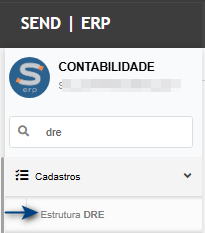](https://wiki.sendsolutions.com.br/uploads/images/gallery/2025-12/DXyuHGMQ9V5visfi-image.png) **Tela de filtros** Na tela de filtros, ao clicar na lupa do item Código DRE, deve abri um pop-up listando as estruturas cadastradas.[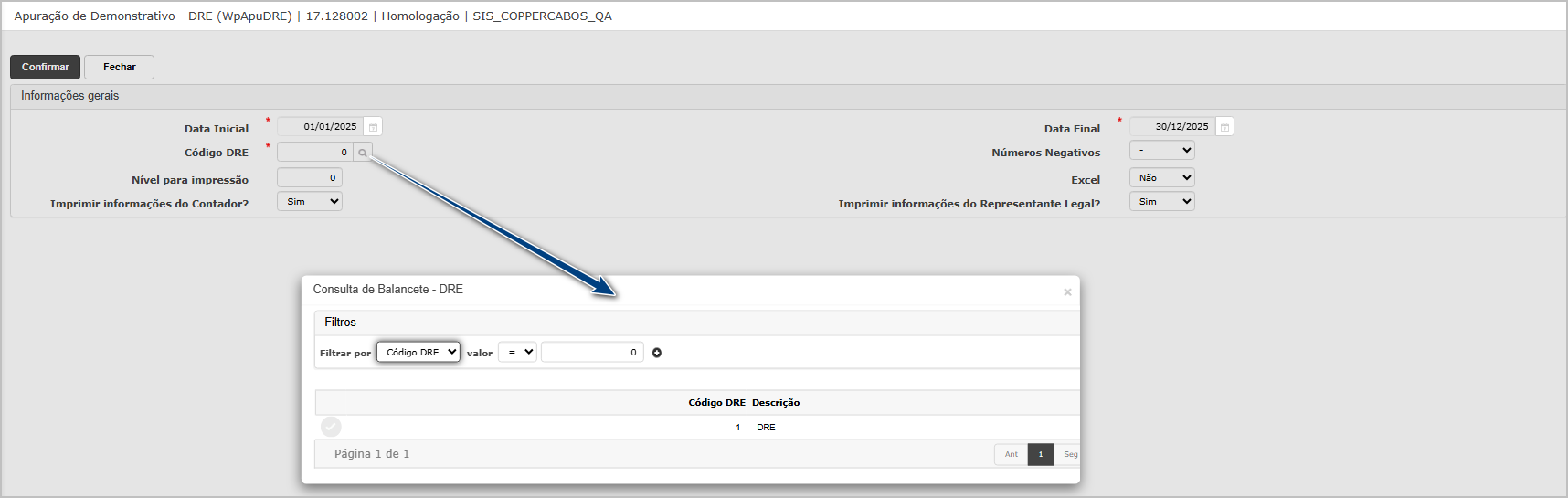](https://wiki.sendsolutions.com.br/uploads/images/gallery/2025-12/RTWTFBEB3JUgA7bx-image.png) --- #### **Cenário 02: Geração do Demonstrativo DRE com conclusão do processamento** **Objetivo:** validar a correção principal: o relatório **não fica preso em “Em processamento”** e **finaliza** corretamente. **Passo a passo** 1. Acessar **Relatórios → Demonstrativo DRE**. 2. Selecionar o **Código DRE** (conforme Cenário 01/02). 3. Preencher o período/data conforme regra do relatório. 4. Acionar a geração (ex.: botão **Imprimir/Gerar/Processar**, conforme a tela). 5. Acompanhar o **Dashboard de processamento** (listagem de relatórios). 6. Verificar a coluna **Status** até a finalização. 7. Abrir o resultado gerado (PDF/Excel) pelo ícone/ação correspondente.**Resultado esperado**
- O relatório é criado no dashboard com status inicial (ex.: “Processando/Em processamento”). - Após o processamento, o status muda para **“PROCESSO CONCLUÍDO”** (ou equivalente de concluído/sucesso). - O arquivo do relatório fica disponível para **visualização/download** (PDF/Excel), abrindo corretamente. - Não permanece indefinidamente como “Em processamento”. **Acessando a funcionalidade** [](https://wiki.sendsolutions.com.br/uploads/images/gallery/2025-12/ualv8jcJpJEeWEWG-image.png) [](https://wiki.sendsolutions.com.br/uploads/images/gallery/2025-12/DXyuHGMQ9V5visfi-image.png) **Tela de filtros** Na tela de filtros, informe os filtros e clique em confirmar.[](https://wiki.sendsolutions.com.br/uploads/images/gallery/2025-12/DRf5YEuCViTfqeXg-image.png) O sistema direcionará para dashboard, onde é possível baixar o relatório gerado.[](https://wiki.sendsolutions.com.br/uploads/images/gallery/2025-12/p09Gwwx71yduuNik-image.png) **Relatório gerado - PDF**[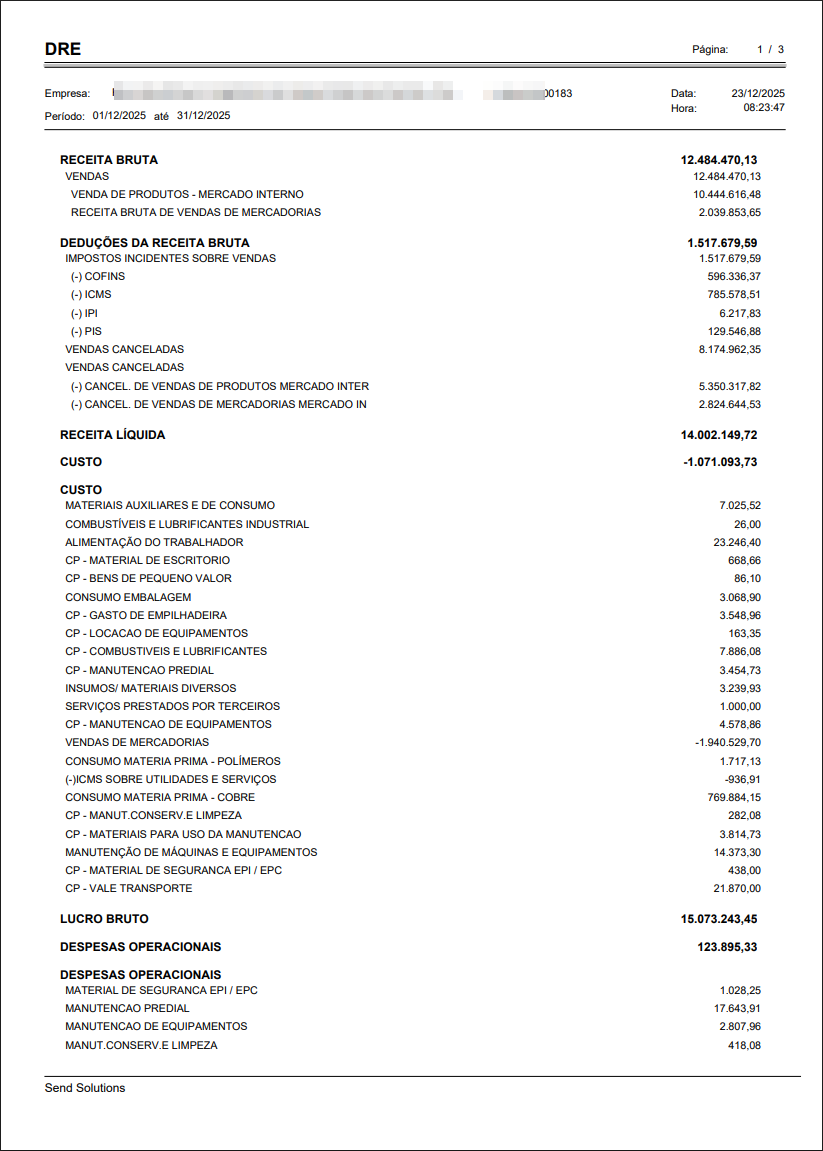](https://wiki.sendsolutions.com.br/uploads/images/gallery/2025-12/k9v1QMoribUucVzK-image.png) **Relatório gerado - Excel**[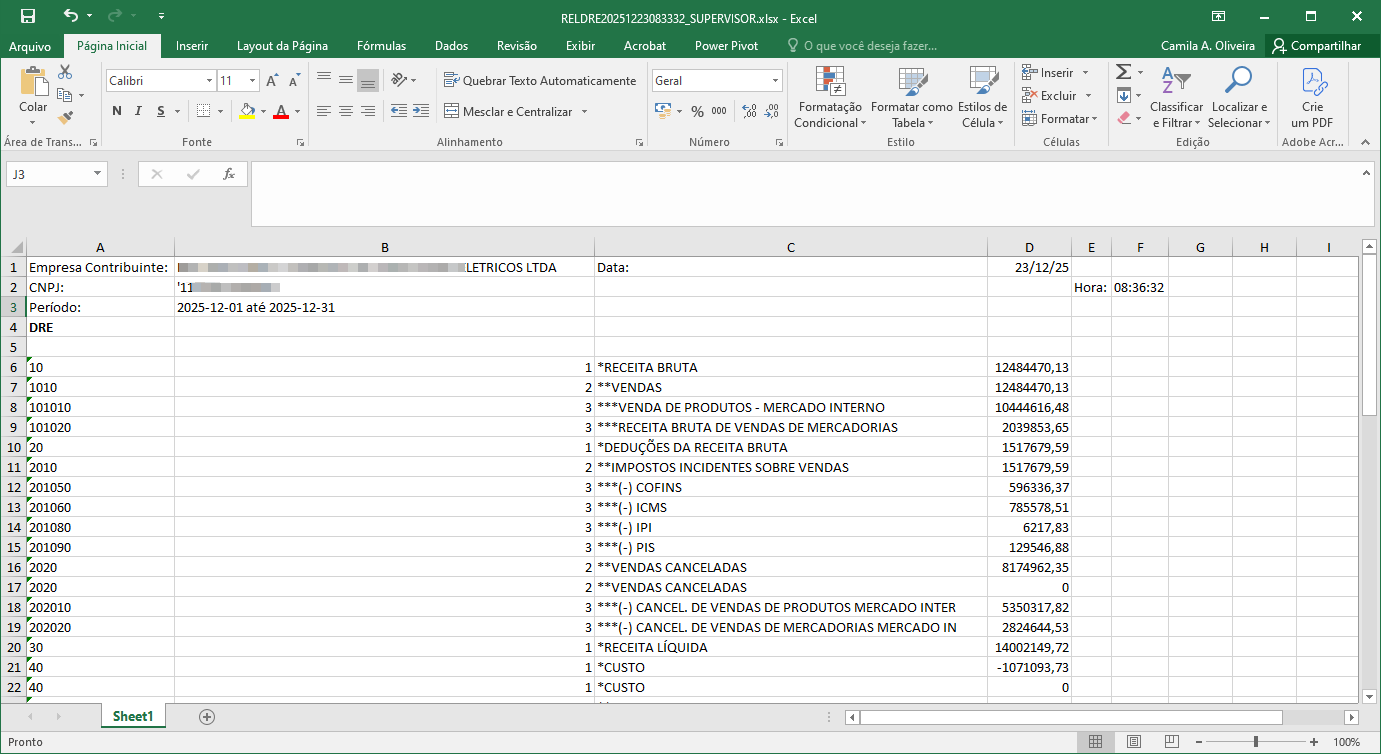](https://wiki.sendsolutions.com.br/uploads/images/gallery/2025-12/9BbonF499Ha9sNHk-image.png) **ATENÇÃO: As informações neste documento são meramente ilustrativas e utilizadas apenas para fins de teste.**