**Resultado esperado:**
- O serviço **SEM\_PARAR** deve existir ou ser criado automaticamente. - Deve estar **ativo** e com os dados preenchidos corretamente. --- #### **Cenário 02 - Conferir parâmetro de recebimento automático** **Caminho:** Módulo Recebimento > Cadastros > Parâmetro Recebimento Automático [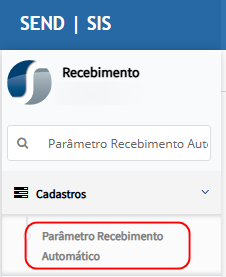](https://wiki.sendsolutions.com.br/uploads/images/gallery/2026-04/rKY9VxjCHoJHWyG0-image.png) **Passo a passo:** 1. Acessar o módulo **Recebimento**. 2. Clicar em **Cadastros**. 3. Selecionar **Recebimento de Combustíveis - API**. 4. Localizar o registro com origem: 5. Acessar a consulta. 6. Conferir: - Tipo de título - Grupo financeiro [](https://wiki.sendsolutions.com.br/uploads/images/gallery/2026-04/eeil7kuoKXeJi0Jl-image.png)**Resultado esperado:**
- Deve existir configuração para **Sem Parar**. - Os campos devem estar corretamente preenchidos. - Deve estar com tipo de título do Contas a pagar. --- #### **Cenário 03 - Conferir parâmetro de produto para recebimento automático** **Caminho:** Módulo Recebimento > Cadastros > Parâmetro de Produto para Recebimento Automático **Passo a passo:** 1. Acessar o módulo **Recebimento**. 2. Clicar em **Cadastros**. 3. Selecionar **Parâmetro de Produto para Recebimento Automático**. [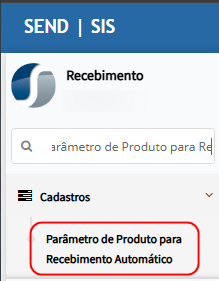](https://wiki.sendsolutions.com.br/uploads/images/gallery/2026-04/oddiRHjSLC26dCPn-image.png) 4. Filtrar pela origem ****Recebimento de Combustíveis - API****. 5. Acessar um registro. 6. Conferir: - Produto - CFOPs configurados [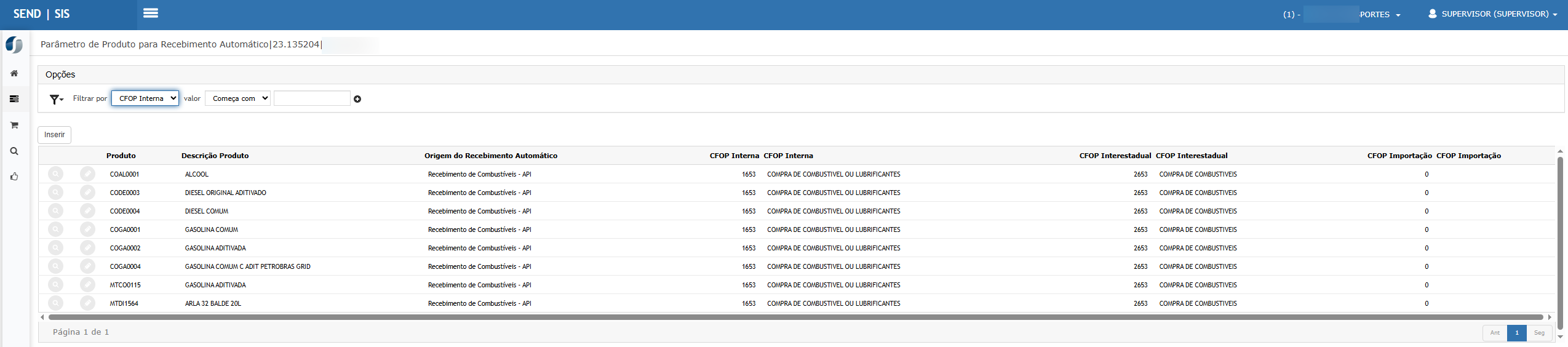](https://wiki.sendsolutions.com.br/uploads/images/gallery/2026-04/SAjVSa9ueGeKOH71-image.png)**Resultado esperado:**
- Produtos devem estar vinculados corretamente. - CFOPs devem estar preenchidos. --- #### **Cenário 04 - Conferir tipo de comprovante de abastecimento** **Caminho:** Gestão de Frotas > Cadastros > Tipo de comprovante de abastecimento **Passo a passo:** 1. Acessar o módulo **Gestão de Frotas**. 2. Clicar em **Cadastros**. 3. Selecionar **Tipo de comprovante de abastecimento**. [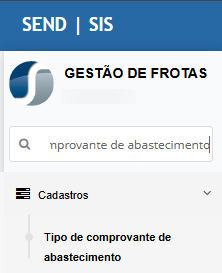](https://wiki.sendsolutions.com.br/uploads/images/gallery/2026-04/3xPFvAPmZMlul741-image.png) 4. Localizar o registro: **SEM PARAR**. 5. Acessar a consulta. [](https://wiki.sendsolutions.com.br/uploads/images/gallery/2026-04/bSC3jzx5kV6JXWTV-image.png) 6. Conferir se está ativo e configurado corretamente. O mesmo deve estar configurado para **utilizar chave eletrônica**. [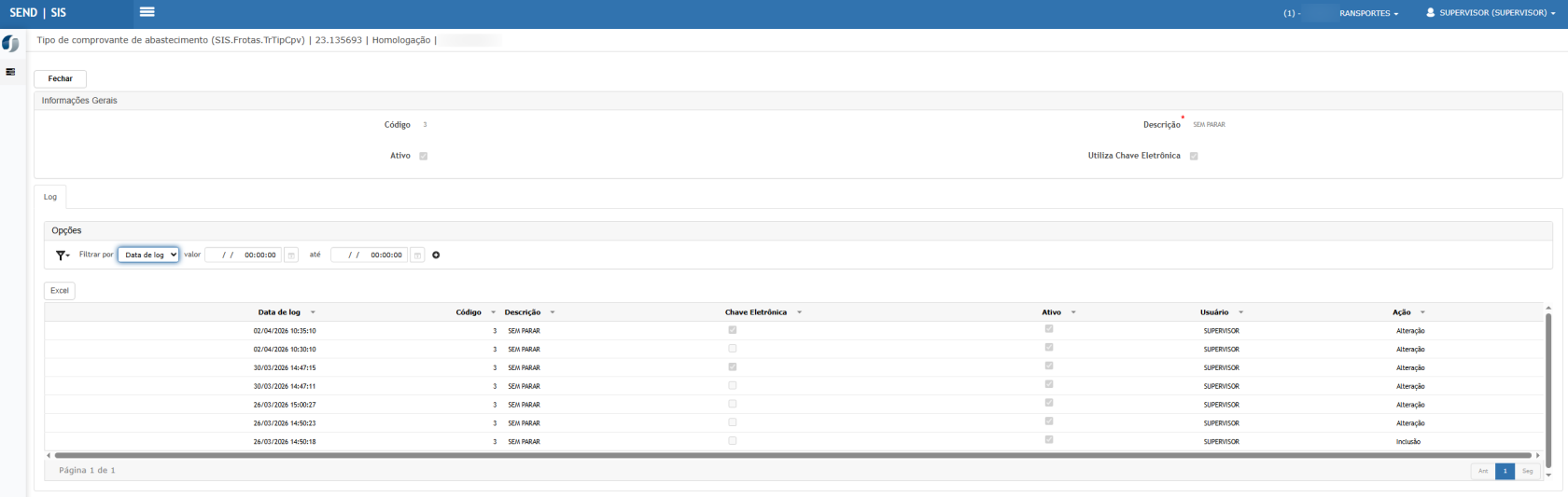](https://wiki.sendsolutions.com.br/uploads/images/gallery/2026-04/mB2tACS9U2iFB55k-image.png)**Resultado esperado:**
- O tipo **SEM PARAR** deve existir e estar ativo. --- #### **Cenário 05 - Conferir cadastro de combustíveis** **Caminho:** Gestão de Frotas > Cadastros > Combustível **Passo a passo:** 1. Acessar o módulo **Gestão de Frotas**. 2. Clicar em **Cadastros**. 3. Selecionar **Combustível**. [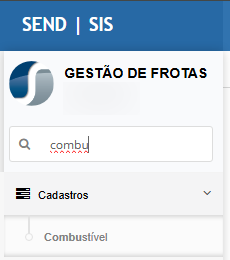](https://wiki.sendsolutions.com.br/uploads/images/gallery/2026-04/pvjue4sccXISeo9v-image.png) 4. Acessar um registro. [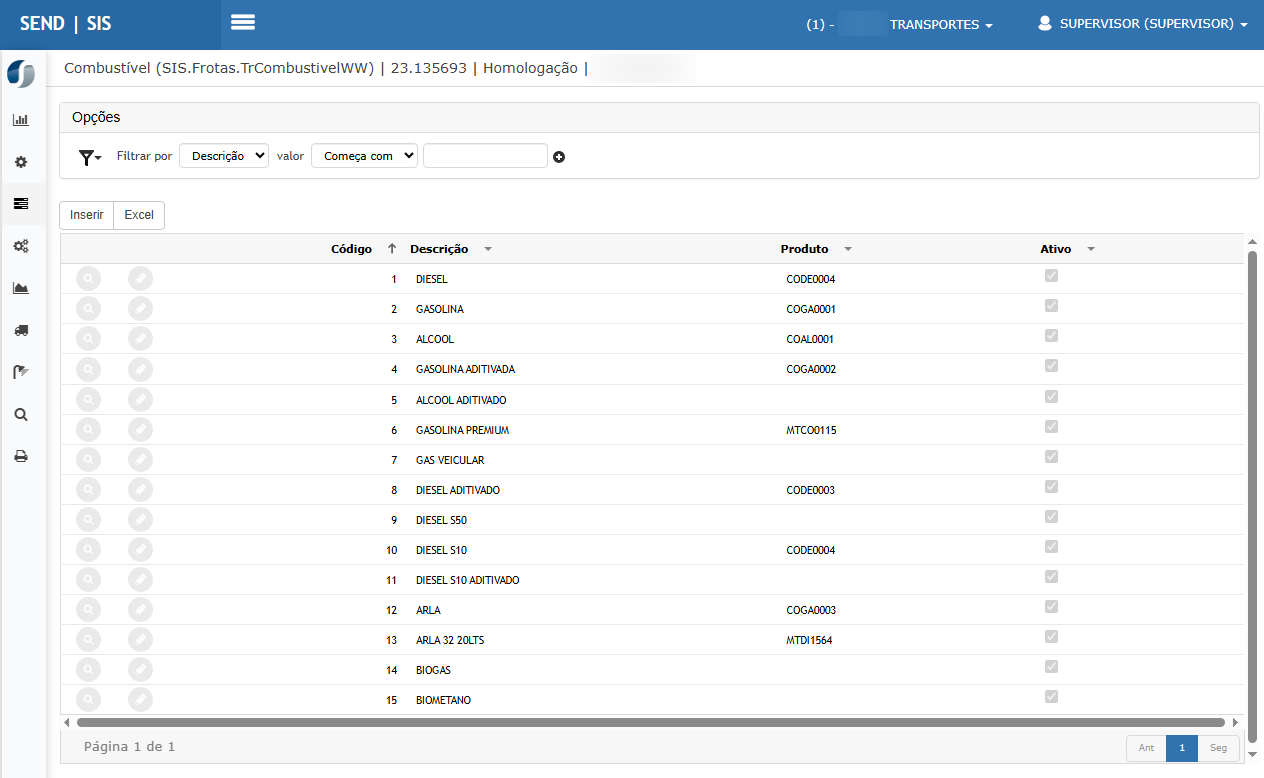](https://wiki.sendsolutions.com.br/uploads/images/gallery/2026-04/kAEOW7Qcn50uw3uk-image.png) 5. Conferir: - Produto vinculado. - Código da API (Sem Parar) [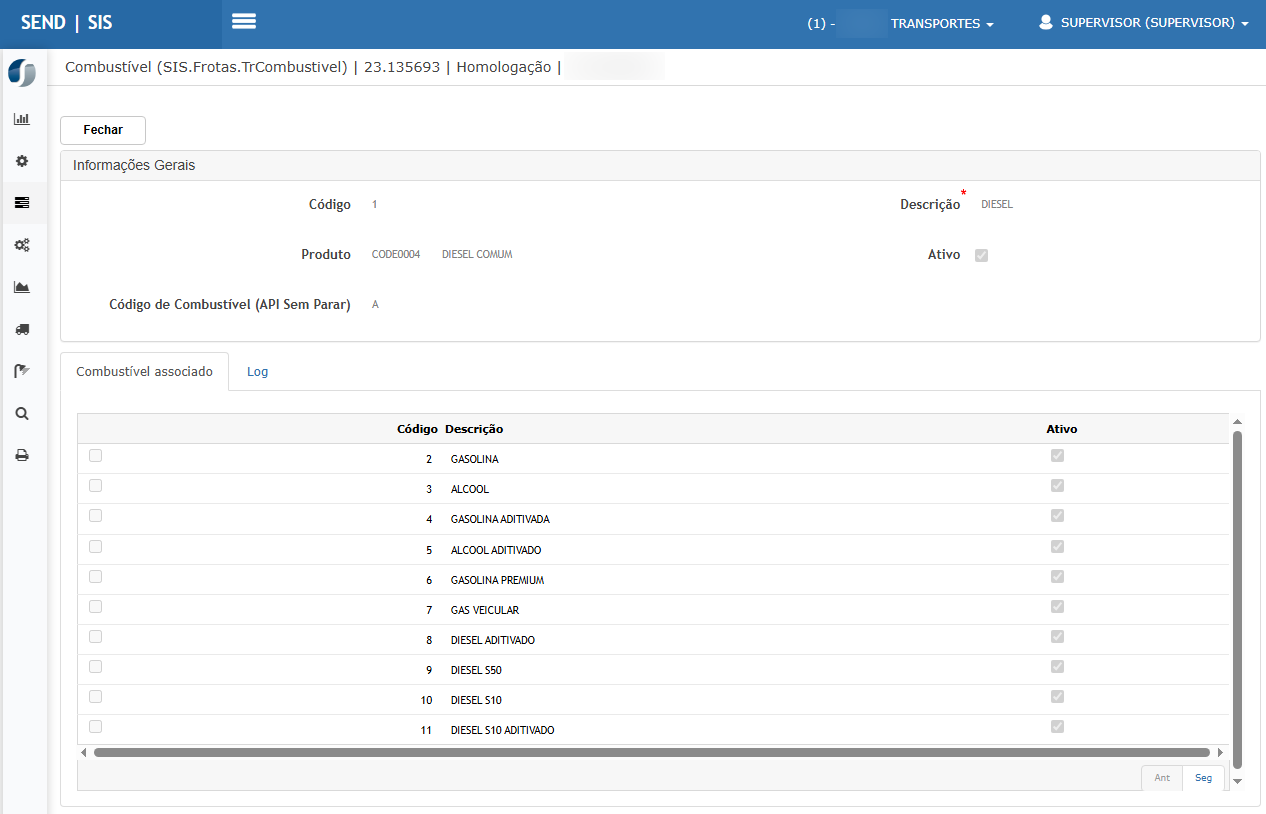](https://wiki.sendsolutions.com.br/uploads/images/gallery/2026-04/Fmw9mO9J0kmvujvu-image.png)**Resultado esperado:**
- Combustíveis devem estar corretamente vinculados ao produto do sistema. #### **Cenário 06 - Executar integração de Postos** **Caminho:** Gestão de Frotas > Manutenção > Controle de Abastecimento > Integrações Sem Parar > Postos **Passo a passo:** 1. Acessar o módulo **Gestão de Frotas**. 2. Navegar até **Integrações Sem Parar > Postos**. [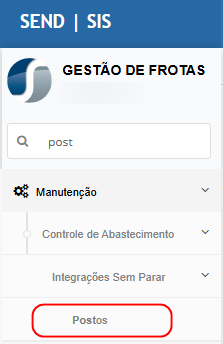](https://wiki.sendsolutions.com.br/uploads/images/gallery/2026-04/FOuY6OSKu1eF5Hbv-image.png) 3. Clicar em **API de Postos**. 4. Clicar em **Atualizar**. [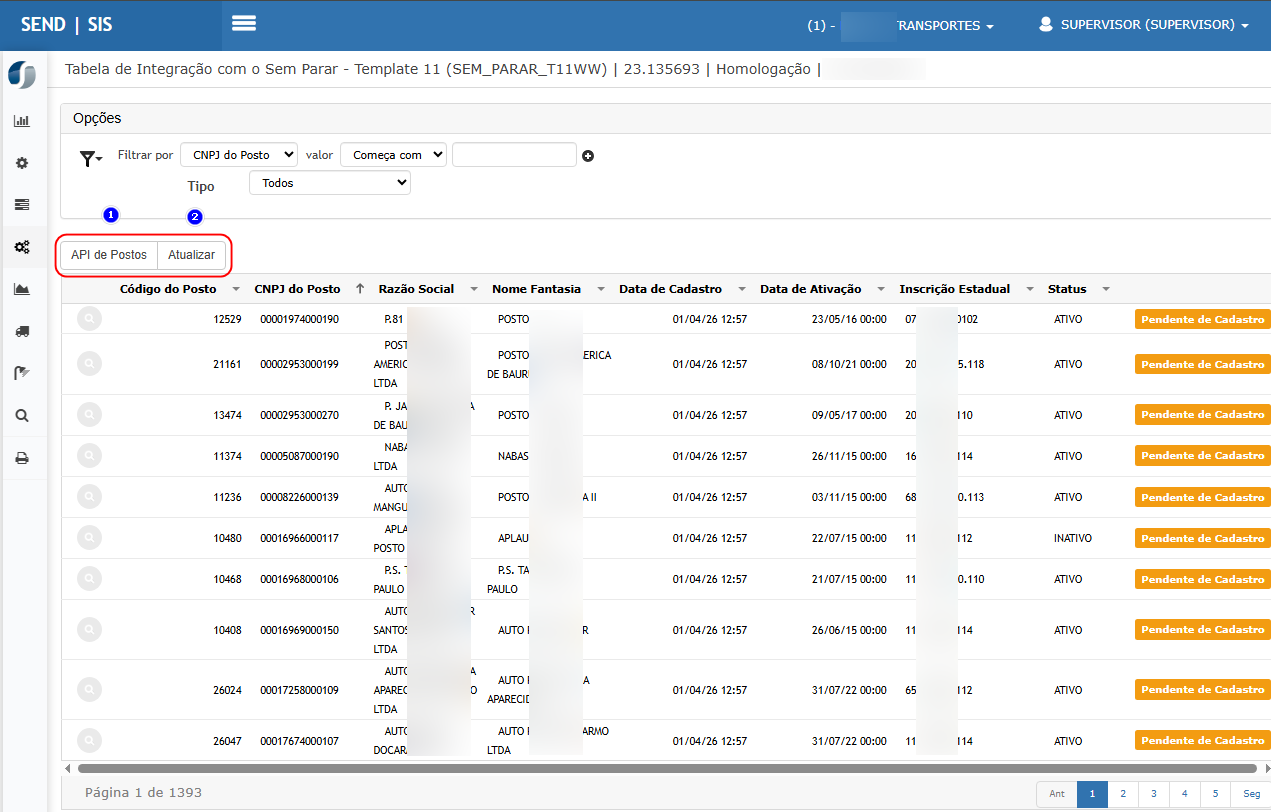](https://wiki.sendsolutions.com.br/uploads/images/gallery/2026-04/W2DWzW8dYalBRJLE-image.png)**Resultado esperado:**
- Postos devem ser carregados na listagem. - Devem ser exibidos dados como CNPJ, razão social, cidade e status. --- #### **Cenário 07 - Consultar dados do Posto** **Passo a passo:** 1. Selecionar um posto da listagem. 2. Clicar no ícone de **consulta (lupa)**. [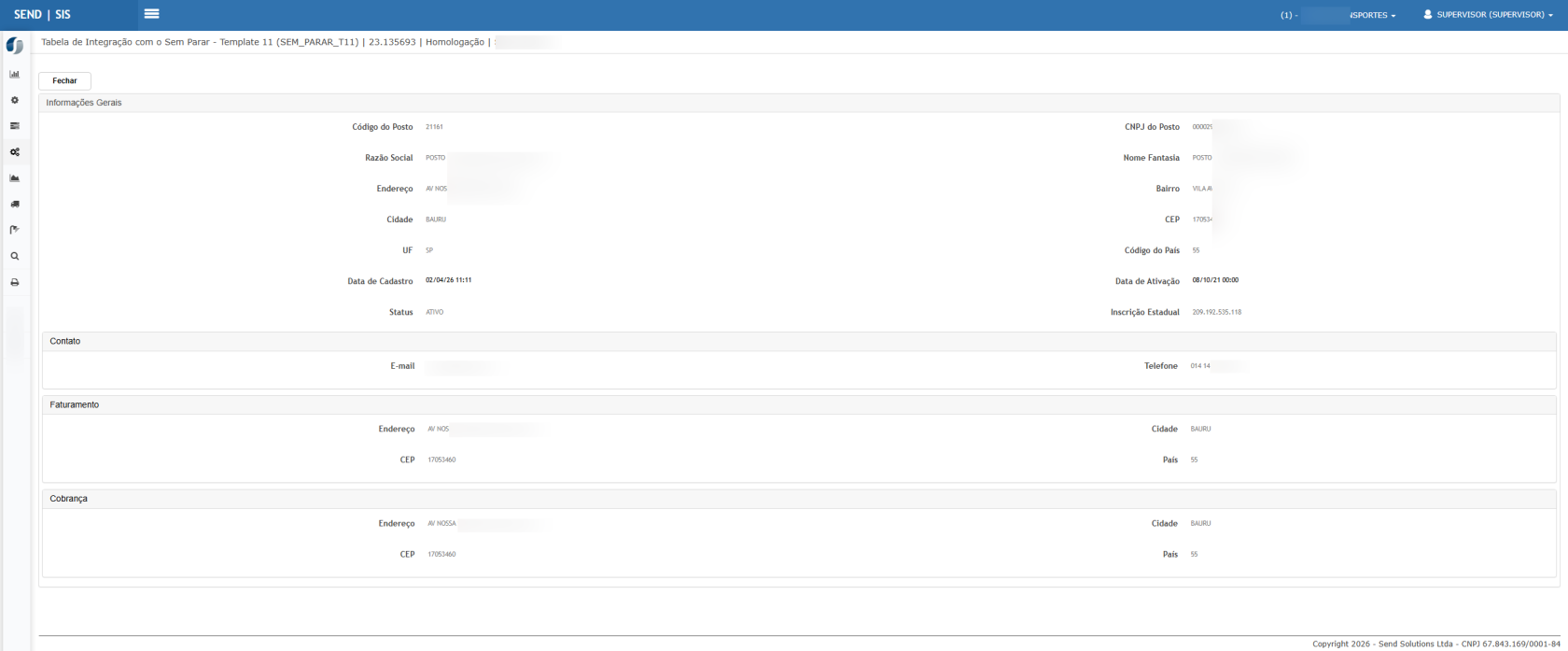](https://wiki.sendsolutions.com.br/uploads/images/gallery/2026-04/Ve9WDvatCr92Z2ay-image.png)**Resultado esperado:**
- Sistema deve exibir os dados completos do posto: - Razão social - Nome fantasia - Endereço - Cidade - CNPJ - Status --- #### **Cenário 08 - Executar integração de Abastecimentos** **Caminho:** Gestão de Frotas > Integrações Sem Parar > Abastecimento [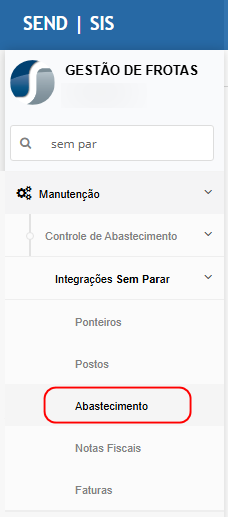](https://wiki.sendsolutions.com.br/uploads/images/gallery/2026-04/Nep8G1nbY5KX7ix9-image.png) **Passo a passo:** 1. Acessar a tela de **Abastecimento**. 2. Informar filtros (ex: data do abastecimento). 3. Clicar em **API de Abastecimento**. 4. Clicar em **Atualizar**. [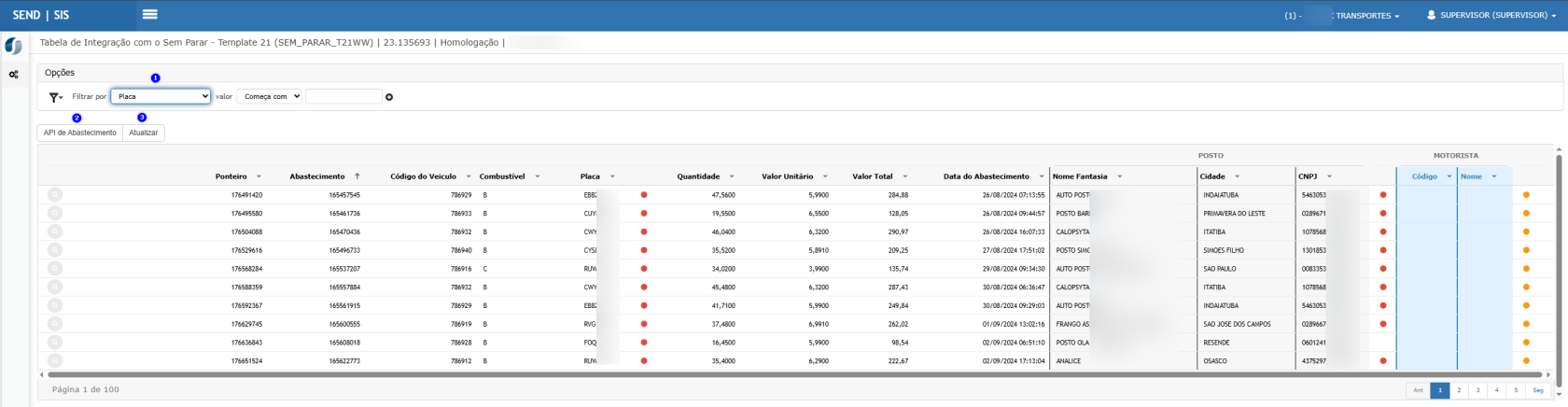](https://wiki.sendsolutions.com.br/uploads/images/gallery/2026-04/RYssG0zxm6sDpGgT-image.png)**Resultado esperado:**
- Abastecimentos devem ser carregados no grid. - Devem ser exibidos dados como: - Veículo - Placa - Combustível - Quantidade - Valor - Posto --- ##### **Cenário 09 - Validar pendências na integração** **Passo a passo:** 1. Analisar os indicadores exibidos no grid. [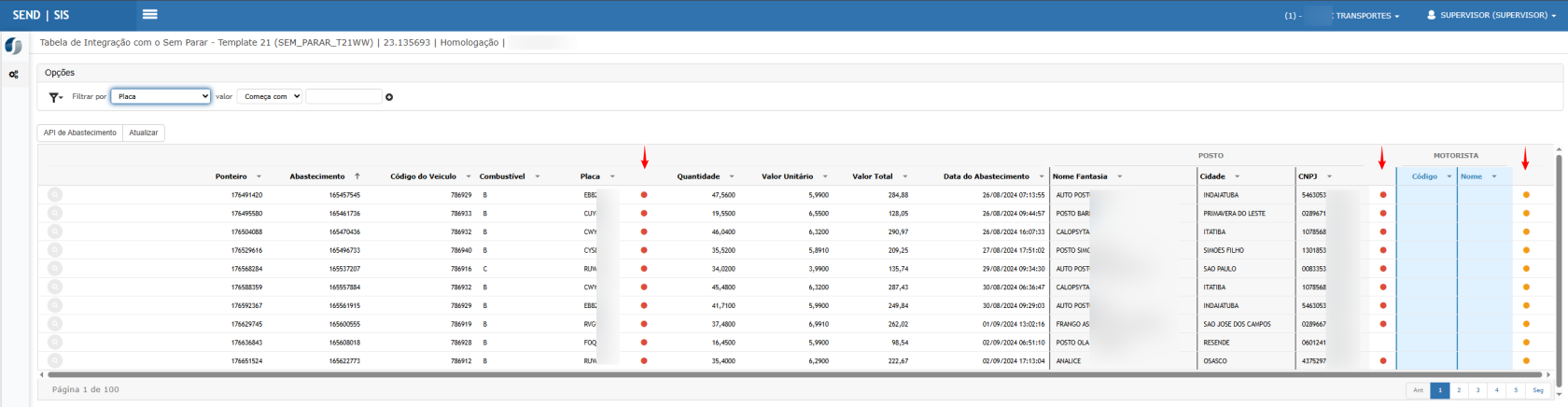](https://wiki.sendsolutions.com.br/uploads/images/gallery/2026-04/sT95yVuWmTrP028w-image.png)**Resultado esperado:**
- Sistema deve sinalizar inconsistências como: - Combustível não vinculado. - Veículo não cadastrado. - Posto não cadastrado. - Nota fiscal não vinculada. --- #### **Cenário 10 - Complementar dados do abastecimento** **Passo a passo:** 1. Selecionar um registro. 2. Clicar para editar/complementar. [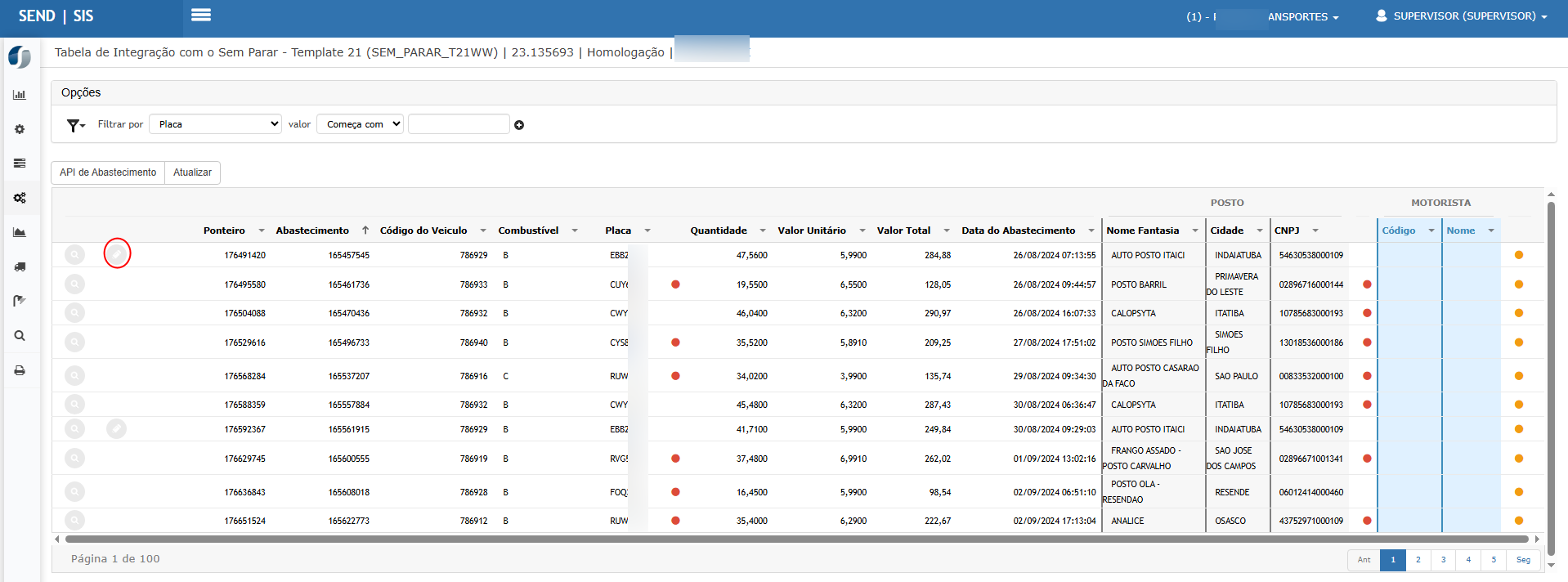](https://wiki.sendsolutions.com.br/uploads/images/gallery/2026-04/9CJDWkoxTIYjKTS7-image.png) 3. Informar: - Motorista - ASE 4. Salvar. [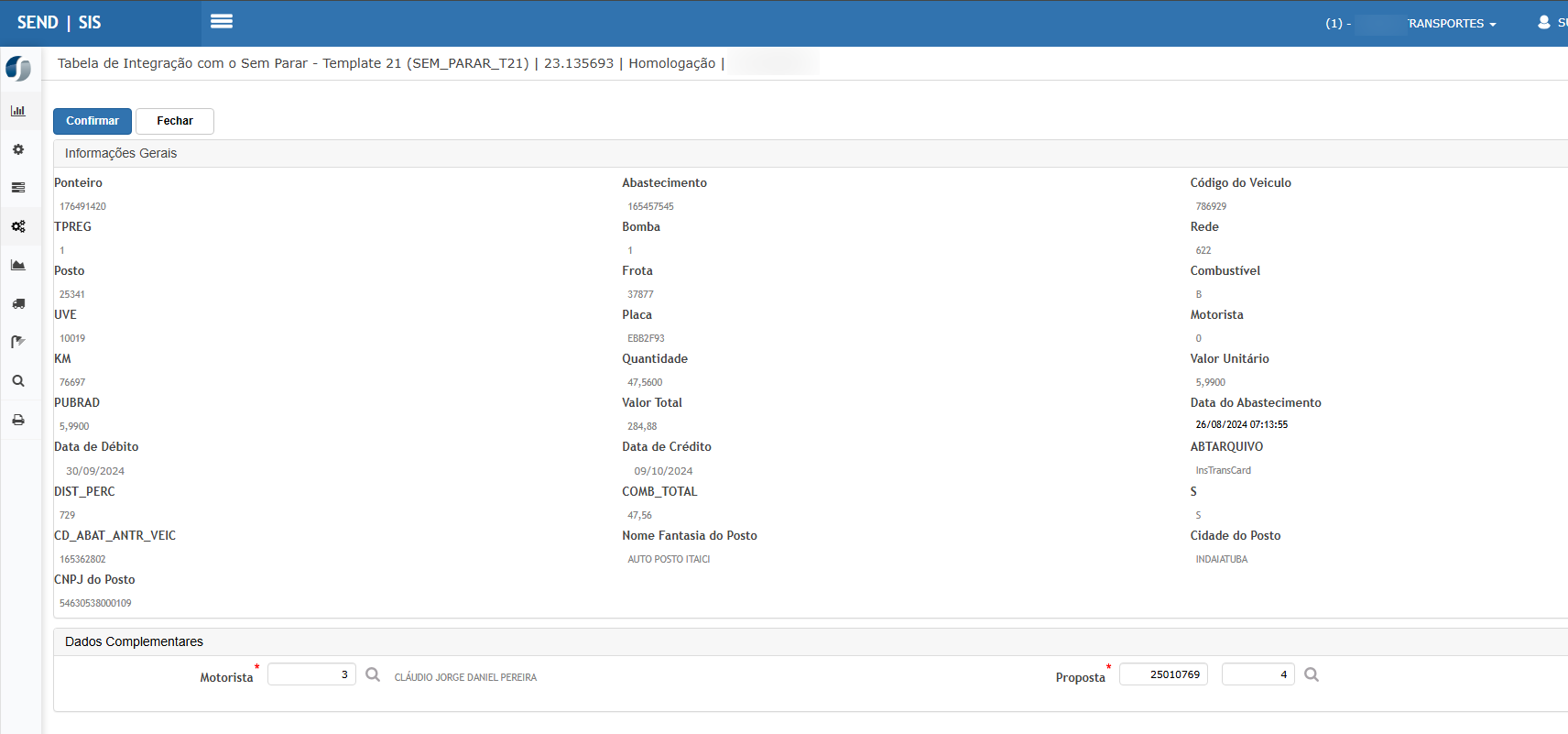](https://wiki.sendsolutions.com.br/uploads/images/gallery/2026-04/0i6UyWuAMC2i0mhv-image.png)**Resultado esperado:**
- Dados devem ser gravados corretamente. - Registro fica apto para integração. --- #### **Cenário 11 - Efetivar integração do abastecimento** **Passo a passo:** 1. Selecionar um registro válido. 2. Clicar em **Efetivar Integração**. [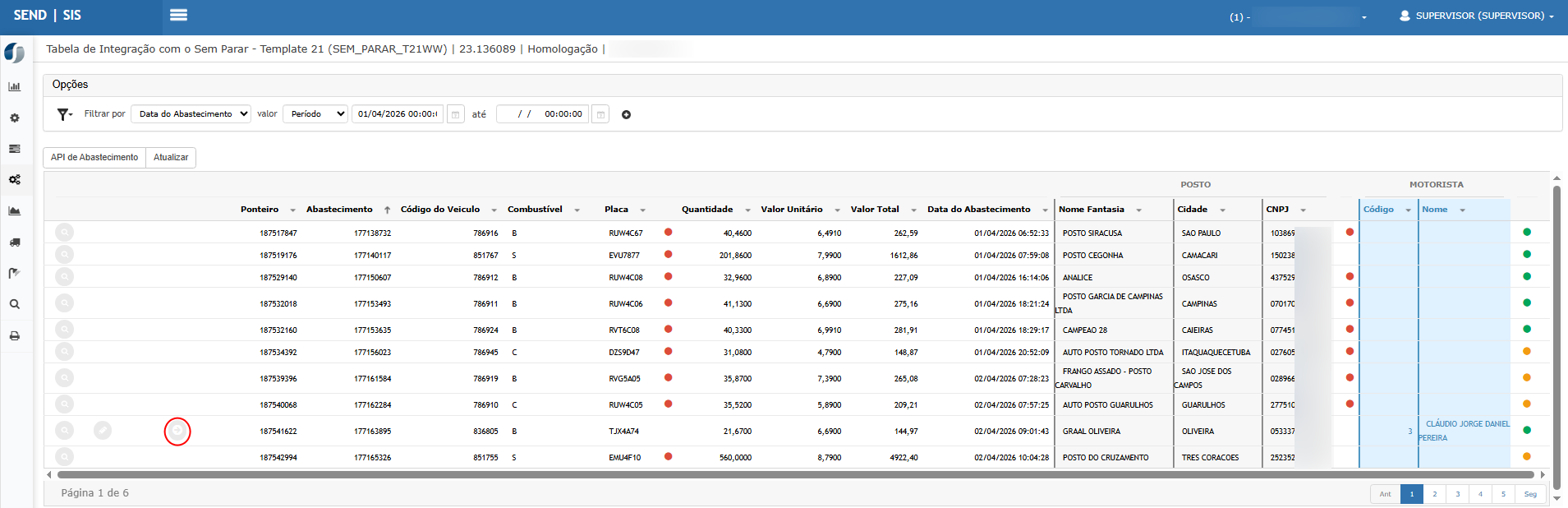](https://wiki.sendsolutions.com.br/uploads/images/gallery/2026-04/KJ00QSEPaup1I3FI-image.png)**Resultado esperado:**
- Sistema deve gerar automaticamente: - Solicitação de Compra - Pedido de Compra - Comprovante de Abastecimento - Recebimento automático --- #### **Cenário 12 - Reprocessar recebimento automático** **Passo a passo:** 1. Selecionar um registro com erro no recebimento. 2. Clicar em **Recebimento Automático**. [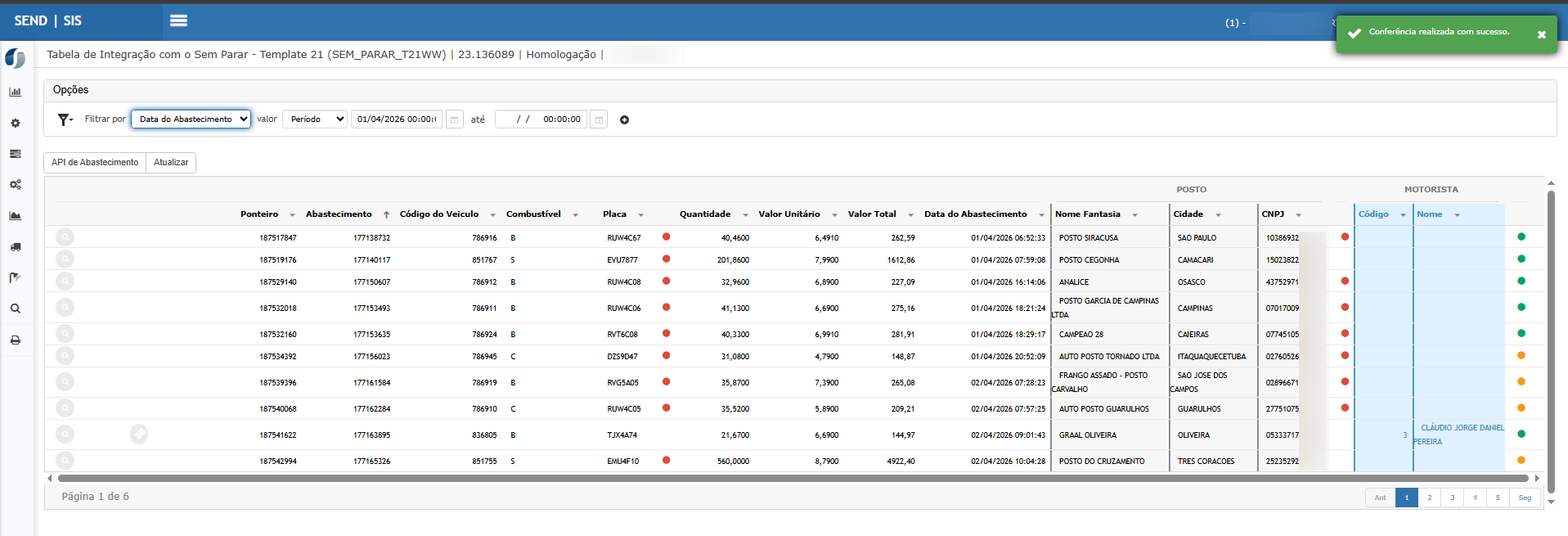](https://wiki.sendsolutions.com.br/uploads/images/gallery/2026-04/6C1bCxZiojOz2Uu3-image.png)**Resultado esperado:**
- Sistema deve reprocessar apenas o recebimento. - Não deve duplicar documentos anteriores. --- #### **Cenário 13 - Executar integração de Notas Fiscais** **Caminho:** Gestão de Frotas > Integrações Sem Parar > Notas Fiscais [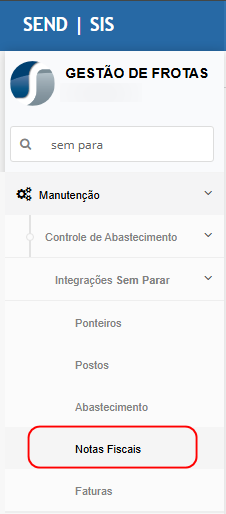](https://wiki.sendsolutions.com.br/uploads/images/gallery/2026-04/nbdQQppdTAsvAMnR-image.png) **Passo a passo:** 1. Acessar a tela de **Notas Fiscais**. 2. Clicar em **API de Notas Fiscais**. 3. Clicar em **Atualizar**. [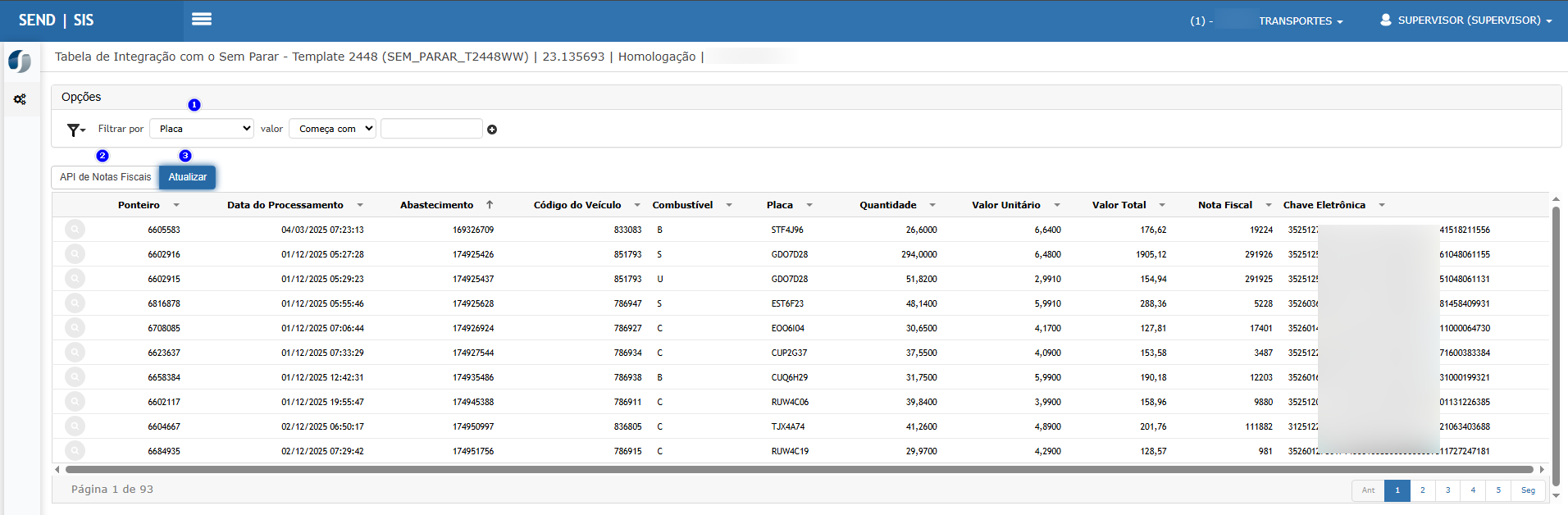](https://wiki.sendsolutions.com.br/uploads/images/gallery/2026-04/qDthJI1PMQ3Ri58f-image.png)**Resultado esperado:**
- Notas fiscais devem ser carregadas na listagem. - Devem conter chave eletrônica e valores. --- #### **Cenário 14 - Consultar nota fiscal** **Passo a passo:** 1. Selecionar uma nota da listagem. 2. Clicar no ícone de **consulta**. [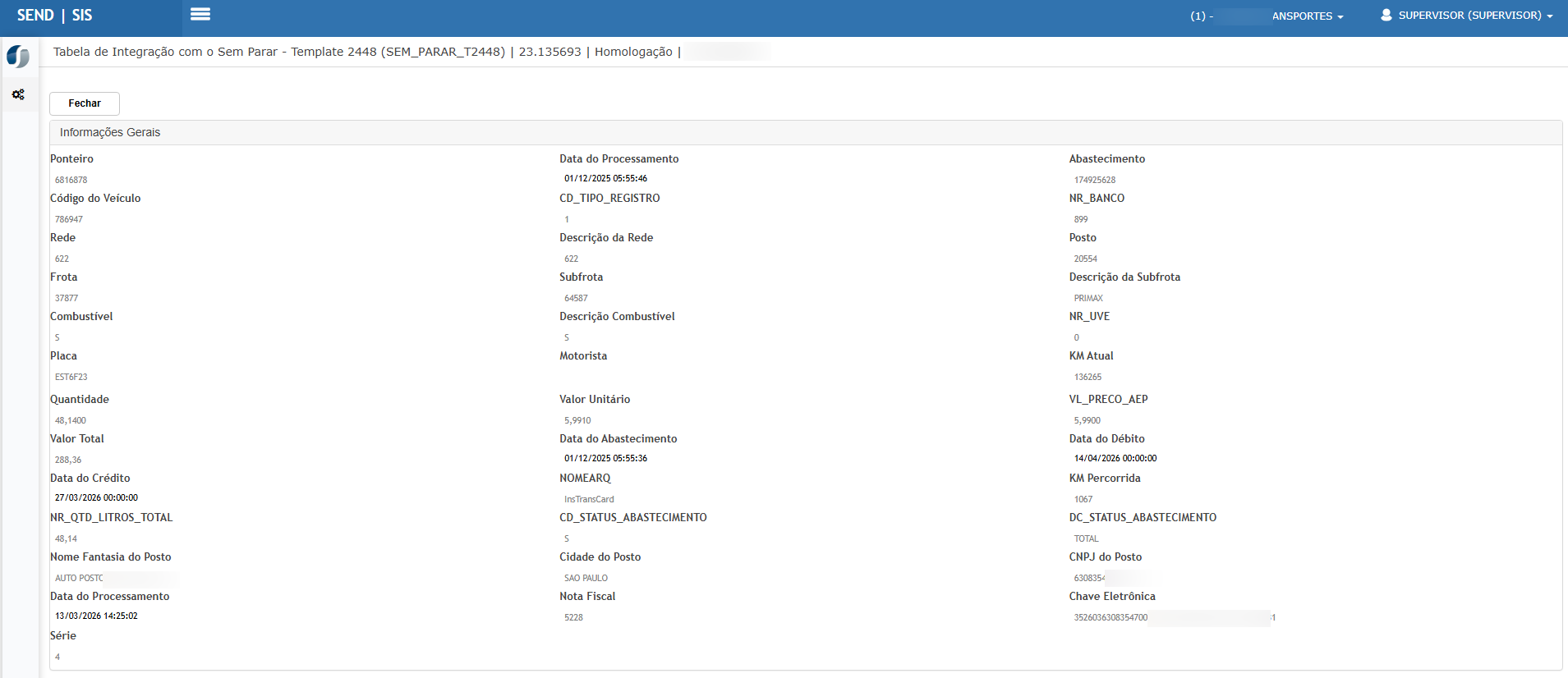](https://wiki.sendsolutions.com.br/uploads/images/gallery/2026-04/ZW0Jrp9X9yC9VblV-image.png)**Resultado esperado:**
- Sistema deve exibir os dados completos da nota: - Número - Chave eletrônica - Valores - Dados do posto --- #### **Cenário 15 - Executar integração de Faturas** **Caminho:** Gestão de Frotas > Integrações Sem Parar > Faturas [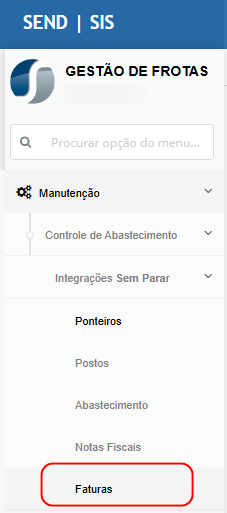](https://wiki.sendsolutions.com.br/uploads/images/gallery/2026-04/ySiFvS90HnTBJfCT-image.png) **Passo a passo:** 1. Acessar a tela de **Faturas**. 2. Clicar em **API de Faturas**. 3. Clicar em **Atualizar**. [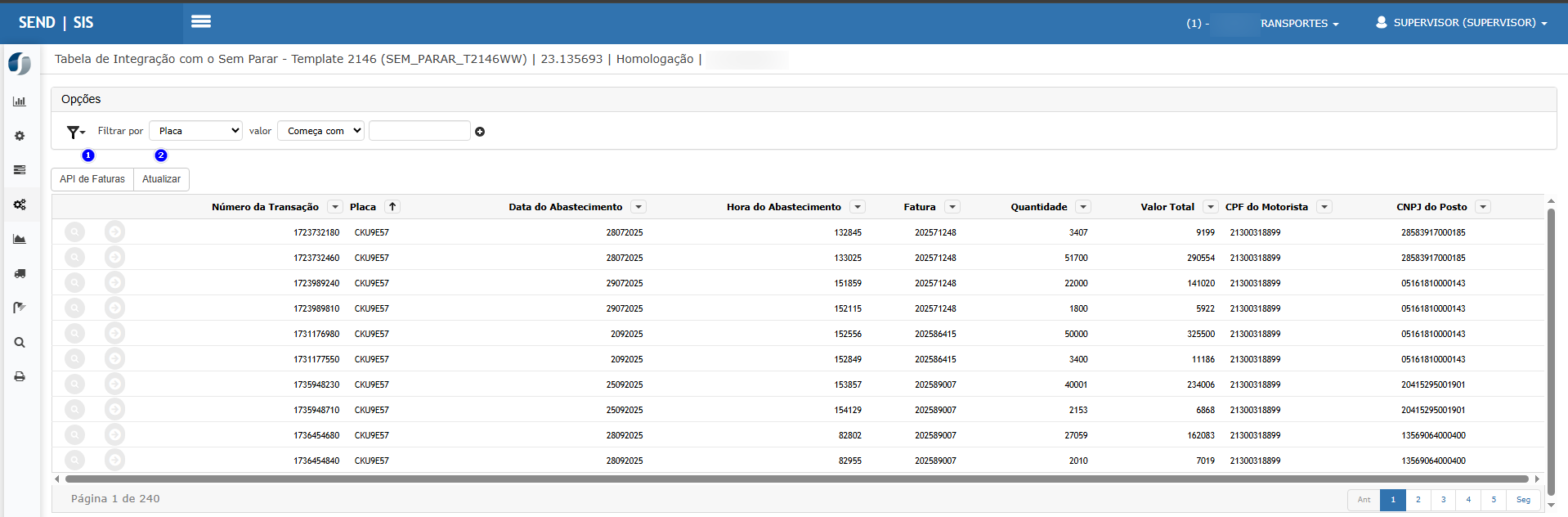](https://wiki.sendsolutions.com.br/uploads/images/gallery/2026-04/xo0lTzRMBuUIiJLK-image.png)**Resultado esperado:**
- Faturas devem ser exibidas na listagem. - Devem conter: - Número da transação - Placa - Valor - CNPJ do posto --- #### **Cenário 16 - Consultar fatura** **Passo a passo:** 1. Selecionar uma fatura. 2. Clicar no ícone de **consulta**. [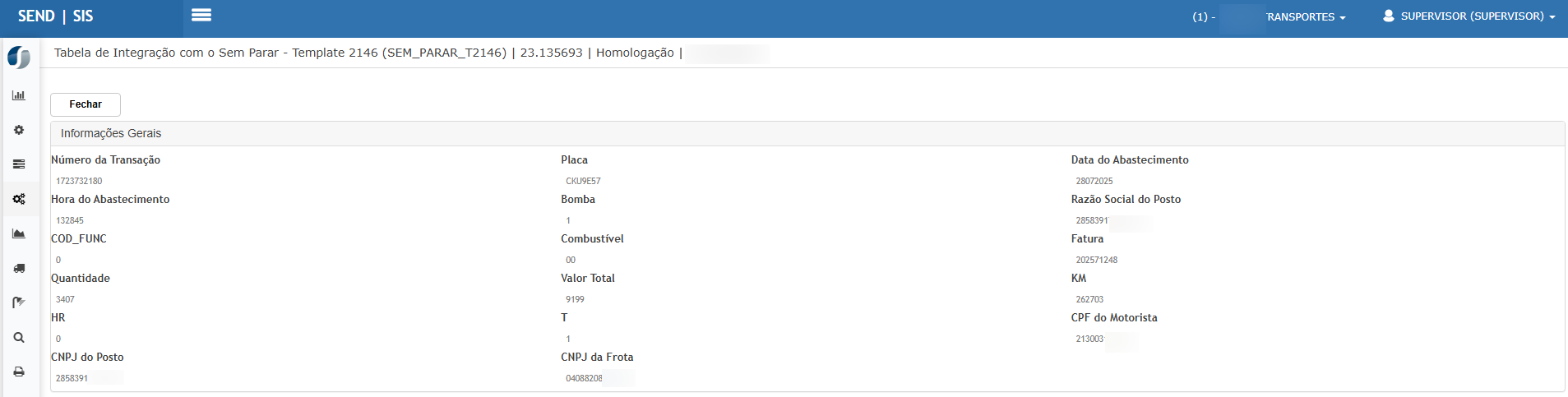](https://wiki.sendsolutions.com.br/uploads/images/gallery/2026-04/nYeF8zpnRBMWyZ9w-image.png) 3. Após a gravação, as informações serão carregadas no Grid e será habilitada a opção de Efetivar Integração: [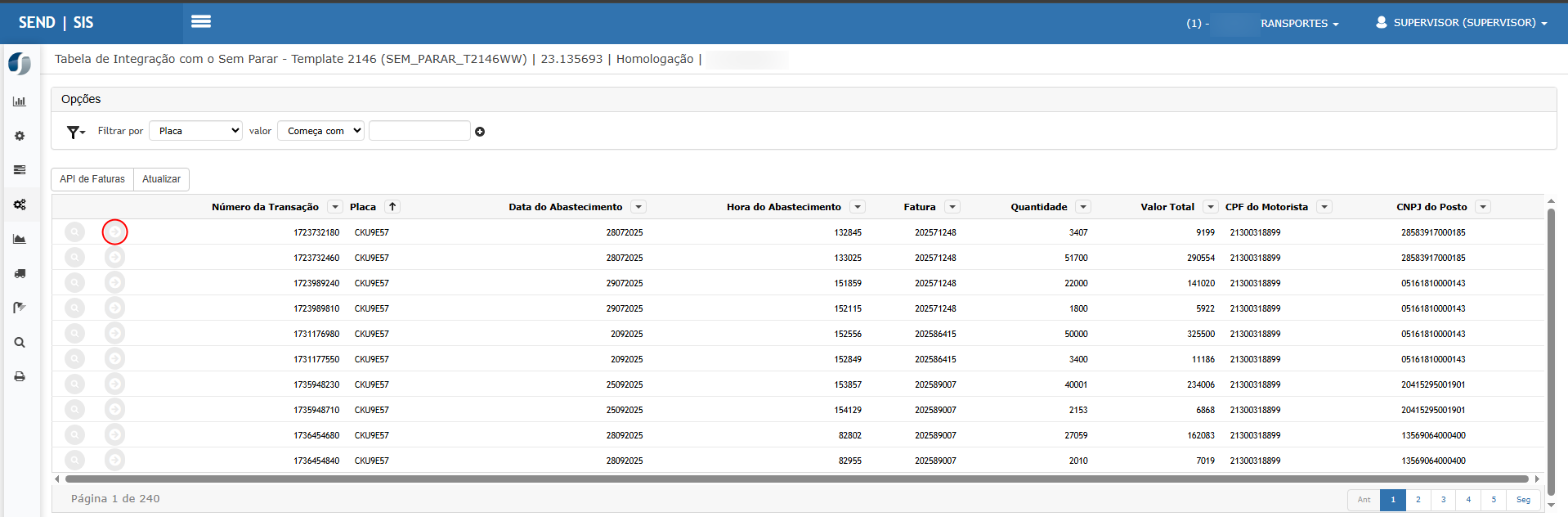](https://wiki.sendsolutions.com.br/uploads/images/gallery/2026-04/dviAgvYXtgYFwIWs-image.png) [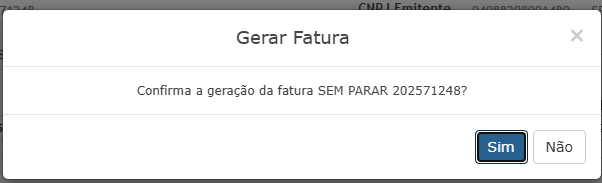](https://wiki.sendsolutions.com.br/uploads/images/gallery/2026-04/VufbnpdXL4eXMfQB-image.png) [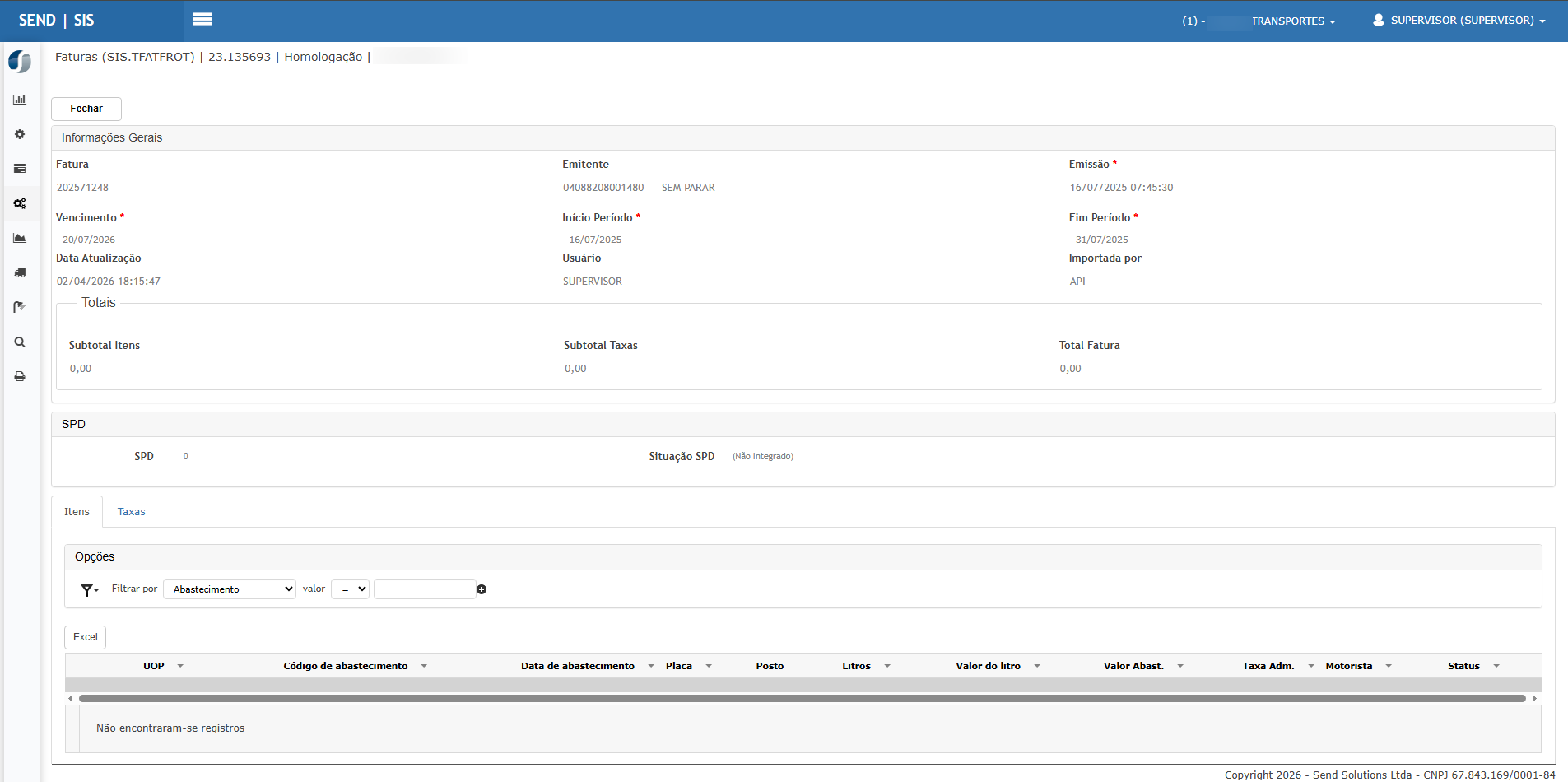](https://wiki.sendsolutions.com.br/uploads/images/gallery/2026-04/pffrhXIZbe9UoYDf-image.png)**Resultado esperado:**
- Sistema deve exibir os dados detalhados da fatura. --- #### **Cenário 17 - Acompanhar monitoramento de processos** **Caminho:** Gestão de Frotas > Monitoramento de Processos **Passo a passo:** 1. Acessar a tela de monitoramento. 2. Verificar os indicadores: - Processado no dia - Processado hoje - Em processamento 3. Analisar a listagem de integrações. [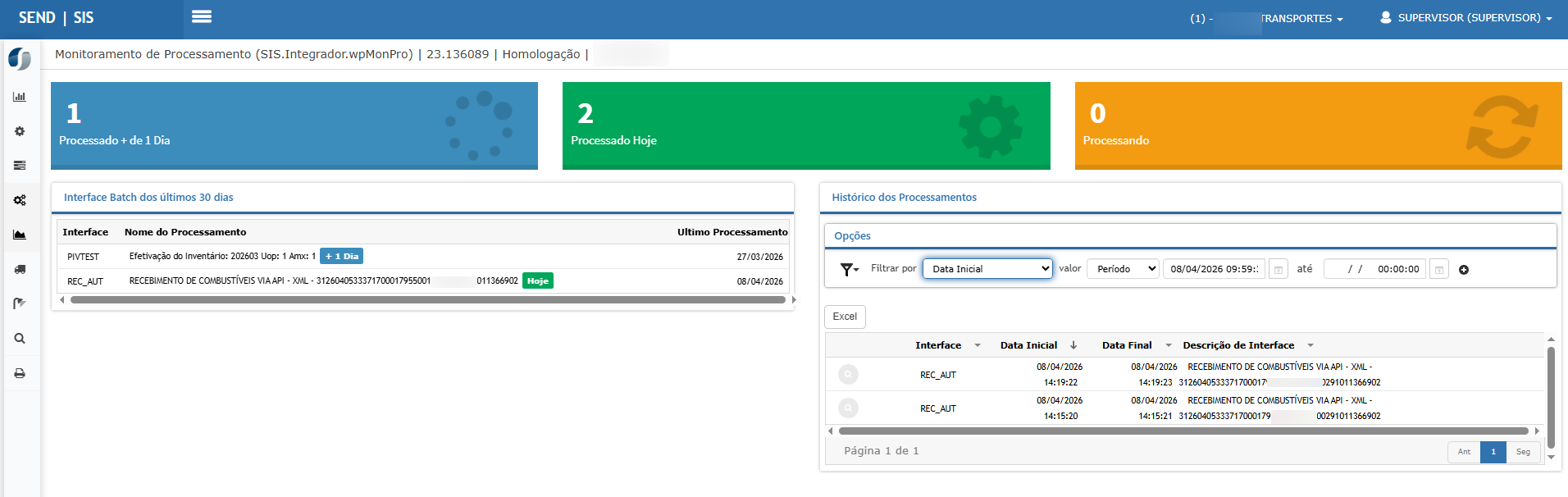](https://wiki.sendsolutions.com.br/uploads/images/gallery/2026-04/FBbZ7tqqtOqLhoEi-image.png)**Resultado esperado:**
- Sistema deve exibir os processamentos realizados. **ATENÇÃO: As informações neste documento são meramente ilustrativas e utilizadas apenas para fins de teste.**