Resultado esperado
- A fatura deve ser vinculada com sucesso ao módulo Frotas. - Todos os campos obrigatórios devem ser validados pelo sistema. - A mensagem de confirmação deve ser apresentada antes da gravação. - Após a confirmação, a tela de consulta da fatura deve ser aberta. - Deve ser exibido o indicador ao lado da coluna de fatura conforme a situação da integração. --- #### **CENÁRIO 02 - Validar indicadores da integração da fatura Sem Parar** Na tela de **Integrações Sem Parar > Faturas**, observe os indicadores ao lado da coluna de fatura. [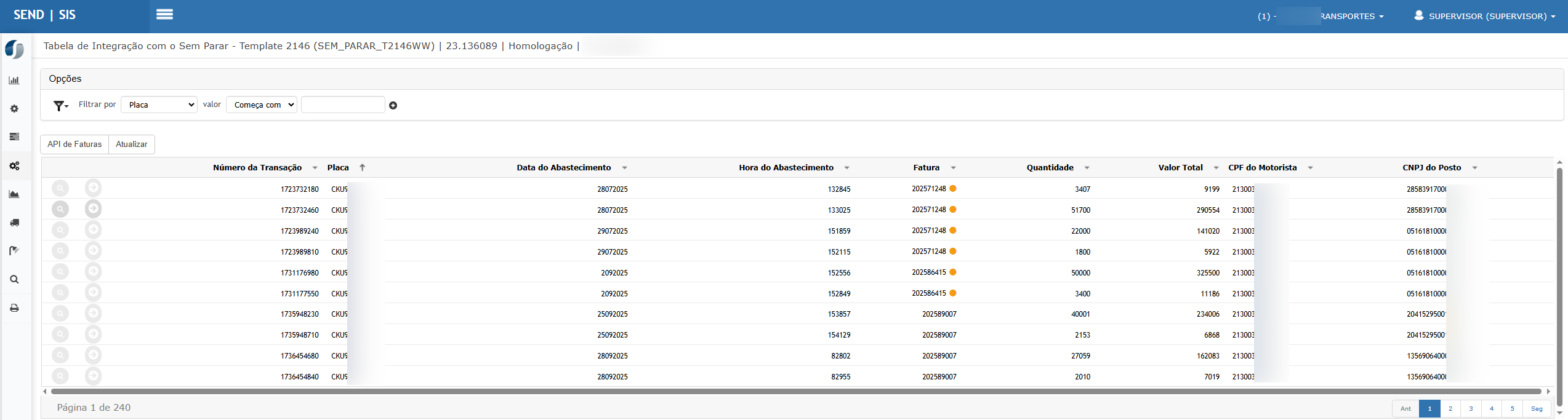](https://wiki.sendsolutions.com.br/uploads/images/gallery/2026-04/1k56rfP2X9CTPnXA-image.png) Valide que: - o **ícone amarelo** indica que já houve integração da fatura; - o **ícone vermelho** indica que já existe um SPD gerado para a fatura integrada e que este não está com status **Cancelado** ou **Reprovado**, impedindo novo vínculo de itens.Resultado esperado
- O sistema deve apresentar corretamente os indicadores visuais conforme o status da fatura. - Quando houver SPD ativo vinculado, não deve ser permitido integrar novos abastecimentos. - O botão **Confirmar** deve ficar oculto e desabilitado quando houver impedimento de nova integração. - Caso exista bloqueio, uma mensagem de erro deve ser exibida ao usuário.Atenção
- Pelo tempo de disponibilização das faturas do sem parar não foi possível realizar a integração em testes. --- #### **CENÁRIO 03 - Importar fatura via planilha** Acesse o menu: **Manutenção > Controle de Abastecimento > Fatura [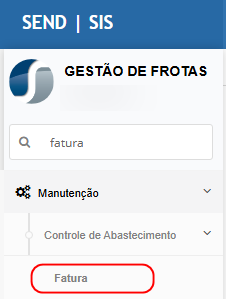](https://wiki.sendsolutions.com.br/uploads/images/gallery/2026-04/UcOTScW3U5Pg9l9S-image.png)** Clique em **Importar planilha**. [](https://wiki.sendsolutions.com.br/uploads/images/gallery/2026-04/1Uy4jyYDPBhNvbDj-image.png) Clique em **Baixar modelo**. [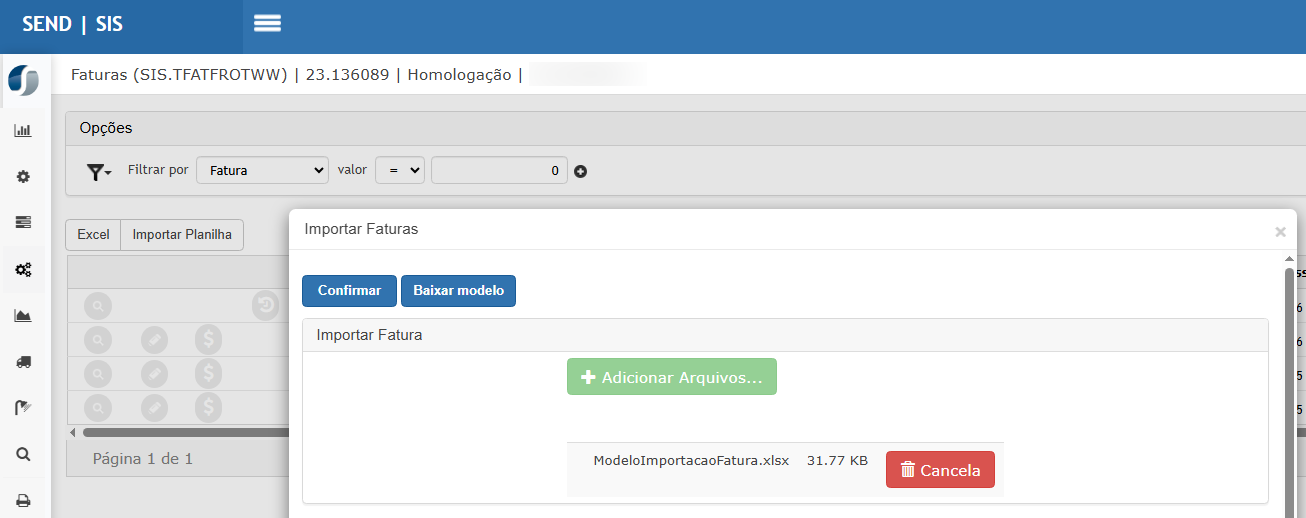](https://wiki.sendsolutions.com.br/uploads/images/gallery/2026-04/btmYdaHyVTDTUaik-image.png) Preencha a planilha com os campos necessários: - Número da Fatura; - CNPJ do Emissor; - Data de Emissão; - Data de Vencimento; - Chave NFe-Abastecimento. Importe o arquivo preenchido. Clique em **Confirmar**. Ao final, baixe o relatório gerado.Resultado esperado
- O sistema deve permitir baixar o modelo de importação. - A planilha preenchida deve ser importada com sucesso quando os dados estiverem corretos. - O relatório da importação deve ser gerado ao final do processo. - As faturas importadas por este processo devem ficar identificadas como **Importadas por Planilha**. --- #### **CENÁRIO 04 - Validar críticas da importação via planilha** Durante a importação da planilha, valide as seguintes regras: - se a fatura informada já possui SPD integrado com status diferente de cancelado ou reprovado; - se o CNPJ informado está cadastrado no corporativo; - se as datas foram preenchidas e se a data de vencimento não é inferior à data de emissão; - se a chave NFe informada possui 44 caracteres; - se a chave é válida; - se existe abastecimento externo com a chave informada; - se existe nota recebida e integrada contabilmente com a chave informada; - se a data do abastecimento foi informada no abastecimento externo; - se o registro já foi vinculado a uma fatura.Resultado esperado
- O sistema deve impedir a importação quando alguma regra não for atendida. - As inconsistências devem ser exibidas no relatório em vermelho. - Não havendo erros, o registro deve ser inserido com sucesso. - Quando houver sucesso, o relatório deve apresentar a vinculação da fatura corretamente. - Quando houver erro, o relatório deve detalhar claramente a crítica encontrada. --- #### **CENÁRIO 05 - Consultar e editar fatura no módulo Frotas** Acesse o menu: **Manutenção > Controle de Abastecimento > Fatura** Na tela, valide os botões disponíveis: 1. Consultar; 2. Editar; 3. Integrar com o SPD; 4. Histórico de SPD. [](https://wiki.sendsolutions.com.br/uploads/images/gallery/2026-04/Bwh0WFTjXeWhDqf6-image.png)Resultado esperado
- O botão **Editar** só deve estar visível quando a fatura não tiver sido integrada ao SPD ou quando o SPD estiver cancelado ou reprovado. - Em edição, apenas os campos permitidos devem ficar disponíveis para alteração. - Não deve ser possível inserir novos itens na fatura. - Os campos da taxa devem ser obrigatórios. - Após confirmar, a taxa deve ser inserida com sucesso. - O valor da taxa deve compor os totais da fatura. --- #### **CENÁRIO 06 -Integrar fatura com o SPD** Na tela de consulta/manutenção da fatura do Frotas, clique em **Integrar com o SPD**. [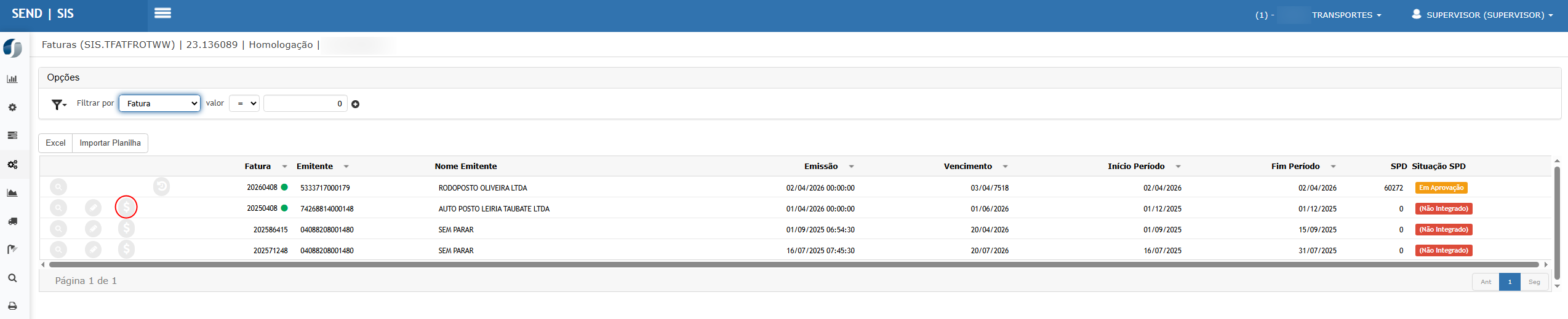](https://wiki.sendsolutions.com.br/uploads/images/gallery/2026-04/mN2ctBLiiZPPonk4-image.png) Selecione o SPD correspondente. [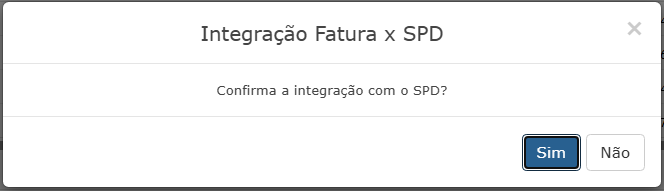](https://wiki.sendsolutions.com.br/uploads/images/gallery/2026-04/0KQmagJfX6waLVr3-image.png) Confirme a integração. [](https://wiki.sendsolutions.com.br/uploads/images/gallery/2026-04/Y34bd5khcopAwbMD-image.png)Resultado esperado
- O sistema deve validar se existem itens em aberto na fatura. - O sistema deve validar se a soma das taxas corresponde às taxas informadas. - O sistema deve validar se a conta bancária do emissor está cadastrada quando exigido pela forma de pagamento. - O sistema deve validar se a soma dos itens em aberto é maior que zero. - O sistema deve validar se a estrutura de aprovação do centro de custo está cadastrada. - Não havendo erros, a fatura deve ser integrada ao SPD. - Deve ser exibida a mensagem: **“Integração da fatura SEM PARAR XXXX com a SPD XXXX realizada com êxito”** - O histórico do SPD deve ficar disponível para consulta. --- #### **CENÁRIO 07 - Aprovar o SPD gerado** Acesse o módulo **SPD**. [](https://wiki.sendsolutions.com.br/uploads/images/gallery/2026-04/JiSbxr3QTrCQ8nEJ-image.png) Acesse o menu: **Aprovações > Aprovação** [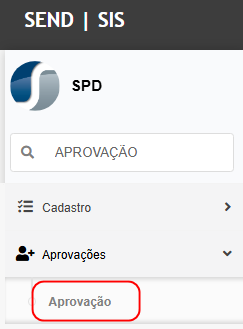](https://wiki.sendsolutions.com.br/uploads/images/gallery/2026-04/fmFwy1St3X6n31rq-image.png) Localize o SPD gerado. Selecione o registro. Clique em **Aprovar**. [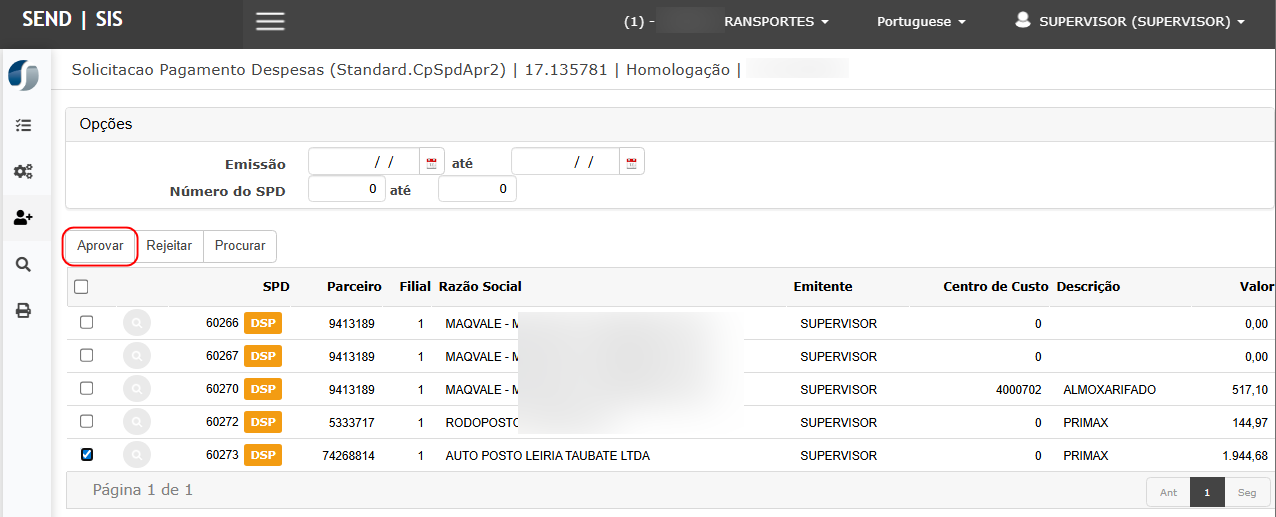](https://wiki.sendsolutions.com.br/uploads/images/gallery/2026-04/mnsn7saoSlZchapY-image.png) [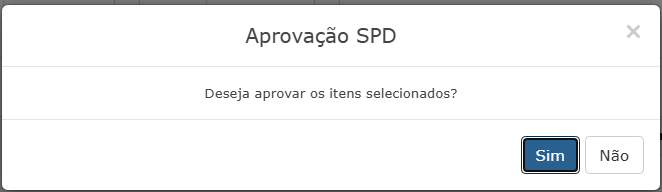](https://wiki.sendsolutions.com.br/uploads/images/gallery/2026-04/rEkEdG7bwhjobbRf-image.png) Uma mensagem de confirmação será exibida. Clique em **Sim** para confirmar. [](https://wiki.sendsolutions.com.br/uploads/images/gallery/2026-04/4eBF9mEuTKfStQkR-image.png)Resultado esperado
- O SPD deve ser aprovado com sucesso. - O sistema deve tentar conectar-se à API do Contas a Pagar. - Os SPDs com origem em integração do Sem Parar devem ser enviados para a API do Contas a Pagar para geração da fatura. - A mensagem de aprovação com sucesso deve ser exibida ao usuário. --- #### **CENÁRIO 08 - Consultar fatura no módulo Contas a Pagar** Acesse o menu: **Manutenções > Fatura > Manutenção (Faturas Externas)** [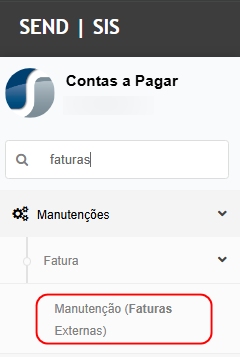](https://wiki.sendsolutions.com.br/uploads/images/gallery/2026-04/ac7PeCARfQA0geTJ-image.png) Localize a fatura integrada. Acesse os detalhes. [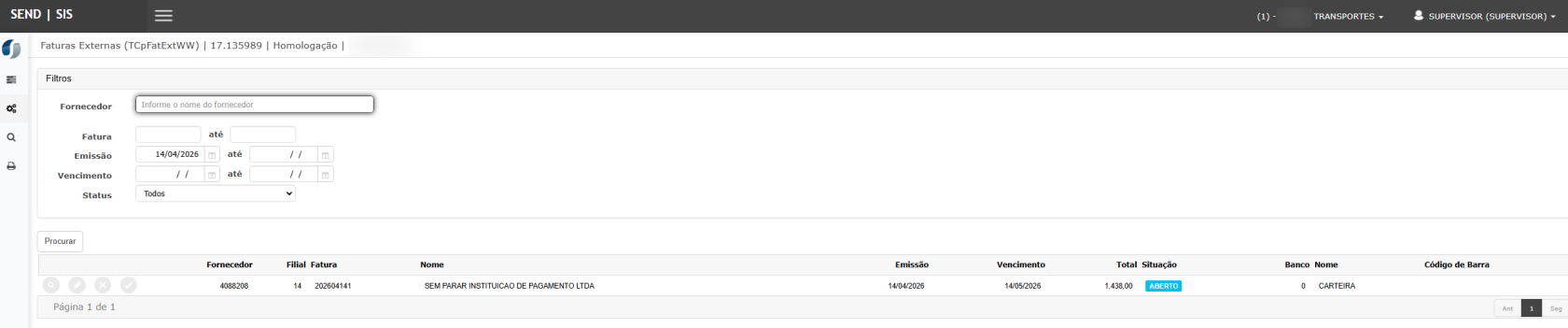](https://wiki.sendsolutions.com.br/uploads/images/gallery/2026-04/a0ulN7rdC47U5R7n-image.png) [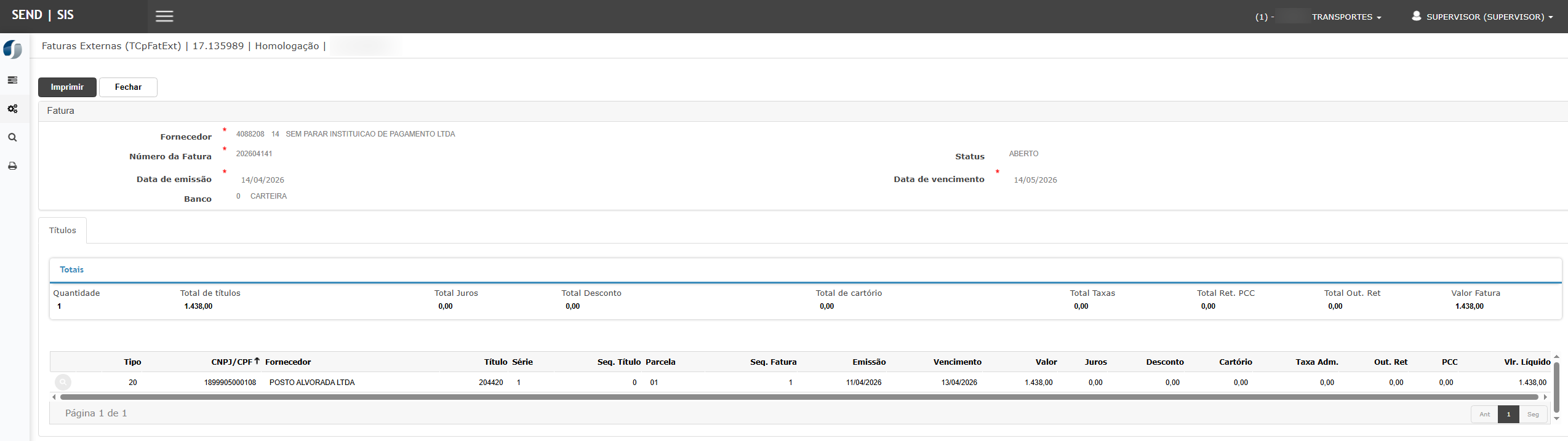](https://wiki.sendsolutions.com.br/uploads/images/gallery/2026-04/EOAhUCS9AYCmhsFv-image.png)Resultado esperado
- A fatura deve estar cadastrada no módulo Contas a Pagar. - Devem ser exibidos os dados do fornecedor, número da fatura, data de emissão, data de vencimento, banco e status. - Em **Títulos**, devem ser exibidos os títulos oriundos do recebimento das notas vinculadas aos itens da fatura do Frotas. - O valor total da fatura deve refletir o total dos itens somado às taxas, quando houver. --- #### **CENÁRIO 09 - Validar grade de lançamento contábil para tarifa** Acesse o menu: **Cadastro > Grades de lançamento** [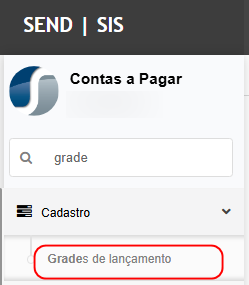](https://wiki.sendsolutions.com.br/uploads/images/gallery/2026-04/faJn9YjJHAwAJPlN-image.png) Localize a grade que será utilizada na baixa do borderô. Acesse os detalhes da conta de tarifa. **Este caso aplica-se quando há taxas vinculadas ao SPD.**Resultado esperado
- Deve existir a conta de **Tarifa** cadastrada na grade de lançamento. - A conta contábil, centro de custo, histórico padrão e demais parâmetros devem estar corretamente configurados. - Essa configuração deverá ser utilizada no lançamento da taxa administrativa durante a baixa. --- #### **CENÁRIO 10 - Inserir borderô para a fatura** Acesse o menu: **Manutenções > Borderô > Manutenção** [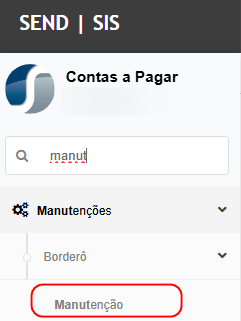](https://wiki.sendsolutions.com.br/uploads/images/gallery/2026-04/ara2mBbNa94Dzrn7-image.png) Clique em **Inserir**. [](https://wiki.sendsolutions.com.br/uploads/images/gallery/2026-04/YoCVyQwIRyubAPeG-image.png) Informe os dados bancários para pagamento do borderô. [](https://wiki.sendsolutions.com.br/uploads/images/gallery/2026-04/ocKb1kFMXNcQAVwf-image.png) Confirme o cadastro. Marque a opção **Fatura**. Clique em **Pesquisar**. Selecione a fatura. Clique em **Confirmar borderô - Títulos selecionados**. [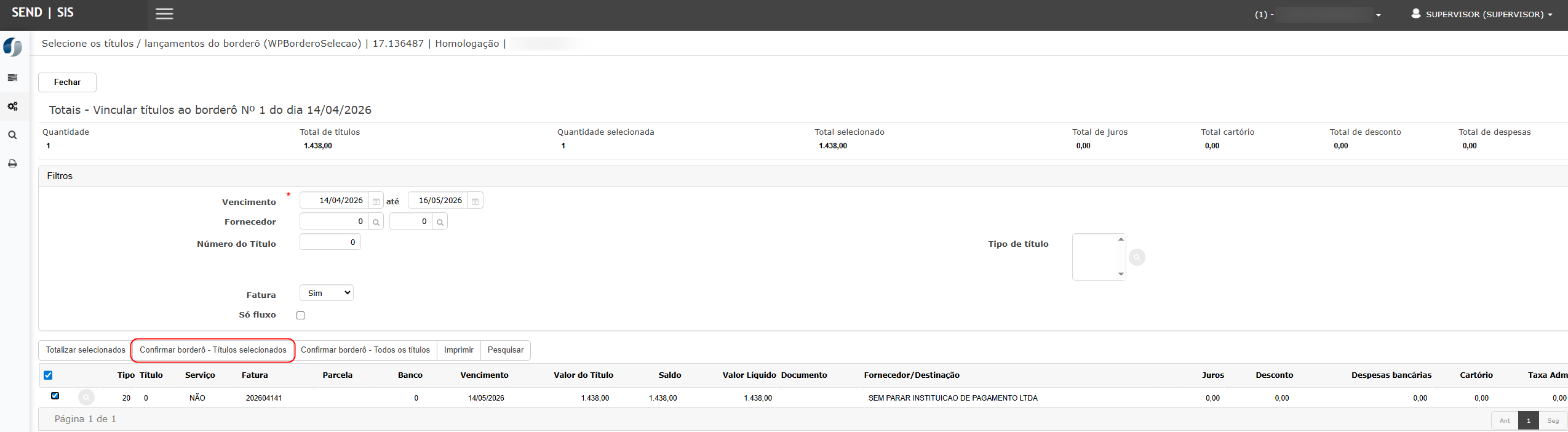](https://wiki.sendsolutions.com.br/uploads/images/gallery/2026-04/PjNHQ6cVj9m1xcQK-image.png) Confirme a inclusão. [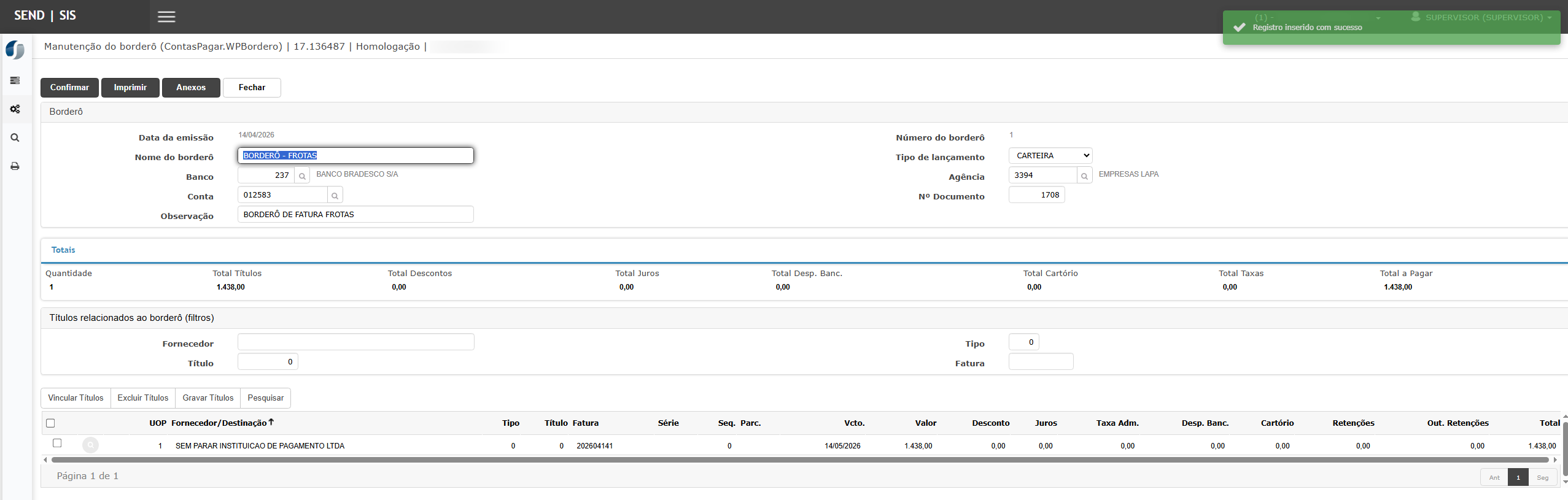](https://wiki.sendsolutions.com.br/uploads/images/gallery/2026-04/eZNNCXsU3tm2t3Gr-image.png)Resultado esperado
- O borderô deve ser inserido com sucesso. - A fatura deve ser localizada corretamente no filtro. - Ao selecionar o título e confirmar, o vínculo com o borderô deve ser realizado. - Os totais do borderô devem considerar os títulos e as taxas administrativas. - A mensagem de sucesso deve ser exibida após a gravação. --- #### **CENÁRIO 11 - Baixar borderô** Acesse o menu: **Manutenções > Borderô > Baixa** [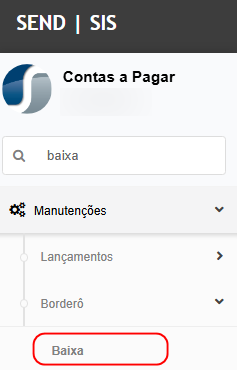](https://wiki.sendsolutions.com.br/uploads/images/gallery/2026-04/WXMpBC2AOE0oC7jh-image.png) Pesquise pela data de emissão do borderô. Selecione o borderô. [](https://wiki.sendsolutions.com.br/uploads/images/gallery/2026-04/dpWXEO5YTIRG15oq-image.png) Informe ou pesquise o lote. [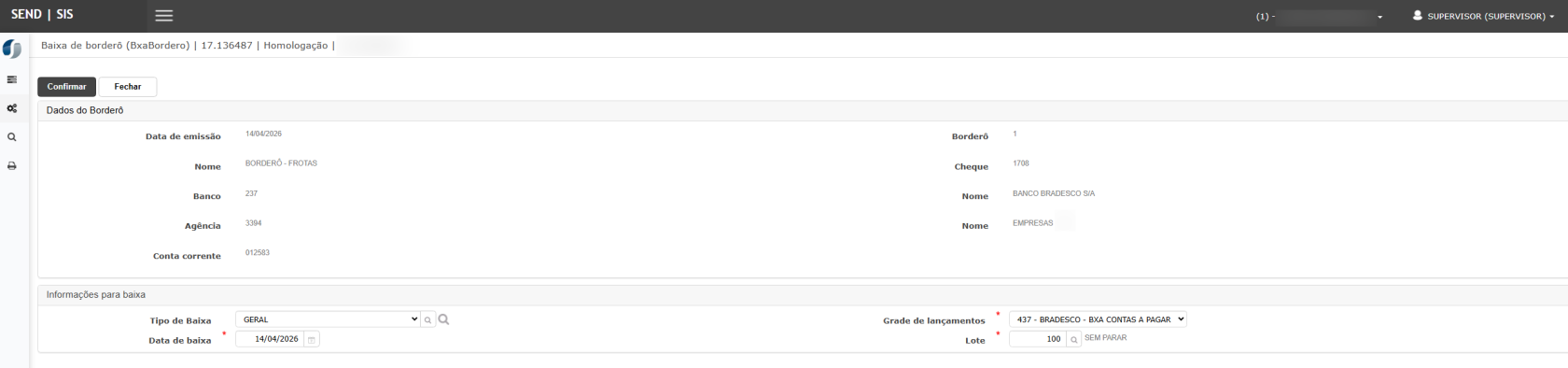](https://wiki.sendsolutions.com.br/uploads/images/gallery/2026-04/uwhI6qIjAIIXv9x5-image.png) Clique em **Confirmar**. [](https://wiki.sendsolutions.com.br/uploads/images/gallery/2026-04/aEc1bfvM527uD8I3-image.png) [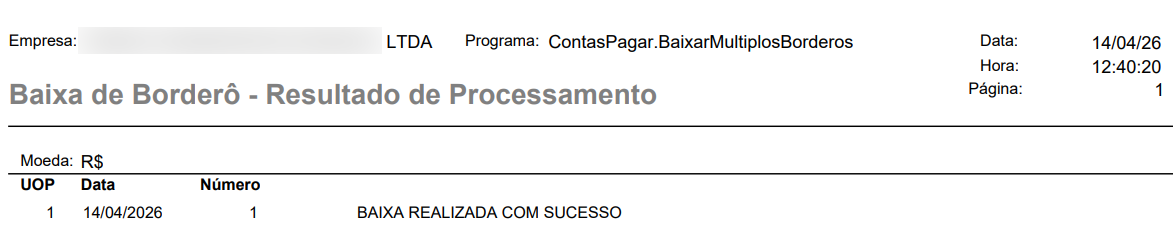](https://wiki.sendsolutions.com.br/uploads/images/gallery/2026-04/gJAxiO7F5XRraCev-image.png)[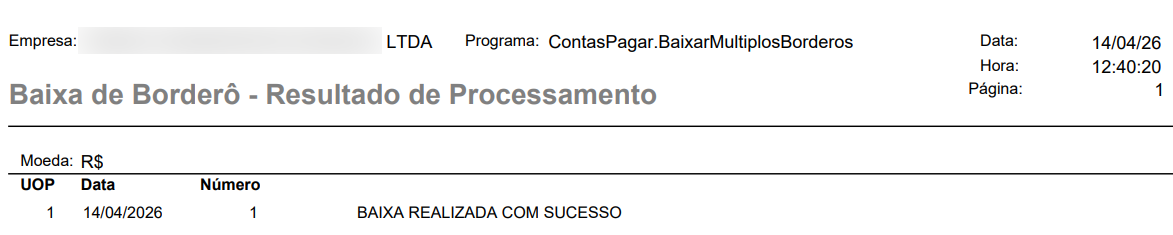](https://wiki.sendsolutions.com.br/uploads/images/gallery/2026-04/qJOP2SKYLGi4cURi-image.png)Resultado esperado
- O sistema deve permitir selecionar o lote por pesquisa ou informar manualmente. - Caso não exista lote, deve ser possível inserir um novo. - A baixa do borderô deve ser realizada com sucesso. - A tela de relatórios em processamento deve ser exibida. - O relatório de baixa deve ser gerado para consulta. --- #### **CENÁRIO 12 - Validar status da fatura após a baixa** Após a baixa do borderô, acesse novamente: **Manutenções > Fatura > Manutenção (Faturas Externas)** [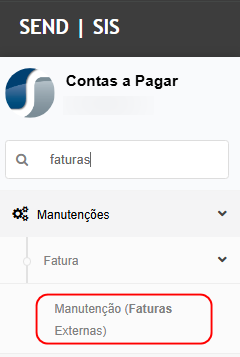](https://wiki.sendsolutions.com.br/uploads/images/gallery/2026-04/4LDFhGDgaZiIaWTr-image.png) Localize a fatura utilizada. [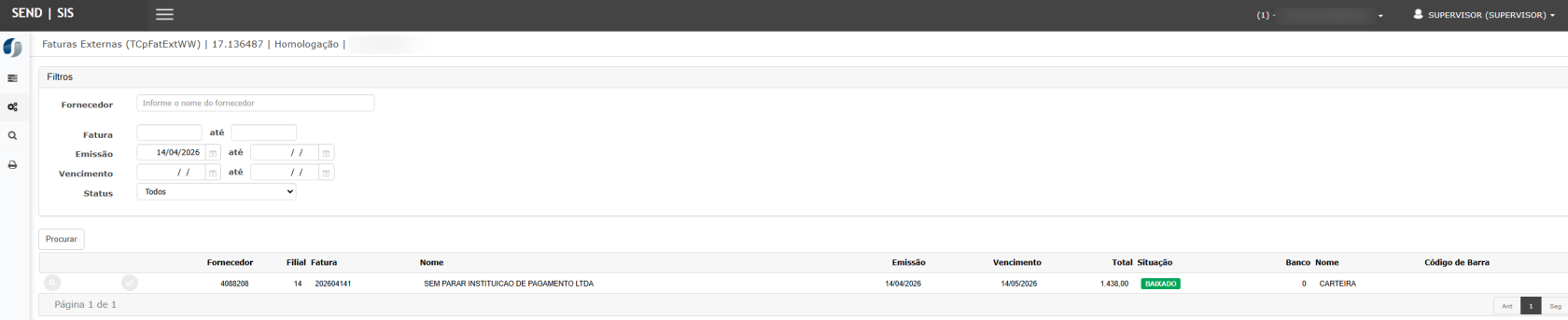](https://wiki.sendsolutions.com.br/uploads/images/gallery/2026-04/xzqVJmsr7CHXMI18-image.png)Resultado esperado
- O status da fatura deve ser alterado para **Baixado**. - Os dados da fatura devem permanecer consistentes com os lançamentos realizados. - A situação da fatura no Contas a Pagar deve refletir corretamente a baixa executada. --- #### **CENÁRIO 13 - Consultar título e validar lançamento de taxa administrativa** Acesse o menu: **Consultas > Títulos** [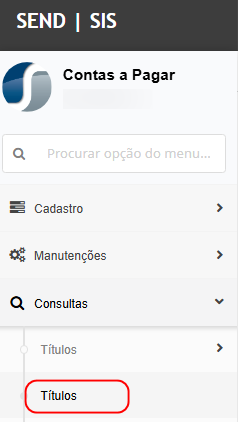](https://wiki.sendsolutions.com.br/uploads/images/gallery/2026-04/TTkyIHS5F7OuzBJ1-image.png) Pesquise pelos títulos das notas fiscais correspondentes aos itens da fatura. Acesse os detalhes do título. [](https://wiki.sendsolutions.com.br/uploads/images/gallery/2026-04/Liq2ZFhbSvVltIca-image.png) Na guia **Baixas**, consulte os lançamentos realizados. [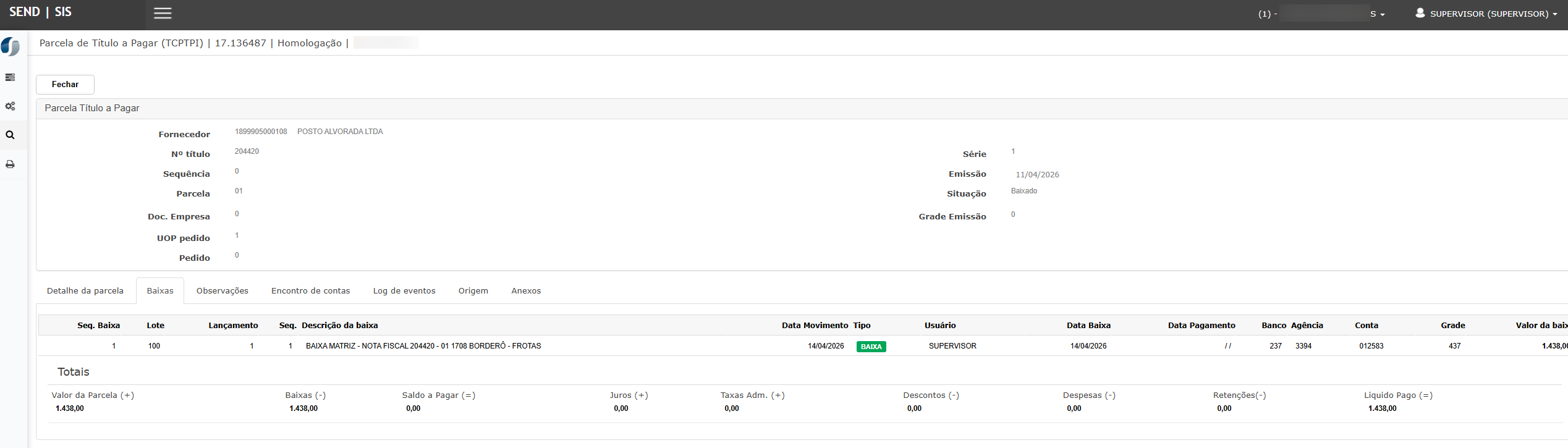](https://wiki.sendsolutions.com.br/uploads/images/gallery/2026-04/tgXReZD9opoXhAI6-image.png)Resultado esperado
- Deve existir o lançamento de baixa do título. - Deve existir lançamento de **taxa administrativa**, quando houver taxa aplicada ao item da fatura. - Os valores apresentados devem corresponder aos valores processados no borderô. - Os dados da baixa devem demonstrar lote, grade, conta bancária e valor corretamente. --- #### **CENÁRIO 14 - Validar lançamentos contábeis** Acesse o menu: **Relatórios > Lançamentos Contábeis** [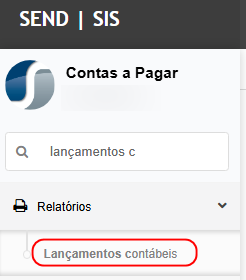](https://wiki.sendsolutions.com.br/uploads/images/gallery/2026-04/CJBPgfW2kAsRIRi2-image.png) Informe o período da baixa do borderô. Clique em **Imprimir**. [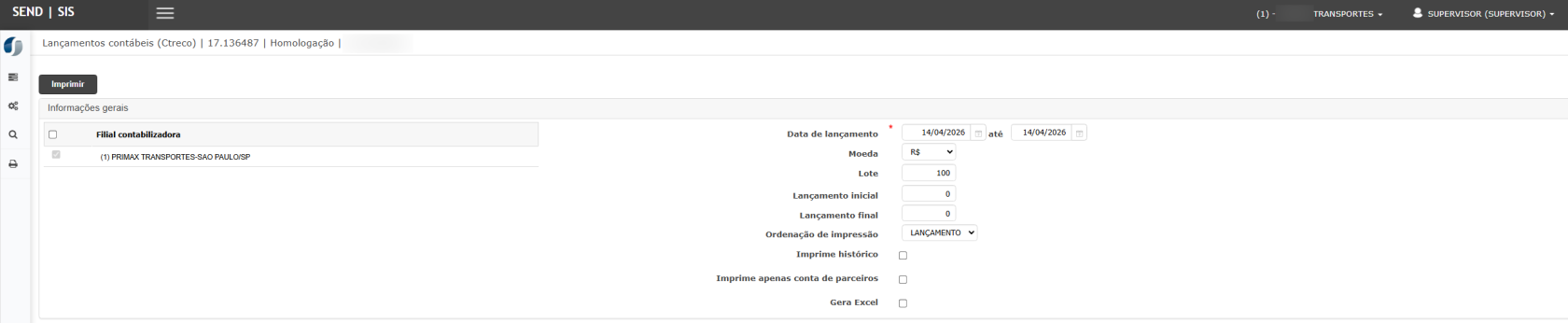](https://wiki.sendsolutions.com.br/uploads/images/gallery/2026-04/ADqYmYMQdWAnx6XC-image.png) [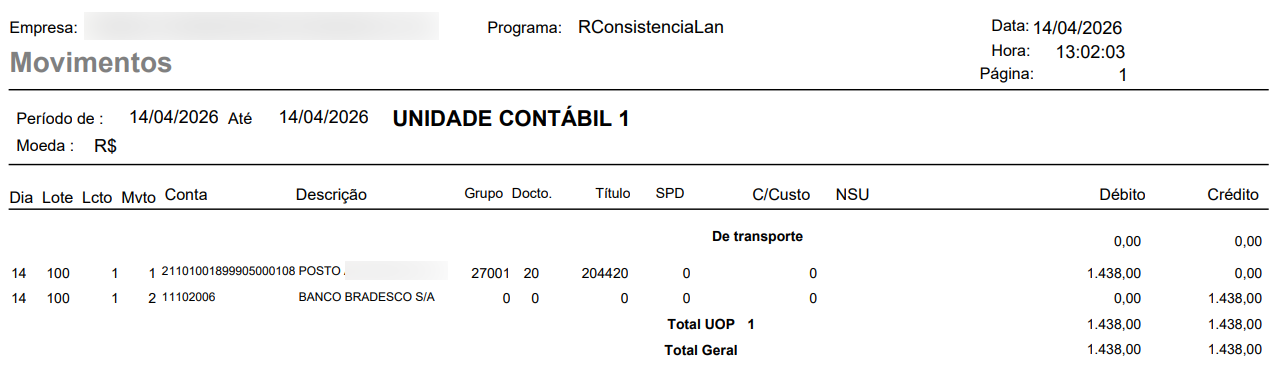](https://wiki.sendsolutions.com.br/uploads/images/gallery/2026-04/blVNRXjc7hU5QSyS-image.png)Resultado esperado
- O relatório contábil deve ser gerado. - Devem constar os lançamentos referentes aos títulos da fatura. - Deve constar o lançamento da taxa administrativa, quando aplicável. - Os débitos devem corresponder aos títulos e taxas. - O crédito deve corresponder à conta utilizada no pagamento. - A conta de tarifa deve ser utilizada conforme a grade de lançamento configurada. --- #### **CENÁRIO 15 - Validar extrato do fornecedor** Acesse o menu: **Relatórios > Extrato de fornecedores** [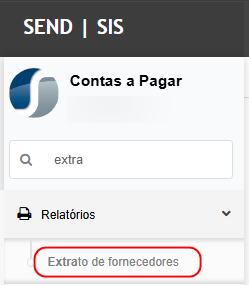](https://wiki.sendsolutions.com.br/uploads/images/gallery/2026-04/ReUCa9OUBGhPIJP5-image.png) Informe o fornecedor e o período correspondente. [](https://wiki.sendsolutions.com.br/uploads/images/gallery/2026-04/XATDObjiDflVrZvt-image.png) Clique em **Imprimir**. [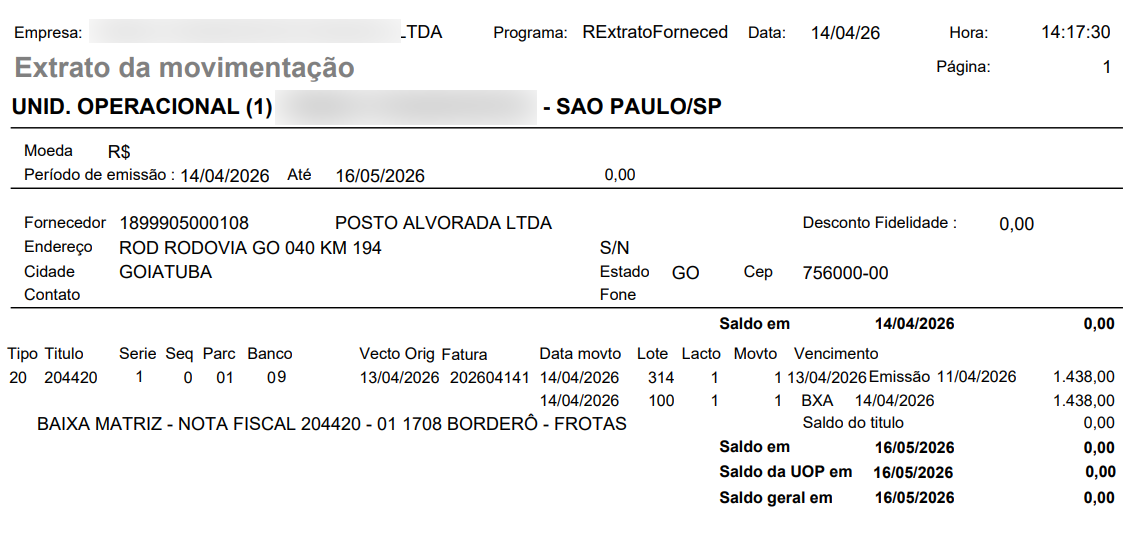](https://wiki.sendsolutions.com.br/uploads/images/gallery/2026-04/EK5o2Qg4qEalSdJW-image.png)Resultado esperado
- O relatório deve ser gerado com sucesso. - O extrato deve demonstrar a movimentação da fatura baixada. - Devem constar os registros de baixa e taxa administrativa, quando houver. - O saldo do fornecedor deve ser atualizado corretamente após a baixa. --- #### **CENÁRIO 16 - Incluir manualmente o extrato bancário para simulação da conciliação** Acesse o módulo **Conciliação Financeira**. [](https://wiki.sendsolutions.com.br/uploads/images/gallery/2026-04/zueseEfb3p3ul2ca-image.png) Acesse o menu: **Conciliação > Manutenção de Extrato** [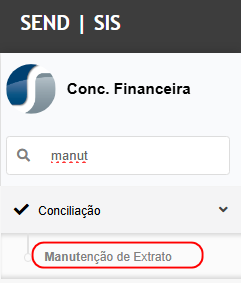](https://wiki.sendsolutions.com.br/uploads/images/gallery/2026-04/4CDXrg8q77pK3uwH-image.png) Localize a conta bancária utilizada na baixa do borderô e clique para editar. Clique em **Incluir**. [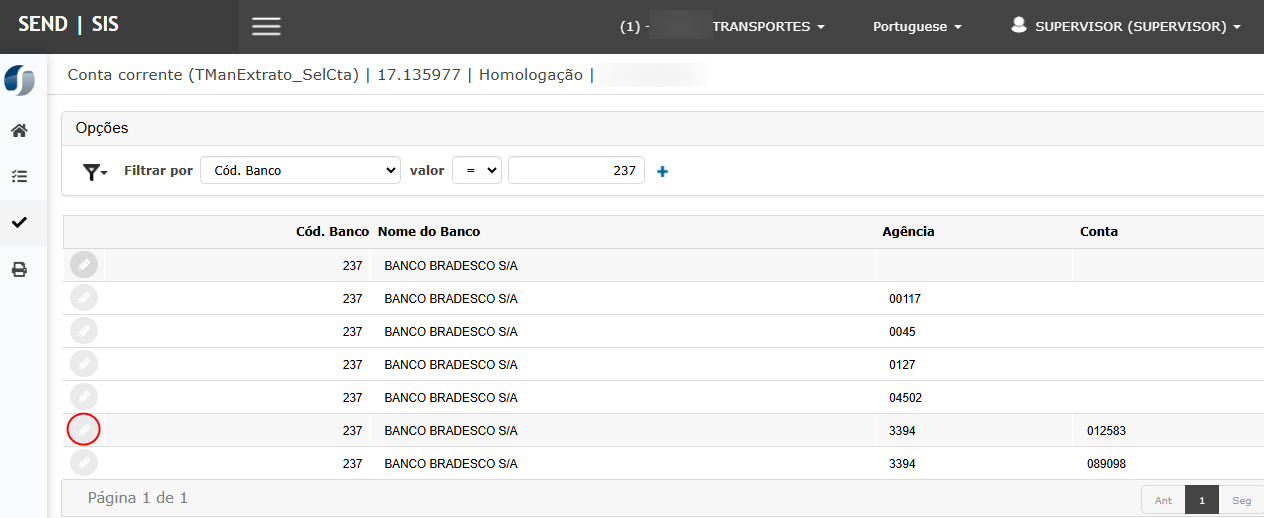](https://wiki.sendsolutions.com.br/uploads/images/gallery/2026-04/Qk4SKq3YlF1tlF1S-image.png) [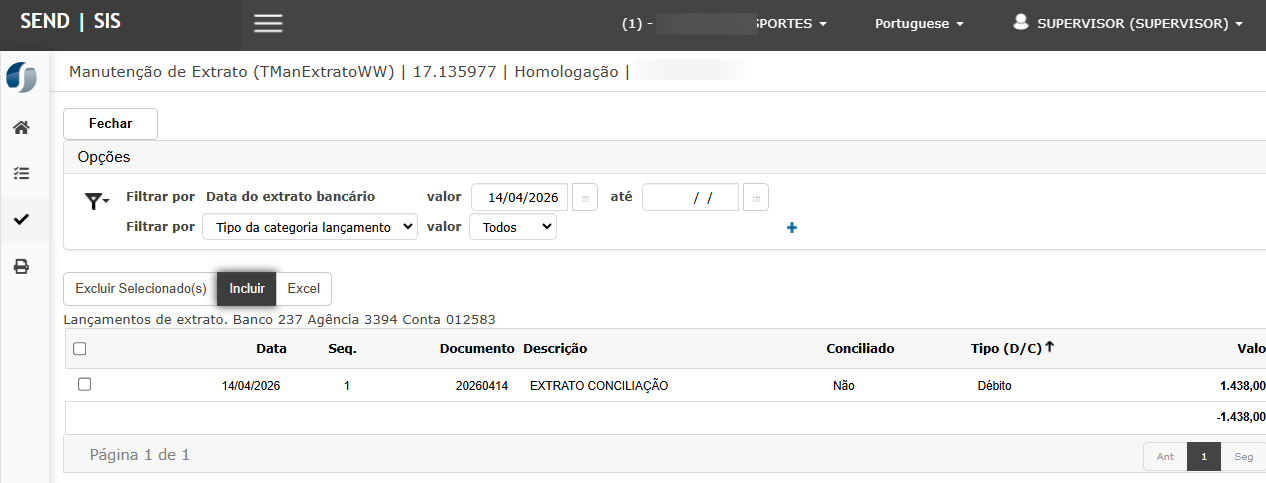](https://wiki.sendsolutions.com.br/uploads/images/gallery/2026-04/oN6YrlecDUylgz41-image.png) Informe: - Data do borderô; - Descrição; - Tipo: **Débito**; - Valor total da fatura. Clique em **Confirmar**.Resultado esperado
- O lançamento de extrato deve ser inserido com sucesso. - O extrato manual deve ficar disponível para conciliação. - O valor informado deve corresponder ao valor total pago no borderô. --- #### **CENÁRIO 17 - Efetuar conciliação manual** Acesse o menu: **Conciliação > Efetuar Conciliação** [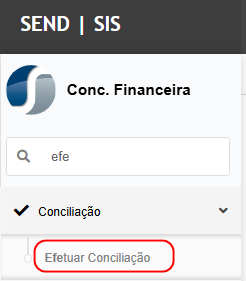](https://wiki.sendsolutions.com.br/uploads/images/gallery/2026-04/WMRK6KHrkZ10qFAi-image.png) Selecione a agência e conta utilizada na baixa do borderô. Localize o extrato e clique em **Conciliação Manual**. [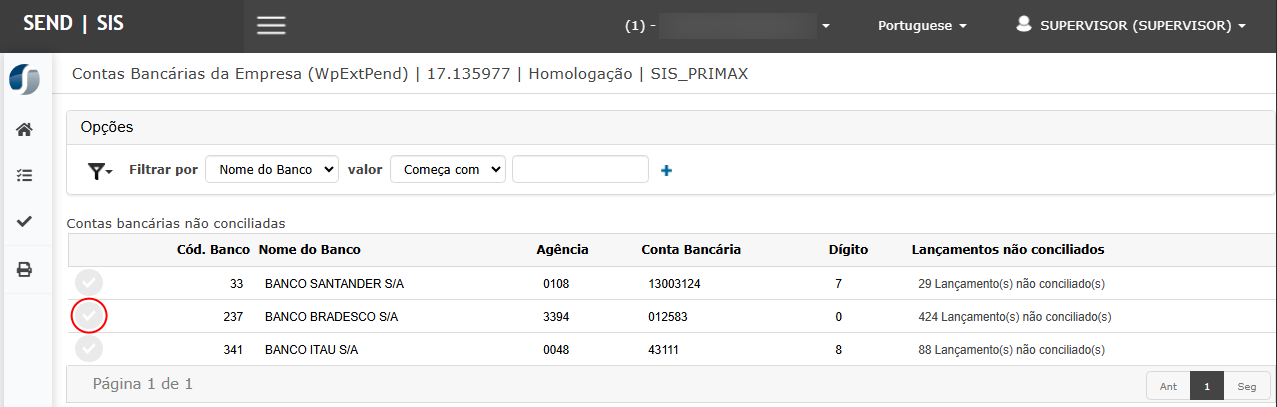](https://wiki.sendsolutions.com.br/uploads/images/gallery/2026-04/ww47g4qCD6xo8zIw-image.png) No painel **Extrato**, selecione o tipo **Débito** e marque o extrato correspondente. No painel **Lançamentos**, selecione a baixa correspondente. Clique em **Confirmar**. [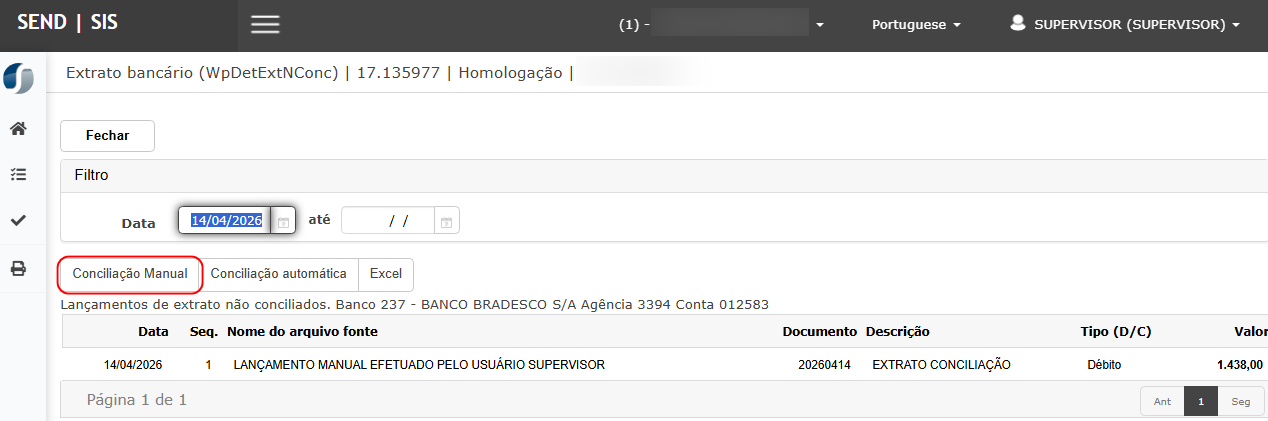](https://wiki.sendsolutions.com.br/uploads/images/gallery/2026-04/P3DVZMHK0qmJh7OZ-image.png) Uma mensagem de confirmação será exibida. [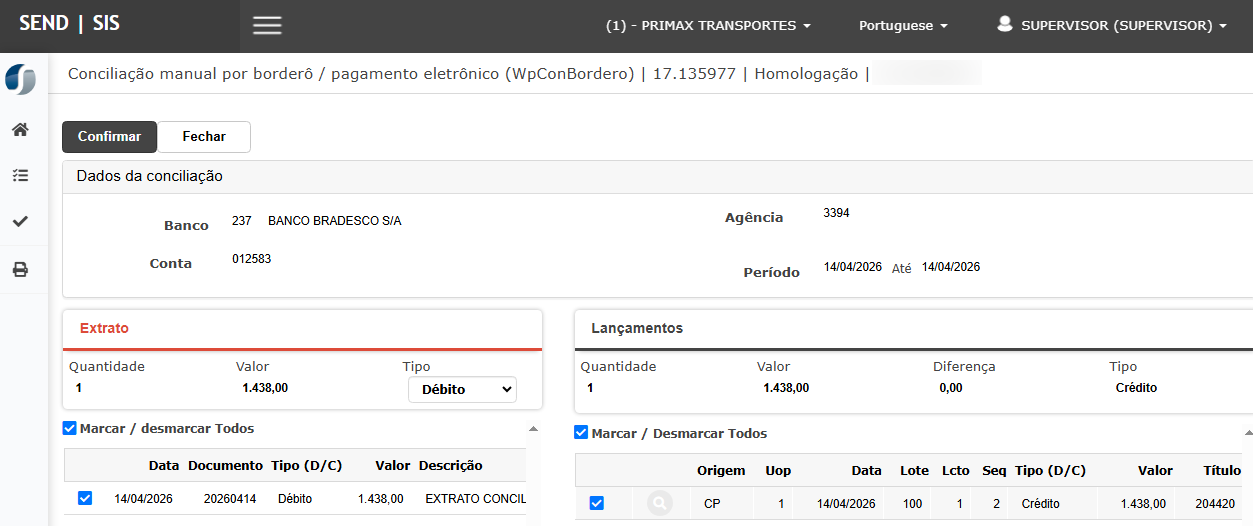](https://wiki.sendsolutions.com.br/uploads/images/gallery/2026-04/IVh6WVSULtA4P8qJ-image.png) Clique em **Sim** para confirmar. [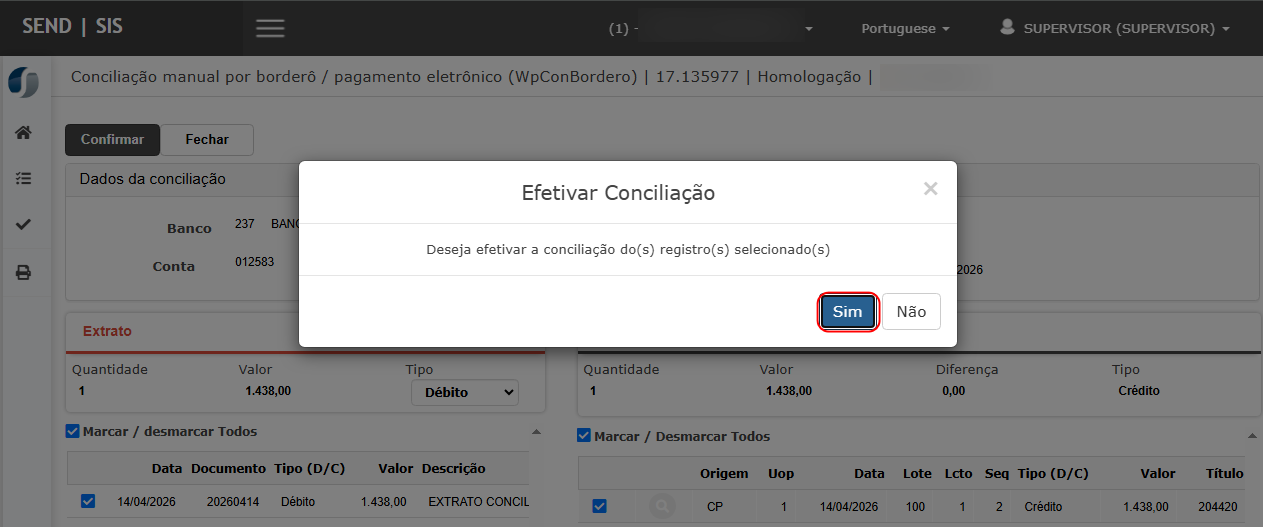](https://wiki.sendsolutions.com.br/uploads/images/gallery/2026-04/zbgZSKzHj6QRBoks-image.png) [](https://wiki.sendsolutions.com.br/uploads/images/gallery/2026-04/Jdp5GkQeuxzIceoV-image.png)Resultado esperado
- O sistema deve permitir vincular o extrato ao lançamento correspondente. - A mensagem de confirmação deve ser exibida. - Após confirmar, a mensagem de sucesso da conciliação deve ser exibida. - A conciliação deve ser efetivada com sucesso. --- #### **CENÁRIO 18 - Validar relatório de conciliação** Acesse o menu: **Relatórios > Documentos Unificado** [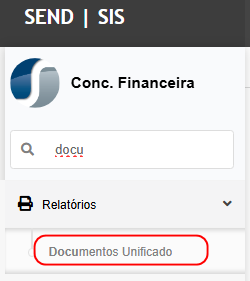](https://wiki.sendsolutions.com.br/uploads/images/gallery/2026-04/LsoHMjmN2tRd6Fde-image.png) Informe a data inicial e final da baixa do borderô. [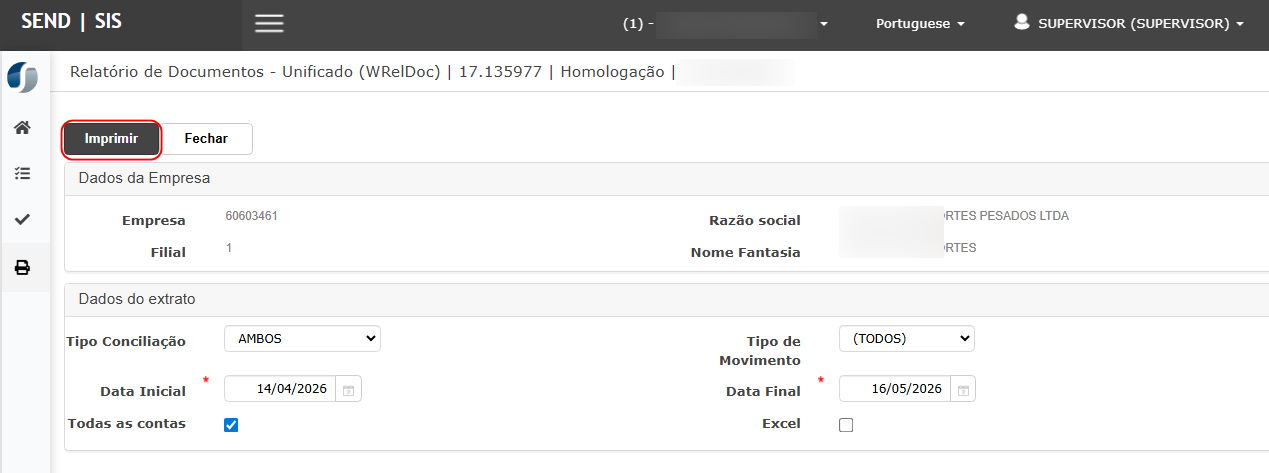](https://wiki.sendsolutions.com.br/uploads/images/gallery/2026-04/22TAEpGqmOuOxTPU-image.png) Clique em **Imprimir**. [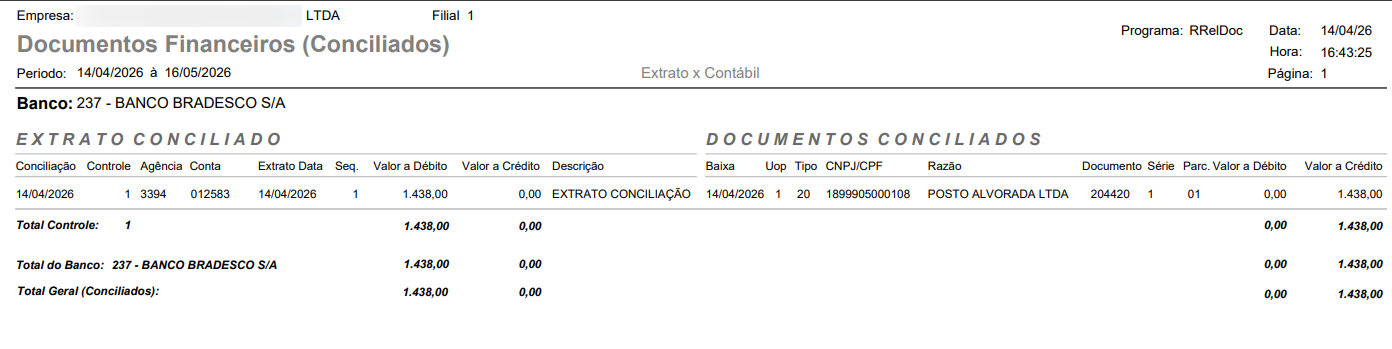](https://wiki.sendsolutions.com.br/uploads/images/gallery/2026-04/Jzo8zhmi68XXB2vR-image.png)Resultado esperado
- O relatório deve ser gerado com sucesso. - Devem constar os documentos conciliados. - O extrato bancário e o documento financeiro devem aparecer vinculados. - Os valores de débito e crédito devem estar conciliados corretamente. **ATENÇÃO: As informações neste documento são meramente ilustrativas e utilizadas apenas para fins de teste.**