**Resultado esperado:**
O sistema deve abrir a rotina **Parâmetros Integração Frotas x SPD** para inclusão de um novo cadastro. --- **02 - Visualizar a tela de cadastro dos parâmetros** A tela de cadastro de parâmetros de integração do SPD será exibida. Para clientes do segmento **Transportes**, a tela apresentará os campos de **Forma de Pagamento** e **Despesas**, conforme demonstrado abaixo. Para clientes de outros nichos, os campos de **Despesa** serão substituídos pelos campos de **Produto**. Todos os campos, com exceção do **Centro de Custo** do grupo **Faturas de Abastecimento**, são de preenchimento obrigatório. [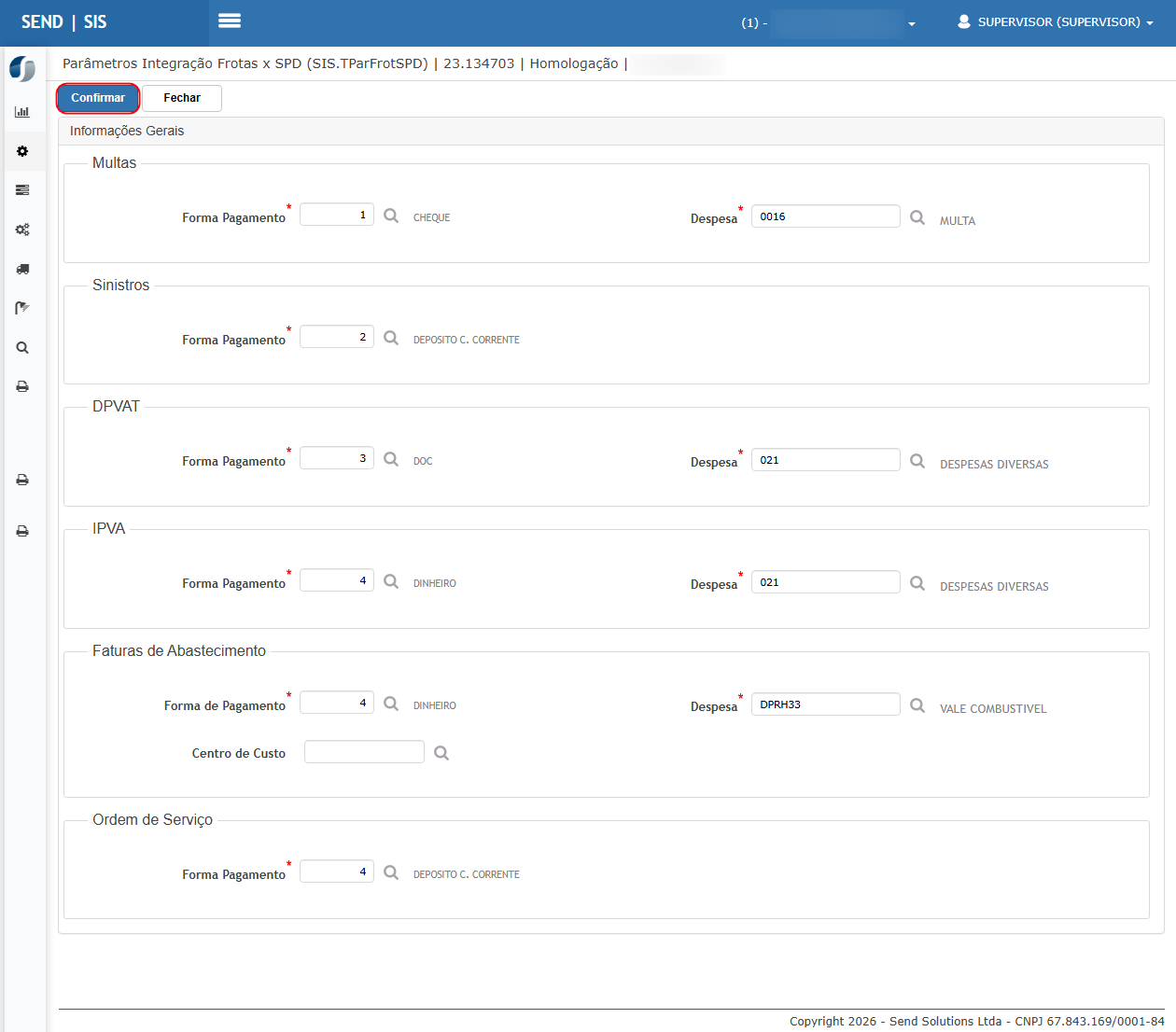](https://wiki.sendsolutions.com.br/uploads/images/gallery/2026-03/7xPULI7gErH0A8v0-image.png)**Resultado esperado:**
O sistema deve apresentar a tela de cadastro com os grupos de parametrização disponíveis, respeitando a regra do segmento do cliente: - Para clientes de **Transportes**, exibir campos de **Despesa**; - Para clientes de outros nichos, exibir campos de **Produto**; - Manter como opcional apenas o campo **Centro de Custo** do grupo **Faturas de Abastecimento**. ---**Origem dos campos utilizados na parametrização**
- Os campos **Forma de Pagamento** correspondem ao cadastro de Formas de Pagamento do módulo **SPD**, podendo ser consultados no menu: **Cadastro > Formas de Pagamento** - Os campos **Despesa** correspondem ao cadastro de Despesas, podendo ser consultados no módulo **Corporativo**, no menu: **Corporativos > Pagamento > Tipos de Despesa** - Os campos **Produto** correspondem ao cadastro de Produtos, podendo ser consultados no módulo **Corporativo**, no menu: **Produtos e Serviços > Cadastro de Produtos** --- **03 - Preencher e confirmar os parâmetros** Preencha os campos e clique em **Confirmar**. [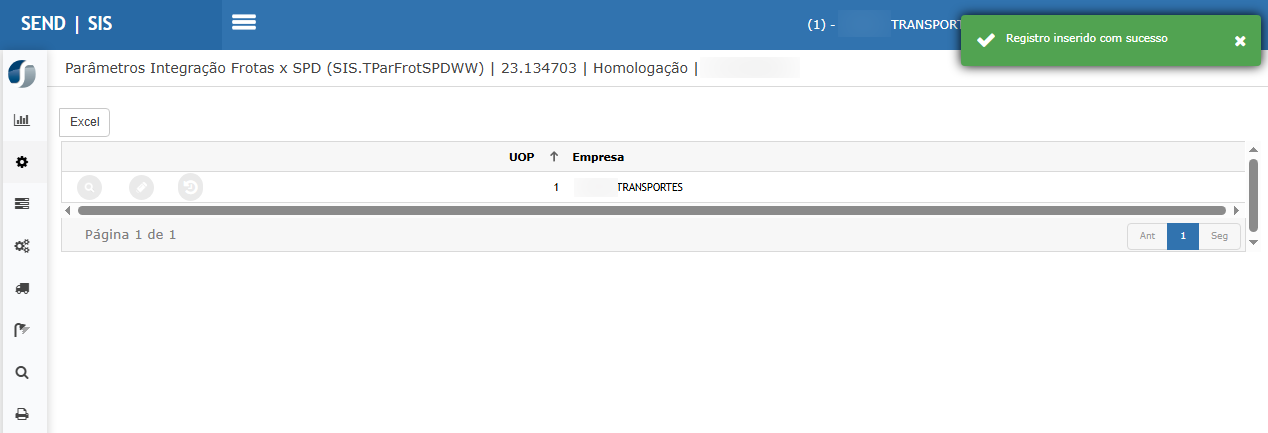](https://wiki.sendsolutions.com.br/uploads/images/gallery/2026-03/FqGJOpMy8GcBn8R5-image.png)**Resultado esperado:**
O sistema deve gravar os parâmetros informados sem inconsistências, desde que todos os campos obrigatórios estejam devidamente preenchidos. O sistema deve exibir mensagem de sucesso confirmando a inclusão do cadastro de parâmetros de integração do SPD. --- **05 - Consultar o histórico do cadastro** Clique em **Histórico** para visualizar as alterações realizadas no cadastro. Para demonstração, foram utilizados os parâmetros da **UOP 1**. [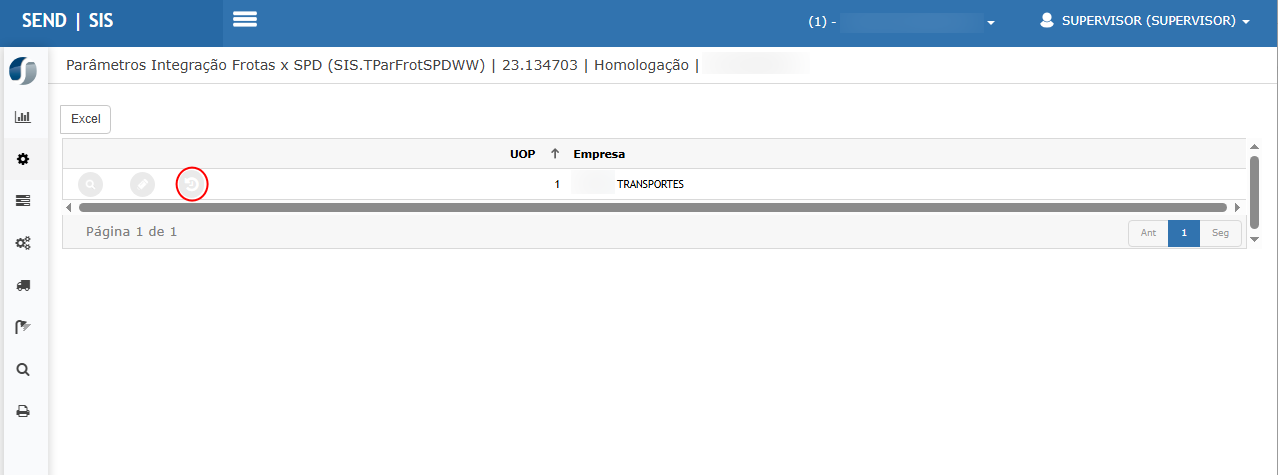](https://wiki.sendsolutions.com.br/uploads/images/gallery/2026-03/GJajRoEWRQdlOmK2-image.png)**Resultado esperado:**
O sistema deve exibir a listagem de histórico com os registros de inclusão e/ou alteração realizados para o cadastro parametrizado. --- **07 - Visualizar o detalhe do histórico** O histórico será exibido conforme abaixo. [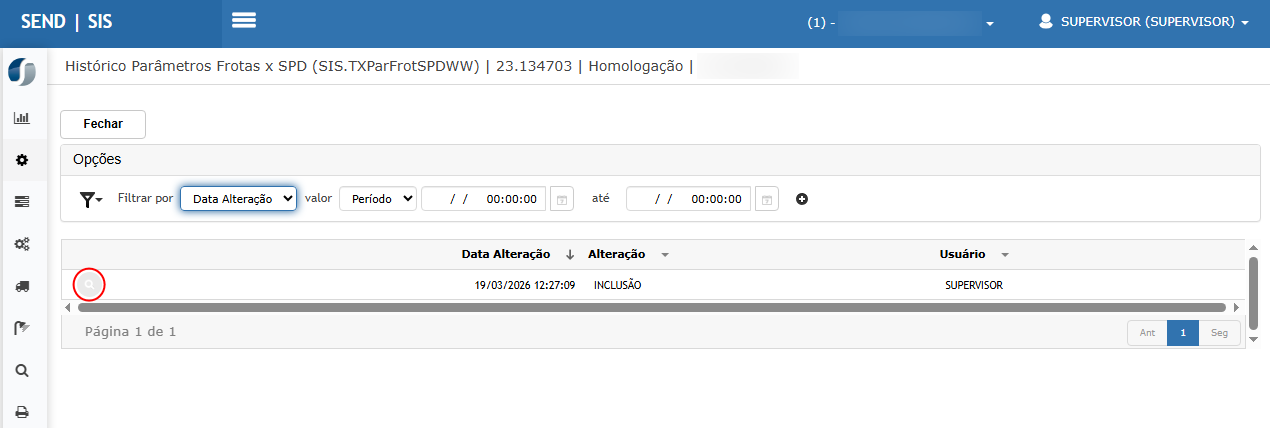](https://wiki.sendsolutions.com.br/uploads/images/gallery/2026-03/rcapUXs58xD9zB04-image.png) Clique para visualizar o detalhe do histórico. [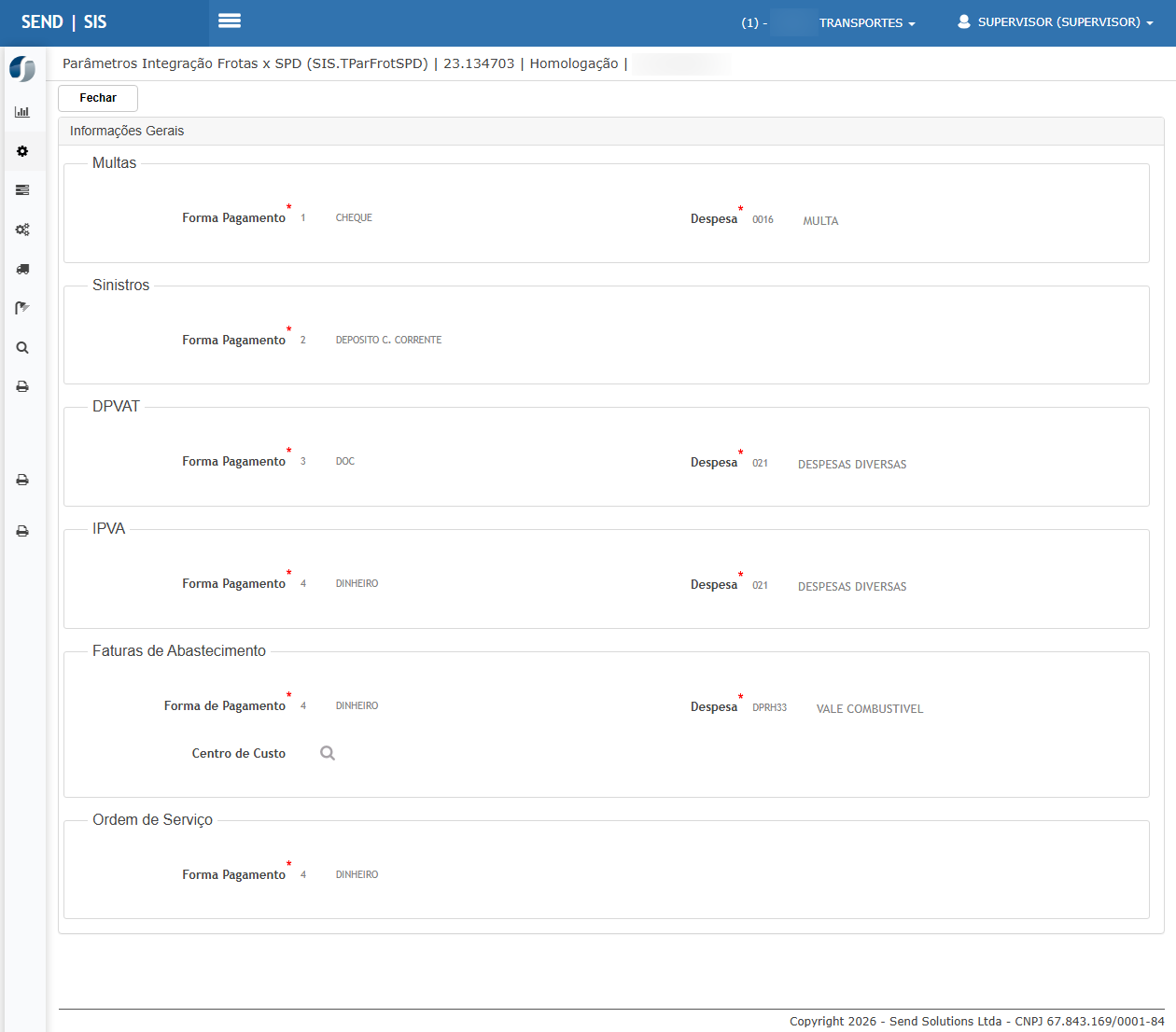](https://wiki.sendsolutions.com.br/uploads/images/gallery/2026-03/e6j9gYaWTgmMKvGf-image.png)**Resultado esperado:**
O sistema deve apresentar o detalhamento do histórico exibindo somente os **códigos** dos parâmetros gravados, sem apresentar descrições complementares. #### **Cenário 02 – Cadastrar estruturas básicas de veículos** O usuário deve possuir acesso às seguintes funcionalidades de perfil: - **TrCatCnhWW** – Cadastro de Categorias de CNH - **TrGRPVEI01WW** – Cadastro de Grupos de Veículos e Grupos de Equipamentos - **TrVeiMarcaWW** – Cadastro de Marcas de Veículos - **TrVeiModeloWW** – Cadastro de Modelos de Veículos - **TrVeicul01WW** – Cadastro de Veículos - **WPImpVei** – Importação de Veículos via planilha --- **01-Cadastrar Categorias de CNH** Acesse o menu: **Cadastros > Categoria CNH** [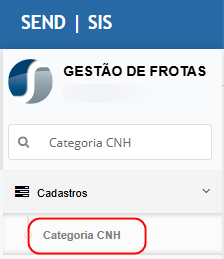](https://wiki.sendsolutions.com.br/uploads/images/gallery/2026-03/uvVfThDZq70XXODW-image.png) Clique em **Inserir**. [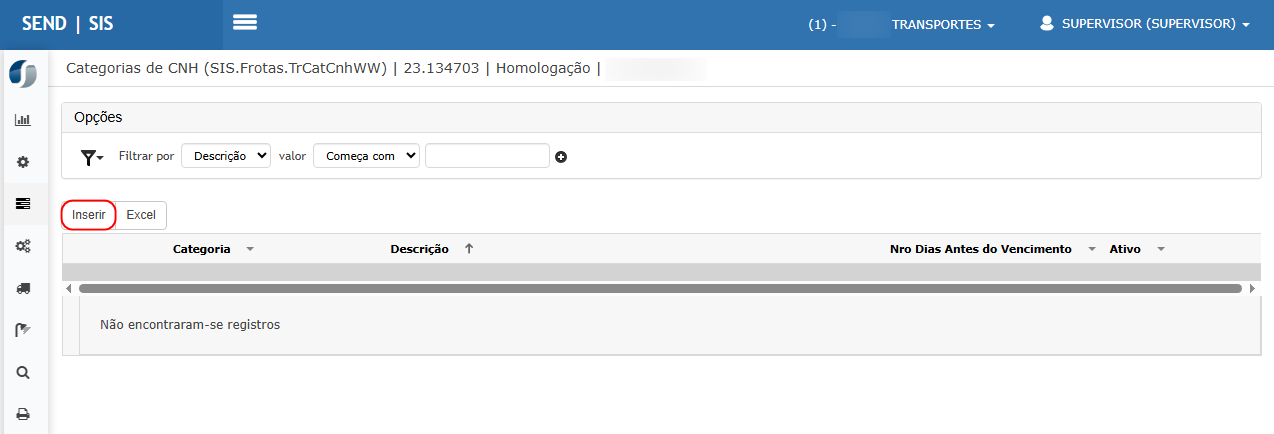](https://wiki.sendsolutions.com.br/uploads/images/gallery/2026-03/fWDjIdgGCCyGxizk-image.png) Informe: - Categoria - Descrição - Nº de dias antes do vencimento - Ativo [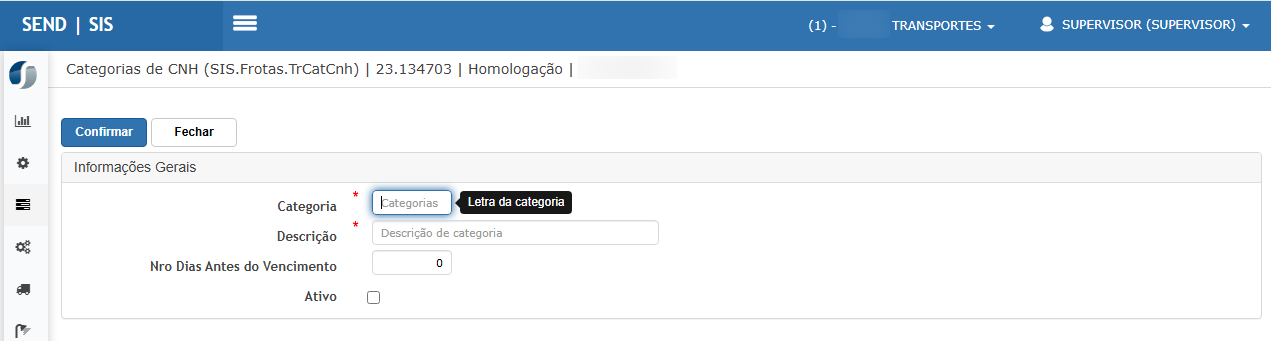](https://wiki.sendsolutions.com.br/uploads/images/gallery/2026-03/bW4dEZwWiExjBpoK-image.png) Clique em **Confirmar**. [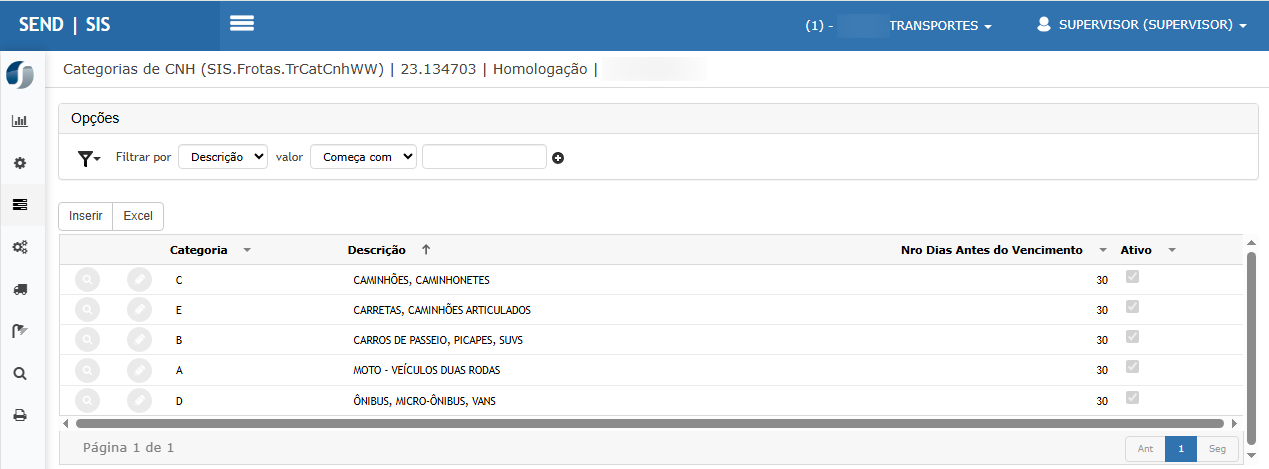](https://wiki.sendsolutions.com.br/uploads/images/gallery/2026-03/RcXQtzPcZJ3kvTg2-image.png)**Resultado esperado:**
O sistema deve permitir a inclusão da categoria de CNH e exibir o registro na listagem, com os dados informados corretamente. --- **02 - Cadastrar Grupo de Equipamentos** Acesse o menu: **Cadastros > Grupos de Equipamentos** [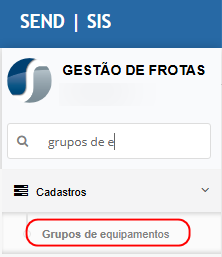](https://wiki.sendsolutions.com.br/uploads/images/gallery/2026-03/DAYqIH9cGONROlIJ-image.png) Clique em **Inserir**. [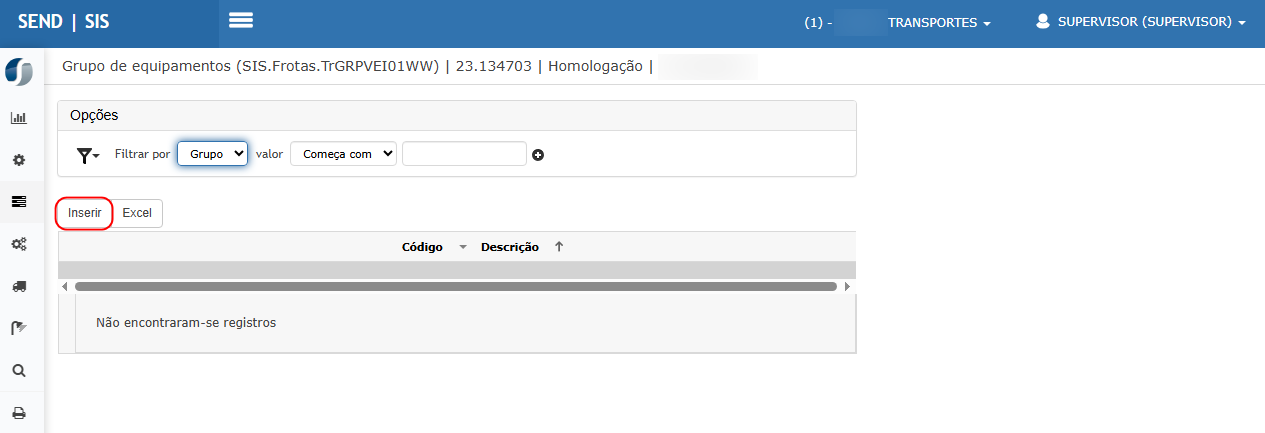](https://wiki.sendsolutions.com.br/uploads/images/gallery/2026-03/eBErxSWBMp4WZch3-image.png) Informe: - Descrição - Dias para lavagem e lubrificação - Ativo [](https://wiki.sendsolutions.com.br/uploads/images/gallery/2026-03/ZgVUIIDPawXf5jIW-image.png) Clique em **Confirmar**. A tela de associação de categorias de CNH será exibida. Selecione a(s) categoria(s) e utilize as setas para associar. [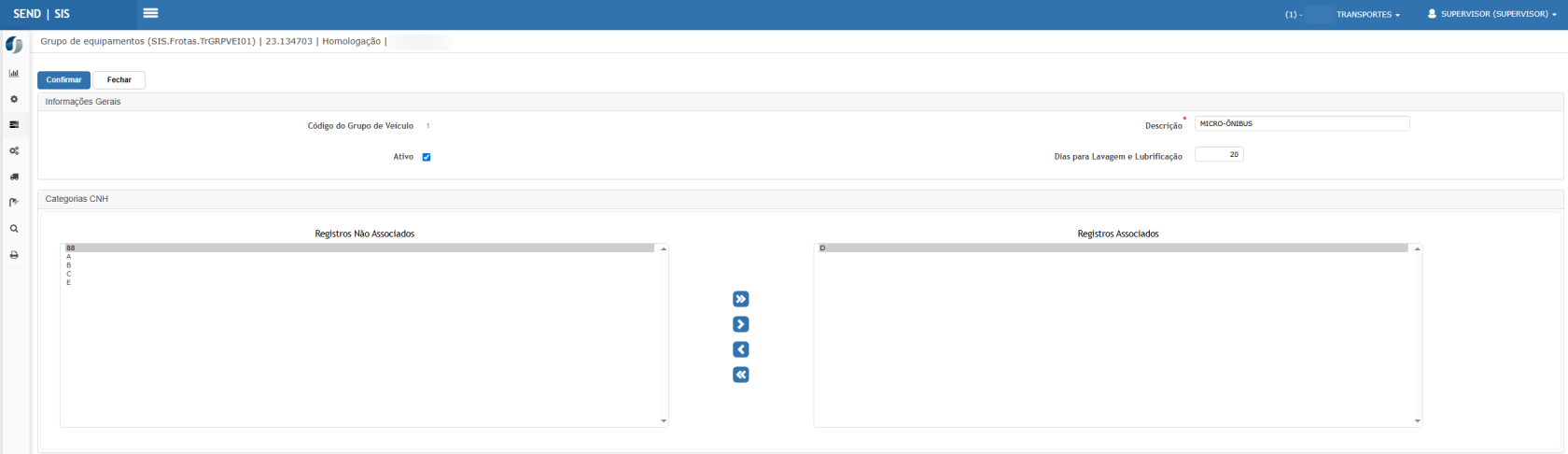](https://wiki.sendsolutions.com.br/uploads/images/gallery/2026-03/WdaeNCSrngFVHu1P-image.png) Clique em **Confirmar**. [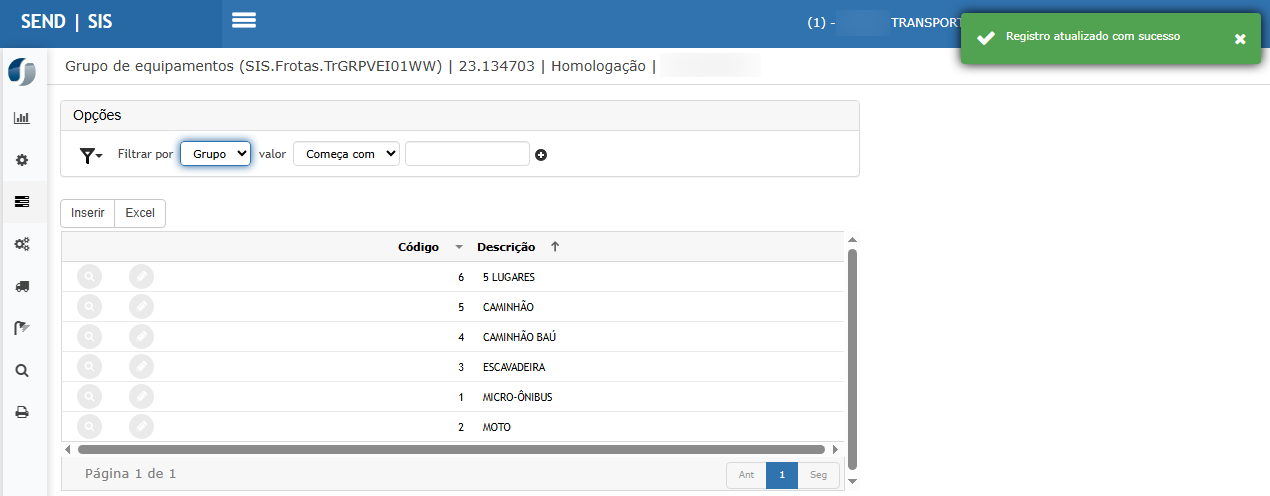](https://wiki.sendsolutions.com.br/uploads/images/gallery/2026-03/NesbRv3vgtyRyv00-image.png)**Resultado esperado:**
O sistema deve: - Permitir a inclusão do grupo de equipamentos; - Permitir associar categorias de CNH ao grupo; - Exibir mensagem de sucesso; - Apresentar o grupo cadastrado na listagem. --- **03 - Cadastrar Grupo de Veículos** Acesse o menu: **Cadastros > Grupos de Veículos** [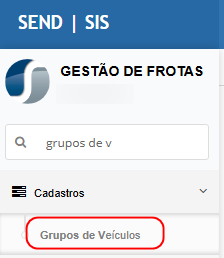](https://wiki.sendsolutions.com.br/uploads/images/gallery/2026-03/AhLXNsO0QHozyGCd-image.png) Clique em **Inserir**. [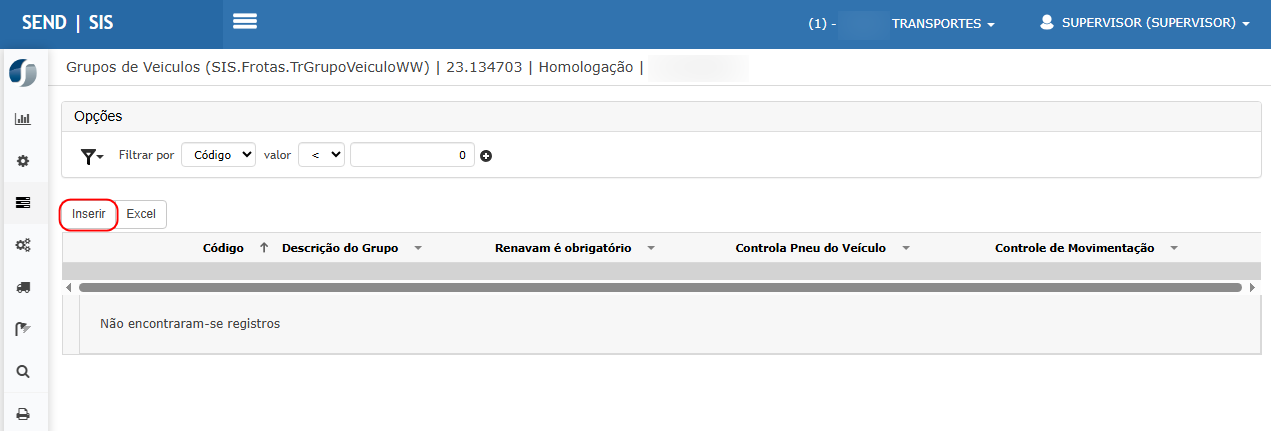](https://wiki.sendsolutions.com.br/uploads/images/gallery/2026-03/PMOlNkkrLwY7V7Cs-image.png) Preencha os campos conforme necessário: - Grupo - Flags obrigatórias (Renavam, Chassi, Placa, Combustível) - Controle de movimentação - Parâmetros de revisão (KM e dias) - Ativo Clique em **Confirmar**. [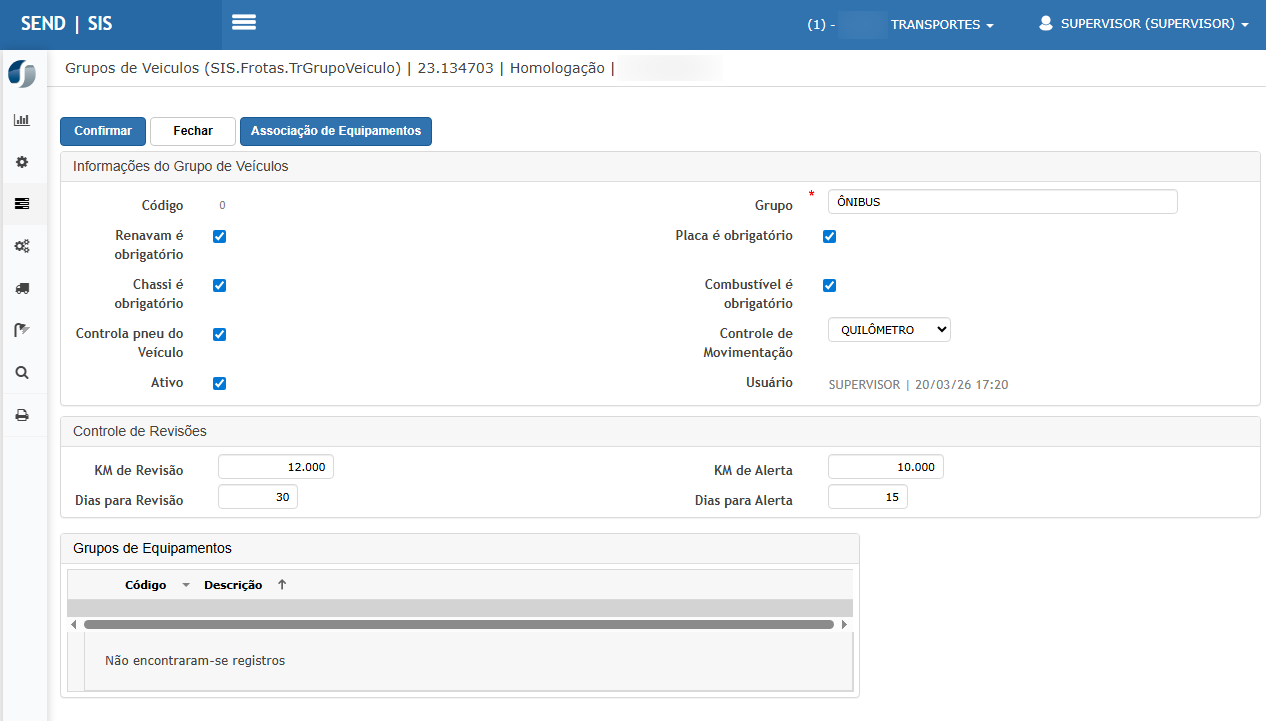](https://wiki.sendsolutions.com.br/uploads/images/gallery/2026-03/6HkkEhAHkLNWvCw8-image.png) Após inserir: - Localize o grupo cadastrado - Clique para **Editar** - Clique em **Associação de Equipamentos** [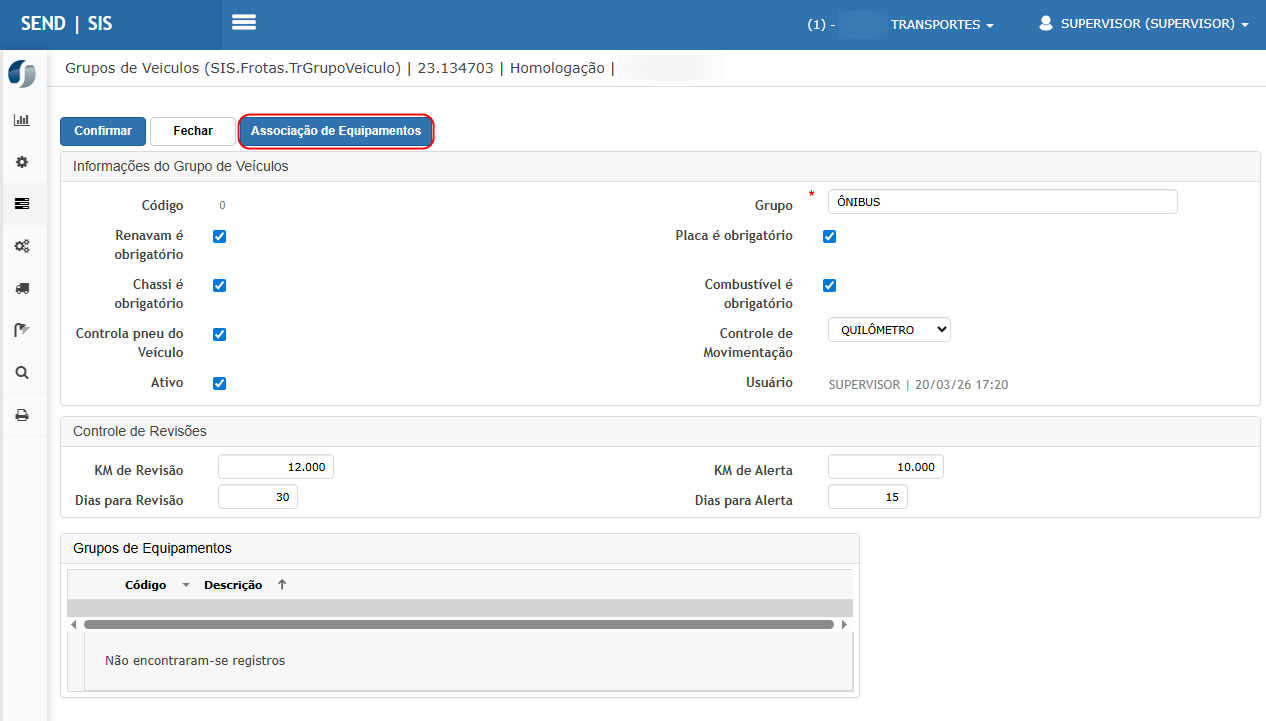](https://wiki.sendsolutions.com.br/uploads/images/gallery/2026-03/qUE4DfKBkExvXWX5-image.png) - Selecione o(s) equipamento(s) [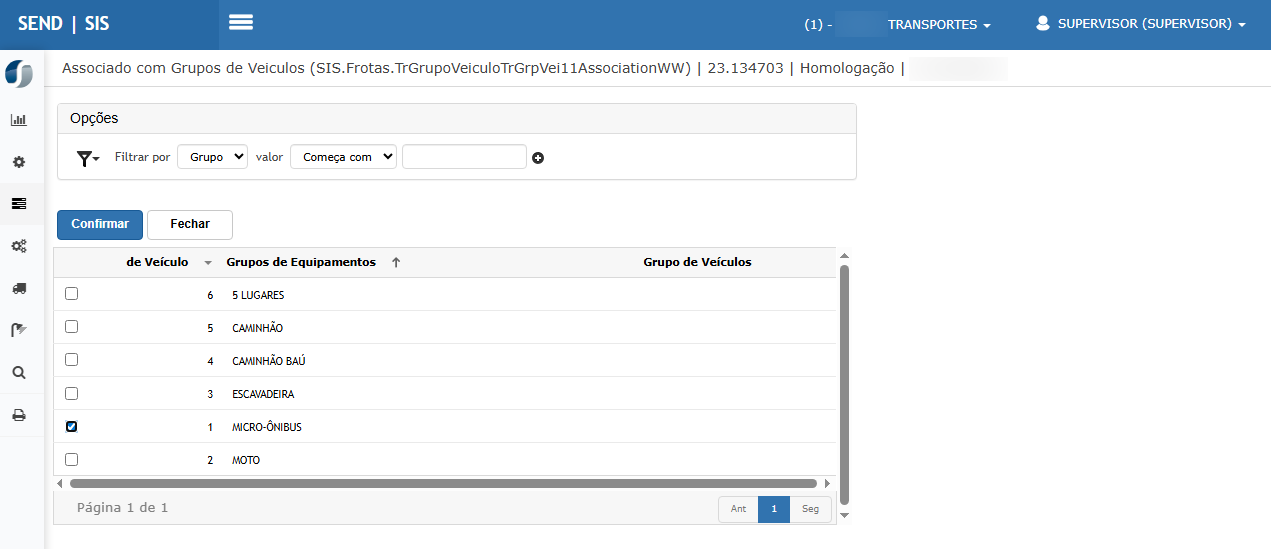](https://wiki.sendsolutions.com.br/uploads/images/gallery/2026-03/YgtLoOq4A7hCShKu-image.png) - Clique em **Confirmar** [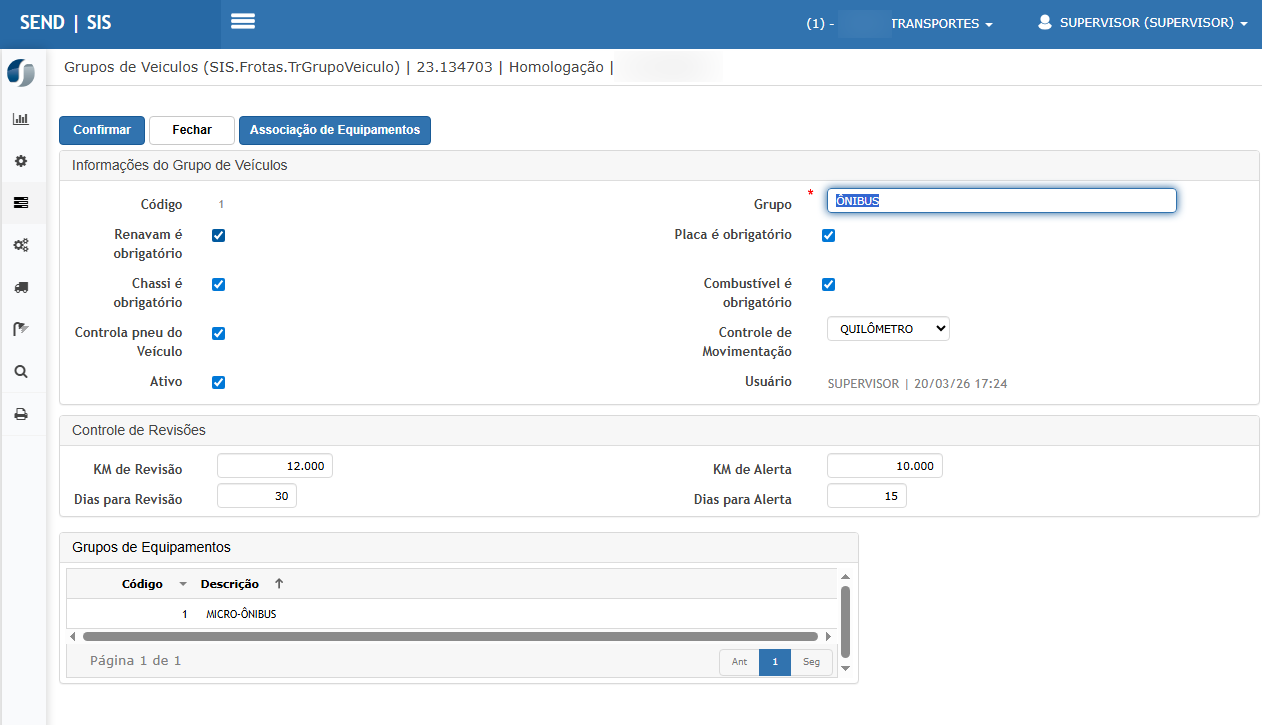](https://wiki.sendsolutions.com.br/uploads/images/gallery/2026-03/LsHyEkJPSHuy10Jd-image.png)**Resultado esperado:**
O sistema deve: - Permitir o cadastro do grupo de veículos; - Gravar corretamente os parâmetros informados; - Permitir associar grupos de equipamentos; - Exibir os equipamentos associados na aba correspondente; - Apresentar mensagem de sucesso após as operações. --- **04 - Cadastrar Marca de Veículos** Acesse o menu: **Cadastros > Marca de Veículos** [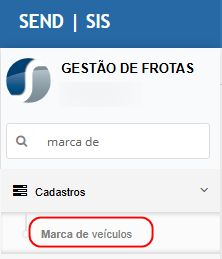](https://wiki.sendsolutions.com.br/uploads/images/gallery/2026-03/5DaKhnTSkVMnETYf-image.png) Clique em **Inserir**. [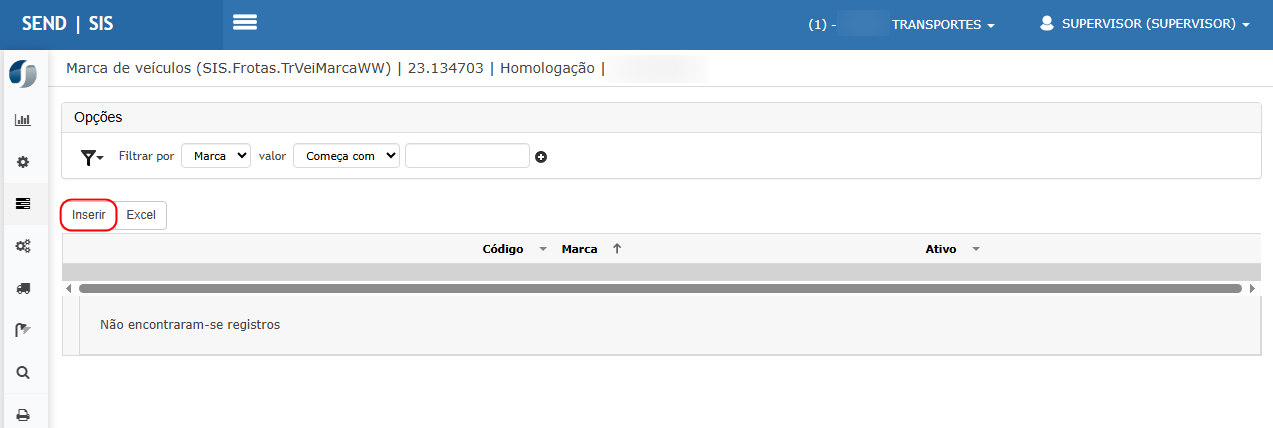](https://wiki.sendsolutions.com.br/uploads/images/gallery/2026-03/euencOmXAKNiXn8P-image.png) Informe: - Nome da marca - Ativo [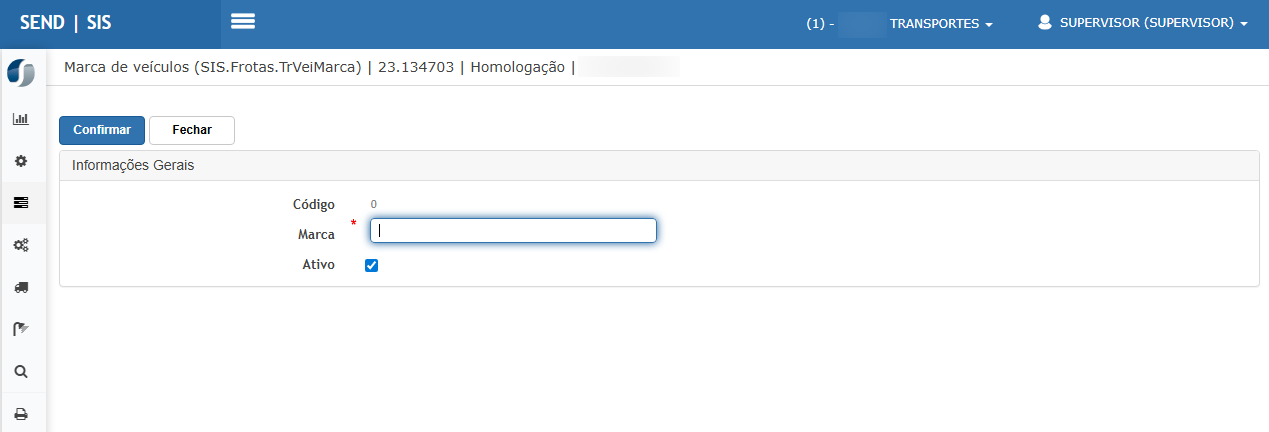](https://wiki.sendsolutions.com.br/uploads/images/gallery/2026-03/rfgWs5rc9Gr83RVM-image.png) Clique em **Confirmar**. [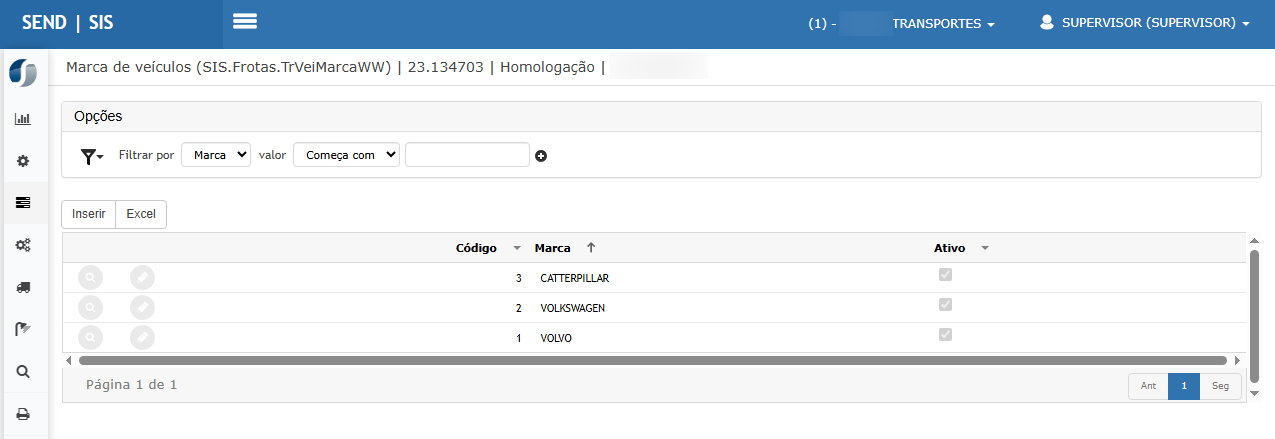](https://wiki.sendsolutions.com.br/uploads/images/gallery/2026-03/O2vszmeEQ7tuFlBz-image.png)**Resultado esperado:**
O sistema deve permitir o cadastro da marca e exibir o registro na listagem com status ativo. --- **05 - Cadastrar Modelo de Veículos** Acesse o menu: **Cadastros > Modelo de Veículos** [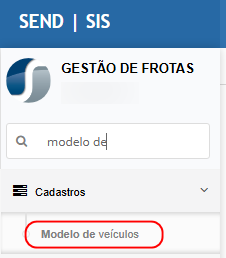](https://wiki.sendsolutions.com.br/uploads/images/gallery/2026-03/LHtHX3r5VnSHaFrU-image.png) Clique em **Inserir**. [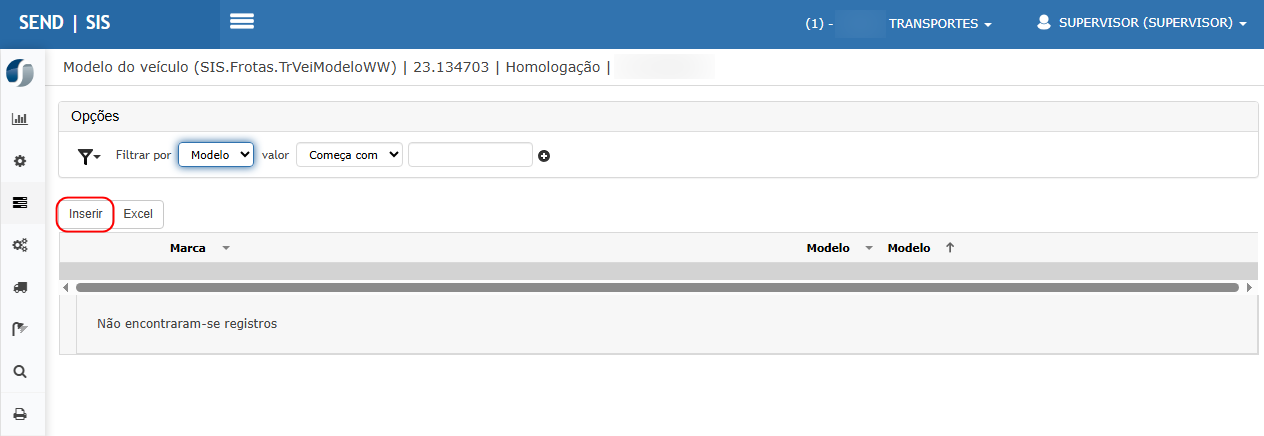](https://wiki.sendsolutions.com.br/uploads/images/gallery/2026-03/Q1TLuPpYsZToAd3a-image.png) Informe: - Marca - Nome do modelo Clique em **Confirmar**. [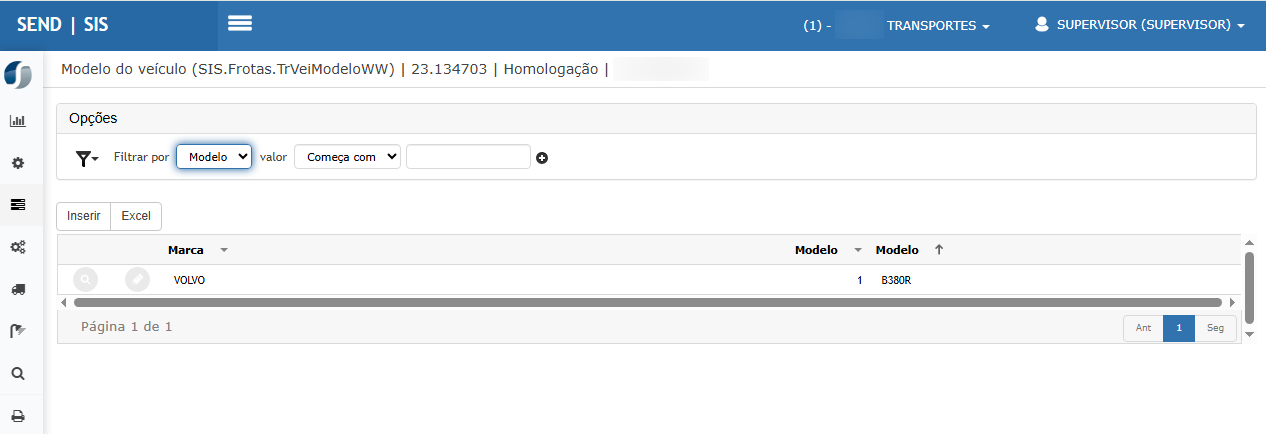](https://wiki.sendsolutions.com.br/uploads/images/gallery/2026-03/OS2raFMEjDJwmhSQ-image.png)**Resultado esperado:**
O sistema deve permitir o cadastro do modelo vinculado à marca informada e exibir corretamente na listagem. **06 – Cadastro manual de veículos** Acesse o módulo **Gestão de Frotas**. No menu, acesse: **Cadastros > Veículos > Cadastro de Veículos** [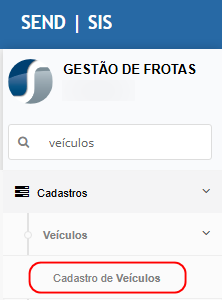](https://wiki.sendsolutions.com.br/uploads/images/gallery/2026-03/wx3jaCO3Pb0QfUgY-image.png) Clique em **Inserir**. [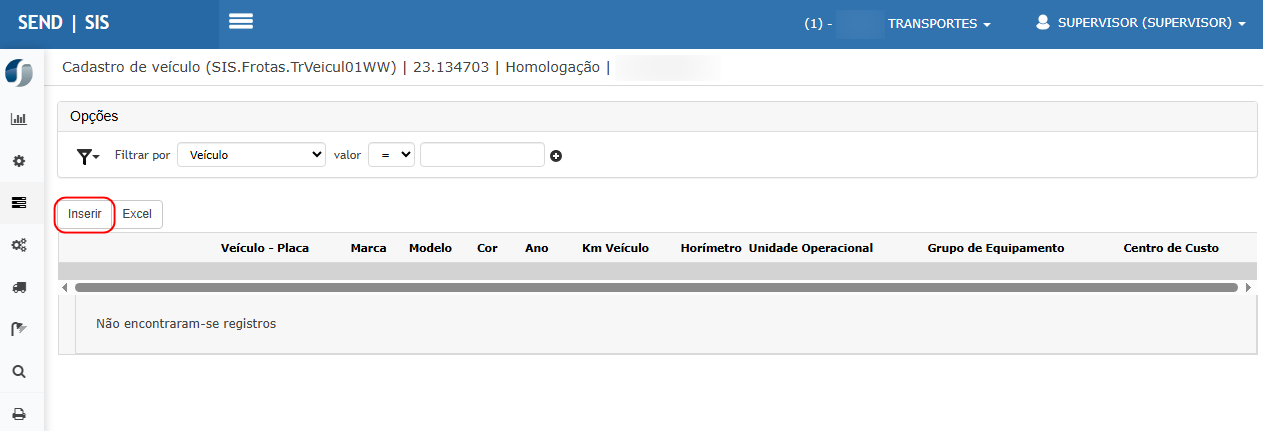](https://wiki.sendsolutions.com.br/uploads/images/gallery/2026-03/NUFEKCJGfbnrbrr3-image.png) Preencha os campos conforme as regras abaixo e clique em **Confirmar**. [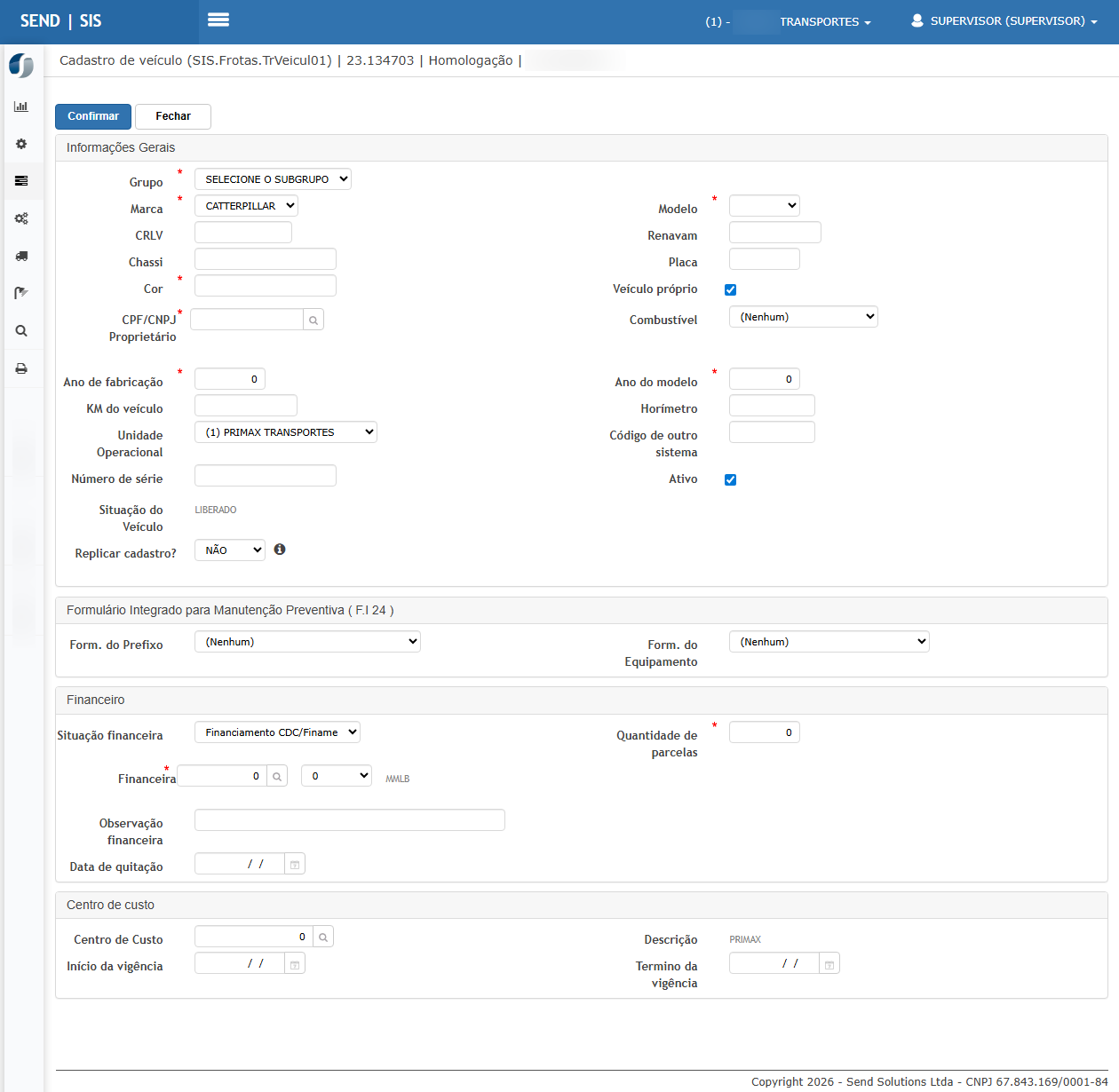](https://wiki.sendsolutions.com.br/uploads/images/gallery/2026-03/r1XtI9mZawe9ZWwj-image.png) --- **Regras de preenchimento** - Para clientes com do grupo **Transportes**, a numeração é **sequencial automática**; - O **grupo do veículo** é obrigatório; - A **marca do veículo** é obrigatória; - O **modelo do veículo** é obrigatório; - A **cor do veículo** é obrigatória; - O **CPF/CNPJ do proprietário** é obrigatório; - O CPF/CNPJ deve estar previamente cadastrado como **Cliente/Fornecedor** no módulo Corporativo; - Para veículo próprio, deve ser informado o **CNPJ da unidade operacional**; - O **ano de fabricação** é obrigatório e não pode ser superior ao ano atual; - O **ano do modelo** deve ser igual ao ano de fabricação ou ao ano seguinte; - **RENAVAM, Chassi e Placa** são obrigatórios conforme configuração do grupo; - O **RENAVAM deve ser válido**; - A **placa** deve seguir padrão: - Antigo: `ABC1234` - Mercosul: `ABC1D23` - O campo **CRLV** deve conter apenas números; - Se a situação do veículo for **Bloqueado**, deve ser informado o **motivo do bloqueio**; - Para situação financeira **Financiamento ou Leasing**, é obrigatório informar: - Quantidade de parcelas - Financeira (previamente cadastrada) - Para veículos sem placa, será obrigatório informar o **número de série**, que não pode se repetir; - A **data de início da vigência** do centro de custo é obrigatória; - A **data final** não pode ser menor que a inicial; - Ao marcar **Replicar cadastro = SIM**: - Caso a placa informada não tenha esteja registrada no Cadastro de Caminhão do módulo Corporativo, o sistema irá automaticamente replicar os dados do cadastro de veículos para o de caminhão. O mesmo será incluído como inativo e deverá ser revisado para incluir os demais campos necessários neste cadastro. - - É necessário apenas para veículos que também serão utilizados para emissão de CT-e por exemplo. ---**Resultado esperado**
- O veículo deve ser cadastrado com sucesso; - O registro deve ser exibido na listagem de veículos; - Os dados devem refletir corretamente: - Grupo - Marca - Modelo - Placa - Unidade operacional - Centro de custo - O sistema deve apresentar **mensagem de sucesso**; - O botão de **Histórico** deve registrar alterações realizadas: - Via tela - Via importação --- **07 – Consulta de histórico do veículo** Na tela de listagem de veículos: - Clique no ícone de **Histórico** do registro; [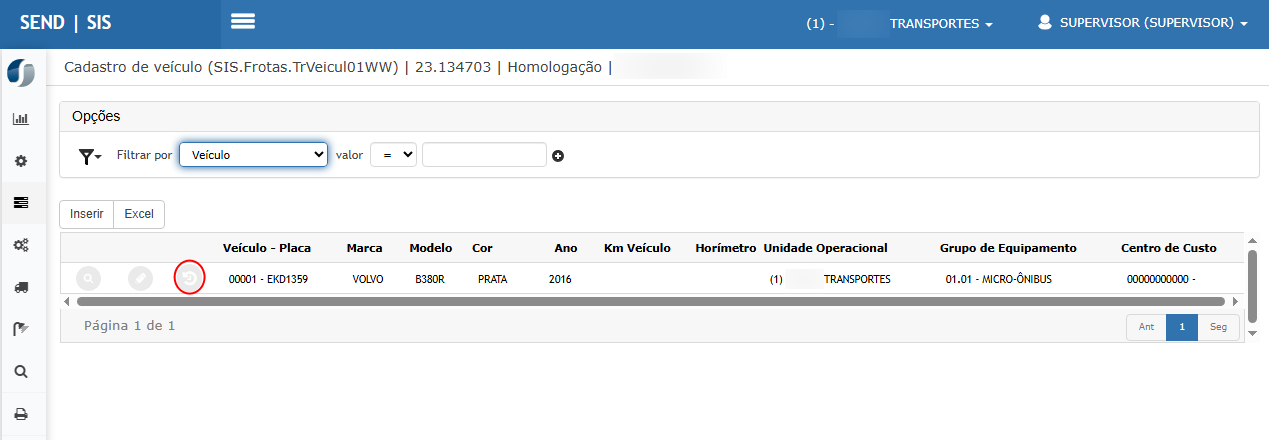](https://wiki.sendsolutions.com.br/uploads/images/gallery/2026-03/PkUFtjvT1PdZCrFD-image.png) [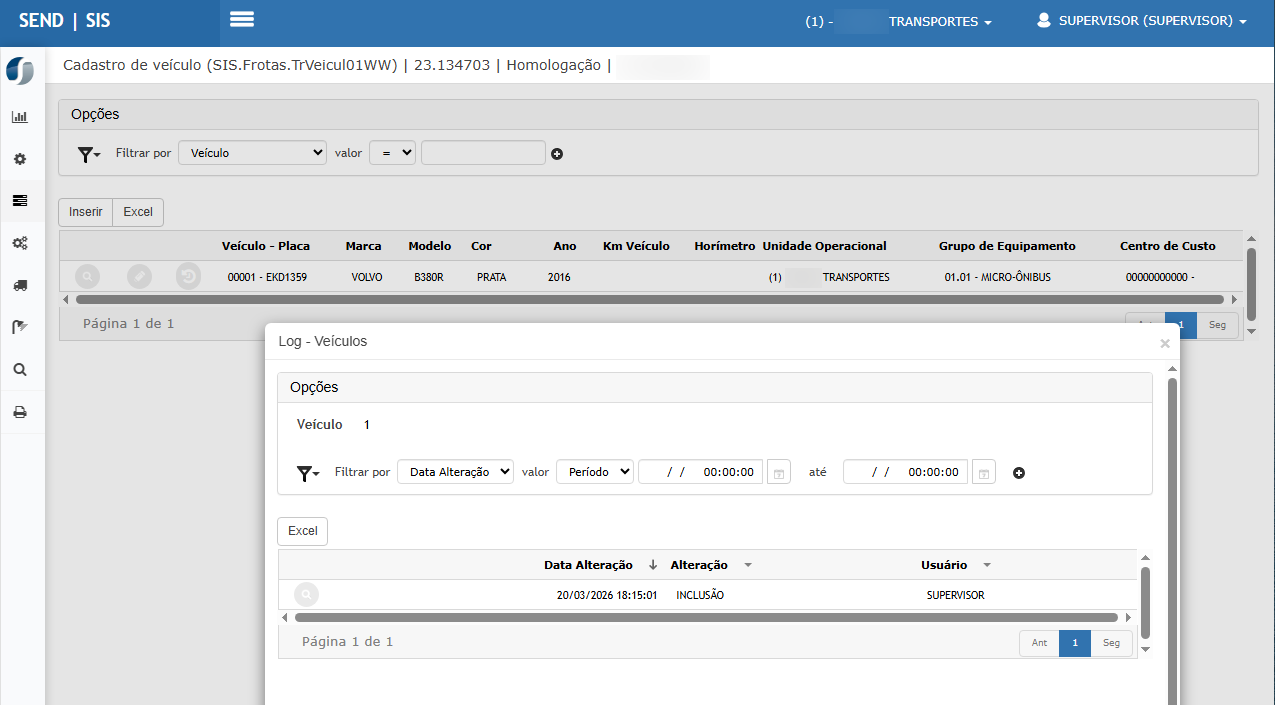](https://wiki.sendsolutions.com.br/uploads/images/gallery/2026-03/5YJVxXOz9rw3omzt-image.png) ---**Resultado esperado**
- O sistema deve exibir: - Data da alteração - Tipo (inclusão/alteração) - Usuário responsável - O histórico deve considerar alterações feitas: - Manualmente - Via importação --- **08 – Importação de veículos via planilha** Acesse o menu: **Cadastros > Importação > Veículos** [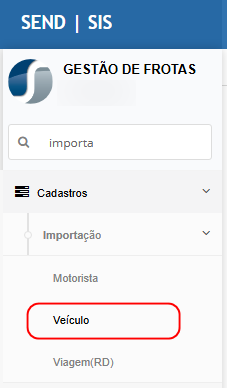](https://wiki.sendsolutions.com.br/uploads/images/gallery/2026-03/vwvOvKDkhsb18Mzh-image.png) Clique em **Baixar modelo**. [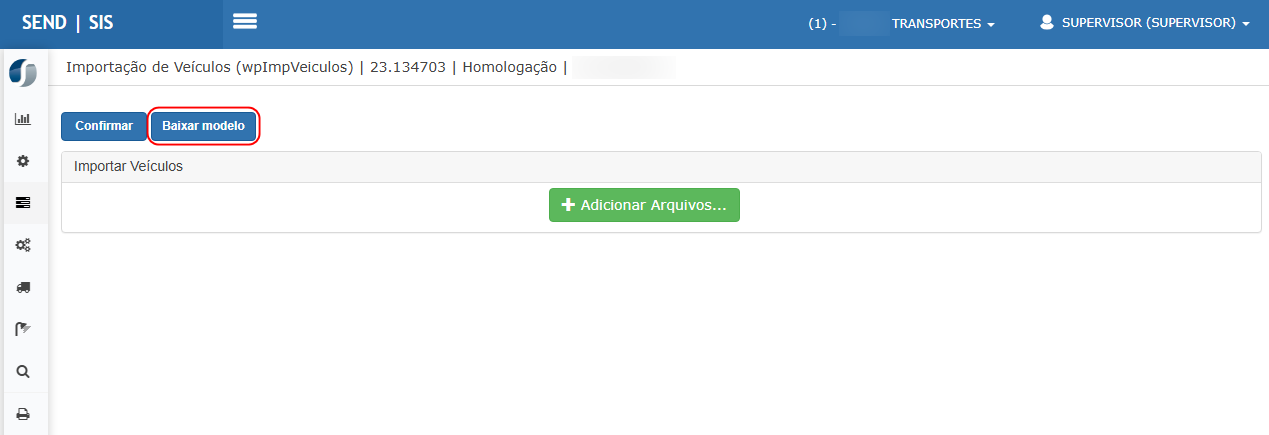](https://wiki.sendsolutions.com.br/uploads/images/gallery/2026-03/Bt9RywETiN7cfseV-image.png) ---**Regras da importação**
- Apenas arquivos **.XLSX** são aceitos; - Apenas **um arquivo por vez**; - Ao clicar em confirmar sem arquivo → deve exibir alerta; - A planilha contém: - Aba de preenchimento - Aba de instruções (seguir obrigatoriamente);**Atenção**: A planilha pode sofrer atualizações — sempre seguir as instruções da própria planilha.
--- Preencha a planilha e salve. [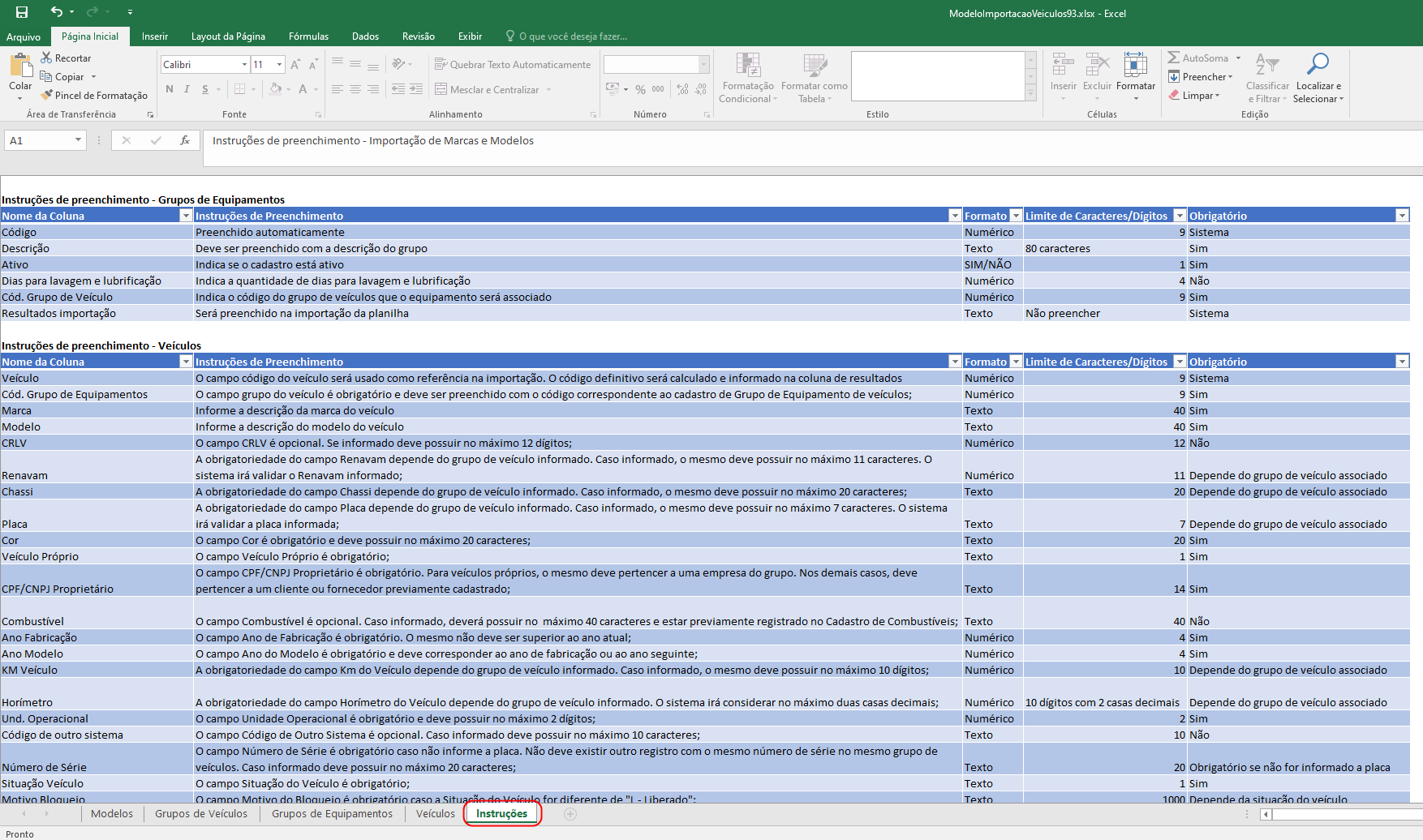](https://wiki.sendsolutions.com.br/uploads/images/gallery/2026-03/RxtAI05PCam02kQf-image.png) Clique em **Adicionar arquivos** e selecione o arquivo. Clique em **Confirmar**. [](https://wiki.sendsolutions.com.br/uploads/images/gallery/2026-03/y52emrdolKC7B33c-image.png) [](https://wiki.sendsolutions.com.br/uploads/images/gallery/2026-03/TRYCYQEvS9HVuNRI-image.png) ---**Resultado esperado**
- O sistema deve redirecionar para: **Relatórios > Em Processamento**; - O processo deve ser listado como: **Importação de veículos via Excel**; - Após processamento: - Status deve ser **Processo concluído**; - Um relatório deve ser gerado contendo: - Sucesso ou erro por linha; - Em caso de erro: - A mensagem deve aparecer em **vermelho**; - A planilha excel retornada deve conter: - Coluna adicional com mensagens de validação; ---**Regra geral da importação**
- Todas as validações seguem as mesmas regras do cadastro manual de veículos. #### **Cenário 03 – Cadastrar Motoristas/Mecânicos e realizar importação via planilha** **Pré-requisitos** O usuário deve possuir acesso às funcionalidades de perfil: - **TrMotorist01WW** – Cadastro de Motoristas/Mecânicos - **WPImpMot** – Importação de Motoristas via planilha --- **01 – Cadastro manual de Motoristas/Mecânicos** Acesse o módulo **Gestão de Frotas**. No menu, acesse: **Cadastros > Motoristas / Mecânicos > Cadastro** [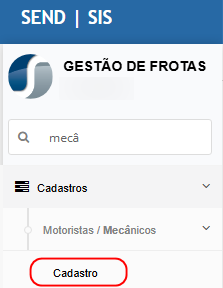](https://wiki.sendsolutions.com.br/uploads/images/gallery/2026-03/qjfZ9qvrBLcIZ9On-image.png) Clique em **Inserir**. [](https://wiki.sendsolutions.com.br/uploads/images/gallery/2026-03/8cJwaVZLNcbQy439-image.png) Preencha os campos e clique em **Confirmar**. [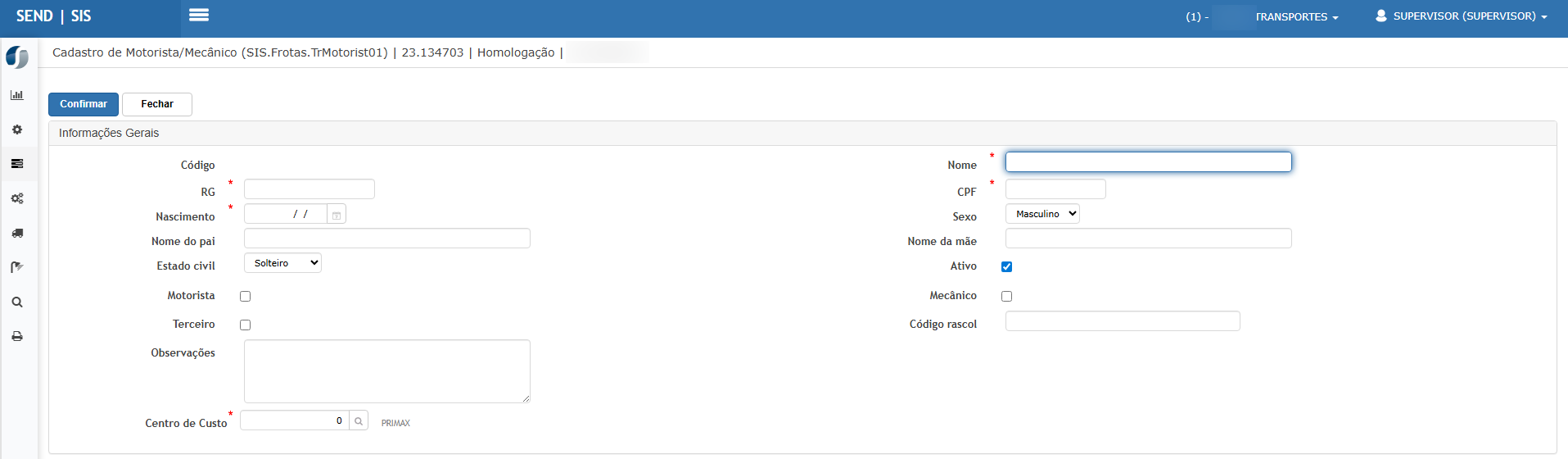](https://wiki.sendsolutions.com.br/uploads/images/gallery/2026-03/0H846GliDvBzRoQz-image.png) [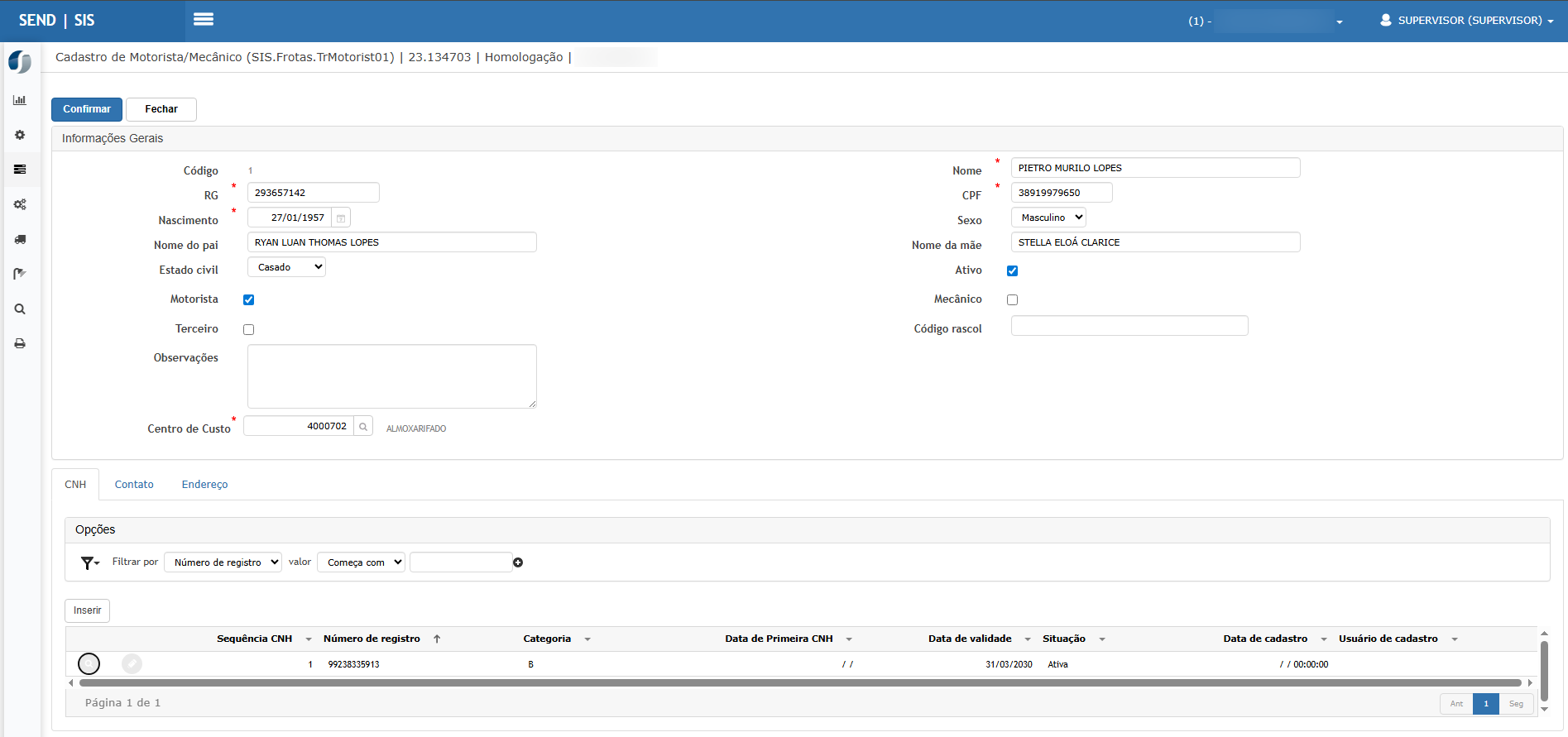](https://wiki.sendsolutions.com.br/uploads/images/gallery/2026-03/M2ZvRmR7hgoW2xnP-image.png) **Validações** - O **código do motorista** é gerado automaticamente após a validação dos campos no momento da inserção; - O campo **Nome** é obrigatório; - O campo **RG** é obrigatório; - O campo **CPF** é obrigatório e deve ser um número válido; - O sistema também valida se o CPF já foi cadastrado anteriormente; - A **data de nascimento** é obrigatória e o cadastro somente poderá ser realizado para pessoa com **mais de 18 anos completos**; - Deve ser marcada ao menos uma das opções: - **Motorista** - **Mecânico** - O campo **Código Rascol** pode ser utilizado como referência para sistemas externos; - Quando marcado como **Terceiro**, será necessário informar o **código** e a **filial da empresa** nos campos habilitados; - O campo **Centro de Custo** é obrigatório para clientes que utilizam a FUNDAD **Cliente\_Transportes**; - Ao inserir o cadastro, o sistema replica o motorista para o **cadastro corporativo de motoristas**, caso o CPF ainda não exista; - O cadastro corporativo replicado será incluído como **inativo**, para posterior complementação dos demais campos; - O **histórico da alteração** será gravado após a confirmação.**Resultado esperado**
- O cadastro do motorista/mecânico deve ser inserido com sucesso; - O sistema deve exibir mensagem de sucesso; - Após confirmar, a tela deve ser atualizada para o modo **Update**; - As guias complementares devem ser exibidas: - **CNH** - **Contato** - **Endereço** - O histórico do registro deve ser gravado. --- **02 – Cadastro de CNH** Após a gravação do cadastro principal, acesse a guia **CNH**. Clique em **Inserir**. [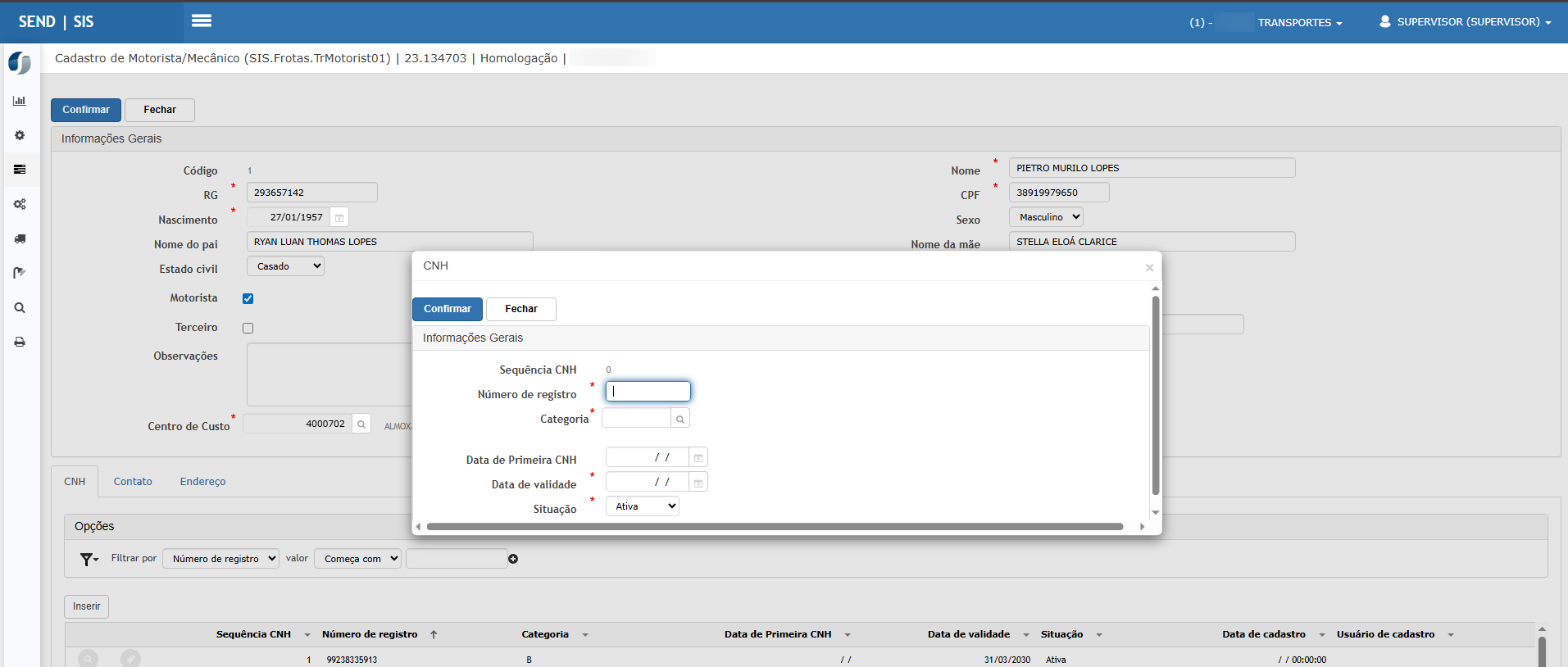](https://wiki.sendsolutions.com.br/uploads/images/gallery/2026-03/G4g4dlHqyyAC1zwQ-image.png) Informe os campos e clique em **Confirmar**. **Validações** - A **sequência da CNH** é gerada automaticamente após a validação dos campos; - O **número da CNH** é obrigatório e deve ser válido; - A **categoria** é obrigatória e deve estar previamente cadastrada; - A **data de validade** é obrigatória; - A data de validade não pode ser inferior à **data da primeira CNH**, quando esta for informada; - A **situação da CNH** é obrigatória; - Caso informada, a **data da primeira CNH** não pode ser superior à data atual.**Resultado esperado**
- O registro da CNH deve ser incluído com sucesso; - A CNH deve ser exibida no grid da guia; - O sistema deve armazenar corretamente: - Número do registro - Categoria - Data de validade - Situação - A sequência deve ser gerada automaticamente. --- **03 – Cadastro de contato** Na guia **Contato**, clique em **Inserir**. Preencha os dados do contato e clique em **Confirmar**. [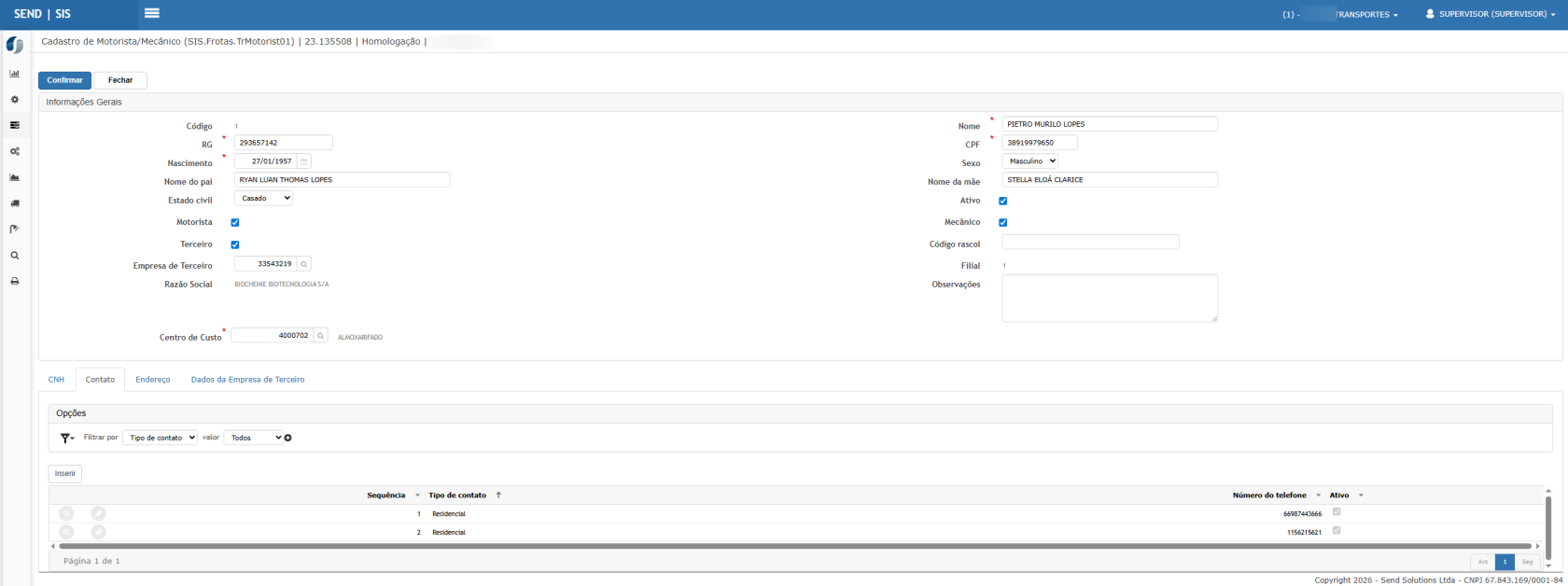](https://wiki.sendsolutions.com.br/uploads/images/gallery/2026-03/SGhG0Z5t2b9TR2pY-image.png) **Validações** - A **sequência do contato** é gerada automaticamente após a validação; - Os campos de contato apresentados na tela são de preenchimento obrigatório quando o registro for incluído; - O telefone deve ser informado conforme o padrão aceito pelo sistema.**Resultado esperado**
- O contato deve ser incluído com sucesso; - O registro deve ser exibido no grid da guia **Contato**; - A sequência do contato deve ser gerada automaticamente. --- **04 – Cadastro de endereço** Na guia **Endereço**, clique em **Inserir**. Preencha os dados e clique em **Confirmar**. [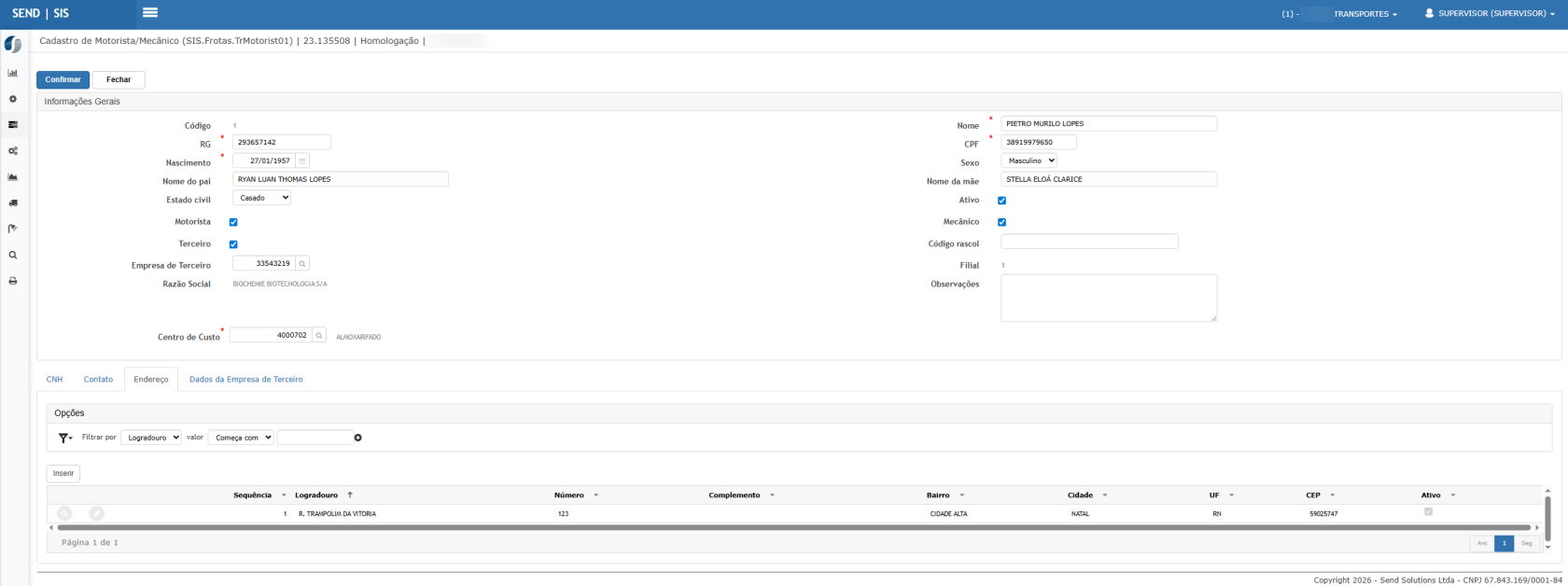](https://wiki.sendsolutions.com.br/uploads/images/gallery/2026-03/A3gNHBVi6voQrd7M-image.png) **Validações** - A **sequência do endereço** é gerada automaticamente após a validação; - O campo **CEP** é obrigatório; - O CEP deve ser válido e previamente cadastrado no **Corporativo**; - O CEP deve ser informado no padrão: **12345-678** - O campo **Número** é obrigatório; - Caso o endereço não possua número, poderá ser informado **S/N**; - Os demais campos do endereço são retornados a partir do cadastro de CEP do Corporativo.**Resultado esperado**
- O endereço deve ser incluído com sucesso; - O registro deve ser exibido no grid da guia **Endereço**; - A sequência do endereço deve ser gerada automaticamente; - Os campos complementares do endereço devem ser carregados conforme o CEP informado. --- **05 – Importação de Motoristas via planilha** Acesse o menu: **Cadastros > Importação > Motorista** O processo é similar ao utilizado na importação de veículos. Baixe o modelo da planilha, preencha os dados e realize a importação. [](https://wiki.sendsolutions.com.br/uploads/images/gallery/2026-03/UnJWX6t0BRik1raM-image.png) [](https://wiki.sendsolutions.com.br/uploads/images/gallery/2026-03/aYylr9J8o9RoVCHC-image.png) Após o processamento, o relatório será impresso. **Validações da importação** - O sistema aplica as **mesmas validações da tela de cadastro**; - O sistema verifica se já existe cadastro com o **CPF informado**: - Se não existir, realiza a inserção; - Se existir, realiza a atualização do cadastro; - Após validar com sucesso o cadastro do motorista, o sistema valida os dados da **CNH**, caso tenham sido informados; - Em seguida, caso não existam erros, valida os dados de **telefone**, se informados; - Depois, valida os dados de **endereço**, se informados; - Em caso de erro, o cadastro daquele motorista **não será importado**; - As mensagens de erro devem ser exibidas no relatório; - Após a finalização do roteiro original, foi incluída uma **coluna de resultado** na planilha, contendo as mensagens do processo; - Em casos de erro, a mensagem deve ser impressa em **vermelho** no relatório.**Resultado esperado**
- O sistema deve processar a planilha e gerar o relatório da importação; - Registros válidos devem ser inseridos ou atualizados com sucesso; - Registros inválidos não devem ser importados; - O relatório deve detalhar: - Linha processada - CPF - Nome - Mensagem de sucesso ou erro - Em caso de erro, a mensagem deve ser exibida em vermelho; - A planilha Excel deve apresentar a coluna com o resultado do processamento. #### **Cenário 04 – Cadastrar viagem e realizar importação via planilha** **Pré-requisito** O usuário deve possuir acesso à funcionalidade de perfil: - **TrViagemWW** – Cadastro de Viagens - **WPImpVia** – Importação de Viagens via planilha --- **01 - Cadastro de viagem** Acesse o módulo **Gestão de Frotas**. No menu, acesse: **Manutenção > Viagens > Cadastro** [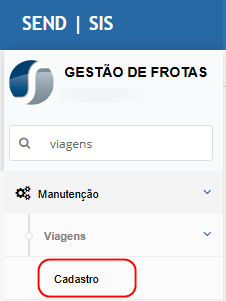](https://wiki.sendsolutions.com.br/uploads/images/gallery/2026-03/DC3YRvMRc6QHs1oj-image.png) Clique em **Inserir**. [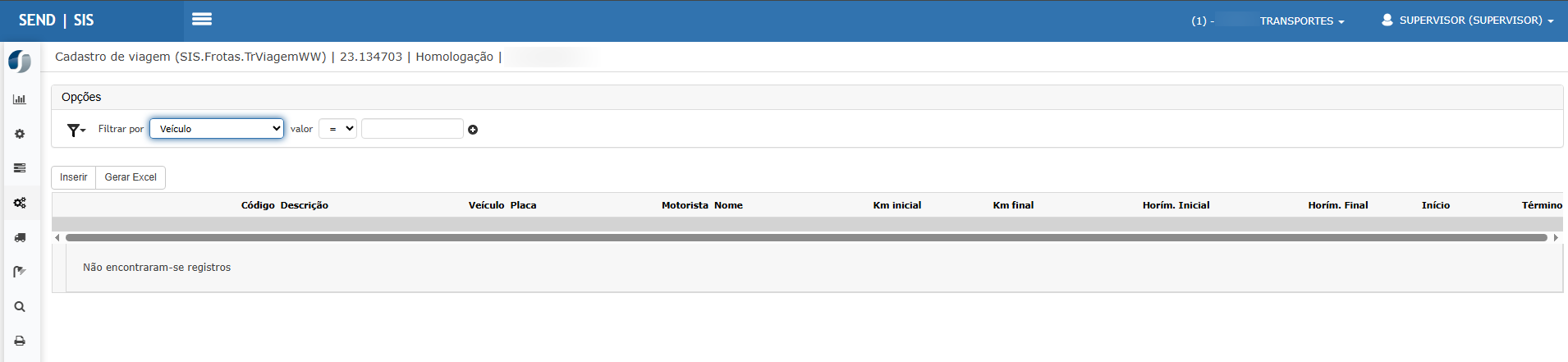](https://wiki.sendsolutions.com.br/uploads/images/gallery/2026-03/x85HHn4KSouYUYbn-image.png) A tela de cadastro de viagem será exibida. Informe os campos e clique em **Confirmar**. [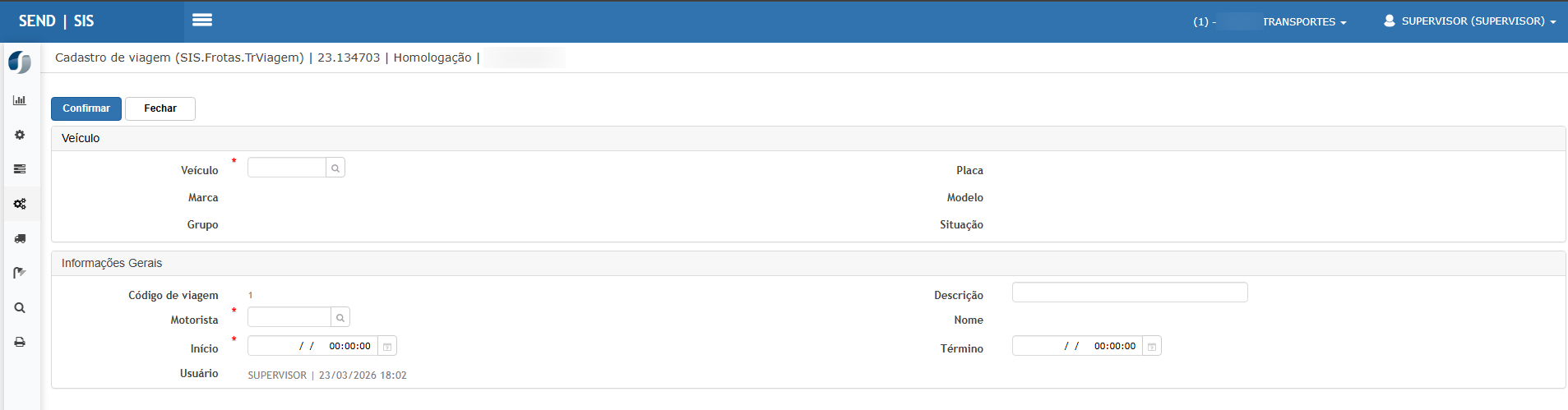](https://wiki.sendsolutions.com.br/uploads/images/gallery/2026-03/Zi4CRo4441H5uuLd-image.png) [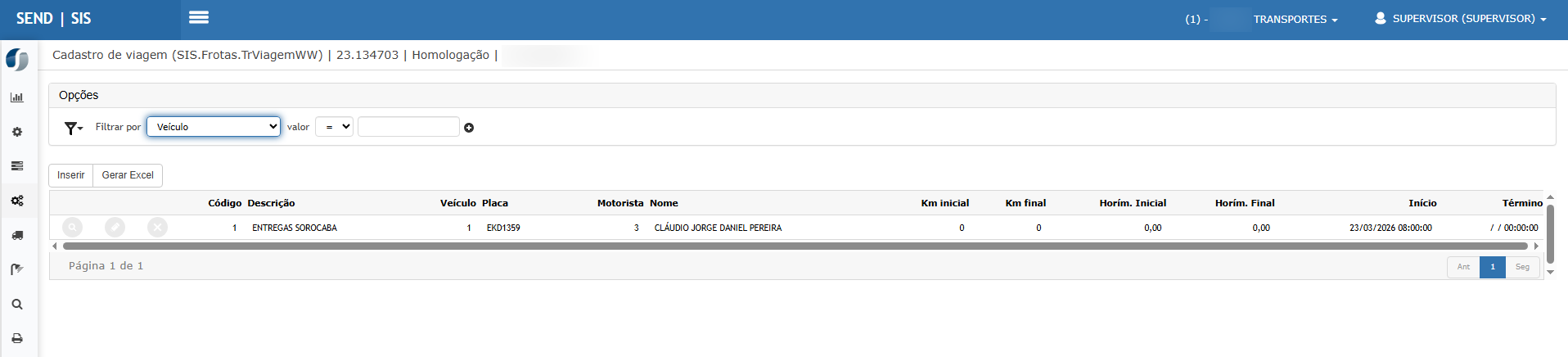](https://wiki.sendsolutions.com.br/uploads/images/gallery/2026-03/MtOqY1QYF67Bb4oD-image.png) **Validações** - O **número da viagem** é gerado automaticamente após a validação dos campos durante a inserção do registro; - O **código do veículo** é obrigatório e deve estar com o cadastro **ativo** e **sem bloqueios**; - O **código do motorista** é obrigatório e deve estar com o cadastro **ativo**; - O motorista informado deve possuir **CNH compatível** com o cadastro de equipamento vinculado ao veículo; - Se o grupo do veículo controlar **quilometragem**, os campos **KM inicial** e **KM final** serão exibidos e serão obrigatórios; - Se o grupo do veículo controlar **horímetro**, os campos **Horímetro inicial** e **Horímetro final** serão exibidos e serão obrigatórios; - A **data de início** é obrigatória e não deve ser superior à data e hora atuais; - Quando informada, a **data de término** não deve ser inferior à data inicial; - Os campos **KM final** ou **Horímetro final** devem ser superiores aos respectivos campos iniciais; - A quilometragem inicial e final são validadas para verificar se já foram informadas anteriormente.**Resultado esperado**
- O registro da viagem deve ser inserido com sucesso; - O sistema deve gerar automaticamente o número da viagem; - A viagem deve ser exibida no grid da tela de cadastro; - Os dados informados devem ser apresentados corretamente conforme o veículo e o motorista selecionados. --- **02 - Importação de viagem via planilha** Acesse o menu: **Cadastros > Importação > Viagem (RD)** [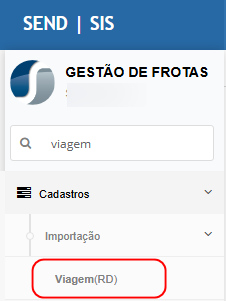](https://wiki.sendsolutions.com.br/uploads/images/gallery/2026-03/YPIjYemEcdfFBi0C-image.png) O processo é similar ao exemplificado para veículos. [](https://wiki.sendsolutions.com.br/uploads/images/gallery/2026-03/TwdzzE762rrVZ2wm-image.png) Baixe o modelo da planilha, preencha os dados e realize a importação. [](https://wiki.sendsolutions.com.br/uploads/images/gallery/2026-03/ruC2Arvkj2aJbzJf-image.png) **Validações da importação** - O sistema realizará as **mesmas validações da tela de cadastro manual**; - O veículo informado deve estar ativo e sem bloqueios; - O motorista deve estar ativo e possuir CNH compatível com o veículo/equipamento; - Quando o veículo controlar quilometragem, os campos de **KM inicial** e **KM final** deverão ser validados; - Quando o veículo controlar horímetro, os campos de **Horímetro inicial** e **Horímetro final** deverão ser validados; - A **data de início** não pode ser superior à data e hora atuais; - A **data de término**, quando informada, não pode ser inferior à data inicial; - Os campos finais de quilometragem ou horímetro devem ser superiores aos valores iniciais; - As quilometragens informadas também serão validadas para evitar sobreposição ou inconsistência com registros anteriores. Após a importação, o relatório do processo será impresso. [](https://wiki.sendsolutions.com.br/uploads/images/gallery/2026-03/STkDcdzZOEb1Vowf-image.png)**Resultado esperado**
- O sistema deve processar a planilha e gerar o relatório de importação; - Os registros válidos devem ser inseridos com sucesso; - O relatório deve apresentar a identificação da linha processada, veículo, motorista e descrição da viagem; - Em caso de erro, as mensagens devem ser exibidas conforme o padrão do processo de importação; - As validações aplicadas devem ser as mesmas da tela de cadastro manual. #### **Cenário 05 – Cadastrar tipos de multa, tipos de infração e multas com integração ao SPD** **Pré-requisito** O usuário deve possuir acesso às funcionalidades de perfil: - **WWTCadMultas** – Cadastro de Tipos de Multa - **TrTipMulWW** – Cadastro de Tipos de Infração - **TrMultasWW** – Cadastro de Multas - **PermitirIntegracoesSPD** – Permissão para integração com SPD - **TArqMultaWW** – Anexos da multa - **TMULTASSPDWW** – Histórico de SPD - **TCPSPDWW** – Consulta do SPD --- **1 - Cadastro de Tipos de Multa** Acesse: **Cadastros > Tipos de Multa** [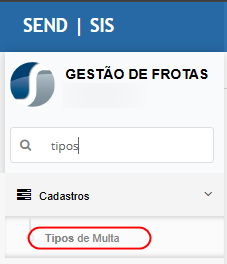](https://wiki.sendsolutions.com.br/uploads/images/gallery/2026-03/WWOqs58PrR0lSoow-image.png) Clique em **Inserir**. [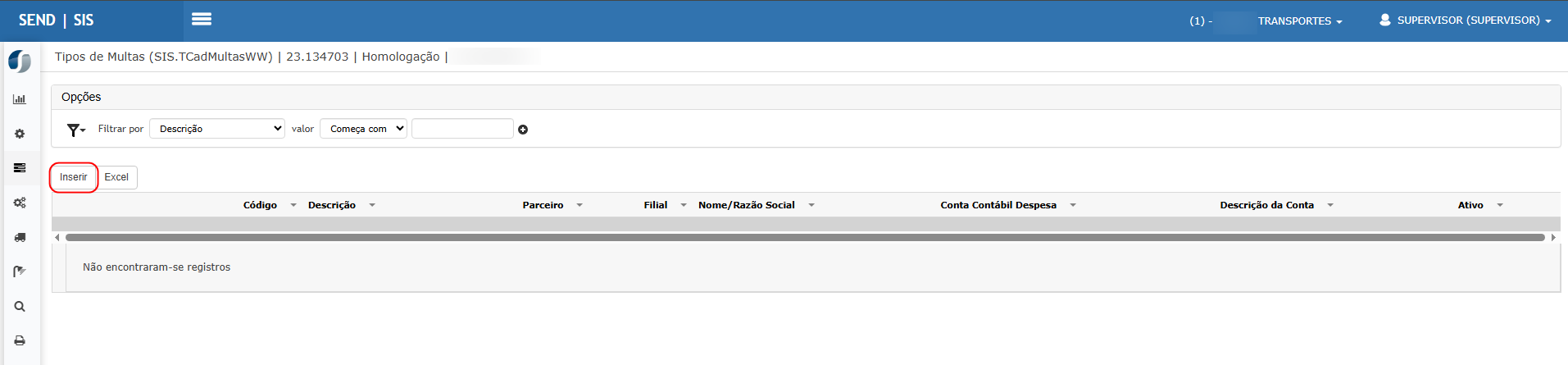](https://wiki.sendsolutions.com.br/uploads/images/gallery/2026-03/hiL1pQI6AlLHWHxX-image.png) Informe os campos e clique em **Confirmar**. [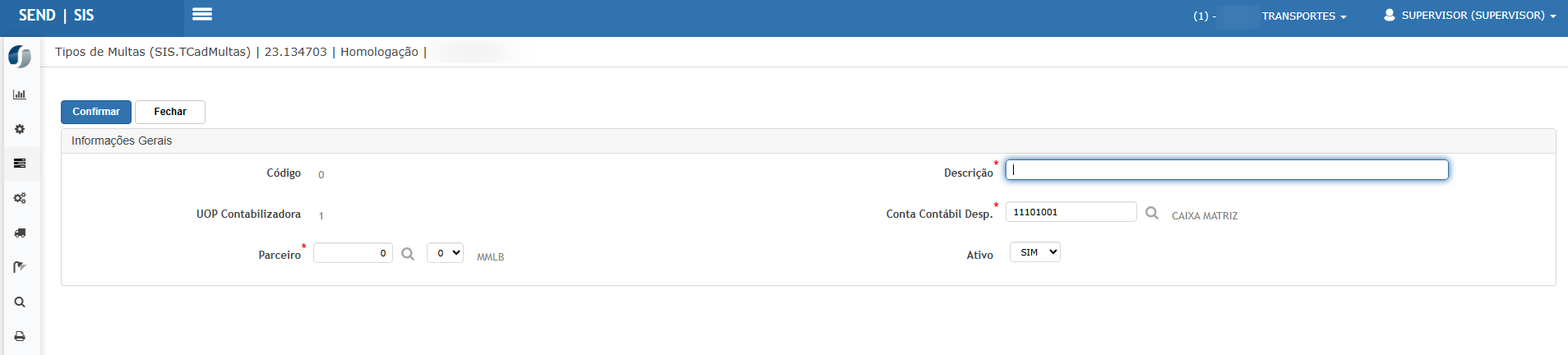](https://wiki.sendsolutions.com.br/uploads/images/gallery/2026-03/8pPFo1AUUhLZTS9t-image.png) [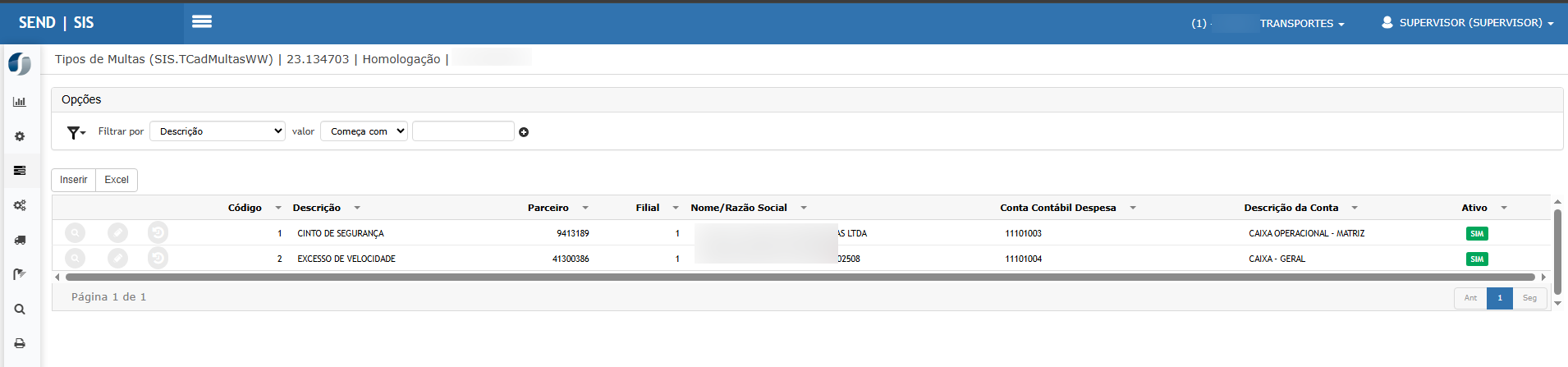](https://wiki.sendsolutions.com.br/uploads/images/gallery/2026-03/D6W98Ceq6J0UDtIr-image.png) **Validações** - A **descrição** é obrigatória e deve ser única; - O **parceiro** é obrigatório; - A **conta contábil despesa** é obrigatória; - O campo **ativo** deve ser informado; - A conta contábil será sugerida automaticamente conforme os parâmetros do SPD: - Para clientes com do tipo **TRANSPORTES**: conta da despesa; - Demais clientes: conta do produto.**Resultado esperado**
- O tipo de multa deve ser inserido com sucesso; - O registro deve ser exibido no grid; - O sistema deve apresentar mensagem de sucesso. --- **2 - Cadastro de Tipo de Infração** Acesse: **Cadastros > Tipo de infração de trânsito** [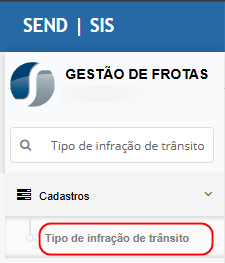](https://wiki.sendsolutions.com.br/uploads/images/gallery/2026-03/LpuZnI6voZU5ZqYF-image.png) Clique em **Inserir**, informe os dados e clique em **Confirmar**. [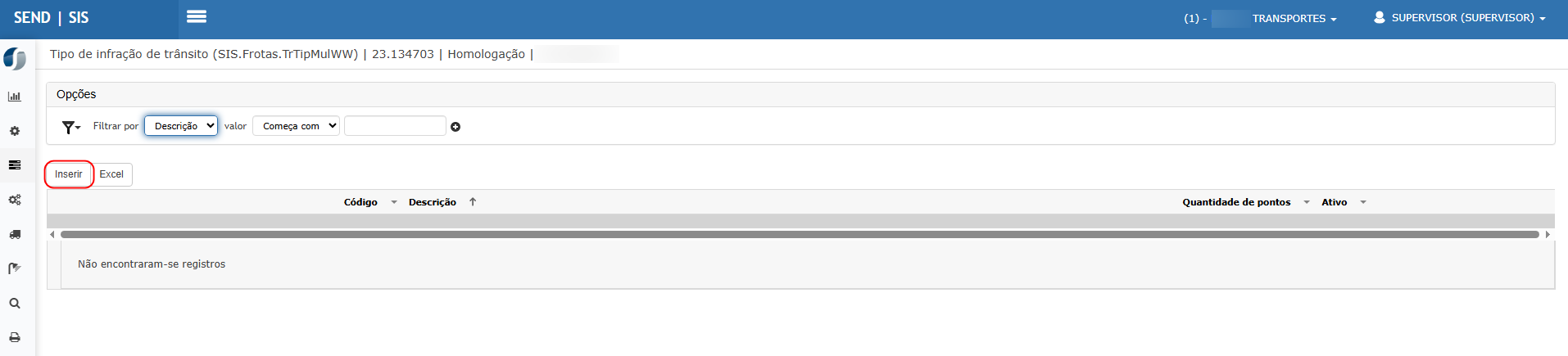](https://wiki.sendsolutions.com.br/uploads/images/gallery/2026-03/yEltgKYFN7YTD7lB-image.png) [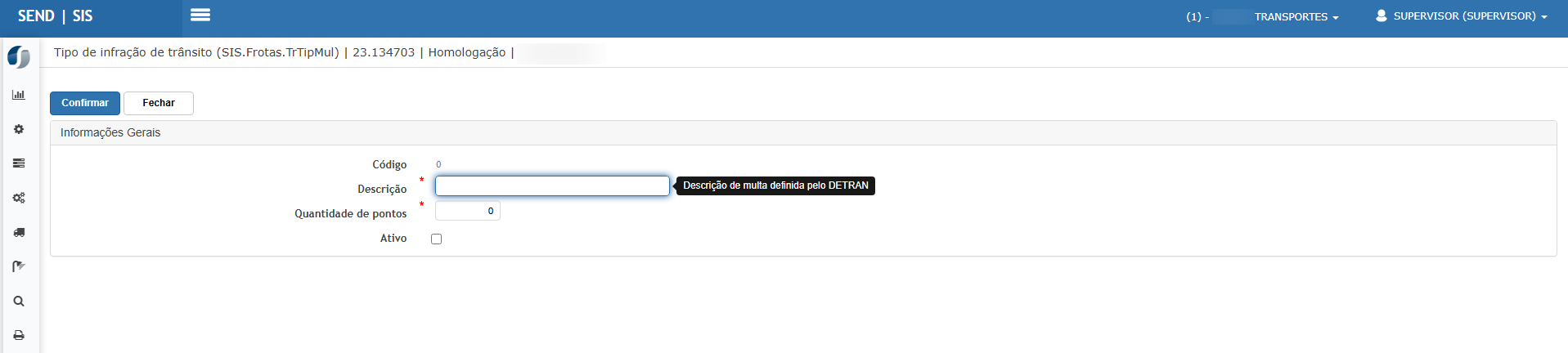](https://wiki.sendsolutions.com.br/uploads/images/gallery/2026-03/GZZ7BplfgPLyOLZn-image.png) [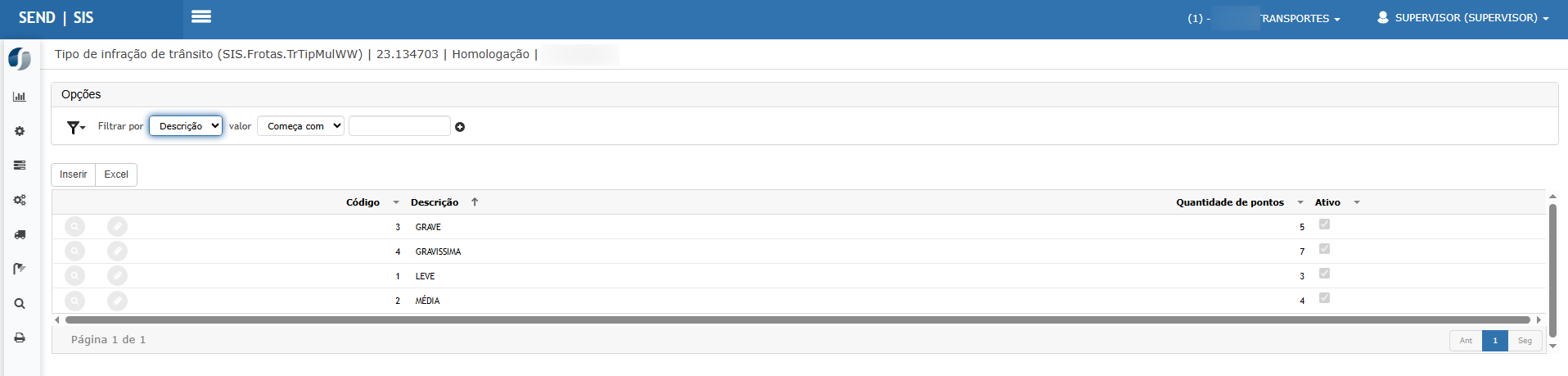](https://wiki.sendsolutions.com.br/uploads/images/gallery/2026-03/CxMjPgA3Uj9khT1y-image.png) **Validações** - **Descrição** obrigatória; - **Quantidade de pontos** obrigatória; - Campo **ativo** obrigatório.**Resultado esperado**
- O tipo de infração deve ser cadastrado com sucesso; - O registro deve ser exibido no grid; - Mensagem de sucesso deve ser apresentada. --- **3 - Cadastro de Multas** Acesse: **Manutenção > Multas** [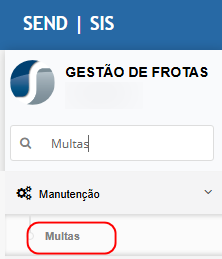](https://wiki.sendsolutions.com.br/uploads/images/gallery/2026-03/Sfl2yb0SEOO6GQ2C-image.png) [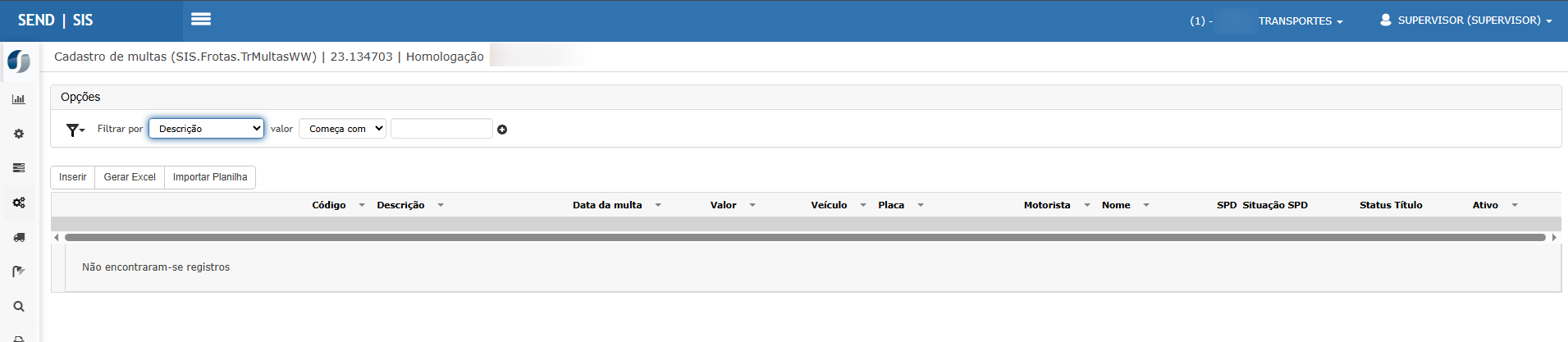](https://wiki.sendsolutions.com.br/uploads/images/gallery/2026-03/DrMOc58ZiKWUXTqk-image.png) **Botões da tela** 1. Inserir 2. Gerar Excel 3. Importar Planilha 4. Consultar 5. Editar 6. Integrar SPD 7. Anexos 8. Histórico de SPD Clique em **Inserir**, preencha os campos e clique em **Confirmar**. [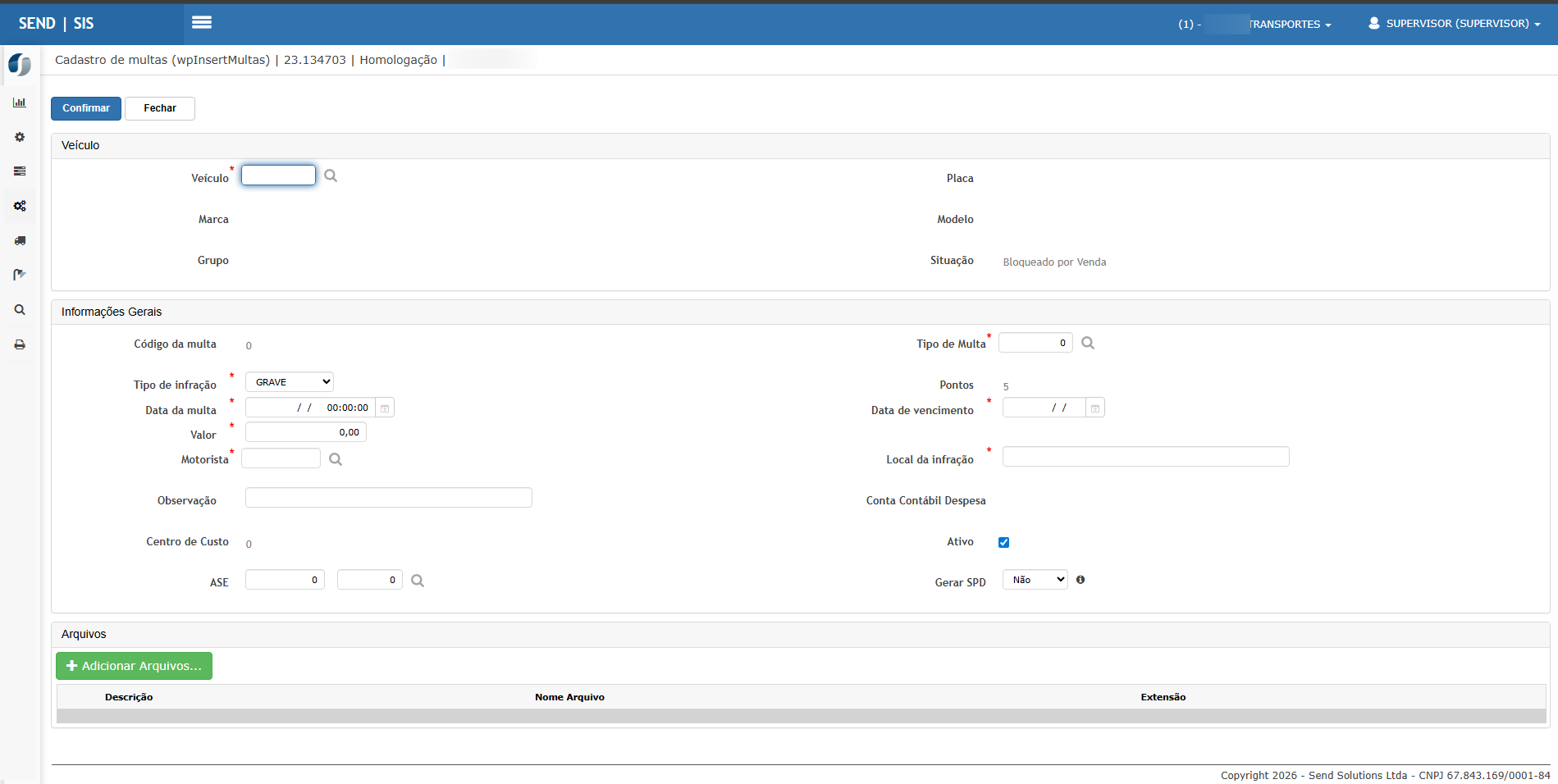](https://wiki.sendsolutions.com.br/uploads/images/gallery/2026-03/ii7jM48rkcuZg4yc-image.png) **Validações** - Código gerado automaticamente; - Veículo obrigatório, ativo e com situação **Liberado**; - Tipo de multa obrigatório e ativo; - Tipo de infração obrigatório; - Data da multa menor que a data atual; - Data de vencimento maior que a data da multa; - Valor obrigatório; - Situação obrigatória; - Motorista obrigatório; - Local da infração obrigatório; - Campos ASE conforme caso seja cliente do tipo TRANSPORTE; - Os campos ASE são obrigatórios de acordo com o usuário. Para verificar, acesse o menu Segurança > Cadastro de Usuário do módulo Segurança e verifique a opção "Obrigatório ASE na solicitação de compras"; - A ASE deve ser previamente cadastrada; - Centro de custo conforme tipo de multa ou veículo; - Observação até 1000 caracteres; - Integração automática com SPD depende: - Estrutura de aprovação; - Dados bancários; - Ausência de erros.**Resultado esperado**
- A multa deve ser inserida com sucesso; - O registro deve aparecer no grid; - O código deve ser gerado automaticamente. --- **4 - Importação de Multas via Planilha** Clique em **Importar Planilha**. A tela de importação será exibida. Clique em **Baixar modelo** e preencha a planilha com os dados. [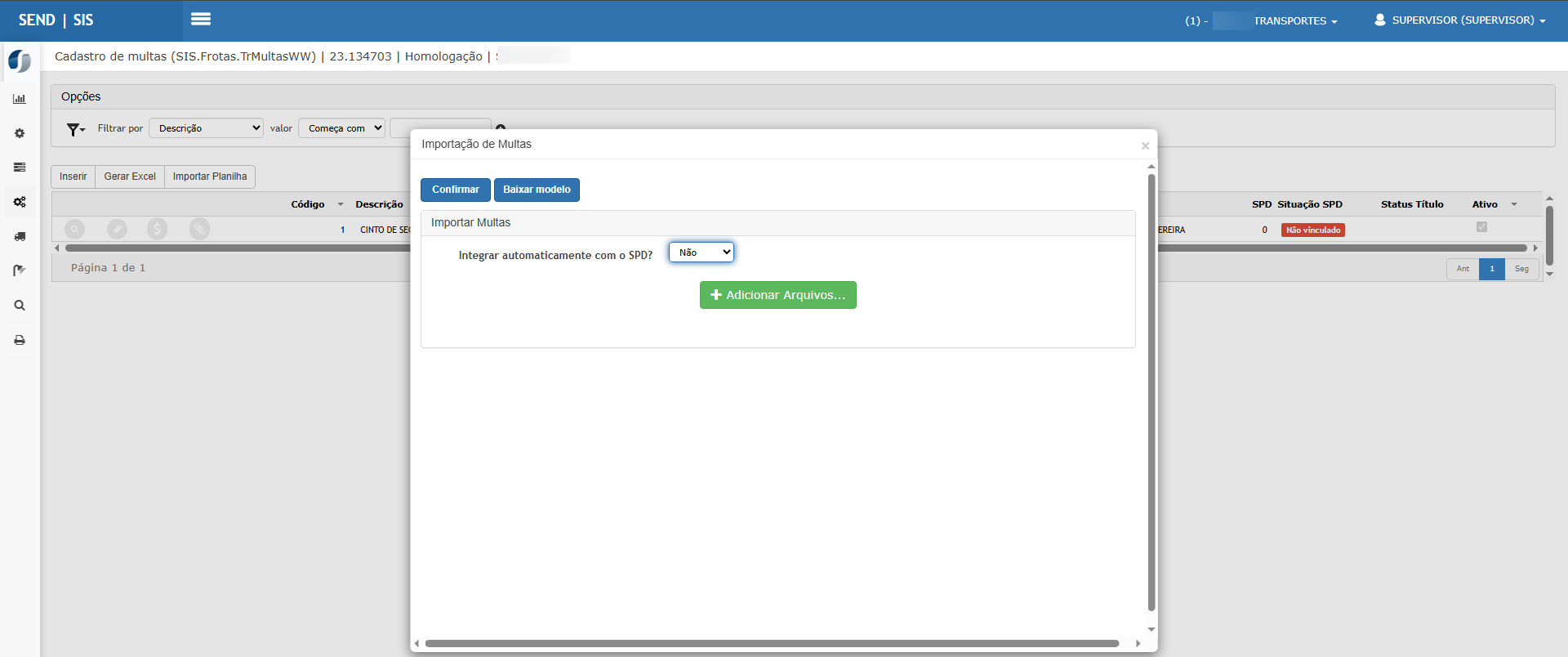](https://wiki.sendsolutions.com.br/uploads/images/gallery/2026-03/JxPHDmqI2SWYIier-image.png) Adicione o arquivo e clique em **Confirmar**. **Regras da importação** - Ao marcar **Integrar automaticamente com o SPD = Sim**, os registros válidos serão automaticamente integrados ao SPD; - Essa opção só é exibida para usuários com a funcionalidade **PermitirIntegracoesSPD**; - Para clientes do tipo **TRANSPORTES**, a planilha apresentará colunas de **ASE**.**Validações**
- São aplicadas **as mesmas validações do cadastro manual**; - O SPD só será integrado se não houver erros na multa; - Erros na integração com SPD **não impedem a gravação da multa**, podendo ser integrada posteriormente manualmente.**Resultado esperado**
- O sistema deve importar a planilha com sucesso; - Os registros válidos devem ser inseridos; - Quando parametrizado, os registros devem ser integrados automaticamente ao SPD; - O sistema deve exibir o **relatório de importação**, contendo: - Linha processada; - Dados da multa; - Mensagens de sucesso ou erro. --- **5 - Integração da multa ao SPD** Clique no botão **Integrar SPD**. [](https://wiki.sendsolutions.com.br/uploads/images/gallery/2026-03/d4lr6mD9b3wtvwGc-image.png) [](https://wiki.sendsolutions.com.br/uploads/images/gallery/2026-03/mDw0uAzrbzY8trqh-image.png) **Resultado esperado** - A multa deve ser integrada com sucesso; - O número do SPD deve ser exibido; - A situação deve ser atualizada para **Em Aprovação**; - Mensagem de sucesso deve ser exibida. --- **6 - Anexos da multa** Clique no botão **Anexos**. Expanda o painel **Upload** e clique em **Adicionar Arquivos**. Informe a descrição e clique em **Confirmar**. [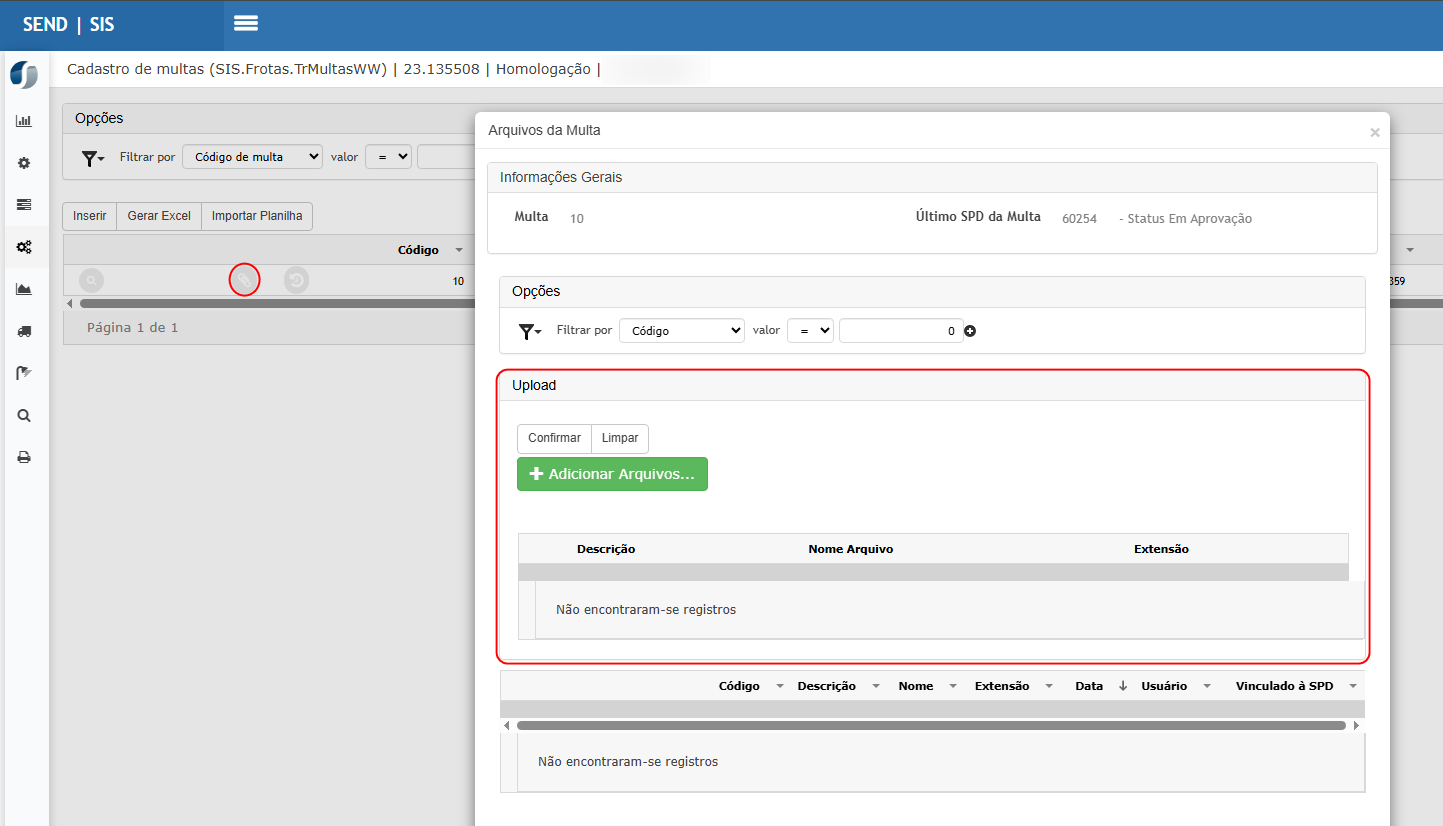](https://wiki.sendsolutions.com.br/uploads/images/gallery/2026-03/6RITyQMiHeROEfII-image.png)**Resultado esperado**
- O arquivo deve ser inserido com sucesso; - Deve ser exibido no grid de anexos; - Mensagem de sucesso deve ser apresentada. --- **7 - Botões dos anexos** [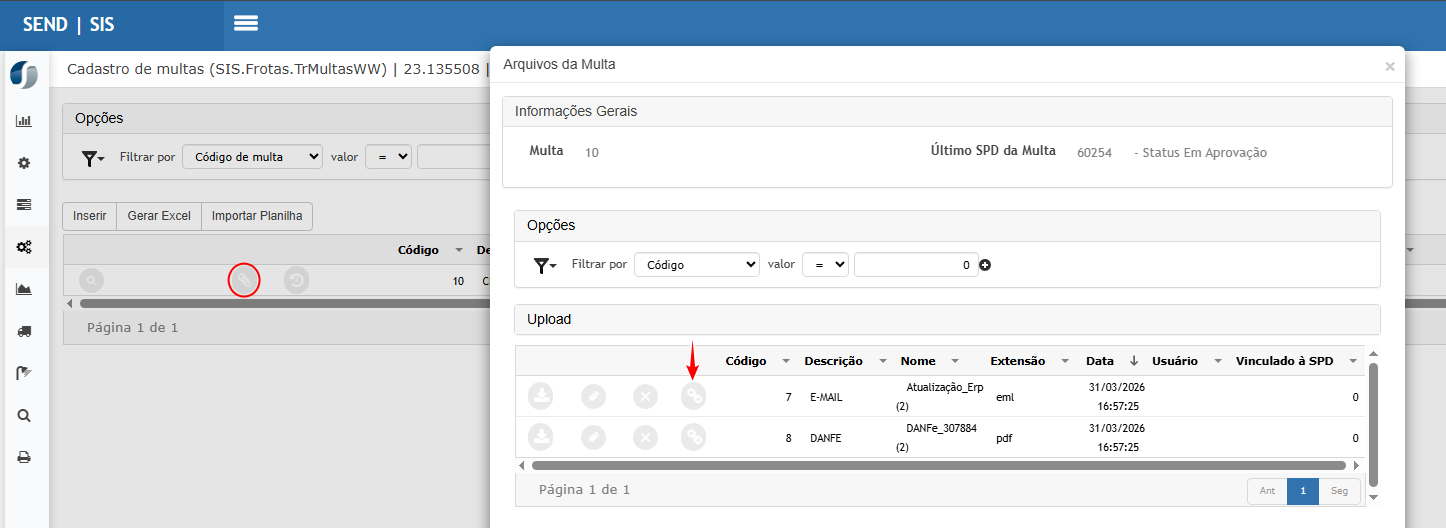](https://wiki.sendsolutions.com.br/uploads/images/gallery/2026-03/PgGJadmYmCnHY5GI-image.png) 1. Download 2. Editar descrição (somente se não vinculado ao SPD) 3. Excluir (somente se não vinculado ao SPD) 4. Integrar ao SPD **Observação** - Ao excluir, o arquivo recebe flag de inativo, mas permanece no banco. --- **8 - Integração de anexos ao SPD** Clique em **Integrar ao SPD** no anexo. [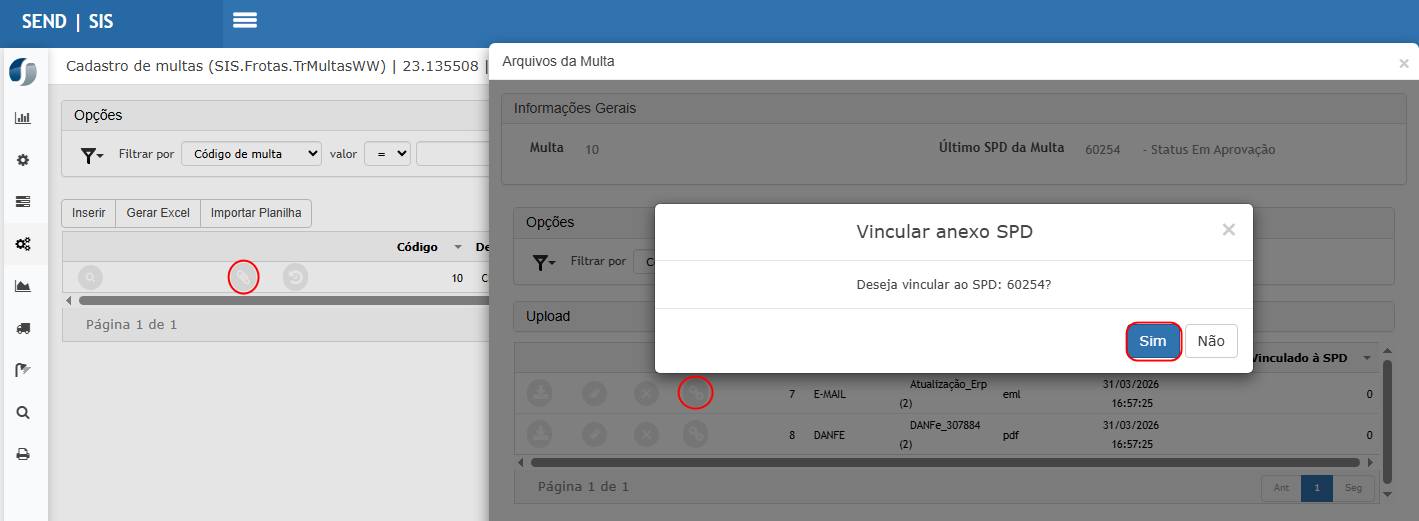](https://wiki.sendsolutions.com.br/uploads/images/gallery/2026-03/C0pTITnn9pbo1CUh-image.png) [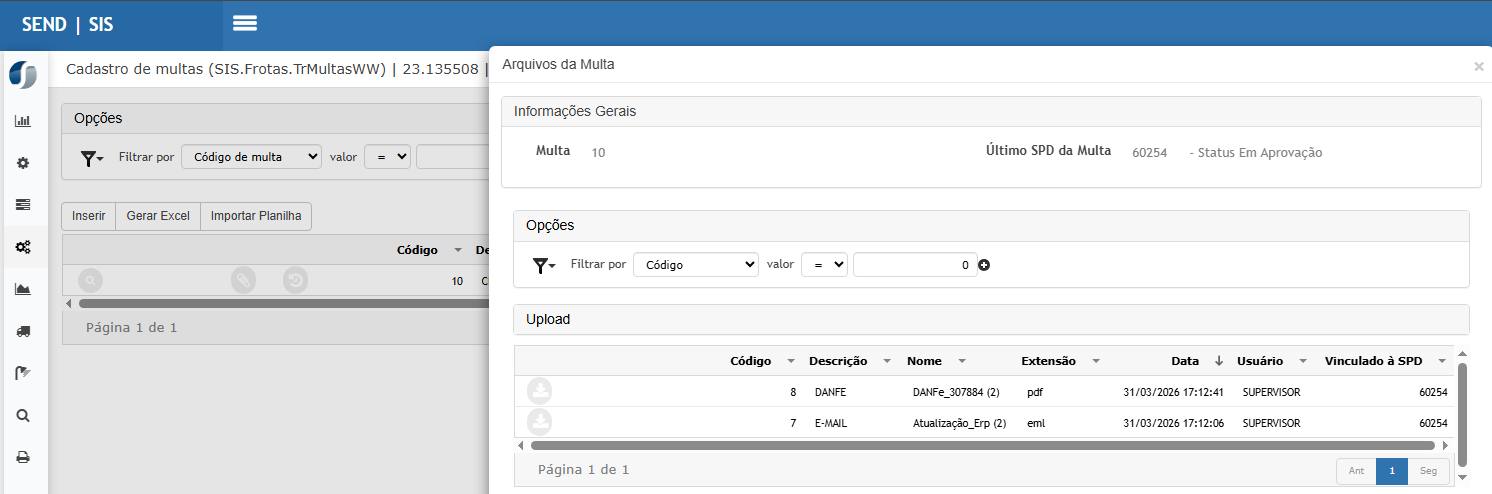](https://wiki.sendsolutions.com.br/uploads/images/gallery/2026-03/sBRfRu1H9cJ3kV3k-image.png) **Resultado esperado** - O anexo deve ser vinculado ao SPD; - O vínculo deve ser refletido no grid; - Deve respeitar o status do SPD (Em aprovação). --- **9 - Histórico de SPD** Clique no botão **Histórico de SPD**. [](https://wiki.sendsolutions.com.br/uploads/images/gallery/2026-03/NZIBueNs3di9P6yu-image.png) [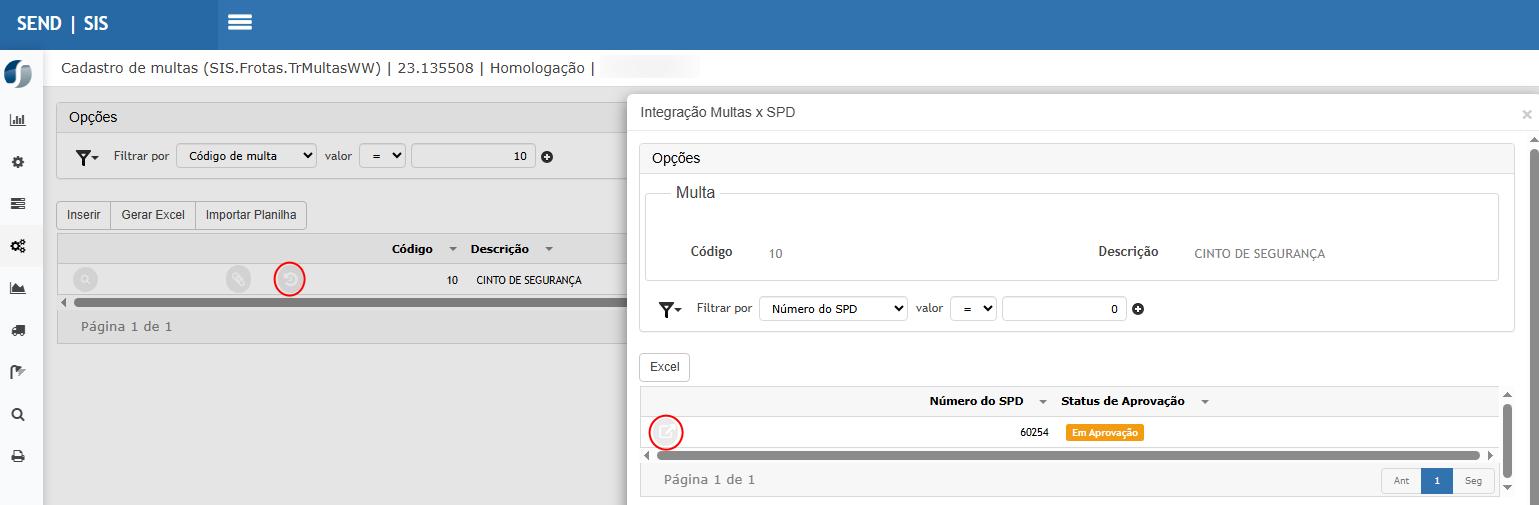](https://wiki.sendsolutions.com.br/uploads/images/gallery/2026-03/suo80aRhJkdPbbpN-image.png) [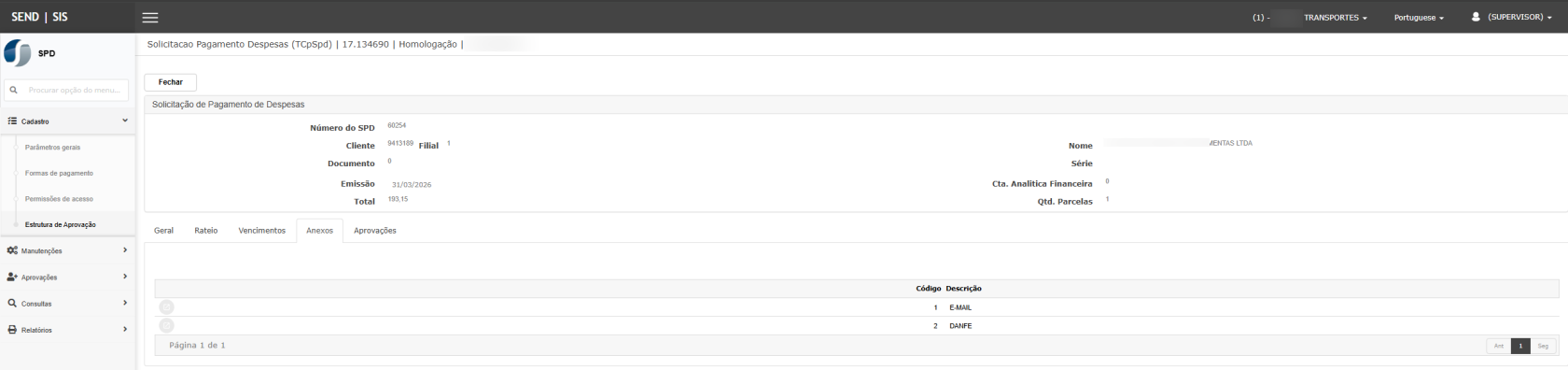](https://wiki.sendsolutions.com.br/uploads/images/gallery/2026-03/XcTU6Wo6tVZsve5w-image.png)**Resultado esperado**
- O sistema deve exibir o histórico de integrações; - Ao clicar em **Consultar SPD**, a tela externa deve ser aberta; - O acesso depende da funcionalidade **TCPSPDWW**. #### **Cenário 06 – Cadastro e Integração de Sinistros com SPD** **1 - Tipos de Sinistro** Acesse: **Cadastros > Tipos de Sinistro** [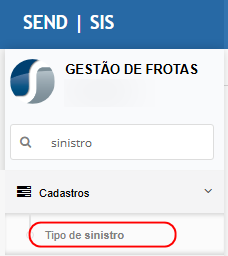](https://wiki.sendsolutions.com.br/uploads/images/gallery/2026-03/nDGNkwTPiV6UvDnb-image.png) Clique em **Inserir**, informe a descrição e clique em **Confirmar**. [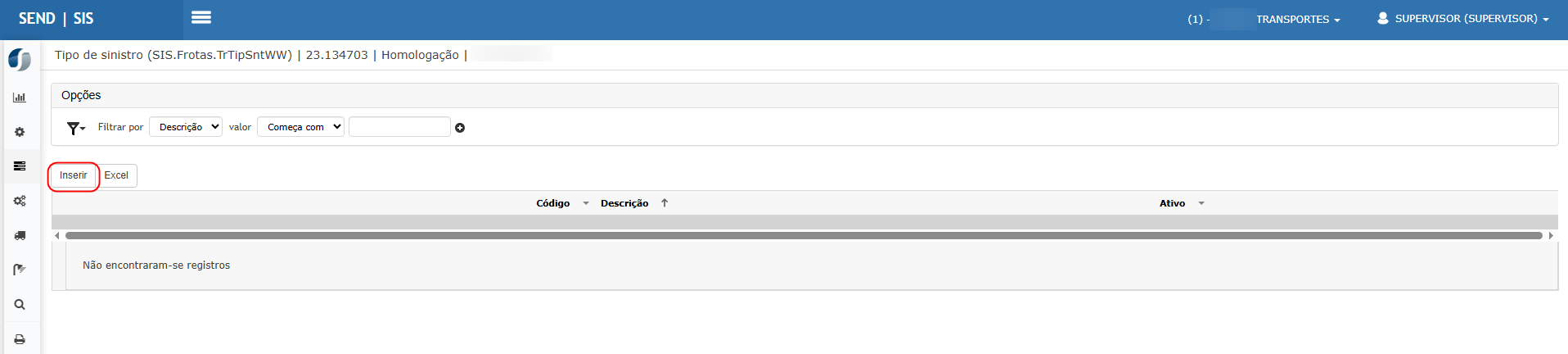](https://wiki.sendsolutions.com.br/uploads/images/gallery/2026-03/yDUZMPgTac8lb5Mb-image.png) [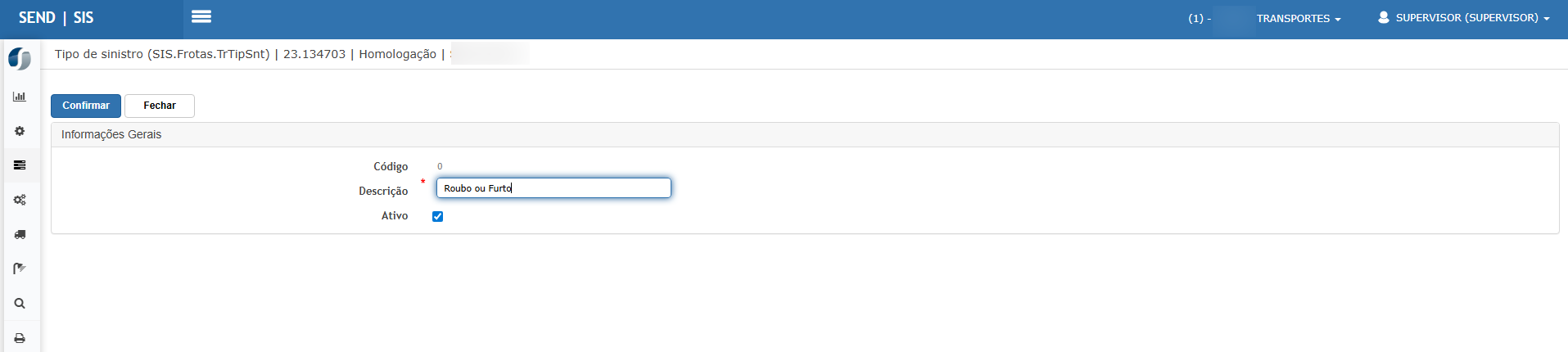](https://wiki.sendsolutions.com.br/uploads/images/gallery/2026-03/5Z53EGA5SkXEVyDe-image.png) [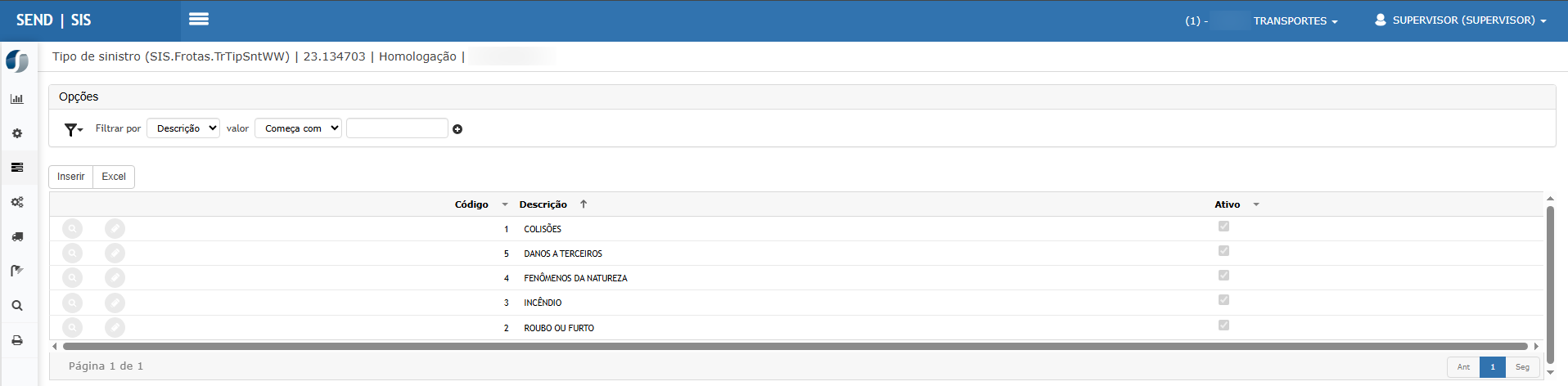](https://wiki.sendsolutions.com.br/uploads/images/gallery/2026-03/b69DVZfWoOkhW0On-image.png) **Validações** - Descrição obrigatória; - Campo ativo obrigatório.**Resultado esperado**
- O tipo de sinistro deve ser inserido com sucesso; - O registro deve ser exibido no grid; - Mensagem de sucesso deve ser apresentada. --- **2 - Cadastro de Sinistros** Acesse: **Manutenção > Sinistros** [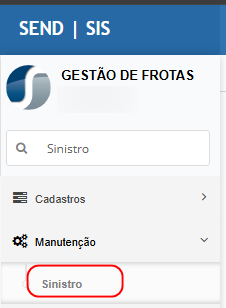](https://wiki.sendsolutions.com.br/uploads/images/gallery/2026-03/t0IEsqa5iSpvKPOp-image.png) Clique em **Inserir**, preencha os campos e clique em **Confirmar**. [](https://wiki.sendsolutions.com.br/uploads/images/gallery/2026-03/6N6RX1J4VyNiVVXK-image.png) [](https://wiki.sendsolutions.com.br/uploads/images/gallery/2026-03/Xr0SeVboWBSeE9sn-image.png) [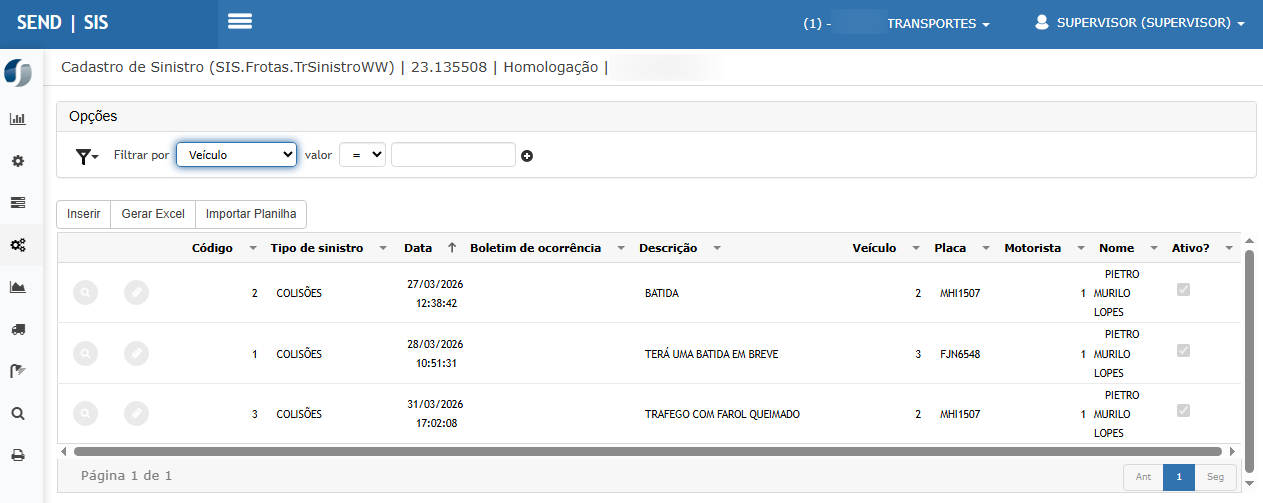](https://wiki.sendsolutions.com.br/uploads/images/gallery/2026-03/x1U4JI9eThqkL9DG-image.png) --- **Validações do Cabeçalho** - **Veículo obrigatório**, devendo: - Estar ativo; - Estar com situação **Liberado**; - Caso vendido, a data do sinistro não pode ser posterior à venda; - **Data do sinistro obrigatória**; - **Tipo de sinistro obrigatório**; - **Descrição obrigatória**; - **Motorista obrigatório**: - Caso exista viagem no período, o motorista é sugerido automaticamente; - **KM ou Horímetro obrigatório**, conforme grupo do veículo. ---**Resultado esperado**
- O sinistro deve ser inserido com sucesso; - A tela passa automaticamente para **modo edição**. --- **3 - Inclusão de Despesas do Sinistro** Clique em **Inserir** na seção de despesas. Informe os dados e clique em **Confirmar**. [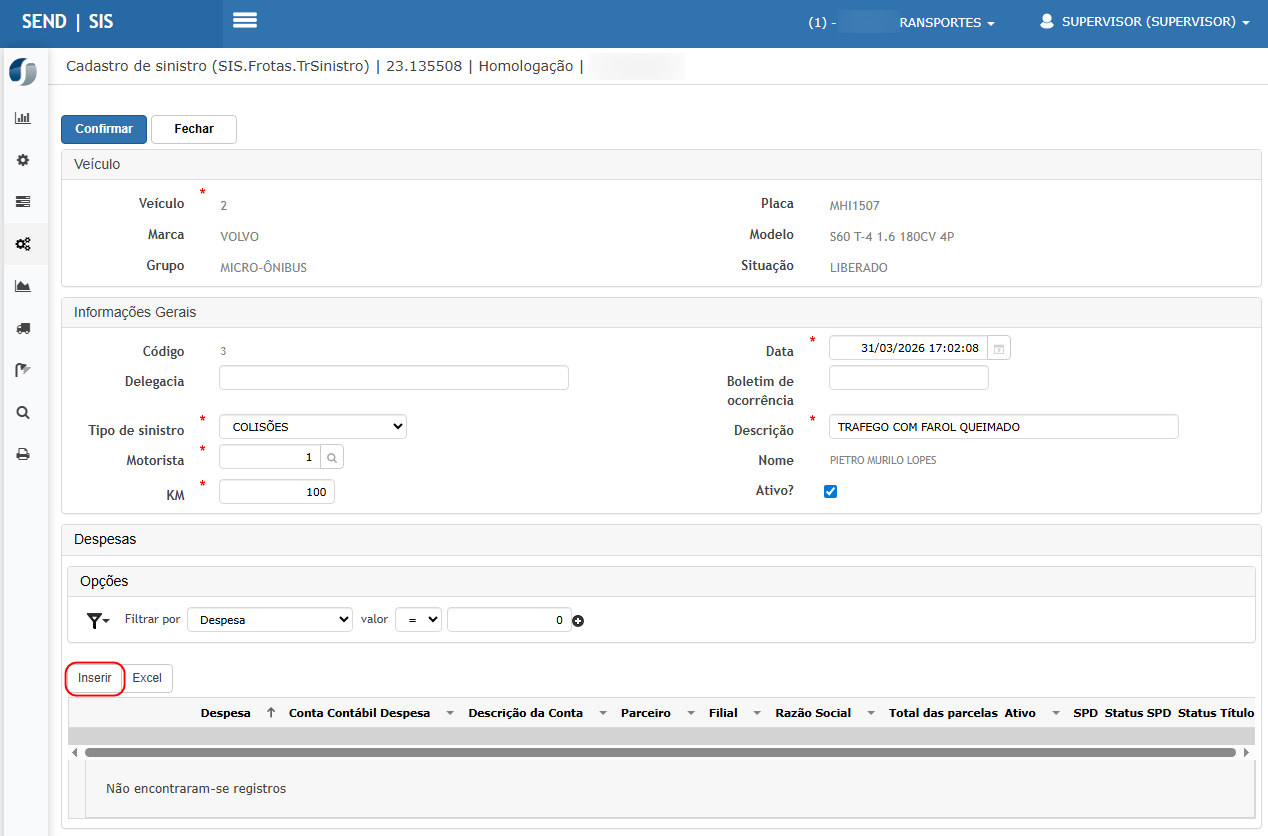](https://wiki.sendsolutions.com.br/uploads/images/gallery/2026-03/7p0Vt3vOJOcExhPa-image.png) [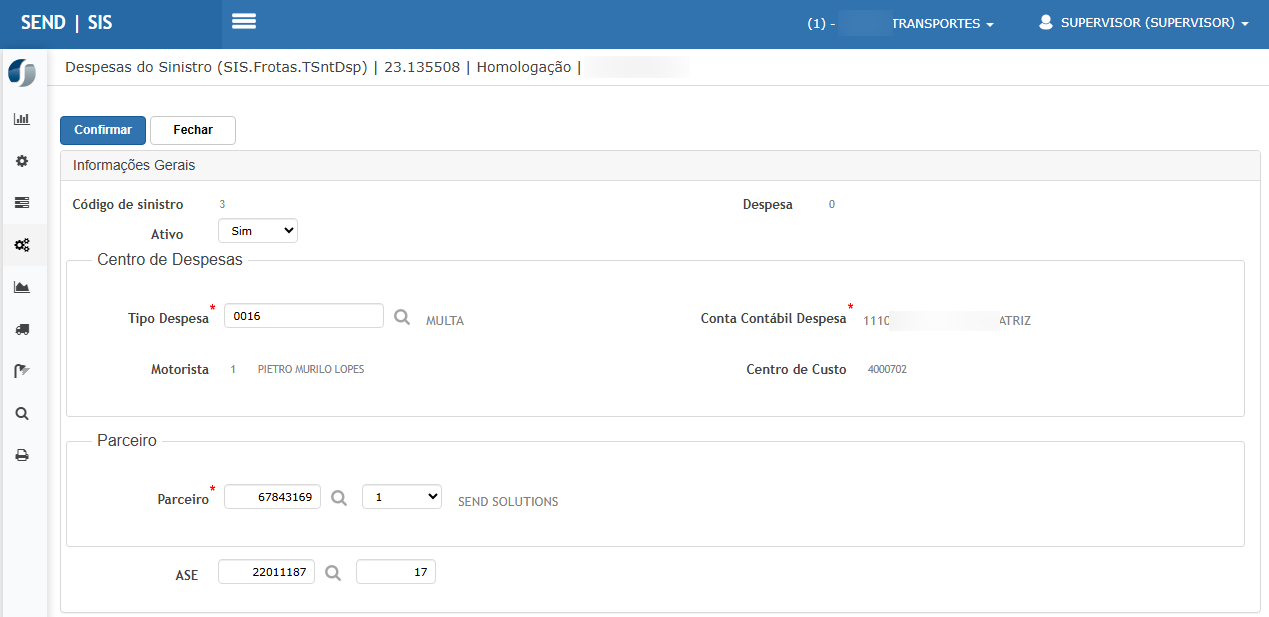](https://wiki.sendsolutions.com.br/uploads/images/gallery/2026-03/smlCQtkRxN7XTDjc-image.png) **Validações** - Tipo de despesa obrigatório; - Parceiro e filial obrigatórios; - Código de ASE segue as mesmas regras do cadastro de multas; - Conta contábil preenchida automaticamente conforme produto/despesa; - Centro de custo sugerido a partir do motorista.**Resultado esperado**
- A despesa deve ser inserida com sucesso; - A tela permanece em modo edição. --- **4 - Inclusão de Parcelas** Clique em **Inserir** na aba de parcelas. Informe os dados e clique em **Calcular**. [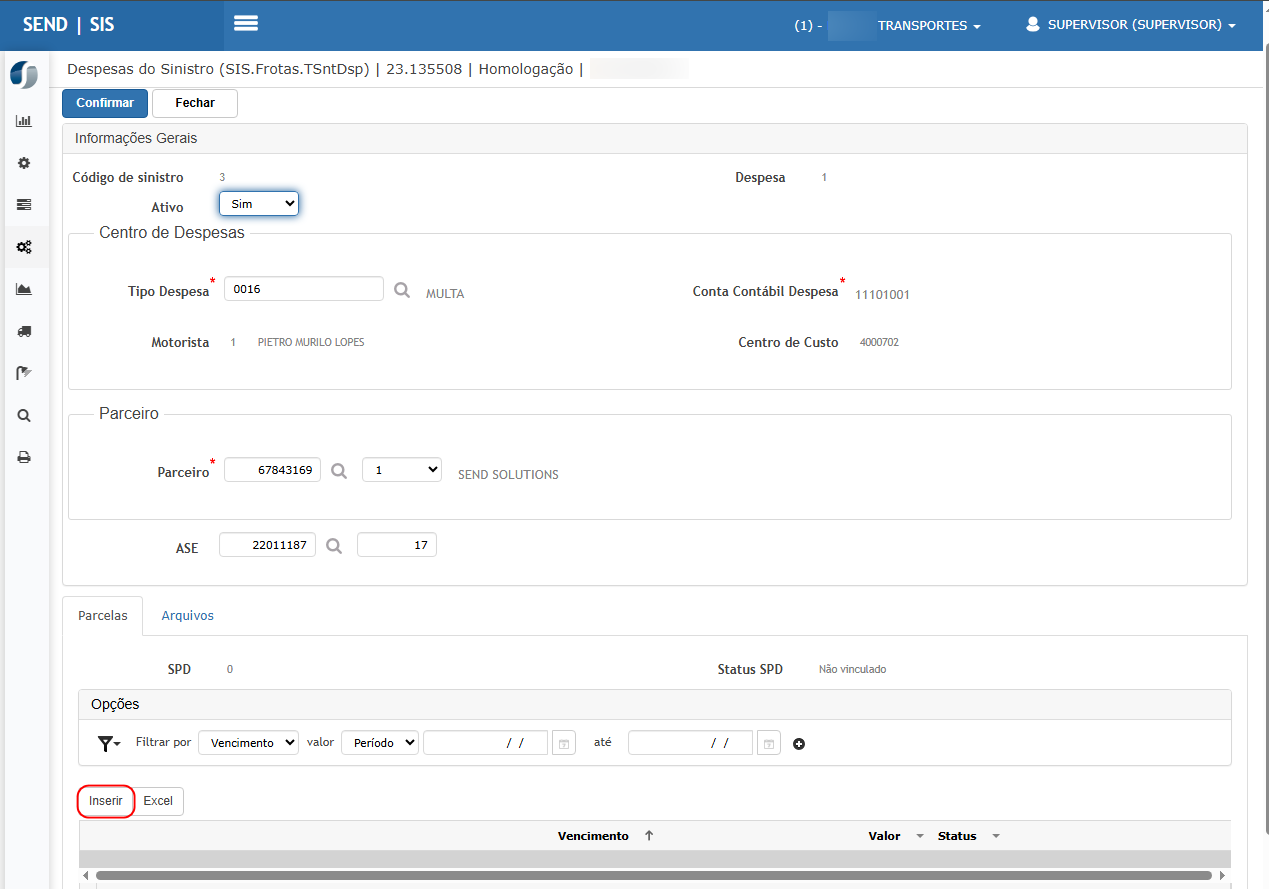](https://wiki.sendsolutions.com.br/uploads/images/gallery/2026-03/S26yvQnJlQPB7ynN-image.png) **Regras** - **Total** e **Quantidade de parcelas** obrigatórios; - **Data inicial** = primeiro vencimento; - **Intervalo (dias)** define o espaçamento entre parcelas; - Não considera finais de semana/feriados; - Opções de arredondamento: - **Na primeira**: ajuste aplicado na primeira parcela; - **Na última**: ajuste aplicado na última parcela. Após calcular, o grid será preenchido. [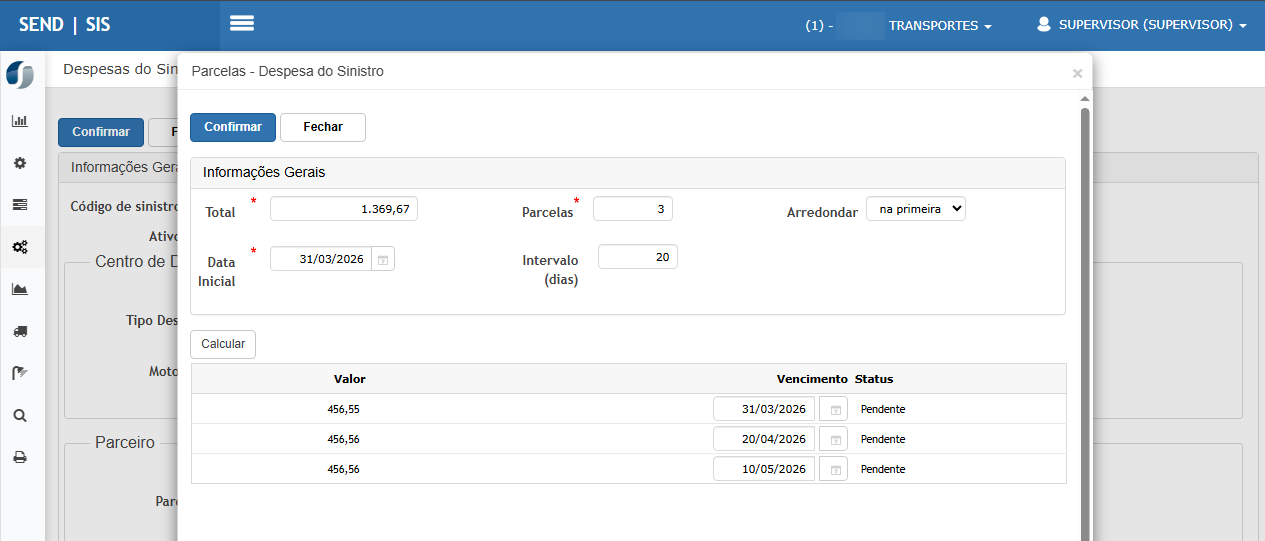](https://wiki.sendsolutions.com.br/uploads/images/gallery/2026-03/996a3eDqeJSYvLUN-image.png) Clique em **Confirmar**. [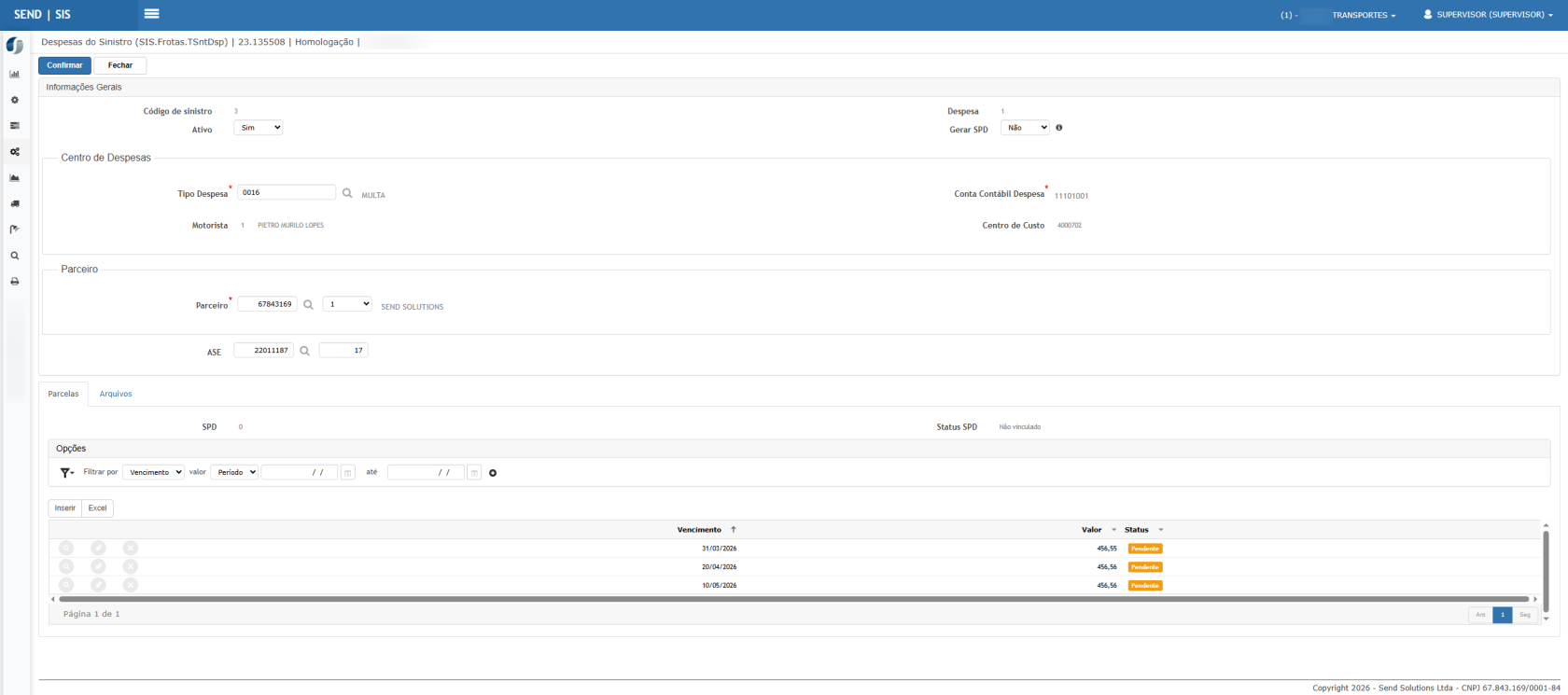](https://wiki.sendsolutions.com.br/uploads/images/gallery/2026-03/7So1WkXQLXaAax5Z-image.png) [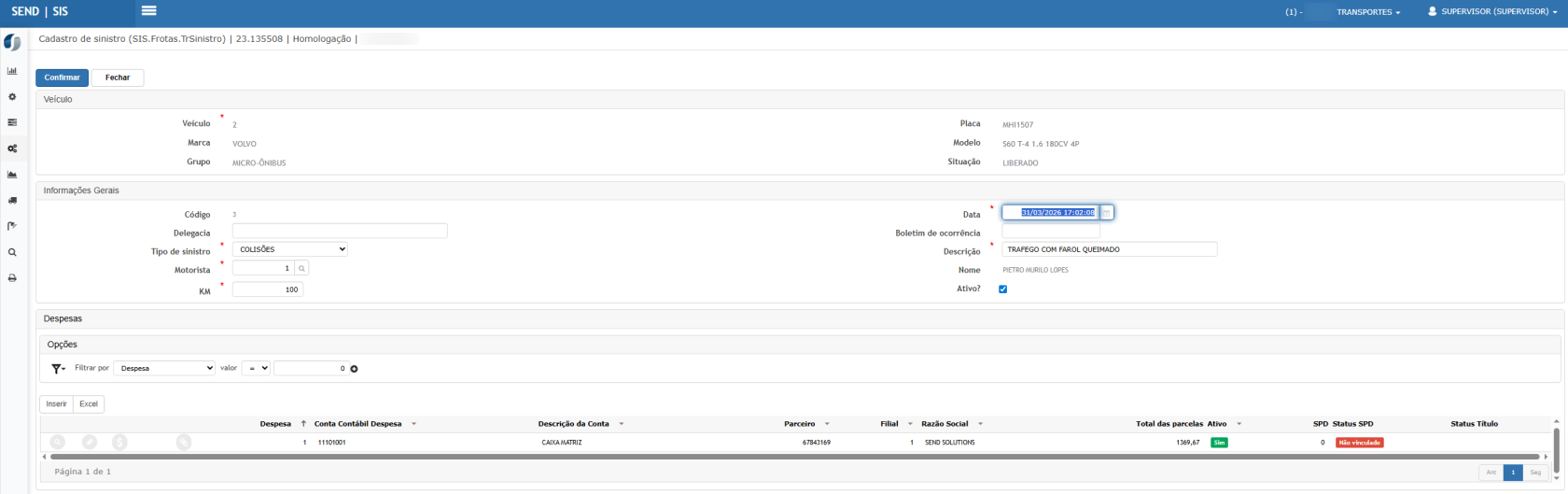](https://wiki.sendsolutions.com.br/uploads/images/gallery/2026-03/hqRz4B8WtelCyZCY-image.png) **Comportamento** - Parcelas são criadas com status **Pendente**; - Só é possível editar antes da confirmação; - Após confirmação, não é possível alterar status manualmente.**Resultado esperado**
- Parcelas devem ser geradas corretamente; - Grid deve apresentar os vencimentos e valores. --- **5 -Ícones disponíveis na grid de despesas** Da esquerda para direita: 1. **Consultar** 2. **Editar** - Apenas se não integrado ao SPD 3. **Integrar com SPD** 4. **Cancelar** - Apenas se SPD estiver Cancelado ou Reprovado 5. **Anexos** - Mesmo comportamento do módulo de multas ****6-** Integração com SPD** A integração pode ser feita pelo botão na despesa. Clique em **Integrar SPD**. [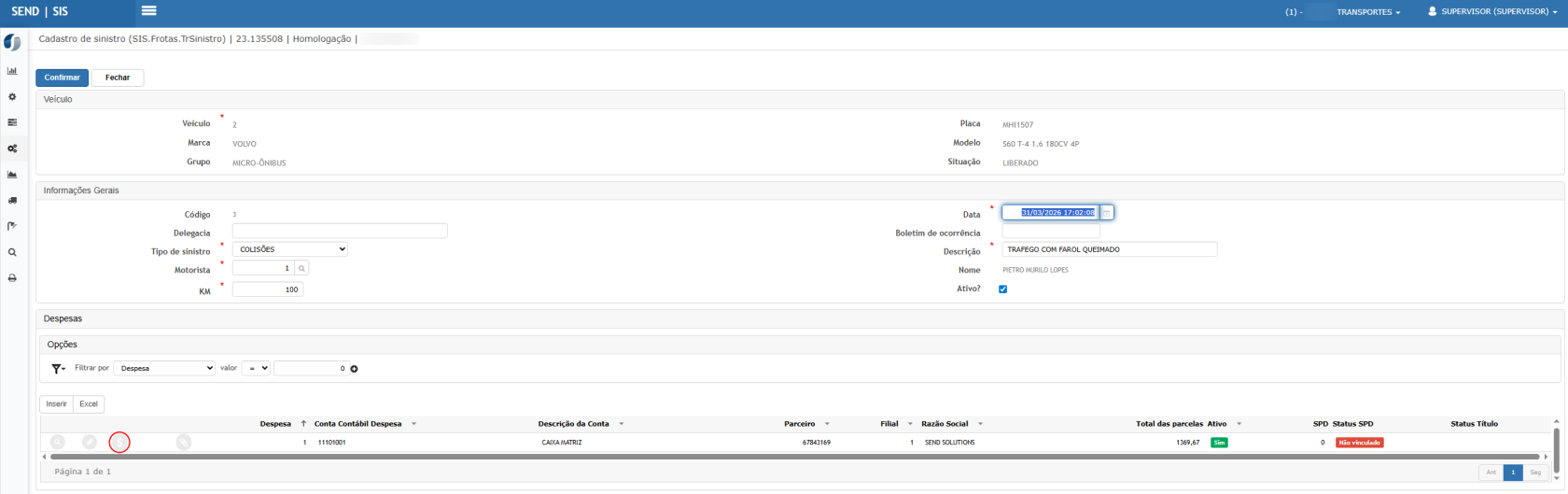](https://wiki.sendsolutions.com.br/uploads/images/gallery/2026-03/bpS7u99uajRq39Cr-image.png) [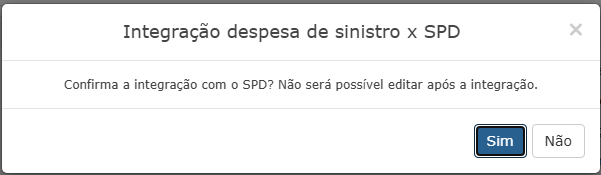](https://wiki.sendsolutions.com.br/uploads/images/gallery/2026-03/Wto6WEuDwib7xam1-image.png) Confirme a operação. [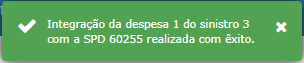](https://wiki.sendsolutions.com.br/uploads/images/gallery/2026-03/OXfhbaOllRCZdbjO-image.png) --- **Validações para integração** - Validações do cabeçalho do sinistro atendidas; - Validações da despesa atendidas; - Sinistro ativo; - Despesa ativa; - Soma das parcelas **pendentes e futuras maior que 0**; - Não pode haver parcelas com status diferente de: - Pendente - Cancelada - Não pode haver SPD já vinculado. --- **Regras** - Após integração: - **Não será possível editar a despesa**; - Parcelas pendentes passam a **Integradas SPD**. ---**Resultado esperado**
- Integração realizada com sucesso; - Número do SPD gerado; - Status atualizado; - Mensagem de sucesso exibida. --- **7 - Anexos** - Seguem o mesmo padrão do cadastro de multas; - Permitem upload, download, exclusão e integração ao SPD. --- **8 - Histórico de SPD** - Permite visualizar integrações realizadas; - Exibe dados do SPD gerado. [](https://wiki.sendsolutions.com.br/uploads/images/gallery/2026-03/4uP5KQ6yBFs56Qsz-image.png) [](https://wiki.sendsolutions.com.br/uploads/images/gallery/2026-03/CvukfO6bl6vOggGM-image.png) --- **9 - Importação de Sinistros via Planilha** Clique em **Importar Planilha** e baixe o modelo. [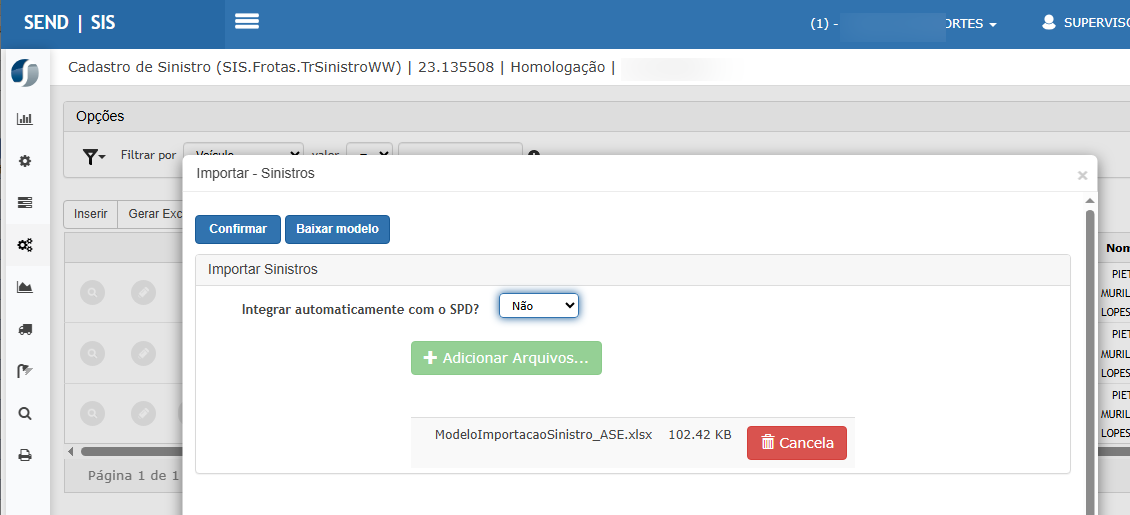](https://wiki.sendsolutions.com.br/uploads/images/gallery/2026-03/trYiWvIMoSQbjKJK-image.png) Preencha: - Aba **Sinistro** - Aba **Despesas** Realize a importação. O sistema exibirá o **relatório de importação**. [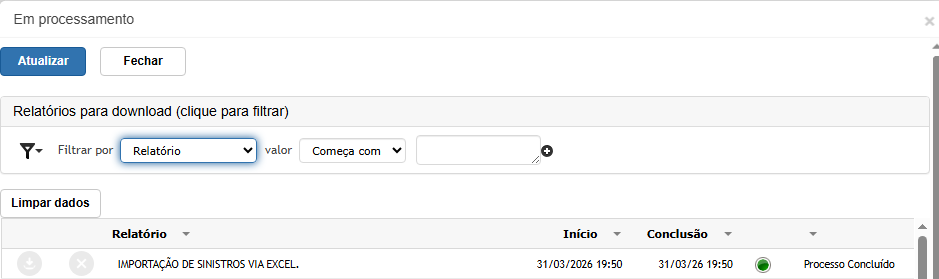](https://wiki.sendsolutions.com.br/uploads/images/gallery/2026-03/nNwYWSUZgq3ZG9WI-image.png) [](https://wiki.sendsolutions.com.br/uploads/images/gallery/2026-03/uZJSmmDho2kHaIjD-image.png) --- **Validações** - Mesmas regras do cadastro em tela; - O cabeçalho do sinistro é gravado independentemente das demais etapas (desde que válido); - Despesas só são gravadas se não houver erro; - Parcelas seguem regras já definidas; - Integração com SPD ocorre apenas se: - Não houver erros; - Opção de integração estiver selecionada. --- **Regras importantes** - Falha na integração com SPD **não impede gravação**; - Integração pode ser feita posteriormente de forma manual. ---**Resultado esperado**
- Sinistros devem ser importados com sucesso; - Despesas e parcelas devem ser criadas; - SPD integrado quando aplicável; - Relatório deve apresentar: - Sucesso - Erros por linha - Detalhes da integração #### **Cenário 07 – IPVA** **1 - Cadastro de IPVA** Acesse: **Cadastros > Veículos > Documentação > IPVA** [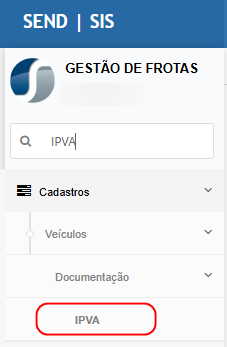](https://wiki.sendsolutions.com.br/uploads/images/gallery/2026-03/ojtpgehQvI7VaHXA-image.png) Clique em **Inserir**, preencha os campos e clique em **Confirmar**. [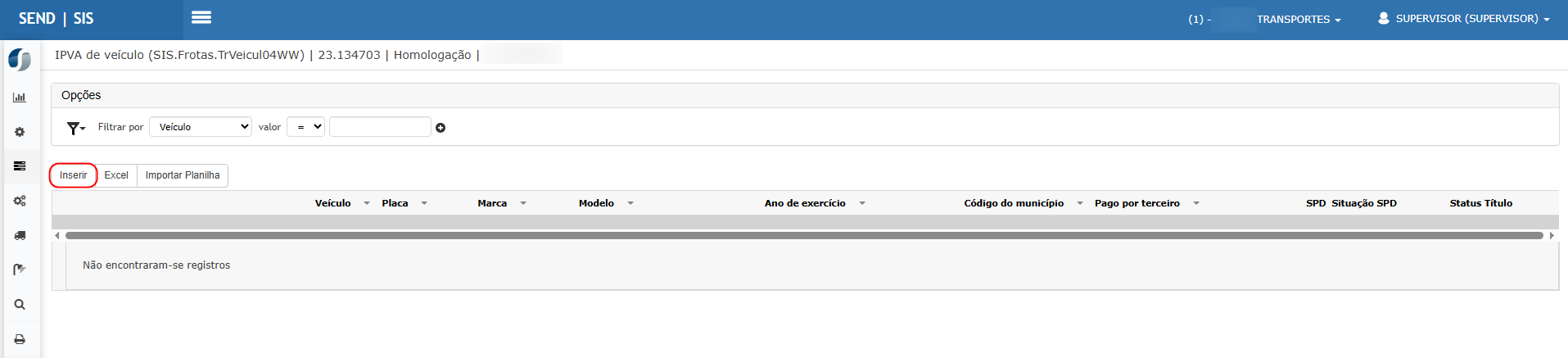](https://wiki.sendsolutions.com.br/uploads/images/gallery/2026-03/5YEmKBFeLml7fN4h-image.png) [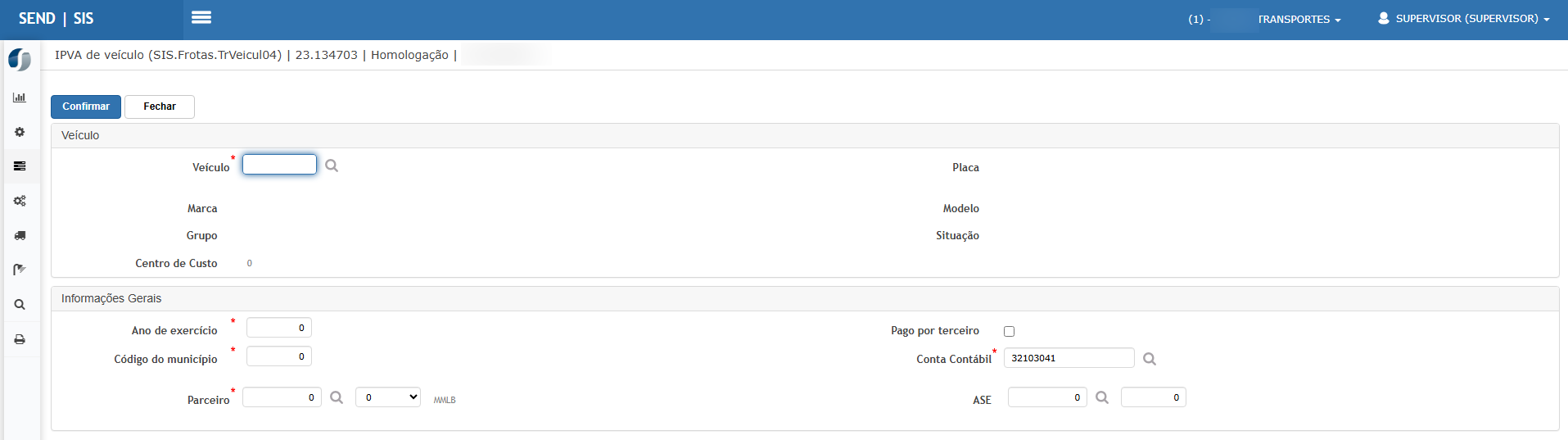](https://wiki.sendsolutions.com.br/uploads/images/gallery/2026-03/5COCyBp1QpBZA2PP-image.png) --- **Validações** - **Veículo obrigatório**, devendo: - Pertencer à unidade operacional em contexto; - Estar com situação **Liberado**; - Caso vendido, o ano de exercício não pode ser superior ao ano da venda; - **Ano de exercício obrigatório**: - Maior que 2010; - Menor que os 3 anos seguintes ao ano atual; - **Código do município obrigatório**, caso não seja pago por terceiro; - **Conta contábil obrigatória**: - Preenchida automaticamente conforme parametrização (produto/despesa de IPVA); - Deve estar ativa; - **Parceiro obrigatório**; - **ASE obrigatório**, conforme regras já definidas; - **Centro de custo**: - Vinculado ao cadastro do veículo. ---**Resultado esperado**
- O IPVA deve ser inserido com sucesso; - Mensagem de sucesso deve ser exibida; - A tela deve ser atualizada para **modo edição**; - O registro deve ficar disponível para inclusão de parcelas. --- **1.1 - Inclusão de Parcelas** Na aba **Parcelas**, clique em **Inserir**. [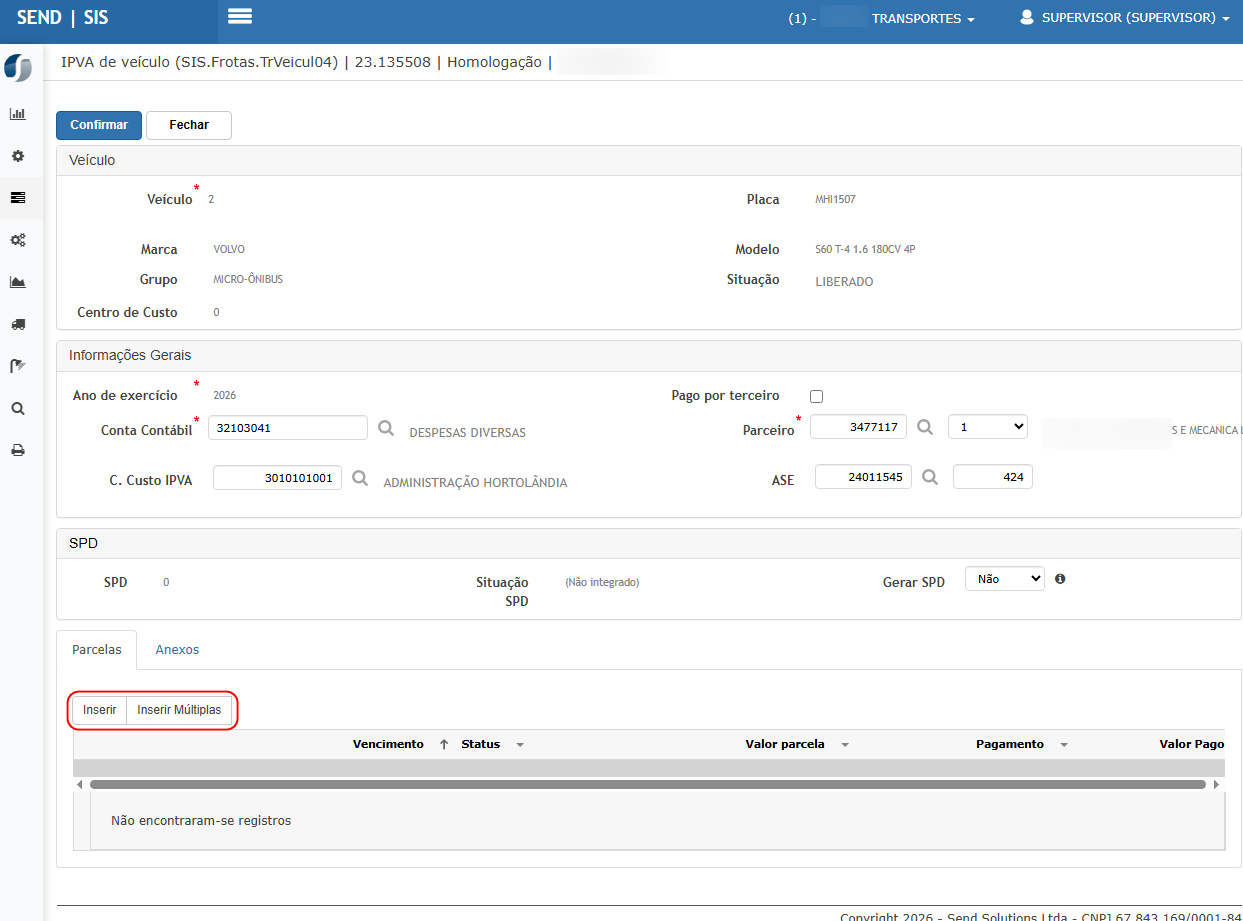](https://wiki.sendsolutions.com.br/uploads/images/gallery/2026-03/CJ0RAYm3BcYowGVo-image.png) Preencha os campos e clique em **Confirmar**. [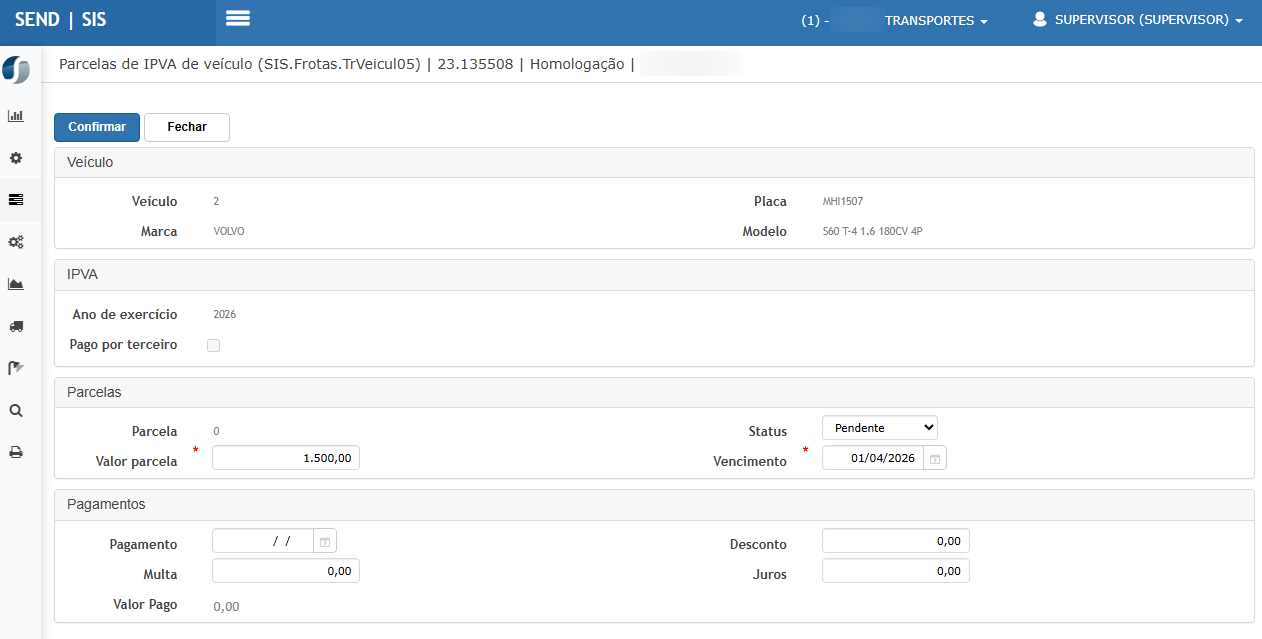](https://wiki.sendsolutions.com.br/uploads/images/gallery/2026-03/2CD7BGh8R60Y1Yo7-image.png) --- **Validações** - **Valor da parcela obrigatório**; - **Data de vencimento obrigatória**; - **Data de pagamento obrigatória**, caso o status seja **Paga**; - O **ano do vencimento** deve ser igual ao **ano de exercício do IPVA**. ---**Resultado esperado**
- A parcela deve ser inserida com sucesso; - A parcela deve ser exibida no grid; - O status inicial deve ser **Pendente**; - A tela deve permanecer em modo edição. --- **1.2 - Inclusão de Múltiplas Parcelas** Clique em **Inserir Múltiplas**. [](https://wiki.sendsolutions.com.br/uploads/images/gallery/2026-03/CJ0RAYm3BcYowGVo-image.png) Informe: - Total - Quantidade de parcelas - Data inicial - Intervalo Clique em **Calcular** e depois em **Confirmar**. [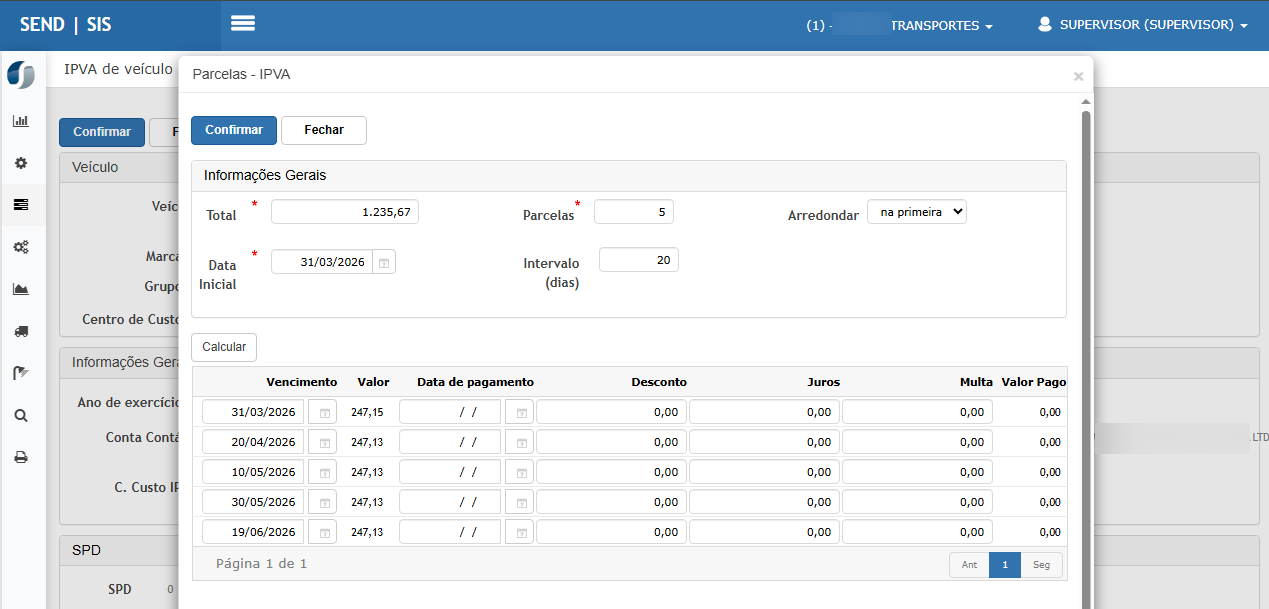](https://wiki.sendsolutions.com.br/uploads/images/gallery/2026-03/b9cgbBIqUT7fQr5l-image.png) --- **Regras** - Segue o mesmo comportamento das parcelas de sinistro; - Valida se o **ano da data inicial** corresponde ao **ano de exercício do IPVA**; - Não considera finais de semana/feriados. ---**Resultado esperado**
- As parcelas devem ser geradas automaticamente; - O grid deve apresentar todas as parcelas com: - Datas corretas; - Valores distribuídos corretamente; - Status das parcelas deve ser **Pendente**. --- **1.3 - Integração com SPD** Na tela principal do IPVA, selecione **Gerar SPD = Sim** e clique em **Confirmar**. [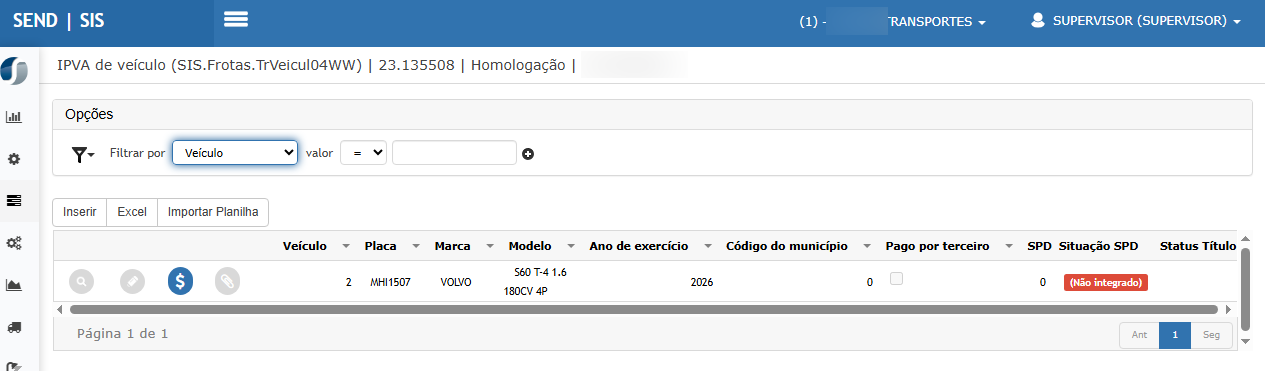](https://wiki.sendsolutions.com.br/uploads/images/gallery/2026-03/fSg4h9hzYCkt3urz-image.png) [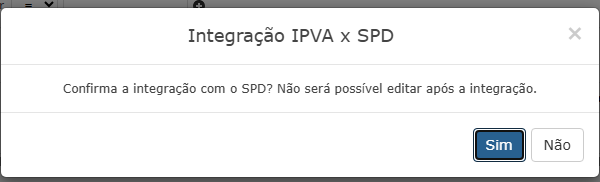](https://wiki.sendsolutions.com.br/uploads/images/gallery/2026-03/1jmfpUUaETSnyFs1-image.png) [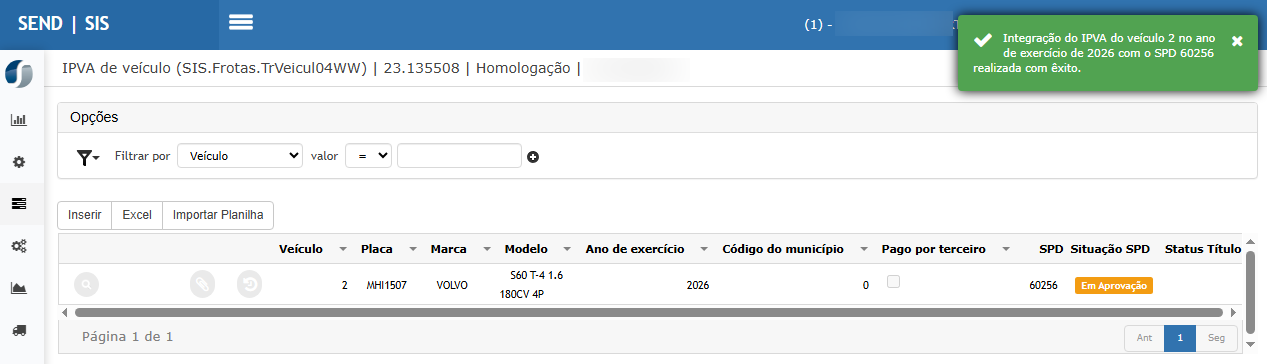](https://wiki.sendsolutions.com.br/uploads/images/gallery/2026-03/XREtlZHls3NW8Wja-image.png) --- **Validações** - Dados bancários do parceiro devem estar preenchidos, quando exigido; - Estrutura de aprovação do centro de custo deve existir; - Não pode haver parcelas: - Com vencimento inferior à data atual; - Com status diferente de: - Pendente - Cancelada; - Soma das parcelas pendentes deve ser maior que zero; - Todas as validações do cadastro devem estar atendidas. --- **Regras** - Após integração: - As parcelas passam a ter vínculo com o SPD; - O processo segue fluxo de aprovação. ---**Resultado esperado**
- SPD deve ser gerado com sucesso; - Número do SPD deve ser apresentado; - Situação deve ser atualizada (ex: **Em Aprovação**); - Mensagem de sucesso deve ser exibida; - Registro deve ser atualizado na grid. --- **2 - Importação de IPVA via Planilha** Clique em **Importar Planilha** e depois em **Baixar modelo**. Preencha a planilha e realize a importação. [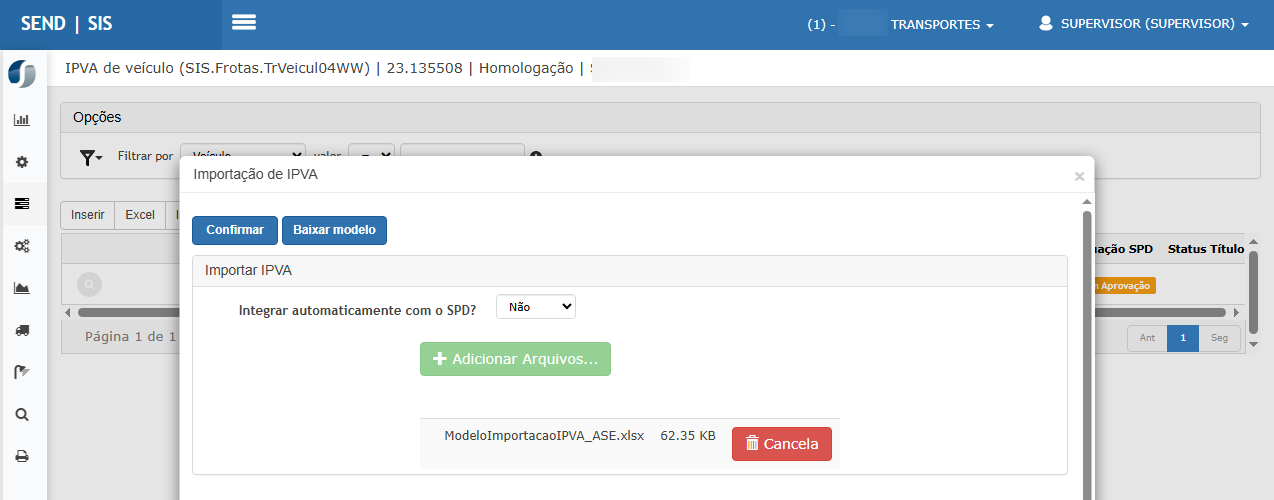](https://wiki.sendsolutions.com.br/uploads/images/gallery/2026-03/bGyJyYivQJLYSuYz-image.png)[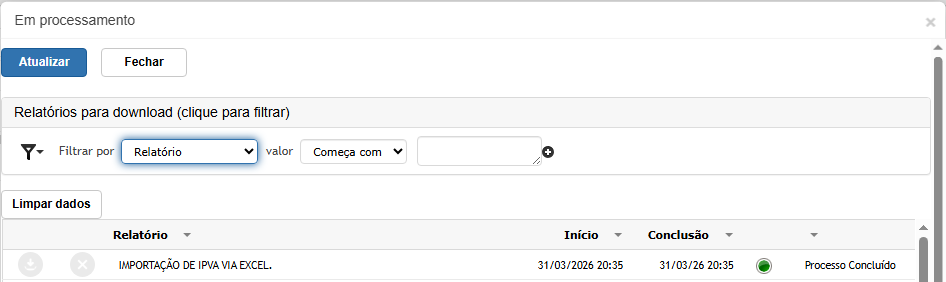](https://wiki.sendsolutions.com.br/uploads/images/gallery/2026-03/w1uswqyzKTihYfRf-image.png) [](https://wiki.sendsolutions.com.br/uploads/images/gallery/2026-03/zRBlcWSr3rdWcZi8-image.png) [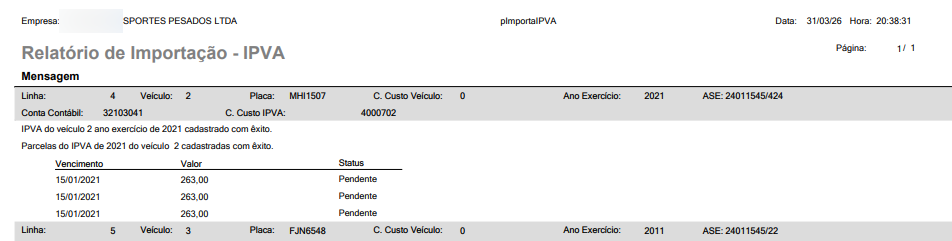](https://wiki.sendsolutions.com.br/uploads/images/gallery/2026-03/UbtYjS2xubODCfCv-image.png) --- **Validações** - Segue as mesmas regras do cadastro manual; - Não permite importação se já existir IPVA para: - Mesmo veículo; - Mesmo ano de exercício; - Caso exista: - Data de pagamento informada; - E mais de uma parcela; → As parcelas devem ser inseridas manualmente; - O cabeçalho é gravado mesmo que as parcelas apresentem erro; - Integração com SPD: - Executada automaticamente se parametrizado; - Falha não impede gravação. ---**Resultado esperado**
- IPVA deve ser importado com sucesso; - Parcelas devem ser criadas quando válidas; - SPD deve ser integrado quando aplicável; - Relatório de importação deve ser gerado contendo: - Registros processados; - Sucessos; - Erros detalhados por linha; - Mensagem de sucesso deve ser exibida. #### **Cenário 08 – DPVAT** **1 - Cadastro de DPVAT** Acesse: **Cadastros > Veículos > Documentação > DPVAT** [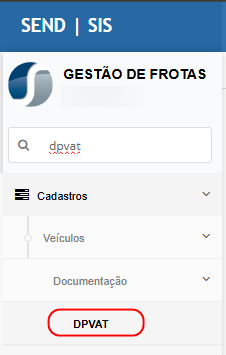](https://wiki.sendsolutions.com.br/uploads/images/gallery/2026-03/zydjL83zUVtERvq5-image.png) Clique em **Inserir**, preencha os campos e clique em **Confirmar**. [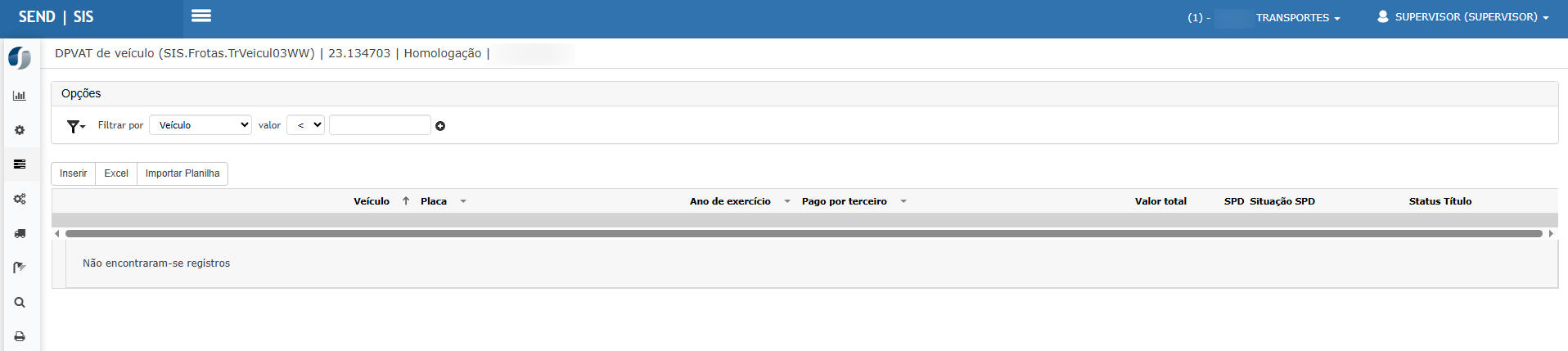](https://wiki.sendsolutions.com.br/uploads/images/gallery/2026-03/yk4VmsBA7SXKnV3a-image.png) [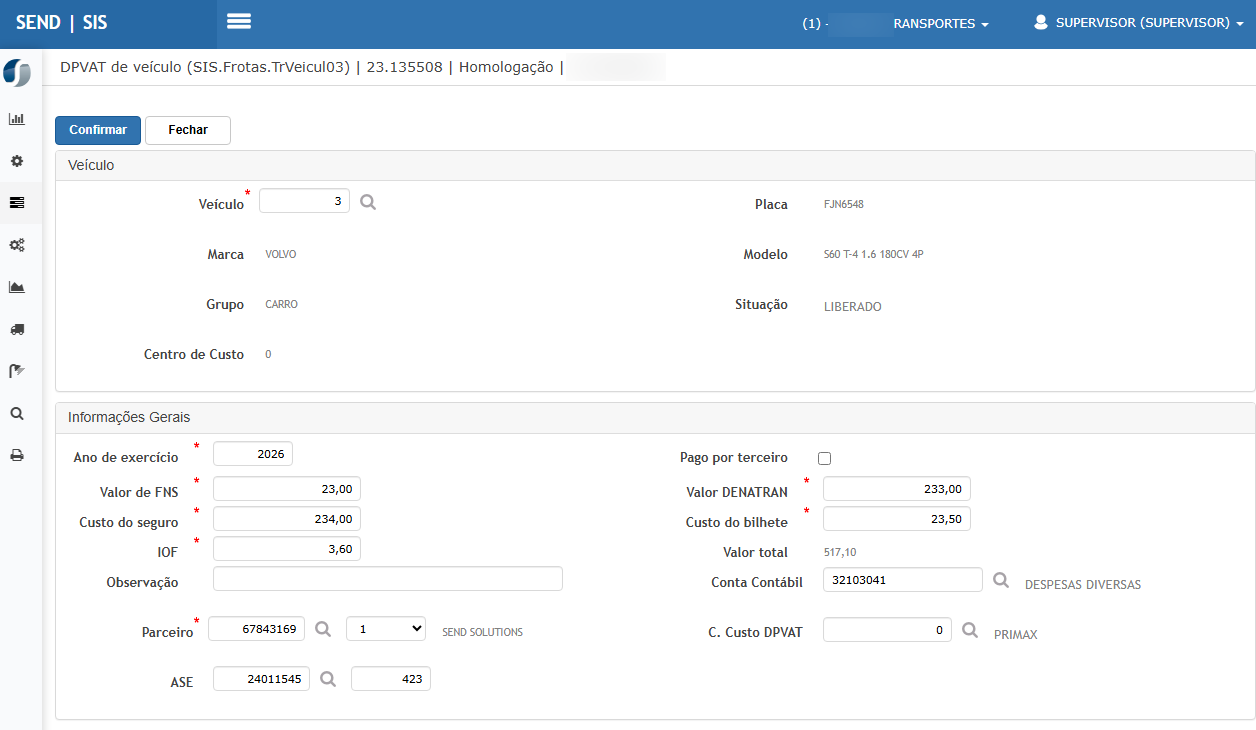](https://wiki.sendsolutions.com.br/uploads/images/gallery/2026-03/CWwIIVEag1Jwvc8g-image.png) --- **Validações** - **Veículo obrigatório**, devendo: - Pertencer à unidade operacional em contexto; - Estar com situação **Liberado**; - Caso vendido, o ano de exercício não pode ser superior ao ano da venda; - **Ano de exercício obrigatório**: - Maior que 2010; - Menor que os 3 anos seguintes ao ano atual; - **Valores obrigatórios** (quando não pago por terceiro): - FNS; - DENATRAN; - Seguro; - Bilhete; - IOF; - **Conta contábil obrigatória**: - Preenchida automaticamente conforme parametrização; - Deve estar ativa; - **Parceiro e filial obrigatórios**; - **ASE obrigatório**, conforme regras já definidas; - **Centro de custo**: - Vinculado ao cadastro do veículo. ---**Resultado esperado**
- O DPVAT deve ser cadastrado com sucesso; - Mensagem de sucesso deve ser exibida; - A tela deve ser atualizada para **modo edição**; - O registro deve permitir inclusão de parcelas. --- **1.1 - Inclusão de Parcelas (Individual)** Na aba **Parcelas**, clique em **Inserir**. [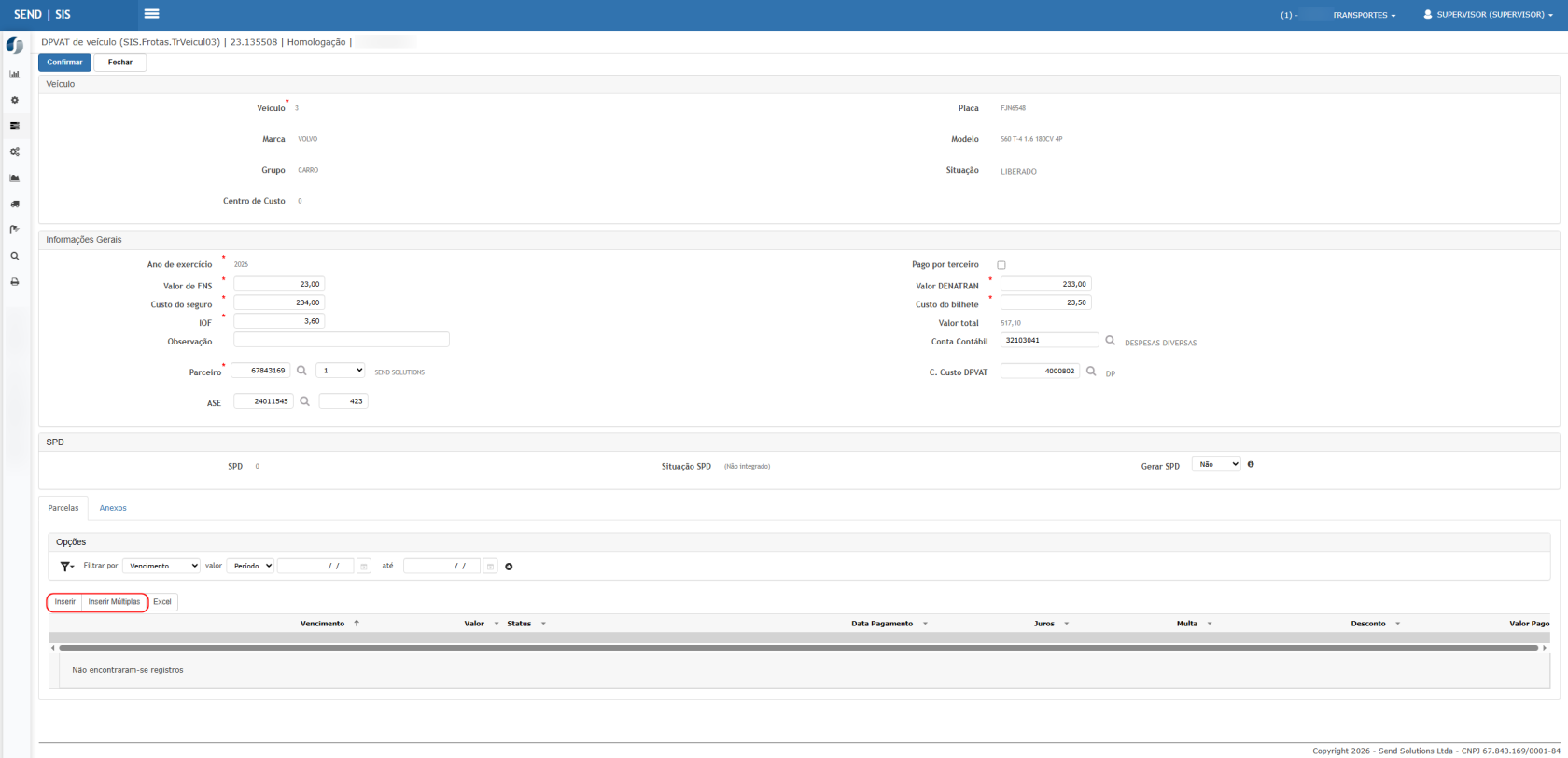](https://wiki.sendsolutions.com.br/uploads/images/gallery/2026-03/CouSIWWXEfWZJnPH-image.png) Preencha os campos e clique em **Confirmar**. [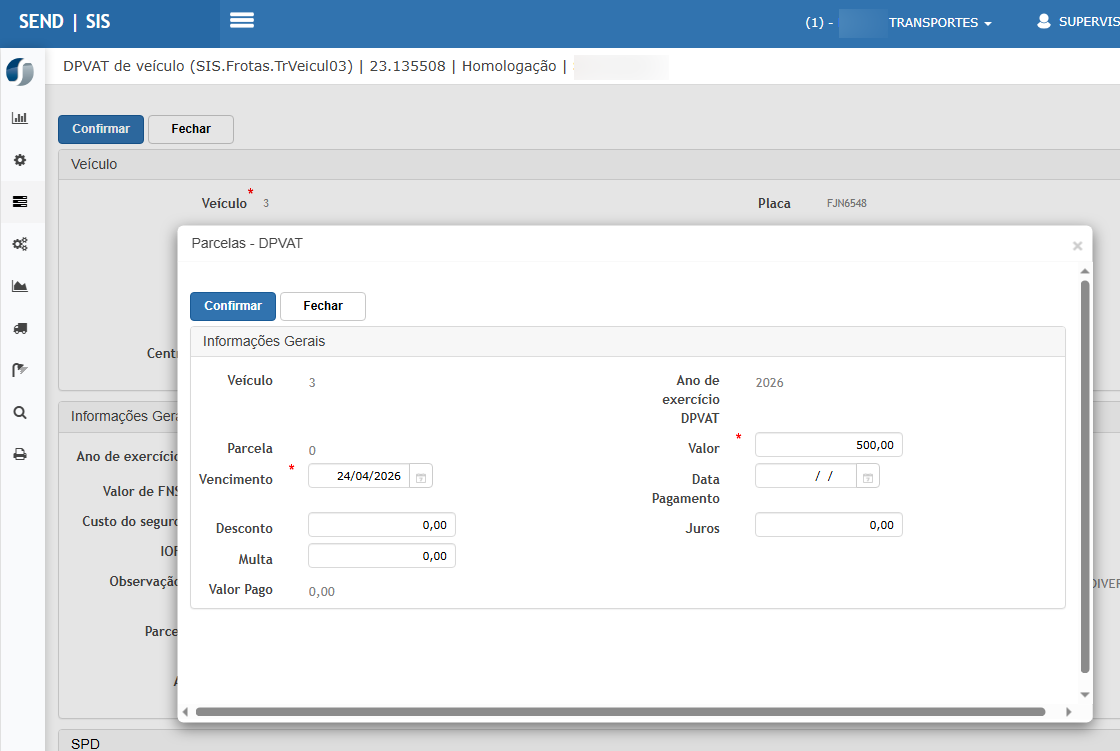](https://wiki.sendsolutions.com.br/uploads/images/gallery/2026-03/ae4d2xw73qIzF9Hr-image.png) --- **Validações** - **Valor obrigatório**; - **Data de vencimento obrigatória**; - **Data de pagamento obrigatória**, caso status seja **Paga**; - Status padrão deve ser **Pendente**. ---**Resultado esperado**
- A parcela deve ser inserida com sucesso; - A parcela deve aparecer no grid; - Status deve ser exibido como **Pendente**; - A tela permanece em modo edição. --- **1.2 - Inclusão de Parcelas (Múltiplas)** Clique em **Inserir Múltiplas**.[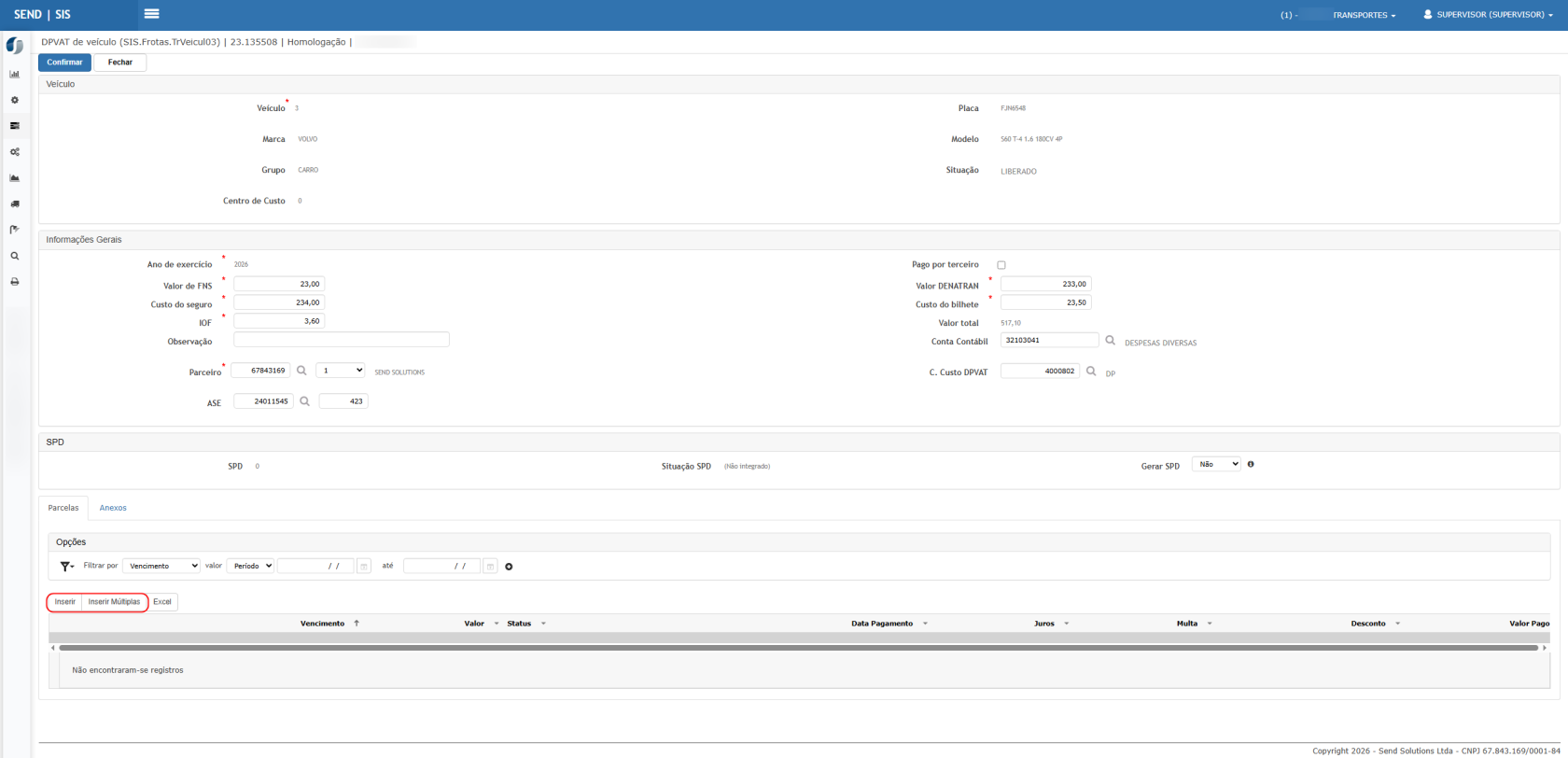](https://wiki.sendsolutions.com.br/uploads/images/gallery/2026-03/nbF1TF79Fmu17u53-image.png) Informe: - Quantidade de parcelas; - Data inicial; - Intervalo; - Regra de arredondamento. Clique em **Calcular** e depois em **Confirmar**. [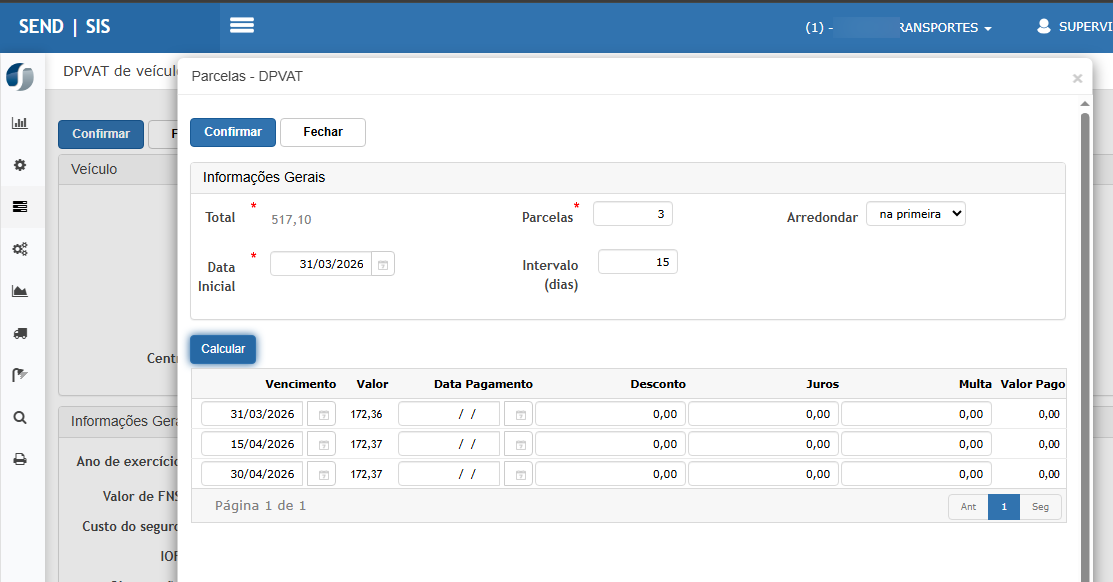](https://wiki.sendsolutions.com.br/uploads/images/gallery/2026-04/3gb0VvkD7akXGQth-image.png) --- **Regras** - O valor total das parcelas deve ser igual ao valor total do cabeçalho; - Datas são calculadas conforme intervalo informado; - Sistema distribui automaticamente os valores. ---**Resultado esperado**
- Parcelas devem ser geradas automaticamente; - Grid deve exibir: - Vencimentos corretos; - Valores distribuídos corretamente; - Todas as parcelas devem estar com status **Pendente**. --- **1.3 - Integração com SPD** Altere o campo **Gerar SPD = Sim** e clique em **Confirmar**. --- **Validações** - Soma das parcelas pendentes deve ser igual ao valor total do cabeçalho; - Dados bancários do parceiro devem estar válidos (quando exigido); - Estrutura de aprovação do centro de custo deve existir; - **Vencimento das parcelas deve ser maior ou igual à data atual**; - Não pode haver parcelas com status diferente de: - Pendente; - Cancelada; - Todas as validações do cadastro devem estar atendidas. --- **Regras** - Após integração: - DPVAT passa a ter vínculo com o SPD; - Segue fluxo de aprovação. ---**Resultado esperado**
- SPD deve ser gerado com sucesso; - Número do SPD deve ser exibido; - Situação deve ser atualizada (ex: **Integrado** ou **Em Aprovação**); - Mensagem de sucesso deve ser exibida; - Registro deve ser atualizado na grid. --- **2 - Importação de DPVAT via Planilha** Clique em **Importar Planilha** e depois em **Baixar modelo**. [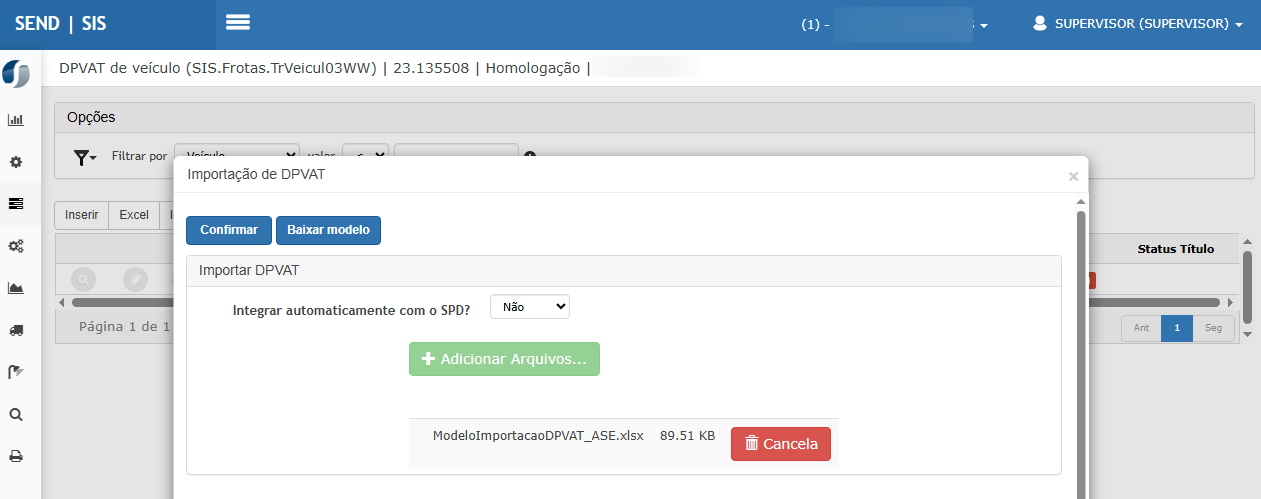](https://wiki.sendsolutions.com.br/uploads/images/gallery/2026-04/oPwixG6R3IXWOtzT-image.png) Preencha o arquivo e clique em **Confirmar**. [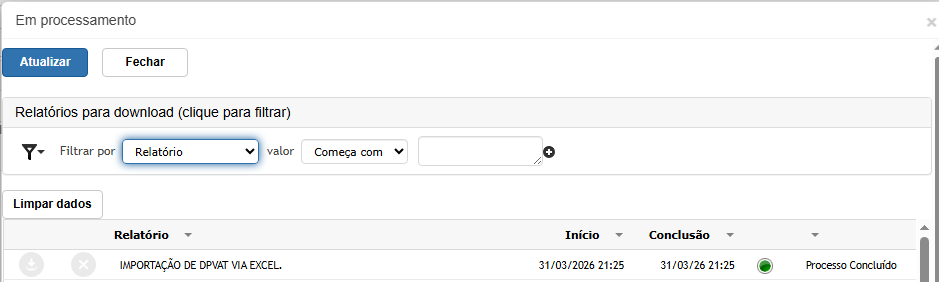](https://wiki.sendsolutions.com.br/uploads/images/gallery/2026-04/YJugFiy7xnNddGGH-image.png) [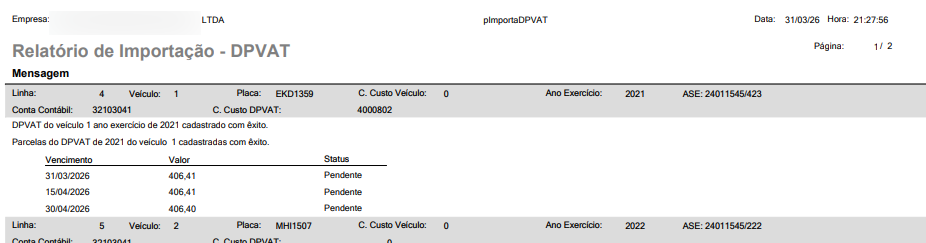](https://wiki.sendsolutions.com.br/uploads/images/gallery/2026-04/JGeEJEgH4FClHheP-image.png) --- **Validações** - Segue as mesmas regras do cadastro manual; - Não permite importação se já existir registro para: - Mesmo veículo; - Mesmo ano de exercício; - Se informada **data de pagamento** e houver **mais de uma parcela**: - Parcelas devem ser inseridas manualmente; - O cabeçalho é gravado mesmo que haja erro nas parcelas; - Integração com SPD: - Executada automaticamente quando configurado; - Falha não impede gravação. ---**Resultado esperado**
- DPVAT deve ser importado com sucesso; - Parcelas devem ser criadas quando válidas; - SPD deve ser integrado automaticamente (quando parametrizado); - Relatório de importação deve ser gerado contendo: - Registros processados; - Sucessos; - Erros por linha; - Mensagem de sucesso deve ser exibida. #### **Cenário 09 – SPD** > Este processo aplica-se a todas as integrações apresentadas neste roteiro. --- **1 - Consulta do SPD** Para clientes do tipo **TRANSPORTES**: Acesse: **Módulo SPD > Manutenções > Despesa** [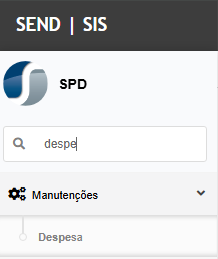](https://wiki.sendsolutions.com.br/uploads/images/gallery/2026-04/GWYzaLjytNOn0rNO-image.png) --- **Pré-requisito** - Possuir a **funcionalidade SPD ativa** para acesso ao menu. --- **Passos** - Realizar a consulta dos registros; [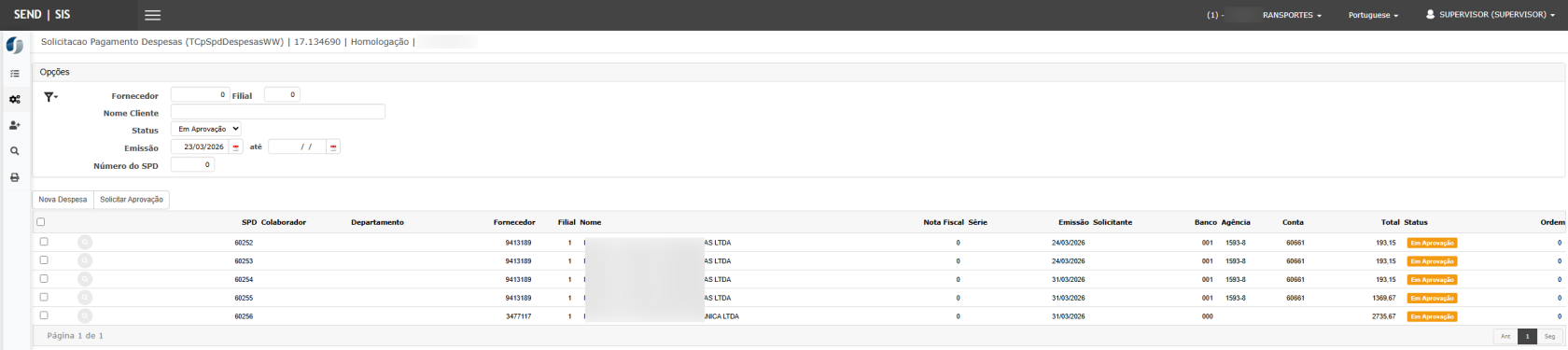](https://wiki.sendsolutions.com.br/uploads/images/gallery/2026-04/wjYAhrnRMsgWInBM-image.png) - Selecionar um SPD integrado; - Acessar os detalhes do registro. [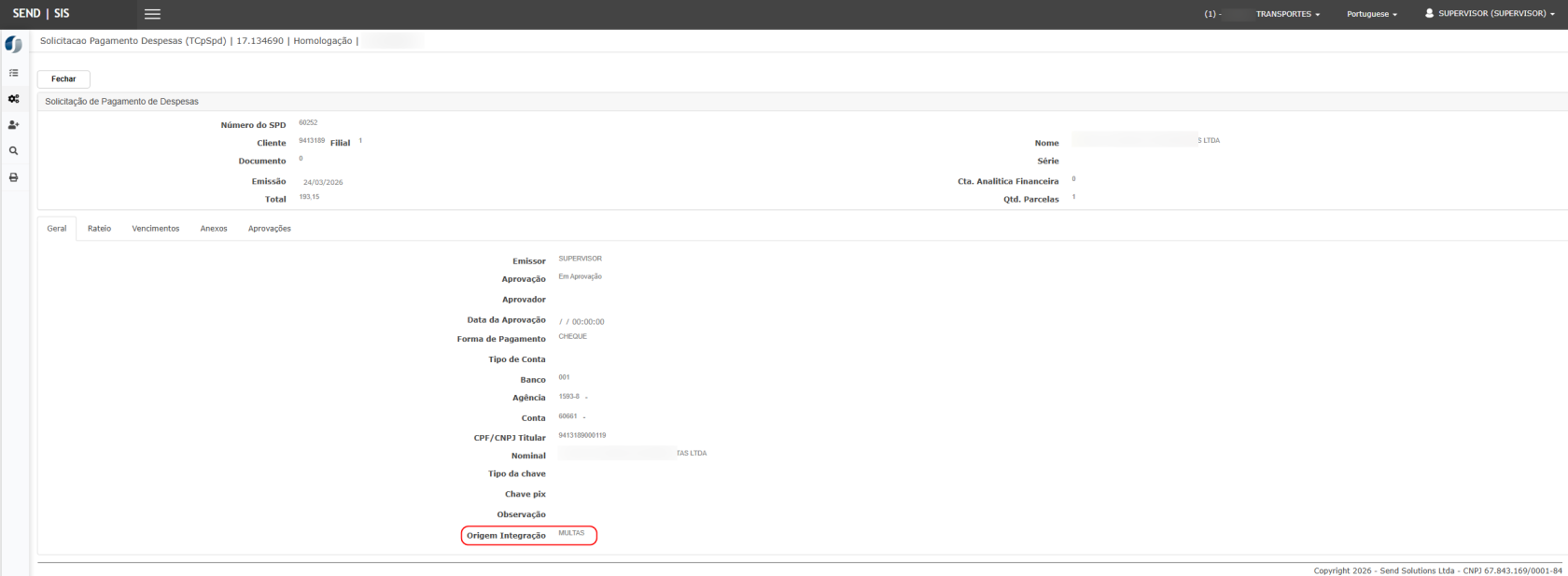](https://wiki.sendsolutions.com.br/uploads/images/gallery/2026-04/lWFkU9ElnS3hOnsJ-image.png) --- **Validações** - O campo **Origem da Integração**: - Deve ser exibido apenas para SPDs oriundos de integração; - Não deve ser exibido para registros manuais; - A aba **Rateio** deve apresentar: - Conta contábil; - Centro de custo; - Valores corretamente distribuídos; - Para clientes com funcionalidade ativa: - A exibição deve seguir o padrão específico do cliente; - A mesma regra se aplica ao menu: - **Manutenções > SPD** ---**Resultado esperado**
- O SPD deve ser exibido corretamente na consulta; - O campo **Origem Integração = DPVAT/IPVA/etc** deve aparecer quando aplicável; - A aba **Rateio** deve apresentar os dados consistentes com a integração; - As informações do SPD devem estar completas e coerentes. --- **2 - Aprovação de SPD** Acesse: **Aprovações > Aprovação** [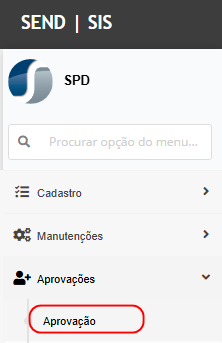](https://wiki.sendsolutions.com.br/uploads/images/gallery/2026-04/6z3npBqBdCFV8d0s-image.png) --- **Passos** - Filtrar os registros desejados; - Selecionar um ou mais SPDs; - Clicar em **Aprovar**; - Confirmar a operação. [](https://wiki.sendsolutions.com.br/uploads/images/gallery/2026-04/NesOhjh7Kjuww5I3-image.png) [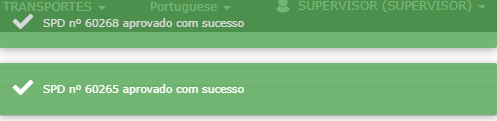](https://wiki.sendsolutions.com.br/uploads/images/gallery/2026-04/hwaeFk5CWRUefDOK-image.png) --- **Validações** - O vencimento do SPD deve respeitar: - Não pode ser inferior à data atual + parâmetro definido; - O parâmetro deve ser validado em: - **Cadastro > Parâmetros Gerais** - Campo: *Quantidade mínima de dias para vencimento de SPD (emissão)*; - O SPD deve estar com status: - **Em Aprovação**; - O usuário deve possuir permissão para aprovação. ---**Resultado esperado**
- O SPD deve ser aprovado com sucesso; - Mensagem de sucesso deve ser exibida; - O status deve ser atualizado (ex: **Aprovado**); - O registro deve sair da lista de pendentes (quando aplicável). --- **3 - Observação – Centro de Custo no SPD** --- **Regras** - Para clientes com **do ramo TRANSPORTES**: - Dependendo da **Conta Contábil** utilizada: - Pode não permitir Centro de Custo no cabeçalho do SPD; - Nesses casos: - O sistema pode gravar: - **Centro de Custo = 0** nas tabelas de aprovação; - Porém: - O centro de custo correto será mantido no **rateio**. ---**Resultado esperado**
- O SPD pode apresentar **Centro de Custo = 0** no cabeçalho; - A aba **Rateio** deve conter o centro de custo correto; - Não deve haver inconsistência nos valores ou contabilização; - O processo de aprovação deve ocorrer normalmente. **ATENÇÃO: As informações neste documento são meramente ilustrativas e utilizadas apenas para fins de teste.**