**Resultado Esperado**
- Parâmetros devem ser gravados com sucesso - Histórico deve registrar as alterações - Sistema deve passar a exigir os formulários conforme configuração --- #### **Cenário 02 – Criar OS de Revisão Preventiva** **Passos** 1. Acessar: **Manutenção > Ordem de Serviço > Revisão Preventiva** [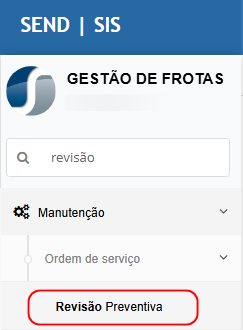](https://wiki.sendsolutions.com.br/uploads/images/gallery/2026-04/1pgbLW3Zdclszf1Y-image.png) 2. Clicar em **Inserir** [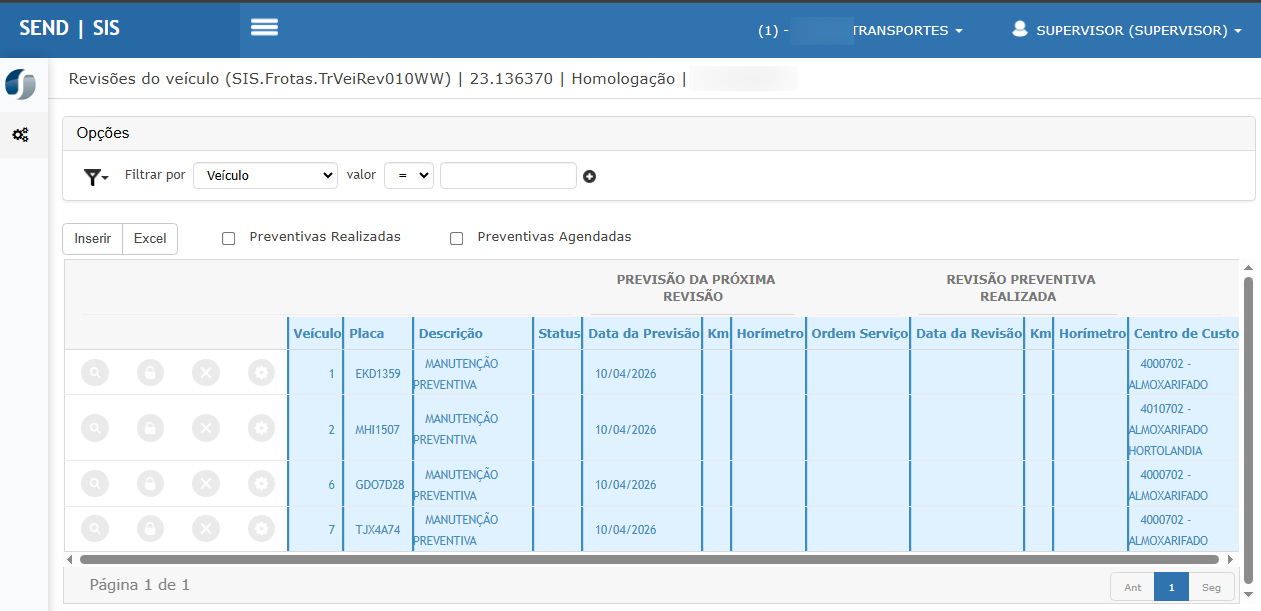](https://wiki.sendsolutions.com.br/uploads/images/gallery/2026-04/xLjYRApOeg5hwKc5-image.png) 3. Preencher: - Veículo - Data prevista - Data limite - Quilometragem / horímetro (quando aplicável) - Mecânico (quando aplicável) - ASE (quando obrigatório) 4. Confirmar o cadastro 5. Clicar na engrenagem para abrir a OS [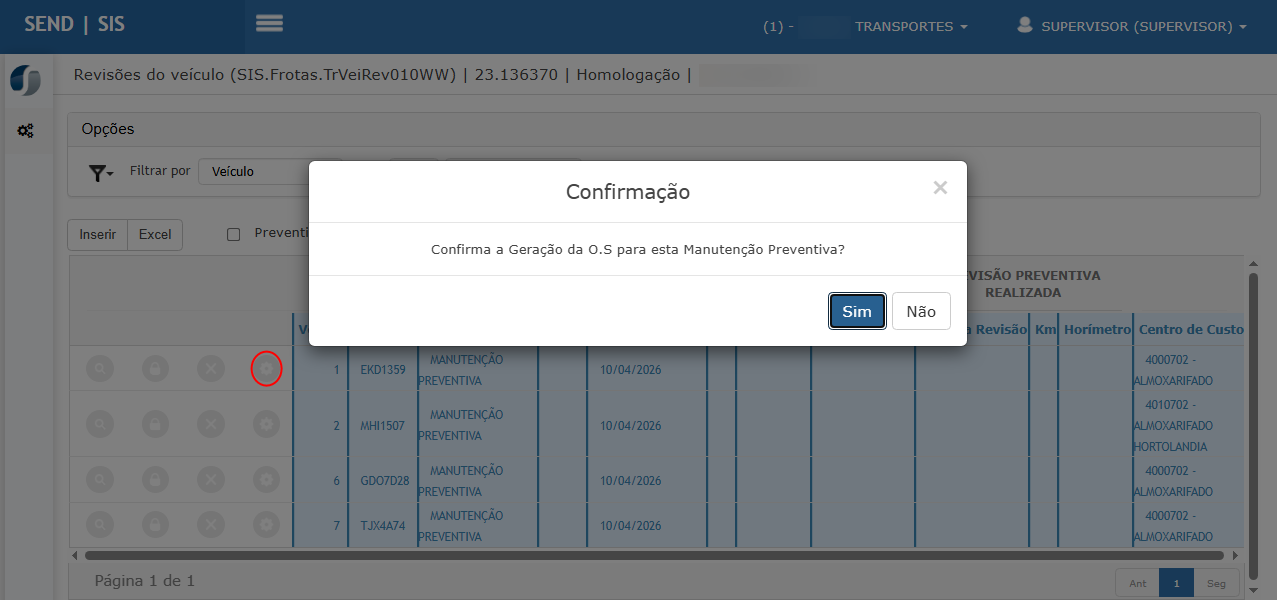](https://wiki.sendsolutions.com.br/uploads/images/gallery/2026-04/oAko5cHKVh6RfIy8-image.png)**Resultado Esperado**
- OS deve ser criada com número único - Deve validar regras de KM, horímetro e datas - Deve exigir mecânico e ASE quando aplicável - OS deve estar disponível para análise mecânica --- #### **Cenário 03 – Criar OS manual (Cadastro de Ordem de Serviço)** **Passos** 1. Acessar: **Manutenção > Ordem de Serviço > Cadastro Ordem de Serviço** [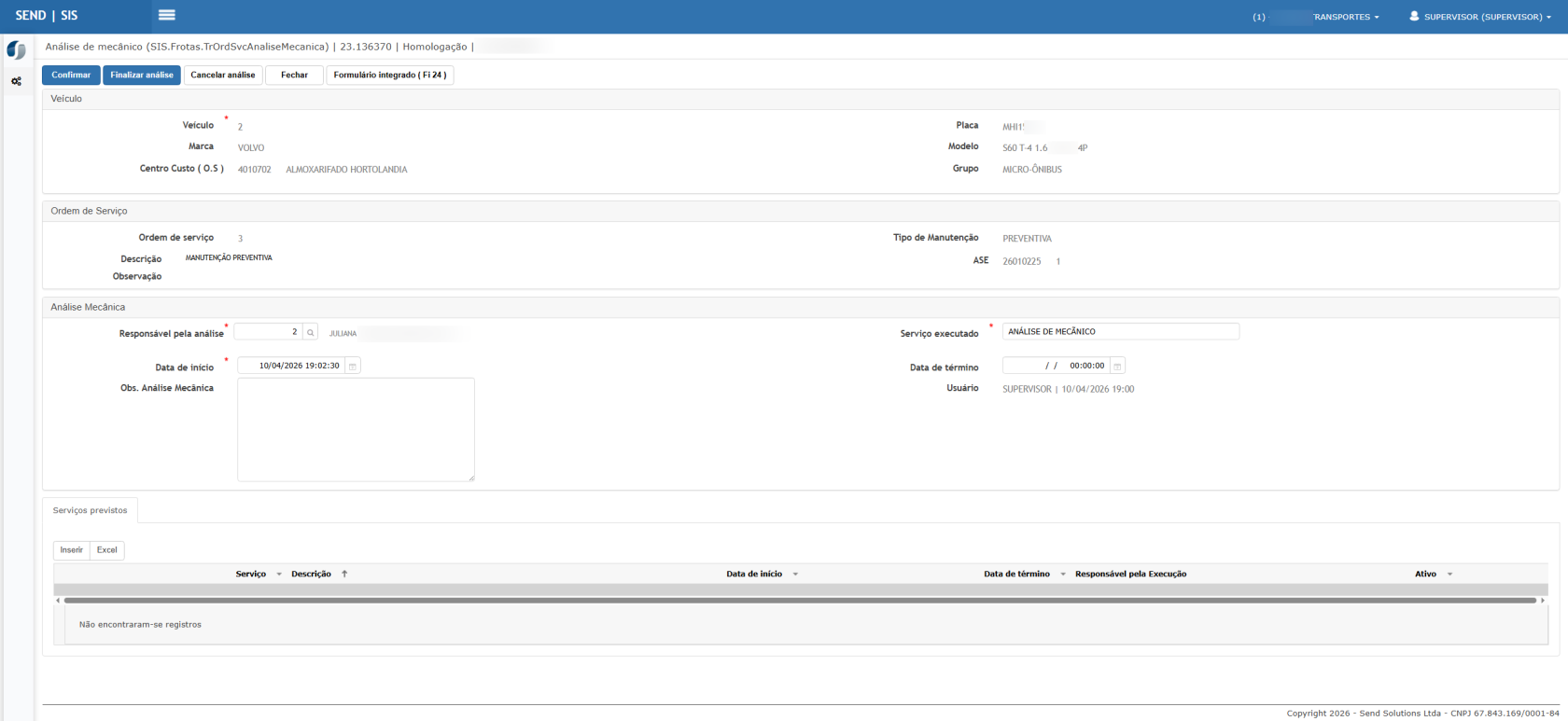](https://wiki.sendsolutions.com.br/uploads/images/gallery/2026-04/a6xOtTFBXA8ySTE7-image.png) 2. Ao confirmar a preventiva já será encaminhada para análise mecânica. [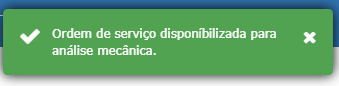](https://wiki.sendsolutions.com.br/uploads/images/gallery/2026-04/l6q3dfGp9JbhvoJa-image.png) 3. Clicar em **Inserir** [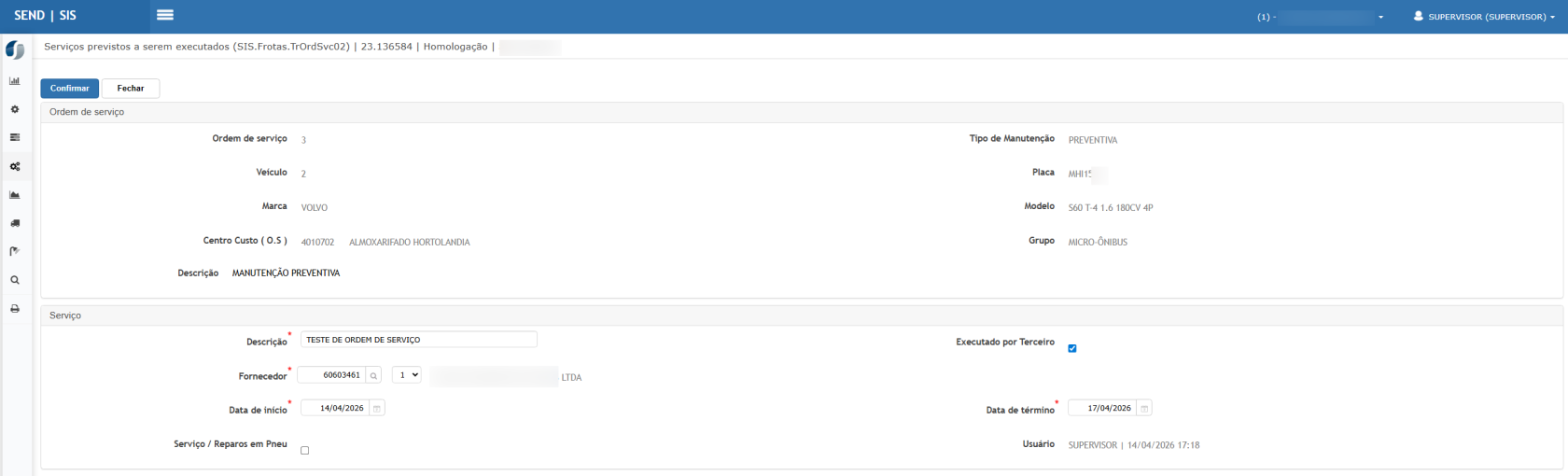](https://wiki.sendsolutions.com.br/uploads/images/gallery/2026-04/iomaycdXRxcwxiGY-image.png) 4. Informar: - Veículo - Mecânico - Descrição - Informar executado por terceiro. 5. Confirmar e finalizar a análise. [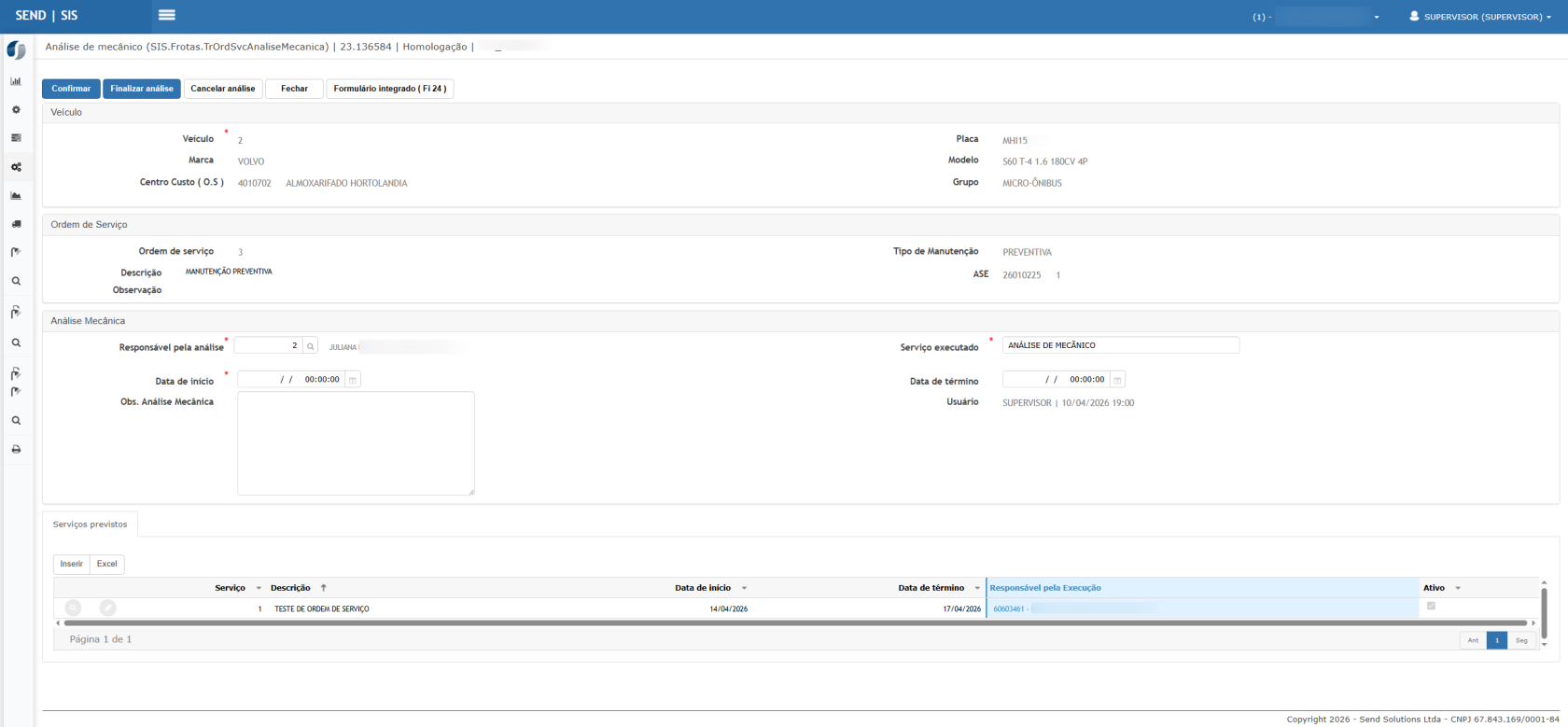](https://wiki.sendsolutions.com.br/uploads/images/gallery/2026-04/QAh8hkYKPxP0jgDr-image.png) [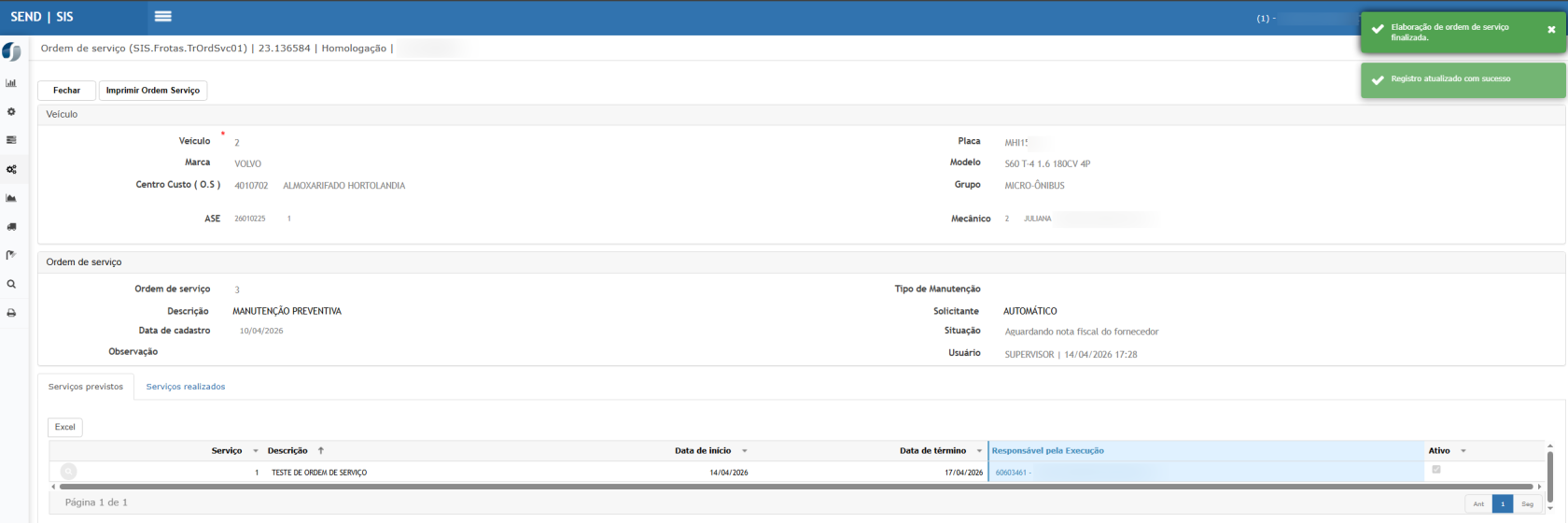](https://wiki.sendsolutions.com.br/uploads/images/gallery/2026-04/UMoKUiOXX8XPK52C-image.png)**Resultado Esperado**
- OS deve ser criada com sucesso. - Deve permitir envio para análise mecânica. - Deve validar obrigatoriedade de mecânico quando aplicável. --- #### **Cenário 04 – Criar OS de Lavagem** **Passos** 1. Acessar: **Controle de Lavagens > Registro de Lavagem.** [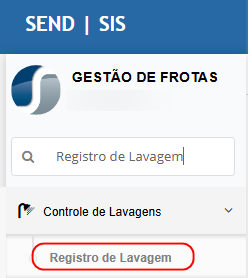](https://wiki.sendsolutions.com.br/uploads/images/gallery/2026-04/4h9yWj020sHZiugQ-image.png) 2. Clicar em **Inserir.** [](https://wiki.sendsolutions.com.br/uploads/images/gallery/2026-04/O7bskNPeTxxD3YaE-image.png) 3. Informar: - Veículo - Status da lavagem - Data - Mecânico (quando aplicável) - ASE (quando aplicável) 4. Confirmar [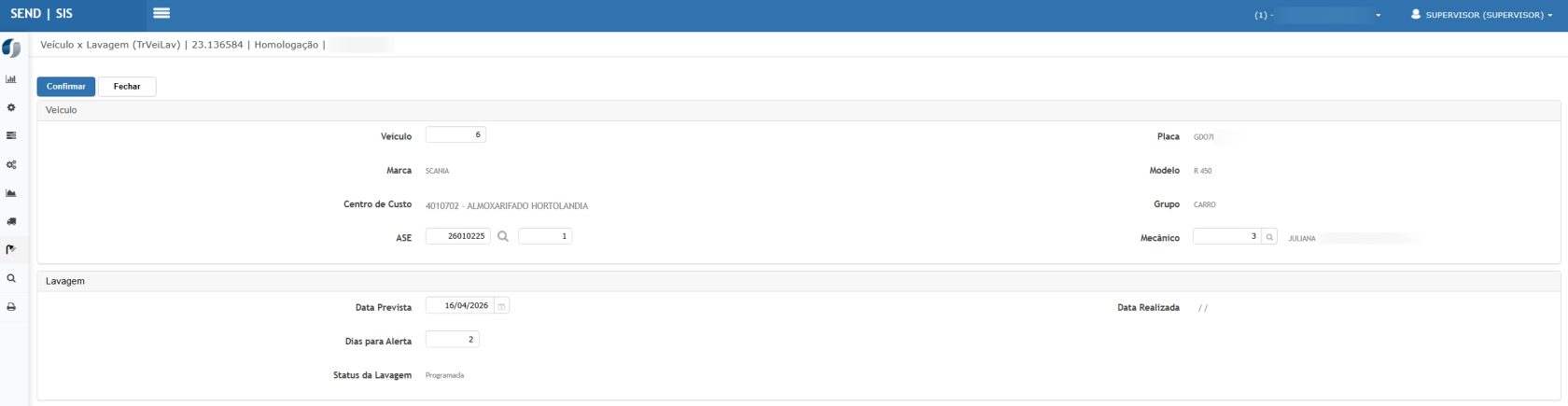](https://wiki.sendsolutions.com.br/uploads/images/gallery/2026-04/q1R6IO7PIVlQcVJf-image.png) 5. Gerar a Ordem de Serviço. [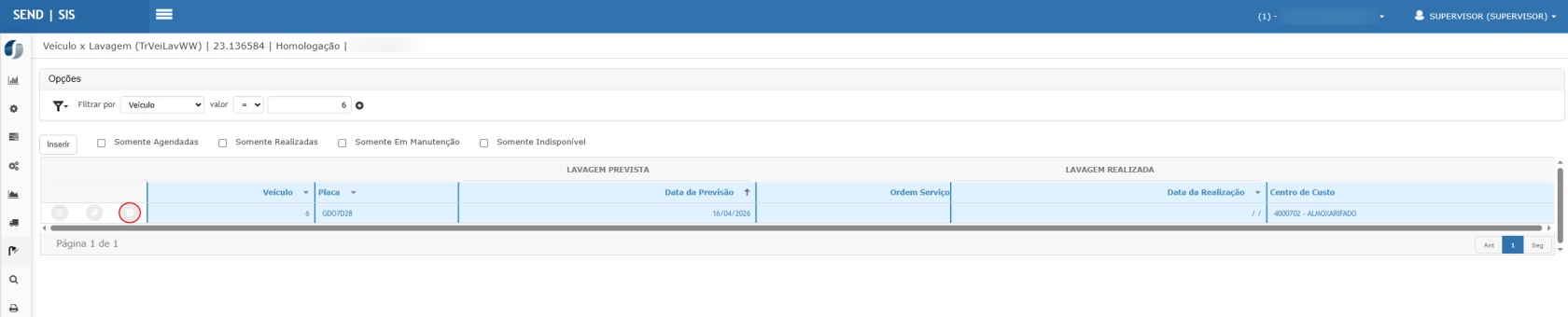](https://wiki.sendsolutions.com.br/uploads/images/gallery/2026-04/XFN10ZURIfQ0Cb7z-image.png) [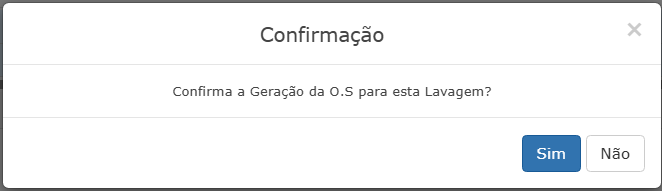](https://wiki.sendsolutions.com.br/uploads/images/gallery/2026-04/xFJYrBxOOSnzDKNm-image.png)**Resultado Esperado**
- OS de lavagem deve ser criada. - Deve validar obrigatoriedade de data quando status = realizada. - Deve respeitar regras de ASE e mecânico. --- #### **Cenário 05 – Realizar Análise Mecânica** **Passos** 1. Acessar: **Manutenção > Ordem de Serviço > Análise Mecânica** [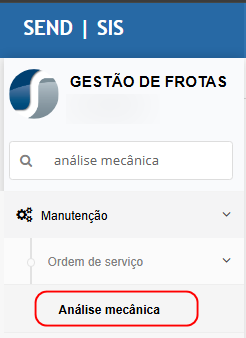](https://wiki.sendsolutions.com.br/uploads/images/gallery/2026-04/DGlC7P6mX1RkTsFW-image.png) [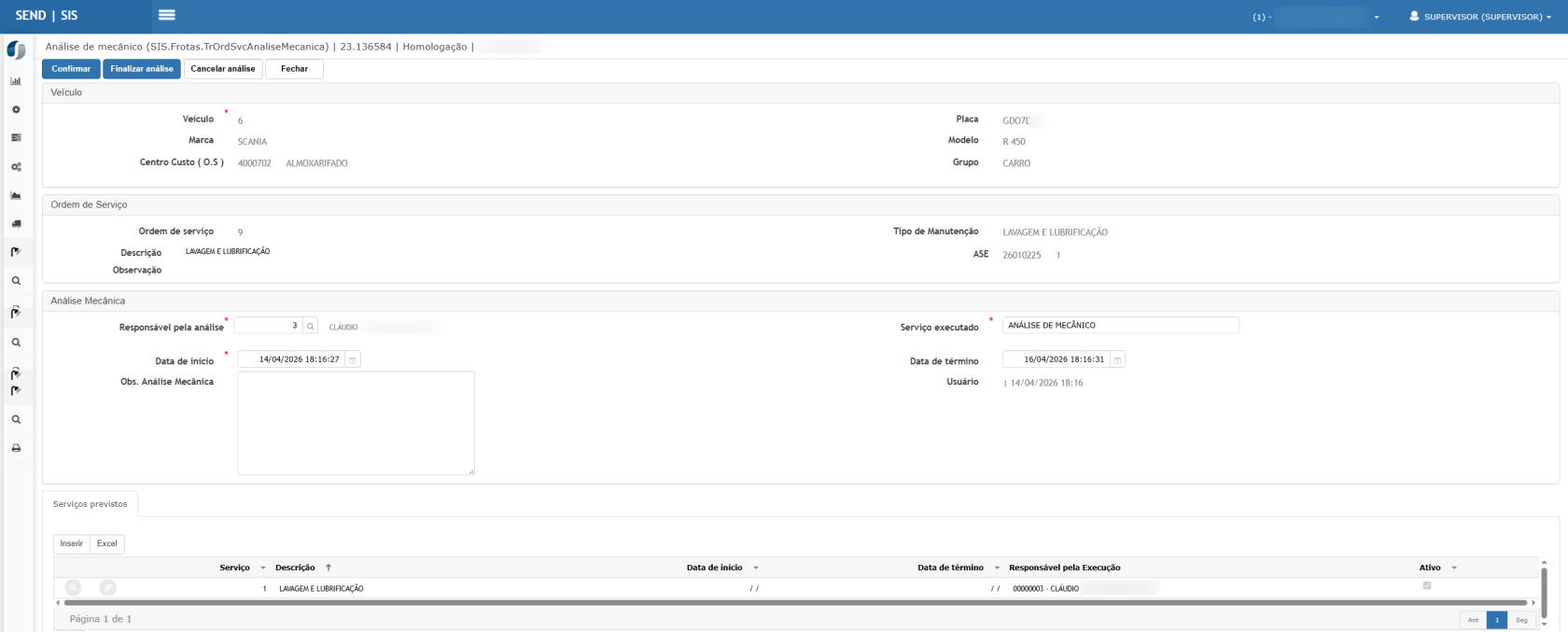](https://wiki.sendsolutions.com.br/uploads/images/gallery/2026-04/qYhXGnvupgZWklIq-image.png) 2. É possível alterar caso necessário: - Mecânico - Descrição dos serviços - Data início e término 3. Inserir serviços previstos: - Descrição - Tipo (terceiro ou interno) 4. Confirmar 5. Finalizar análise. [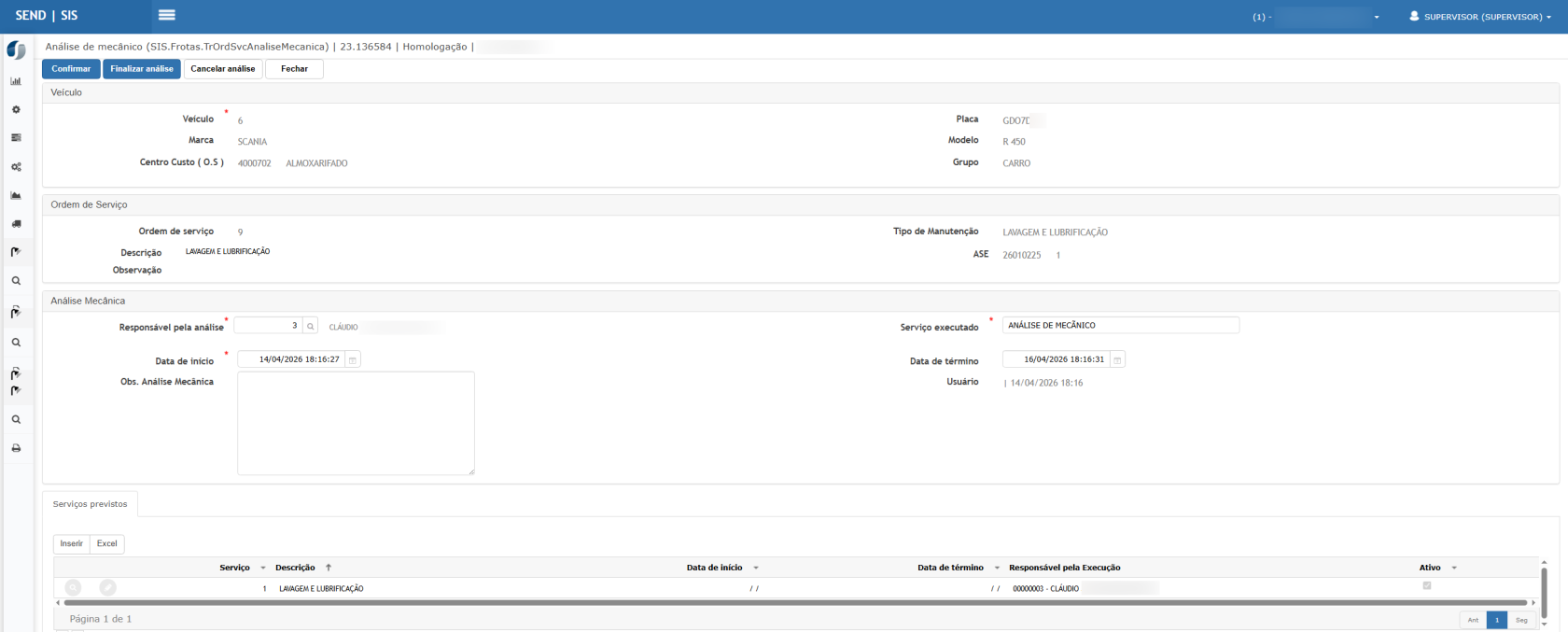](https://wiki.sendsolutions.com.br/uploads/images/gallery/2026-04/qwqZB5AgwE0D7Fjn-image.png)**Resultado Esperado**
- Análise deve ser registrada - Deve validar obrigatoriedade de mecânico - Deve impedir inconsistência de datas - Deve permitir avanço para execução --- #### **Cenário 06 – Registrar Lavagem e gerar Ordem de Serviço** **Passos** 1. Acessar o menu: **Controle de Lavagens > Registro de Lavagem** [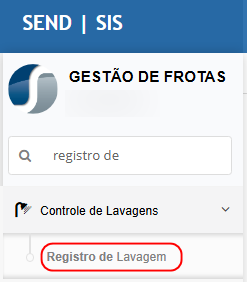](https://wiki.sendsolutions.com.br/uploads/images/gallery/2026-04/4FonWurPgd8tYdhC-image.png) 2. Clicar em **Inserir** [](https://wiki.sendsolutions.com.br/uploads/images/gallery/2026-04/6MhC6i3PwcPoD6EN-image.png) 3. Preencher os campos: [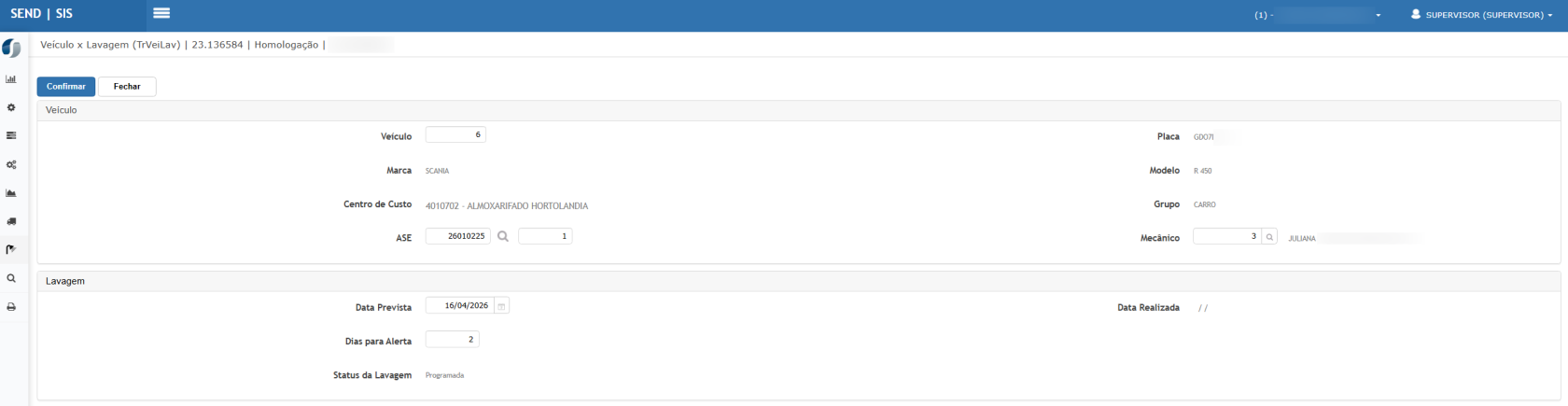](https://wiki.sendsolutions.com.br/uploads/images/gallery/2026-04/70ASl8ynuJLUbVGx-image.png) - Veículo - Status da lavagem (ex: Realizada) - Data da lavagem - Mecânico (quando aplicável) - ASE (quando aplicável) 4. Confirmar o cadastro. 5. Após salvar, clicar na opção para **gerar a Ordem de Serviço da lavagem [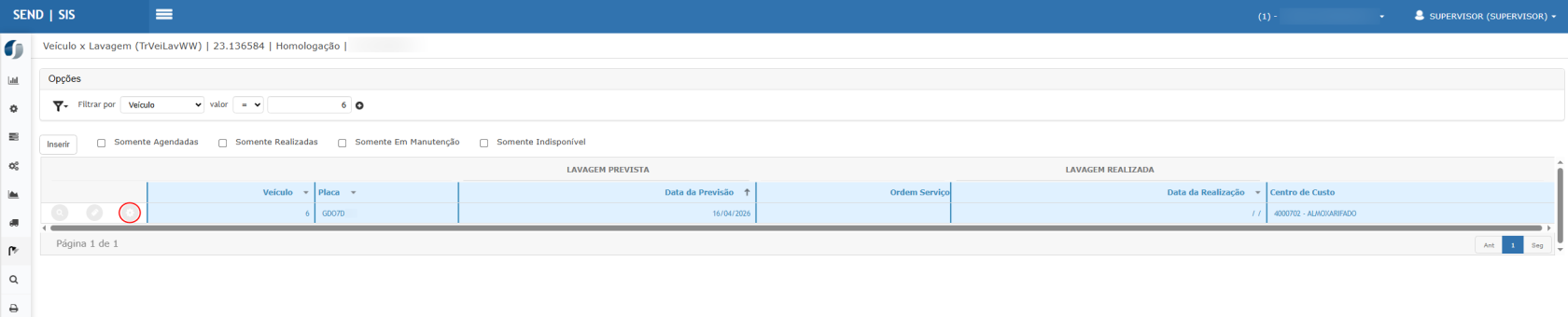](https://wiki.sendsolutions.com.br/uploads/images/gallery/2026-04/A3EAMajoTGQ0sNh7-image.png)** 6. Confirmar a geração da OS [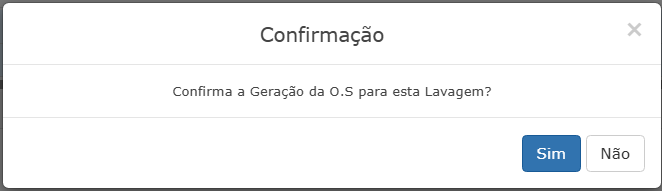](https://wiki.sendsolutions.com.br/uploads/images/gallery/2026-04/kDY0yegufrP0fq2H-image.png) [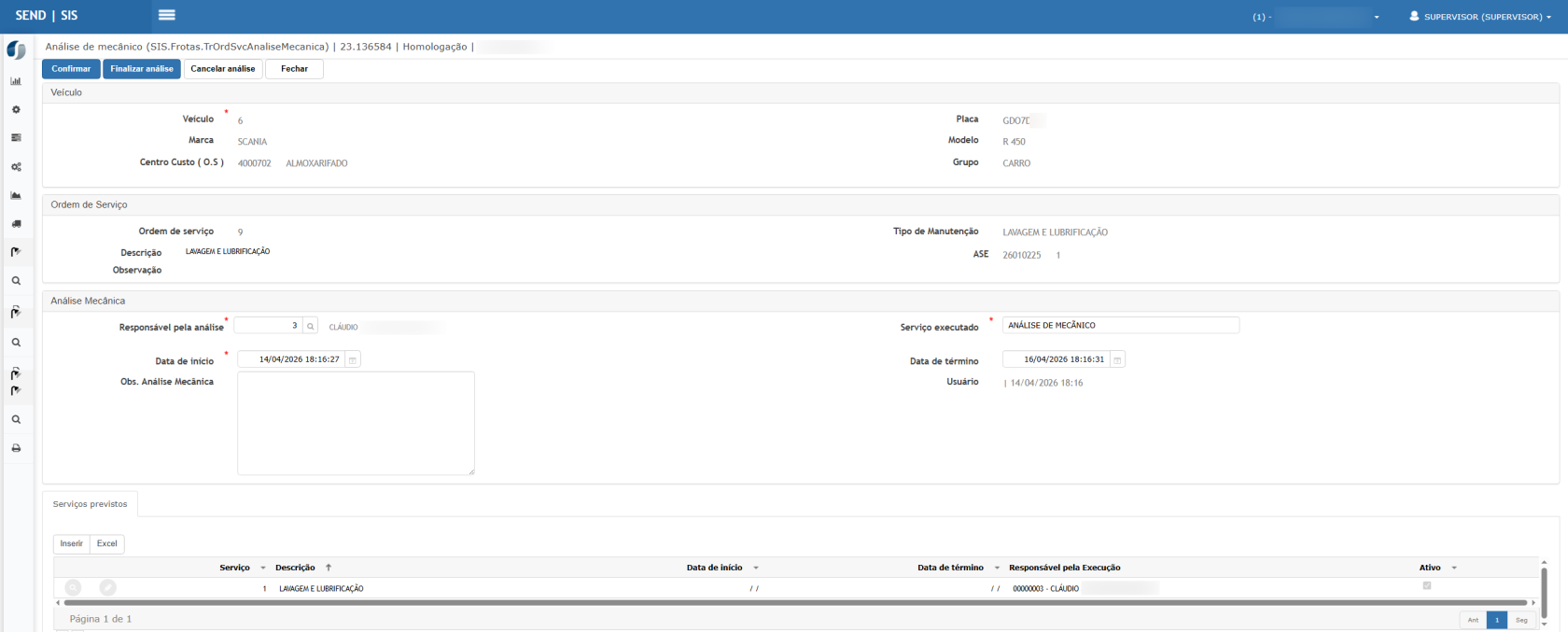](https://wiki.sendsolutions.com.br/uploads/images/gallery/2026-04/yBZCfzlEkKuGKsM7-image.png) 7. O sistema deve gerar automaticamente uma Ordem de Serviço vinculada à lavagem 8. A OS deve ser encaminhada para a**nálise mecânica**. Ao confirmar e finalizar a análise, será possível executar a Ordem de serviço. [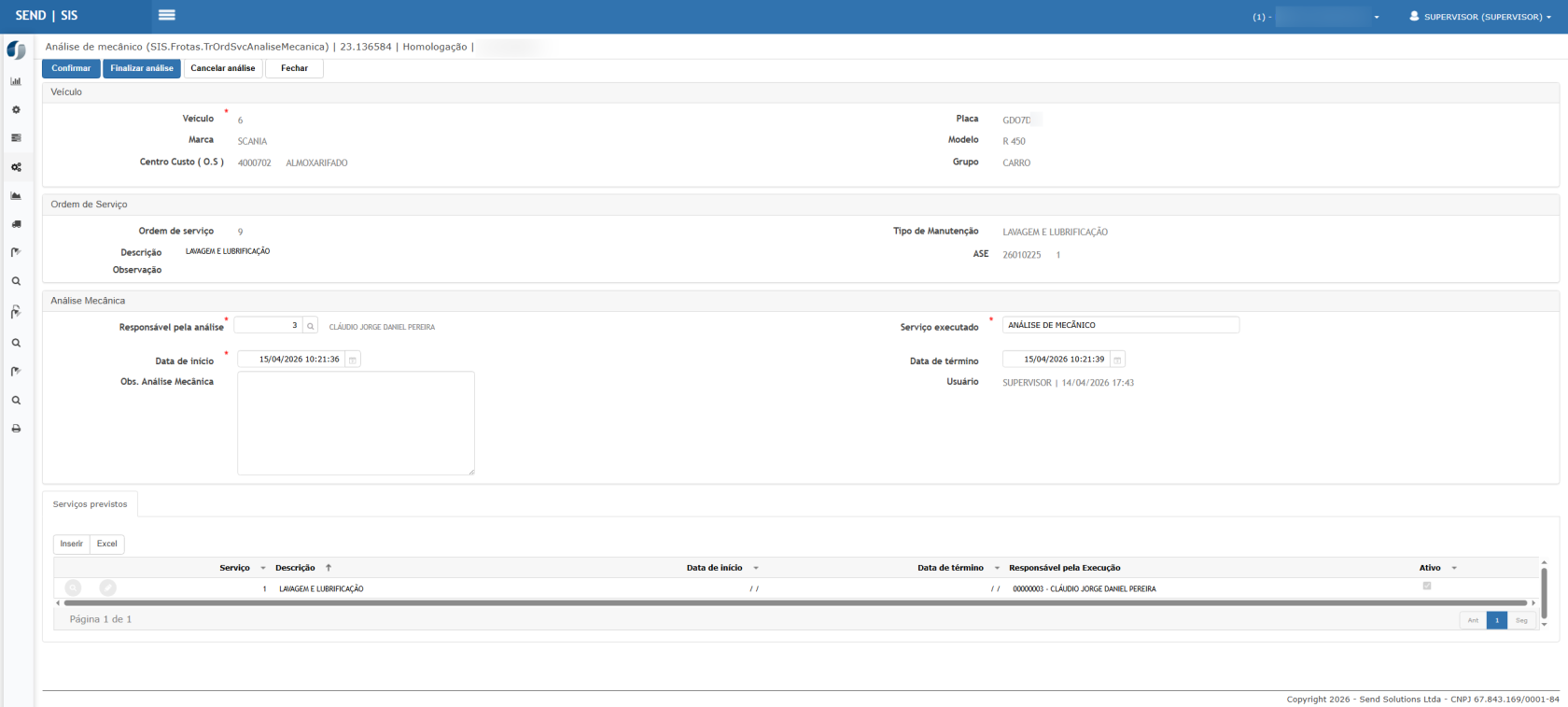](https://wiki.sendsolutions.com.br/uploads/images/gallery/2026-04/USHcoqyX3KiEs4Uc-image.png)**Resultado Esperado**
- O registro de lavagem deve ser salvo com sucesso - Deve validar: - Veículo obrigatório - Data obrigatória quando status = realizada - Mecânico obrigatório quando aplicável. - ASE conforme regra do usuário. --- #### **Cenário 07 – Executar OS de Lavagem (FI 26 / Comprovante)** **Passos** 1. Acessar a execução da OS gerada pela lavagem [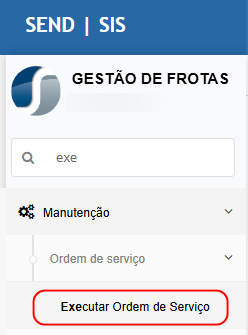](https://wiki.sendsolutions.com.br/uploads/images/gallery/2026-04/uR0u1SUdzrBm40sK-image.png) [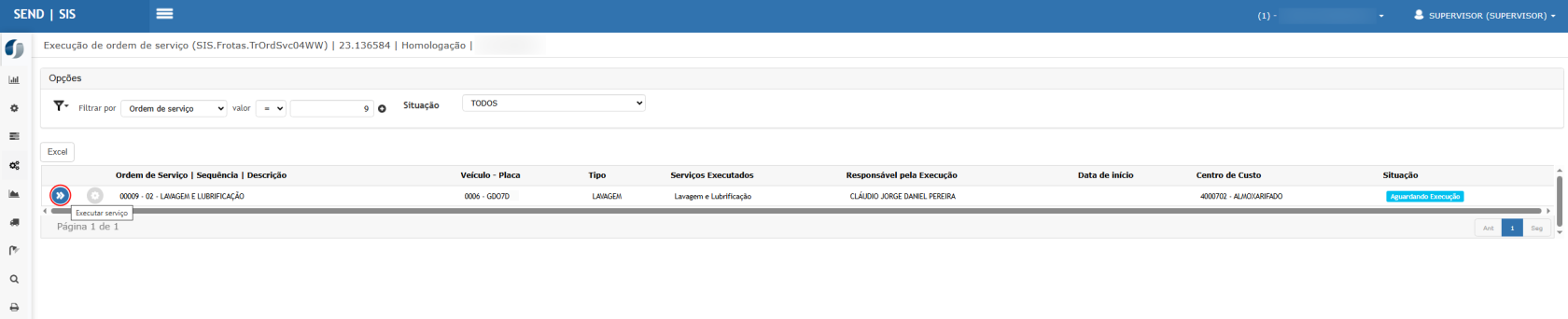](https://wiki.sendsolutions.com.br/uploads/images/gallery/2026-04/PJvIfUqCzhjmHFWX-image.png) 2. Informar: - Data de início - Descrição da execução [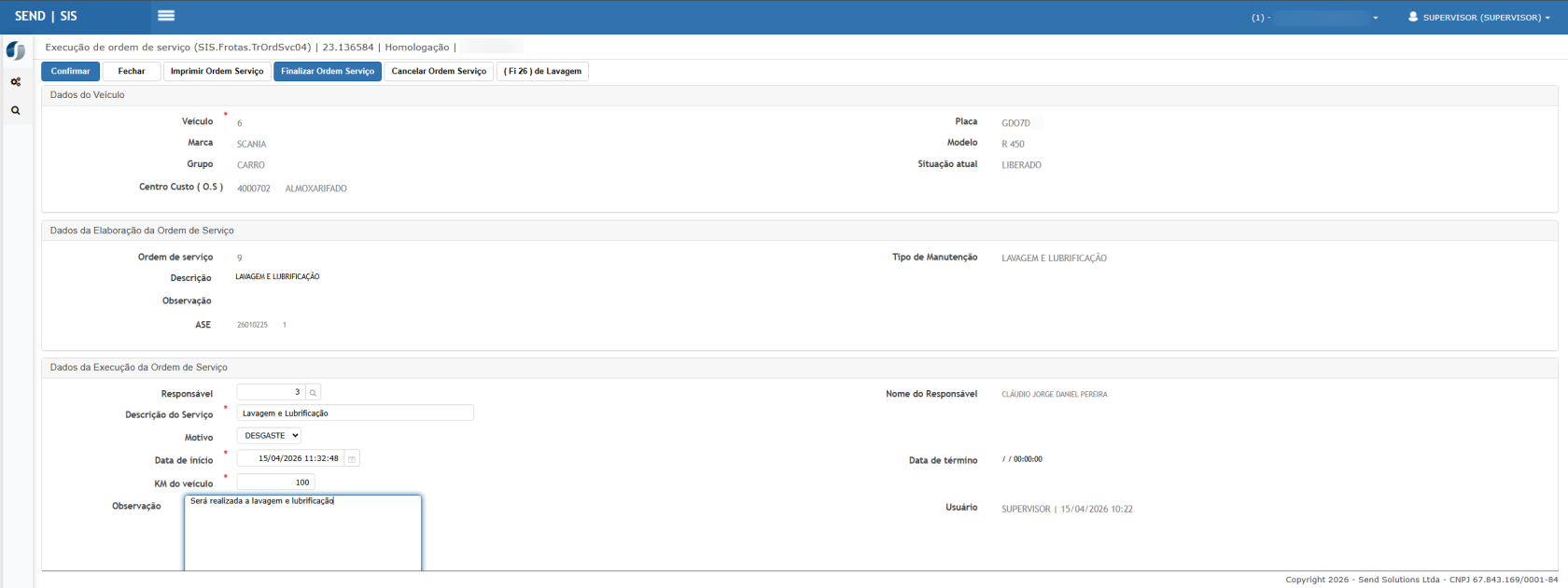](https://wiki.sendsolutions.com.br/uploads/images/gallery/2026-04/rhcnDfDiejl2YZ2H-image.png) 3. Para execução interna: - Clicar em **(FI 26) Lavagem** [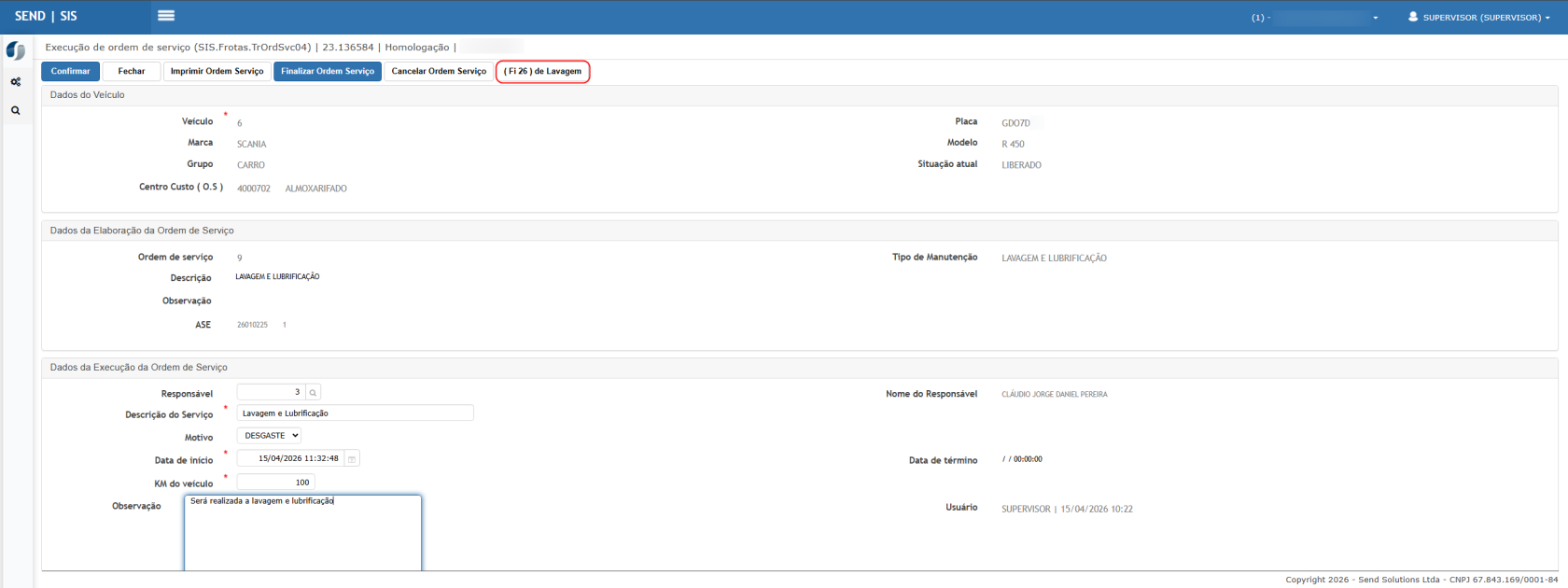](https://wiki.sendsolutions.com.br/uploads/images/gallery/2026-04/Chr5MN4byc50Wd2d-image.png) - Preencher os campos obrigatórios. - Confirmar [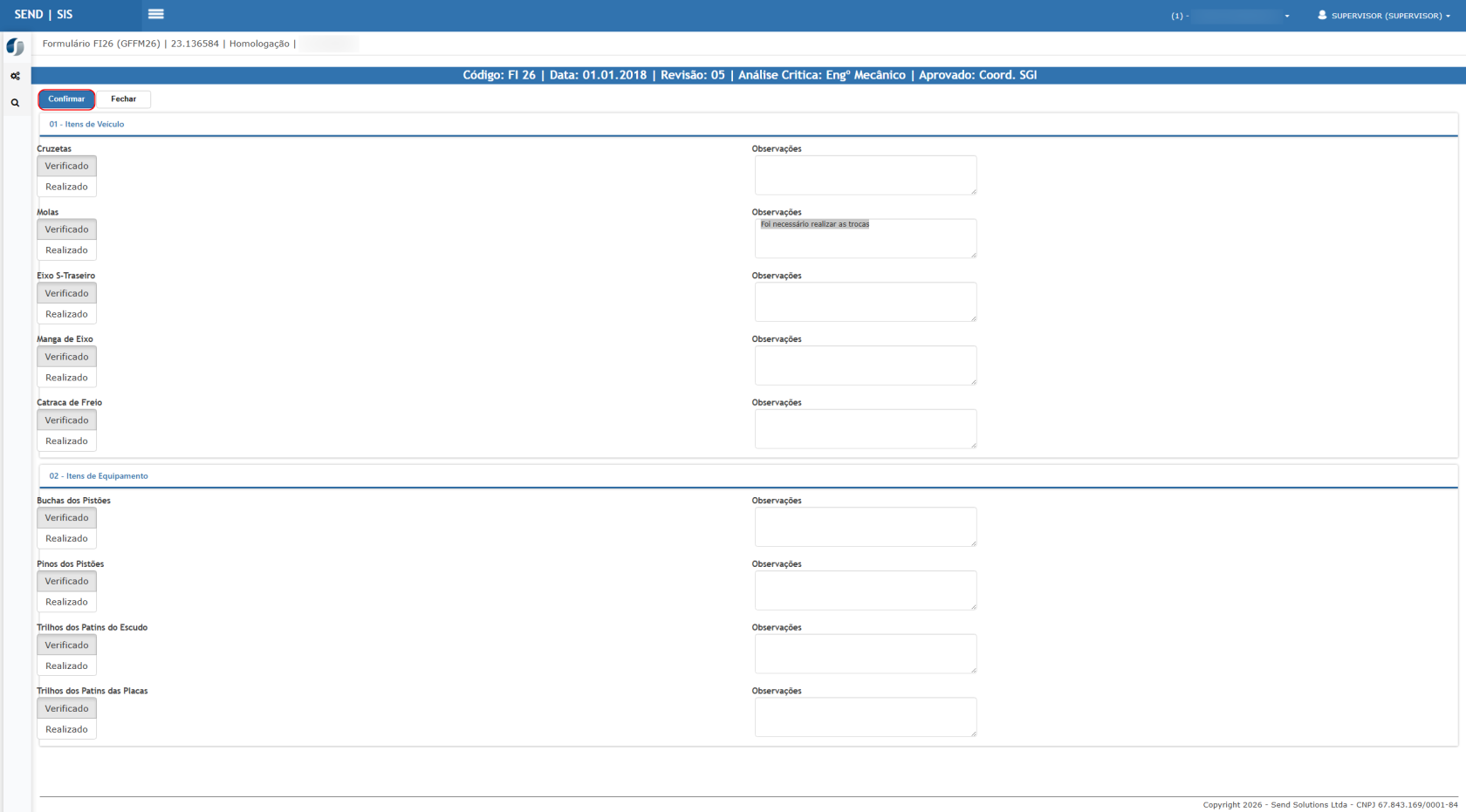](https://wiki.sendsolutions.com.br/uploads/images/gallery/2026-04/vhjmMlFCRowvFN8t-image.png) 4. **Imprimir (Fi 26) de lavagem -** Exibida quando a OS é de lavagem, a execução não é realizada por terceiros e a OS está finalizada. \- Imprime o formulário de lavagem e lubrificação preenchido com as informações da tela; [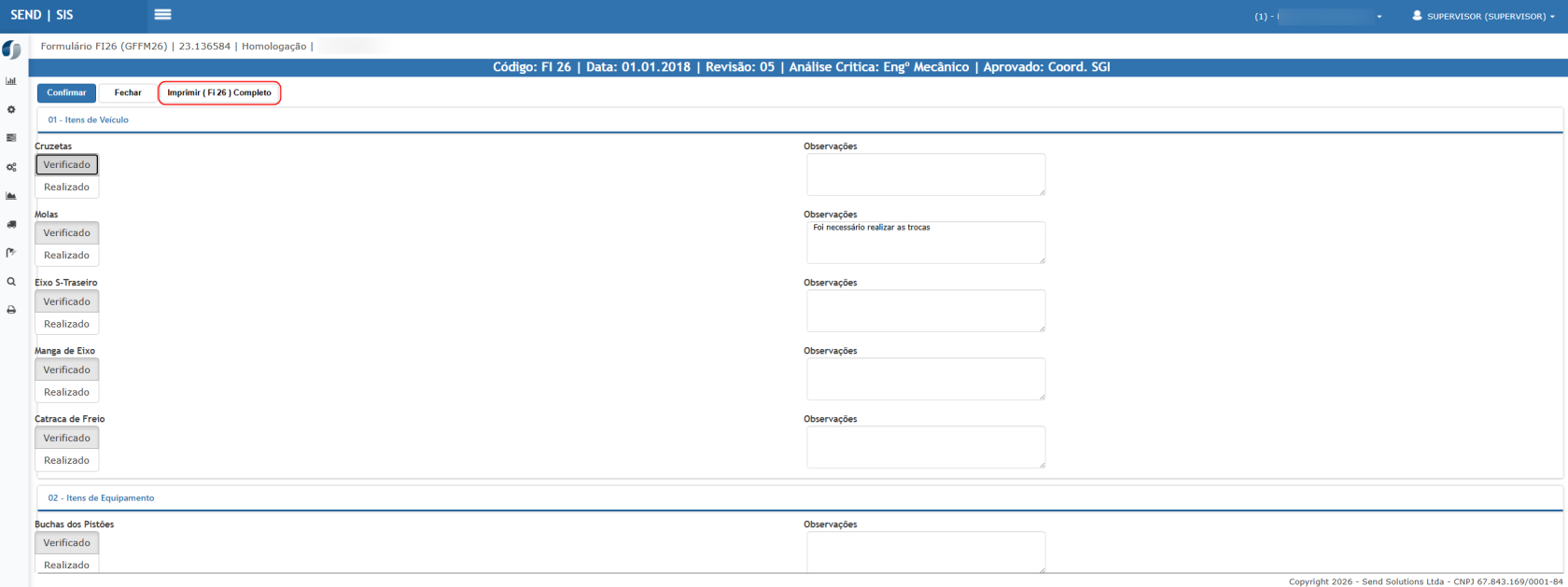](https://wiki.sendsolutions.com.br/uploads/images/gallery/2026-04/gyGvB1BdrjwKuplz-image.png) [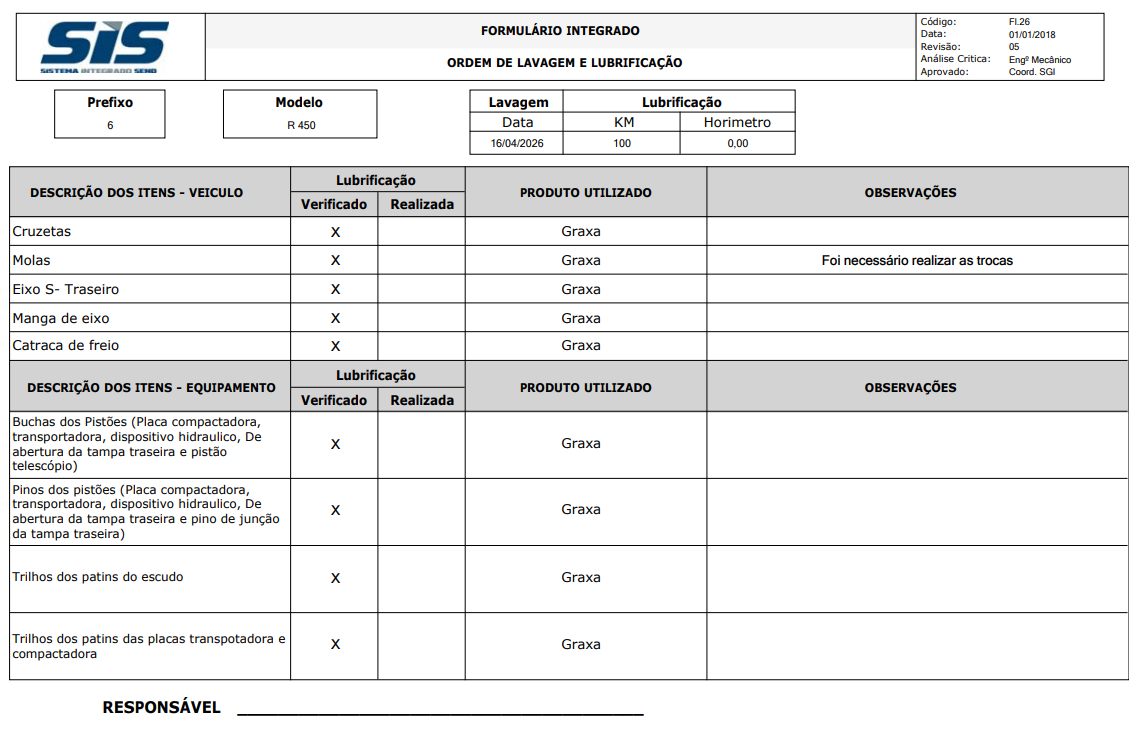](https://wiki.sendsolutions.com.br/uploads/images/gallery/2026-04/n5xvSOkKneB0fXrt-image.png) 5. Para execução por terceiros: - Clicar em **Comprovante de Lavagem** - Anexar arquivos. - Confirmar [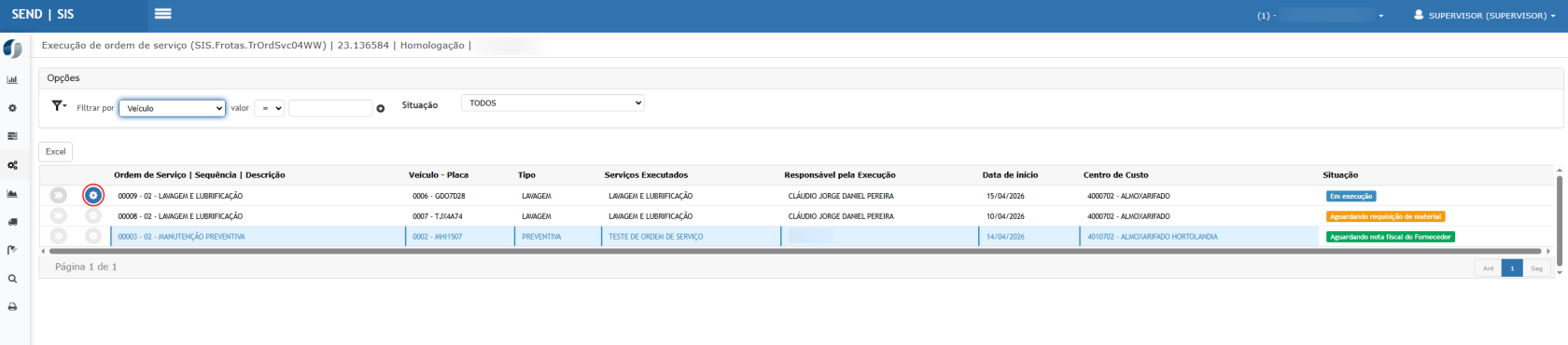](https://wiki.sendsolutions.com.br/uploads/images/gallery/2026-04/7fJahM9XMAWGtYx8-image.png) [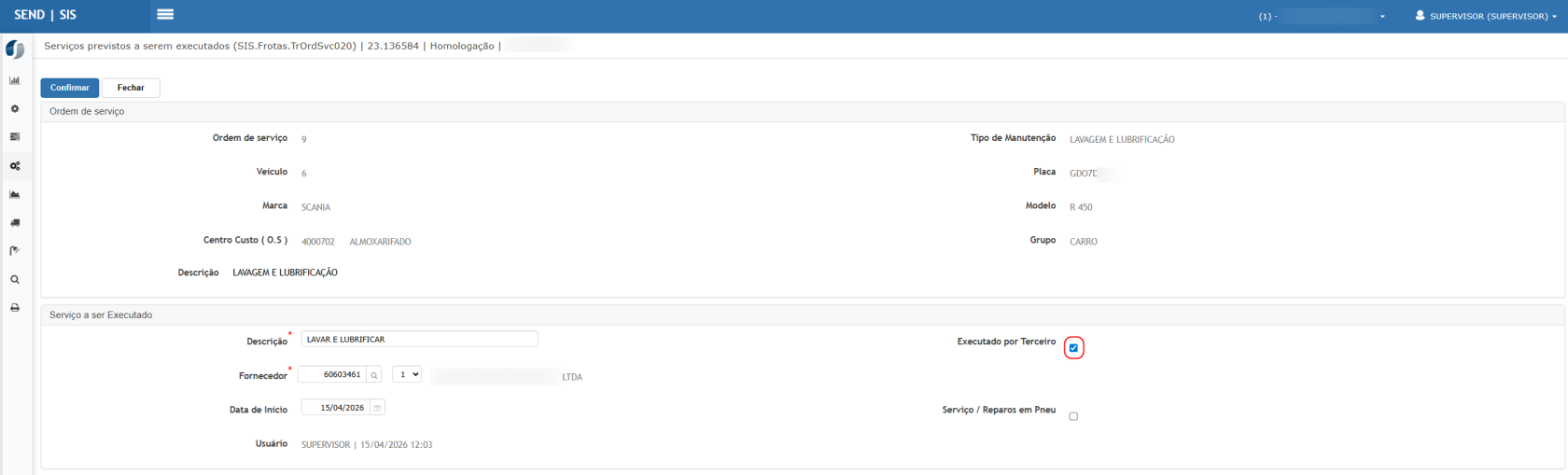](https://wiki.sendsolutions.com.br/uploads/images/gallery/2026-04/3Nt1ogxPvrKiHyrS-image.png) [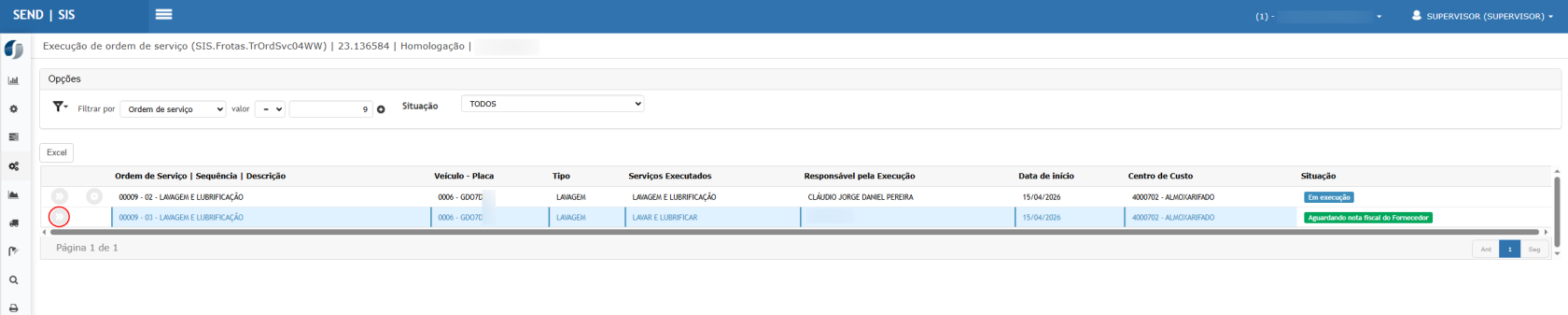](https://wiki.sendsolutions.com.br/uploads/images/gallery/2026-04/s13X0jd9gfElal3C-image.png) [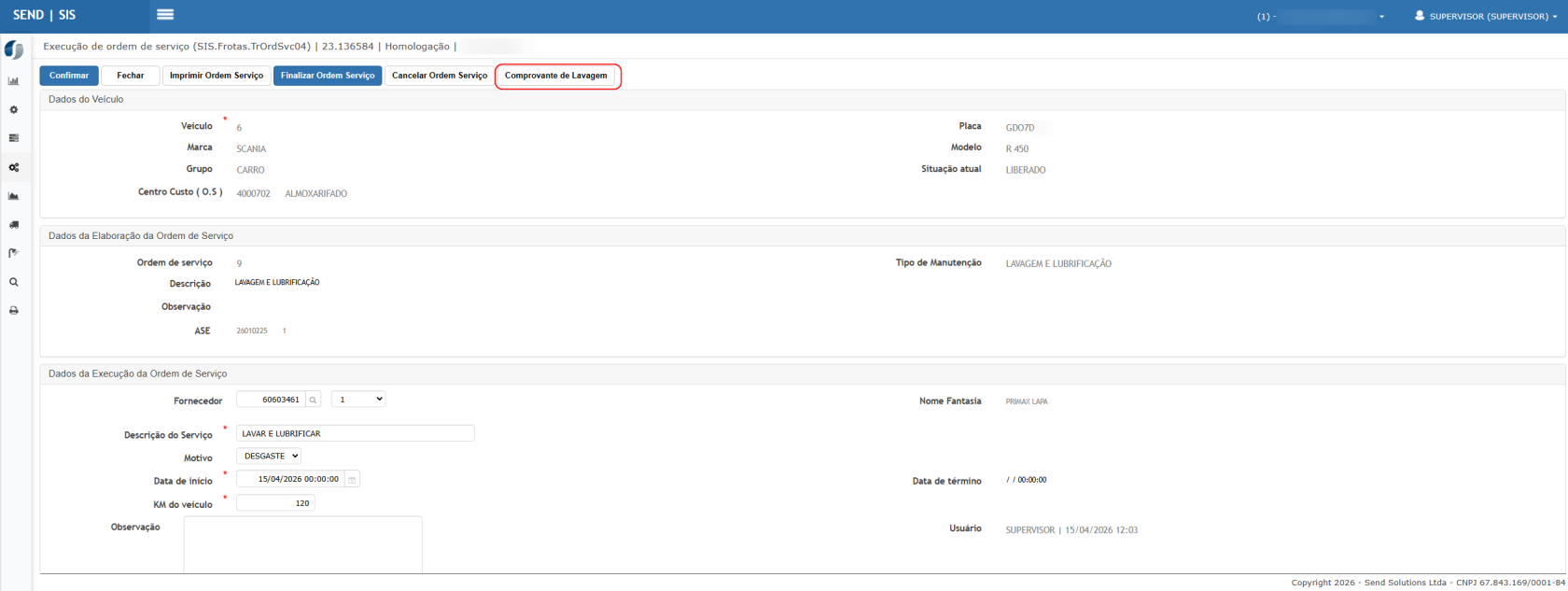](https://wiki.sendsolutions.com.br/uploads/images/gallery/2026-04/SA9reZs4uJLiYJmD-image.png) [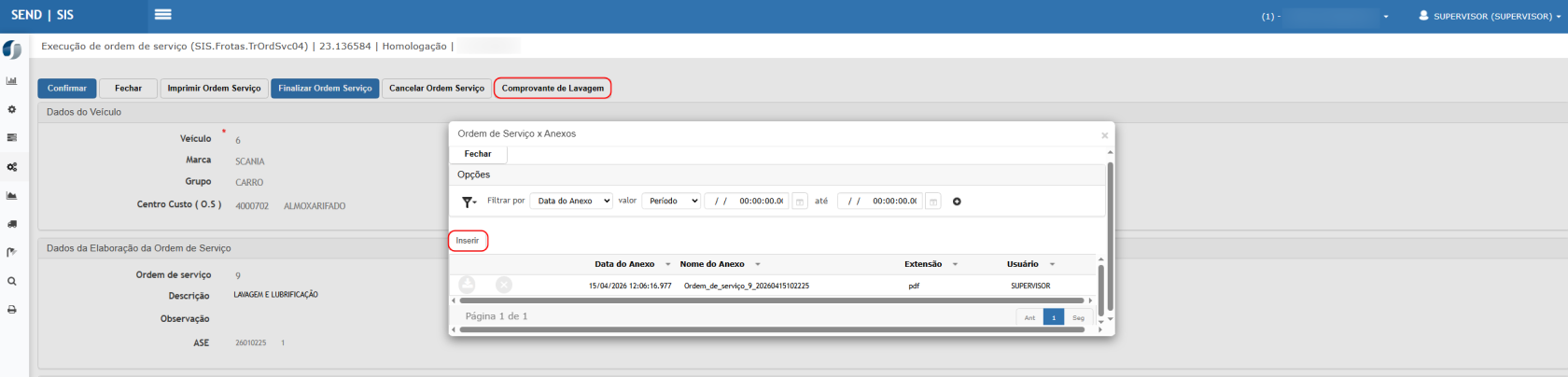](https://wiki.sendsolutions.com.br/uploads/images/gallery/2026-04/toe1Tlfhbz6IBUx9-image.png) 6. Finalizar a Ordem de Serviço [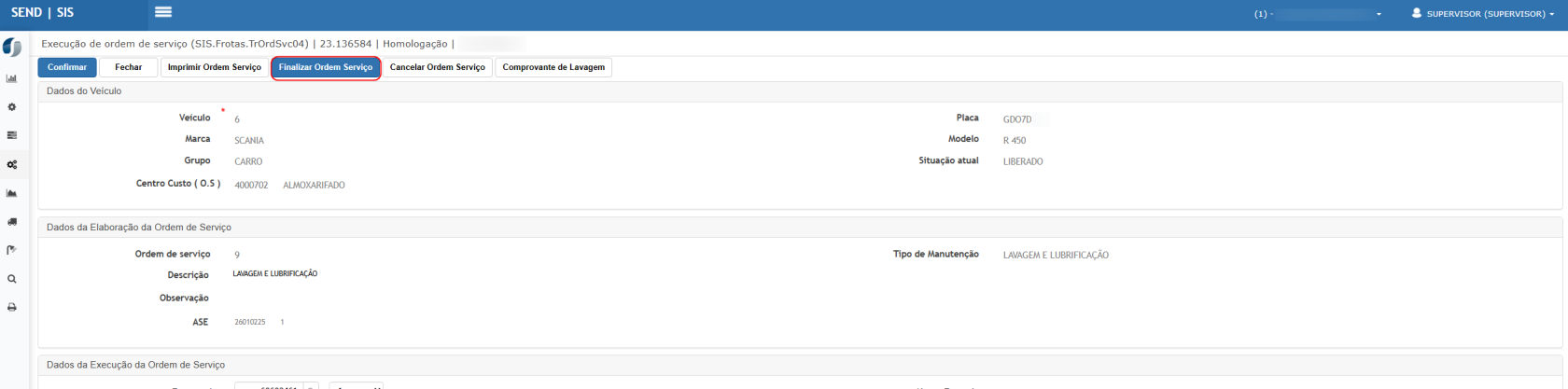](https://wiki.sendsolutions.com.br/uploads/images/gallery/2026-04/i3zc9C3kO17JQWMg-image.png) [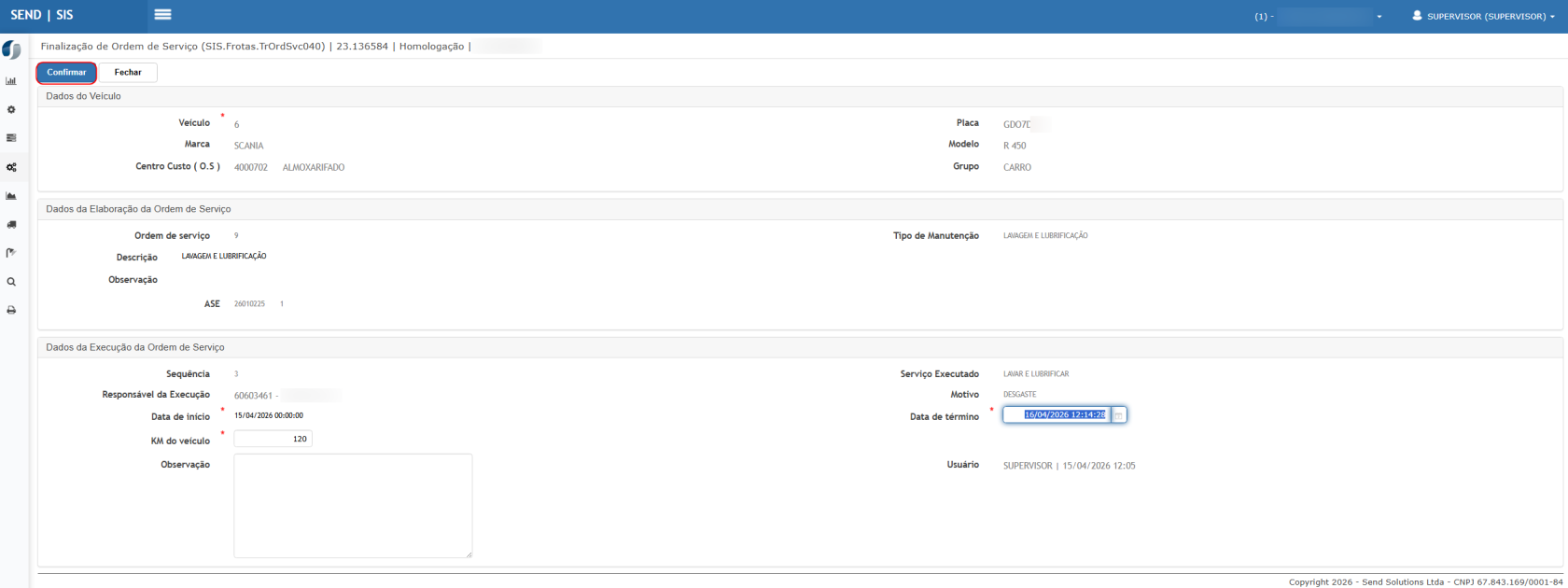](https://wiki.sendsolutions.com.br/uploads/images/gallery/2026-04/oQCej0U2uWjEH02q-image.png)**Resultado Esperado**
- O sistema deve exigir: - FI 26 para execução interna. - Anexo para execução por terceiros. - Deve impedir finalização sem preenchimento/anexo. - A OS deve ser finalizada com sucesso. - Dados devem ficar disponíveis para consulta e impressão. **Caminho:** Gestão de frotas >> Manutenção >> Ordem de serviço >> Ordem de serviço aguardando ou em execução. #### **Cenário 08 – Executar Ordem de Serviço** **Passos** 1. Acessar execução da OS [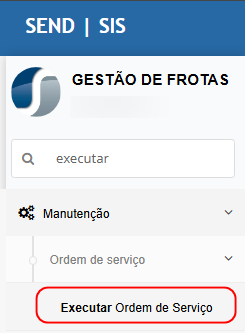](https://wiki.sendsolutions.com.br/uploads/images/gallery/2026-04/wzGEWXwu3jQEumIV-image.png) 2. Execute a ordem de serviço. [](https://wiki.sendsolutions.com.br/uploads/images/gallery/2026-04/y1OeisJHi4RGvwxt-image.png) 3. Informar: [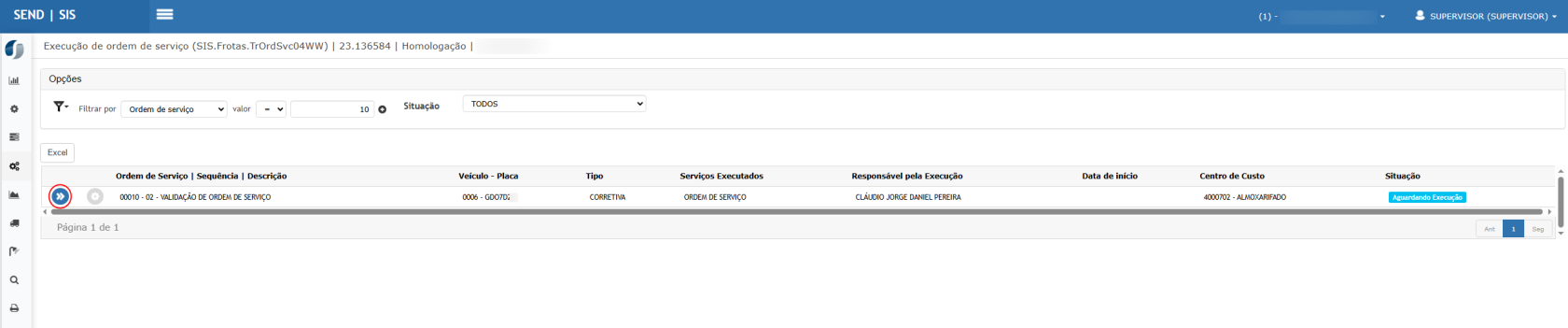](https://wiki.sendsolutions.com.br/uploads/images/gallery/2026-04/8i2Jr1RANFejxwik-image.png) - Data início - KM ou horímetro (quando obrigatório) - Descrição dos serviços executados. 4. Confirmar**Resultado Esperado**
- Execução deve ser registrada. - Deve validar regras de KM/horímetro. - Deve validar status do veículo. - OS deve avançar para lançamento de itens. --- #### **Cenário 09 – Inserir materiais e serviços** **Passos** 1. Na execução, clicar em **Inserir materiais/serviços.** [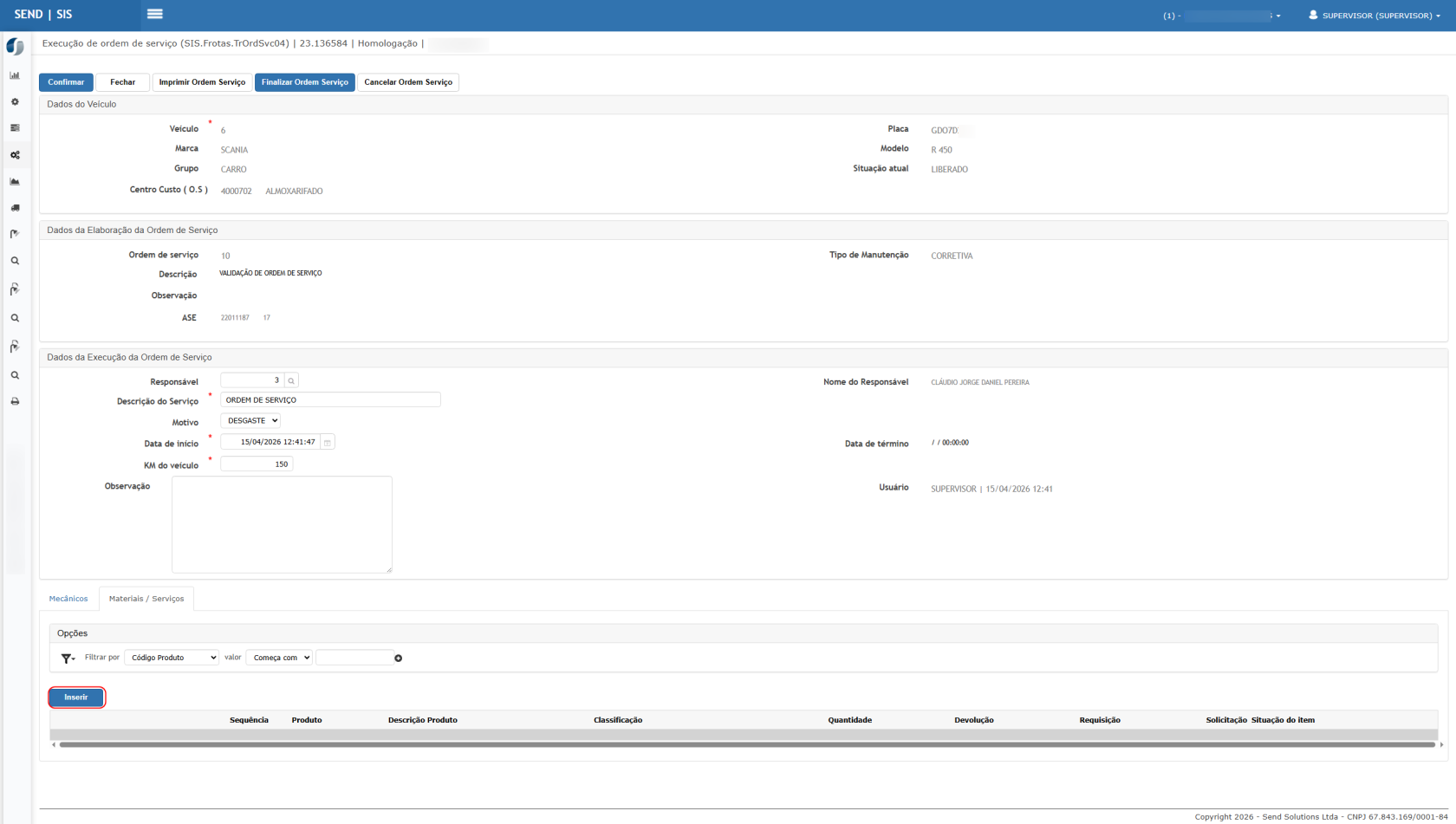](https://wiki.sendsolutions.com.br/uploads/images/gallery/2026-04/vbQVfOt5X0C1Tltc-image.png) 2. Informar: - Almoxarifado - Produto - Quantidade 3. Confirmar [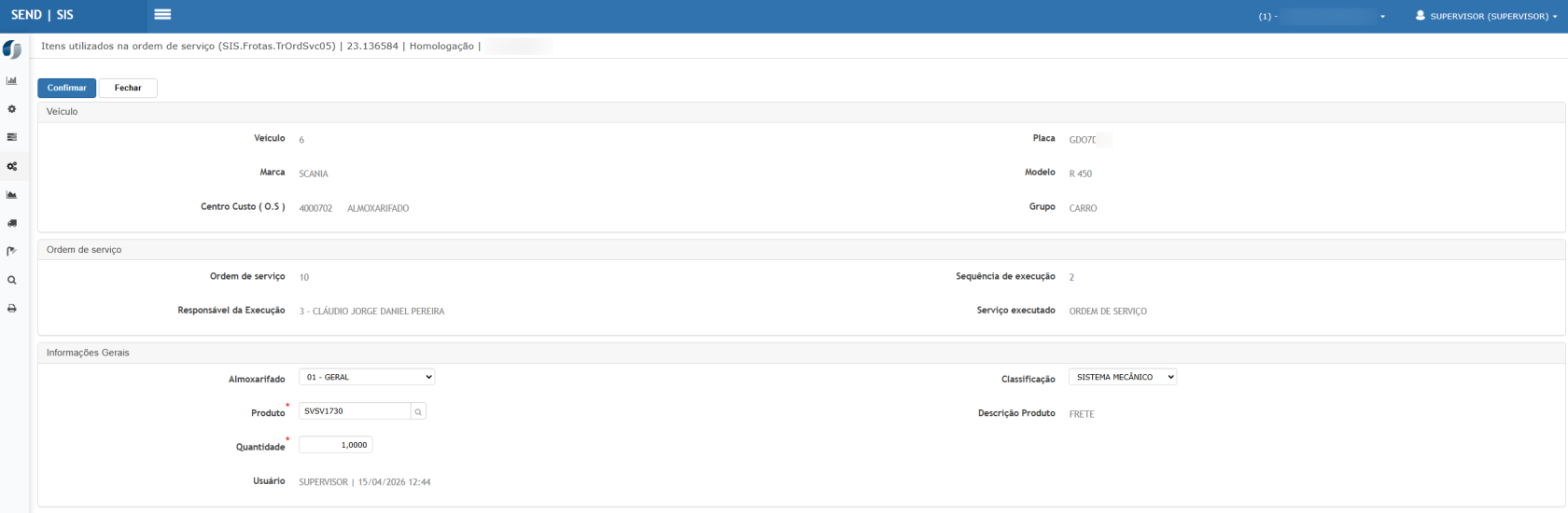](https://wiki.sendsolutions.com.br/uploads/images/gallery/2026-04/sYXHnO3sv1mFeSR7-image.png) [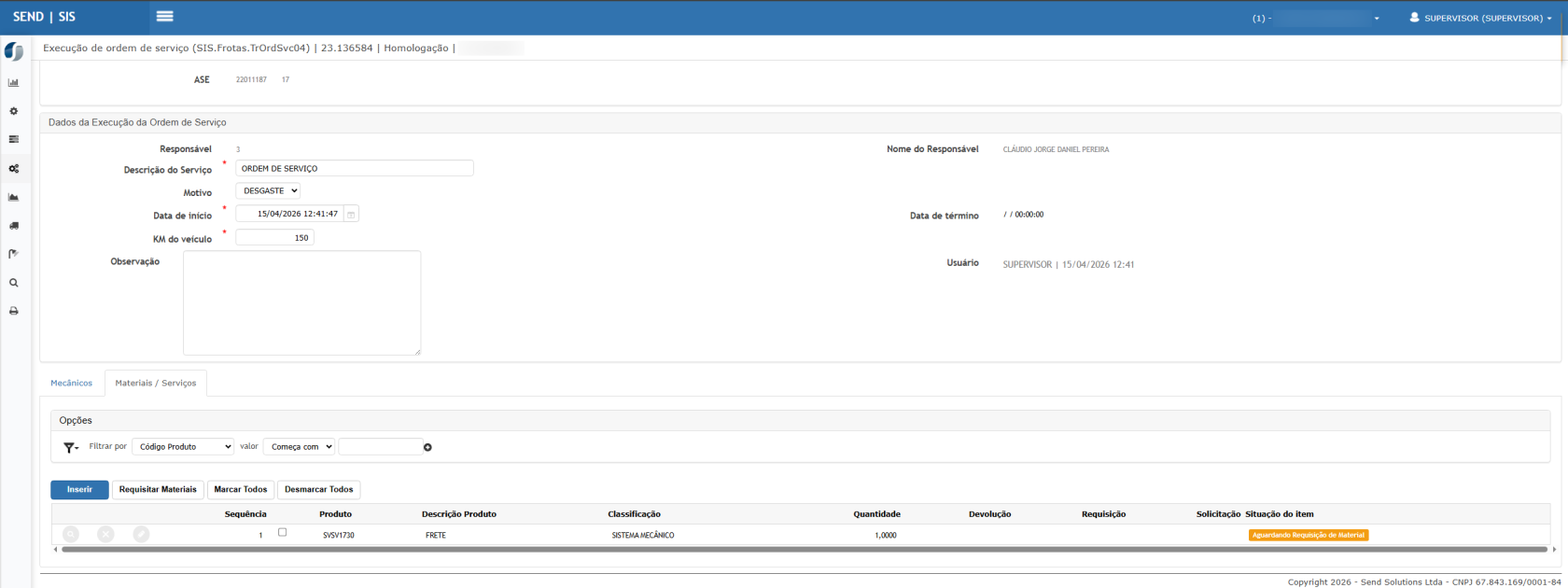](https://wiki.sendsolutions.com.br/uploads/images/gallery/2026-04/BphfYK97xXmA4m7U-image.png)**Resultado Esperado**
- Itens devem ser incluídos - Deve validar tipo do produto (material/serviço) - Deve validar fracionamento quando aplicável. --- #### **Cenário 10 – Inserir despesas da OS** **Passos** 1. Em execução por terceiro, acessar **Despesas** [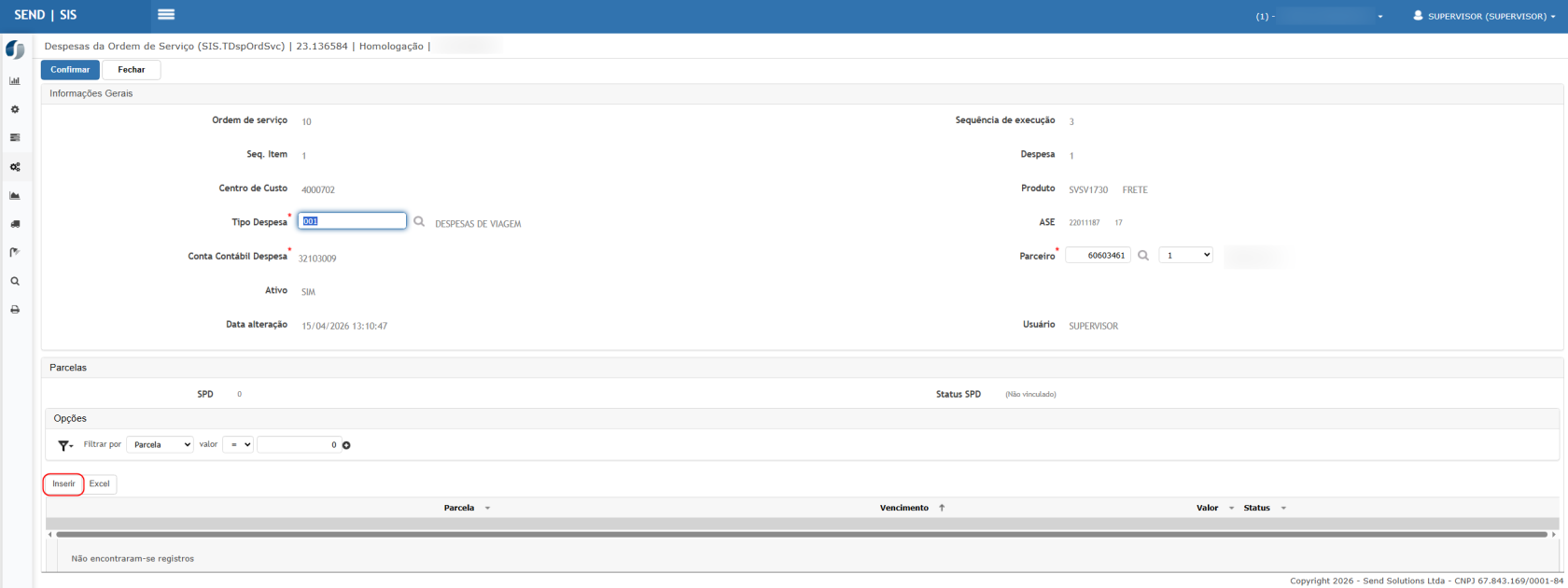](https://wiki.sendsolutions.com.br/uploads/images/gallery/2026-04/rbzQJ0oCL5Ukcjtu-image.png) 2. Informar: [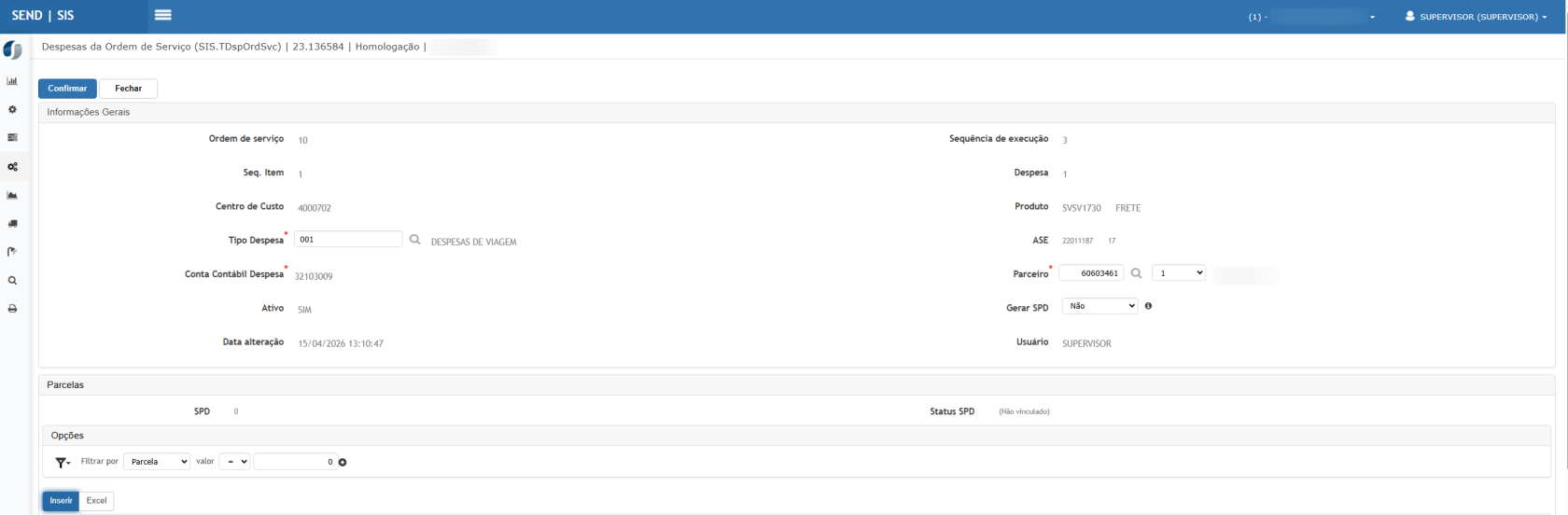](https://wiki.sendsolutions.com.br/uploads/images/gallery/2026-04/rCgK4gSKe73xSqh2-image.png) - Parceiro - Tipo de despesa (quando aplicável) - Conta contábil 3. Confirmar 4. Inserir parcelas: [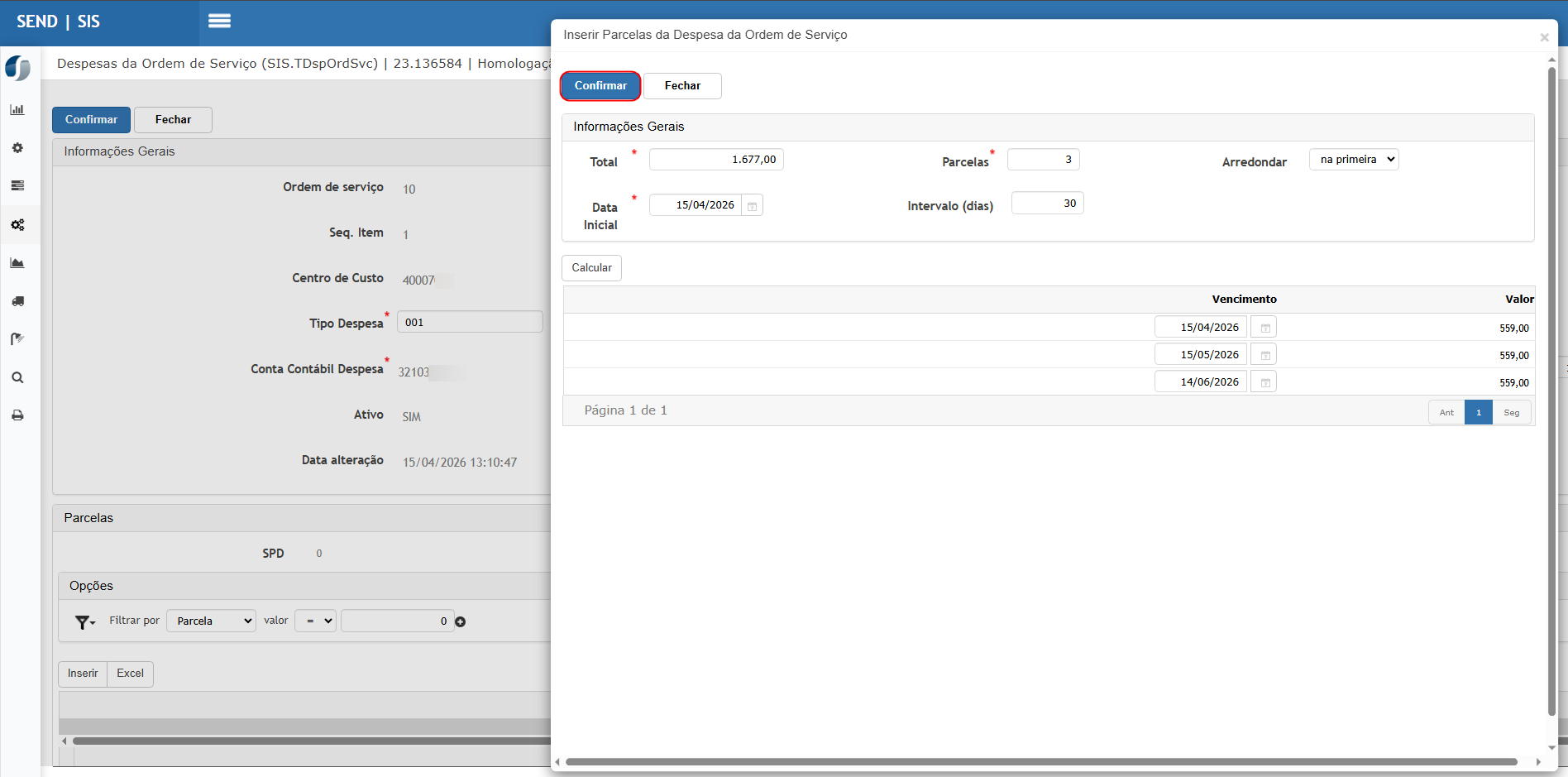](https://wiki.sendsolutions.com.br/uploads/images/gallery/2026-04/EolElgkFbZge4bpE-image.png) - Valor total - Quantidade de parcelas - Data inicial - Intervalo 5. Calcular e confirmar**Resultado Esperado**
- Despesa deve ser registrada. - Parcelas devem ser calculadas corretamente. - Deve respeitar regras contábeis e de centro de custo. --- #### **Cenário 11 – Gerar integração com SPD** **Passos** 1. Selecionar opção **Gerar SPD**: [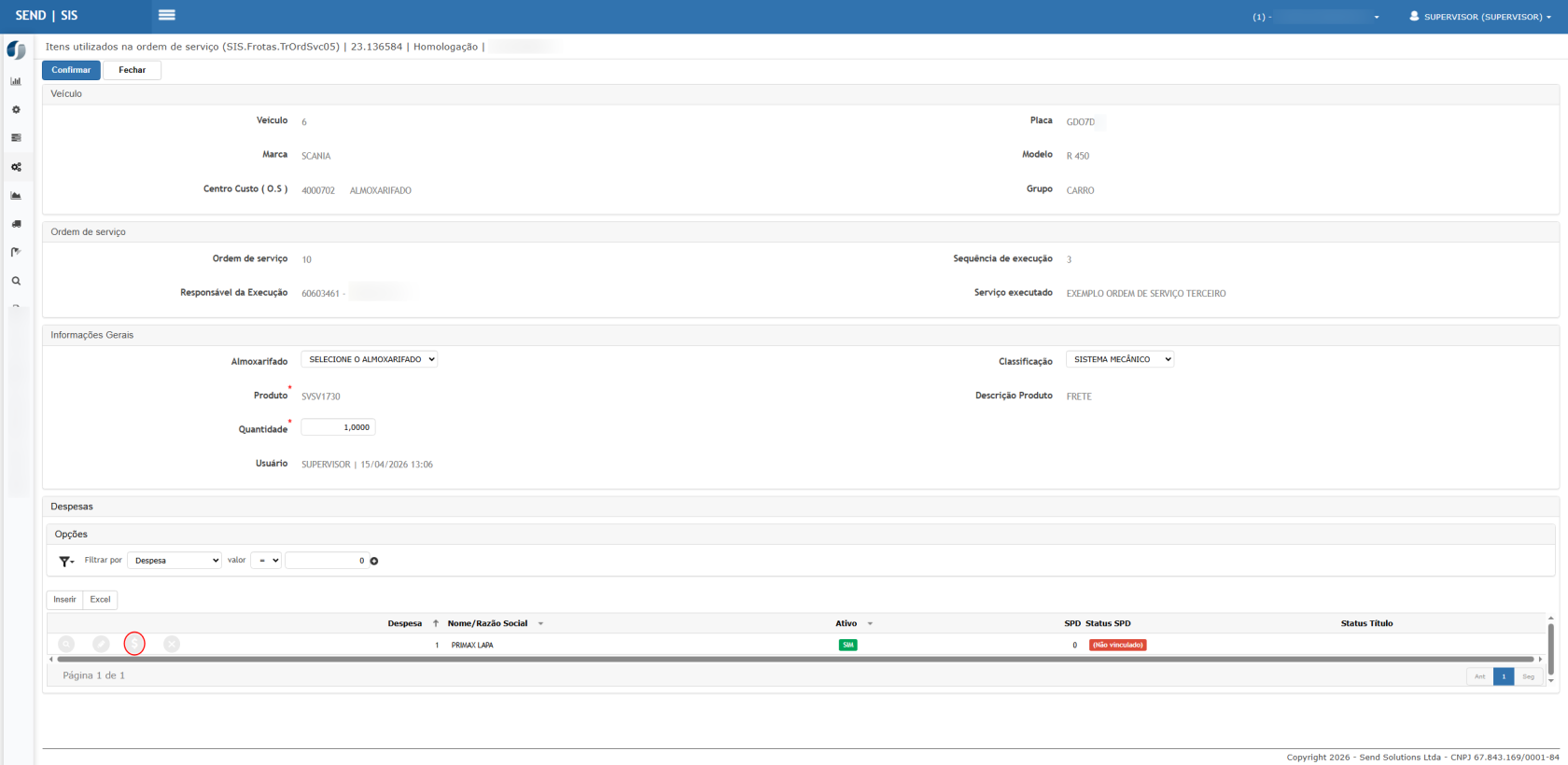](https://wiki.sendsolutions.com.br/uploads/images/gallery/2026-04/3L6wtoL0EsQYcbRN-image.png) 2. Selecione a opção desejada. Não será possível editar após a integração. - Para o andamento da validação, foi escolhida a opção padrão, ou seja, Não. [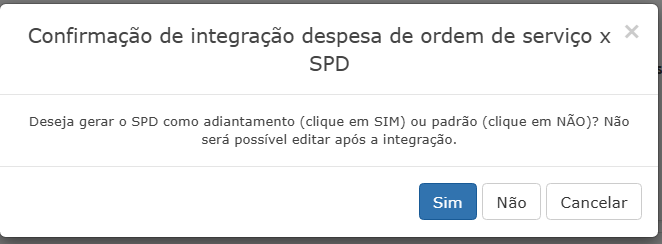.](https://wiki.sendsolutions.com.br/uploads/images/gallery/2026-04/8TNGplEbsM4vvwCj-image.png) - Observação, também é possível já deixar marcada a opção de gerar SPD na fase anterior, junto com a criação das parcelas. [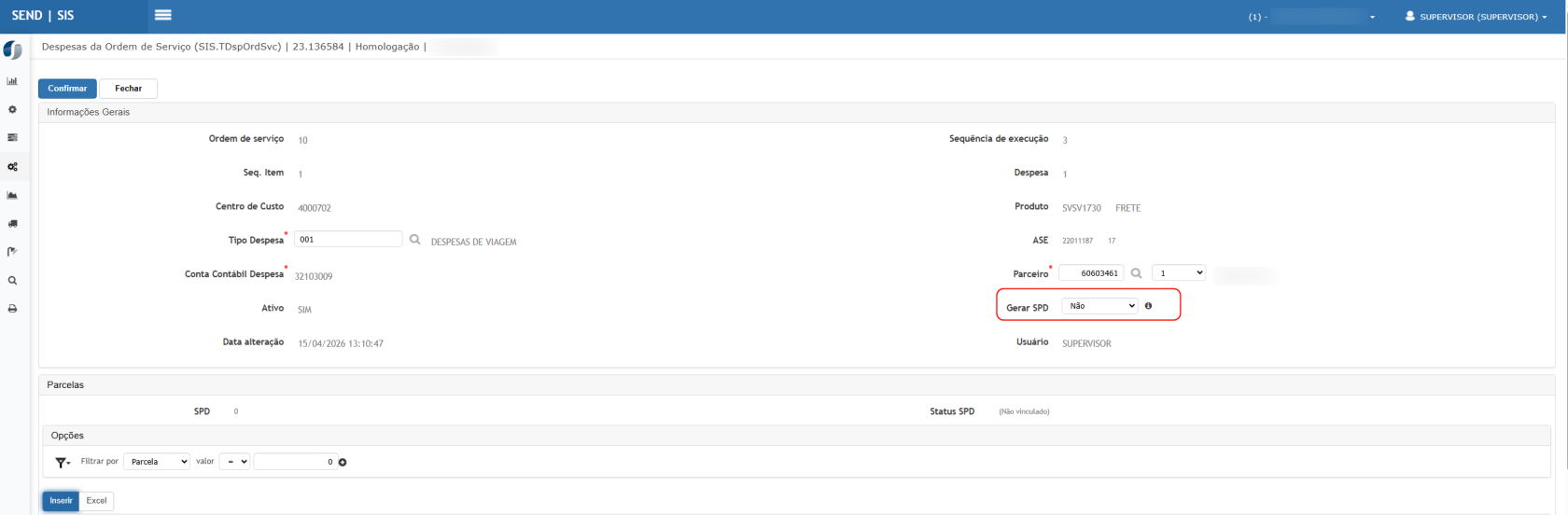](https://wiki.sendsolutions.com.br/uploads/images/gallery/2026-04/AernIXZH1qeAFwCe-image.png) 3. Confirmar [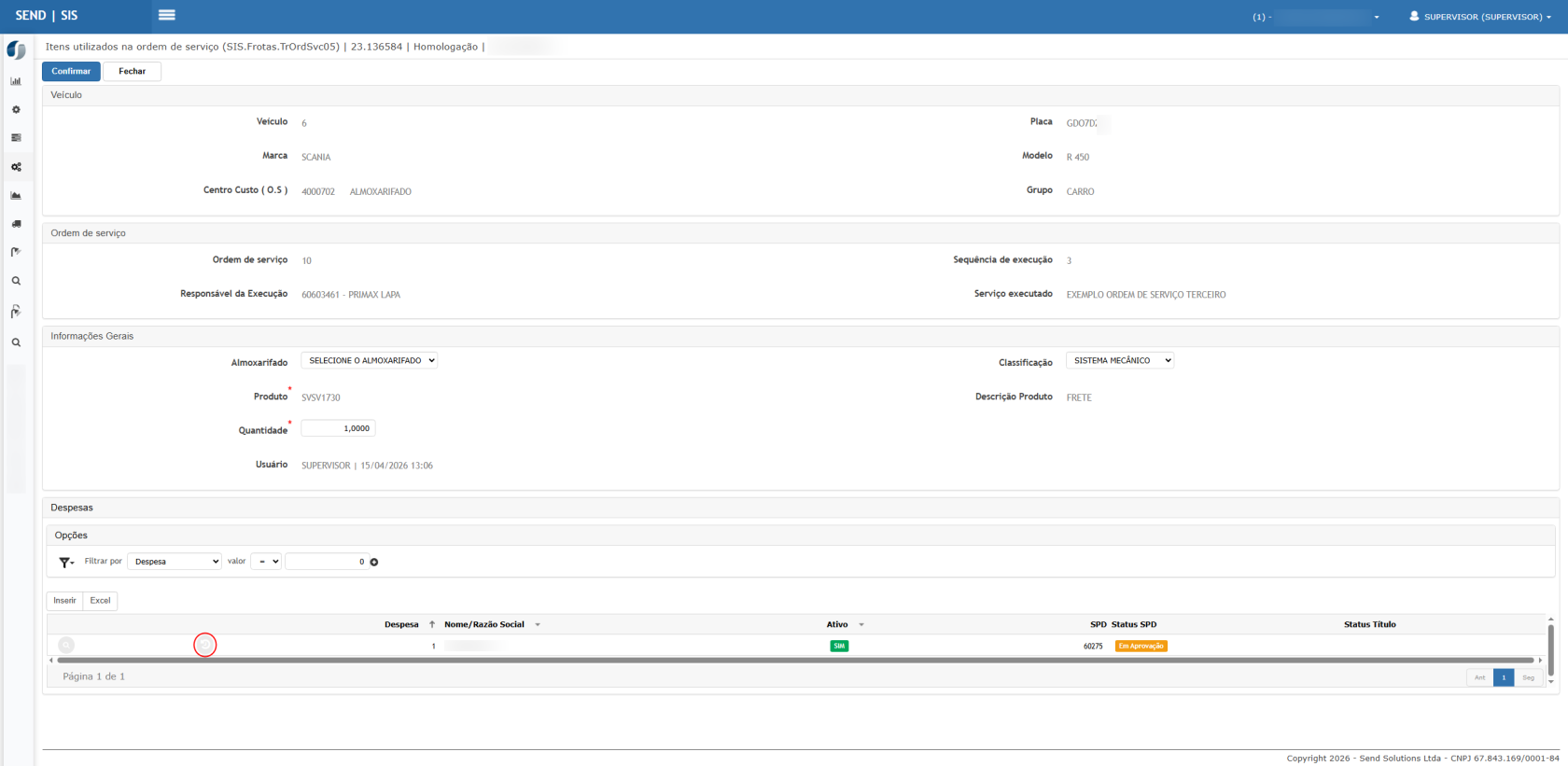](https://wiki.sendsolutions.com.br/uploads/images/gallery/2026-04/NfAQew0jliHTORcU-image.png) 4. Acessar histórico do SPD [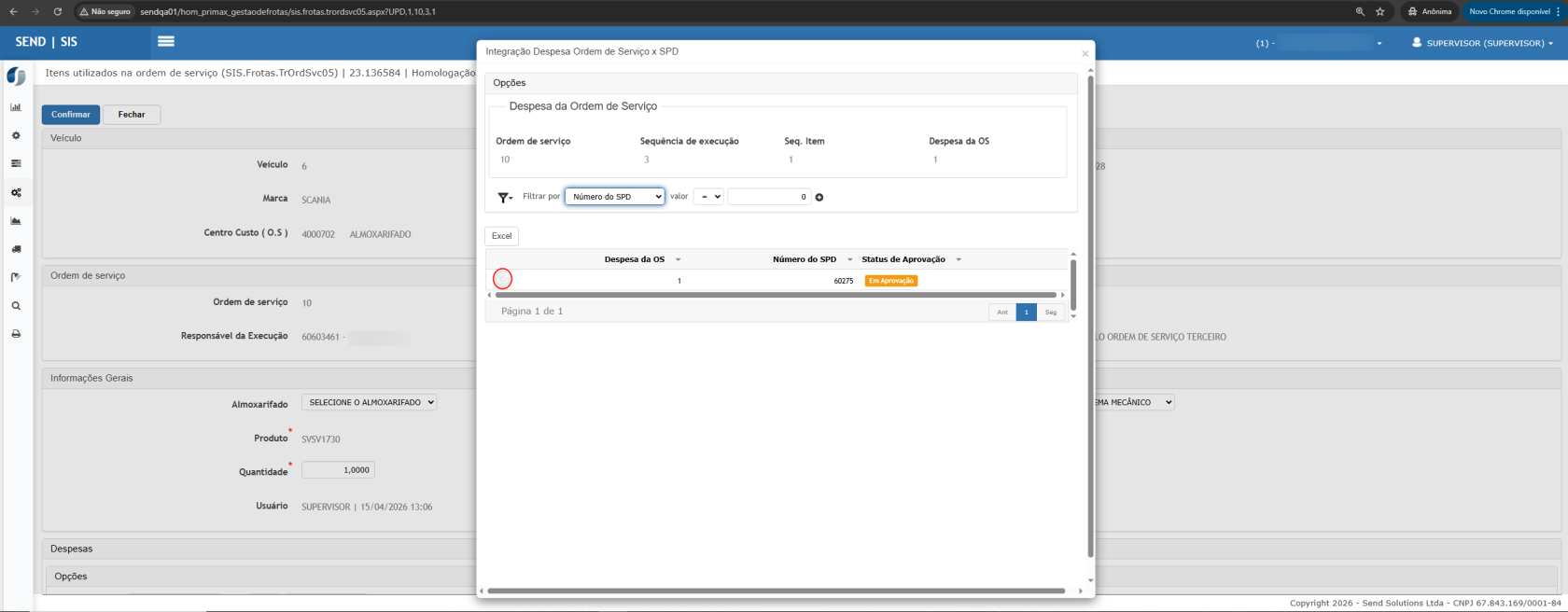](https://wiki.sendsolutions.com.br/uploads/images/gallery/2026-04/od7CuMbMjjEMU5J8-image.png) 5. Consultar SPD [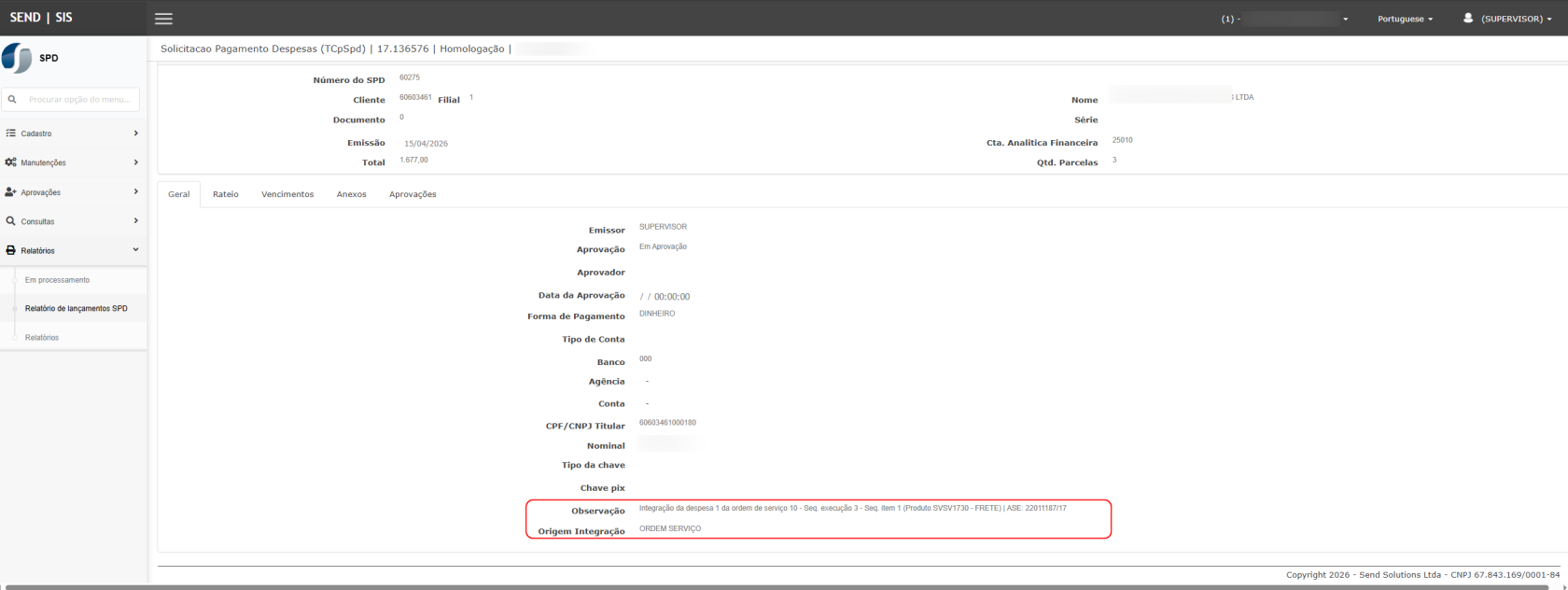](https://wiki.sendsolutions.com.br/uploads/images/gallery/2026-04/8xrOjPY5gWHq4hIj-image.png) 6. Aprovar SPD no módulo SPD [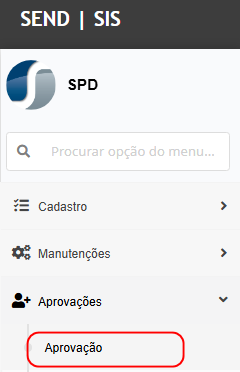](https://wiki.sendsolutions.com.br/uploads/images/gallery/2026-04/aRp7j6pmUG8mNAq1-image.png) [](https://wiki.sendsolutions.com.br/uploads/images/gallery/2026-04/0ASQc2ByiXbYScax-image.png) [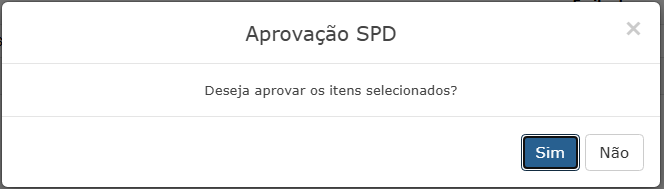](https://wiki.sendsolutions.com.br/uploads/images/gallery/2026-04/KZpQw9YOgzkUYSZR-image.png) [](https://wiki.sendsolutions.com.br/uploads/images/gallery/2026-04/bFqCKLr2xHy6jHSe-image.png)**Resultado Esperado**
- SPD deve ser gerado corretamente. - Deve validar: - Estrutura de aprovação - Dados bancários - Após aprovação: - Deve gerar títulos no Contas a Pagar. --- #### **Cenário 12 – Finalizar Ordem de Serviço** **Passos** 1. Na execução,requisitar os materiais. [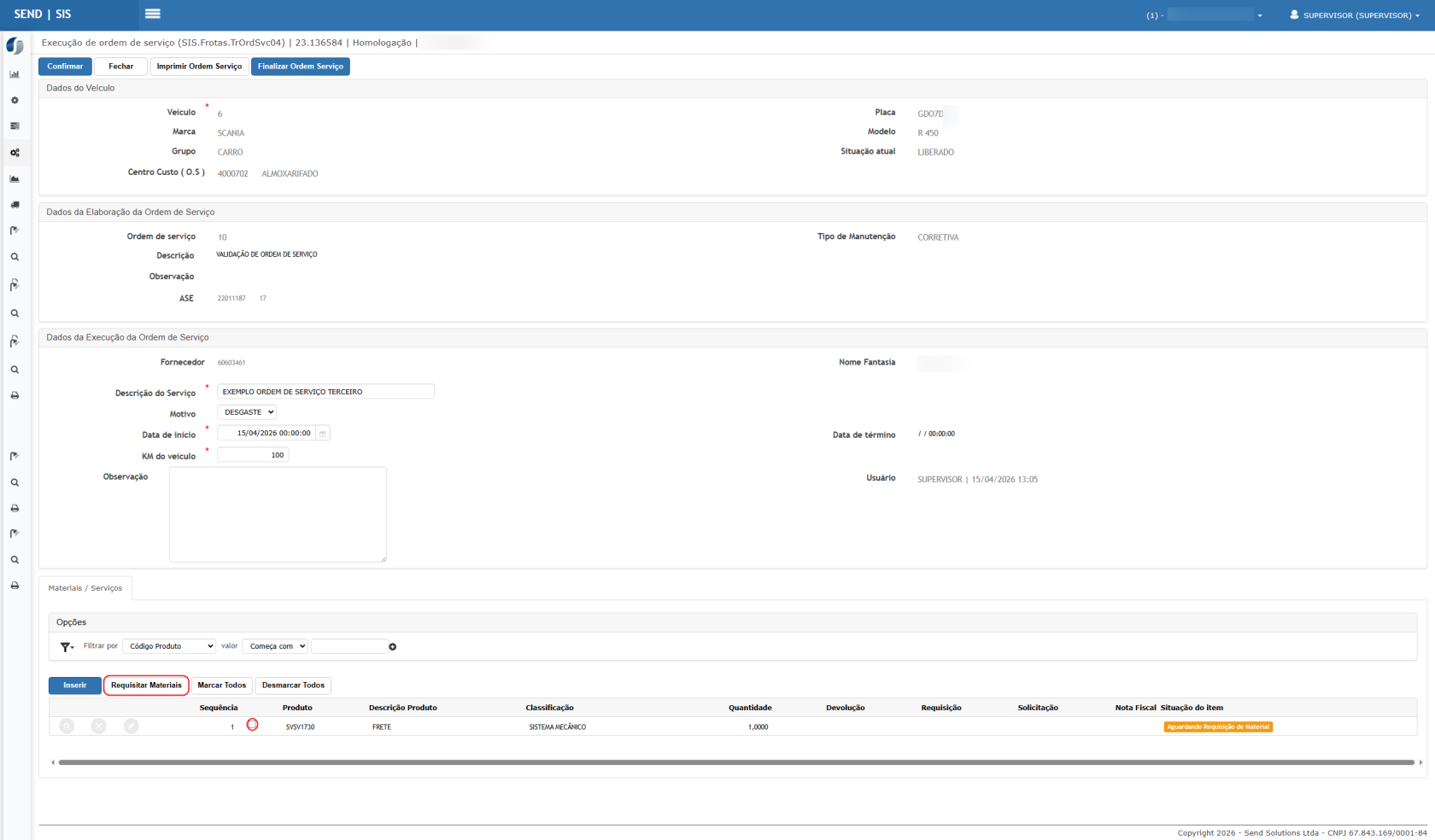](https://wiki.sendsolutions.com.br/uploads/images/gallery/2026-04/eUZC0lsA3DUKXHHB-image.png) 2. Clicar em **Finalizar OS.** [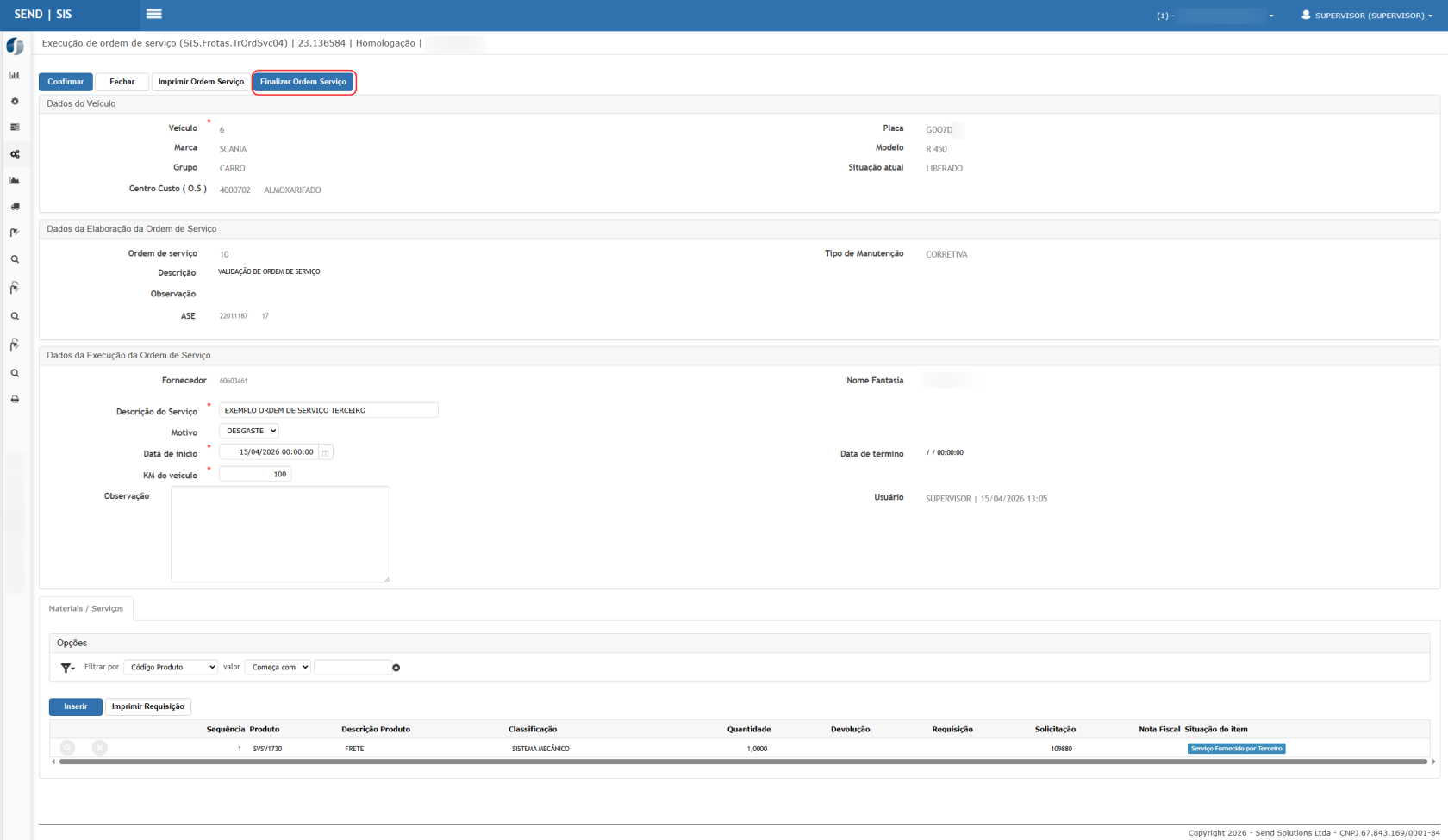](https://wiki.sendsolutions.com.br/uploads/images/gallery/2026-04/33UXlp7FbwfAtmvR-image.png) 3. Validar: - Materiais requisitados - Formulários preenchidos 4. Confirmar finalização [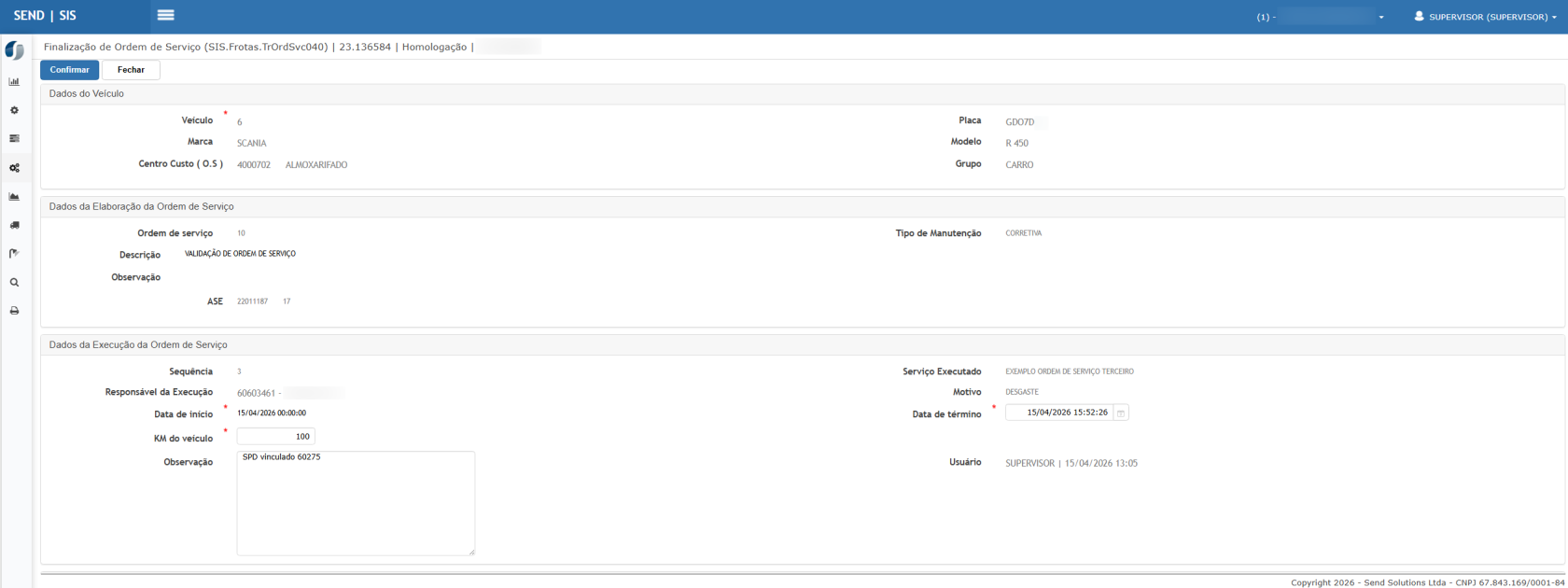](https://wiki.sendsolutions.com.br/uploads/images/gallery/2026-04/BPY8bFzvwA4h1dOk-image.png)**Resultado Esperado**
- OS deve ser finalizada. - Sistema deve bloquear edição posterior. - Deve validar obrigatoriedade de formulários. --- #### **Cenário 13** **–** **Relatórios Gerenciais** **Passos** 1. Acessar: - Relatórios > Informações Gerenciais [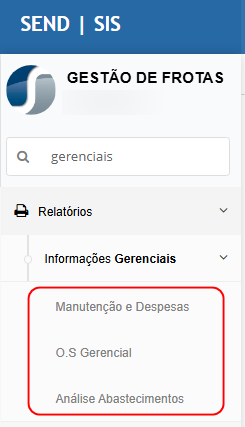](https://wiki.sendsolutions.com.br/uploads/images/gallery/2026-04/1RgvVPLAuJ6IkvJr-image.png) - Manutenção e Despesas - Serviços de Manutenção [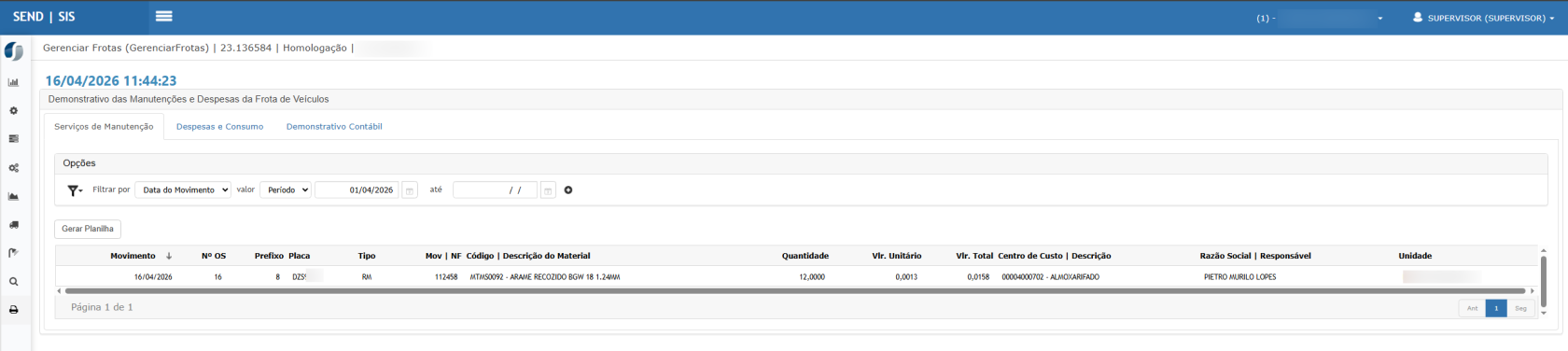](https://wiki.sendsolutions.com.br/uploads/images/gallery/2026-04/DCpt8g4kKSGu4NGd-image.png) - Gerar planilhas. [](https://wiki.sendsolutions.com.br/uploads/images/gallery/2026-04/9G3we3KBmefP75cc-image.png) - Despesas e consumo [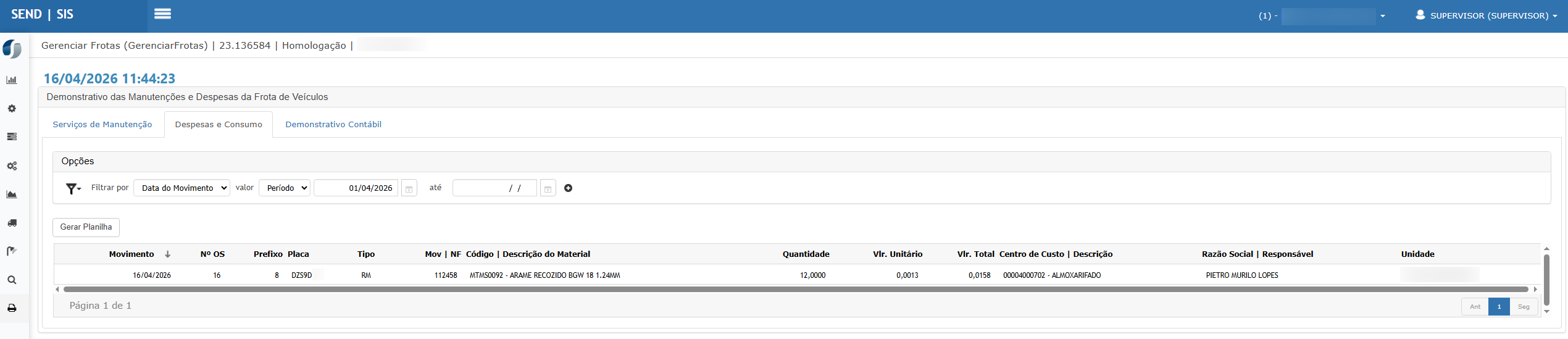](https://wiki.sendsolutions.com.br/uploads/images/gallery/2026-04/2232qiV41DqS6k4r-image.png) - Gerar planilhas. [](https://wiki.sendsolutions.com.br/uploads/images/gallery/2026-04/6IqZ87pnYS4JFsg0-image.png) - Demonstrativo Contábil [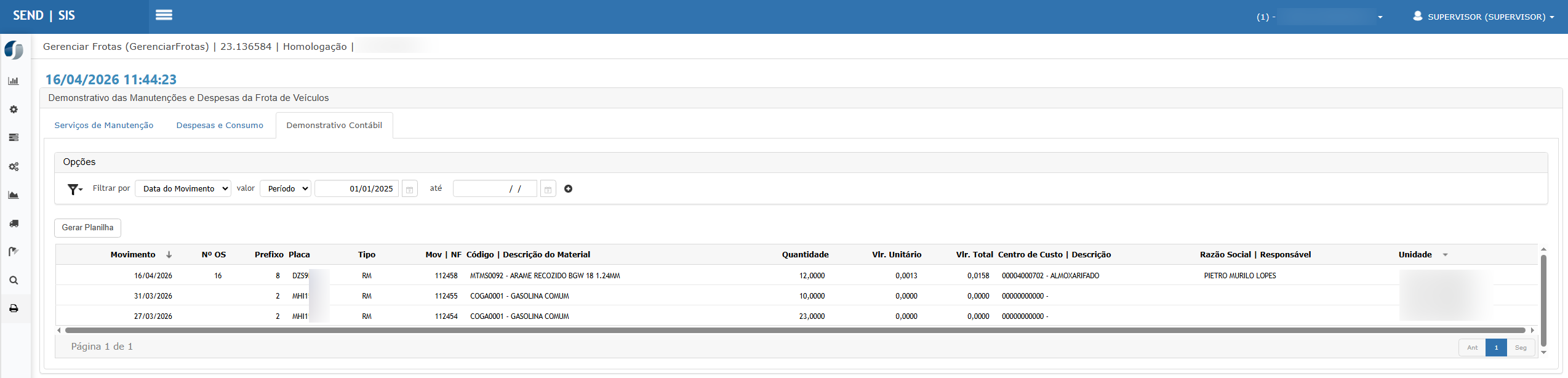](https://wiki.sendsolutions.com.br/uploads/images/gallery/2026-04/oE7rvQQmxInR7zin-image.png) - Gerar planilhas  - OS Gerencial - Gerar planilhas. [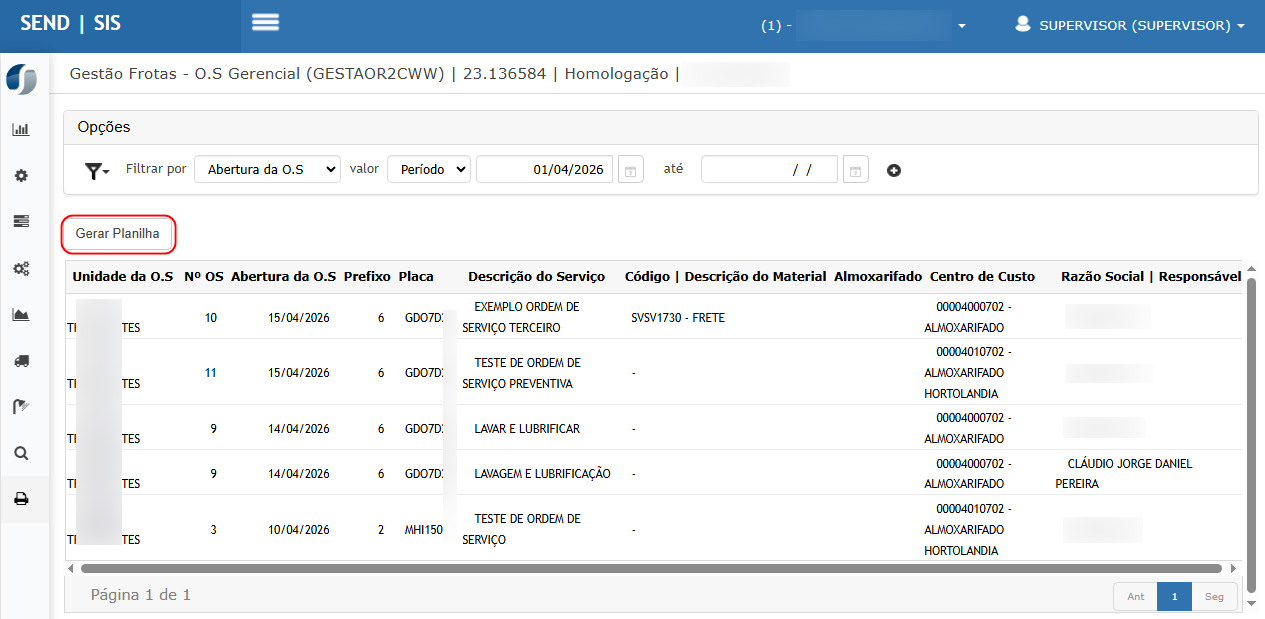](https://wiki.sendsolutions.com.br/uploads/images/gallery/2026-04/ucJN1efXUAoyh0MZ-image.png) [](https://wiki.sendsolutions.com.br/uploads/images/gallery/2026-04/lXYRiKHaUUGjNKXf-image.png) - Análise Abastecimentos - Gerar planilhas. [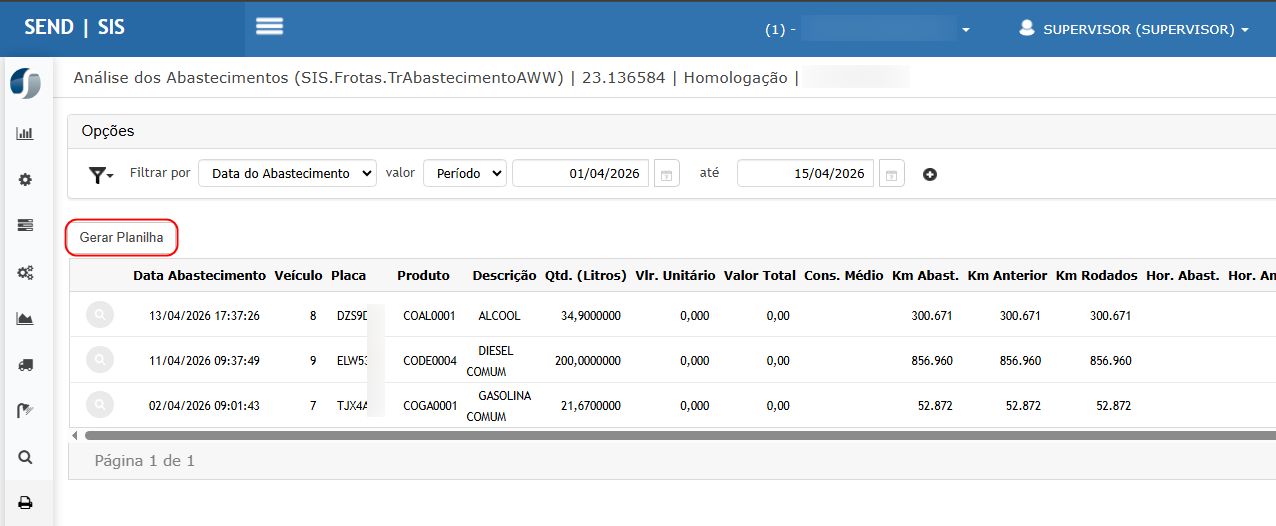](https://wiki.sendsolutions.com.br/uploads/images/gallery/2026-04/BSAA0kdD1humnQa2-image.png) [](https://wiki.sendsolutions.com.br/uploads/images/gallery/2026-04/FkPm6dS59VCSHwBm-image.png)**Resultado Esperado**
- Relatórios devem ser gerados corretamente - Deve apresentar campo ASE quando aplicável - Dados devem refletir OS executadas**ATENÇÃO: As informações neste documento são meramente ilustrativas e utilizadas apenas para fins de teste.**