**Resultado esperado:**
- Ao acessar o menu, a tela **Download em Lote** é exibida conforme layout definido. - As datas de emissão **Inicial e Final** são preenchidas automaticamente com o **período dos últimos 15 dias**. - O grid lista **somente XML de notas do tipo NF-e**. - Ao informar uma Data Final menor que a Data Inicial, o sistema **zera a variável correspondente à Data Final** (campo é limpo/ajustado) e impede a pesquisa inconsistente, conforme regra definida. - Usuário **sem a funcionalidade “wpDownLoteXML”** não consegue acessar a tela (menu oculto, acesso negado ou mensagem de permissão, conforme padrão do sistema). --- #### **Cenário 02 – Tentativa de “Baixar Selecionados” sem seleção no grid** **Objetivo do cenário:** Validar a mensagem de alerta ao tentar baixar XML sem nenhum registro selecionado. **Pré-requisitos:** - Cenário 01 validado. - Existência de NF-e listadas no grid. **Passo a passo:** 1. Na tela **NFE > Download em Lote**, manter os filtros que retornem registros no grid. 2. **Não marcar** nenhuma linha no grid. 3. Clicar no botão **“Baixar Selecionados”**. [](https://wiki.sendsolutions.com.br/uploads/images/gallery/2025-11/h9zr3OQTr3xcfavi-image.png)**Resultado esperado:**
- O sistema **não** inicia nenhum processo de download. - É exibida **mensagem de alerta** informando que **não há registros selecionados** para download. - Nenhum arquivo ZIP é gerado. --- #### **Cenário 03 – Download em lote apenas dos registros selecionados na página** **Objetivo do cenário:** Confirmar que o botão **“Baixar Selecionados”** gera um ZIP apenas com os XML selecionados na **página atual**. **Pré-requisitos:** - Cenário 01 validado. - Grid com múltiplos registros paginados (mais de uma página de resultados). **Passo a passo:** 1. Na tela **NFE > Download em Lote**, aplicar filtros que retornem mais de uma página de NF-e. 2. Na **página atual** do grid, marcar alguns registros desejados (ex.: 3 notas). 3. Confirmar que existem outras páginas com registros (sem marcar nada nas demais páginas). [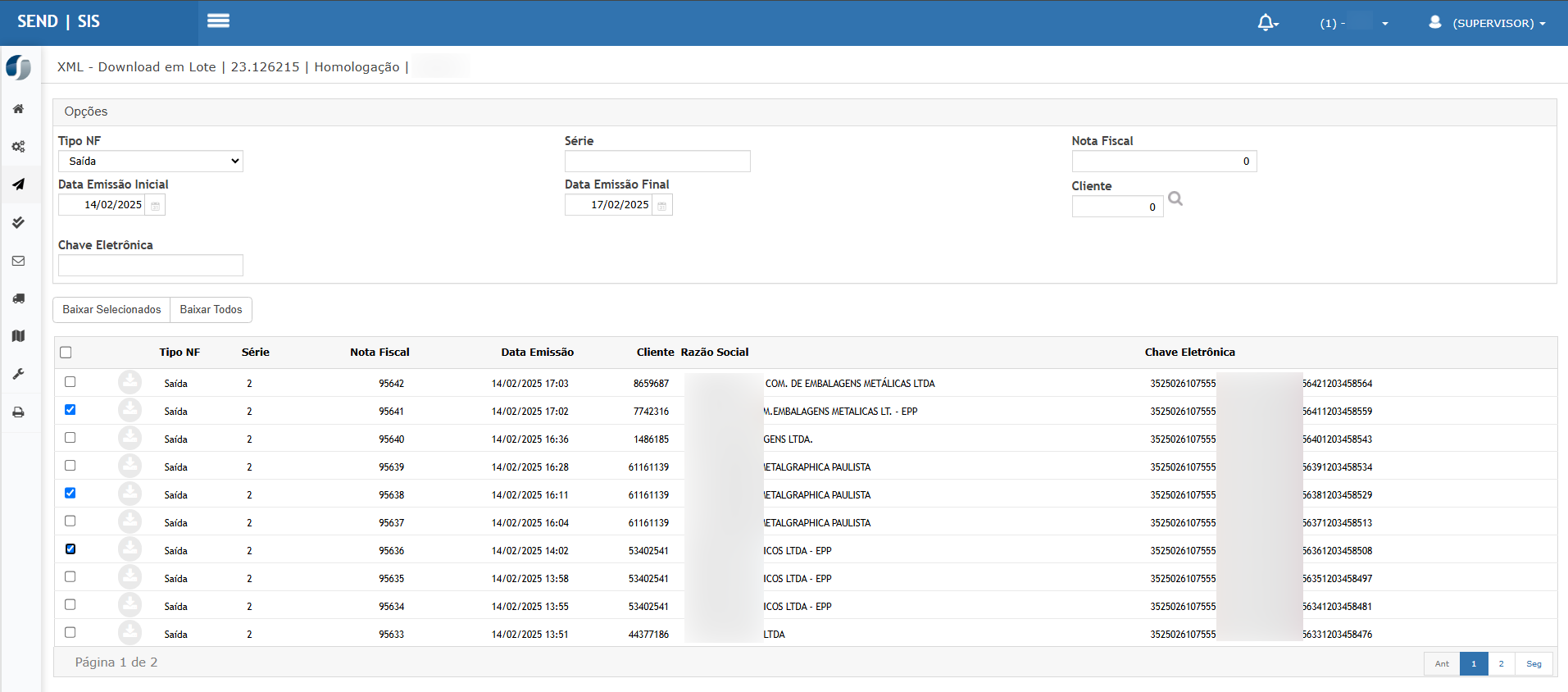](https://wiki.sendsolutions.com.br/uploads/images/gallery/2025-11/nUt68WljZogL2OTq-image.png) 4. Clicar no botão **“Baixar Selecionados”**. [](https://wiki.sendsolutions.com.br/uploads/images/gallery/2025-11/2Hz6wToa0eW6wfnV-image.png) 5. Aguardar a geração do arquivo ZIP e o download pelo navegador. 6. Abrir o arquivo ZIP gerado e verificar seu conteúdo. [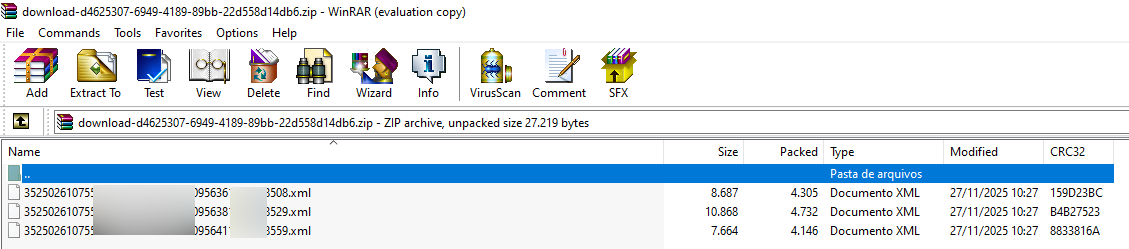](https://wiki.sendsolutions.com.br/uploads/images/gallery/2025-11/E62hirXUCprIU0qF-image.png)**Resultado esperado:**
- O sistema exibe status de processamento (se aplicável) e em seguida o download do **arquivo ZIP** é iniciado. - O **arquivo ZIP** contém **apenas os XML dos registros selecionados na página atual**. - Não são incluídos XML de registros não selecionados ou de outras páginas do grid. - Os arquivos XML dentro do ZIP estão íntegros e com nomenclatura conforme padrão de NF-e. --- #### **Cenário 04 – Download de todas as notas (processamento em segundo plano)** **Objetivo do cenário:** Validar o fluxo de **“Baixar todos”**, com geração do arquivo ZIP em segundo plano e acompanhamento pela tela **Relatórios > Em Processamento**. **Pré-requisitos:** - Cenário 01 validado. - Existência de várias NF-e retornadas pela pesquisa. **Passo a passo:** 1. Na tela **NFE > Download em Lote**, aplicar filtros que retornem um conjunto representativo de NF-e (múltiplas notas). [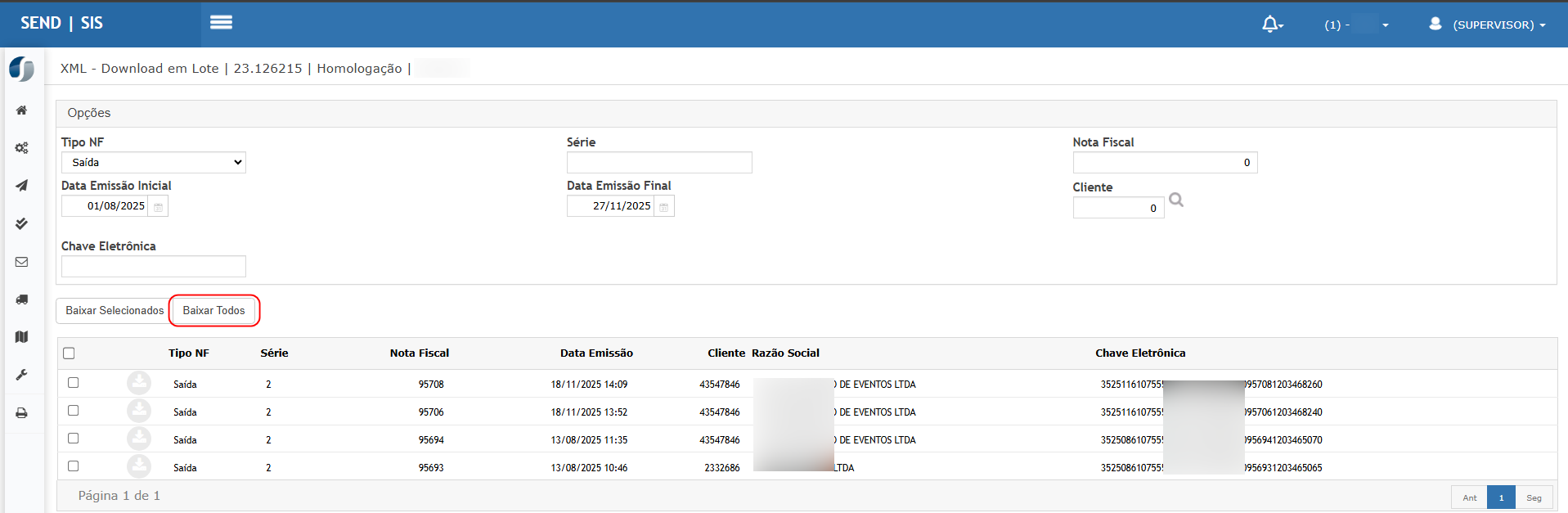](https://wiki.sendsolutions.com.br/uploads/images/gallery/2025-11/C0ndopK1HfeCFWMh-image.png) 2. Clicar no botão **“Baixar todos”**. 3. Na mensagem de confirmação exibida, clicar em **“SIM”** para prosseguir. [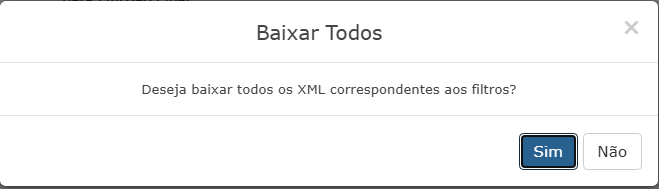](https://wiki.sendsolutions.com.br/uploads/images/gallery/2025-11/1izThU6IljdEszQX-image.png) 4. Verificar se o sistema redireciona automaticamente para a tela **Relatórios > Em Processamento**. 5. Na tela de **Em Processamento**, localizar o registro do download em lote recém-gerado (pelo nome do relatório/descrição, data e usuário). [](https://wiki.sendsolutions.com.br/uploads/images/gallery/2025-11/TevceDJo5MPYFMqa-image.png) 6. Aguardar o término do processamento. 7. Após a conclusão, clicar para **baixar o arquivo ZIP** gerado. [](https://wiki.sendsolutions.com.br/uploads/images/gallery/2025-11/e1oOk0P06PyaLu3P-image.png) 8. Abrir o ZIP e validar a quantidade e o conteúdo dos XML. [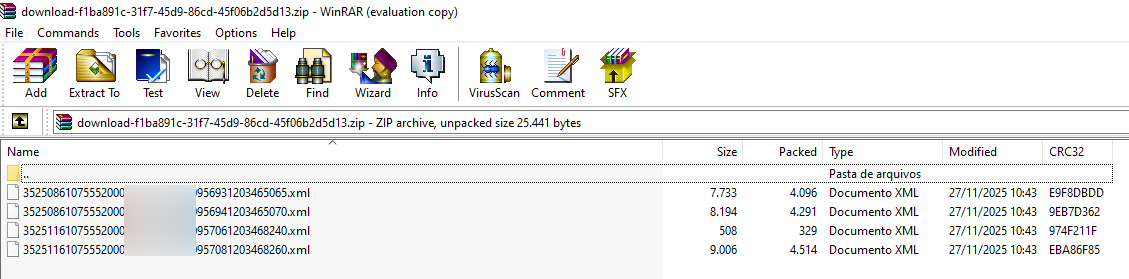](https://wiki.sendsolutions.com.br/uploads/images/gallery/2025-11/Lq7uyFCE3b9rZON0-image.png)**Resultado esperado:**
- Ao clicar em **“Baixar todos”**, o sistema exibe uma **mensagem de confirmação**. - Ao confirmar (**SIM**), o processo de geração do ZIP é enviado para **processamento em segundo plano**. - A tela **Relatórios > Em Processamento** é exibida automaticamente, mostrando o **registro do processo de download em lote**. - Após a conclusão, o **arquivo ZIP** fica disponível para download no dashboard. - O ZIP contém **todos os XML das notas que atendem aos filtros aplicados** (não apenas os da página atual). - Arquivos XML estão íntegros e consistentes com o filtro de pesquisa utilizado na tela de Download em Lote. **ATENÇÃO: As informações neste documento são meramente ilustrativas e utilizadas apenas para fins de teste.**