👉 **Nota:** Caso o sistema exiba alguma mensagem de erro relacionada a alíquotas, CST ou classificação fiscal durante o preenchimento, entre em contato com o seu setor fiscal ou contabilidade para atualizar o cadastro antes de prosseguir.
- Quando a finalidade exigir uma nota fiscal de origem, ela deve estar disponível no sistema para seleção. - Para utilizar uma antecipação no faturamento, é necessário possuir um pedido do mesmo cliente e uma NF de Débito de antecipação autorizada e ainda não utilizada.**Atenção:** Efetivar a nota e obter autorização da SEFAZ são etapas diferentes. A efetivação atribui a numeração definitiva no ERP. Depois, a nota deve ser transmitida e o retorno precisa ser conferido.
#### **Cenário 01: Conhecer o assistente e preparar as informações** **Objetivo:** Entender a sequência de emissão e os principais campos antes de escolher a finalidade. **Pré-condição:** Cadastros e configuração fiscal da operação disponíveis.**Resultado Esperado:** O usuário identifica as etapas do assistente e sabe quais informações deve conferir antes da efetivação.
**Como acompanhar as imagens:** os prints abaixo ilustram as etapas do assistente com diferentes finalidades. Siga a sequência e confira os dados da sua operação. Os cenários seguintes detalham cada tipo de nota.
**Passo a passo:** 1. Acesse **Faturamento > Notas Fiscais > NF Débito e Crédito**. [](https://wiki.sendsolutions.com.br/uploads/images/gallery/2026-11/92B3cFfLpvwvRK01-image.png) [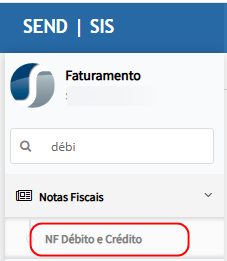](https://wiki.sendsolutions.com.br/uploads/images/gallery/2026-11/oAFfw5D35AK4Kp9p-image.png) 2. Na etapa **Tipo de NF**, clique em **DÉBITO** ou **CRÉDITO**, conforme a nota que precisa emitir. Na lista logo abaixo, selecione a descrição que corresponde ao motivo da emissão. **Exemplo:** para registrar um pagamento recebido antecipadamente, escolha **DÉBITO** e depois **Pagamento antecipado**. 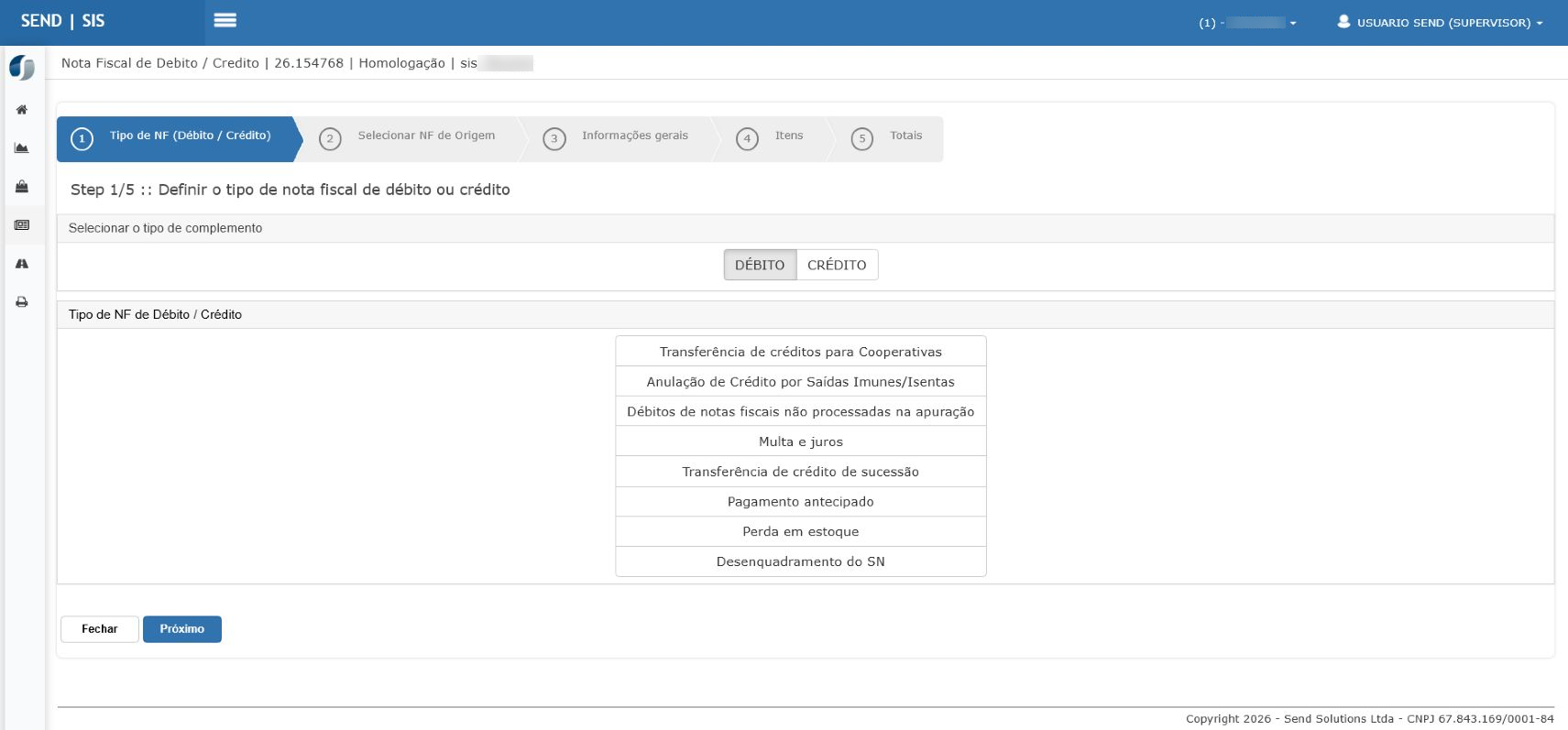 Na primeira etapa, escolha Débito ou Crédito e selecione a finalidade. A faixa superior mostra as cinco etapas do assistente. 3. Clique em **Próximo** para continuar. Quando o tipo exigir origem, localize a nota na etapa **Selecionar NF de Origem**. Confira se a finalidade exige uma entrada do recebimento ou uma saída antes de selecionar. Para os tipos que não exigem origem, continue o fluxo sem associar um documento. [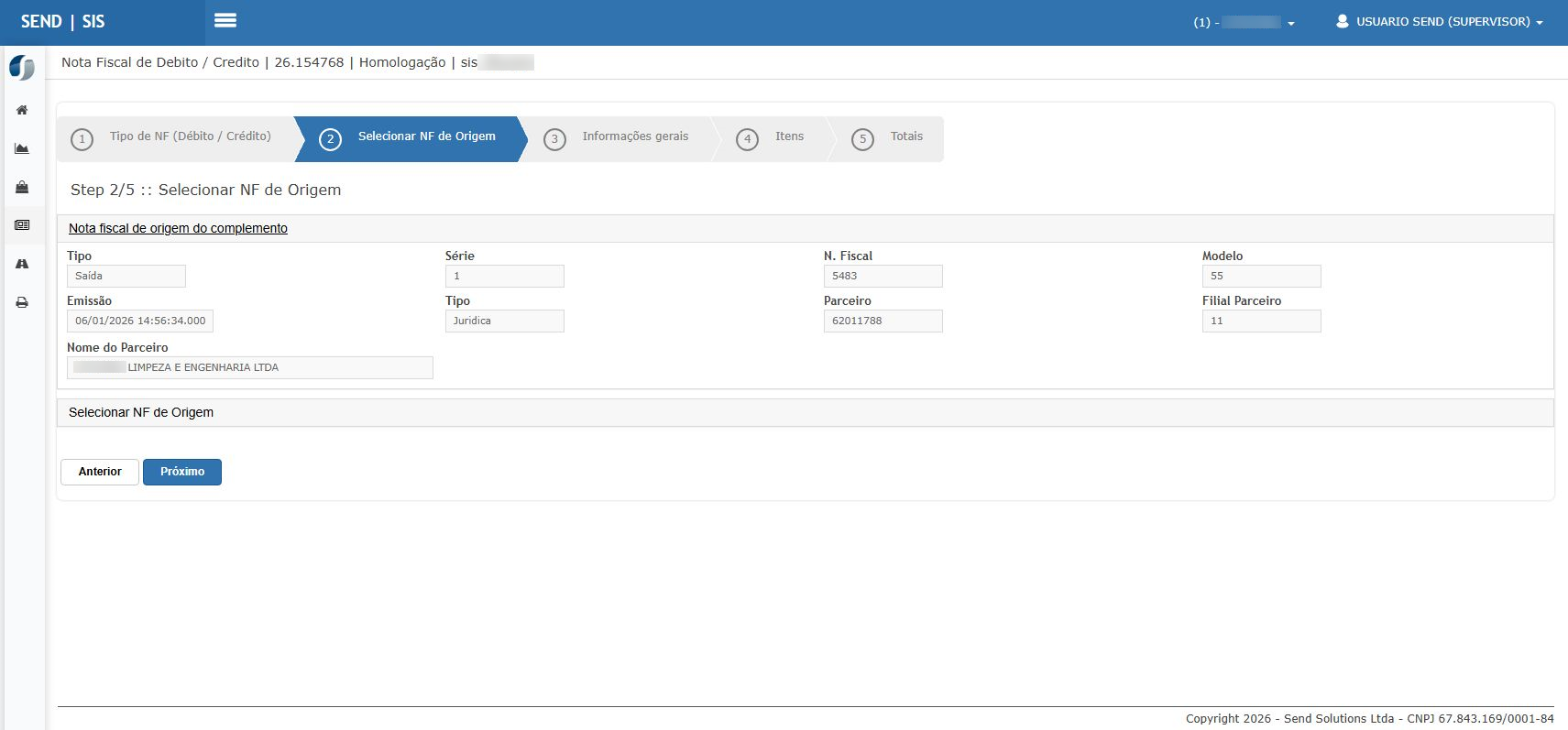](https://wiki.sendsolutions.com.br/uploads/images/gallery/2026-11/ghlJ0VRBqvm0jDXm-os92005-nome-borrado-39-d03-origem-5483.png) Quando a finalidade exigir origem, confira o número, a série e o parceiro da nota selecionada antes de clicar em Próximo. Este exemplo mostra uma nota de saída. 4. Em **Informações gerais**, confira **Tipo NF** (entrada ou saída), **Série** e **Emissão**. No campo **Parceiro**, verifique a identificação e o nome do participante da operação. Confira também os endereços de entrega, cobrança e faturamento apresentados. [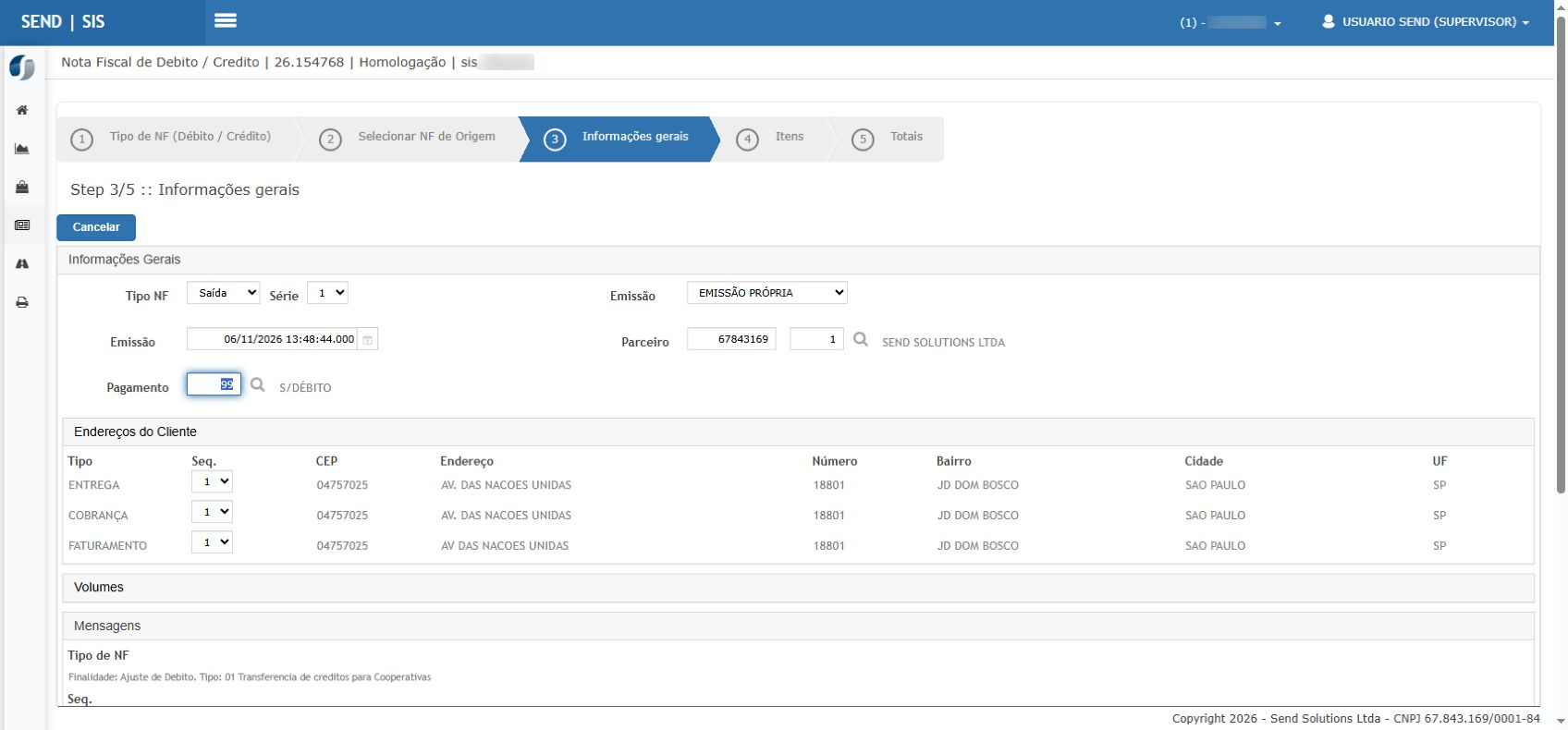](https://wiki.sendsolutions.com.br/uploads/images/gallery/2026-11/g4G7jdcFw5iZx3aG-os92005-nome-borrado-19-d01-pagamento-sem-debito.png) Em Informações gerais, confira Tipo NF, Série, Emissão e Parceiro. No quadro Endereços do Cliente, confira entrega, cobrança e faturamento. 5. Confira **Pagamento** e **Forma Pagto.** quando aplicáveis. No pagamento antecipado, esses dados são obrigatórios quando a condição escolhida gera cobrança/débito. [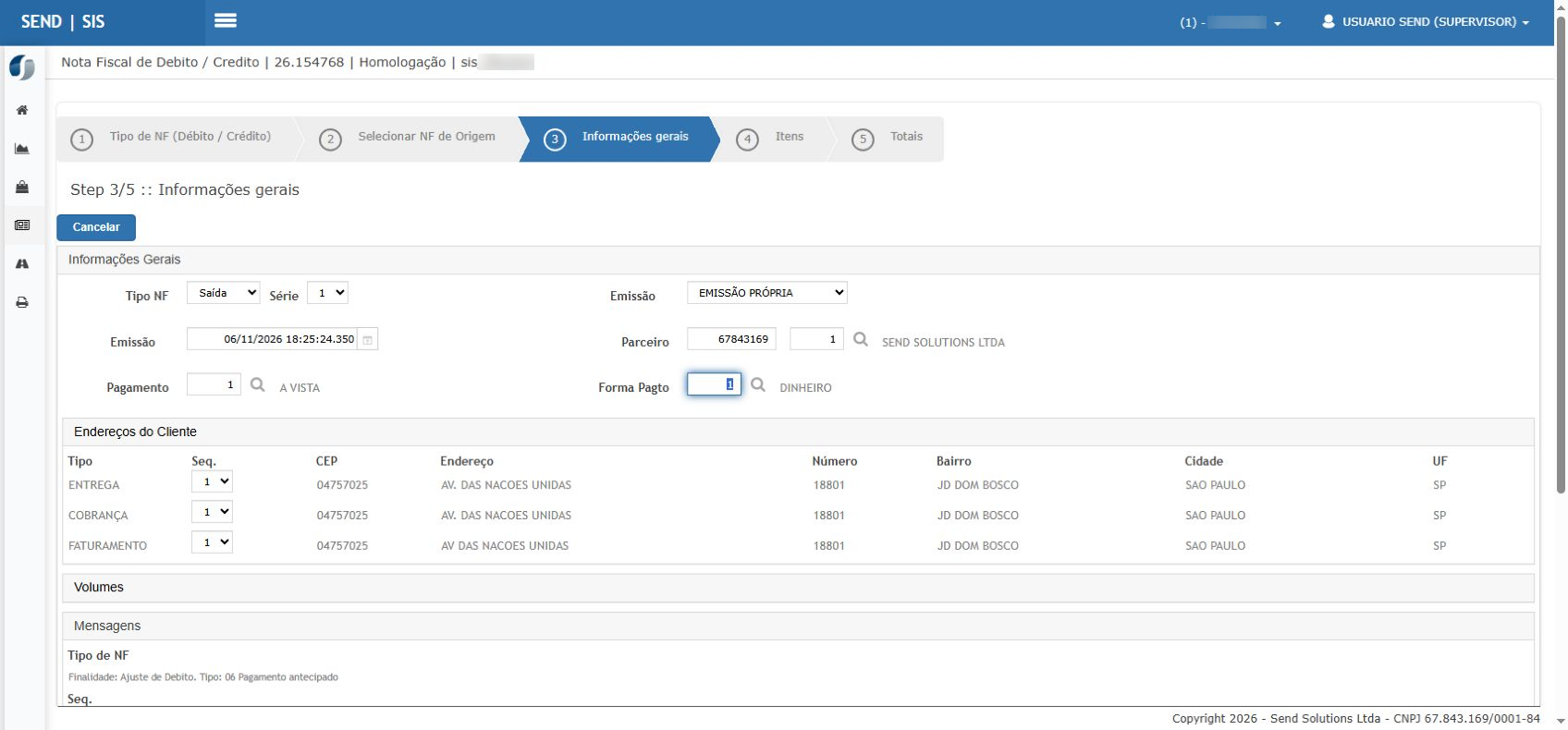](https://wiki.sendsolutions.com.br/uploads/images/gallery/2026-11/qopl9f1YvYS7nw9a-os92005-nome-borrado-55-d06-informacoes-gerais.png) Exemplo de pagamento antecipado: confira Pagamento e Forma Pagto. antes de continuar. Na imagem, foram utilizados A VISTA e DINHEIRO. 6. Quando a finalidade exigir **Competência**, localize esse campo à direita do quadro **Informações Gerais**. Informe uma data do período de apuração do ajuste. O mês e o ano dessa data identificam a competência. Esse campo é obrigatório nas operações de **Anulação de Crédito por Saídas Imunes/Isentas** e **Débitos de notas fiscais não processadas na apuração**. [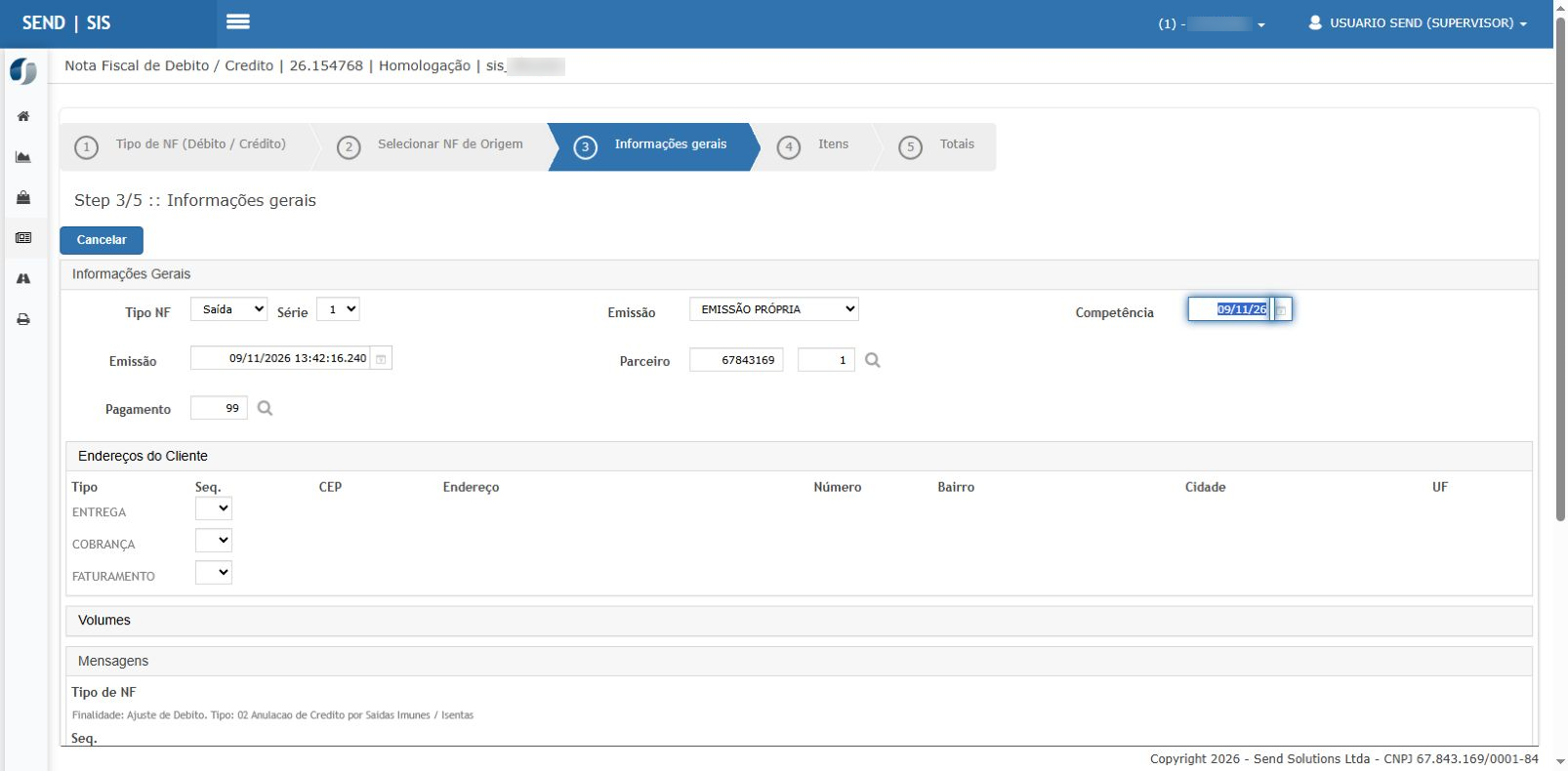](https://wiki.sendsolutions.com.br/uploads/images/gallery/2026-11/u7mTRi2mlWG213UA-os92005-revisao15-118-d02-campo-competencia.png) O campo Competência aparece à direita, na parte superior de Informações Gerais. Neste exemplo, 09/11/26 corresponde à competência de novembro de 2026.**⚠️ Importante: A data apresentada na imagem é apenas ilustrativa. No seu dia a dia, preencha o campo com uma data válida que pertença ao SEU período de apuração atual. Não copie a data do exemplo.**
7. No grupo **Mensagens**, confira a finalidade automática apresentada em **Tipo de NF**. Essa informação integra os Dados Adicionais da nota. Se necessário, use **Mensagem** para complementar a informação. [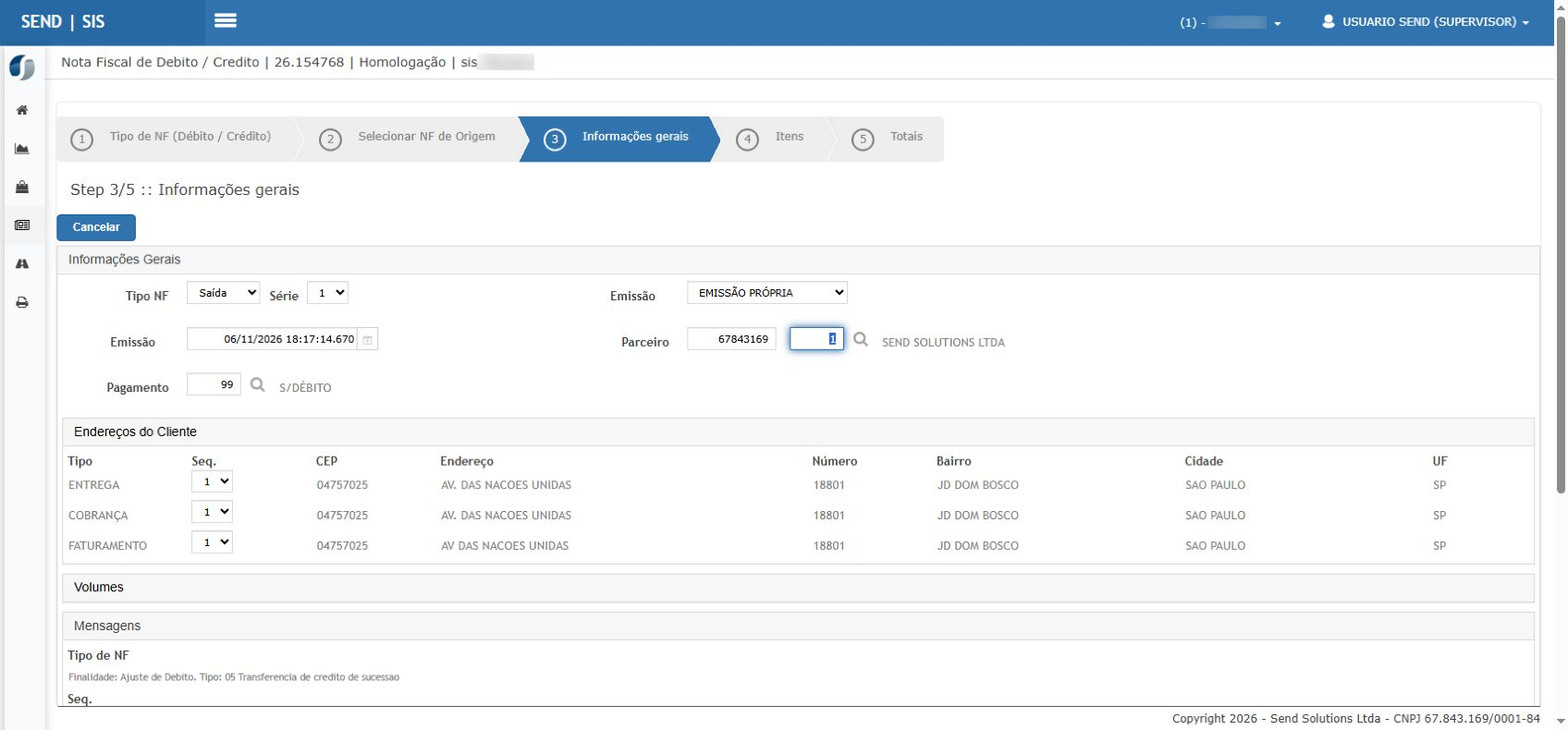](https://wiki.sendsolutions.com.br/uploads/images/gallery/2026-11/Gj1Jnw8EBdHJuDDt-os92005-nome-borrado-45-d05-informacoes-gerais.png) Na parte inferior da tela, localize Mensagens e confira a finalidade em Tipo de NF. Neste exemplo, a mensagem corresponde à transferência de crédito de sucessão. 8. Na etapa **Itens**, inclua os produtos e confira CFOP/CIO, quantidade, preço, valores e tributos. Se houver associação por item, selecione também o item da nota de origem. [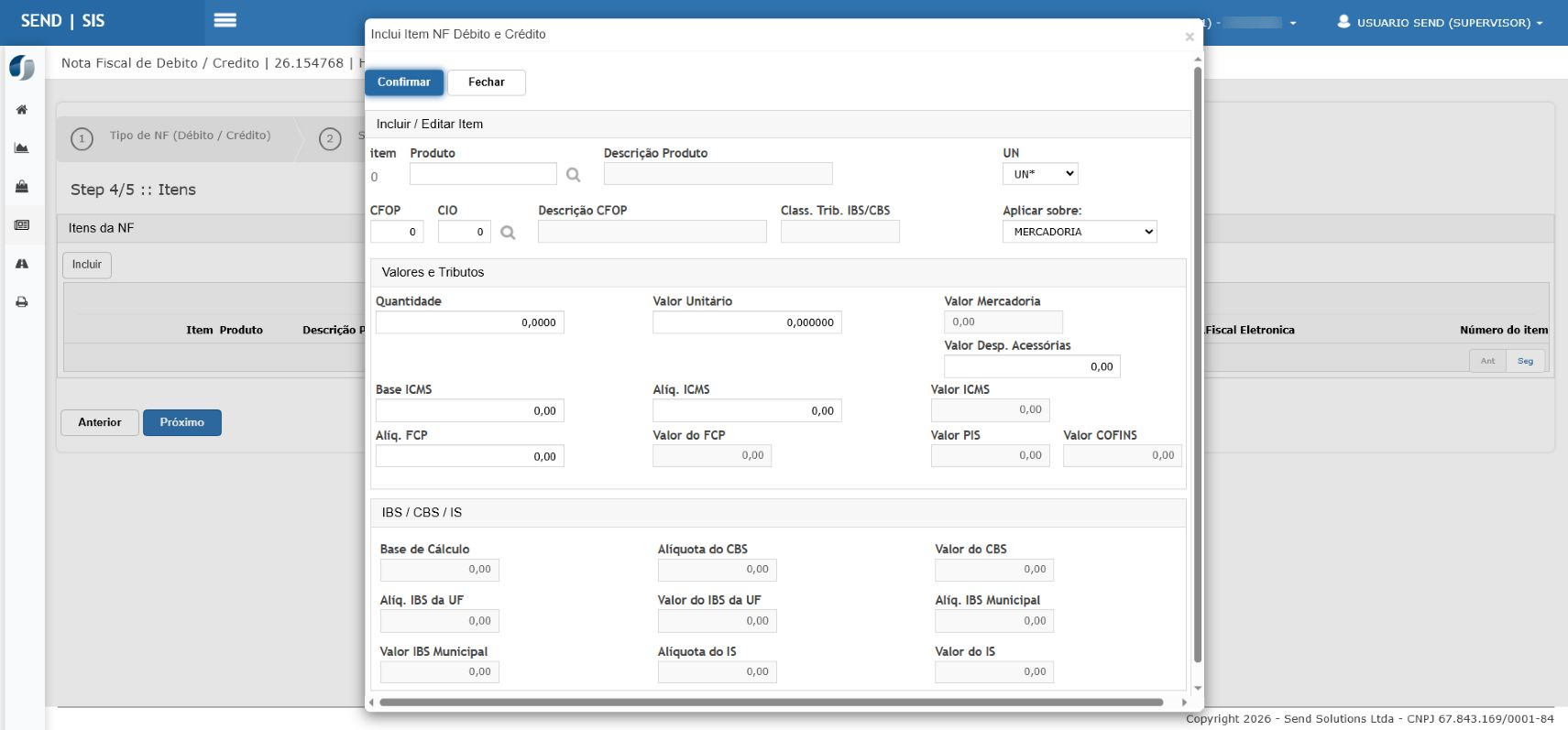](https://wiki.sendsolutions.com.br/uploads/images/gallery/2026-11/vAu3BVF0v4ATrJs0-os92005-nome-borrado-05-d01-incluir-item.png) Na janela de inclusão do item, informe o produto e confira CFOP, CIO, quantidade, valor unitário e tributos antes de Confirmar. A configuração deve corresponder à finalidade escolhida. 9. Na etapa **Totais**, confira se o valor da nota representa o ajuste que deseja registrar. Revise os valores dos tributos e, quando houver parcelas, seus valores e vencimentos. Antes de efetivar, a nota permanece **Em digitação**, vinculada ao usuário e a uma série provisória. [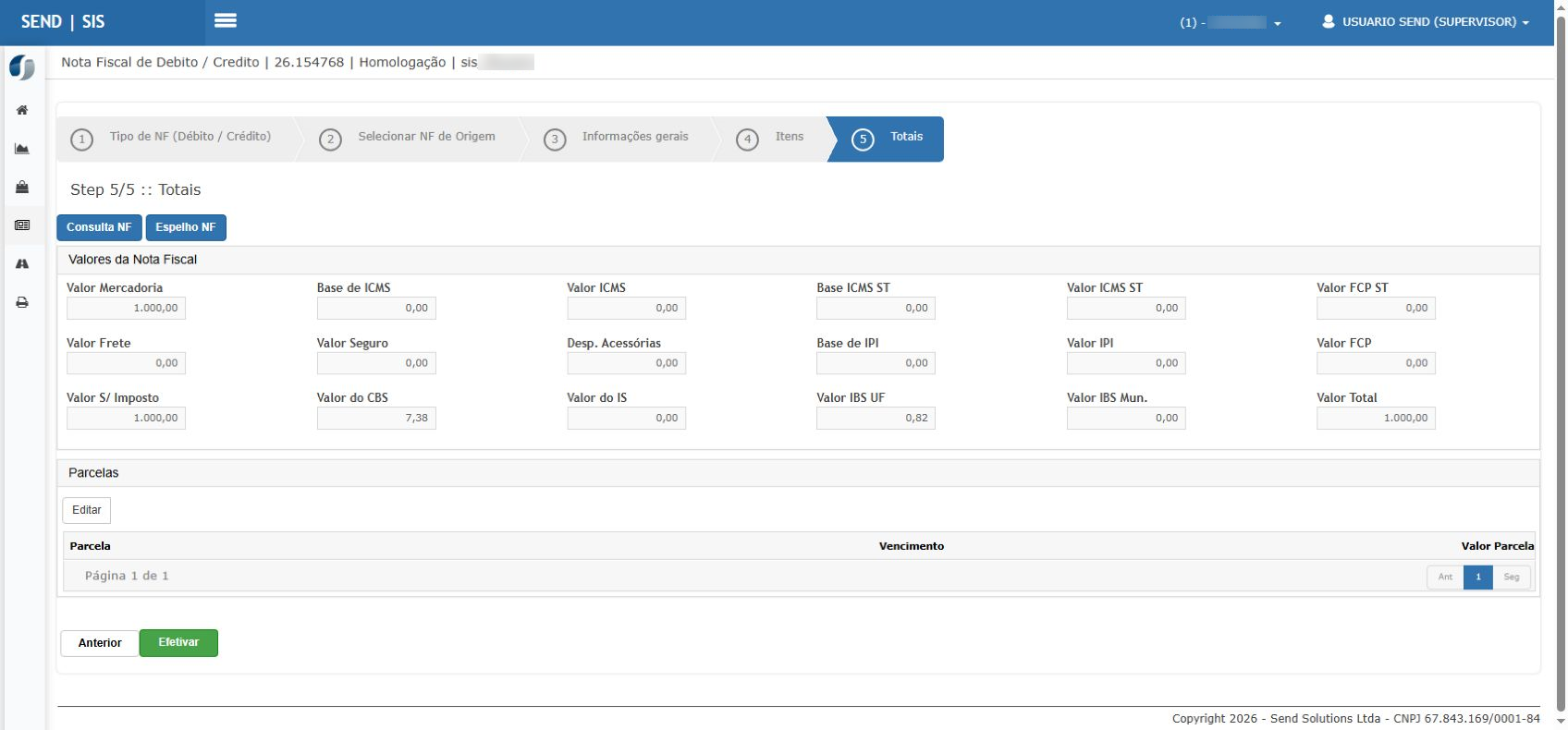](https://wiki.sendsolutions.com.br/uploads/images/gallery/2026-11/xJexduTI6nJ5rOch-os92005-nome-borrado-17-d01-totais.png) Em Totais, confira o valor da nota e os tributos. Quando houver parcelas, confira também os valores e vencimentos antes de efetivar. 10. Após revisar, clique em **Efetivar**. Confira a confirmação e anote o número definitivo. Para concluir o processo fiscal, siga o cenário de transmissão ao final deste manual. [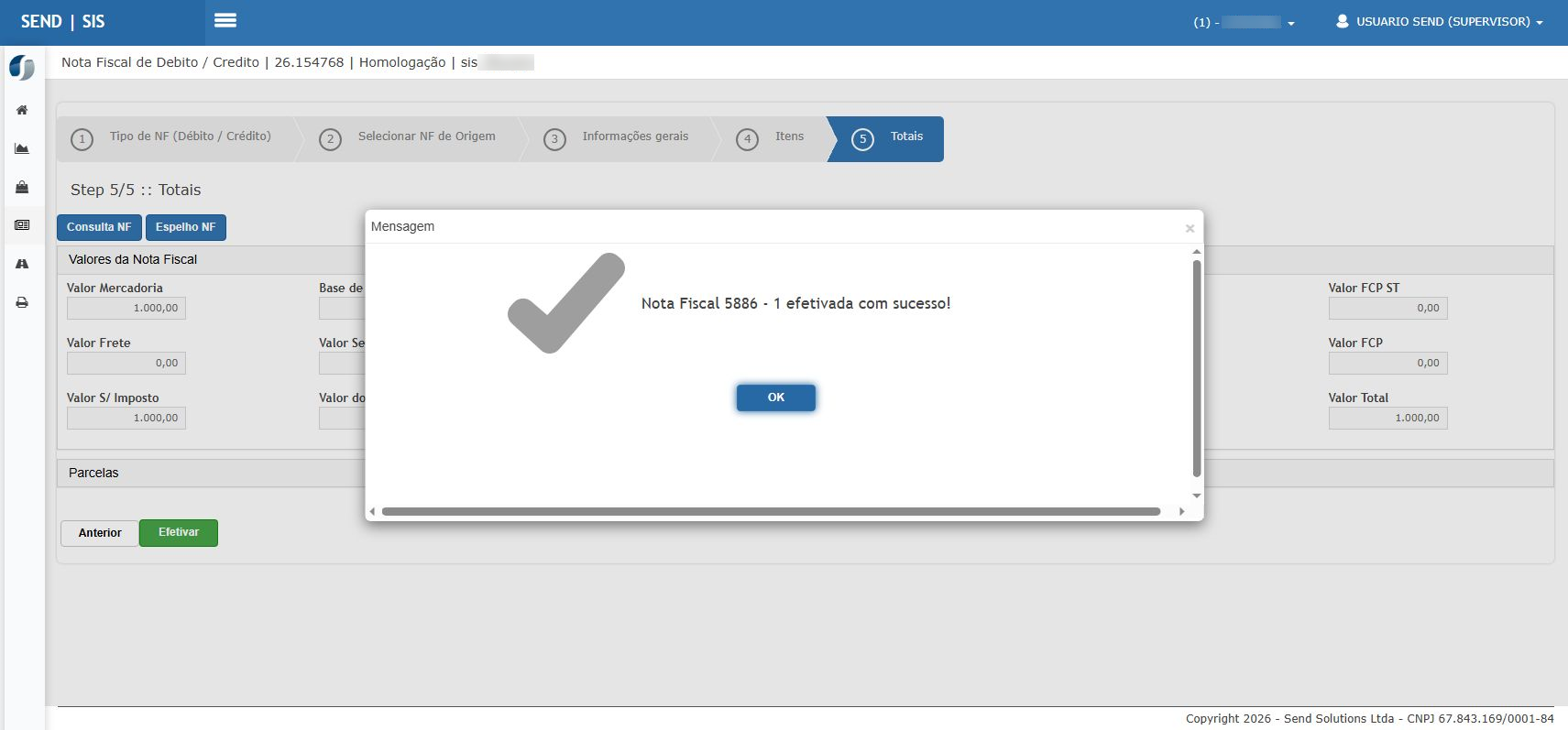](https://wiki.sendsolutions.com.br/uploads/images/gallery/2026-11/FyMHA99kcWGN1snI-os92005-nome-borrado-29-d01-cst800-efetivada5886.png) Depois de Efetivar, a mensagem informa o número definitivo e a série. Guarde esses dados para localizar a nota na transmissão; esta mensagem ainda não confirma a autorização da SEFAZ.**Observação:** A mensagem digitada manualmente complementa a finalidade automática. Ela não substitui a informação da finalidade gerada pelo sistema.
##### **Entenda os termos que aparecem nas telas** - **NF de origem:** nota que serve de referência para o ajuste. Selecionar essa nota informa a qual documento a nova emissão se refere. - **Associação por item:** vínculo entre uma linha da nova nota e um item específico da nota de origem. Exemplo: escolher o item 2 da origem para indicar exatamente qual produto está sendo ajustado. - **Referência da nota como um todo:** vínculo com a NF de origem sem selecionar um item para cada linha do ajuste. Por isso, uma finalidade pode exigir a origem e, ao mesmo tempo, informar que a associação por item não se aplica. - **Competência:** mês e ano do período de apuração ao qual o ajuste pertence. Exemplo ilustrativo: um ajuste de outubro de 2026 corresponde à competência 10/2026. Se a tela pedir uma data completa, confira principalmente se o mês e o ano são os pretendidos. - **Parceiro:** participante da operação identificado na nota. Confira se é o cliente ou fornecedor correto para o documento que está emitindo. - **CFOP/CIO:** códigos que dizem ao sistema qual tipo de operação fiscal você está fazendo. Pense neles como a identificação da operação. Use a combinação definida para a finalidade da nota. - **CST:** código que identifica a situação tributária do item. Ele ajuda a indicar como o item será tratado na tributação. Confira o código definido para a operação antes de efetivar. - **Classificação Tributária:** código que detalha o enquadramento tributário do item. Pense nele como uma identificação mais específica do tratamento tributário. Na tela, procure o campo **Classificação Tributária**; essa informação também é enviada no arquivo da nota. - **IBS e CBS:** são o **Imposto sobre Bens e Serviços** e a **Contribuição sobre Bens e Serviços**. Neste manual, essas siglas identificam os tributos cujos valores devem ser conferidos nos itens e nos totais. - **Base, alíquota e valor do tributo:** respectivamente, valor considerado para o cálculo, percentual aplicado e resultado do cálculo apresentado no item. - **Finalidade automática:** mensagem que identifica o motivo da emissão. Ela é gerada conforme o tipo escolhido e integra os Dados Adicionais. - **Efetivar:** concluir a digitação no ERP e atribuir o número definitivo à nota. - **Transmitir:** enviar a nota para análise do ambiente autorizador. Após o envio, é necessário ler o retorno. - **Autorização:** retorno de aceitação da nota pelo ambiente autorizador. **Rejeição:** retorno indicando que a nota não foi autorizada e apresentando um motivo para análise. - **Saldo residual:** valor que permanece no faturamento depois de considerar as antecipações associadas. ##### **Consulta rápida antes de começar** Use o quadro para localizar as diferenças entre as finalidades. A coluna de origem informa se você precisa selecionar outra nota; a coluna de itens explica como essa referência será utilizada.| Tipo de nota | NF de origem | Preenchimento dos itens | O que conferir |
|---|---|---|---|
| Débito 01 — Cooperativas | Não exige | Inclusão manual; sem associação por item | Cenário 03 |
| Débito 02 — Anulação de crédito | Não exige | Inclusão do produto e dos valores do ajuste | Competência obrigatória; cenário 04 |
| Débito 03 — NF não processada | Obrigatória | Associação item a item | Competência obrigatória; cenário 05 |
| Débito 04 — Multa e juros | Obrigatória | Associação por item | Cenário 06 |
| Débito 05 — Sucessão | Não exige | Inclusão manual; sem associação por item | Cenário 07 |
| Débito 06 — Antecipação | Não exige | Inclusão manual | Emissão no cenário 08; uso no cenário 09 |
| Débito 07 — Perda em estoque | Entrada/recebimento obrigatório | Referência ao item de entrada | Conferir preço e quantidade; cenário 10 |
| Crédito 01 — Multa e juros | Entrada do recebimento obrigatória | Sem associação item a item | Cenário 12 |
| Crédito 03 — Recusa/não localização | Selecionar NF de saída | Associação ao item da origem | Avaliar Devolução do Faturamento; cenário 14 |
| Crédito 04 — Redução de valores | Selecionar NF de saída | Sem associação por item | Informar somente a redução; cenário 15 |
**Resultado Esperado:** O item aparece na grade com os valores e a referência exigidos pela finalidade.
**Passo a passo:** 1. Na etapa **Itens**, clique em **Incluir** para abrir a inclusão do item. 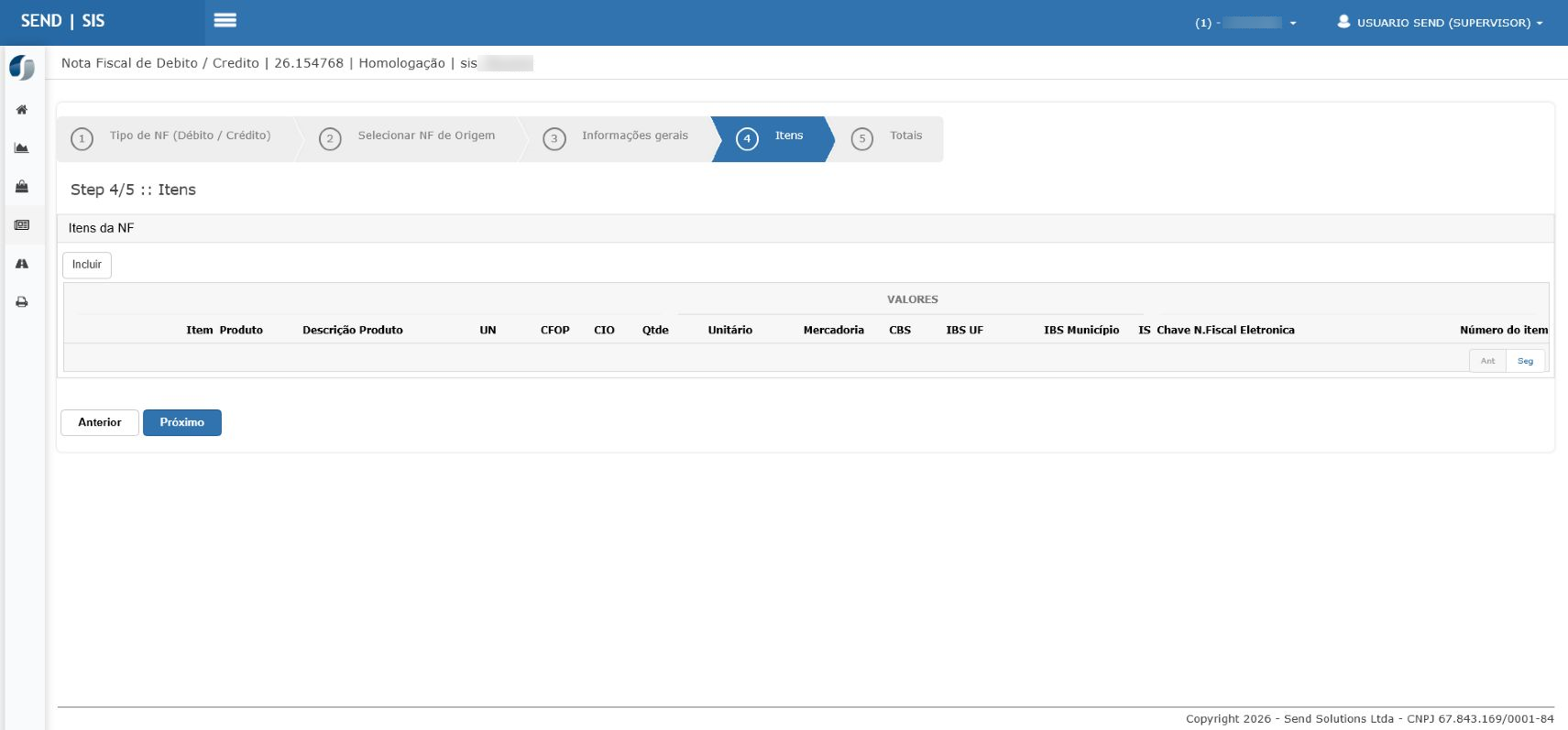 Na etapa Itens, use o botão Incluir para abrir o preenchimento de um novo item.  Na janela de inclusão, informe o produto, confira CFOP e CIO e preencha quantidade e valor unitário. Os grupos abaixo apresentam os valores e tributos para conferência. 2. Se o tipo utilizar associação por item, selecione o campo **Item NF Referenciada**. Confira o produto preenchido a partir da origem antes de continuar. 3. Se a finalidade não utilizar associação por item, informe o **Produto** manualmente. Quando a tela informar que a associação por item não se aplica, prossiga com o preenchimento manual. 4. Confira o **CFOP** e o **CIO** usados na operação. Confira também CST e classificação tributária de IBS/CBS associados à configuração fiscal. 5. Preencha e confira a quantidade, o preço e os valores do item. Em uma redução de valores, informe somente o valor da redução pretendida. 6. Confira as bases, alíquotas e valores tributários apresentados para a operação, inclusive IBS e CBS. Os códigos específicos descritos nos próximos cenários não substituem a configuração fiscal compatível com a finalidade. [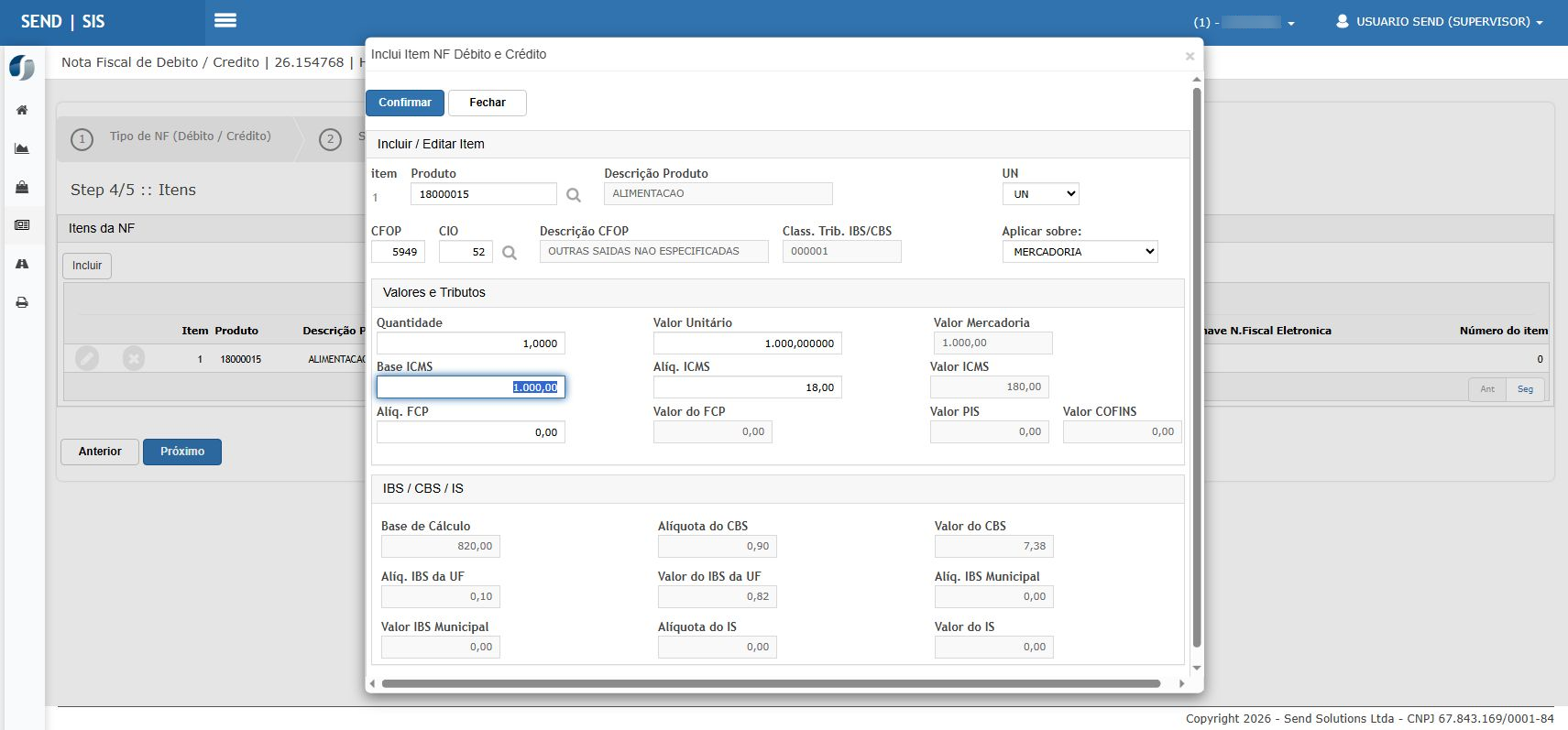](https://wiki.sendsolutions.com.br/uploads/images/gallery/2026-11/aqx23gaK8A7y8BET-os92005-nome-borrado-15-d01-calculo-cst000.png) Exemplo de conferência do item: verifique a classificação no topo e os valores de IBS/CBS na parte inferior da janela. Os códigos e valores da imagem são ilustrativos; use a configuração compatível com a finalidade escolhida. 7. Clique em **Confirmar** para incluir o item. 8. Confira a linha na grade. Nos tipos com referência por item, verifique também a identificação da nota e do item de origem. Depois, clique em **Próximo** para revisar os totais. [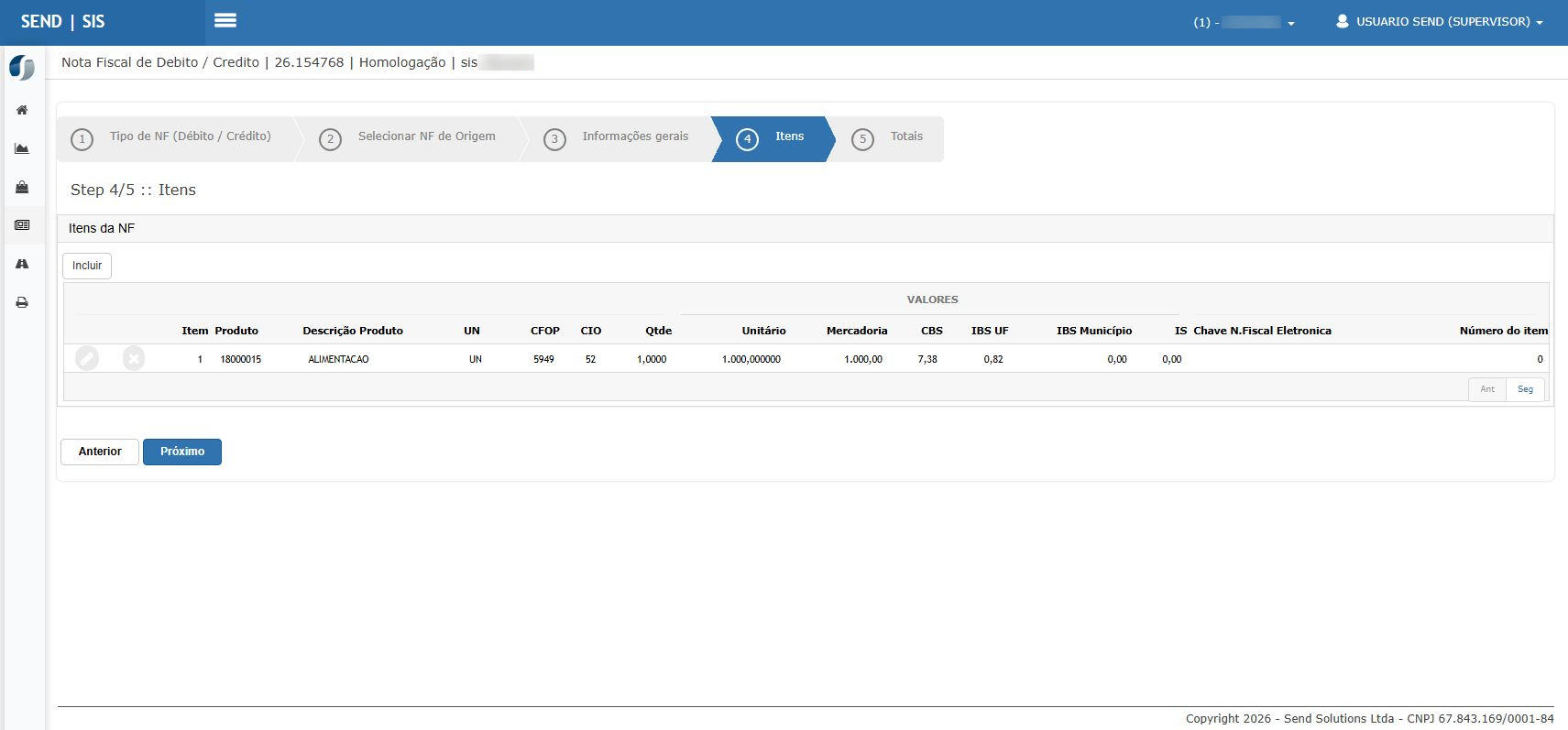](https://wiki.sendsolutions.com.br/uploads/images/gallery/2026-11/q6IfsS0yfaGxRRRv-os92005-nome-borrado-16-d01-item-confirmado.png) Depois de Confirmar, o produto aparece na grade. Confira quantidade, preço, valor da mercadoria e tributos antes de avançar. ##### **Confira os dados antes de efetivar** Antes de clicar em **Efetivar**, faça esta conferência. Se encontrar alguma diferença, volte à etapa correspondente e ajuste o preenchimento. - **Nota e participante:** confira se escolheu Débito ou Crédito, a descrição do motivo da emissão e o cliente ou fornecedor correto. - **Origem, quando exigida:** confira o número e a série da nota selecionada. Se houver associação por item, confira também o produto da origem. - **Competência, quando exigida:** nas operações de **Anulação de Crédito por Saídas Imunes/Isentas** e **Débitos de notas fiscais não processadas na apuração**, confira o mês e o ano do ajuste. - **Itens:** confira produto, quantidade, preço e valor do ajuste. Na operação de **Redução de valores**, da opção Crédito, informe apenas o valor que deseja reduzir. - **Tributos e mensagem:** confira a configuração fiscal, os valores dos impostos e a finalidade automática da nota. - **Totais e parcelas:** confira o valor final e, quando houver cobrança, os valores e vencimentos das parcelas.**Observação:** Depois de efetivar, guarde o número definitivo para localizar a nota na transmissão. A mensagem de efetivação confirma a etapa do ERP; a situação fiscal será conferida após o envio à SEFAZ.
#### **Cenário 03: Débito 01 — Transferência de créditos para cooperativas** **Objetivo:** Emitir a nota de débito para transferência de créditos para cooperativas. **Pré-condição:** Produto e CFOP/CIO compatíveis com a finalidade. Não exige NF de origem.**Resultado Esperado:** A nota de débito tipo 01 é efetivada com os itens e os tributos conferidos.
**Passo a passo:** 1. Acesse **Faturamento > Notas Fiscais > NF Débito e Crédito**. 2. Escolha **Débito > Transferência de créditos para Cooperativas** e clique em **Próximo**. 3. Prossiga sem selecionar uma NF de origem. Esse tipo não possui associação por item. 4. Em **Informações gerais**, confira o parceiro, os demais dados da emissão e a finalidade automática. [](https://wiki.sendsolutions.com.br/uploads/images/gallery/2026-11/g4G7jdcFw5iZx3aG-os92005-nome-borrado-19-d01-pagamento-sem-debito.png) Confira os dados da emissão, os endereços e a finalidade automática. Neste exemplo foi selecionada a condição 99 — S/DÉBITO. Ao pesquisar um pagamento, confira o código e a descrição carregados pelo sistema. 5. Em **Itens**, clique em **Incluir** e informe o produto. O produto é de livre escolha; recomenda-se um produto específico para essa finalidade. 6. Confira quantidade, preço e valores. Para este tipo, confira a referência tributária **CST 800** e **classificação 800002**. [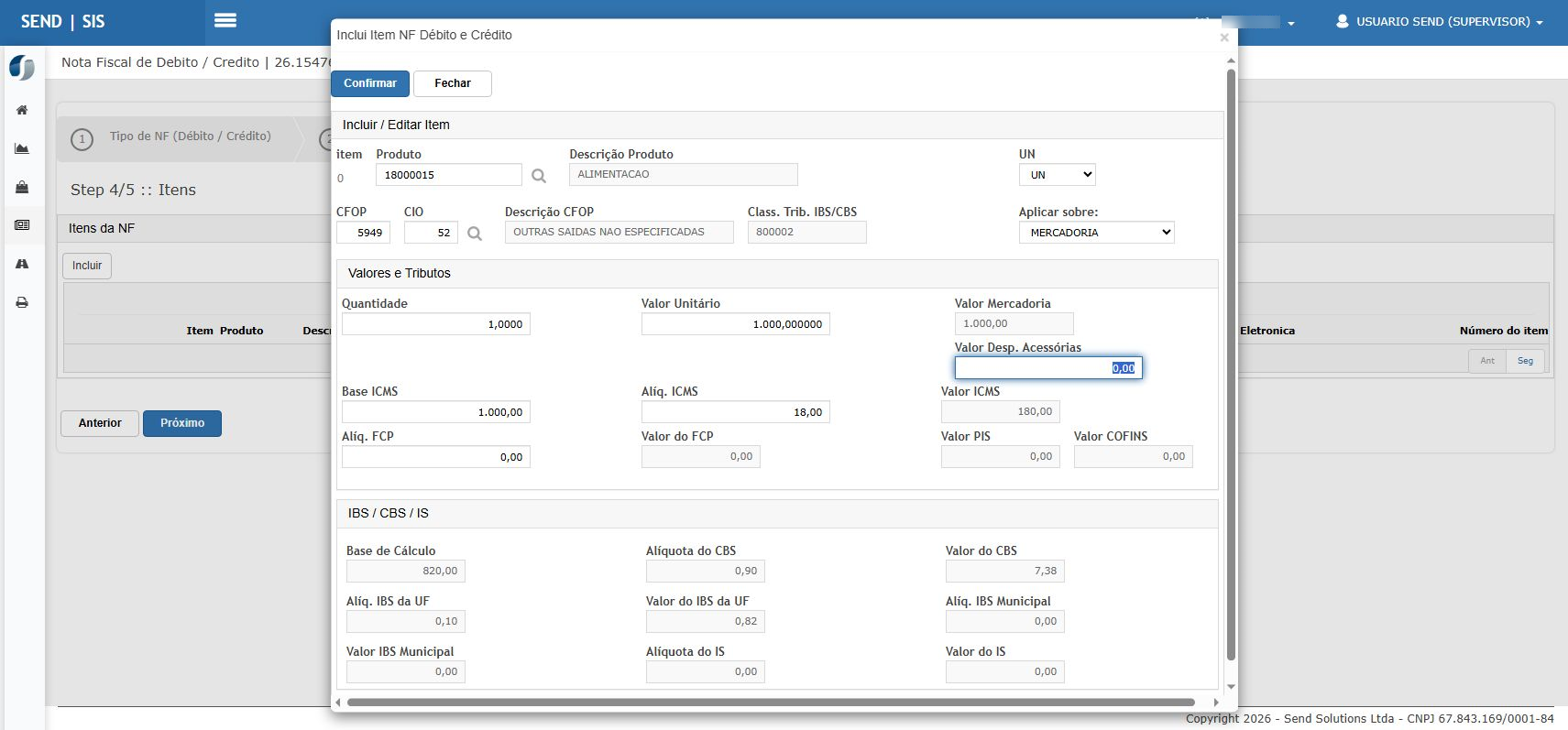](https://wiki.sendsolutions.com.br/uploads/images/gallery/2026-11/VdAfvmQO0K9bhR05-os92005-nome-borrado-27-d01-item-classificacao800002.png) No Débito 01, confira a classificação 800002 do exemplo e os valores calculados antes de confirmar o item. 7. Confirme o item e confira a grade. 8. Em **Totais**, confira os valores e as parcelas, quando existentes. [](https://wiki.sendsolutions.com.br/uploads/images/gallery/2026-11/xJexduTI6nJ5rOch-os92005-nome-borrado-17-d01-totais.png) Na etapa Totais, confira o valor da nota e os valores de CBS e IBS. As parcelas devem corresponder à condição de pagamento selecionada. 9. Clique em **Efetivar** e confira a confirmação e o número definitivo. Depois, siga o cenário de transmissão. [](https://wiki.sendsolutions.com.br/uploads/images/gallery/2026-11/FyMHA99kcWGN1snI-os92005-nome-borrado-29-d01-cst800-efetivada5886.png) A mensagem confirma a efetivação e apresenta o número definitivo e a série. Guarde esses dados para localizar a nota na transmissão. Essa confirmação ainda não representa autorização da SEFAZ. #### **Cenário 04: Débito 02 — Anulação de crédito por saídas imunes ou isentas** **Objetivo:** Registrar o ajuste de anulação de crédito no período de apuração correspondente. **Pré-condição:** Competência do ajuste definida e configuração fiscal compatível. Não exige NF de origem.**Resultado Esperado:** A nota de débito tipo 02 é efetivada com a competência e os valores do ajuste.
**Passo a passo:** 1. Acesse **Faturamento > Notas Fiscais > NF Débito e Crédito**. 2. Escolha **Débito > Anulação de Crédito por Saídas Imunes/Isentas** e clique em **Próximo**. [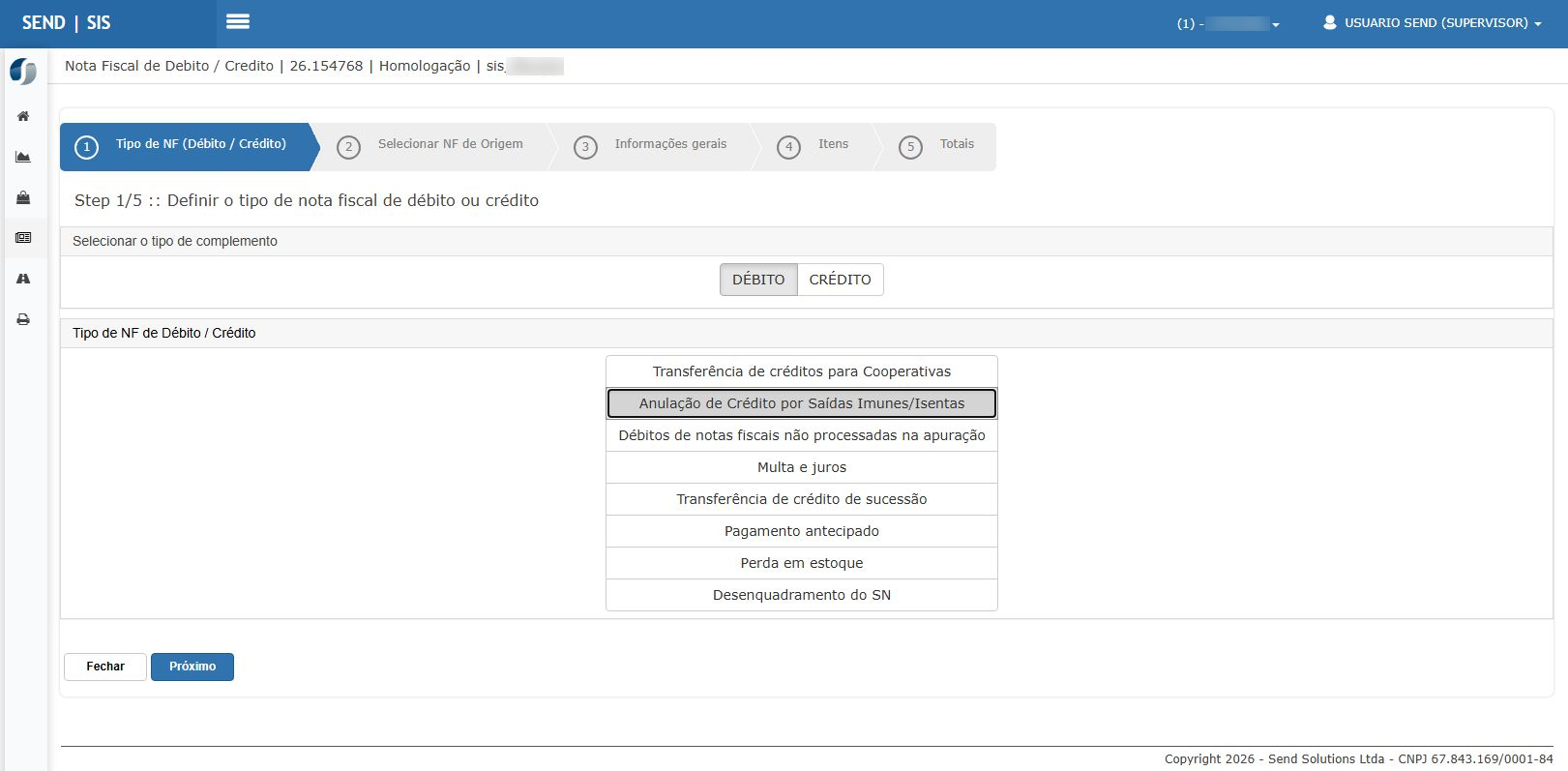](https://wiki.sendsolutions.com.br/uploads/images/gallery/2026-11/WJEtZy7Oc26FETKb-os92005-revisao15-117-d02-selecao-finalidade.png) Selecione DÉBITO e Anulação de Crédito por Saídas Imunes/Isentas. Depois, clique em Próximo. 3. Prossiga sem selecionar uma NF de origem. 4. Em **Informações gerais**, preencha obrigatoriamente o campo **Competência**, à direita do quadro. Informe uma data pertencente ao mês e ao ano do ajuste. [](https://wiki.sendsolutions.com.br/uploads/images/gallery/2026-11/u7mTRi2mlWG213UA-os92005-revisao15-118-d02-campo-competencia.png) Confira o campo Competência à direita de Informações Gerais. A data 09/11/26 é apenas um exemplo para o período novembro de 2026; use o período da sua operação.**⚠️ Importante: A data apresentada na imagem é apenas ilustrativa. No seu dia a dia, preencha o campo com uma data válida que pertença ao SEU período de apuração atual. Não copie a data do exemplo.**
5. Confira o parceiro e a finalidade automática nos dados da nota. 6. Em **Itens**, inclua o produto e os valores do ajuste. Confira **CST 811** e **classificação 811001**. 7. Confira os valores de IBS e CBS e confirme o item. [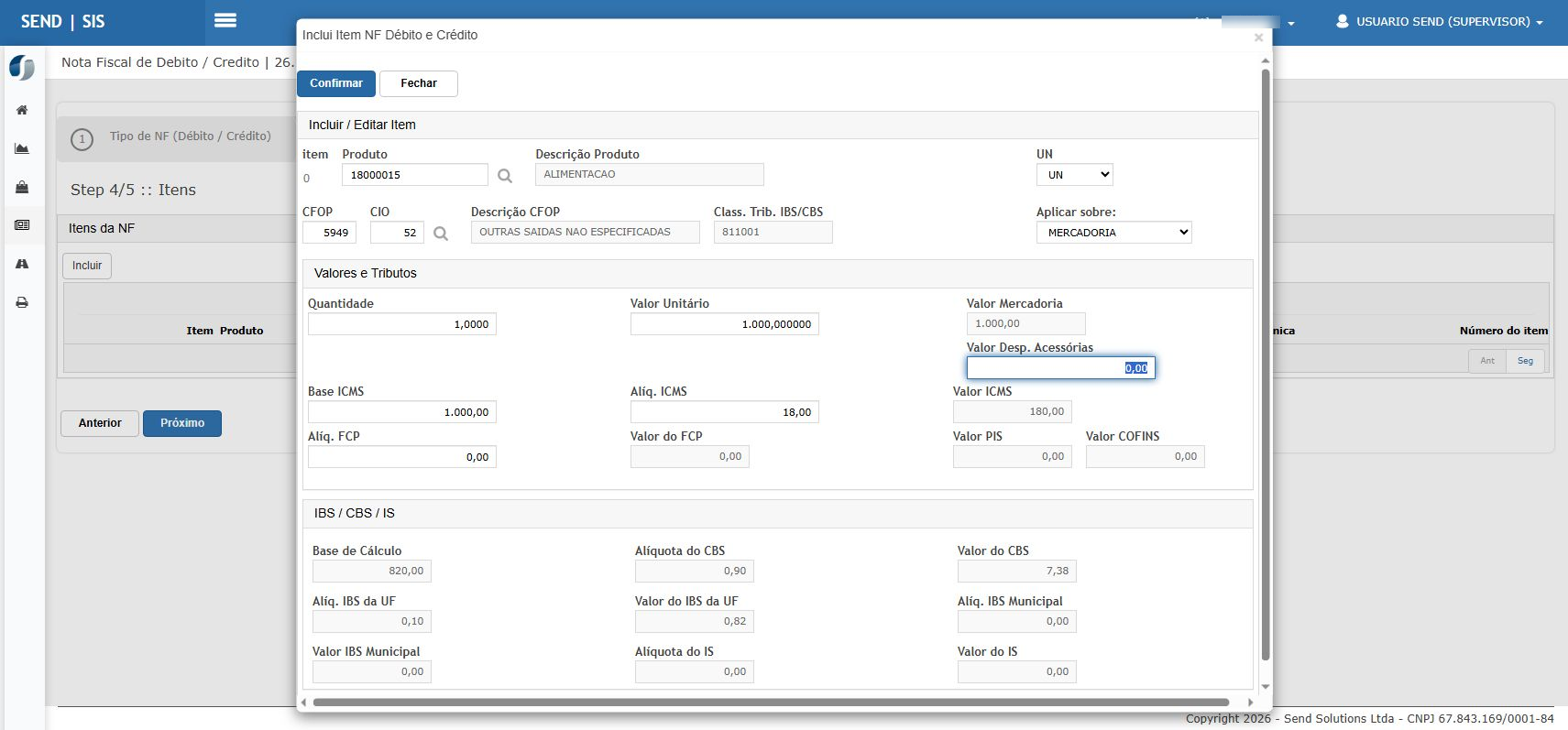](https://wiki.sendsolutions.com.br/uploads/images/gallery/2026-11/eTd4KBC8x6VBb0yc-os92005-nome-borrado-32-d02-item811001.png) Confira o produto, a classificação 811001 e os valores de IBS e CBS apresentados no item. 8. Em **Totais**, confira os valores e as parcelas, quando existentes. [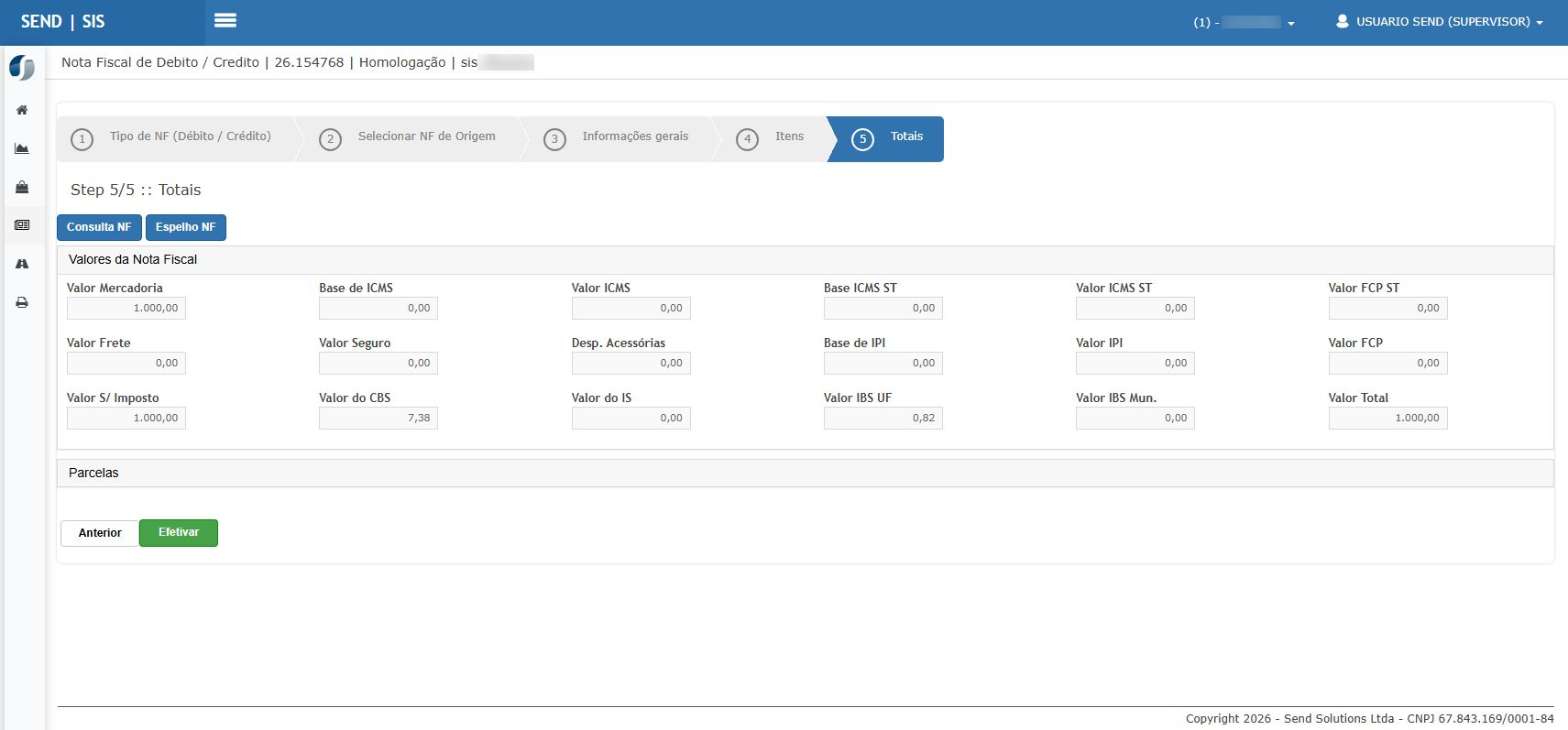](https://wiki.sendsolutions.com.br/uploads/images/gallery/2026-11/nPur76KhQ8PBRieB-os92005-nome-borrado-34-d02-totais.png) Na etapa Totais, confira o valor da nota e os tributos calculados antes de efetivar. 9. Clique em **Efetivar** e confira a confirmação e o número definitivo. Depois, siga o cenário de transmissão. [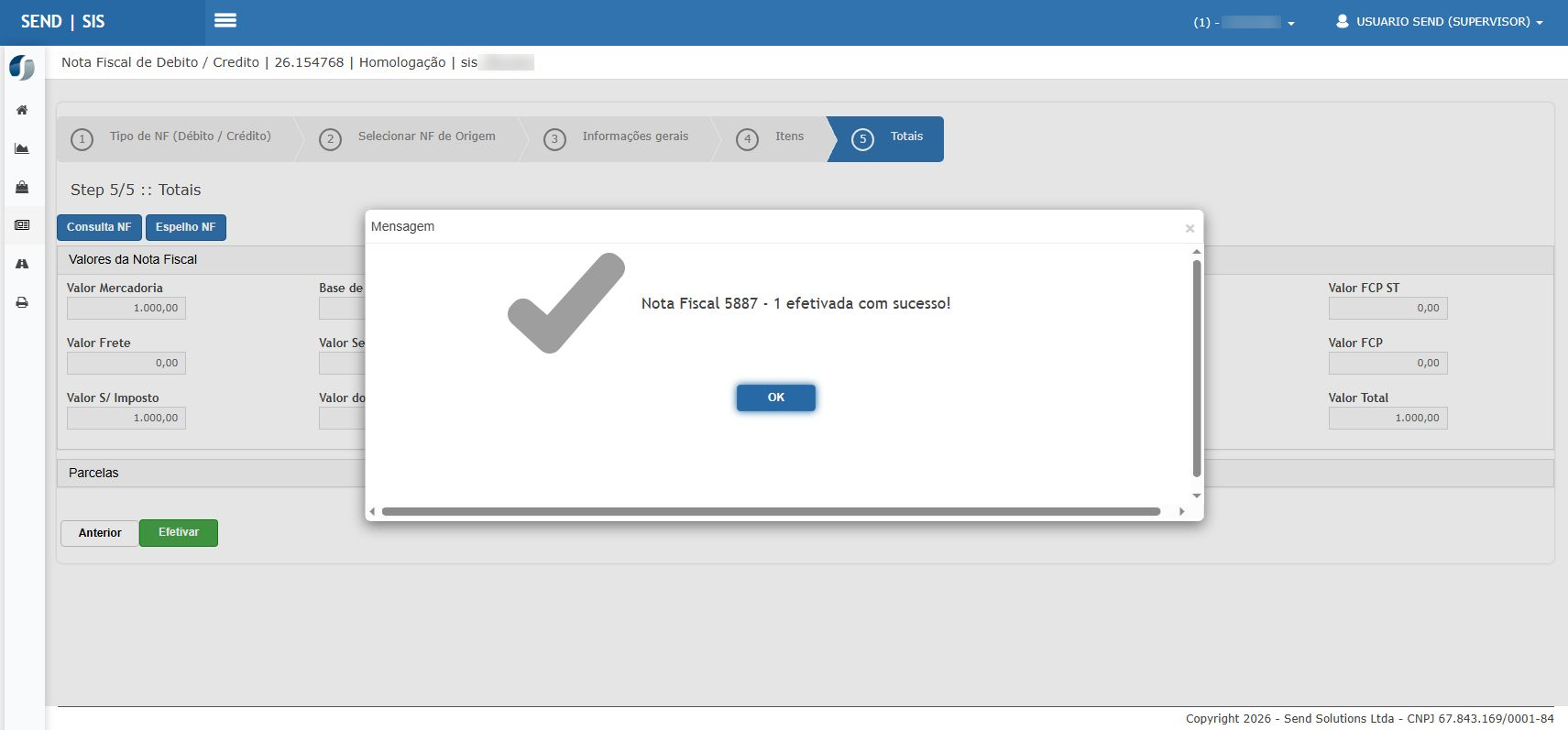](https://wiki.sendsolutions.com.br/uploads/images/gallery/2026-11/G44DeLYXdZnAviYF-os92005-nome-borrado-36-d02-efetivada5887.png) A confirmação informa o número definitivo e a série da nota. Depois, consulte o retorno da transmissão. #### **Cenário 05: Débito 03 — Notas fiscais não processadas na apuração** **Objetivo:** Registrar débitos relacionados a uma nota fiscal não processada na apuração. **Pré-condição:** NF de origem disponível, item a referenciar identificado e competência do ajuste definida.**Resultado Esperado:** A nota de débito tipo 03 é efetivada com a origem, o item associado e a competência informados.
**Passo a passo:** 1. Acesse **Faturamento > Notas Fiscais > NF Débito e Crédito**. 2. Escolha **Débito > Débitos de notas fiscais não processadas na apuração** e clique em **Próximo**. 3. Em **Selecionar NF de Origem**, localize a nota pelos filtros disponíveis, como série, número da NF, chave ou período. Marque a nota desejada na lista. Confira os dados da seleção, especialmente número, série e parceiro, e clique em **Próximo**. A origem é obrigatória. [](https://wiki.sendsolutions.com.br/uploads/images/gallery/2026-11/ghlJ0VRBqvm0jDXm-os92005-nome-borrado-39-d03-origem-5483.png) Depois de selecionar a origem, confira o número, a série e o parceiro no quadro Nota fiscal de origem do complemento. Os dados desta imagem são apenas um exemplo. 4. Em **Informações gerais**, informe obrigatoriamente a **Competência** do ajuste e confira a finalidade automática. 5. Na etapa **Itens**, clique em **Incluir** e selecione **Item NF Referenciada**. Esse tipo exige associação item a item. 6. Confira o produto preenchido automaticamente a partir da origem e os valores do ajuste. 7. Confira **CST 811** e **classificação 811002**, além dos valores de IBS e CBS. [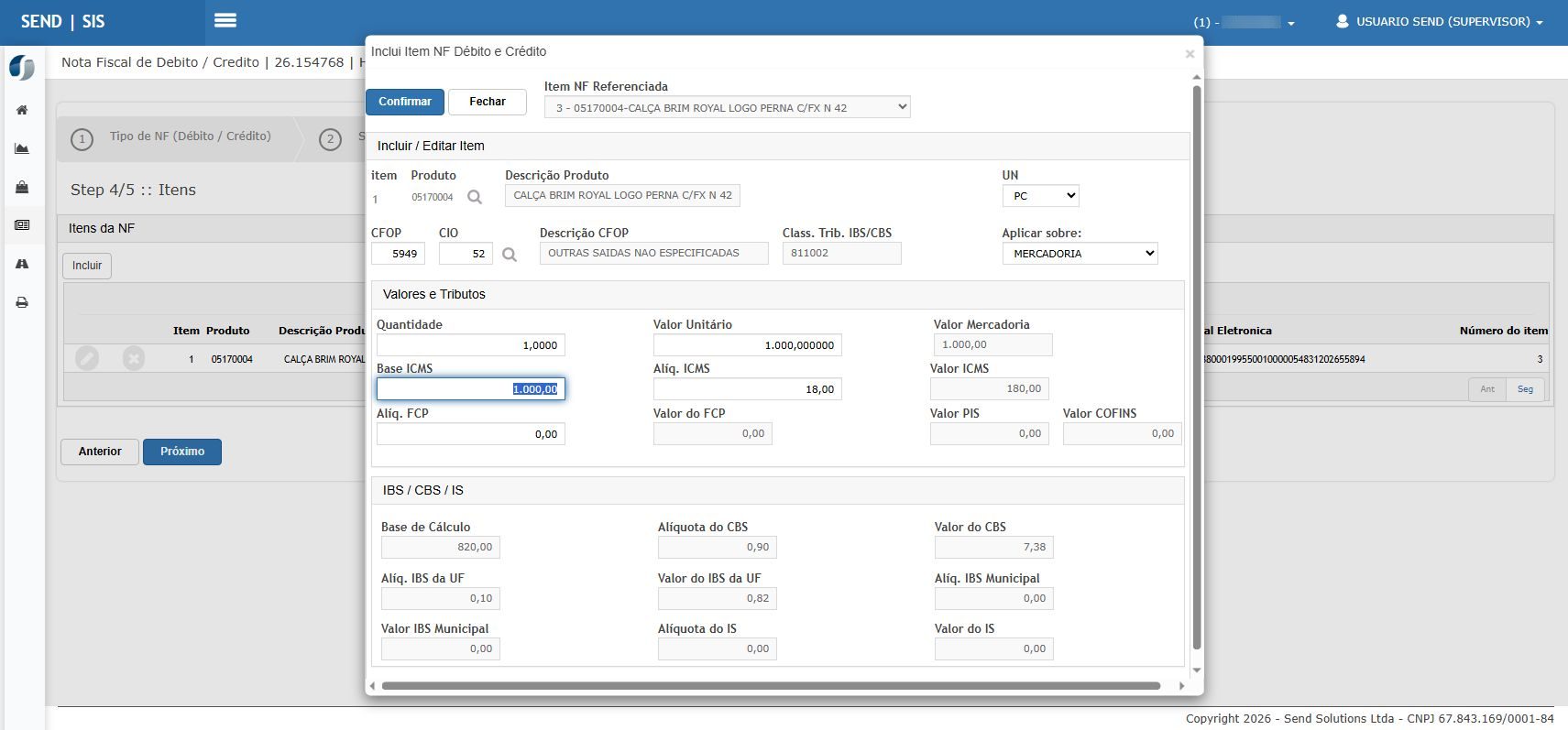](https://wiki.sendsolutions.com.br/uploads/images/gallery/2026-11/8YuiVGLX7tqtMdUj-os92005-nome-borrado-40-d03-item-referenciado.png) Selecione o Item NF Referenciada no alto da janela. Confira o produto trazido da origem, a classificação 811002 e os valores calculados. 8. Confirme o item e verifique sua referência na grade. 9. Em **Totais**, confira os valores e as parcelas, quando existentes. [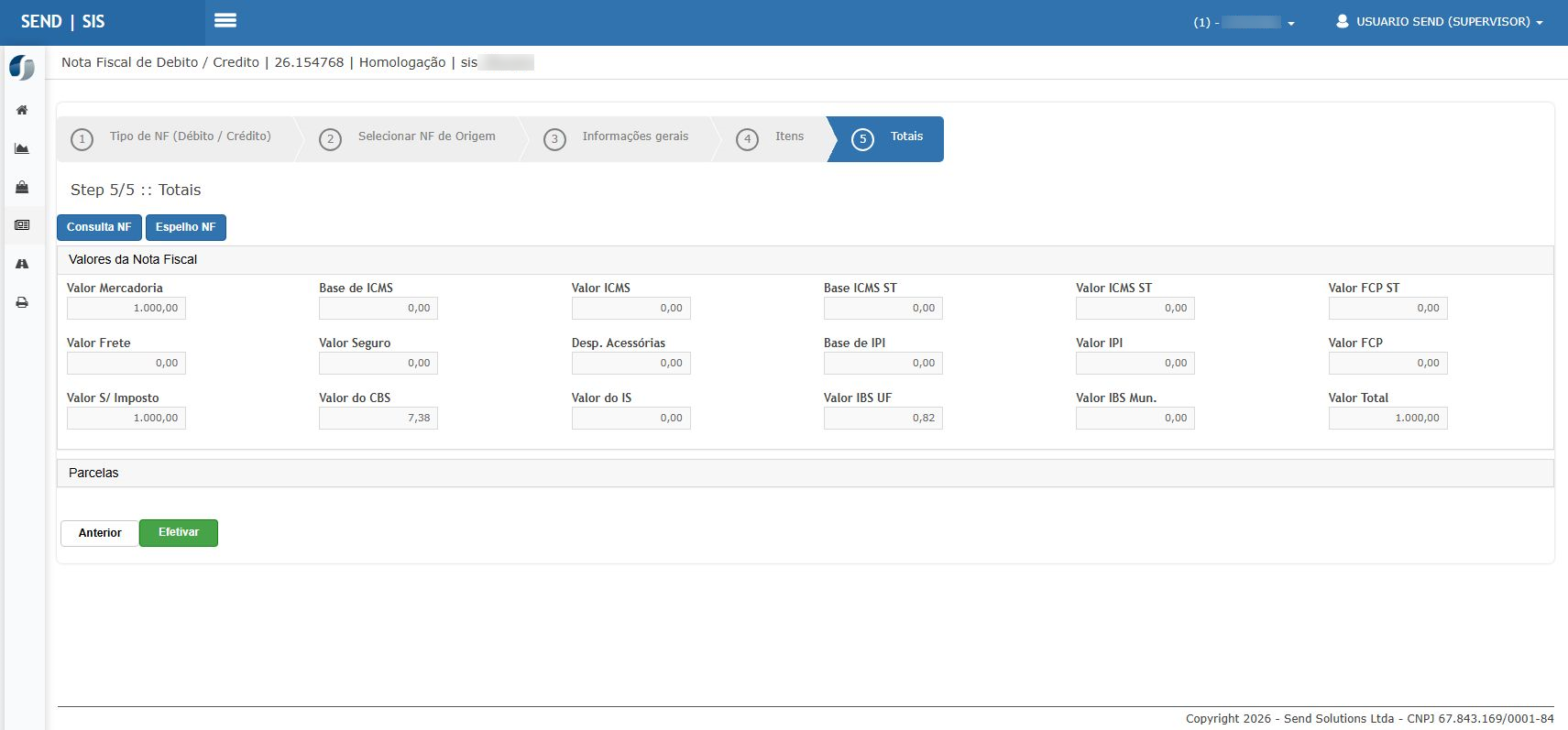](https://wiki.sendsolutions.com.br/uploads/images/gallery/2026-11/IvovpdwxYRezFdIL-os92005-nome-borrado-41-d03-totais.png) Confira os totais do ajuste antes de concluir a emissão. 10. Clique em **Efetivar** e confira a confirmação e o número definitivo. Depois, siga o cenário de transmissão. [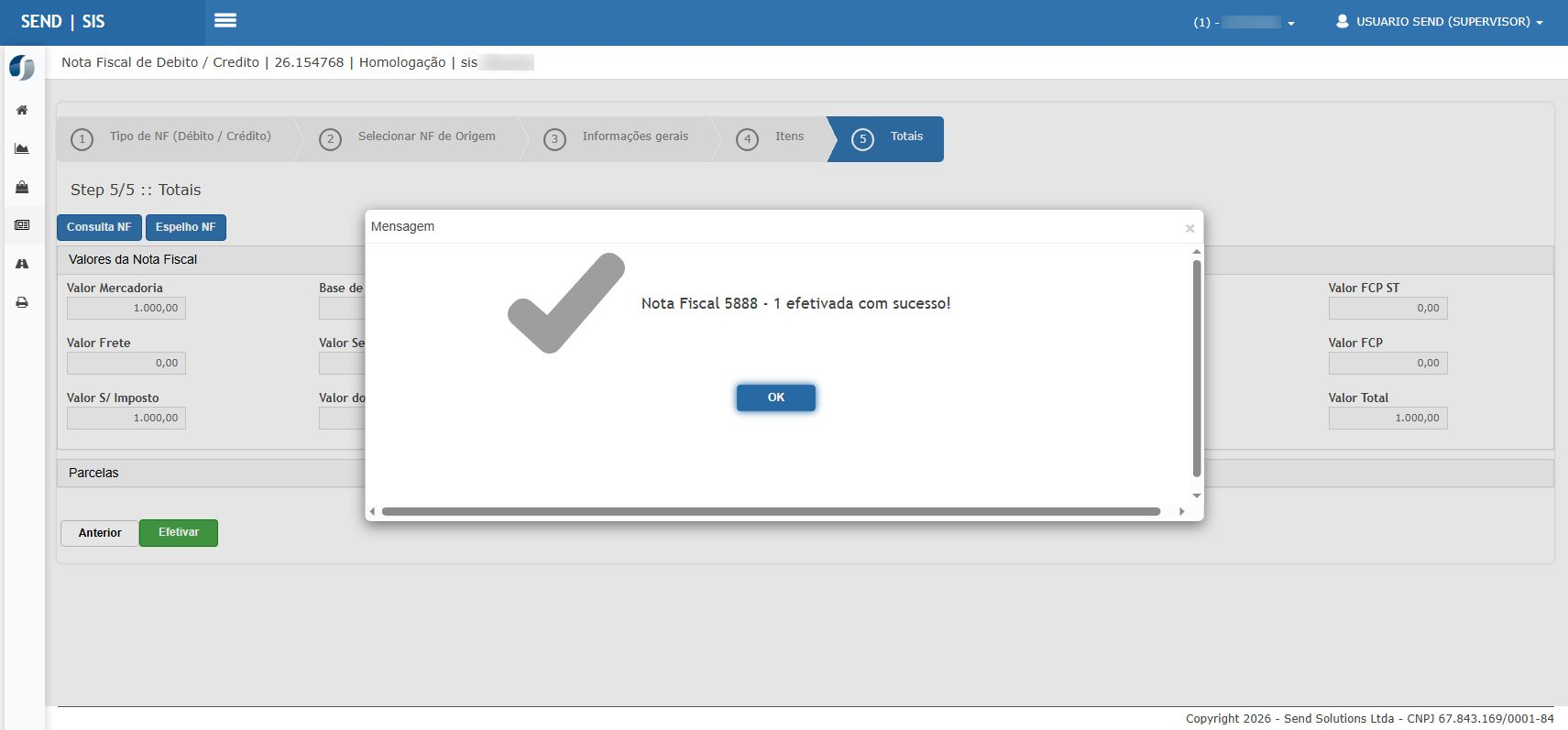](https://wiki.sendsolutions.com.br/uploads/images/gallery/2026-11/IAUwKmdkzSDMhZIJ-os92005-nome-borrado-42-d03-efetivada-5888.png) A mensagem confirma a efetivação da nota. Use o número e a série informados para localizar o documento na transmissão.**Observação:** Se o campo Competência apresentar uma data completa, confira o mês e o ano do período de apuração desejado. Não copie datas de exemplos de outras operações.
#### **Cenário 06: Débito 04 — Multa e juros** **Objetivo:** Emitir uma nota de débito de multa e juros vinculada ao documento de origem. **Pré-condição:** NF de origem e item correspondente disponíveis.**Resultado Esperado:** A nota de débito tipo 04 é efetivada com associação ao item de origem.
**Passo a passo:** 1. Acesse **Faturamento > Notas Fiscais > NF Débito e Crédito**. 2. Escolha **Débito > Multa e juros** e avance. 3. Localize e selecione a **NF de origem**. Confira os dados e confirme a seleção. A origem é obrigatória. [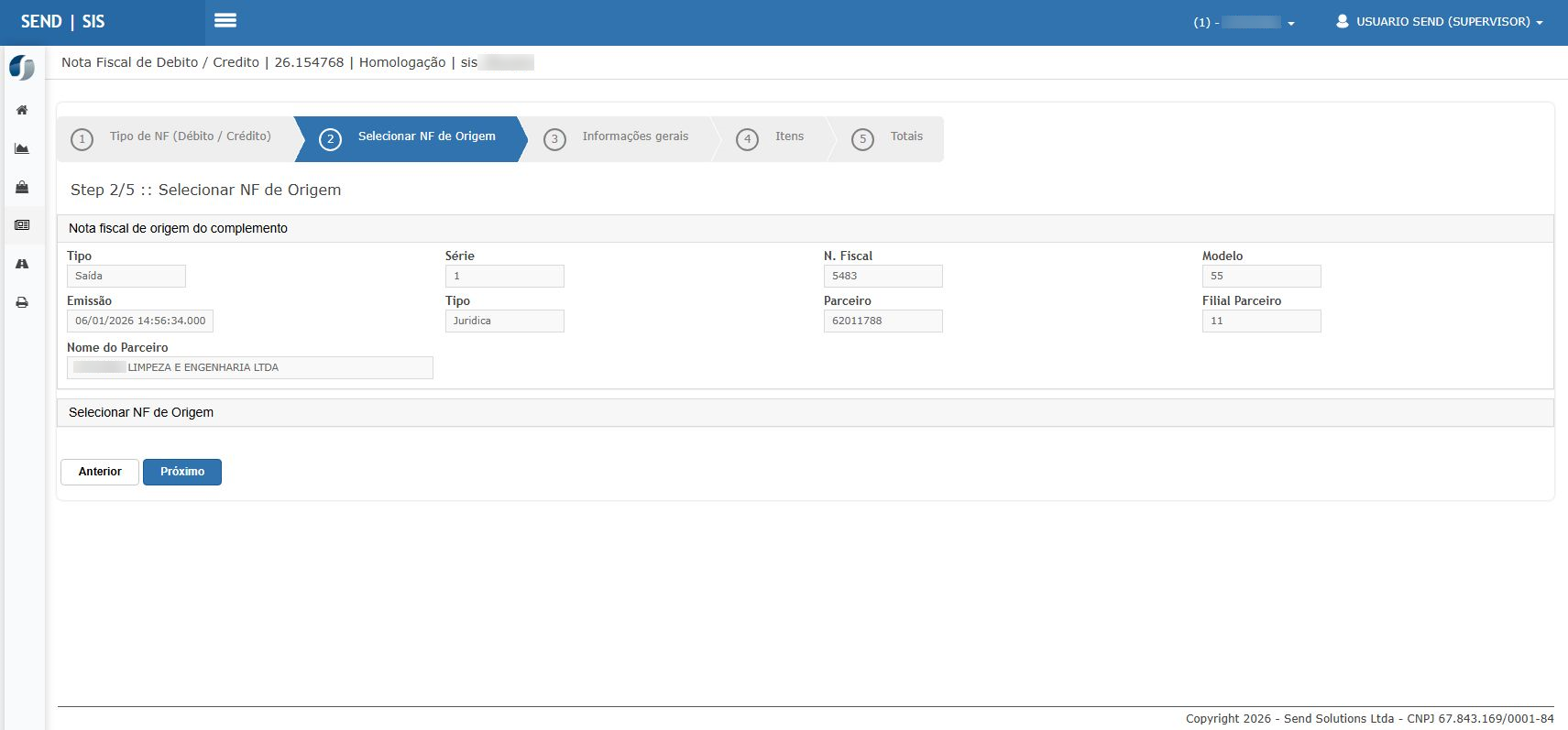](https://wiki.sendsolutions.com.br/uploads/images/gallery/2026-11/YO6FX96DqdlSDbCf-os92005-nome-borrado-73-d04-origem5483.png) Confira a NF de origem no quadro do complemento: número, série e parceiro devem corresponder ao documento que receberá o ajuste. 4. Em **Informações gerais**, confira o parceiro, o pagamento quando aplicável e a finalidade automática. [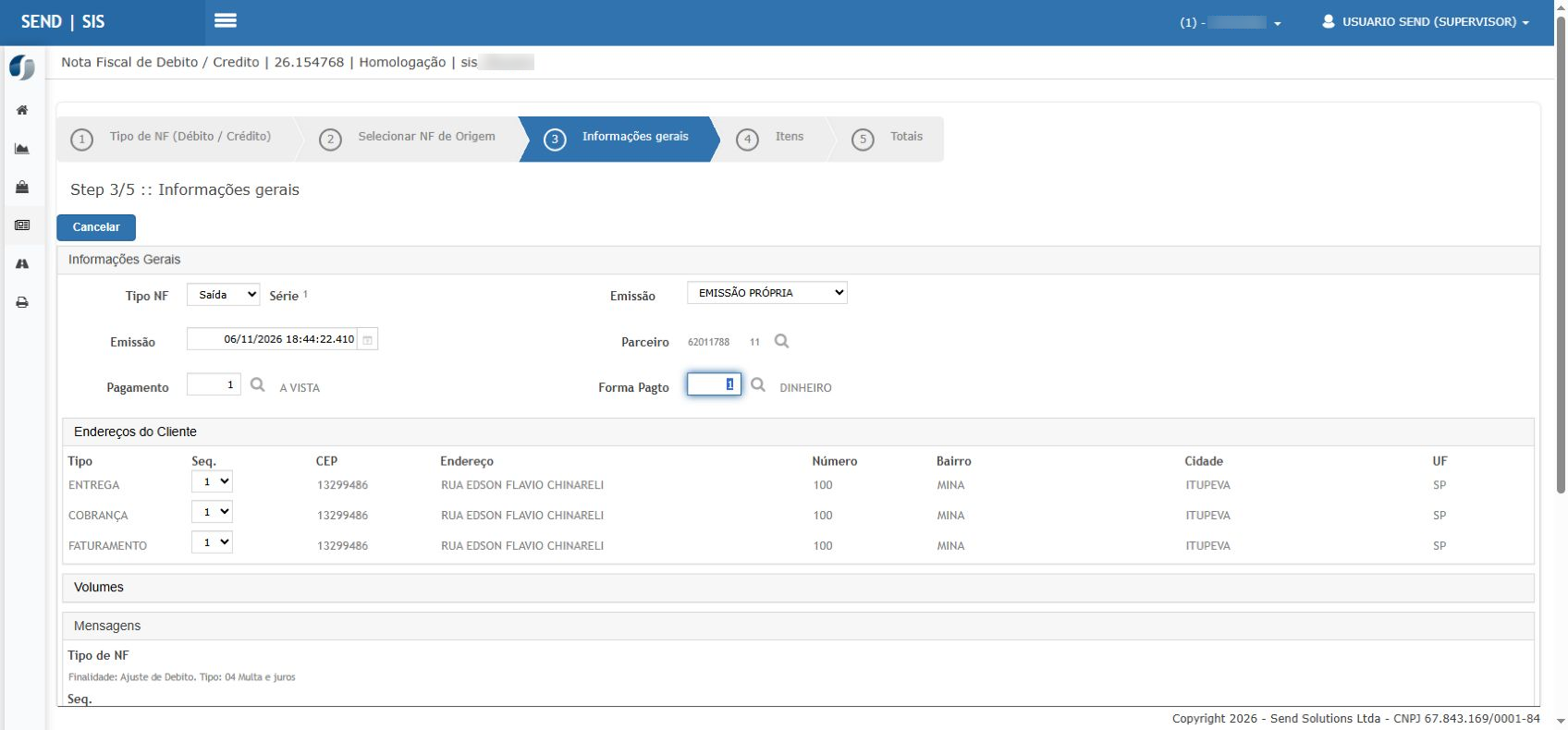](https://wiki.sendsolutions.com.br/uploads/images/gallery/2026-11/vXvcE3lscUgoUOOl-os92005-nome-borrado-74-d04-informacoes-gerais.png) Em Informações gerais, confira os dados da emissão, os endereços e a mensagem automática de multa e juros. 5. Em **Itens**, clique em **Incluir** e selecione o **Item NF Referenciada** correspondente. 6. Informe os valores de multa e juros da operação. Confira a tributação compatível com a origem, reproduzindo-a quando aplicável. 7. Confirme o item e confira a associação por item na grade. 8. Em **Totais**, confira os valores e as parcelas, quando existentes. 9. Clique em **Efetivar** e confira a confirmação e o número definitivo. Depois, siga o cenário de transmissão. [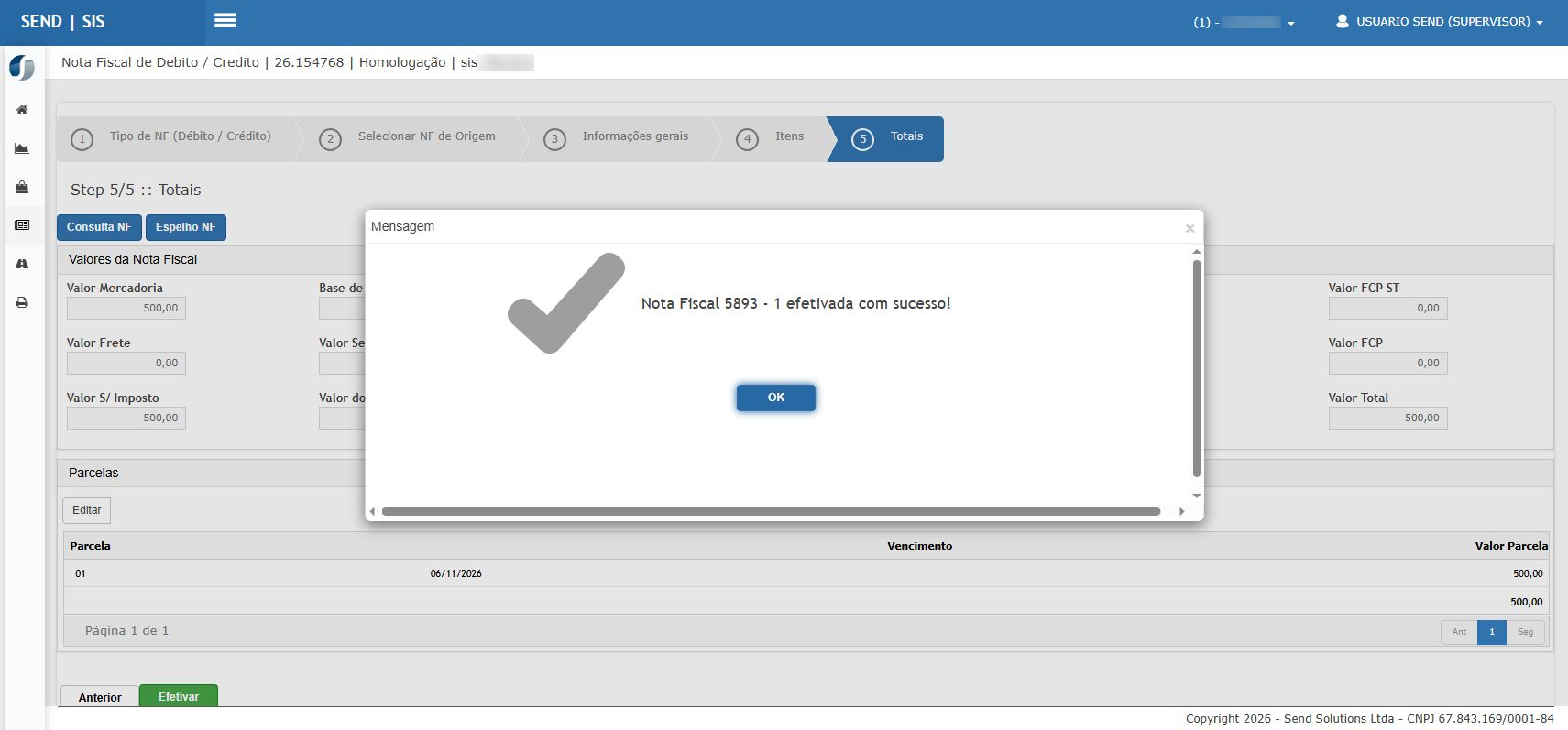](https://wiki.sendsolutions.com.br/uploads/images/gallery/2026-11/uRQVy7b5GfjzAqf7-os92005-nome-borrado-77-d04-efetivada5893.png) A confirmação apresenta o número definitivo e a série. Depois, localize a nota na transmissão e confira o retorno. #### **Cenário 07: Débito 05 — Transferência de crédito de sucessão** **Objetivo:** Emitir uma nota de débito de transferência de crédito de sucessão. **Pré-condição:** Produto e CFOP/CIO compatíveis com a operação. Não exige NF de origem.**Resultado Esperado:** A nota de débito tipo 05 é efetivada com inclusão manual do item.
**Passo a passo:** 1. Acesse **Faturamento > Notas Fiscais > NF Débito e Crédito**. 2. Escolha **Débito > Transferência de crédito de sucessão** e avance. 3. Prossiga sem selecionar uma NF de origem. Esse tipo não possui associação por item. 4. Em **Informações gerais**, confira os dados e a finalidade automática. [](https://wiki.sendsolutions.com.br/uploads/images/gallery/2026-11/Gj1Jnw8EBdHJuDDt-os92005-nome-borrado-45-d05-informacoes-gerais.png) Confira os dados da emissão e a finalidade de transferência de crédito de sucessão no grupo Mensagens. 5. Em **Itens**, clique em **Incluir** e informe o produto manualmente. 6. Confira quantidade, valores e tributos. Para esse tipo, confira **CST 800** e **classificação 800001**. [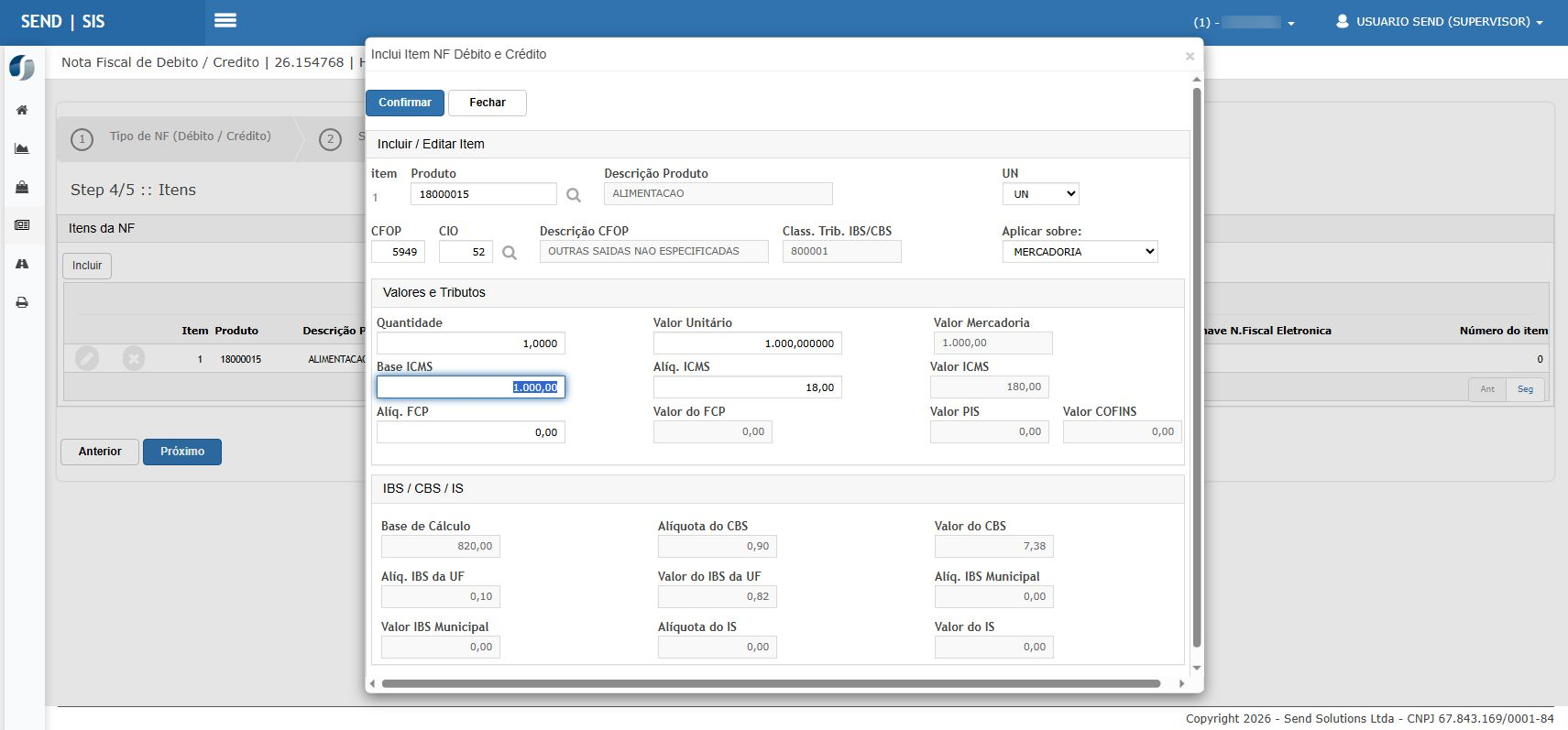](https://wiki.sendsolutions.com.br/uploads/images/gallery/2026-11/8klBlnWNEeFihsN5-os92005-nome-borrado-46-d05-item800001.png) Confira a classificação 800001 e os valores do item antes de confirmar. Os dados desta imagem são ilustrativos. 7. Confirme o item e confira a grade. 8. Em **Totais**, confira os valores e as parcelas, quando existentes. [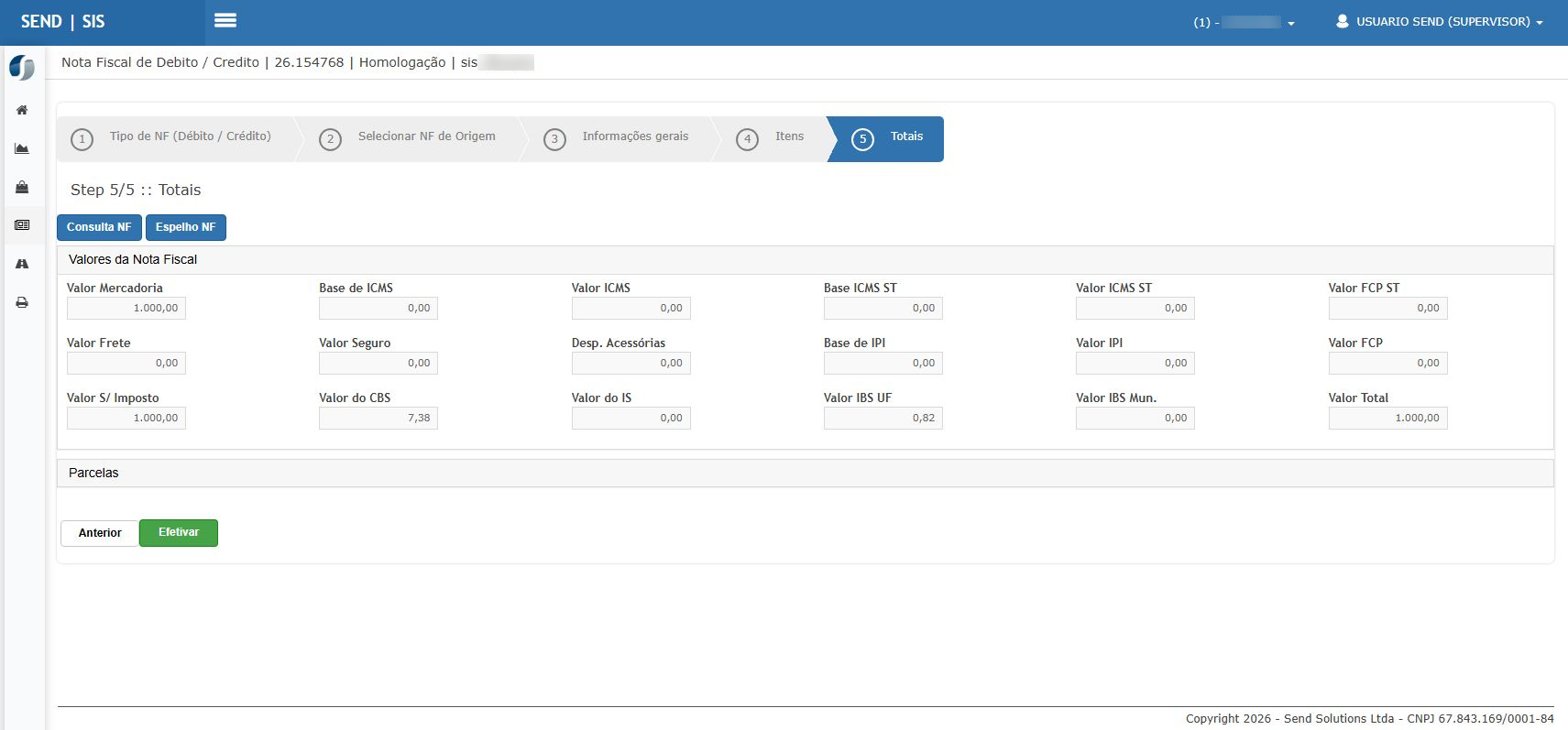](https://wiki.sendsolutions.com.br/uploads/images/gallery/2026-11/9bhv3yrmPRjWAf5k-os92005-nome-borrado-47-d05-totais.png) Confira o total da nota e os valores de CBS e IBS antes de efetivar. 9. Clique em **Efetivar** e confira a confirmação e o número definitivo. Depois, siga o cenário de transmissão. [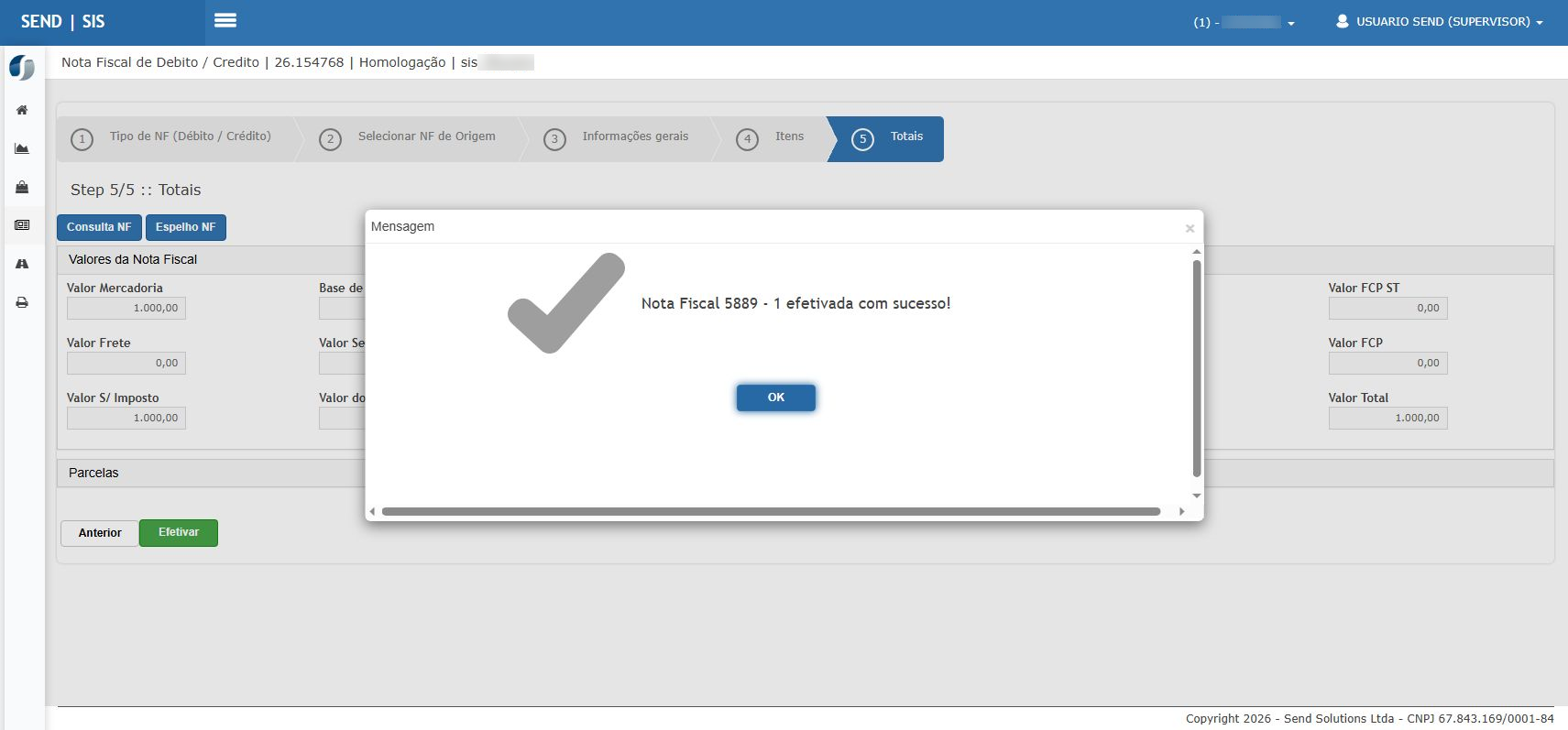](https://wiki.sendsolutions.com.br/uploads/images/gallery/2026-11/iUzVJjHmf5Nshcw6-os92005-nome-borrado-48-d05-efetivada5889.png) A mensagem confirma a efetivação e informa o número definitivo e a série da nota. #### **Cenário 08: Débito 06 — Emitir a nota de pagamento antecipado** **Objetivo:** Registrar a antecipação que poderá ser utilizada posteriormente no faturamento do mesmo cliente. **Pré-condição:** Cliente, produto e configuração fiscal disponíveis. Pagamento e forma de pagamento definidos quando houver cobrança/débito.**Resultado Esperado:** A nota de débito tipo 06 é efetivada e fica pronta para transmissão.
**Passo a passo:** 1. Acesse **Faturamento > Notas Fiscais > NF Débito e Crédito**. 2. Escolha **Débito > Pagamento antecipado** e clique em **Próximo**. 3. Prossiga sem selecionar uma NF de origem. 4. Em **Informações gerais**, informe e confira o cliente que realizou a antecipação. O faturamento posterior deverá ser para esse mesmo cliente. 5. Preencha **Pagamento** e **Forma Pagto.** quando a condição gerar cobrança/débito. Confira a finalidade automática. [](https://wiki.sendsolutions.com.br/uploads/images/gallery/2026-11/qopl9f1YvYS7nw9a-os92005-nome-borrado-55-d06-informacoes-gerais.png) Confira o cliente, o pagamento e a forma de pagamento. Neste exemplo, foram utilizados A VISTA e DINHEIRO. [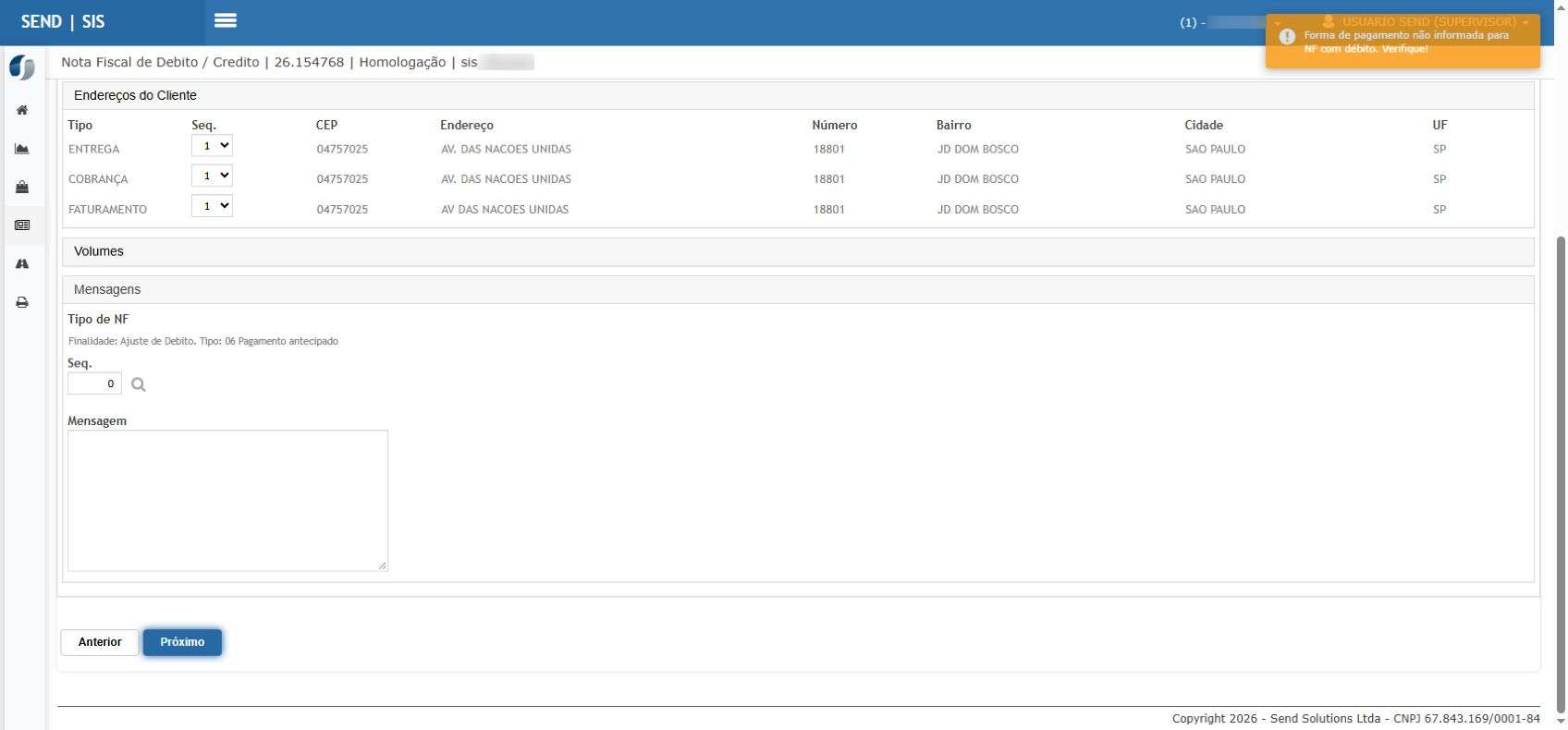](https://wiki.sendsolutions.com.br/uploads/images/gallery/2026-11/z7Q4v3QKaz8OwTHo-os92005-nome-borrado-54-d06-forma-pagamento-obrigatoria.png) Se a condição gerar débito e faltar a forma de pagamento, o sistema apresenta este aviso. Preencha o campo para continuar. 6. Em **Itens**, clique em **Incluir**, informe o produto manualmente e preencha os valores da antecipação. 7. Confira a configuração fiscal e os tributos apresentados; confirme o item. [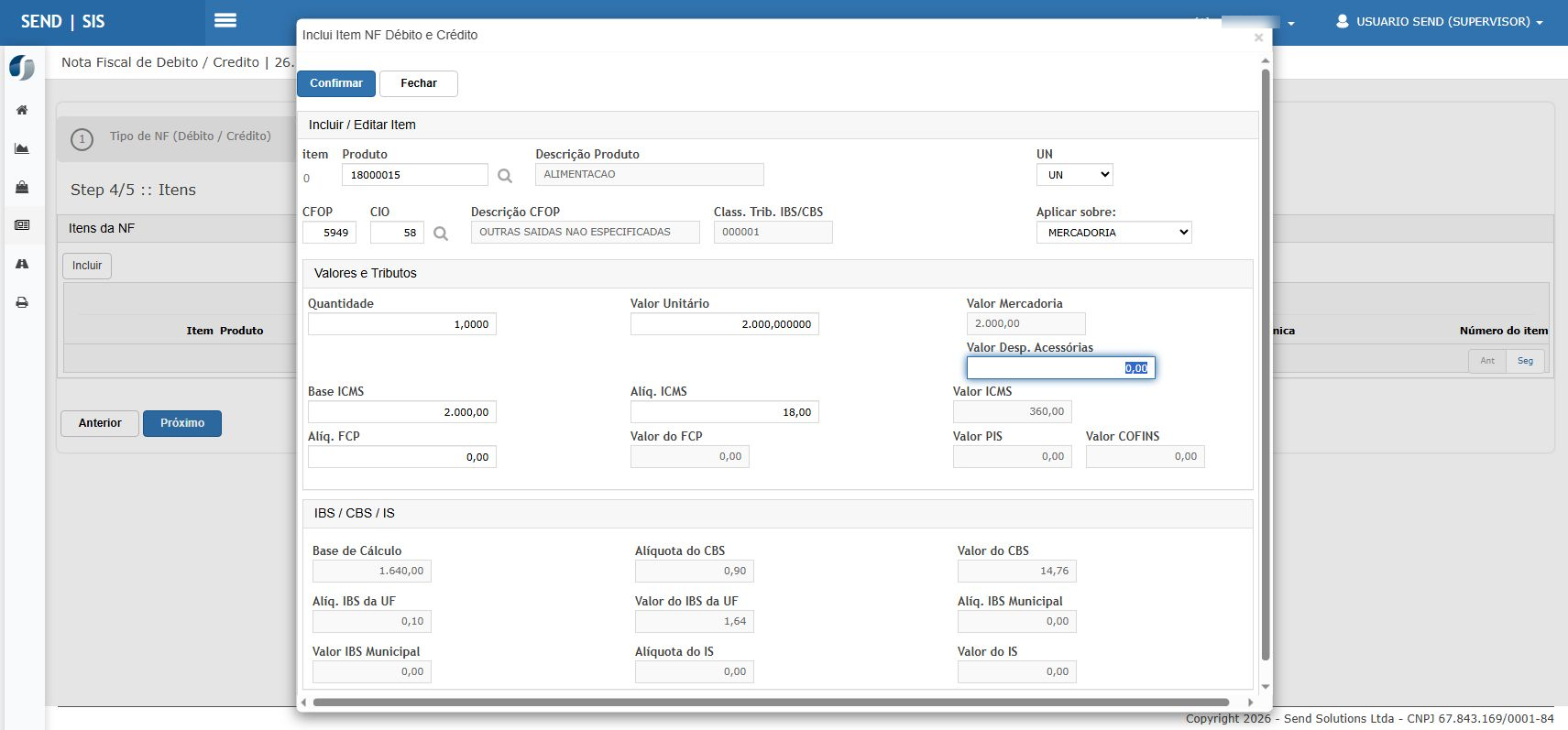](https://wiki.sendsolutions.com.br/uploads/images/gallery/2026-11/qT7RmiG4QaENHEao-os92005-nome-borrado-56-d06-item-calculado.png) Confira o produto, o valor da antecipação e os tributos calculados antes de confirmar o item. 8. Em **Totais**, confira os valores da nota e as parcelas. [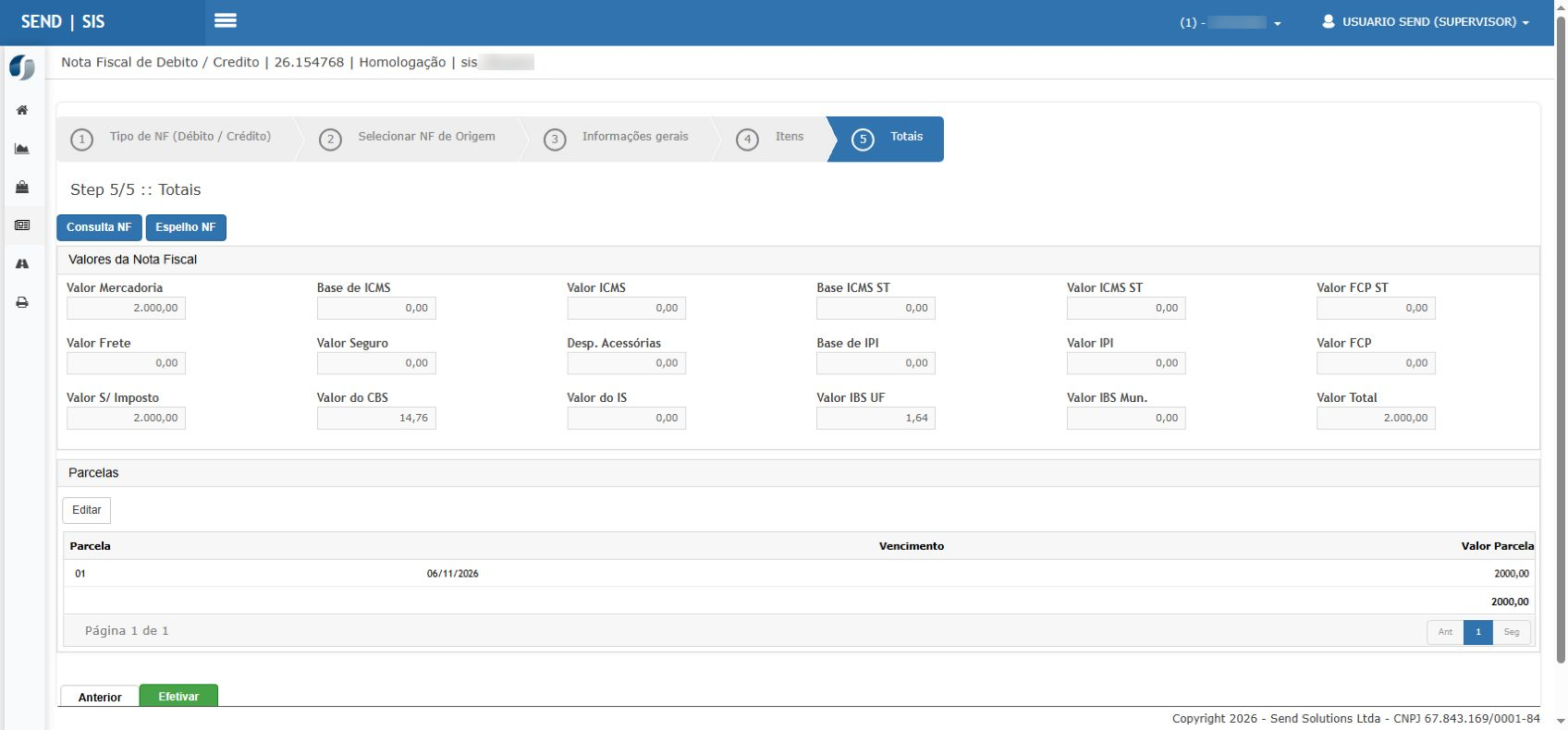](https://wiki.sendsolutions.com.br/uploads/images/gallery/2026-11/AIjwV81QNQVEmACS-os92005-nome-borrado-57-d06-totais-parcela.png) Confira os totais e, no quadro Parcelas, o valor e o vencimento gerados pela condição de pagamento. 9. Clique em **Efetivar** e confira o número definitivo. [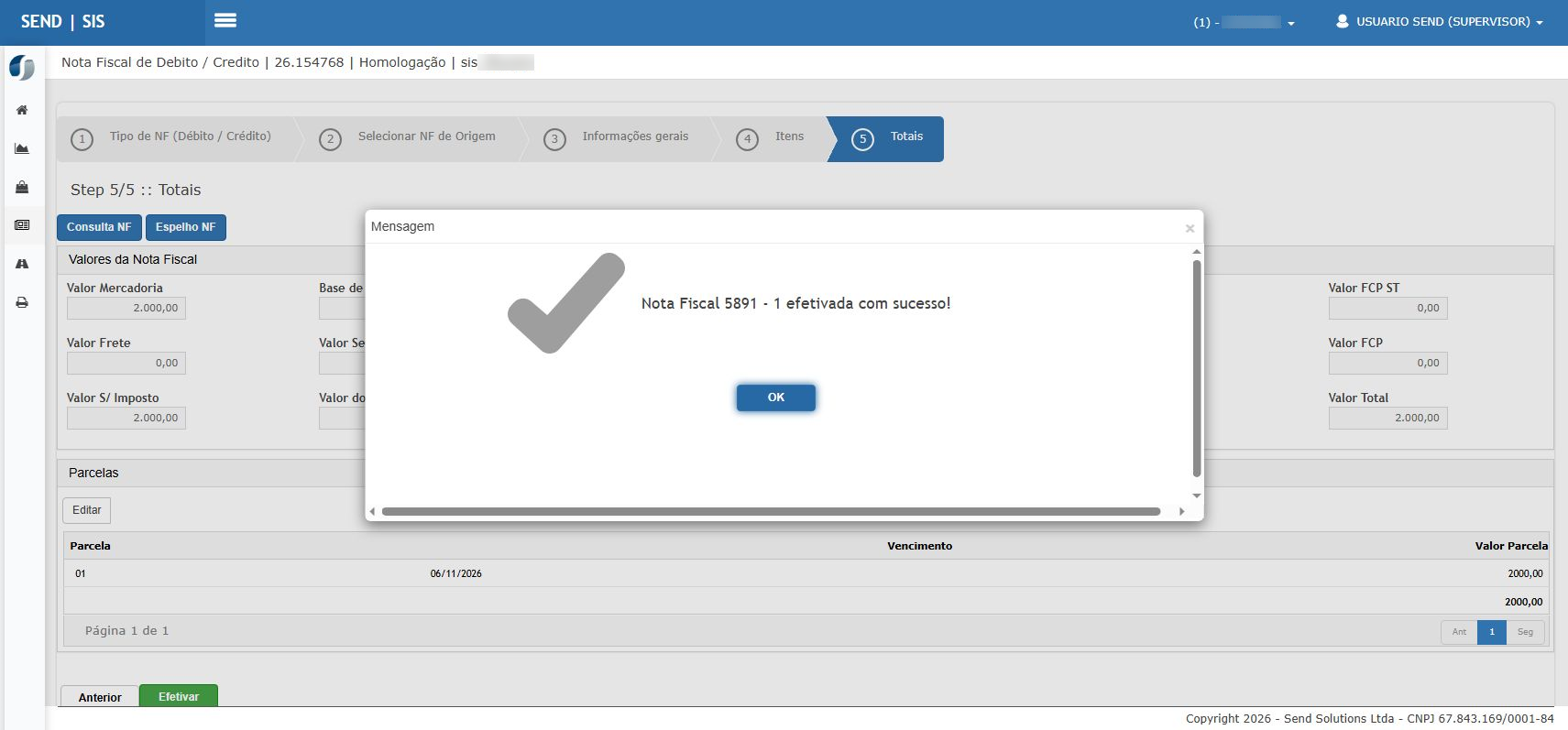](https://wiki.sendsolutions.com.br/uploads/images/gallery/2026-11/uJqEEDssYEId3HFd-os92005-nome-borrado-58-d06-efetivada5891.png) Guarde o número definitivo e a série da antecipação. A autorização deverá ser conferida antes de usar a nota no faturamento. 10. Acesse **Documento Eletrônico > NFE > Transmissão**, transmita a nota e confira a autorização antes de utilizá-la no faturamento. [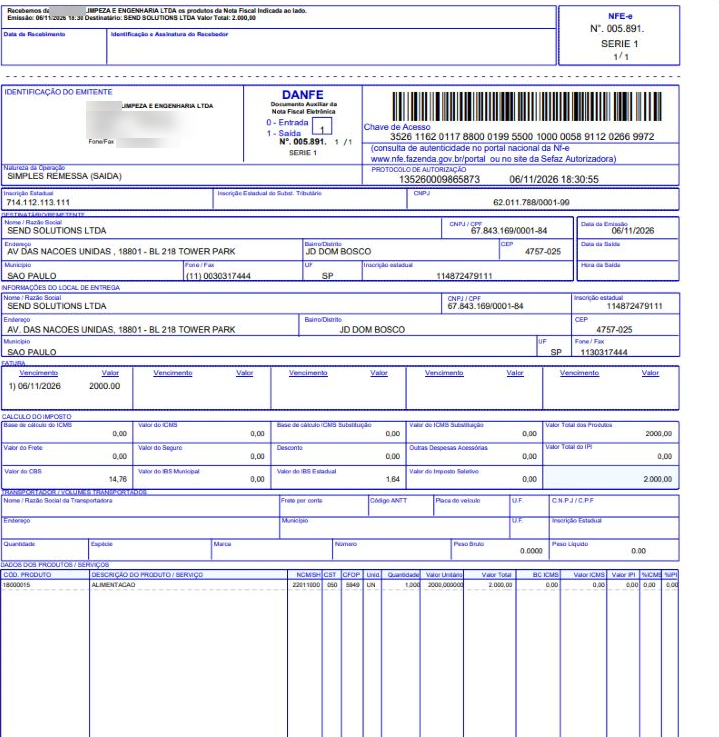](https://wiki.sendsolutions.com.br/uploads/images/gallery/2026-11/MMqtZRcX2CxHXz6T-os92005-danfe5891-nome-endereco-telefone-borrados.png) Neste exemplo em homologação, o DANFe da antecipação apresenta o protocolo de autorização. Confira a autorização antes de associar a nota a um faturamento. #### **Cenário 09: Utilizar o pagamento antecipado no faturamento** **Objetivo:** Vincular a antecipação à emissão da nota fiscal de fornecimento. **Pré-condição:** Pedido a faturar do mesmo cliente e NF de Débito tipo 06 autorizada e ainda não utilizada.**Resultado Esperado:** As antecipações selecionadas ficam associadas ao faturamento e o saldo residual é apresentado para conferência.
**Atenção:** Uma mesma NF de antecipação não pode ser utilizada parcialmente nem distribuída entre várias NFs de fornecimento. Cada antecipação selecionada é consumida por inteiro em uma única NF de fornecimento.
**Passo a passo:** 1. Acesse **Faturamento > Emissão de Notas Fiscais**. 2. Localize e selecione o pedido do **mesmo cliente** para o qual a antecipação foi emitida. Confira o cliente antes de avançar. 3. Confira os itens do pedido e prossiga até **Resumo/Parcelas**. No Resumo, confira o pagamento. **Antes de tentar localizar a antecipação, preencha obrigatoriamente o campo Forma Pagto.** Só depois utilize o botão de seleção da antecipação.**Atenção: preencha obrigatoriamente a Forma de Pagamento antes de tentar localizar a antecipação.**
[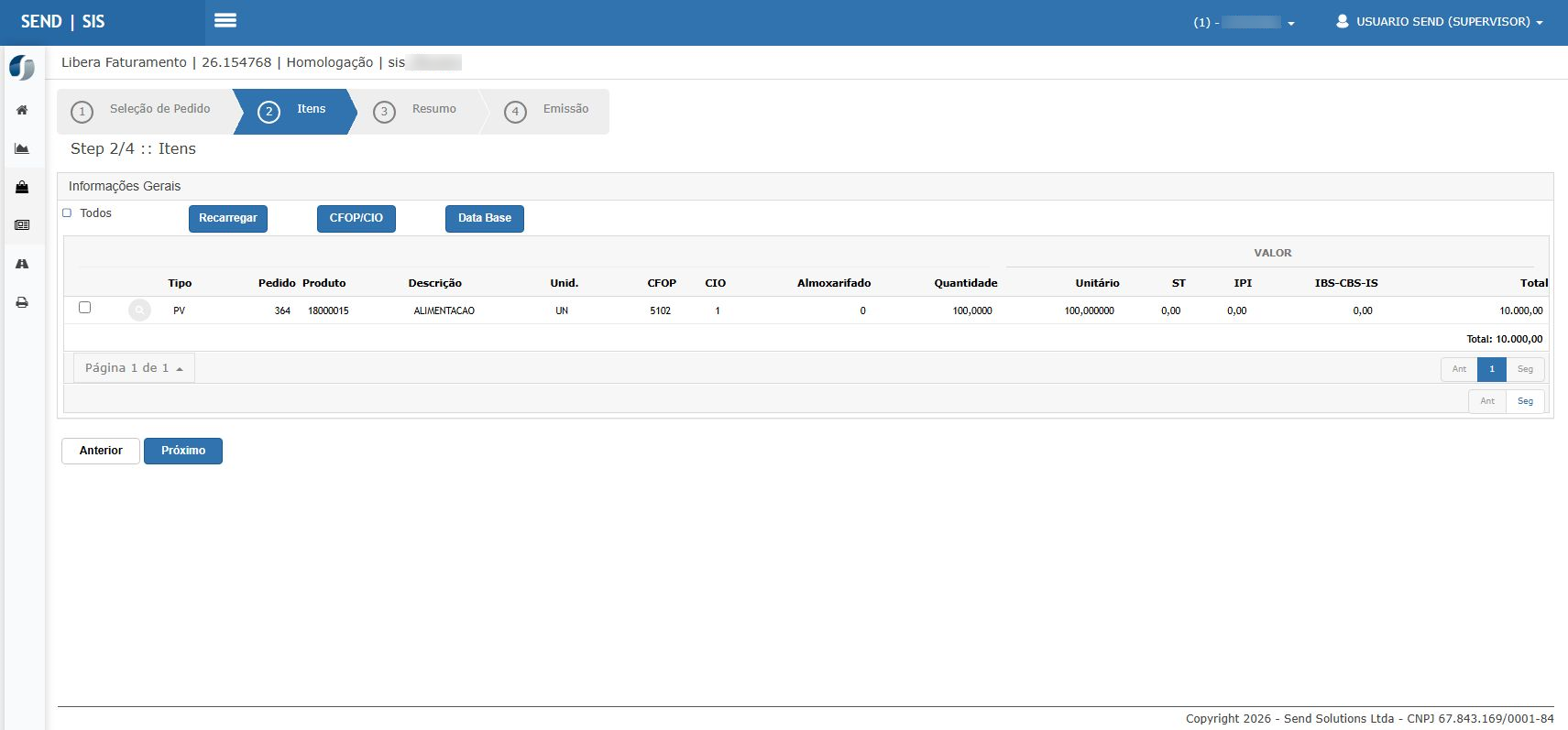](https://wiki.sendsolutions.com.br/uploads/images/gallery/2026-11/VSgefgyedDwpqt6Z-os92005-nome-borrado-99-antecipacao-pv364-itens.png) Confira o pedido e o produto antes de avançar ao Resumo. Neste exemplo, o pedido é de R$ 10.000,00 para o mesmo cliente da antecipação. 4. Clique em **NF de Antecipação Débito**. 5. Na lista, localize as antecipações elegíveis. São listadas somente as NFs de antecipação do mesmo cliente, autorizadas/transmitidas e ainda não utilizadas. [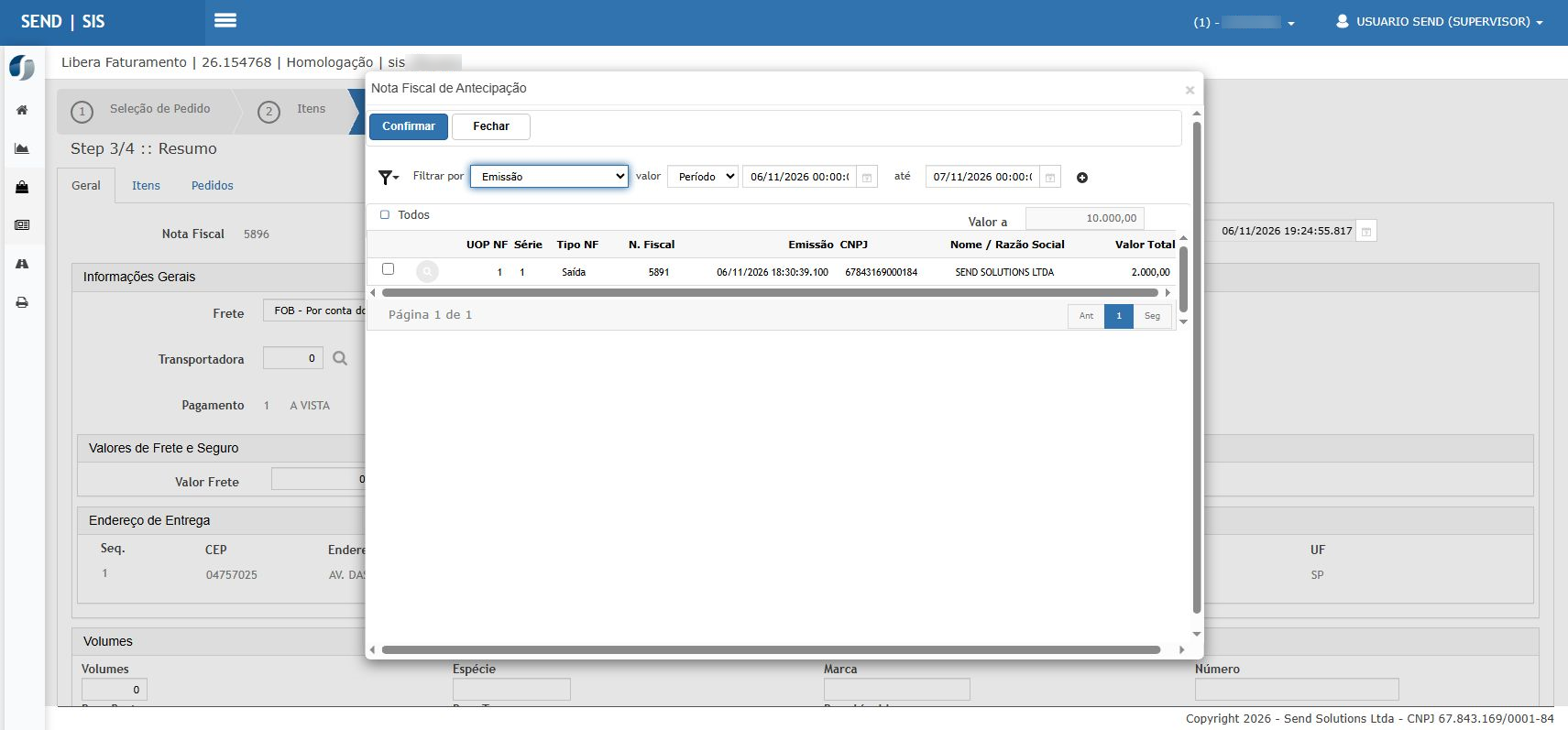](https://wiki.sendsolutions.com.br/uploads/images/gallery/2026-11/b4i1IjRGiAw08GAh-os92005-nome-borrado-102-antecipacao5891-disponivel.png) A lista apresenta a antecipação disponível do mesmo cliente. Confira o número, o participante e o valor total antes de selecionar. 6. Marque as notas de antecipação que deseja vincular e clique em **Confirmar**. 7. Confira a solicitação de confirmação da associação e confirme a operação. [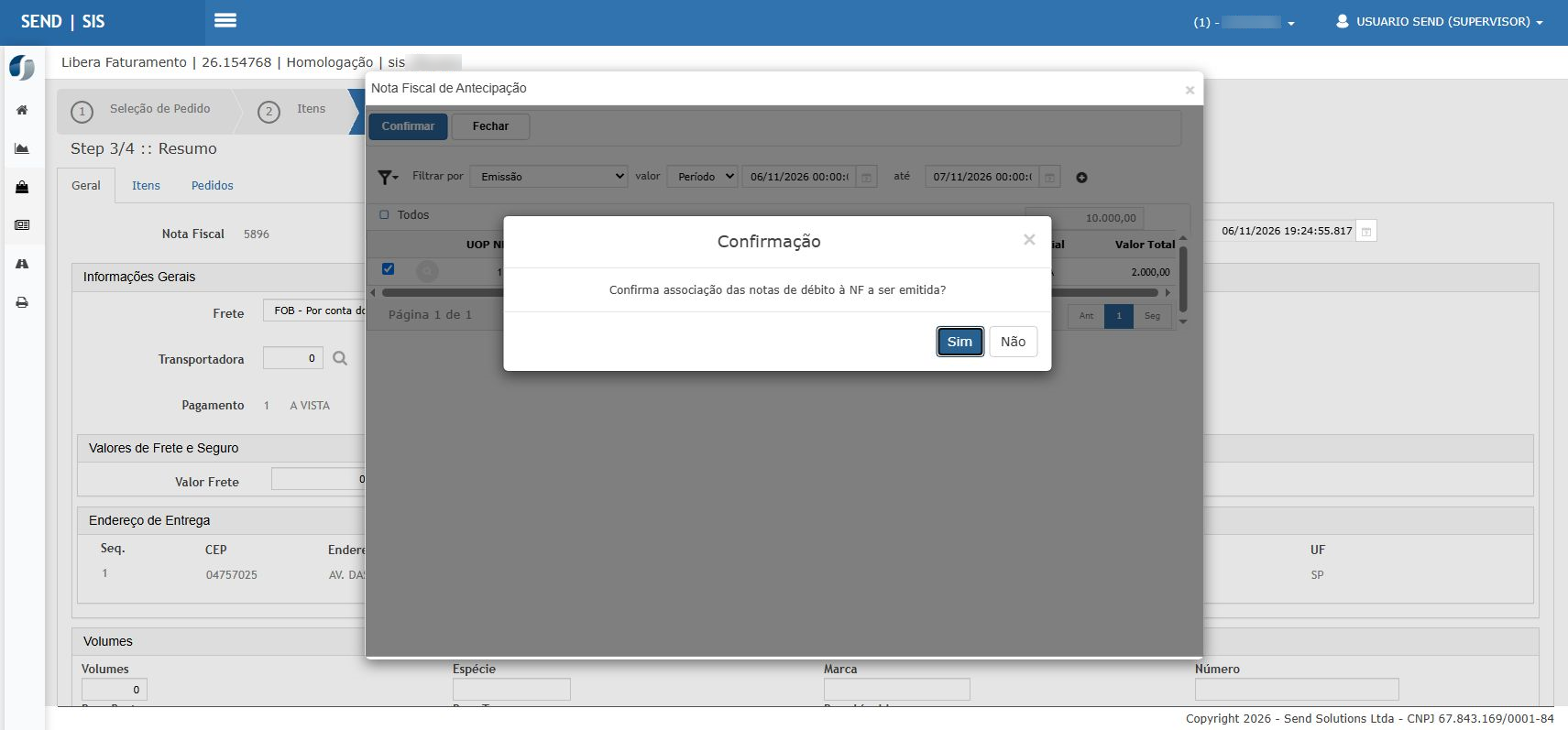](https://wiki.sendsolutions.com.br/uploads/images/gallery/2026-11/GXPON5vrV939AXU1-os92005-nome-borrado-103-antecipacao-confirmacao.png) Depois de selecionar a antecipação e clicar em Confirmar, leia a solicitação de associação e confirme somente se os documentos estiverem corretos. 8. Ao retornar ao resumo, confira as NFs associadas e o **saldo residual**, isto é, o valor que permanece após considerar as antecipações vinculadas. [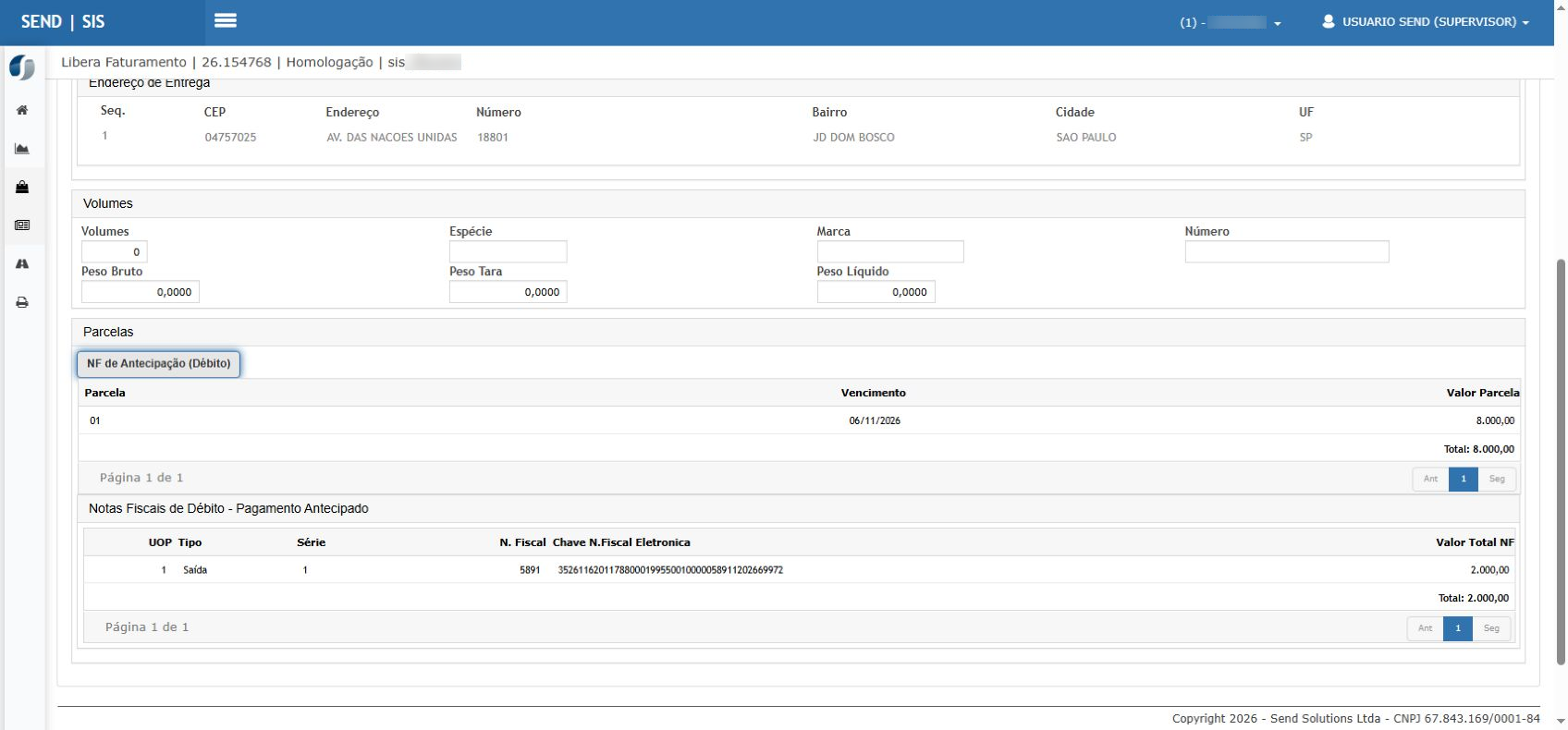](https://wiki.sendsolutions.com.br/uploads/images/gallery/2026-11/2uh8rcRDrxLRB8UK-os92005-nome-borrado-104-antecipacao-saldo8000.png) Confira os dois quadros: a antecipação associada é de R$ 2.000,00 e a parcela residual é de R$ 8.000,00. Neste exemplo, o faturamento original era de R$ 10.000,00. 9. Revise as parcelas e os valores do faturamento antes de concluir a emissão pela rotina de faturamento. [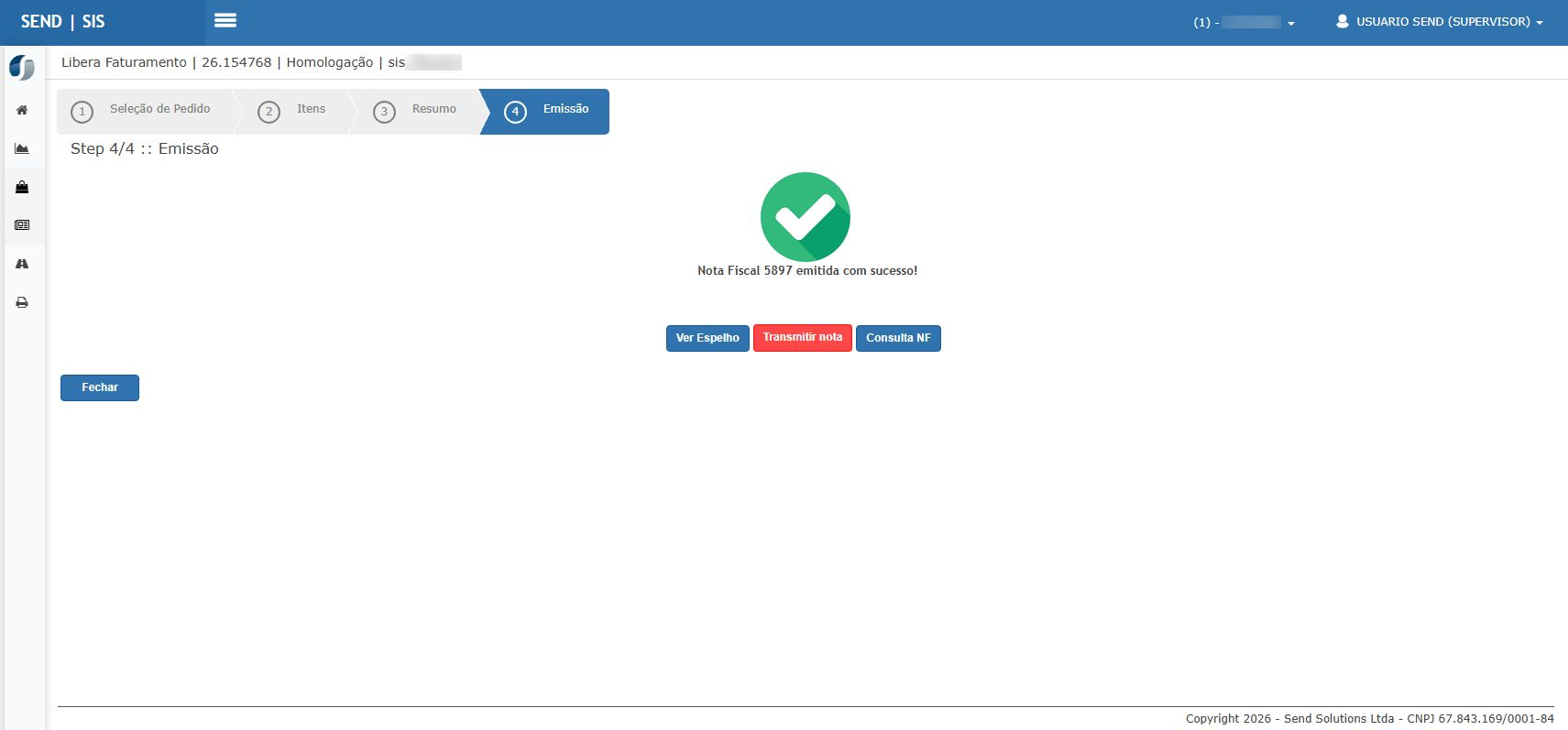](https://wiki.sendsolutions.com.br/uploads/images/gallery/2026-11/ioY2vh5ZKDxaBTjy-os92005-nome-borrado-109-fornecimento5897-emitido.png) A mensagem confirma a emissão da nota de fornecimento. Guarde o número para consultar o retorno da transmissão. [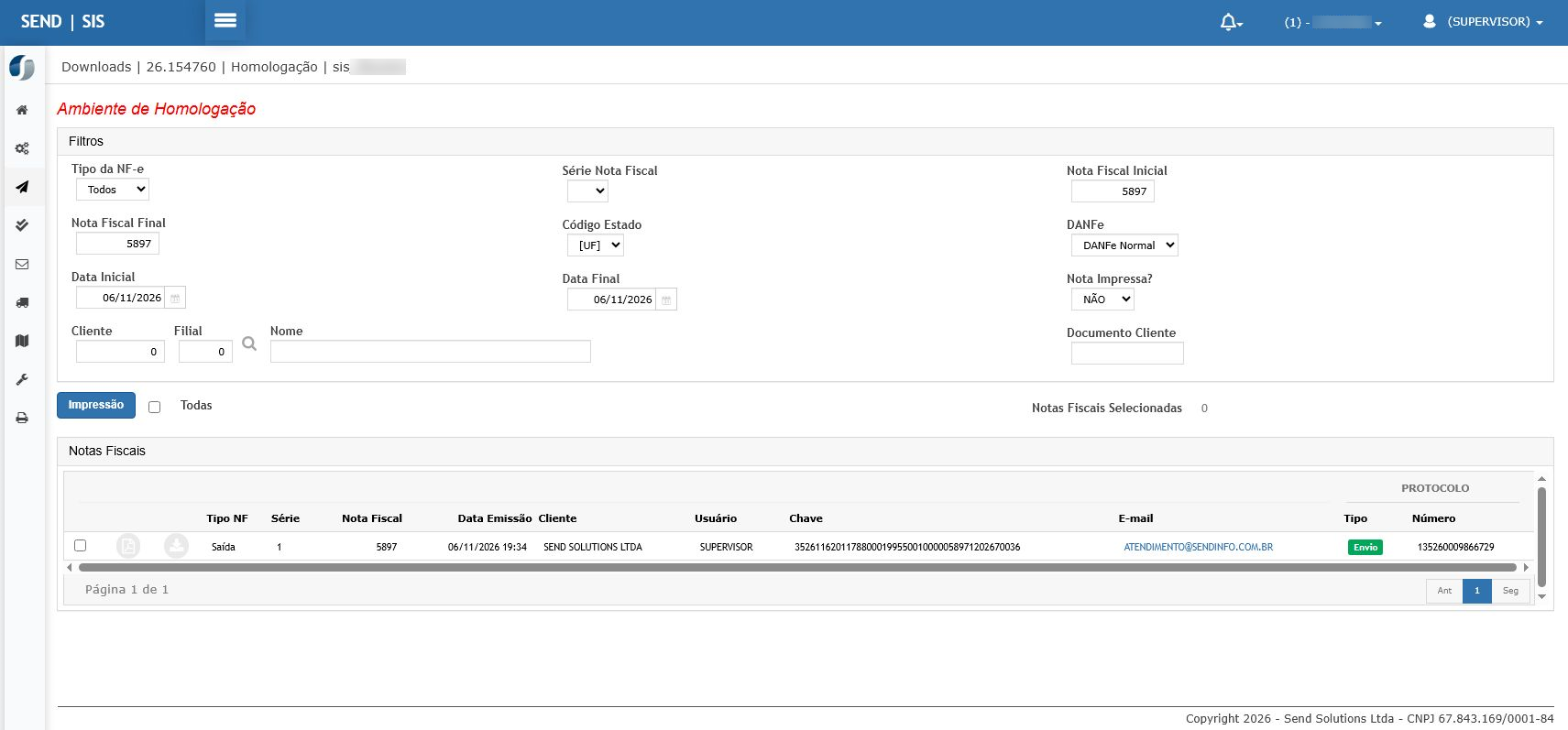](https://wiki.sendsolutions.com.br/uploads/images/gallery/2026-11/FMM6QZlF1NYhPNv6-os92005-nome-borrado-111-fornecimento5897-protocolo.png) Depois de transmitir, confira a nota de fornecimento e o protocolo na consulta. O saldo e a antecipação associados devem ser conferidos também na nota emitida. ##### **Como a antecipação aparece na nota de fornecimento** Depois da emissão, o arquivo **XML** da nota de fornecimento registra o vínculo com a nota de antecipação selecionada. O XML é o arquivo eletrônico que contém os dados da nota fiscal. **Exemplo ilustrativo:** - Valor total do fornecimento: **R$ 10.000,00**. - Antecipação vinculada: **R$ 2.000,00**. - Valor restante a cobrar: **R$ 8.000,00**. Nesse exemplo, a nota de fornecimento continua com o valor total de **R$ 10.000,00**. A antecipação é considerada na cobrança, que fica em **R$ 8.000,00**. Ao conferir a nota emitida, verifique se a antecipação vinculada corresponde àquela que você selecionou e se a cobrança restante corresponde à diferença entre o fornecimento e a antecipação. O vínculo também fica registrado no XML; o arquivo é preenchido pelo sistema. #### **Cenário 10: Débito 07 — Perda em estoque** **Objetivo:** Emitir uma nota de débito de perda em estoque com referência a um item de entrada. **Pré-condição:** NF de entrada registrada no recebimento e produto da perda identificado.**Resultado Esperado:** A nota de débito tipo 07 é efetivada com a entrada e o item referenciados.
**Passo a passo:** 1. Acesse **Faturamento > Notas Fiscais > NF Débito e Crédito**. 2. Escolha **Débito > Perda em estoque** e clique em **Próximo**. [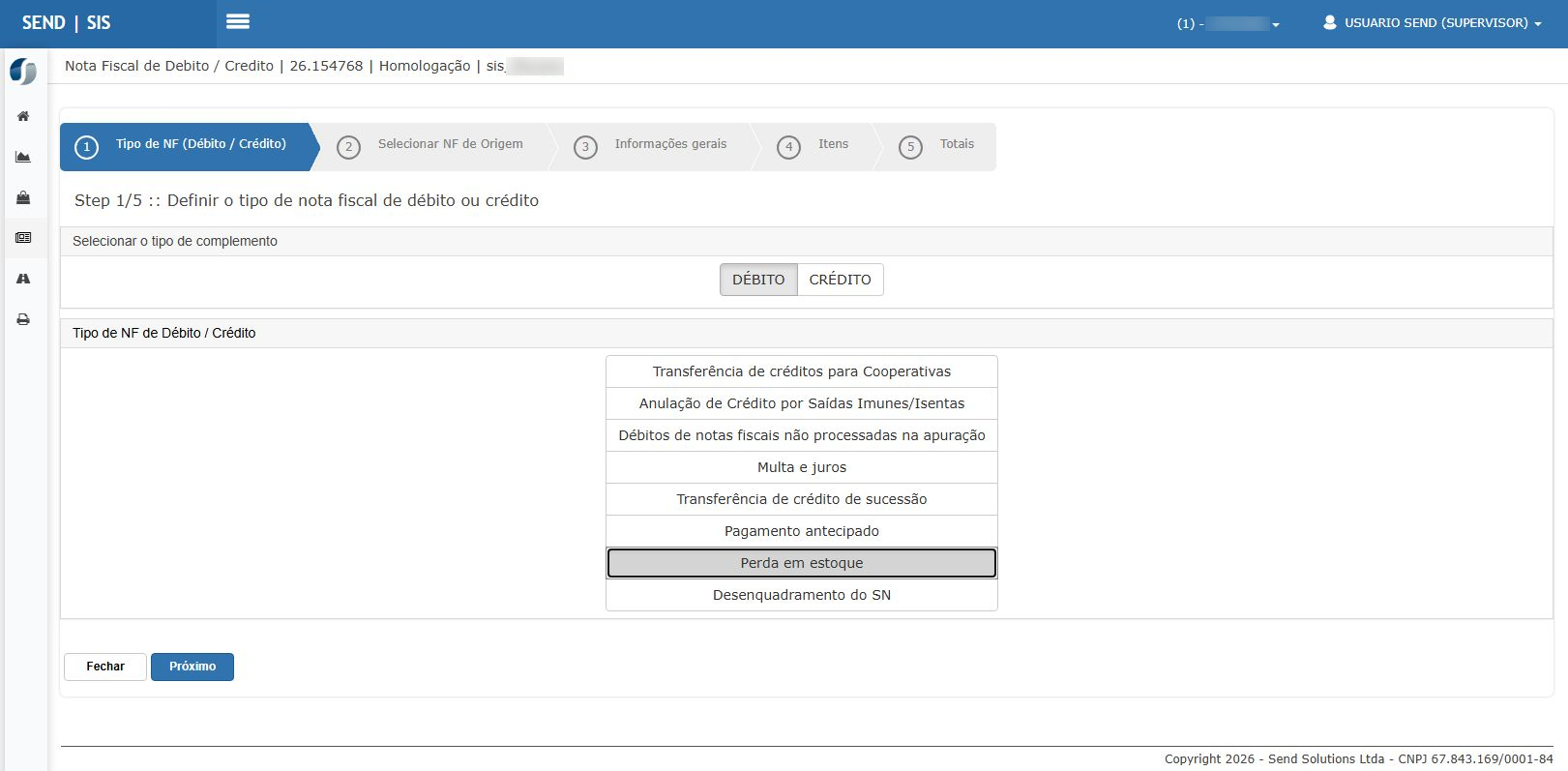](https://wiki.sendsolutions.com.br/uploads/images/gallery/2026-11/japgbfZwYcPWefO8-os92005-revisao15-116-d07-selecao-finalidade.png) Selecione DÉBITO e Perda em estoque na lista. Clique em Próximo para localizar a entrada relacionada à perda. 3. Em **Selecionar NF de Origem**, filtre as entradas pelo **período** e pelo **produto**. A listagem apresenta as entradas da mais antiga para a mais recente. [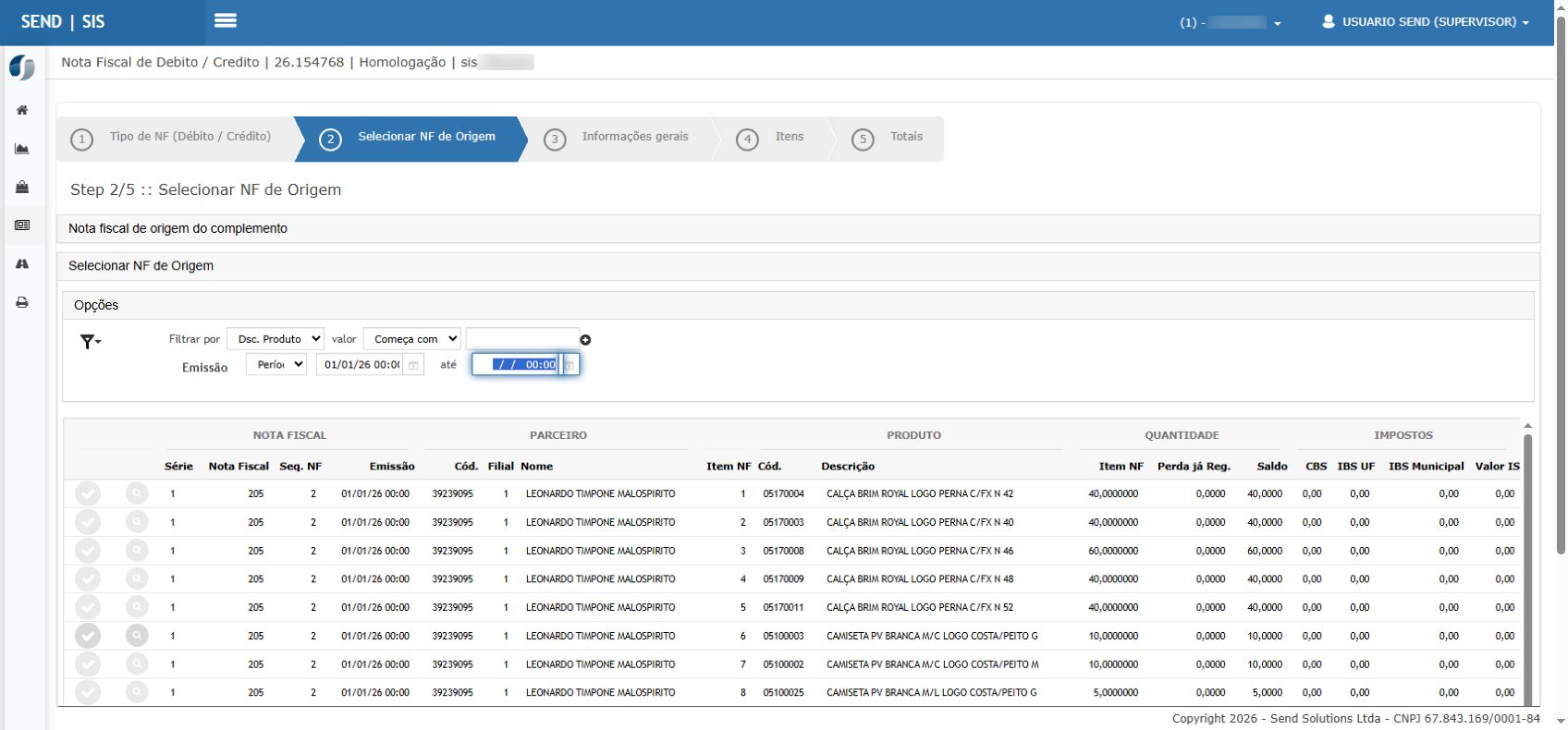](https://wiki.sendsolutions.com.br/uploads/images/gallery/2026-11/VRCdUInylTYItt8i-os92005-nome-borrado-61-d07-origens-entrada.png) A lista mostra as entradas e os dados dos produtos. Use os filtros para localizar a entrada relacionada à perda. 4. Selecione a entrada e confira **Seq. NF** e **Seq. Item**. Esses campos identificam a nota e o item escolhidos. [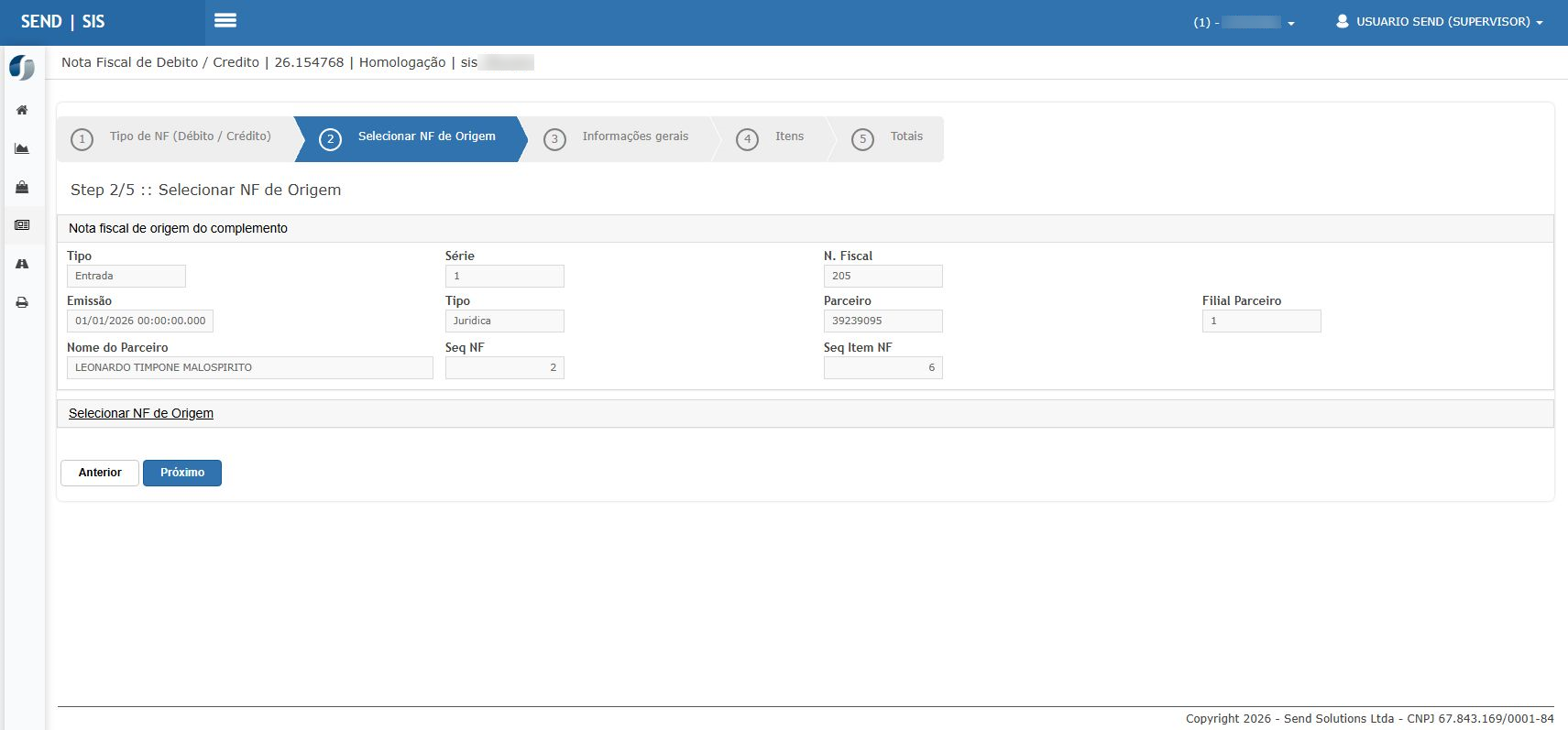](https://wiki.sendsolutions.com.br/uploads/images/gallery/2026-11/mrrdrzbi7NXZWHC4-os92005-nome-borrado-62-d07-origem-sequencias.png) Confira a entrada selecionada e os campos Seq. NF e Seq. Item, que identificam a origem da perda. 5. Confirme a origem e avance para **Informações gerais**. Confira a finalidade automática **Perda em estoque**. 6. Em **Itens**, inclua o item referenciado e confira o preço sugerido a partir da NF de entrada. [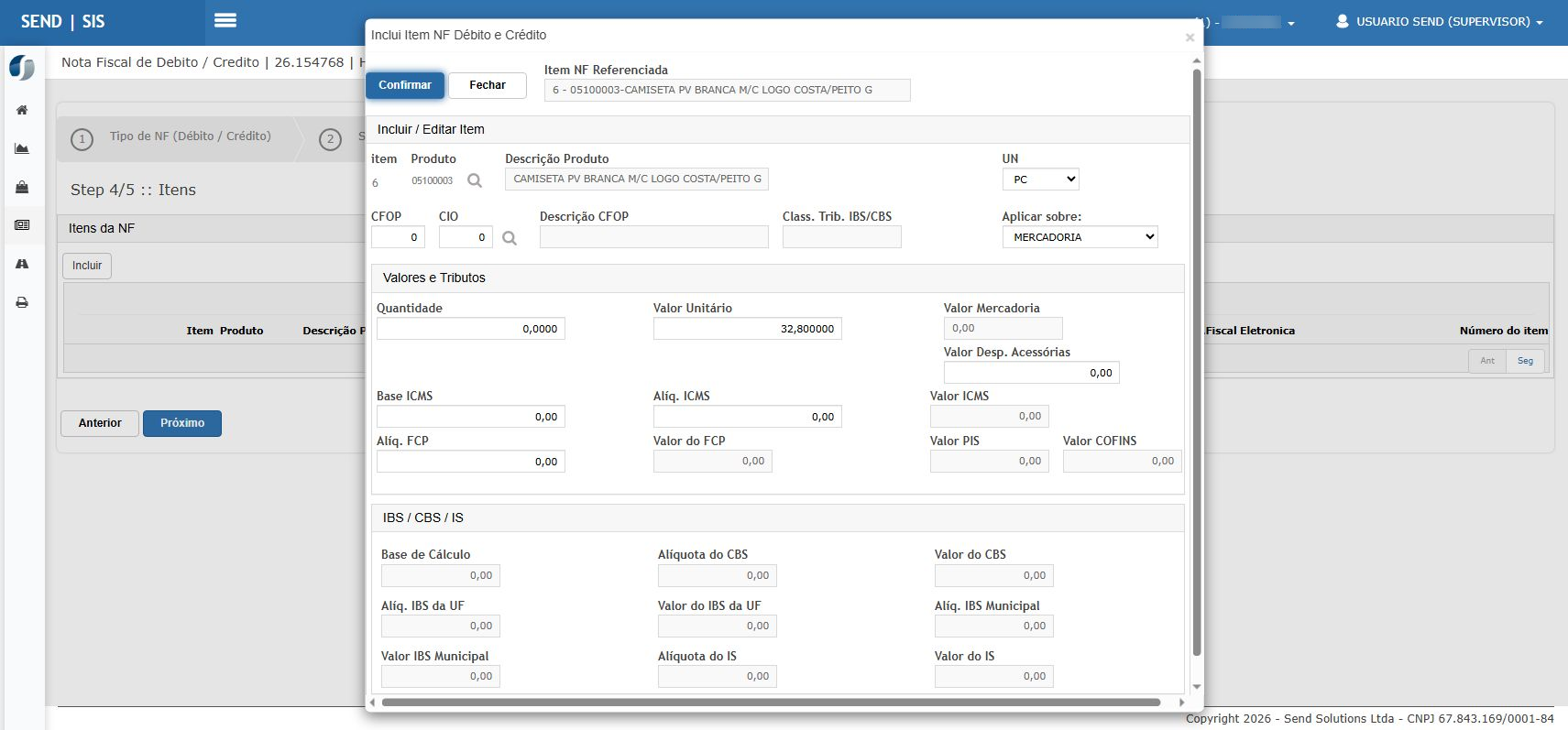](https://wiki.sendsolutions.com.br/uploads/images/gallery/2026-11/qFK2DT9TXRZEpXE3-os92005-nome-borrado-63-d07-item-origem.png) Ao selecionar o item de origem, o produto e o preço são apresentados para conferência. A configuração fiscal ainda deve ser preenchida antes de confirmar. 7. Ajuste o preço e a quantidade, se necessário, conforme a perda que deseja registrar. Confira cuidadosamente os valores informados. 8. Confira **CFOP 5927**, **CST 410** e **classificação 410030** para a finalidade apresentada. 9. Confirme o item e confira a chave da entrada e o item na grade. [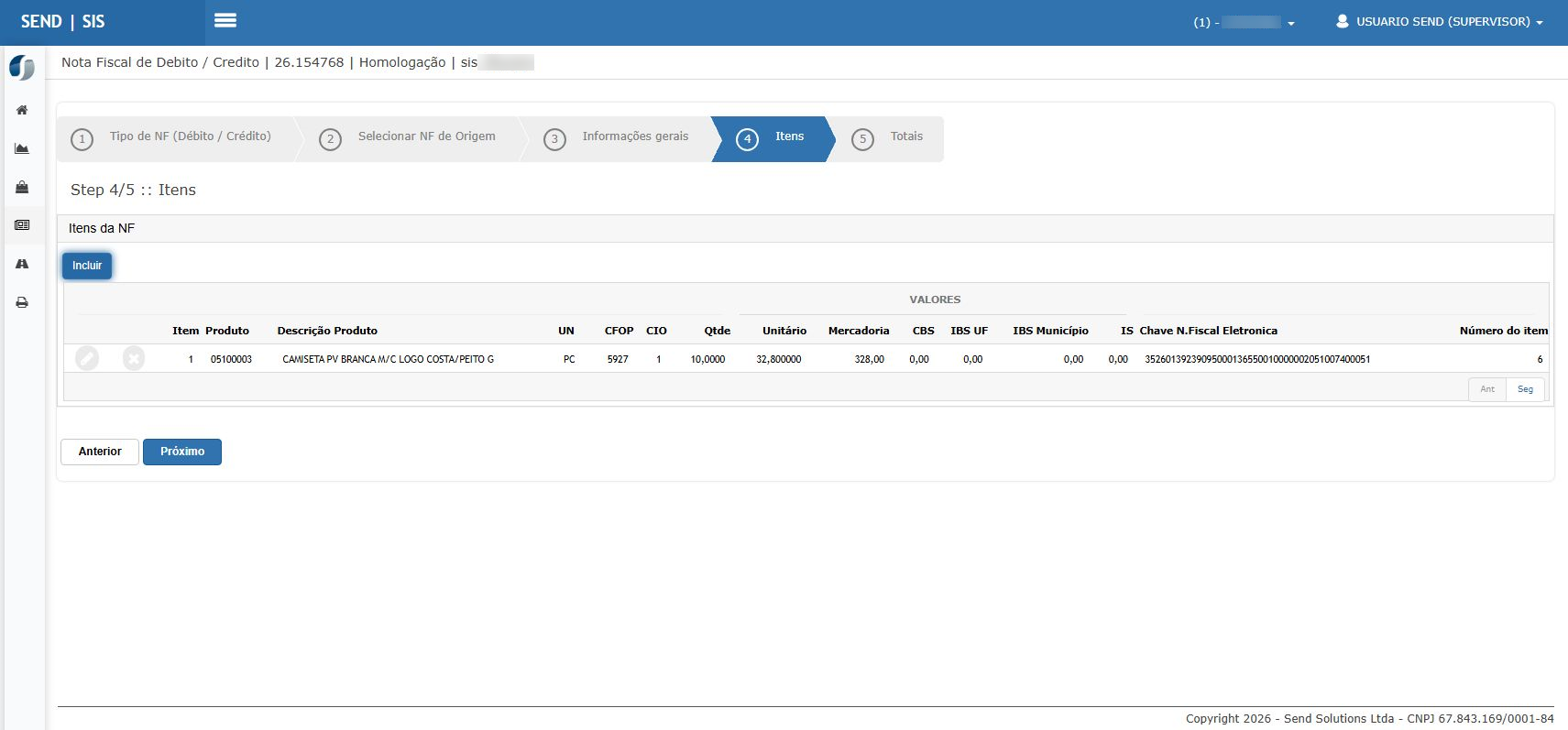](https://wiki.sendsolutions.com.br/uploads/images/gallery/2026-11/4T6Yc3Zcauk6wA9t-os92005-nome-borrado-92-d07-grade-origem.png) Na grade, confira o produto, o CFOP/CIO, a quantidade, o valor e a chave da entrada com o número do item referenciado. 10. Em **Totais**, confira os valores e as parcelas, quando existentes. [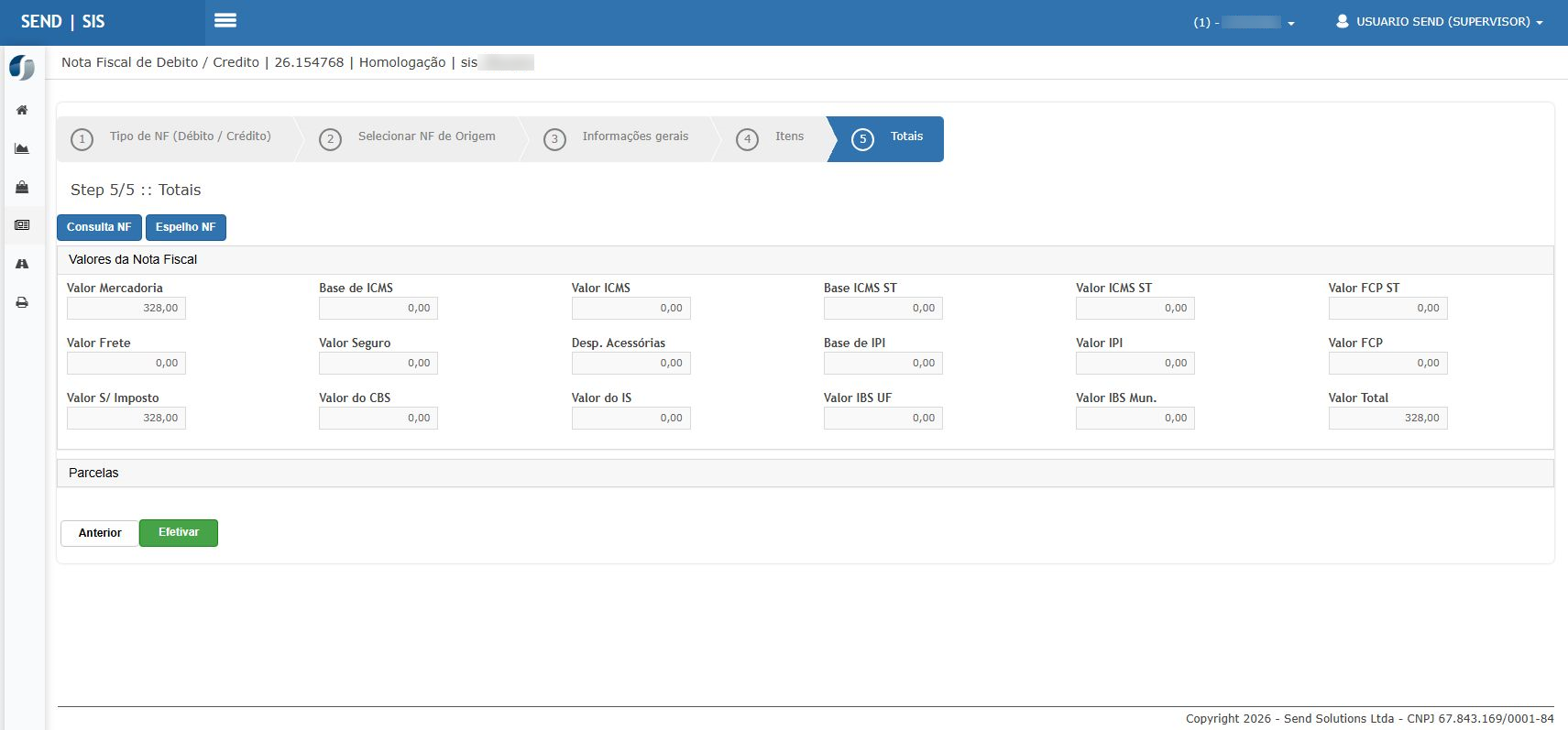](https://wiki.sendsolutions.com.br/uploads/images/gallery/2026-11/oCfyvp6EYj9YtrWG-os92005-nome-borrado-93-d07-totais.png) Confira os totais da perda antes de efetivar. Os valores desta imagem são apenas um exemplo de homologação. 11. Clique em **Efetivar** e confira a confirmação e o número definitivo. Depois, siga o cenário de transmissão. [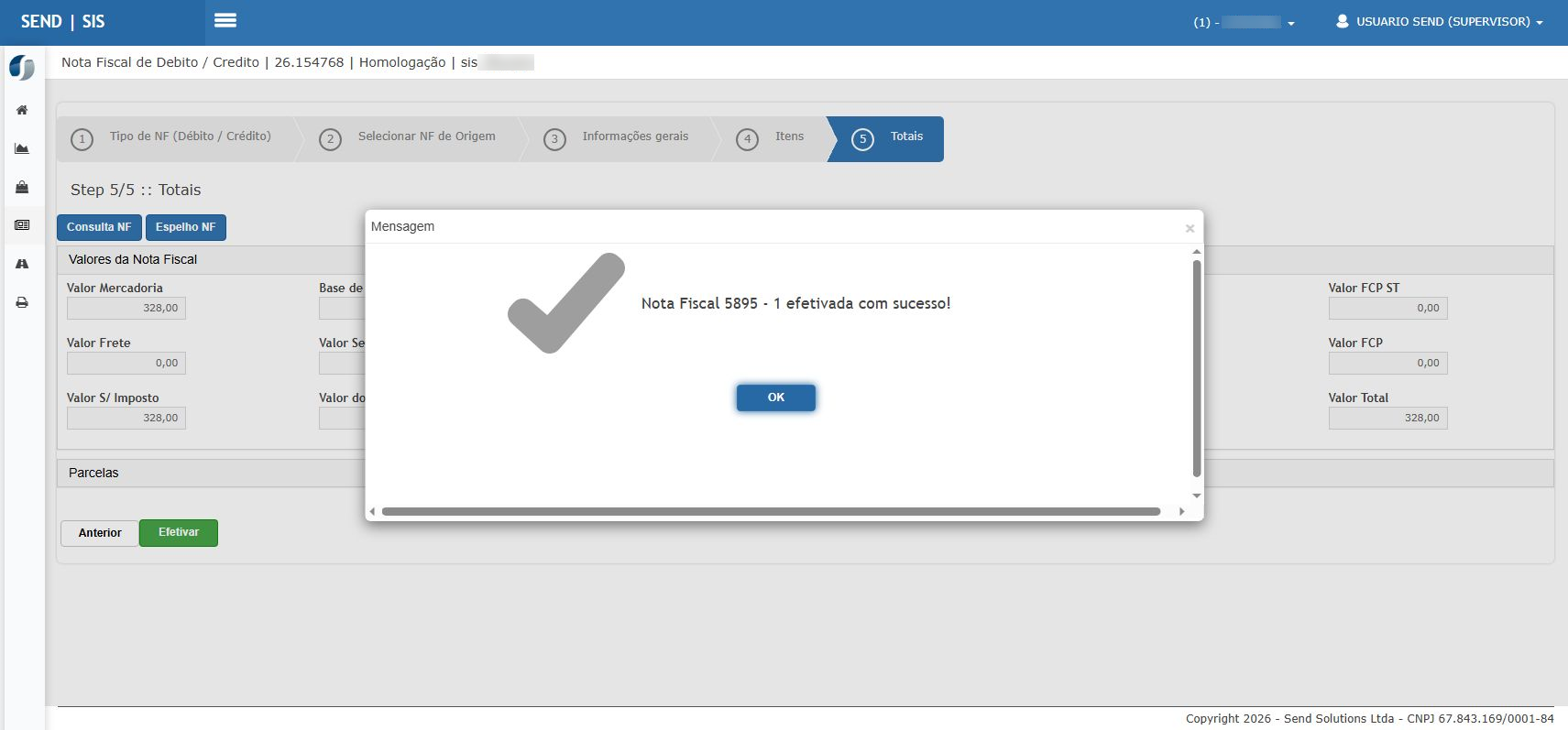](https://wiki.sendsolutions.com.br/uploads/images/gallery/2026-11/F9y54qrUDJijCeRF-os92005-nome-borrado-94-d07-efetivacao.png) A mensagem apresenta o número definitivo e a série da nota de perda. Depois, transmita e confira o retorno. [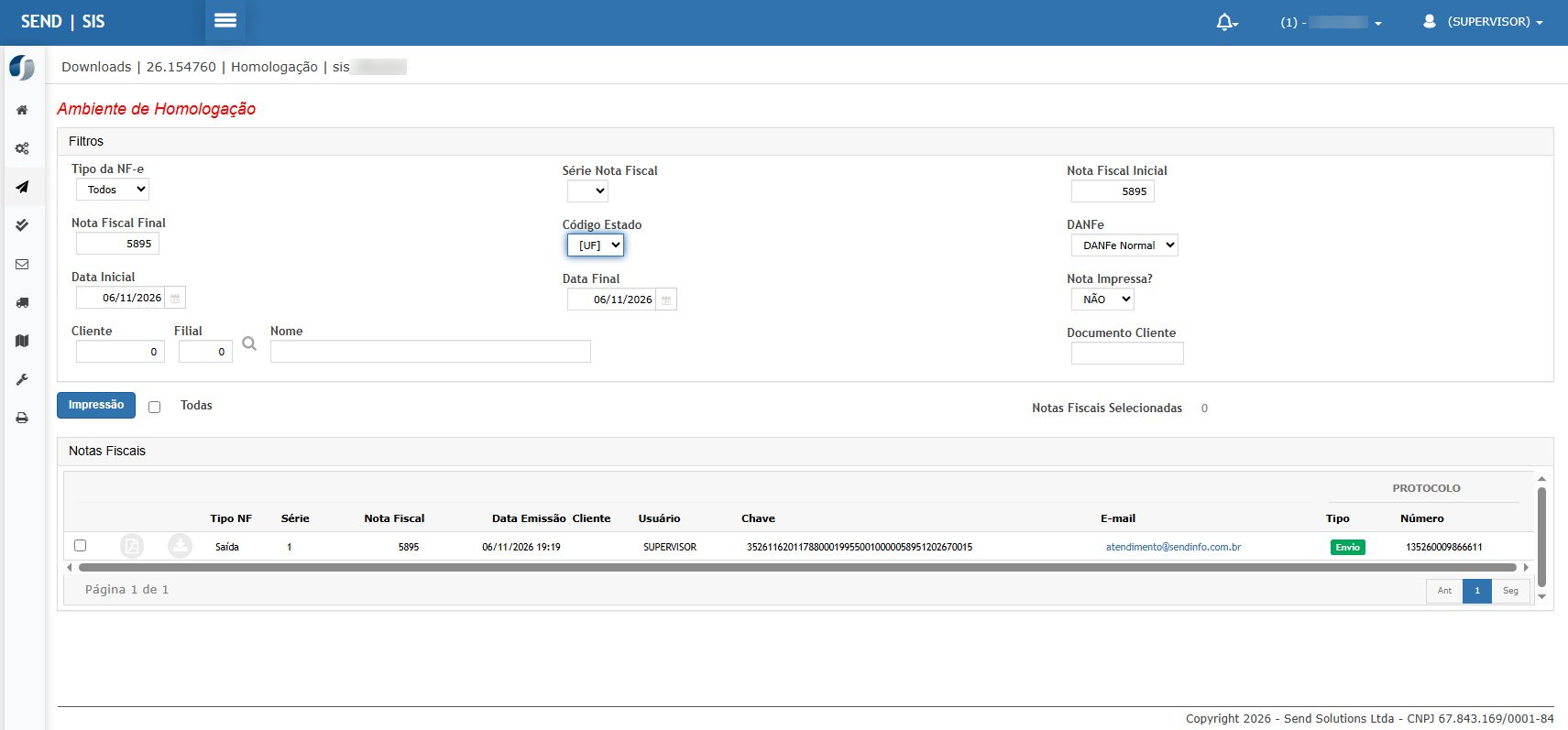](https://wiki.sendsolutions.com.br/uploads/images/gallery/2026-11/z3GGuOi19obxu5rj-os92005-nome-borrado-95-d07-protocolo.png) Na consulta de documentos transmitidos, confira a nota, a chave e o protocolo. A efetivação e a conferência fiscal são etapas distintas.**Atenção:** Na versão descrita, o preço e a quantidade podem ser alterados livremente nesse tipo de nota. Faça a conferência antes de efetivar; não dependa de um bloqueio automático para identificar valores ou quantidades incorretos.
##### **O vínculo da perda com a entrada** O XML da nota de perda registra a chave da nota de entrada e o número do item referenciado. Esse vínculo permite identificar de qual documento e item veio o produto da perda. Antes de efetivar, confira a entrada, o item, a quantidade e o valor nas telas deste cenário. O arquivo é gerado pelo sistema com os dados da emissão. #### **\[FUNCIONALIDADE FUTURA - INDISPONÍVEL NA VERSÃO ATUAL\] Cenário 11: Débito 08 — Desenquadramento do Simples Nacional****Não realize esta operação no momento.** Este cenário é apenas informativo. A funcionalidade não está liberada para emissão na versão descrita neste manual. Aguarde sua disponibilização antes de tentar utilizá-la.
**Objetivo:** Identificar a limitação de disponibilidade desse tipo de nota. **Pré-condição:** Acesso à rotina de NF Débito e Crédito.**Resultado Esperado:** O usuário reconhece que a finalidade está indisponível e não inicia a emissão por essa opção.
**Passo a passo:** 1. Considere a finalidade **Desenquadramento do SN** indisponível para emissão na versão descrita. 2. Não tente emitir a nota por essa finalidade neste momento. 3. Considere que a rotina desse tipo ainda não está disponível na versão descrita neste manual. [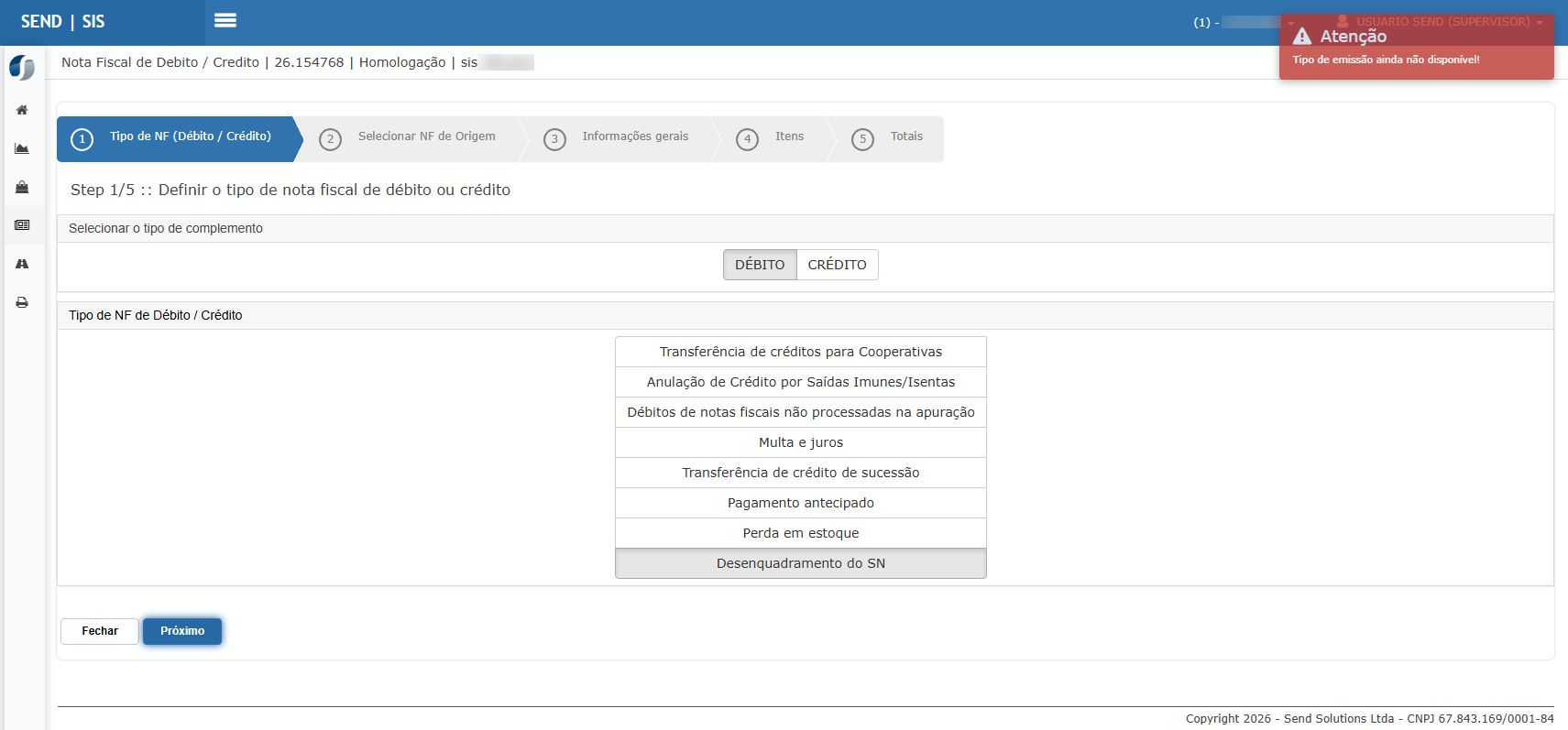](https://wiki.sendsolutions.com.br/uploads/images/gallery/2026-11/sBLIqmo13AwGtJK3-os92005-nome-borrado-25-d08-indisponivel.png) Exemplo do aviso de indisponibilidade. Não é necessário reproduzir esta tentativa; aguarde a liberação da funcionalidade. 4. Aguarde a disponibilização da funcionalidade para realizar a emissão por essa finalidade.**Atenção:** Este cenário informa uma limitação de disponibilidade. Ele não representa um fluxo de emissão liberado.
#### **Cenário 12: Crédito 01 — Multa e juros****Conclusão pendente:** A autorização desta finalidade ainda não foi confirmada neste manual. O resultado do cenário Redução de valores não se aplica automaticamente a esta operação.
**Objetivo:** Emitir uma nota de crédito de multa e juros vinculada a uma entrada. **Pré-condição:** NF de entrada registrada no recebimento e disponível para seleção.**Resultado Esperado:** A nota de crédito tipo 01 é efetivada com referência à NF de entrada, sem associação item a item.
**Passo a passo:** 1. Acesse **Faturamento > Notas Fiscais > NF Débito e Crédito**. 2. Escolha **Crédito > Multa e juros** e avance. 3. Em **Selecionar NF de Origem**, localize uma **NF de entrada do recebimento**. A origem é obrigatória e deve ser de entrada. 4. Selecione a nota e confira os dados apresentados antes de avançar. [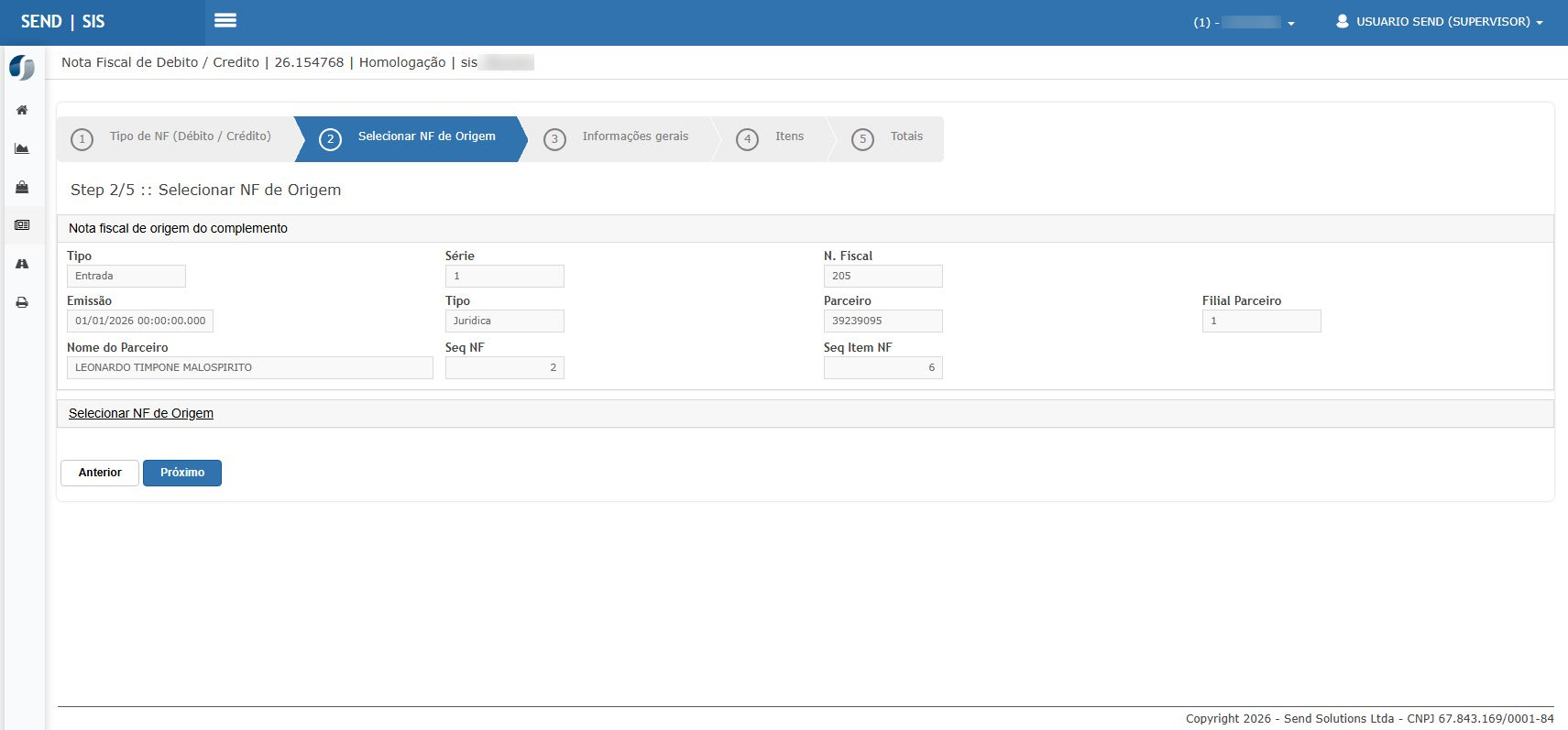](https://wiki.sendsolutions.com.br/uploads/images/gallery/2026-11/ZUPQZizJ8lIjStdB-os92005-nome-borrado-65-c01-origem-entrada.png) Confira o documento de entrada selecionado antes de continuar o ajuste de crédito. 5. Em **Informações gerais**, confira os dados da operação e a finalidade automática **Ajuste de Crédito Tipo 01**. [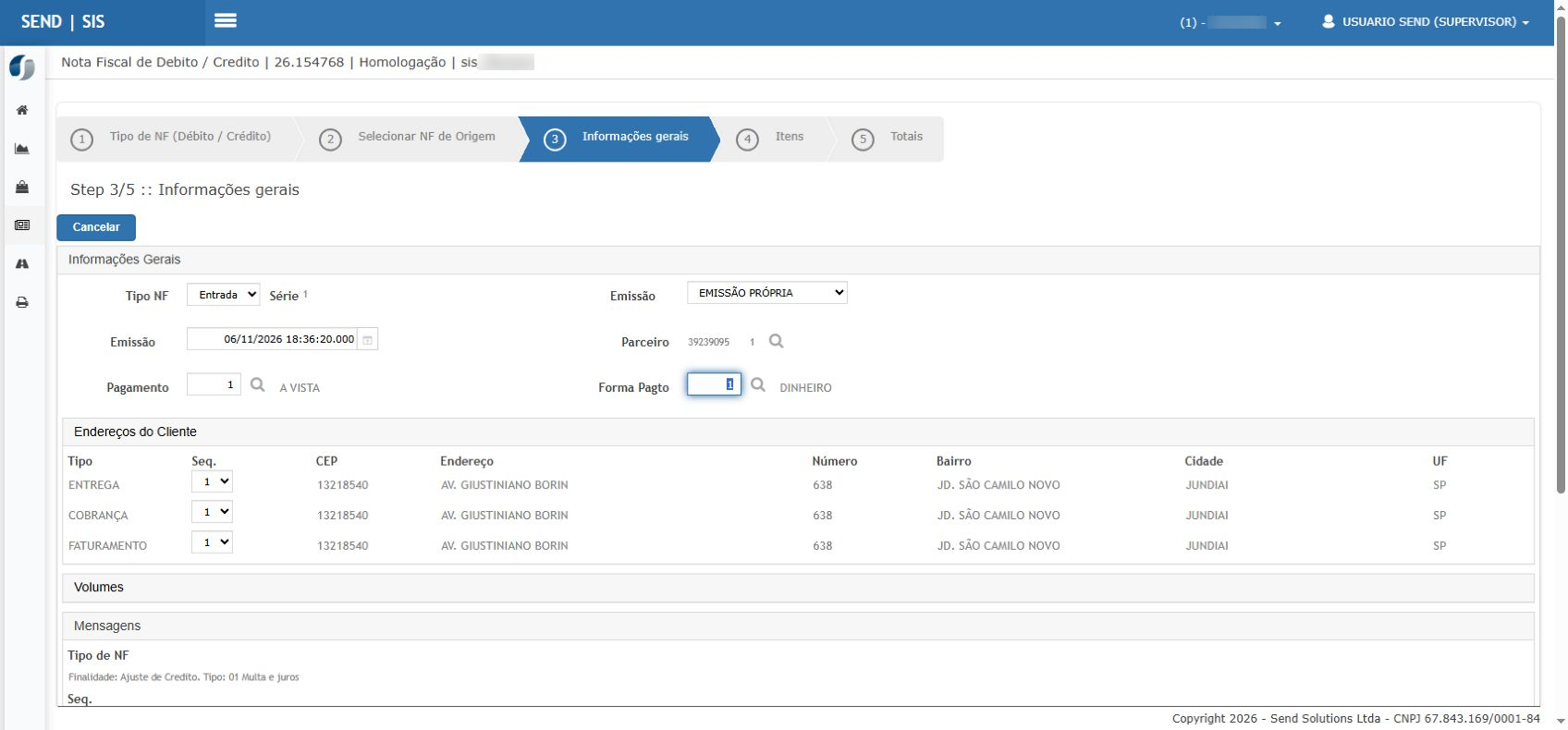](https://wiki.sendsolutions.com.br/uploads/images/gallery/2026-11/v6ZRUmJN1FdtjEb8-os92005-nome-borrado-68-c01-dados-pagamento-corretos.png) Confira os dados da operação, o pagamento e a finalidade automática do Crédito 01. 6. Em **Itens**, clique em **Incluir**. A seleção da origem pode ocorrer por item, mas esse tipo não utiliza associação item a item. [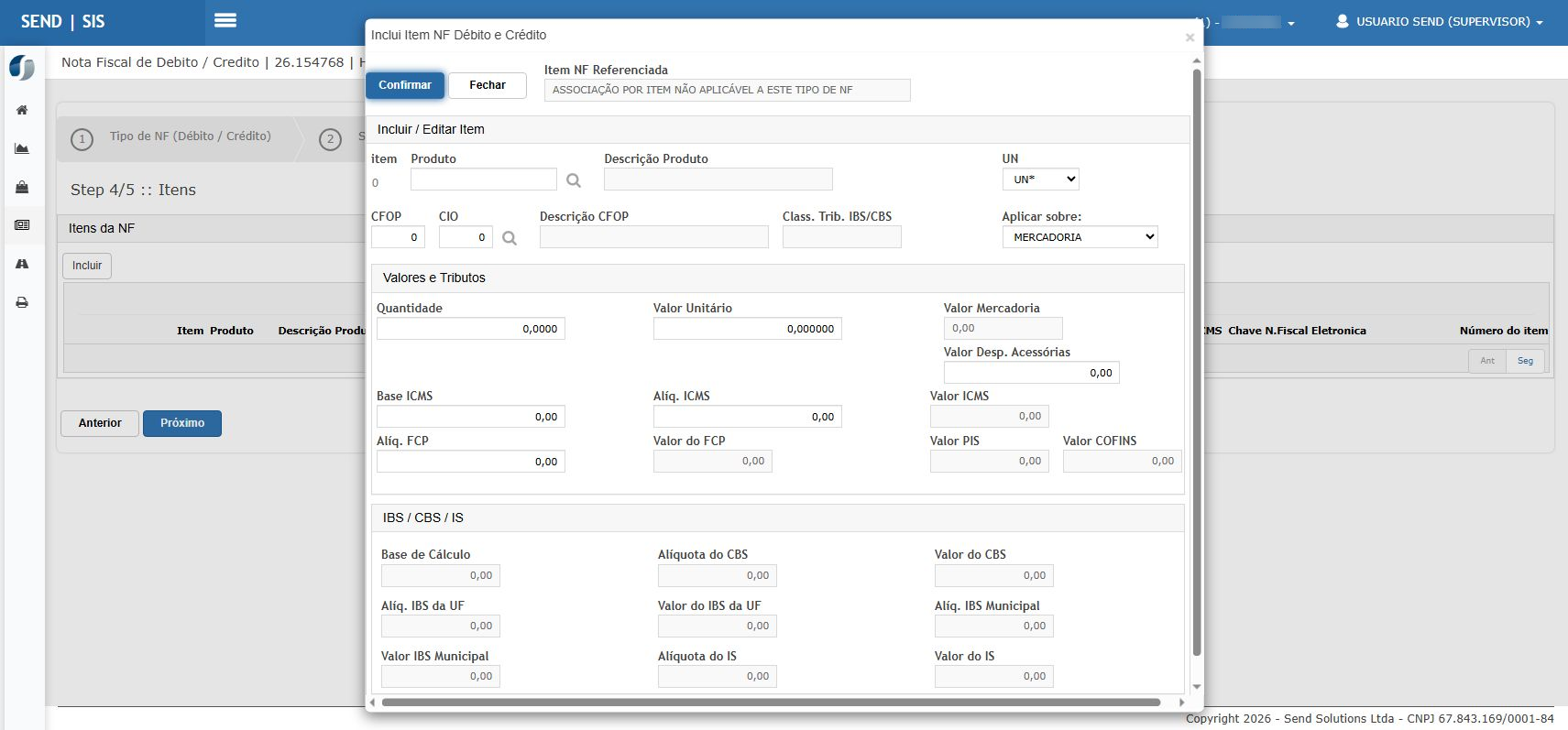](https://wiki.sendsolutions.com.br/uploads/images/gallery/2026-11/hp06KeLLtHx479T3-os92005-nome-borrado-67-c01-associacao-nao-aplicavel.png) O aviso informa que a associação por item não se aplica. Preencha o produto manualmente; a nota de origem continua vinculada ao documento. 7. Quando a tela indicar que associação por item não se aplica, preencha o produto e os valores do crédito manualmente. 8. Confira CFOP/CIO e tributação; confirme o item e revise a grade. [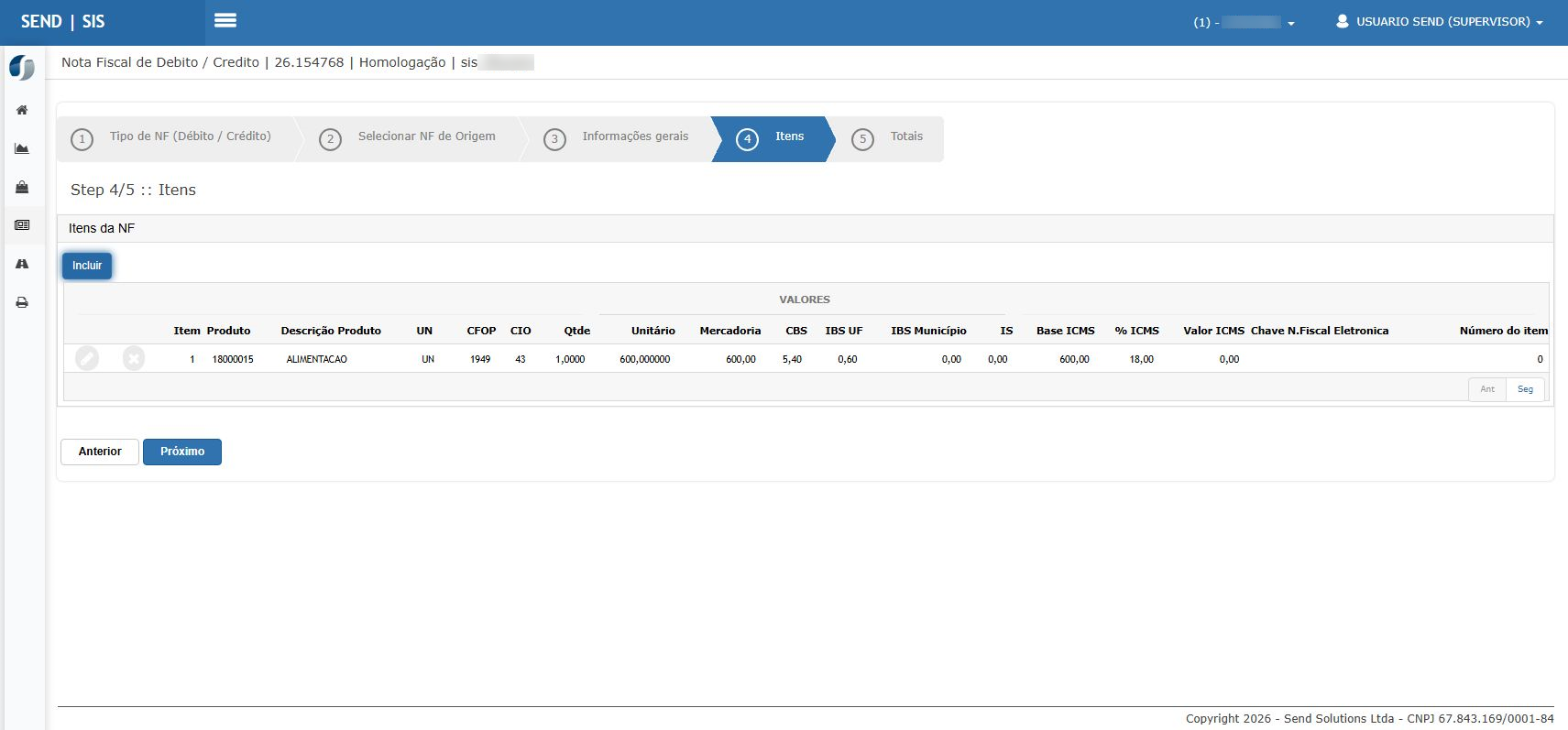](https://wiki.sendsolutions.com.br/uploads/images/gallery/2026-11/iLpOHoFd6kvV4gOV-os92005-nome-borrado-69-c01-grade-item.png) Depois de confirmar, confira o produto e os valores incluídos na grade. 9. Em **Totais**, confira os valores e as parcelas, quando existentes. [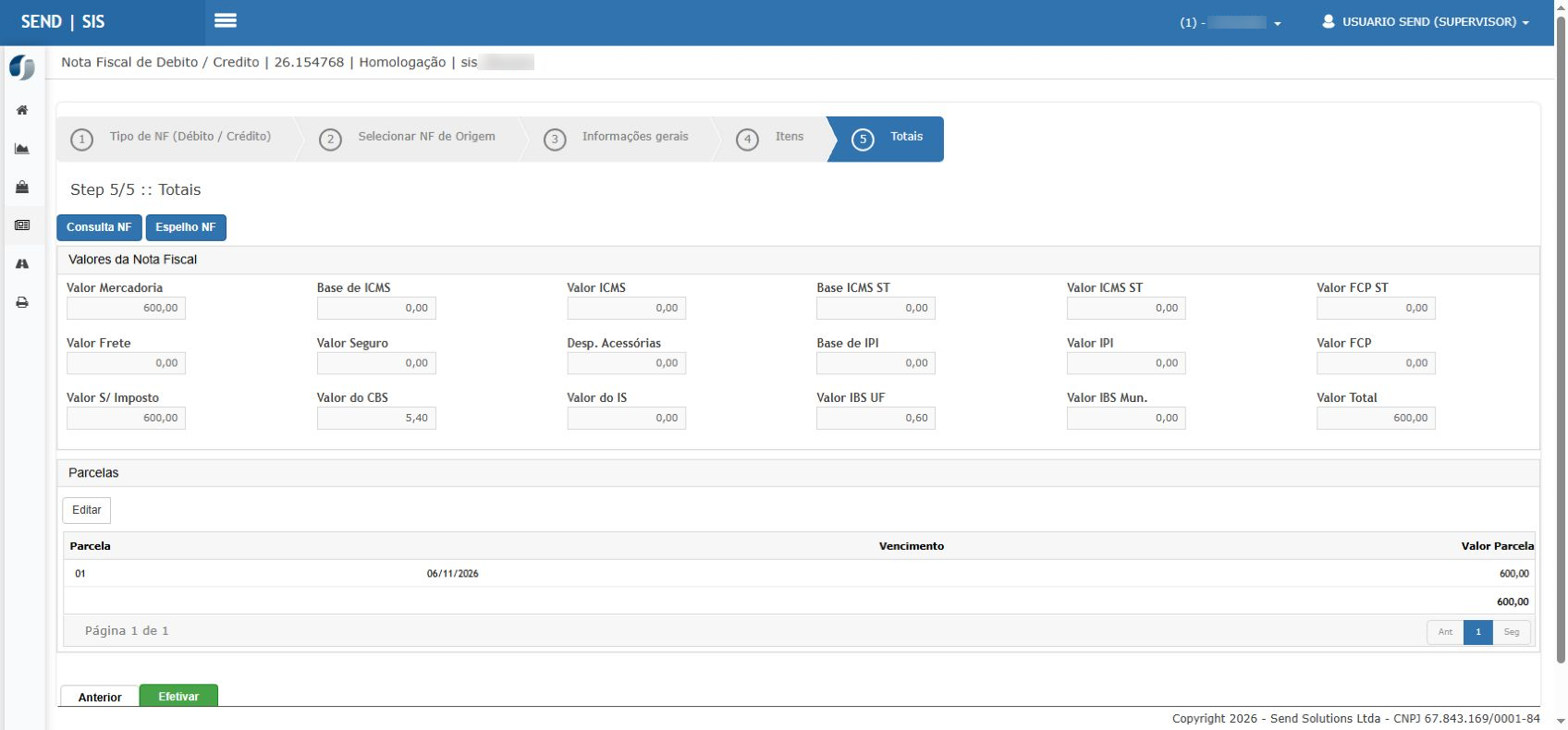](https://wiki.sendsolutions.com.br/uploads/images/gallery/2026-11/6OcHQsyXStylnbst-os92005-nome-borrado-70-c01-totais.png) Confira os totais e as parcelas antes de efetivar a nota de crédito. 10. Clique em **Efetivar** e confira a confirmação e o número definitivo. Depois, siga o cenário de transmissão. [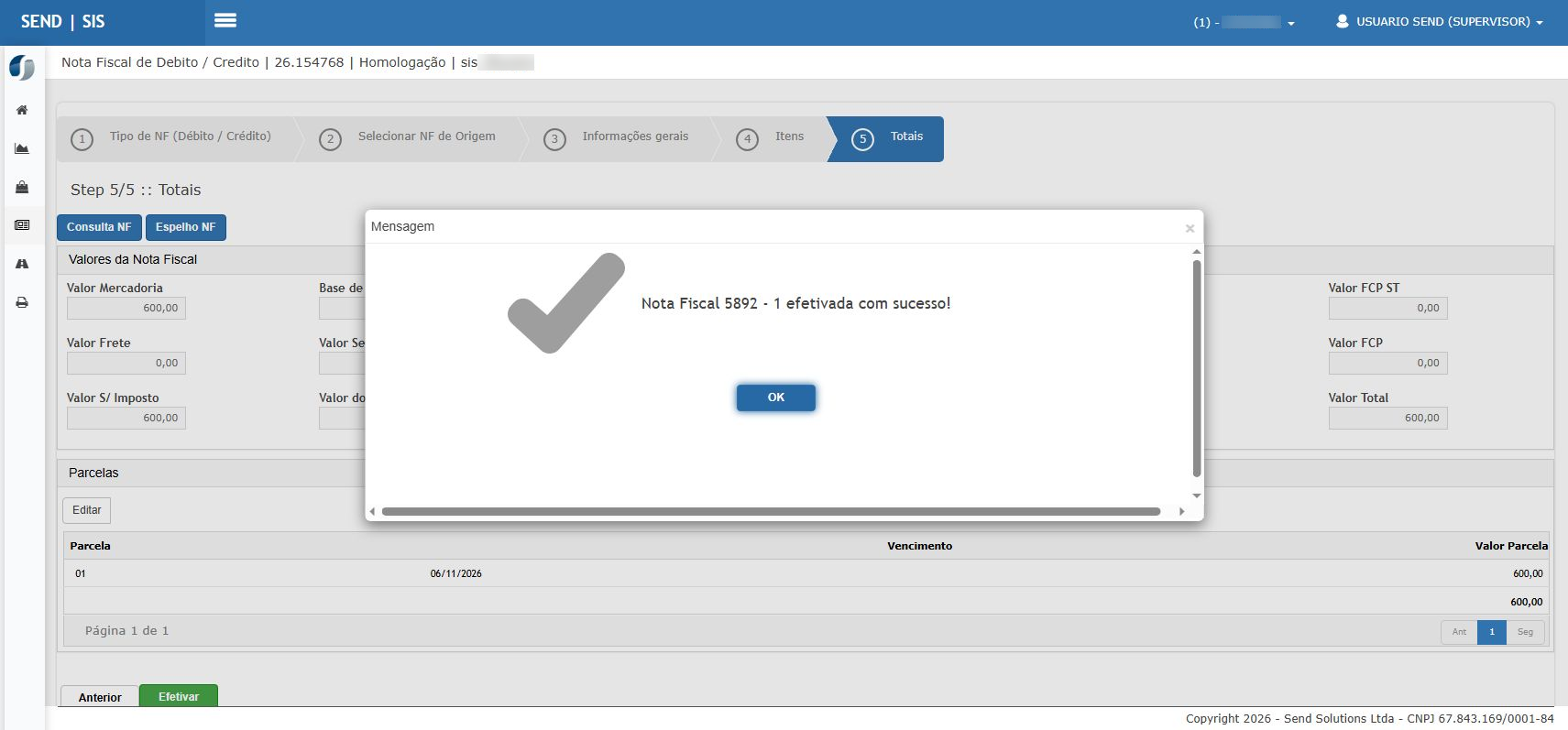](https://wiki.sendsolutions.com.br/uploads/images/gallery/2026-11/UDHMjaTmhOlA5ecA-os92005-nome-borrado-71-c01-efetivada5892.png) A mensagem confirma a efetivação no ERP. Consulte a transmissão para identificar a situação fiscal.**Observação:** A nota de entrada continua vinculada ao documento como um todo. A ausência de associação por item não elimina a referência à nota de origem.
#### **\[FUNCIONALIDADE FUTURA - INDISPONÍVEL NA VERSÃO ATUAL\] Cenário 13: Crédito 02 — Apropriação de crédito presumido de IBS na ZFM****Não realize esta operação no momento.** Este cenário é apenas informativo. A funcionalidade não está liberada para emissão na versão descrita neste manual. Aguarde sua disponibilização antes de tentar utilizá-la.
**Objetivo:** Reconhecer o aviso de indisponibilidade apresentado ao selecionar a finalidade. **Pré-condição:** Acesso à seleção dos tipos de crédito.**Resultado Esperado:** O usuário reconhece a restrição informada e aguarda a disponibilização da finalidade antes de tentar emitir.
**Passo a passo:** 1. Considere a finalidade **Apropriação de crédito presumido de IBS sobre o saldo devedor na ZFM** indisponível para uso neste momento. 2. Não tente emitir a nota por essa finalidade agora. 3. O aviso apresentado pelo sistema informa disponibilidade a partir de **2029**. Essa informação não libera a emissão na versão atual. 4. Use a imagem abaixo apenas para reconhecer o aviso de indisponibilidade. Não é necessário tentar avançar. [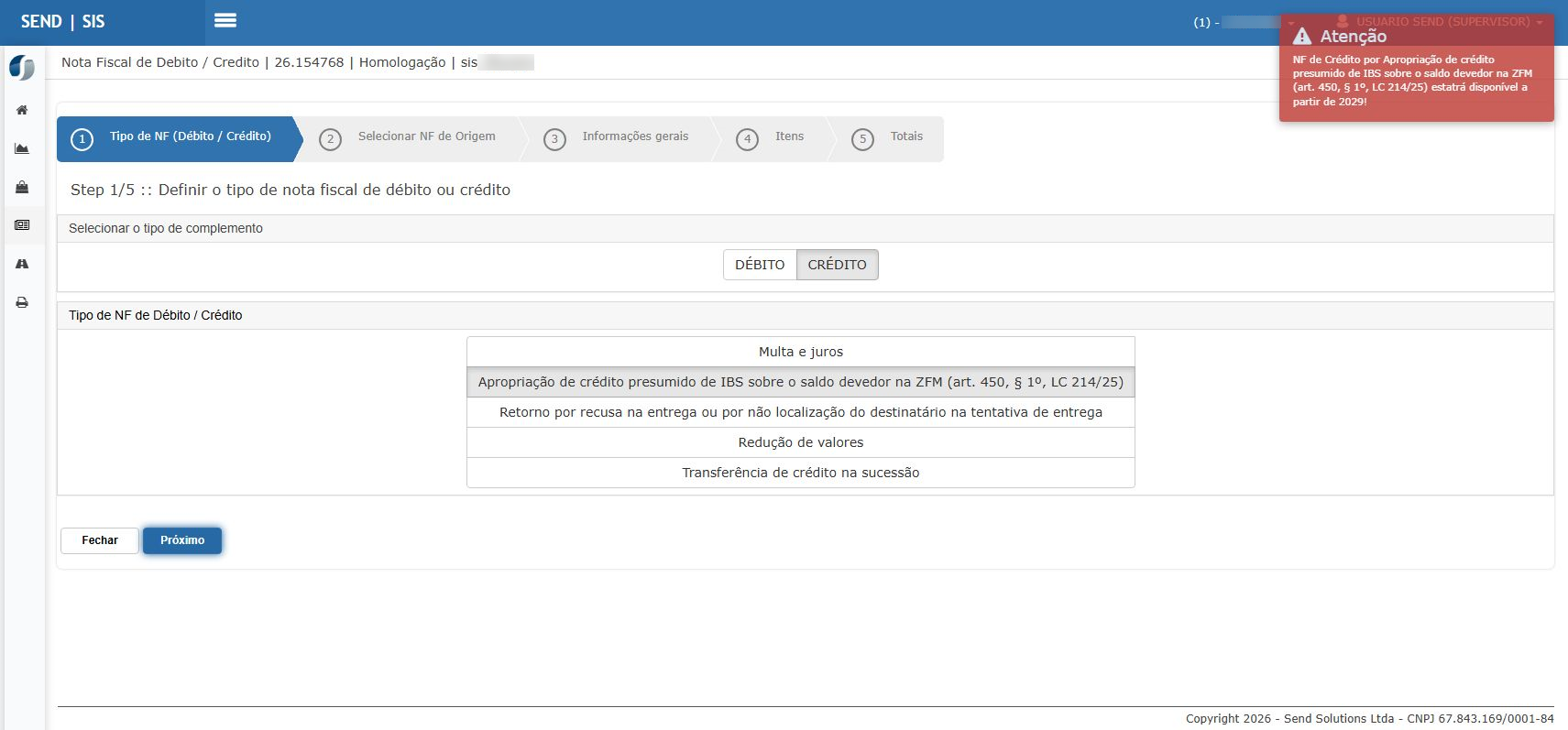](https://wiki.sendsolutions.com.br/uploads/images/gallery/2026-11/4zUBaCSOqFGOzFRp-os92005-nome-borrado-26-c02-aviso-2029.png) Exemplo do aviso de disponibilidade a partir de 2029. A finalidade permanece indisponível para emissão no momento. 5. A versão descrita apresenta aviso de disponibilidade na SEFAZ somente a partir de **2029**. Observe a restrição indicada na tela antes de continuar qualquer emissão.**Atenção:** Esse tipo possui restrição de disponibilidade na versão descrita. A mensagem não equivale a uma autorização de emissão.
#### **Cenário 14: Crédito 03 — Retorno por recusa na entrega ou não localização****Conclusão pendente:** A autorização desta finalidade ainda não foi confirmada neste manual. O resultado do cenário Redução de valores não se aplica automaticamente a esta operação.
**Objetivo:** Emitir a nota de crédito do tipo 03 quando o fluxo específico for necessário. **Pré-condição:** NF de saída e item da origem disponíveis. Avaliar primeiro a utilização da rotina Devolução do Faturamento.**Resultado Esperado:** A nota de crédito tipo 03 é efetivada com a NF de saída selecionada e o item associado.
**Passo a passo:** 1. Acesse **Faturamento > Notas Fiscais > NF Débito e Crédito**. 2. Antes de iniciar, verifique se a operação deve ser realizada pela rotina **Devolução do Faturamento**. Quando aplicável, dê preferência a essa rotina: ela registra a NF de crédito, movimenta o estoque, abate o saldo da NF de origem e aplica associações compatíveis de CFOP/CIO. 3. Quando for necessário utilizar o assistente específico, escolha **Crédito > Retorno por recusa na entrega ou por não localização do destinatário na tentativa de entrega**. 4. Em **Selecionar NF de Origem**, localize e selecione a **NF de saída**. Confira os dados e confirme a seleção. [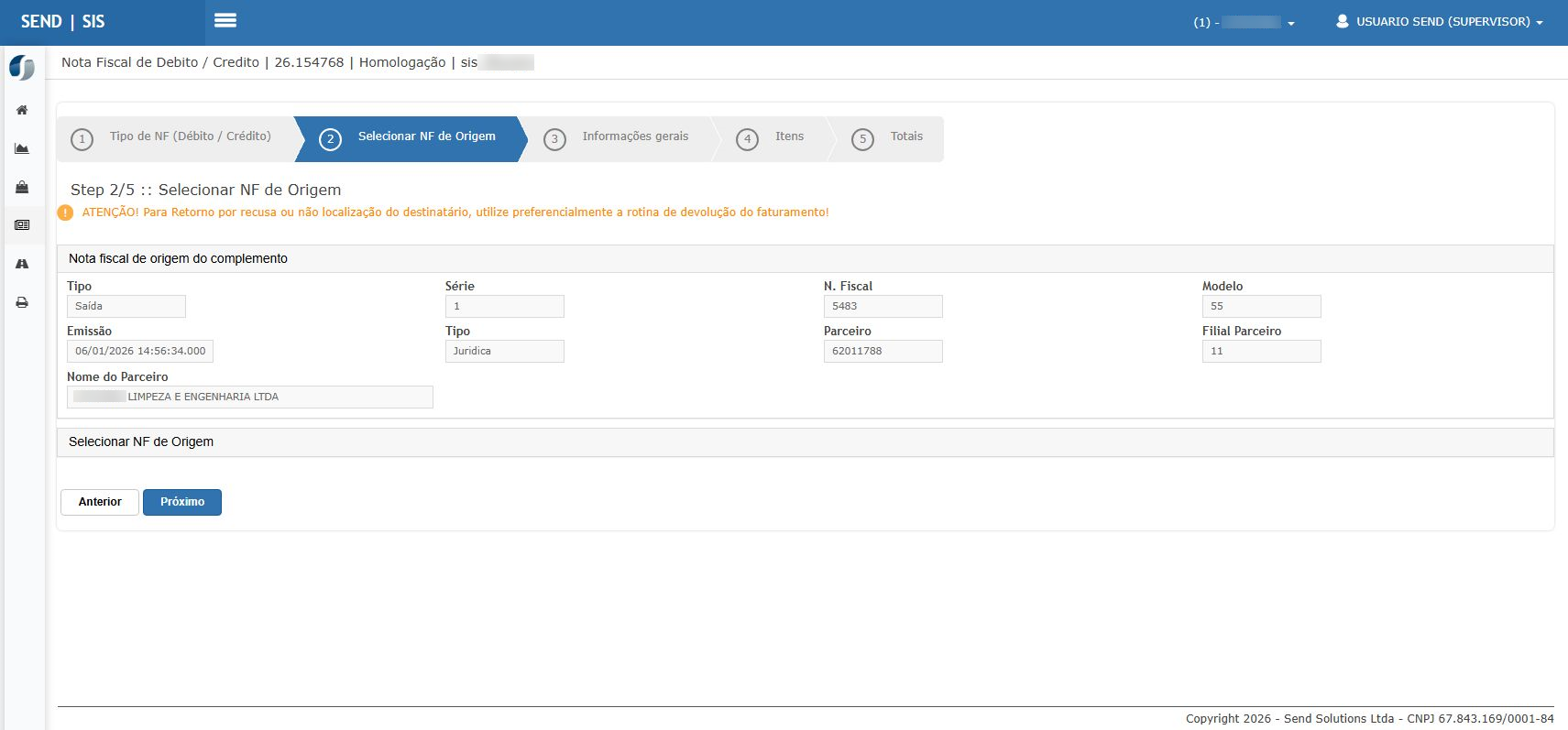](https://wiki.sendsolutions.com.br/uploads/images/gallery/2026-11/bVLUdsFKrejDSaQy-os92005-nome-borrado-78-c03-origem-aviso.png) Confira a origem e leia o aviso: para retorno por recusa ou não localização, o sistema orienta utilizar preferencialmente a Devolução do Faturamento. 5. Em **Informações gerais**, confira os dados e a finalidade automática do tipo 03. [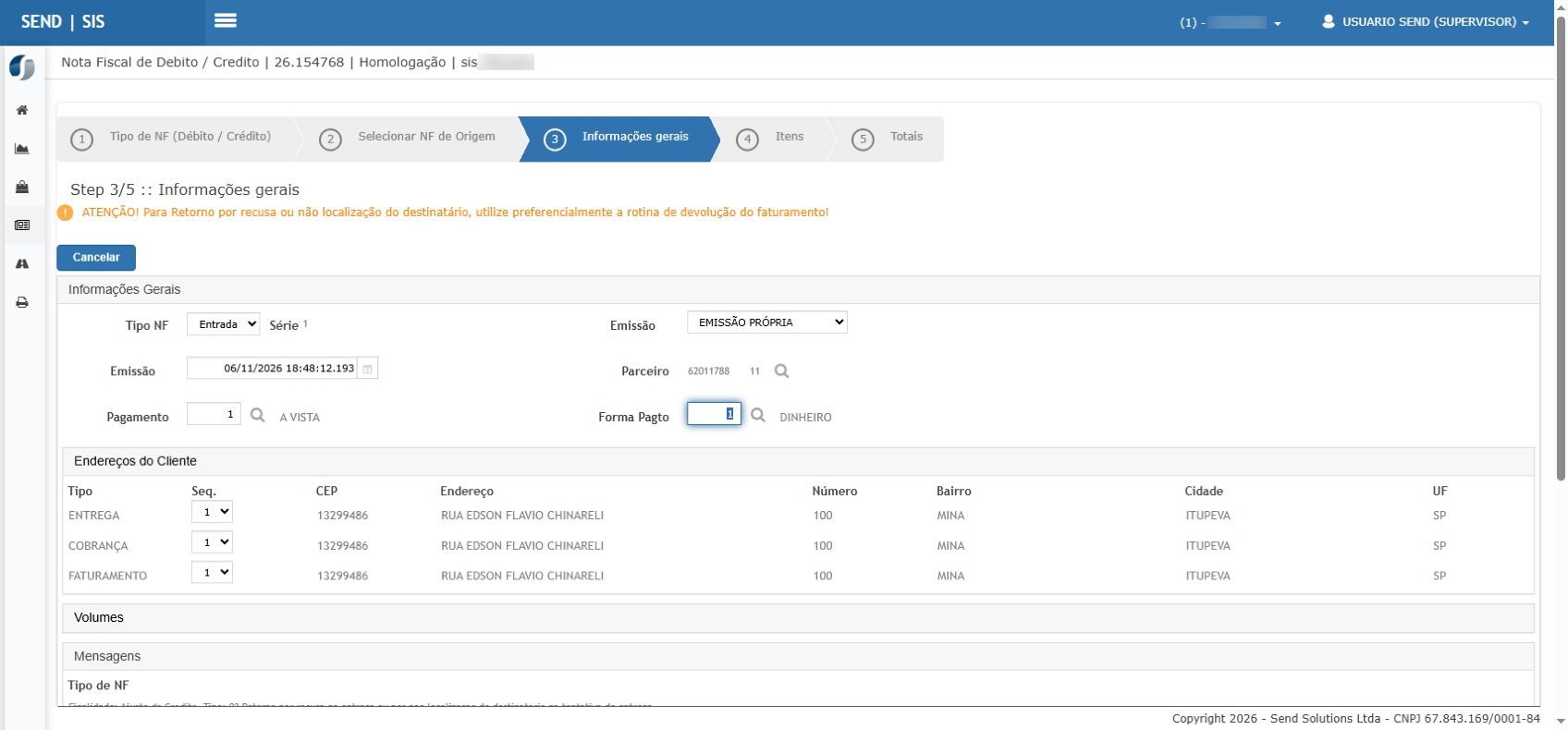](https://wiki.sendsolutions.com.br/uploads/images/gallery/2026-11/JMT0K69VGPgus8Mu-os92005-nome-borrado-79-c03-informacoes-gerais.png) Confira os dados da emissão e a finalidade automática de retorno por recusa ou não localização. 6. Em **Itens**, clique em **Incluir** e selecione **Item NF Referenciada**. Confira o produto e o vínculo com a origem. 7. Preencha e confira os valores e a tributação da operação; confirme o item. 8. Confira na grade se o produto e os valores incluídos correspondem ao item selecionado na origem. Avance para **Totais**. 9. Em **Totais**, confira os valores e as parcelas, quando existentes. 10. Clique em **Efetivar** e confira a confirmação e o número definitivo. Depois, siga o cenário de transmissão. [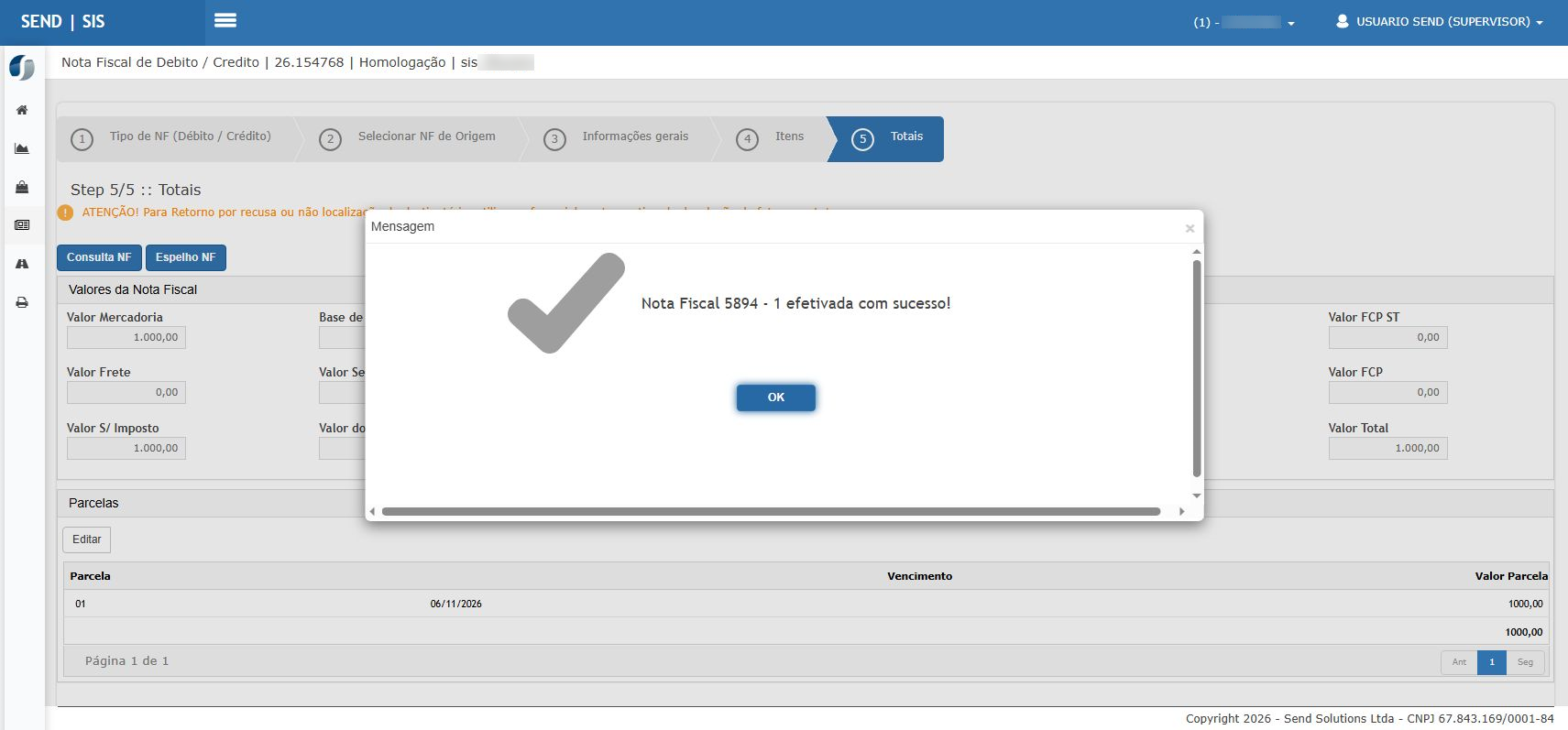](https://wiki.sendsolutions.com.br/uploads/images/gallery/2026-11/HqzTKfCiEnbAY9JZ-os92005-nome-borrado-82-c03-efetivada5894.png) A efetivação atribui o número definitivo. A conferência do retorno da SEFAZ continua necessária.**Atenção:** Os efeitos de estoque e de abatimento do saldo descritos acima referem-se à rotina **Devolução do Faturamento**. Não presuma os mesmos efeitos apenas por efetivar uma nota no assistente de Débito e Crédito.
#### **Cenário 15: Crédito — Redução de valores** **Objetivo:** Emitir uma nota de crédito somente pelo valor que será reduzido de uma nota de saída. **Pré-condição:** Tenha a nota de saída de origem disponível no sistema, autorizada no mesmo ambiente da transmissão, e o valor da redução definido com o seu setor fiscal.**Resultado Esperado:** O sistema gera a nota de crédito vinculada à nota de origem. Após a transmissão, você confere o retorno da SEFAZ e o protocolo.
**Observação:** Neste exemplo, a origem é a **NF 5899, série 1**, de **R$ 100,00**, e a redução é de **R$ 10,00**. Os números, datas, produtos e códigos fiscais das imagens são ilustrativos. Utilize os dados da sua operação e a configuração indicada pelo seu setor fiscal ou contabilidade.
**Passo a passo:** 1. Acesse **Faturamento > Notas Fiscais > NF Débito e Crédito**. 2. Na etapa **Tipo de NF**, clique em **CRÉDITO**, selecione **Redução de valores** e clique em **Próximo**. [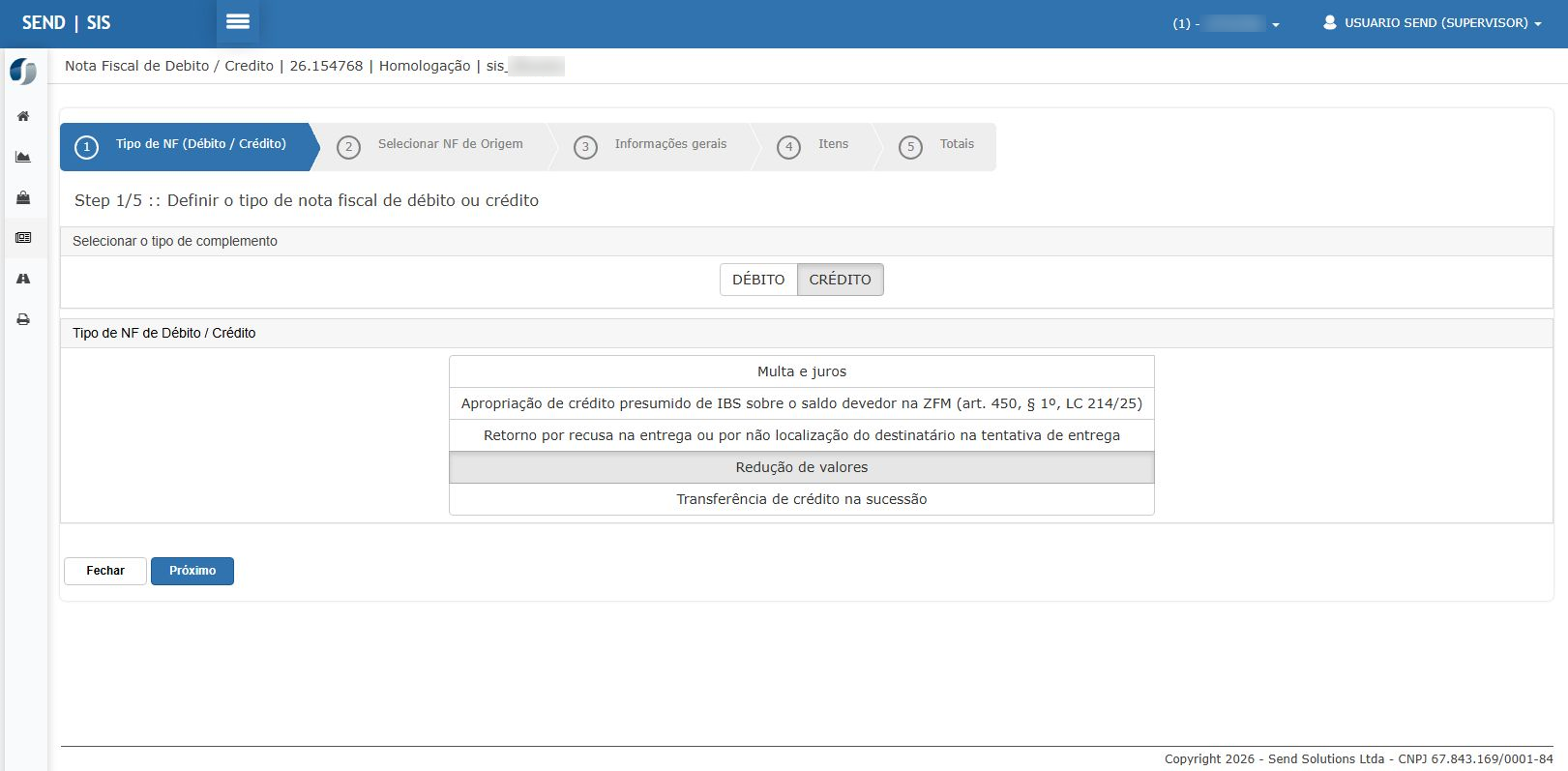](https://wiki.sendsolutions.com.br/uploads/images/gallery/2026-11/7DOaLXMFJ90kctZi-os92005-135-reducao-selecao-nome-borrado.png) Selecione CRÉDITO e Redução de valores. Essa escolha informa ao sistema o motivo da emissão. 3. Em **Selecionar NF de Origem**, use os filtros para localizar a nota de saída que terá seu valor reduzido. Selecione a nota e confira o número, a série e o parceiro. Depois, clique em **Próximo**. [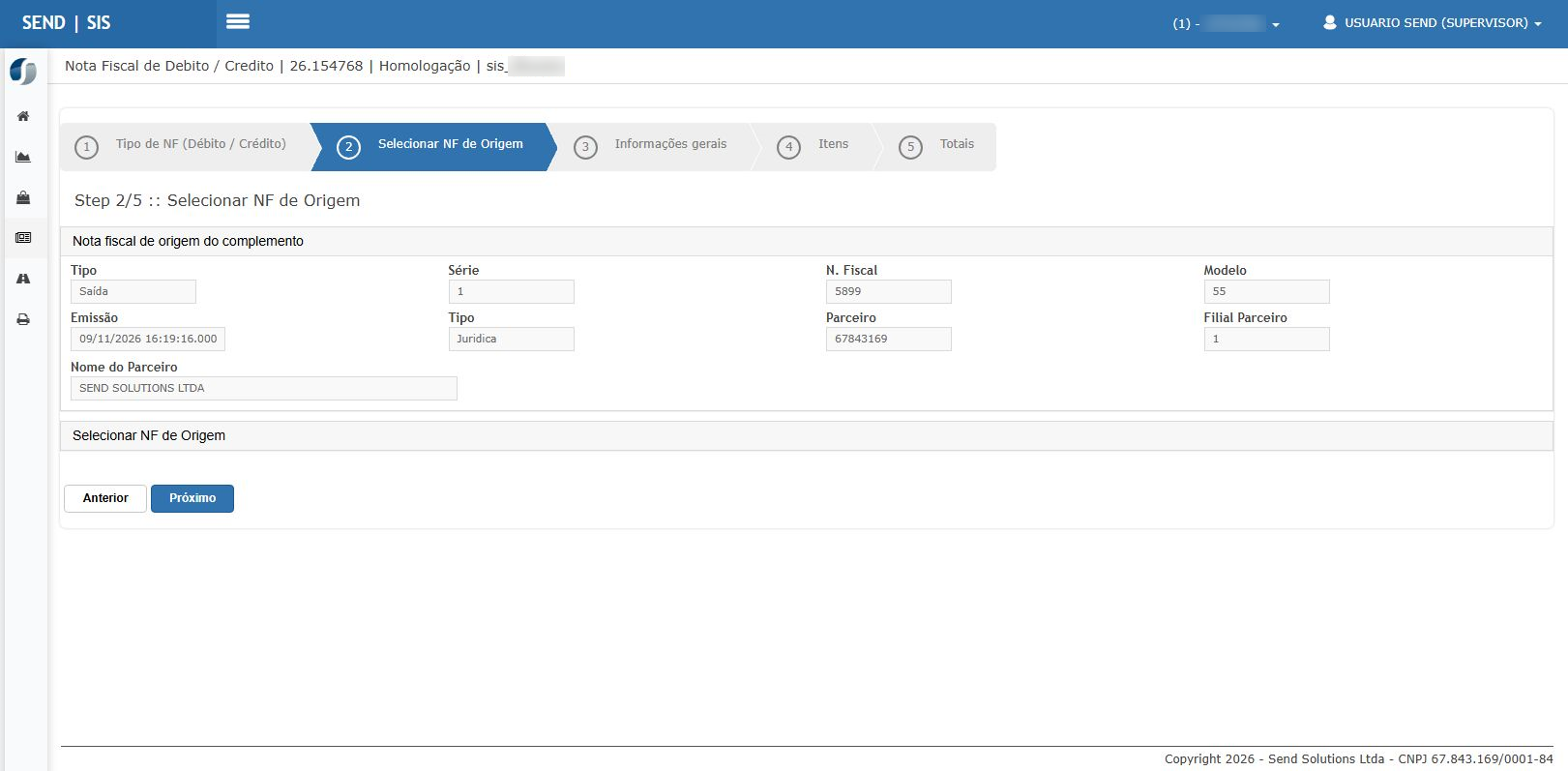](https://wiki.sendsolutions.com.br/uploads/images/gallery/2026-11/mSRkHphErJGSETEm-os92005-136-reducao-origem5899-nome-borrado.png) Confira a nota selecionada no quadro Nota fiscal de origem do complemento. Neste exemplo, a origem é a NF 5899, série 1. 4. Em **Informações gerais**, confira o tipo **Entrada**, a série, a emissão e o parceiro. Preencha **Pagamento** e, quando solicitado, **Forma Pagto.**, conforme a operação. No quadro **Mensagens**, confira se a finalidade indica **Redução de valores**. [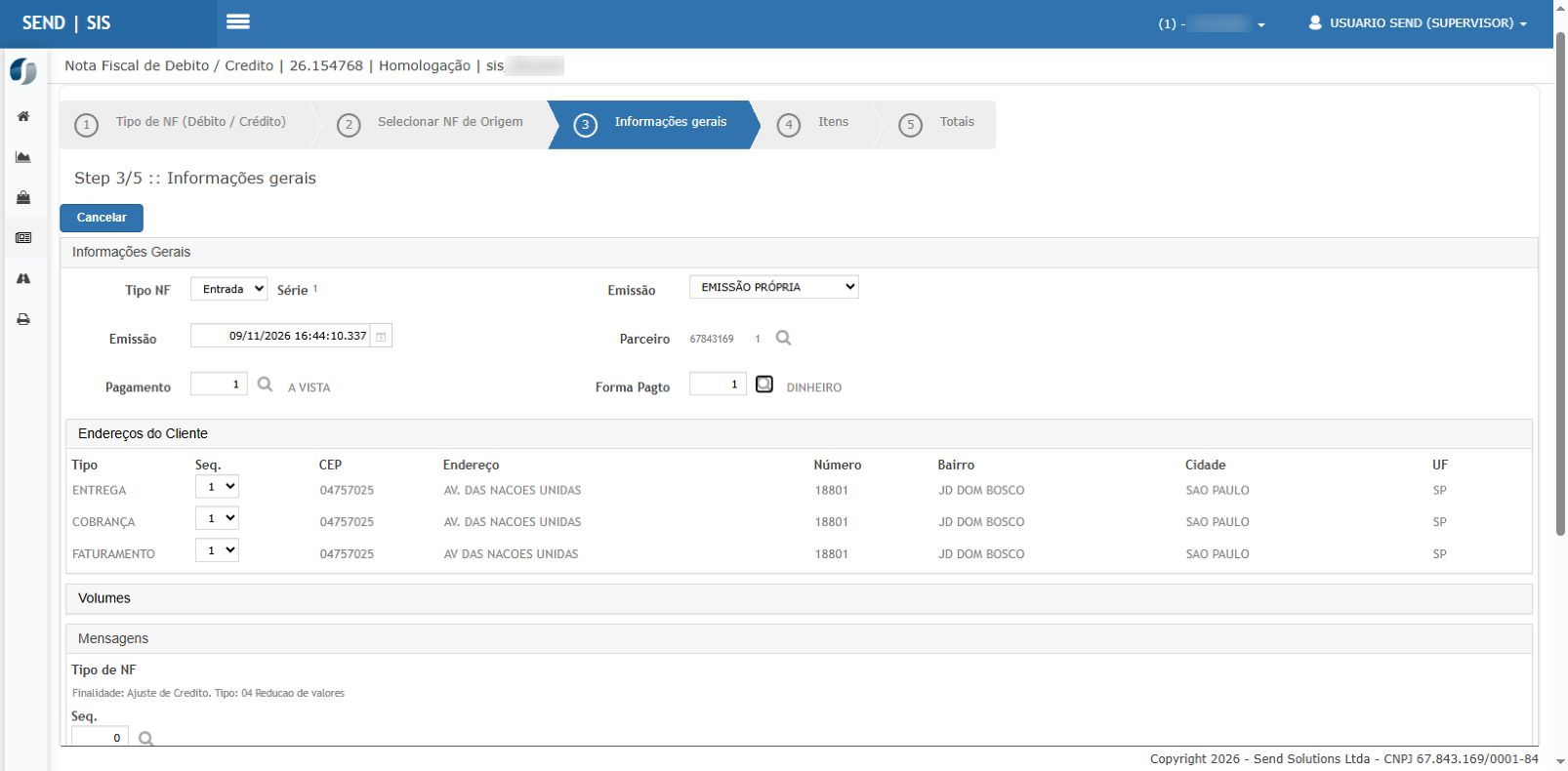](https://wiki.sendsolutions.com.br/uploads/images/gallery/2026-11/RECMLbCHC6Bowb4b-os92005-137-reducao-gerais-nome-borrado.png) Confira os dados da emissão, os endereços e a finalidade Redução de valores. A VISTA e DINHEIRO são as opções utilizadas neste exemplo. 5. Avance para **Itens** e clique em **Incluir**. A mensagem **ASSOCIAÇÃO POR ITEM NÃO APLICÁVEL A ESTE TIPO DE NF** informa que não é necessário escolher um item da nota original. A nota de origem continua vinculada ao documento. 6. Informe o produto e preencha a quantidade e o valor para representar **somente a redução desejada**. No exemplo, quantidade **1** e valor unitário **R$ 10,00** representam uma redução total de **R$ 10,00**. [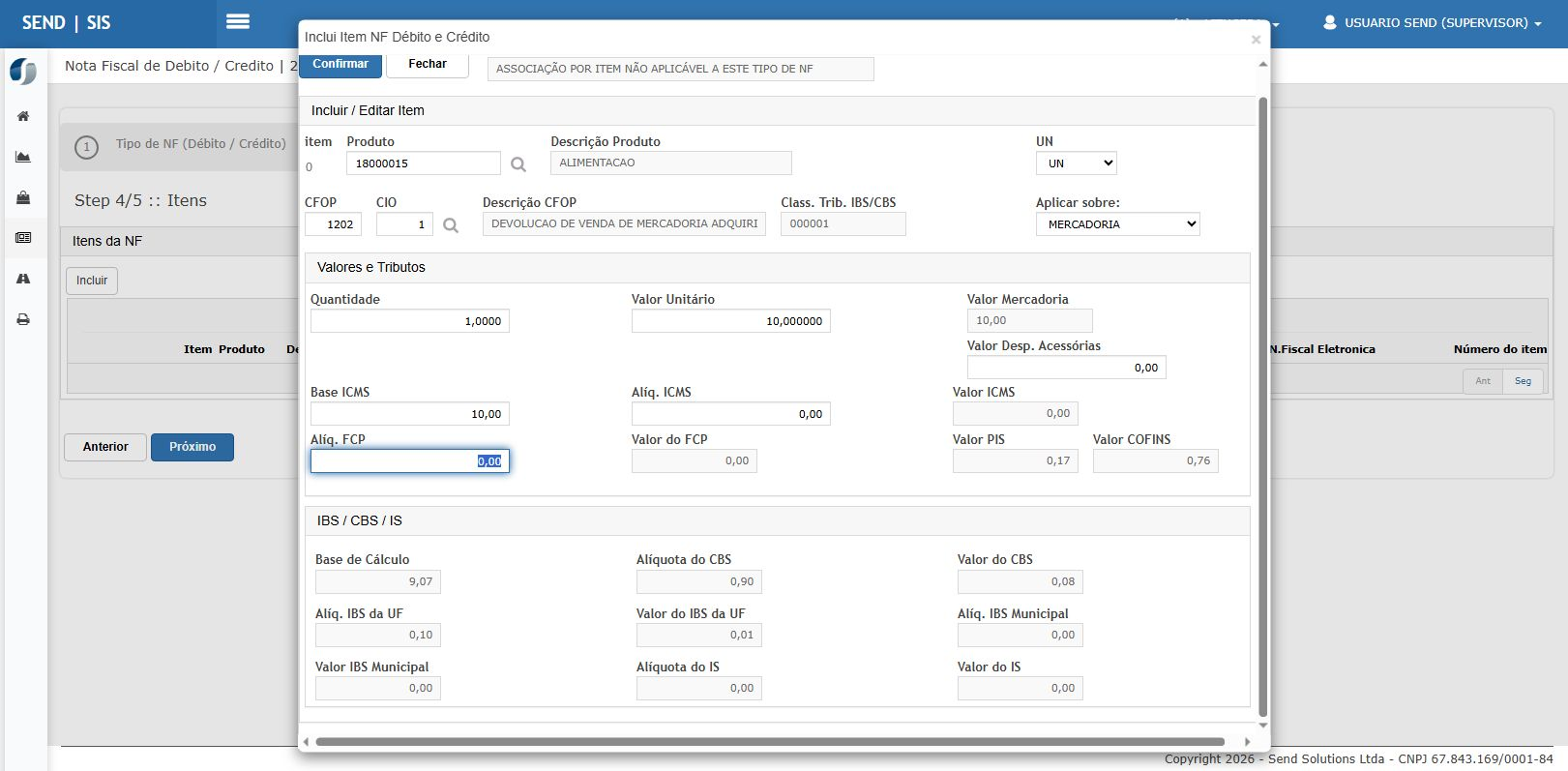](https://wiki.sendsolutions.com.br/uploads/images/gallery/2026-11/YeKgUEvmK61BPHMe-os92005-138-reducao-item-exemplo-nome-borrado.png) No alto da janela aparece o aviso de que a associação por item não se aplica. Nos valores, a quantidade 1 e o valor unitário de R$ 10,00 representam somente a redução. 7. Confira **CFOP/CIO, classificação tributária e tributos** com a orientação do seu setor fiscal. Não copie os códigos da imagem sem verificar se servem para a sua operação. Clique em **Confirmar**. 8. Confira o item na grade e clique em **Próximo**. Em **Totais**, verifique se o total corresponde apenas à redução. Neste exemplo, o total é **R$ 10,00**. Confira também as parcelas e os vencimentos, quando apresentados. 9. Clique em **Efetivar** e confirme a operação. Guarde o número e a série apresentados na mensagem de conclusão. No exemplo concluído, o sistema gerou a **NF 5900, série 1**. Essa confirmação ainda não substitui a conferência da transmissão. 10. Acesse **Documento Eletrônico > NFE > Transmissão**. Localize a nota pelo número e pela série, marque a nota e clique em **Transmitir**. Aguarde o processamento e leia o retorno. 11. Acesse **Documento Eletrônico > NFE > Downloads** e localize a mesma nota. Confira o número, a série e o protocolo apresentado. [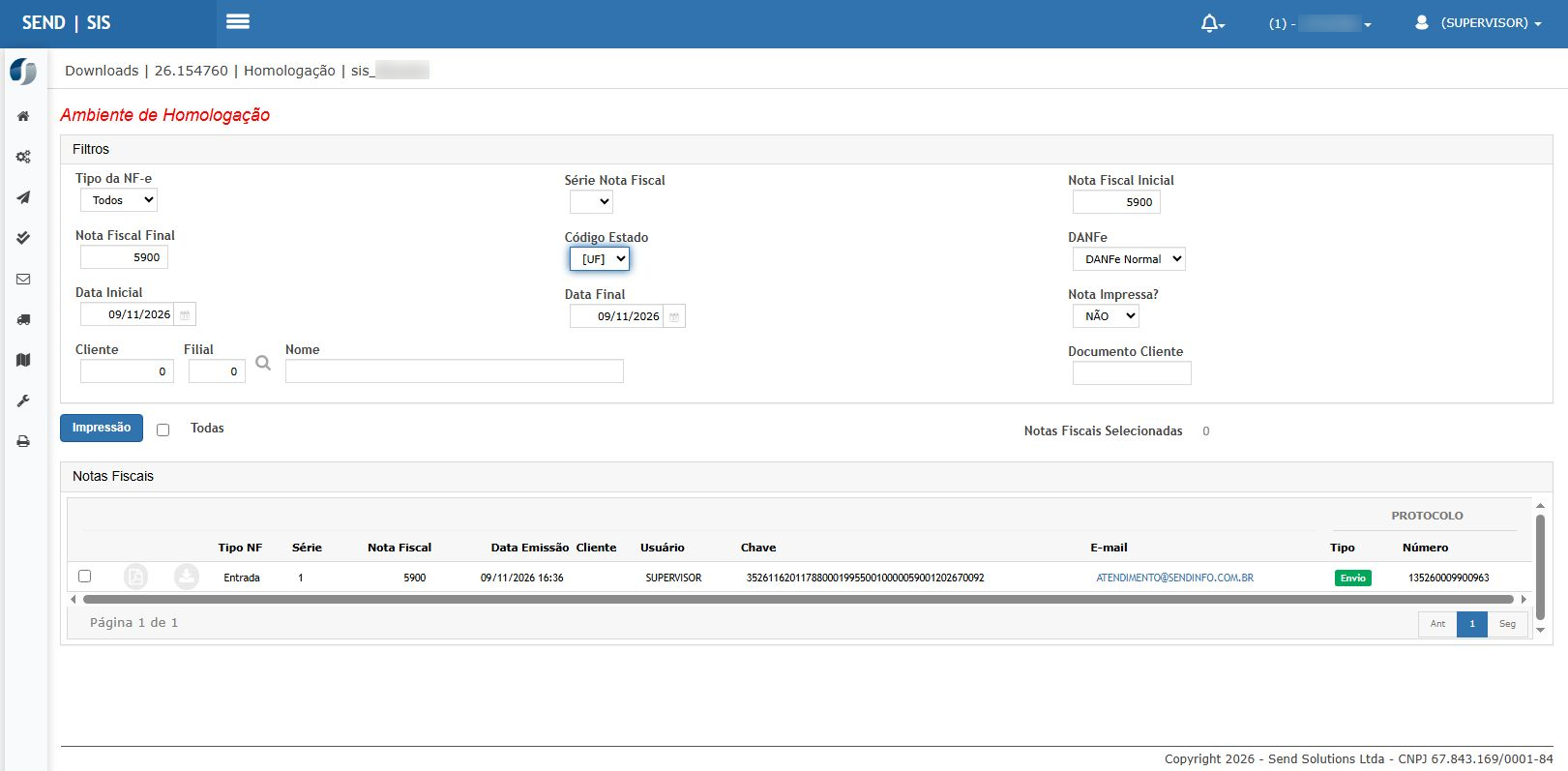](https://wiki.sendsolutions.com.br/uploads/images/gallery/2026-11/6Md5dp0gxzsFRUYi-os92005-139-reducao5900-protocolo-filtrado-nome-borrado.png) Neste exemplo em homologação, a NF 5900, série 1, foi transmitida com sucesso e recebeu o protocolo 135260009900963. Na sua emissão, confira o retorno e o protocolo da sua própria nota.**Atenção:** A nota de origem e o crédito devem ser transmitidos no mesmo ambiente: homologação para homologação ou produção para produção. Se houver rejeição, confira o código e a mensagem antes de considerar a emissão concluída.
#### **Cenário 16: Crédito — Transferência de crédito na sucessão****Pendente de validação:** Este cenário ainda está em revisão. Aguarde a atualização das orientações de conclusão da emissão.
**Objetivo:** Emitir uma nota de crédito para transferência de crédito na sucessão. **Pré-condição:** Dados da operação e configuração fiscal disponíveis.**Resultado Esperado:** A nota registra a transferência de crédito na sucessão. A conclusão do fluxo de transmissão permanece pendente de validação.
**Passo a passo:** 1. Acesse **Faturamento > Notas Fiscais > NF Débito e Crédito**. 2. Escolha **Crédito > Transferência de crédito na sucessão** e avance. 3. Confira as **Informações gerais** e a finalidade automática **Ajuste de Crédito Tipo 05 Transferência de crédito na sucessão**. [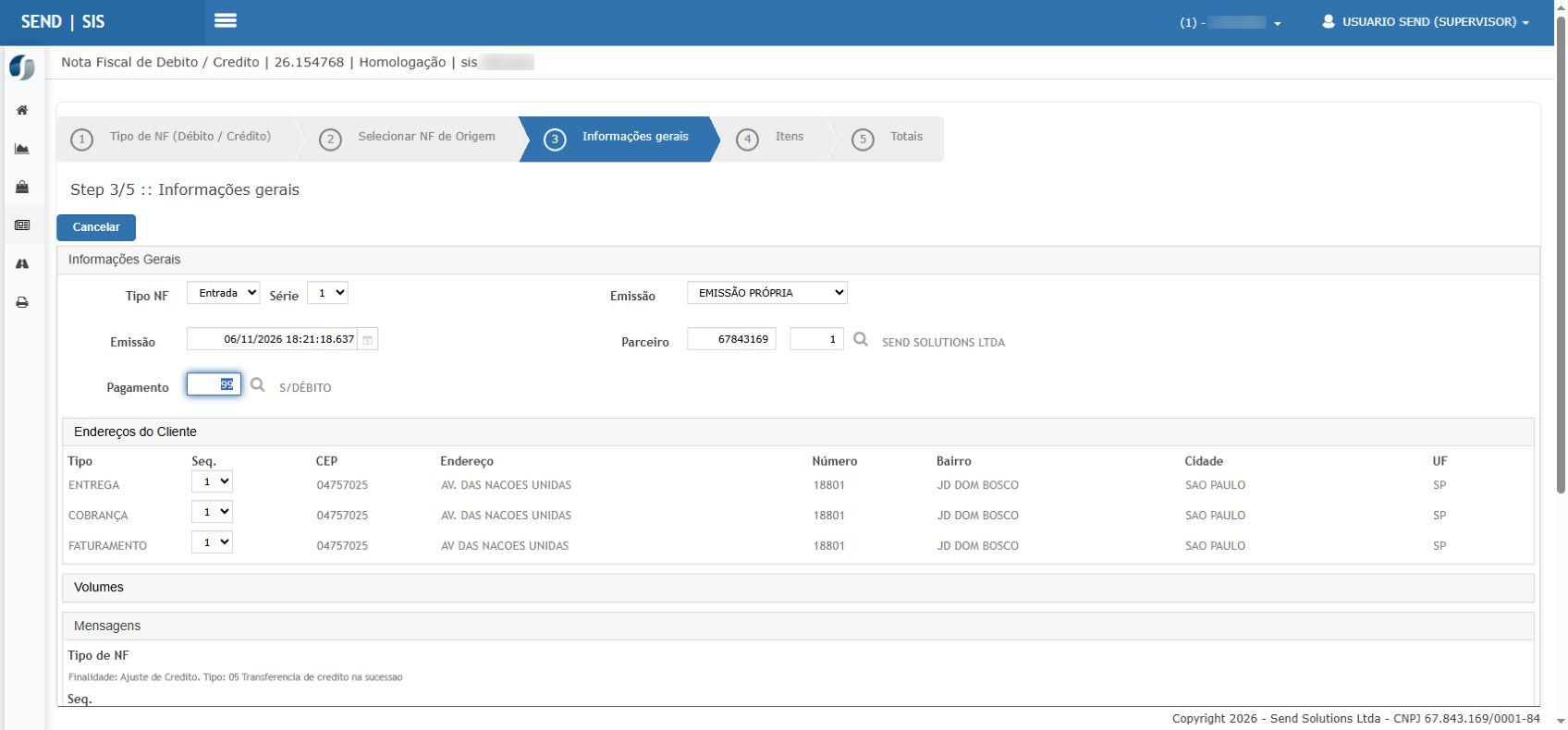](https://wiki.sendsolutions.com.br/uploads/images/gallery/2026-11/J1RiE4AoWIF8zGhb-os92005-nome-borrado-49-c05-informacoes-gerais.png) Confira os dados da emissão e a finalidade de transferência de crédito na sucessão. 4. Na etapa **Itens**, clique em **Incluir** e preencha o produto e os valores. 5. Confira CFOP/CIO, tributos e a configuração da operação. O cenário descrito utiliza **CST 800** e **classificação 800001**. [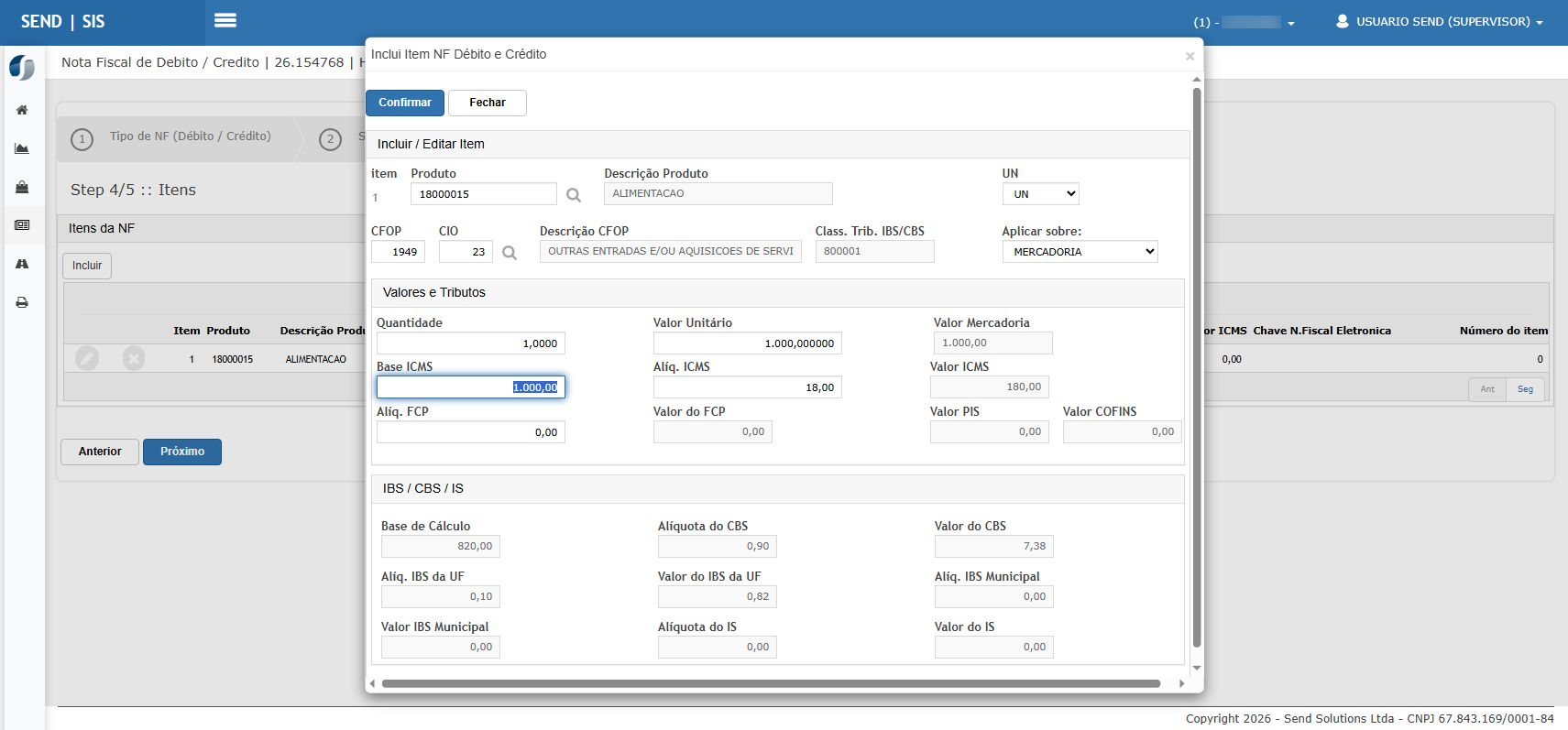](https://wiki.sendsolutions.com.br/uploads/images/gallery/2026-11/8w7bqJA7og18l8eT-os92005-nome-borrado-50-c05-item800001.png) Neste exemplo, o item utiliza classificação 800001. Confira a configuração e os valores correspondentes à operação. 6. Confirme o item e confira a grade e os totais. [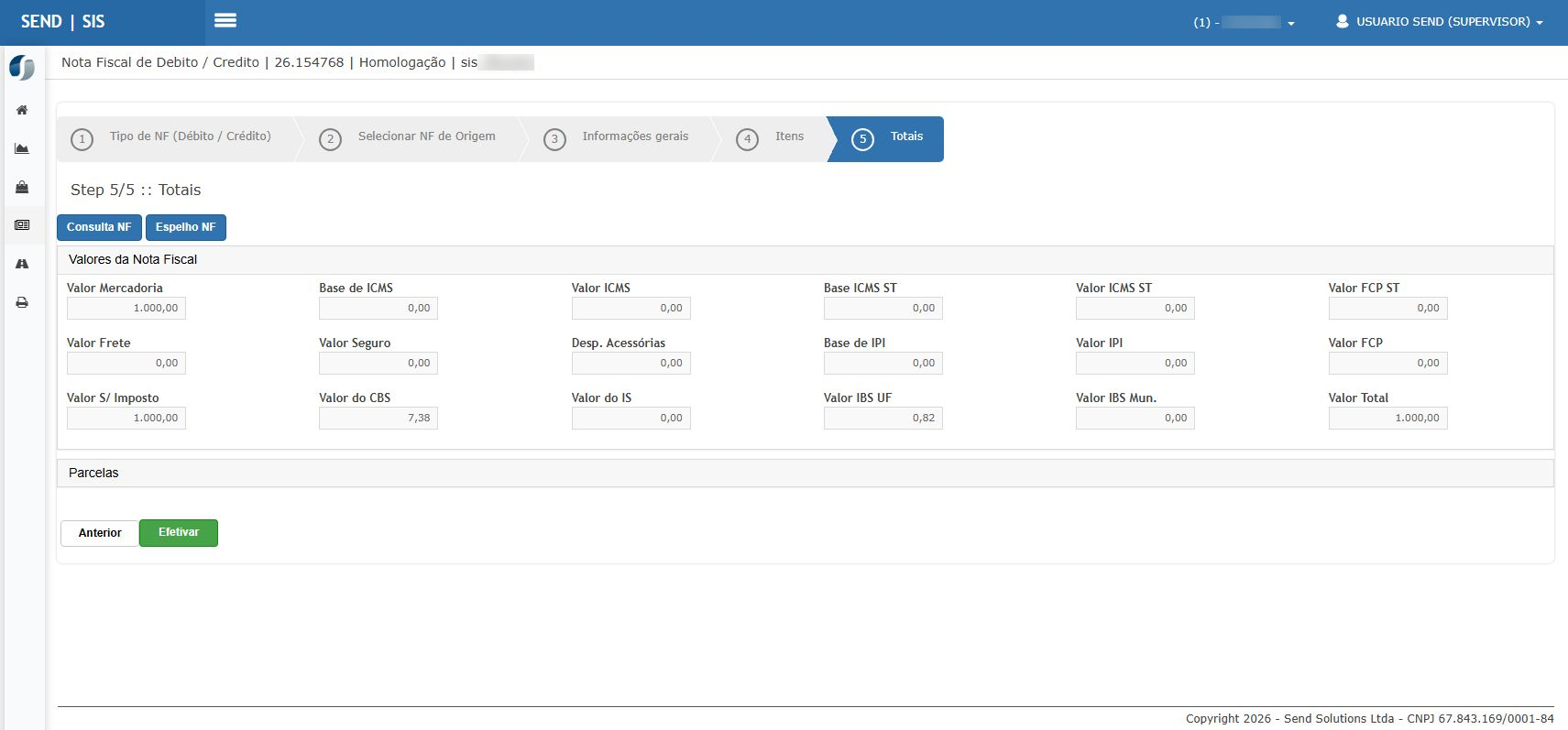](https://wiki.sendsolutions.com.br/uploads/images/gallery/2026-11/lQlYvCFSwN4PHiOu-os92005-nome-borrado-51-c05-totais.png) Confira os totais da nota antes de efetivar. 7. Clique em **Efetivar** e confira o número definitivo. [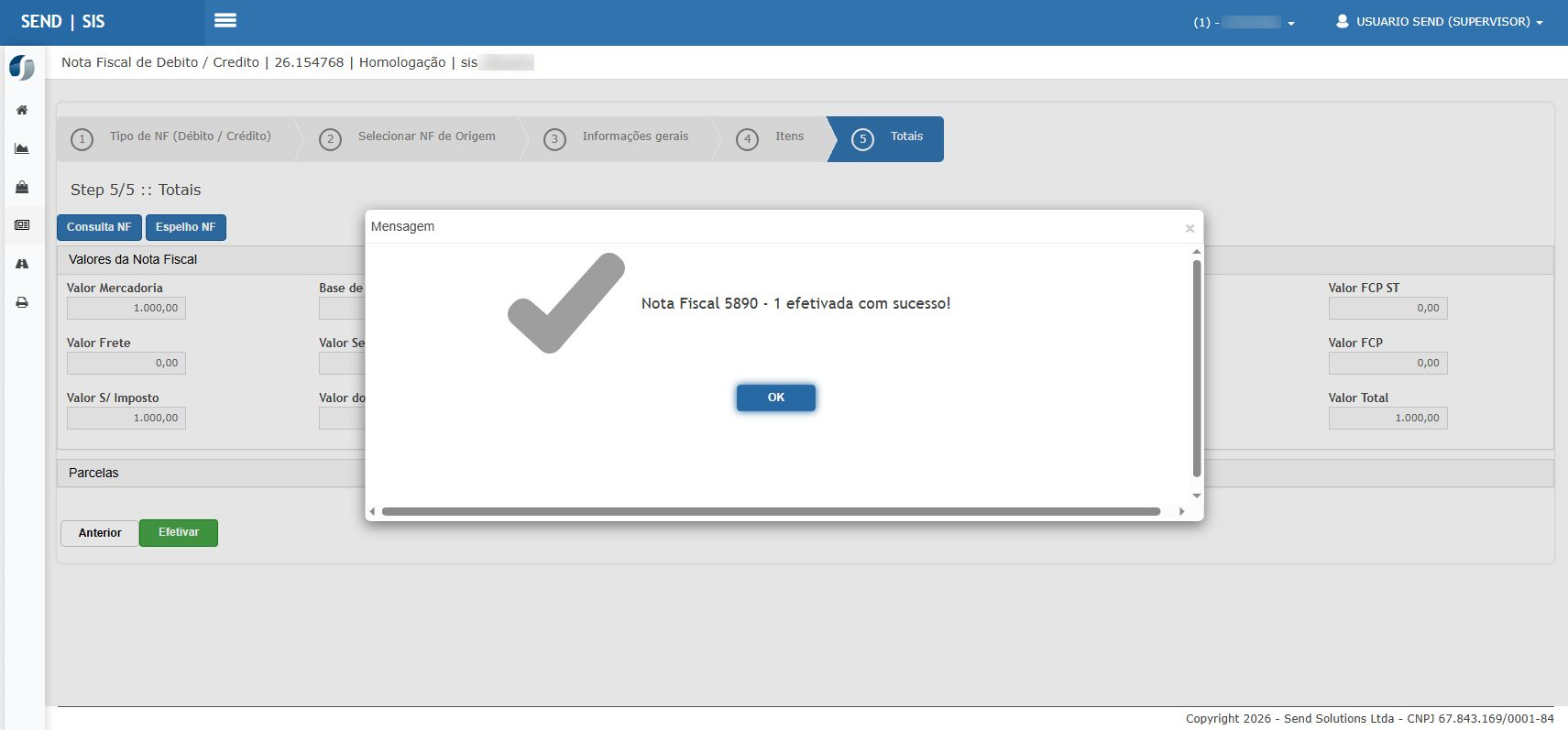](https://wiki.sendsolutions.com.br/uploads/images/gallery/2026-11/RlzRkCwWZwgYQHQL-os92005-nome-borrado-52-c05-efetivada5890.png) A nota foi efetivada no ERP. Esse retorno ainda não confirma autorização fiscal. 8. Acesse **Documento Eletrônico > NFE > Transmissão** e transmita a nota. 9. Confira a situação e o retorno da transmissão. A confirmação de efetivação no ERP, sozinha, não representa autorização da SEFAZ.**Observação:** As imagens acima ilustram o preenchimento e a efetivação. Elas não confirmam a conclusão da transmissão desta finalidade.
#### **Cenário 17: Transmitir a nota e conferir o retorno da SEFAZ** **Objetivo:** Concluir o envio da nota efetivada e identificar seu resultado fiscal. **Pré-condição:** Nota efetivada e com numeração definitiva.**Resultado Esperado:** O retorno da transmissão é apresentado e conferido, distinguindo autorização de rejeição.
**Passo a passo:** 1. Acesse **Documento Eletrônico > NFE > Transmissão**. 2. Localize a nota usando o número definitivo recebido na efetivação. Confira também a série e o parceiro para ter certeza de que está enviando o documento correto. 3. Envie a nota pela ação de transmissão disponível nessa rotina. Aguarde o retorno do processamento antes de avaliar o resultado. 4. Leia a situação da nota e a mensagem retornada pela SEFAZ. Confira se o resultado indica autorização ou rejeição. A confirmação de efetivação, vista anteriormente no assistente, não substitui essa conferência. 5. Se houver autorização, confira o retorno antes de utilizar a nota em uma operação posterior, como o vínculo de uma antecipação no faturamento. [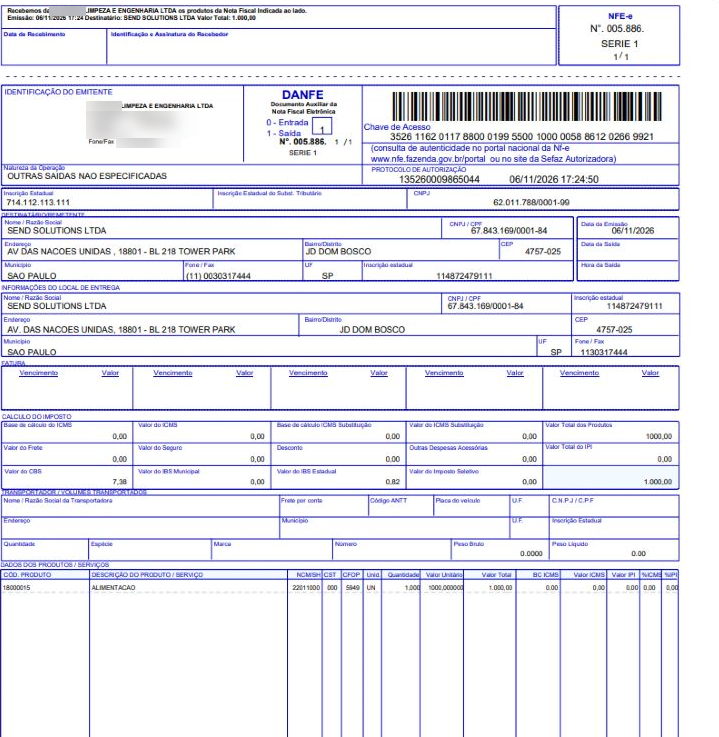](https://wiki.sendsolutions.com.br/uploads/images/gallery/2026-11/Myi8QnIM5IQFOBWm-os92005-danfe5886-nome-endereco-telefone-borrados.png) Neste exemplo em homologação, o DANFe apresenta o protocolo de autorização. A mensagem de efetivação no assistente, sozinha, não confirma essa autorização. 6. Se houver rejeição, registre o **número e a série da nota**, o **código da rejeição** e o **texto completo da mensagem**. Essas informações permitem identificar qual documento foi recusado e o motivo apresentado. 7. Quando a mensagem indicar incompatibilidade fiscal, revise as informações da operação e sua configuração conforme a orientação fiscal aplicável. Não trate a rejeição como uma nota autorizada.**Observação:** Os retornos dependem das validações do ambiente autorizador. O sistema pode apresentar rejeições mesmo depois de a nota ter sido efetivada. A causa deve ser verificada a partir do retorno recebido.
##### **Entenda os arquivos da nota e da autorização** Ao consultar os arquivos de uma emissão, você pode encontrar: - **XML da nota fiscal:** contém os dados do documento, como número, série, produtos, valores e referências a outras notas, quando houver. - **Retorno da SEFAZ:** apresenta o resultado do processamento, como autorização ou rejeição. Na autorização, também informa o protocolo. São informações complementares sobre a mesma emissão. O arquivo de retorno não representa uma segunda nota fiscal. ##### **O que conferir depois da emissão** 1. Confira se o **número e a série** do documento correspondem à nota emitida. 2. Compare os **produtos, as quantidades e os valores** com a operação realizada. 3. Quando houver nota de origem, confira se a **referência** corresponde ao documento selecionado. 4. No fornecimento com antecipação, confira a **nota vinculada** e o **valor restante a cobrar**, conforme o Cenário 09. 5. Confira o **resultado da SEFAZ**. Uma nota efetivada ou um arquivo gerado não substituem a confirmação da autorização.**Observação:** O XML é gerado pelo sistema. Use-o para consulta e conferência; não altere seu conteúdo manualmente para tentar corrigir uma emissão.
**ATENÇÃO: As informações neste documento são meramente ilustrativas e utilizadas apenas para fins de teste.**
[](https://wiki.sendsolutions.com.br/uploads/images/gallery/2026-04/RrRcDgWKxEDQk3gv-ficou-com-alguma-duvida.png)