**Resultado esperado**
- O sistema deve gerar a lista de parcelas com vencimentos **mensais**, mantendo o **mesmo dia do mês** como referência (ex.: 25/01 → 25/02 → 25/03…). - Se algum vencimento cair em **fim de semana/feriado**, a data **permanece a original** (não deve antecipar/postergar). **Acessando a funcionalidade** [](https://wiki.sendsolutions.com.br/uploads/images/gallery/2026-01/dOLf9NY8m9AVU925-image.png) [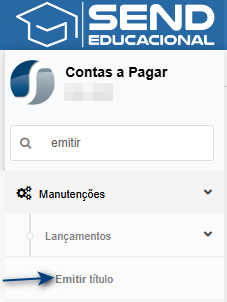](https://wiki.sendsolutions.com.br/uploads/images/gallery/2026-01/1aNbfmX6vOGxvtTR-image.png) **Tela de lançamento de títulos** Ao abrir a tela, clique em **Inserir.**[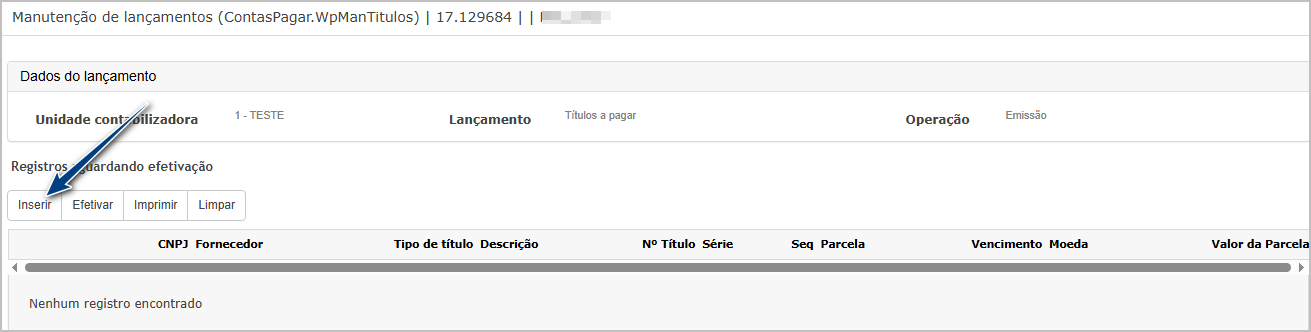](https://wiki.sendsolutions.com.br/uploads/images/gallery/2026-01/GQzbtHOfYcNLtr6m-image.png) Ao abrir a tela, insira os dados do título, note que há dois novos campos: - **Frequência Vcto**, com as opções Diária e Mensal. - **Tratar dias úteis**, com as opções Manter, postergar e antecipar. No exemplo abaixo vamos exemplificar **Frequência Vcto: Mensal e Tratar dias úteis: Manter**[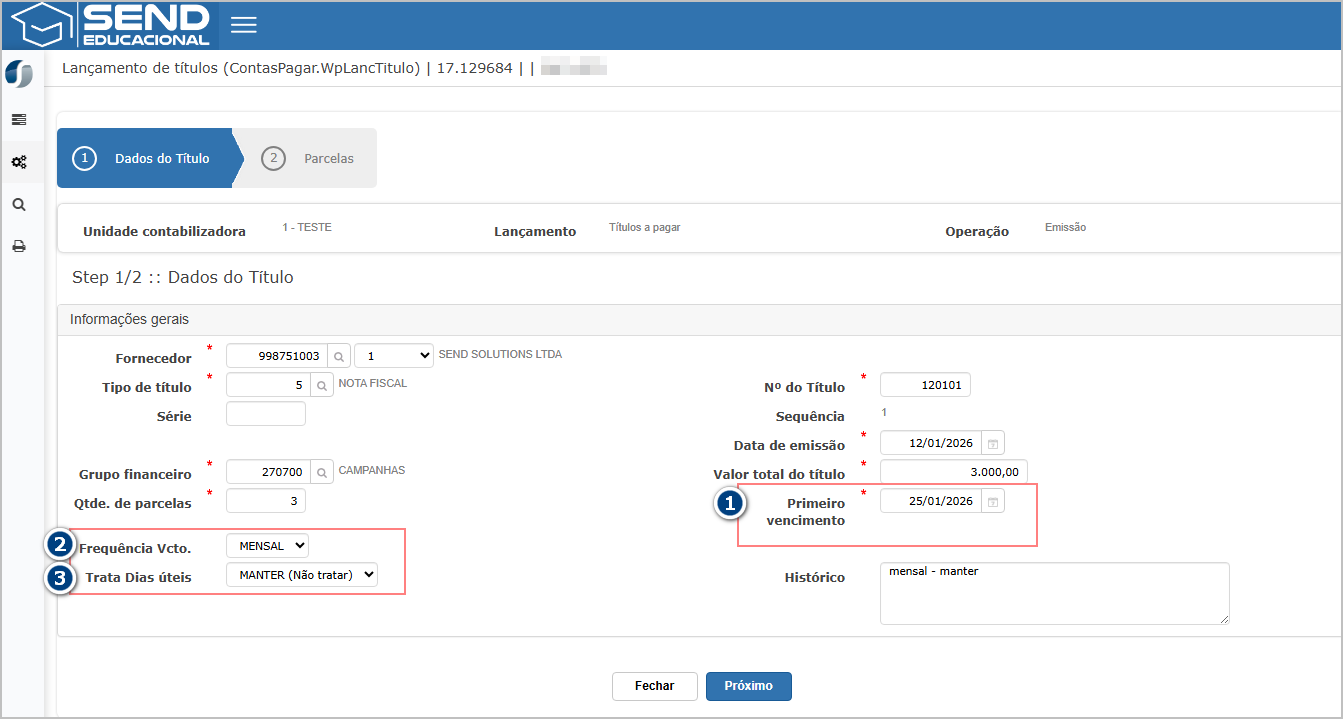](https://wiki.sendsolutions.com.br/uploads/images/gallery/2026-01/kwFtVMSwROOTqORa-image.png) Na etapa de parcelas deve respeitar as datas, mantendo mesmo que as datas sejam em fim de semana ou feriado. Após conferência, finalize o lançamento. [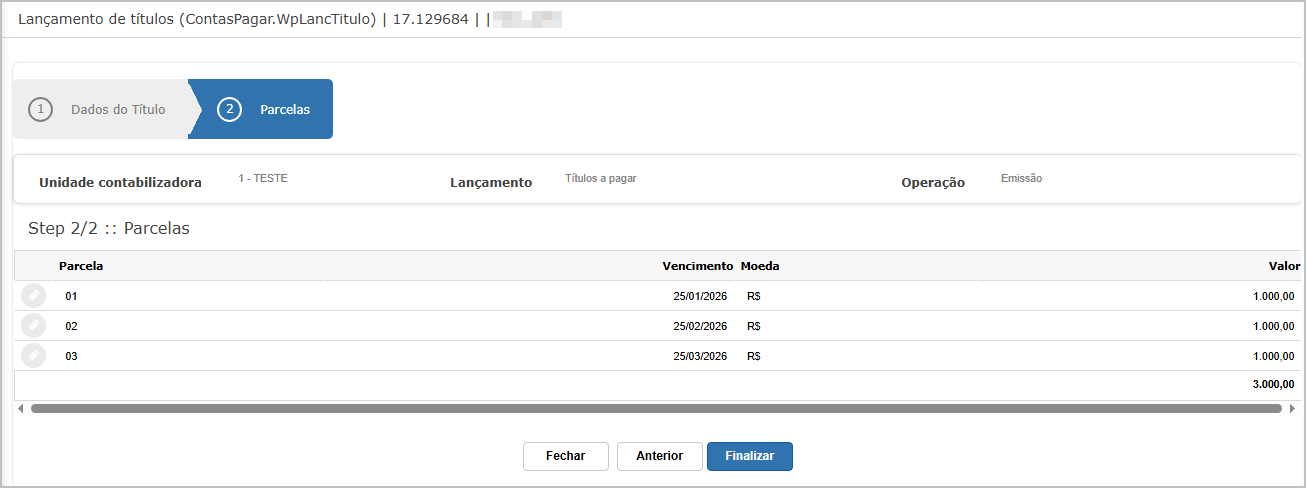](https://wiki.sendsolutions.com.br/uploads/images/gallery/2026-01/fjyLGdsfD4YKnn83-image.png) Efetive o lançamento.[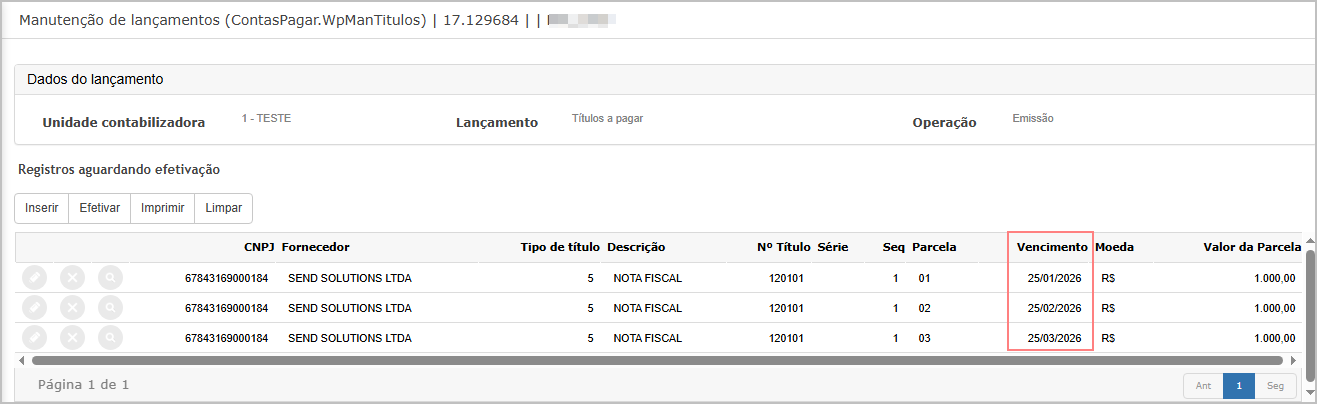](https://wiki.sendsolutions.com.br/uploads/images/gallery/2026-01/31ZtvDSlMWoqf9PM-image.png) Na efetivação selecione a grade de lote do lançamento.[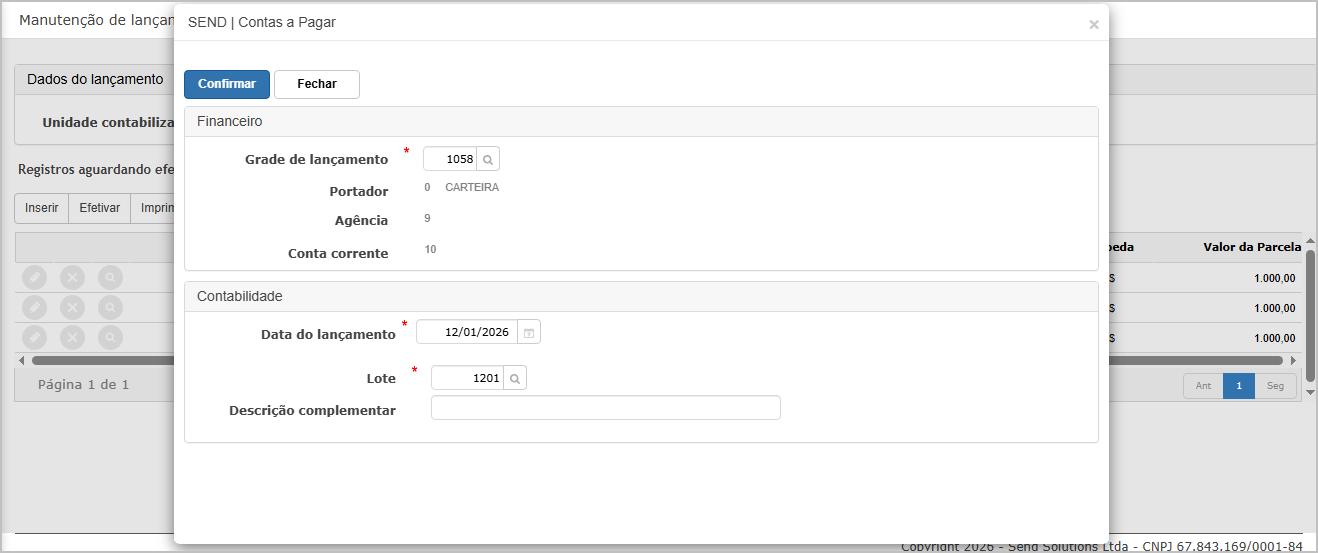](https://wiki.sendsolutions.com.br/uploads/images/gallery/2026-01/Rl7jo1Rw2MPnKFmb-image.png) Após efetivação, verifique na consulta do títulos se a data foi gravada corretamente.[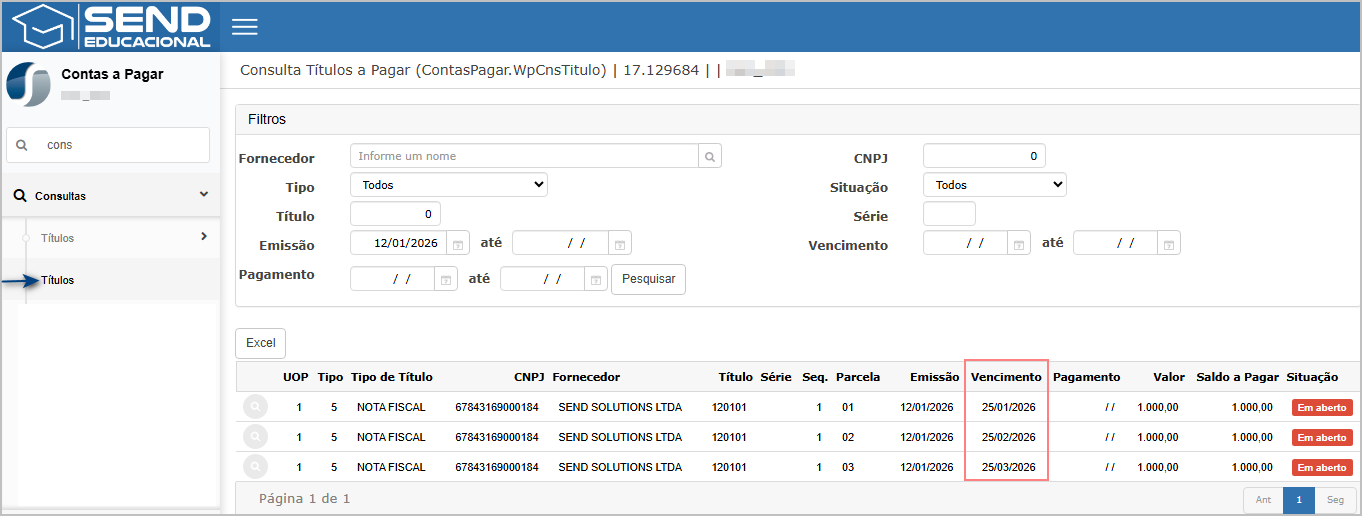](https://wiki.sendsolutions.com.br/uploads/images/gallery/2026-01/Itte1pWCzXtG86yk-image.png) --- #### **Cenário 02: Frequência MENSAL + Dias não úteis = ANTECIPAR** **Objetivo:** validar que, quando o vencimento cair em dia não útil, o sistema **antecipa para o dia útil anterior**. **Passos** 1. Repetir os passos 1 a 4 do Cenário 01. 2. Selecionar **Trata Dias Ócios = ANTECIPAR**. 3. Garantir que uma das parcelas caia em **domingo** 4. Avançar para o **Step 2/2 – Parcelas**.**Resultado esperado**
- As parcelas devem ser geradas com frequência **mensal**. - A parcela cujo vencimento cair em **domingo** deve ser ajustada para o **dia útil anterior,** ex.: **25/01/2026 (domingo)** → **23/02/2026 (sexta-feira)**. - As demais parcelas seguem a mesma lógica mensal e só ajustam quando necessário. **Acessando a funcionalidade** [](https://wiki.sendsolutions.com.br/uploads/images/gallery/2026-01/dOLf9NY8m9AVU925-image.png) [](https://wiki.sendsolutions.com.br/uploads/images/gallery/2026-01/1aNbfmX6vOGxvtTR-image.png) **Tela de lançamento de títulos** Ao abrir a tela, clique em **Inserir.**[](https://wiki.sendsolutions.com.br/uploads/images/gallery/2026-01/GQzbtHOfYcNLtr6m-image.png) Ao abrir a tela, insira os dados do título, note que há dois novos campos: - **Frequência Vcto**, com as opções Diária e Mensal. - **Tratar dias úteis**, com as opções Manter, postergar e antecipar. No exemplo abaixo vamos exemplificar **Frequência Vcto: Mensal e Tratar dias úteis: Antecipar**[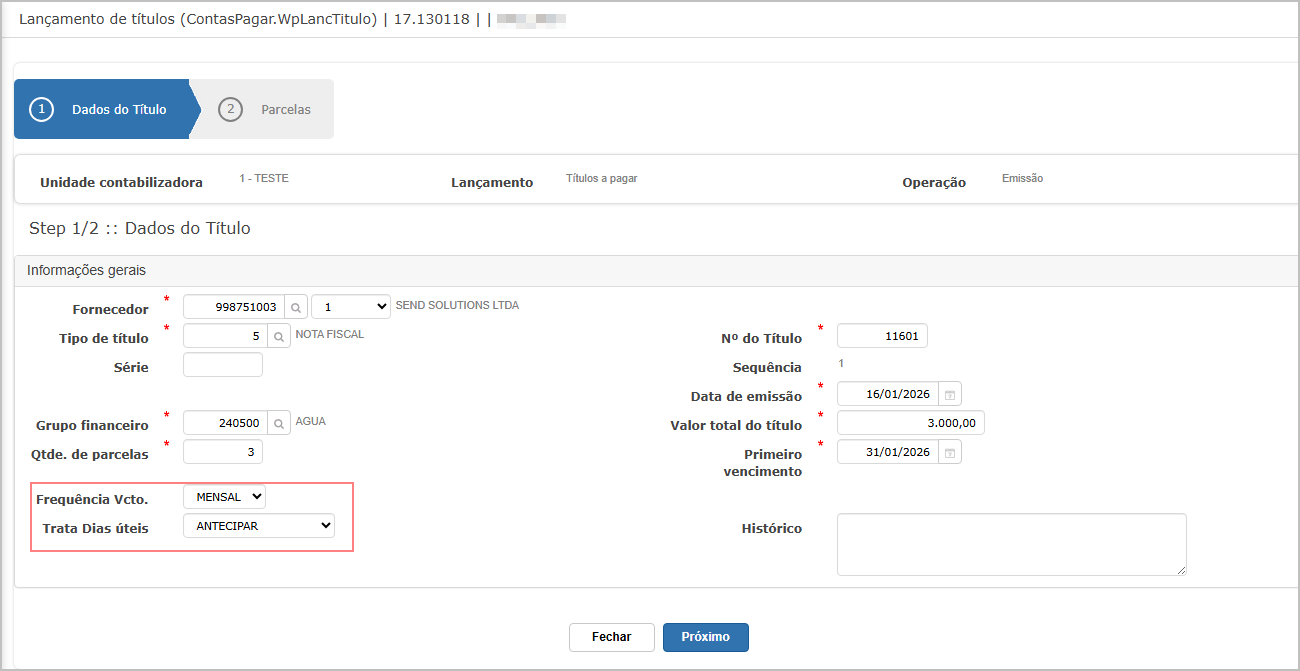](https://wiki.sendsolutions.com.br/uploads/images/gallery/2026-01/LfC6TNNnpZtQOCMC-image.png) Na etapa de parcelas deve respeitar as datas, antecipando o vencimento nas datas em fim de semana ou feriado. Após conferência, finalize o lançamento.[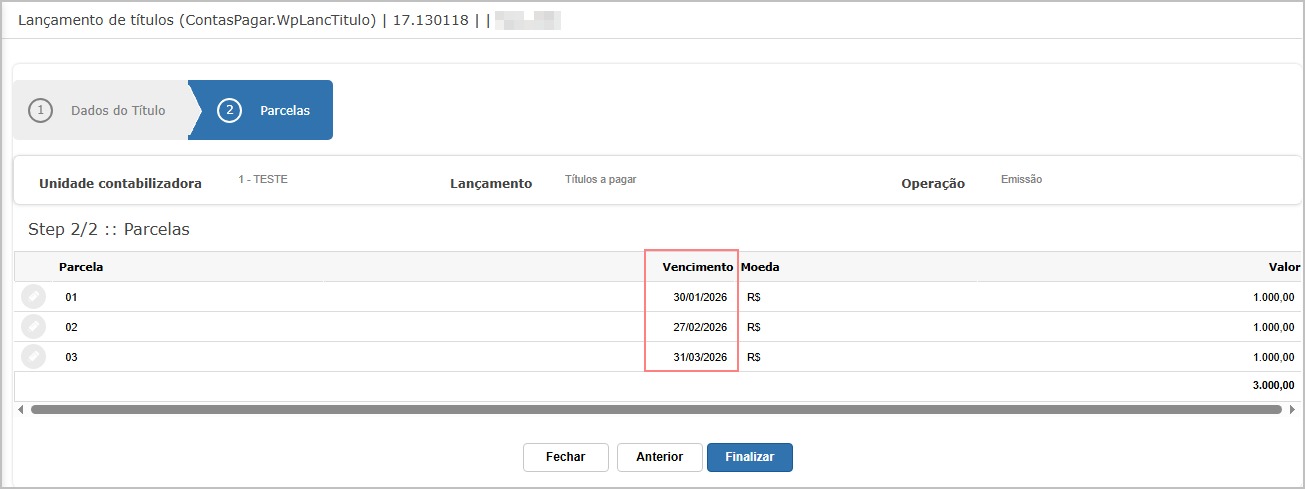](https://wiki.sendsolutions.com.br/uploads/images/gallery/2026-01/F3OFA06AkeAuCZVH-image.png) Efetive o lançamento.[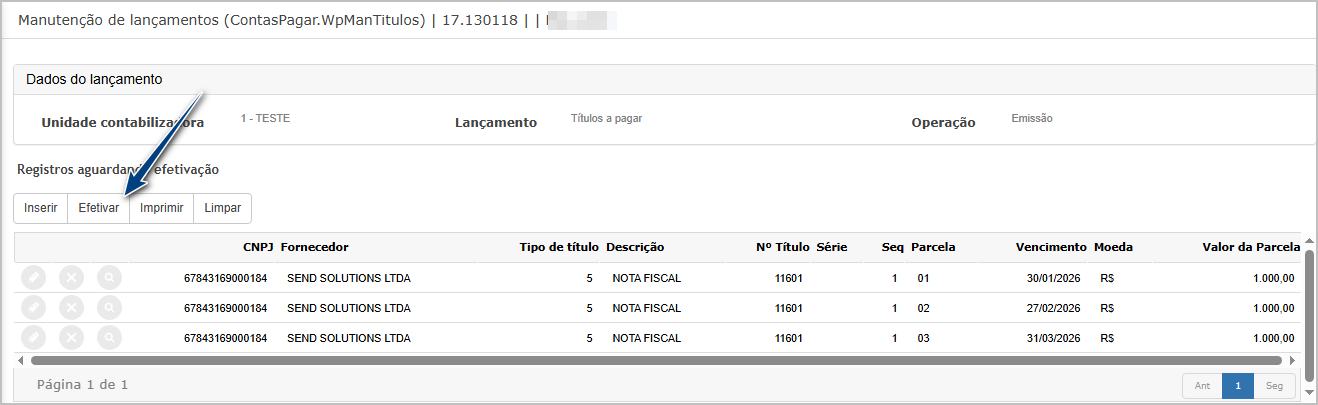](https://wiki.sendsolutions.com.br/uploads/images/gallery/2026-01/KV1Jys4tFdvzNOrx-image.png) Na efetivação selecione a grade de lote do lançamento.[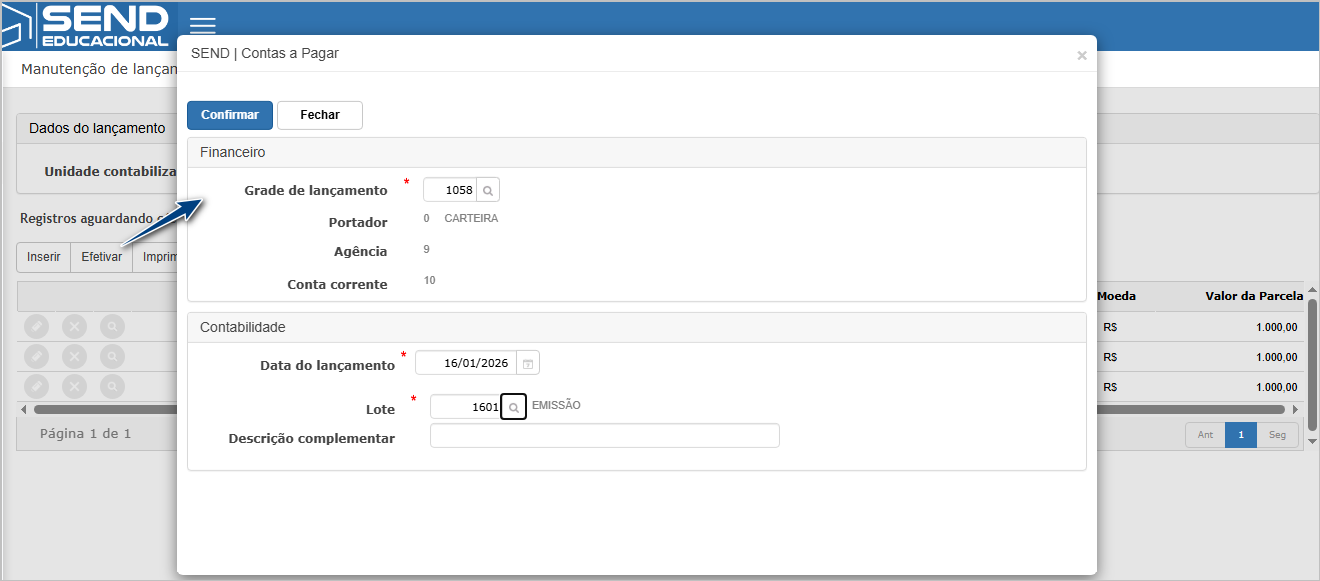](https://wiki.sendsolutions.com.br/uploads/images/gallery/2026-01/OJLKcscwfov1lNMW-image.png) Após efetivação, verifique na consulta do títulos se a data foi gravada corretamente.[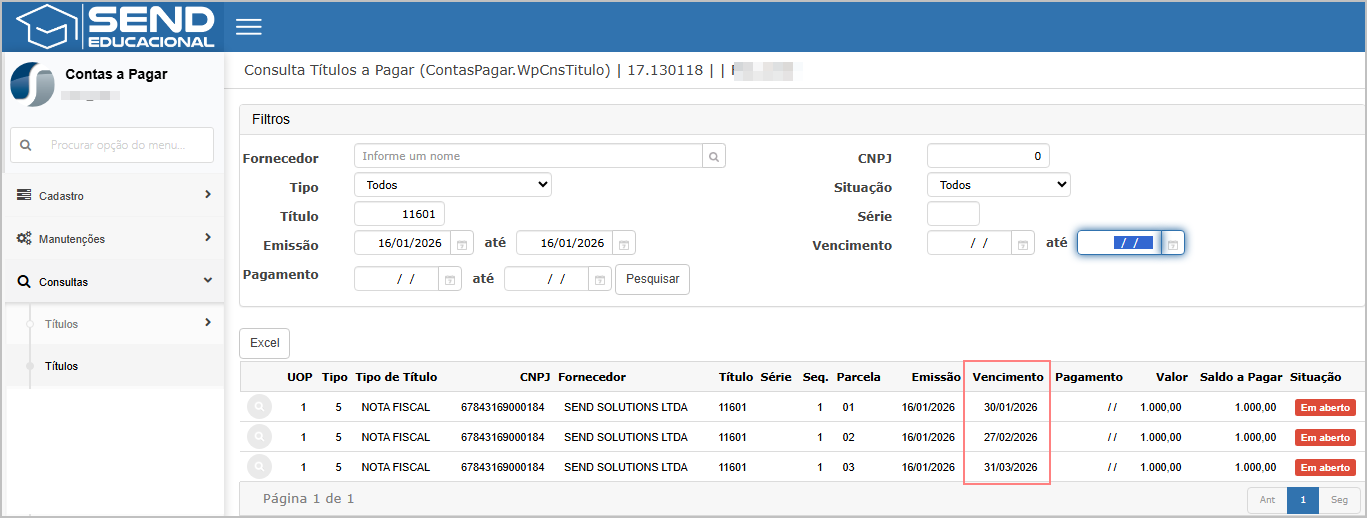](https://wiki.sendsolutions.com.br/uploads/images/gallery/2026-01/bWtkSMDPzBSCwxCq-image.png) --- #### **Cenário 03: Frequência MENSAL + Dias não úteis = POSTERGAR** **Objetivo:** validar que, quando o vencimento cair em dia não útil, o sistema **posterga para o próximo dia útil**. **Passos** 1. Repetir os passos 1 a 4 do Cenário 01. 2. Selecionar **Trata Dias Ócios = POSTERGAR**. 3. Garantir que uma das parcelas caia em **domingo** (exemplo do roteiro: **19/04/2026**). 4. Avançar para o **Step 2/2 – Parcelas**.**Resultado esperado**
- As parcelas devem ser geradas com frequência **mensal**. - A parcela cujo vencimento cair em **domingo** deve ser ajustada para o **próximo dia útil** (ex.: **25/01/2026 (domingo)** → 2**6/01/2026 (segunda-feira)**). - As demais parcelas seguem a regra mensal normalmente. **Acessando a funcionalidade** [](https://wiki.sendsolutions.com.br/uploads/images/gallery/2026-01/dOLf9NY8m9AVU925-image.png) [](https://wiki.sendsolutions.com.br/uploads/images/gallery/2026-01/1aNbfmX6vOGxvtTR-image.png) **Tela de lançamento de títulos** Ao abrir a tela, clique em **Inserir.**[](https://wiki.sendsolutions.com.br/uploads/images/gallery/2026-01/GQzbtHOfYcNLtr6m-image.png) Ao abrir a tela, insira os dados do título, note que há dois novos campos: - **Frequência Vcto**, com as opções Diária e Mensal. - **Tratar dias úteis**, com as opções Manter, postergar e antecipar. No exemplo abaixo vamos exemplificar **Frequência Vcto: Mensal e Tratar dias úteis: Postergar**[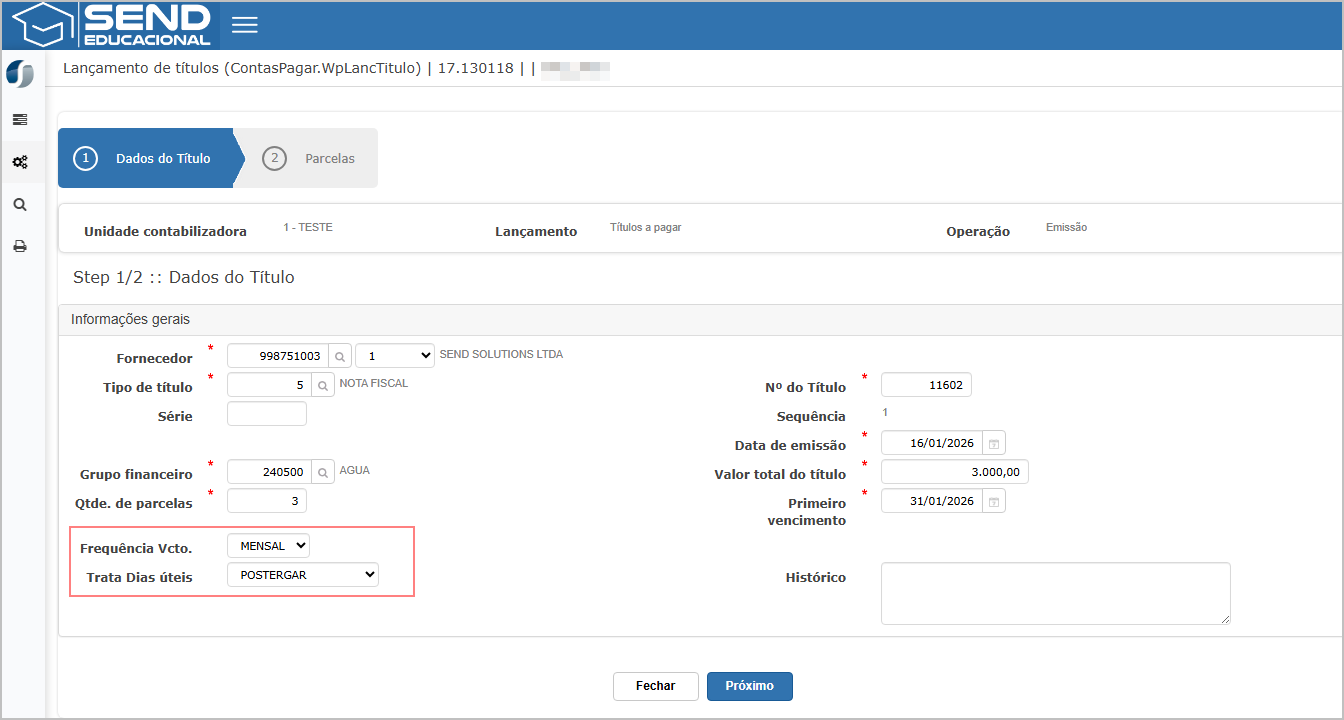](https://wiki.sendsolutions.com.br/uploads/images/gallery/2026-01/dVmwYUPS9Iv8KPpy-image.png) Na etapa de parcelas deve respeitar as datas, postergando o vencimento nas datas em fim de semana ou feriado. Após conferência, finalize o lançamento.[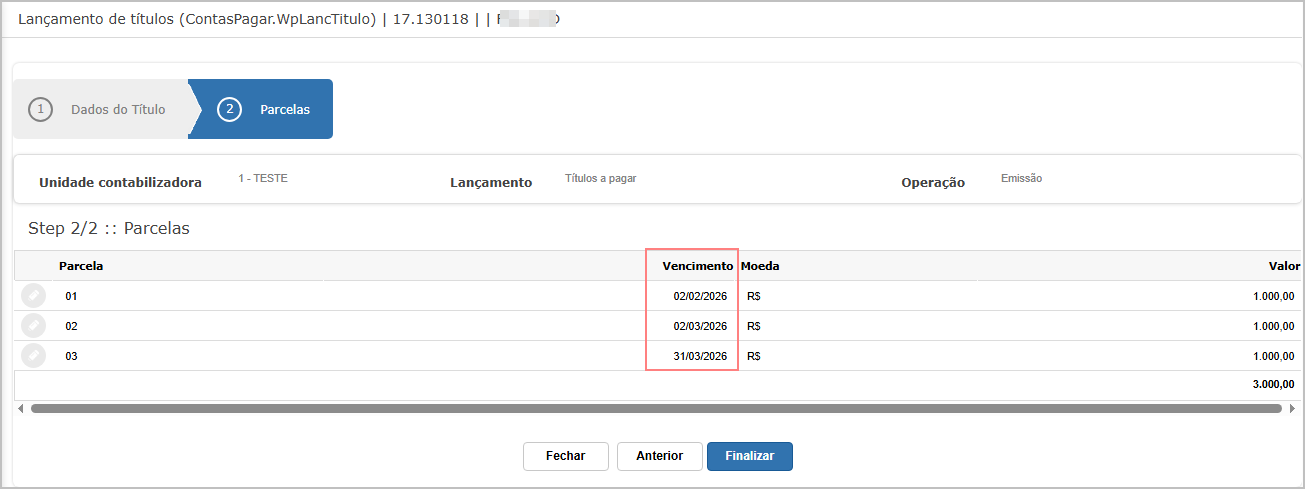](https://wiki.sendsolutions.com.br/uploads/images/gallery/2026-01/jbJOBfrFb3hDmCMG-image.png) Efetive o lançamento.[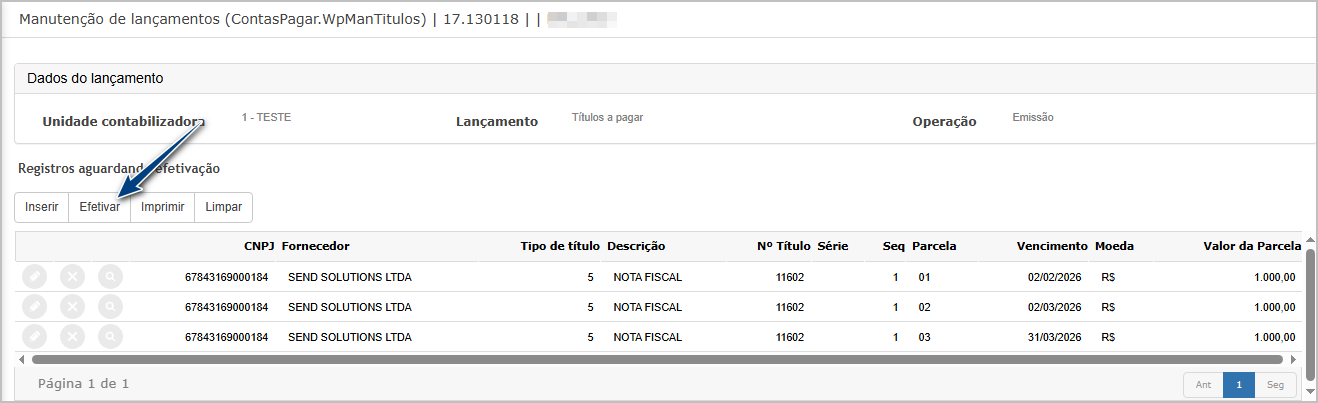](https://wiki.sendsolutions.com.br/uploads/images/gallery/2026-01/HOS5MMm39gl1utRP-image.png) Na efetivação selecione a grade de lote do lançamento.[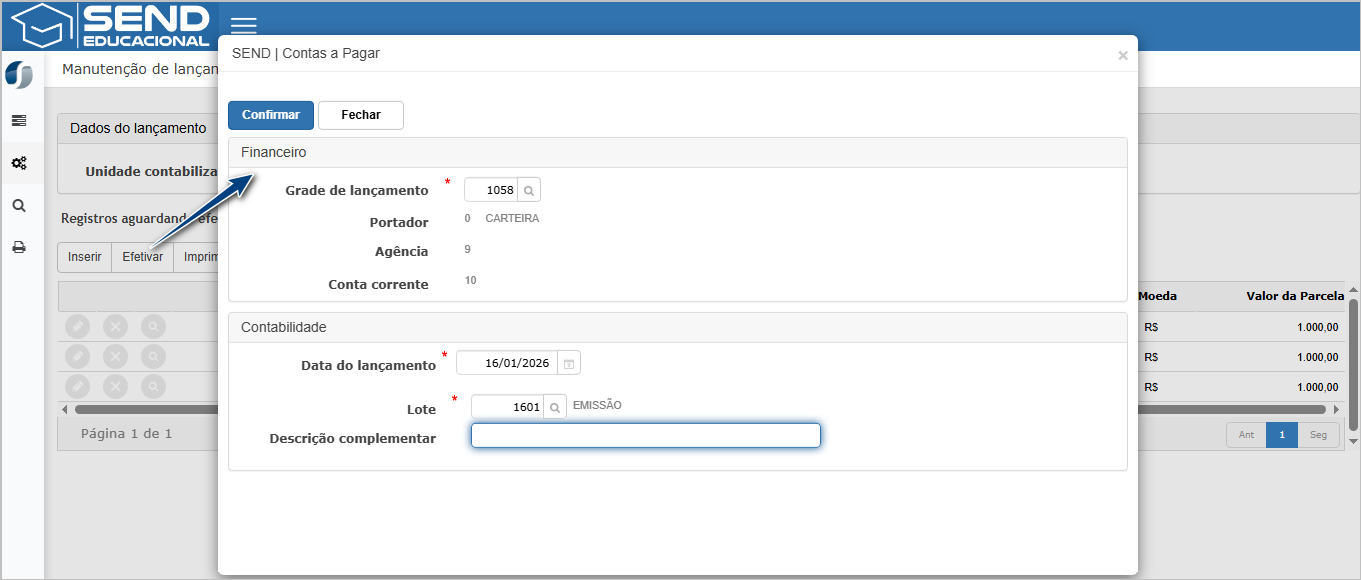](https://wiki.sendsolutions.com.br/uploads/images/gallery/2026-01/jeQ9DcXEFdfdJ6bl-image.png) Após efetivação, verifique na consulta do títulos se a data foi gravada corretamente.[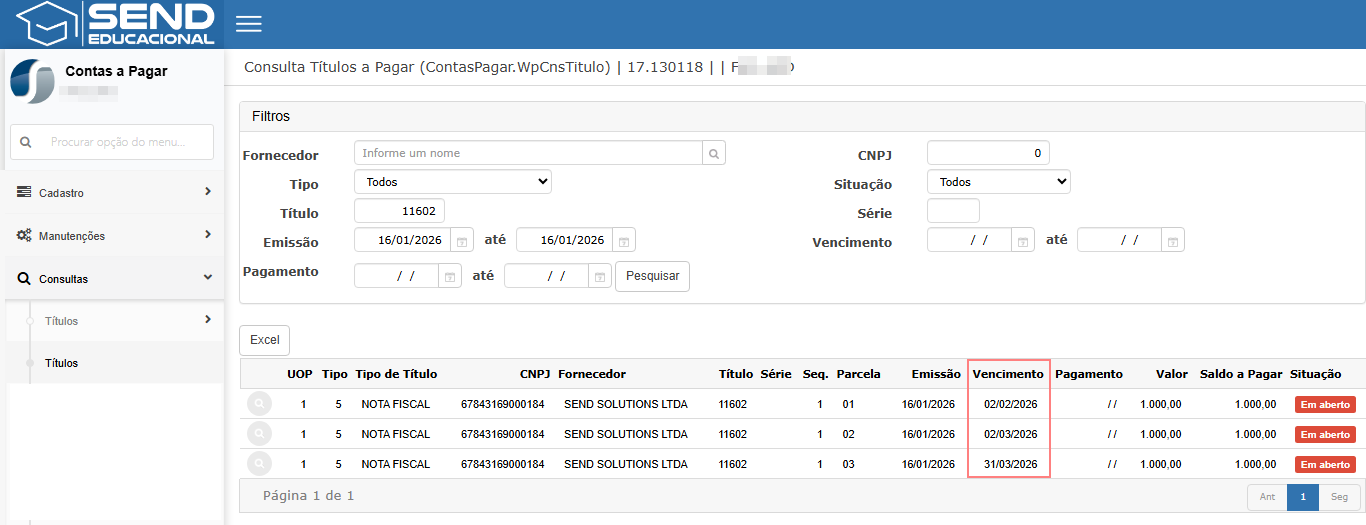](https://wiki.sendsolutions.com.br/uploads/images/gallery/2026-01/MGWyMaJabG7FnKP1-image.png) --- #### **Cenário 04: Frequência DIÁRIA + validação de geração** **Objetivo:** validar que a frequência **DIÁRIA** gera parcelas em sequência de dias, respeitando o parâmetro de dia não útil. **Passos** 1. Acessar **Lançamento de Títulos**. 2. Informar os dados obrigatórios do título e **Qtde. de parcelas** (ex.: 5). 3. Selecionar **Frequência Vcto. = DIÁRIA**. 4. Selecionar Tratar dias úteis: 1. **Trata Dias úteis= MANTER** e avançar para **Parcelas**. 2. **Trata Dias úteis= ANTECIPAR** e avançar para **Parcelas** (escolher uma data inicial que force fim de semana). 3. **Trata Dias úteis= POSTERGAR** e avançar para **Parcelas**.**Resultado esperado**
- **DIÁRIA + MANTER:** vencimentos em dias consecutivos, **sem ajuste** em fim de semana/feriado. - **DIÁRIA + ANTECIPAR:** vencimento que cair em não útil deve ir para o **dia útil anterior**. - **DIÁRIA + POSTERGAR:** vencimento que cair em não útil deve ir para o **próximo dia útil**. **Acessando a funcionalidade** [](https://wiki.sendsolutions.com.br/uploads/images/gallery/2026-01/dOLf9NY8m9AVU925-image.png) [](https://wiki.sendsolutions.com.br/uploads/images/gallery/2026-01/1aNbfmX6vOGxvtTR-image.png) **Tela de lançamento de títulos** Abaixo vamos exemplificar o Tratar dias úteis = manter, as demais opções devem seguir o mesmo comportamento que o exemplo da frequência mensal. Ao abrir a tela, clique em **Inserir.**[](https://wiki.sendsolutions.com.br/uploads/images/gallery/2026-01/GQzbtHOfYcNLtr6m-image.png) Ao abrir a tela, insira os dados do título, note que há dois novos campos: - **Frequência Vcto**, com as opções Diária e Mensal. - **Tratar dias úteis**, com as opções Manter, postergar e antecipar. No exemplo abaixo vamos exemplificar **Frequência Vcto: Diária e Tratar dias úteis: Manter**[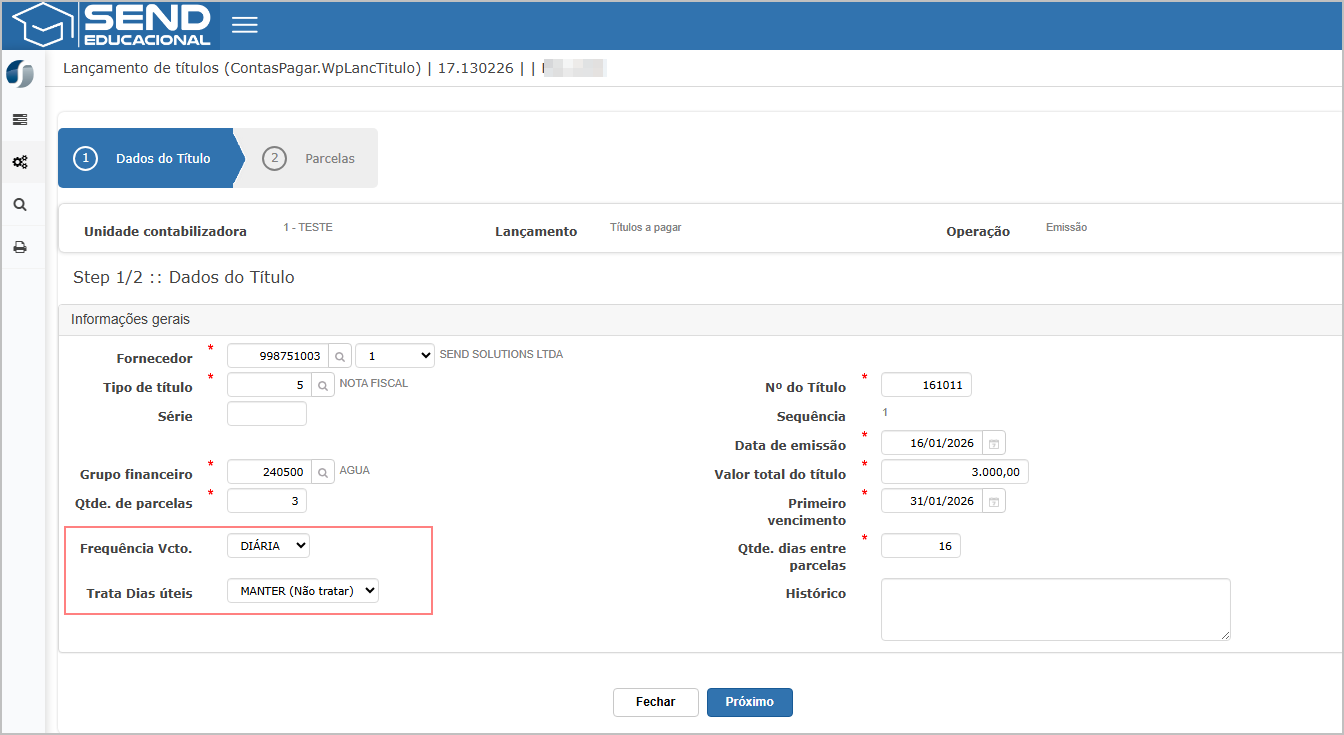](https://wiki.sendsolutions.com.br/uploads/images/gallery/2026-01/b70TpSwdVEGqJAMi-image.png) Na etapa de parcelas deve respeitar as datas, mantendo mesmo que as datas sejam em fim de semana ou feriado. Após conferência, finalize o lançamento.[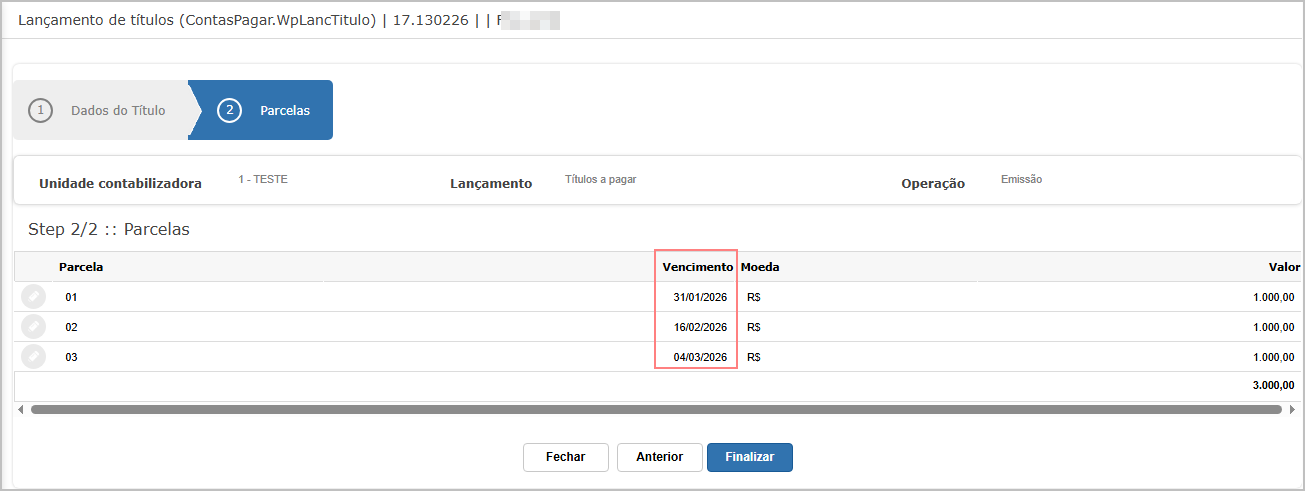](https://wiki.sendsolutions.com.br/uploads/images/gallery/2026-01/S0pCDXEybIAPOU0R-image.png) Efetive o lançamento.[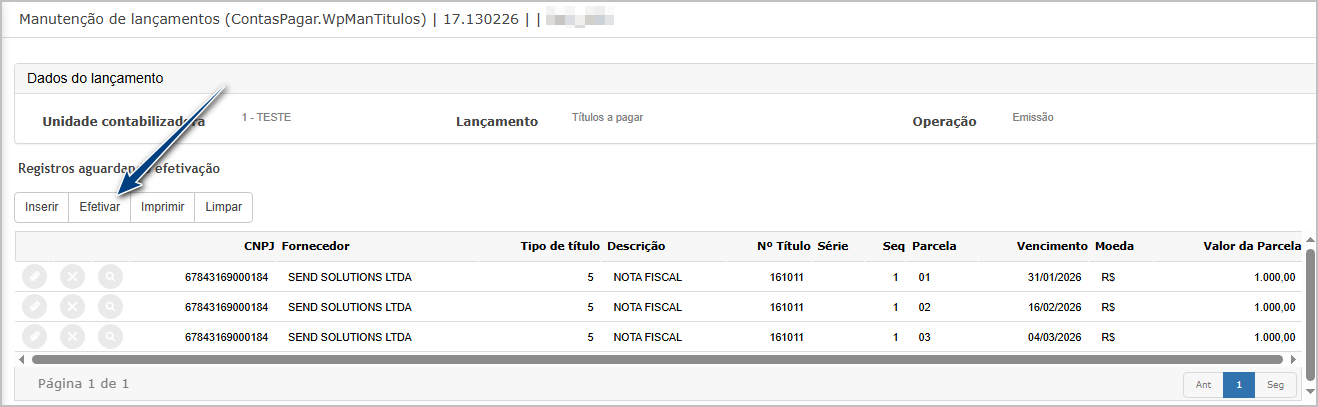](https://wiki.sendsolutions.com.br/uploads/images/gallery/2026-01/iX0PJH41viSkC2tQ-image.png) Na efetivação selecione a grade de lote do lançamento.[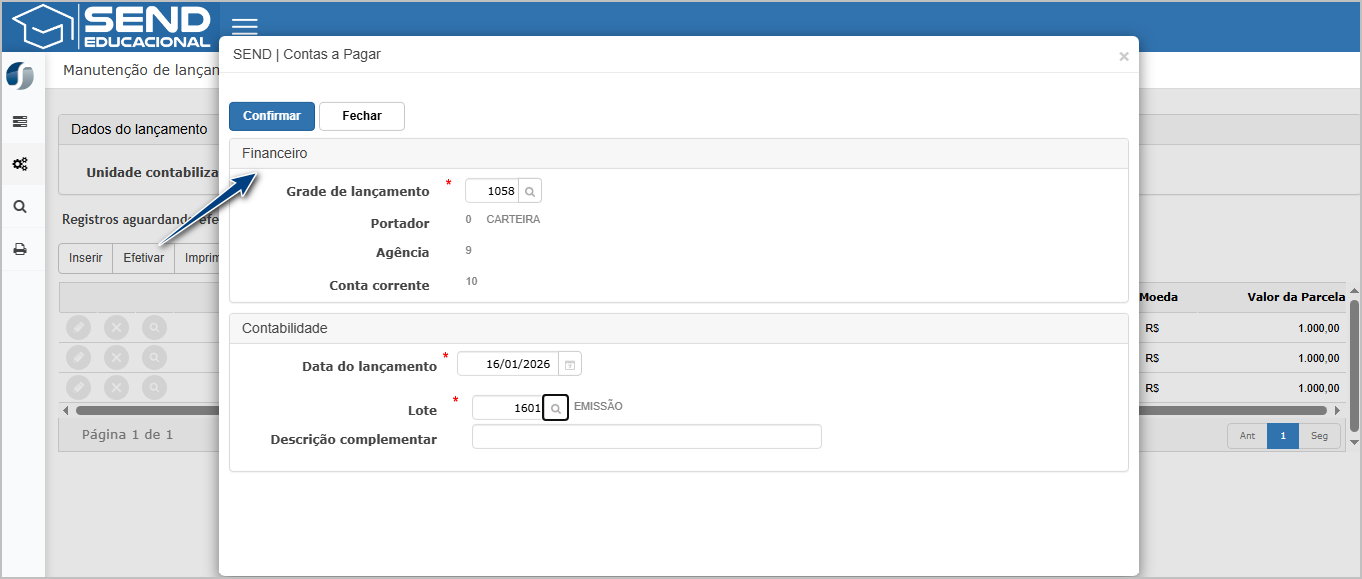](https://wiki.sendsolutions.com.br/uploads/images/gallery/2026-01/i7Bd0SVzmhnEzWON-image.png) Após efetivação, verifique na consulta do títulos se a data foi gravada corretamente.[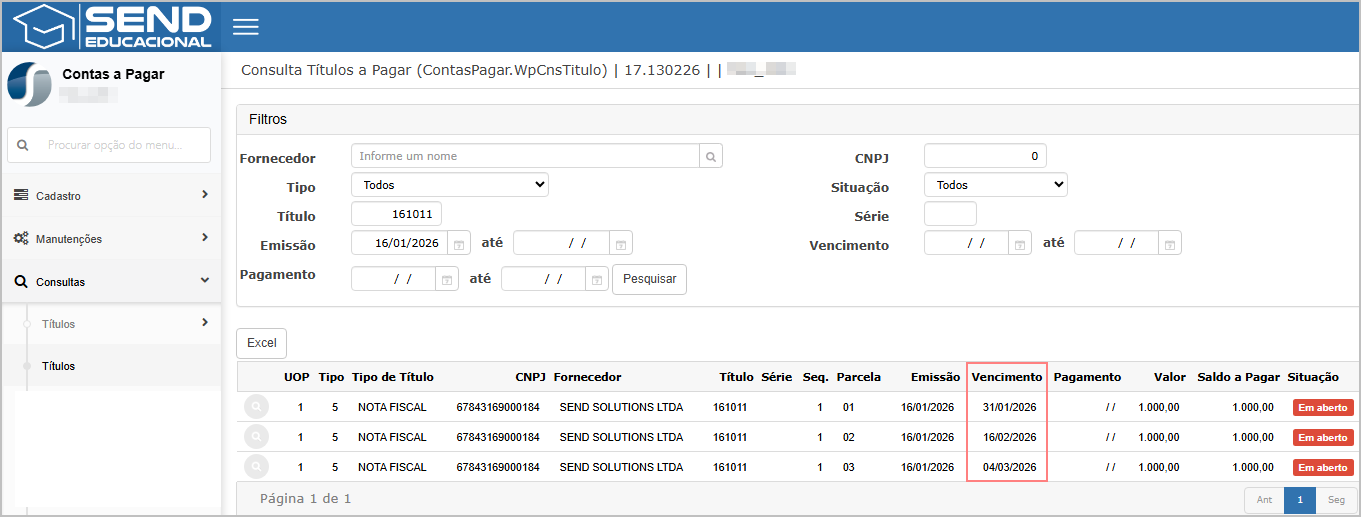](https://wiki.sendsolutions.com.br/uploads/images/gallery/2026-01/TADBRxHCblFDIMGT-image.png) --- ### **Nova Interface - Fatura de Cartão de Crédito** #### **Cenário 05: Criar Fatura de Cartão de Crédito e vincular títulos de fornecedores diferentes** **Passos** 1. Acessar **Contas a Pagar > Fatura > Manutenção > Fatura de Cartão de Crédito**. 2. No cabeçalho da fatura, informar **Fornecedor = Operadora/Banco** (ex.: Bradesco/Nubank) e demais campos obrigatórios. 3. Acionar a ação de **vincular/selecionar títulos**. 4. Selecionar **títulos de fornecedores distintos** (ex.: Uber + Restaurante + Papelaria). 5. Confirmar o vínculo e salvar/confirmar a fatura.**Resultado esperado**
- O sistema deve **permitir** incluir títulos de **fornecedores diferentes** do fornecedor do cabeçalho. - A fatura deve ser gravada com sucesso, e os títulos devem aparecer vinculados na listagem/grade da fatura. **Acessando a funcionalidade [](https://wiki.sendsolutions.com.br/uploads/images/gallery/2026-01/dOLf9NY8m9AVU925-image.png)** [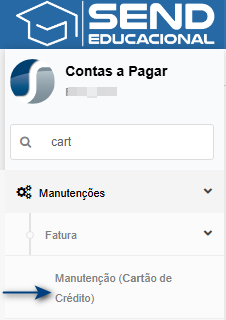](https://wiki.sendsolutions.com.br/uploads/images/gallery/2026-01/GtDujy7Xqgkw2dHp-image.png) **Tela de fatura de cartão de crédito** Na tela principal, clique em **inserir.**[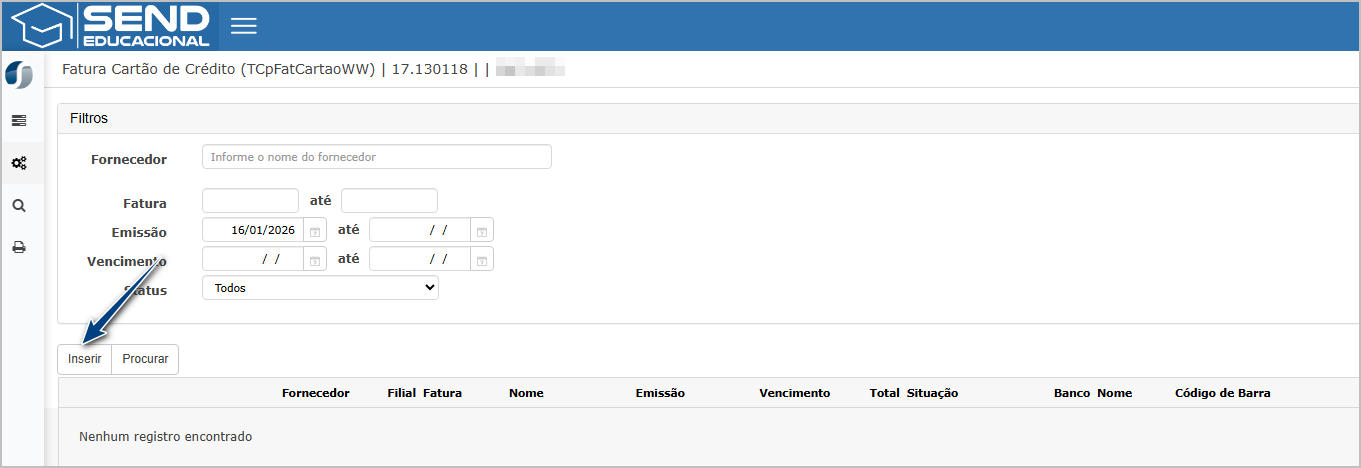](https://wiki.sendsolutions.com.br/uploads/images/gallery/2026-01/LaAAgX8NISqCYl3d-image.png) Ao abrir a tela, informe o banco desejado (cadastrar o banco como fornecedor para ser exibido). Após inserir os dados, clique em confirmar.[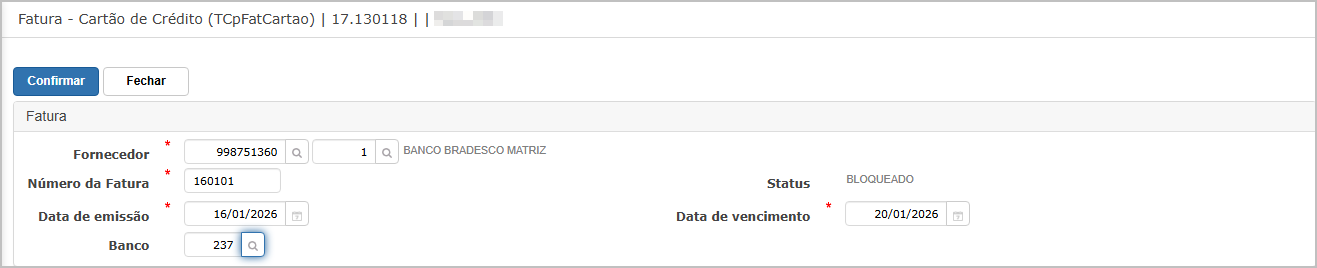](https://wiki.sendsolutions.com.br/uploads/images/gallery/2026-01/0TfrEaUqEFsNv7nl-image.png) Note que na seleção de título são exibidos fornecedores diferentes.[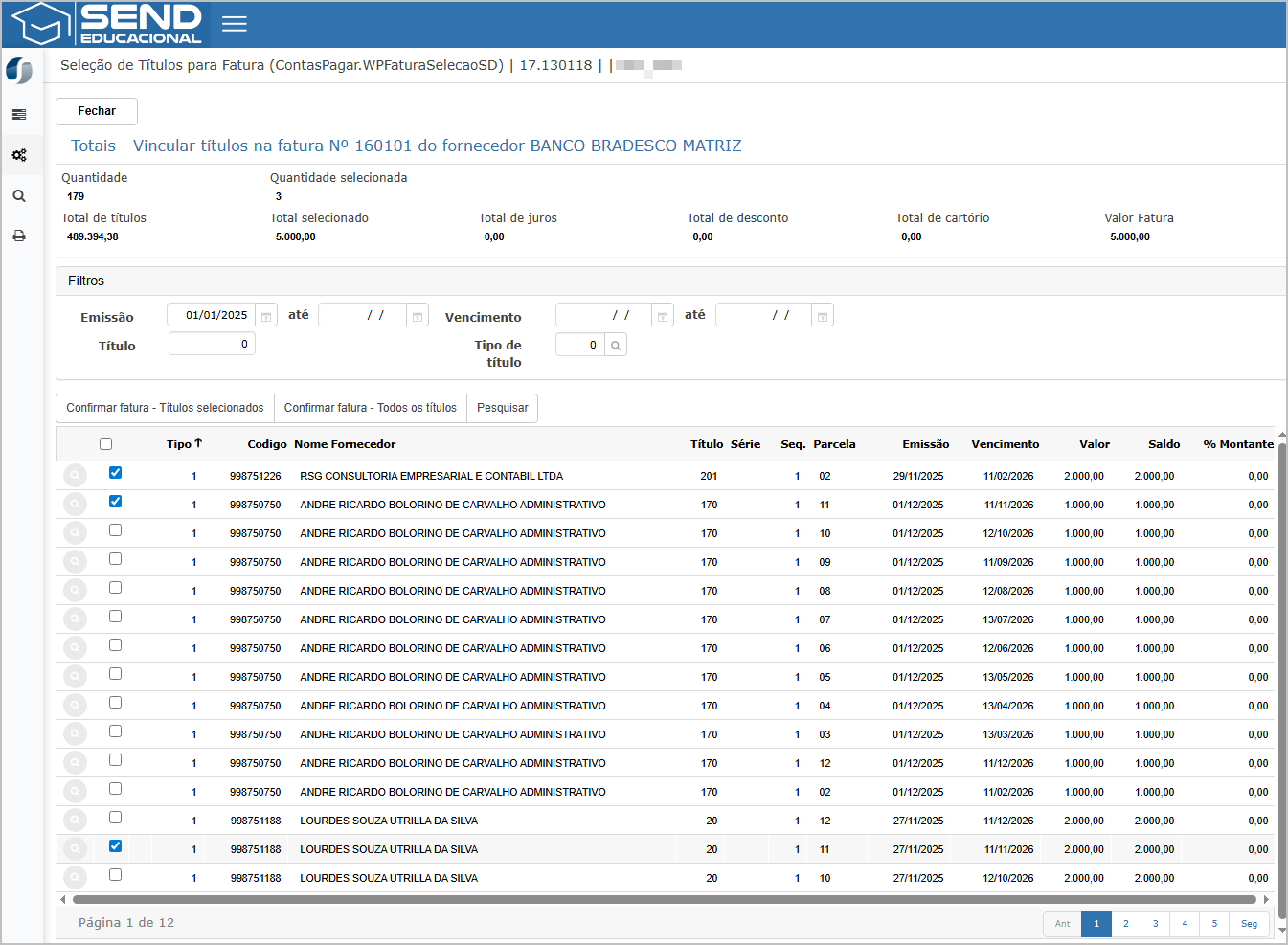](https://wiki.sendsolutions.com.br/uploads/images/gallery/2026-01/KVG55OUIXi1HUmvX-image.png) Após seleção dos títulos desejados, clique em confirmar.[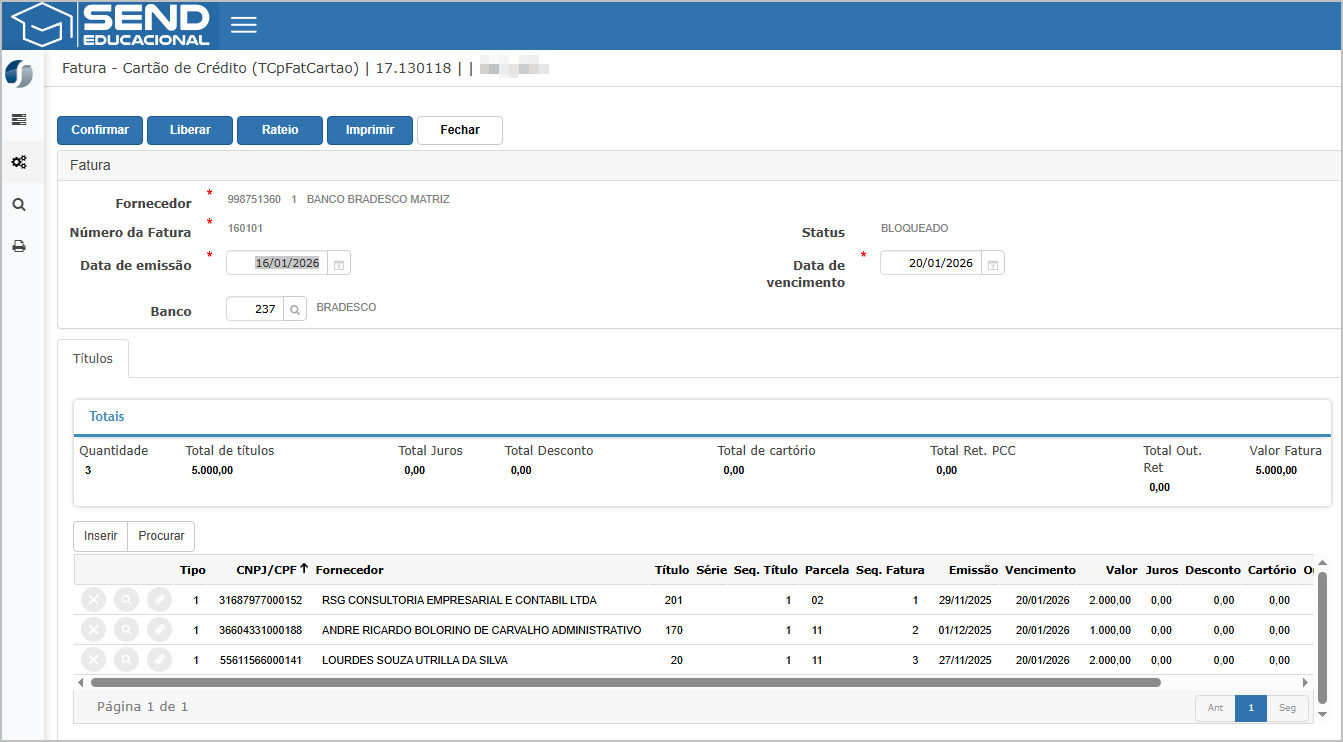](https://wiki.sendsolutions.com.br/uploads/images/gallery/2026-01/HF8DRHBSCP3lnvIq-image.png) O sistema vai confirmar os títulos selecionados para a fatura.[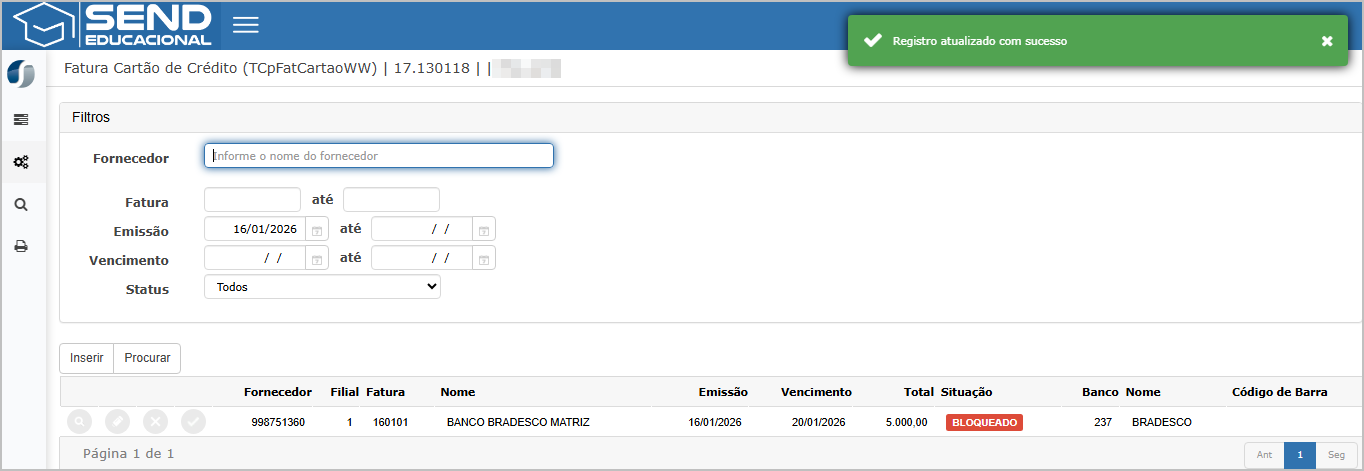](https://wiki.sendsolutions.com.br/uploads/images/gallery/2026-01/dxasBcsl2xwpXyqF-image.png) #### **ATENÇÃO: As informações neste documento são meramente ilustrativas e utilizadas apenas para fins de teste.**