**Resultado esperado:**
- Ao selecionar **PIX**, os campos **Banco / Agência / Conta** ficam **ocultos** (não editáveis/visíveis). - O sistema **não bloqueia** o salvamento exigindo dados bancários. - Lançamento salvo com modalidade PIX registrada. --- #### **Cenário 02: Criação do SISPAG “com fluxo” deve recuperar dados do lançamento (PIX)** **Objetivo do cenário:** Garantir que o SISPAG carregue corretamente os dados do beneficiário para fluxo em PIX. **Passo a passo:** 1. Acessar **Contas a Pagar > Pagamentos eletrônicos > Manutenção** [](https://wiki.sendsolutions.com.br/uploads/images/gallery/2025-12/z2uofOEDBhnhGLBU-image.png) [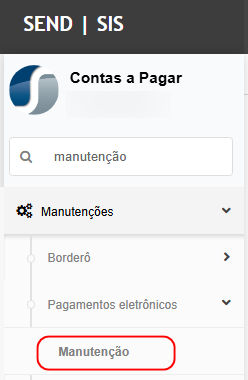](https://wiki.sendsolutions.com.br/uploads/images/gallery/2025-12/6jBqz1AATIFdJ0rM-image.png) 2. Selecionar a opção de **inserir** para criar um SISPAG informando que a origem é **Fluxo** (conforme processo atual). [](https://wiki.sendsolutions.com.br/uploads/images/gallery/2025-12/CCvPzM8OHI7k8KXI-image.png) 3. Localizar/selecionar o item do fluxo criado no Cenário 01. 4. Verificar na tela os dados exibidos do beneficiário. [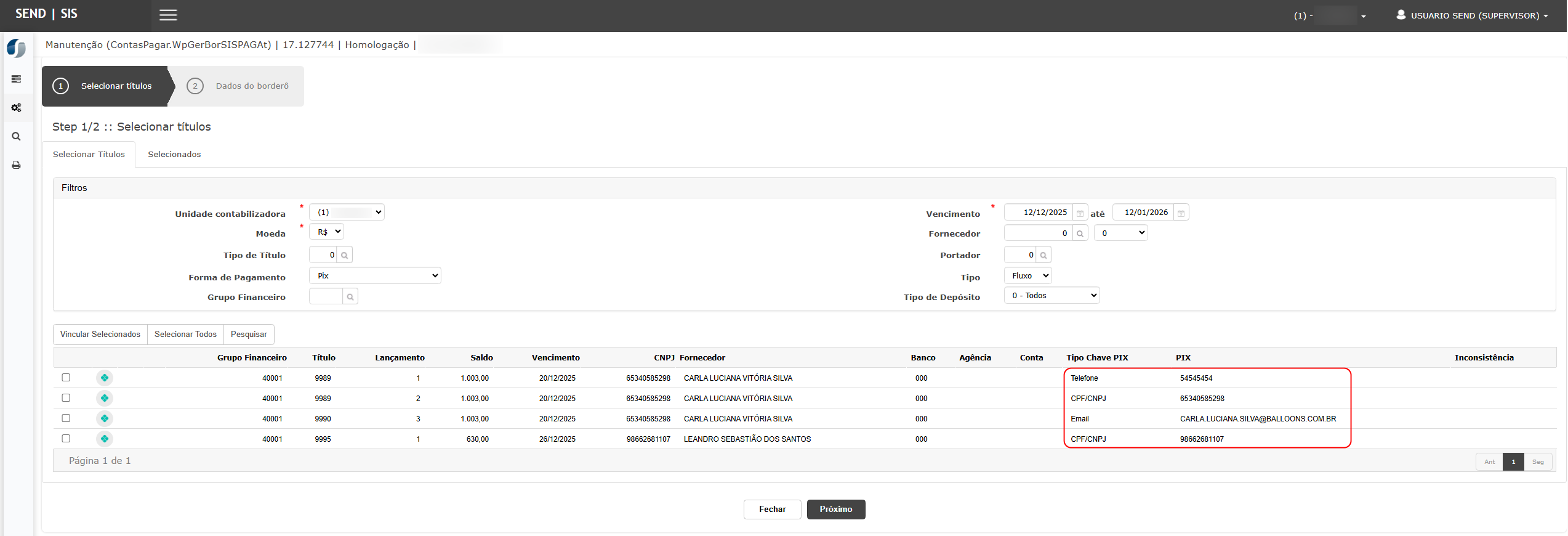](https://wiki.sendsolutions.com.br/uploads/images/gallery/2025-12/Mkin5sB0otKyeB1i-image.png)**Resultado esperado:**
- O sistema exibe **CNPJ/CPF + Nome do beneficiário**. - Para PIX, o sistema exibe os dados pertinentes ao PIX (conforme regra do layout), **sem exigir banco/agência/conta**. - O item fica elegível para geração do arquivo, sem mensagens de pendência de dados bancários. --- #### **Cenário 03: Fluxo (não PIX) deve carregar banco/agência/conta no SISPAG** ****Objetivo do cenário:** Garantir que o SISPAG carregue corretamente os dados do bancários.** **Passo a passo:** 1. Criar/selecionar um lançamento de fluxo cuja modalidade **não seja PIX** (ex.: TED/DOC/depósito, conforme regra do cliente). 2. Preencher **Banco, Agência e Conta** no lançamento (já que não é PIX). 3. Salvar. 4. Acessar e criar SISPAG informando **Fluxo**. 5. Selecionar o item e verificar os dados exibidos. [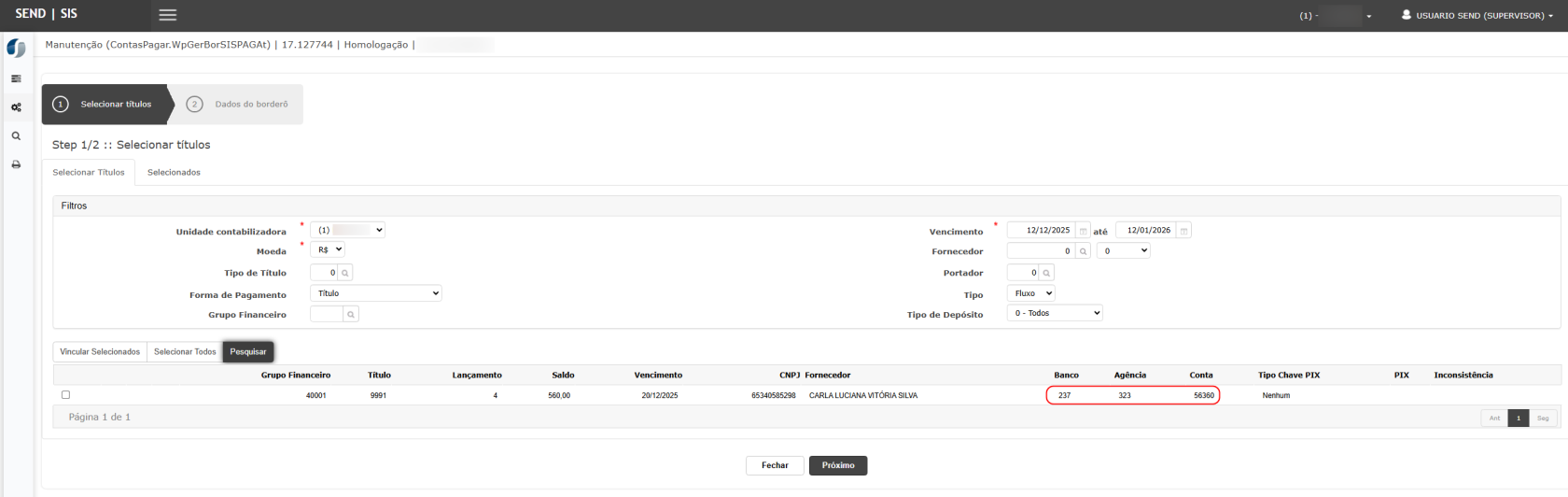](https://wiki.sendsolutions.com.br/uploads/images/gallery/2025-12/b7WN1cbtdQpo2SJ3-image.png)**Resultado esperado:**
- Para modalidade **não PIX**, o sistema exibe no SISPAG: - **Banco** - **Agência** - **Conta** - além de **CNPJ/CPF + Nome** - Não deve ficar “somente CNPJ/CPF + Nome” (correção do item 2 do relato). - **Evidência:** Print 02 destacando banco/agência/conta preenchidos e associados ao item do fluxo. --- #### **Cenário 04: Geração do arquivo SISPAG para Fluxo sem exigir Parceiro** **Objetivo do cenário:** Confirmar geração de SISPAG sem exigir parceiro, utilizando fluxos com PIX. **Passo a passo:** 1. Selecionar um item do **fluxo** que não tenha vinculação/uso de “Parceiro” como em títulos tradicionais (conforme caso reportado). 2. Acessar e montar o SISPAG com esse item do fluxo. [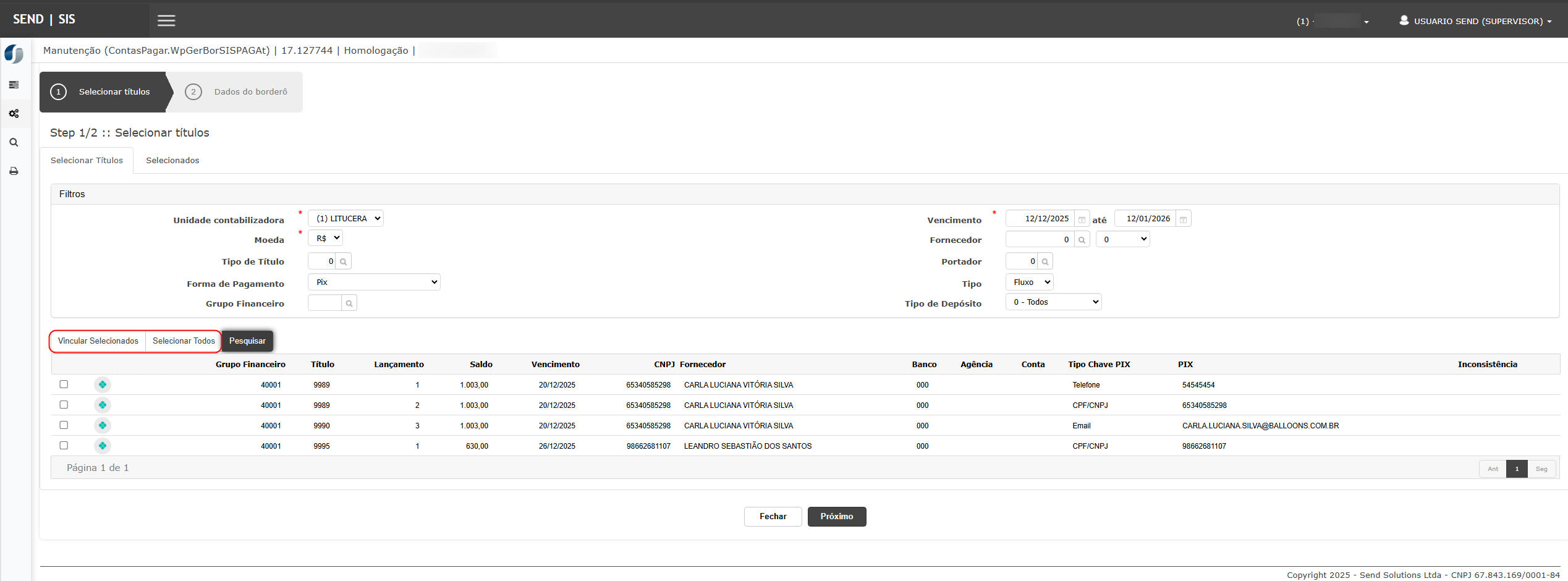](https://wiki.sendsolutions.com.br/uploads/images/gallery/2025-12/4o7c5blXHeMltdTT-image.png) [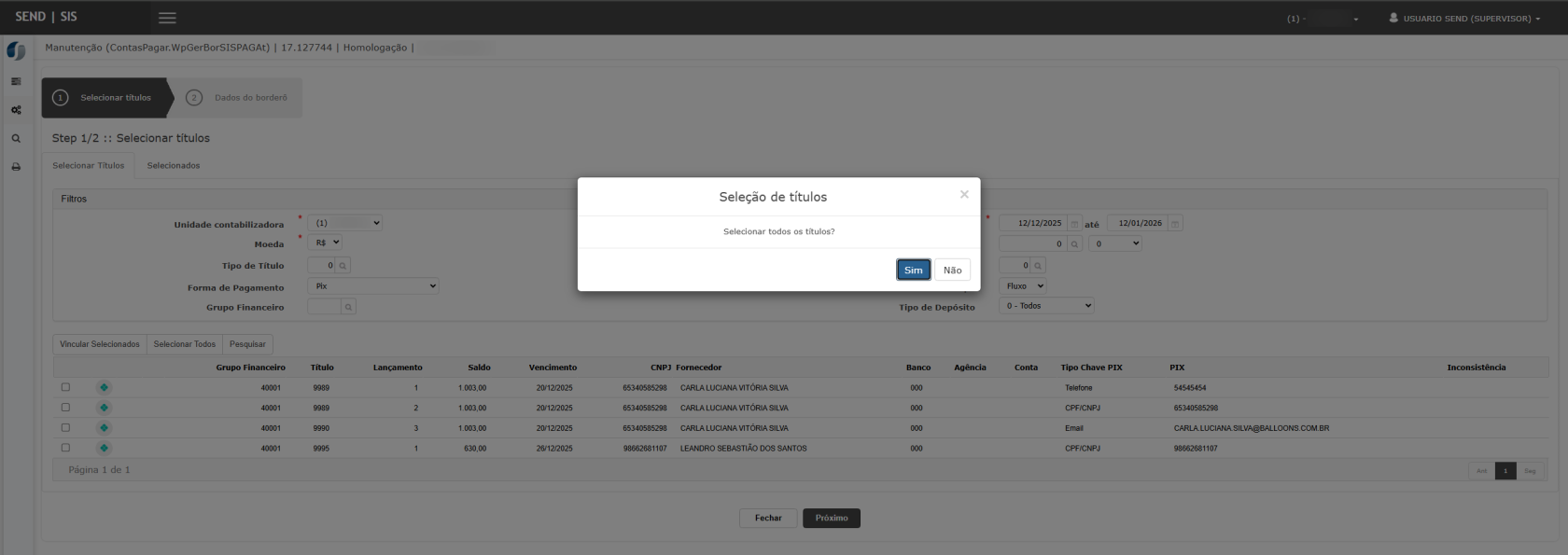](https://wiki.sendsolutions.com.br/uploads/images/gallery/2025-12/G7sMfLK3iyoaTiQh-image.png) 3. Executar a **geração do arquivo**. [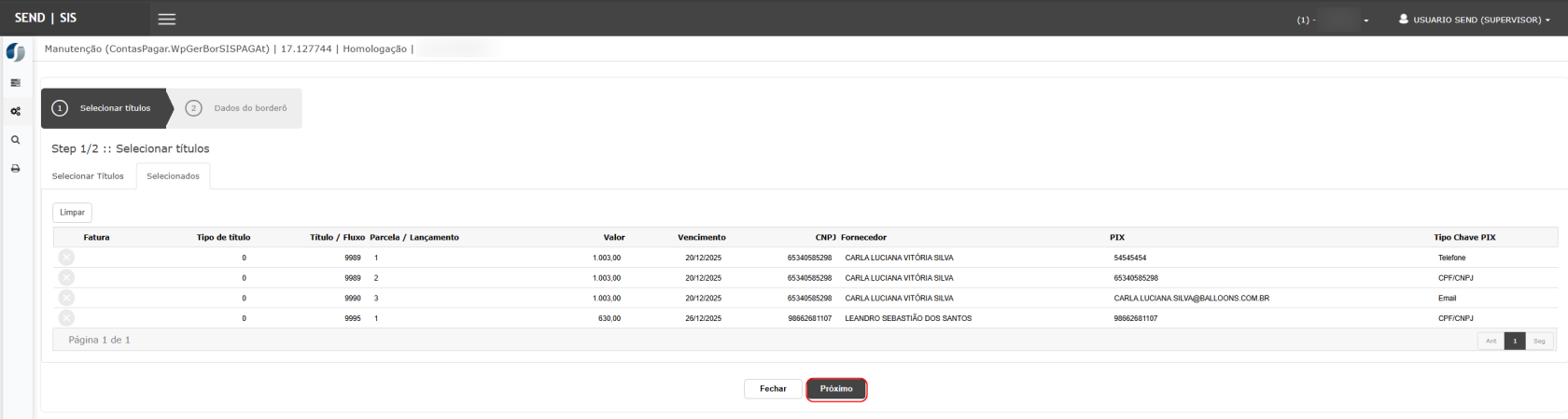](https://wiki.sendsolutions.com.br/uploads/images/gallery/2025-12/YPyuHZDB9Mie4LnV-image.png) [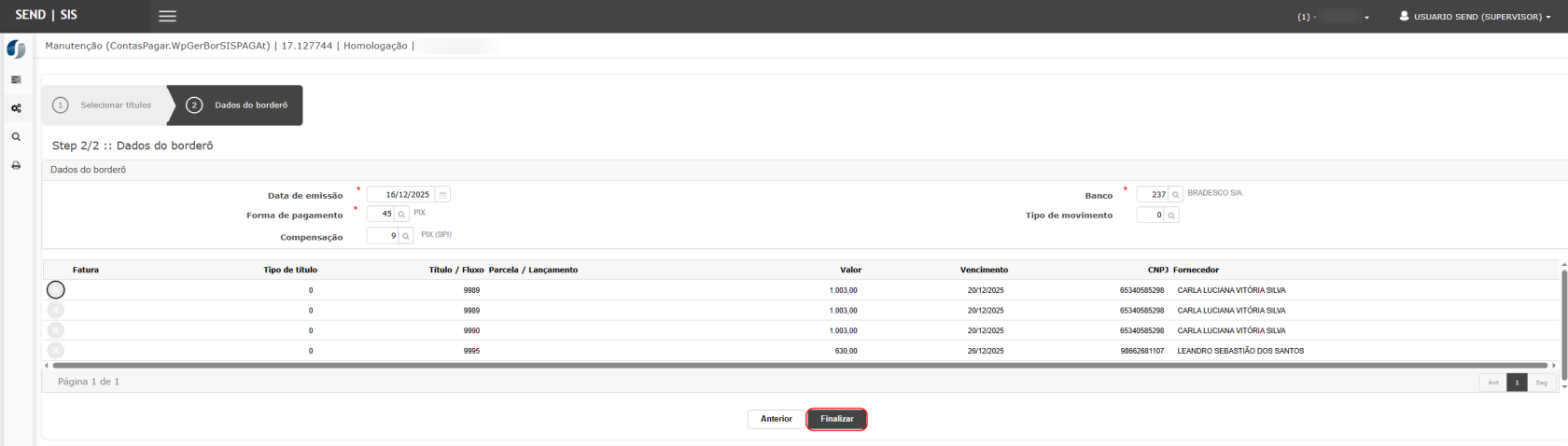](https://wiki.sendsolutions.com.br/uploads/images/gallery/2025-12/QqgBCd4T8sFF2heG-image.png) [](https://wiki.sendsolutions.com.br/uploads/images/gallery/2025-12/UNm0SFWfjZqQlpOV-image.png) 4. (Se existir) executar também a etapa de **envio/processamento**. [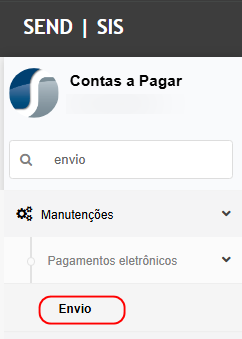](https://wiki.sendsolutions.com.br/uploads/images/gallery/2025-12/W3wgt1RWkaze4YiA-image.png) [](https://wiki.sendsolutions.com.br/uploads/images/gallery/2025-12/E23IP121yGh36PaR-image.png)**Resultado esperado:**
- O sistema **não exige Parceiro cadastrado** quando a origem é **Fluxo**. - A geração do arquivo ocorre **com sucesso**, sem apresentar o erro “Conta corrente não cadastrada Parceiro - 0”. - Arquivo gerado contém as informações do favorecido conforme modalidade (PIX ou dados bancários). - **Evidência:** Print 03 (sucesso) + Print 04 (dashboard/log) + arquivo SISPAG gerado. --- #### **Cenário 05: Fluxo com dados bancários + vínculo de código de barras (via interface) e geração SISPAG pelo vínculo** **Objetivo do cenário:** Validar que um **Fluxo lançado com dados bancários** pode ter um **código de barras associado** via interface específica, e que na **geração do SISPAG** o sistema utilize **esse vínculo** (montagem no formato de título) para compor o pagamento corretamente. ##### Passo a passo 1. Acessar **Fluxo de Caixa** e **incluir um lançamento** de fluxo para pagamento **com dados bancários**. 2. Preencher obrigatoriamente os dados: - **Banco** - **Agência** - **Conta** - (demais campos obrigatórios do lançamento) 3. Salvar o lançamento do fluxo e identificar o registro (nº/ID do fluxo). 4. Acessar a **interface de associação de código de barras** (tela/rotina de vínculo). 5. Localizar o **fluxo lançado** no passo 1 (por filtro/consulta). 6. Informar o **código de barras/linha digitável** e executar a ação de **vincular/associar** ao fluxo. [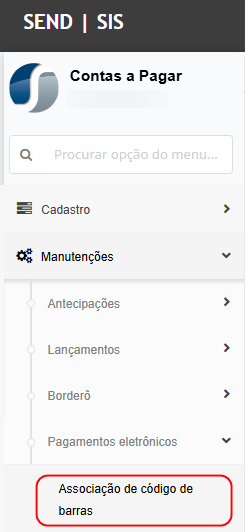](https://wiki.sendsolutions.com.br/uploads/images/gallery/2025-12/eYTOovlODKt5pmvD-image.png) [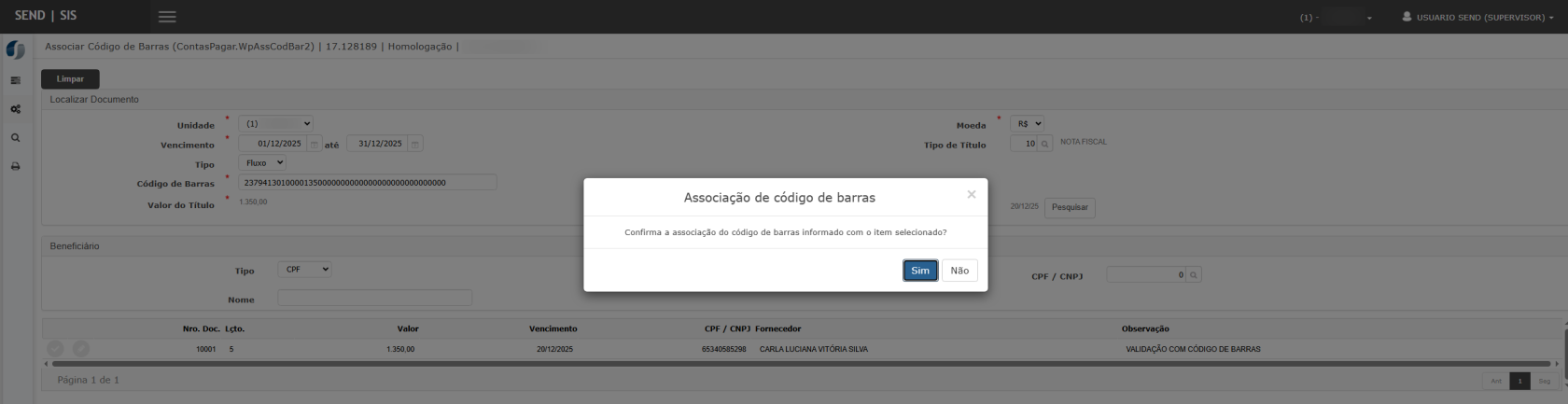](https://wiki.sendsolutions.com.br/uploads/images/gallery/2025-12/rmM2yXbzODdxQNQj-image.png) 7. Confirmar que o vínculo foi registrado (mensagem de sucesso e/ou exibição do código associado ao fluxo). 8. Acessar **Contas a Pagar > Pagamento eletrônicos > Manutenção** [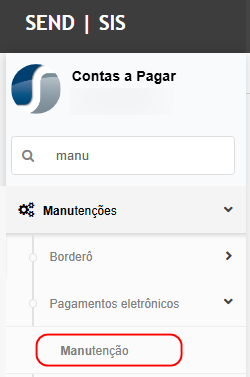](https://wiki.sendsolutions.com.br/uploads/images/gallery/2025-12/koSexeGGMc3FIiOX-image.png) [](https://wiki.sendsolutions.com.br/uploads/images/gallery/2025-12/33ZDOltFlLvB4LWu-image.png) 9. Montar o SISPAG utilizando a opção de geração **no formato de título** (conforme regra: para puxar os dados bancários do fluxo). [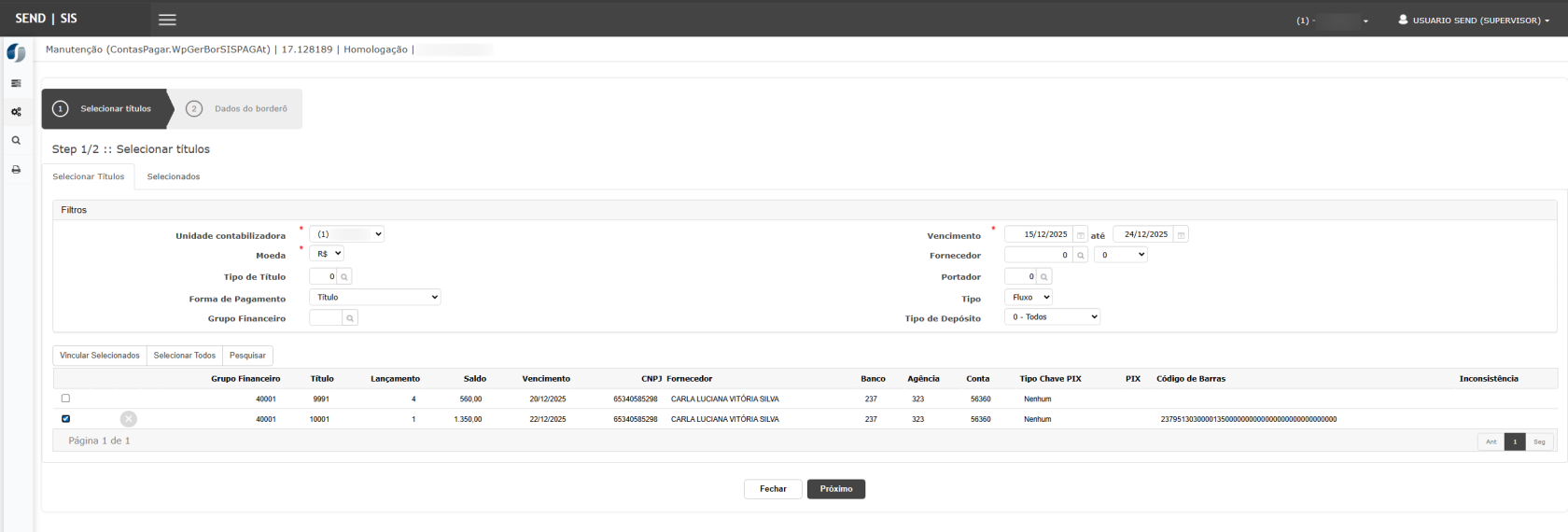](https://wiki.sendsolutions.com.br/uploads/images/gallery/2025-12/64WS5V2rCfQ7ehHV-image.png) 10. Selecionar o item correspondente ao fluxo vinculado ao código de barras. [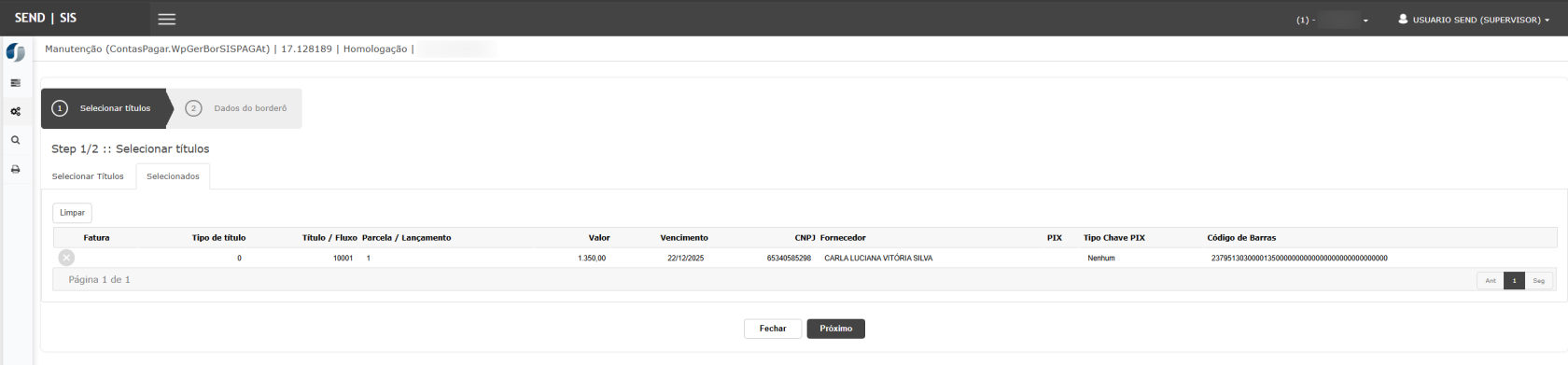](https://wiki.sendsolutions.com.br/uploads/images/gallery/2025-12/CLPBDoybw2A36ZEI-image.png) [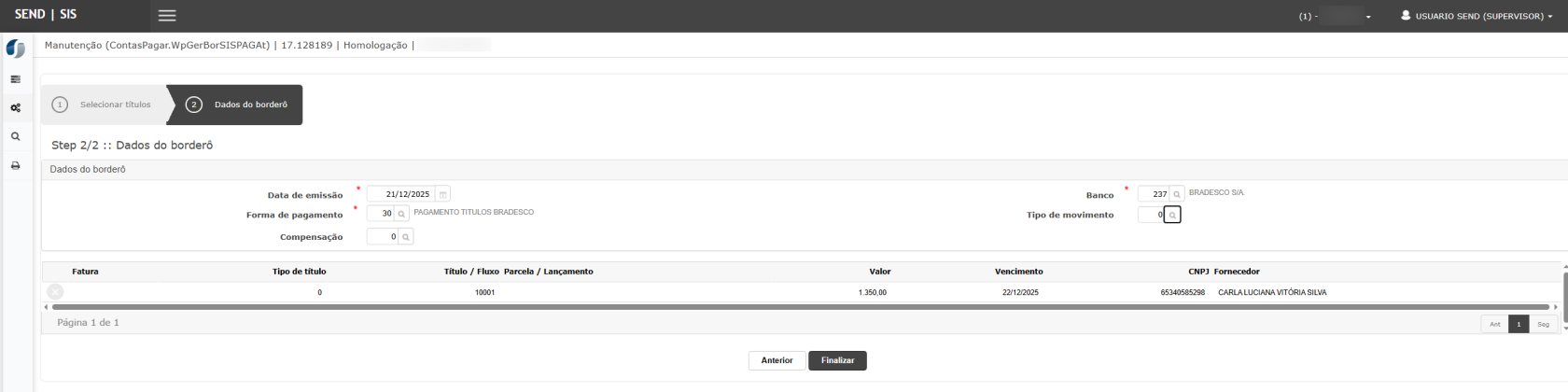](https://wiki.sendsolutions.com.br/uploads/images/gallery/2025-12/hf9uHSQCQvjimo2v-image.png) 11. Gerar o **arquivo SISPAG**. [](https://wiki.sendsolutions.com.br/uploads/images/gallery/2025-12/kRty3YBisUUp5c7w-image.png)Resultado esperado
- O fluxo é salvo **com dados bancários completos** (banco/agência/conta). - Na interface de associação, o sistema: - permite informar o código de barras, - registra o vínculo do código ao fluxo, - exibe **confirmação** (mensagem e/ou campo com código vinculado). - Na montagem do SISPAG **no formato de título**, o sistema: - **recupera os dados bancários** do fluxo (banco/agência/conta), - utiliza o **vínculo do código de barras** associado ao fluxo para compor o pagamento. - A geração do arquivo SISPAG ocorre **com sucesso**, sem exigir Parceiro (quando a origem for fluxo, conforme regra já ajustada). - O arquivo gerado contém as informações esperadas (dados bancários e referência ao código vinculado conforme layout/regra do cliente). **ATENÇÃO: As informações neste documento são meramente ilustrativas e utilizadas apenas para fins de teste.**