

OS 92111 - MELHORIA - CONTAS A PAGAR - GERAÇÃO/ANEXO DOS COMPROVANTES PARA PAGAMENTO NO FLUXO DE CAIXA
Objetivo:
A solicitação visa disponibilizar as funncionalidades implementadas para anexação e visualização de comprovantes e documentos relacionados aos lançamentos do Fluxo de Caixa, tanto manuais quanto processados via arquivo retorno bancário (Bradesco), garantindo rastreabilidade, controle documental e consistência operacional.
Esta OS complementa a OS 92109, estendendo o escopo para contemplar:
-
Retorno bancário de pagamentos via fluxo,
-
Geração automática de comprovantes via ERP,
-
Inclusão e visualização de anexos em diferentes estágios do fluxo,
-
Digitalização obrigatória de comprovantes na realização manual,
-
Inclusão de anexos retroativos.
Premissas:
- Necessário o ambiente estar atualizado com as versões:
- Contas a Pagar de número 128189 Genexus 17 ou superior;
- Fluxo de caixa de número 128383 Genexus 17 ou superior;
- Contas a Pagar de número 128189 Genexus 17 ou superior;
-
Ter acesso aos módulos:
-
Fluxo de Caixa (lançamentos/itens do fluxo)
-
Contas a Pagar
-
- Ter parametrização para gerar arquivo de pagamento (banco/layout/convênio), conforme prática atual.
CENÁRIO 01 — Baixa automática de itens do Fluxo via arquivo retorno Bradesco
Objetivo do cenário
Validar que os itens de fluxo enviados no arquivo remessa são baixados automaticamente após o processamento do arquivo retorno Bradesco.
Passo a passo
-
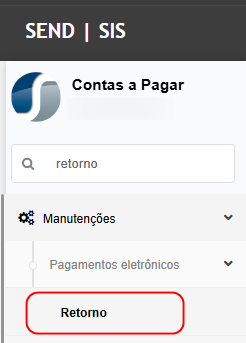
Acessar Contas a Pagar > Manutenções > Pagamentos eletrônicos > Retorno.

-
Clicar em Adicionar arquivos.

-
Selecionar o arquivo de retorno Bradesco (.RET).
-
Clicar em Iniciar upload.

-
Após o upload, clicar em Confirmar.
-
Acessar o Dashboard para acompanhar o processamento.




Resultado esperado
-
O arquivo de retorno deve ser processado com status “Arquivo processado com sucesso”.
-
Os itens de Fluxo de Caixa enviados na remessa devem ser baixados automaticamente.
-
Não deve ocorrer erro de parceiro ou inconsistência de dados bancários.
CENÁRIO 02 — Geração automática do comprovante via ERP (retorno Bradesco)
Objetivo do cenário
Validar a geração automática do comprovante de pagamento pelo ERP da Send, de forma equivalente ao processo já existente no Contas a Pagar.
Passo a passo
-
Após o processamento do retorno, acessar o relatório Relação de Consistências – Pagamento Eletrônico.
-
Localizar o item do fluxo baixado.
-
Acessar a opção de visualizar comprovante.


Resultado esperado
-
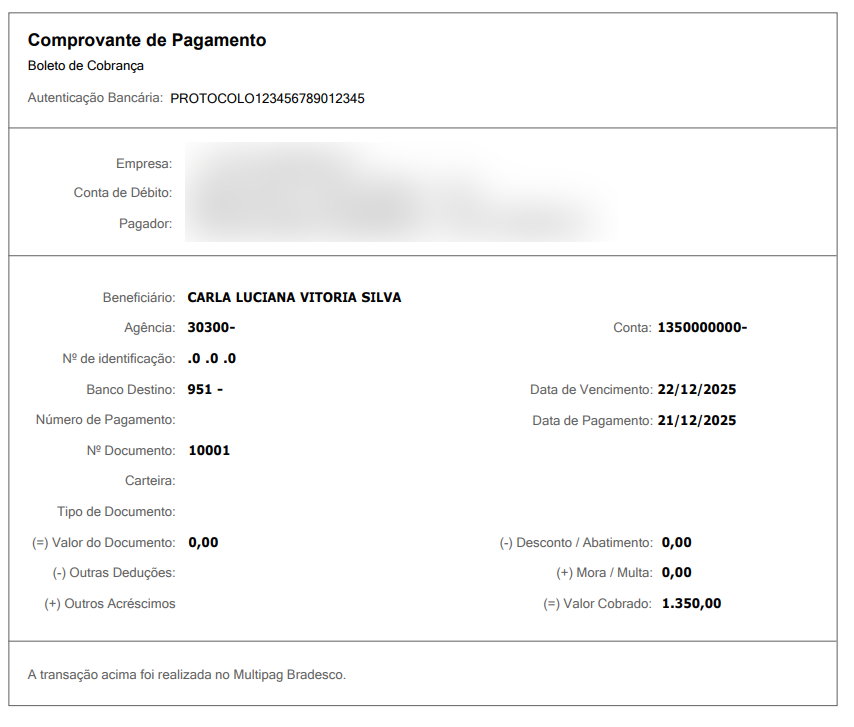
O ERP deve gerar automaticamente o Comprovante de Pagamento.
-
O comprovante deve conter:
-
Beneficiário
-
Banco, Agência e Conta (quando aplicável)
-
Valor pago
-
Datas de vencimento e pagamento
-
Identificação bancária
-
-
O comprovante deve ficar disponível para consulta e anexo ao fluxo.
CENÁRIO 03 — Inclusão manual de anexos no lançamento do Fluxo
Objetivo do cenário
Validar a inclusão manual de anexos diretamente no lançamento do fluxo.
Passo a passo
-
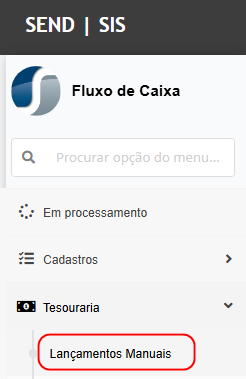
Acessar Fluxo de Caixa > Tesouraria > Lançamentos Manuais.

-
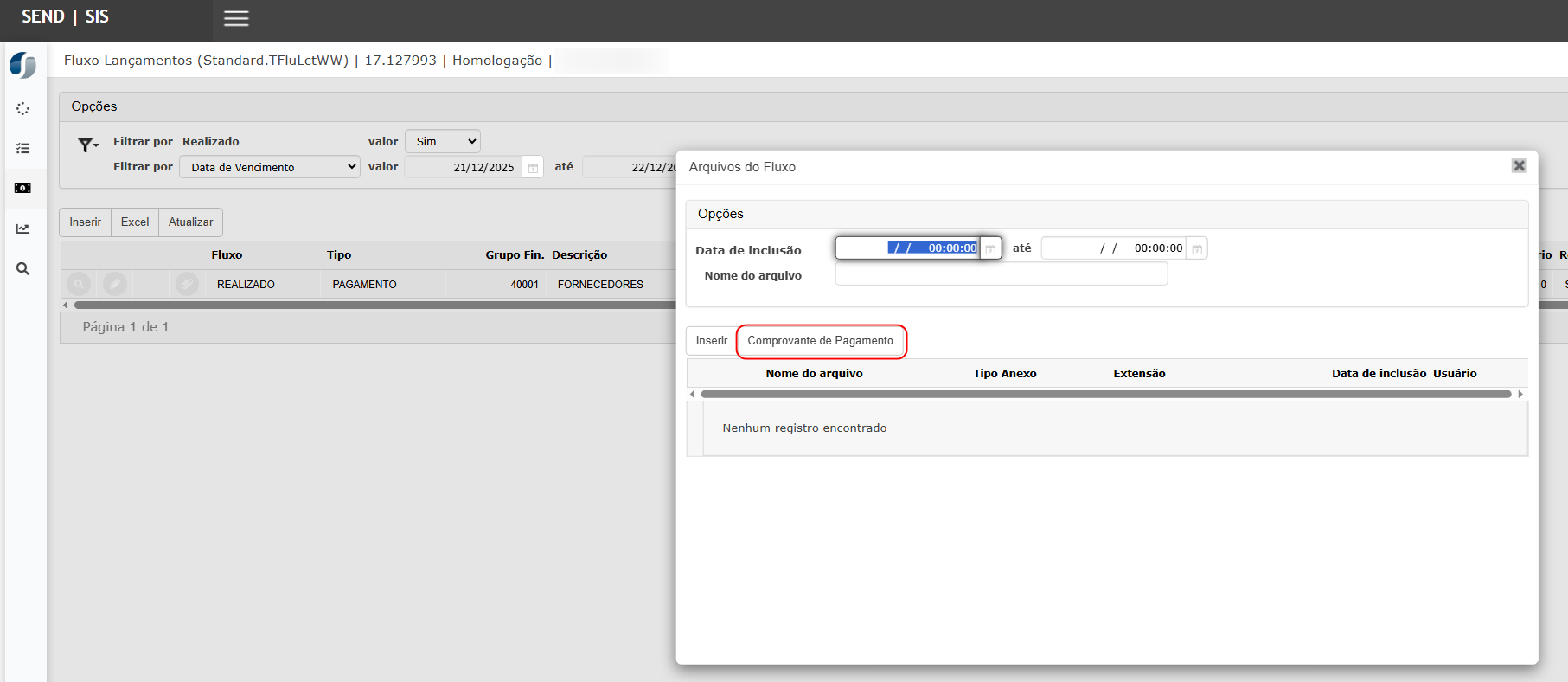
Localizar um lançamento de fluxo.

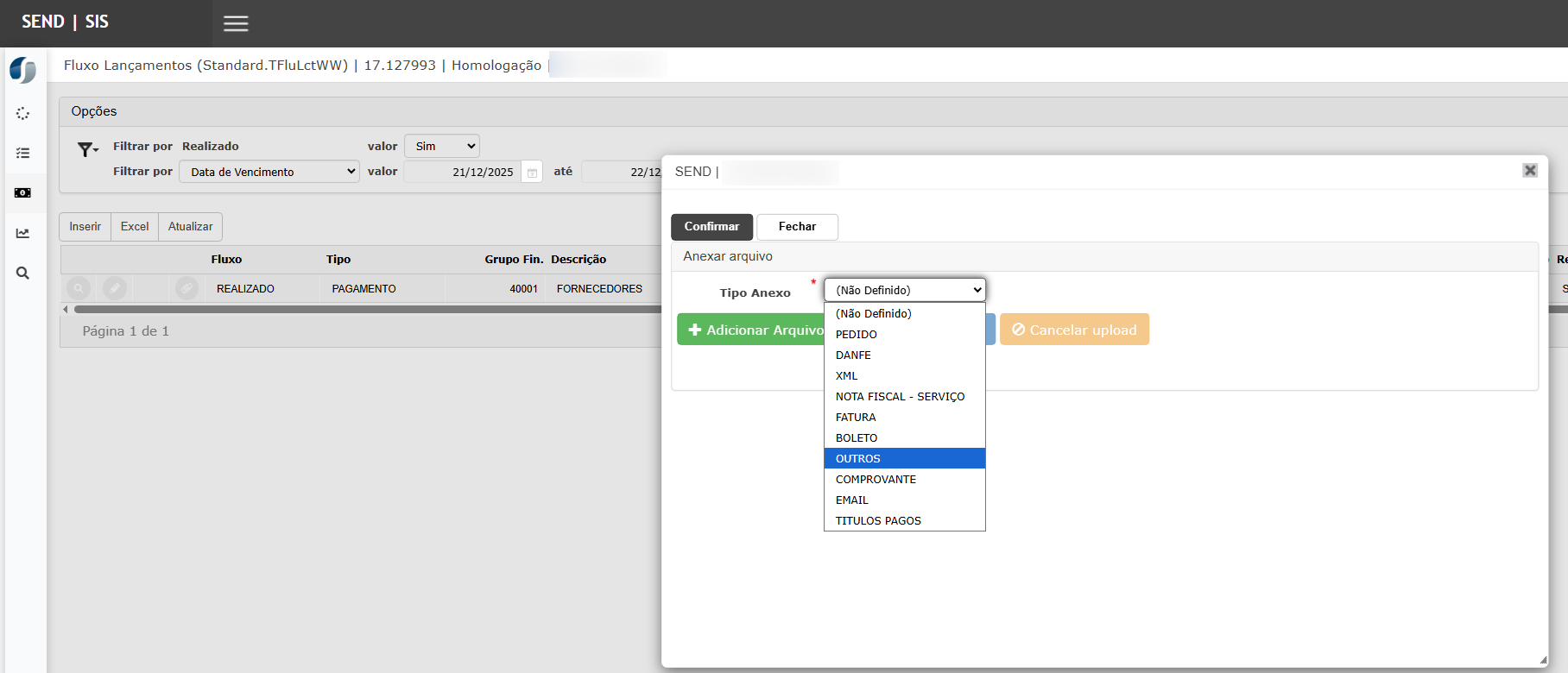
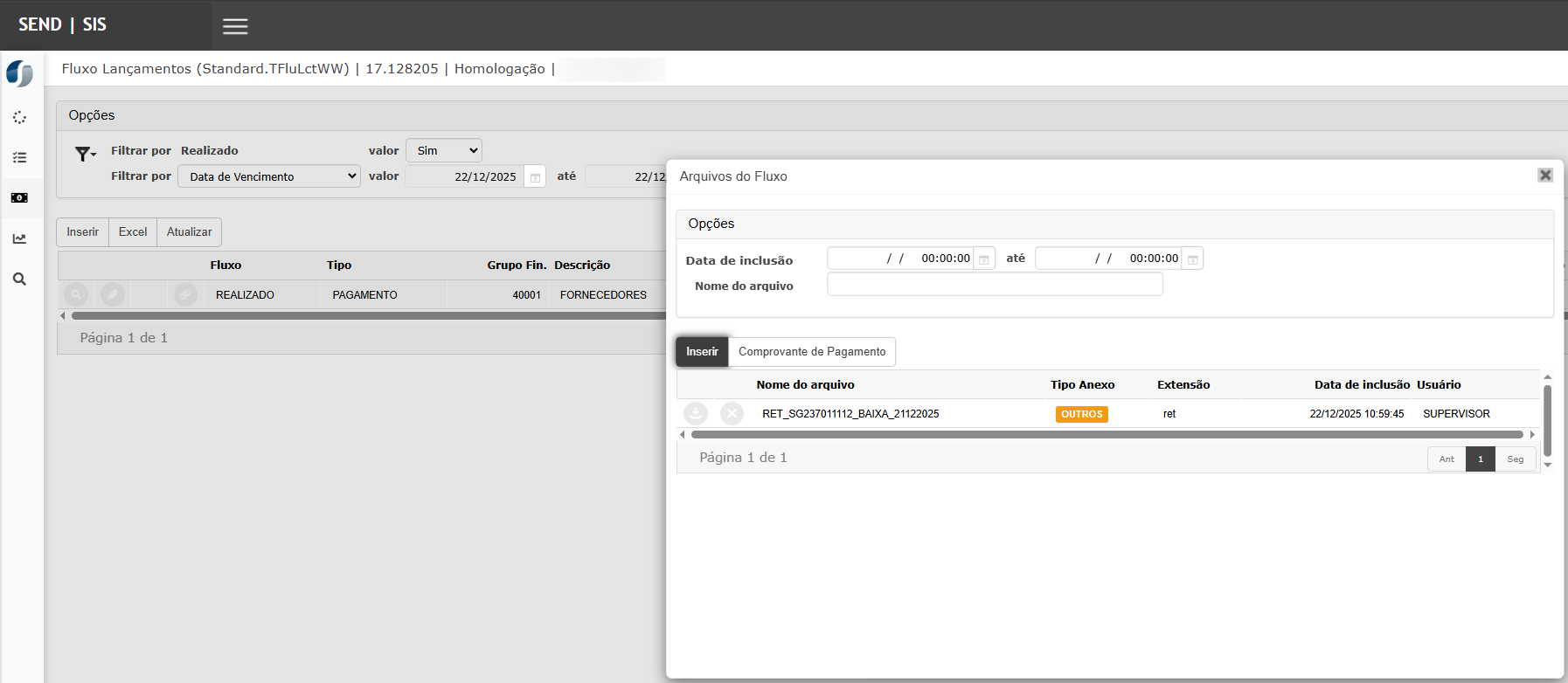
- Clicar no ícone de Arquivos do Fluxo.

- Clicar no Comprovante de Pagamento

-
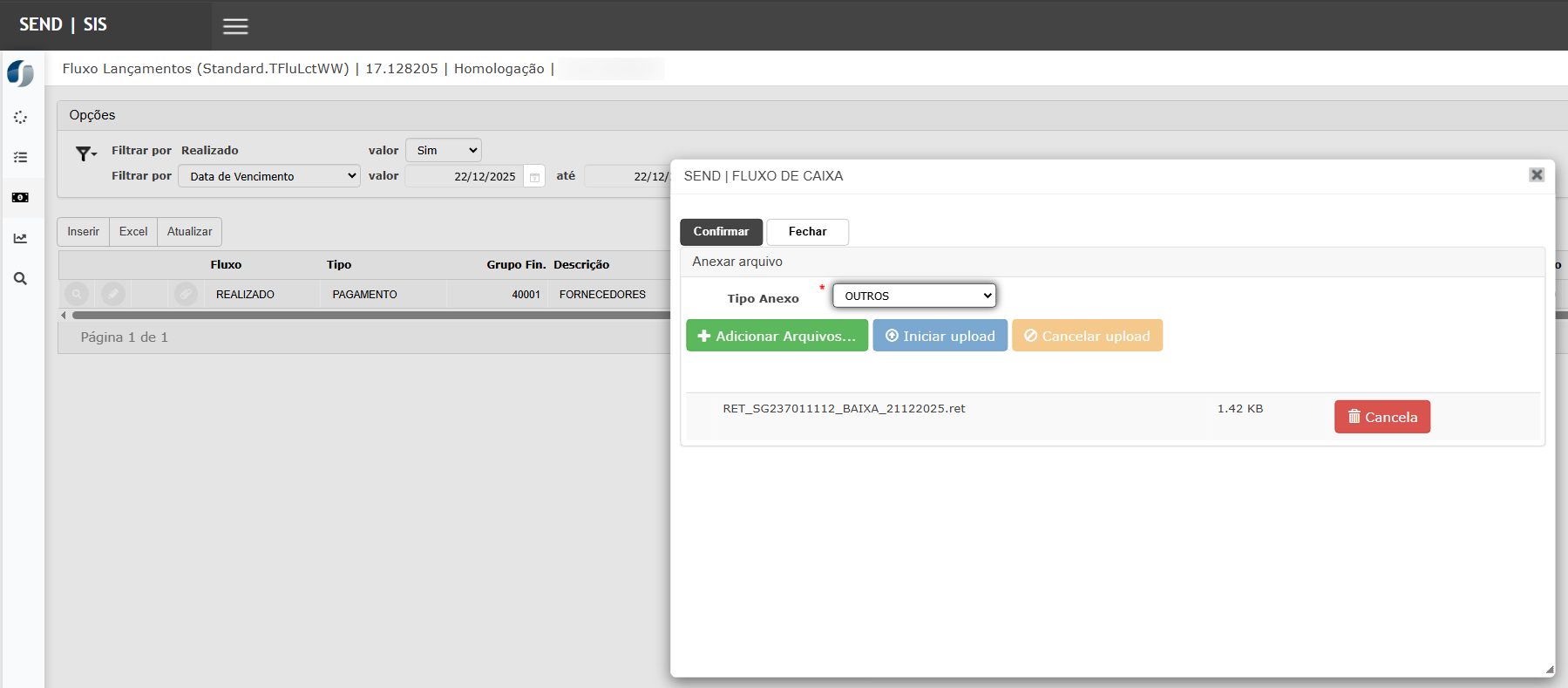
Clicar em Inserir.

-
Selecionar o Tipo de Anexo no combo:
-
Comprovante
-
E-mail
-
Documentos
-
Guias
-
-
Anexar o arquivo correspondente.

-
Salvar.


Resultado esperado
-
O sistema deve permitir anexar arquivos manualmente.
-
O combo de Tipo de Anexo deve exibir todas as opções solicitadas.
-
O anexo deve ficar vinculado corretamente ao lançamento do fluxo.
CENÁRIO 04 — Trava de realização do fluxo sem comprovante
Objetivo do cenário
Garantir que não seja possível realizar o fluxo manualmente sem anexar um comprovante, conforme regra definida.
Passo a passo
-
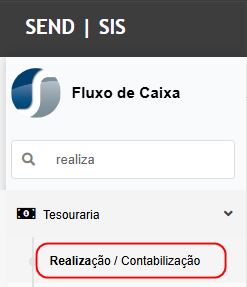
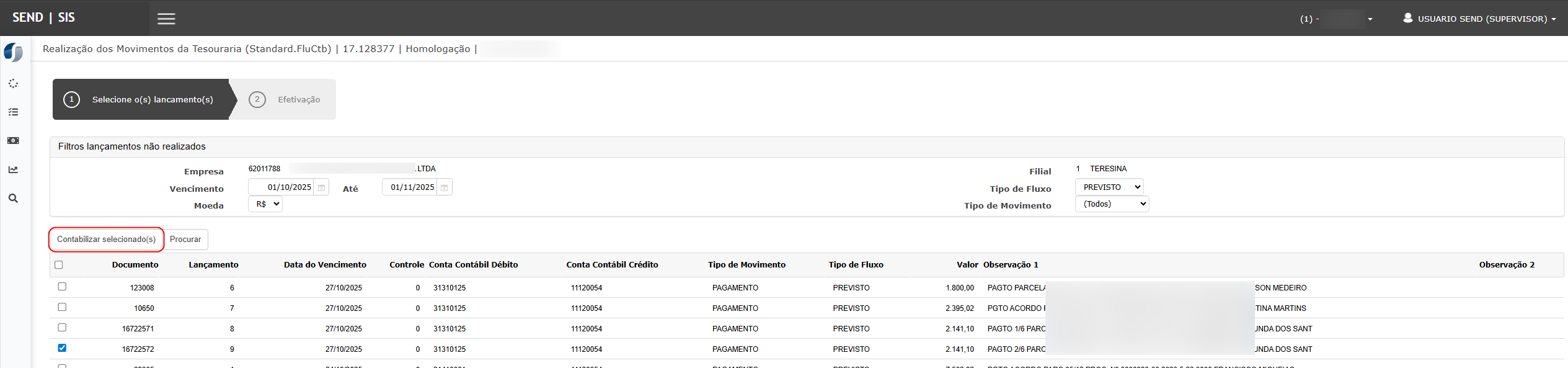
Acessar Fluxo de Caixa > Realização do Fluxo.

-
Selecionar um item de fluxo sem comprovante anexado.

-
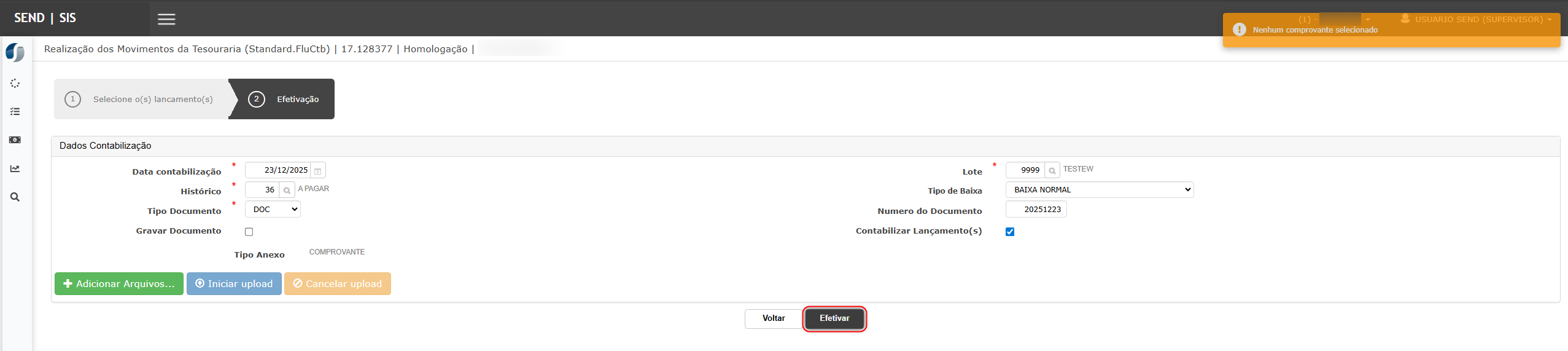
Tentar realizar o lançamento sem anexar.

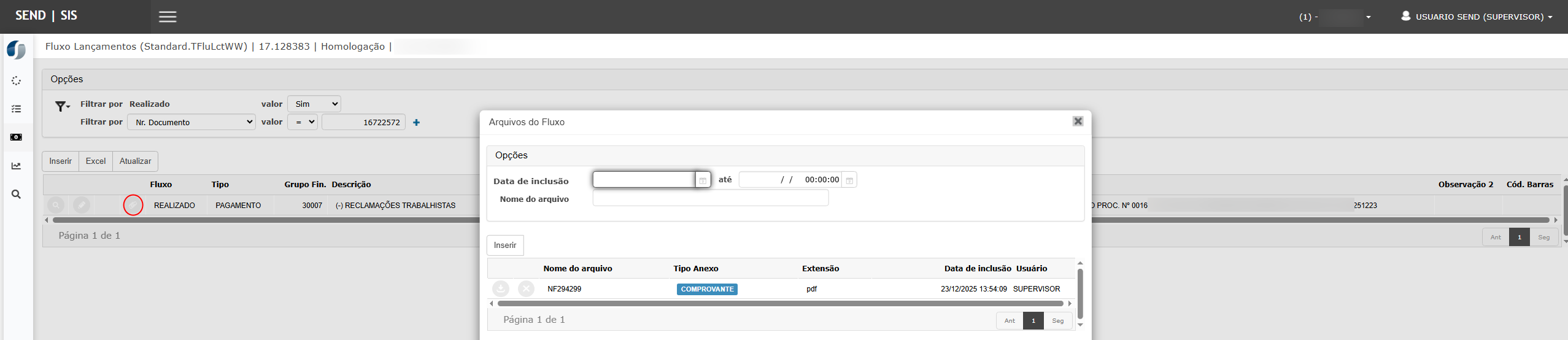
- Tentar realizar o lançamento sem anexar.

- Consultar o título como realizados.

Resultado esperado
-
O sistema deve bloquear a realização.
-
Deve exibir mensagem informando que o Comprovante de Pagamento é obrigatório.
-
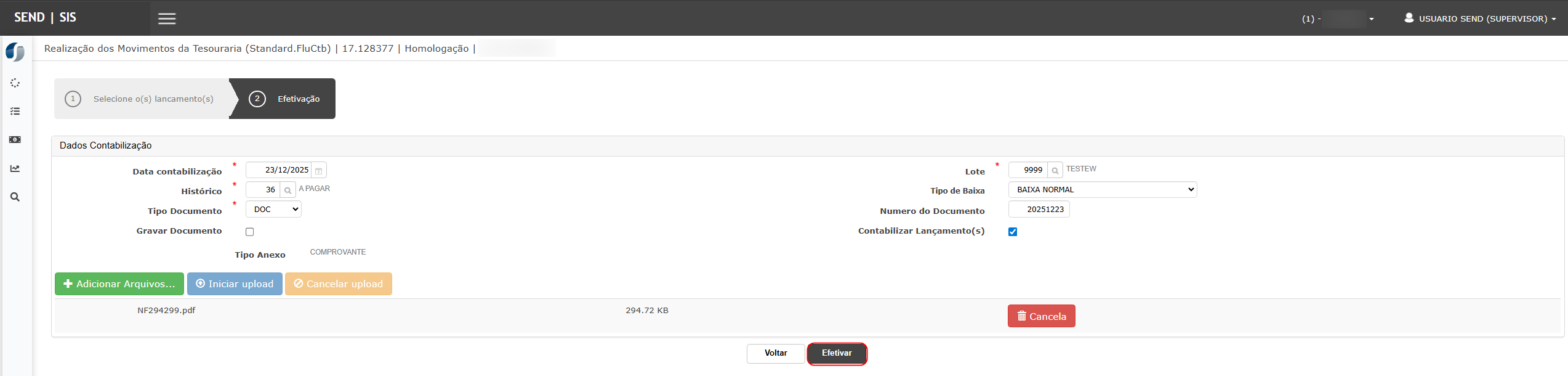
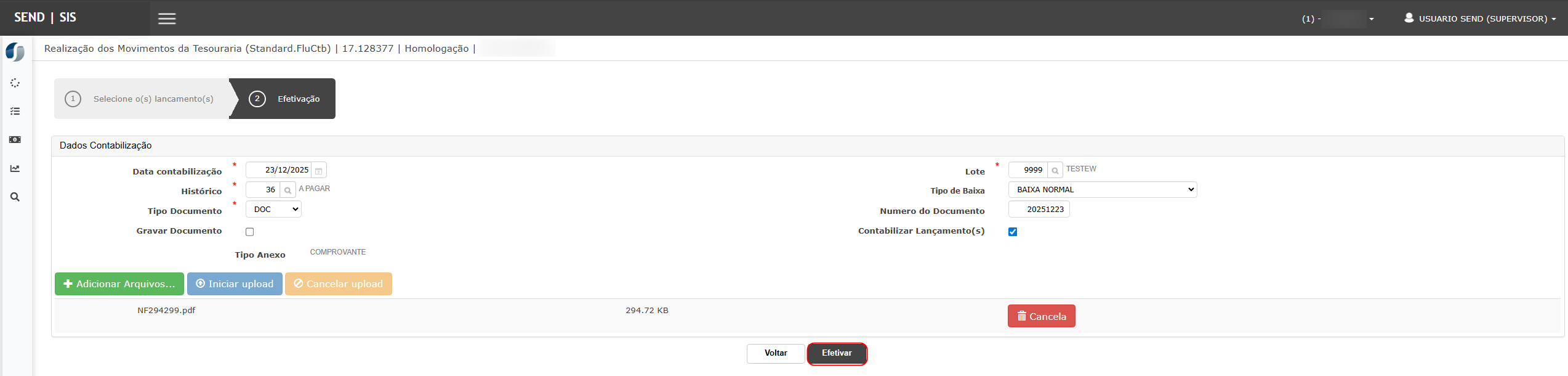
A realização só deve ser permitida após a inclusão do comprovante.

ATENÇÃO: As informações neste documento são meramente ilustrativas e utilizadas apenas para fins de teste.