**Resultado esperado**
- Registros gravados e visíveis na listagem do cadastro de inválidos. - Esses valores passam a ser tratados como **bloqueadores** para cadastro e/ou finalização (dependendo da regra aplicada). **Acessando a Funcionalidade** [](https://wiki.sendsolutions.com.br/uploads/images/gallery/2026-01/inOw2uJIr4GDXgHg-image.png) [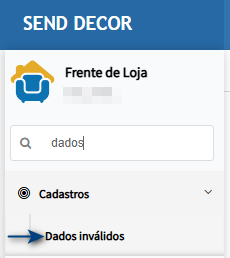](https://wiki.sendsolutions.com.br/uploads/images/gallery/2026-01/XKv69ZPxq6m2dSu5-image.png) **Tela de Cadastro** Na tela principal de cadastro serão exibidos os itens já gravados.[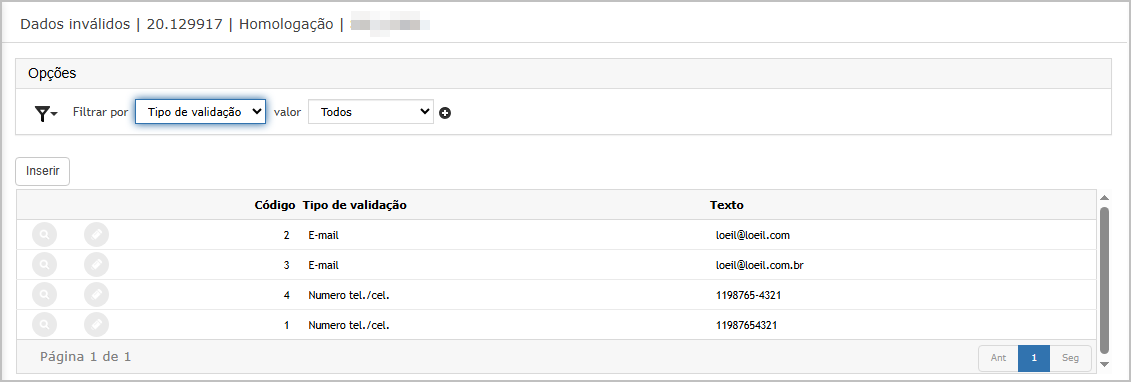](https://wiki.sendsolutions.com.br/uploads/images/gallery/2026-01/NJPLxUVjBkudLi5j-image.png) Para inserir, basta clicar no botão **inserir**. Ao abrir a tela de cadastro, selecione o tipo de validação e informe o texto que será validado. Após isso clique em **Confirmar**.[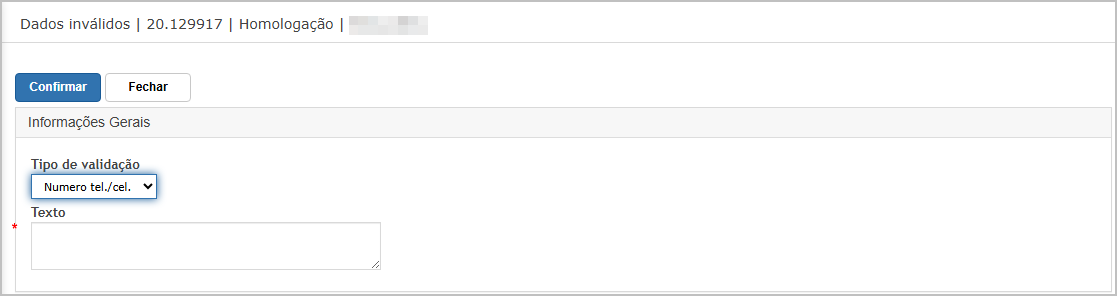](https://wiki.sendsolutions.com.br/uploads/images/gallery/2026-01/SA61pRdaKHNx5IxA-image.png) --- #### **Cenário 02: Profissional: Validação de Obrigatoriedade e Dados Validos.** **Objetivo:** Validar obrigatoriedade. Impedir cadastro de telefone /e-mail inválidos. **Premissa**: As funcionalidades abaixo devem estar ativa.[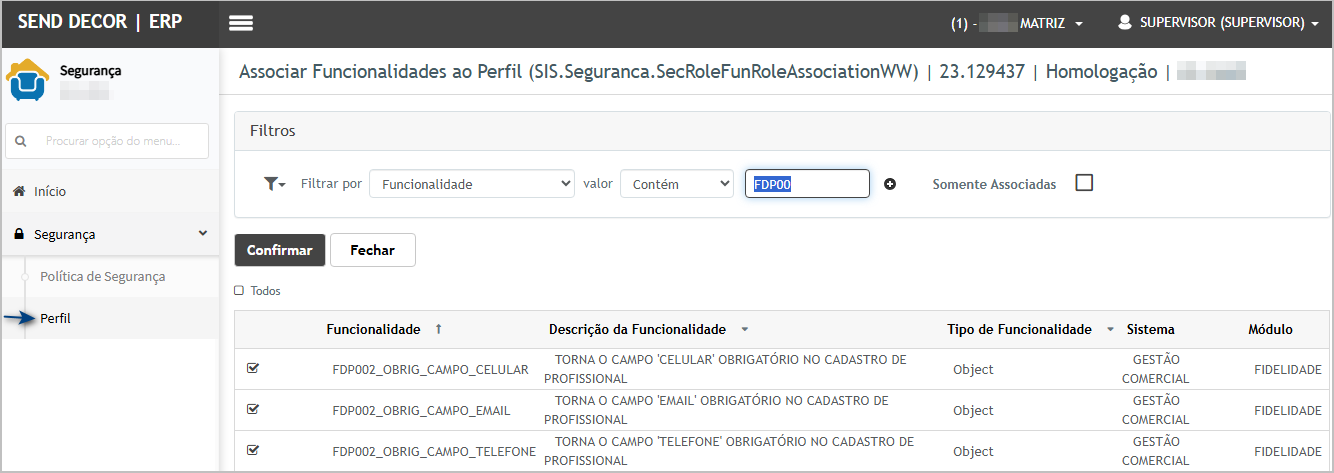](https://wiki.sendsolutions.com.br/uploads/images/gallery/2026-01/f7qh3LFDhLpKKAON-image.png) **Passo a passo** 1. Acessar módulo Gestão de Profissionais 2. Navegue até **Cadastros** > Profissional > Incluir. 3. Preencher os campos obrigatórios gerais (nome, documento etc.). 4. Deixar **os campos obrigatórios vazio (validação para campos obrigatórios.** 5. Informar os dados de celular/telefone/e-mail conforme lista de bloqueio (cenário 1) 6. Tentar **Salvar**.**Resultado esperado**
- Sistema impede a gravação. - Exibe mensagem de validação indicando que **Celular e E-mail são obrigatórios**. - Exibe mensagem de validação para **telefone inválido** (ex.: incompleto, máscara inválida, quantidade de dígitos incorreta e/ou DDD incorreto). - Exibe mensagem de validação de **e-mail inválido**. - Mensagem informando que o dado informado é **inválido/bloqueado** (por regra/cadastro de inválidos). **Acessando a Funcionalidade** [](https://wiki.sendsolutions.com.br/uploads/images/gallery/2026-01/gsmg1qtelIF04jKR-image.png) [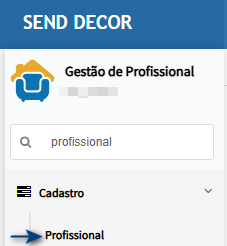](https://wiki.sendsolutions.com.br/uploads/images/gallery/2026-01/Bzlg1ufSzOVI7yOv-image.png) **Tela de Cadastro de Profissionais** Na tela principal, clique em inserir.[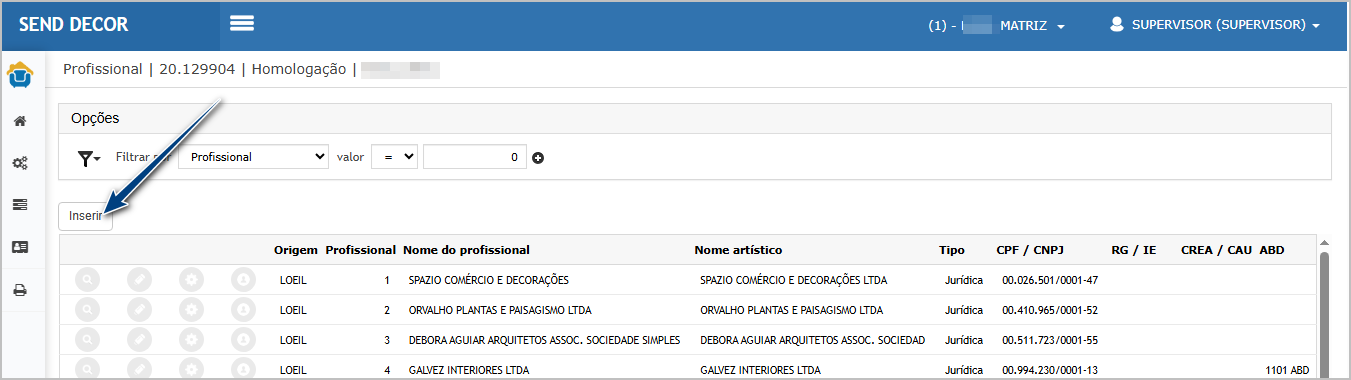](https://wiki.sendsolutions.com.br/uploads/images/gallery/2026-01/xvS2bbjl5IKVqP41-image.png) **Validação de obrigatoriedade de celular e e-mail**[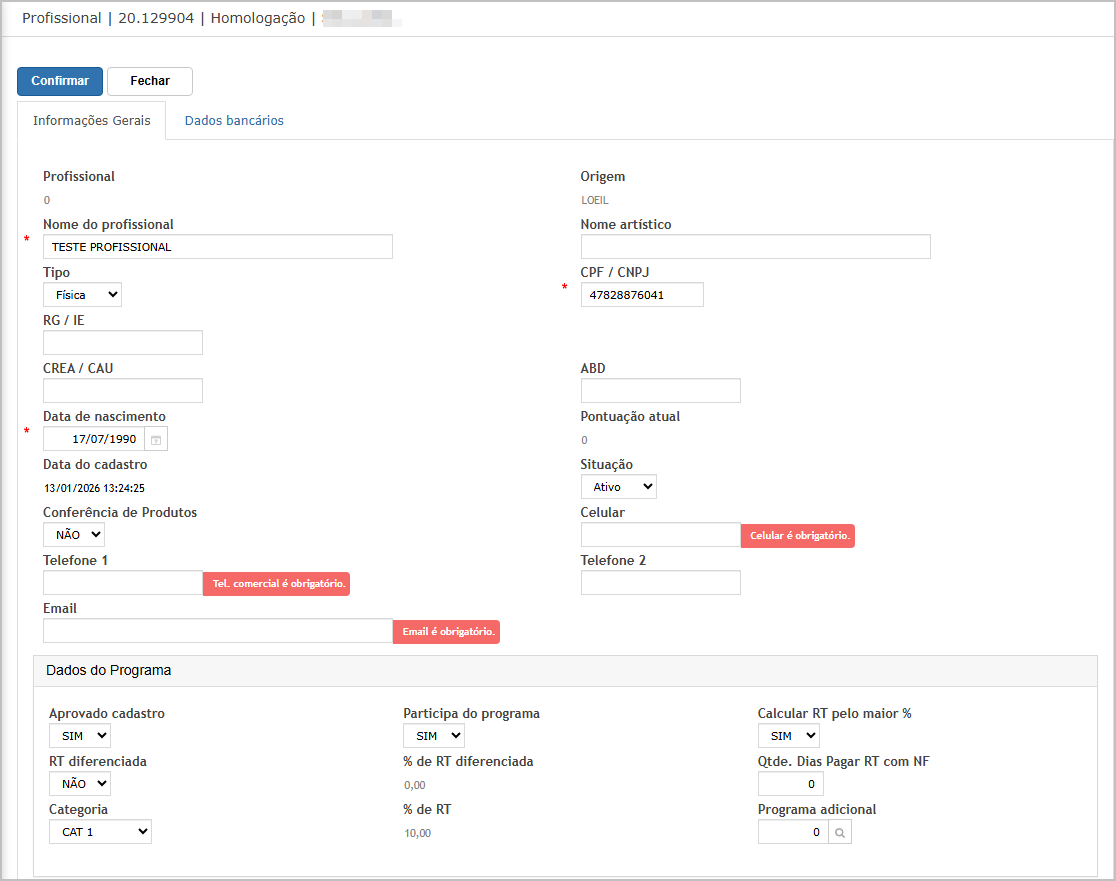](https://wiki.sendsolutions.com.br/uploads/images/gallery/2026-01/P4bSe2sAPb30MAUf-image.png) **Validação de celular / telefone**[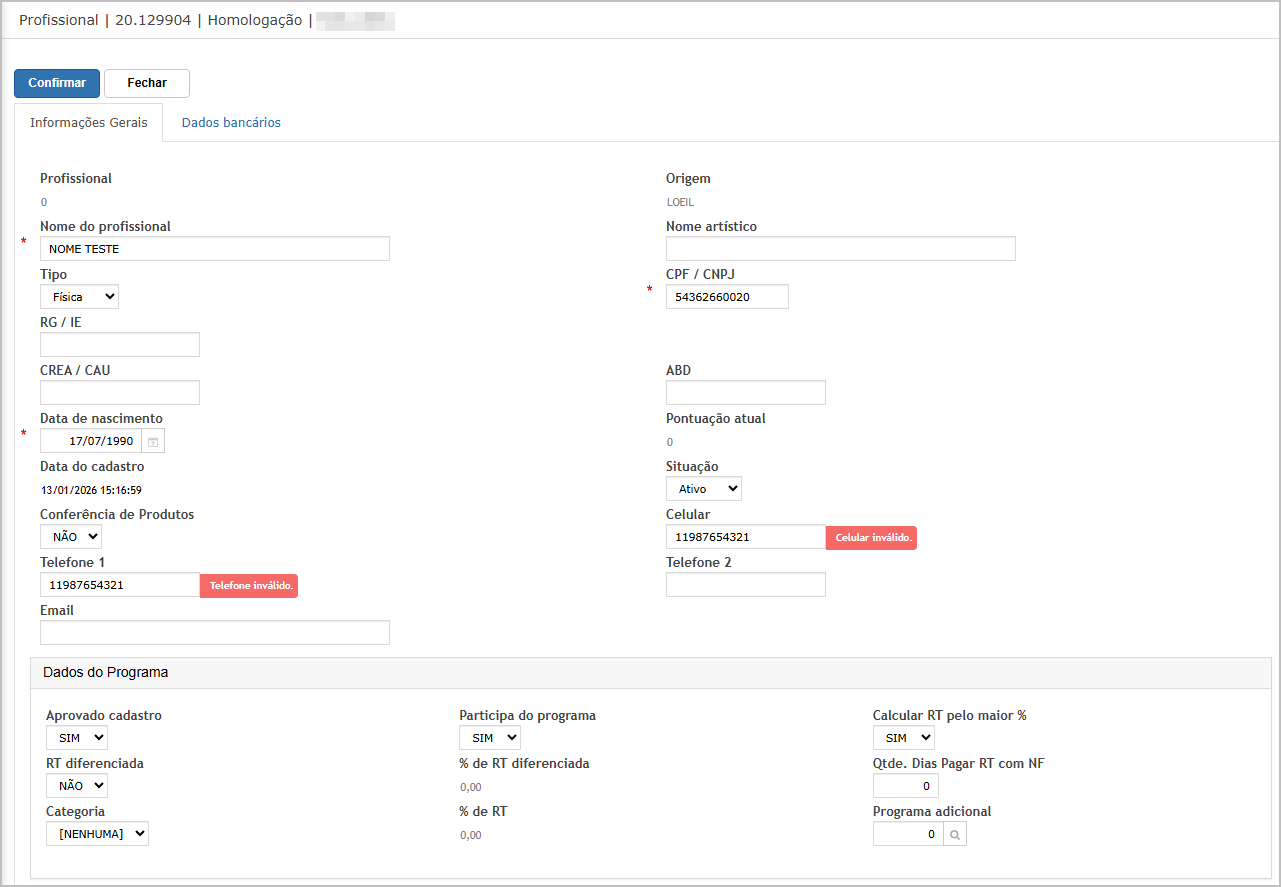](https://wiki.sendsolutions.com.br/uploads/images/gallery/2026-01/JHa8kEL9X6tnOkTQ-image.png) **Validação de e-mail.**[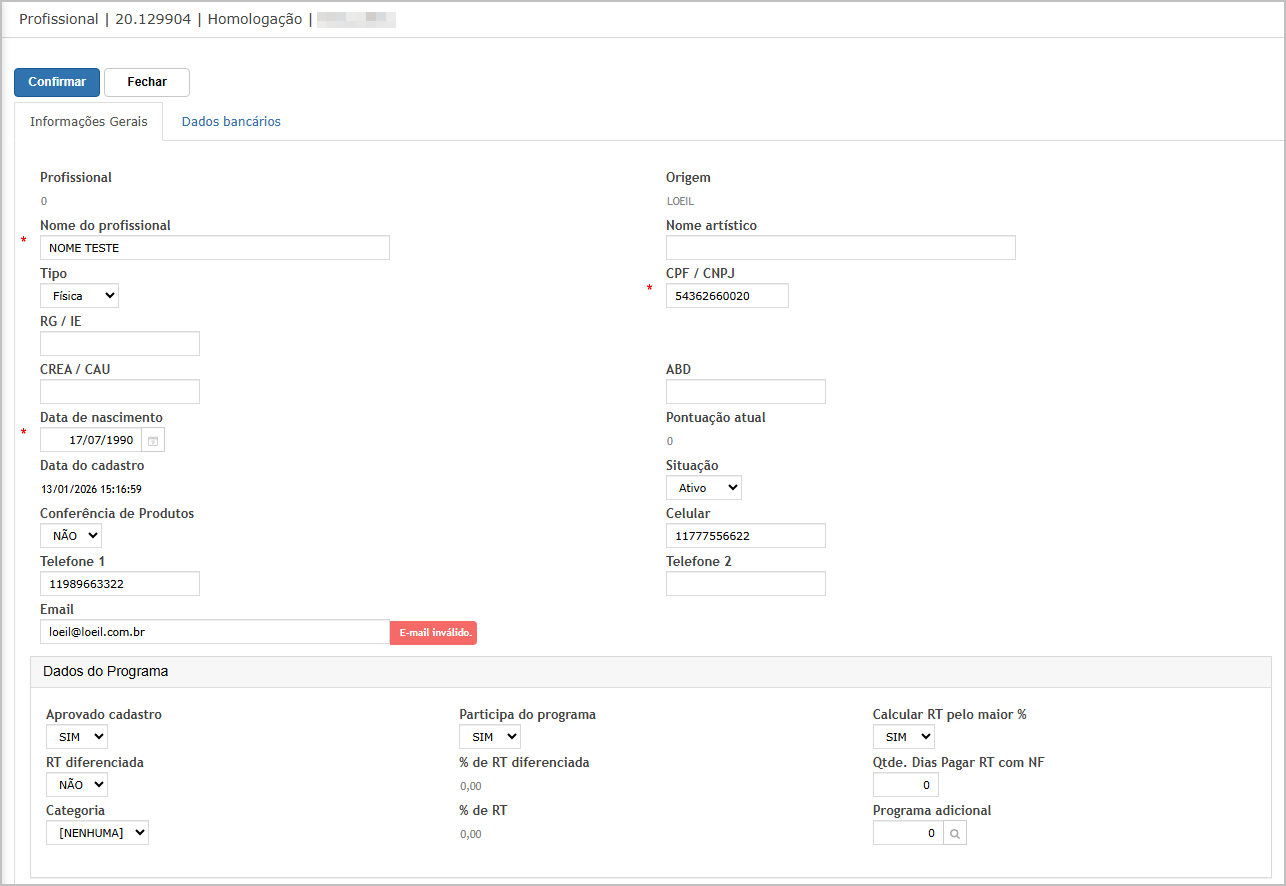](https://wiki.sendsolutions.com.br/uploads/images/gallery/2026-01/H7cjJr9VAM5Opqwg-image.png) --- #### **Cenário 03: Cliente: repetir validações.** **Objetivo:** garantir que as mesmas regras se aplicam ao Cliente. **Passo a passo** 1. Navegue até **Cadastro de Cliente** > Alterar. 2. Preencher os campos obrigatórios gerais (nome, documento etc.). 3. Deixar **os campos obrigatórios vazio (validação para campos obrigatórios.** 4. Informar os dados de celular/telefone/e-mail conforme lista de bloqueio (cenário 1) 5. Tentar **Salvar**. 1.**Resultado esperado**
- Mesmo comportamento do Cliente: - Celular e E-mail obrigatórios, - validações de formato (telefone/e-mail), - bloqueio para dados existentes no cadastro de inválidos. **Acessando a funcionalidade** [](https://wiki.sendsolutions.com.br/uploads/images/gallery/2026-01/Gl7fGw2y579i5VaA-image.png) [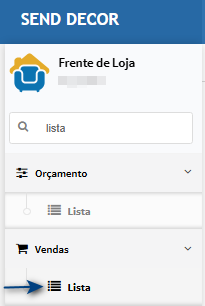](https://wiki.sendsolutions.com.br/uploads/images/gallery/2026-01/hJ4wGHSq7LPXQ1Mr-image.png) **Tela pedidos - Lista** Na tela principal, clique em **Inserir**.[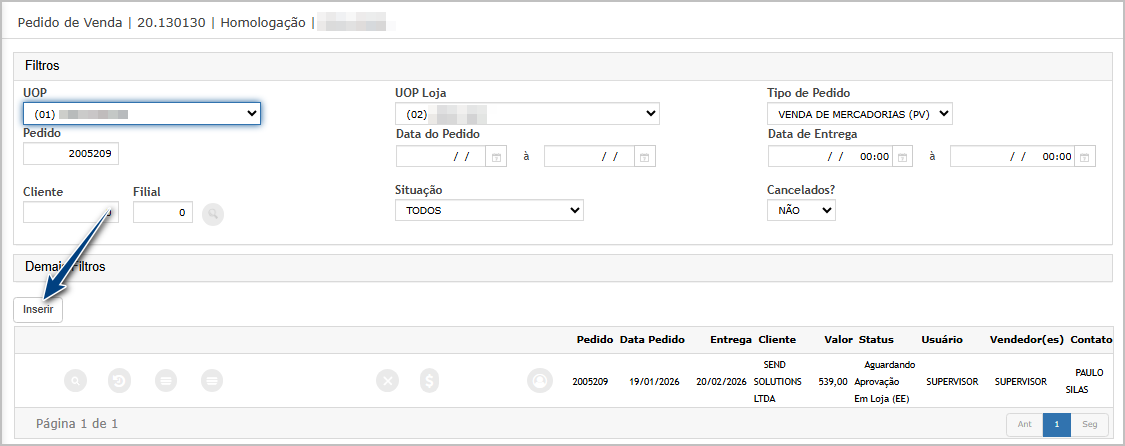](https://wiki.sendsolutions.com.br/uploads/images/gallery/2026-01/3Y6bu2wyW3fuBju1-image.png) Ao abrir o pop-up selecione o cliente e clique em confirmar.[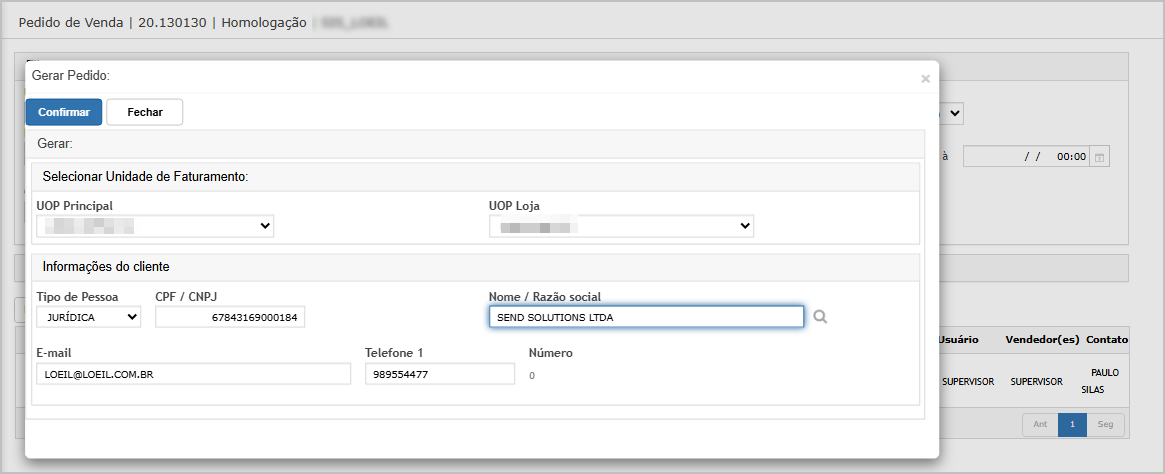](https://wiki.sendsolutions.com.br/uploads/images/gallery/2026-01/Wh2XuWrypoPYGbYd-image.png) Após inserir os dados, clique no botão **Alterar Cliente.**[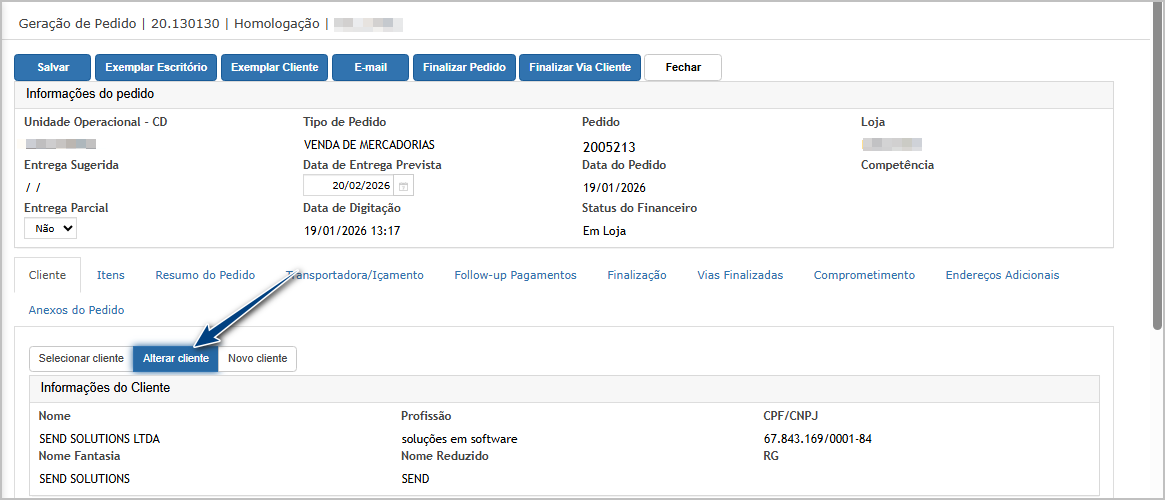](https://wiki.sendsolutions.com.br/uploads/images/gallery/2026-01/ZX69R0XnN2M4dI8b-image.png) No cadastro do cliente, clique em editar o endereço desejado.[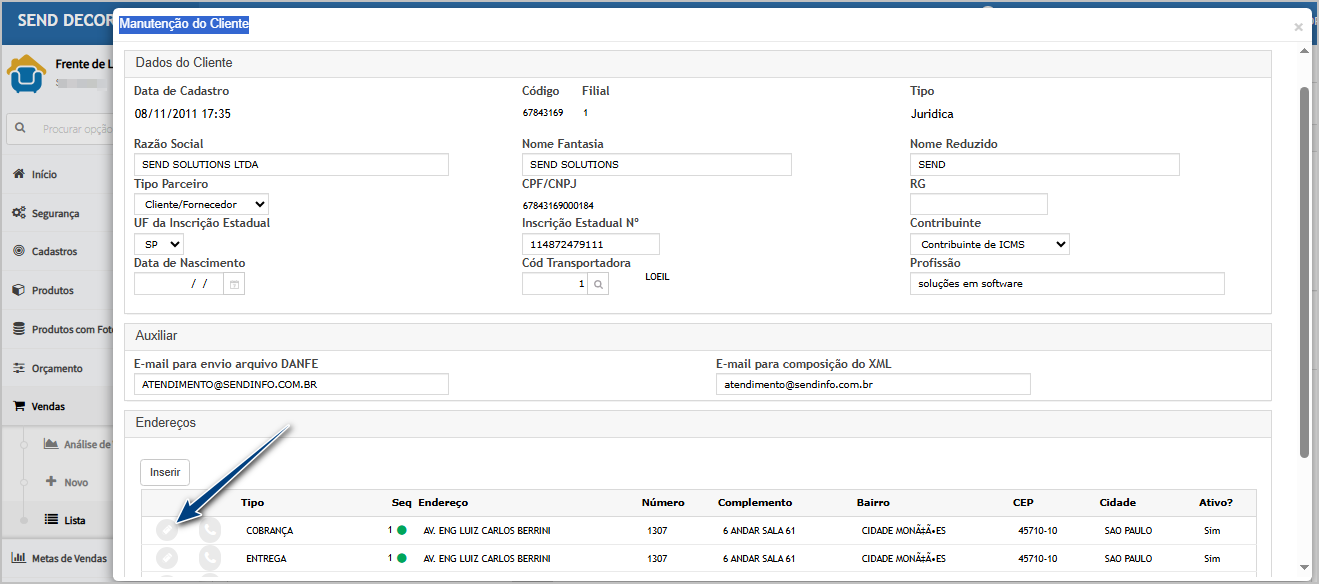](https://wiki.sendsolutions.com.br/uploads/images/gallery/2026-01/ofMm1iMIEQQLy53f-image.png) No endereço, clique editar contato[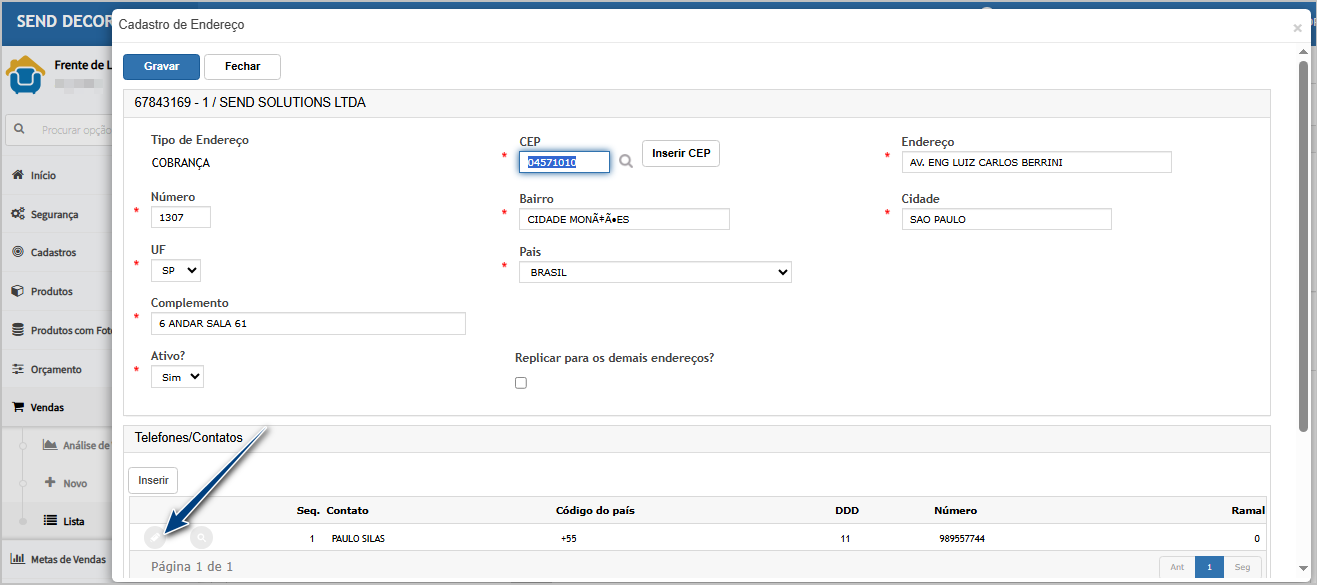](https://wiki.sendsolutions.com.br/uploads/images/gallery/2026-01/vKYGoFEJWyt9U5IA-image.png) Na edição do telefone e e-mail, deve validar os dados validos.[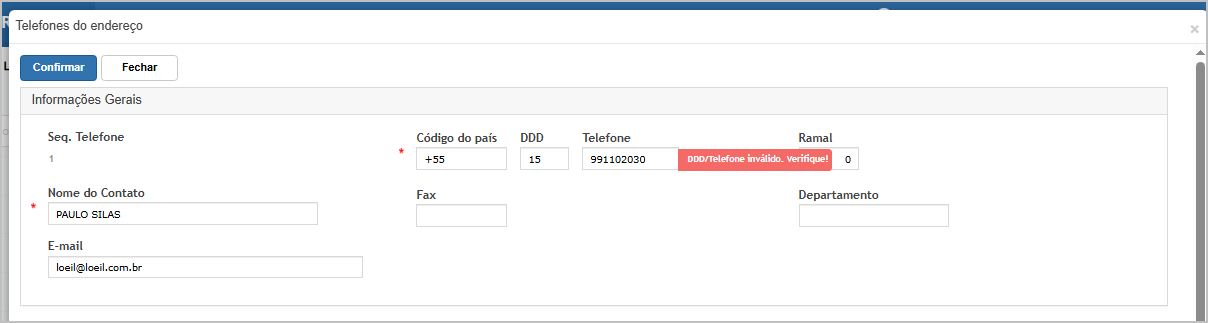](https://wiki.sendsolutions.com.br/uploads/images/gallery/2026-01/eOqW6eEMgsMyOI93-image.png) [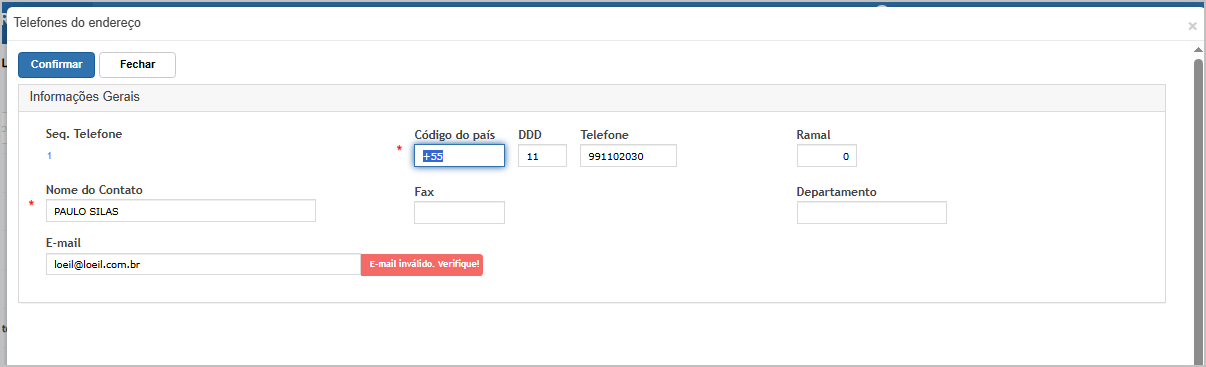](https://wiki.sendsolutions.com.br/uploads/images/gallery/2026-01/zUKIud8JmODypLte-image.png) --- #### **Cenário 04: Finalização do Pedido (Pedido normal): bloquear finalização por dados inválidos do Cliente/Profissional** **Objetivo:** garantir validação automática na finalização. **Premissa:** As funcionalidades abaixo devem estar ativa.[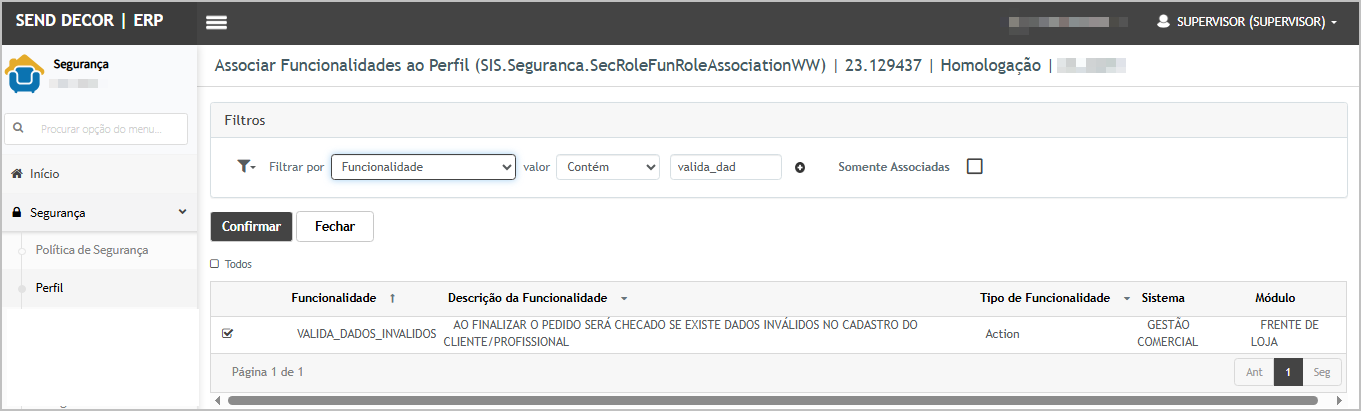](https://wiki.sendsolutions.com.br/uploads/images/gallery/2026-01/ftF1qw2dik7SQn2d-image.png) **Passo a passo** 1. Com a funcionalidade ligada 2. Criar/selecionar um **Cliente** com Celular/E-mail inválidos (por regra de formato ou por constar no cadastro de inválidos). 3. Criar um **Pedido normal** para esse Cliente (e Profissional, se aplicável). 4. Avançar até **Finalizar**. 5. Tentar finalizar.**Resultado esperado**
- Sistema **bloqueia a finalização**. - Exibe alerta/mensagem indicando que há **dados inválidos no cadastro** (telefone incompleto/DDD incorreto/e-mail inválido ou dado bloqueado). - Pedido não é concluído. **Acessando a funcionalidade** [](https://wiki.sendsolutions.com.br/uploads/images/gallery/2026-01/Gl7fGw2y579i5VaA-image.png) [](https://wiki.sendsolutions.com.br/uploads/images/gallery/2026-01/hJ4wGHSq7LPXQ1Mr-image.png) **Tela pedidos - Lista** Na tela principal, clique em **Inserir**.[](https://wiki.sendsolutions.com.br/uploads/images/gallery/2026-01/3Y6bu2wyW3fuBju1-image.png) Ao abrir o pop-up selecione o cliente e clique em confirmar.[](https://wiki.sendsolutions.com.br/uploads/images/gallery/2026-01/Wh2XuWrypoPYGbYd-image.png) O sistema vai permitir a inclusão dos dados do pedido. Preencha as informações e clique em salvar.[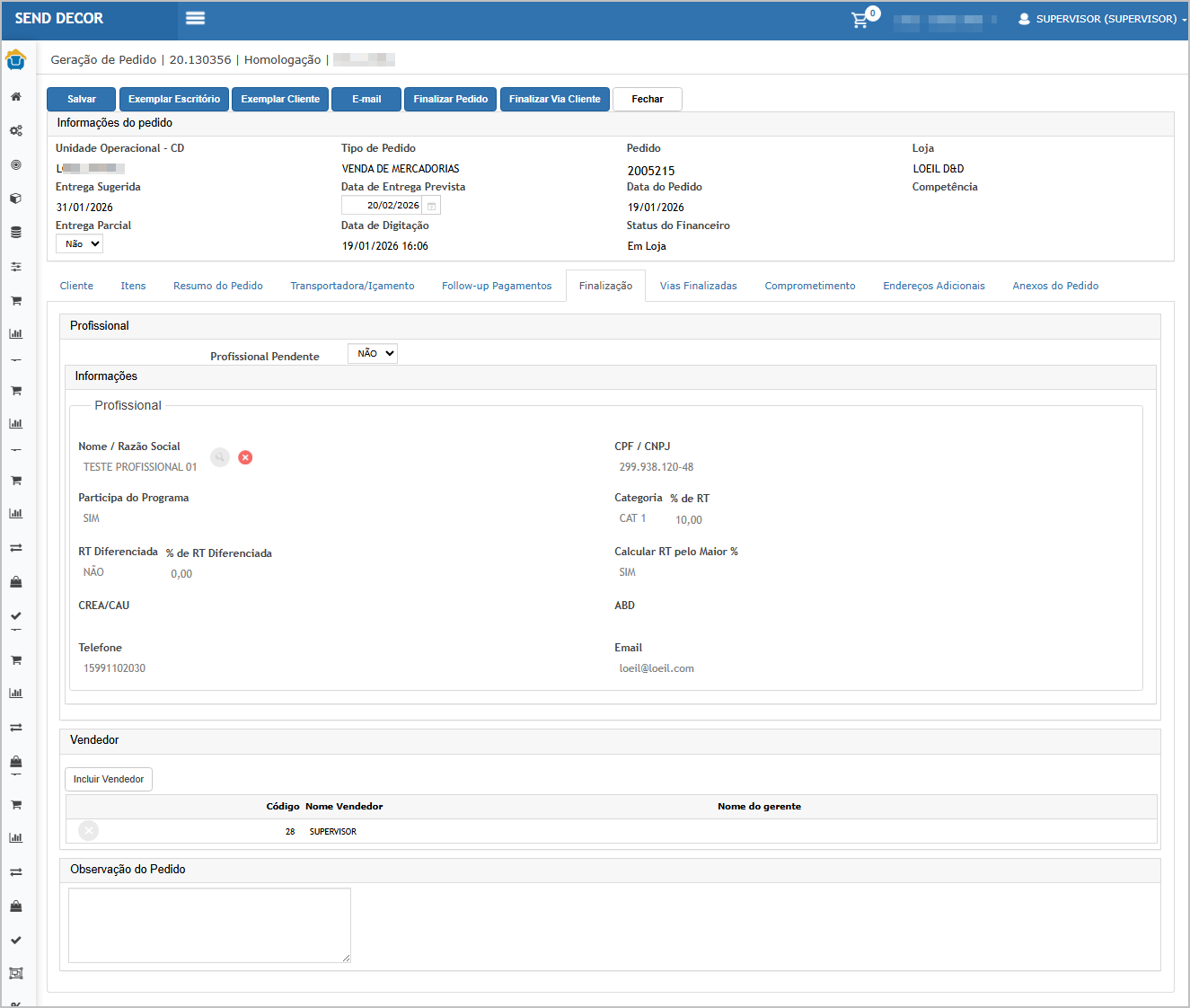](https://wiki.sendsolutions.com.br/uploads/images/gallery/2026-01/E7xv9Xyx5WucNDFl-image.png) Ao clicar em finalizar pedido, serão realizadas a validações: **Telefone invalido do profissional.**[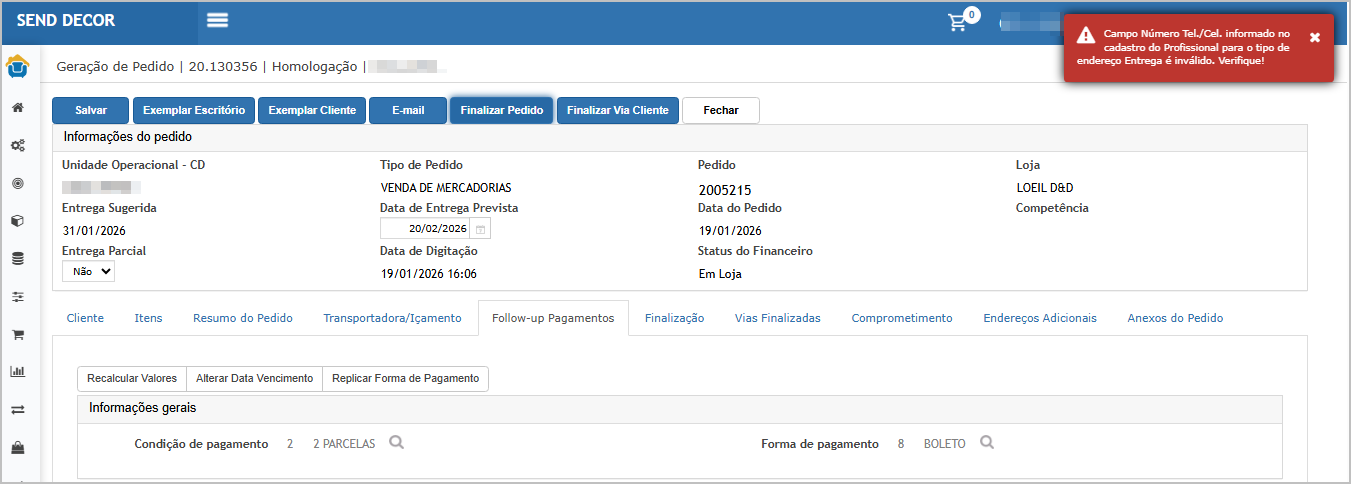](https://wiki.sendsolutions.com.br/uploads/images/gallery/2026-01/T6Ll88sAIwhHjv2Z-image.png) **E-mail invalido do profissional.**[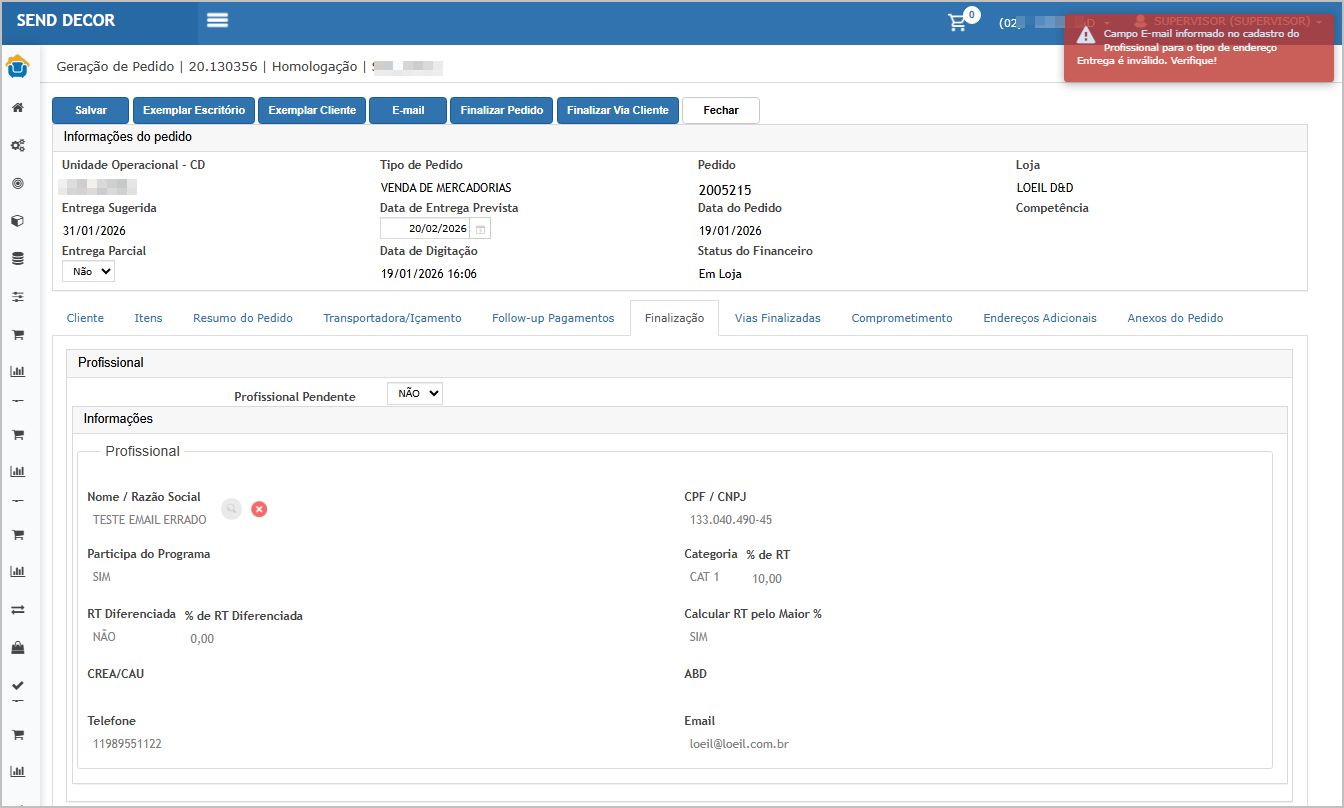](https://wiki.sendsolutions.com.br/uploads/images/gallery/2026-01/12kWmxUuRKfHldTq-image.png) **Telefone invalido do pedido (Contato).**[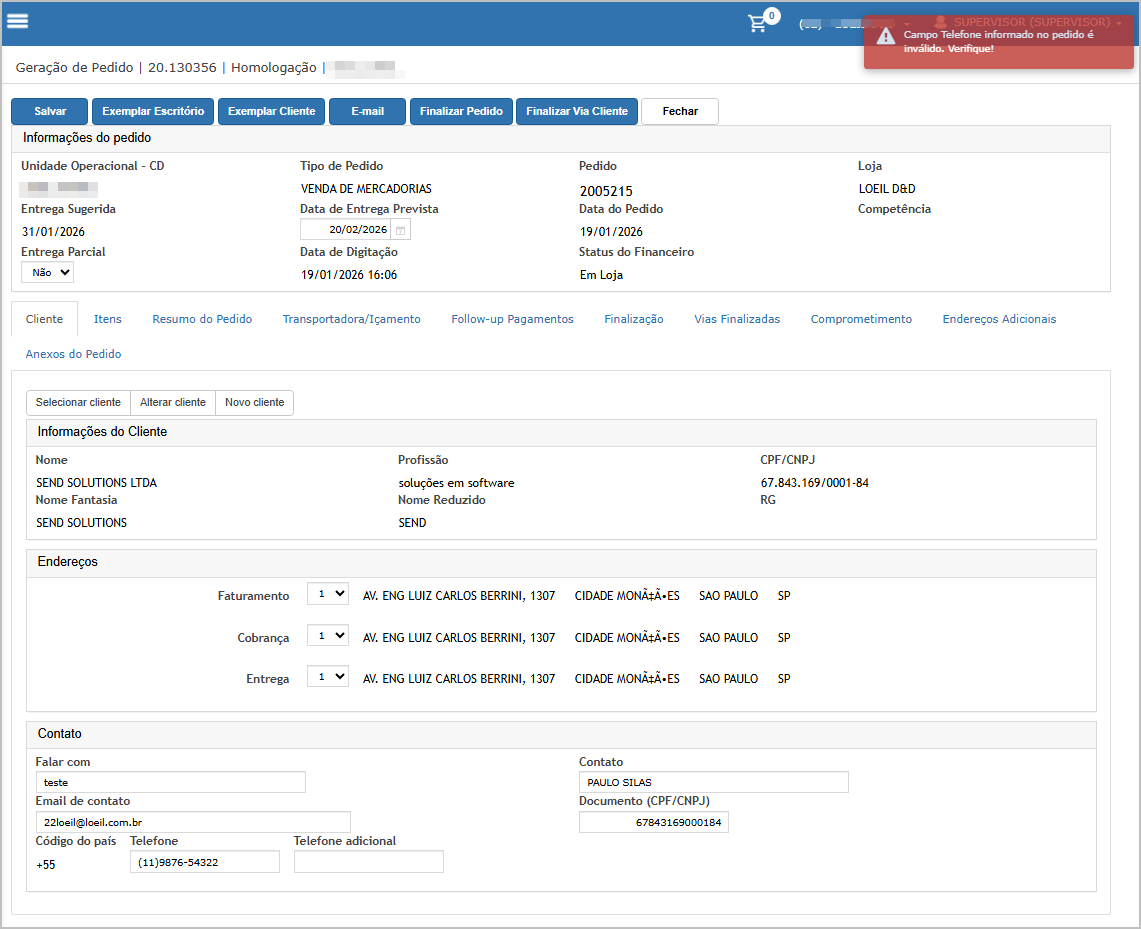](https://wiki.sendsolutions.com.br/uploads/images/gallery/2026-01/TxgwjDvGHZcPVmk9-image.png) **E-mail invalido do pedido (Contato).**[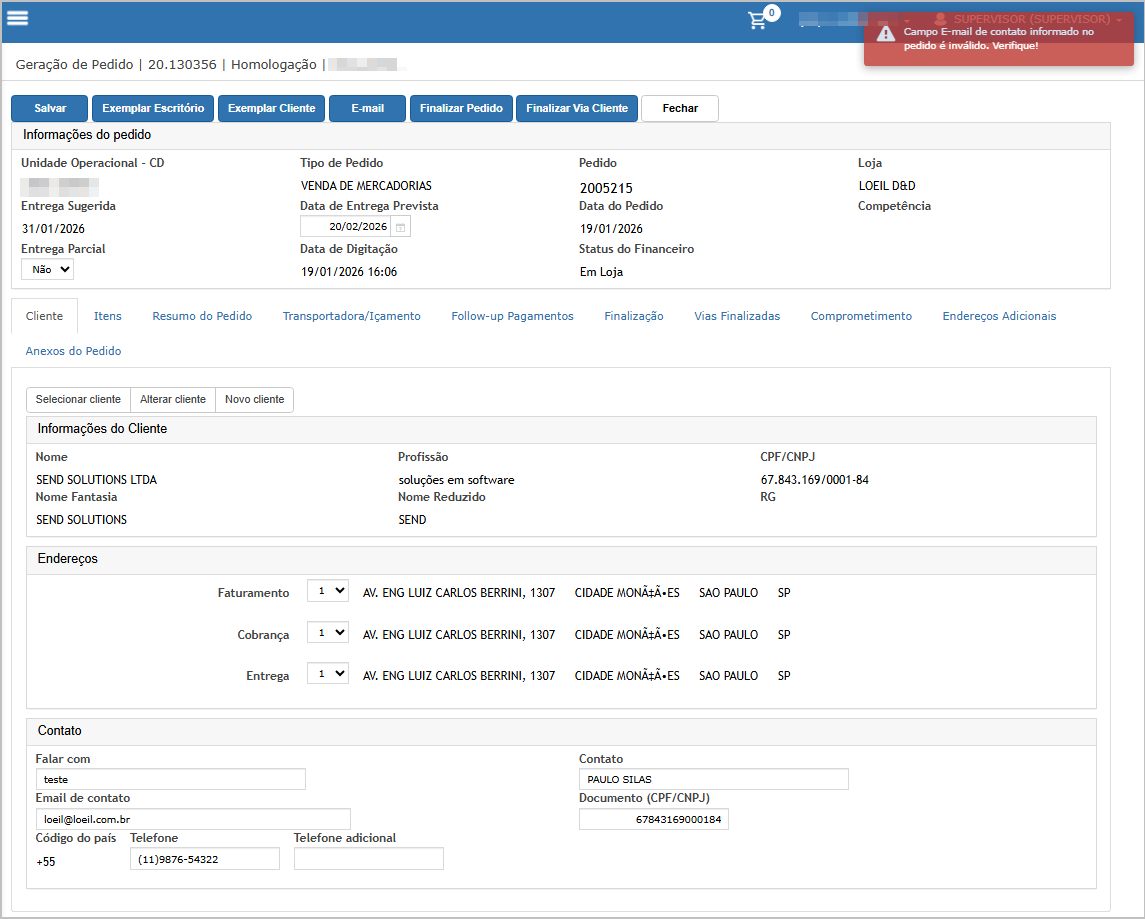](https://wiki.sendsolutions.com.br/uploads/images/gallery/2026-01/AJyPsnWEoXKnfYh8-image.png) **E-mail invalido do Cliente.** O sistema irá indicar em qual tipo de endereço o e-mail está invalido.[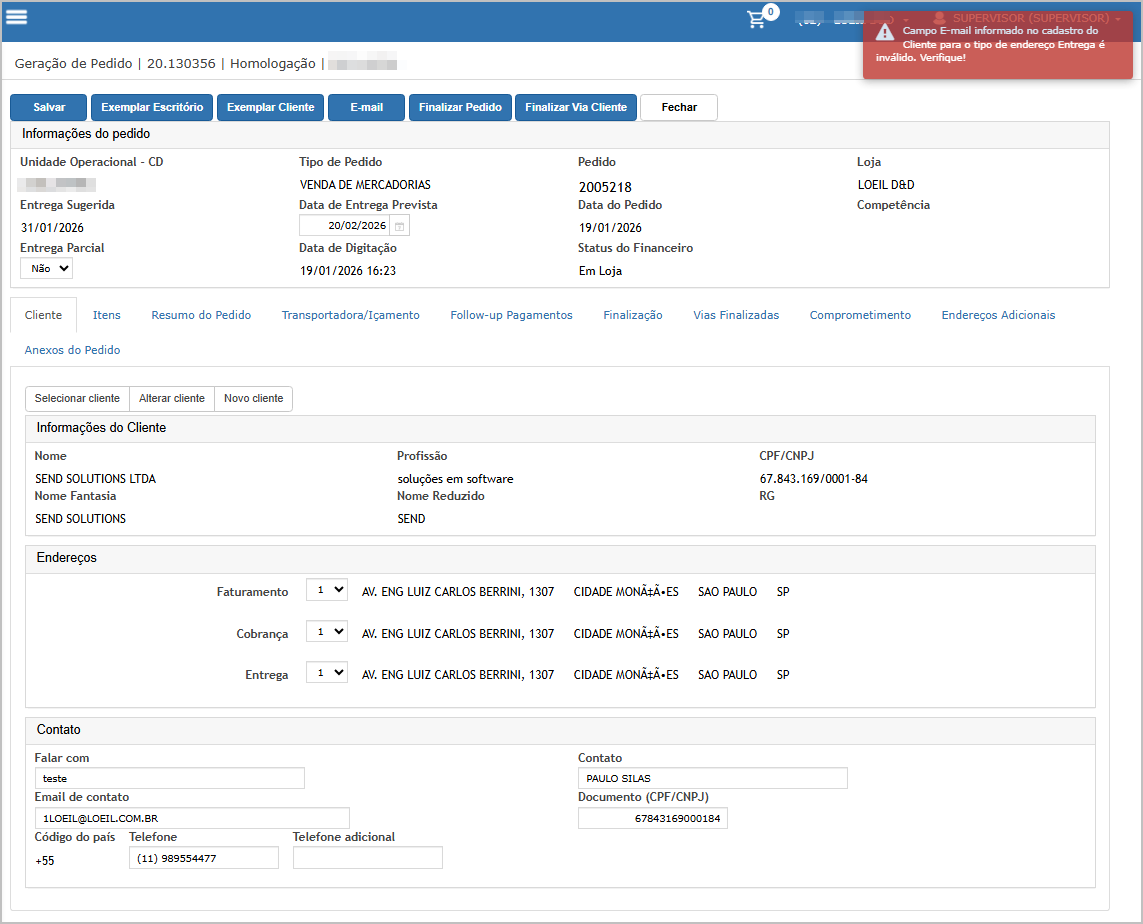](https://wiki.sendsolutions.com.br/uploads/images/gallery/2026-01/Uz3sZSIMqWJTvusN-image.png) **Telefone invalido do Cliente.** O sistema irá indicar em qual tipo de endereço o telefone está invalido.[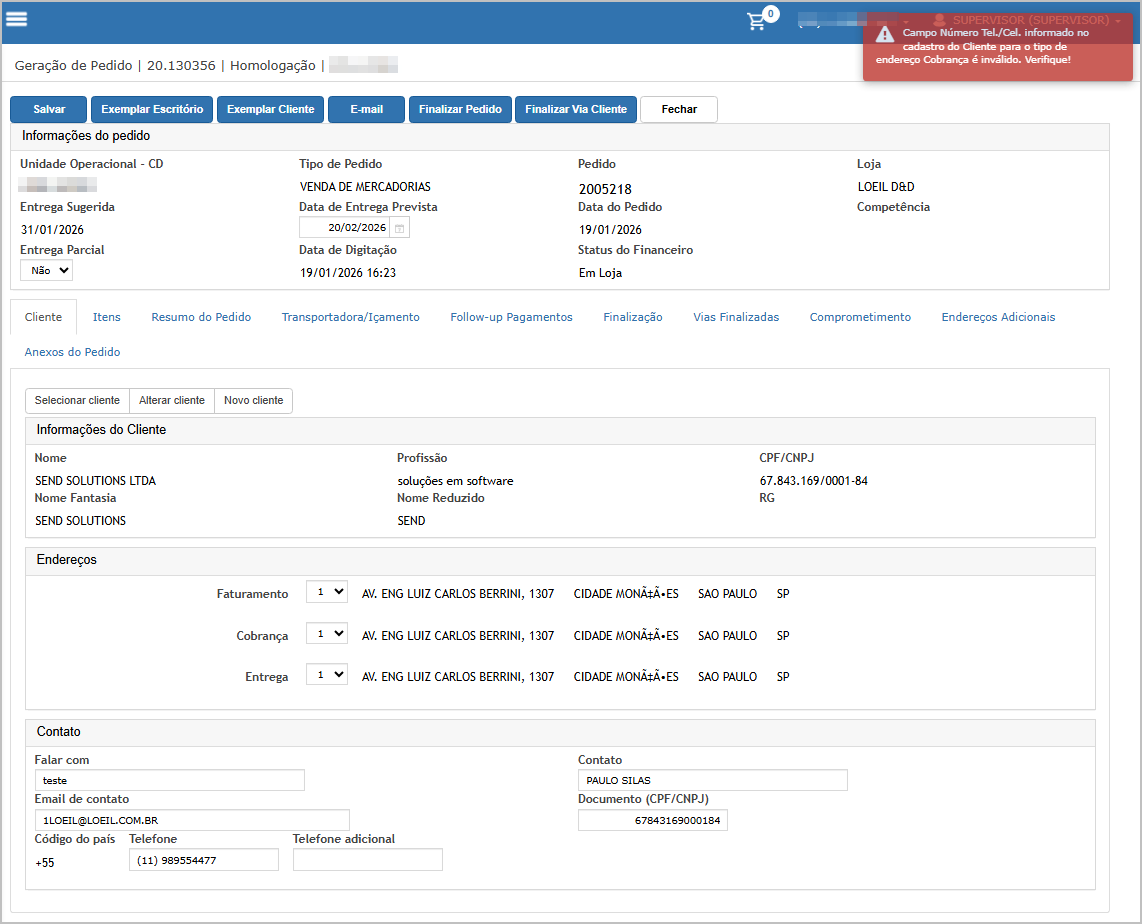](https://wiki.sendsolutions.com.br/uploads/images/gallery/2026-01/LC1KGtZhKz3wfi7b-image.png) --- #### **Cenário 05: Finalização do Pedido (Pedido passo a passo): bloquear finalização por dados inválidos do Cliente/Profissional** **Objetivo:** garantir validação também no fluxo passo a passo. **Premissa:** As funcionalidades abaixo devem estar ativa.[](https://wiki.sendsolutions.com.br/uploads/images/gallery/2026-01/ftF1qw2dik7SQn2d-image.png) **Passo a passo** 1. Com a checagem na finalização **ligada**: 2. Criar um pedido via **fluxo passo a passo** para um Cliente/Profissional com dados inválidos. 3. Tentar concluir a etapa final (finalização).**Resultado esperado**
- Sistema **bloqueia a finalização** com mensagem/alerta. - Pedido não finaliza até correção do cadastro. **Acessando a funcionalidade [](https://wiki.sendsolutions.com.br/uploads/images/gallery/2026-01/Gl7fGw2y579i5VaA-image.png)** [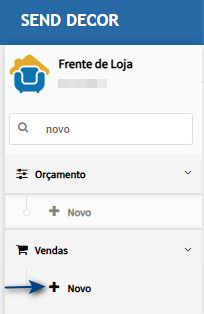](https://wiki.sendsolutions.com.br/uploads/images/gallery/2026-01/Ee2F3mR5L4pFzOAd-image.png) **Tela de inclusão de pedido - Passo a passo.** Nesse tipo de lançamento de pedido, as validações são feitas nos steps. No **Step 1 (Cabeçalho)**, insira e verifique os dados, na sequência clique em Próximo.[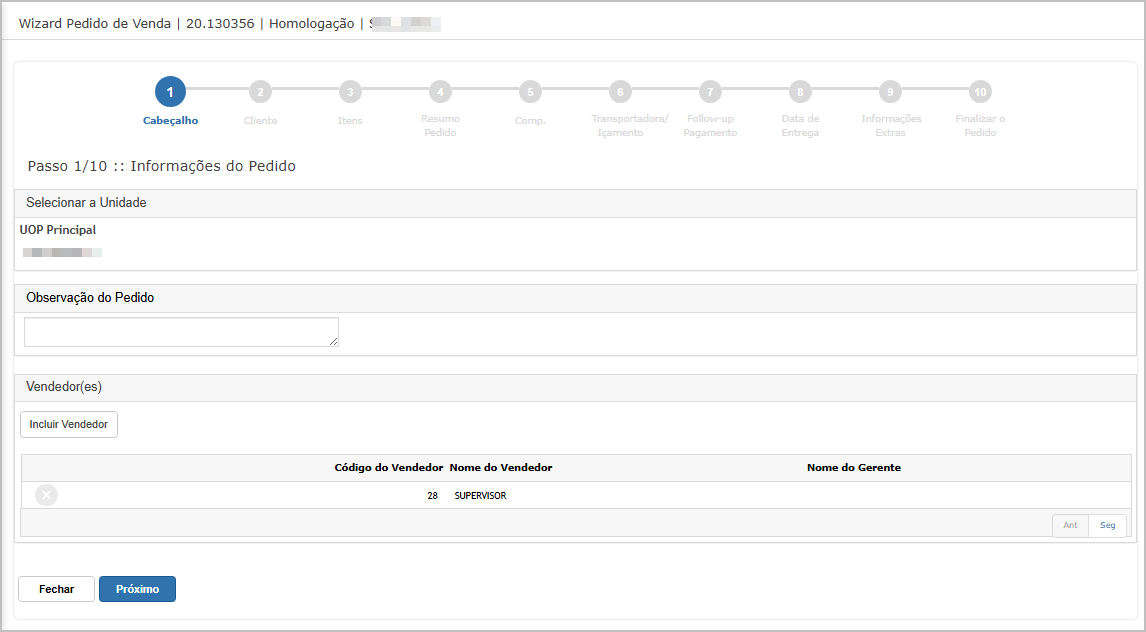](https://wiki.sendsolutions.com.br/uploads/images/gallery/2026-01/e2QJgC12BM6qjcFB-image.png) **Step 2 - Cliente** - Insira o cliente e verifique os dados. Neste momento serão validados o e-mail/Telefone do cliente e do pedido.[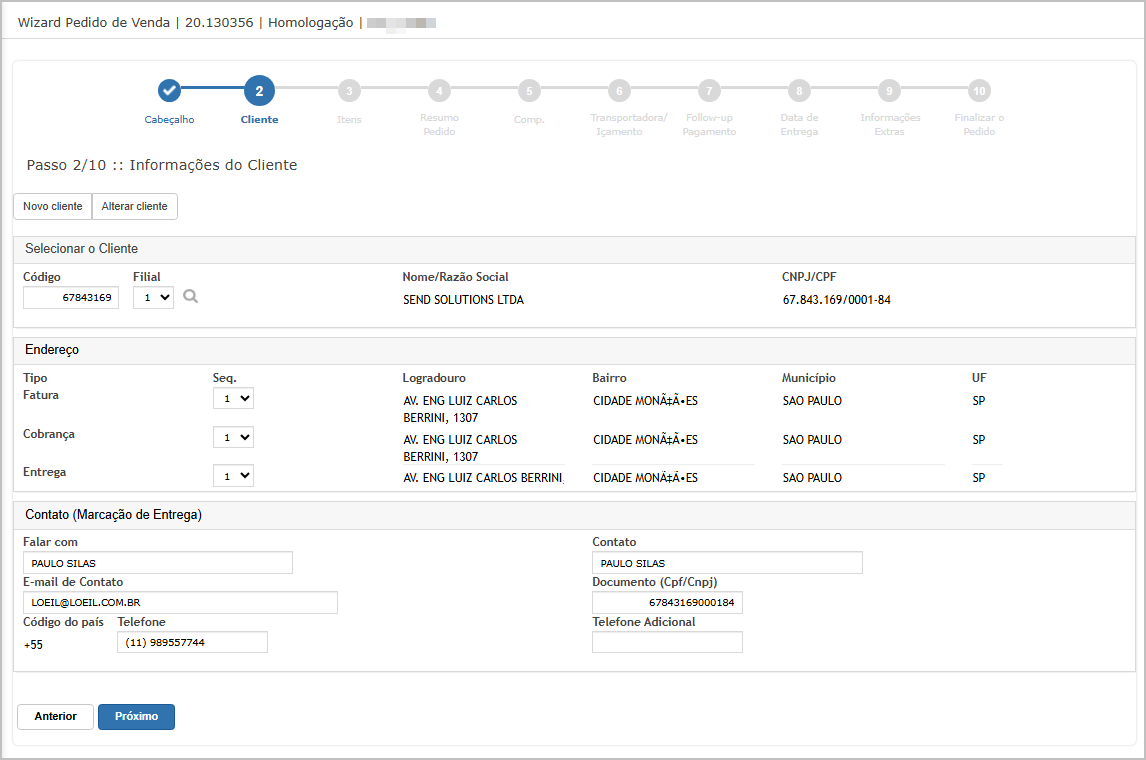](https://wiki.sendsolutions.com.br/uploads/images/gallery/2026-01/5VxKNm4Jr6OGygPI-image.png) Validações: **E-mail invalido do pedido.**[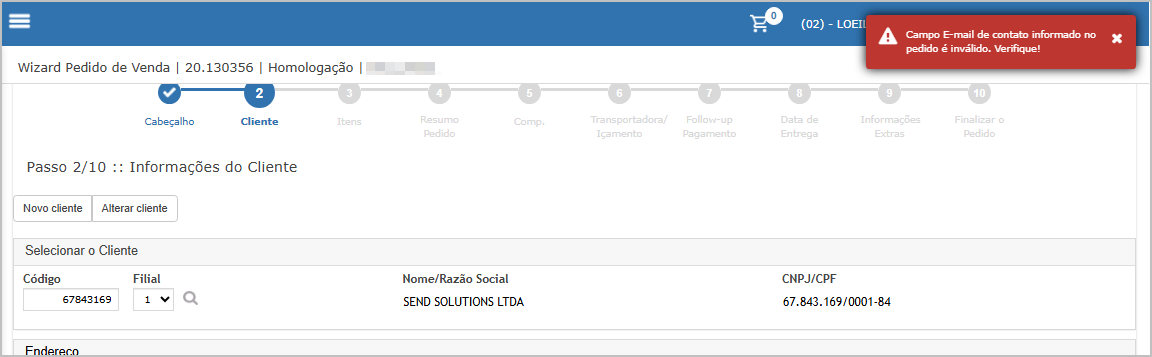](https://wiki.sendsolutions.com.br/uploads/images/gallery/2026-01/kK0338997dj2Sr4h-image.png) **Telefone invalido no pedido.**[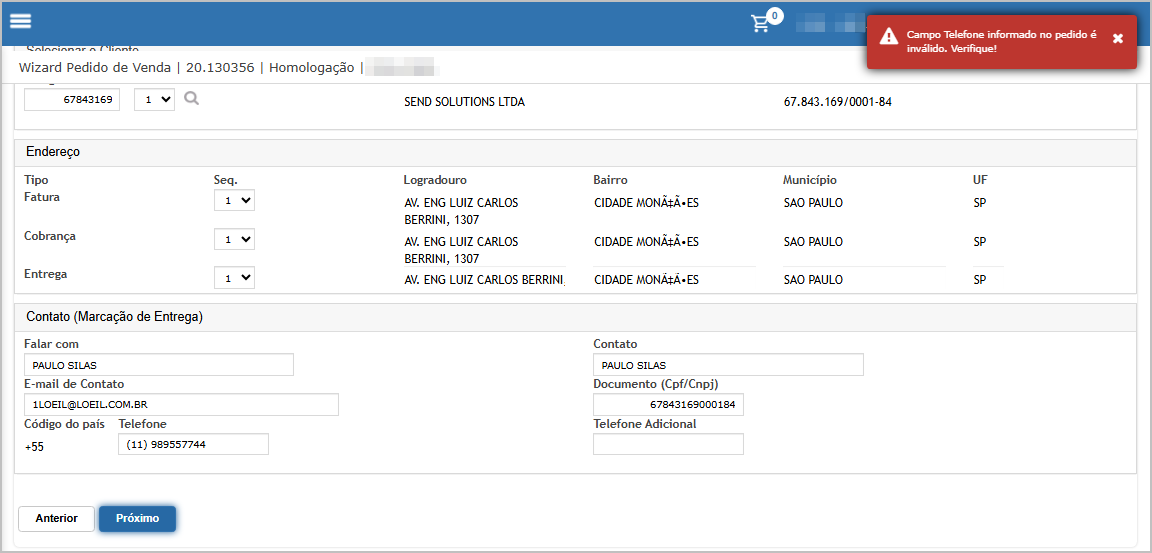](https://wiki.sendsolutions.com.br/uploads/images/gallery/2026-01/qqQ4NYKUSI7QCSkj-image.png) **Telefone invalido do Cliente.** O sistema irá indicar em qual tipo de endereço o telefone está invalido.[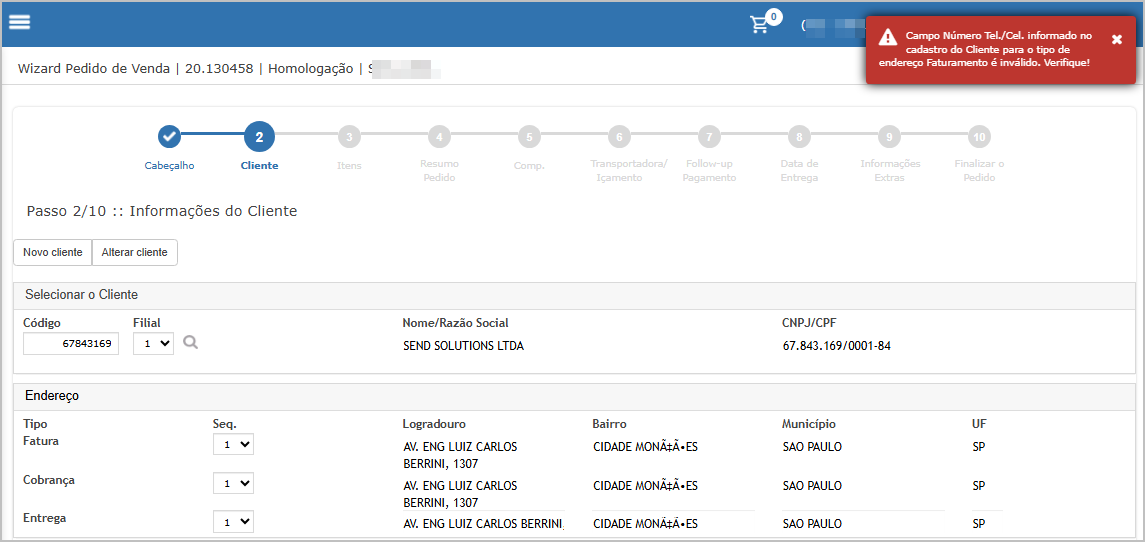](https://wiki.sendsolutions.com.br/uploads/images/gallery/2026-01/KoSBiQE2HLFCaL3F-image.png) **E-mail invalido do Cliente.** O sistema irá indicar em qual tipo de endereço o e-mail está invalido.[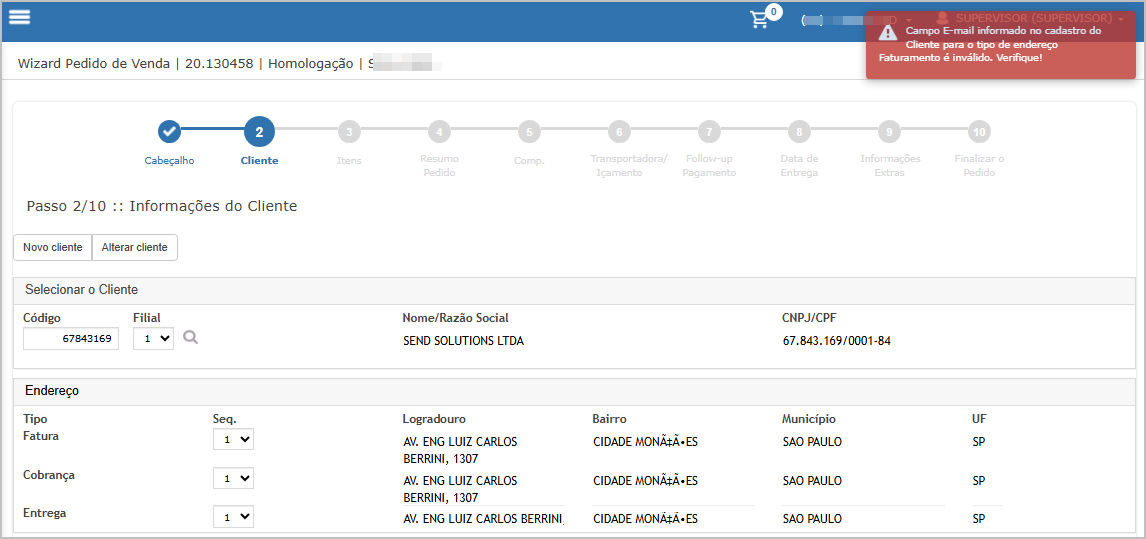](https://wiki.sendsolutions.com.br/uploads/images/gallery/2026-01/WEuOcz42o1iIUk5u-image.png) Após ajustar os dados e clicar em próximo, o sistema exibe pop-up para confirmar a geração do pedido.[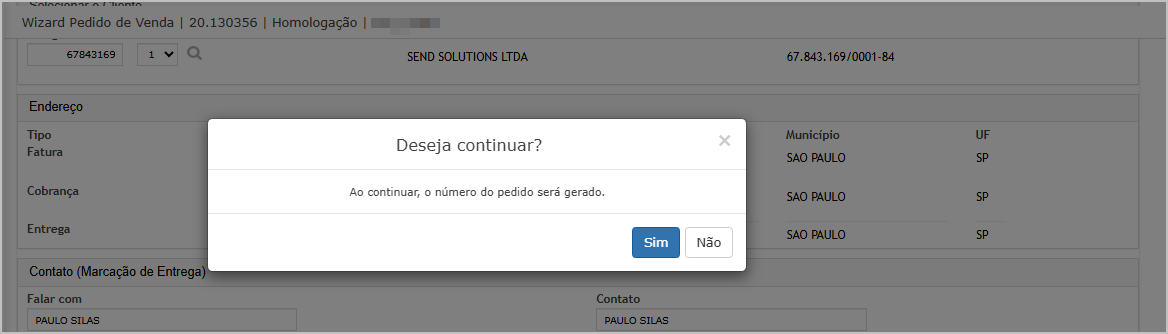](https://wiki.sendsolutions.com.br/uploads/images/gallery/2026-01/fUiMC8d6n32T4qKN-image.png) **Step 3** - **Itens** - Insira o item e verifique os dados. Na sequência clique em próximo.[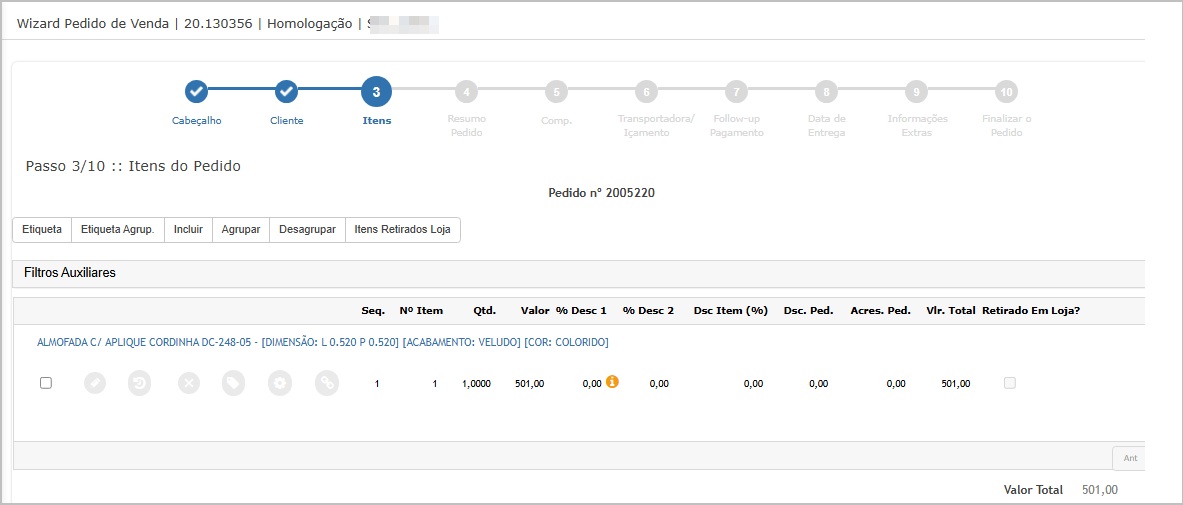](https://wiki.sendsolutions.com.br/uploads/images/gallery/2026-01/DNHsP00IwcBZRWSx-image.png) **Step 4** - **Resumo Pedido** - Verifique os dados. Na sequência clique em próximo.[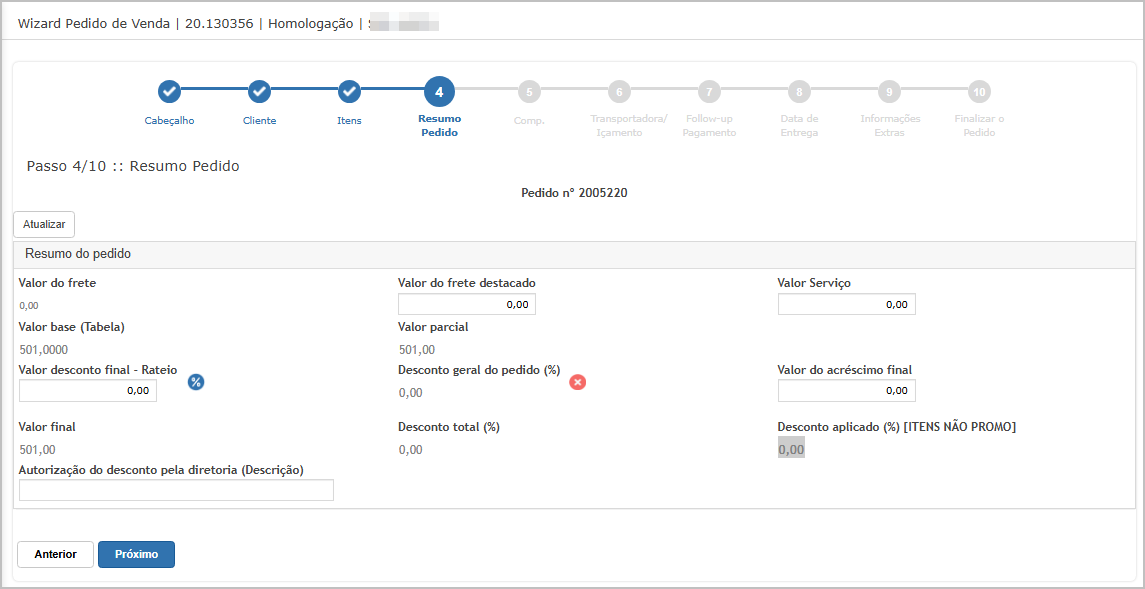](https://wiki.sendsolutions.com.br/uploads/images/gallery/2026-01/rgkD7TbWpsy1T6XH-image.png) **Step 5** - **Comprometimento** - Verifique os dados. Na sequência clique em próximo.[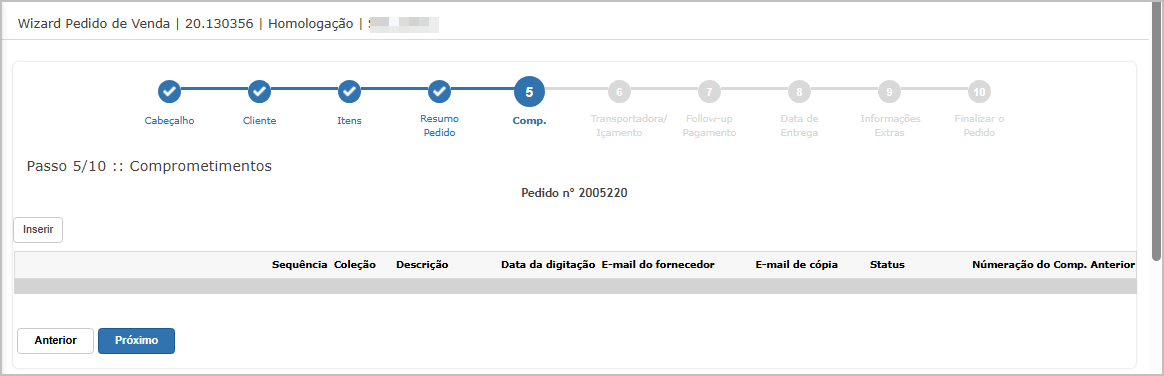](https://wiki.sendsolutions.com.br/uploads/images/gallery/2026-01/YHuBIzJftQISlBFC-image.png) **Step 6** - **Transportadora / Içamento** - Verifique os dados. Na sequência clique em próximo.[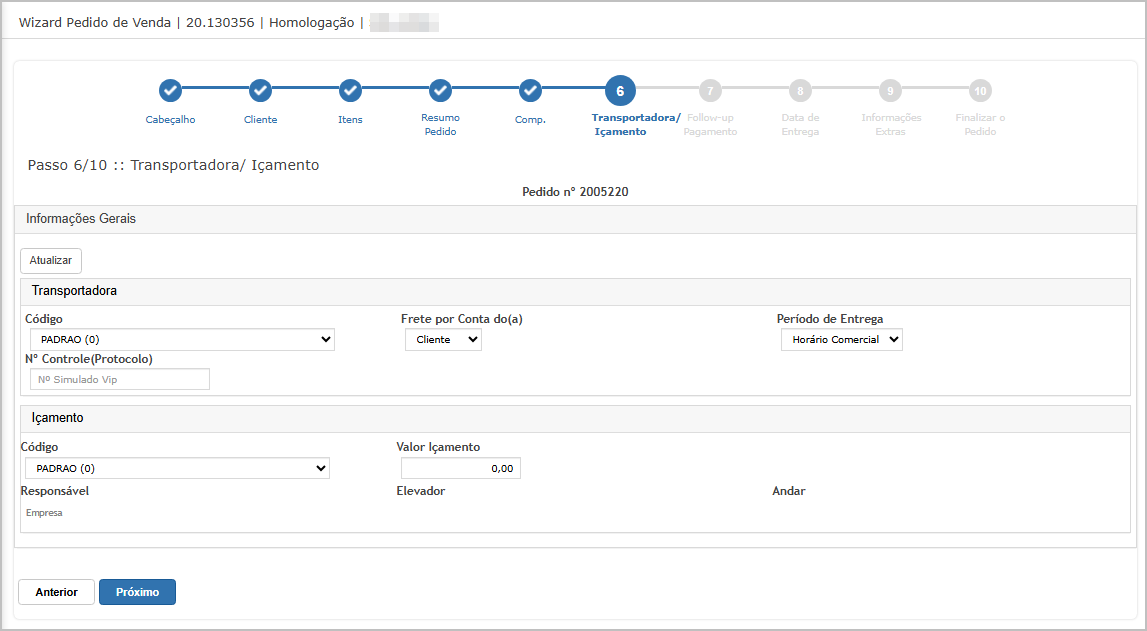](https://wiki.sendsolutions.com.br/uploads/images/gallery/2026-01/jct090VfU112pR8Z-image.png) **Step 7** - **Follow-up Pagamento** - Insira as informações de pagamento, verifique os dados. Na sequência clique em próximo.[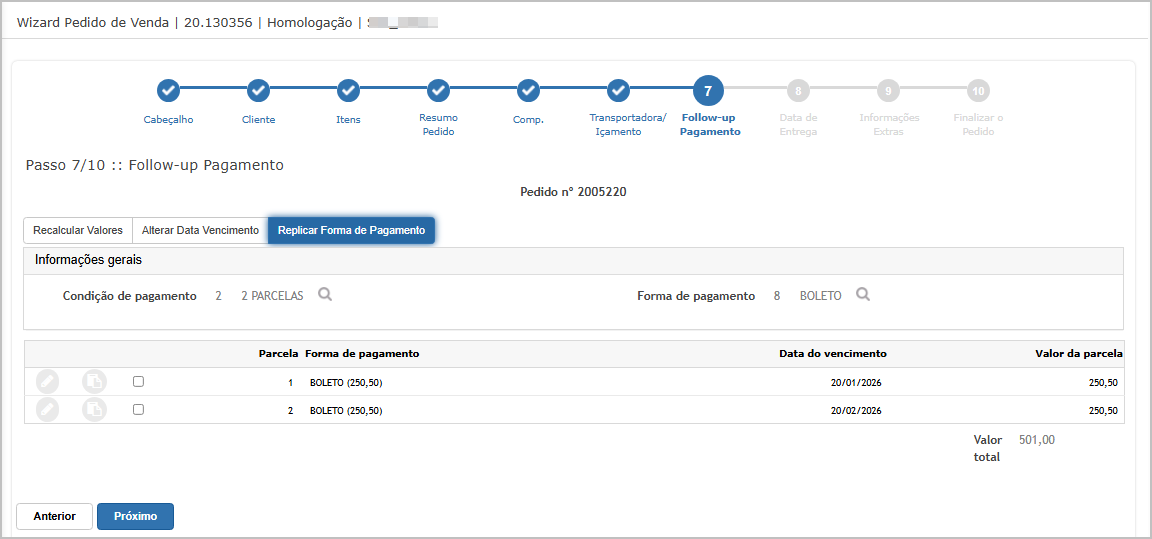](https://wiki.sendsolutions.com.br/uploads/images/gallery/2026-01/UQJsSBkQzEua1HEw-image.png) **Step 8** - **Data de Entrega** - Insira a data de entrega. Na sequência clique em próximo.[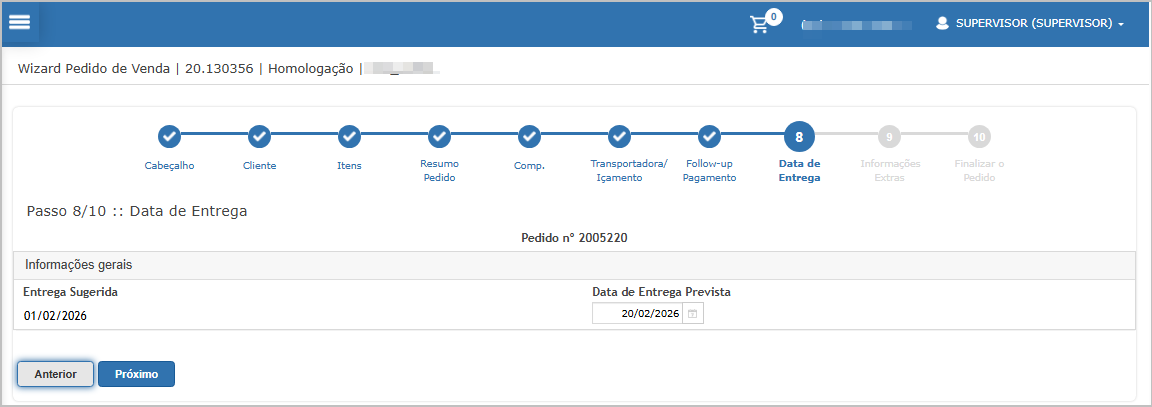](https://wiki.sendsolutions.com.br/uploads/images/gallery/2026-01/xfFlYOtZRtvlNnes-image.png) **Step 9** - Informações Extras - Verifique os dados. Neste momento serão validados o e-mail/Telefone do Profissional. **Telefone invalido do Profissional.**[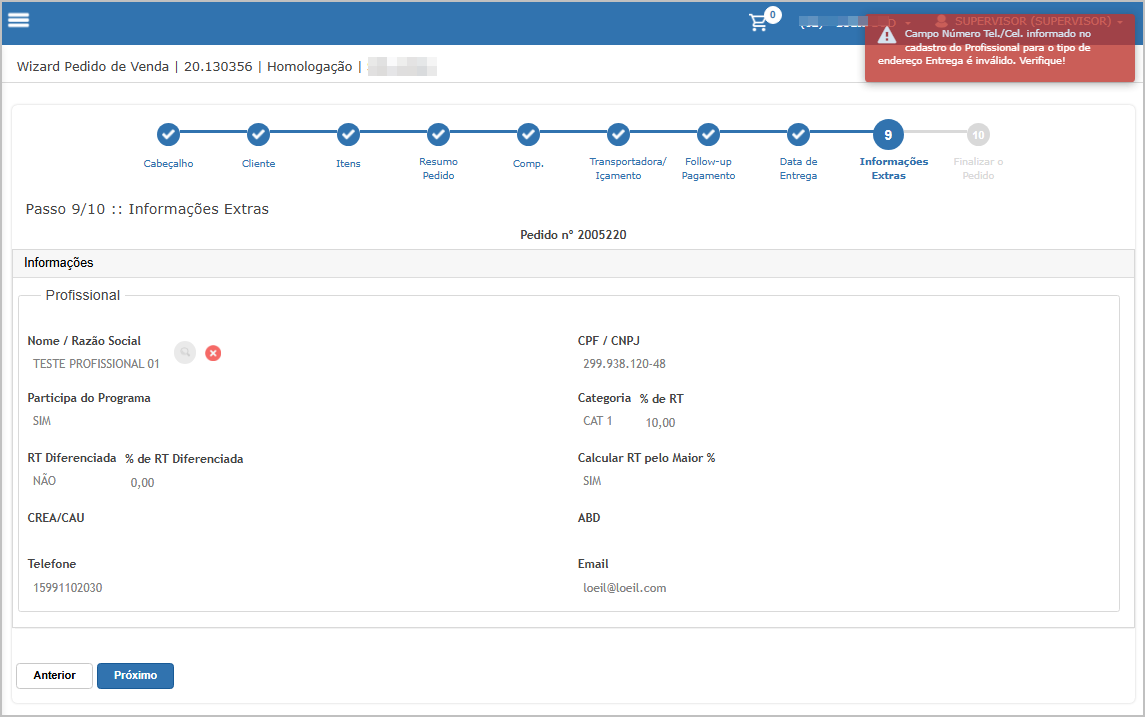](https://wiki.sendsolutions.com.br/uploads/images/gallery/2026-01/LLJitRJqvtP3idXq-image.png) **E-mail invalido do Profissional.**[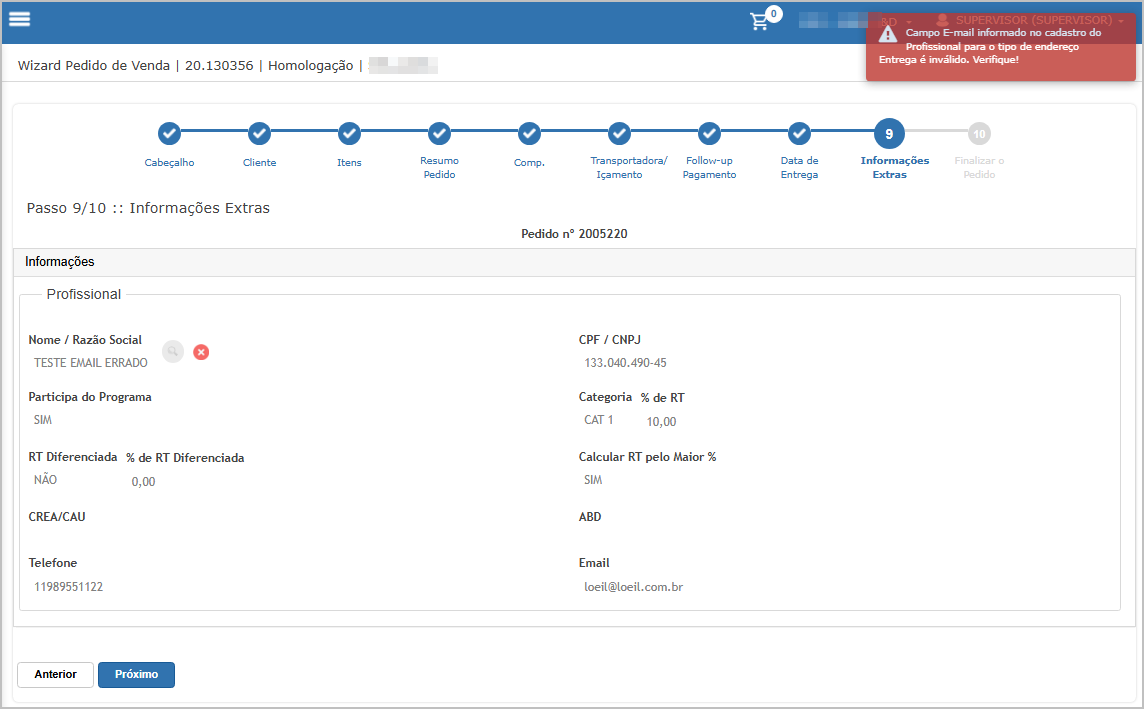](https://wiki.sendsolutions.com.br/uploads/images/gallery/2026-01/GJdPCptOmjtS5GQG-image.png) Após ajustar os dados do profissional, clique em próximo.[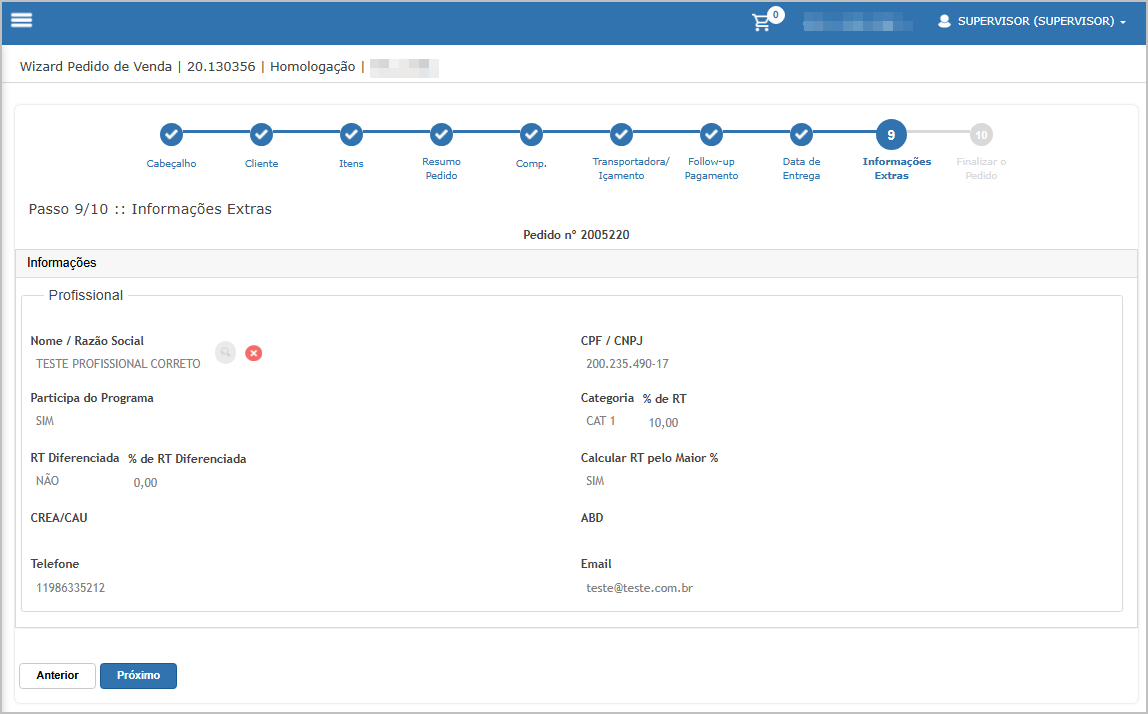](https://wiki.sendsolutions.com.br/uploads/images/gallery/2026-01/fBUHrih26L5y8unM-image.png) **Step 10** - **Finalizar Pedido**. Na sequência clique em Finalizar. O sistema direcionará para tela principal.[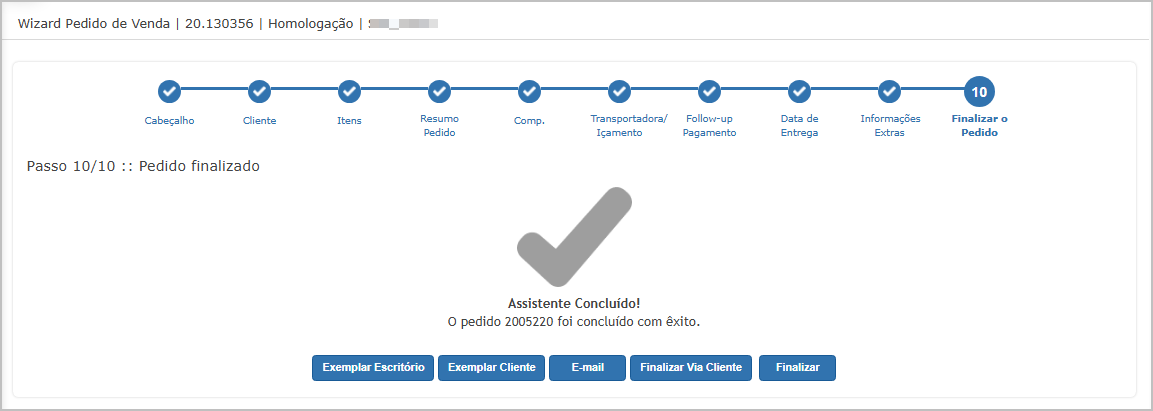](https://wiki.sendsolutions.com.br/uploads/images/gallery/2026-01/5gijzWnq1PiaEMb6-image.png) --- #### **Cenário 06: Finalização do Pedido: permitir finalização após correção** **Objetivo:** validar o “caminho feliz”. **Passo a passo** 1. Corrigir no cadastro (Cliente/Profissional): - Celular válido (com DDD correto e completo) - E-mail válido - não constar no cadastro de inválidos 2. Voltar ao Pedido (normal e/ou passo a passo). 3. Tentar **Finalizar** novamente.**Resultado esperado**
- Sistema permite finalizar. - Pedido é concluído com sucesso. **Acessando a funcionalidade** [](https://wiki.sendsolutions.com.br/uploads/images/gallery/2026-01/Gl7fGw2y579i5VaA-image.png) [](https://wiki.sendsolutions.com.br/uploads/images/gallery/2026-01/hJ4wGHSq7LPXQ1Mr-image.png) **Tela pedidos - Lista** Na tela principal, clique em **Inserir**.[](https://wiki.sendsolutions.com.br/uploads/images/gallery/2026-01/3Y6bu2wyW3fuBju1-image.png) Ao abrir o pop-up selecione o cliente e clique em confirmar.[](https://wiki.sendsolutions.com.br/uploads/images/gallery/2026-01/Wh2XuWrypoPYGbYd-image.png) O sistema vai permitir a inclusão dos dados do pedido. Preencha as informações e clique em salvar.[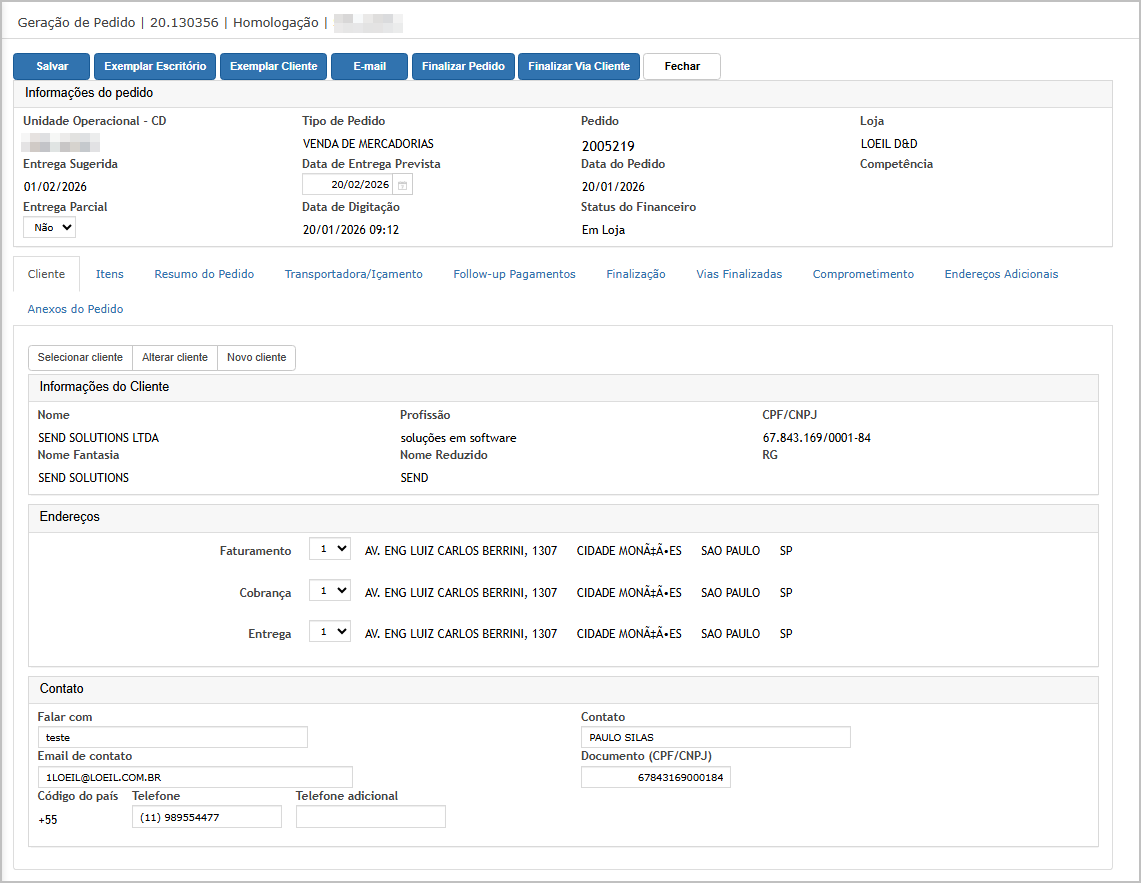](https://wiki.sendsolutions.com.br/uploads/images/gallery/2026-01/OjEV6VLzQ7E4u6pm-image.png) Após inserir todas as informações obrigatórias, clique em finalizar pedido.[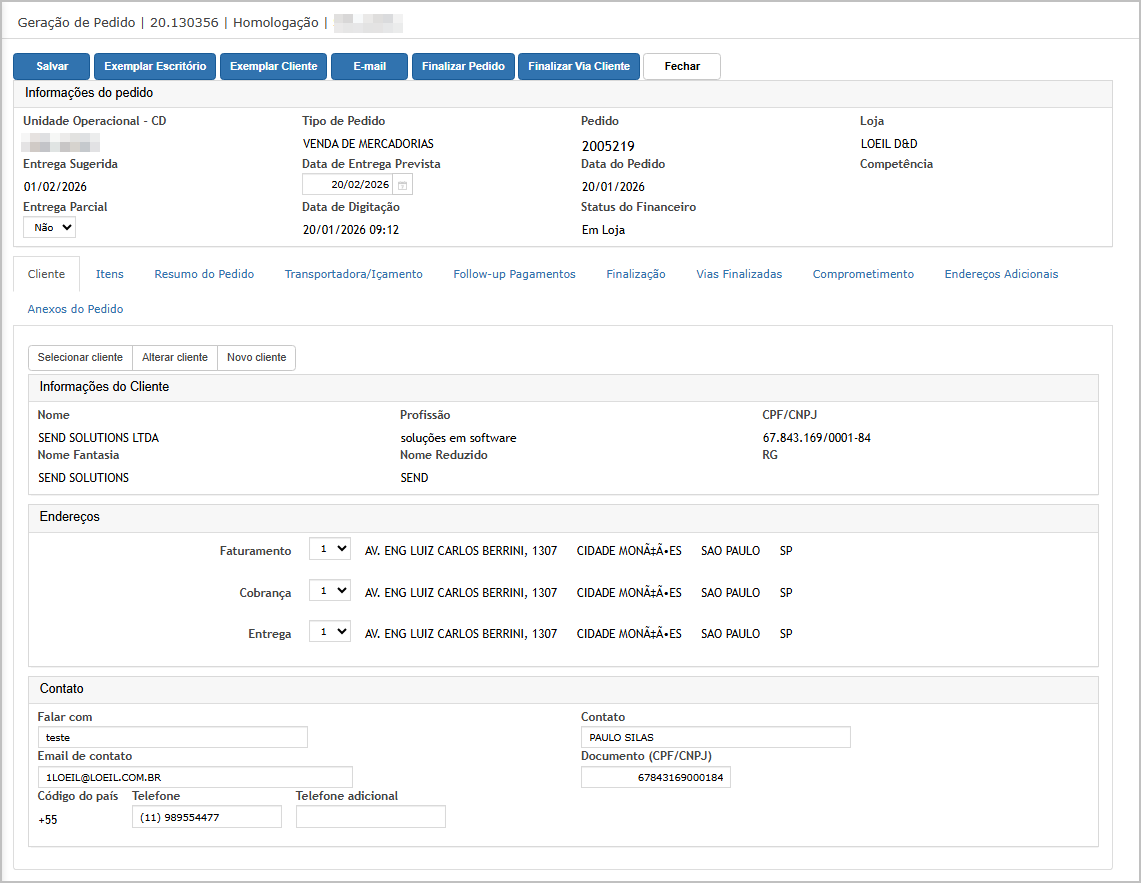](https://wiki.sendsolutions.com.br/uploads/images/gallery/2026-01/g3v8XpCxmJqdZHgy-image.png) Confirme a finalização do pedido.[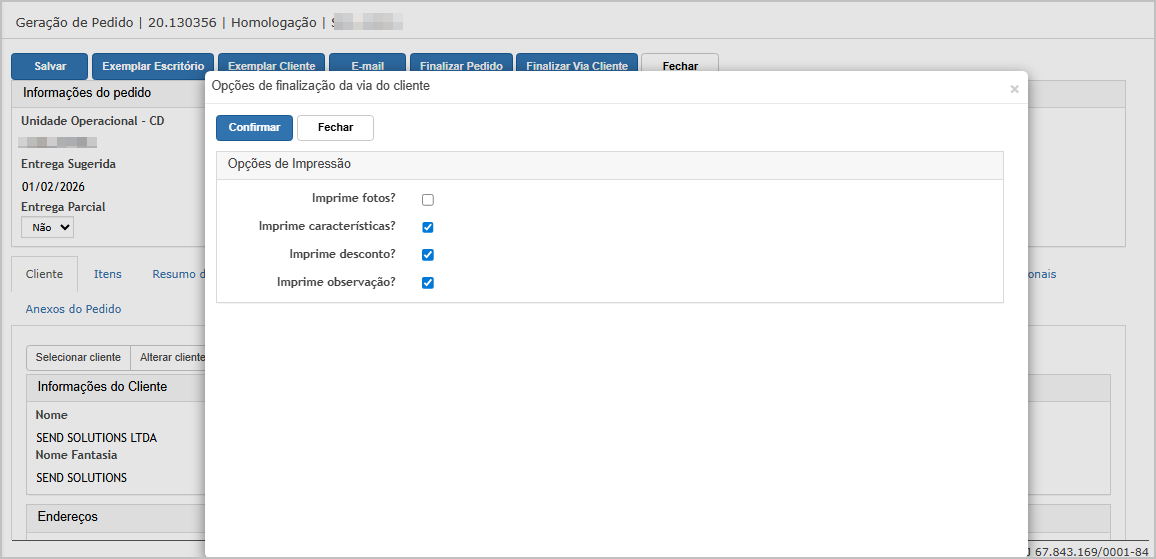](https://wiki.sendsolutions.com.br/uploads/images/gallery/2026-01/JiLlSZ1of5BK7Hgl-image.png) Pedido gerado com sucesso.[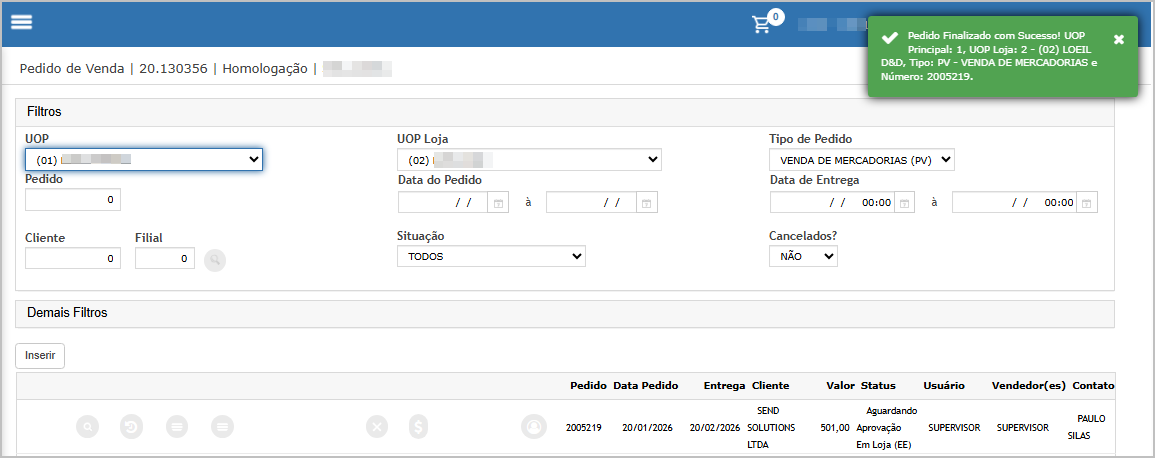](https://wiki.sendsolutions.com.br/uploads/images/gallery/2026-01/QcHrsnfasyCvEW2L-image.png) #### **ATENÇÃO: As informações neste documento são meramente ilustrativas e utilizadas apenas para fins de teste.**