**Resultado esperado:**
- O sistema permite informar o limite de desconto para itens promocionais; - A liberação de desconto é concluída com sucesso; - O valor informado fica vinculado ao pedido; - A partir desse momento, os descontos aplicados em itens promocionais passam a respeitar o limite configurado. **Acessando a Funcionalidade** [](https://wiki.sendsolutions.com.br/uploads/images/gallery/2026-02/YH4uqaUMSbZDpQgu-image.png) [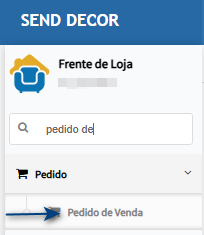](https://wiki.sendsolutions.com.br/uploads/images/gallery/2026-02/VDL9zDTZ1x8i22JH-image.png) **Tela de Pedido de Vendas** Na tela principal, encontre o pedido e clique no botão **Liberação de Desconto.** Informe no campo de desconto permitido o valor máximo de desconto que será aceito no pedido. [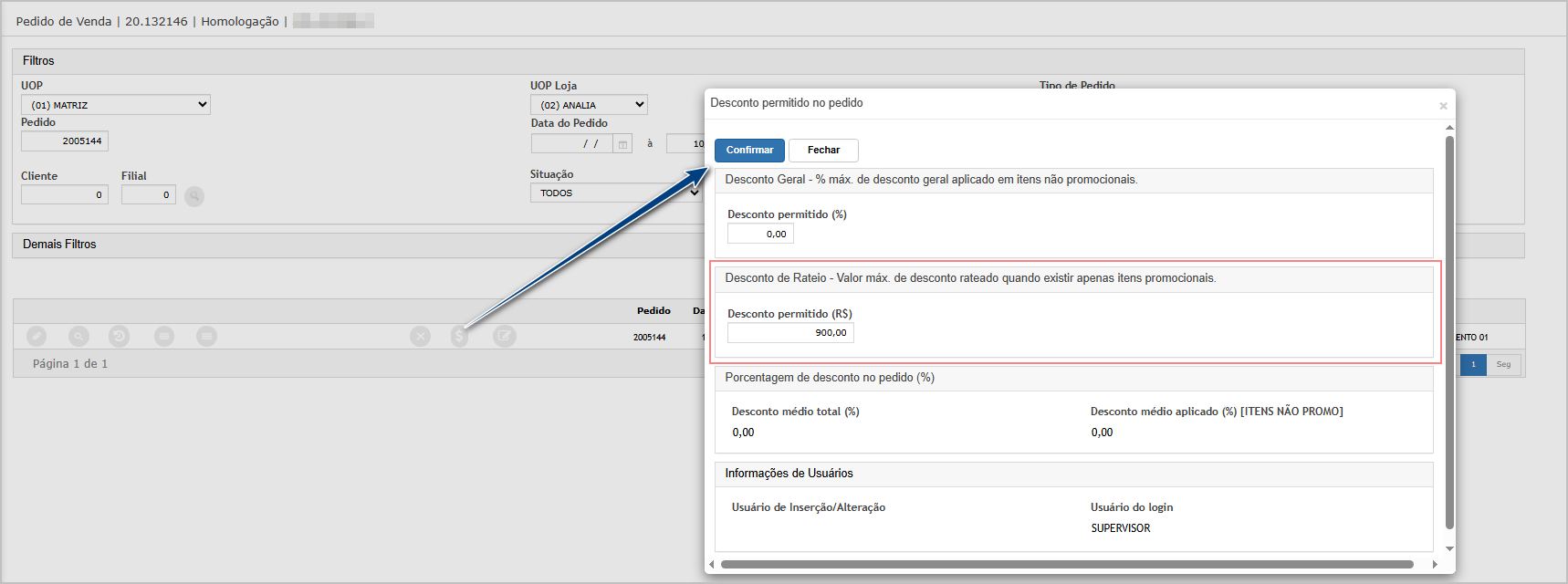](https://wiki.sendsolutions.com.br/uploads/images/gallery/2026-02/8jONDjELYDIzBI6Q-image.png)Após inserir, confirme para gravar o valor. Na edição do pedido, clique em editar. Neste momento valor adicionar o desconto no pedido.[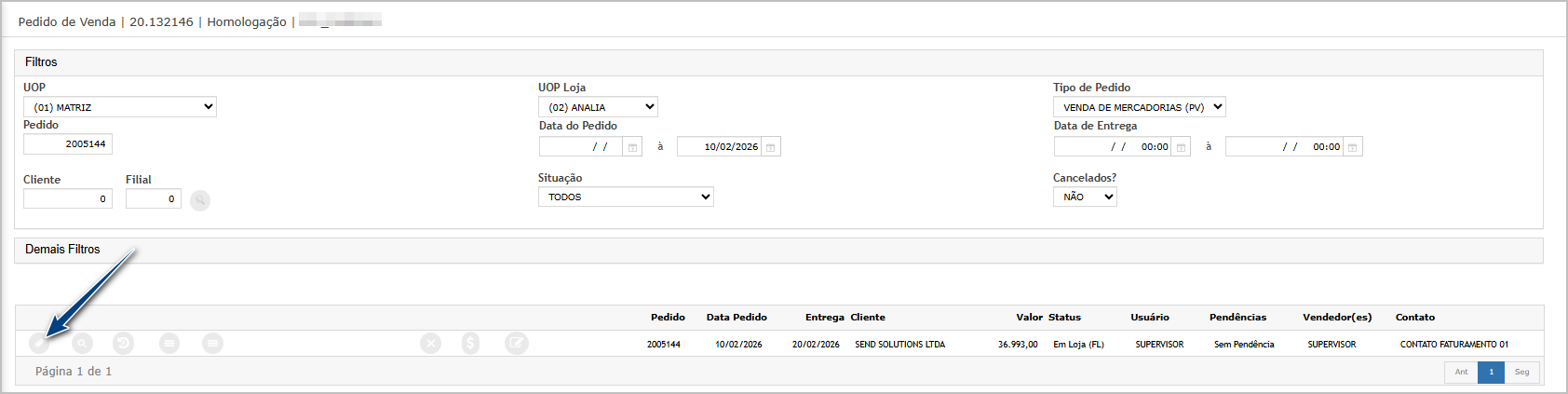](https://wiki.sendsolutions.com.br/uploads/images/gallery/2026-02/TUIcTUaBBBBU0uvH-image.png) Na aba resumo de pedido (1), informe o valor de desconto (2) atualize o resumo (3). O sistema deve atualizar sem apresentar mensagem de erro.[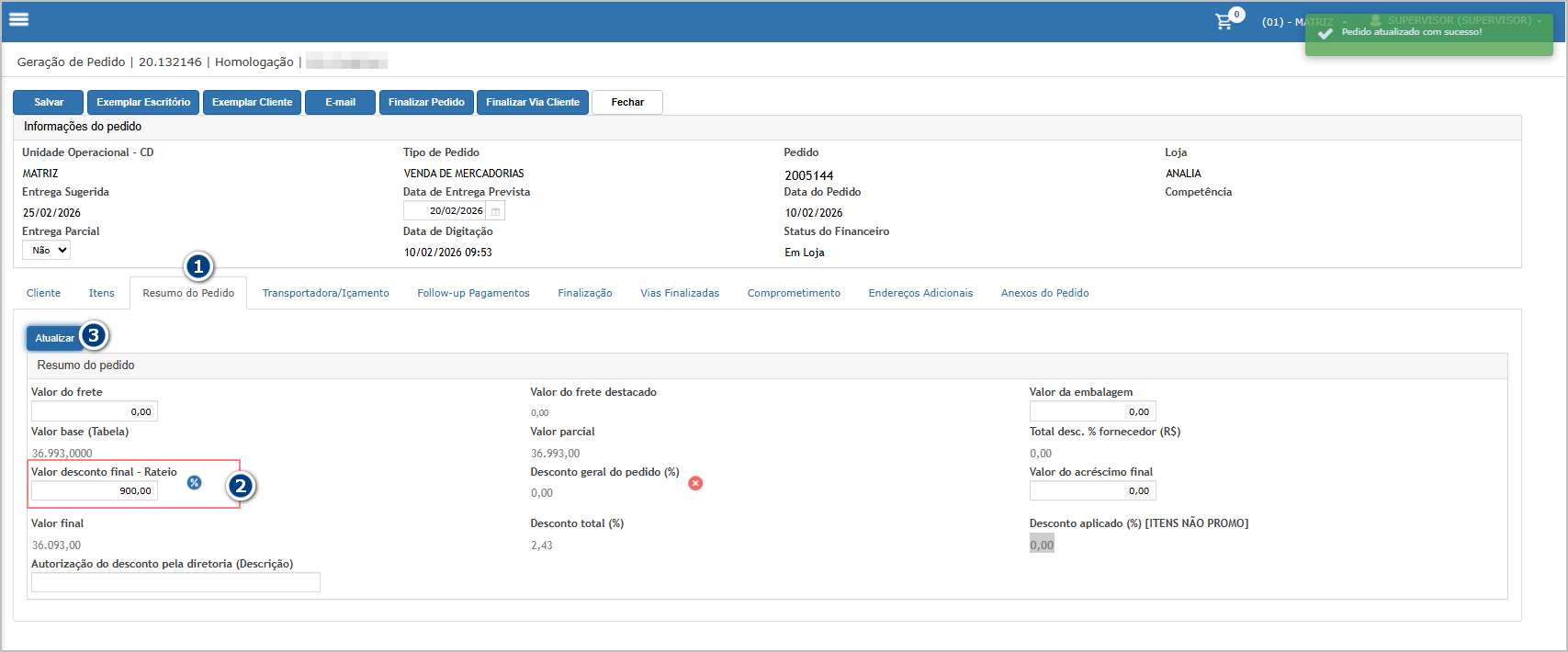](https://wiki.sendsolutions.com.br/uploads/images/gallery/2026-02/Vb8IPkPiJf86P9bl-image.png)**Observação:** O sistema considerará sempre o **maior valor de desconto** entre o limite definido no pedido e o valor configurado nos Parâmetros (Geral).
--- #### **Cenário 2: Validação do limite de desconto ao aplicar desconto nos itens promocionais** **Objetivo:** Garantir que o sistema bloqueie descontos acima do limite configurado. **Premissa**: Ter um pedido somente com itens PROMO e com limite de desconto.[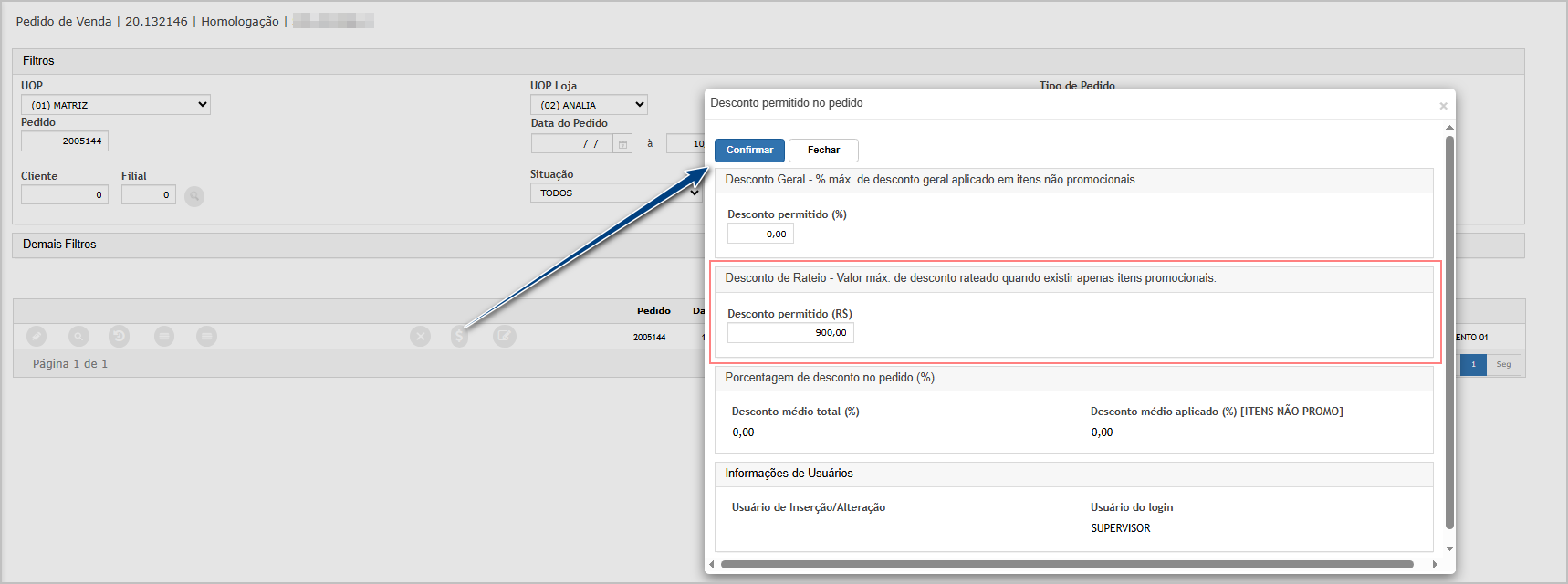](https://wiki.sendsolutions.com.br/uploads/images/gallery/2026-02/YuF7YkhjJWCMrzdj-image.png) **Passo a passo:** 1. Acessar um **pedido** com limite de desconto definido; 2. Tentar aplicar desconto em item promocional **acima do limite configurado**.**Resultado esperado:**
- Ao exceder o limite: - O sistema bloqueia a ação; - Exibe mensagem de validação informando que o limite foi ultrapassado; - Não permite salvar o desconto. [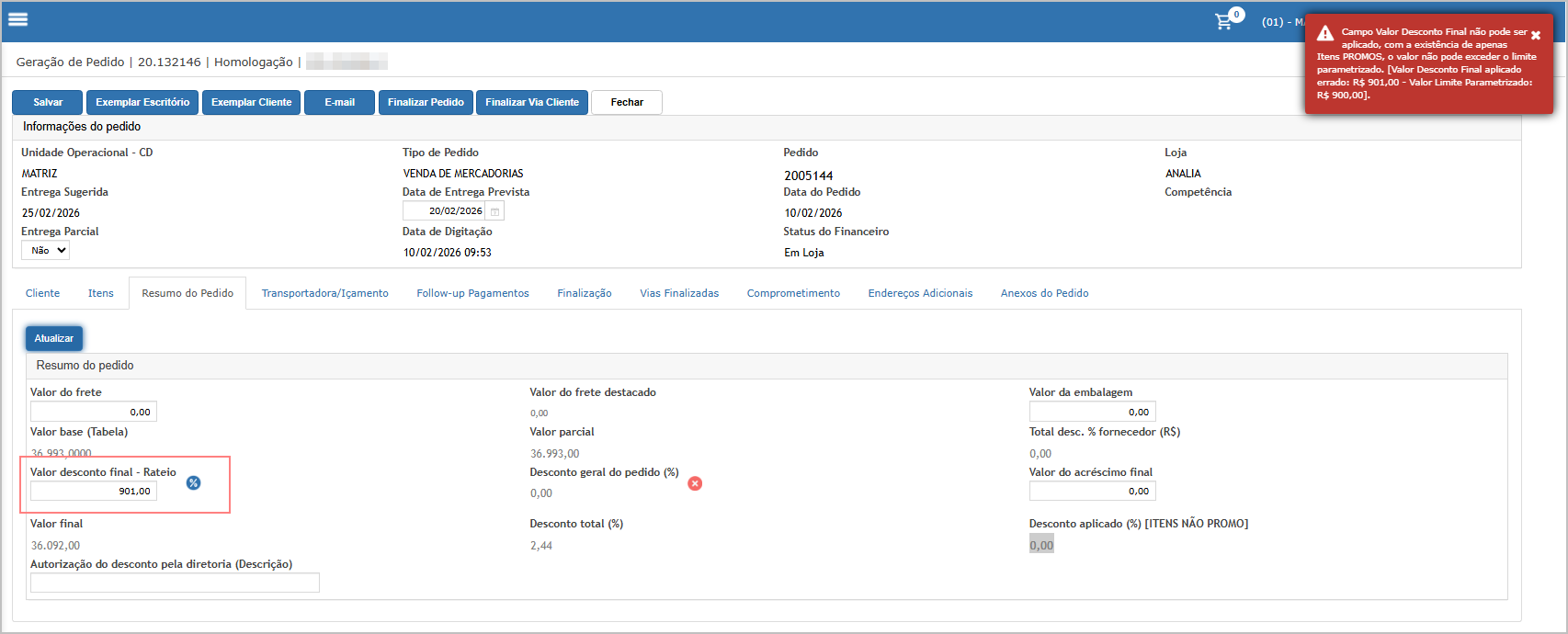](https://wiki.sendsolutions.com.br/uploads/images/gallery/2026-02/QhakM97zKuSj1hVn-image.png) --- #### **Cenário 3: Impressão da via do escritório** **Objetivo:** Validar a exibição do limite de desconto na impressão. **Passo a passo:** 1. Acessar um pedido liberado com limite de desconto definido; 2. Gerar a **impressão da via do escritório**.**Resultado esperado:**
- A impressão exibe claramente o **limite de desconto para itens promocionais**; - Informação visível e consistente com o valor configurado no pedido. **Acessando a Funcionalidade** [](https://wiki.sendsolutions.com.br/uploads/images/gallery/2026-02/YH4uqaUMSbZDpQgu-image.png) [](https://wiki.sendsolutions.com.br/uploads/images/gallery/2026-02/VDL9zDTZ1x8i22JH-image.png) **Tela de pedido de venda** Na edição ou consulta do pedido, clique em **Exemplar Escritório**.[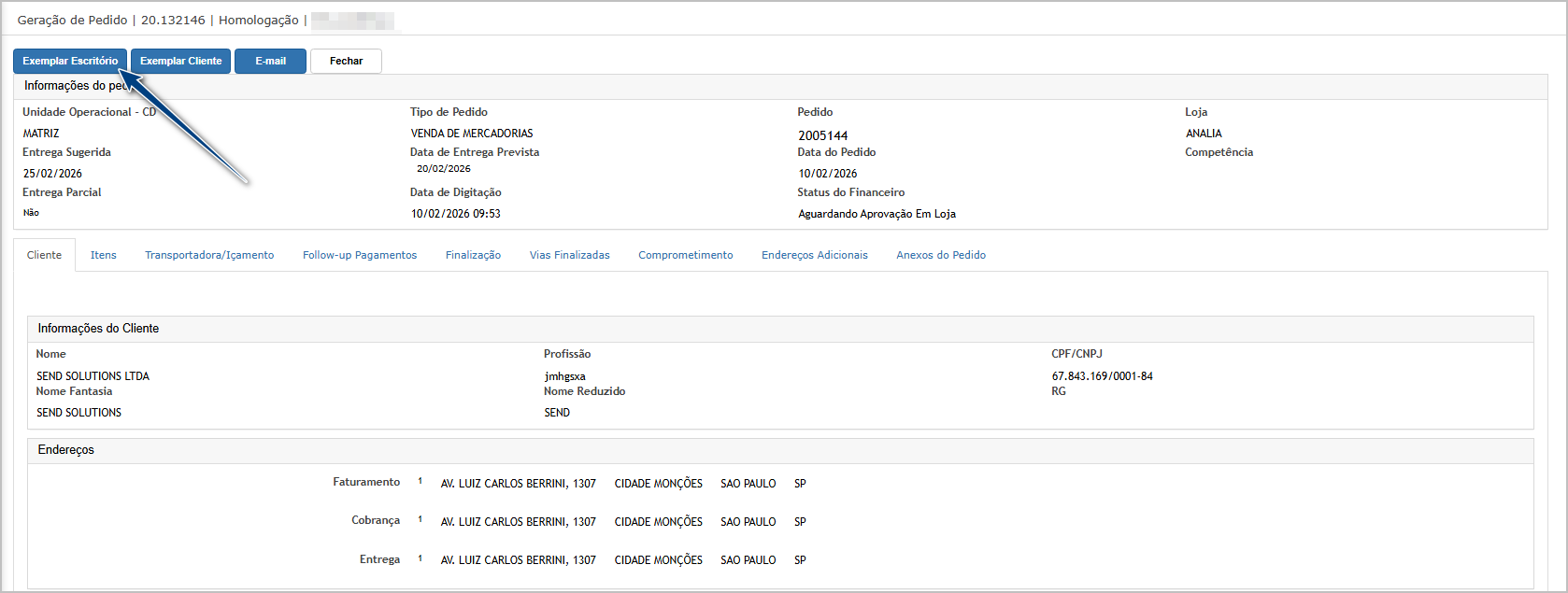](https://wiki.sendsolutions.com.br/uploads/images/gallery/2026-02/vbZqbczRbXYJJov0-image.png) --- #### **Cenário 4: Relatório de conferência de pedidos** **Objetivo:** Garantir que o limite de desconto seja exibido no relatório. **Passo a passo:** 1. Acessar o **Relatório de Conferência de Pedidos**; 2. Selecionar um pedido com limite de desconto configurado; 3. Gerar o relatório.**Resultado esperado:**
- O relatório apresenta o campo informativo do **limite de desconto**; - O valor corresponde ao configurado na liberação do pedido. **Acessando a funcionalidade** [](https://wiki.sendsolutions.com.br/uploads/images/gallery/2026-02/gDU5UwG0vBBFJ3Gl-image.png) [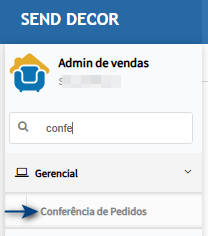](https://wiki.sendsolutions.com.br/uploads/images/gallery/2026-02/tqdnKYvwyqQkj6da-image.png) **Tela de filtros** Informe os filtros, selecione o pedido e clique em **Gerar Relatório**.[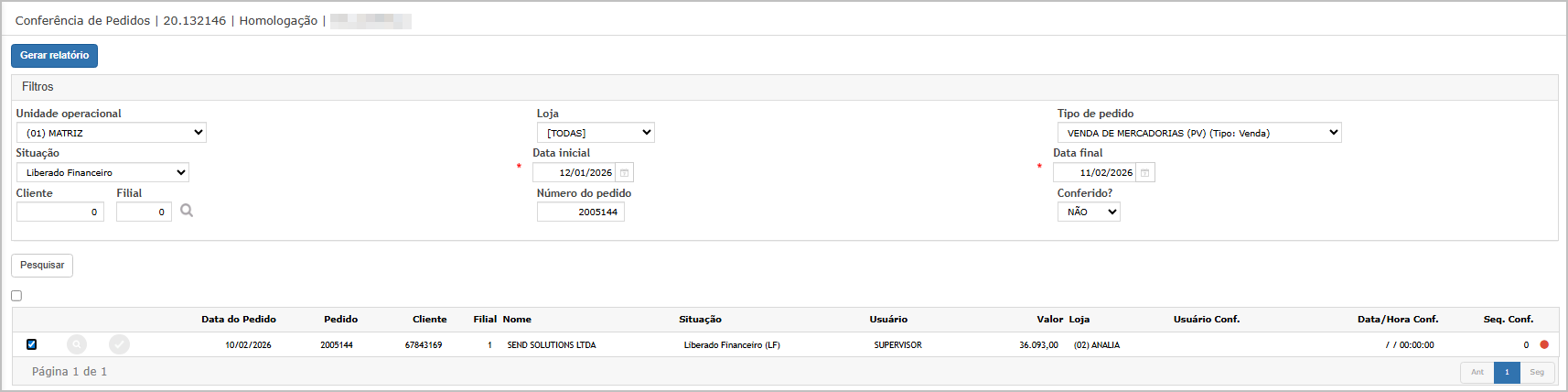](https://wiki.sendsolutions.com.br/uploads/images/gallery/2026-02/rLbh35lc83935YTs-image.png) O sistema irá direcionar para dashboard, para baixar o relatório clique em download.[](https://wiki.sendsolutions.com.br/uploads/images/gallery/2026-02/16HlkYoVkCgYmvLs-image.png) **Relatório gerado**[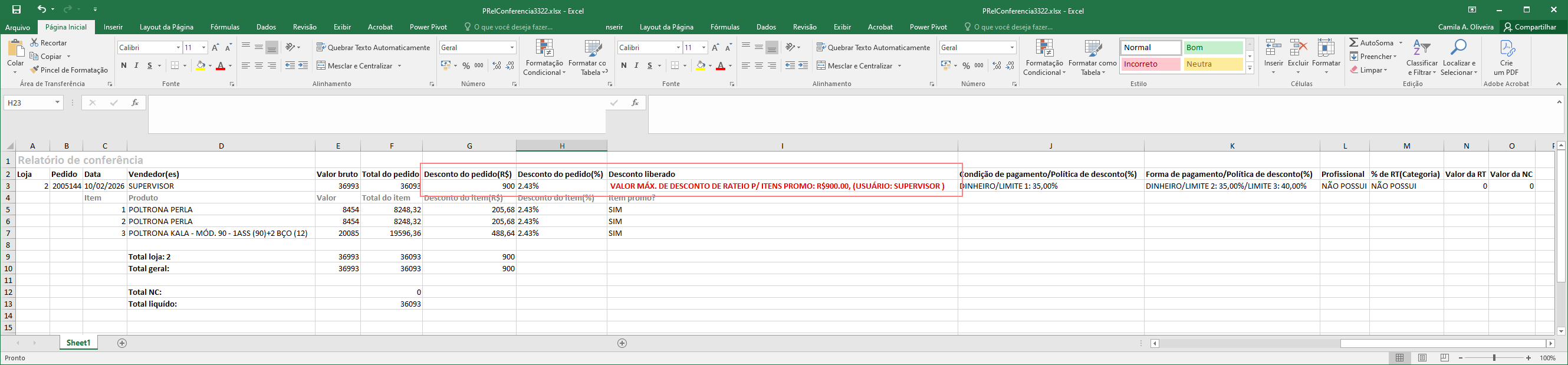](https://wiki.sendsolutions.com.br/uploads/images/gallery/2026-02/9OIcFXuSg08T3gif-image.png) #### **ATENÇÃO: As informações neste documento são meramente ilustrativas e utilizadas apenas para fins de teste.**