# OS 92165 - MELHORIA - FRENTE DE LOJA - BOTÃO PARA CANCELAR UM ITEM PROMO EM UM PEDIDO

#### **Objetivo:**

A melhoria implementada visa validar a funcionalidade que permite cancelar a promoção aplicada via Catálogo no item do pedido, garantindo que:

- O cancelamento afeta apenas o item do pedido atual;
- A promoção permanece válida para outros pedidos;
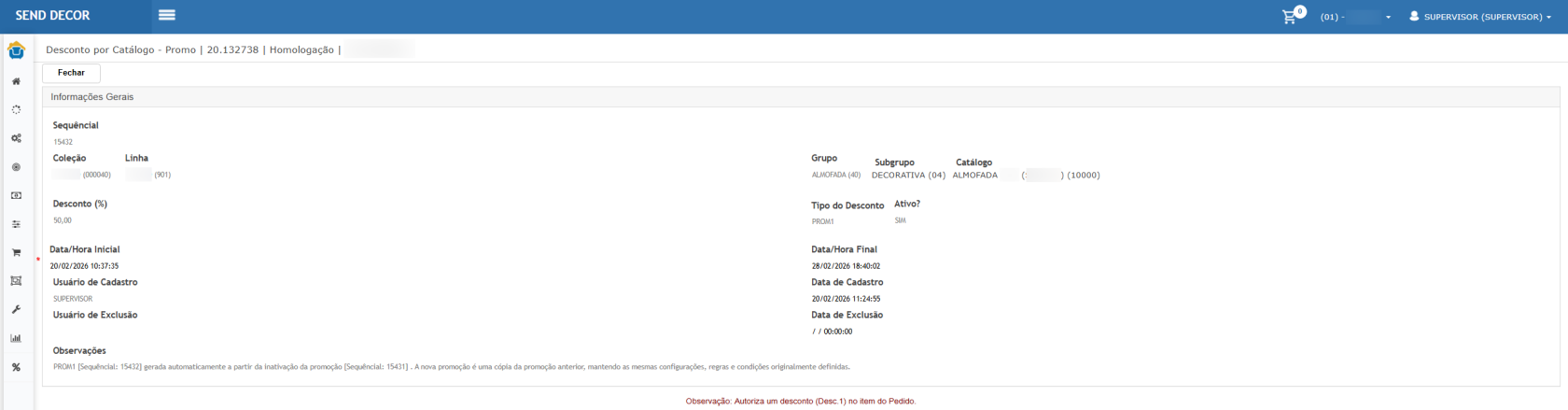
- Seja criada automaticamente nova promoção com vigência ajustada;
- O sistema registra o usuário e a data da inativação da promoção (considerado como LOG conforme desenvolvimento);
- A funcionalidade respeita controle por perfil;
- As regras comerciais e bloqueios de diretoria permanecem íntegros.

#### **Premissas:**

- Necessário o ambiente estar atualizado com a versão: **SendDecor** de número **132738 Genexus 17** ou superior;
- Habilitar funcionalidade no perfil Menu: Corporativo &gt; Segurança &gt; Perfil &gt; Funcionalidades
    
    Ativar: Permite\_Excluir\_Item\_PROMO\_Do\_Pedido
    
    [![image.png](https://wiki.sendsolutions.com.br/uploads/images/gallery/2026-02/scaled-1680-/XgsMiw2hq7U2iUFJ-image.png)](https://wiki.sendsolutions.com.br/uploads/images/gallery/2026-02/XgsMiw2hq7U2iUFJ-image.png)

#### **Teste realizado após a atualização** 

#### **Cenário 01 – Cadastro da Promoção por Catálogo**

**Passos**

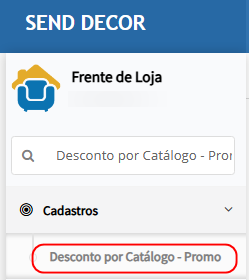
1. Acessar: Frente de Loja &gt; Cadastros &gt; Desconto por Catálogo - Promo
    
    [![image.png](https://wiki.sendsolutions.com.br/uploads/images/gallery/2026-02/scaled-1680-/4KMLvmZsYhyCyRgM-image.png)](https://wiki.sendsolutions.com.br/uploads/images/gallery/2026-02/4KMLvmZsYhyCyRgM-image.png)
    
    [![image.png](https://wiki.sendsolutions.com.br/uploads/images/gallery/2026-02/scaled-1680-/wX69OjzwPzkxIZTy-image.png)](https://wiki.sendsolutions.com.br/uploads/images/gallery/2026-02/wX69OjzwPzkxIZTy-image.png)
2. Clicar na opção inserir:
    
    [![image.png](https://wiki.sendsolutions.com.br/uploads/images/gallery/2026-02/scaled-1680-/tlpIxdEI8MSzr51Q-image.png)](https://wiki.sendsolutions.com.br/uploads/images/gallery/2026-02/tlpIxdEI8MSzr51Q-image.png)
3. Informar:
    
    
    - Coleção
    - Linha
    - Grupo
    - Subgrupo
    - Catálogo
4. Informar:
    
    
    - Desconto: 50%
    - Data inicial
    - Data final
5. Salvar.
    
    [![image.png](https://wiki.sendsolutions.com.br/uploads/images/gallery/2026-02/scaled-1680-/HaaJ59rvrN37N4bW-image.png)](https://wiki.sendsolutions.com.br/uploads/images/gallery/2026-02/HaaJ59rvrN37N4bW-image.png)
    
    [![image.png](https://wiki.sendsolutions.com.br/uploads/images/gallery/2026-02/scaled-1680-/DwV21isO0HFTplLw-image.png)](https://wiki.sendsolutions.com.br/uploads/images/gallery/2026-02/DwV21isO0HFTplLw-image.png)

<p class="callout info">**Resultado Esperado**</p>

✔ Promoção cadastrada  
✔ Status = Ativo (SIM)  
✔ Usuário cadastro preenchido  
✔ Data cadastro preenchida

---

#### **Cenário 02 – Inserção de Item Promocional no Pedido**

**Passos**

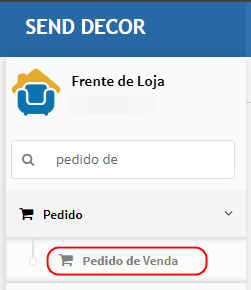
1. Acessar: Frente de Loja &gt; Pedido &gt; Pedido de Venda
    
    [![image.png](https://wiki.sendsolutions.com.br/uploads/images/gallery/2026-02/scaled-1680-/Il54836KQ72eAcHJ-image.png)](https://wiki.sendsolutions.com.br/uploads/images/gallery/2026-02/Il54836KQ72eAcHJ-image.png)
2. Criar/Edite o pedido.
    
    [![image.png](https://wiki.sendsolutions.com.br/uploads/images/gallery/2026-02/scaled-1680-/yJms4yIKYQVa8wLW-image.png)](https://wiki.sendsolutions.com.br/uploads/images/gallery/2026-02/yJms4yIKYQVa8wLW-image.png)
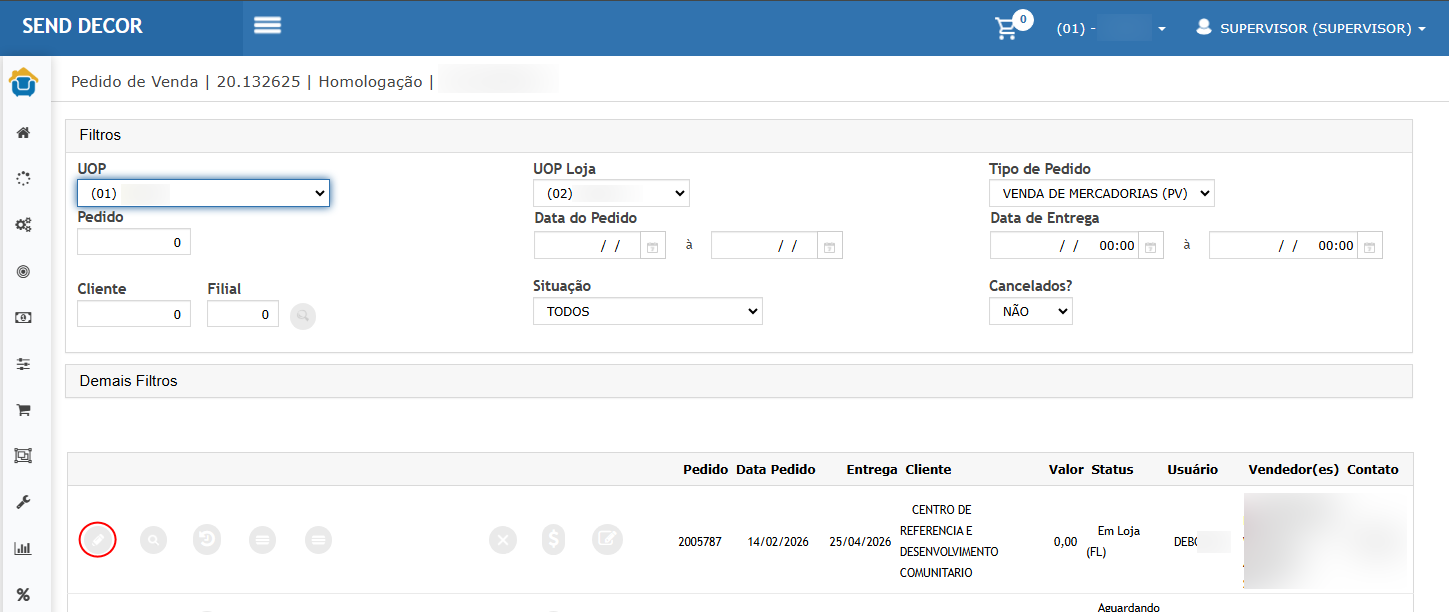
3. Ir na aba Itens.
4. Clicar em Incluir/ Editar.
5. Pesquisar pelo catálogo promocional.
6. Inserir produto.
7. Confirmar.
    
    [![image.png](https://wiki.sendsolutions.com.br/uploads/images/gallery/2026-02/scaled-1680-/R3oVDiEk1FoTQcwF-image.png)](https://wiki.sendsolutions.com.br/uploads/images/gallery/2026-02/R3oVDiEk1FoTQcwF-image.png)
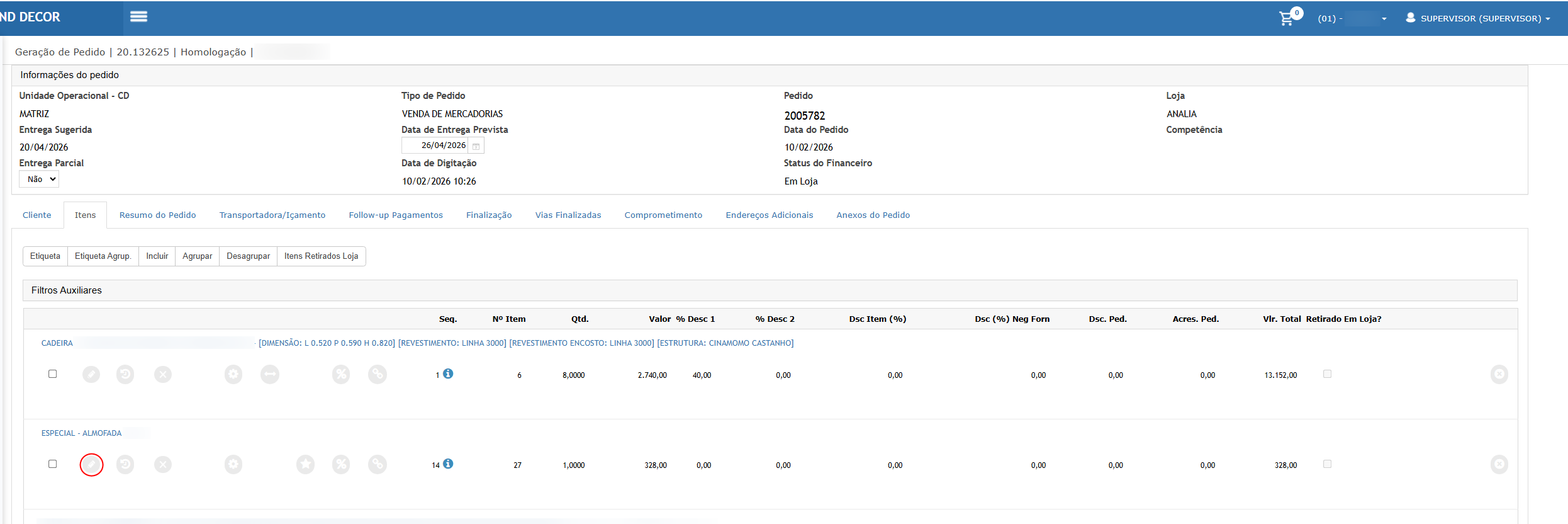
<p class="callout info">**Resultado Esperado**</p>

✔ Item incluído  
✔ Ícone de promoção exibido no grid  
✔ Permite aplicar até 50% em Desc. 1

---

#### **Cenário 03 – Aplicação de Desconto**

**Passos**

1. Editar o item.
2. Informar Desc. 1 = 50%.
3. Confirmar.
    
    [![image.png](https://wiki.sendsolutions.com.br/uploads/images/gallery/2026-02/scaled-1680-/1BDvRYLQfXEDg1yK-image.png)](https://wiki.sendsolutions.com.br/uploads/images/gallery/2026-02/1BDvRYLQfXEDg1yK-image.png)
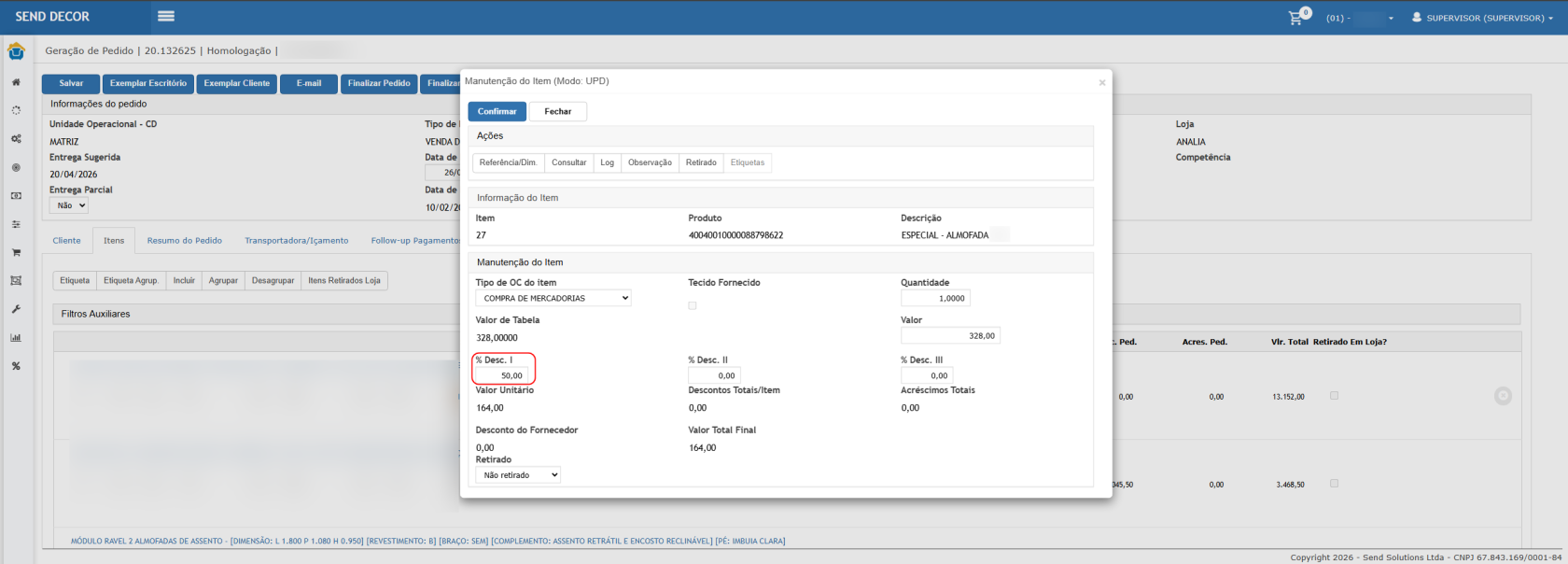
<p class="callout info">**Resultado Esperado**</p>

✔ Valor recalculado corretamente  
✔ Valor total atualizado  
✔ Item permanece como PROMO

---

#### **Cenário 04 – Exibição do Botão Cancelar Promoção**

[![image.png](https://wiki.sendsolutions.com.br/uploads/images/gallery/2026-02/scaled-1680-/5GKvDpMqRNHsiZXu-image.png)](https://wiki.sendsolutions.com.br/uploads/images/gallery/2026-02/5GKvDpMqRNHsiZXu-image.png)

<p class="callout info">Resultado Esperado  
</p>

✔ Botão visível apenas:

- Para itens promocionais por catálogo
- Para usuários com permissão ativa

✔ Não aparece para itens comuns

---

#### **Cenário 05 – Cancelamento da Promoção no Item**

**Passos**

1. Clicar no botão cancelar promoção.
    
    [![image.png](https://wiki.sendsolutions.com.br/uploads/images/gallery/2026-02/scaled-1680-/r7pdCcL7qmPVXDOV-image.png)](https://wiki.sendsolutions.com.br/uploads/images/gallery/2026-02/r7pdCcL7qmPVXDOV-image.png)

2. Confirmar na mensagem exibida.
    
    [![image.png](https://wiki.sendsolutions.com.br/uploads/images/gallery/2026-02/scaled-1680-/0xy8YsikWQdc90x7-image.png)](https://wiki.sendsolutions.com.br/uploads/images/gallery/2026-02/0xy8YsikWQdc90x7-image.png)
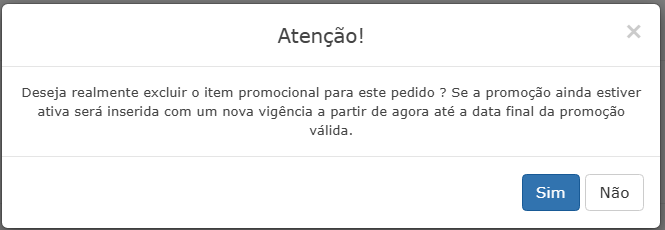
3. Aguardar processamento.
    
    [![image.png](https://wiki.sendsolutions.com.br/uploads/images/gallery/2026-02/scaled-1680-/PerJmqgaChJO5tGH-image.png)](https://wiki.sendsolutions.com.br/uploads/images/gallery/2026-02/PerJmqgaChJO5tGH-image.png)
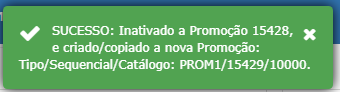
4. <div>Agora o ícone indicativo de promoção não será apresentado.</div><div>  
    </div><div>**Regra: O item passou a não ser promocional apenas neste pedido, em um novo pedido ele ainda terá a promoção se estiver ativo e dentro da data de vigência. Lembrando que a data que se compara é a data de inserção do item dentro do pedido.** </div>[![image.png](https://wiki.sendsolutions.com.br/uploads/images/gallery/2026-02/scaled-1680-/9pW6u0dgKnrFvUvg-image.png)](https://wiki.sendsolutions.com.br/uploads/images/gallery/2026-02/9pW6u0dgKnrFvUvg-image.png)
    
    <div>  
    </div>

<p class="callout info">**Resultado Esperado**</p>

✔ Mensagem de sucesso exibida  
✔ Ícone de promoção removido do item  
✔ Item deixa de ser promocional neste pedido  
✔ Desconto permanece aplicado no item  
✔ Nova promoção criada automaticamente

---

#### **CENÁRIO 06 – Tentativa de Finalização com Desconto Aplicado**

**Objetivo**

Validar que o sistema bloqueia a finalização do pedido quando o desconto aplicado ultrapassa o limite permitido pela condição de pagamento/diretoria.

**Passos**

1. Manter o desconto aplicado no item (Desc. 1 = 50%).
2. Selecionar condição de pagamento que possua limite restrito (exemplo: DIRETORIA/DIRETORIA – limite 0,01%).
3. Clicar em **Finalizar Pedido**.

<p class="callout info">**Resultado Esperado**</p>

✔ Sistema deve bloquear a finalização.

[![image.png](https://wiki.sendsolutions.com.br/uploads/images/gallery/2026-02/scaled-1680-/gKsJMDfdwLhOnaSt-image.png)](https://wiki.sendsolutions.com.br/uploads/images/gallery/2026-02/gKsJMDfdwLhOnaSt-image.png)
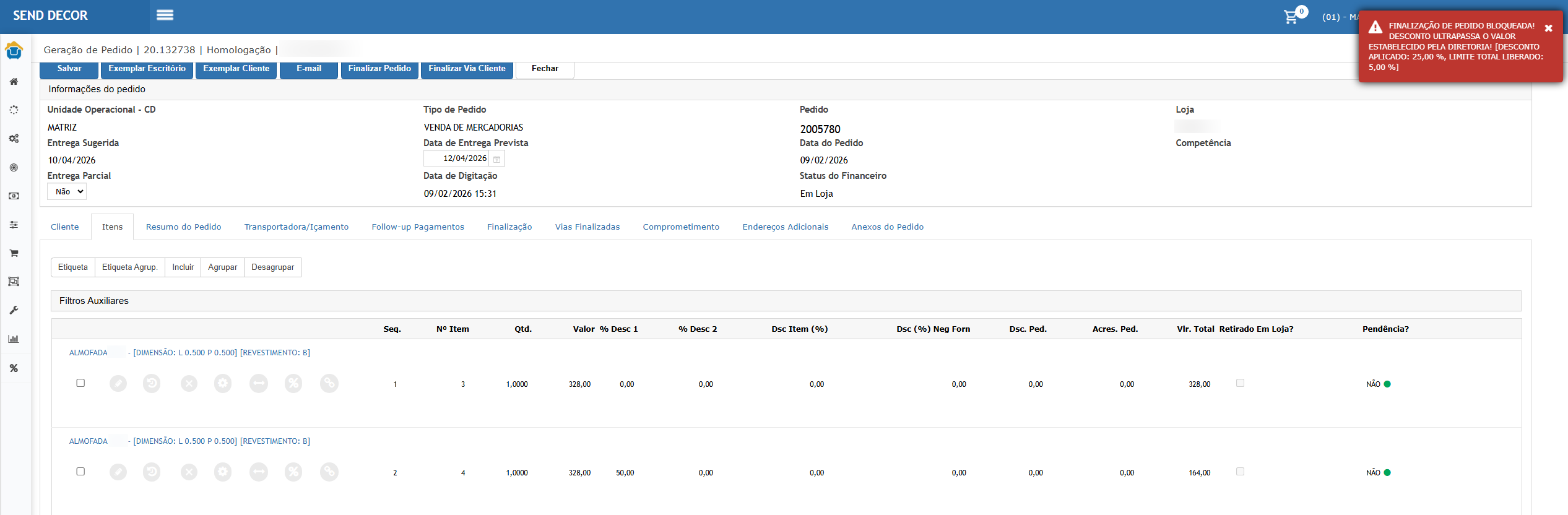
✔ Mensagem apresentada:

> FINALIZAÇÃO DE PEDIDO BLOQUEADA!   
> DESCONTO ULTRAPASSA O VALOR ESTABELECIDO PELA DIRETORIA!   
> \[DESCONTO APLICADO: 25,00 %, LIMITE TOTAL LIBERADO: 5,00 %\]

✔ Pedido não deve ser finalizado.  
✔ Nenhuma alteração indevida no status do pedido.  
✔ Regra de diretoria permanece íntegra mesmo após cancelamento da promoção.

---

#### **Cenário 07 – Validação do LOG (Conforme Implementação)**

**Objetivo**

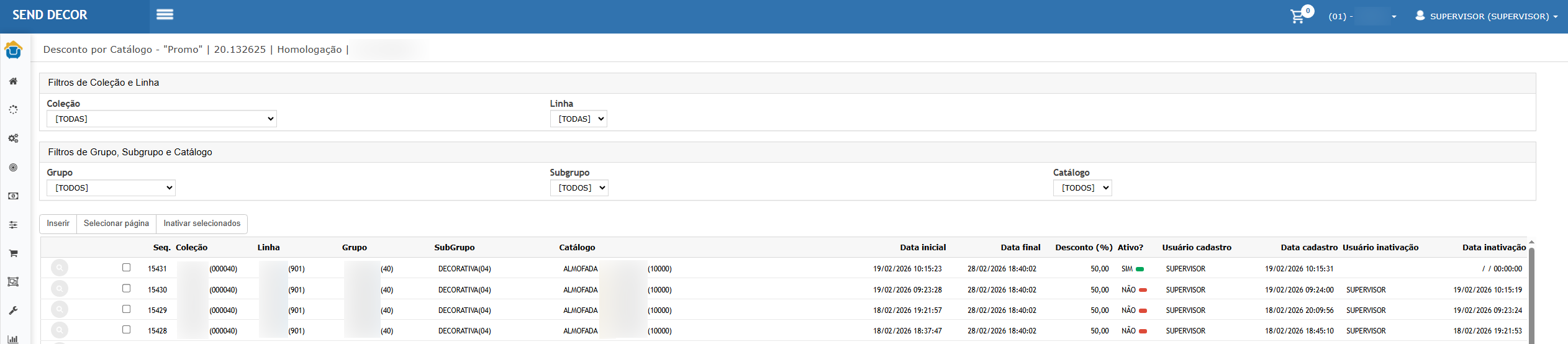
Validar que a inativação da promoção gera rastreabilidade no cadastro de promoção.

**Passos**

1. Acessar: Frente de Loja &gt; Cadastros &gt; Desconto por Catálogo - Promo
    
    [![image.png](https://wiki.sendsolutions.com.br/uploads/images/gallery/2026-02/scaled-1680-/hflaTCzqhgwnhKIs-image.png)](https://wiki.sendsolutions.com.br/uploads/images/gallery/2026-02/hflaTCzqhgwnhKIs-image.png)
2. Localizar promoções envolvidas.
    
    [![image.png](https://wiki.sendsolutions.com.br/uploads/images/gallery/2026-02/scaled-1680-/t0qIdMcSIHY7zawN-image.png)](https://wiki.sendsolutions.com.br/uploads/images/gallery/2026-02/t0qIdMcSIHY7zawN-image.png)
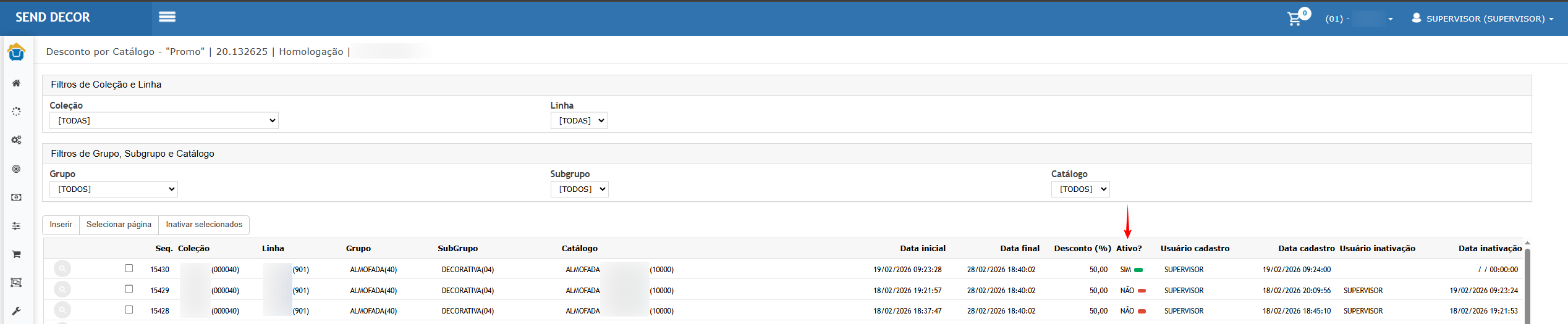
<p class="callout info">**Resultado Esperado**</p>

🟡 <span style="text-decoration: underline;">Promoção original:</span>

- Status = Ativo NÃO
- Usuário inativação preenchido
- Data inativação preenchida

🟢<span style="text-decoration: underline;"> Nova promoção:</span>

- Status = Ativo SIM
- Usuário cadastro preenchido
- Data cadastro preenchida

> <span style="background-color: rgb(236, 240, 241); color: rgb(224, 62, 45);">**Observação:**</span>  
> A informação de usuário e data na inativação é considerada como LOG da ação.

---

#### **Cenário 08 – Inserção do Mesmo Produto no Pedido**

**Passos**

1. Inserir o mesmo catálogo.  
    [![image.png](https://wiki.sendsolutions.com.br/uploads/images/gallery/2026-02/scaled-1680-/7kvS26CcinXvuafH-image.png)](https://wiki.sendsolutions.com.br/uploads/images/gallery/2026-02/7kvS26CcinXvuafH-image.png)

<p class="callout info">**Resultado Esperado**</p>

✔ Item entra novamente como PROMO  
✔ Ícone exibido  
✔ Promoção válida conforme nova vigência  
✔ Promoção aplicada conforme data/hora de inserção do item  
✔ Não utilizar data do pedido como referência

---

---

#### **Cenário 09 – Impacto em Pedido Anterior Aberto**

**Cancelando promoção no pedido 2005780**

[![image.png](https://wiki.sendsolutions.com.br/uploads/images/gallery/2026-02/scaled-1680-/50WtunCKsIBGlhpP-image.png)](https://wiki.sendsolutions.com.br/uploads/images/gallery/2026-02/50WtunCKsIBGlhpP-image.png)
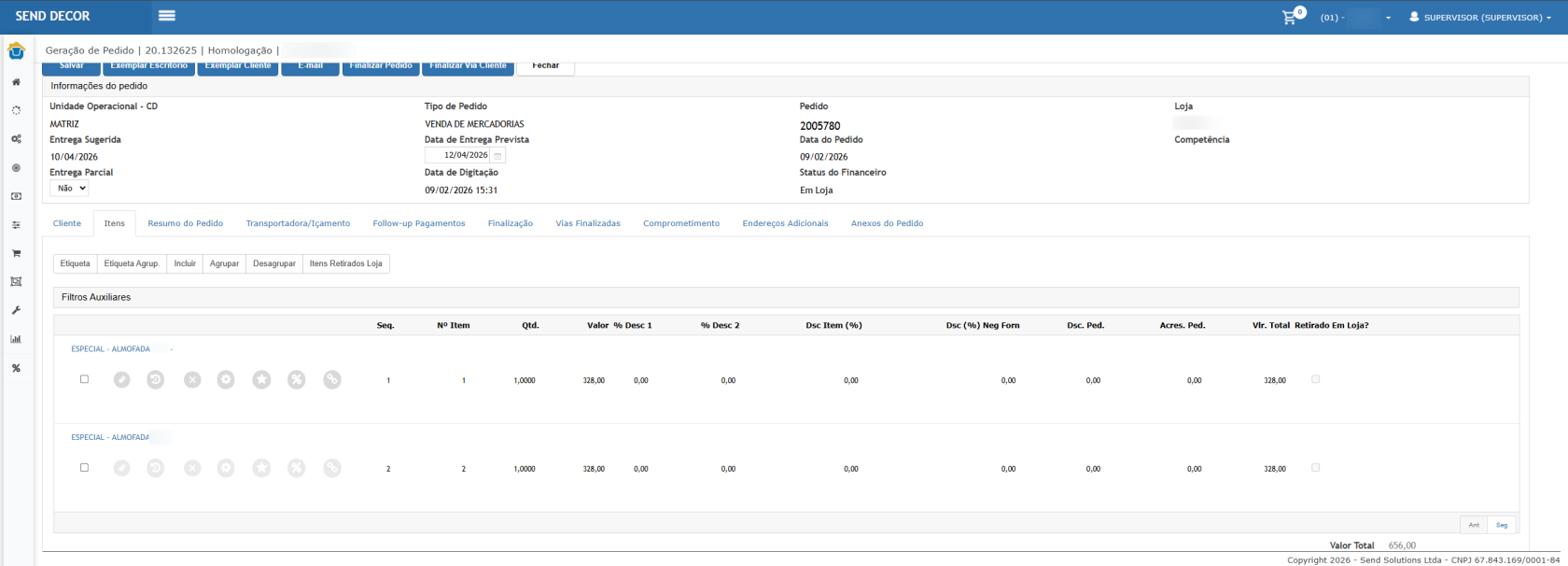
**Promoção é mantida no pedido 2005782**

[![image.png](https://wiki.sendsolutions.com.br/uploads/images/gallery/2026-02/scaled-1680-/mnmBKcDNM8JTDXDN-image.png)](https://wiki.sendsolutions.com.br/uploads/images/gallery/2026-02/mnmBKcDNM8JTDXDN-image.png)
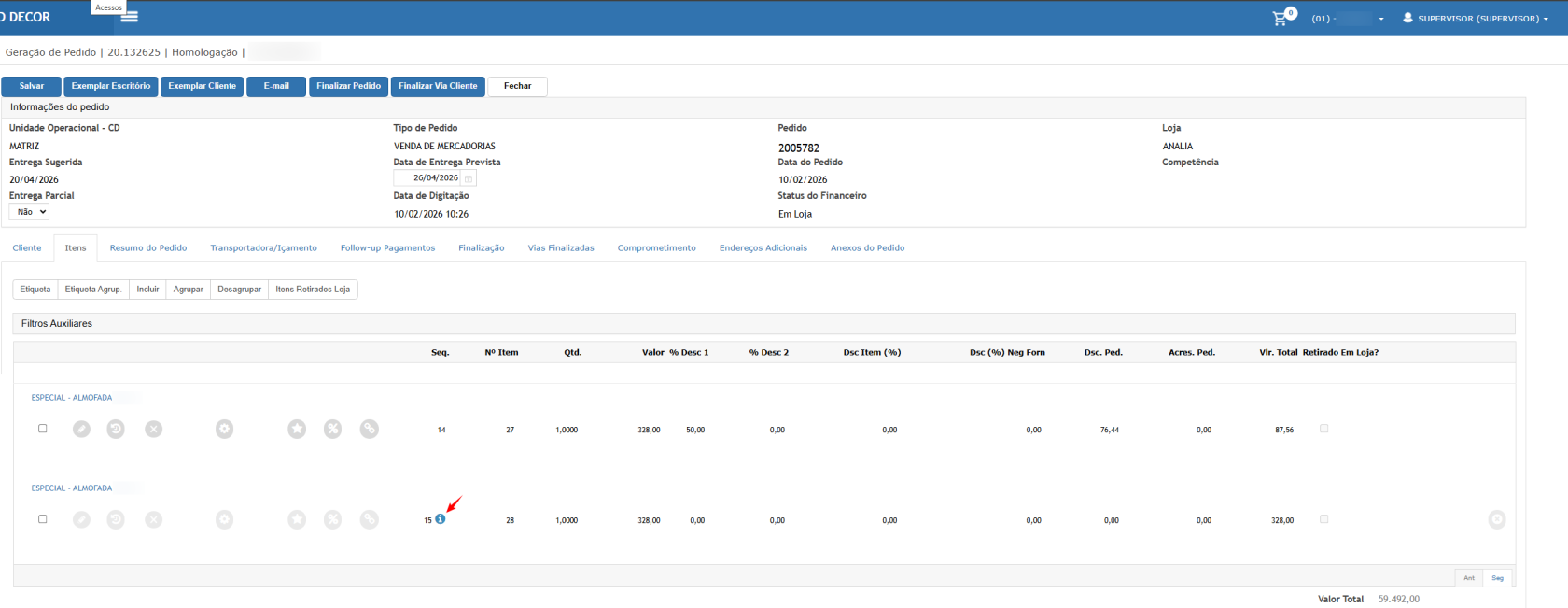
<p class="callout info">**Resultado Esperado**</p>

✔ Pedido anterior mantém promoção  
✔ Apenas o pedido onde houve cancelamento é afetado

---

<p class="callout warning">**Consideração sobre LOG**</p>

Conforme implementação apresentada:

O sistema registra o cancelamento da promoção por meio da:

- Inativação da promoção original (Ativo = NÃO)
- Registro de usuário e data de inativação
- Criação automática de nova promoção com novo registro de cadastro

Essa rastreabilidade está disponível na tela:  
Frente de Loja &gt; Cadastros &gt; Desconto por Catálogo - Promo

[![image.png](https://wiki.sendsolutions.com.br/uploads/images/gallery/2026-02/scaled-1680-/iuKEcslnBUvKPksI-image.png)](https://wiki.sendsolutions.com.br/uploads/images/gallery/2026-02/iuKEcslnBUvKPksI-image.png)

[![image.png](https://wiki.sendsolutions.com.br/uploads/images/gallery/2026-02/scaled-1680-/Xgru8DsYSm1IdcnD-image.png)](https://wiki.sendsolutions.com.br/uploads/images/gallery/2026-02/Xgru8DsYSm1IdcnD-image.png)
#### **Cenário 10 – Usuário Sem Permissão**

**Passos**

1. Remover funcionalidade do perfil.
2. Acessar pedido com item promocional.

[![image.png](https://wiki.sendsolutions.com.br/uploads/images/gallery/2026-02/scaled-1680-/PWvAO0pGqMGQuzc0-image.png)](https://wiki.sendsolutions.com.br/uploads/images/gallery/2026-02/PWvAO0pGqMGQuzc0-image.png)

<p class="callout info">**Resultado Esperado**</p>

✔ Botão de cancelamento não aparece.![4.png](https://wiki.sendsolutions.com.br/uploads/images/gallery/2025-03/scaled-1680-/eO9m8fVMKPpticCz-4.png)

<p class="callout danger">**ATENÇÃO: As informações neste documento são meramente ilustrativas e utilizadas apenas para fins de teste.**</p>