**Resultado esperado:**
- O pedido deve confirmar o cliente com sucesso. - O campo **Contato** deve ser apresentado **conforme o cadastro vinculado ao endereço de Faturamento do pedido.** **Acessando a funcionalidade** [](https://wiki.sendsolutions.com.br/uploads/images/gallery/2025-12/8TbvDXdGHlaS4D7L-image.png) [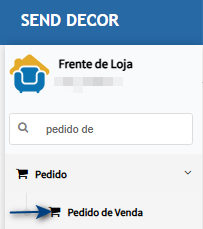](https://wiki.sendsolutions.com.br/uploads/images/gallery/2025-12/JiFzQAZQke4MCzuT-image.png) **Tela de pedido** Na tela principal, clique em **inserir.**[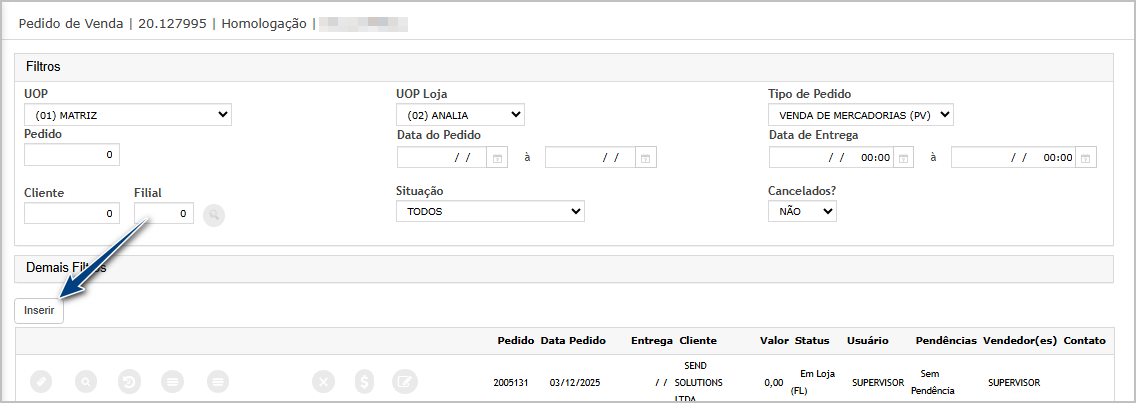](https://wiki.sendsolutions.com.br/uploads/images/gallery/2025-12/VCXQ7f0jEkRg8LVp-image.png) O sistema vai exibir um pop-up para seleção o cliente. Informe o cliente e clique em **Confirmar.**[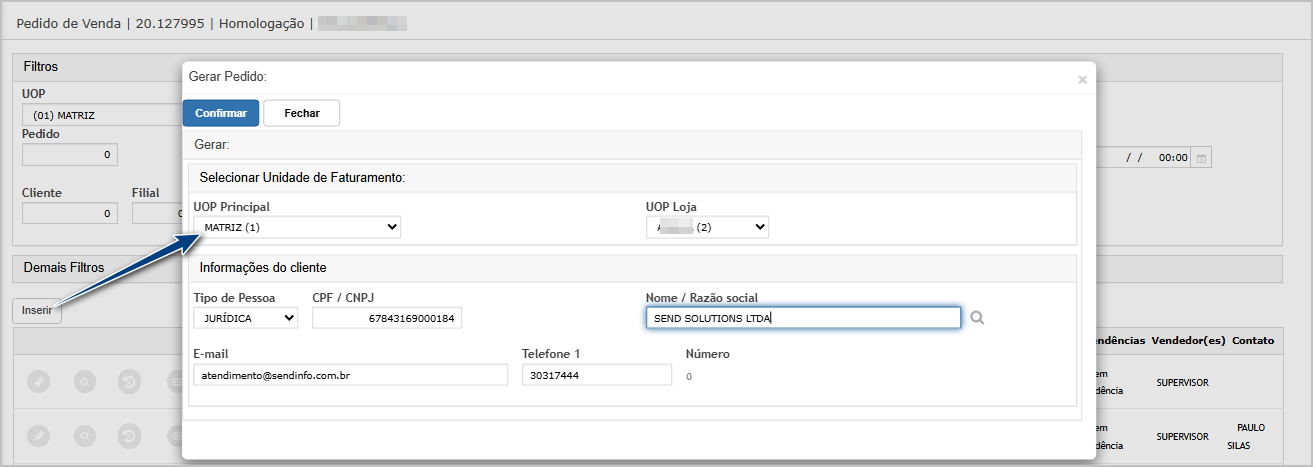](https://wiki.sendsolutions.com.br/uploads/images/gallery/2025-12/KRE7CrshUz2rKq3f-image.png) Note que na tela do pedido foi carregado o contato conforme cadastro do cliente.[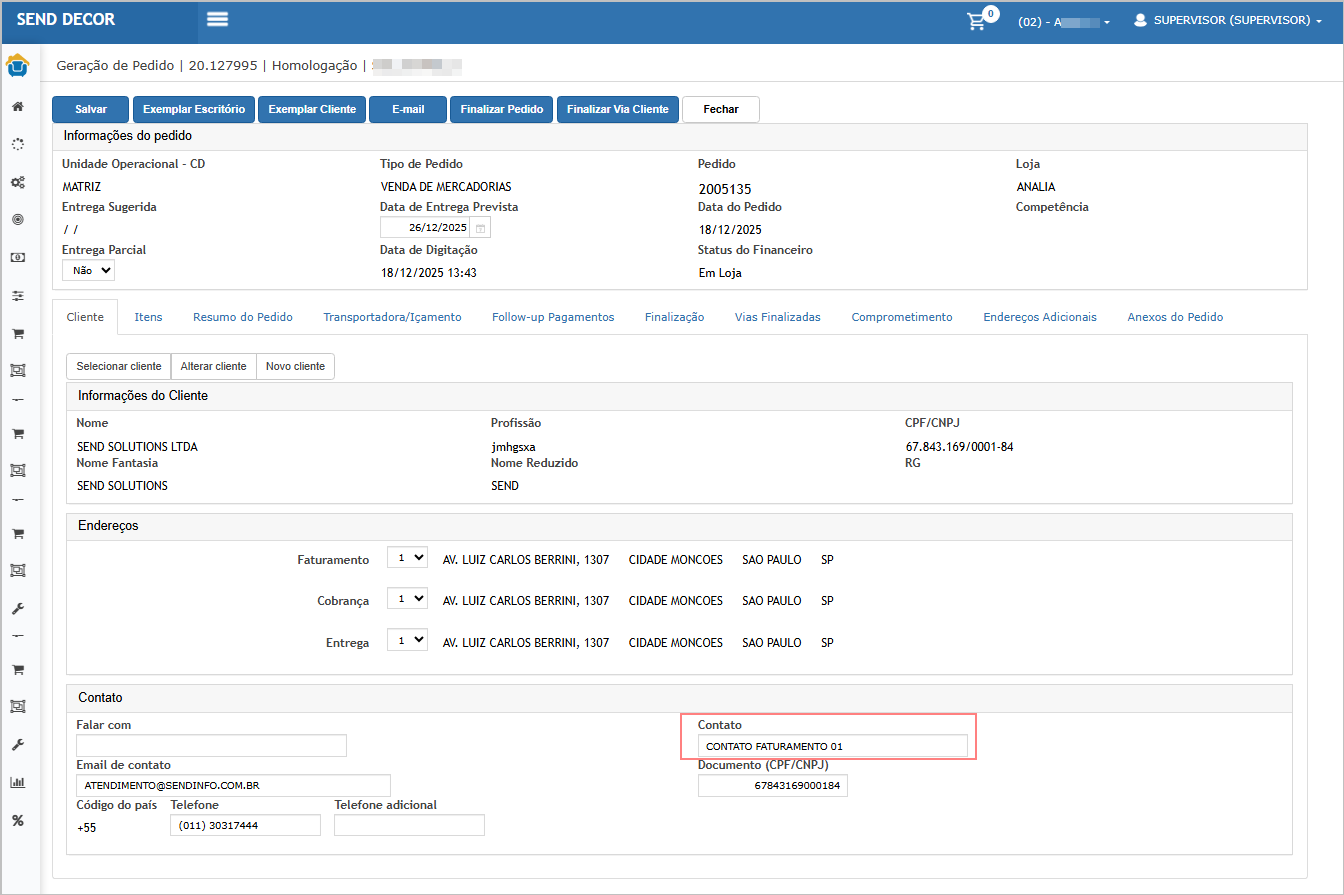](https://wiki.sendsolutions.com.br/uploads/images/gallery/2025-12/FuyC7ziw38Vndq6M-image.png) --- #### **Cenário 02: Editar Contato diretamente no Pedido (sem depender do cadastro)** **Objetivo:** validar que agora é possível **alterar manualmente** o Contato no pedido (correção de nome incorreto). **Passos:** 1. Utilizando o cenário 1. 2. Com o pedido aberto e cliente confirmado, localizar a seção **Contato**. 3. Alterar o valor do campo **Contato** (ex.: de “CONTATO FATURAMENTO 01” para "ALTERACAO MANUAL”). 4. Clicar em **Salvar**.**Resultado esperado:**
- O sistema deve **permitir editar** o campo Contato (sem bloqueio). - Ao salvar, o pedido deve **persistir o novo Contato** informado no próprio pedido. **Pedido antes de alterar o contato**[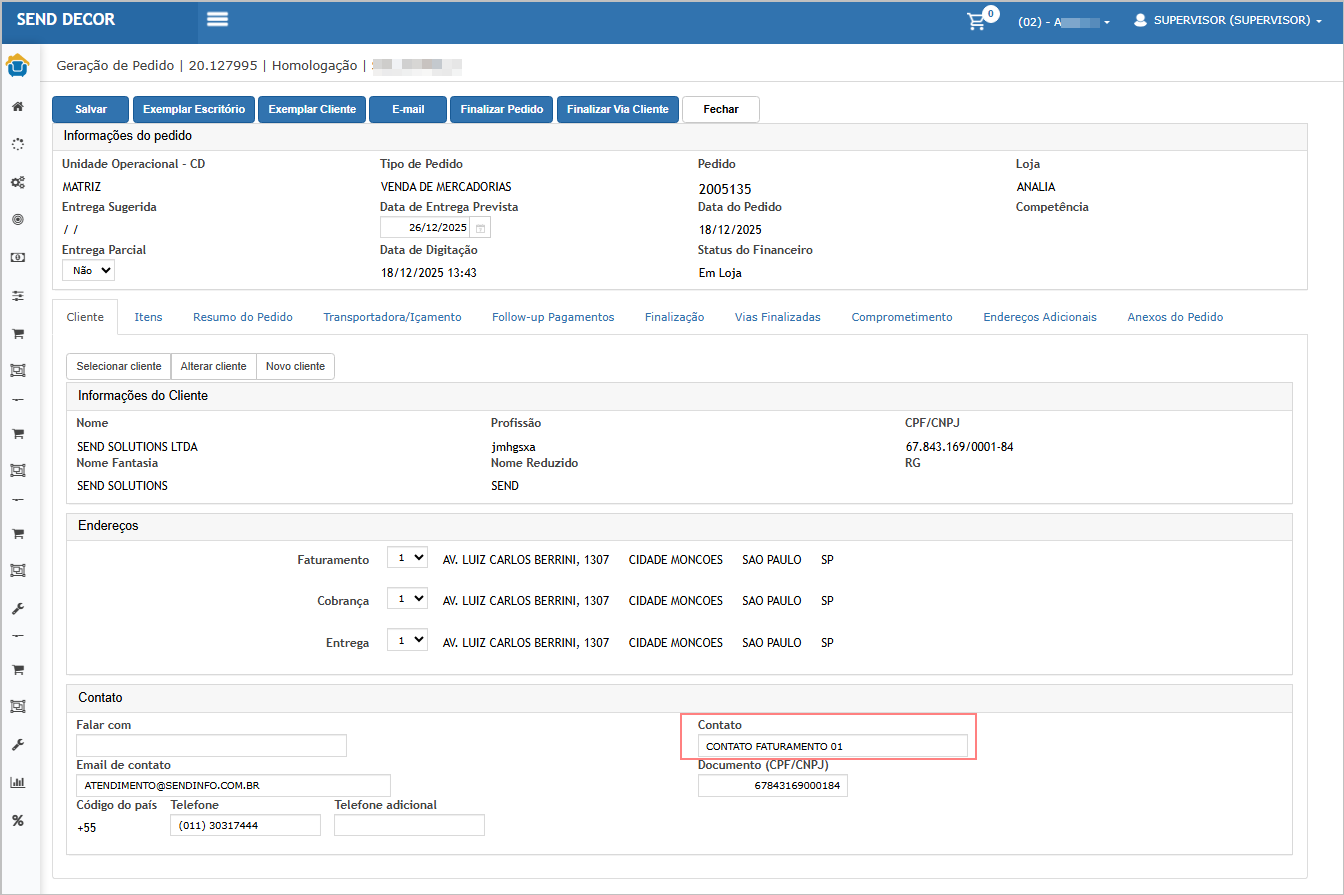](https://wiki.sendsolutions.com.br/uploads/images/gallery/2025-12/aYQS8s9YFxvTNxGc-image.png) **Pedido após alteração**[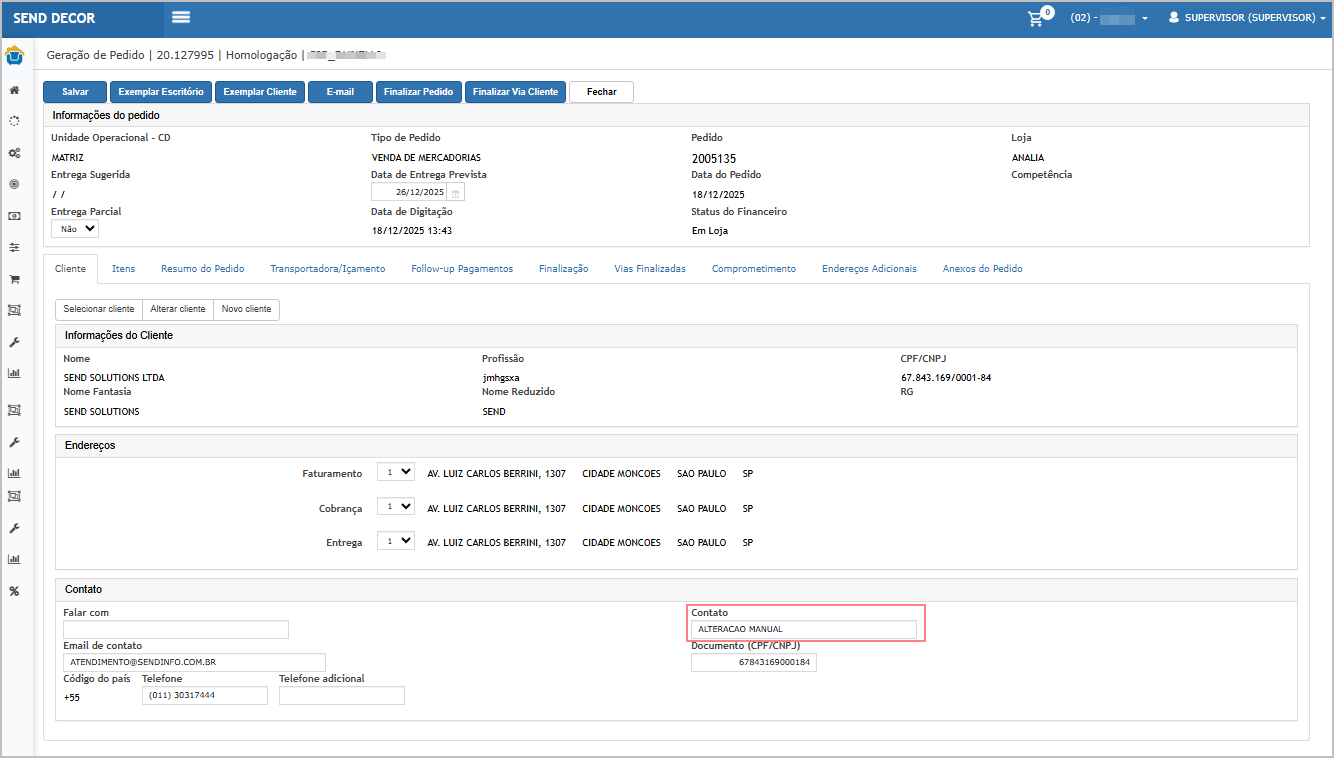](https://wiki.sendsolutions.com.br/uploads/images/gallery/2025-12/gxPz6SZElIR2NSyS-image.png) **Modo consulta após alteração**[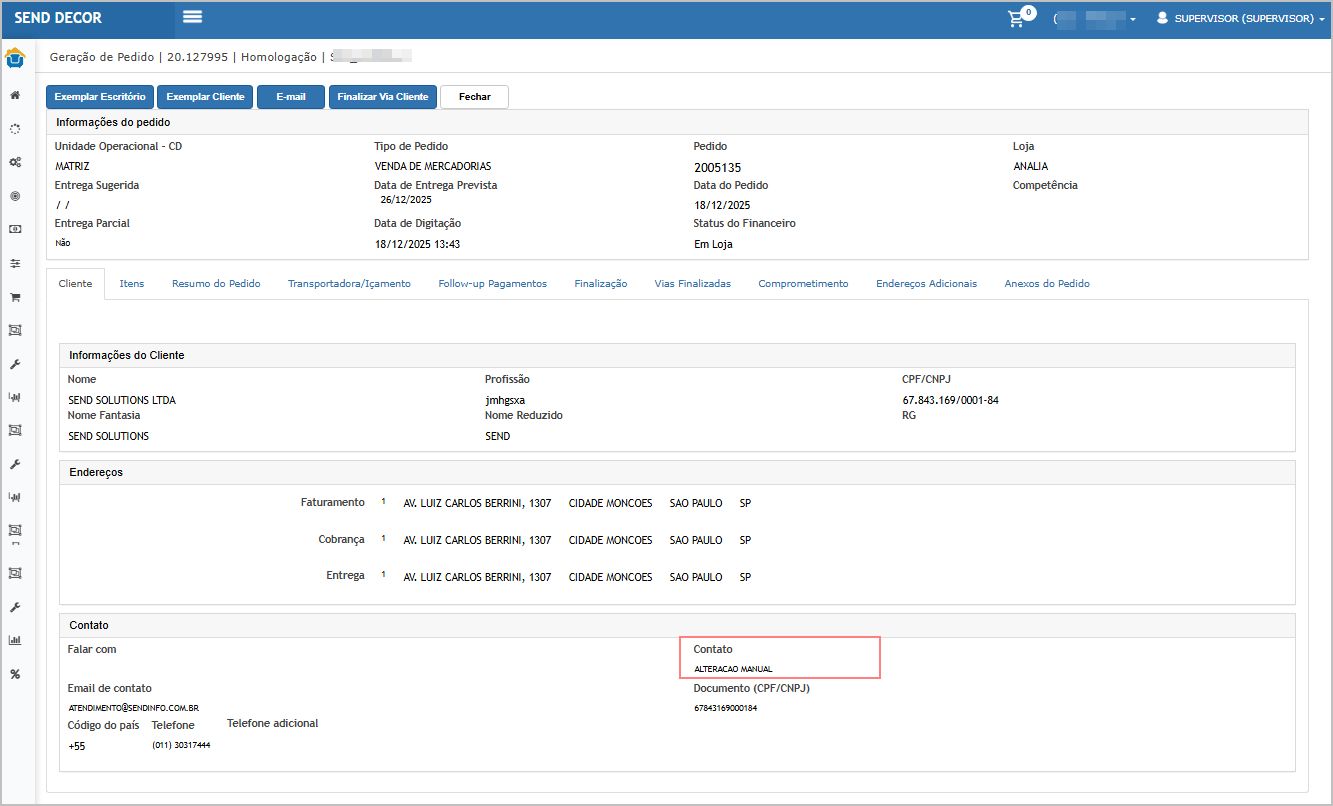](https://wiki.sendsolutions.com.br/uploads/images/gallery/2025-12/UIgcLJ5LsHkeC50f-image.png)**Observação**: Ao deixar o campo contato em branco, o sistema vai gravar o contato do cadastro de endereço de faturamento.
--- #### **Cenário 03: Editar endereços do cliente pelo pedido (Cobrança, Faturamento e Entrega)** **Objetivo:** validar a edição de endereços via pedido para **todos os tipos**, não somente Cobrança. **Passos:** 1. Na alteração de cliente (botão alterar cliente dentro da manutenção de pedido) 2. Tentar editar registros de endereço dos tipos: - **Cobrança** - **Faturamento** - **Entrega** 3. Salvar as alterações realizadas.**Resultado esperado:**
- O sistema deve **permitir edição** para os três tipos (não restringir apenas Cobrança). - As alterações devem refletir corretamente nas informações de endereços utilizadas no pedido. **Acessando a funcionalidade** [](https://wiki.sendsolutions.com.br/uploads/images/gallery/2025-12/8TbvDXdGHlaS4D7L-image.png) [](https://wiki.sendsolutions.com.br/uploads/images/gallery/2025-12/JiFzQAZQke4MCzuT-image.png) **Tela de pedido** Na tela principal de pedidos, edite o pedido desejado.[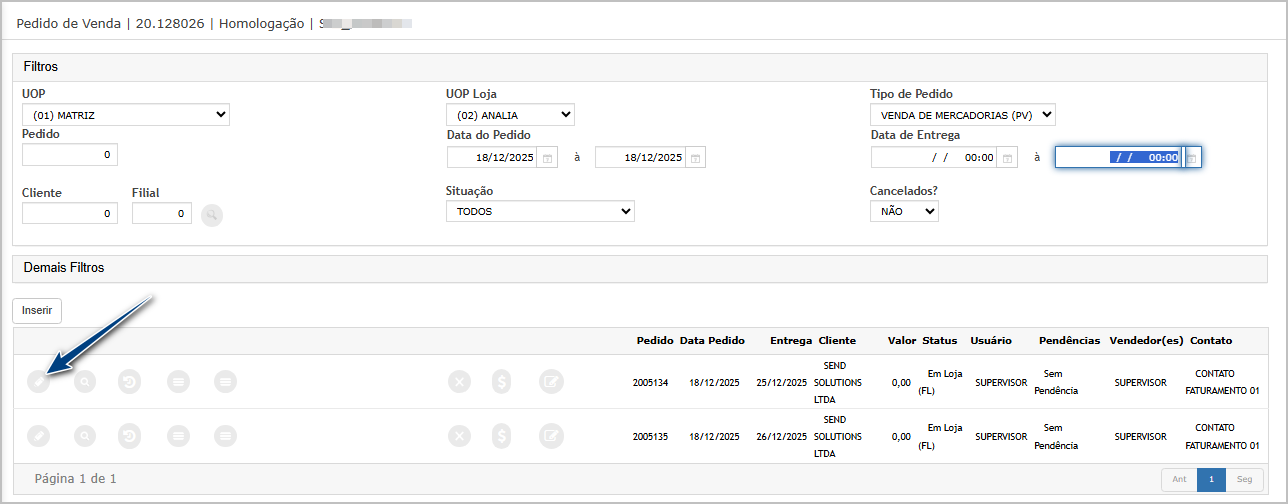](https://wiki.sendsolutions.com.br/uploads/images/gallery/2025-12/2SAbM5R5MxmY2Ep2-image.png) Na edição/inclusão do pedido, clique no botão **alterar cliente.**[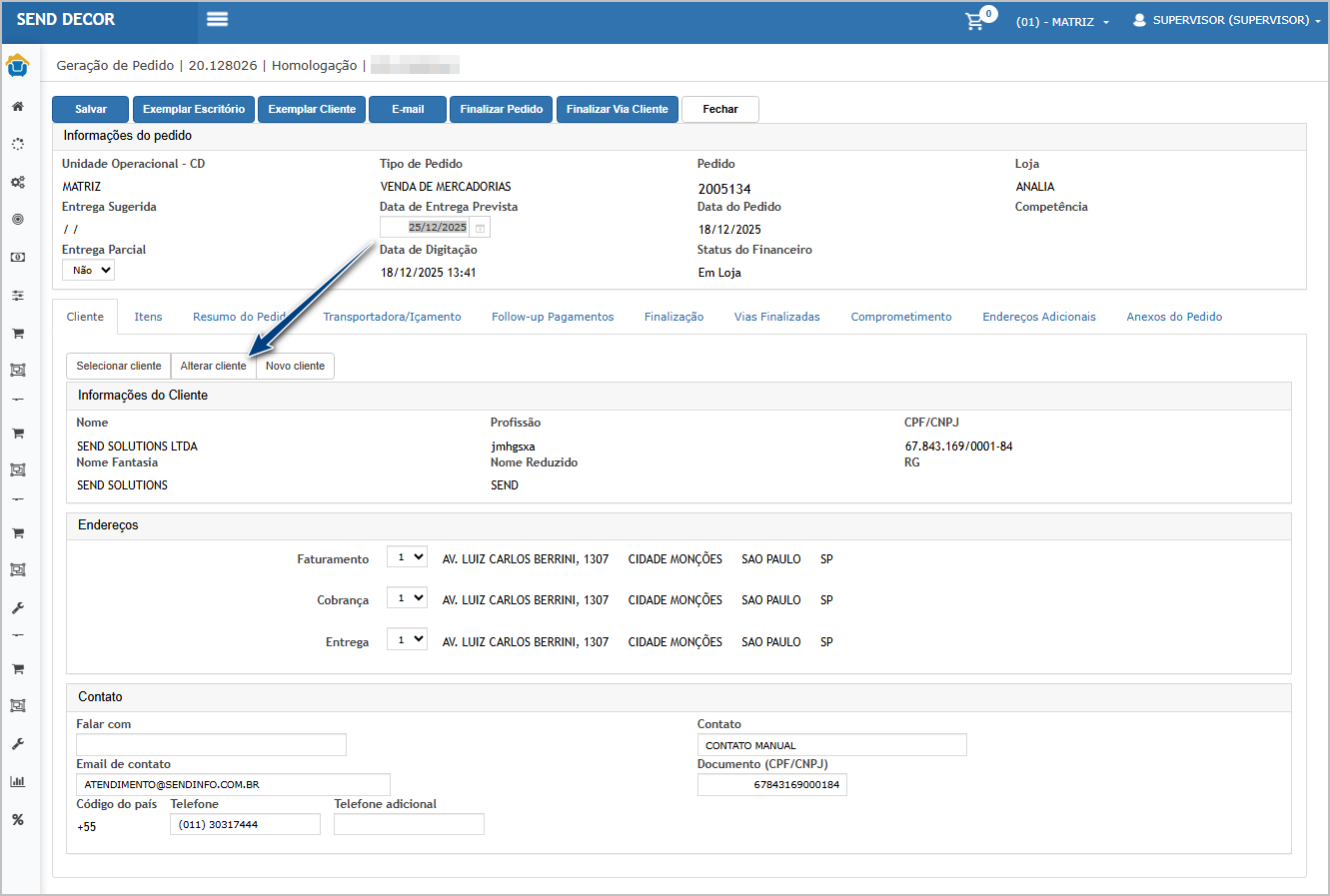](https://wiki.sendsolutions.com.br/uploads/images/gallery/2025-12/pmtlP10PKabn3gi2-image.png) Note que todos os endereços estão disponíveis para alteração. Clique em editar no tipo de endereço desejado.[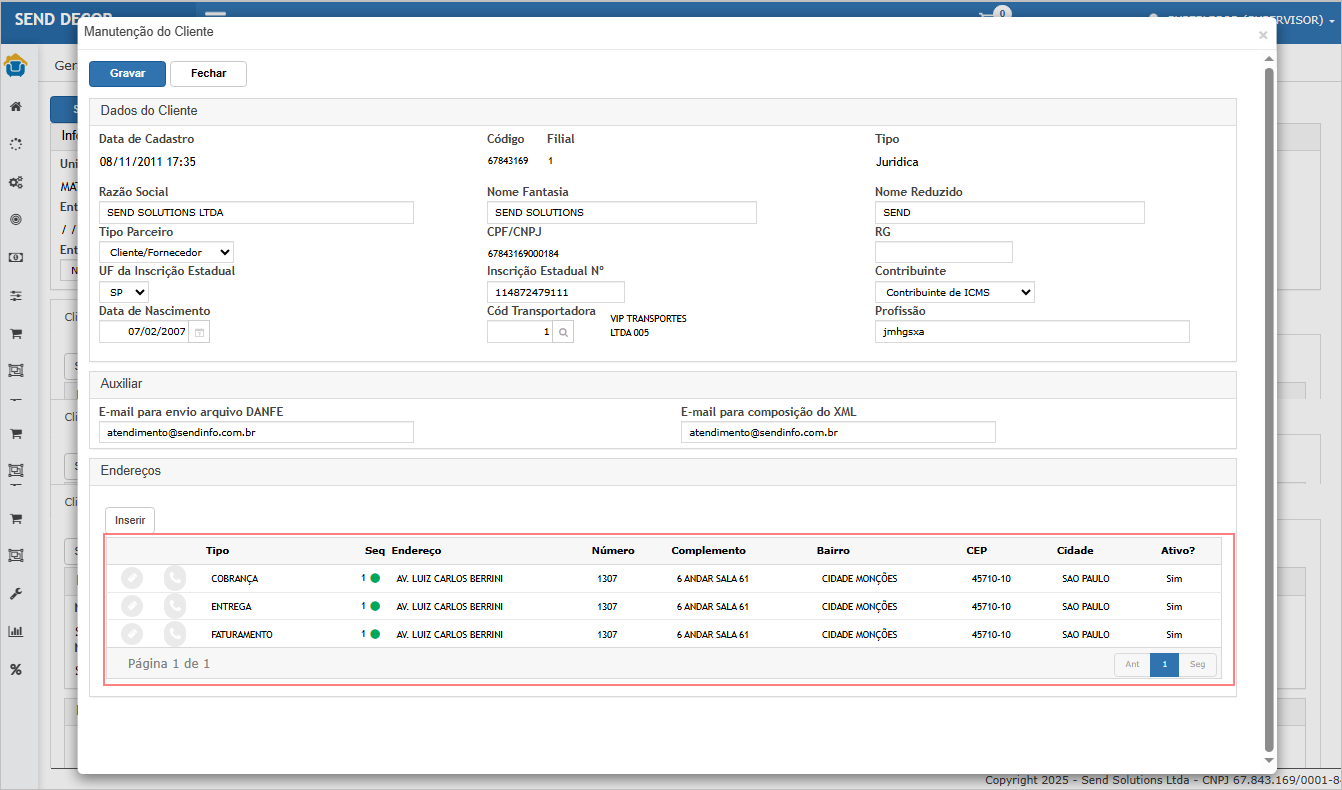](https://wiki.sendsolutions.com.br/uploads/images/gallery/2025-12/6kt3J7ADLIwZ7SzK-image.png) Após alteração, clique em Gravar.[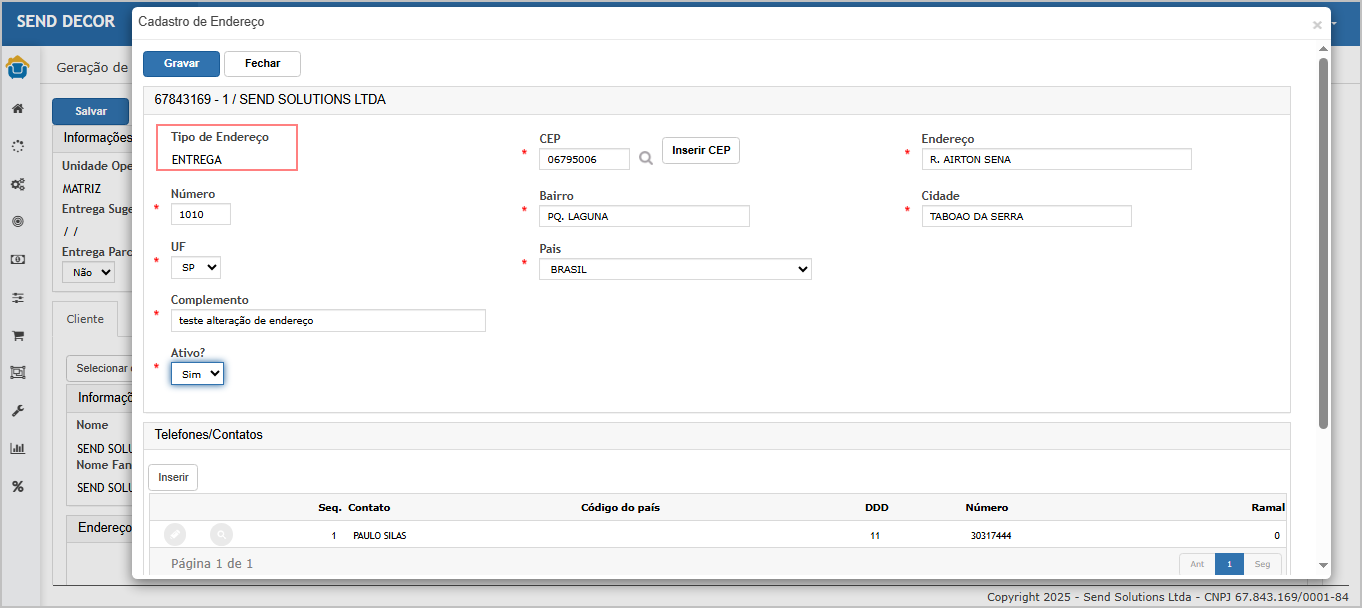](https://wiki.sendsolutions.com.br/uploads/images/gallery/2025-12/k9jtL3DWJoqZdE8h-image.png) O endereço alterado deve ser atualizado no pedido e no cadastro do cliente.[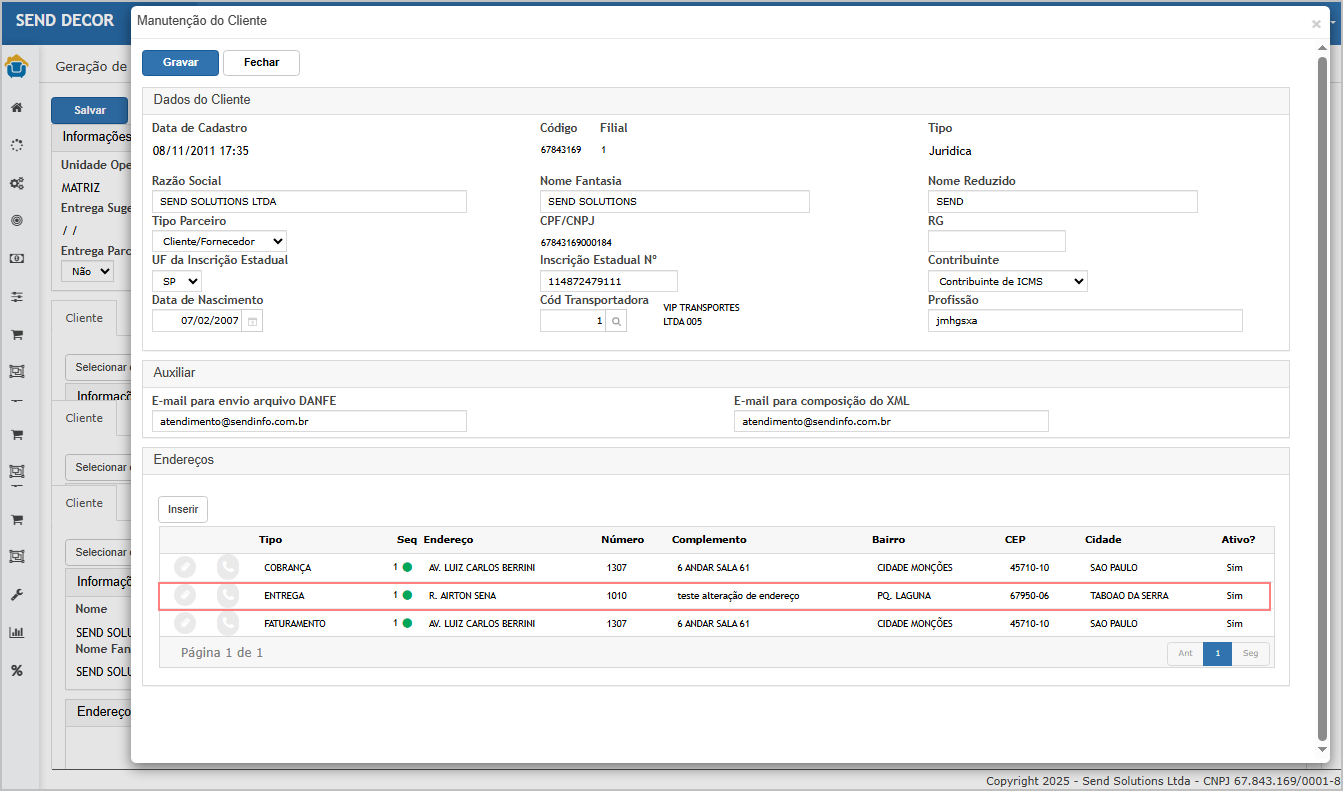](https://wiki.sendsolutions.com.br/uploads/images/gallery/2025-12/yMgv8HipbAMWYR23-image.png) **Endereço no pedido.**[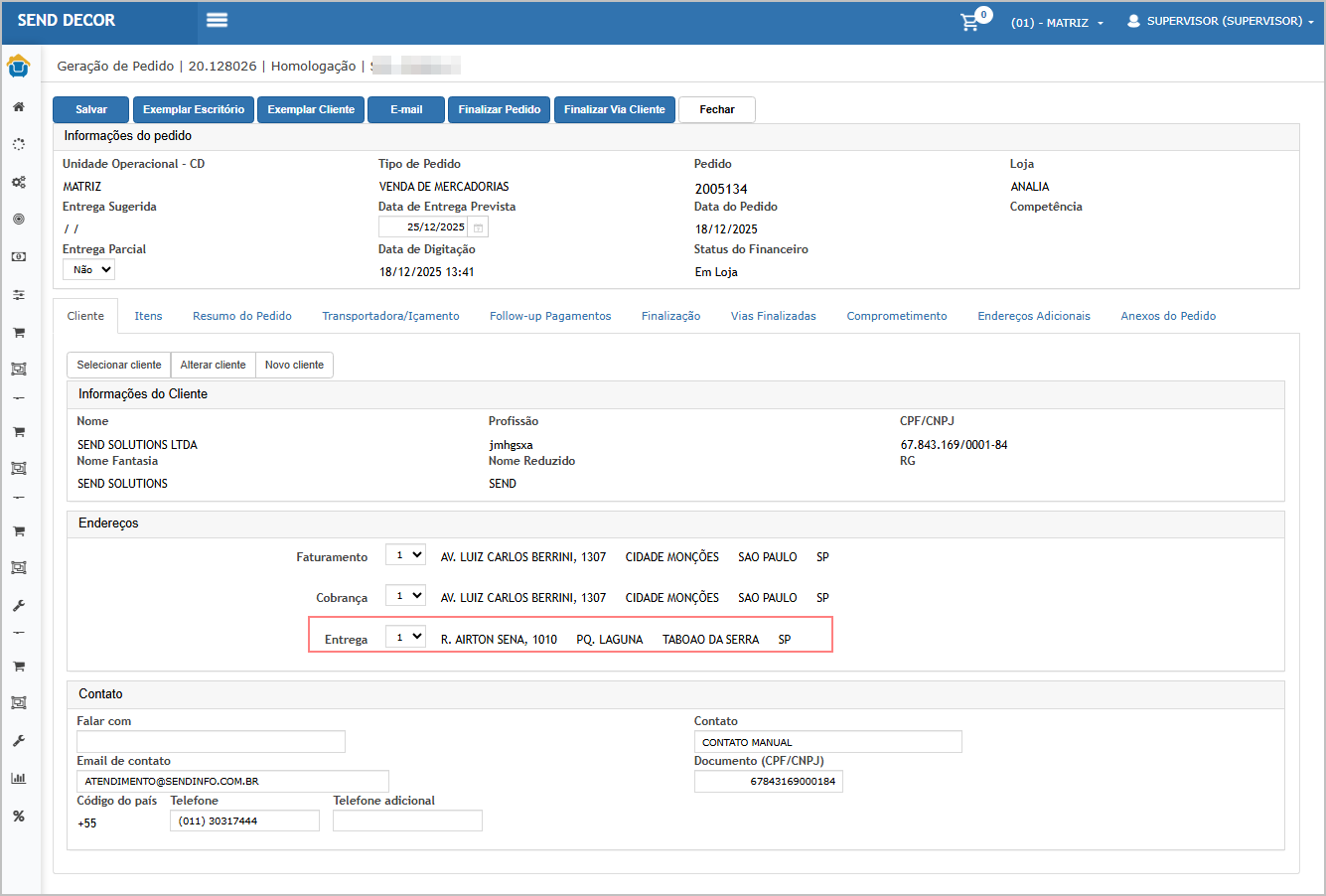](https://wiki.sendsolutions.com.br/uploads/images/gallery/2025-12/pY0Gw0KJ3j88K8Em-image.png) #### **ATENÇÃO: As informações neste documento são meramente ilustrativas e utilizadas apenas para fins de teste.**