

Patrimonial
O módulo Patrimonial tem como objetivo gerenciar o Ativo Imobilizado da empresa, garantindo controle e rastreabilidade dos bens tangíveis, como edifícios, máquinas e equipamentos. Ele também abrange a gestão de benfeitorias realizadas em bens locados ou arrendados, assegurando conformidade contábil e otimização dos ativos.
- Funcionalidades:
- Cadastro e Gestão de Bens Patrimoniais - Registro detalhado dos ativos imobilizados da empresa, incluindo informações como localização, centro de custo e classificação contábil.
- Controle de Aquisições - Gerenciamento de novos ativos adquiridos, garantindo a correta alocação e categorização patrimonial.
- Transferências - Movimentação de bens entre setores e unidades, mantendo histórico e rastreabilidade.
- Baixa e Cancelamento - Registro de descarte, venda ou perda de ativos, garantindo a correta contabilização.
- Cálculo de Valor Residual - Determinação do valor de um bem após seu período de uso, facilitando planejamentos financeiros e auditorias.
- Encerramento e Depreciação - Controle da vida útil dos ativos, cálculo de depreciação e projeção de valores contábeis.
- Relatórios e Consultas - Geração de relatórios detalhados sobre movimentações patrimoniais, projeções de depreciação e estrutura de custos.
- Benefícios:
- Maior Controle e Organização - Centraliza todas as informações patrimoniais em um único sistema, evitando perdas e inconsistências nos registros.
- Redução de Custos - Acompanhamento da vida útil dos bens e previsibilidade da depreciação, otimizando investimentos e evitando gastos desnecessários.
- Facilidade na Auditoria e Conformidade - Relatórios completos para atender auditorias internas e externas, garantindo total transparência na gestão patrimonial.
- Eficiência na Movimentação de Ativos - Controle total sobre aquisições, transferências e baixas, garantindo um fluxo patrimonial eficiente.
- Automação e Precisão - Redução de erros manuais no controle contábil dos ativos, garantindo maior confiabilidade nos processos.
- Decisões Estratégicas Baseadas em Dados - Projeção de depreciação e relatórios detalhados que auxiliam no planejamento financeiro e patrimonial da empresa.
Com este módulo, sua empresa terá total controle sobre os bens patrimoniais, garantindo maior eficiência, conformidade contábil e transparência na gestão do ativo imobilizado.
Cadastros
Plano de Contas Patrimoniais
A funcionalidade Plano de Contas Analíticas visa permitir a visualização, inclusão, edição e exclusão de contas analíticas e sintéticas dentro da estrutura patrimonial da empresa. Através dessa interface, é possível organizar os grupos patrimoniais por níveis, definir parâmetros como controle físico, natureza do saldo e regras de depreciação, além de configurar a interface de contabilização relacionada.
Tela Principal
-
Incluir Sintético
-
Incluir Analítico
-
Editar
-
Remover
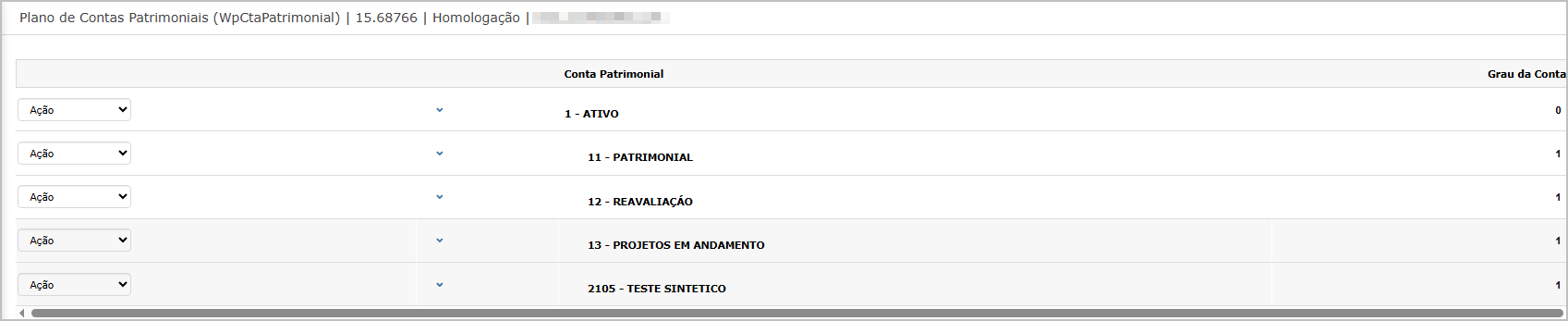
Inclusão de Conta Sintética
Selecionando a opção "Incluir Sintético", o sistema exibe uma tela para preenchimento dos seguintes dados:
-
Conta Sintética: código da nova conta (campo obrigatório)
-
Descrição: nome da conta (campo obrigatório)
-
Conta sintética pai: código da conta de nível superior
-
Permite Lançamento: opção "Sim" ou "Não"
-
Status de Controle Físico: define se é de controle patrimonial
 Após preencher os dados e clicar em "Confirmar", uma mensagem de sucesso é exibida no topo da tela e a nova conta aparece na estrutura hierárquica.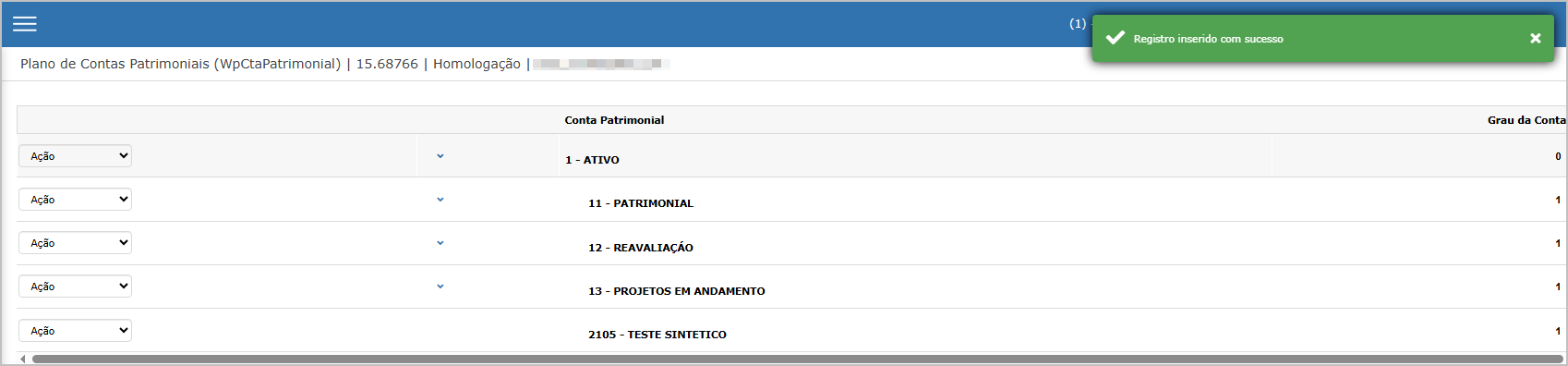
Inclusão de Conta Analítica
Selecionando "Incluir Analítico", é apresentada uma nova tela para definição da conta analítica vinculada a uma conta sintética. Os campos a preencher incluem:
-
Conta Analítica e Descrição
-
Natureza do Saldo (Devedora ou Credora)
-
Permite Lançamento, Permite Reavaliação, Controla Ajuste
-
Os campos “Conta Sintética”, “Grau Sintético” e a descrição do grupo superior são preenchidos automaticamente

Aba Inferior: Moedas
Após confirmação da conta analítica, são liberadas abas inferiores. Na aba Moedas, é possível visualizar ou configurar quais moedas são associadas à conta analítica, juntamente com o status de ativação e se permite depreciação e correção monetária.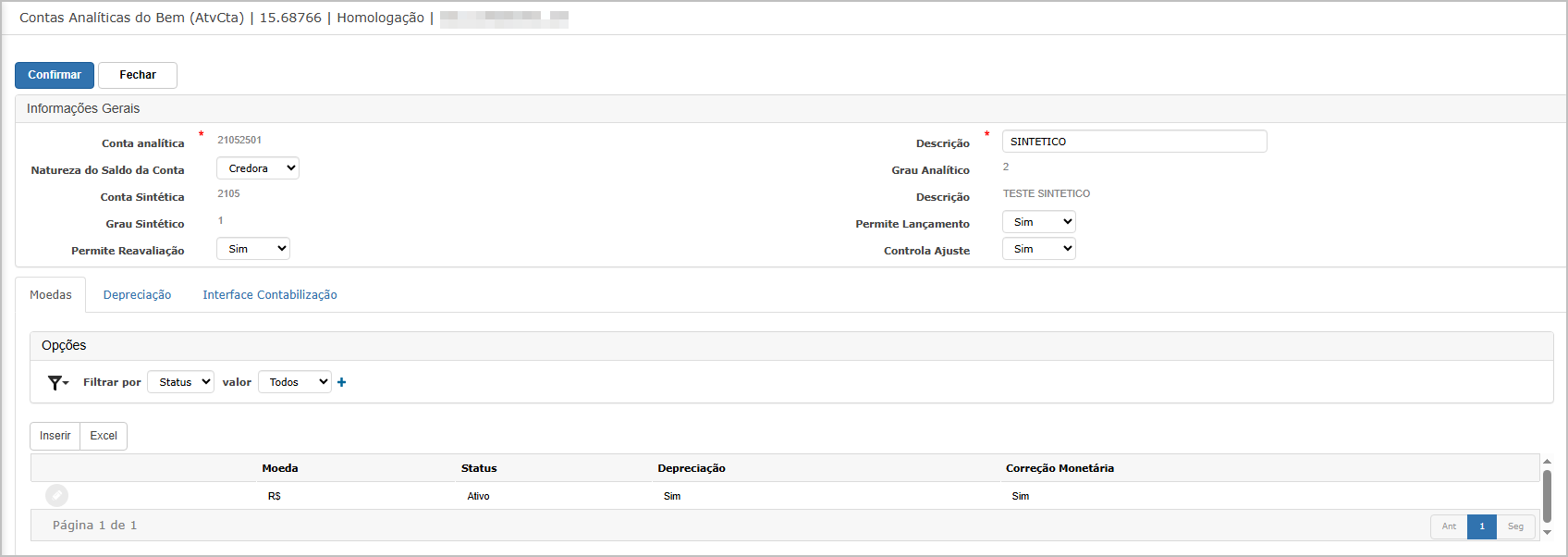
Aba Inferior: Depreciação
Na aba Depreciação, o sistema lista as combinações de moeda e tipo de depreciação (DESTACADA, INCENTIVADA, NORMAL), permitindo editar as taxas de depreciação e suas vigências.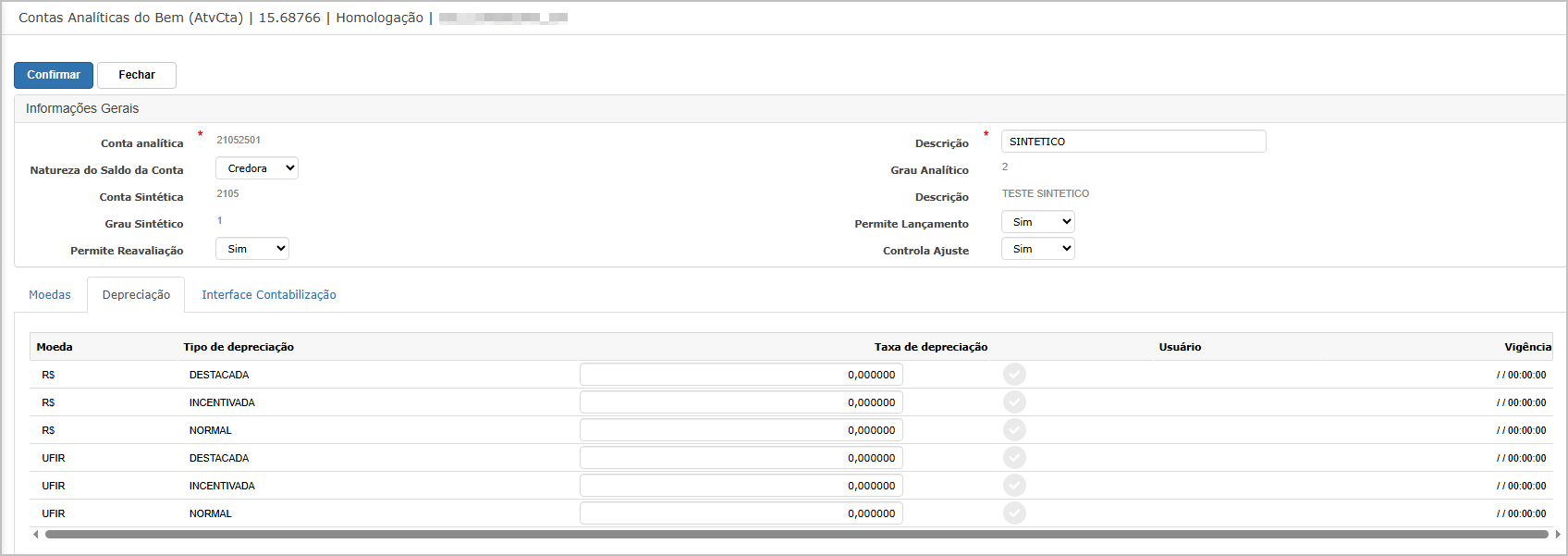
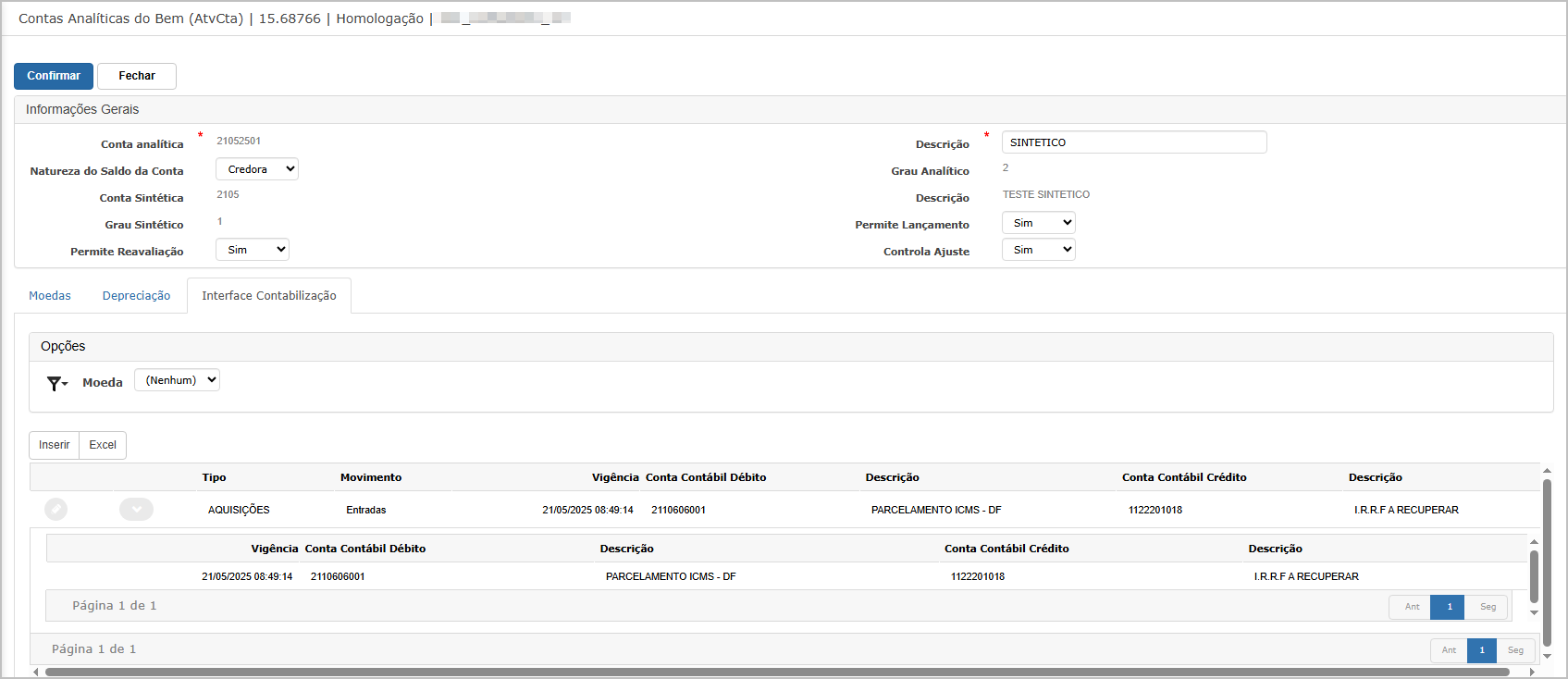
Aba Inferior: Interface de Contabilização
Na aba Interface Contabilização, é possível configurar os parâmetros contábeis da conta, como:
-
Tipo de movimentação
-
Conta Contábil Débito e Crédito
-
Descrição
-
Vigência da configuração
Remoção de Conta
Ao selecionar a opção "Remover" no menu de ações de uma conta, o sistema solicita confirmação com a mensagem:
Após a confirmação, o sistema exibe a mensagem e a conta deixa de ser exibida na hierarquia.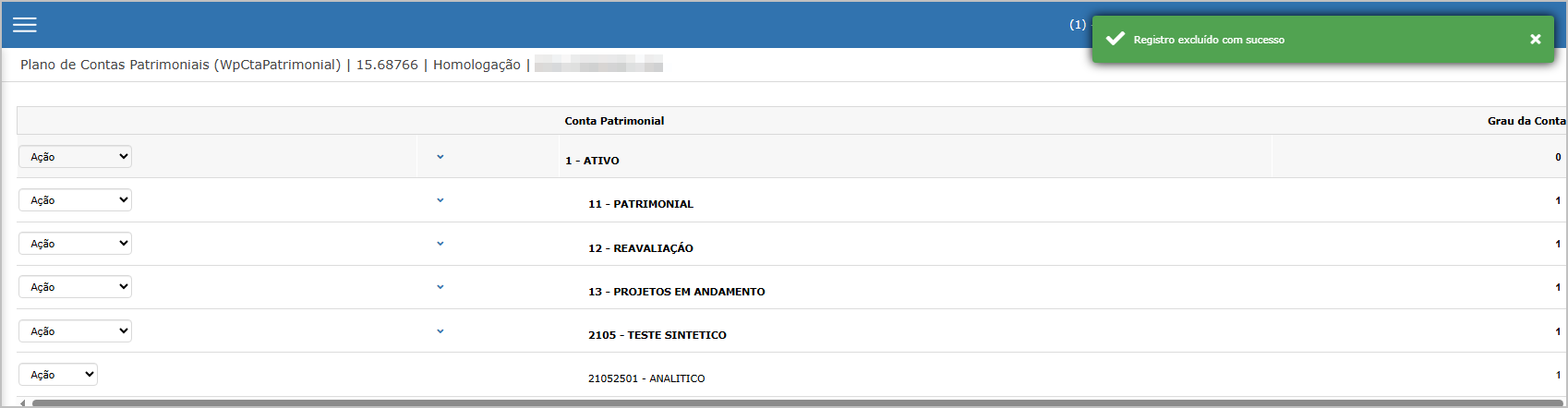
Ações e Configurações
-
Incluir Sintético: cria um novo grupo patrimonial intermediário
-
Incluir Analítico: insere uma conta que será utilizada para lançamentos
-
Editar: permite alterar informação cadastrada
-
Remover: exclui a conta, desde que não esteja sendo utilizada em lançamentos ou configurações dependentes
-
Permite Lançamento: define se a conta poderá receber lançamentos patrimoniais
-
Controla Ajuste: habilita a funcionalidade de ajustes monetários automáticos
-
Depreciação: configura as taxas e tipos conforme moeda e legislação
-
Interface Contábil: vincula a conta analítica às contas contábeis da escrituração.

ATENÇÃO: As informações neste documento são meramente ilustrativas e utilizadas apenas para fins de teste.
Contas Patrimoniais Analíticas
A funcionalidade Contas Patrimoniais Analíticas visa permitir o gerenciamento detalhado das contas analíticas do patrimônio da empresa. Através dela, o usuário pode visualizar, consultar, editar, excluir e exportar os registros de contas já cadastradas, bem como acessar e configurar parâmetros essenciais relacionados à moeda, depreciação e interface de contabilização para cada conta analítica.
Tela Principal
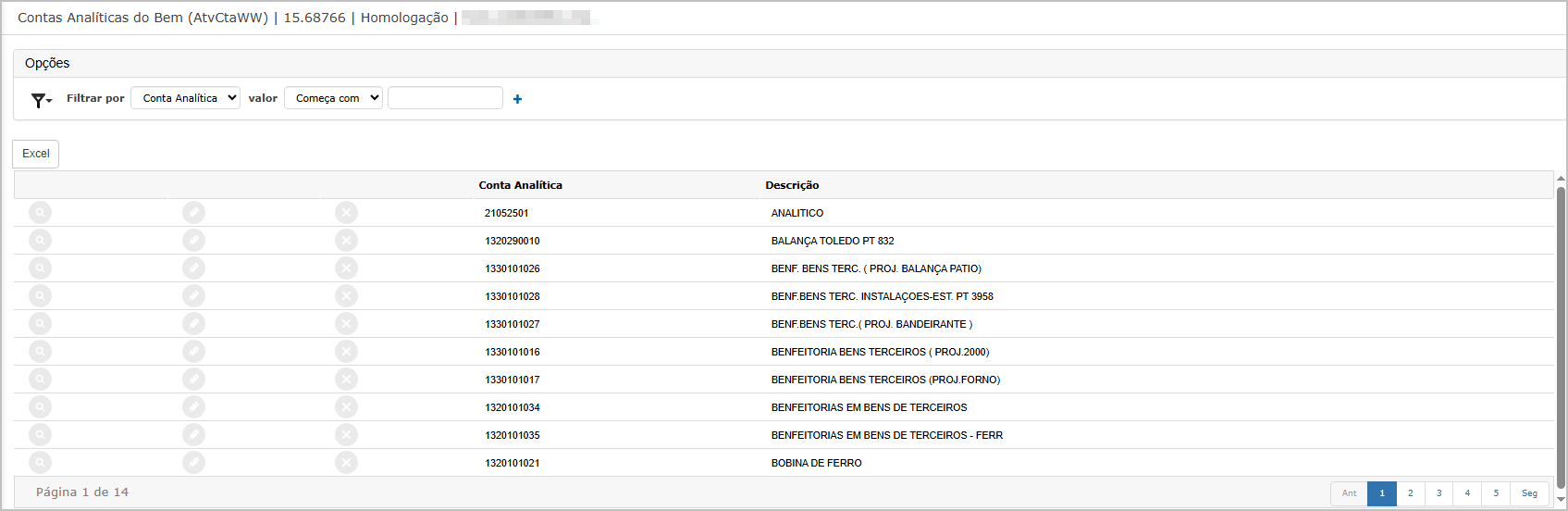
A tela inicial exibe uma listagem das contas analíticas existentes, com colunas principais como:
-
Conta Analítica: código numérico da conta.
-
Descrição: nome da conta patrimonial.
A parte superior da tela oferece funcionalidades para:
-
Filtrar registros com base em parâmetros como código ou descrição da conta.
-
Exportar a listagem para Excel por meio do botão “Excel”.
Consulta de Conta Analítica
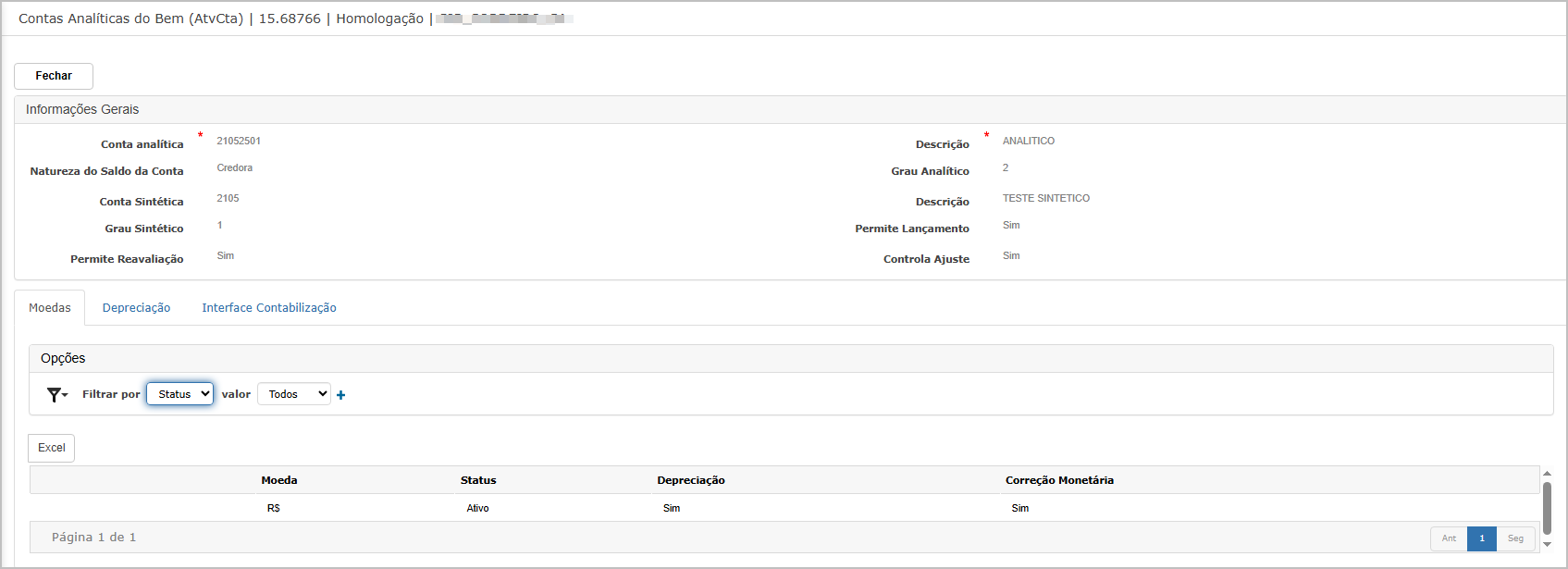
Clicando no ícone de lupa de uma conta, a tela de consulta exibe os seguintes dados:
Informações Gerais
-
Conta Analítica
-
Descrição
-
Natureza do Saldo da Conta (Devedora ou Credora)
-
Conta Sintética
-
Grau Sintético
-
Permite Reavaliação
-
Permite Lançamento
-
Controla Ajuste
Aba Inferior – Moedas
A aba Moedas exibe a relação entre a conta analítica e as moedas utilizadas para seu controle patrimonial. Essa aba permite ao usuário visualizar e filtrar os registros cadastrados por Status, utilizando os controles superiores de filtro e exportação.
As colunas apresentadas são:
-
Moeda: sigla da moeda utilizada no controle da conta (ex: R$).
-
Status: indica se o vínculo está Ativo ou Inativo.
-
Depreciação: define se há controle de depreciação para a moeda.
-
Correção Monetária: sinaliza se há aplicação de correção monetária sobre os valores vinculados à moeda.
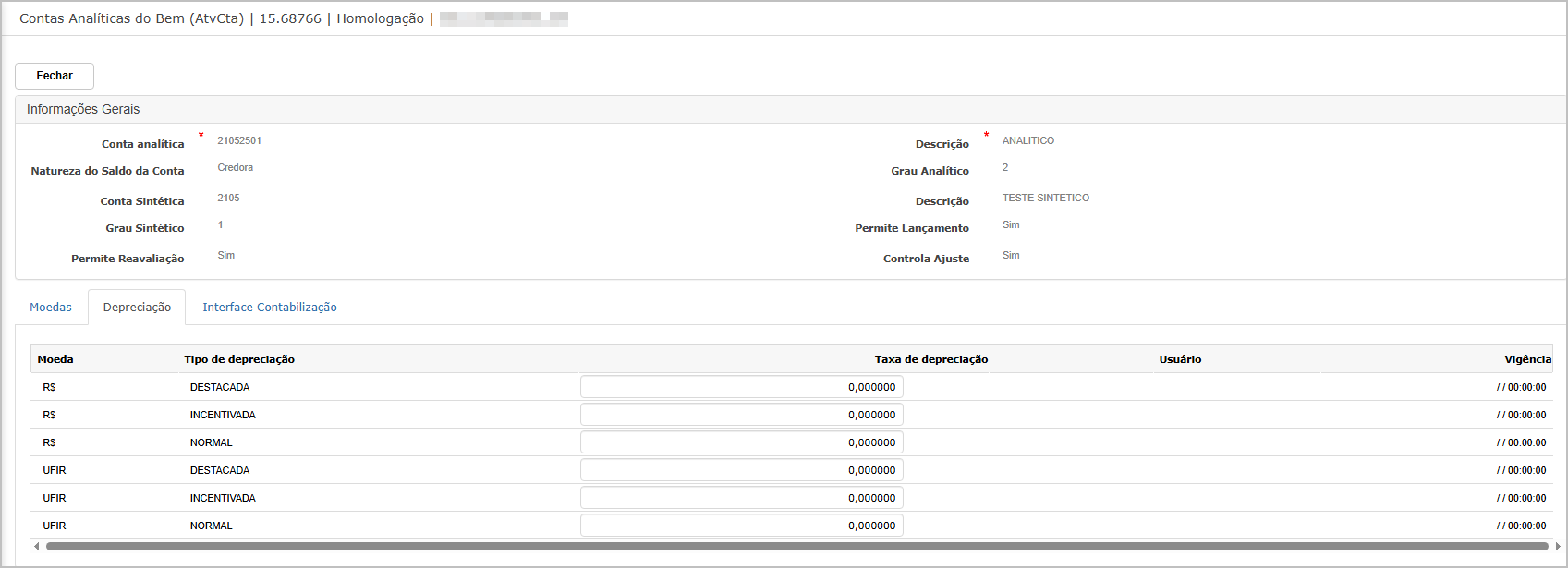
Aba Inferior – Depreciação
Exibe os tipos de depreciação cadastrados para a conta analítica por moeda:
-
Moeda (ex: R$, UFIR)
-
Tipo de Depreciação (DESTACADA, INCENTIVADA, NORMAL)
-
Taxa de Depreciação, Usuário, Vigência
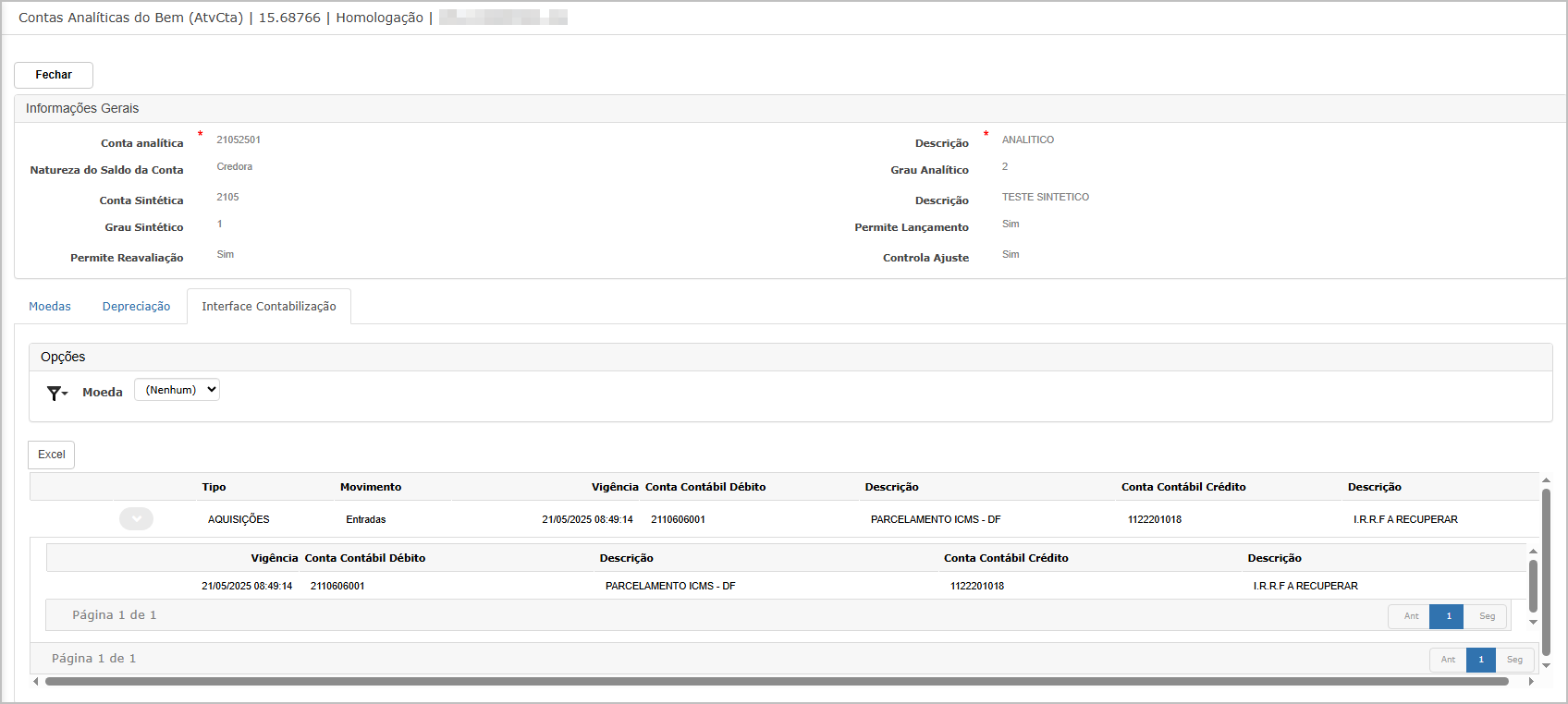
Aba Inferior – Interface de Contabilização
Permite visualizar os vínculos contábeis da conta:
-
Tipo de Movimentação
-
Conta Contábil Débito e Crédito
-
Descrição
-
Vigência da regra
Edição de Conta Analítica
Ao clicar no botão Editar, é possível alterar os seguintes campos:
-
Descrição da Conta
-
Natureza do Saldo
-
Permissões de lançamento, reavaliação e ajuste
As abas inferiores (Moedas, Depreciação e Interface Contabilização) também permanecem acessíveis durante a edição.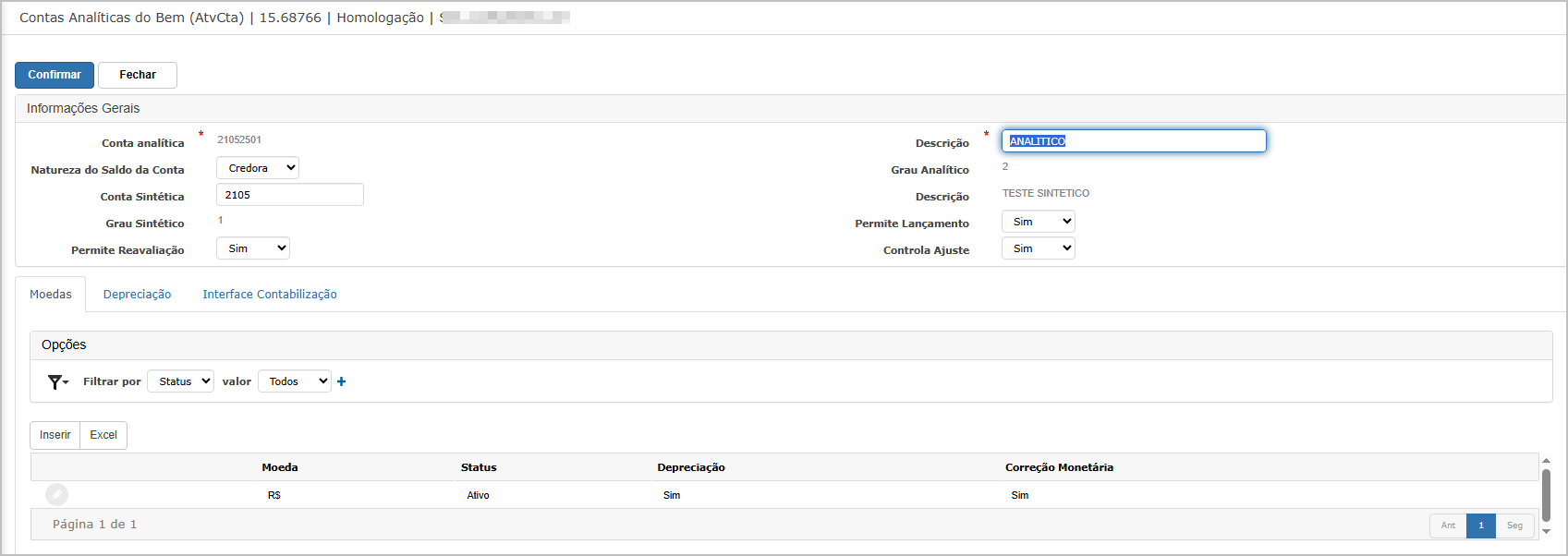
Exclusão de Conta Analítica
Ao clicar na ação Excluir, o sistema solicita confirmação com a mensagem: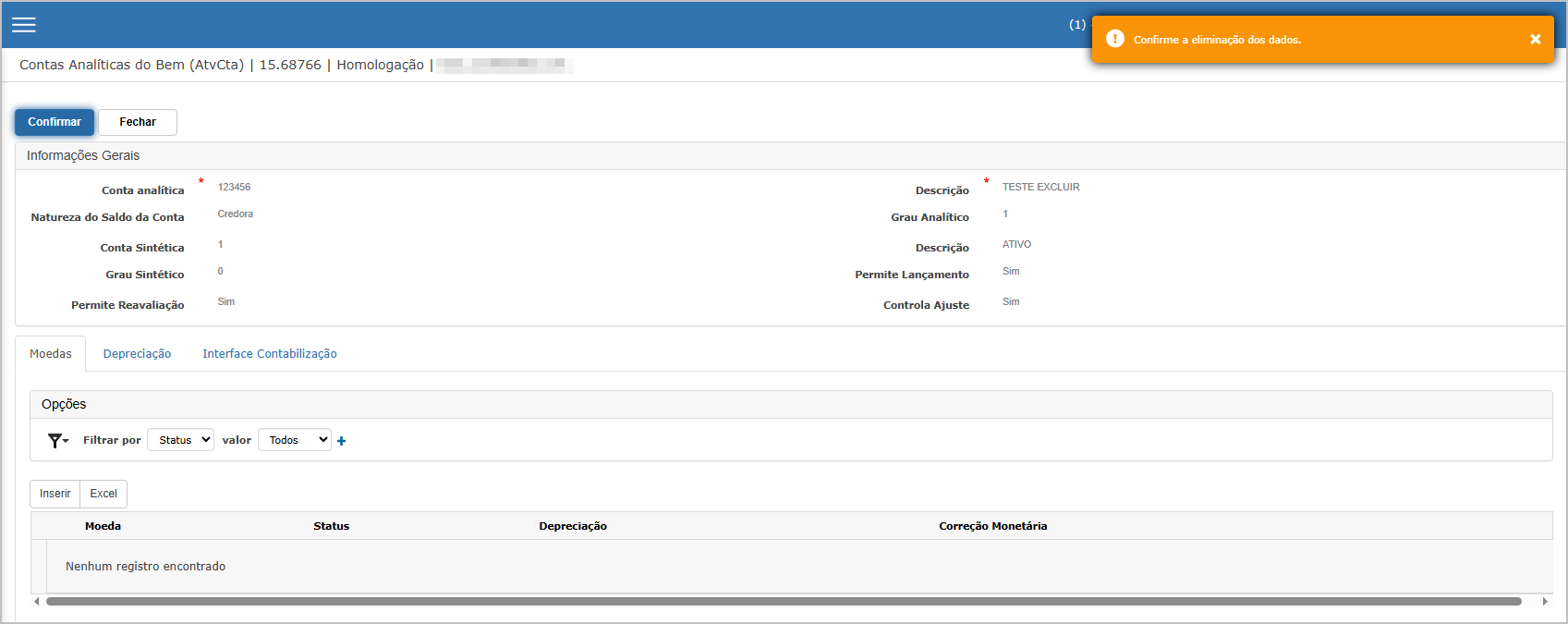
Após a confirmação, a mensagem "Registro excluído com sucesso" é exibida e o item é removido da listagem.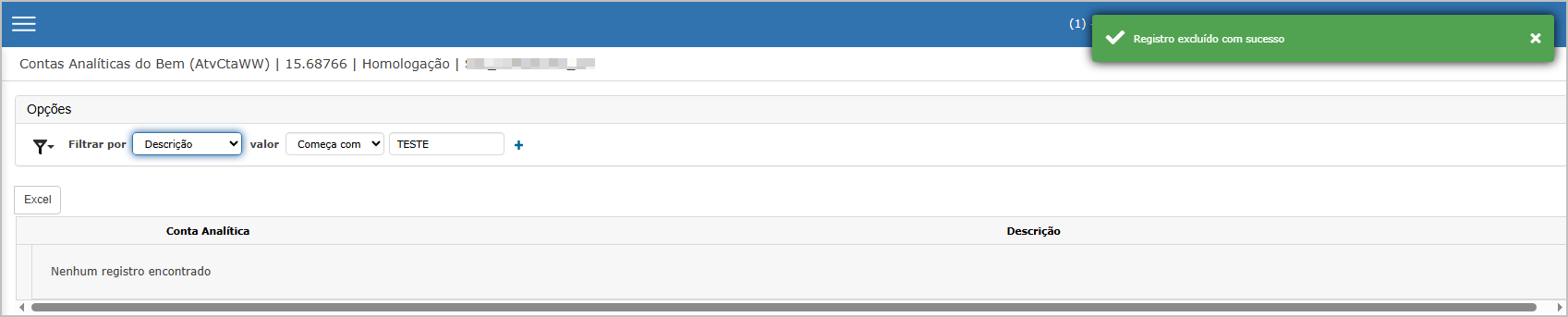
Exportação para Excel
Ao clicar no botão Excel, um arquivo com as colunas Conta Analítica e Descrição é gerado com todos os registros disponíveis.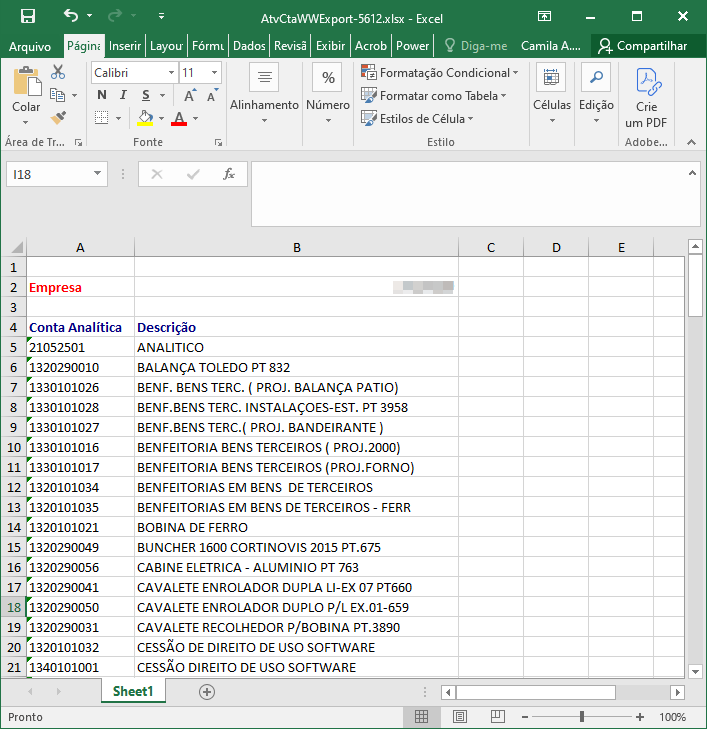
Ações e Configurações
-
Consultar: visualiza os detalhes da conta e acessa abas de parametrização.
-
Editar: permite atualização dos dados da conta e das parametrizações.
-
Excluir: remove o registro permanentemente, mediante confirmação.
-
Filtrar: possibilita buscas por campos como código e descrição.
-
Exportar para Excel: gera planilha com os dados atuais da listagem.
-
Aba Moedas: define quais moedas são aplicáveis à conta e suas propriedades.
-
Aba Depreciação: configura os tipos e taxas de depreciação por moeda.
-
Aba Interface Contabilização: define a integração contábil da conta para fins de lançamento.
ATENÇÃO: As informações neste documento são meramente ilustrativas e utilizadas apenas para fins de teste.
Contabilidade
1. Centro de Custos.
A funcionalidade Centro de Custos permite o cadastro, manutenção, consulta e exportação de centros de custo utilizados para controle contábil e fiscal dentro do sistema. Os centros de custo são essenciais para organização e apropriação de despesas e receitas, permitindo análises gerenciais, controle de alocação e suporte à apuração de créditos de PIS/COFINS.
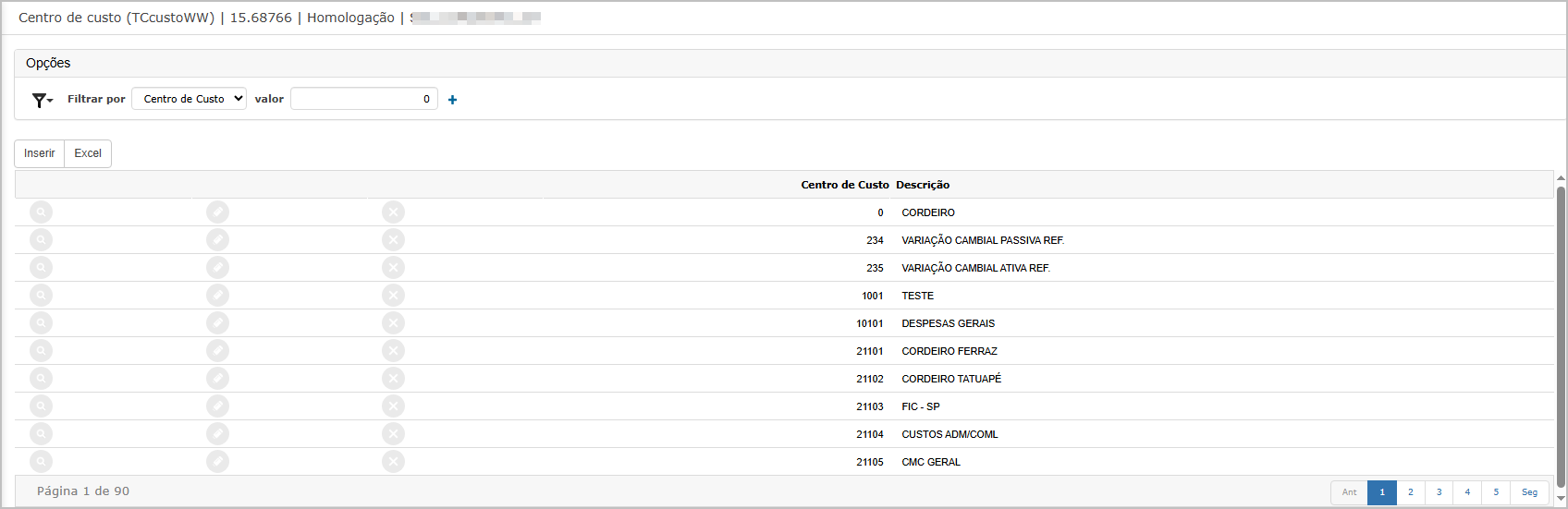
Tela Principal
A tela principal apresenta uma listagem dos centros de custo cadastrados com as seguintes colunas:
-
Centro de Custo: código identificador.
-
Descrição: nome do centro de custo.
Recursos disponíveis:
-
Filtro por código e descrição.
-
Botões para Inserir novo registro ou exportar para Excel.
Inclusão de Centro de Custo
Ao clicar em Inserir, o sistema abre o formulário com os seguintes campos obrigatórios:
-
Centro de Custo: código numérico.
-
Descrição: nome identificador.
-
Permite Apropriação de Créditos PIS/COFINS: define se o centro de custo poderá ser considerado para apropriação de créditos.

Consulta de Centro de Custo
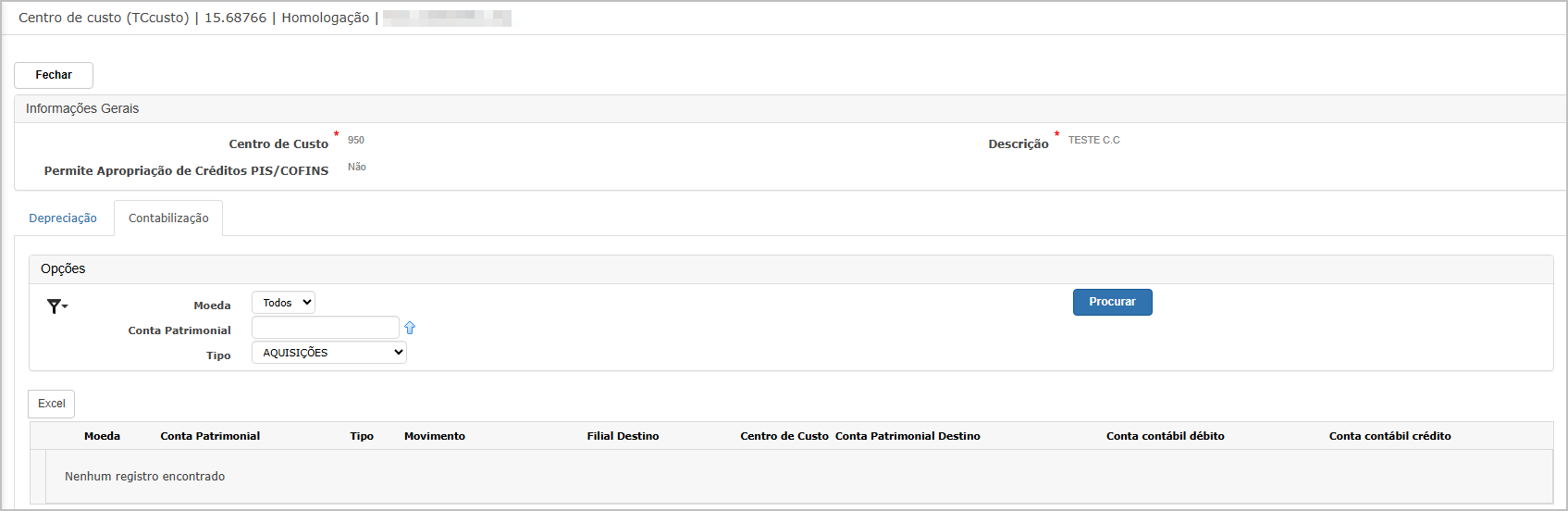
Clicando no ícone de lupa de uma conta, a tela de consulta exibe os seguintes dados:
-
Centro de Custo,
-
Descrição,
-
Permite Apropriação de Créditos PIS/COFINS.
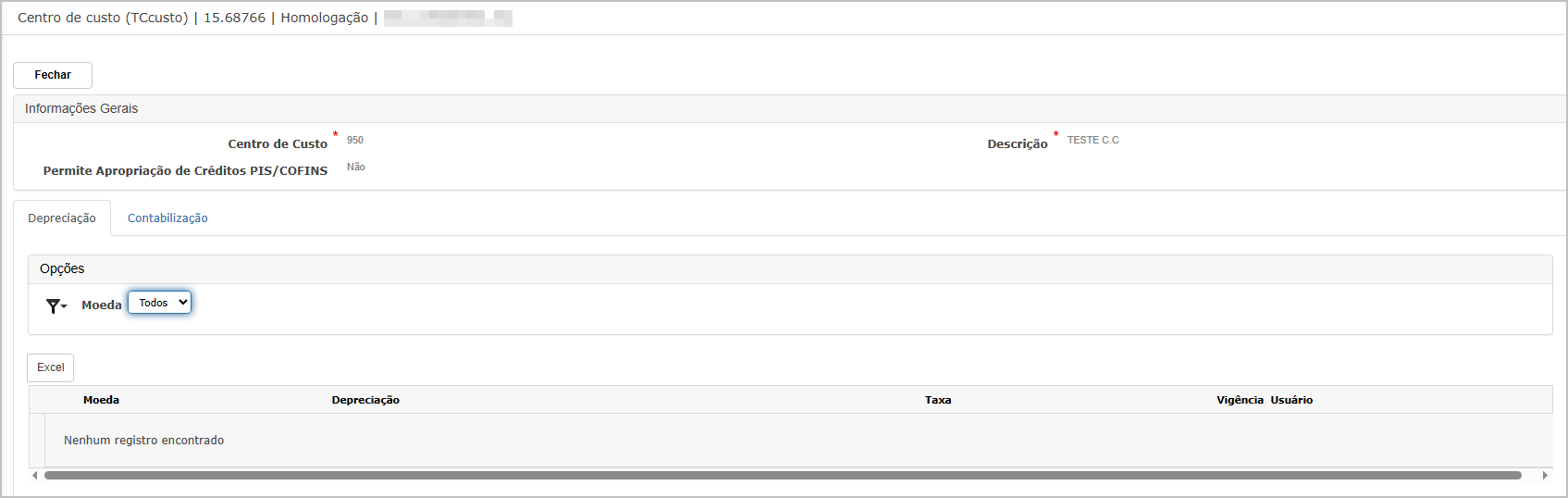
Aba “Depreciação”
Ao clicar no ícone de consulta (lupa), é exibida a tela com os dados do centro de custo, incluindo a aba Depreciação, onde podem ser visualizados os vínculos com moedas e regras de depreciação:
-
Moeda
-
Depreciação: Sim ou Não.
-
Taxa, Vigência, Usuário.
Aba “Contabilização”
Nesta aba, é possível consultar os lançamentos contábeis relacionados ao centro de custo, com filtros por:
-
Moeda
-
Conta Patrimonial
-
Tipo de Movimento (ex: Aquisições)
A listagem exibe colunas como:
-
Conta Contábil Débito
-
Conta Contábil Crédito
-
Centro de Custo
-
Conta Patrimonial Origem/Destino
-
Filial Destino, entre outros.
Edição de Centro de Custo
Ao clicar em Editar, a tela exibe o formulário com os dados do centro de custo permitindo ajustes nos campos principais. As abas Depreciação e Contabilização permanecem acessíveis, com os mesmos recursos descritos anteriormente.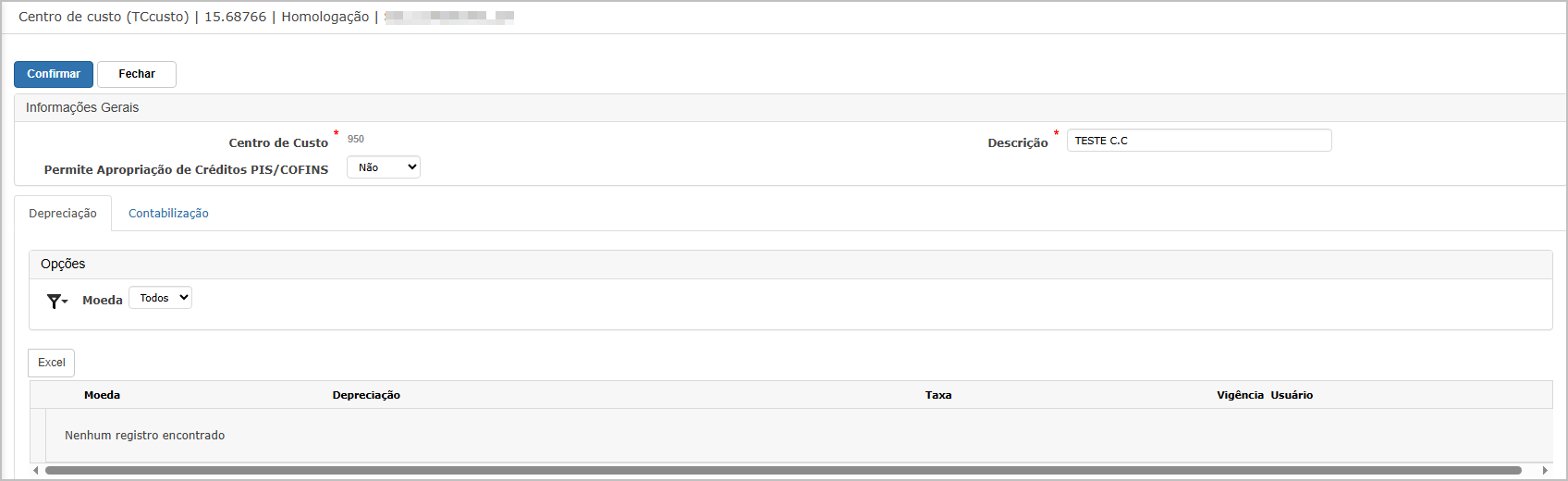
Exclusão de Centro de Custo
Ao clicar no ícone de exclusão (X), o sistema solicita confirmação com a mensagem: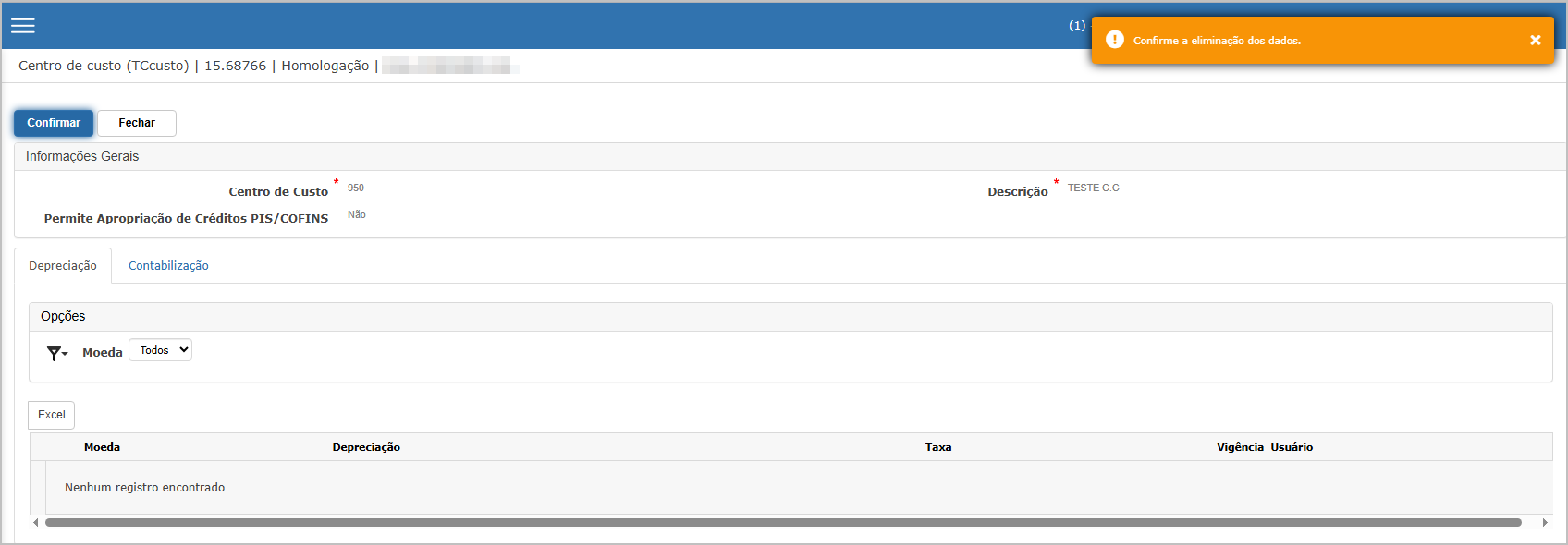
Após a confirmação, uma notificação verde confirma a ação: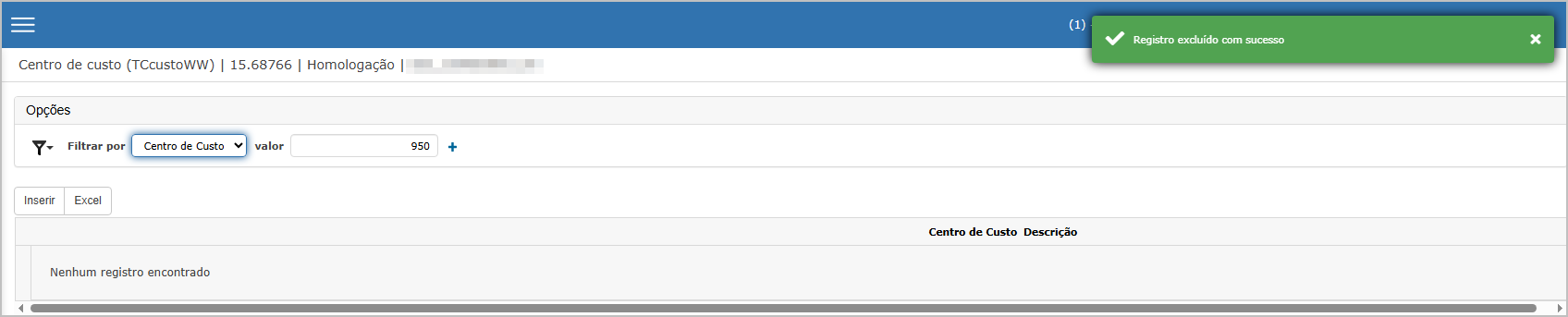
Exportação para Excel
Através do botão Excel, localizado no topo ou na base da tela, é possível gerar um arquivo contendo todos os centros de custo cadastrados com suas respectivas descrições.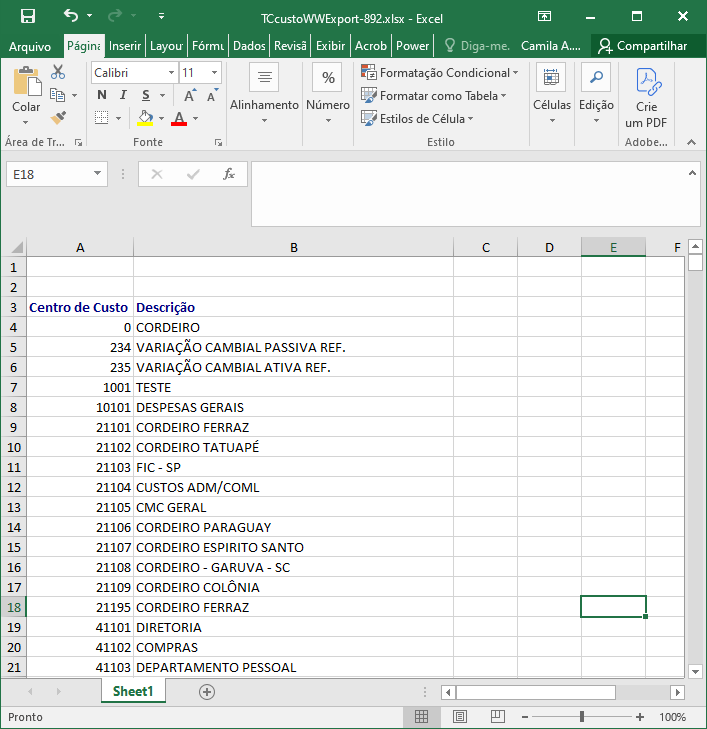
Ações e Configurações
-
Inserir, editar, consultar e excluir centros de custo.
-
Definir se o centro de custo permite apropriação de créditos fiscais.
-
Relacionar moedas e definir parâmetros de depreciação.
-
Consultar registros contábeis vinculados ao centro.
-
Exportar lista completa em formato Excel.
-
Nenhuma ação direta de vínculo automático com lançamentos é feita nesta tela (a integração ocorre via contabilização ou rotinas específicas).
2. Tipo de Contabilização.
A funcionalidade Tipo para Contabilização permite apenas a consulta dos tipos de lançamentos contábeis aplicáveis aos movimentos patrimoniais da empresa. Cada tipo é identificado por um código alfanumérico (ex.: A, B, C...) e está associado a uma descrição, como aquisições, baixas, depreciação, entre outros.
Além disso, alguns tipos podem estar vinculados a um histórico padrão, que será utilizado automaticamente nas rotinas contábeis correspondentes. Não é possível realizar edições, inclusões ou exclusões diretamente por esta tela.
Tela Principal
A tela principal exibe a listagem dos tipos cadastrados com as seguintes colunas:
-
Empresa: Código da empresa vinculada.
-
Tipo de contabilização: Letra que identifica o tipo.
-
Nome: Descrição do tipo (ex: AQUISIÇÕES, DEPRECIAÇÃO).
-
Histórico padrão: Código e descrição, caso exista.
Na parte superior da tela há um campo de filtro por tipo de contabilização, e também o botão Excel para exportação dos dados.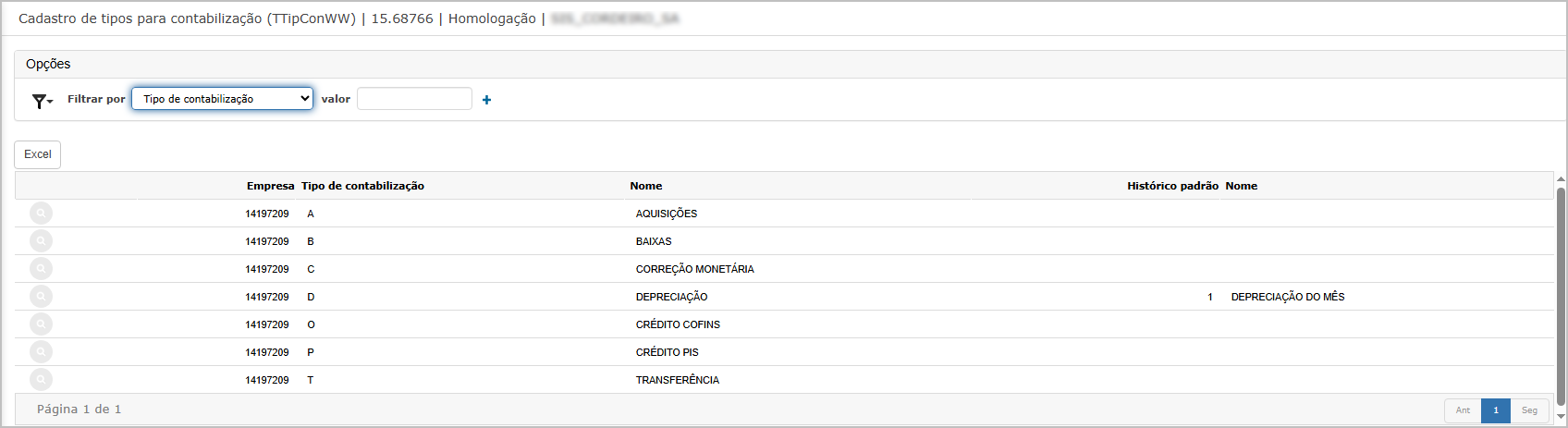
Consulta de Tipo de Contabilização
Ao clicar no ícone de consulta (lupa), são exibidas as informações detalhadas do tipo selecionado:
-
Tipo de contabilização
-
Descrição
-
Histórico padrão (quando houver)

Exportação para Excel
A tela oferece a opção de exportar os dados listados para uma planilha Excel. A exportação inclui as informações de empresa, tipo, descrição e histórico padrão.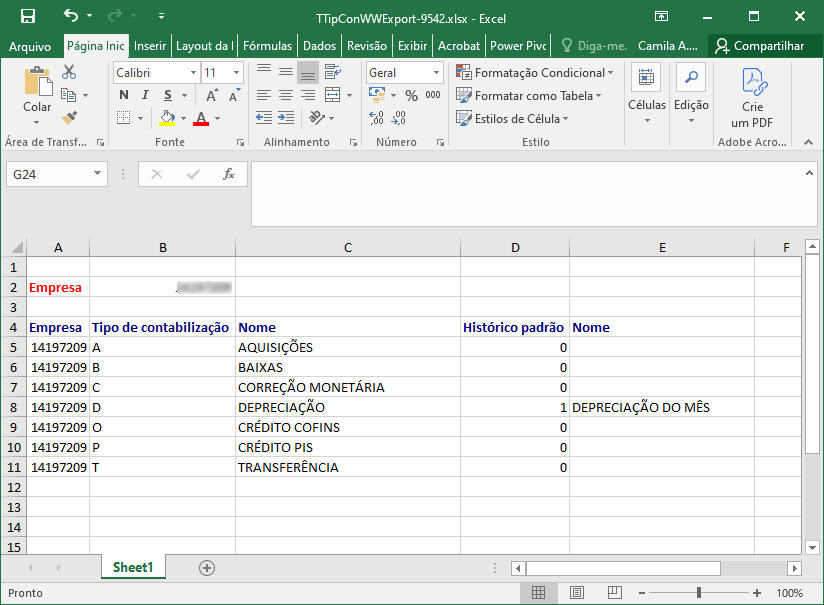
Ações e Configurações
-
A funcionalidade é exclusivamente para consulta.
-
Não é possível realizar manutenção (edição, exclusão ou inclusão).
-
A navegação é feita por filtros e consulta direta dos tipos.
-
Os dados podem ser exportados por meio do botão Excel.
3. Parâmetros de Contabilização - Importação / Exportação Interface Contábil
A funcionalidade de Importação e Exportação de Parâmetros de Contabilização no módulo Patrimonial permite gerenciar em massa os dados de contabilização associados a contas patrimoniais. Os usuários podem gerar um template pré-formatado com base nos parâmetros atuais do sistema, editar o arquivo Excel com as alterações desejadas e importá-lo de volta para aplicar os dados ajustados. Esse recurso é especialmente útil para manutenção de lançamentos por tipo de contabilização (ex: aquisições, baixas, depreciação) e facilita a gestão centralizada por empresa, moeda e tipo.
Tela Principal
A tela inicial da funcionalidade é dividida em dois blocos:
-
Informações Gerais – Template
-
Mostra o status do parâmetro (ex: Conta Contábil).
-
-
Importar Planilha
-
Campo para selecionar o arquivo em formato
.xlsx. -
Botões de ação: Confirmar (executa a importação) e Template (gera modelo para preenchimento).
-

Geração de Template
Ao clicar em Template, o sistema abre uma tela para configurar os parâmetros do modelo a ser gerado:
-
Moeda: exemplo: R$.
-
Tipo de contabilização: opções como Aquisições, Baixas, Correção Monetária, Depreciação, Crédito COFINS, Crédito PIS, Valor Residual e Transferência.
 Após confirmação da geração do template, o usuário é direcionado automaticamente à Dashboard de Relatórios, onde o modelo gerado aparece disponível para download. O relatório apresenta a descrição conforme os parâmetros escolhidos.
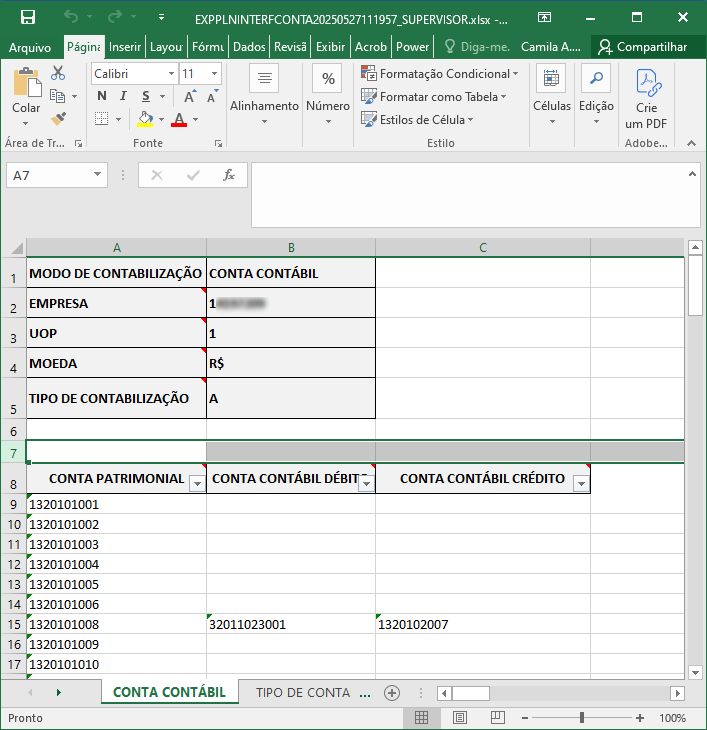
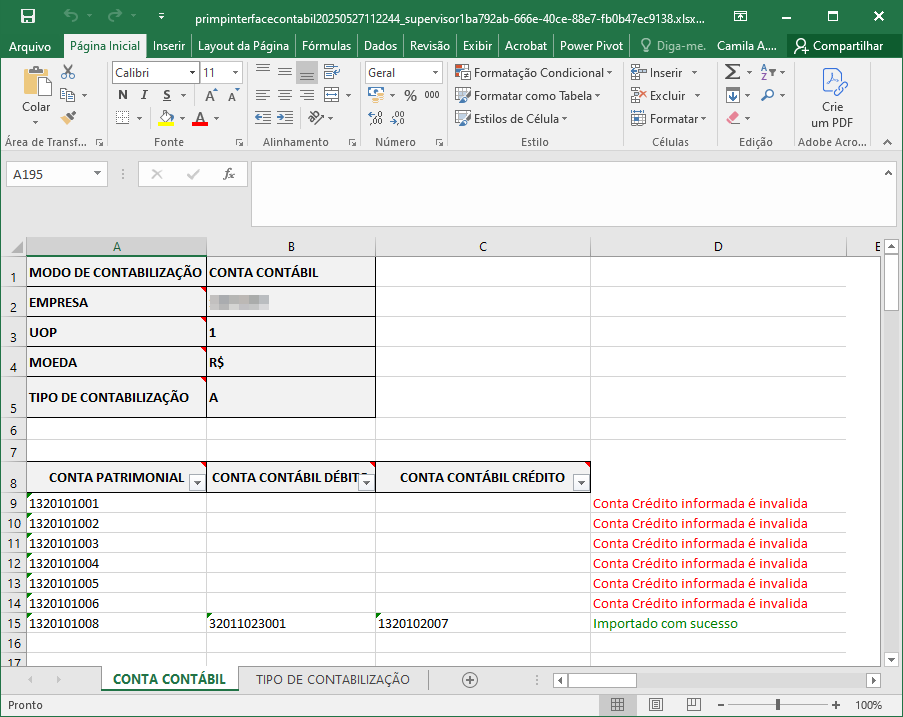
O arquivo Excel gerado pelo sistema contém:
-
Informações de cabeçalho:
-
Modo de Contabilização
-
Empresa
-
UOP (Unidade Operacional)
-
Moeda
-
Tipo de contabilização
-
-
Tabela com colunas:
-
Conta Patrimonial
-
Conta Contábil Débito
-
Conta Contábil Crédito
-
Importação do Template Editado
Com o template devidamente preenchido, o usuário retorna à tela de Importação, seleciona o arquivo e clica em Confirmar.
Após confirmação, o sistema direciona novamente à Dashboard, onde o processo de importação é monitorado:
-
Verde: importação concluída com sucesso.
-
Vermelho: importação concluída com erro (detalhes disponíveis no Excel exportado automaticamente pelo sistema).

O arquivo gerado ao final da importação lista os registros linha a linha com status:
-
"Importado com sucesso"
-
"Conta Crédito informada é inválida" (exemplo de erro de validação)
Ações e Configurações
-
Gerar Template: selecione a moeda e tipo de contabilização desejado.
-
Editar Arquivo Excel: preencha os campos obrigatórios e valide os dados.
-
Importar Template: envie o arquivo editado na tela principal e confirme.
-
Acompanhar Processamento: utilize a Dashboard para consultar sucesso ou falhas.
-
Corrigir Erros: abra o arquivo Excel de retorno para identificar e ajustar inconsistências.
ATENÇÃO: As informações neste documento são meramente ilustrativas e utilizadas apenas para fins de teste.
Auxiliares
1. Parâmetros.
A funcionalidade Parâmetros Auxiliares permite a configuração detalhada de regras e critérios utilizados na depreciação patrimonial, aplicação de moedas e controle do tipo de depreciação. As definições impactam diretamente o tratamento contábil e fiscal dos bens, bem como os cálculos aplicáveis à moeda e tipo de bem.
A interface está dividida em três abas:
-
Geral
-
Status Moeda
-
Tipos de Depreciação
Aba Geral
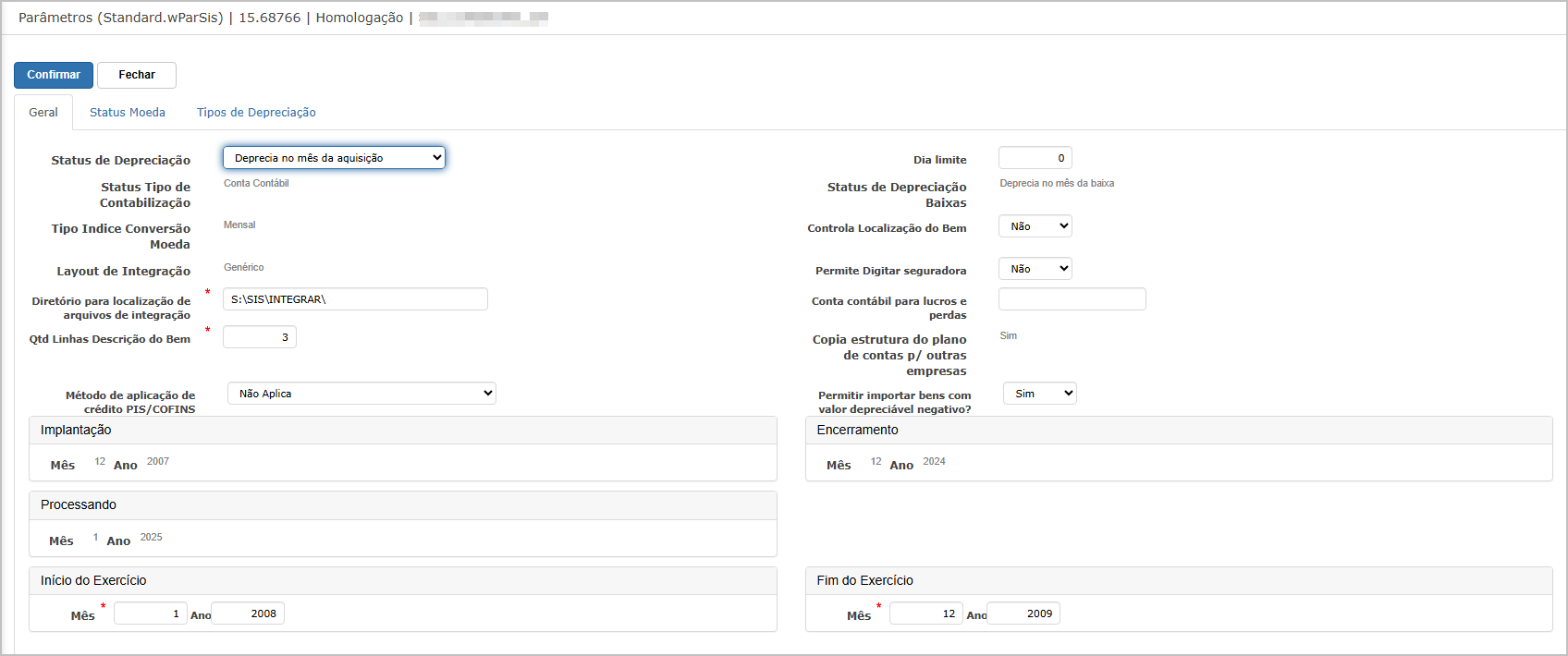
Essa aba centraliza os parâmetros principais que controlam o comportamento da depreciação e integração contábil:
-
Status de Depreciação: Define o mês em que a depreciação ocorre (ex.: no mês da aquisição).
-
Status Tipo de Contabilização / Tipo Índice Conversão Moeda / Layout de Integração
-
Diretório de Integração e Quantidade de Linhas na Descrição do Bem (obrigatórios).
-
Método de Aplicação de Crédito PIS/COFINS
-
Datas de Implantação, Processamento, Início e Fim do Exercício
-
Parâmetros adicionais: como controle da localização do bem, permissão para seguradora, valor depreciável negativo, entre outros.
Aba Status Moeda
Exibe as configurações associadas à moeda e permite a manutenção por meio das seguintes ações: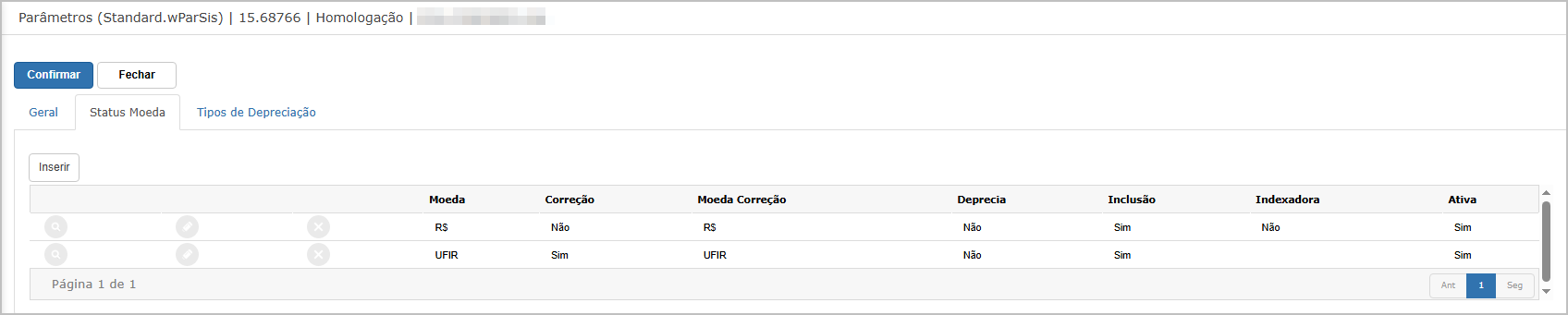
Opção inserir
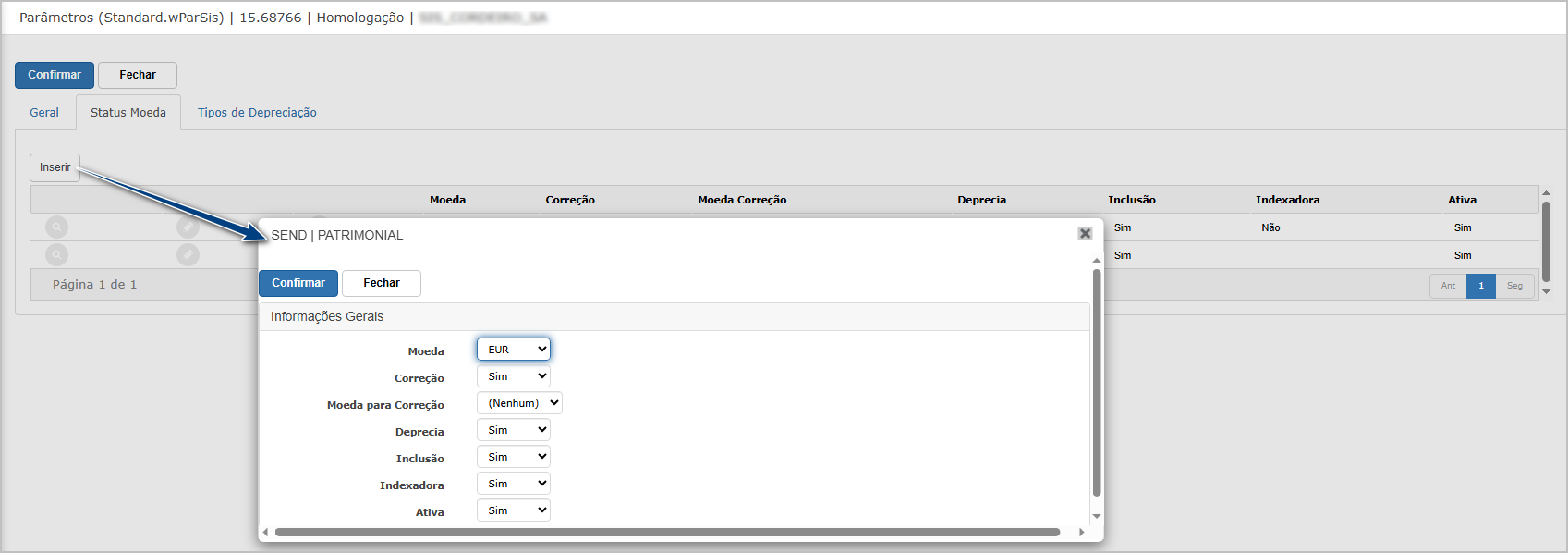
Botão Inserir abre janela para configuração de:
-
Moeda
-
Correção
-
Moeda para Correção
-
Deprecia
-
Inclusão
-
Indexadora
-
Ativa
Opção consultar
Permite visualizar os parâmetros cadastrados para cada moeda.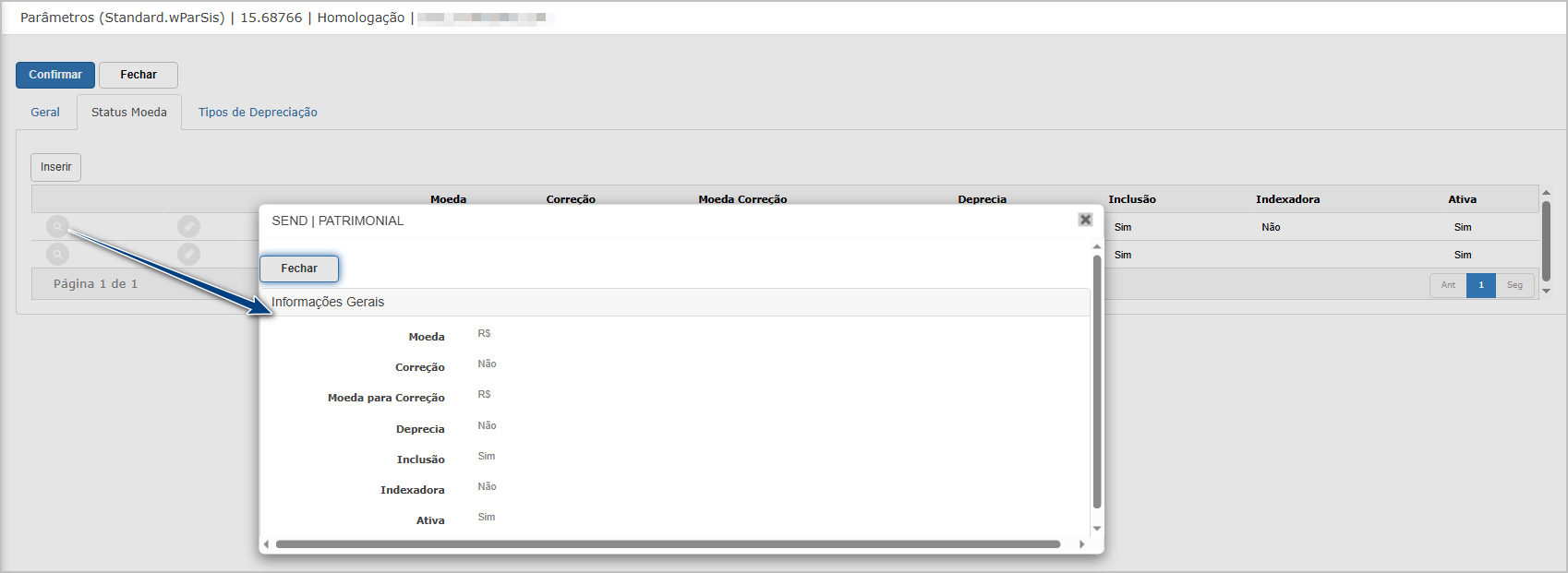
Opção editar
Abre janela para alteração das informações da moeda selecionada.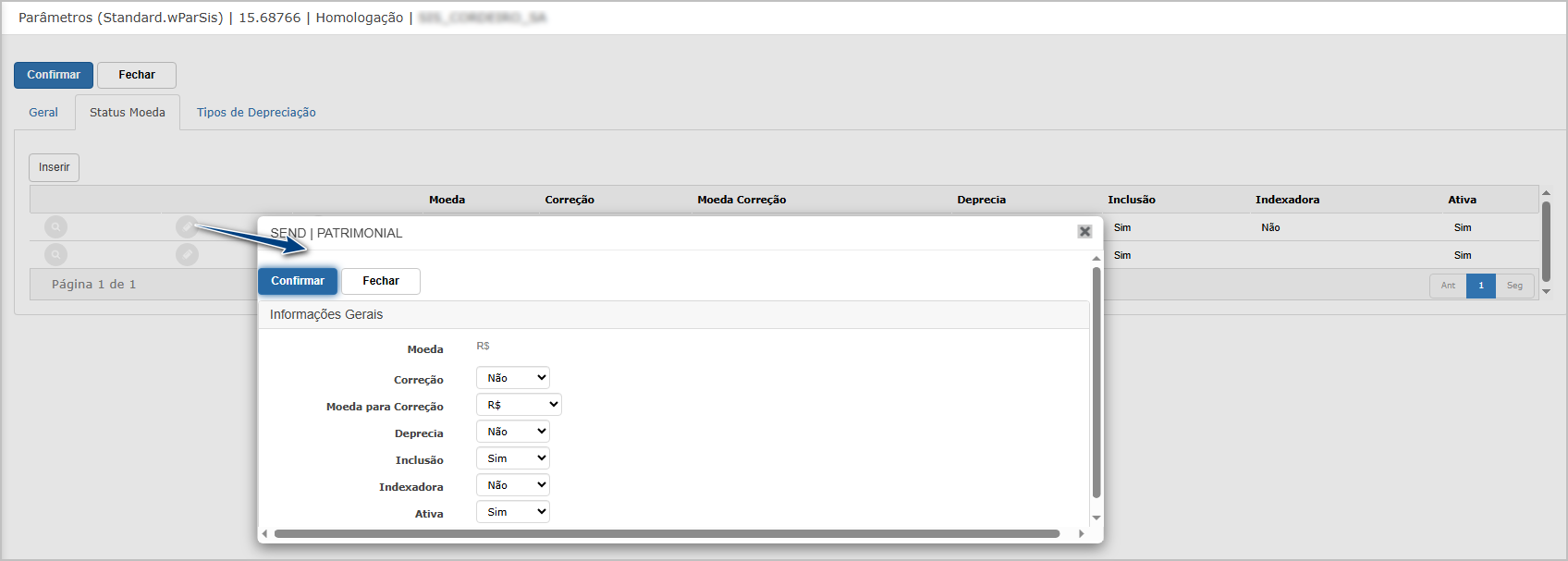
Opção excluir
Abre janela para confirmação de exclusão e após confirmação, o registro é excluído do sistema e uma mensagem de sucesso é apresentada.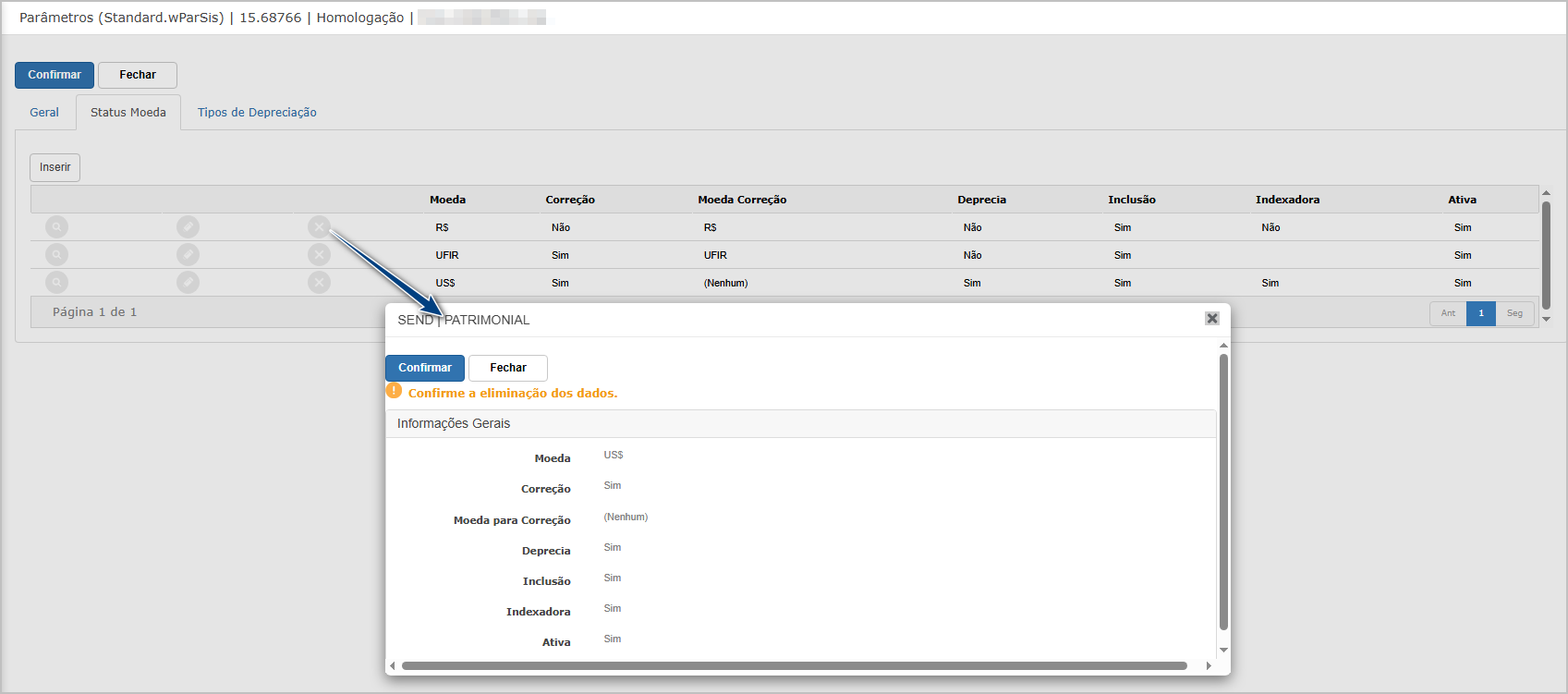
Aba Tipos de Depreciação
Lista os tipos de depreciação por moeda e seu status de ativação.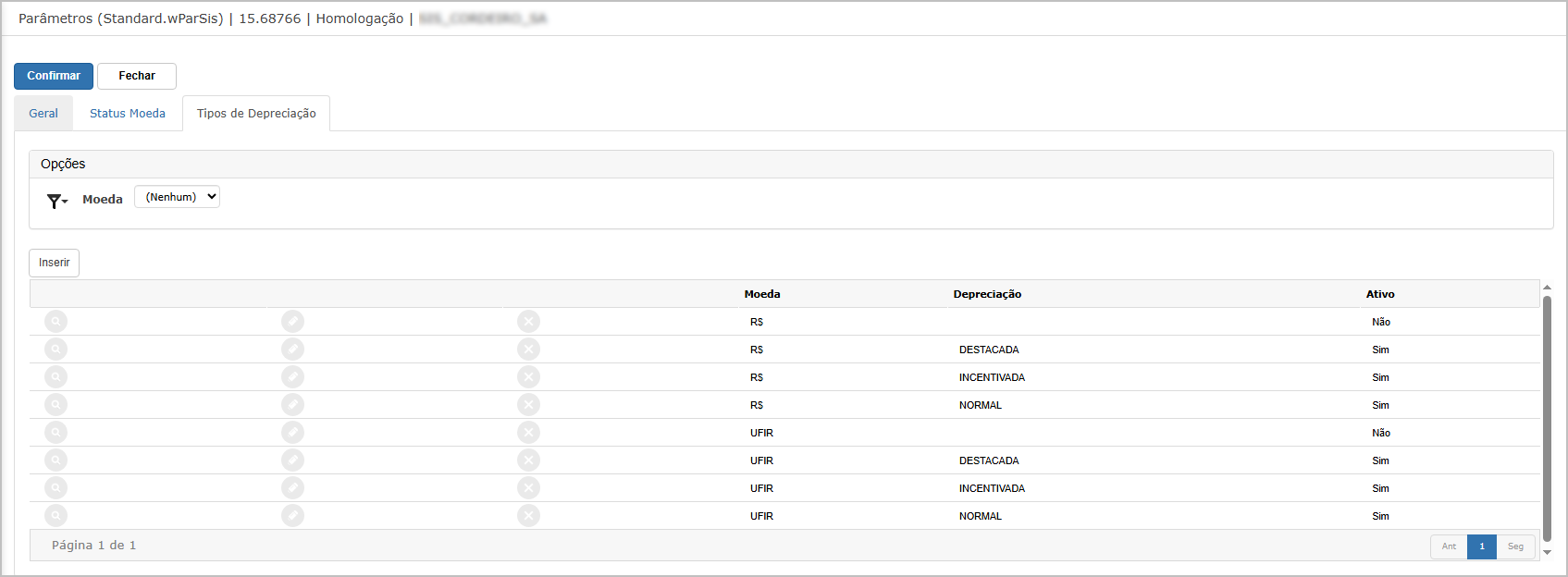
Opção inserir
Abre tela para cadastro do tipo de depreciação, vinculando:
-
Moeda
-
Tipo de Depreciação (Ex.: DESTACADA, INCENTIVADA, NORMAL, ACELERADA)
-
Ativo (Sim ou Não)
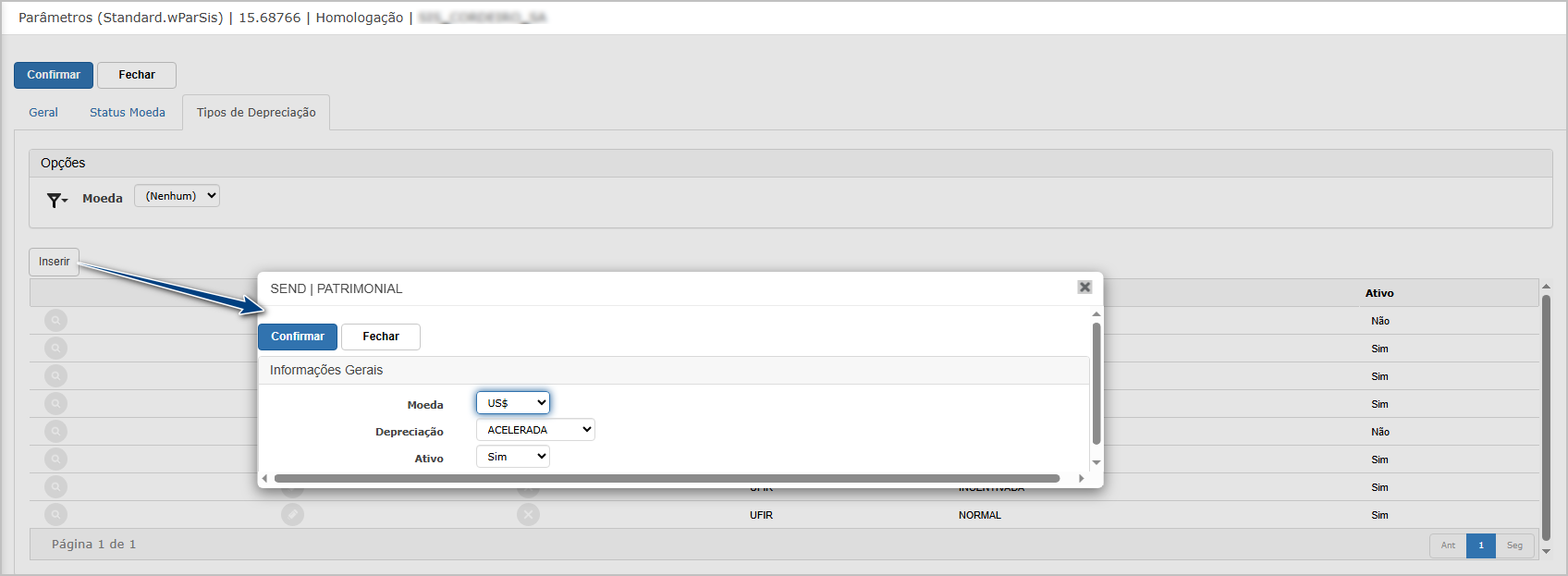
Opção consultar
Exibe os dados completos do tipo de depreciação selecionado.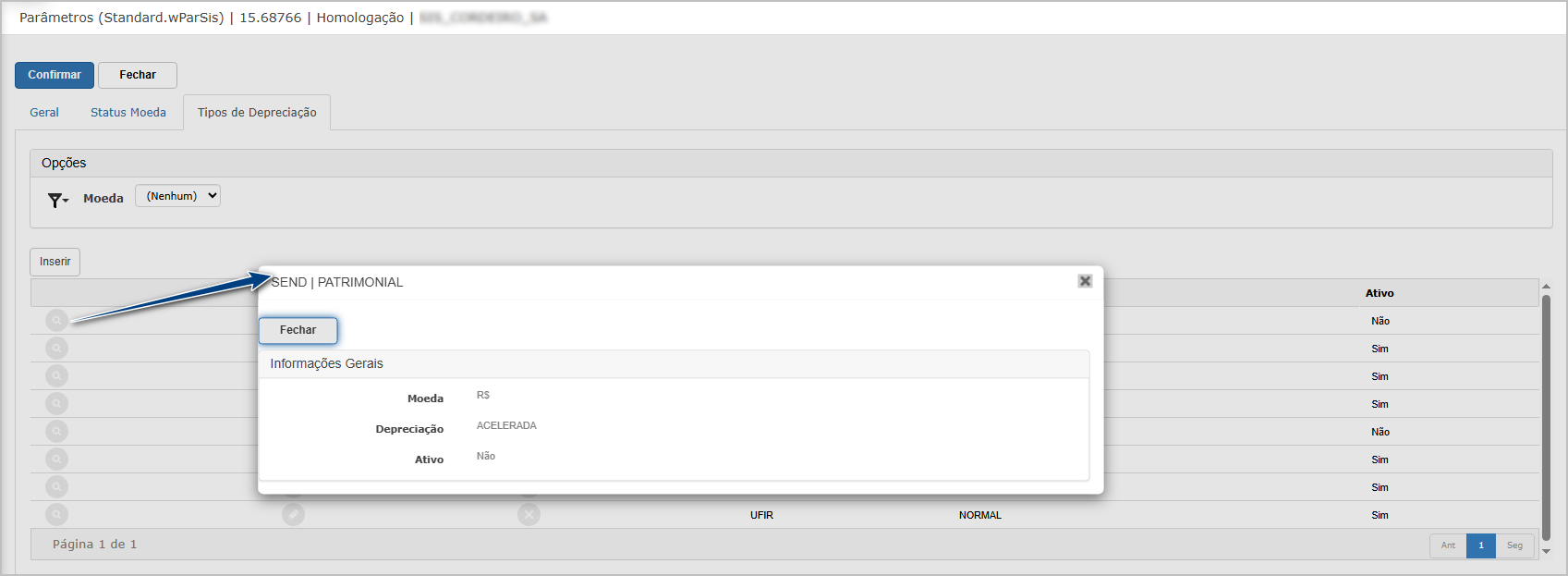
Opção editar
Permite modificar os dados do tipo de depreciação previamente cadastrado.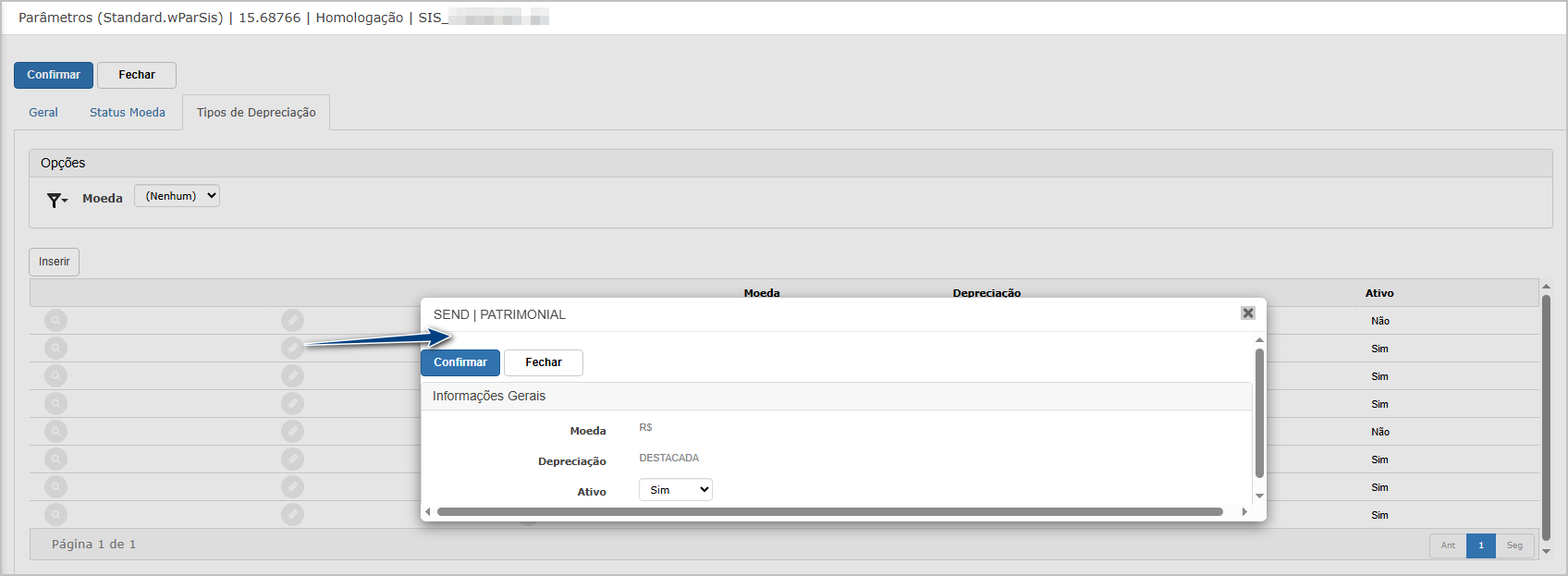
Opção excluir
Abre janela para confirmação de exclusão e ao confirmar a exclusão, o sistema remove o registro e apresenta mensagem de confirmação.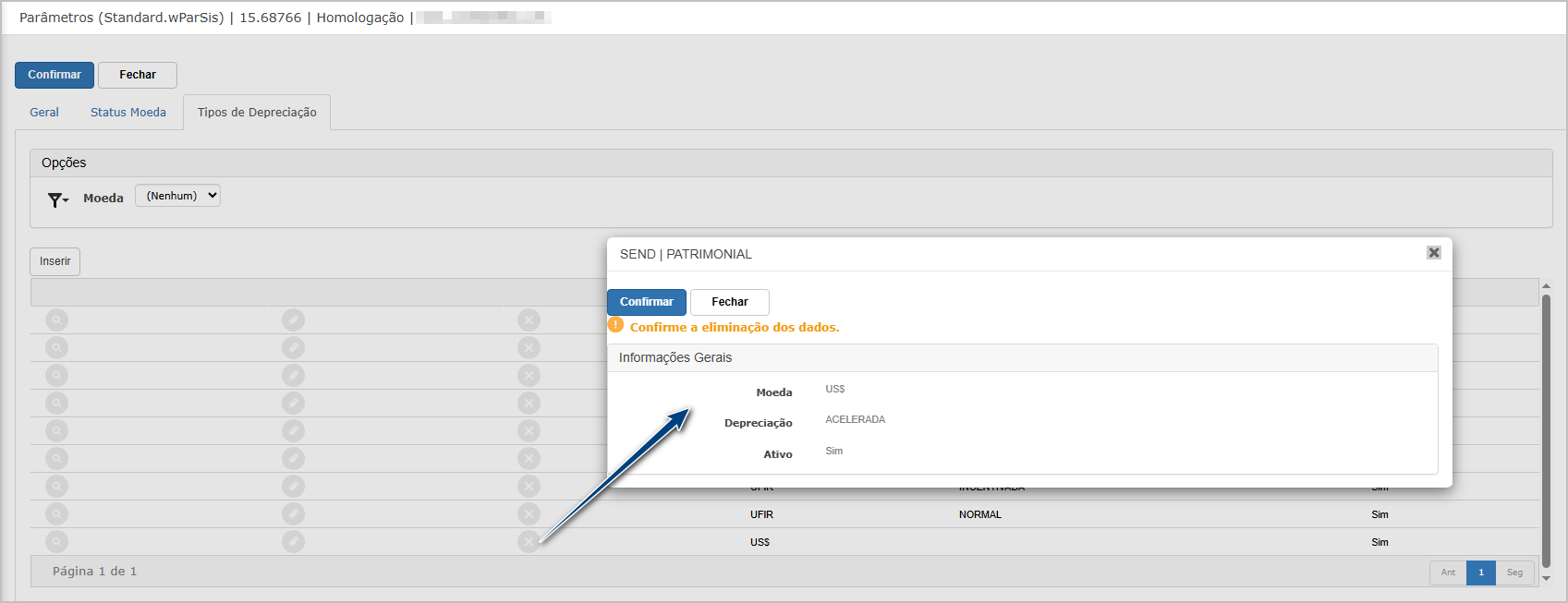
Ações e Configurações
-
A aba Geral contém parâmetros críticos, os campos obrigatórios estão sinalizados por “*”.
-
As abas Status Moeda e Tipos de Depreciação possuem ações de manutenção completas: Inserir, Consultar, Editar e Excluir.
-
A ação de exclusão em ambas abas exibe mensagem de confirmação e sucesso ao final do processo.
-
O botão Confirmar grava alterações realizadas, enquanto o botão Fechar cancela a operação sem
A funcionalidade Parâmetros Auxiliares permite a configuração detalhada de regras e critérios utilizados na depreciação patrimonial, aplicação de moedas e controle do tipo de depreciação. As definições impactam diretamente o tratamento contábil e fiscal dos bens, bem como os cálculos aplicáveis à moeda e tipo de bem.
A interface está dividida em três abas:
-
Geral
-
Status Moeda
-
Tipos de Depreciação
-
2. Patrimônio - Tipos.
A funcionalidade Tipo de Patrimônio permite o cadastro, edição, consulta, exclusão e exportação dos diferentes tipos de bens patrimoniais da empresa. Esses tipos classificam os ativos conforme sua natureza (ex: equipamentos, máquinas, benfeitorias), o que facilita sua gestão e categorização dentro dos controles patrimoniais e contábeis.
Essa tela possui recursos de filtro, botões de ação em cada linha e opção de exportação para Excel com a estrutura dos dados cadastrados.
Tela Principal
A tela exibe uma listagem com as colunas: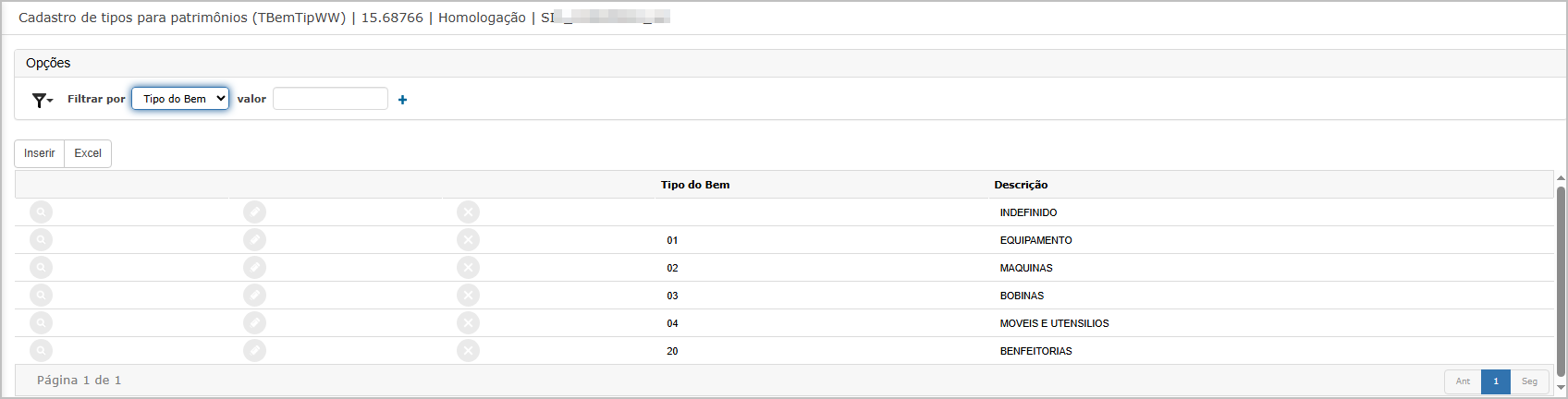
-
Tipo do Bem: Código identificador do tipo.
-
Descrição: Nome ou categoria do bem (ex: EQUIPAMENTO, MÁQUINAS, etc.).
Recursos disponíveis:
-
Filtro por "Tipo do Bem".
-
Botão Inserir para novo cadastro.
-
Botão Excel para exportar dados.
-
Ações por linha: Consultar 🔍, Editar ✏️, Excluir ❌.
Inserir Tipo de Patrimônio
Ao clicar em Inserir, o sistema apresenta dois campos obrigatórios:
-
Tipo do Bem: Código numérico do tipo.
-
Descrição: Nome ou classificação do bem.
Finalizado o preenchimento, clique em Confirmar para gravar ou Fechar para cancelar.
Consultar Registro
A opção de consulta abre a tela com os dados em modo somente leitura.
Editar Registro
Ao clicar em Editar, é possível modificar a descrição do tipo de bem. Após ajuste, clique em Confirmar.
Excluir Registro
Ao optar por Excluir, o sistema solicita confirmação com a mensagem: Após confirmação, o item é removido da listagem.
Exportar para Excel
Ao clicar em Excel, é gerado um arquivo com os seguintes dados:
-
Código da Empresa
-
Tipo do Bem
-
Descrição
O arquivo possui estrutura tabular e pode ser utilizado para conferência ou importações futuras.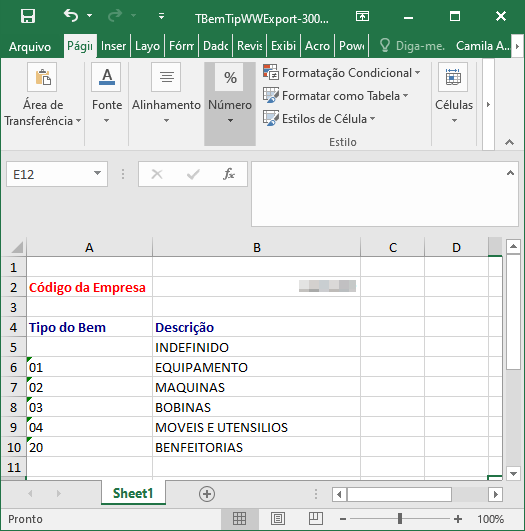
Ações e Configurações
-
Inserir: Permite adicionar um novo tipo de patrimônio.
-
Consultar: Exibe os dados de forma visual sem permitir alterações.
-
Editar: Libera os campos para atualização.
-
Excluir: Solicita confirmação antes da remoção.
-
Exportar Excel: Gera planilha com os dados cadastrados.
-
Filtro: Permite localizar rapidamente registros por "Tipo do Bem".
3. Patrimônio - Marcas.
A funcionalidade Marca de Patrimônio permite o cadastro, edição, consulta e exclusão de marcas associadas aos bens patrimoniais da empresa. Este controle facilita a categorização dos ativos imobilizados por fabricante ou fornecedor, melhorando a rastreabilidade e padronização dos dados.
A interface é simples e objetiva, composta por uma tela principal com listagem dos registros, e botões de ação que direcionam para as operações permitidas. Também há um botão para exportar os dados em formato Excel.
Tela Principal
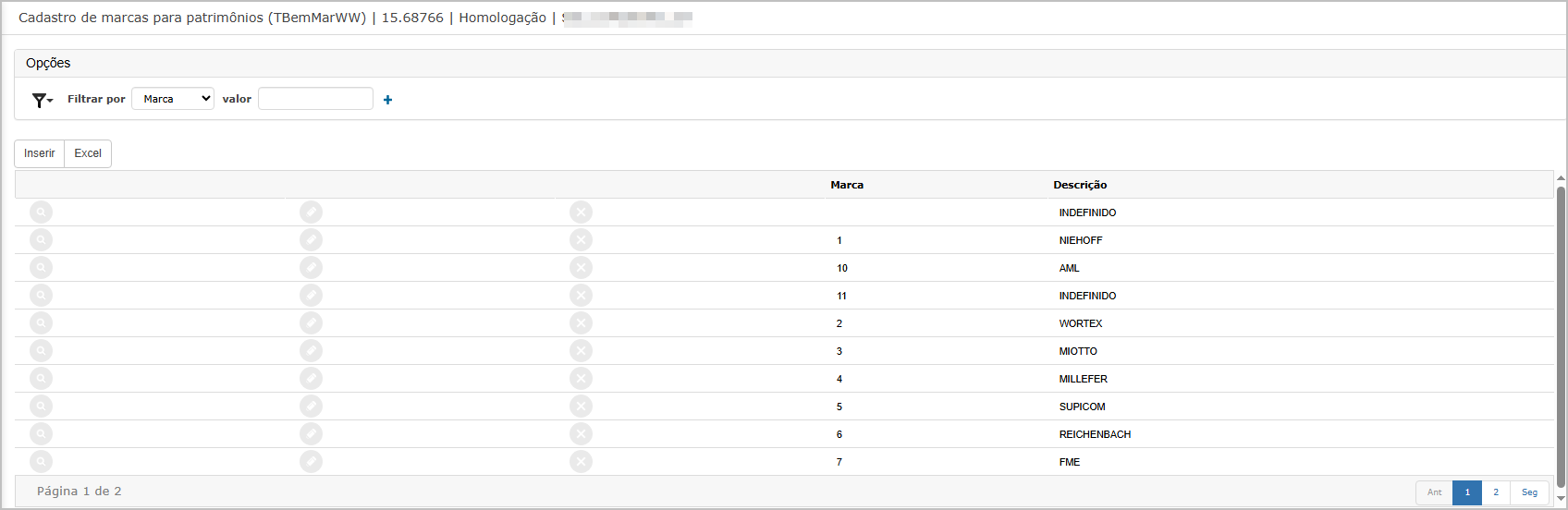
A tela exibe uma tabela com as colunas:
-
Marca: código da marca (numérico ou alfanumérico)
-
Descrição: nome ou identificação da marca
No topo, estão disponíveis as opções:
-
Filtrar por: filtro por campo “Marca”
-
Valor: campo para digitar o valor desejado para o filtro
-
Botões:
-
Inserir: abre a tela para criação de nova marca -
Excel: exporta todos os registros visíveis para uma planilha .xlsx
-
Inserir Marca
Ao clicar em Inserir, a tela apresenta os campos obrigatórios:
-
Marca (campo livre)
-
Descrição (campo livre)
Após preencher os campos, clicar em Confirmar adiciona o novo registro.
Consultar Marca
Ao clicar no ícone de lupa (🔍), abre-se uma janela somente leitura com as seguintes informações:
-
Marca
-
Descrição
Essa visualização é útil para inspecionar dados sem possibilidade de edição.
Editar Marca
Clicando no ícone de lápis ✏️, a janela é aberta com os campos editáveis:
-
É possível alterar a descrição da marca.
-
Após as alterações, clicar em Confirmar para salvar.

Excluir Marca
Ao clicar no ícone de “X” (❌), o sistema solicita confirmação da exclusão com a mensagem: Após a confirmação, o registro é permanentemente excluído do sistema.
Exportação Excel
Através do botão Excel, é possível exportar os registros cadastrados. O arquivo gerado inclui:
-
Código da Empresa
-
Marca
-
Descrição
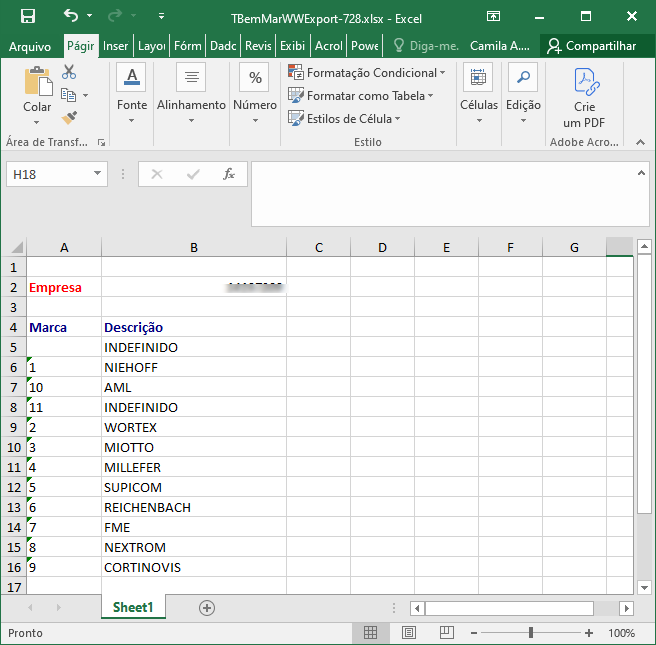
Ações e Configurações
-
É possível inserir novas marcas conforme a necessidade de controle patrimonial.
-
O sistema permite consultar os registros já cadastrados.
-
A edição é habilitada diretamente pela tela principal via botão específico.
-
Exclusões requerem confirmação manual para evitar remoções acidentais.
-
A funcionalidade de exportação Excel permite geração de relatórios com dados padronizados.
4. Patrimônio - Modelos.
A funcionalidade "Modelos", localizada no menu Cadastro Auxiliar do módulo Patrimonial, visa manter o registro dos diferentes modelos de bens patrimoniais utilizados pela empresa. Esse cadastro permite associar um modelo a um bem, facilitando a padronização e controle dos itens no sistema.
Tela Principal
Na tela principal são listados os modelos de patrimônio já cadastrados. Estão disponíveis os seguintes campos:
-
Código do modelo: Identificador numérico do modelo.
-
Descrição do modelo: Texto descritivo do modelo de patrimônio.
Também há funcionalidades de:
-
Filtro (por código do modelo);
-
Botões Inserir e Exportar para Excel;
-
Ações por linha: consultar, editar e excluir.

Inserção de Modelo
Ao clicar em Inserir, o sistema abre a tela para cadastro de um novo modelo. Os campos obrigatórios são:
-
Código do modelo;
-
Descrição do modelo.
Após preencher, clicar em Confirmar para salvar.
Consulta de Modelo
Na ação de consulta, o sistema exibe os dados do modelo sem permitir edição. Essa visualização serve apenas para conferência.
Edição de Modelo
Clicando no ícone de edição, os campos são habilitados para alteração. Após editar, é necessário confirmar a alteração clicando em Confirmar.
Exclusão de Modelo
Ao acionar o botão de exclusão, o sistema solicita confirmação antes de remover o registro. Após confirmação, a exclusão é efetivada com a exibição de uma mensagem de sucesso.
Exportação para Excel
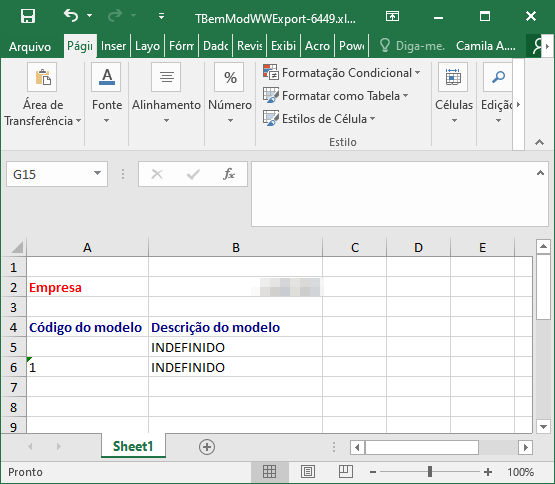
O botão Excel gera uma planilha com os modelos cadastrados. O relatório contém:
-
Código da Empresa;
-
Código do modelo;
-
Descrição do modelo.
Ações e Configurações
-
Consultar: Visualizar dados do modelo.
-
Editar: Modificar um modelo existente.
-
Excluir: Remover um modelo do cadastro (necessita confirmação).
-
Inserir: Adicionar novo modelo com código e descrição.
-
Exportar para Excel: Baixar relatório com os dados dos modelos.
5. Patrimônio - Localização.
A funcionalidade Modelos de Patrimônio permite cadastrar, consultar, editar e excluir os modelos associados aos bens patrimoniais da empresa. Cada modelo é identificado por um código numérico único e uma descrição textual, sendo possível também exportar os dados registrados para uma planilha em formato Excel.
Essa funcionalidade é essencial para categorizar os bens de forma mais granular, principalmente quando há várias marcas com modelos distintos, permitindo um controle patrimonial mais detalhado.
Tela Principal
Na tela principal são listados os registros de modelos de patrimônio com as seguintes colunas:
-
Código do modelo
-
Descrição do modelo
Também estão disponíveis as opções de filtro (por código ou descrição), botões para inserir, ações por linha: consultar, editar e excluir.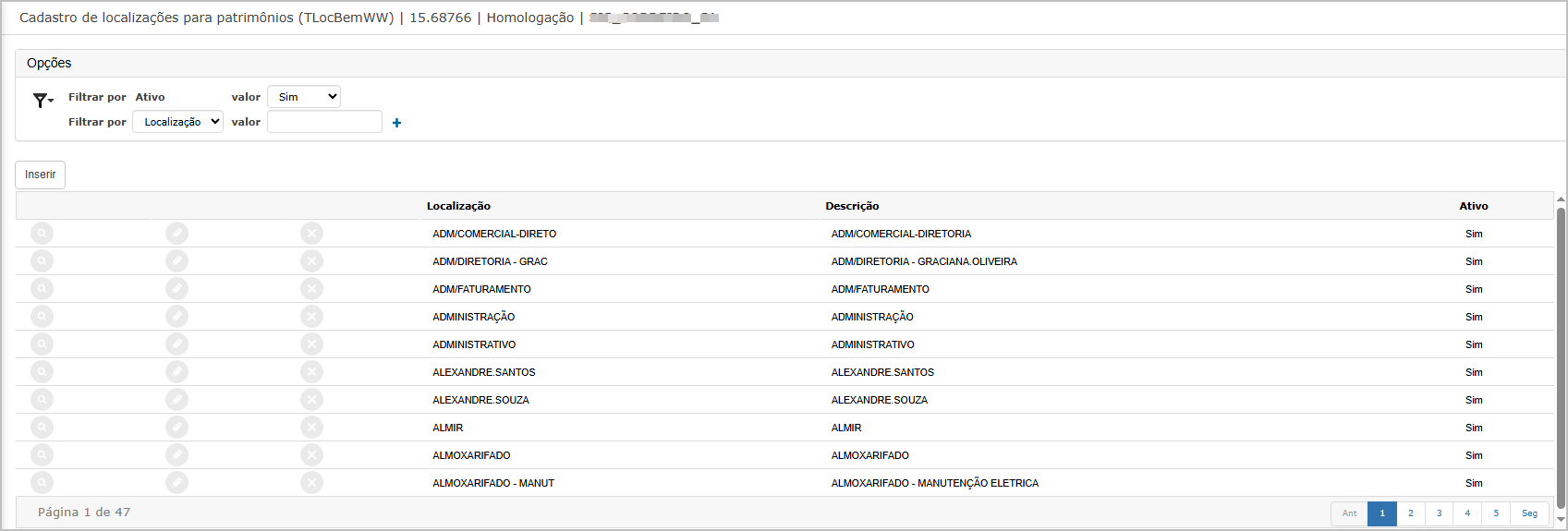
Inserir Modelo de Patrimônio
Ao clicar em Inserir, será exibida a tela de inclusão com os campos obrigatórios:
-
Código do modelo (campo numérico)
-
Descrição do modelo (texto livre)
Após o preenchimento, clicar em Confirmar para gravar o novo modelo.
Consultar Modelo
Ao clicar no ícone da lupa na linha de um registro, o sistema exibe a tela de visualização, onde os campos são apresentados em modo somente leitura:
-
Código: exibido fixamente
-
Descrição: exibida, mas não editável

Editar Modelo
Clicando no ícone de lápis é possível alterar os dados do modelo existente. A tela permite editar a descrição do modelo, mantendo o código fixo.
Após a alteração, é necessário clicar em Confirmar para atualizar o registro.
Excluir Modelo
Clicando no ícone “X”, o sistema solicitará a confirmação da exclusão do registro. Após confirmar, o modelo é removido da listagem.
Ações e Configurações
-
Filtros disponíveis: por Código do Modelo e por Descrição.
-
Exportação Excel: disponível na tela principal, gera planilha com colunas de código e descrição.
-
Regras de preenchimento: ambos os campos são obrigatórios na inclusão.
-
Edição limitada: somente o campo de descrição pode ser alterado após o cadastro.
6. Departamentos.
A funcionalidade Departamentos permite cadastrar, consultar, editar e excluir os departamentos utilizados no controle patrimonial da empresa. Cada departamento é identificado por um código numérico e uma descrição. A interface também disponibiliza filtros por descrição e exportação dos dados em Excel.
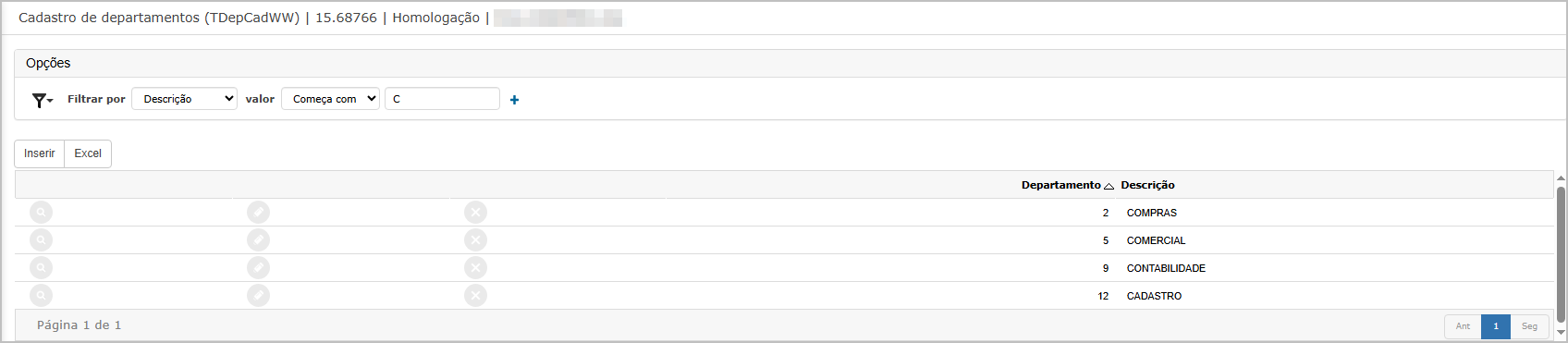
Tela Principal
Na tela principal, são listados os departamentos existentes com as seguintes colunas:
-
Departamento: Código identificador.
-
Descrição: Nome do departamento.
Há opções de filtro por Descrição (com critérios como "Começa com") e ações como:
-
🔍 Consulta (ícone de lupa)
-
✏️ Edição
-
❌ Exclusão
Também é possível utilizar os botões:
-
Inserirpara adicionar novo departamento. -
Excelpara exportar os dados.
Inclusão de Departamento
Ao clicar em Inserir, a tela de cadastro é exibida com os campos obrigatórios:
-
Departamento: código numérico.
-
Descrição: nome textual do departamento.
Botões disponíveis:
-
Confirmar: grava os dados. -
Fechar: retorna à tela anterior.

Consulta de Registro
A ação de consulta (ícone de lupa) mostra os dados cadastrados sem possibilidade de edição:
-
Departamento: exibe o código do departamento.
-
Descrição: exibe a descrição informada.

Edição de Departamento
A ação de edição permite alterar a descrição do departamento já cadastrado.
-
O campo de código permanece bloqueado.
-
A descrição pode ser modificada e salva com o botão
Confirmar.

Exclusão de Departamento
Ao clicar no ícone ❌, o sistema solicita a confirmação da exclusão com a mensagem: Após confirmação, o registro será removido da listagem.
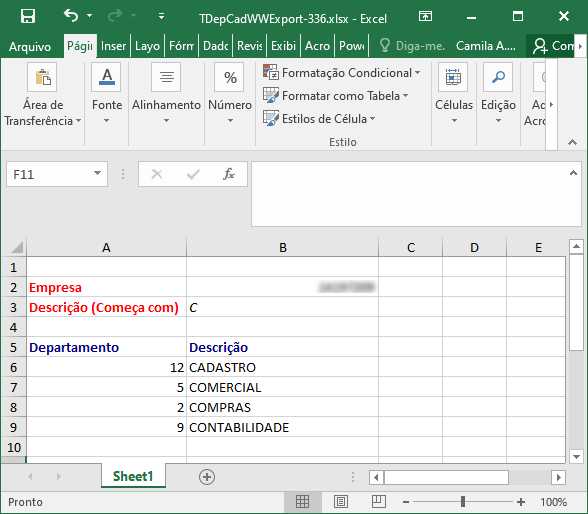
Exportação Excel
O botão Excel permite exportar os departamentos listados de acordo com os filtros aplicados. O relatório gerado possui as seguintes colunas:
-
Departamento
-
Descrição
Ações e Configurações
-
Filtros Disponíveis: Por Descrição, com critérios de texto como "Começa com".
-
Paginação: Navegação por páginas ao final da tabela.
-
Exportação: Geração de planilha Excel.
7. Setores
A funcionalidade Setores permite o cadastramento, manutenção e consulta das divisões organizacionais internas onde os patrimônios estão alocados. Cada setor é identificado por um código único e uma descrição. O cadastro possibilita também o controle de status (ativo/inativo), permitindo manter o histórico e gerenciar a alocação de bens conforme a estrutura da organização.
Tela Principal
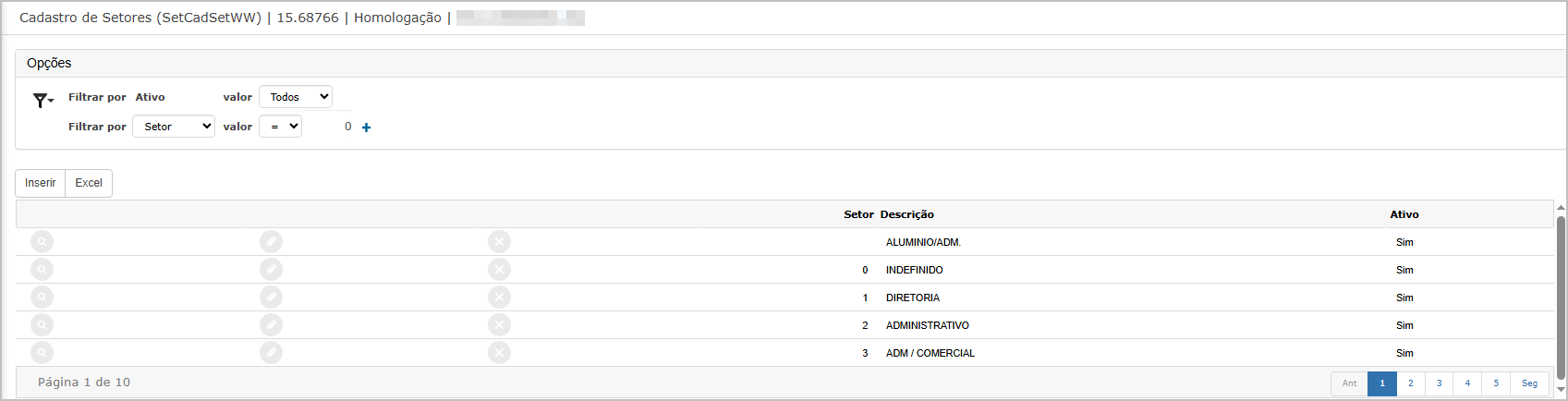
Na tela principal é possível visualizar todos os setores cadastrados com suas respectivas descrições e status de atividade.
-
Filtros disponíveis:
-
Ativo: Todos, Sim, Não
-
Setor (com opções de operadores de busca como “=”, “Contém”, “Começa com”, etc.)
-
-
Botões disponíveis:
-
Inserir: para incluir novo registro
-
Excel: exporta a listagem atual conforme filtro aplicado
-
Inclusão de Setor
Ao clicar no botão Inserir, é exibido o formulário de inclusão com os campos obrigatórios:
-
Setor: código numérico identificador do setor
-
Descrição: nome do setor
-
Ativo: opção Sim ou Não

Consulta de Setor
Através do ícone de lupa, é possível acessar os dados detalhados de um setor previamente cadastrado. O sistema apresenta os campos preenchidos e o status atual.

Edição de Setor
A edição de um setor é feita clicando no ícone de lápis na tela principal. A tela exibida é semelhante à de consulta, porém com campos editáveis.
-
Após realizar a alteração, clique em Confirmar para salvar.

Exclusão de Setor
Para excluir um setor, clique no ícone de X na listagem principal. O sistema solicitará a confirmação da ação através de um alerta do tipo:
Exportação para Excel
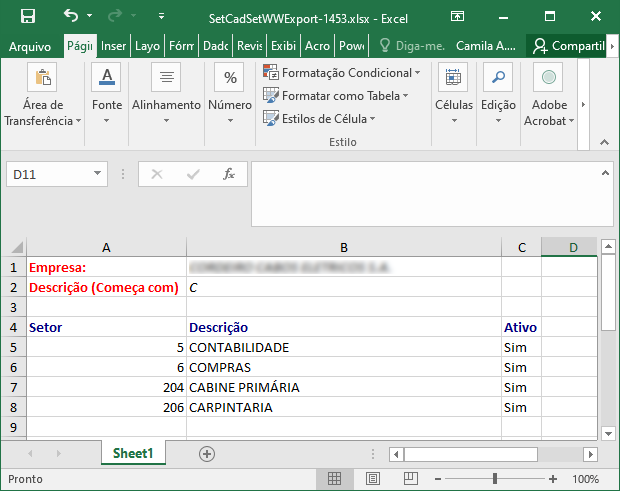
Ao clicar no botão Excel, um arquivo é gerado contendo:
-
Nome da empresa
-
Filtros utilizados
-
Colunas: Setor, Descrição e Ativo
Ações e Configurações
-
O campo Setor aceita valores numéricos, inclusive negativos (ex: -1).
-
O campo Descrição permite a inserção de nomes com até 50 caracteres.
-
O campo Ativo é utilizado para controlar a visibilidade e uso do setor no sistema.
-
A exclusão não é física: os registros podem ser reativados posteriormente alterando o status.
-
A exportação considera os filtros aplicados no momento da geração.
-
Não é permitida a duplicidade de código de setor.
8. Setores por Departamento
A funcionalidade "Setores por Departamento" permite vincular os setores cadastrados previamente a um determinado departamento, representando a estrutura organizacional interna da empresa de forma hierarquizada. Este cadastro é fundamental para organizar alocações de patrimônio e atividades relacionadas à gestão patrimonial.
Tela Principal
Na tela inicial, o sistema exibe uma listagem de todos os vínculos existentes entre departamentos e setores, com os seguintes campos:
-
Departamento: Código e descrição.
-
Setor: Código e descrição.
-
Filtros: É possível aplicar filtros por descrição do setor ou outros critérios, como "Começa com", conforme necessidade.
📌 Ações disponíveis: inserir novo vínculo, editar ou excluir registros existentes.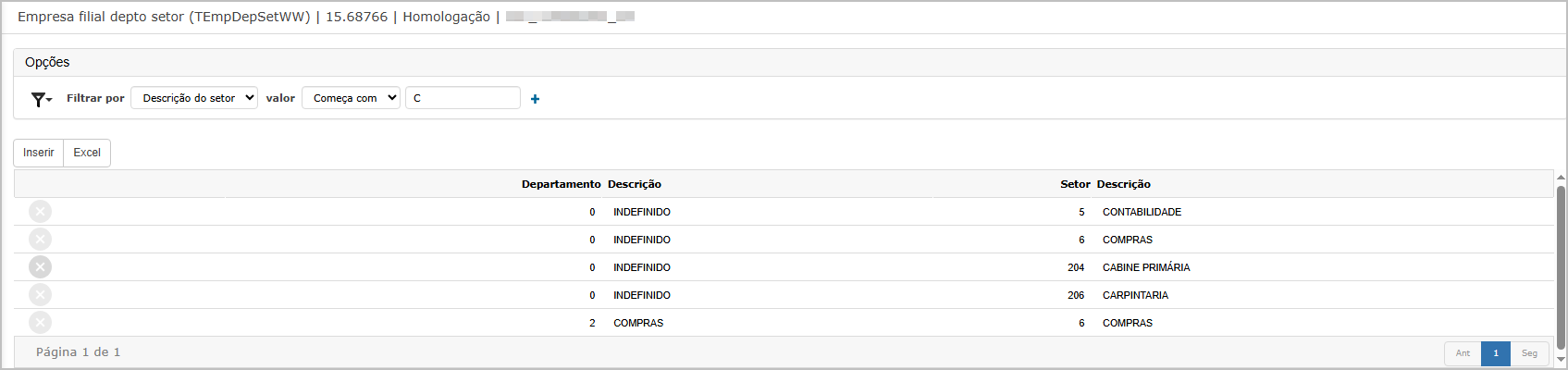
Inserção de Vínculo
Ao clicar em Inserir, é exibida uma janela modal para cadastro de um novo vínculo entre um departamento e um setor. Os campos obrigatórios são:
-
Departamento: informado por código.
-
Setor: também informado por código.
Após preencher os campos, clique em Confirmar para salvar o vínculo.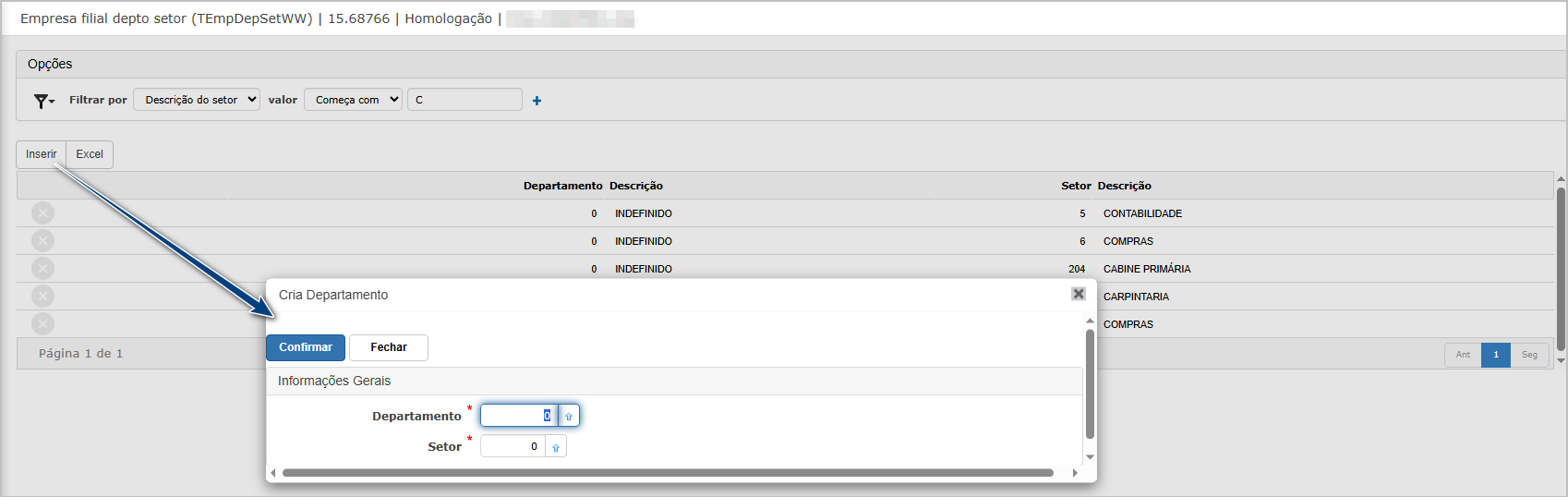
Exclusão de Vínculo
Para excluir um vínculo, clique no ícone de exclusão (❌) ao lado do registro desejado. O sistema exibirá uma janela de confirmação da ação: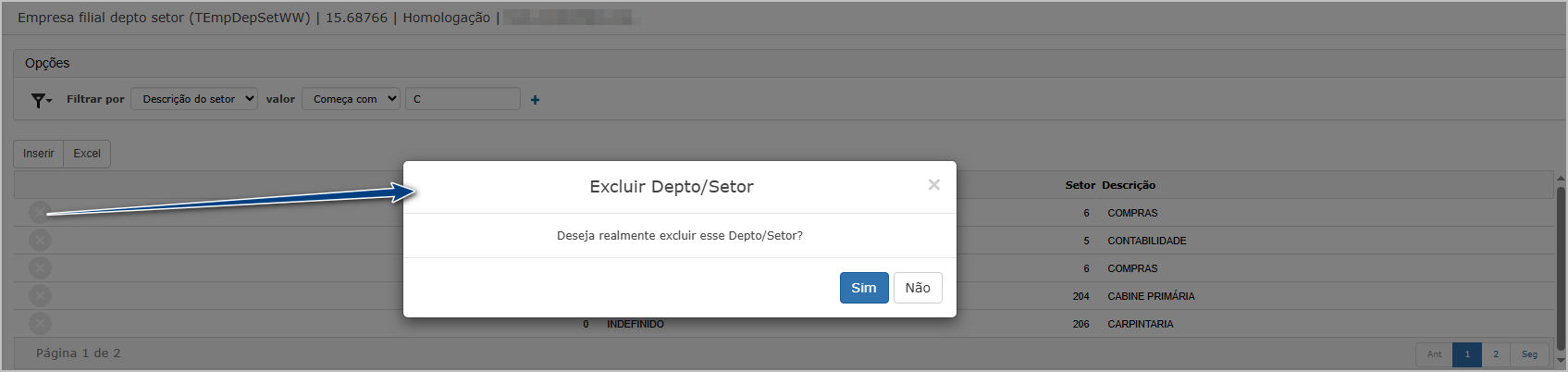
Ao confirmar a exclusão, o sistema exibirá uma mensagem de sucesso no canto superior direito da tela: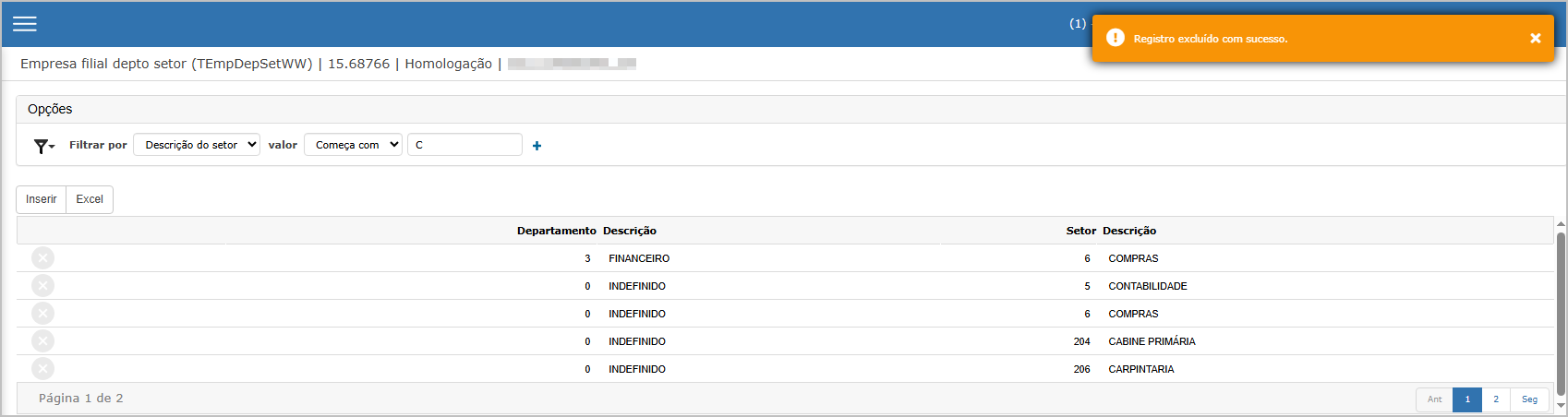
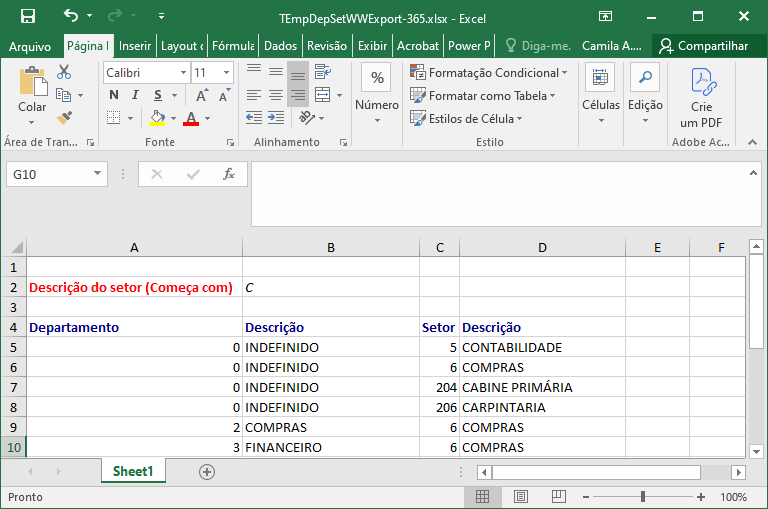
Relatório em Excel
Ao clicar no botão Excel, o sistema gera uma planilha com os vínculos entre departamentos e setores. O relatório contém:
-
Código e descrição do departamento
-
Código e descrição do setor
-
Eventuais filtros aplicados (como "Começa com C") são mantidos no relatório
Ações e Configurações
-
Inserir: permite criar um novo vínculo entre departamento e setor.
-
Editar: modificar um vínculo existente (não demonstrado nas imagens).
-
Excluir: permite apagar vínculos, com confirmação da ação.
-
Exportar para Excel: gera planilha com os dados da grid atual.
-
Filtros: possibilitam buscas refinadas por critérios como descrição do setor, operador lógico (ex: começa com), etc.
9. Gestores
A funcionalidade Gestores permite o cadastro, consulta, edição, exclusão e exportação de registros de gestores da organização. Cada gestor possui um código identificador, descrição, ramal e nome do responsável. O objetivo é organizar e manter atualizada a lista de gestores envolvidos na estrutura patrimonial da empresa.
Tela Principal
Na tela principal são exibidos os registros cadastrados de gestores, contendo as colunas:
-
Gestor: código do gestor
-
Descrição: nome ou título do gestor
-
Ramal: número de ramal associado
-
Nome do responsável: campo para identificação do responsável
Há também recursos de filtro por campo (como por código ou descrição) e botões de ação:
-
Inserir: para adicionar um novo registro
-
Excel: para exportar a listagem atual em formato
.xlsx

Inserção de Gestor
Ao clicar em Inserir, será aberta a tela de cadastro com os seguintes campos obrigatórios:
-
Gestor (código numérico)
-
Descrição
-
Ramal
-
Responsável
Após preenchimento, clicar em Confirmar para salvar.
Consulta de Gestor
A ação de consulta apresenta os dados preenchidos de forma visual, sem possibilidade de edição.

Edição de Gestor
A edição é similar à inserção, porém com os campos já preenchidos. Basta alterar o valor desejado e clicar em Confirmar.
Exclusão de Gestor
Ao clicar no botão de exclusão (ícone “X”), o sistema solicita confirmação da ação com o alerta: Após confirmação, o registro é removido.
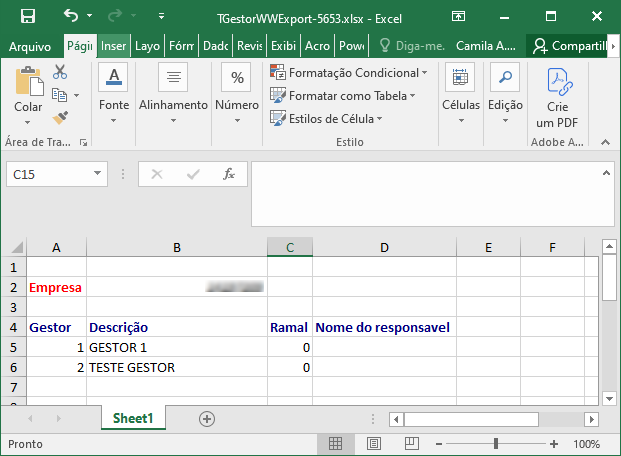
Relatório Excel
O botão Excel exporta a listagem completa dos gestores em planilha, incluindo:
-
Código do gestor
-
Descrição
-
Ramal
-
Nome do responsável
Ações e Configurações
-
Inserir: adiciona um novo gestor.
-
Consultar: visualiza os dados sem permitir alteração.
-
Editar: altera os dados do gestor existente.
-
Excluir: remove o registro após confirmação.
-
Exportar Excel: gera planilha com os dados atuais.
-
Filtros: permitem refinar a busca pelos campos disponíveis.
10. Seguradoras
A funcionalidade Seguradoras permite o cadastro e gerenciamento das empresas responsáveis por apólices de seguro de bens patrimoniais. Esse cadastro é fundamental para controle de cobertura patrimonial, vigência de contratos e vinculações aos bens assegurados.
A tela permite incluir, consultar, editar, excluir e exportar os registros para Excel, mantendo organizada a base de seguradoras da empresa.
Tela Principal
A tela principal apresenta uma listagem das seguradoras cadastradas com as colunas:
-
Código da seguradora
-
Descrição
-
CNPJ
-
Telefone
-
Responsável
Além da listagem, a interface permite:
-
Filtro por campos (como Descrição).
-
Ações por linha: 🔍 Consultar | ✏️ Editar | ❌ Excluir.
-
Botões:
InserireExcel.

Inserção de Seguradora
Ao clicar no botão Inserir, o sistema abre a tela de cadastro com os seguintes campos:
-
Código
-
Descrição
-
CNPJ
-
Telefone
-
Responsável
Após o preenchimento, clique em Confirmar para salvar o registro.
Consulta de Seguradora
Ao clicar no ícone de consulta (🔍), é apresentada a tela com os dados da seguradora em modo somente leitura.
Edição de Seguradora
Ao clicar em ✏️ Editar, os dados previamente cadastrados são carregados e os campos são habilitados para alteração. Após ajustes, clicar em Confirmar.
Exclusão de Seguradora
A exclusão é realizada por meio do ícone ❌, com a seguinte mensagem de confirmação:
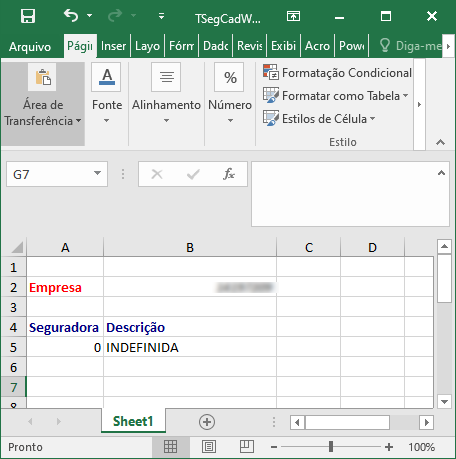
Exportação Excel
O botão Excel gera uma planilha com os dados listados na grid:
-
Código
-
Descrição
-
CNPJ
-
Telefone
-
Responsável
Ações e Configurações
-
Inserir: Cadastra nova seguradora com dados completos.
-
Consultar: Visualiza os dados sem possibilidade de edição.
-
Editar: Atualiza os dados de seguradora existente.
-
Excluir: Remove o registro após confirmação do usuário.
-
Exportar para Excel: Gera planilha com os registros visíveis.
-
Filtros: Auxiliam na localização rápida de registros por nome, CNPJ ou outros critérios.
11. Projetos
A funcionalidade Projetos permite cadastrar, consultar, editar e excluir os projetos vinculados à empresa, fornecendo dados como código do projeto, descrição, responsável e data de criação. Essa informação é essencial para organização e rastreabilidade de iniciativas e investimentos internos.
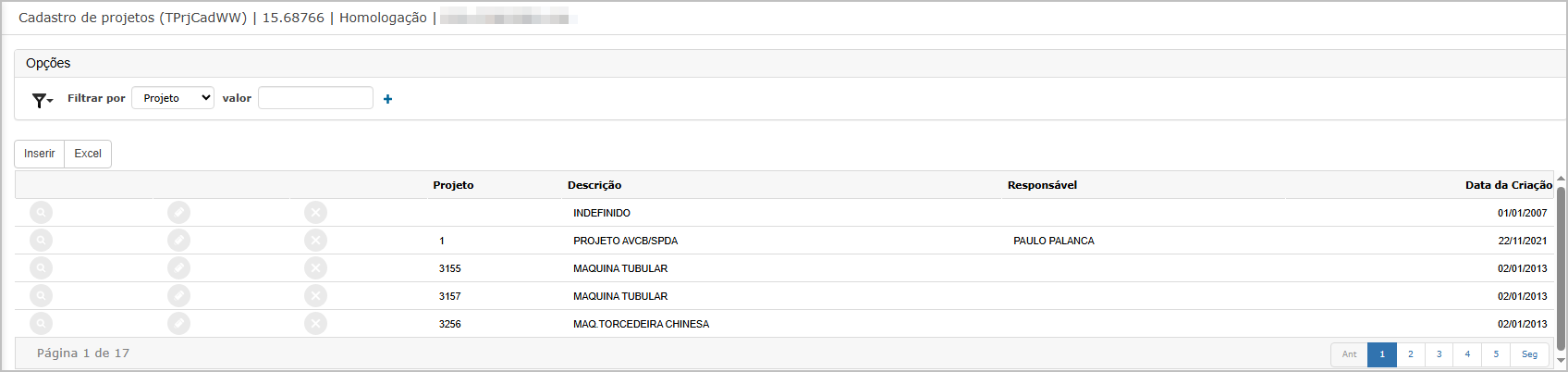
Tela Principal
Na tela principal são listados todos os projetos cadastrados no sistema, com as seguintes colunas:
-
Projeto: código identificador do projeto.
-
Descrição: nome do projeto.
-
Responsável: nome do responsável.
-
Data de Criação: data em que o projeto foi inserido no sistema.
Também estão disponíveis filtros por campo (como projeto ou descrição) e botões para inserção de novo projeto e exportação para Excel.
Inserir Projeto
Ao clicar em Inserir, é exibida uma tela para preenchimento dos dados:
-
Projeto (obrigatório): código numérico do projeto.
-
Descrição (obrigatório): nome ou descrição do projeto.
-
Responsável: campo opcional para informar o responsável.
Após o preenchimento, deve-se clicar em Confirmar para gravar os dados.
Consultar Projeto
A consulta é feita ao clicar no ícone de lupa. A tela exibe os dados do projeto em modo somente leitura:
-
Código do projeto
-
Descrição
-
Responsável (se preenchido)

Editar Projeto
Ao clicar no ícone de lápis, é possível editar a descrição e o responsável. O código do projeto permanece fixo. Após alterações, clique em Confirmar para salvar.
Excluir Projeto
O botão de exclusão apresenta um alerta para confirmação da ação: Após confirmação, o registro é excluído com sucesso do sistema.
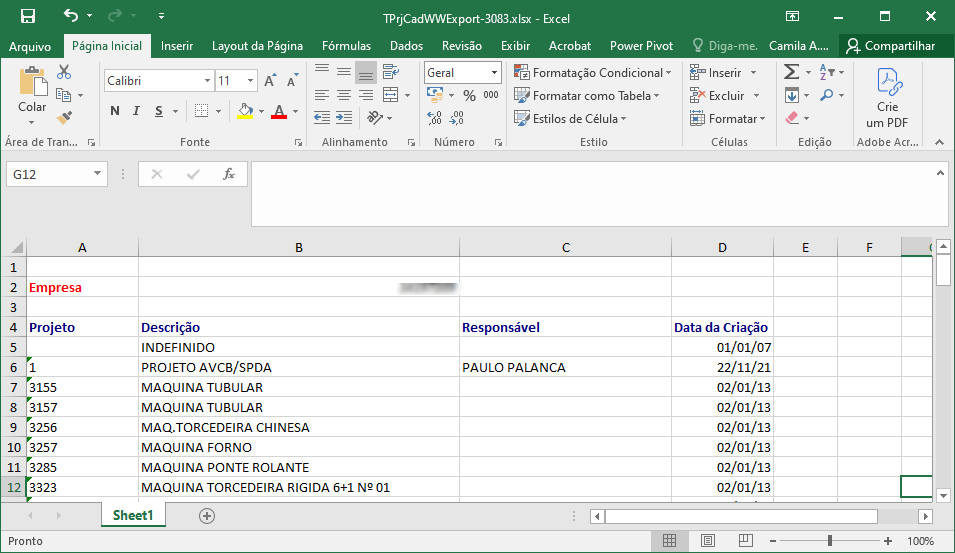
Relatório em Excel
O botão Excel exporta a listagem completa dos projetos, contendo:
-
Código do projeto
-
Descrição
-
Responsável
-
Data de Criação
-
Código da empresa no cabeçalho
Ações e Configurações
-
Inserir: adiciona novo projeto.
-
Consultar: visualiza dados sem possibilidade de edição.
-
Editar: permite alterar descrição e responsável.
-
Excluir: remove o projeto após confirmação.
-
Exportar Excel: gera planilha com os dados dos projetos.
-
Filtros: por código, descrição e outros campos.
12. Tipos de depreciação
A funcionalidade Tipos de Depreciação permite o cadastro, consulta e manutenção das categorias de depreciação utilizadas nos bens patrimoniais da empresa. Esses tipos são utilizados nos cálculos contábeis e fiscais relacionados à vida útil dos ativos, e cada tipo pode ser ativado ou desativado conforme a necessidade da empresa.
Tela Principal
Na tela principal, são exibidos os seguintes dados:
-
Empresa: código da empresa responsável pelo tipo de depreciação;
-
Tipo de depreciação: nome ou classificação (ex: ACELERADA, AJUSTE, INCENTIVADA);
-
Ativo: checkbox que indica se o tipo está disponível para uso.
Filtros podem ser aplicados para refinar a pesquisa por tipo de depreciação.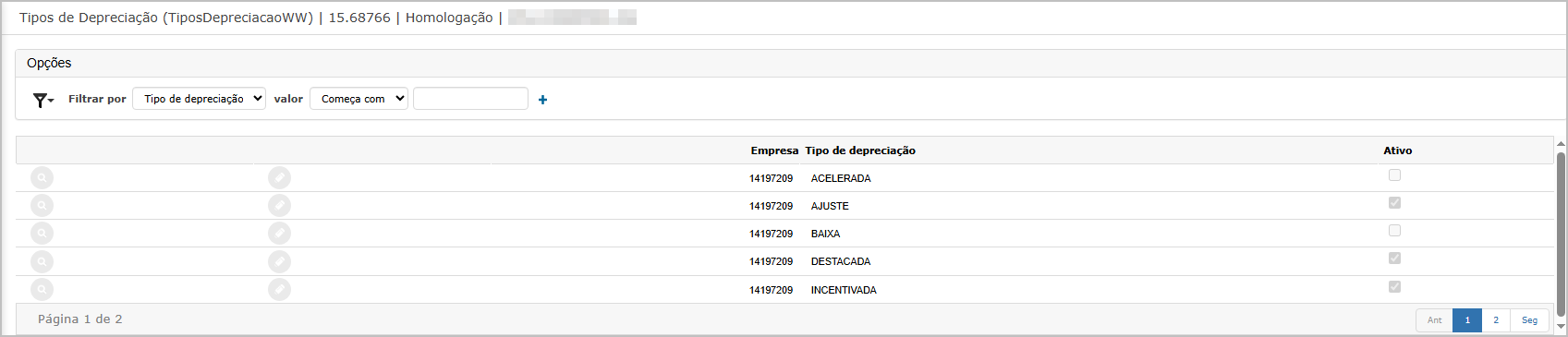
Consulta
Ao clicar no ícone de lupa, é possível visualizar os detalhes de um tipo de depreciação. A tela exibe:
-
Descrição do tipo;
-
Indicador se o tipo está ativo.

Edição
Clicando no ícone de lápis, a tela de edição é exibida com os mesmos campos da consulta, mas em modo editável:
-
Descrição: campo de texto ñãopermite alteração
-
Ativo: opção de ativar ou desativar o tipo para uso posterior.
Após as alterações, basta clicar em Confirmar para salvar.
Ações e Configurações
-
Inserir: a funcionalidade não foi demonstrada em imagem, mas, normalmente, segue o padrão com campos de descrição e status ativo;
-
Editar: disponível para atualização da descrição ou status de um tipo já cadastrado;
-
Consultar: permite visualizar os dados sem editar;
-
Filtro: permite pesquisar por partes do nome do tipo de depreciação;
-
Ativo/Inativo: o status ativo define se o tipo poderá ser utilizado em cadastros e processos relacionados;
-
Paginação: exibida no rodapé para navegação entre páginas de registros.
ATENÇÃO: As informações neste documento são meramente ilustrativas e utilizadas apenas para fins de teste.
Manutenções
Aquisições
Em construção
1. Lançamento único
2. Importação de Lançamentos
3. Manutenção / Efetivação de Lançamentos
ATENÇÃO: As informações neste documento são meramente ilustrativas e utilizadas apenas para fins de teste.
Transferências
Em construção
1. Lançamento
2. Agrupamento
ATENÇÃO: As informações neste documento são meramente ilustrativas e utilizadas apenas para fins de teste.
Baixa
Em construção
1. Lançamento
ATENÇÃO: As informações neste documento são meramente ilustrativas e utilizadas apenas para fins de teste.
Valor Residual
Em construção
ATENÇÃO: As informações neste documento são meramente ilustrativas e utilizadas apenas para fins de teste.
Cancelamento
Em construção
ATENÇÃO: As informações neste documento são meramente ilustrativas e utilizadas apenas para fins de teste.
Encerramento
Em construção
1. Período
2. Integração Contábil
ATENÇÃO: As informações neste documento são meramente ilustrativas e utilizadas apenas para fins de teste.
Manutenção Descrição
Em construção
1. Período
2. Integração Contábil
ATENÇÃO: As informações neste documento são meramente ilustrativas e utilizadas apenas para fins de teste.
Consultas
Patrimônio
A funcionalidade Consulta de Patrimônio permite a consulta detalhada dos bens patrimoniais cadastrados na empresa, abrangendo todas as informações associadas ao bem, como dados cadastrais, origem fiscal, localização, centro de custo, conta contábil, e histórico de movimentações. Também são disponibilizadas as abas com informações específicas de depreciação (período, taxas e valores acumulados), essenciais para o controle contábil e fiscal dos ativos.
Tela Principal
A tela apresenta uma lista paginada de bens patrimoniais cadastrados, com os seguintes campos exibidos:
-
Patrimônio
-
Incorporação
-
Fornecedor
-
Filial
-
Razão Social
-
Função do bem
-
Nota Fiscal / Série
-
Data de Emissão
Há opções de filtro por patrimônio e exportação para Excel.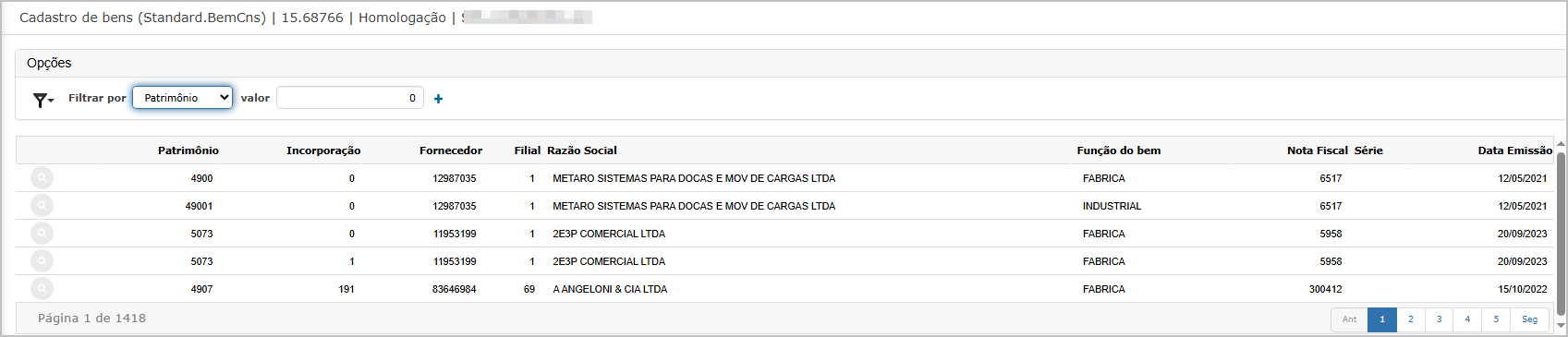
Tela de Consulta
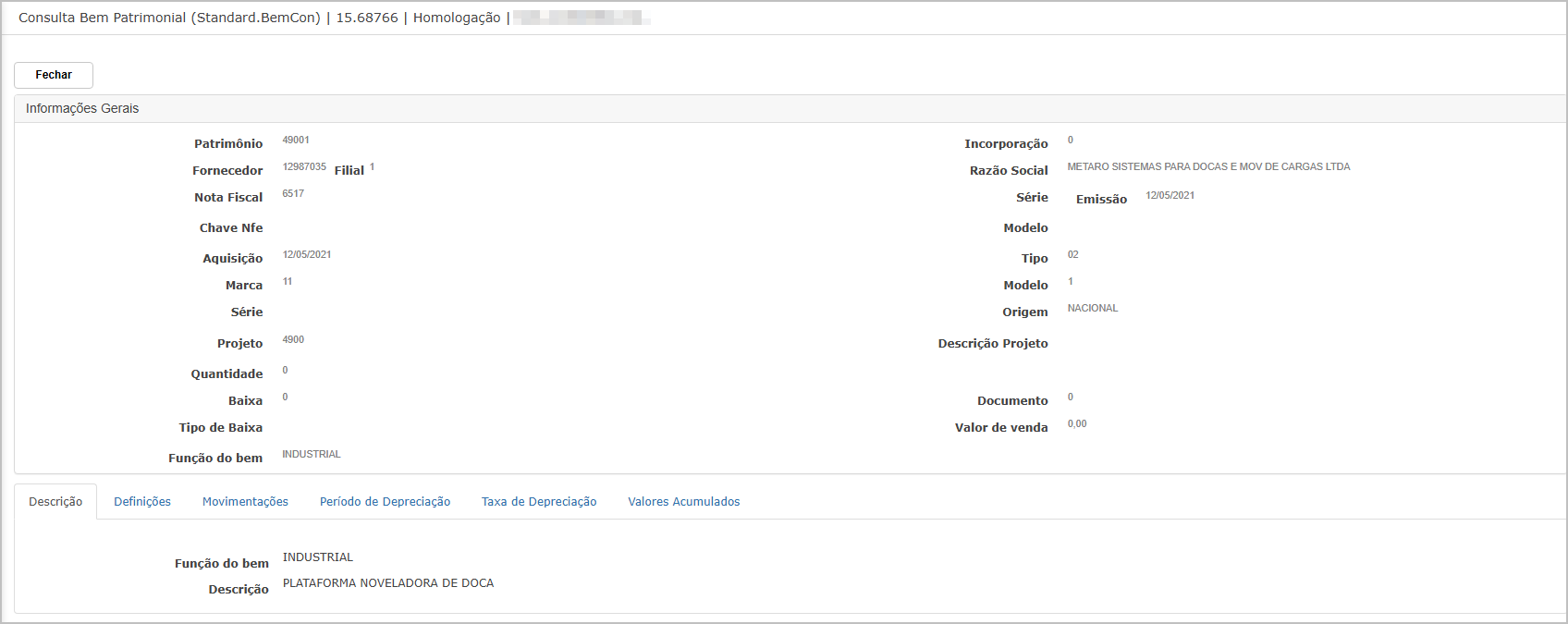
Ao clicar no ícone de lupa, o sistema apresenta os dados principais do bem, como:
-
Identificação: Patrimônio, Fornecedor, NF, Data de aquisição, Filial, Projeto.
-
Origem e modelo fiscal: Tipo, Modelo, Origem.
-
Status: Baixa, Tipo de baixa, Valor de venda, Documento.
Aba "Descrição"
Na aba Descrição, constam:
-
Função do bem
-
Descrição detalhada do item (ex: PLATAFORMA NOVELADORA DE DOCA)
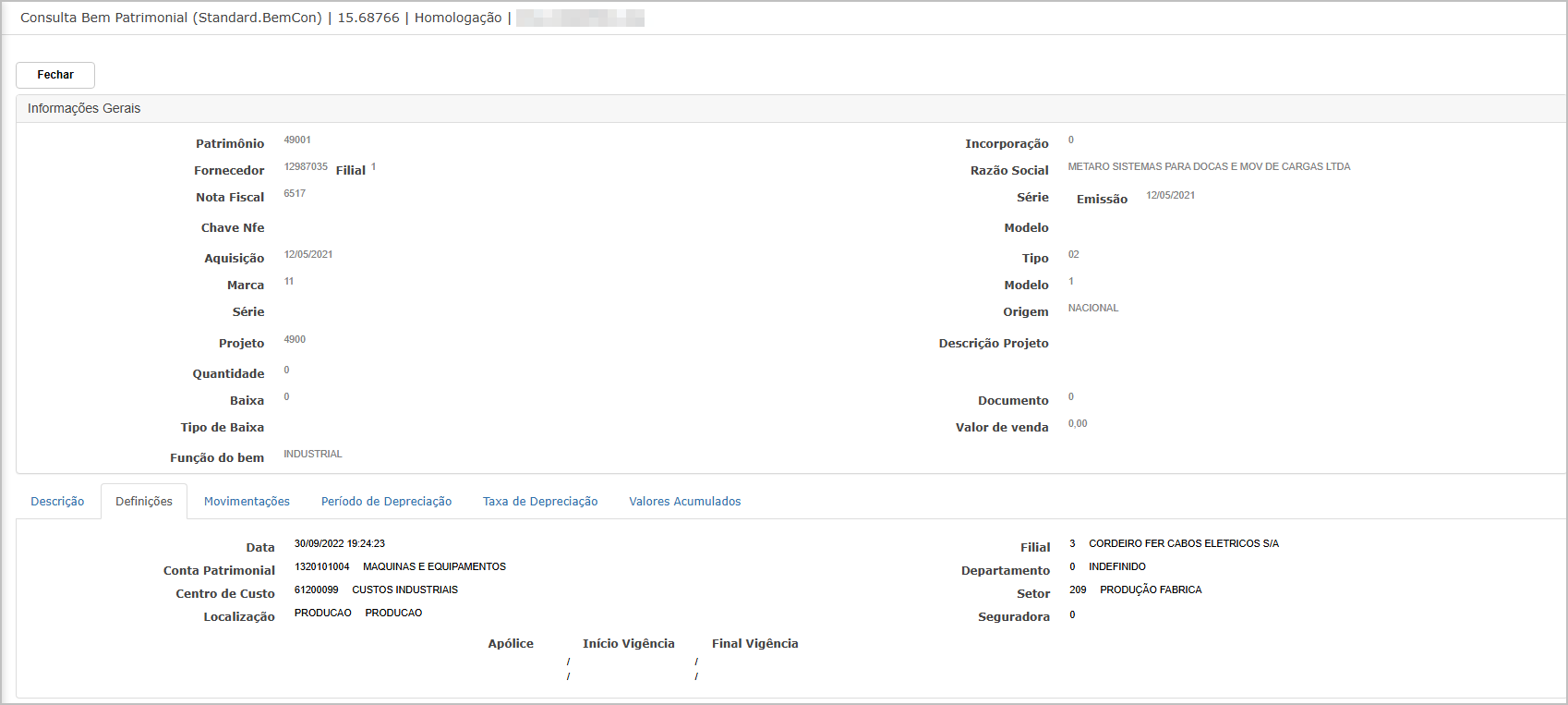
Aba "Definições"
Nesta aba são exibidas informações de localização e classificação contábil do bem:
-
Conta patrimonial
-
Centro de custo
-
Localização
-
Departamento, Setor e Seguradora
-
Data de definição
-
Apólice e vigência (quando aplicável)
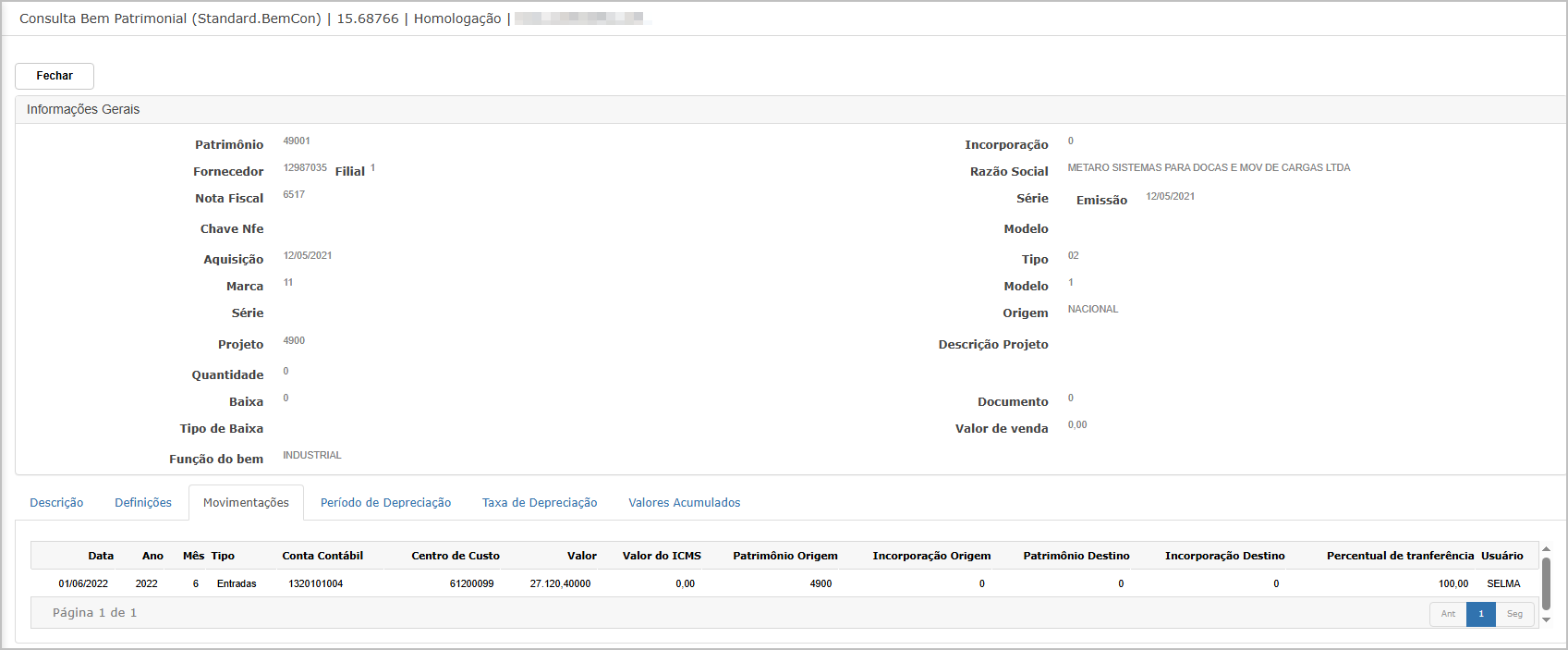
Aba "Movimentações"
Apresenta o histórico de movimentações do bem, com os seguintes campos:
-
Data, Ano, Mês e Tipo da movimentação
-
Conta contábil e centro de custo
-
Valor movimentado e ICMS
-
Patrimônio e incorporação de origem e destino
-
Percentual de transferência e usuário responsável
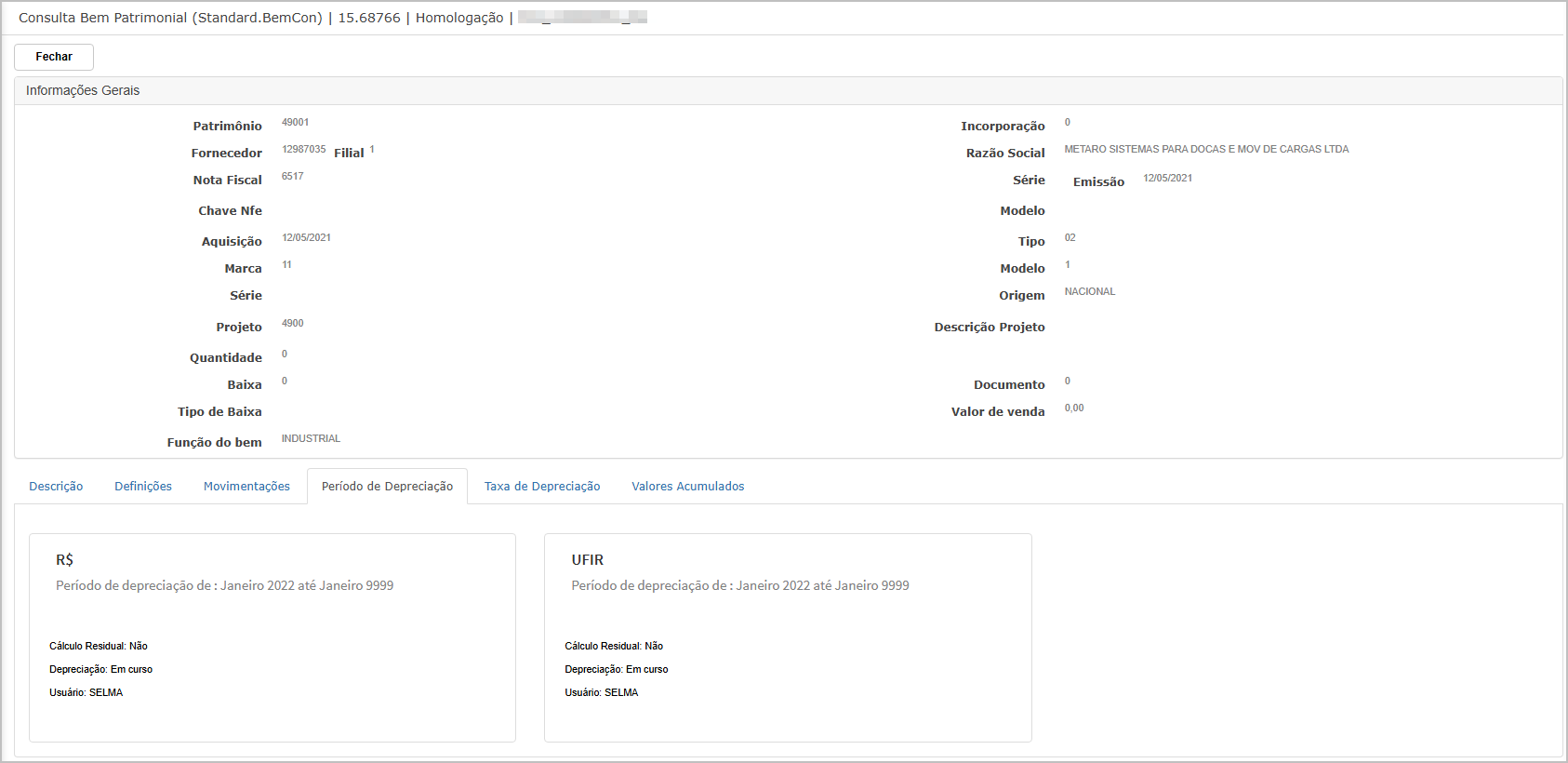
Aba "Período de Depreciação"
Informa o período vigente de depreciação do bem:
-
Período de depreciação em R$ e UFIR
-
Indicação de cálculo residual
-
Status de depreciação (em curso ou finalizada)
-
Usuário que realizou o lançamento
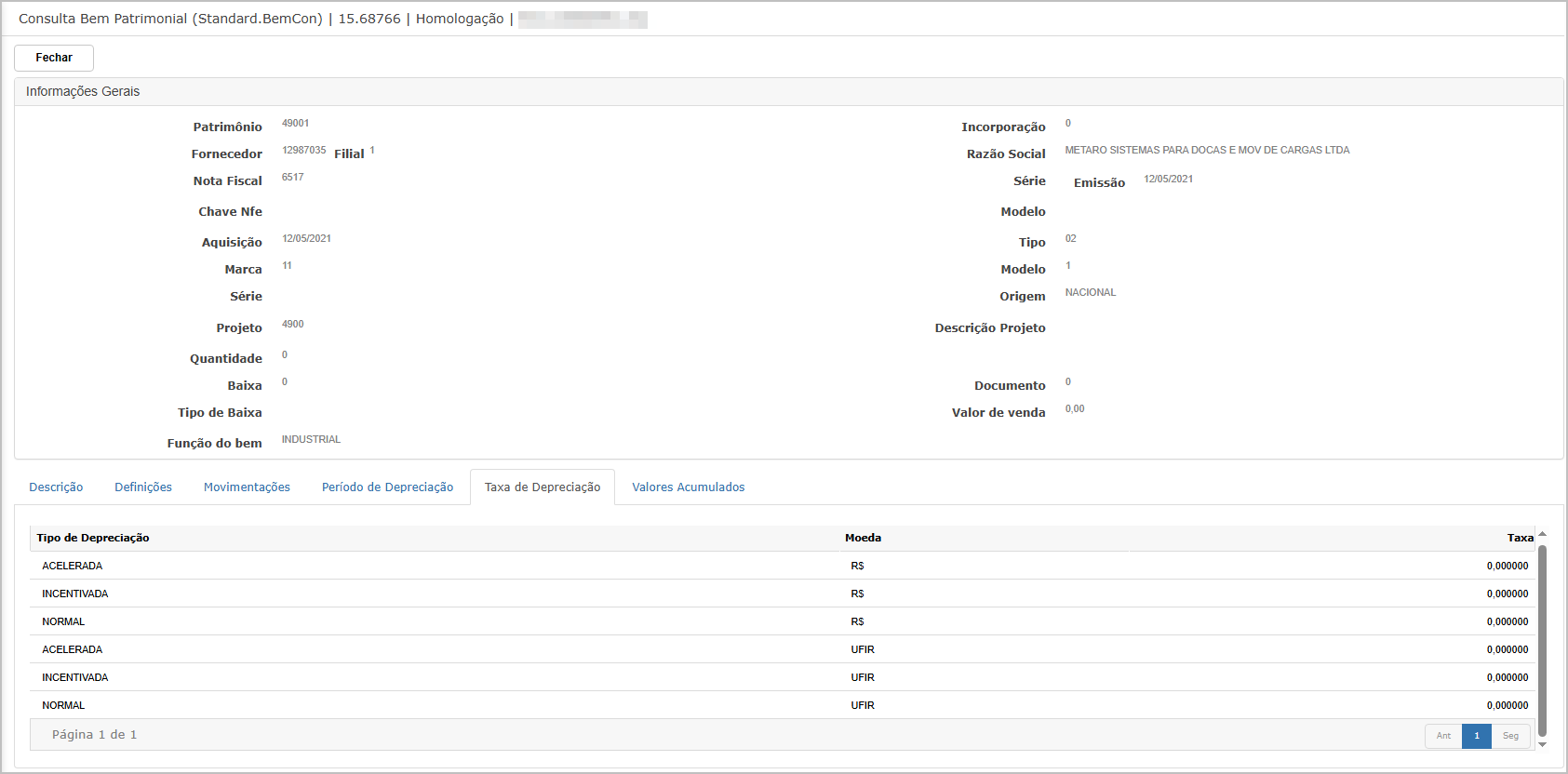
Aba "Taxa de Depreciação"
Exibe a lista de tipos de depreciação aplicados ao bem com seus respectivos valores:
-
Tipo de depreciação: Acelerada, Incentivada, Normal etc.
-
Moeda: R$ ou UFIR
-
Taxa aplicada
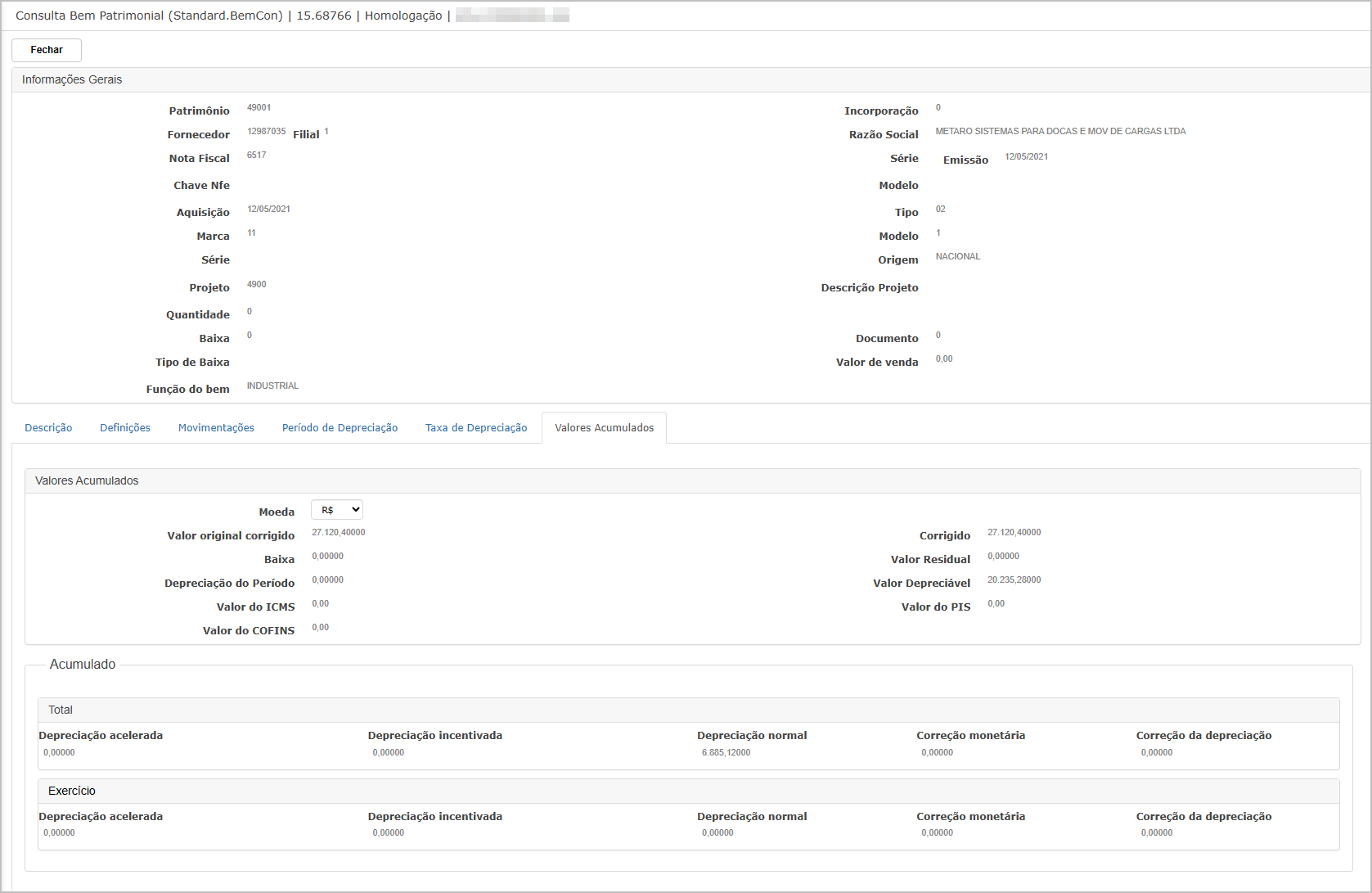
Aba "Valores Acumulados"
Traz os valores acumulados por tipo de depreciação, com visão total e por exercício:
-
Valor original corrigido
-
Valor depreciável
-
Valor depreciado por tipo: acelerada, incentivada, normal
-
Valores de impostos: ICMS, PIS, COFINS
-
Valor residual
Ações e Configurações
-
Consulta Detalhada: Através do ícone de lupa, é possível acessar todas as abas de informações.
-
Atualização automática de dados de depreciação conforme movimentações e definições do bem.
-
Exportação Excel: Tanto da lista principal quanto de algumas abas, viabilizando análises externas.
-
Filtros: Por campo específico como patrimônio ou função, otimizando a busca por registros.
ATENÇÃO: As informações neste documento são meramente ilustrativas e utilizadas apenas para fins de teste.
Movimentações
A funcionalidade Movimentações permite consultar todas as movimentações patrimoniais de um bem específico, como aquisições, depreciações, baixas, transferências, entre outras ocorrências contábeis registradas ao longo do tempo. A ferramenta oferece um filtro por patrimônio e incorporação e permite a geração de relatório consolidado em PDF com o histórico detalhado.
Tela Principal
-
Patrimônio (obrigatório)
-
Incorporação
-
Moeda (R$ ou UFIR)
-
Ano e Mês
Por padrão, nenhuma informação é carregada até que o filtro de patrimônio seja preenchido e o botão "Procurar" seja acionado.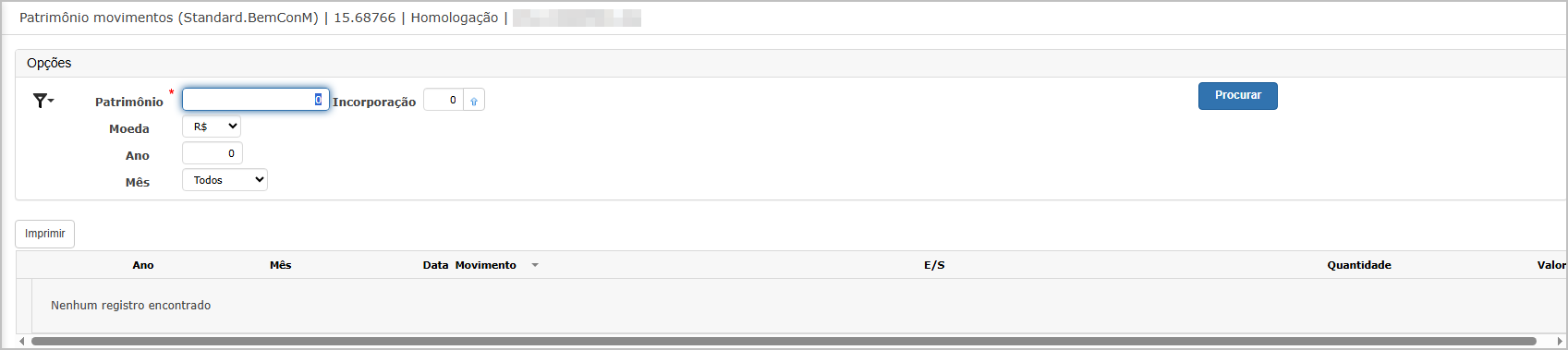
Consulta de Movimentações
Após clicar em "Procurar", o sistema carrega a listagem de movimentações do patrimônio informado. Cada linha da grade corresponde a um evento (ex: aquisição, depreciação), com os seguintes dados:
-
Ano e mês do movimento
-
Data e hora do registro
-
Tipo de movimento (ex: DEPRECIAÇÃO)
-
Tipo de entrada/saída (E/S)
-
Quantidade
-
Valor movimentado
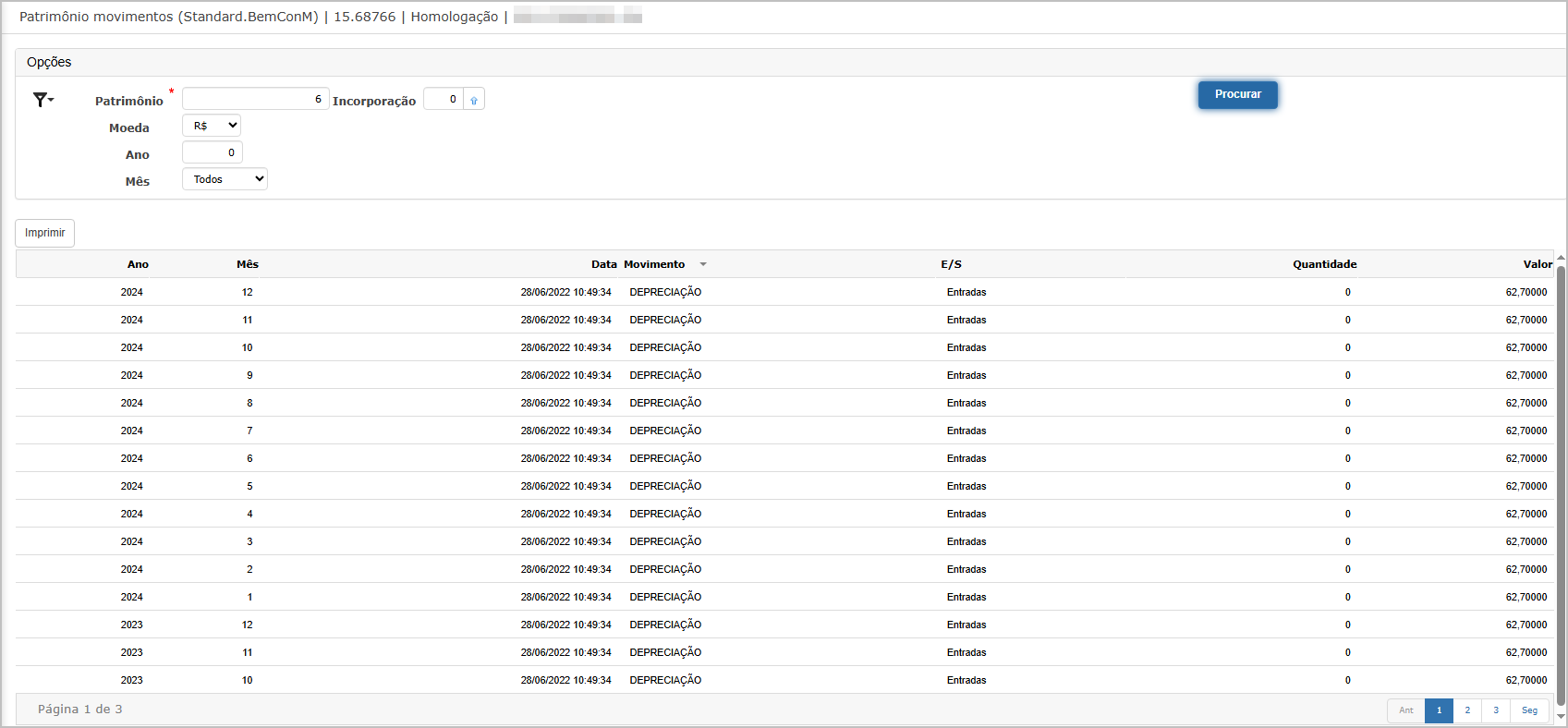
Impressão das movimentações.
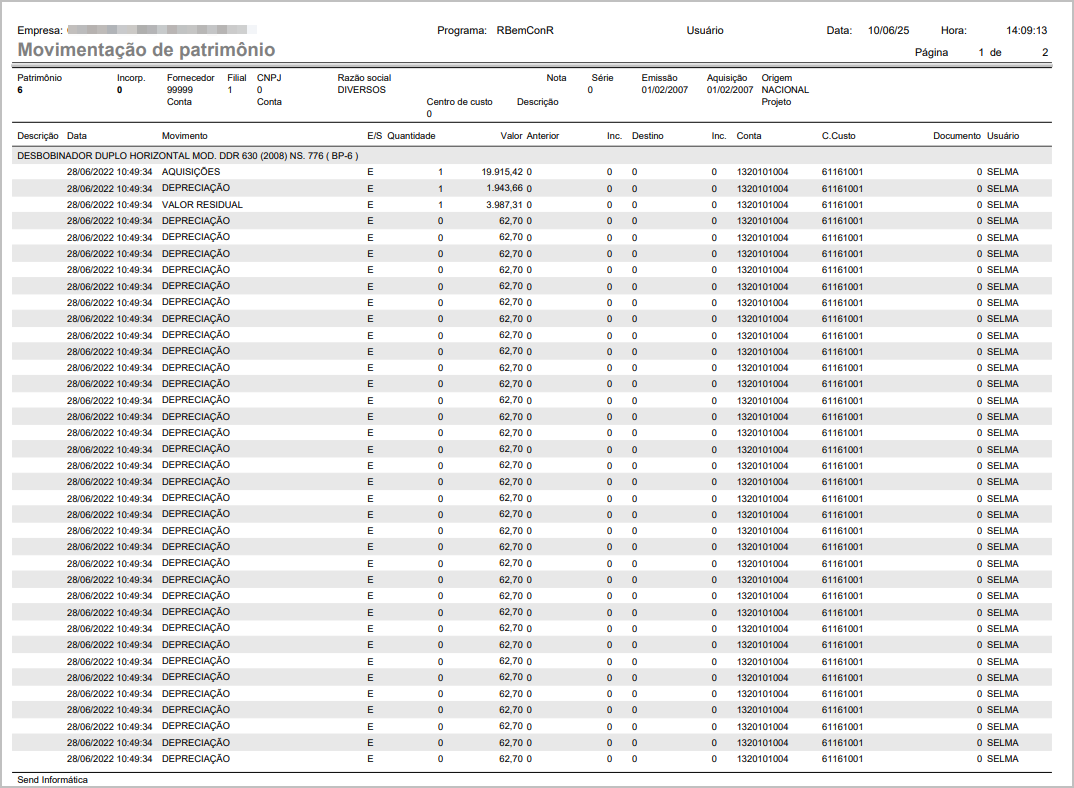
Ao clicar em "Imprimir", o sistema encaminha o usuário para o painel de relatórios (Dashboard) e exibe o item correspondente ao patrimônio pesquisado, pronto para download.

O relatório gerado consolida as informações de movimentações do patrimônio, incluindo:
-
Cabeçalho com dados da empresa, patrimônio, fornecedor, centro de custo, origem, tipo e data de aquisição.
-
Tabela detalhada com data, tipo de movimento, valor anterior e atual, quantidade, contas contábeis envolvidas e usuário responsável.
Ações e Configurações
-
Utilize os filtros para refinar a pesquisa (por mês, ano ou moeda).
-
Clique em "Imprimir" para gerar e exportar o relatório de movimentações.
-
Acompanhe e faça download do relatório no painel Dashboard.
-
Os registros apresentados são apenas de movimentações registradas no sistema; em caso de ausência de dados, a mensagem “Nenhum registro encontrado” será exibida.
ATENÇÃO: As informações neste documento são meramente ilustrativas e utilizadas apenas para fins de teste.
Relatórios
Em processamento
A funcionalidade Em Processamento exibe o histórico de tarefas executadas no sistema relacionadas ao patrimonial.
Essa tela permite ao usuário acompanhar o status de execução de processos agendados ou que estão em andamento, além de possibilitar o download de relatórios gerados automaticamente após a conclusão.
Tela Principal
A tela principal exibe os Relatórios para download, listados conforme os filtros aplicados.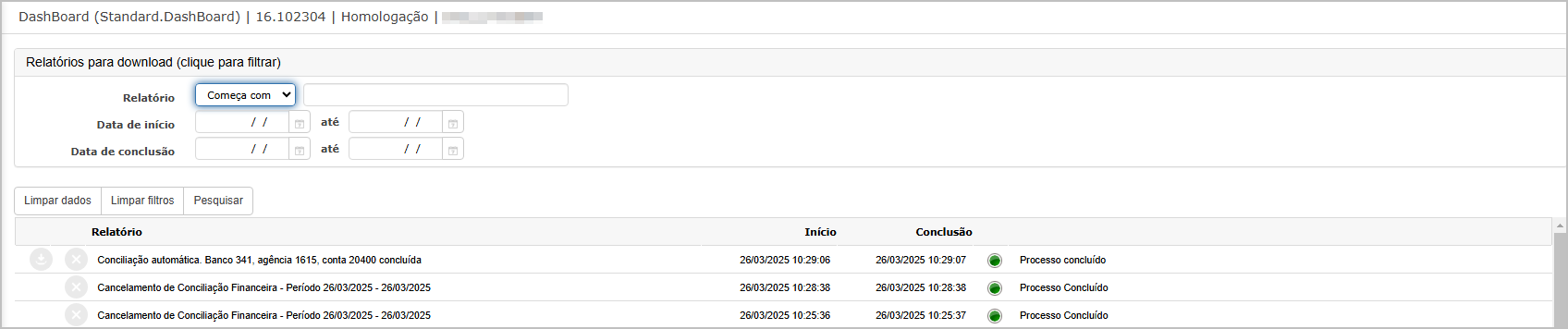
Campos disponíveis para filtro:
- Relatório: permite localizar relatórios por nome com opções de filtro como “Começa com”, “Contém”, entre outras.
- Data de início e Data de conclusão: delimitam o período desejado para busca dos relatórios.
A grade apresenta as seguintes colunas:
- Relatório: título do processo realizado.
- Início: data e hora de início da execução.
- Conclusão: data e hora de término.
- Status: indica se o processo foi concluído com sucesso (ícone verde com “Processo Concluído”).
Ações e Configurações
- Utilize os filtros para localizar rapidamente relatórios específicos por nome ou por período.
- Clique sobre o nome do relatório para realizar o download do arquivo correspondente.
- O status Processo Concluído indica que o relatório está pronto para visualização e download.
- Os relatórios são gerados automaticamente pelo sistema sempre que uma conciliação ou cancelamento é executado.
ATENÇÃO: As informações neste documento são meramente ilustrativas e utilizadas apenas para fins de teste.
Cadastros
1. Contabilização por conta patrimonial
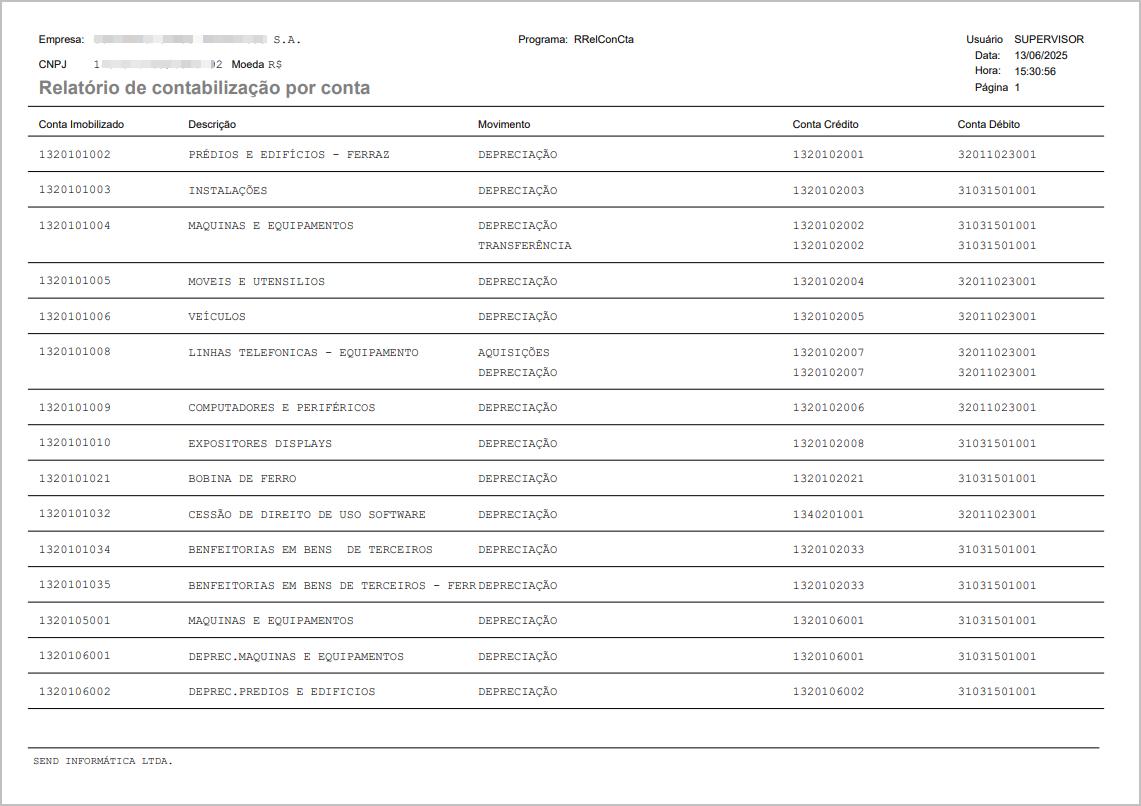
A funcionalidade Relatório de Contabilização por Conta Patrimonial permite ao usuário gerar um relatório consolidado das movimentações de depreciação, aquisições e transferências, agrupadas por conta patrimonial e contas contábeis (crédito e débito), possibilitando o acompanhamento contábil dos bens cadastrados no módulo Patrimonial.
1.Tela de Filtro
-
Campo Moeda (obrigatório): permite selecionar a moeda em que o relatório será emitido.
-
Botões:
-
Confirmar: processa a geração do relatório. -
Fechar: retorna ao menu anterior.
-

Geração e Download do Relatório
Após a confirmação, o sistema direciona o usuário automaticamente ao Dashboard de Relatórios para aguardar o processamento.
-
Quando o status é "Processo Concluído", o relatório fica disponível para download em formato PDF.

Relatório Gerado (PDF)
O relatório é apresentado com as seguintes informações:
-
Conta Imobilizado
-
Descrição do grupo patrimonial
-
Movimento: tipo de movimentação (Aquisição, Depreciação, Transferência, etc)
-
Conta Crédito e Conta Débito referentes à contabilização
-
Demais dados de cabeçalho: empresa, CNPJ, programa gerador, usuário e data de emissão
Ações e Configurações
-
Permissão de acesso ao menu de relatório.
-
Apenas usuários autorizados conseguem gerar e visualizar o relatório.
-
O relatório considera dados atualizados até a data da geração.
2. Contabilização por centro de custos
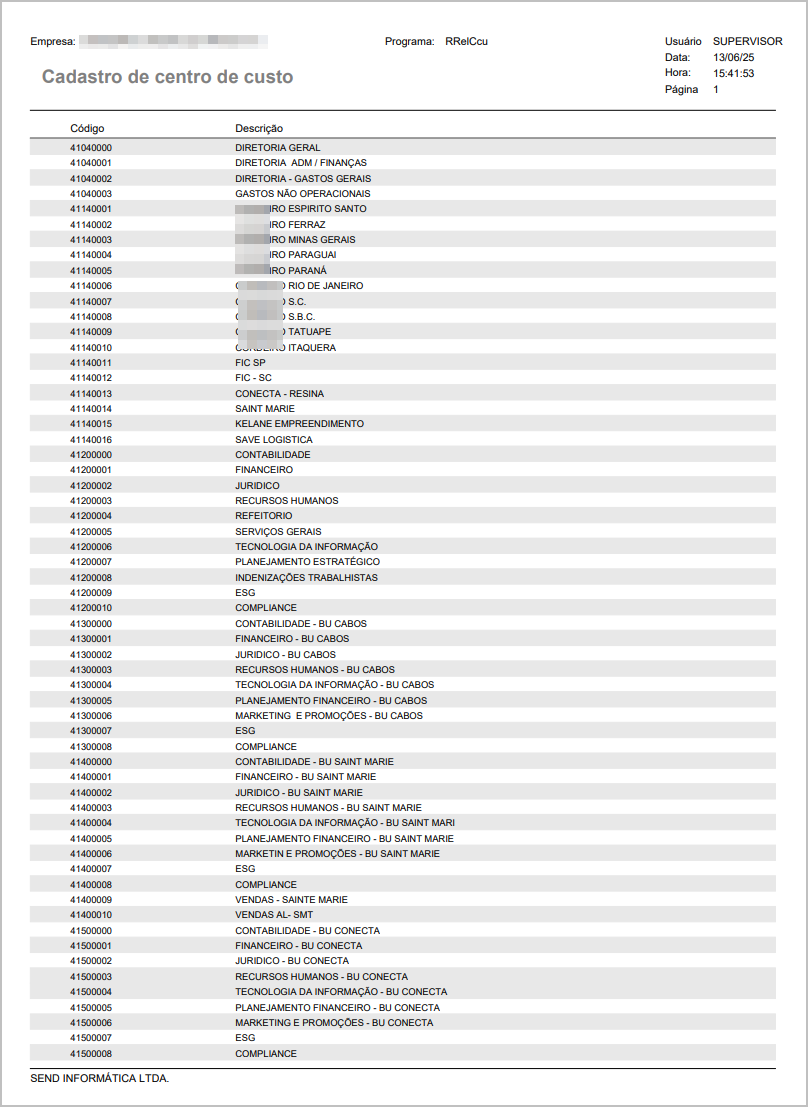
A funcionalidade Contabilização por Centro de Custos localizada no menu Relatórios do módulo Patrimonial, permite ao usuário gerar relatórios detalhados com as informações de cadastro dos centros de custo existentes na base. Este relatório auxilia na análise e conferência dos dados cadastrados, contendo o código e a descrição de cada centro de custo.
O relatório é gerado por um filtro inicial e, após processado, fica disponível para download em PDF pelo dashboard do sistema.
Tela de Filtros.
-
Campo obrigatório:
-
Tipo de relatório: é atualmente apresentada a opção "Cadastro de Centro de Custo" para geração.
-
-
Após selecionar o tipo de relatório desejado, o usuário deve clicar em Confirmar para dar início à geração do relatório.

Dashboard - Processamento e Download
-
Após confirmar a solicitação, o sistema direciona automaticamente o usuário para a tela de Dashboard de Relatórios.
-
Nesta tela, é possível acompanhar o status de processamento e realizar o download do arquivo PDF gerado assim que o status for exibido como Processo Concluído.

Relatório Gerado (PDF)
O relatório em PDF apresenta as seguintes informações organizadas em colunas:
-
Código: código identificador do centro de custo.
-
Descrição: nome ou descrição atribuída ao centro de custo.
O relatório lista todos os centros de custo ativos da base de dados, com paginação quando aplicável, mantendo a padronização visual e estrutura de cabeçalho dos relatórios do sistema.
Ações e Configurações
-
A funcionalidade permite:
-
Selecionar o tipo de relatório.
-
Acompanhar o processamento e download via Dashboard.
-
-
A geração do relatório é em formato PDF.
3. Penhorados
A funcionalidade Penhorados permite a emissão de relatórios de bens patrimoniais que se encontram com status de penhora. O sistema oferece a geração do relatório no formato PDF, com possibilidade de classificar o resultado (Alfabética ou Numérica) e selecionar a moeda de apresentação dos valores.
Os relatórios gerados visam atender rotinas de acompanhamento, controle patrimonial e auditoria.
Tela Principal de Filtros
-
Moeda: Permite selecionar a moeda de apresentação dos valores (R$ ou UFIR).
-
Classificação: Define o tipo de ordenação no relatório (Alfabética ou Numérica).

Geração do Relatório (Dashboard)
Após definir os filtros e clicar em Confirmar, o sistema direciona para a tela de Dashboard de relatórios, onde será apresentado o status de geração:
-
Nome do relatório gerado.
-
Horário de início e término de processamento.
-
Situação da geração (ex.: Processo Concluído).

Relatório Gerado (PDF)
O relatório gerado apresenta as informações detalhadas dos bens penhorados. Os dados exibidos incluem:
-
Número do patrimônio
-
Incorporação
-
Data de aquisição
-
Quantidade
-
Conta contábil
-
Centro de custo
-
Departamento
-
Setor
-
Série
-
Valor original
-
Valor corrigido

Ações e Configurações
-
Filtros disponíveis: Moeda e Classificação.
-
Exportação: Relatório disponível em formato PDF.
-
Processamento: Realizado de forma assíncrona, com acompanhamento pelo Dashboard.
ATENÇÃO: As informações neste documento são meramente ilustrativas e utilizadas apenas para fins de teste.
Movimentações
Em construção
1. Patrimônios
2. Contábeis - Conta patrimonial
3. Contábeis - Centro de custos
4. Contábeis - Saldo das contas
5. Contábeis - Razão - Mensal
6. Contábeis - Razão - Anual
7. Demonstrativos - Resumo de depreciações
8. Demonstrativos - Patrimônios totalmente depreciados
9. Demonstrativos - Movimentação de Patrimônios
10. Demonstrativos -Taxas alteradas no período
11. Demonstrativos -Demonstrativo analítico de patrimônio
ATENÇÃO: As informações neste documento são meramente ilustrativas e utilizadas apenas para fins de teste.
Projeção Depreciação
A funcionalidade de Projeção de Depreciação permite ao usuário gerar um relatório projetado da depreciação dos bens patrimoniais, considerando as configurações e filtros aplicados no momento da consulta. A projeção pode ser definida para o número de meses desejados, com base na situação atual do controle patrimonial da empresa.
O relatório permite:
-
Filtragem por período, filiais, contas contábeis e centro de custo.
-
Definição de moeda de apresentação.
-
Consolidação de filiais.
-
Escolha da qualidade de impressão.
-
Apresentação detalhada das depreciações previstas mês a mês.
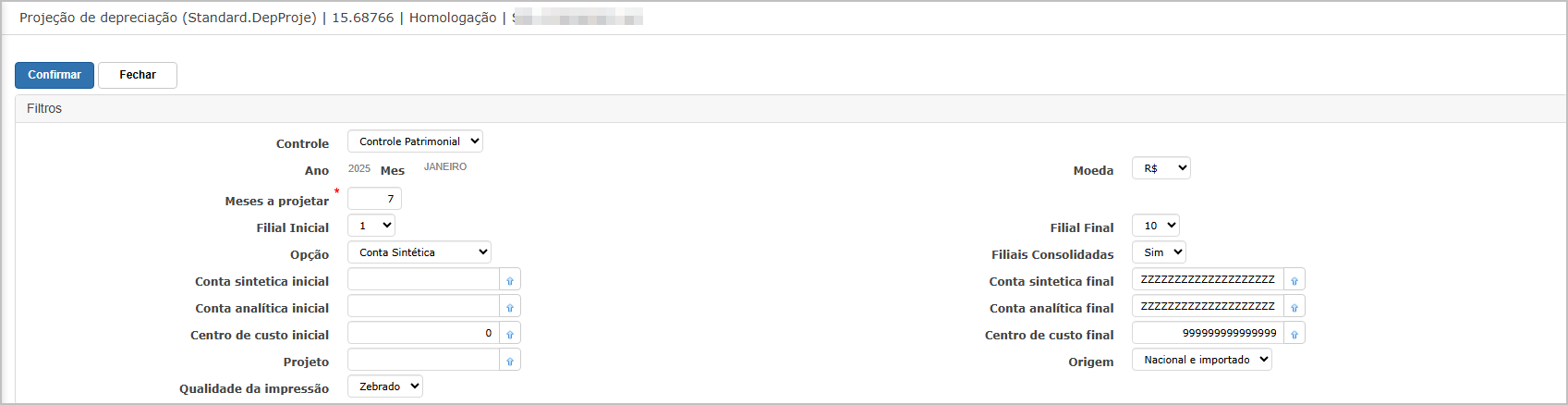
Tela de Filtros
-
Ano / Mês: Data de referência inicial para projeção.
-
Meses a projetar: Quantidade de meses que serão considerados na projeção.
-
Filial Inicial e Final: Faixa de filiais para considerar no relatório.
-
Opção: Tipo de conta contábil (Sintética ou Analítica).
-
Contas contábeis iniciais e finais: Permite filtrar por intervalo de contas.
-
Centro de Custo inicial e final: Faixa de centros de custo a serem incluídos.
-
Projeto: Código de projeto para filtro específico.
-
Qualidade da impressão: Formatação da impressão do relatório.
-
Moeda: Moeda de apresentação dos valores.
-
Origem: Nacional, Importado ou ambos.
Geração do Relatório
Após clicar em Confirmar, o sistema direciona automaticamente o processamento para o Dashboard de relatórios. Nele é possível acompanhar o status de execução e realizar o download do relatório gerado.
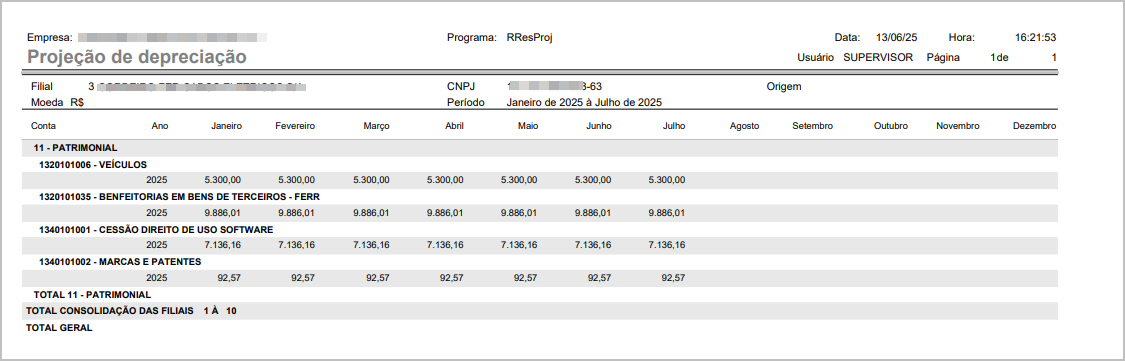
Relatório Gerado
O relatório gerado apresenta:
-
Informações da empresa, filial e período projetado.
-
Listagem das contas patrimoniais e respectivas depreciações projetadas para cada mês.
-
Totalizadores por grupo patrimonial e consolidação de filiais.
Ações e Configurações
-
A funcionalidade exige permissões de acesso ao módulo Patrimonial e permissão de execução de relatórios.
-
Permite download do relatório em formato PDF.
-
Integração com o Dashboard de Relatórios.
-
Possibilidade de configurar filtros avançados, conforme as necessidades contábeis e gerenciais.
ATENÇÃO: As informações neste documento são meramente ilustrativas e utilizadas apenas para fins de teste.
Tipo do Bem por Centro de Custo
Em construção
ATENÇÃO: As informações neste documento são meramente ilustrativas e utilizadas apenas para fins de teste.