

Auxiliares
1. Parâmetros.
A funcionalidade Parâmetros Auxiliares permite a configuração detalhada de regras e critérios utilizados na depreciação patrimonial, aplicação de moedas e controle do tipo de depreciação. As definições impactam diretamente o tratamento contábil e fiscal dos bens, bem como os cálculos aplicáveis à moeda e tipo de bem.
A interface está dividida em três abas:
-
Geral
-
Status Moeda
-
Tipos de Depreciação
Aba Geral
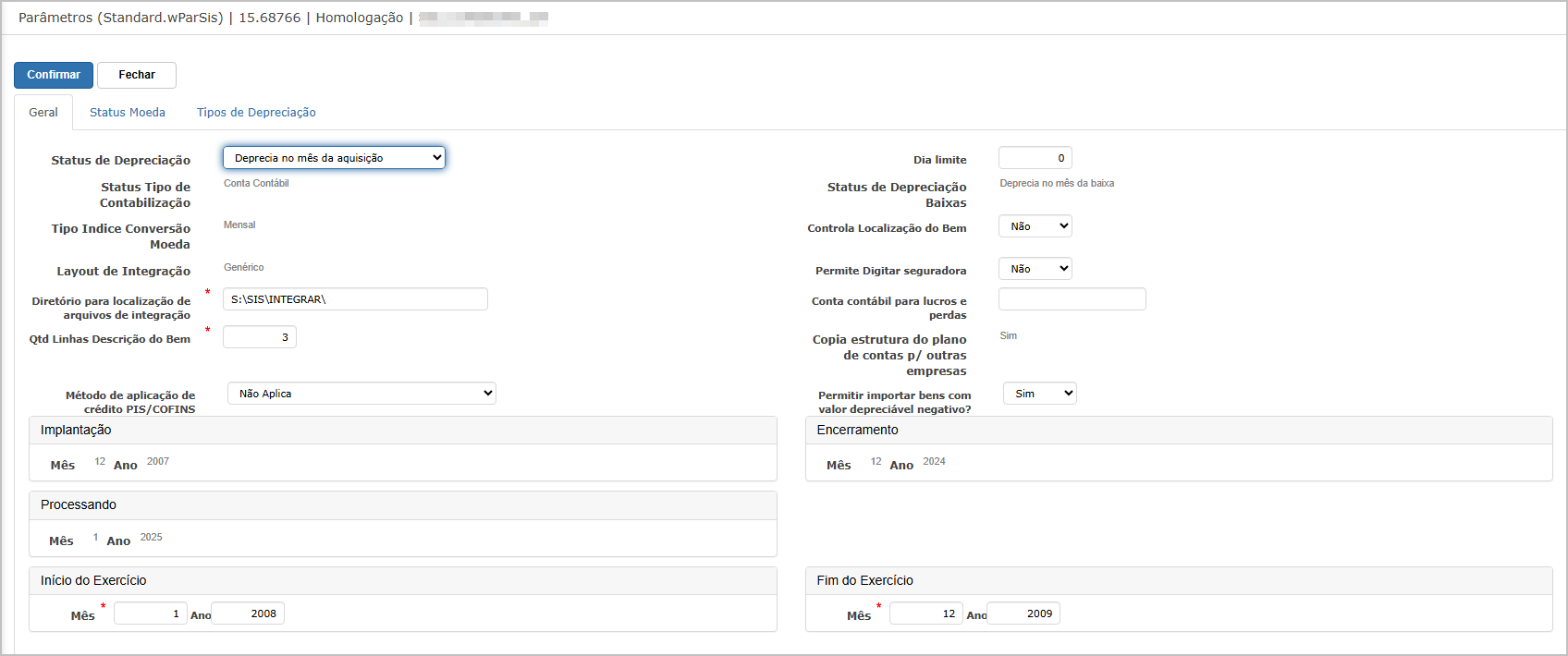
Essa aba centraliza os parâmetros principais que controlam o comportamento da depreciação e integração contábil:
-
Status de Depreciação: Define o mês em que a depreciação ocorre (ex.: no mês da aquisição).
-
Status Tipo de Contabilização / Tipo Índice Conversão Moeda / Layout de Integração
-
Diretório de Integração e Quantidade de Linhas na Descrição do Bem (obrigatórios).
-
Método de Aplicação de Crédito PIS/COFINS
-
Datas de Implantação, Processamento, Início e Fim do Exercício
-
Parâmetros adicionais: como controle da localização do bem, permissão para seguradora, valor depreciável negativo, entre outros.
Aba Status Moeda
Exibe as configurações associadas à moeda e permite a manutenção por meio das seguintes ações: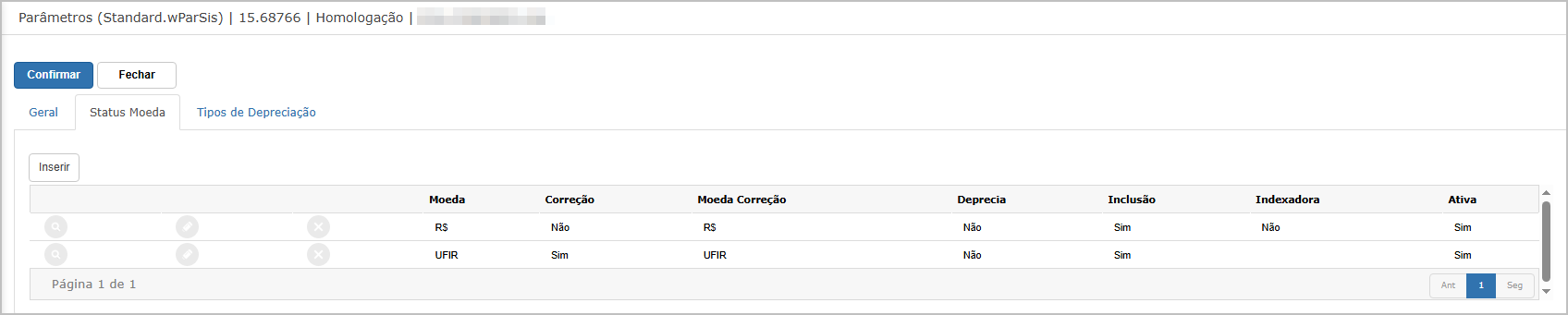
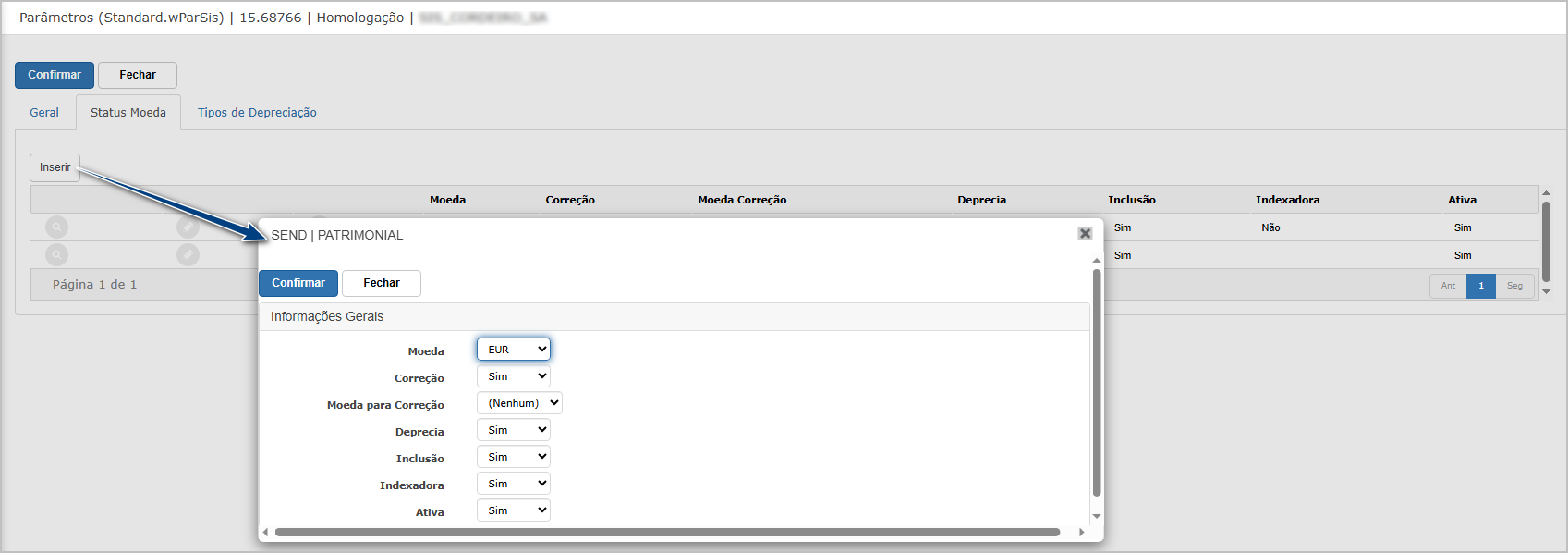
Opção inserir
Botão Inserir abre janela para configuração de:
-
Moeda
-
Correção
-
Moeda para Correção
-
Deprecia
-
Inclusão
-
Indexadora
-
Ativa
Opção consultar
Permite visualizar os parâmetros cadastrados para cada moeda.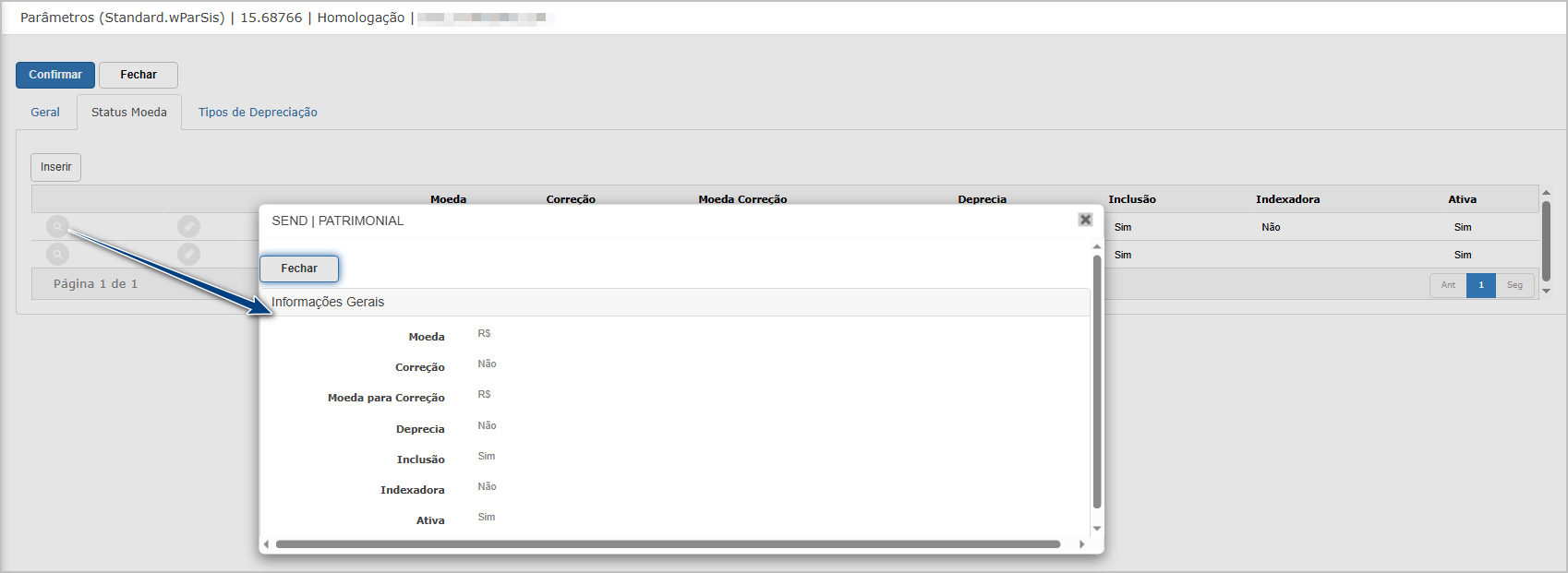
Opção editar
Abre janela para alteração das informações da moeda selecionada.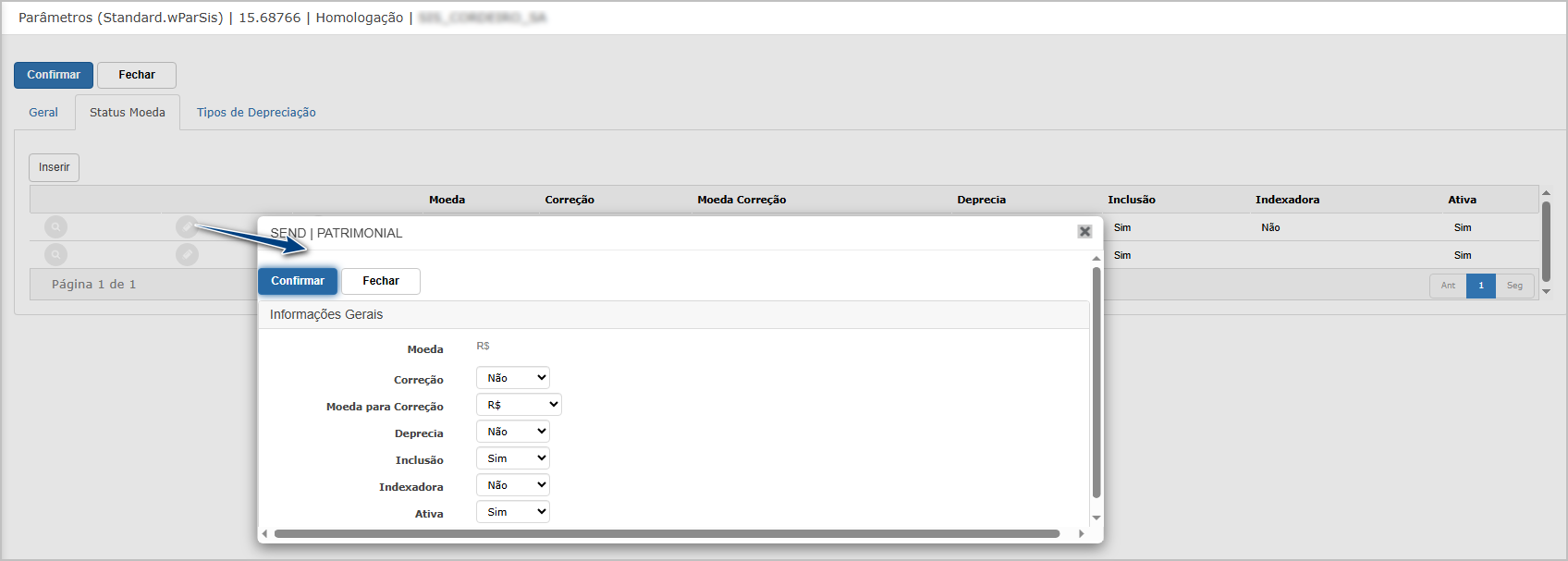
Opção excluir
Abre janela para confirmação de exclusão e após confirmação, o registro é excluído do sistema e uma mensagem de sucesso é apresentada.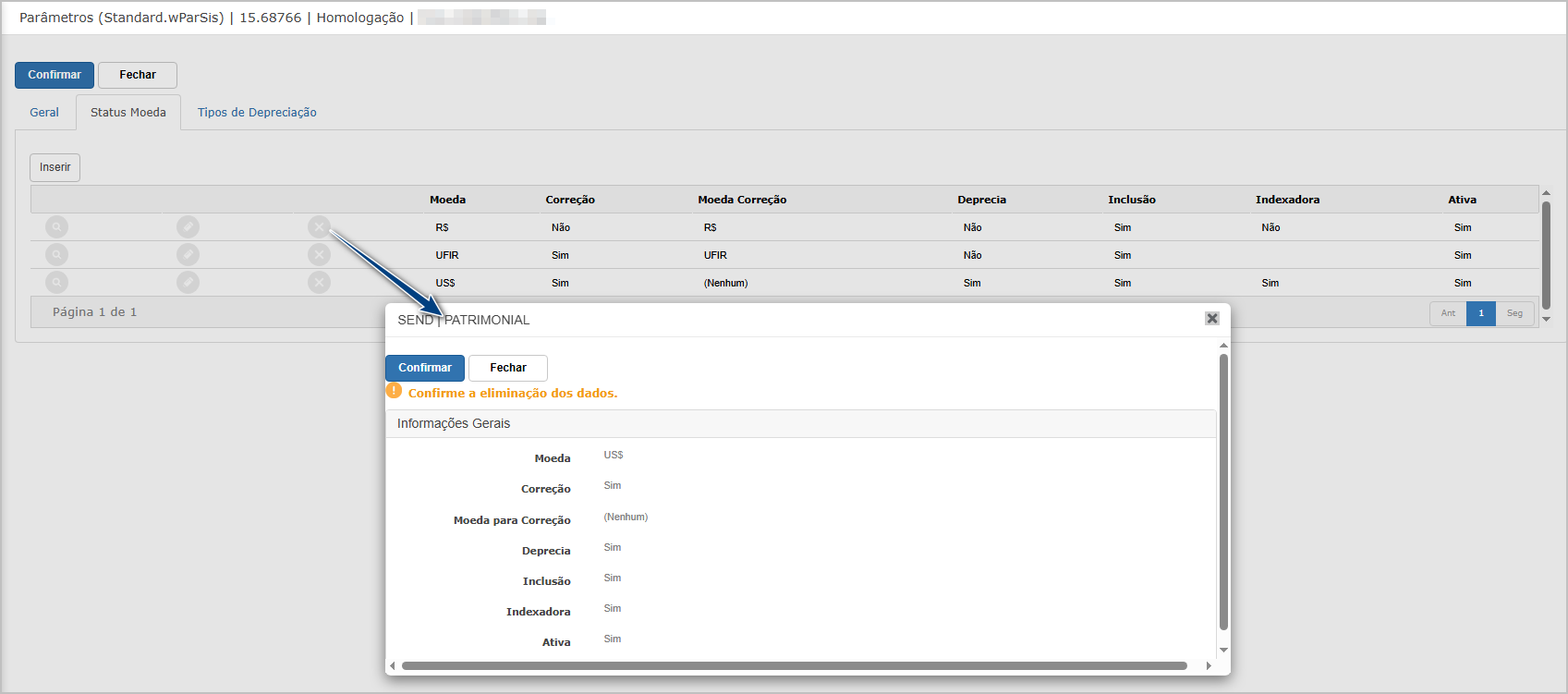
Aba Tipos de Depreciação
Lista os tipos de depreciação por moeda e seu status de ativação.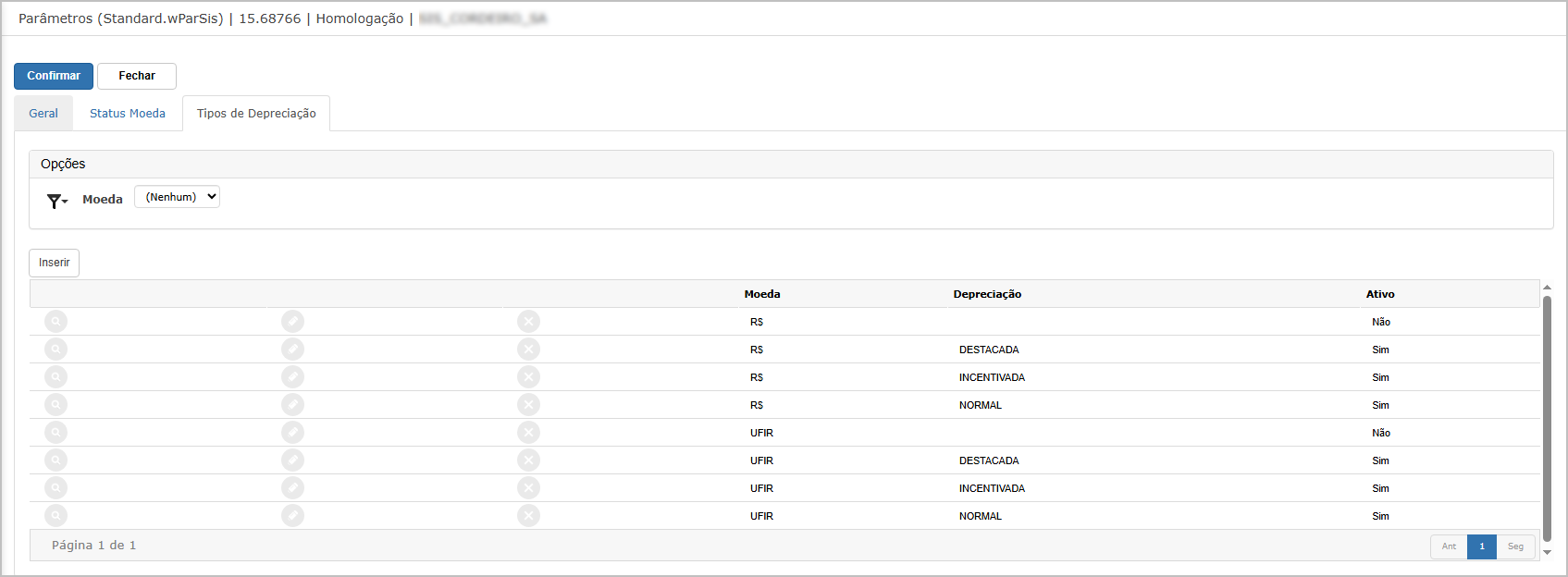
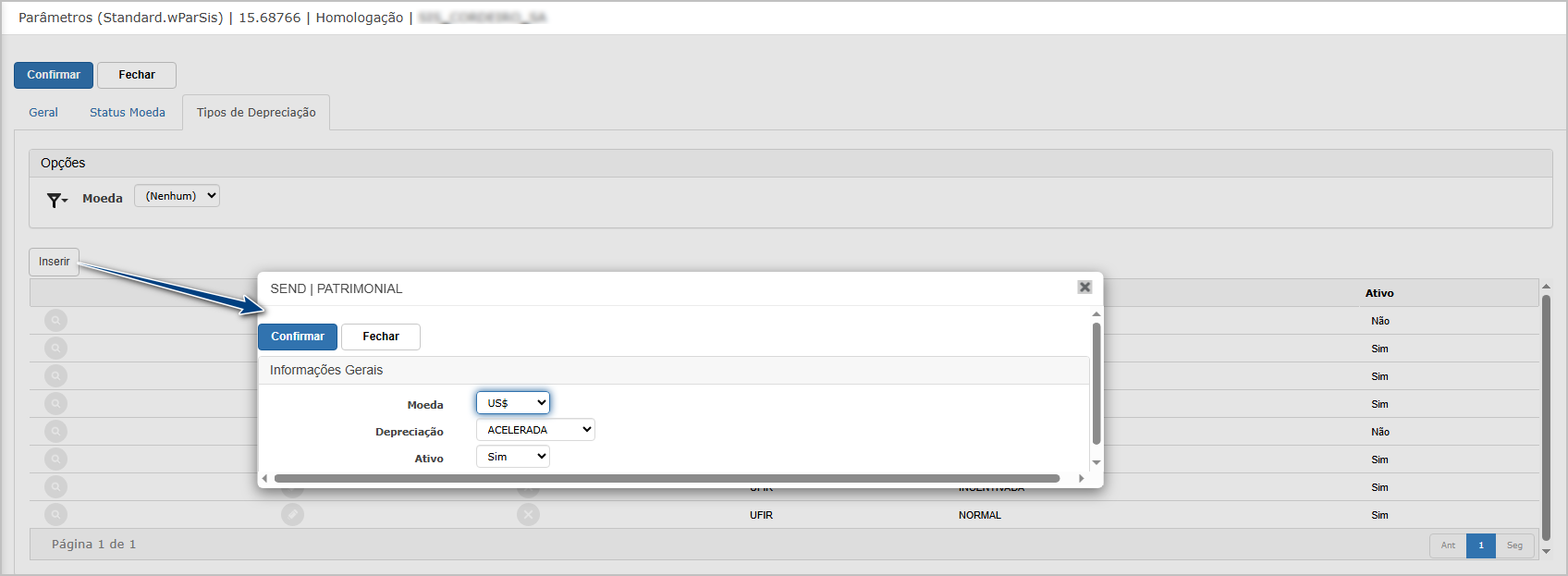
Opção inserir
Abre tela para cadastro do tipo de depreciação, vinculando:
-
Moeda
-
Tipo de Depreciação (Ex.: DESTACADA, INCENTIVADA, NORMAL, ACELERADA)
-
Ativo (Sim ou Não)
Opção consultar
Exibe os dados completos do tipo de depreciação selecionado.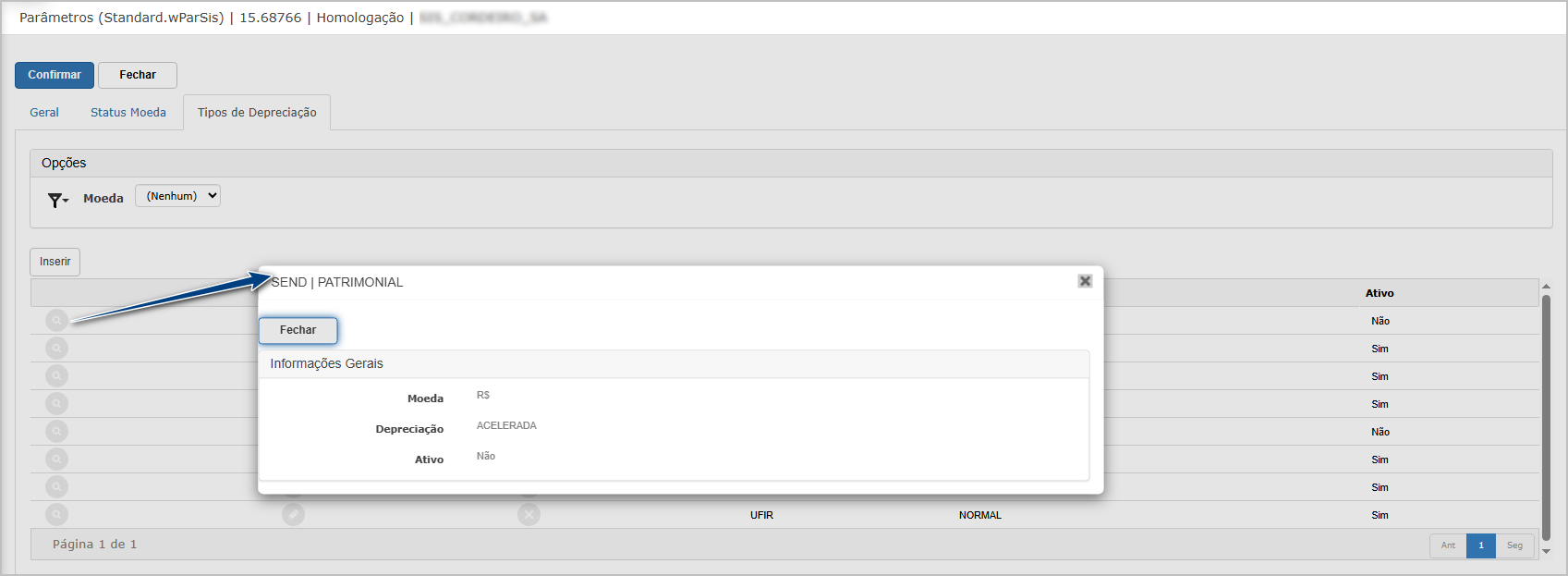
Opção editar
Permite modificar os dados do tipo de depreciação previamente cadastrado.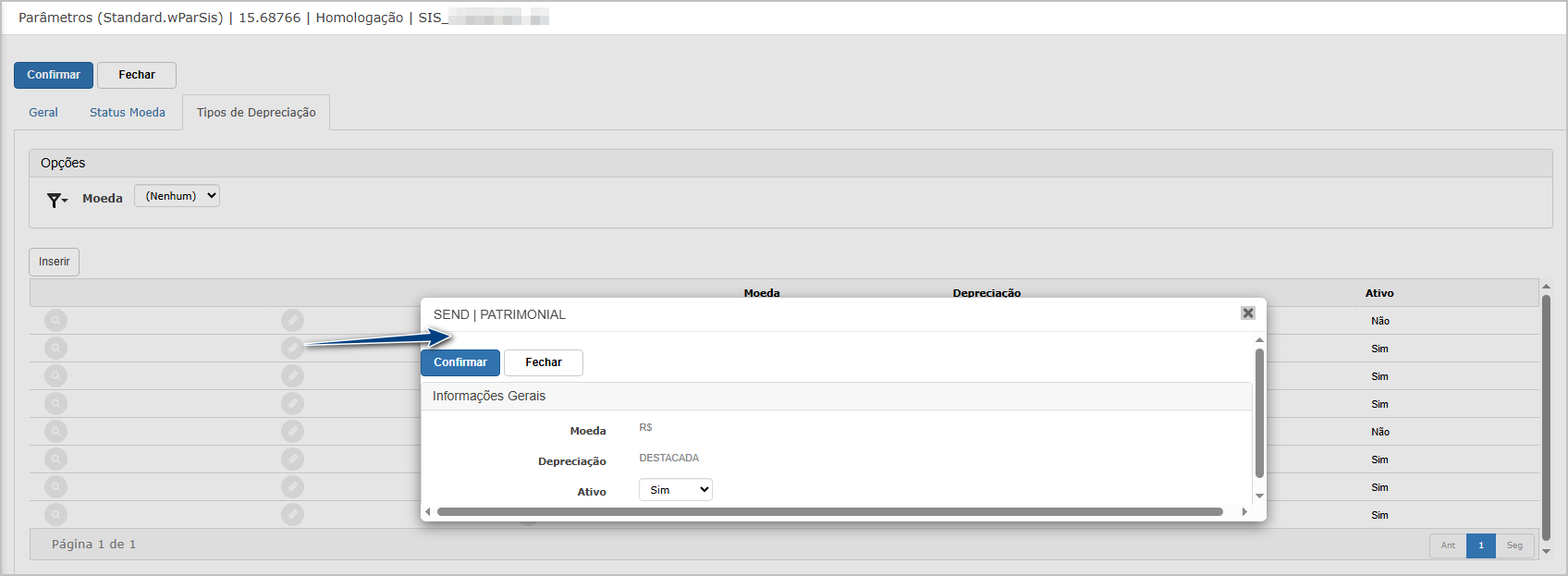
Opção excluir
Abre janela para confirmação de exclusão e ao confirmar a exclusão, o sistema remove o registro e apresenta mensagem de confirmação.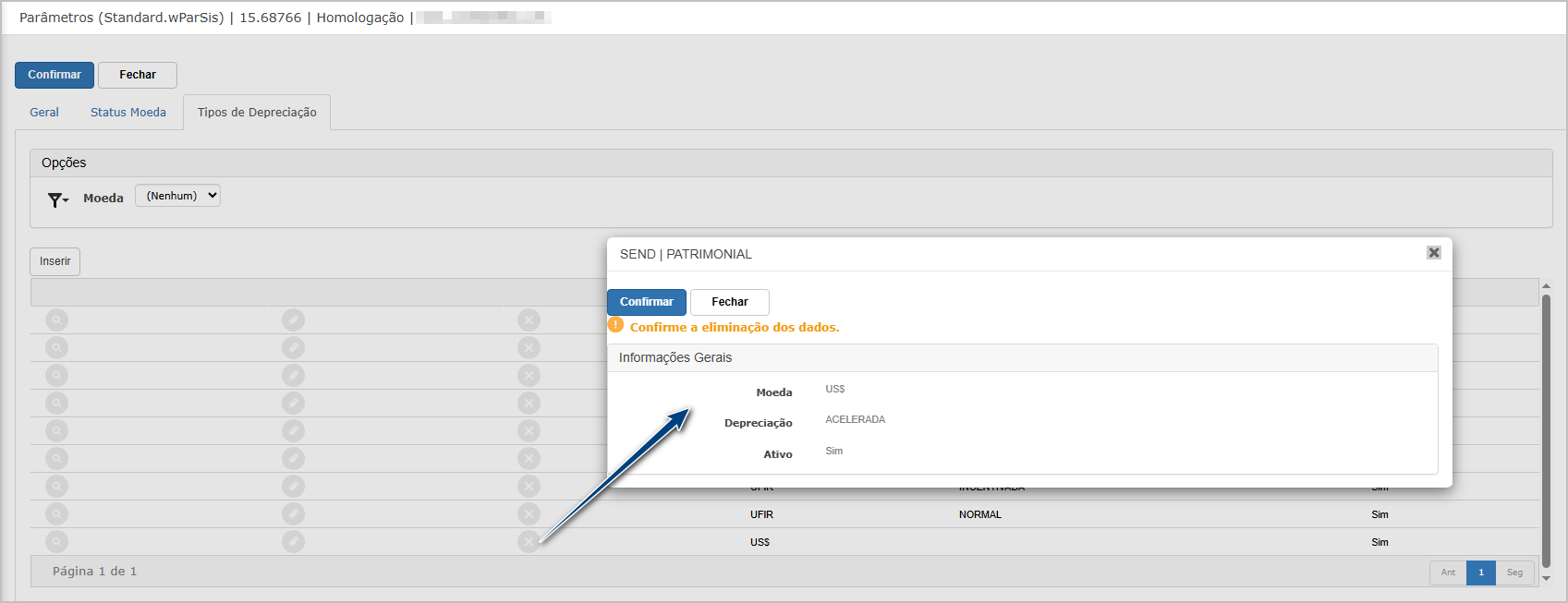
Ações e Configurações
-
A aba Geral contém parâmetros críticos, os campos obrigatórios estão sinalizados por “*”.
-
As abas Status Moeda e Tipos de Depreciação possuem ações de manutenção completas: Inserir, Consultar, Editar e Excluir.
-
A ação de exclusão em ambas abas exibe mensagem de confirmação e sucesso ao final do processo.
-
O botão Confirmar grava alterações realizadas, enquanto o botão Fechar cancela a operação sem
A funcionalidade Parâmetros Auxiliares permite a configuração detalhada de regras e critérios utilizados na depreciação patrimonial, aplicação de moedas e controle do tipo de depreciação. As definições impactam diretamente o tratamento contábil e fiscal dos bens, bem como os cálculos aplicáveis à moeda e tipo de bem.
A interface está dividida em três abas:
-
Geral
-
Status Moeda
-
Tipos de Depreciação
-
2. Patrimônio - Tipos.
A funcionalidade Tipo de Patrimônio permite o cadastro, edição, consulta, exclusão e exportação dos diferentes tipos de bens patrimoniais da empresa. Esses tipos classificam os ativos conforme sua natureza (ex: equipamentos, máquinas, benfeitorias), o que facilita sua gestão e categorização dentro dos controles patrimoniais e contábeis.
Essa tela possui recursos de filtro, botões de ação em cada linha e opção de exportação para Excel com a estrutura dos dados cadastrados.
Tela Principal
A tela exibe uma listagem com as colunas: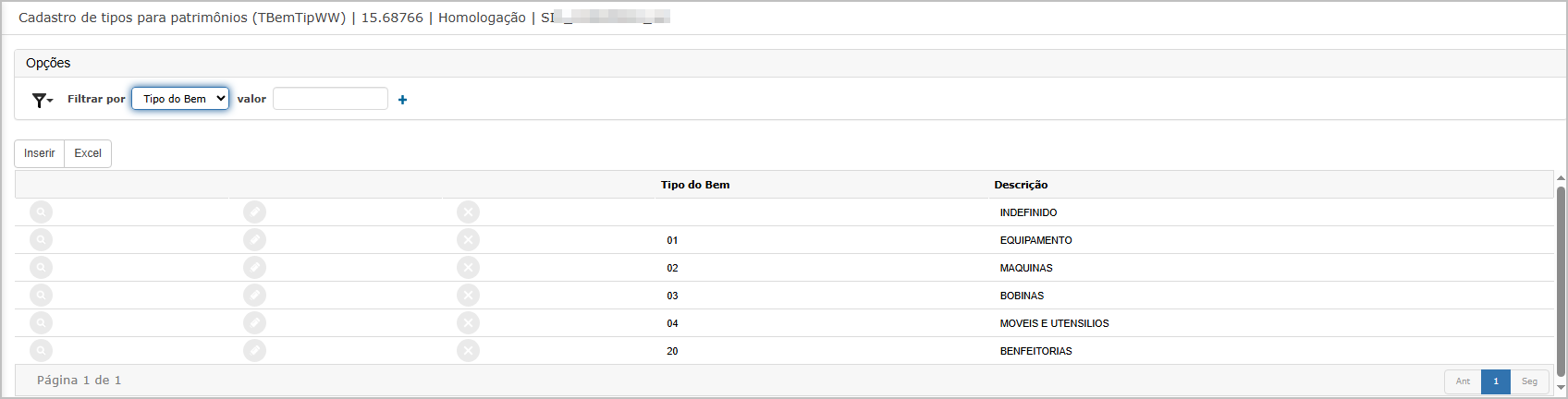
-
Tipo do Bem: Código identificador do tipo.
-
Descrição: Nome ou categoria do bem (ex: EQUIPAMENTO, MÁQUINAS, etc.).
Recursos disponíveis:
-
Filtro por "Tipo do Bem".
-
Botão Inserir para novo cadastro.
-
Botão Excel para exportar dados.
-
Ações por linha: Consultar 🔍, Editar ✏️, Excluir ❌.
Inserir Tipo de Patrimônio
Ao clicar em Inserir, o sistema apresenta dois campos obrigatórios:
-
Tipo do Bem: Código numérico do tipo.
-
Descrição: Nome ou classificação do bem.
Finalizado o preenchimento, clique em Confirmar para gravar ou Fechar para cancelar.
Consultar Registro
A opção de consulta abre a tela com os dados em modo somente leitura.
Editar Registro
Ao clicar em Editar, é possível modificar a descrição do tipo de bem. Após ajuste, clique em Confirmar.
Excluir Registro
Ao optar por Excluir, o sistema solicita confirmação com a mensagem: Após confirmação, o item é removido da listagem.
Exportar para Excel
Ao clicar em Excel, é gerado um arquivo com os seguintes dados:
-
Código da Empresa
-
Tipo do Bem
-
Descrição
O arquivo possui estrutura tabular e pode ser utilizado para conferência ou importações futuras.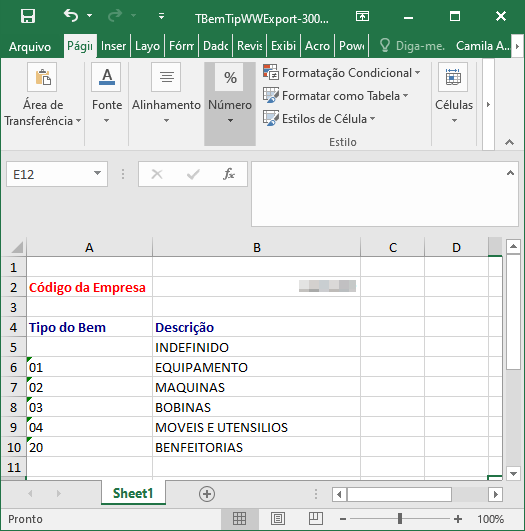
Ações e Configurações
-
Inserir: Permite adicionar um novo tipo de patrimônio.
-
Consultar: Exibe os dados de forma visual sem permitir alterações.
-
Editar: Libera os campos para atualização.
-
Excluir: Solicita confirmação antes da remoção.
-
Exportar Excel: Gera planilha com os dados cadastrados.
-
Filtro: Permite localizar rapidamente registros por "Tipo do Bem".
3. Patrimônio - Marcas.
A funcionalidade Marca de Patrimônio permite o cadastro, edição, consulta e exclusão de marcas associadas aos bens patrimoniais da empresa. Este controle facilita a categorização dos ativos imobilizados por fabricante ou fornecedor, melhorando a rastreabilidade e padronização dos dados.
A interface é simples e objetiva, composta por uma tela principal com listagem dos registros, e botões de ação que direcionam para as operações permitidas. Também há um botão para exportar os dados em formato Excel.
Tela Principal
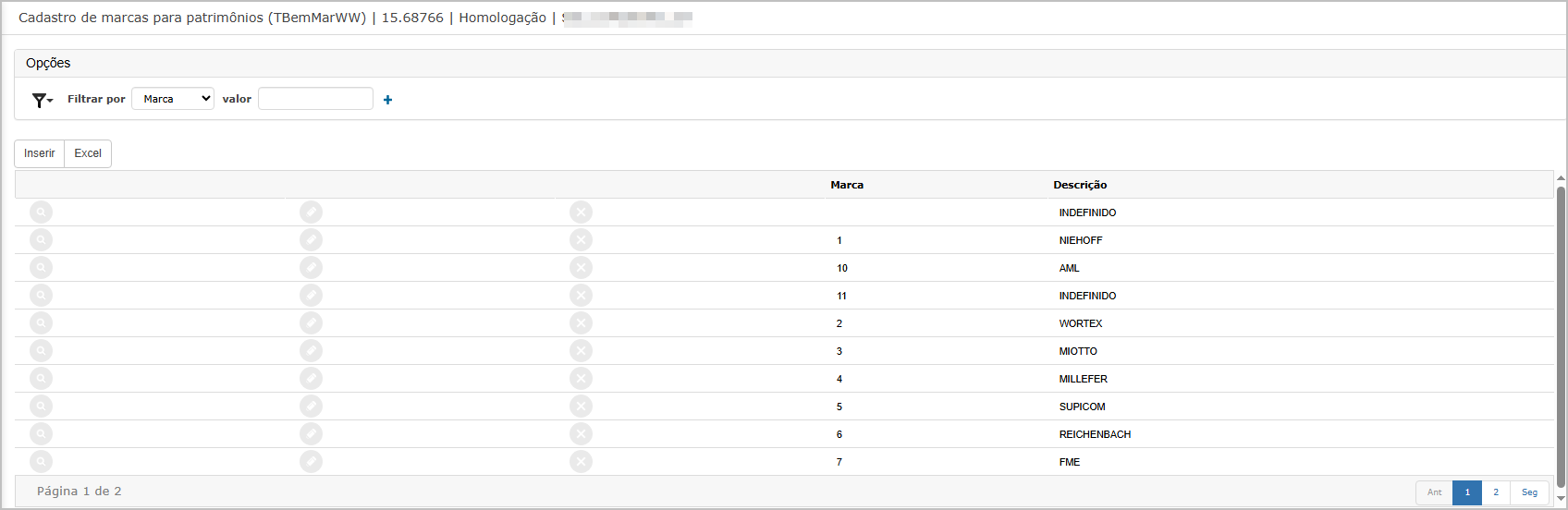
A tela exibe uma tabela com as colunas:
-
Marca: código da marca (numérico ou alfanumérico)
-
Descrição: nome ou identificação da marca
No topo, estão disponíveis as opções:
-
Filtrar por: filtro por campo “Marca”
-
Valor: campo para digitar o valor desejado para o filtro
-
Botões:
-
Inserir: abre a tela para criação de nova marca -
Excel: exporta todos os registros visíveis para uma planilha .xlsx
-
Inserir Marca
Ao clicar em Inserir, a tela apresenta os campos obrigatórios:
-
Marca (campo livre)
-
Descrição (campo livre)
Após preencher os campos, clicar em Confirmar adiciona o novo registro.
Consultar Marca
Ao clicar no ícone de lupa (🔍), abre-se uma janela somente leitura com as seguintes informações:
-
Marca
-
Descrição
Essa visualização é útil para inspecionar dados sem possibilidade de edição.
Editar Marca
Clicando no ícone de lápis ✏️, a janela é aberta com os campos editáveis:
-
É possível alterar a descrição da marca.
-
Após as alterações, clicar em Confirmar para salvar.

Excluir Marca
Ao clicar no ícone de “X” (❌), o sistema solicita confirmação da exclusão com a mensagem: Após a confirmação, o registro é permanentemente excluído do sistema.
Exportação Excel
Através do botão Excel, é possível exportar os registros cadastrados. O arquivo gerado inclui:
-
Código da Empresa
-
Marca
-
Descrição
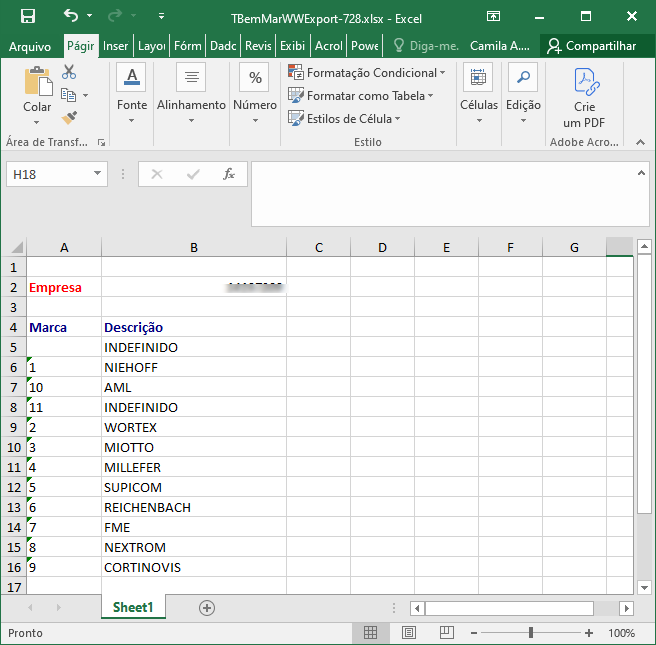
Ações e Configurações
-
É possível inserir novas marcas conforme a necessidade de controle patrimonial.
-
O sistema permite consultar os registros já cadastrados.
-
A edição é habilitada diretamente pela tela principal via botão específico.
-
Exclusões requerem confirmação manual para evitar remoções acidentais.
-
A funcionalidade de exportação Excel permite geração de relatórios com dados padronizados.
4. Patrimônio - Modelos.
A funcionalidade "Modelos", localizada no menu Cadastro Auxiliar do módulo Patrimonial, visa manter o registro dos diferentes modelos de bens patrimoniais utilizados pela empresa. Esse cadastro permite associar um modelo a um bem, facilitando a padronização e controle dos itens no sistema.
Tela Principal
Na tela principal são listados os modelos de patrimônio já cadastrados. Estão disponíveis os seguintes campos:
-
Código do modelo: Identificador numérico do modelo.
-
Descrição do modelo: Texto descritivo do modelo de patrimônio.
Também há funcionalidades de:
-
Filtro (por código do modelo);
-
Botões Inserir e Exportar para Excel;
-
Ações por linha: consultar, editar e excluir.

Inserção de Modelo
Ao clicar em Inserir, o sistema abre a tela para cadastro de um novo modelo. Os campos obrigatórios são:
-
Código do modelo;
-
Descrição do modelo.
Após preencher, clicar em Confirmar para salvar.
Consulta de Modelo
Na ação de consulta, o sistema exibe os dados do modelo sem permitir edição. Essa visualização serve apenas para conferência.
Edição de Modelo
Clicando no ícone de edição, os campos são habilitados para alteração. Após editar, é necessário confirmar a alteração clicando em Confirmar.
Exclusão de Modelo
Ao acionar o botão de exclusão, o sistema solicita confirmação antes de remover o registro. Após confirmação, a exclusão é efetivada com a exibição de uma mensagem de sucesso.
Exportação para Excel
O botão Excel gera uma planilha com os modelos cadastrados. O relatório contém:
-
Código da Empresa;
-
Código do modelo;
-
Descrição do modelo.
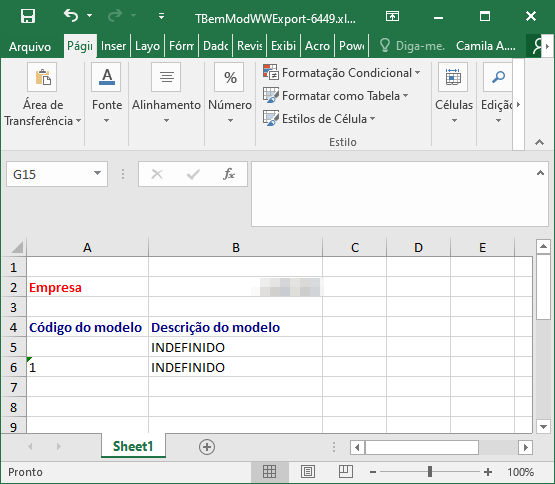
Ações e Configurações
-
Consultar: Visualizar dados do modelo.
-
Editar: Modificar um modelo existente.
-
Excluir: Remover um modelo do cadastro (necessita confirmação).
-
Inserir: Adicionar novo modelo com código e descrição.
-
Exportar para Excel: Baixar relatório com os dados dos modelos.
5. Patrimônio - Localização.
A funcionalidade Modelos de Patrimônio permite cadastrar, consultar, editar e excluir os modelos associados aos bens patrimoniais da empresa. Cada modelo é identificado por um código numérico único e uma descrição textual, sendo possível também exportar os dados registrados para uma planilha em formato Excel.
Essa funcionalidade é essencial para categorizar os bens de forma mais granular, principalmente quando há várias marcas com modelos distintos, permitindo um controle patrimonial mais detalhado.
Tela Principal
Na tela principal são listados os registros de modelos de patrimônio com as seguintes colunas:
-
Código do modelo
-
Descrição do modelo
Também estão disponíveis as opções de filtro (por código ou descrição), botões para inserir, ações por linha: consultar, editar e excluir.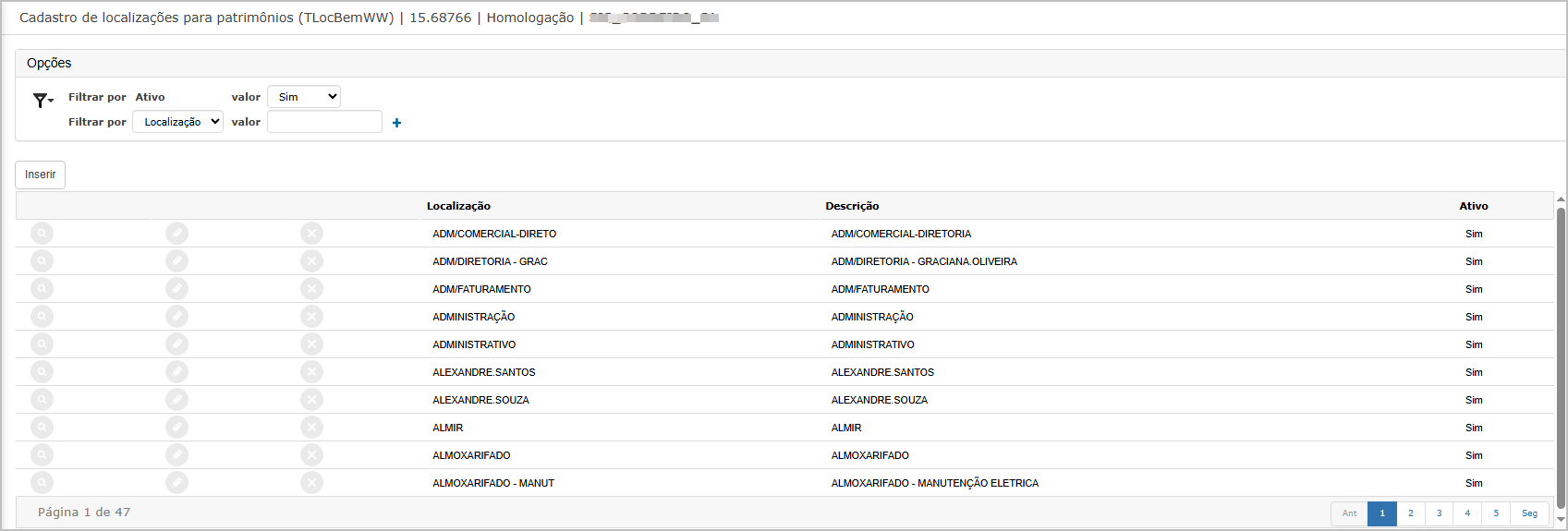
Inserir Modelo de Patrimônio
Ao clicar em Inserir, será exibida a tela de inclusão com os campos obrigatórios:
-
Código do modelo (campo numérico)
-
Descrição do modelo (texto livre)
Após o preenchimento, clicar em Confirmar para gravar o novo modelo.
Consultar Modelo
Ao clicar no ícone da lupa na linha de um registro, o sistema exibe a tela de visualização, onde os campos são apresentados em modo somente leitura:
-
Código: exibido fixamente
-
Descrição: exibida, mas não editável

Editar Modelo
Clicando no ícone de lápis é possível alterar os dados do modelo existente. A tela permite editar a descrição do modelo, mantendo o código fixo.
Após a alteração, é necessário clicar em Confirmar para atualizar o registro.
Excluir Modelo
Clicando no ícone “X”, o sistema solicitará a confirmação da exclusão do registro. Após confirmar, o modelo é removido da listagem.
Ações e Configurações
-
Filtros disponíveis: por Código do Modelo e por Descrição.
-
Exportação Excel: disponível na tela principal, gera planilha com colunas de código e descrição.
-
Regras de preenchimento: ambos os campos são obrigatórios na inclusão.
-
Edição limitada: somente o campo de descrição pode ser alterado após o cadastro.
6. Departamentos.
A funcionalidade Departamentos permite cadastrar, consultar, editar e excluir os departamentos utilizados no controle patrimonial da empresa. Cada departamento é identificado por um código numérico e uma descrição. A interface também disponibiliza filtros por descrição e exportação dos dados em Excel.
Tela Principal
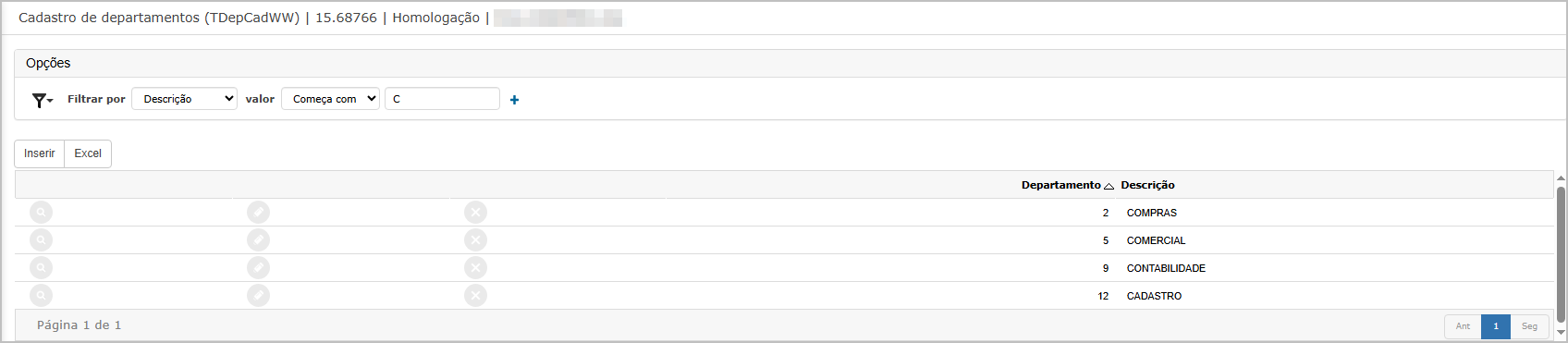
Na tela principal, são listados os departamentos existentes com as seguintes colunas:
-
Departamento: Código identificador.
-
Descrição: Nome do departamento.
Há opções de filtro por Descrição (com critérios como "Começa com") e ações como:
-
🔍 Consulta (ícone de lupa)
-
✏️ Edição
-
❌ Exclusão
Também é possível utilizar os botões:
-
Inserirpara adicionar novo departamento. -
Excelpara exportar os dados.
Inclusão de Departamento
Ao clicar em Inserir, a tela de cadastro é exibida com os campos obrigatórios:
-
Departamento: código numérico.
-
Descrição: nome textual do departamento.
Botões disponíveis:
-
Confirmar: grava os dados. -
Fechar: retorna à tela anterior.

Consulta de Registro
A ação de consulta (ícone de lupa) mostra os dados cadastrados sem possibilidade de edição:
-
Departamento: exibe o código do departamento.
-
Descrição: exibe a descrição informada.

Edição de Departamento
A ação de edição permite alterar a descrição do departamento já cadastrado.
-
O campo de código permanece bloqueado.
-
A descrição pode ser modificada e salva com o botão
Confirmar.

Exclusão de Departamento
Ao clicar no ícone ❌, o sistema solicita a confirmação da exclusão com a mensagem: Após confirmação, o registro será removido da listagem.
Exportação Excel
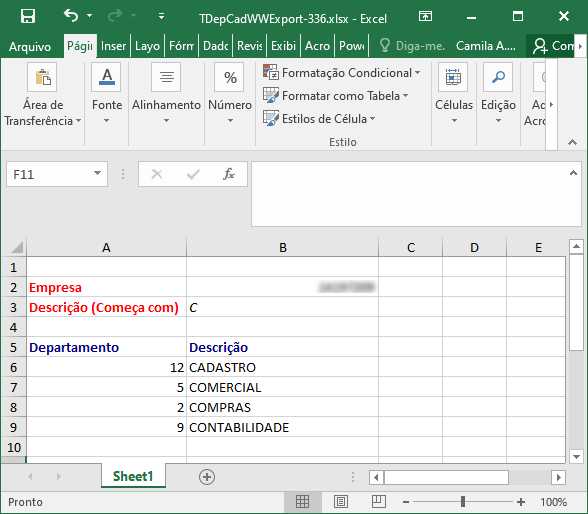
O botão Excel permite exportar os departamentos listados de acordo com os filtros aplicados. O relatório gerado possui as seguintes colunas:
-
Departamento
-
Descrição
Ações e Configurações
-
Filtros Disponíveis: Por Descrição, com critérios de texto como "Começa com".
-
Paginação: Navegação por páginas ao final da tabela.
-
Exportação: Geração de planilha Excel.
7. Setores
A funcionalidade Setores permite o cadastramento, manutenção e consulta das divisões organizacionais internas onde os patrimônios estão alocados. Cada setor é identificado por um código único e uma descrição. O cadastro possibilita também o controle de status (ativo/inativo), permitindo manter o histórico e gerenciar a alocação de bens conforme a estrutura da organização.
Tela Principal
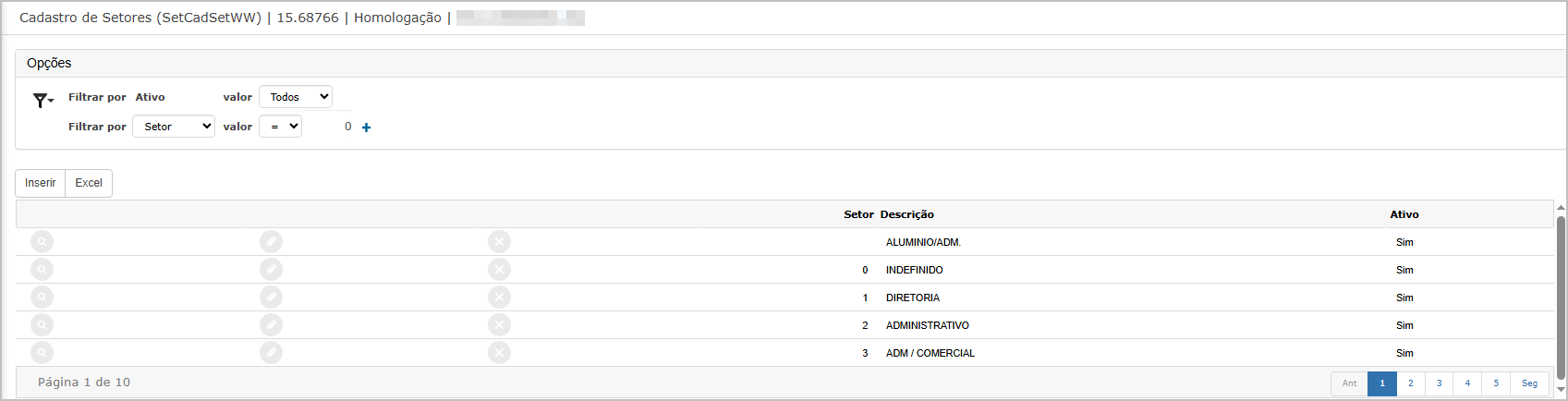
Na tela principal é possível visualizar todos os setores cadastrados com suas respectivas descrições e status de atividade.
-
Filtros disponíveis:
-
Ativo: Todos, Sim, Não
-
Setor (com opções de operadores de busca como “=”, “Contém”, “Começa com”, etc.)
-
-
Botões disponíveis:
-
Inserir: para incluir novo registro
-
Excel: exporta a listagem atual conforme filtro aplicado
-
Inclusão de Setor
Ao clicar no botão Inserir, é exibido o formulário de inclusão com os campos obrigatórios:
-
Setor: código numérico identificador do setor
-
Descrição: nome do setor
-
Ativo: opção Sim ou Não

Consulta de Setor
Através do ícone de lupa, é possível acessar os dados detalhados de um setor previamente cadastrado. O sistema apresenta os campos preenchidos e o status atual.

Edição de Setor
A edição de um setor é feita clicando no ícone de lápis na tela principal. A tela exibida é semelhante à de consulta, porém com campos editáveis.
-
Após realizar a alteração, clique em Confirmar para salvar.

Exclusão de Setor
Para excluir um setor, clique no ícone de X na listagem principal. O sistema solicitará a confirmação da ação através de um alerta do tipo:
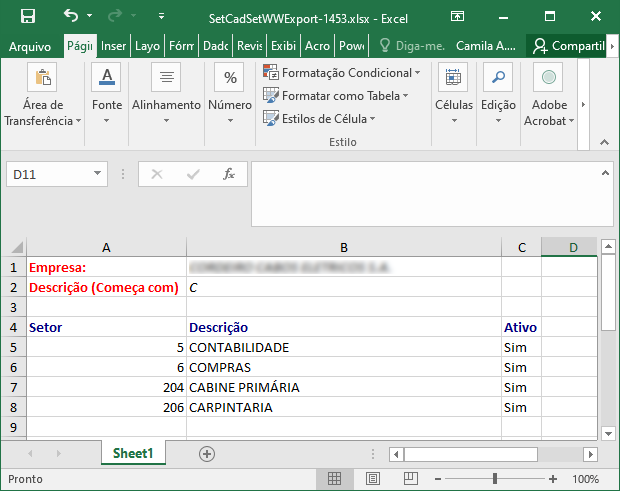
Exportação para Excel
Ao clicar no botão Excel, um arquivo é gerado contendo:
-
Nome da empresa
-
Filtros utilizados
-
Colunas: Setor, Descrição e Ativo
Ações e Configurações
-
O campo Setor aceita valores numéricos, inclusive negativos (ex: -1).
-
O campo Descrição permite a inserção de nomes com até 50 caracteres.
-
O campo Ativo é utilizado para controlar a visibilidade e uso do setor no sistema.
-
A exclusão não é física: os registros podem ser reativados posteriormente alterando o status.
-
A exportação considera os filtros aplicados no momento da geração.
-
Não é permitida a duplicidade de código de setor.
8. Setores por Departamento
A funcionalidade "Setores por Departamento" permite vincular os setores cadastrados previamente a um determinado departamento, representando a estrutura organizacional interna da empresa de forma hierarquizada. Este cadastro é fundamental para organizar alocações de patrimônio e atividades relacionadas à gestão patrimonial.
Tela Principal
Na tela inicial, o sistema exibe uma listagem de todos os vínculos existentes entre departamentos e setores, com os seguintes campos:
-
Departamento: Código e descrição.
-
Setor: Código e descrição.
-
Filtros: É possível aplicar filtros por descrição do setor ou outros critérios, como "Começa com", conforme necessidade.
📌 Ações disponíveis: inserir novo vínculo, editar ou excluir registros existentes.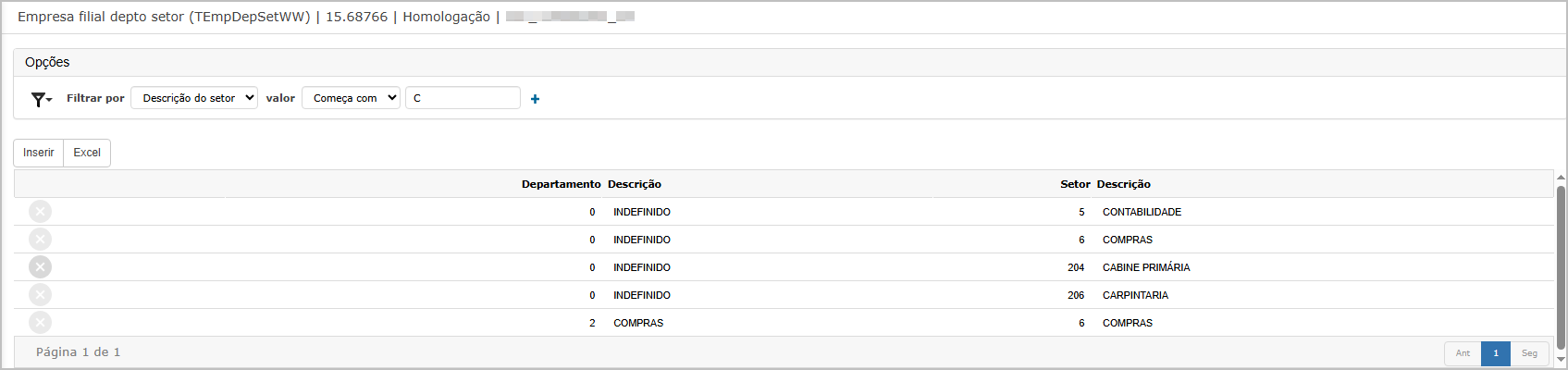
Inserção de Vínculo
Ao clicar em Inserir, é exibida uma janela modal para cadastro de um novo vínculo entre um departamento e um setor. Os campos obrigatórios são:
-
Departamento: informado por código.
-
Setor: também informado por código.
Após preencher os campos, clique em Confirmar para salvar o vínculo.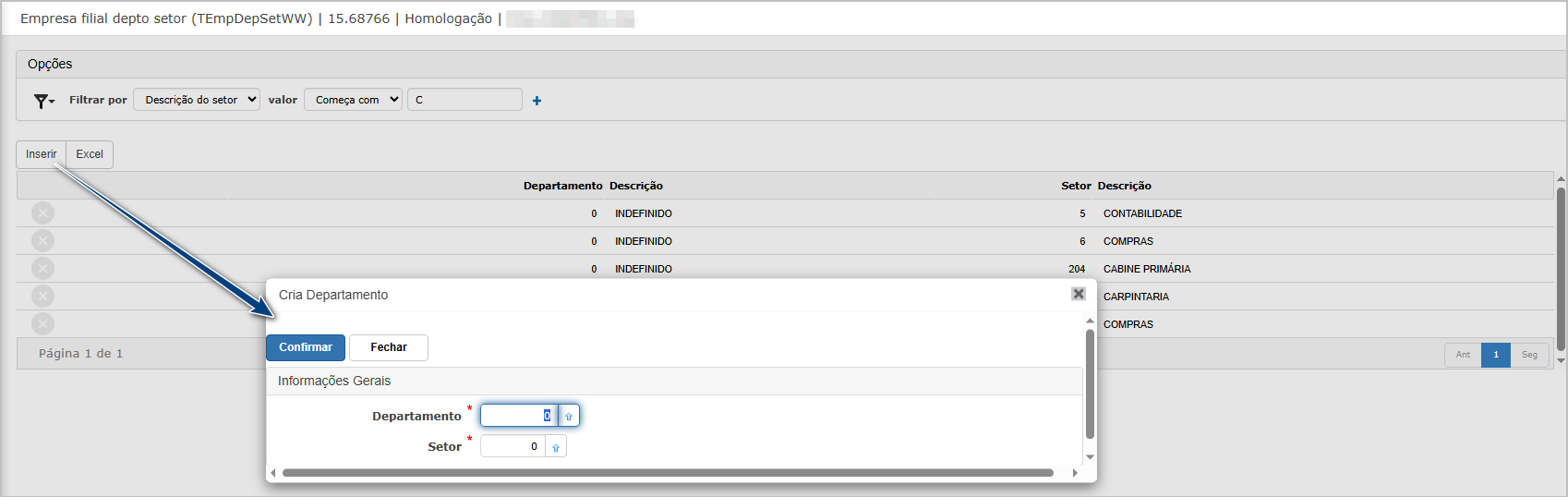
Exclusão de Vínculo
Para excluir um vínculo, clique no ícone de exclusão (❌) ao lado do registro desejado. O sistema exibirá uma janela de confirmação da ação: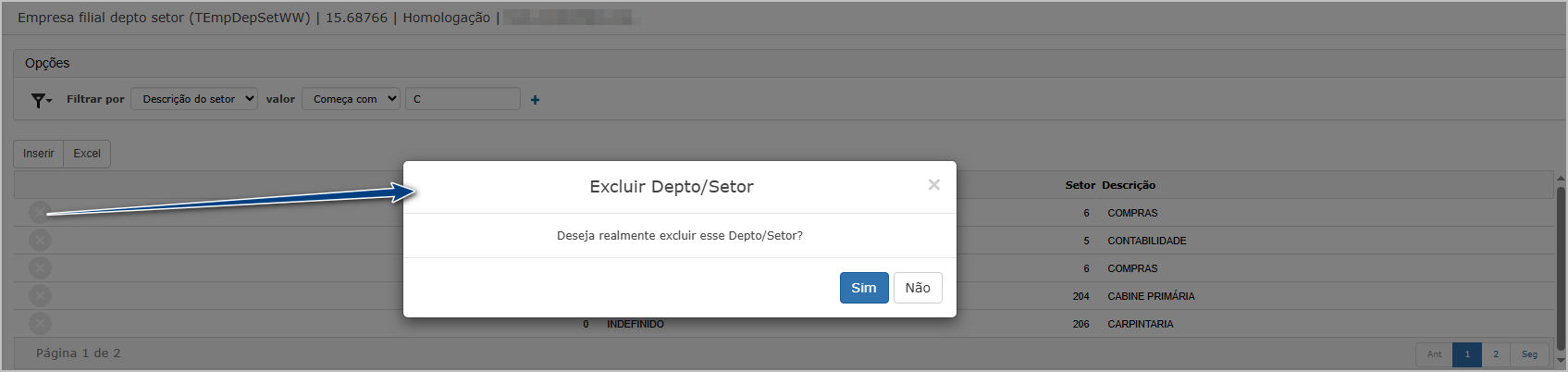
Ao confirmar a exclusão, o sistema exibirá uma mensagem de sucesso no canto superior direito da tela: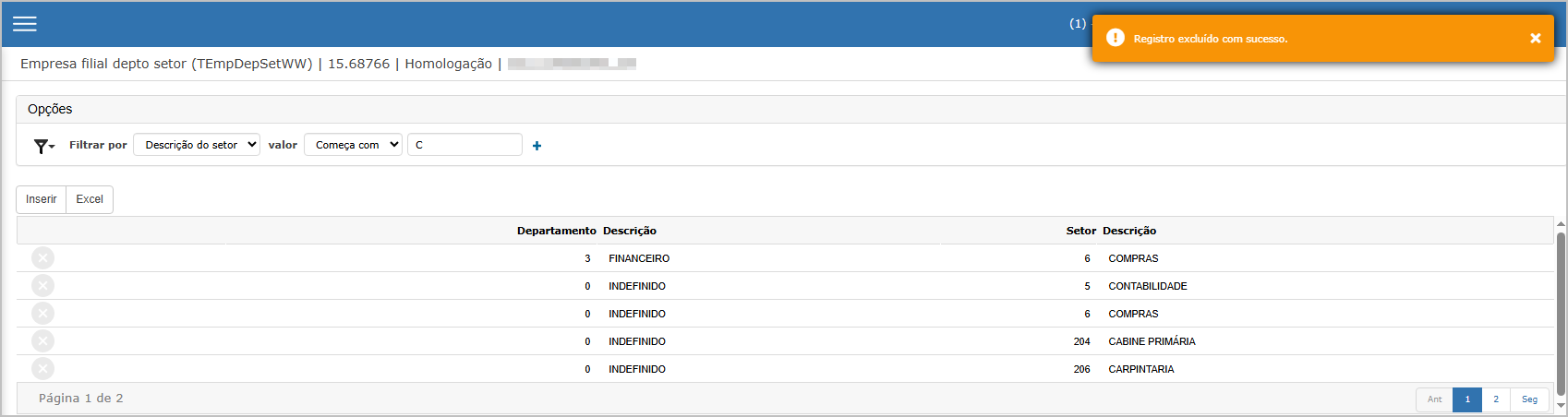
Relatório em Excel
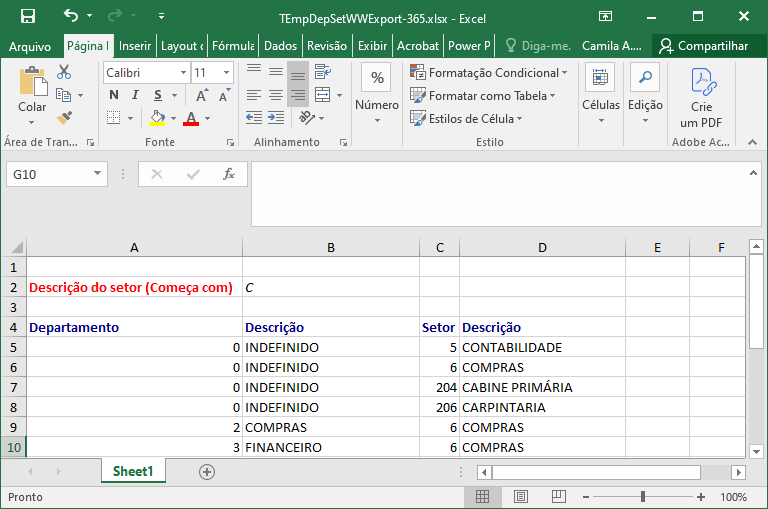
Ao clicar no botão Excel, o sistema gera uma planilha com os vínculos entre departamentos e setores. O relatório contém:
-
Código e descrição do departamento
-
Código e descrição do setor
-
Eventuais filtros aplicados (como "Começa com C") são mantidos no relatório
Ações e Configurações
-
Inserir: permite criar um novo vínculo entre departamento e setor.
-
Editar: modificar um vínculo existente (não demonstrado nas imagens).
-
Excluir: permite apagar vínculos, com confirmação da ação.
-
Exportar para Excel: gera planilha com os dados da grid atual.
-
Filtros: possibilitam buscas refinadas por critérios como descrição do setor, operador lógico (ex: começa com), etc.
9. Gestores
A funcionalidade Gestores permite o cadastro, consulta, edição, exclusão e exportação de registros de gestores da organização. Cada gestor possui um código identificador, descrição, ramal e nome do responsável. O objetivo é organizar e manter atualizada a lista de gestores envolvidos na estrutura patrimonial da empresa.
Tela Principal
Na tela principal são exibidos os registros cadastrados de gestores, contendo as colunas:
-
Gestor: código do gestor
-
Descrição: nome ou título do gestor
-
Ramal: número de ramal associado
-
Nome do responsável: campo para identificação do responsável
Há também recursos de filtro por campo (como por código ou descrição) e botões de ação:
-
Inserir: para adicionar um novo registro
-
Excel: para exportar a listagem atual em formato
.xlsx

Inserção de Gestor
Ao clicar em Inserir, será aberta a tela de cadastro com os seguintes campos obrigatórios:
-
Gestor (código numérico)
-
Descrição
-
Ramal
-
Responsável
Após preenchimento, clicar em Confirmar para salvar.
Consulta de Gestor
A ação de consulta apresenta os dados preenchidos de forma visual, sem possibilidade de edição.

Edição de Gestor
A edição é similar à inserção, porém com os campos já preenchidos. Basta alterar o valor desejado e clicar em Confirmar.
Exclusão de Gestor
Ao clicar no botão de exclusão (ícone “X”), o sistema solicita confirmação da ação com o alerta: Após confirmação, o registro é removido.
Relatório Excel
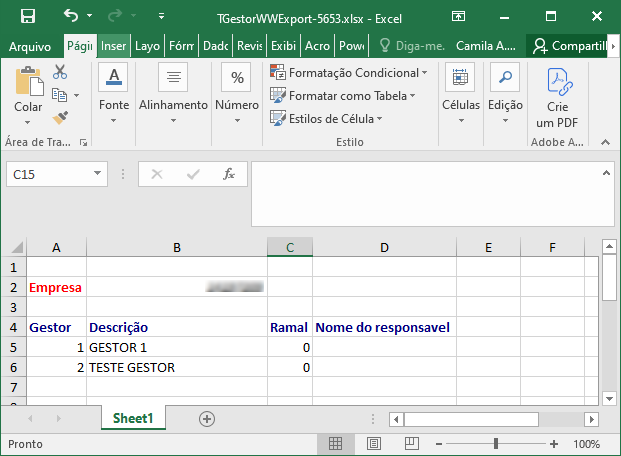
O botão Excel exporta a listagem completa dos gestores em planilha, incluindo:
-
Código do gestor
-
Descrição
-
Ramal
-
Nome do responsável
Ações e Configurações
-
Inserir: adiciona um novo gestor.
-
Consultar: visualiza os dados sem permitir alteração.
-
Editar: altera os dados do gestor existente.
-
Excluir: remove o registro após confirmação.
-
Exportar Excel: gera planilha com os dados atuais.
-
Filtros: permitem refinar a busca pelos campos disponíveis.
10. Seguradoras
A funcionalidade Seguradoras permite o cadastro e gerenciamento das empresas responsáveis por apólices de seguro de bens patrimoniais. Esse cadastro é fundamental para controle de cobertura patrimonial, vigência de contratos e vinculações aos bens assegurados.
A tela permite incluir, consultar, editar, excluir e exportar os registros para Excel, mantendo organizada a base de seguradoras da empresa.
Tela Principal
A tela principal apresenta uma listagem das seguradoras cadastradas com as colunas:
-
Código da seguradora
-
Descrição
-
CNPJ
-
Telefone
-
Responsável
Além da listagem, a interface permite:
-
Filtro por campos (como Descrição).
-
Ações por linha: 🔍 Consultar | ✏️ Editar | ❌ Excluir.
-
Botões:
InserireExcel.

Inserção de Seguradora
Ao clicar no botão Inserir, o sistema abre a tela de cadastro com os seguintes campos:
-
Código
-
Descrição
-
CNPJ
-
Telefone
-
Responsável
Após o preenchimento, clique em Confirmar para salvar o registro.
Consulta de Seguradora
Ao clicar no ícone de consulta (🔍), é apresentada a tela com os dados da seguradora em modo somente leitura.
Edição de Seguradora
Ao clicar em ✏️ Editar, os dados previamente cadastrados são carregados e os campos são habilitados para alteração. Após ajustes, clicar em Confirmar.
Exclusão de Seguradora
A exclusão é realizada por meio do ícone ❌, com a seguinte mensagem de confirmação:
Exportação Excel
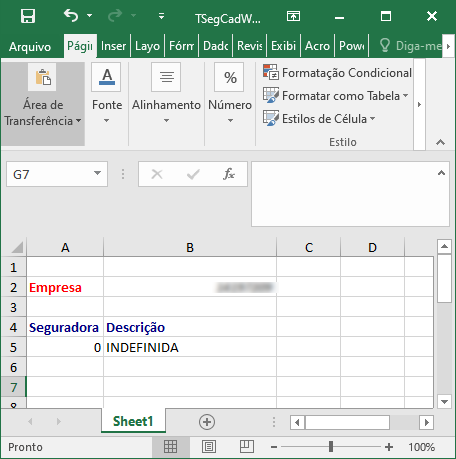
O botão Excel gera uma planilha com os dados listados na grid:
-
Código
-
Descrição
-
CNPJ
-
Telefone
-
Responsável
Ações e Configurações
-
Inserir: Cadastra nova seguradora com dados completos.
-
Consultar: Visualiza os dados sem possibilidade de edição.
-
Editar: Atualiza os dados de seguradora existente.
-
Excluir: Remove o registro após confirmação do usuário.
-
Exportar para Excel: Gera planilha com os registros visíveis.
-
Filtros: Auxiliam na localização rápida de registros por nome, CNPJ ou outros critérios.
11. Projetos
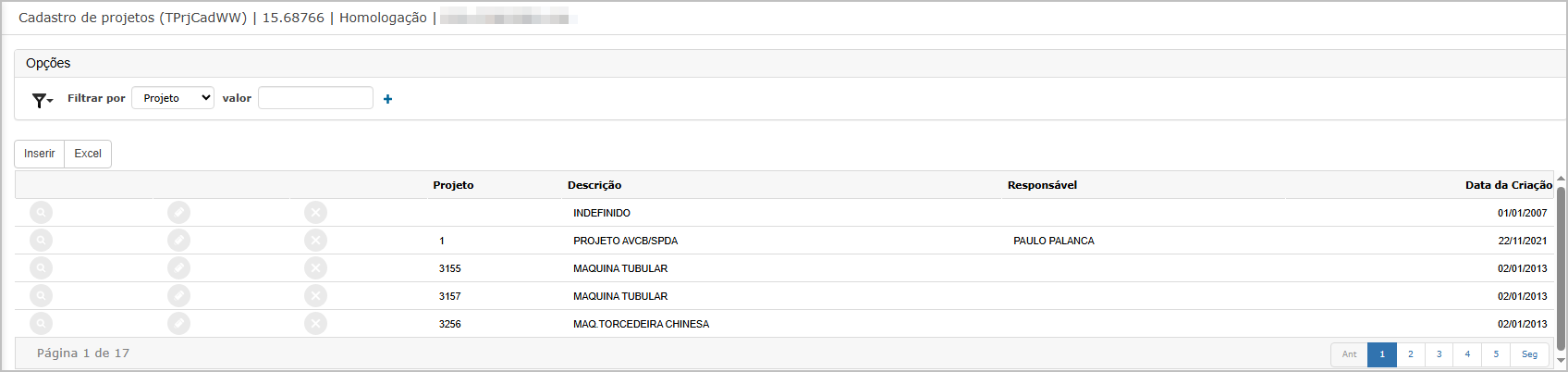
A funcionalidade Projetos permite cadastrar, consultar, editar e excluir os projetos vinculados à empresa, fornecendo dados como código do projeto, descrição, responsável e data de criação. Essa informação é essencial para organização e rastreabilidade de iniciativas e investimentos internos.
Tela Principal
Na tela principal são listados todos os projetos cadastrados no sistema, com as seguintes colunas:
-
Projeto: código identificador do projeto.
-
Descrição: nome do projeto.
-
Responsável: nome do responsável.
-
Data de Criação: data em que o projeto foi inserido no sistema.
Também estão disponíveis filtros por campo (como projeto ou descrição) e botões para inserção de novo projeto e exportação para Excel.
Inserir Projeto
Ao clicar em Inserir, é exibida uma tela para preenchimento dos dados:
-
Projeto (obrigatório): código numérico do projeto.
-
Descrição (obrigatório): nome ou descrição do projeto.
-
Responsável: campo opcional para informar o responsável.
Após o preenchimento, deve-se clicar em Confirmar para gravar os dados.
Consultar Projeto
A consulta é feita ao clicar no ícone de lupa. A tela exibe os dados do projeto em modo somente leitura:
-
Código do projeto
-
Descrição
-
Responsável (se preenchido)

Editar Projeto
Ao clicar no ícone de lápis, é possível editar a descrição e o responsável. O código do projeto permanece fixo. Após alterações, clique em Confirmar para salvar.
Excluir Projeto
O botão de exclusão apresenta um alerta para confirmação da ação: Após confirmação, o registro é excluído com sucesso do sistema.
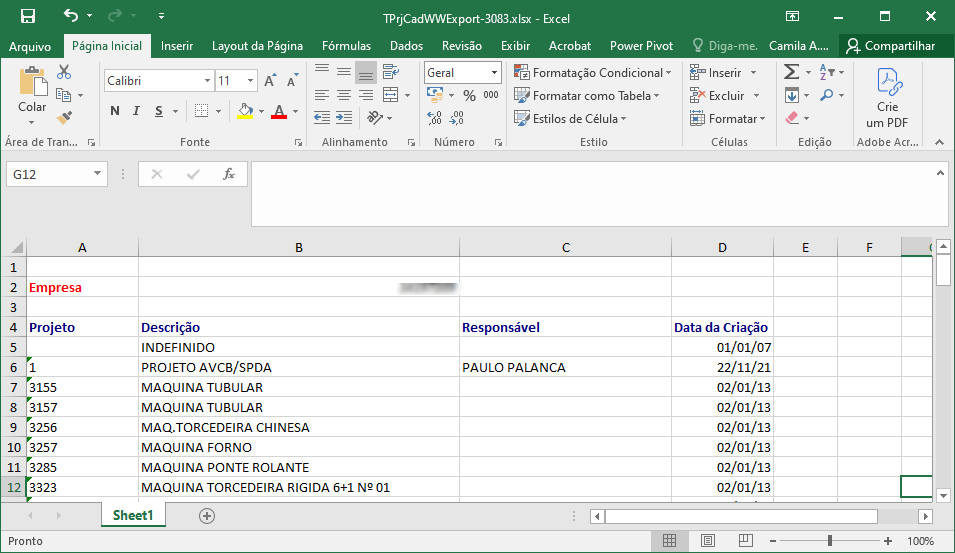
Relatório em Excel
O botão Excel exporta a listagem completa dos projetos, contendo:
-
Código do projeto
-
Descrição
-
Responsável
-
Data de Criação
-
Código da empresa no cabeçalho
Ações e Configurações
-
Inserir: adiciona novo projeto.
-
Consultar: visualiza dados sem possibilidade de edição.
-
Editar: permite alterar descrição e responsável.
-
Excluir: remove o projeto após confirmação.
-
Exportar Excel: gera planilha com os dados dos projetos.
-
Filtros: por código, descrição e outros campos.
12. Tipos de depreciação
A funcionalidade Tipos de Depreciação permite o cadastro, consulta e manutenção das categorias de depreciação utilizadas nos bens patrimoniais da empresa. Esses tipos são utilizados nos cálculos contábeis e fiscais relacionados à vida útil dos ativos, e cada tipo pode ser ativado ou desativado conforme a necessidade da empresa.
Tela Principal
Na tela principal, são exibidos os seguintes dados:
-
Empresa: código da empresa responsável pelo tipo de depreciação;
-
Tipo de depreciação: nome ou classificação (ex: ACELERADA, AJUSTE, INCENTIVADA);
-
Ativo: checkbox que indica se o tipo está disponível para uso.
Filtros podem ser aplicados para refinar a pesquisa por tipo de depreciação.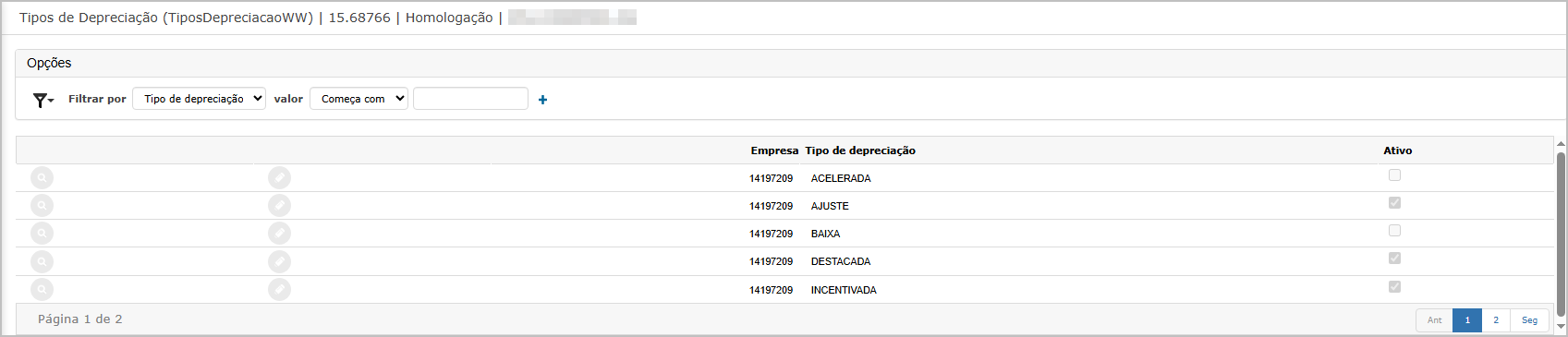
Consulta
Ao clicar no ícone de lupa, é possível visualizar os detalhes de um tipo de depreciação. A tela exibe:
-
Descrição do tipo;
-
Indicador se o tipo está ativo.

Edição
Clicando no ícone de lápis, a tela de edição é exibida com os mesmos campos da consulta, mas em modo editável:
-
Descrição: campo de texto ñãopermite alteração
-
Ativo: opção de ativar ou desativar o tipo para uso posterior.
Após as alterações, basta clicar em Confirmar para salvar.
Ações e Configurações
-
Inserir: a funcionalidade não foi demonstrada em imagem, mas, normalmente, segue o padrão com campos de descrição e status ativo;
-
Editar: disponível para atualização da descrição ou status de um tipo já cadastrado;
-
Consultar: permite visualizar os dados sem editar;
-
Filtro: permite pesquisar por partes do nome do tipo de depreciação;
-
Ativo/Inativo: o status ativo define se o tipo poderá ser utilizado em cadastros e processos relacionados;
-
Paginação: exibida no rodapé para navegação entre páginas de registros.

ATENÇÃO: As informações neste documento são meramente ilustrativas e utilizadas apenas para fins de teste.