**Aba Geral**
Essa aba centraliza os parâmetros principais que controlam o comportamento da depreciação e integração contábil: - **Status de Depreciação:** Define o mês em que a depreciação ocorre (ex.: no mês da aquisição). - **Status Tipo de Contabilização / Tipo Índice Conversão Moeda / Layout de Integração** - **Diretório de Integração e Quantidade de Linhas na Descrição do Bem** (obrigatórios). - **Método de Aplicação de Crédito PIS/COFINS** - **Datas de Implantação, Processamento, Início e Fim do Exercício** - **Parâmetros adicionais:** como controle da localização do bem, permissão para seguradora, valor depreciável negativo, entre outros. [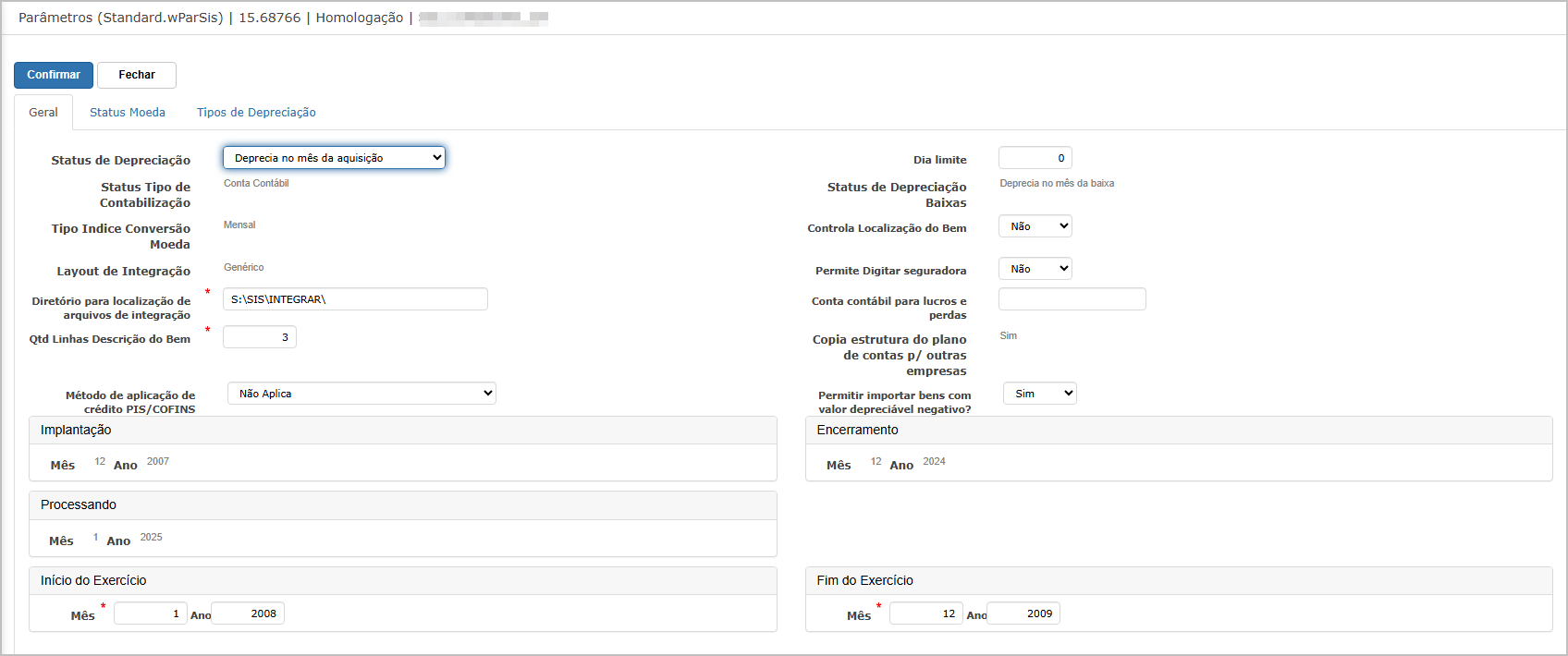](https://wiki.sendsolutions.com.br/uploads/images/gallery/2025-06/OIiCqDm5cggQje2U-image.png) ---**Aba Status Moeda**
Exibe as configurações associadas à moeda e permite a manutenção por meio das seguintes ações:[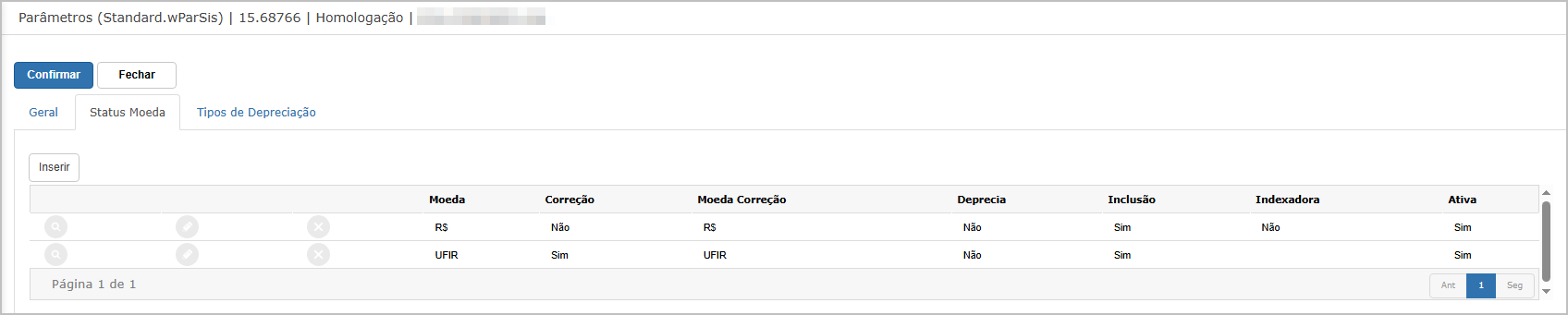](https://wiki.sendsolutions.com.br/uploads/images/gallery/2025-06/MVT4lbR7TF0ZE1Po-image.png) **Opção inserir** Botão **Inserir** abre janela para configuração de: - Moeda - Correção - Moeda para Correção - Deprecia - Inclusão - Indexadora - Ativa [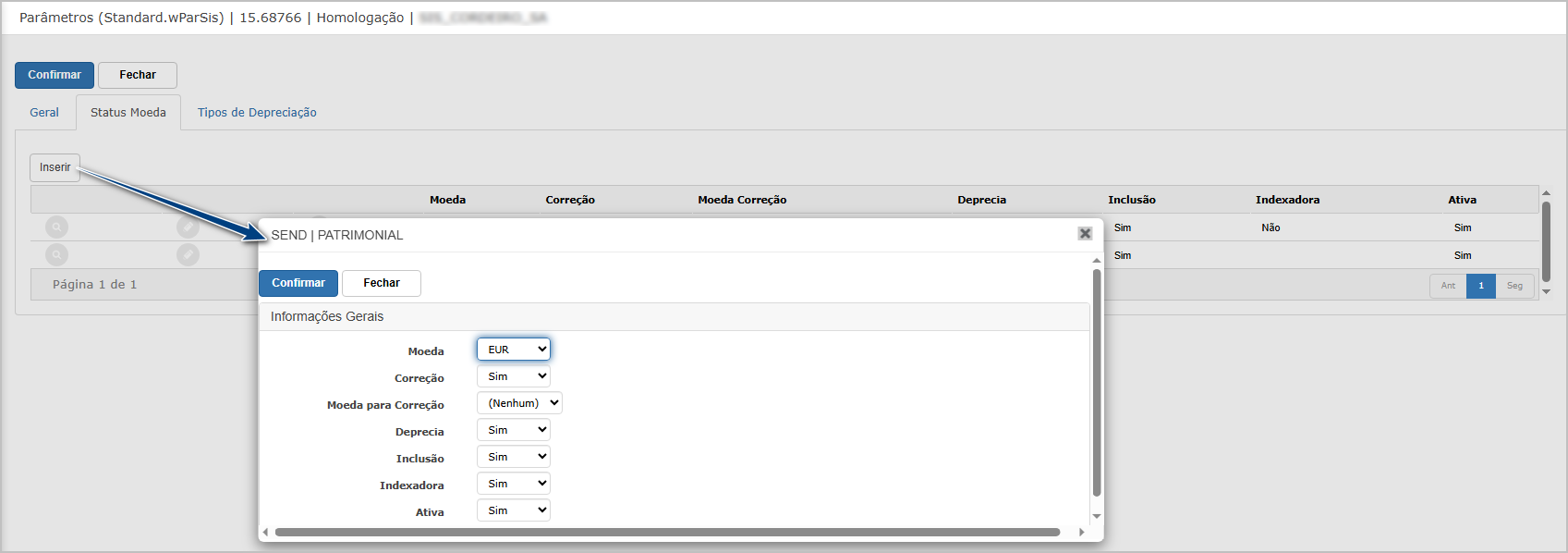](https://wiki.sendsolutions.com.br/uploads/images/gallery/2025-06/nfL9S9CaGvaWHv4a-image.png) **Opção consultar** Permite visualizar os parâmetros cadastrados para cada moeda.[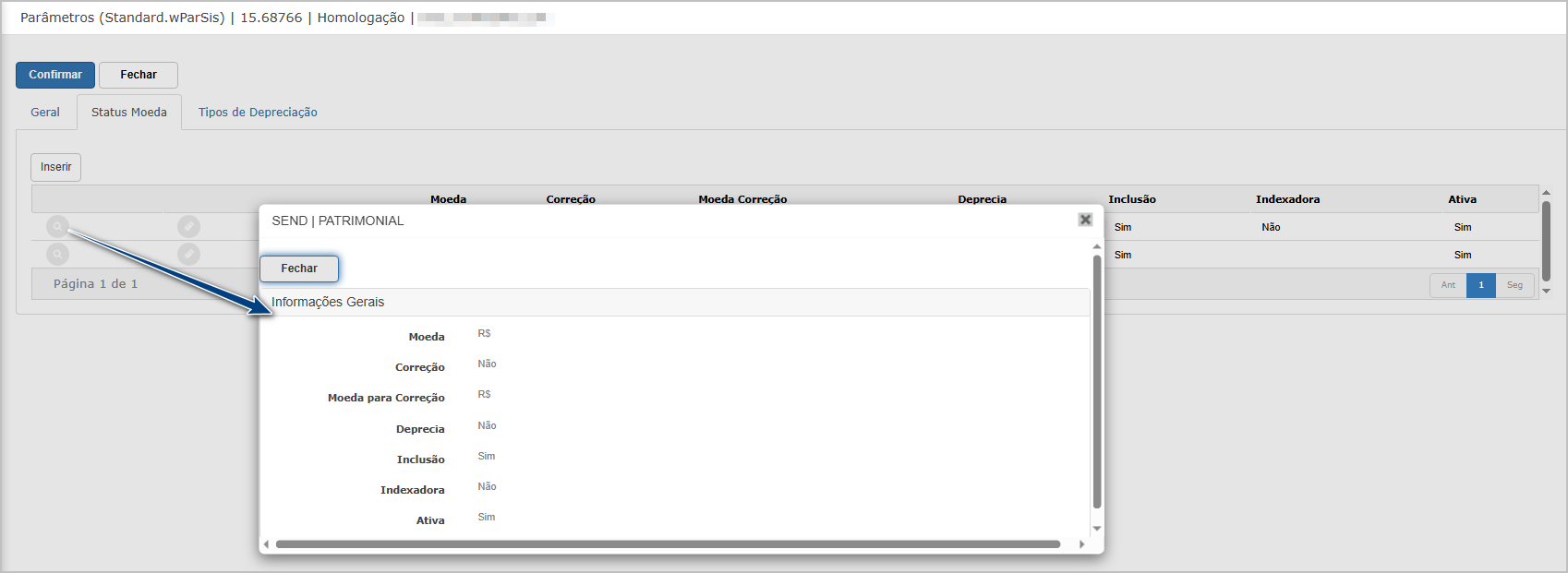](https://wiki.sendsolutions.com.br/uploads/images/gallery/2025-06/XbHxNF2ch1WKLbQq-image.png) **Opção editar** Abre janela para alteração das informações da moeda selecionada.[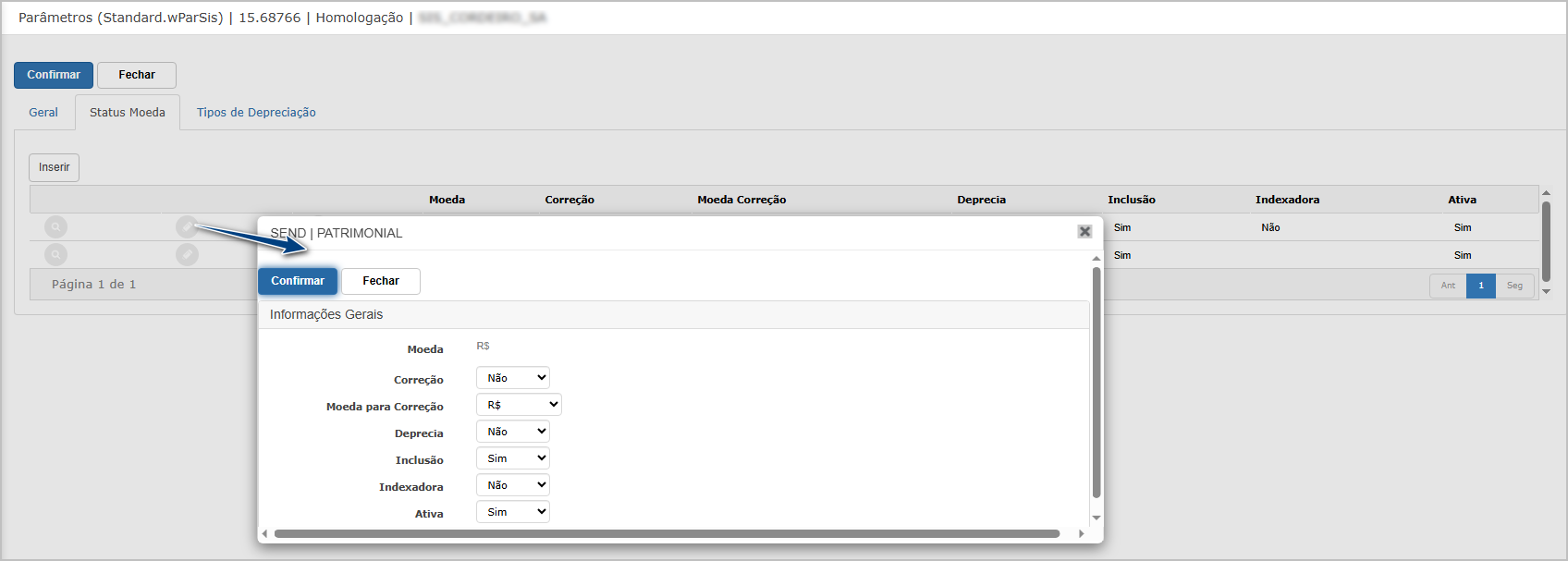](https://wiki.sendsolutions.com.br/uploads/images/gallery/2025-06/Gns38hRuVEz7vqAE-image.png) **Opção excluir** Abre janela para confirmação de exclusão e após confirmação, o registro é excluído do sistema e uma mensagem de sucesso é apresentada.[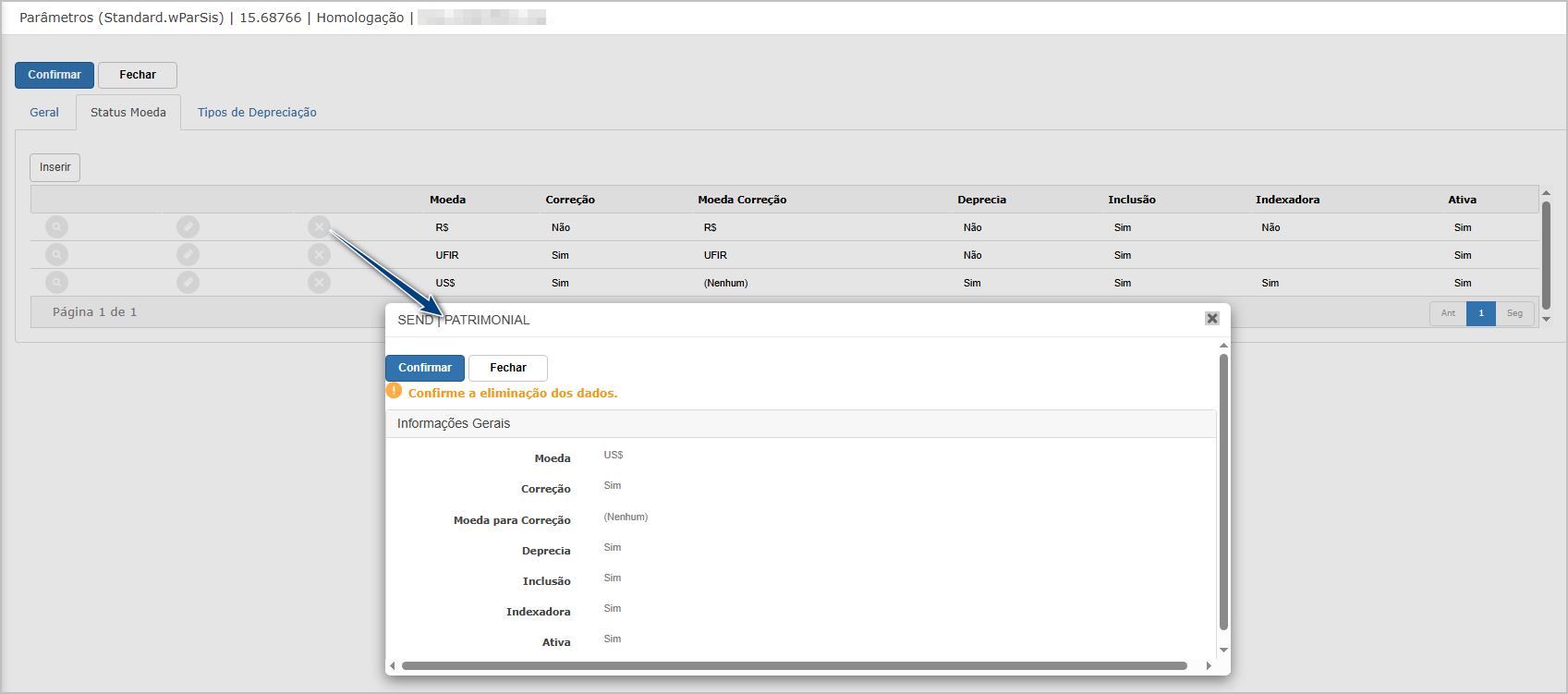](https://wiki.sendsolutions.com.br/uploads/images/gallery/2025-06/MLHDID4Ewnji8c16-image.png) ---**Aba Tipos de Depreciação**
Lista os tipos de depreciação por moeda e seu status de ativação.[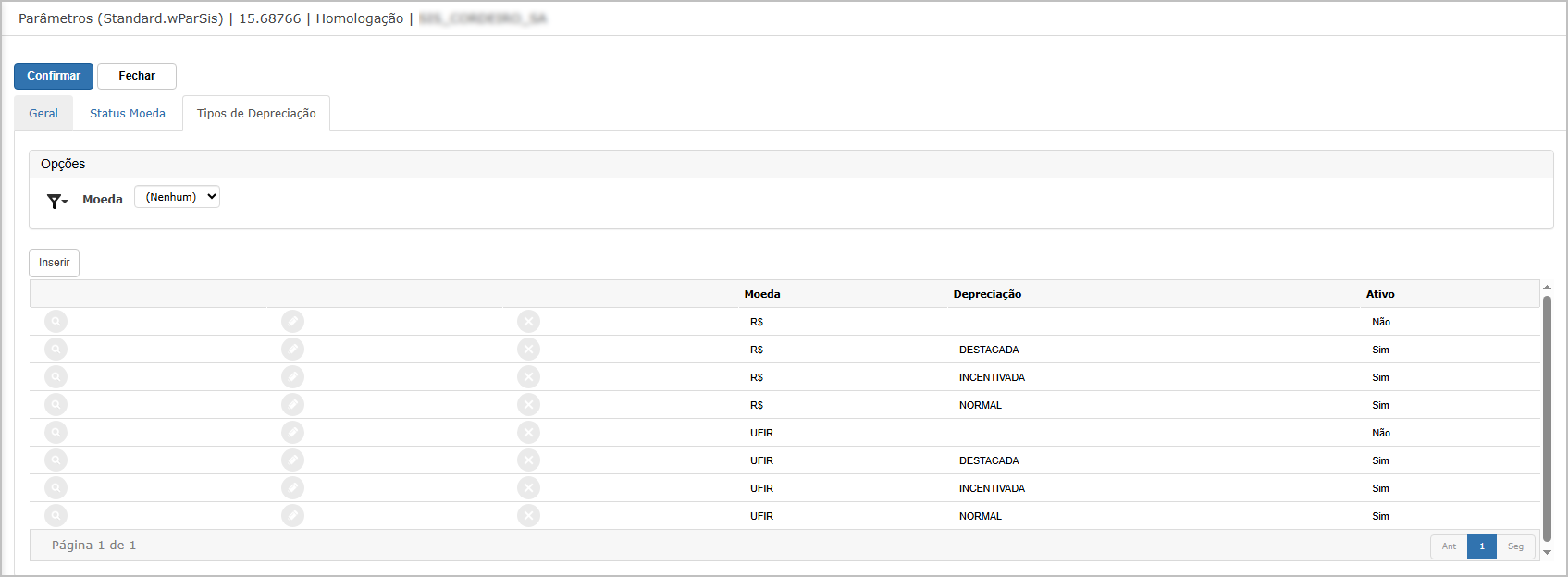](https://wiki.sendsolutions.com.br/uploads/images/gallery/2025-06/U2IUCCBTMSXuLrwz-image.png) **Opção inserir** Abre tela para cadastro do tipo de depreciação, vinculando: - Moeda - Tipo de Depreciação (Ex.: DESTACADA, INCENTIVADA, NORMAL, ACELERADA) - Ativo (Sim ou Não) [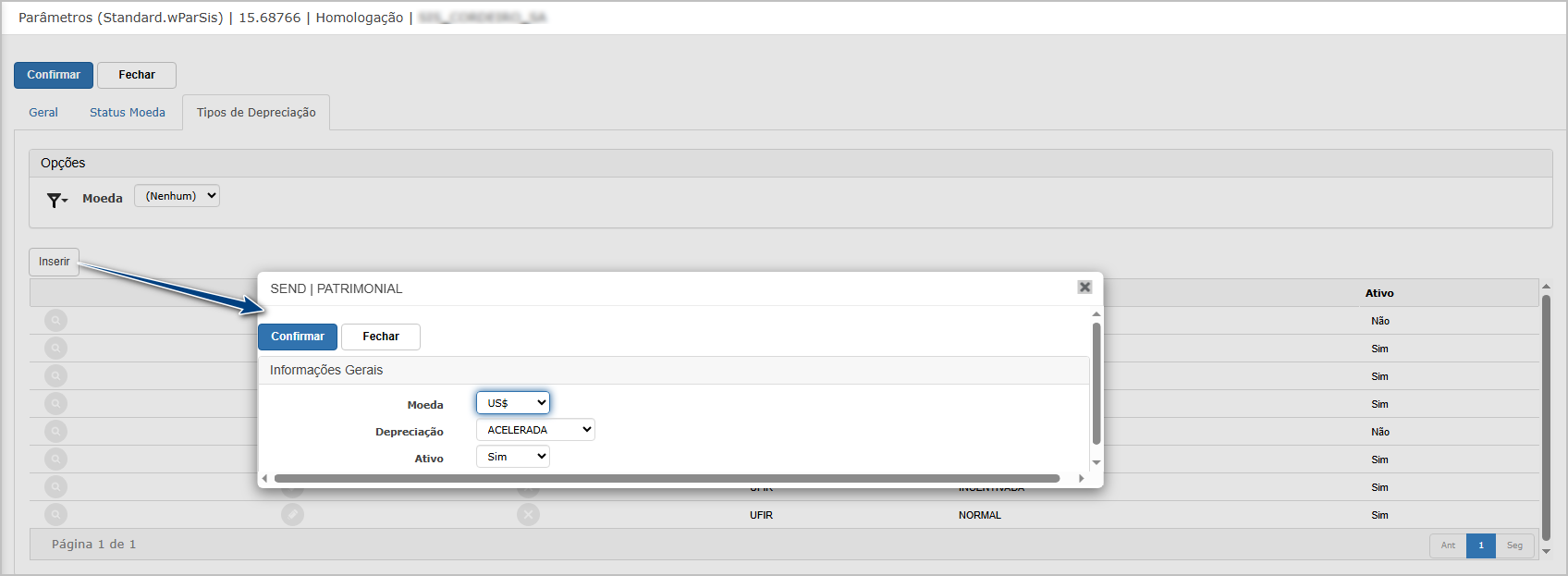](https://wiki.sendsolutions.com.br/uploads/images/gallery/2025-06/FqVu2Wgj6YLhd1wO-image.png) **Opção consultar** Exibe os dados completos do tipo de depreciação selecionado.[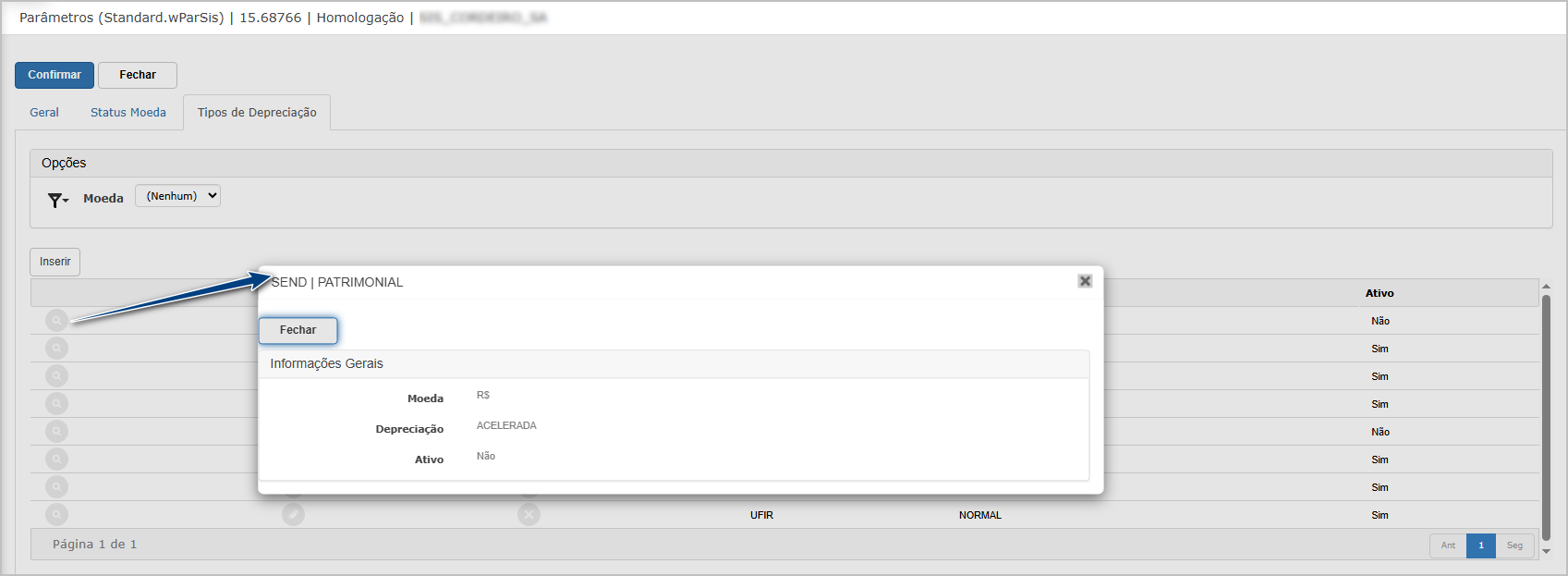](https://wiki.sendsolutions.com.br/uploads/images/gallery/2025-06/2WeRbBaoHtx4IO8H-image.png) **Opção editar** Permite modificar os dados do tipo de depreciação previamente cadastrado.[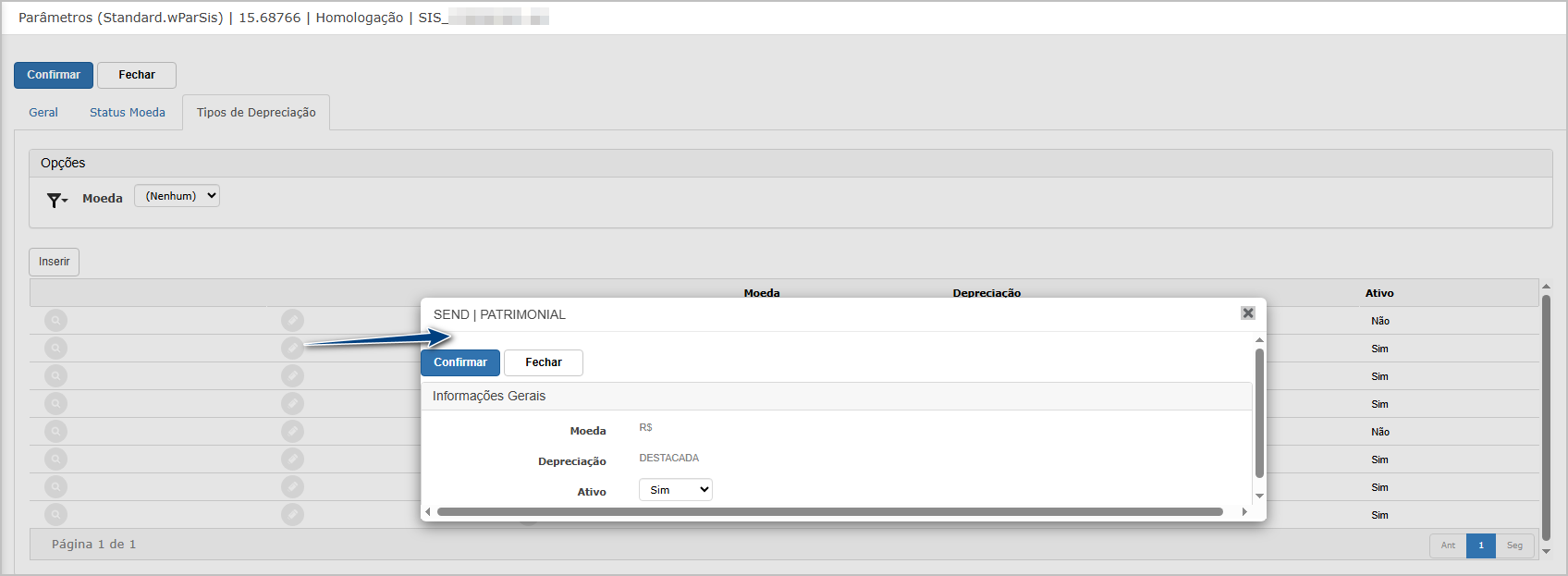](https://wiki.sendsolutions.com.br/uploads/images/gallery/2025-06/WyGEW0PIuiktM2eQ-image.png) **Opção excluir** Abre janela para confirmação de exclusão e ao confirmar a exclusão, o sistema remove o registro e apresenta mensagem de confirmação.[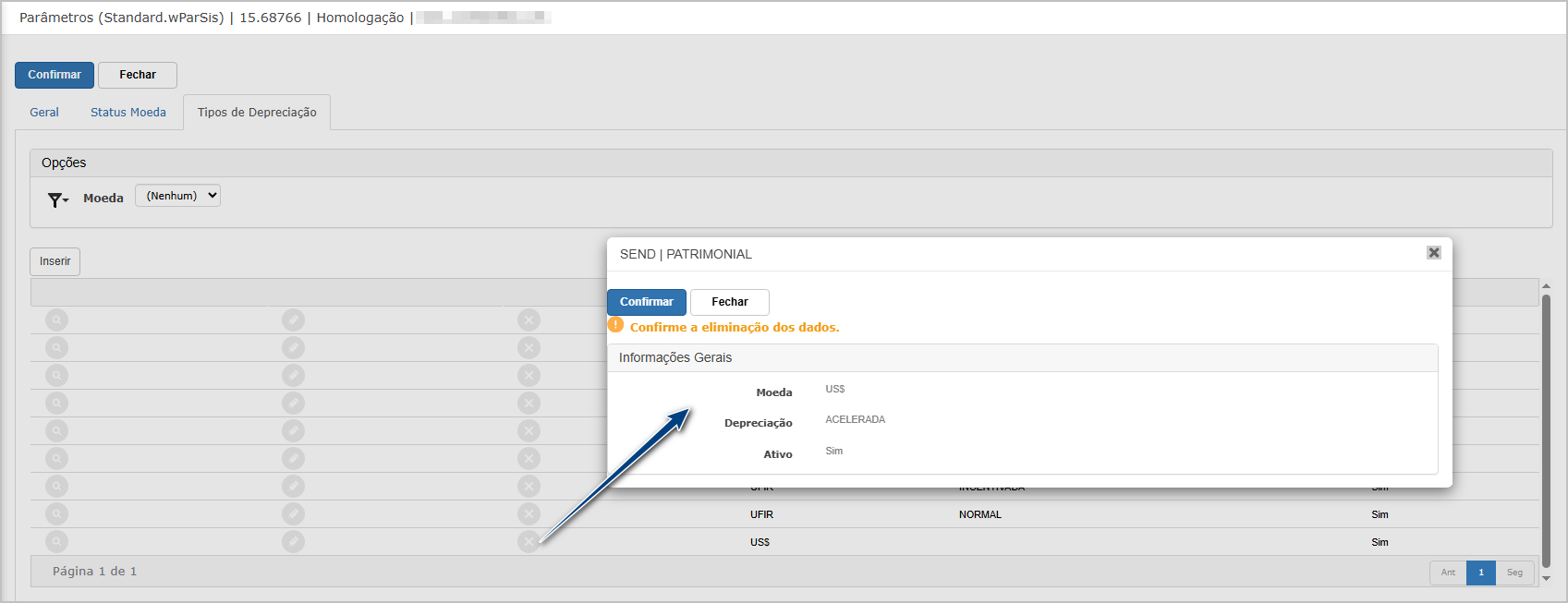](https://wiki.sendsolutions.com.br/uploads/images/gallery/2025-06/yCjfgI05o9v0w50E-image.png) ---**Ações e Configurações**
- A aba **Geral** contém parâmetros críticos, os campos obrigatórios estão sinalizados por “\*”. - As abas **Status Moeda** e **Tipos de Depreciação** possuem ações de manutenção completas: Inserir, Consultar, Editar e Excluir. - A ação de **exclusão** em ambas abas exibe mensagem de confirmação e sucesso ao final do processo. - O botão **Confirmar** grava alterações realizadas, enquanto o botão **Fechar** cancela a operação sem A funcionalidade **Parâmetros Auxiliares** permite a configuração detalhada de regras e critérios utilizados na depreciação patrimonial, aplicação de moedas e controle do tipo de depreciação. As definições impactam diretamente o tratamento contábil e fiscal dos bens, bem como os cálculos aplicáveis à moeda e tipo de bem. A interface está dividida em três abas: 1. Geral 2. Status Moeda 3. Tipos de Depreciação --- #### **2. Patrimônio - Tipos.** A funcionalidade **Tipo de Patrimônio** permite o cadastro, edição, consulta, exclusão e exportação dos diferentes tipos de bens patrimoniais da empresa. Esses tipos classificam os ativos conforme sua natureza (ex: equipamentos, máquinas, benfeitorias), o que facilita sua gestão e categorização dentro dos controles patrimoniais e contábeis. Essa tela possui recursos de filtro, botões de ação em cada linha e opção de exportação para Excel com a estrutura dos dados cadastrados. ---**Tela Principal**
A tela exibe uma listagem com as colunas:[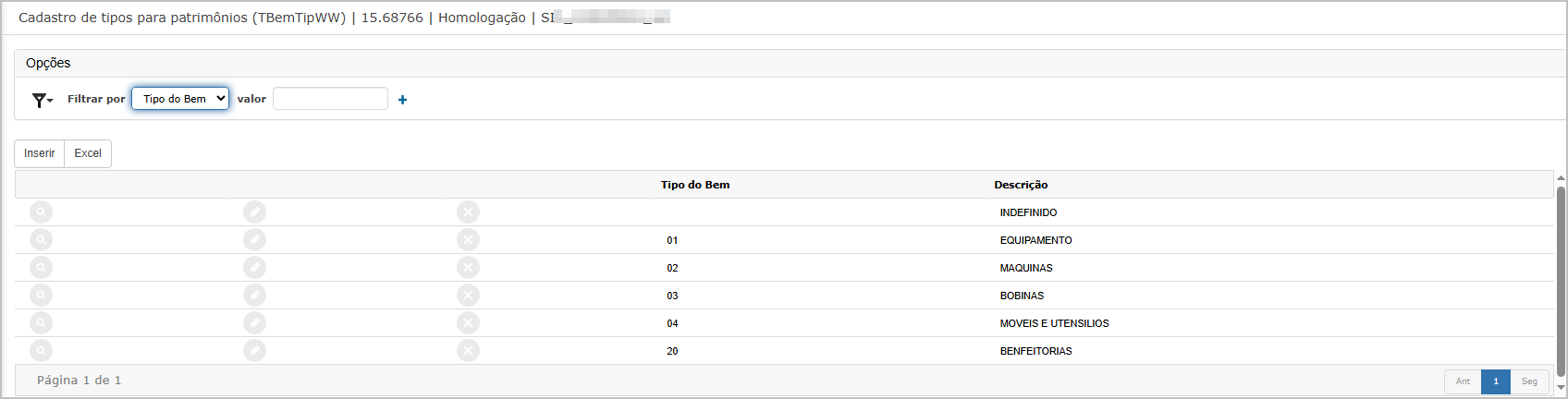](https://wiki.sendsolutions.com.br/uploads/images/gallery/2025-06/udtc3bCt5OlukRWF-image.png) - **Tipo do Bem**: Código identificador do tipo. - **Descrição**: Nome ou categoria do bem (ex: EQUIPAMENTO, MÁQUINAS, etc.). Recursos disponíveis: - Filtro por "Tipo do Bem". - Botão **Inserir** para novo cadastro. - Botão **Excel** para exportar dados. - Ações por linha: Consultar 🔍, Editar ✏️, Excluir ❌. ---**Inserir Tipo de Patrimônio**
Ao clicar em **Inserir**, o sistema apresenta dois campos obrigatórios:[](https://wiki.sendsolutions.com.br/uploads/images/gallery/2025-06/YPuuPNLNI7jI6oDP-image.png) - **Tipo do Bem**: Código numérico do tipo. - **Descrição**: Nome ou classificação do bem. Finalizado o preenchimento, clique em **Confirmar** para gravar ou **Fechar** para cancelar. ---**Consultar Registro**
A opção de **consulta** abre a tela com os dados em modo somente leitura.[](https://wiki.sendsolutions.com.br/uploads/images/gallery/2025-06/0gwm0LRrib13R218-image.png) ---**Editar Registro**
Ao clicar em **Editar**, é possível modificar a descrição do tipo de bem. Após ajuste, clique em **Confirmar**.[](https://wiki.sendsolutions.com.br/uploads/images/gallery/2025-06/DGz6mtnIqqvtRMU8-image.png) ---**Excluir Registro**
Ao optar por **Excluir**, o sistema solicita confirmação com a mensagem:[](https://wiki.sendsolutions.com.br/uploads/images/gallery/2025-06/csTX0qfN7BSZxvzZ-image.png)Após confirmação, o item é removido da listagem. ---**Exportar para Excel**
Ao clicar em **Excel**, é gerado um arquivo com os seguintes dados: - **Código da Empresa** - **Tipo do Bem** - **Descrição** O arquivo possui estrutura tabular e pode ser utilizado para conferência ou importações futuras.[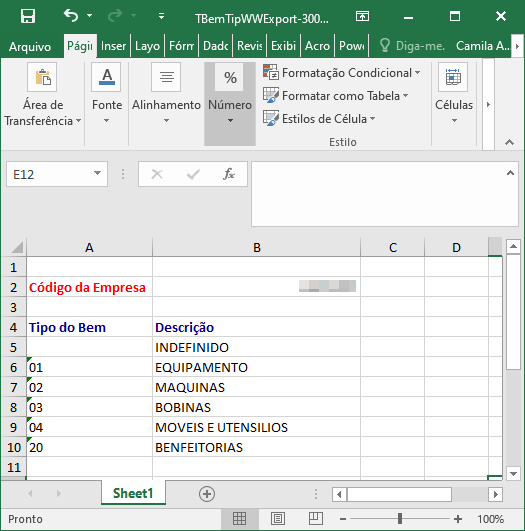](https://wiki.sendsolutions.com.br/uploads/images/gallery/2025-06/BWabnDwN6cBVDoxr-image.png) ---**Ações e Configurações**
- **Inserir**: Permite adicionar um novo tipo de patrimônio. - **Consultar**: Exibe os dados de forma visual sem permitir alterações. - **Editar**: Libera os campos para atualização. - **Excluir**: Solicita confirmação antes da remoção. - **Exportar Excel**: Gera planilha com os dados cadastrados. - **Filtro**: Permite localizar rapidamente registros por "Tipo do Bem". --- #### **3. Patrimônio - Marcas.** A funcionalidade **Marca de Patrimônio** permite o cadastro, edição, consulta e exclusão de marcas associadas aos bens patrimoniais da empresa. Este controle facilita a categorização dos ativos imobilizados por fabricante ou fornecedor, melhorando a rastreabilidade e padronização dos dados. A interface é simples e objetiva, composta por uma tela principal com listagem dos registros, e botões de ação que direcionam para as operações permitidas. Também há um botão para exportar os dados em formato Excel. ---**Tela Principal**
A tela exibe uma tabela com as colunas: - **Marca**: código da marca (numérico ou alfanumérico) - **Descrição**: nome ou identificação da marca No topo, estão disponíveis as opções: - **Filtrar por**: filtro por campo “Marca” - **Valor**: campo para digitar o valor desejado para o filtro - **Botões**: - `Inserir`: abre a tela para criação de nova marca - `Excel`: exporta todos os registros visíveis para uma planilha .xlsx [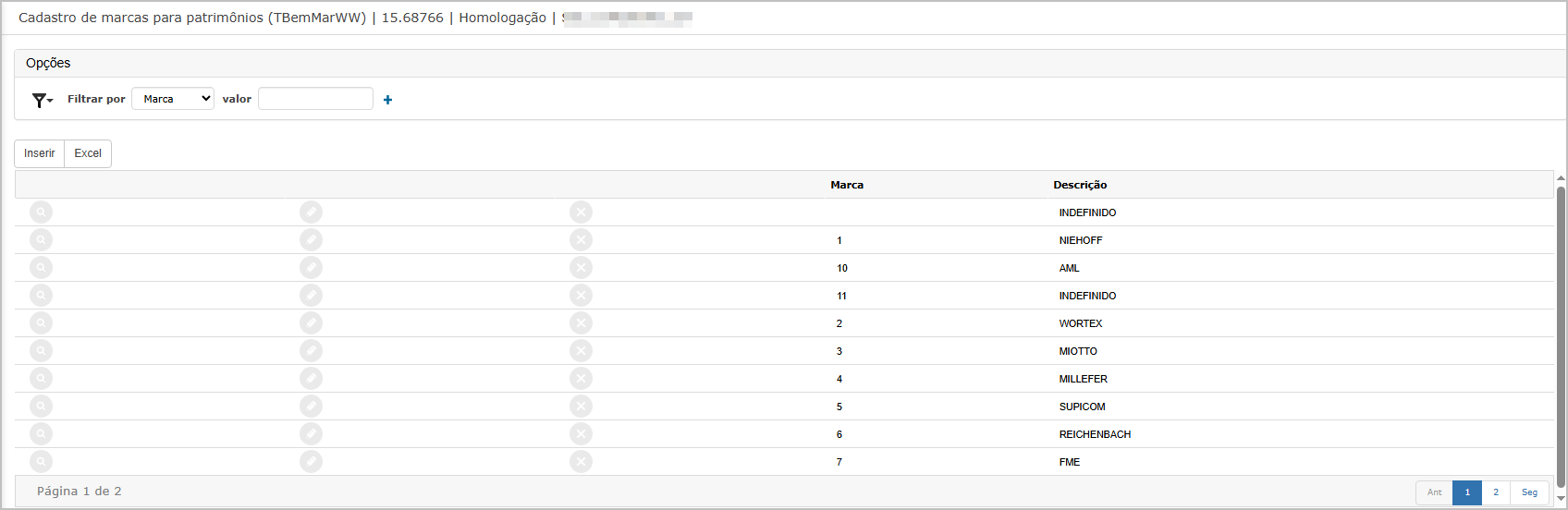](https://wiki.sendsolutions.com.br/uploads/images/gallery/2025-06/PjArIKgU2Aftczgx-image.png) ---**Inserir Marca**
Ao clicar em `Inserir`, a tela apresenta os campos obrigatórios: - **Marca** (campo livre) - **Descrição** (campo livre) Após preencher os campos, clicar em **Confirmar** adiciona o novo registro.[](https://wiki.sendsolutions.com.br/uploads/images/gallery/2025-06/IuApDQCFAldtlswP-image.png) ---**Consultar Marca**
Ao clicar no ícone de lupa (🔍), abre-se uma janela somente leitura com as seguintes informações: - **Marca** - **Descrição** Essa visualização é útil para inspecionar dados sem possibilidade de edição.[](https://wiki.sendsolutions.com.br/uploads/images/gallery/2025-06/ZluzGkc9AYsMt1dv-image.png) ---**Editar Marca**
Clicando no ícone de lápis ✏️, a janela é aberta com os campos editáveis: - É possível alterar a descrição da marca. - Após as alterações, clicar em **Confirmar** para salvar. [](https://wiki.sendsolutions.com.br/uploads/images/gallery/2025-06/GcSV9KHlhxWRg5IP-image.png) ---**Excluir Marca**
Ao clicar no ícone de “X” (❌), o sistema solicita confirmação da exclusão com a mensagem:[](https://wiki.sendsolutions.com.br/uploads/images/gallery/2025-06/B4LKdeF4YOprrePg-image.png)Após a confirmação, o registro é permanentemente excluído do sistema. ---**Exportação Excel**
Através do botão `Excel`, é possível exportar os registros cadastrados. O arquivo gerado inclui: - Código da Empresa - Marca - Descrição [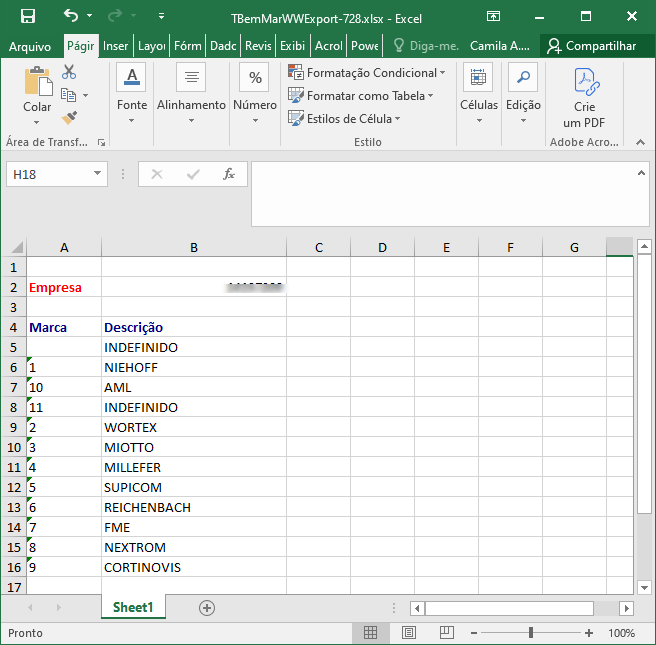](https://wiki.sendsolutions.com.br/uploads/images/gallery/2025-06/tsdS7aQvPGZAULQN-image.png) ---**Ações e Configurações**
- É possível **inserir** novas marcas conforme a necessidade de controle patrimonial. - O sistema permite **consultar** os registros já cadastrados. - A edição é habilitada diretamente pela tela principal via botão específico. - **Exclusões** requerem confirmação manual para evitar remoções acidentais. - A funcionalidade de **exportação Excel** permite geração de relatórios com dados padronizados. --- #### **4. Patrimônio - Modelos.** A funcionalidade "Modelos", localizada no menu **Cadastro** **Auxiliar** do módulo **Patrimonial**, visa manter o registro dos diferentes modelos de bens patrimoniais utilizados pela empresa. Esse cadastro permite associar um modelo a um bem, facilitando a padronização e controle dos itens no sistema. ---**Tela Principal**
Na tela principal são listados os modelos de patrimônio já cadastrados. Estão disponíveis os seguintes campos: - **Código do modelo**: Identificador numérico do modelo. - **Descrição do modelo**: Texto descritivo do modelo de patrimônio. Também há funcionalidades de: - **Filtro** (por código do modelo); - Botões **Inserir** e **Exportar para Excel**; - Ações por linha: consultar, editar e excluir. [](https://wiki.sendsolutions.com.br/uploads/images/gallery/2025-06/kXhWroP9q0s4M86T-image.png) ---**Inserção de Modelo**
Ao clicar em **Inserir**, o sistema abre a tela para cadastro de um novo modelo. Os campos obrigatórios são: - **Código do modelo**; - **Descrição do modelo**. Após preencher, clicar em **Confirmar** para salvar.[](https://wiki.sendsolutions.com.br/uploads/images/gallery/2025-06/SwRrMAfdtvjMlyqN-image.png) ---**Consulta de Modelo**
Na ação de **consulta**, o sistema exibe os dados do modelo sem permitir edição. Essa visualização serve apenas para conferência.[](https://wiki.sendsolutions.com.br/uploads/images/gallery/2025-06/nDxO0Yubz9NcsJBq-image.png) ---**Edição de Modelo**
Clicando no ícone de **edição**, os campos são habilitados para alteração. Após editar, é necessário confirmar a alteração clicando em **Confirmar**.[](https://wiki.sendsolutions.com.br/uploads/images/gallery/2025-06/6SSirrko3jwvIdjx-image.png) ---**Exclusão de Modelo**
Ao acionar o botão de **exclusão**, o sistema solicita confirmação antes de remover o registro. Após confirmação, a exclusão é efetivada com a exibição de uma mensagem de sucesso.[](https://wiki.sendsolutions.com.br/uploads/images/gallery/2025-06/fwoIeLhDmeHfvdca-image.png) ---**Exportação para Excel**
O botão **Excel** gera uma planilha com os modelos cadastrados. O relatório contém: - Código da Empresa; - Código do modelo; - Descrição do modelo. [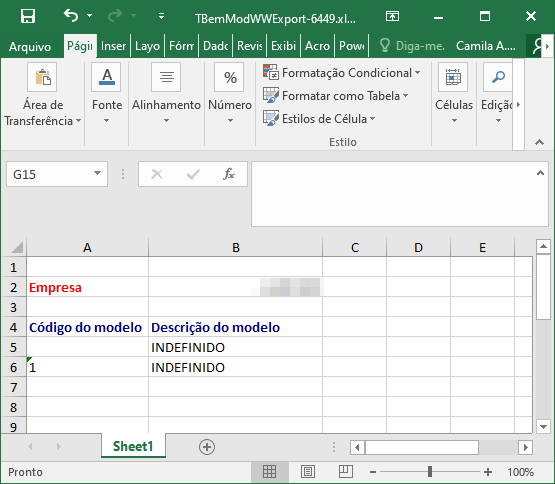](https://wiki.sendsolutions.com.br/uploads/images/gallery/2025-06/ex34IJAaDRnqvemL-image.png)**Ações e Configurações**
- **Consultar**: Visualizar dados do modelo. - **Editar**: Modificar um modelo existente. - **Excluir**: Remover um modelo do cadastro (necessita confirmação). - **Inserir**: Adicionar novo modelo com código e descrição. - **Exportar para Excel**: Baixar relatório com os dados dos modelos. --- #### **5. Patrimônio - Localização.** A funcionalidade **Modelos de Patrimônio** permite cadastrar, consultar, editar e excluir os modelos associados aos bens patrimoniais da empresa. Cada modelo é identificado por um **código numérico único** e uma **descrição textual**, sendo possível também exportar os dados registrados para uma planilha em formato Excel. Essa funcionalidade é essencial para categorizar os bens de forma mais granular, principalmente quando há várias marcas com modelos distintos, permitindo um controle patrimonial mais detalhado. ---**Tela Principal**
Na tela principal são listados os registros de modelos de patrimônio com as seguintes colunas: - **Código do modelo** - **Descrição do modelo** Também estão disponíveis as opções de filtro (por código ou descrição), botões para **inserir**, ações por linha: consultar, editar e excluir.[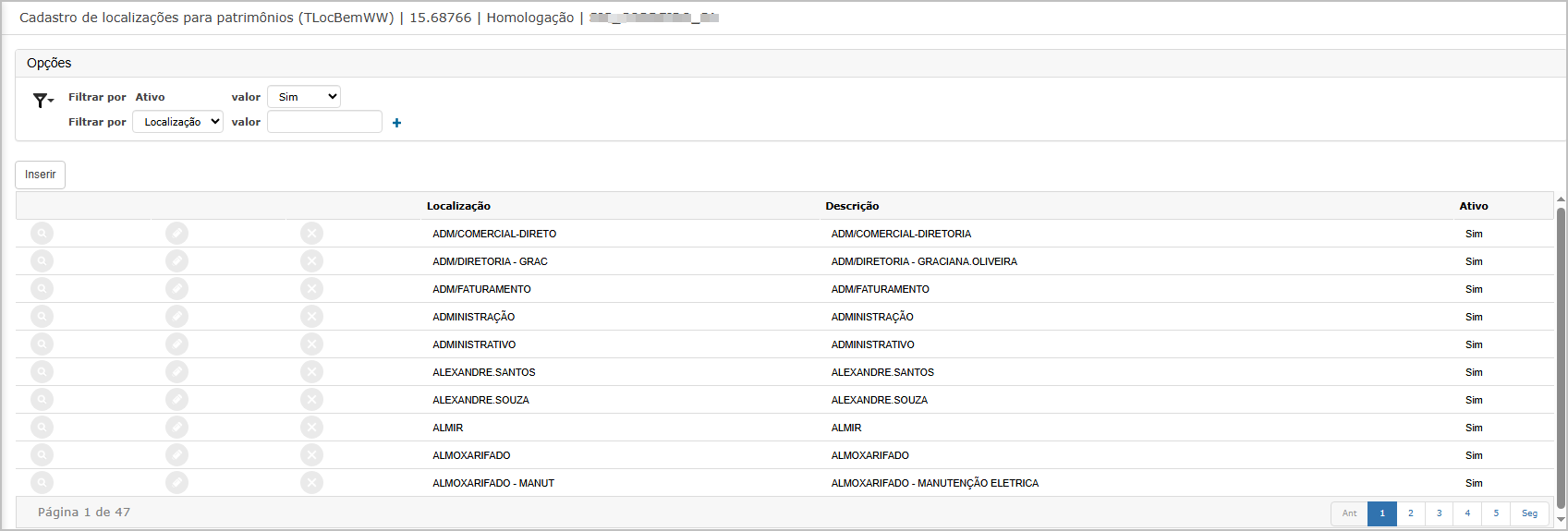](https://wiki.sendsolutions.com.br/uploads/images/gallery/2025-06/URQ1kOQWwMvXvYG3-image.png) ---**Inserir Modelo de Patrimônio**
Ao clicar em **Inserir**, será exibida a tela de inclusão com os campos obrigatórios: - **Código do modelo** (campo numérico) - **Descrição do modelo** (texto livre) Após o preenchimento, clicar em **Confirmar** para gravar o novo modelo.[](https://wiki.sendsolutions.com.br/uploads/images/gallery/2025-06/0t72ho0uWwnznq0A-image.png) ---**Consultar Modelo**
Ao clicar no ícone da lupa na linha de um registro, o sistema exibe a tela de **visualização**, onde os campos são apresentados em modo somente leitura: - Código: exibido fixamente - Descrição: exibida, mas não editável [](https://wiki.sendsolutions.com.br/uploads/images/gallery/2025-06/B5JdpM3dG2pMOWBT-image.png) ---**Editar Modelo**
Clicando no ícone de lápis é possível alterar os dados do modelo existente. A tela permite editar a **descrição do modelo**, mantendo o **código fixo**. Após a alteração, é necessário clicar em **Confirmar** para atualizar o registro.[](https://wiki.sendsolutions.com.br/uploads/images/gallery/2025-06/8A6szeULAjTqsdpL-image.png) ---**Excluir Modelo**
Clicando no ícone “X”, o sistema solicitará a confirmação da exclusão do registro. Após confirmar, o modelo é removido da listagem.[](https://wiki.sendsolutions.com.br/uploads/images/gallery/2025-06/TDdPcFoKaUM0txeB-image.png) ---**Ações e Configurações**
- **Filtros disponíveis:** por Código do Modelo e por Descrição. - **Exportação Excel:** disponível na tela principal, gera planilha com colunas de código e descrição. - **Regras de preenchimento:** ambos os campos são obrigatórios na inclusão. - **Edição limitada:** somente o campo de descrição pode ser alterado após o cadastro. --- #### **6. Departamentos.** A funcionalidade **Departamentos** permite cadastrar, consultar, editar e excluir os departamentos utilizados no controle patrimonial da empresa. Cada departamento é identificado por um código numérico e uma descrição. A interface também disponibiliza filtros por descrição e exportação dos dados em Excel. ---**Tela Principal**
Na tela principal, são listados os departamentos existentes com as seguintes colunas: - **Departamento**: Código identificador. - **Descrição**: Nome do departamento. Há opções de filtro por **Descrição** (com critérios como "Começa com") e ações como: - 🔍 Consulta (ícone de lupa) - ✏️ Edição - ❌ Exclusão Também é possível utilizar os botões: - `Inserir` para adicionar novo departamento. - `Excel` para exportar os dados. [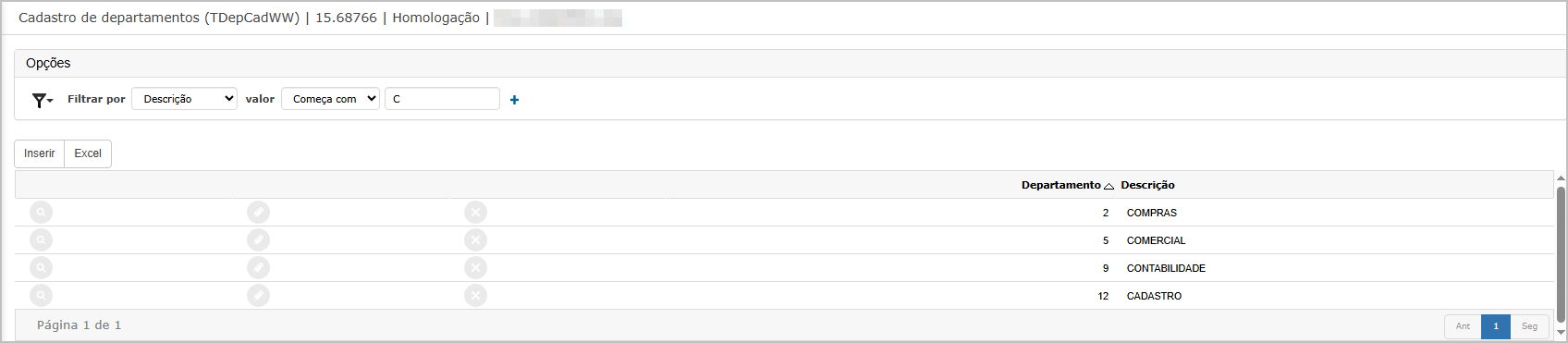](https://wiki.sendsolutions.com.br/uploads/images/gallery/2025-06/nhsEHkvL4H0DGvx5-image.png) ---**Inclusão de Departamento**
Ao clicar em `Inserir`, a tela de cadastro é exibida com os campos obrigatórios: - **Departamento**: código numérico. - **Descrição**: nome textual do departamento. Botões disponíveis: - `Confirmar`: grava os dados. - `Fechar`: retorna à tela anterior. [](https://wiki.sendsolutions.com.br/uploads/images/gallery/2025-06/EeFTPgQYzPctgn1s-image.png) ---**Consulta de Registro**
A ação de consulta (ícone de lupa) mostra os dados cadastrados sem possibilidade de edição: - **Departamento**: exibe o código do departamento. - **Descrição**: exibe a descrição informada. [](https://wiki.sendsolutions.com.br/uploads/images/gallery/2025-06/8X7ivF0w92uBUcbl-image.png) ---**Edição de Departamento**
A ação de edição permite alterar a descrição do departamento já cadastrado. - O campo de código permanece bloqueado. - A descrição pode ser modificada e salva com o botão `Confirmar`. [](https://wiki.sendsolutions.com.br/uploads/images/gallery/2025-06/E9C8cq1mdsxmL1SL-image.png) ---**Exclusão de Departamento**
Ao clicar no ícone ❌, o sistema solicita a confirmação da exclusão com a mensagem:[](https://wiki.sendsolutions.com.br/uploads/images/gallery/2025-06/7VtesFvp9WLE4Ai8-image.png)Após confirmação, o registro será removido da listagem. ---**Exportação Excel**
O botão `Excel` permite exportar os departamentos listados de acordo com os filtros aplicados. O relatório gerado possui as seguintes colunas: - **Departamento** - **Descrição** [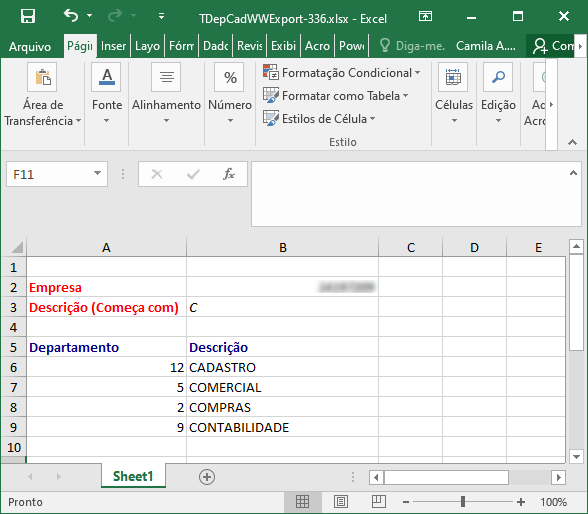](https://wiki.sendsolutions.com.br/uploads/images/gallery/2025-06/kpZj91zKt0kz8e1x-image.png) ---**Ações e Configurações**
- **Filtros Disponíveis**: Por **Descrição**, com critérios de texto como "Começa com". - **Paginação**: Navegação por páginas ao final da tabela. - **Exportação**: Geração de planilha Excel. --- **7. Setores** A funcionalidade **Setores** permite o cadastramento, manutenção e consulta das divisões organizacionais internas onde os patrimônios estão alocados. Cada setor é identificado por um código único e uma descrição. O cadastro possibilita também o controle de status (ativo/inativo), permitindo manter o histórico e gerenciar a alocação de bens conforme a estrutura da organização. ---**Tela Principal**
Na tela principal é possível visualizar todos os setores cadastrados com suas respectivas descrições e status de atividade. - Filtros disponíveis: - **Ativo**: Todos, Sim, Não - **Setor** (com opções de operadores de busca como “=”, “Contém”, “Começa com”, etc.) - Botões disponíveis: - **Inserir**: para incluir novo registro - **Excel**: exporta a listagem atual conforme filtro aplicado [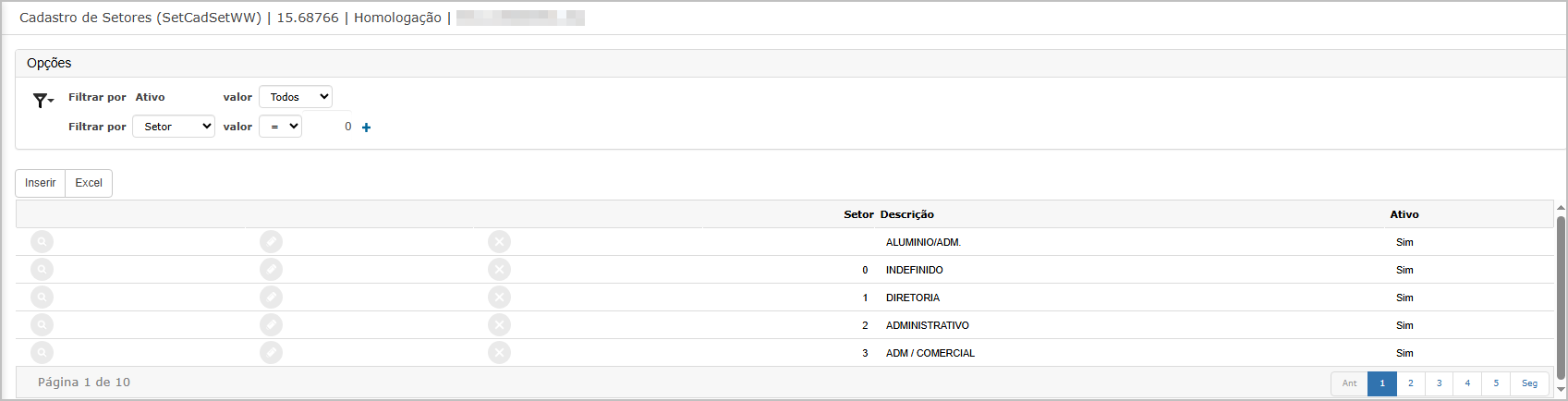](https://wiki.sendsolutions.com.br/uploads/images/gallery/2025-06/WKmJOUYpJXYUznaC-image.png) ---**Inclusão de Setor**
Ao clicar no botão **Inserir**, é exibido o formulário de inclusão com os campos obrigatórios: - **Setor**: código numérico identificador do setor - **Descrição**: nome do setor - **Ativo**: opção Sim ou Não [](https://wiki.sendsolutions.com.br/uploads/images/gallery/2025-06/3QxTwbdFSAKWLCWr-image.png) ---**Consulta de Setor**
Através do ícone de lupa, é possível acessar os dados detalhados de um setor previamente cadastrado. O sistema apresenta os campos preenchidos e o status atual. [](https://wiki.sendsolutions.com.br/uploads/images/gallery/2025-06/2bFj7umbJ5A6UZYQ-image.png) ---**Edição de Setor**
A edição de um setor é feita clicando no ícone de lápis na tela principal. A tela exibida é semelhante à de consulta, porém com campos editáveis. - Após realizar a alteração, clique em **Confirmar** para salvar. [](https://wiki.sendsolutions.com.br/uploads/images/gallery/2025-06/nNREtYIdmzOPOYks-image.png) ---**Exclusão de Setor**
Para excluir um setor, clique no ícone de **X** na listagem principal. O sistema solicitará a confirmação da ação através de um alerta do tipo:[](https://wiki.sendsolutions.com.br/uploads/images/gallery/2025-06/QajiSwbcFxxaaI25-image.png) ---**Exportação para Excel**
Ao clicar no botão **Excel**, um arquivo é gerado contendo: - Nome da empresa - Filtros utilizados - Colunas: Setor, Descrição e Ativo [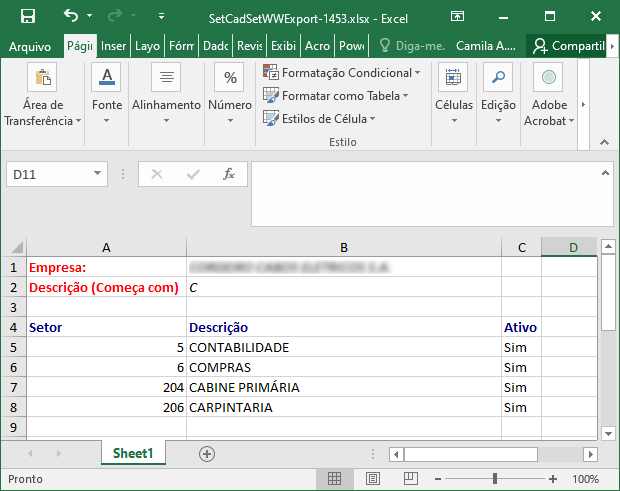](https://wiki.sendsolutions.com.br/uploads/images/gallery/2025-06/MleGASZduUXnkyb0-image.png) ---**Ações e Configurações**
- O campo **Setor** aceita valores numéricos, inclusive negativos (ex: -1). - O campo **Descrição** permite a inserção de nomes com até 50 caracteres. - O campo **Ativo** é utilizado para controlar a visibilidade e uso do setor no sistema. - A exclusão não é física: os registros podem ser reativados posteriormente alterando o status. - A exportação considera os filtros aplicados no momento da geração. - Não é permitida a duplicidade de código de setor. --- #### **8. Setores por Departamento** A funcionalidade "Setores por Departamento" permite vincular os setores cadastrados previamente a um determinado departamento, representando a estrutura organizacional interna da empresa de forma hierarquizada. Este cadastro é fundamental para organizar alocações de patrimônio e atividades relacionadas à gestão patrimonial. ---**Tela Principal**
Na tela inicial, o sistema exibe uma listagem de todos os vínculos existentes entre departamentos e setores, com os seguintes campos: - **Departamento**: Código e descrição. - **Setor**: Código e descrição. - **Filtros**: É possível aplicar filtros por descrição do setor ou outros critérios, como "Começa com", conforme necessidade. 📌 Ações disponíveis: inserir novo vínculo, editar ou excluir registros existentes.[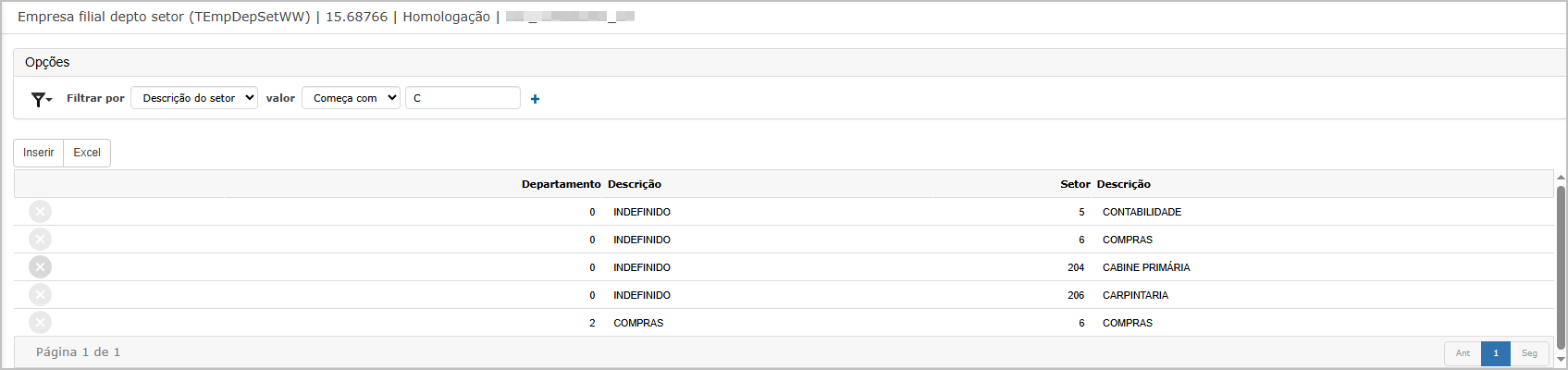](https://wiki.sendsolutions.com.br/uploads/images/gallery/2025-06/dmYrKWMSqNbDpITT-image.png) ---**Inserção de Vínculo**
Ao clicar em **Inserir**, é exibida uma janela modal para cadastro de um novo vínculo entre um departamento e um setor. Os campos obrigatórios são: - **Departamento**: informado por código. - **Setor**: também informado por código. Após preencher os campos, clique em **Confirmar** para salvar o vínculo.[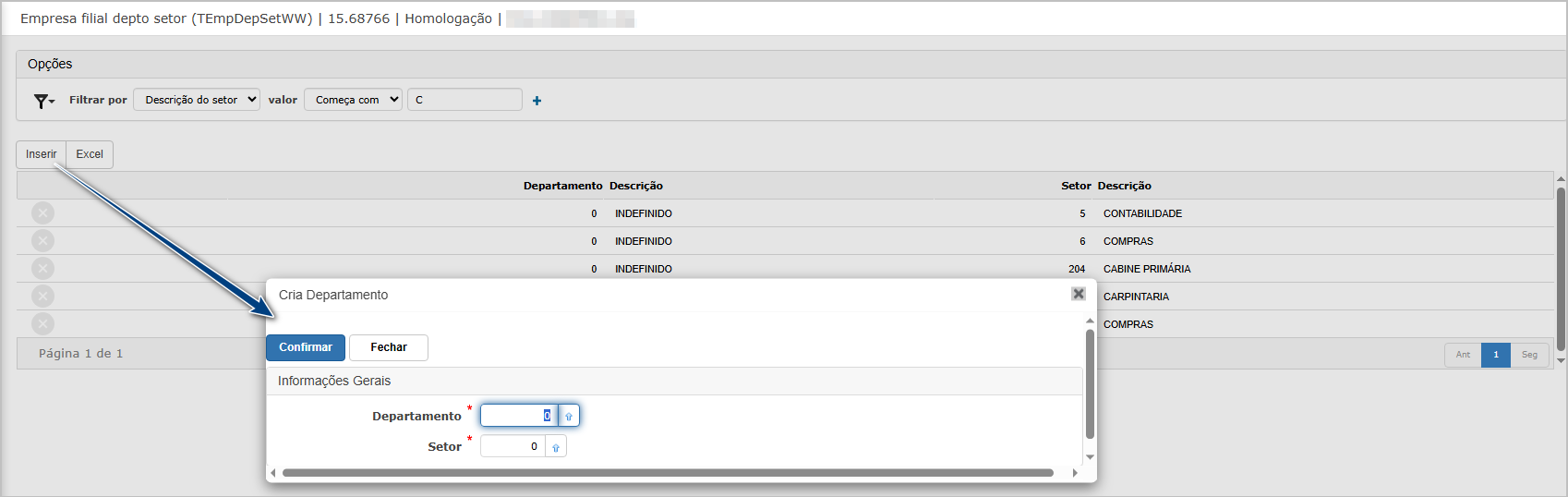](https://wiki.sendsolutions.com.br/uploads/images/gallery/2025-06/MkgaT2N9qTnbgCEM-image.png) ---**Exclusão de Vínculo**
Para excluir um vínculo, clique no ícone de exclusão (❌) ao lado do registro desejado. O sistema exibirá uma janela de confirmação da ação:[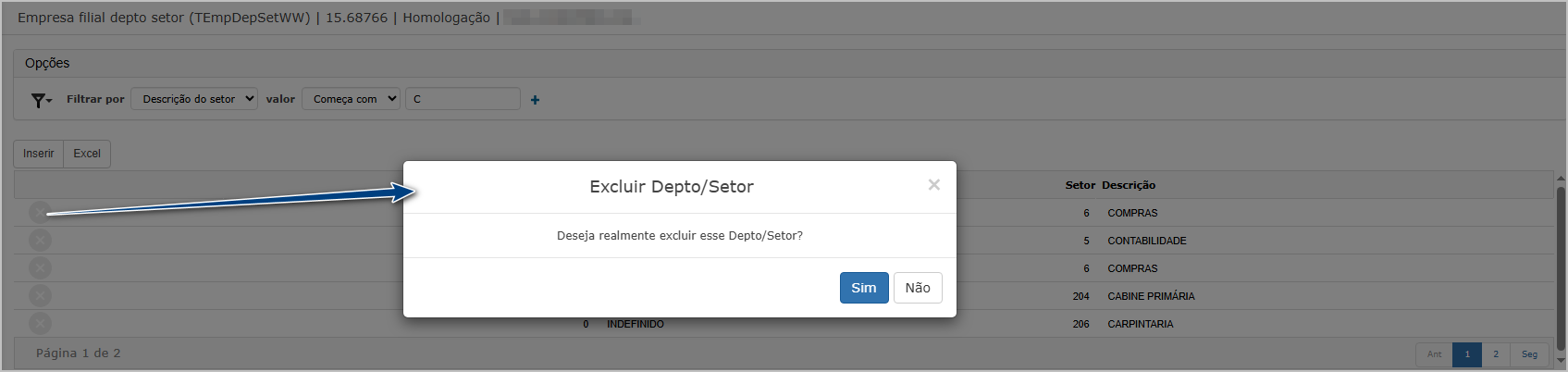](https://wiki.sendsolutions.com.br/uploads/images/gallery/2025-06/s5ieY4hD3dm0EmcF-image.png) Ao confirmar a exclusão, o sistema exibirá uma mensagem de sucesso no canto superior direito da tela:[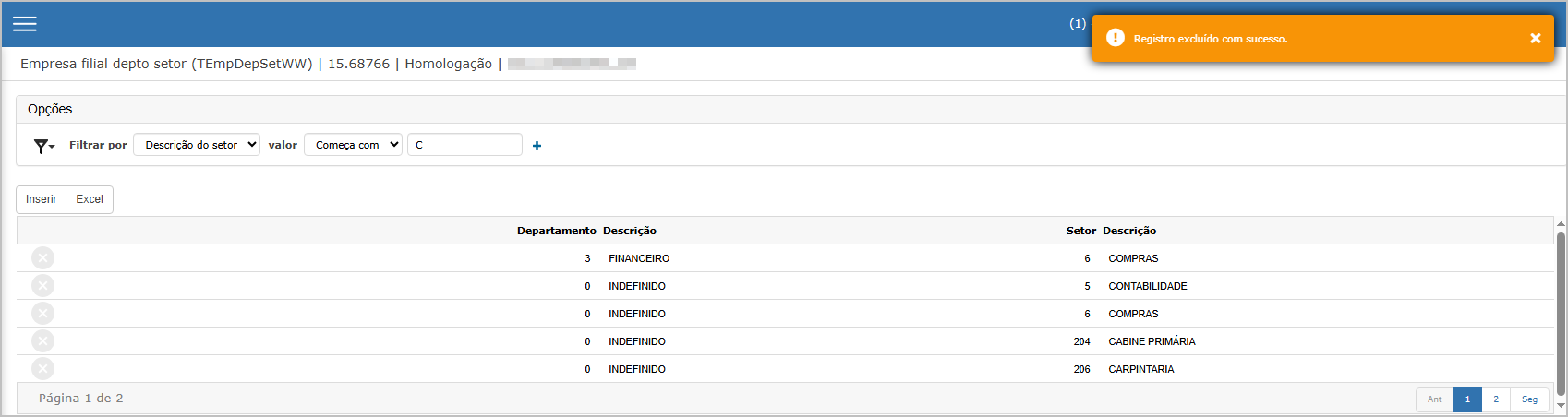](https://wiki.sendsolutions.com.br/uploads/images/gallery/2025-06/vlNHLvMjG1LDFiqe-image.png) ---**Relatório em Excel**
Ao clicar no botão **Excel**, o sistema gera uma planilha com os vínculos entre departamentos e setores. O relatório contém: - Código e descrição do departamento - Código e descrição do setor - Eventuais filtros aplicados (como "Começa com C") são mantidos no relatório [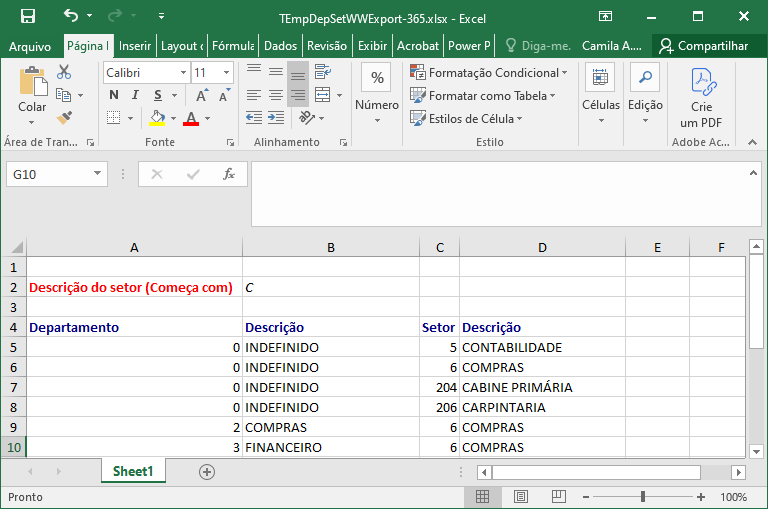](https://wiki.sendsolutions.com.br/uploads/images/gallery/2025-06/0prK7oFiZ88zgisJ-image.png) ---**Ações e Configurações**
- **Inserir**: permite criar um novo vínculo entre departamento e setor. - **Editar**: modificar um vínculo existente (não demonstrado nas imagens). - **Excluir**: permite apagar vínculos, com confirmação da ação. - **Exportar para Excel**: gera planilha com os dados da grid atual. - **Filtros**: possibilitam buscas refinadas por critérios como descrição do setor, operador lógico (ex: começa com), etc. --- #### **9. Gestores** A funcionalidade **Gestores** permite o cadastro, consulta, edição, exclusão e exportação de registros de gestores da organização. Cada gestor possui um código identificador, descrição, ramal e nome do responsável. O objetivo é organizar e manter atualizada a lista de gestores envolvidos na estrutura patrimonial da empresa. ---**Tela Principal**
Na tela principal são exibidos os registros cadastrados de gestores, contendo as colunas: - **Gestor**: código do gestor - **Descrição**: nome ou título do gestor - **Ramal**: número de ramal associado - **Nome do responsável**: campo para identificação do responsável Há também recursos de filtro por campo (como por código ou descrição) e botões de ação: - **Inserir**: para adicionar um novo registro - **Excel**: para exportar a listagem atual em formato `.xlsx` [](https://wiki.sendsolutions.com.br/uploads/images/gallery/2025-06/mdY7KqM0aOcoEaS2-image.png) ---**Inserção de Gestor**
Ao clicar em **Inserir**, será aberta a tela de cadastro com os seguintes campos obrigatórios: - **Gestor** (código numérico) - **Descrição** - **Ramal** - **Responsável** Após preenchimento, clicar em **Confirmar** para salvar.[](https://wiki.sendsolutions.com.br/uploads/images/gallery/2025-06/l5p8KkgMAEqPkefN-image.png) ---**Consulta de Gestor**
A ação de consulta apresenta os dados preenchidos de forma visual, sem possibilidade de edição. [](https://wiki.sendsolutions.com.br/uploads/images/gallery/2025-06/GAcFqKEsDZ9L5lGy-image.png) ---**Edição de Gestor**
A edição é similar à inserção, porém com os campos já preenchidos. Basta alterar o valor desejado e clicar em **Confirmar**.[](https://wiki.sendsolutions.com.br/uploads/images/gallery/2025-06/BSwuoOMg4iyDje2s-image.png) ---**Exclusão de Gestor**
Ao clicar no botão de exclusão (ícone “X”), o sistema solicita confirmação da ação com o alerta:[](https://wiki.sendsolutions.com.br/uploads/images/gallery/2025-06/Jv6gWjmmEpktJHbT-image.png)Após confirmação, o registro é removido. ---**Relatório Excel**
O botão **Excel** exporta a listagem completa dos gestores em planilha, incluindo: - Código do gestor - Descrição - Ramal - Nome do responsável [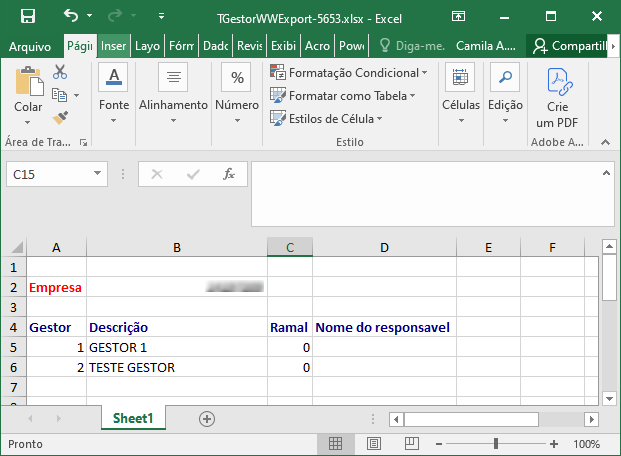](https://wiki.sendsolutions.com.br/uploads/images/gallery/2025-06/Ah1gHpQ4g5nTEyPM-image.png) ---**Ações e Configurações**
- **Inserir**: adiciona um novo gestor. - **Consultar**: visualiza os dados sem permitir alteração. - **Editar**: altera os dados do gestor existente. - **Excluir**: remove o registro após confirmação. - **Exportar Excel**: gera planilha com os dados atuais. - **Filtros**: permitem refinar a busca pelos campos disponíveis. --- #### **10. Seguradoras** A funcionalidade **Seguradoras** permite o cadastro e gerenciamento das empresas responsáveis por apólices de seguro de bens patrimoniais. Esse cadastro é fundamental para controle de cobertura patrimonial, vigência de contratos e vinculações aos bens assegurados. A tela permite incluir, consultar, editar, excluir e exportar os registros para Excel, mantendo organizada a base de seguradoras da empresa. ---**Tela Principal**
A tela principal apresenta uma listagem das seguradoras cadastradas com as colunas: - **Código da seguradora** - **Descrição** - **CNPJ** - **Telefone** - **Responsável** Além da listagem, a interface permite: - Filtro por campos (como Descrição). - Ações por linha: 🔍 Consultar | ✏️ Editar | ❌ Excluir. - Botões: `Inserir` e `Excel`. [](https://wiki.sendsolutions.com.br/uploads/images/gallery/2025-06/gP90fkMXzXvpciqv-image.png) ---**Inserção de Seguradora**
Ao clicar no botão `Inserir`, o sistema abre a tela de cadastro com os seguintes campos: - **Código** - **Descrição** - **CNPJ** - **Telefone** - **Responsável** Após o preenchimento, clique em **Confirmar** para salvar o registro.[](https://wiki.sendsolutions.com.br/uploads/images/gallery/2025-06/hQRNPNWFHpuvUxHa-image.png) ---**Consulta de Seguradora**
Ao clicar no ícone de consulta (🔍), é apresentada a tela com os dados da seguradora em modo somente leitura.[](https://wiki.sendsolutions.com.br/uploads/images/gallery/2025-06/FXnKsFH2mQkxOR0f-image.png) ---**Edição de Seguradora**
Ao clicar em ✏️ Editar, os dados previamente cadastrados são carregados e os campos são habilitados para alteração. Após ajustes, clicar em **Confirmar**.[](https://wiki.sendsolutions.com.br/uploads/images/gallery/2025-06/bUkUdl8rkHCZryZ6-image.png) ---**Exclusão de Seguradora**
A exclusão é realizada por meio do ícone ❌, com a seguinte mensagem de confirmação:[](https://wiki.sendsolutions.com.br/uploads/images/gallery/2025-06/ajCemTZ4RVkqU5ce-image.png) ---**Exportação Excel**
O botão **Excel** gera uma planilha com os dados listados na grid: - Código - Descrição - CNPJ - Telefone - Responsável [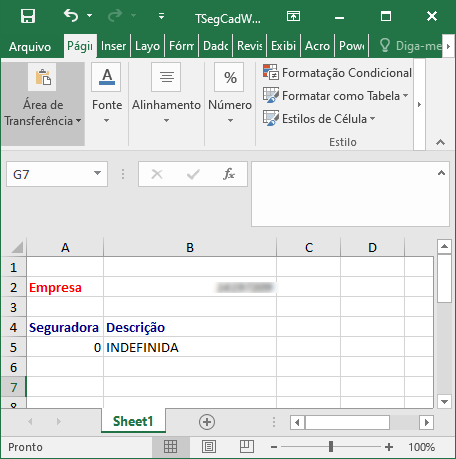](https://wiki.sendsolutions.com.br/uploads/images/gallery/2025-06/tPfLyCWKGyF7d0xK-image.png) ---**Ações e Configurações**
- **Inserir**: Cadastra nova seguradora com dados completos. - **Consultar**: Visualiza os dados sem possibilidade de edição. - **Editar**: Atualiza os dados de seguradora existente. - **Excluir**: Remove o registro após confirmação do usuário. - **Exportar para Excel**: Gera planilha com os registros visíveis. - **Filtros**: Auxiliam na localização rápida de registros por nome, CNPJ ou outros critérios. --- #### **11. Projetos** A funcionalidade **Projetos** permite cadastrar, consultar, editar e excluir os projetos vinculados à empresa, fornecendo dados como código do projeto, descrição, responsável e data de criação. Essa informação é essencial para organização e rastreabilidade de iniciativas e investimentos internos. ---**Tela Principal**
Na tela principal são listados todos os projetos cadastrados no sistema, com as seguintes colunas: - **Projeto**: código identificador do projeto. - **Descrição**: nome do projeto. - **Responsável**: nome do responsável. - **Data de Criação**: data em que o projeto foi inserido no sistema. Também estão disponíveis filtros por campo (como projeto ou descrição) e botões para inserção de novo projeto e exportação para Excel. [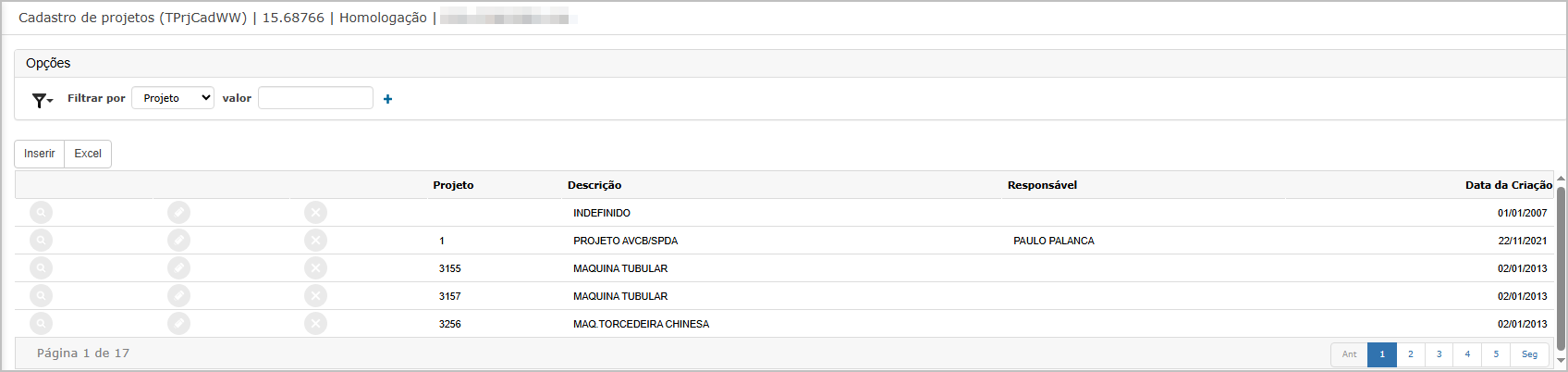](https://wiki.sendsolutions.com.br/uploads/images/gallery/2025-06/DFajjuV0ggpMdEx6-image.png) ---**Inserir Projeto**
Ao clicar em **Inserir**, é exibida uma tela para preenchimento dos dados: - **Projeto** (obrigatório): código numérico do projeto. - **Descrição** (obrigatório): nome ou descrição do projeto. - **Responsável**: campo opcional para informar o responsável. Após o preenchimento, deve-se clicar em **Confirmar** para gravar os dados.[](https://wiki.sendsolutions.com.br/uploads/images/gallery/2025-06/ttt83PT9TewVFH3H-image.png) ---**Consultar Projeto**
A consulta é feita ao clicar no ícone de lupa. A tela exibe os dados do projeto em modo somente leitura: - Código do projeto - Descrição - Responsável (se preenchido) [](https://wiki.sendsolutions.com.br/uploads/images/gallery/2025-06/Jpi2qTd584crkR2f-image.png)**Editar Projeto**
Ao clicar no ícone de lápis, é possível editar a descrição e o responsável. O código do projeto permanece fixo.[](https://wiki.sendsolutions.com.br/uploads/images/gallery/2025-06/Q7yJ1V4TZYpPB8gB-image.png)Após alterações, clique em **Confirmar** para salvar. ---**Excluir Projeto**
O botão de exclusão apresenta um alerta para confirmação da ação:[](https://wiki.sendsolutions.com.br/uploads/images/gallery/2025-06/Im47n54HeSU7MLD2-image.png)Após confirmação, o registro é excluído com sucesso do sistema. ---**Relatório em Excel**
O botão **Excel** exporta a listagem completa dos projetos, contendo: - Código do projeto - Descrição - Responsável - Data de Criação - Código da empresa no cabeçalho [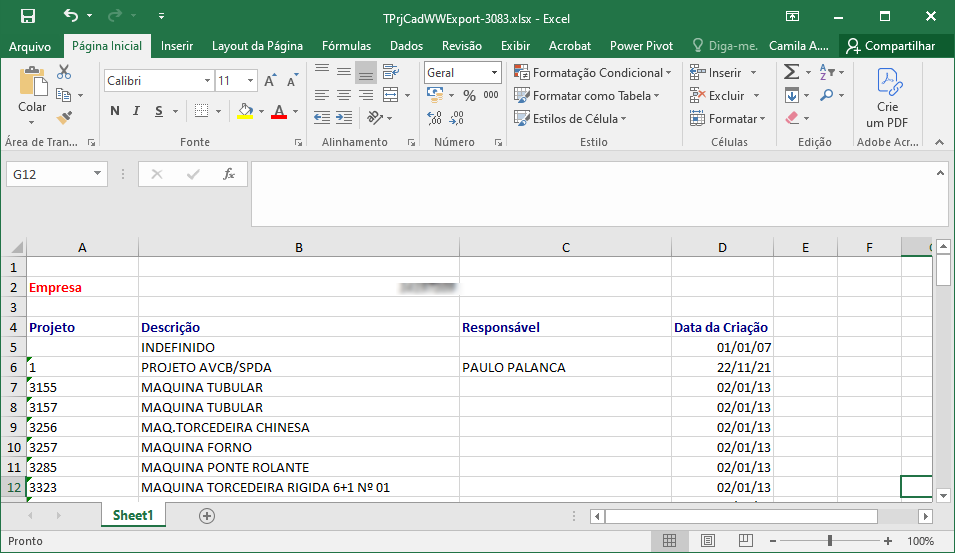](https://wiki.sendsolutions.com.br/uploads/images/gallery/2025-06/UF9R4DXgc1BNnhvI-image.png) ---**Ações e Configurações**
- **Inserir**: adiciona novo projeto. - **Consultar**: visualiza dados sem possibilidade de edição. - **Editar**: permite alterar descrição e responsável. - **Excluir**: remove o projeto após confirmação. - **Exportar Excel**: gera planilha com os dados dos projetos. - **Filtros**: por código, descrição e outros campos. #### **12. Tipos de depreciação** A funcionalidade **Tipos de Depreciação** permite o cadastro, consulta e manutenção das categorias de depreciação utilizadas nos bens patrimoniais da empresa. Esses tipos são utilizados nos cálculos contábeis e fiscais relacionados à vida útil dos ativos, e cada tipo pode ser ativado ou desativado conforme a necessidade da empresa. ---**Tela Principal**
Na tela principal, são exibidos os seguintes dados: - **Empresa**: código da empresa responsável pelo tipo de depreciação; - **Tipo de depreciação**: nome ou classificação (ex: ACELERADA, AJUSTE, INCENTIVADA); - **Ativo**: checkbox que indica se o tipo está disponível para uso. Filtros podem ser aplicados para refinar a pesquisa por tipo de depreciação.[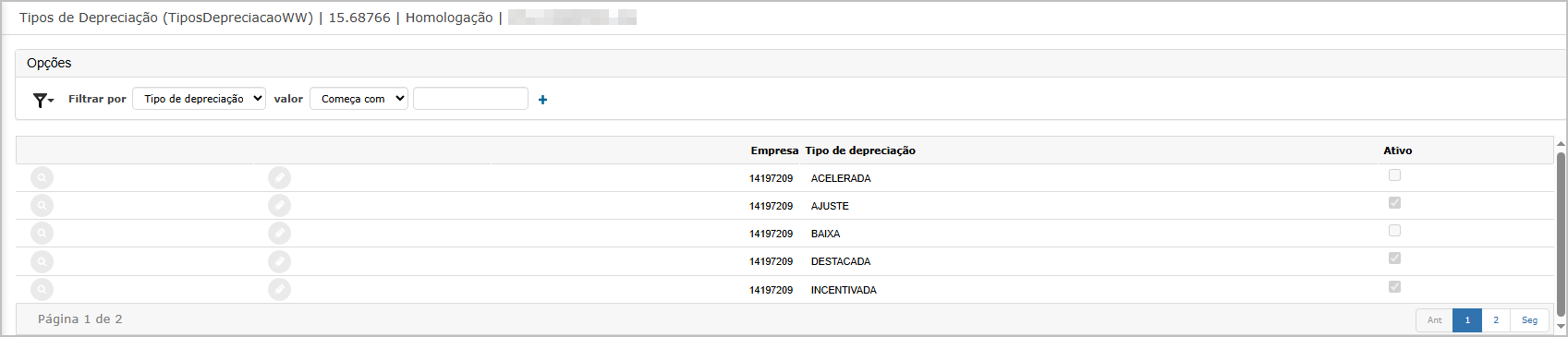](https://wiki.sendsolutions.com.br/uploads/images/gallery/2025-06/YC2AoUeYaVn637tV-image.png) ---**Consulta**
Ao clicar no ícone de **lupa**, é possível visualizar os detalhes de um tipo de depreciação. A tela exibe: - **Descrição** do tipo; - Indicador se o tipo está **ativo**. [](https://wiki.sendsolutions.com.br/uploads/images/gallery/2025-06/hQeMerWRQdu7NBRY-image.png) ---**Edição**
Clicando no ícone de **lápis**, a tela de edição é exibida com os mesmos campos da consulta, mas em modo editável: - **Descrição**: campo de texto ñãopermite alteração - **Ativo**: opção de ativar ou desativar o tipo para uso posterior. Após as alterações, basta clicar em **Confirmar** para salvar.[](https://wiki.sendsolutions.com.br/uploads/images/gallery/2025-06/QEdfEz0mSvFfkJlT-image.png) ---**Ações e Configurações**
- **Inserir**: a funcionalidade não foi demonstrada em imagem, mas, normalmente, segue o padrão com campos de descrição e status ativo; - **Editar**: disponível para atualização da descrição ou status de um tipo já cadastrado; - **Consultar**: permite visualizar os dados sem editar; - **Filtro**: permite pesquisar por partes do nome do tipo de depreciação; - **Ativo/Inativo**: o status ativo define se o tipo poderá ser utilizado em cadastros e processos relacionados; - **Paginação**: exibida no rodapé para navegação entre páginas de registros. **ATENÇÃO: As informações neste documento são meramente ilustrativas e utilizadas apenas para fins de teste.**