**Tela Principal**
A tela principal apresenta uma listagem dos centros de custo cadastrados com as seguintes colunas: - **Centro de Custo**: código identificador. - **Descrição**: nome do centro de custo. Recursos disponíveis: - Filtro por código e descrição. - Botões para **Inserir** novo registro ou **exportar para Excel**. [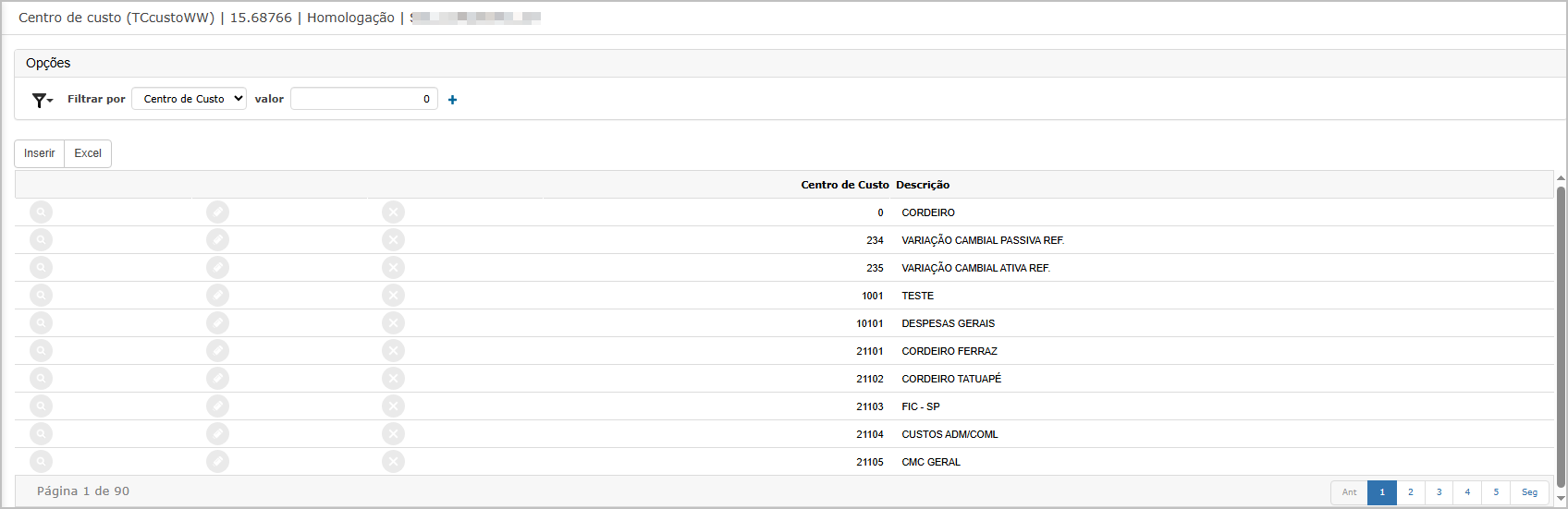](https://wiki.sendsolutions.com.br/uploads/images/gallery/2025-05/aaQ1EhCxX3xZrOaQ-image.png) ---**Inclusão de Centro de Custo**
Ao clicar em **Inserir**, o sistema abre o formulário com os seguintes campos obrigatórios: - **Centro de Custo**: código numérico. - **Descrição**: nome identificador. - **Permite Apropriação de Créditos PIS/COFINS**: define se o centro de custo poderá ser considerado para apropriação de créditos. [](https://wiki.sendsolutions.com.br/uploads/images/gallery/2025-05/DMKhH3DdHnD3At3n-image.png) ---**Consulta de Centro de Custo**
Clicando no ícone de lupa de uma conta, a tela de **consulta** exibe os seguintes dados: - **Centro de Custo**, - **Descrição**, - **Permite Apropriação de Créditos PIS/COFINS**. **Aba “Depreciação”** Ao clicar no ícone de consulta (lupa), é exibida a tela com os dados do centro de custo, incluindo a aba **Depreciação**, onde podem ser visualizados os vínculos com moedas e regras de depreciação: - **Moeda** - **Depreciação**: Sim ou Não. - **Taxa**, **Vigência**, **Usuário**. [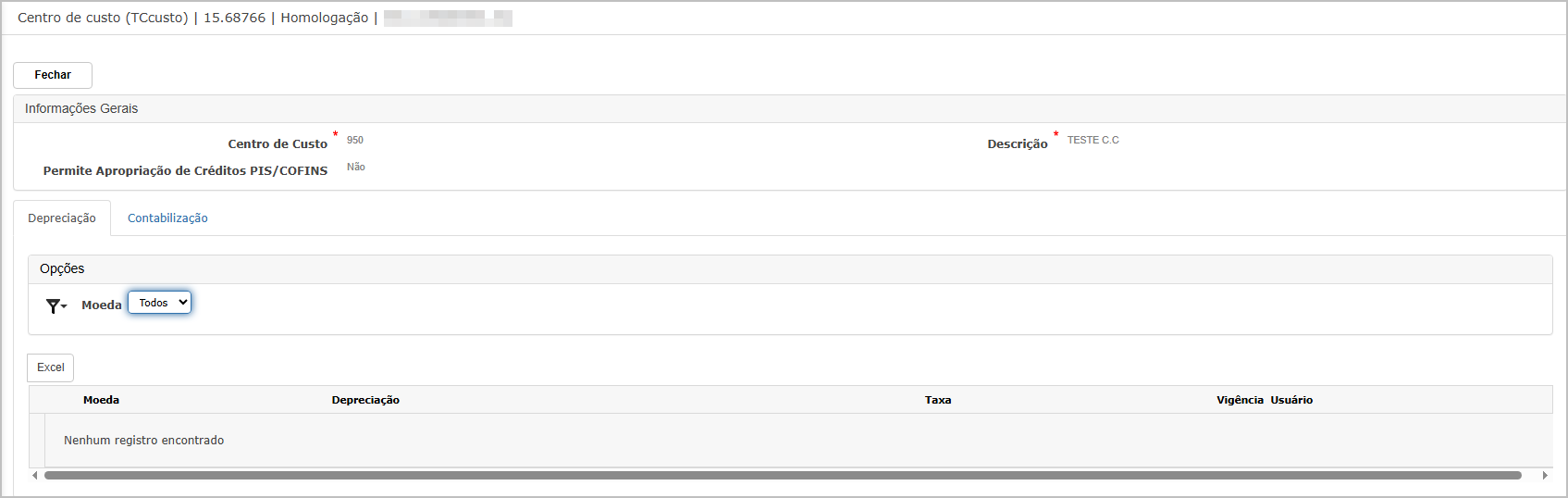](https://wiki.sendsolutions.com.br/uploads/images/gallery/2025-05/dTITcMAZdVWNZ4f4-image.png) **Aba “Contabilização”** Nesta aba, é possível consultar os lançamentos contábeis relacionados ao centro de custo, com filtros por: - **Moeda** - **Conta Patrimonial** - **Tipo de Movimento (ex: Aquisições)** A listagem exibe colunas como: - **Conta Contábil Débito** - **Conta Contábil Crédito** - **Centro de Custo** - **Conta Patrimonial Origem/Destino** - **Filial Destino**, entre outros. [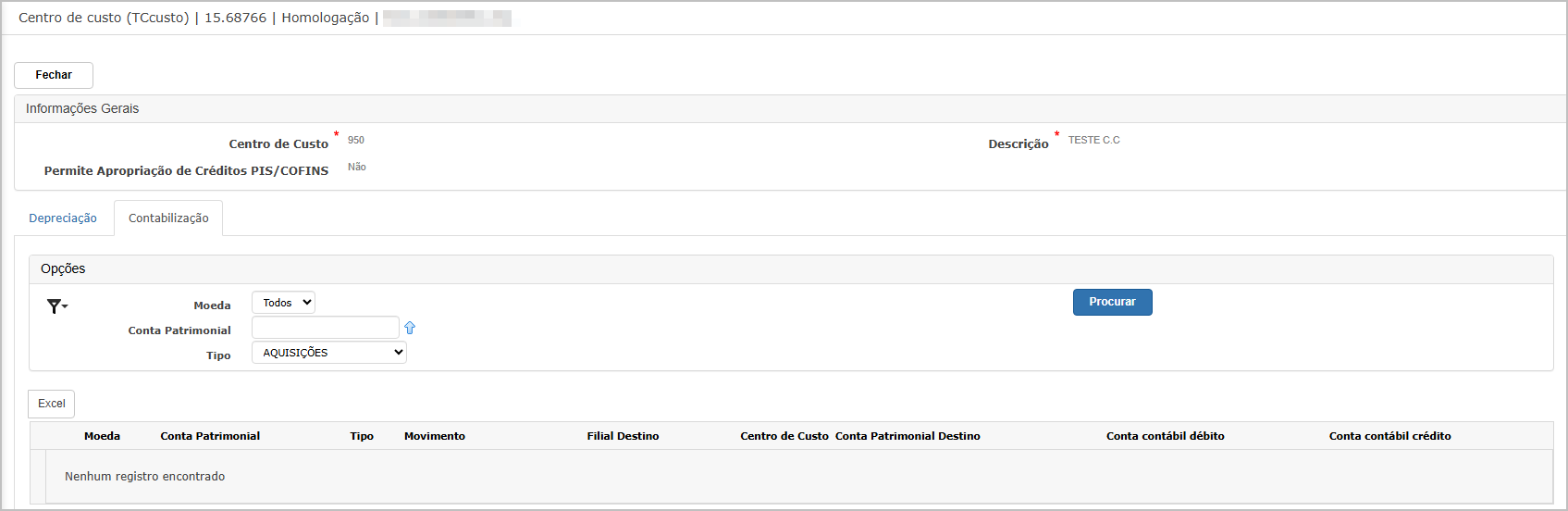](https://wiki.sendsolutions.com.br/uploads/images/gallery/2025-05/lwrX2RHUHQdivxSd-image.png) ---**Edição de Centro de Custo**
Ao clicar em **Editar**, a tela exibe o formulário com os dados do centro de custo permitindo ajustes nos campos principais. As abas **Depreciação** e **Contabilização** permanecem acessíveis, com os mesmos recursos descritos anteriormente.[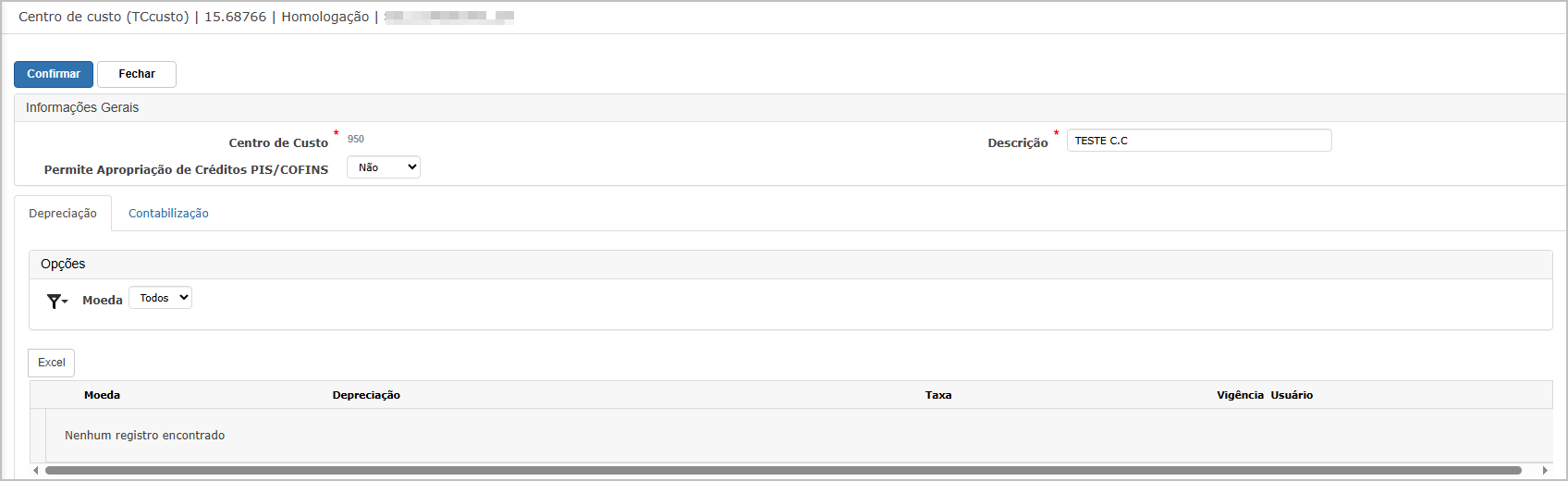](https://wiki.sendsolutions.com.br/uploads/images/gallery/2025-05/S3xABCsnnWlnJuvo-image.png) ---**Exclusão de Centro de Custo**
Ao clicar no ícone de **exclusão (X)**, o sistema solicita confirmação com a mensagem:[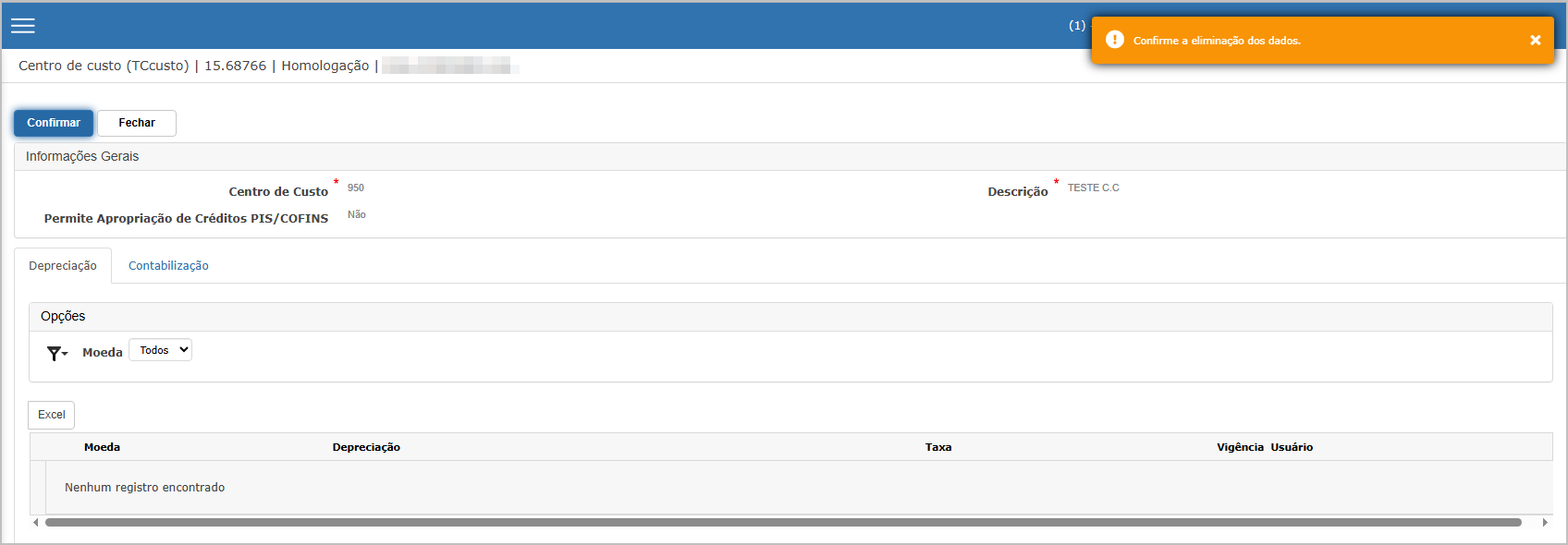](https://wiki.sendsolutions.com.br/uploads/images/gallery/2025-05/TdEZfyJdbgBlTxfF-image.png) Após a confirmação, uma notificação verde confirma a ação:[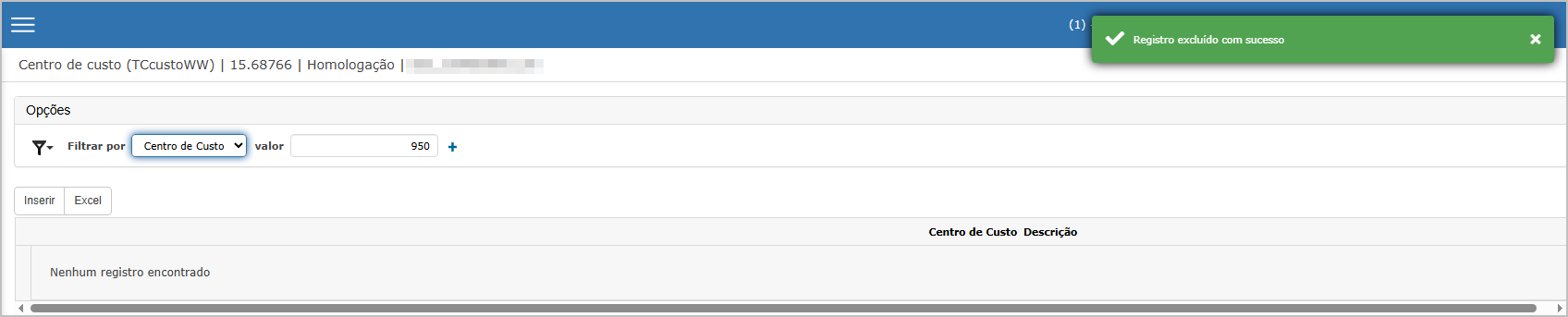](https://wiki.sendsolutions.com.br/uploads/images/gallery/2025-05/ClB2LoQmtlvOfG3a-image.png) ---**Exportação para Excel**
Através do botão **Excel**, localizado no topo ou na base da tela, é possível gerar um arquivo contendo todos os centros de custo cadastrados com suas respectivas descrições.[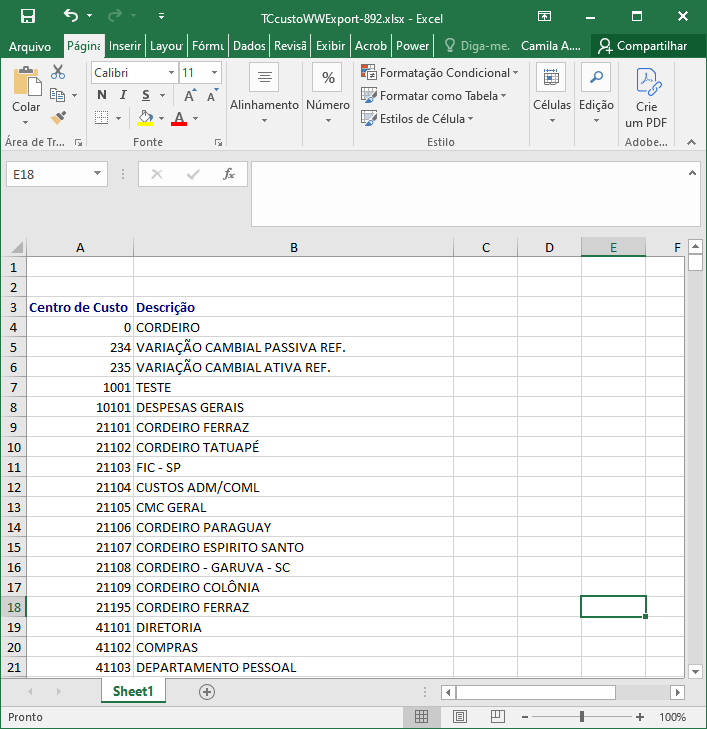](https://wiki.sendsolutions.com.br/uploads/images/gallery/2025-05/NmA4GYxfThv4UIV6-image.png) ---**Ações e Configurações**
- Inserir, editar, consultar e excluir centros de custo. - Definir se o centro de custo permite apropriação de créditos fiscais. - Relacionar moedas e definir parâmetros de depreciação. - Consultar registros contábeis vinculados ao centro. - Exportar lista completa em formato Excel. - Nenhuma ação direta de vínculo automático com lançamentos é feita nesta tela (a integração ocorre via contabilização ou rotinas específicas). #### **2. Tipo de Contabilização.** A funcionalidade **Tipo para Contabilização** permite apenas a **consulta** dos tipos de lançamentos contábeis aplicáveis aos movimentos patrimoniais da empresa. Cada tipo é identificado por um código alfanumérico (ex.: A, B, C...) e está associado a uma descrição, como aquisições, baixas, depreciação, entre outros. Além disso, alguns tipos podem estar vinculados a um histórico padrão, que será utilizado automaticamente nas rotinas contábeis correspondentes. Não é possível realizar edições, inclusões ou exclusões diretamente por esta tela. ---**Tela Principal**
A tela principal exibe a listagem dos tipos cadastrados com as seguintes colunas: - **Empresa**: Código da empresa vinculada. - **Tipo de contabilização**: Letra que identifica o tipo. - **Nome**: Descrição do tipo (ex: AQUISIÇÕES, DEPRECIAÇÃO). - **Histórico padrão**: Código e descrição, caso exista. Na parte superior da tela há um campo de filtro por tipo de contabilização, e também o botão **Excel** para exportação dos dados.[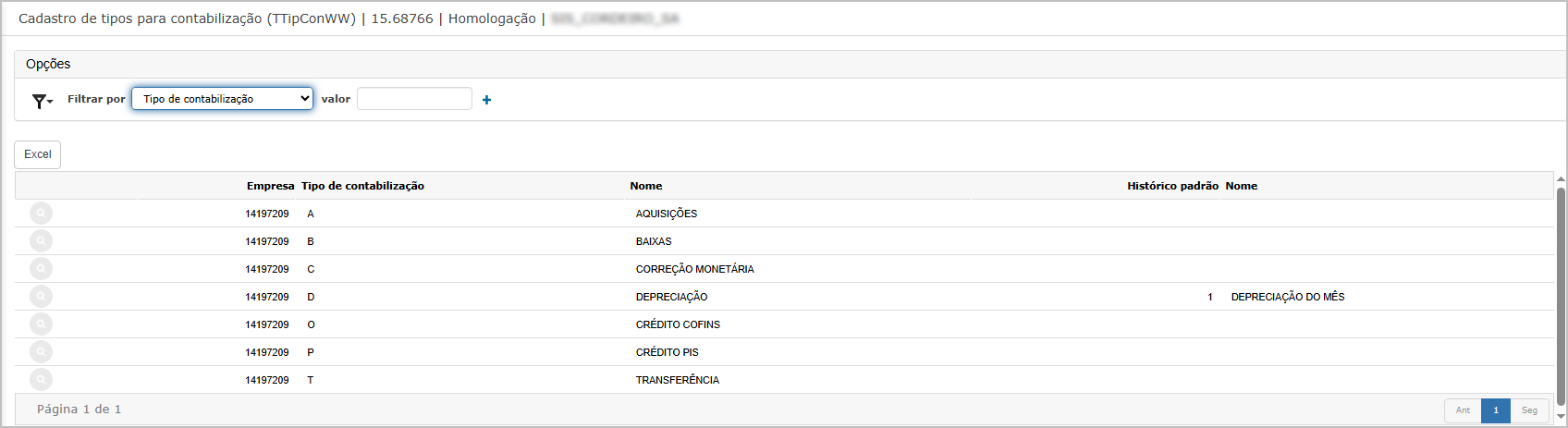](https://wiki.sendsolutions.com.br/uploads/images/gallery/2025-05/zyIwPrUAiAwcQXKg-image.png) ---**Consulta de Tipo de Contabilização**
Ao clicar no ícone de consulta (lupa), são exibidas as informações detalhadas do tipo selecionado: - Tipo de contabilização - Descrição - Histórico padrão (quando houver) [](https://wiki.sendsolutions.com.br/uploads/images/gallery/2025-05/AahD7YpaWKI04vKA-image.png) ---**Exportação para Excel**
A tela oferece a opção de exportar os dados listados para uma planilha Excel. A exportação inclui as informações de empresa, tipo, descrição e histórico padrão.[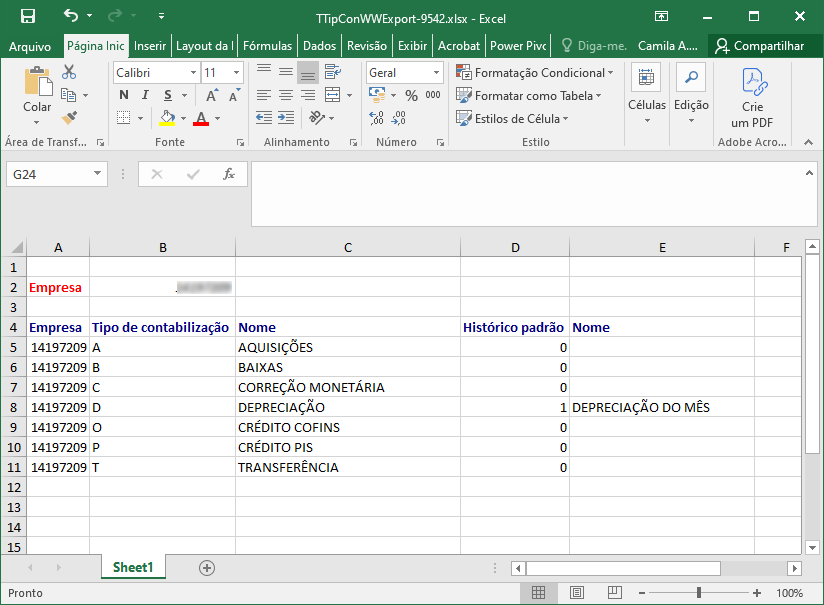](https://wiki.sendsolutions.com.br/uploads/images/gallery/2025-05/Z4Iqhd8BTQK6lEZv-image.png) ---**Ações e Configurações**
- A funcionalidade é **exclusivamente para consulta**. - Não é possível realizar manutenção (edição, exclusão ou inclusão). - A navegação é feita por filtros e consulta direta dos tipos. - Os dados podem ser exportados por meio do botão **Excel**. #### **3. Parâmetros de Contabilização - Importação / Exportação Interface Contábil** A funcionalidade de **Importação e Exportação de Parâmetros de Contabilização** no módulo **Patrimonial** permite gerenciar em massa os dados de contabilização associados a contas patrimoniais. Os usuários podem gerar um template pré-formatado com base nos parâmetros atuais do sistema, editar o arquivo Excel com as alterações desejadas e importá-lo de volta para aplicar os dados ajustados. Esse recurso é especialmente útil para manutenção de lançamentos por tipo de contabilização (ex: aquisições, baixas, depreciação) e facilita a gestão centralizada por empresa, moeda e tipo. ---**Tela Principal**
A tela inicial da funcionalidade é dividida em dois blocos: - **Informações Gerais – Template** - Mostra o status do parâmetro (ex: Conta Contábil). - **Importar Planilha** - Campo para selecionar o arquivo em formato `.xlsx`. - Botões de ação: **Confirmar** (executa a importação) e **Template** (gera modelo para preenchimento). [](https://wiki.sendsolutions.com.br/uploads/images/gallery/2025-05/YZHflBPuV4SHnsKG-image.png) ---**Geração de Template**
Ao clicar em **Template**, o sistema abre uma tela para configurar os parâmetros do modelo a ser gerado: - **Moeda**: exemplo: R$. - **Tipo de contabilização**: opções como Aquisições, Baixas, Correção Monetária, Depreciação, Crédito COFINS, Crédito PIS, Valor Residual e Transferência. [](https://wiki.sendsolutions.com.br/uploads/images/gallery/2025-05/dEMnEk831VsSqXMr-image.png)Após confirmação da geração do template, o usuário é direcionado automaticamente à **Dashboard de Relatórios**, onde o modelo gerado aparece disponível para download. O relatório apresenta a descrição conforme os parâmetros escolhidos.[](https://wiki.sendsolutions.com.br/uploads/images/gallery/2025-05/nIFNtuBNCNbdYDuB-image.png) O arquivo Excel gerado pelo sistema contém: - Informações de cabeçalho: - Modo de Contabilização - Empresa - UOP (Unidade Operacional) - Moeda - Tipo de contabilização - Tabela com colunas: - Conta Patrimonial - Conta Contábil Débito - Conta Contábil Crédito [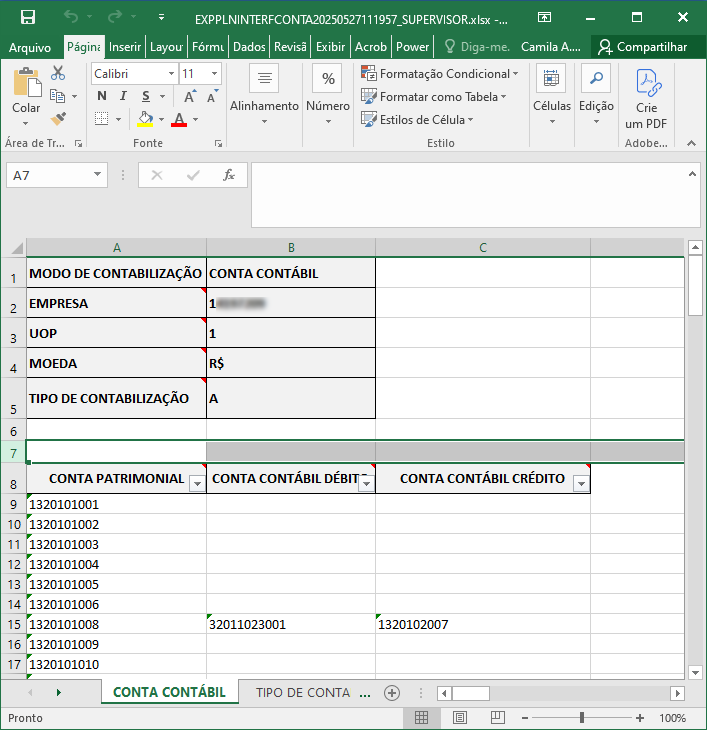](https://wiki.sendsolutions.com.br/uploads/images/gallery/2025-05/X0lCPzmuVekCsbBC-image.png) ---**Importação do Template Editado**
Com o template devidamente preenchido, o usuário retorna à tela de **Importação**, seleciona o arquivo e clica em **Confirmar**.[](https://wiki.sendsolutions.com.br/uploads/images/gallery/2025-05/sQv1HIHkmSXs18hE-image.png) Após confirmação, o sistema direciona novamente à **Dashboard**, onde o processo de importação é monitorado: - **Verde**: importação concluída com sucesso. - **Vermelho**: importação concluída com erro (detalhes disponíveis no Excel exportado automaticamente pelo sistema). [](https://wiki.sendsolutions.com.br/uploads/images/gallery/2025-05/AaupMsbBIp929f21-image.png) O arquivo gerado ao final da importação lista os registros linha a linha com status: - "Importado com sucesso" - "Conta Crédito informada é inválida" (exemplo de erro de validação) [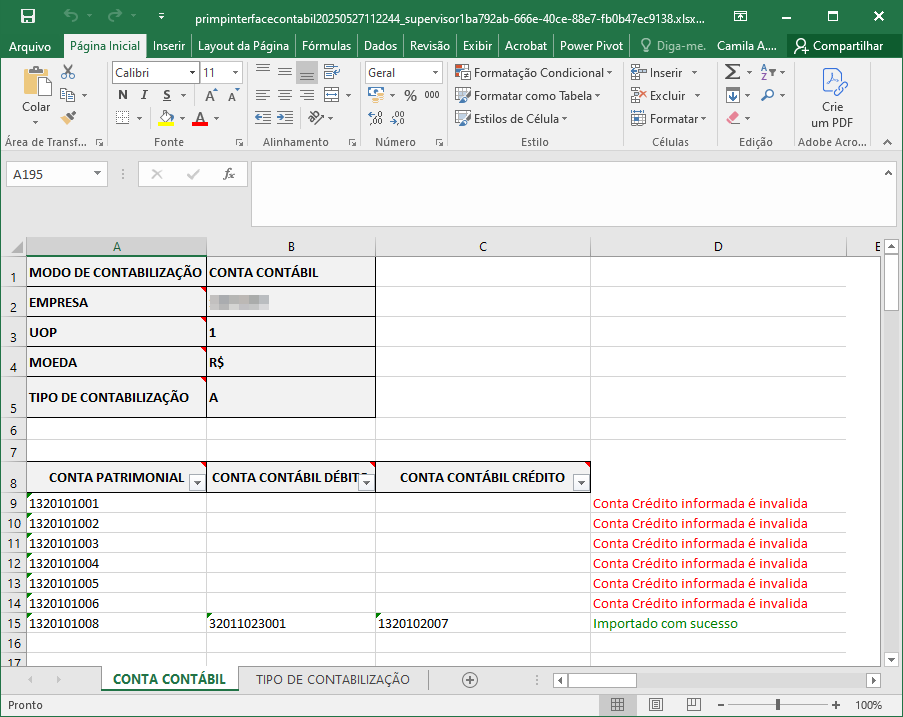](https://wiki.sendsolutions.com.br/uploads/images/gallery/2025-05/fIyxmY1Ffjoljw2C-image.png) ---**Ações e Configurações**
- **Gerar Template**: selecione a moeda e tipo de contabilização desejado. - **Editar Arquivo Excel**: preencha os campos obrigatórios e valide os dados. - **Importar Template**: envie o arquivo editado na tela principal e confirme. - **Acompanhar Processamento**: utilize a Dashboard para consultar sucesso ou falhas. - **Corrigir Erros**: abra o arquivo Excel de retorno para identificar e ajustar inconsistências. **ATENÇÃO: As informações neste documento são meramente ilustrativas e utilizadas apenas para fins de teste.**