

Módulo Faturamento
- Simulador Reforma Tributária
- Emissão de Nota Fiscal - Reforma Tributária
- Devolução de Nota Fiscal - Reforma Tributária
- Conhecimento de Transporte - Emissão/Alteração de CTE
Simulador Reforma Tributária
Simulador Reforma Tributária
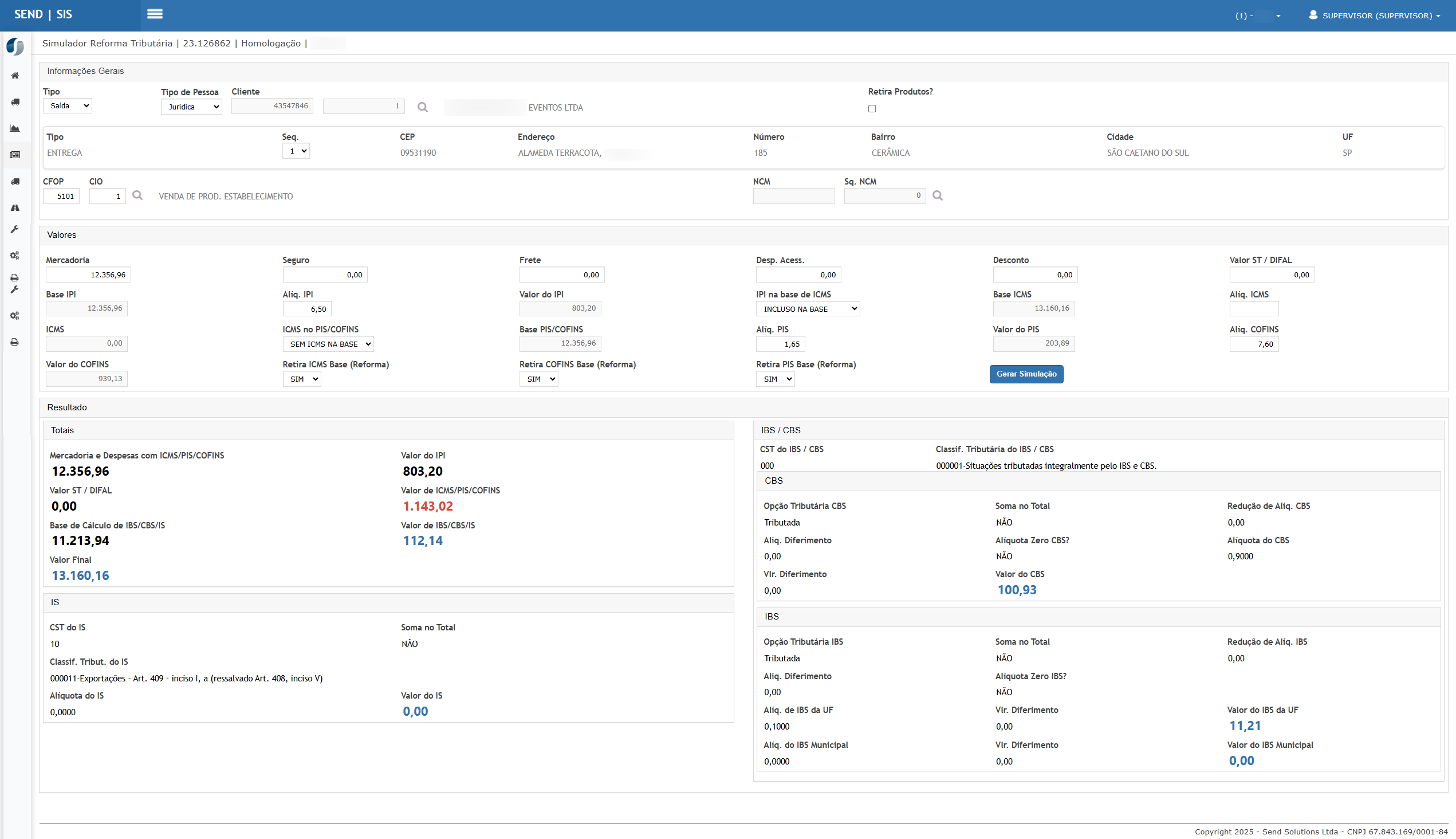
O Simulador Reforma Tributária permite ao usuário realizar uma prévia dos cálculos referentes aos novos tributos IBS, CBS e IS, considerando o tipo de operação, CFOP, CIO, cliente, endereço e valores envolvidos na transação.
A função auxilia na conferência fiscal antes da emissão da NF, garantindo que os resultados estejam alinhados com as parametrizações vigentes cadastradas no módulo Fiscal (CFOP, CIO, tipos de tributos e tabelas básicas da Reforma Tributária).
Os dados apresentados não geram registros fiscais ou contábeis, servindo exclusivamente para simulação e verificação.
Tela Principal
A tela é dividida em três blocos principais:
Informações Gerais
Nesta seção são informados os dados básicos usados no cálculo:
-
Tipo (Saída ou Entrada)
-
Tipo de Pessoa (Física ou Jurídica)
-
Cliente (código e pesquisa automática)
-
Retira Produtos? (checkbox usado em operações sem entrega)
-
Tipo da operação (ex.: ENTREGA)
-
Sequencial
-
Endereço / CEP / Município / UF (obtidos automaticamente conforme o cliente)
-
CFOP / CIO (informados pelo usuário)
-
NCM / Seq. NCM (usados na regra fiscal por classificação)
Valores da Simulação
Campos disponíveis para cálculo fiscal:
-
Mercadoria
-
Seguro
-
Frete
-
Despesas Acessórias
-
Desconto
-
Valor ST / DIFAL
-
Base IPI / Alíq. IPI
-
Base ICMS / Alíq. ICMS
-
Base PIS/COFINS / Alíq. PIS / Alíq. COFINS
-
Retira ICMS Base (Reforma)
-
Retira COFINS Base (Reforma)
-
Retira PIS Base (Reforma)
Esses campos são utilizados para que o sistema calcule automaticamente:
-
IBS
-
CBS
-
IS
-
Bases de cálculo
-
Total dos tributos
-
Comportamento conforme regras configuradas no módulo Fiscal
Gerar Simulação
Após o preenchimento dos dados necessários, clique em:
O sistema processará os dados considerando:
-
Tipo de operação
-
Localidade (UF/Município)
-
CFOP + CIO
-
Tabelas básicas fiscais (IS, IBS, CBS)
-
Alíquotas vigentes na data da operação
-
Regras de retirada de base
-
Carga tributária aplicável à Reforma Tributária
O resultado exibirá todas as bases calculadas e valores dos novos tributos.
Ações e Configurações
- Definição de CFOP e CIO
A simulação utiliza as parametrizações cadastradas em CFOP/CIO, inclusive as classificações tributárias IS, CBS e IBS vinculadas. - Tabelas Básicas Fiscais
As alíquotas para IS, CBS e IBS são carregadas automaticamente a partir das atualizações fiscais realizadas pela equipe responsável. - Endereço do Cliente
A definição da alíquota depende da UF/Município informado no cadastro do cliente. Caso o cliente não possua endereço completo, a simulação poderá não refletir o valor real. - Simulação não gera efeitos fiscais
O processo não gera notas fiscais, lançamentos ou registros contábeis, servindo apenas para consulta. - Validações aplicadas
O sistema considera as mesmas validações fiscais que serão aplicadas na emissão da nota, inclusive regras da Reforma Tributária.
Observações
1. Dependência das Configurações Fiscais
O simulador utiliza integralmente as configurações cadastradas no módulo Fiscal, como:
-
CFOP e CIO
-
Situação Tributária (IS)
-
Classificação Tributária
-
Alíquotas IBS / CBS (UF e Município)
-
Tipos de Tributos
Se alguma dessas parametrizações não estiver atualizada, a simulação poderá apresentar valores divergentes da emissão real da NF.
2. Endereço do Cliente influencia no cálculo
As alíquotas IBS/CBS podem variar por:
-
UF
-
Município
-
Tipo de operação
Segundo a legislação da Reforma Tributária, a localização da operação influencia diretamente na base e na alíquota, portanto o cliente deve estar cadastrado corretamente.
3. Campos de “Retira Base” impactam no cálculo
Os campos:
-
Retira ICMS da Base (Reforma)
-
Retira PIS da Base (Reforma)
-
Retira COFINS da Base (Reforma)
podem alterar totalmente o cálculo final, conforme previsão legal.
O usuário deve definir adequadamente conforme o cenário da operação.
4. Resultados são apenas simulados
O simulador não grava informações e não gera nota fiscal.
Ele serve apenas para apoio fiscal e conferência, não substituindo a emissão real.
5. Cálculo final pode diferir da NF se houver regras adicionais
Na emissão da NF existem:
-
regras de arredondamento
-
validações específicas
-
tratamentos por tipo de operação
-
integrações com módulos externos
A simulação é muito próxima, mas pode haver pequenas diferenças nas regras internas da emissão fiscal.
6. Necessidade de atualização periódica das tabelas básicas
Os valores de alíquotas e classificações da Reforma Tributária são atualizados pelo fisco, portanto:
É necessário manter a atualização fiscal (tabelas básicas) em dia para garantir o cálculo correto.
7. CFOP e CIO devem estar parametrizados para Reforma Tributária
Caso o CFOP/CIO não tenha:
-
Situação Tributária IS
-
Classificação Tributária IS
-
Situação Tributária CBS
-
Classificação Tributária CBS
-
Situação Tributária IBS
-
Classificação Tributária IBS
O simulador não conseguirá calcular os tributos e poderá retornar zero.
8. Simulações com valores zerados
Se todos os valores ficarem 0,00:
-
Verifique CFOP
-
Verifique CIO
-
Verifique se o cliente possui endereço
-
Verifique alíquotas estaduais / municipais cadastradas
-
Confira se o tributo não foi configurado como “Não Contabilizar”

ATENÇÃO: As informações neste documento são meramente ilustrativas e utilizadas apenas para fins de teste.
Emissão de Nota Fiscal - Reforma Tributária
Emitir Nota Fiscal
A rotina Emitir Nota Fiscal visa realizar o faturamento de pedidos previamente liberados para emissão. A funcionalidade segue um fluxo orientado por etapas, garantindo que todas as informações fiscais, comerciais, de itens, tributos e totais sejam corretamente validadas antes da geração do documento fiscal.
O processo é composto por quatro etapas sequenciais:
-
Seleção de Pedido
-
Itens
-
Resumo
-
Emissão
A emissão final gera a Nota Fiscal Eletrônica (NF-e), que poderá seguir para transmissão conforme regras fiscais configuradas no ERP.
Acesse o caminho: Faturamento → Notas Fiscais → Emitir Nota Fiscal
Tela principal
Acesse Faturamento → Notas Fiscais → Emitir Nota Fiscal.
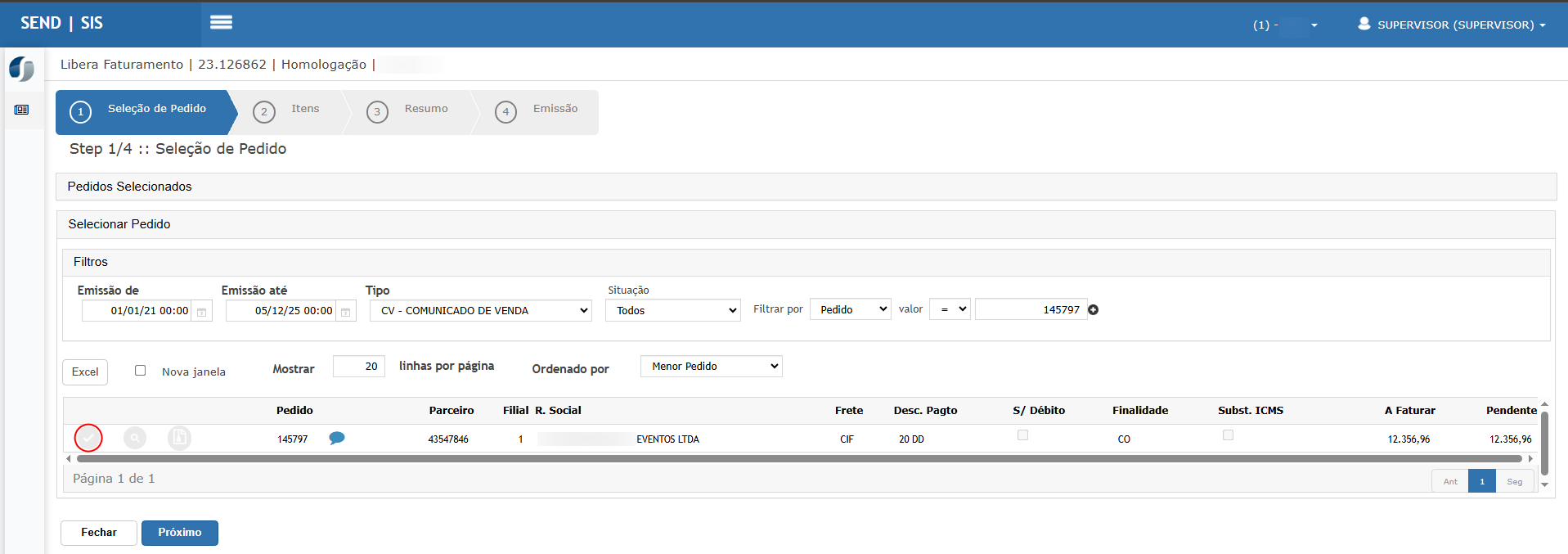
A tela inicial exibirá o Step 1/4: Seleção de Pedido.
Filtros disponíveis:
-
Emissão de / até – período do pedido
-
Tipo – define o tipo de pedido (ex.: PV – Diversos Faturamentos)
-
Situação – Todos, Pendentes, etc.
-
Filtrar por – Pedido, Cliente, etc.
-
Valor – operador (=, >, <…)
-
Nova janela – opção para abrir o pedido em outra aba
-
Excel – exporta o grid de resultados
Após aplicar os filtros, os pedidos disponíveis serão apresentados no grid.
Selecionando o pedido
Clique no botão de seleção para carregar o pedido na área Pedidos Selecionados.
Após selecionar, clique em Próximo para avançar para os itens.
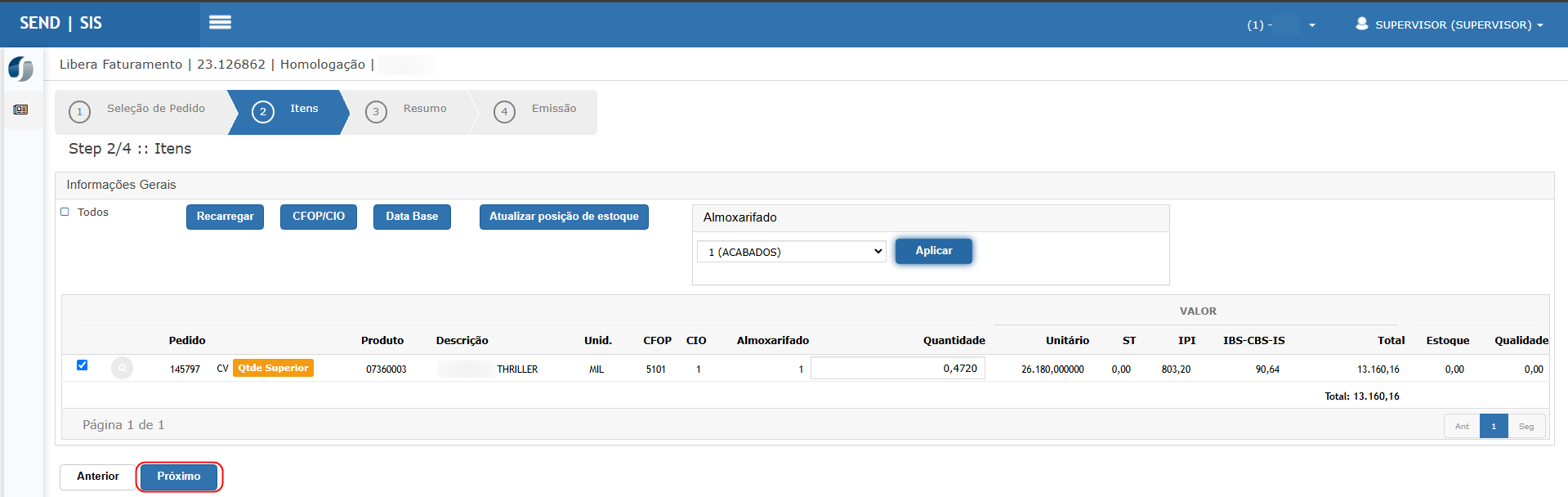
No Step 2/4: Itens, o sistema apresenta os produtos pertencentes ao pedido.
Informações exibidas por item
-
Pedido
-
Produto
-
Descrição
-
Unidade
-
CFOP
-
CIO
-
Estoque
-
Quantidade
-
Valor unitário / total
-
Tributos calculados (Inclusão futura: IBS / CBS / IS)
-
Situação de estoque / qualidade
Ações disponíveis
-
Recarregar – recarrega os itens do pedido
-
CFOP/CIO – permite validar ou ajustar tributação do item
-
Data base – visualização da data base utilizada
-
Atualizar posição de estoque – consulta e recarrega posição atual
Ajuste a quantidade e revise os valores.
Clique em Próximo.

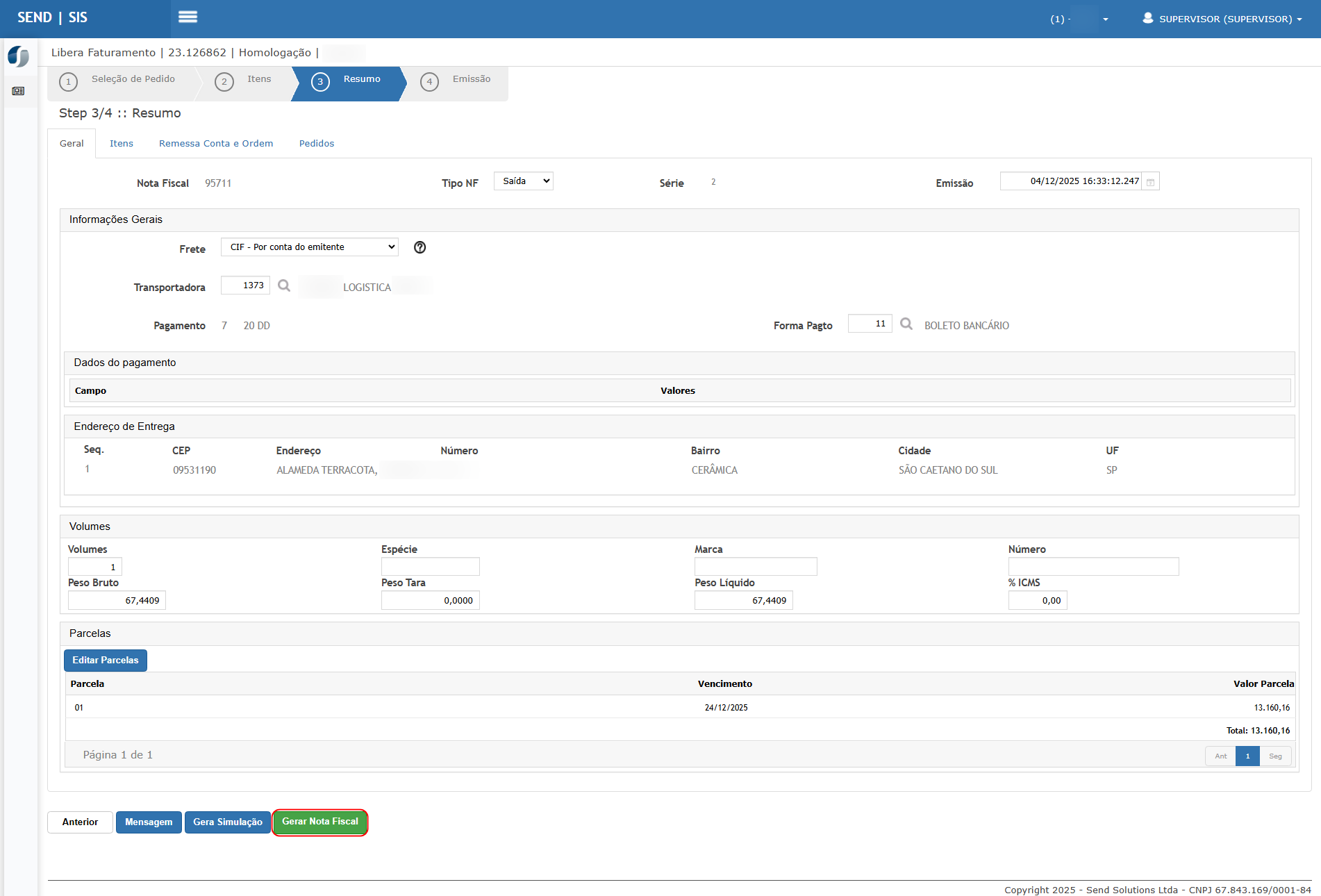

Resumo
O resumo consolida todas as informações antes da emissão, incluindo:
-
Dados do cliente
-
Totais da NF
-
Tributos
-
Valores de frete, desconto, acréscimos
-
Operação fiscal aplicada
-
Informações adicionais (quando obrigatório)
Este passo garante a validação final antes da emissão do documento fiscal.
Emissão
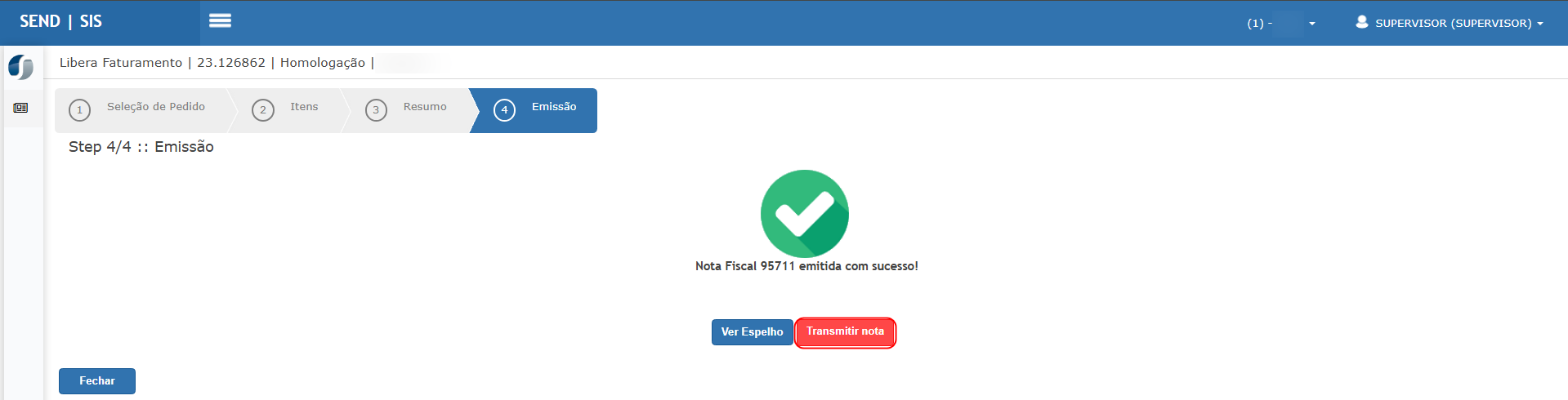
Na última etapa (Step 4/4 : Emissão), o sistema habilitará o botão para processar a emissão da NF.
O comportamento depende do ambiente da empresa:
-
Homologação: gera a NF em ambiente de testes
-
Produção: envia para autorização junto à SEFAZ
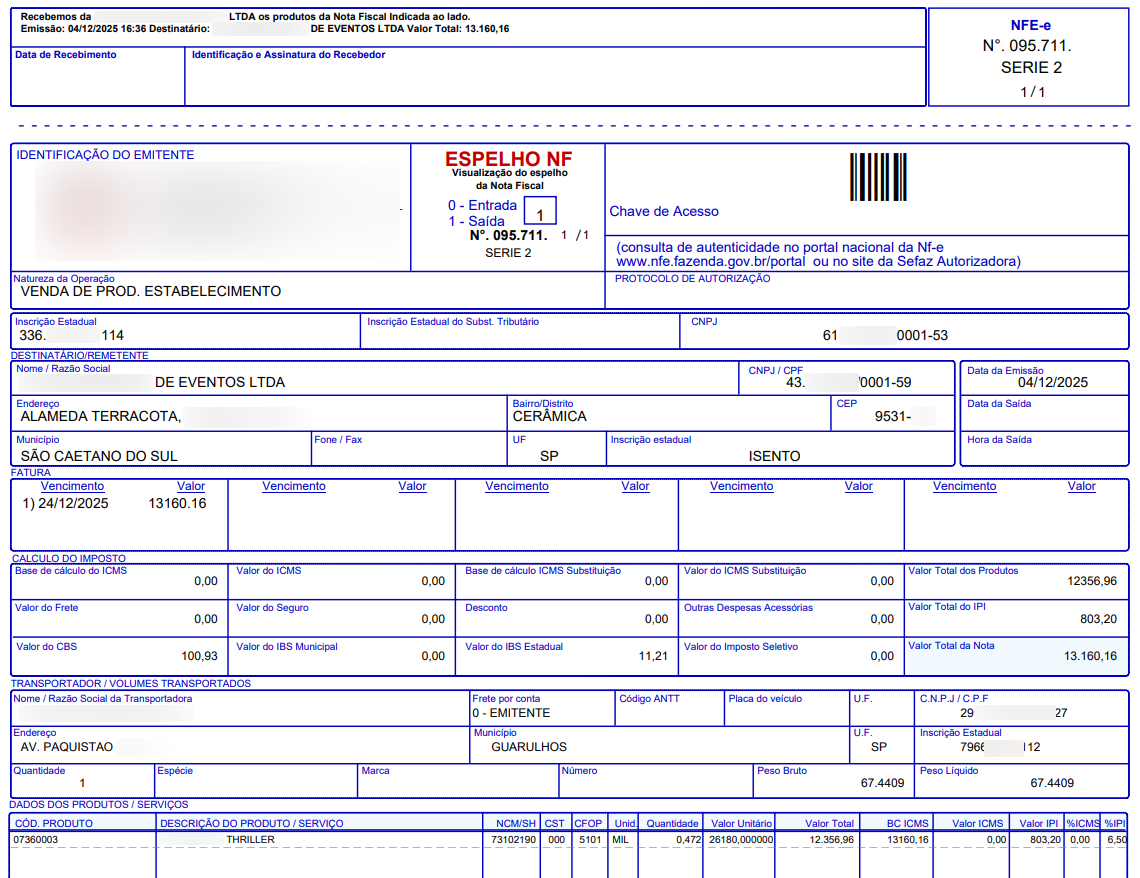
Após emissão bem-sucedida, os controles de transmissão, DANFE, XML, cancelamento e carta de correção ficam disponíveis nas rotinas adequadas do módulo.
Exemplo espelho:
Ações e Configurações
-
Utilize os filtros corretamente para localizar o pedido desejado.
-
Apenas pedidos aptos ao faturamento estarão habilitados para seleção.
-
O CFOP e CIO devem estar corretamente parametrizados no módulo Fiscal.
-
Itens com divergências fiscais ou cadastrais serão bloqueados para emissão.
-
A quantidade pode ser ajustada caso o pedido permita faturamento parcial.
-
Os tributos são calculados automaticamente conforme:
-
Operação fiscal (CFOP/CIO)
-
Configuração de tributação IBS/CBS/IS
-
Tabelas de alíquota vigentes
-
-
O sistema impede emissão de notas com inconsistências obrigatórias.
Observações
-
A emissão da Nota Fiscal somente será permitida caso todos os itens estejam com CFOP, CIO e tributações válidas, conforme parametrizações do módulo Fiscal.
-
O sistema valida automaticamente se há tributos configurados para IBS, CBS e IS quando a operação exige esses impostos.
-
Pedidos com inconsistência cadastral, como cliente sem inscrição estadual, endereço incompleto ou operação fiscal incompatível, podem impedir a emissão da NF.
-
Se o produto controla estoque, o sistema verifica a posição disponível no momento da emissão; caso não haja saldo suficiente, a liberação será bloqueada.
-
Caso a empresa utilize política de faturamento parcial, o sistema permitirá ajustar quantidades dentro dos limites do pedido original.
-
A tributação aplicada no item depende das configurações definidas no CFOP/CIO.
Alterações nessa parametrização impactam diretamente a emissão da NF. -
A alíquota dos novos tributos da reforma (IBS/CBS/IS) é carregada conforme:
- Tipo de operação
- Município/UF do destinatário
- Tabelas vigentes cadastradas no módulo Fiscal
- Apenas pedidos aprovados e liberados para faturamento aparecem na listagem.
- Se o pedido tiver pendências financeiras, bloqueios comerciais ou validações faltantes, ele poderá ser ocultado da tela de faturamento.
- Em ambiente Homologação, a NF será gerada apenas para testes (sem valor fiscal).
- Em ambiente Produção, o sistema envia a NF para autorização na SEFAZ automaticamente após a emissão.
- Caso a NF seja rejeitada pela SEFAZ, o sistema exibirá a mensagem de retorno e permitirá a correção antes de reenviar.
-
Após a emissão, a nota fiscal ficará disponível para:
-
Visualização e impressão do DANFE
-
Download do XML
-
Consulta na rotina de Consulta Nota Fiscal
-
ATENÇÃO: As informações neste documento são meramente ilustrativas e utilizadas apenas para fins de teste.
Devolução de Nota Fiscal - Reforma Tributária
A rotina Devolução de Nota Fiscal permite ao usuário emitir uma NF de devolução com base em uma nota já faturada anteriormente.
A ferramenta controla dados do documento original, aplica automaticamente CFOP/CIO conforme o tipo de devolução e calcula valores considerando, tributos, quantidades faturadas e saldos devolvidos.
A função é utilizada quando o cliente devolve total ou parcialmente mercadorias, e garante:
-
rastreabilidade entre NF original e NF de devolução
-
vinculação exata dos itens e quantidades
-
aplicação correta de CFOP/CIO de retorno
-
tributação adequada conforme regras fiscais
-
atualização de estoque quando aplicável
Tela principal
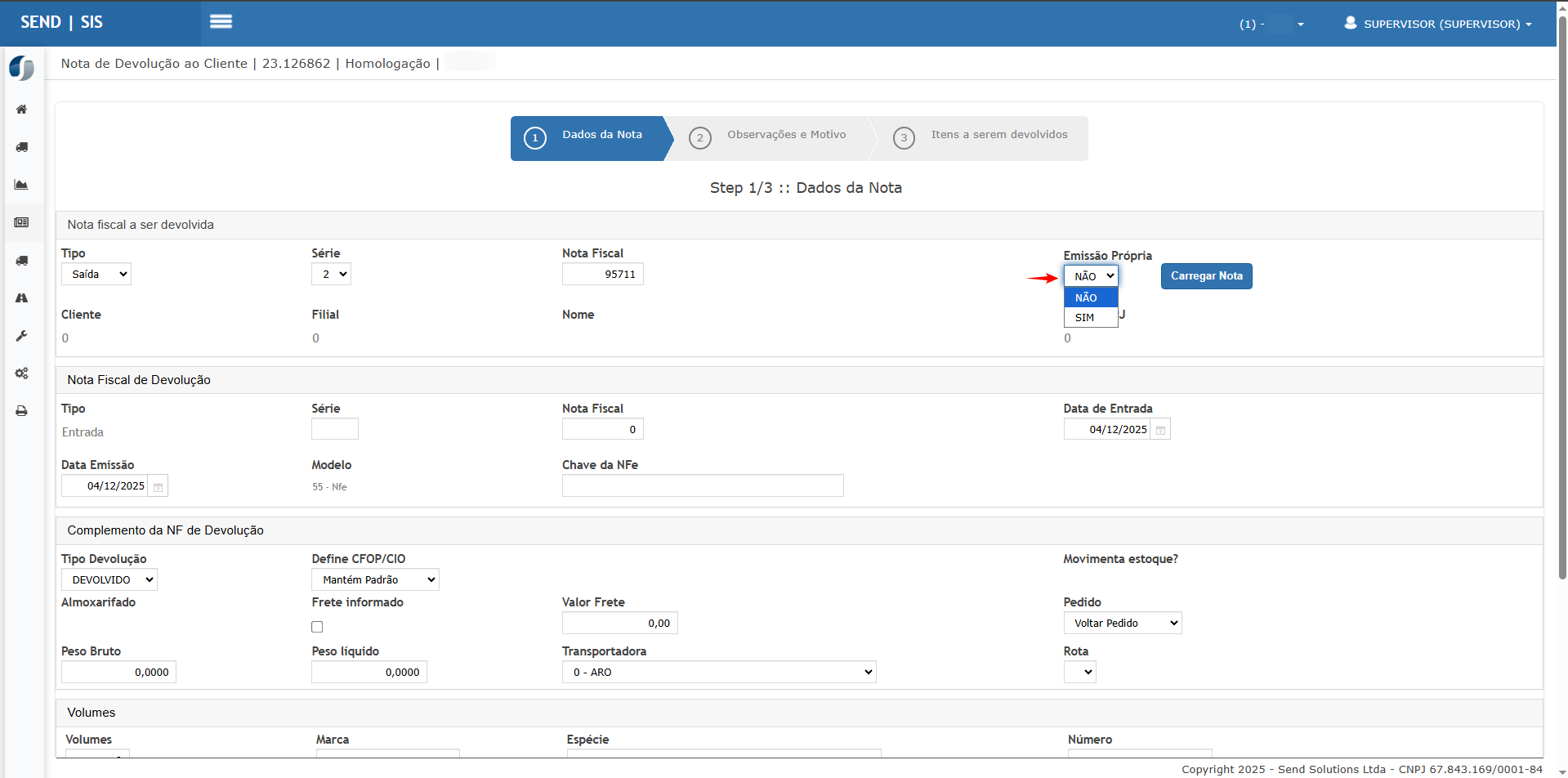
Step 1/3 – Dados da Nota
1.1 Nota fiscal a ser devolvida
Nesta etapa selecione:
-
Tipo: Saída
-
Série da nota original
-
Número da Nota Fiscal a ser devolvida
-
Emissão Própria?
-
SIM = a nota original foi emitida pela empresa
-
NÃO = informar chave da NF do cliente para devoluções de terceiros
-
📌 Clique em Carregar Nota para que o sistema busque automaticamente todos os dados do documento original.
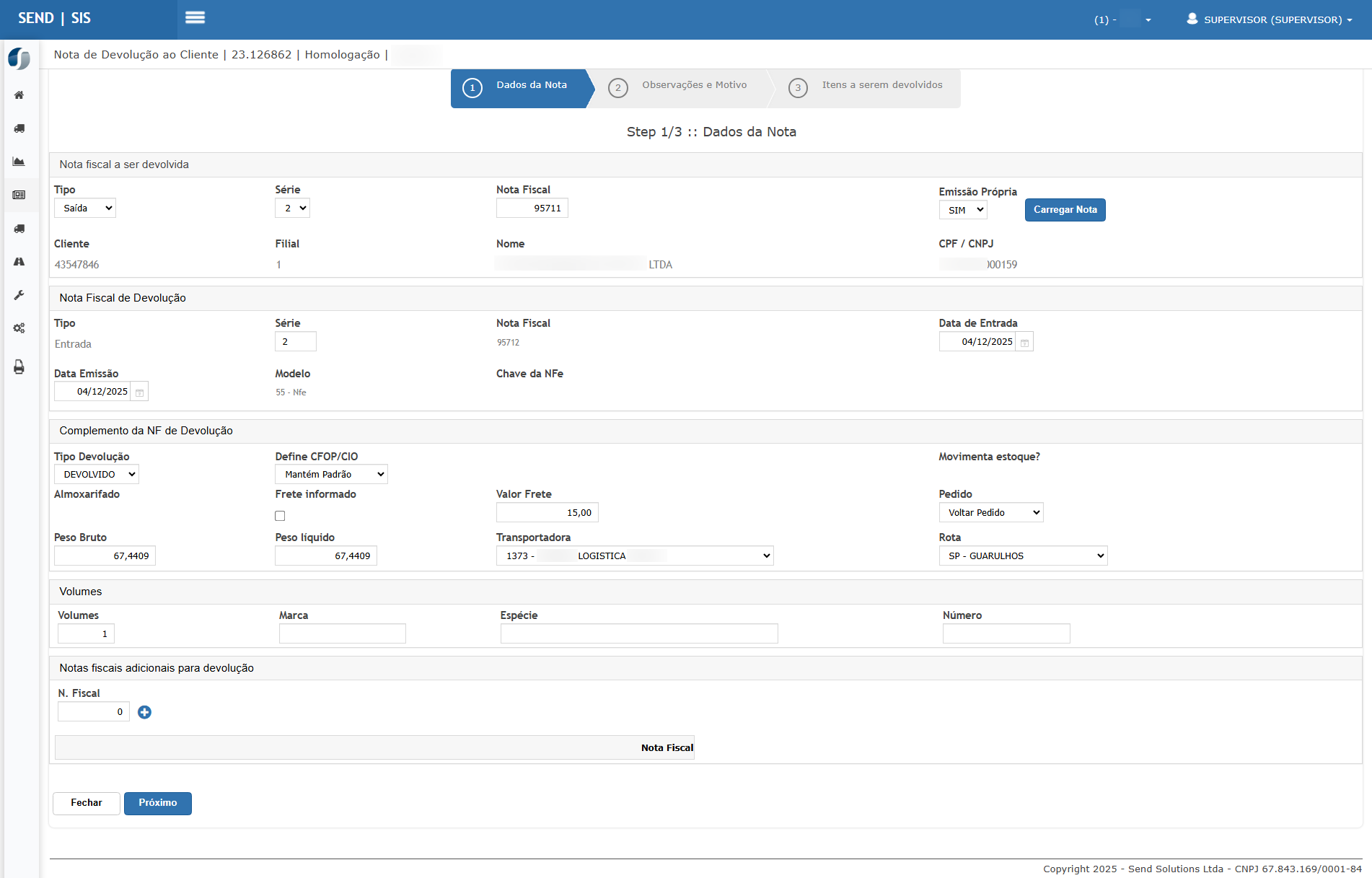
1.2 Nota Fiscal de Devolução
O sistema preenche automaticamente em caso de emissão própria:
-
Tipo = Entrada
-
Série padrão da empresa
-
Número gerado automaticamente
-
Data de Emissão / Entrada
-
Chave da NF-e quando aplicável
1.3 Complemento da NF de Devolução
Aqui são configurados detalhes operacionais:
-
Tipo Devolução
-
DEVOLVIDO
-
REENTRADA
-
Outras classificações internas
-
-
Define CFOP/CIO
-
Mantém padrão
-
Altera conforme necessidade específica
-
-
Frete informado e Valor Frete
-
Transportadora
-
Peso Bruto / Peso Líquido
-
Movimenta Estoque?
-
SIM → produtos voltam ao estoque
-
NÃO → apenas documento fiscal
-
1.4 Volumes e Notas Adicionais
Informar volumes retornados (opcional).
Se a devolução referenciar mais de uma NF, informar as notas adicionais.
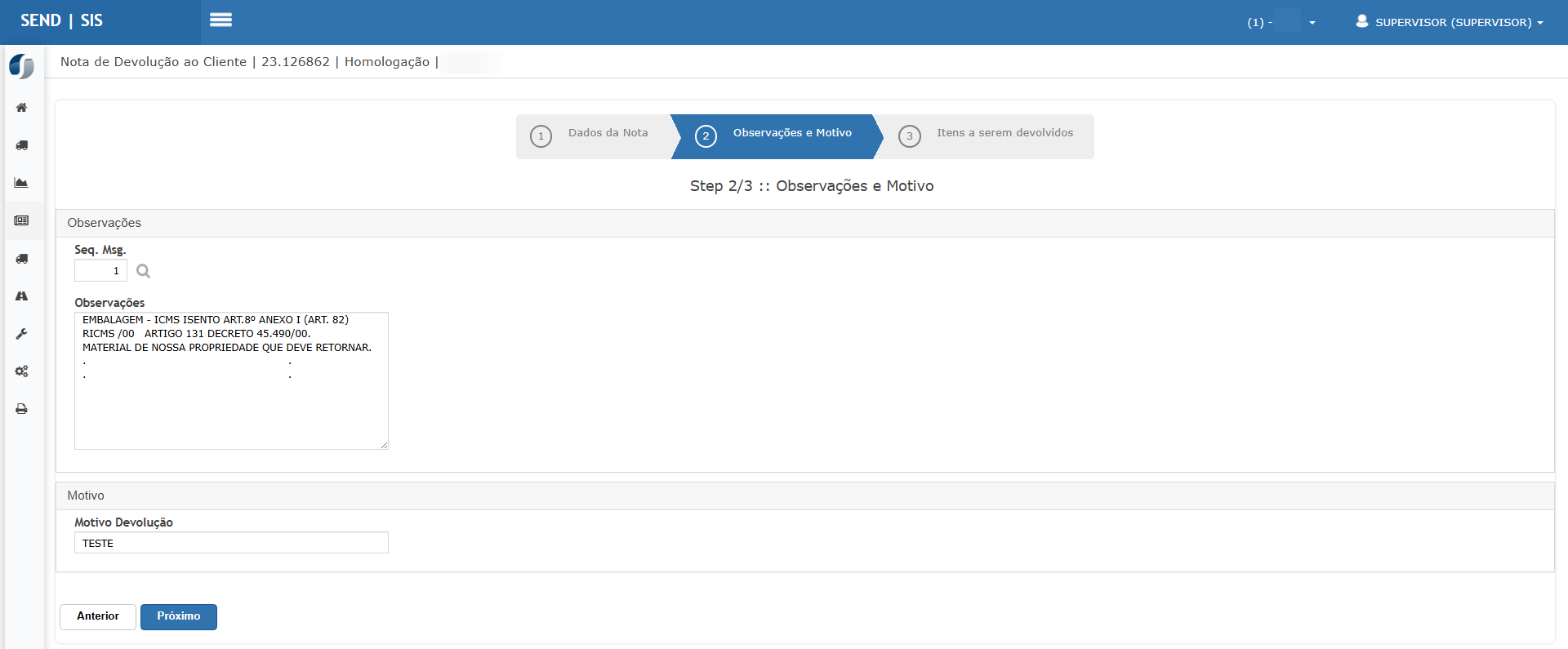
Step 2/3 – Observações e Motivo
Nesta etapa o usuário deve registrar:
-
Observações complementares que irão para a NF-e
-
Referências legais (ICMS isento, artigos, decretos etc.)
-
Motivo da devolução
-
Ex.: “Mercadoria em desacordo”, “Troca", “Retorno simbólico”, etc.
-
Step 3/3 – Itens a serem devolvidos
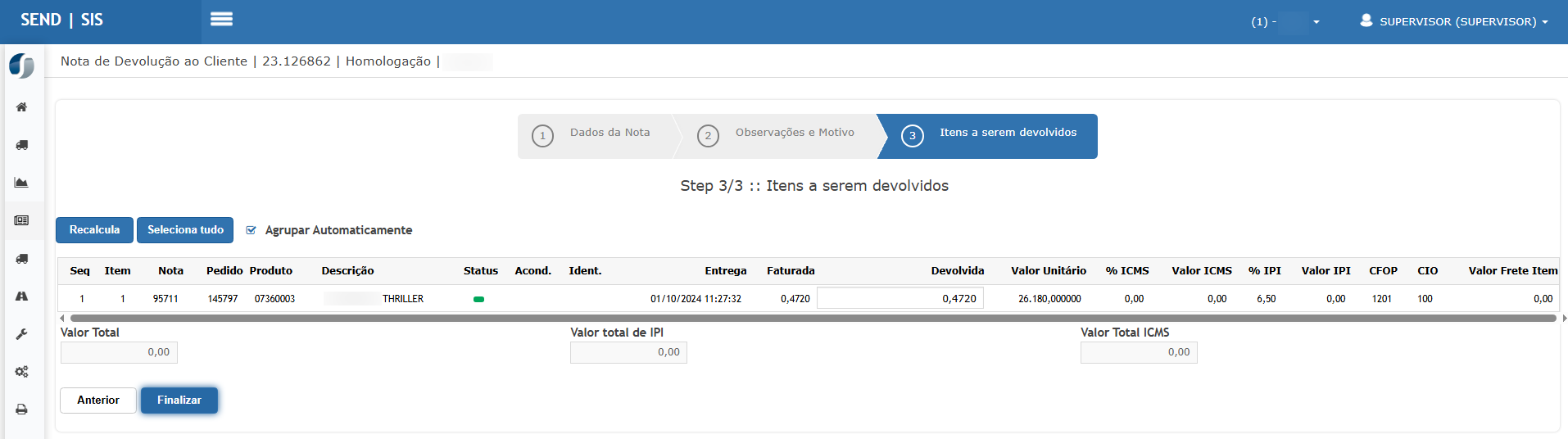
O sistema lista automaticamente todos os itens da nota original.
Para cada item é possível:
-
Ajustar a quantidade devolvida
-
Consultar valores unitários
-
Ver CFOP/CIO aplicado
-
Visualizar impostos incidentes (ICMS/IPI)
-
Recalcular valores
Opções disponíveis:
-
Recalcular
-
Selecionar tudo
-
Agrupar automaticamente quando houver notas com múltiplos itens idênticos
Ao final clique em Finalizar.
Mensagem de Sucesso
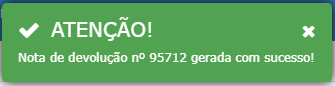
Após a emissão:
✔️ Nota de devolução nº XXXX gerada com sucesso!
Ações e Configurações
-
Para consultar os dados da nota carregada, utilize o ícone 🔍.
-
Para editar campos antes da finalização, navegue entre os steps usando os botões Anterior e Próximo.
-
O CFOP/CIO sugerido é baseado na parametrização fiscal; porém, pode ser ajustado quando necessário.
-
Se Movimenta Estoque = SIM, o estoque será atualizado no ato da emissão.
-
Campos de peso, volumes e transportadora influenciam o DANFE.
-
O sistema controla automaticamente o saldo devolvido, impedindo devoluções acima da quantidade faturada.
Observações Importantes
🔸 Sobre validações fiscais
-
A NF de devolução respeita as mesmas regras do DF-e (NF-e modelo 55).
-
O sistema valida obrigatoriamente:
-
CFOP de retorno compatível com operação original
-
CST/CSOSN
-
Classificação tributária
-
Necessidade de informar chave da nota original no XML
-
🔸 Quando emitir devolução com Emissão Própria = NÃO
Usado quando a nota original foi emitida pelo cliente, e você está devolvendo os produtos.
É obrigatório informar a chave da NF-e.
🔸 Sobre IPI e ICMS
-
IPI é recuperado apenas quando permitido por legislação e configuração da operação.
-
Devolução de ICMS depende de CFOP e origem da mercadoria.
🔸 Estoque
-
Se movimentado, o produto retorna com o mesmo custo padrão configurado.
🔸 Notas com múltiplos pedidos
A devolução referencia cada item conforme seu pedido original.
ATENÇÃO: As informações neste documento são meramente ilustrativas e utilizadas apenas para fins de teste.
Conhecimento de Transporte - Emissão/Alteração de CTE
O Conhecimento de Transporte Eletrônico (CT-e) é o documento fiscal utilizado para registrar e formalizar as prestações de serviço de transporte de cargas no sistema SEND | SIS, garantindo a integração fiscal, contábil e operacional da operação.
Atualmente, o sistema disponibiliza duas formas distintas de geração do CT-e, que variam conforme o perfil do cliente e o fluxo operacional adotado:
Emissão de CT-e – Cliente Transportes
Nesta modalidade, o CT-e é gerado diretamente no módulo Faturamento, permitindo maior controle e detalhamento das informações.
-
O documento pode ser:
-
Criado do zero, com preenchimento manual; ou
-
Replicado a partir de um CT-e já existente.
-
-
Os impostos são carregados automaticamente quando há replicação, podendo ser ajustados pelo usuário;
-
Os tributos relacionados à Reforma Tributária (IBS e CBS) são calculados na aba Composição de Valores, mediante ação do usuário;
-
Após o cálculo, é necessário gravar os valores para efetivar os tributos no documento.
Esse fluxo é indicado para clientes, transportadores e operações que exigem maior flexibilidade fiscal e operacional.
Emissão de CT-e / Minuta – Cliente Blocos
Nesta modalidade, o CT-e é gerado de forma simplificada, a partir de uma Nota Fiscal existente.
-
O usuário informa apenas a Nota Fiscal de origem;
-
A filial e demais dados principais são preenchidos automaticamente;
-
Os impostos são calculados de forma automática, com base na CFOP e no CIO;
-
O processo é mais rápido e com menor intervenção manual.
Esse fluxo é indicado para clientes do tipo Blocos, com operações padronizadas e alto volume de emissão.
Transmissão do CT-e
Independentemente da forma de geração, o processo de transmissão do CT-e é realizado no módulo Documento Eletrônico, seguindo o fluxo padrão de seleção, transmissão e acompanhamento do status junto à SEFAZ.
Observação Importante – Reforma Tributária
Embora o sistema já realize o cálculo dos tributos IBS e CBS, os valores desses tributos somente serão somados ao total do CT-e a partir de 2027, conforme cronograma oficial da Reforma Tributária, independentemente da configuração de soma no total.
Tela principal
Geração de CT-e – Cliente Transportes
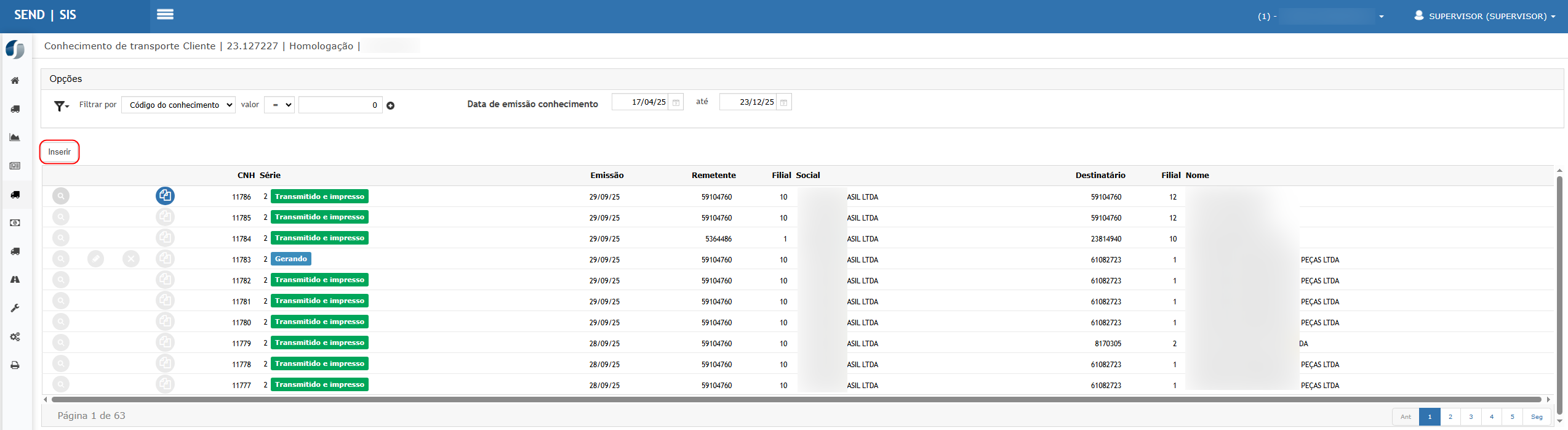
Neste fluxo, o usuário possui duas formas de criação do CT-e:
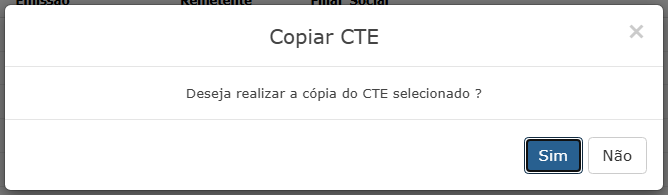
a) Criação por replicação
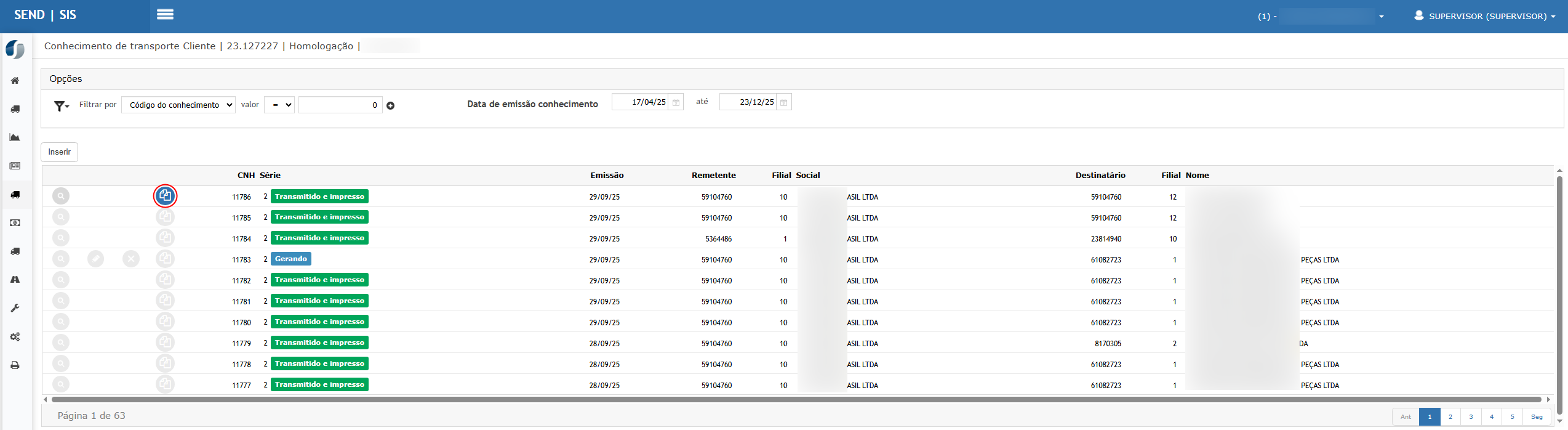
-
Permite copiar um CT-e já existente;
-
Os dados fiscais e tributários são carregados automaticamente;
-
Caso existam impostos configurados, eles já são trazidos para o novo documento;
-
O usuário pode:
-
Manter os valores;
-
Ou ajustar os valores antes da gravação.
-
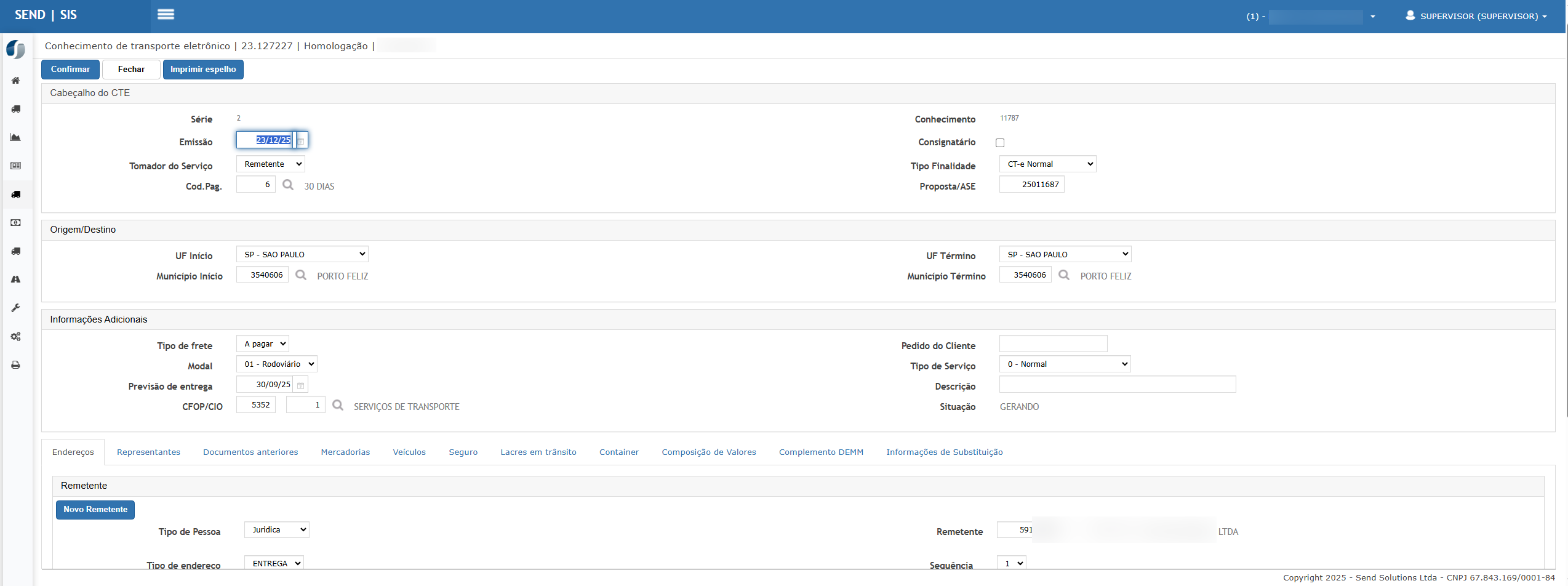
b) Criação manual (do zero)
-
O CT-e é digitado integralmente;
-
Todos os dados fiscais, operacionais e tributários devem ser informados manualmente.
Composição de Valores e Reforma Tributária (IBS / CBS)
Após a criação ou replicação do CT-e, os novos tributos da Reforma Tributária ficam disponíveis na aba:
Aba: Composição de Valores
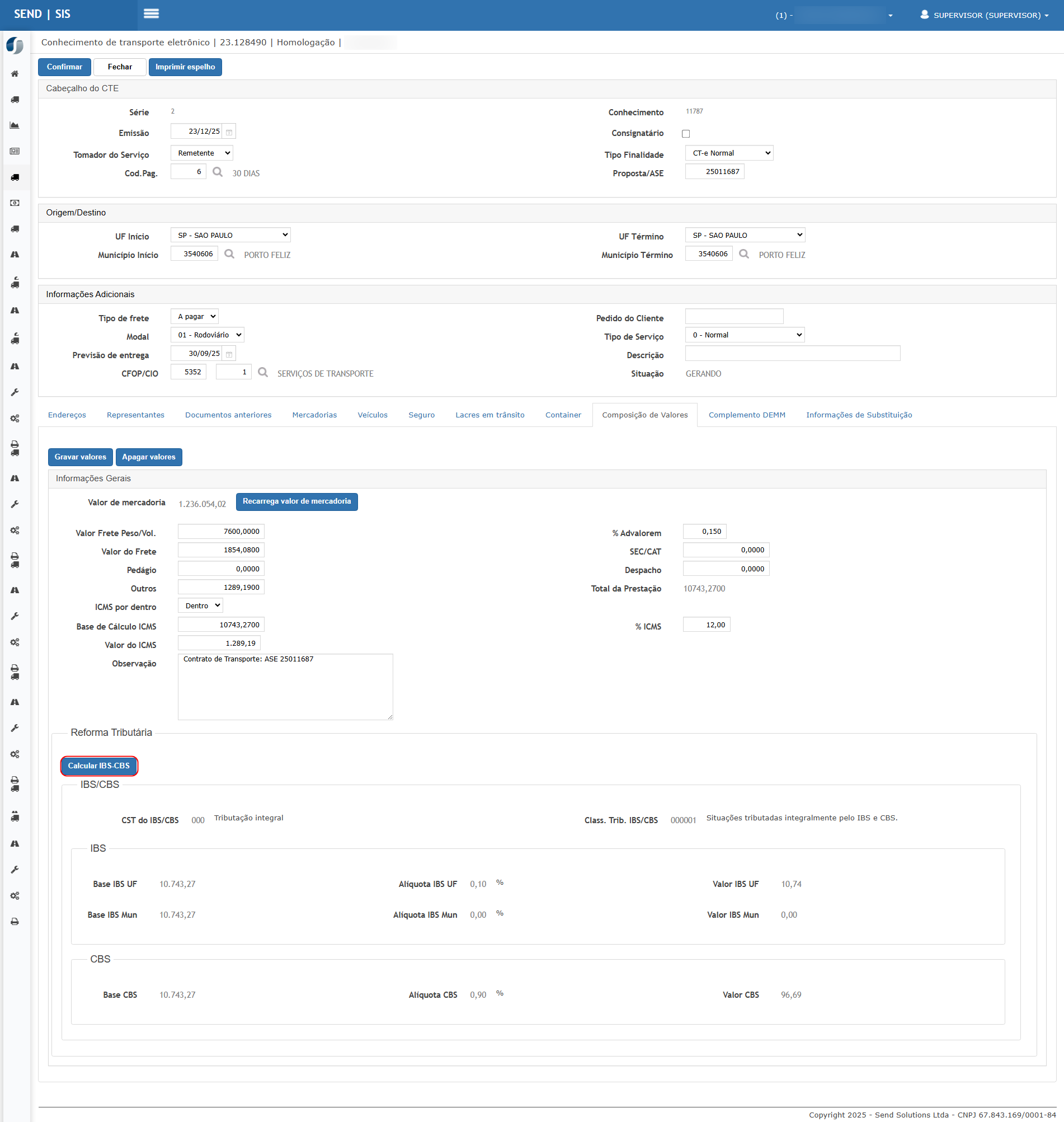
Processo de cálculo:
-
Informar os valores base do CT-e (frete, pedágio, despacho, etc.);
-
Acessar a seção Reforma Tributária;
-
Clicar no botão Calcular IBS/CBS;
Comportamento do sistema:Ao acionar o botão Calcular IBS-CBS, o sistema verifica se a Classificação Fiscal associada ao CFOP/CIO é permitida para o CT-e.
-
Caso a classificação não seja compatível com CT-e, é exibida uma mensagem de aviso, informando que a classificação fiscal não é permitida para o documento fiscal CT-e, conforme regras da Reforma Tributária.
-
O cálculo de IBS e CBS não é concluído, impedindo a continuidade com dados inconsistentes.
⚠️ Exemplo de mensagem exibida:
“Classificação Fiscal XXXXX – [descrição]. Não permitida para Conhecimento de Transporte Eletrônico. #ReformaTributária” -
-
O sistema realiza automaticamente:
-
Cálculo do IBS Estadual e Municipal;
-
Cálculo da CBS;
-
Aplicação das alíquotas conforme CFOP e CIO informados;
-
-
Após o cálculo, é obrigatório clicar em “Gravar Valores” para persistir os tributos no documento.
🔎 O cálculo é automático, porém a gravação não é automática.
Visualização dos Novos Tributos
Na aba Composição de Valores, é possível visualizar claramente:
-
CST do IBS/CBS;
-
Classificação Tributária IBS/CBS;
-
Base de cálculo;
-
Alíquotas aplicadas;
-
Valores apurados de:
-
IBS UF;
-
IBS Municipal;
-
CBS.
-
Essa visualização permite validação completa antes da transmissão do CT-e.
Geração de CT-e – Cliente Blocos
Tela principal
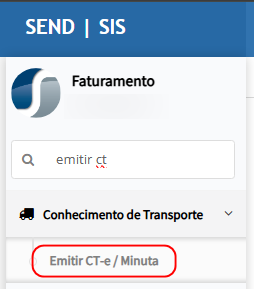
Este fluxo é utilizado para clientes do tipo Blocos, onde o processo é simplificado.
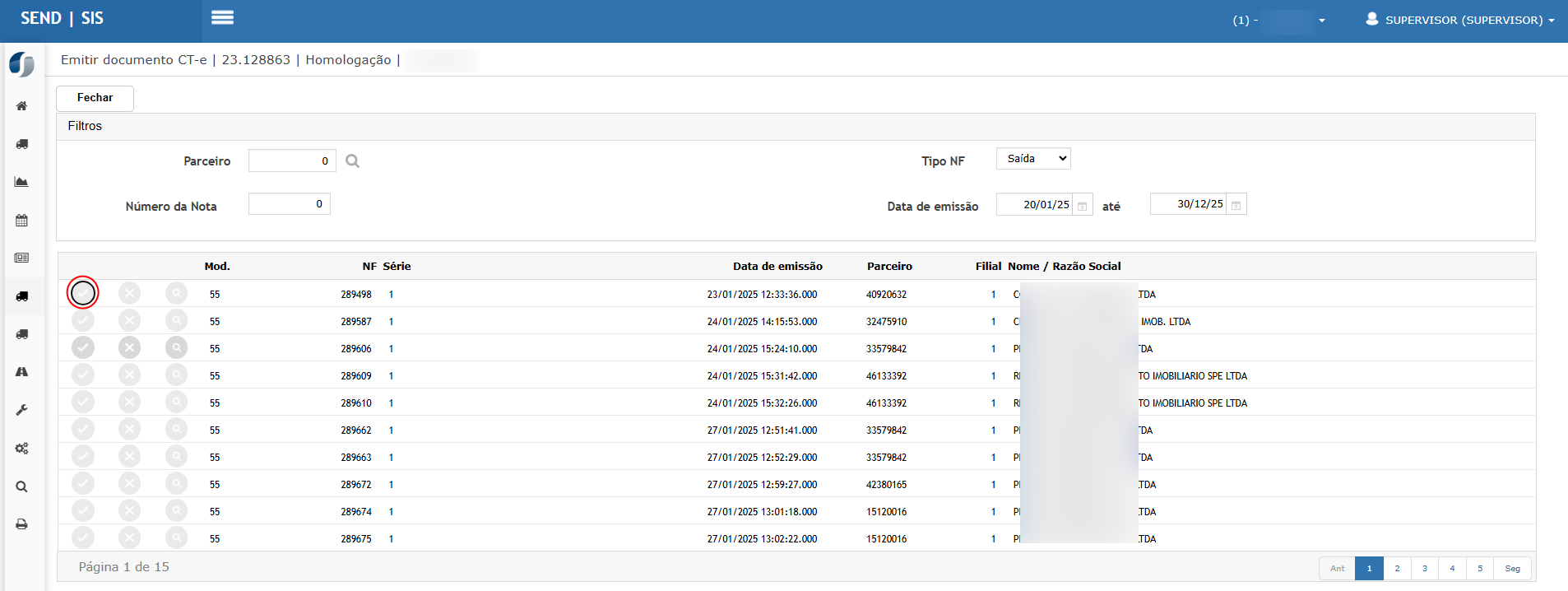
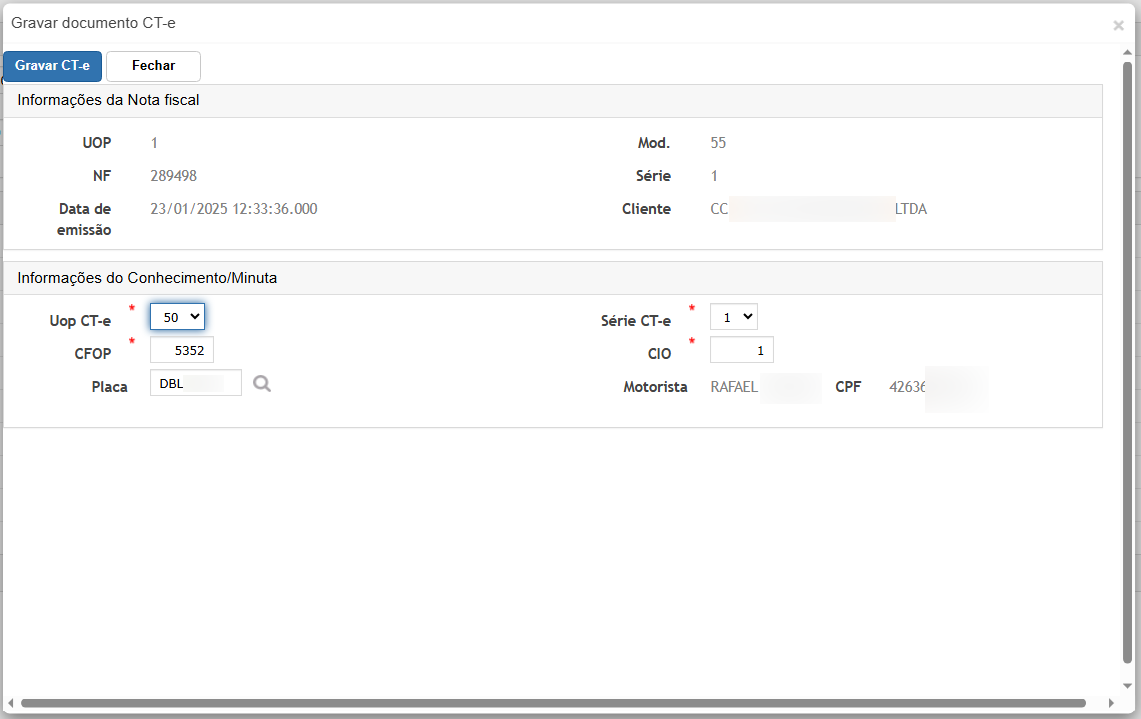
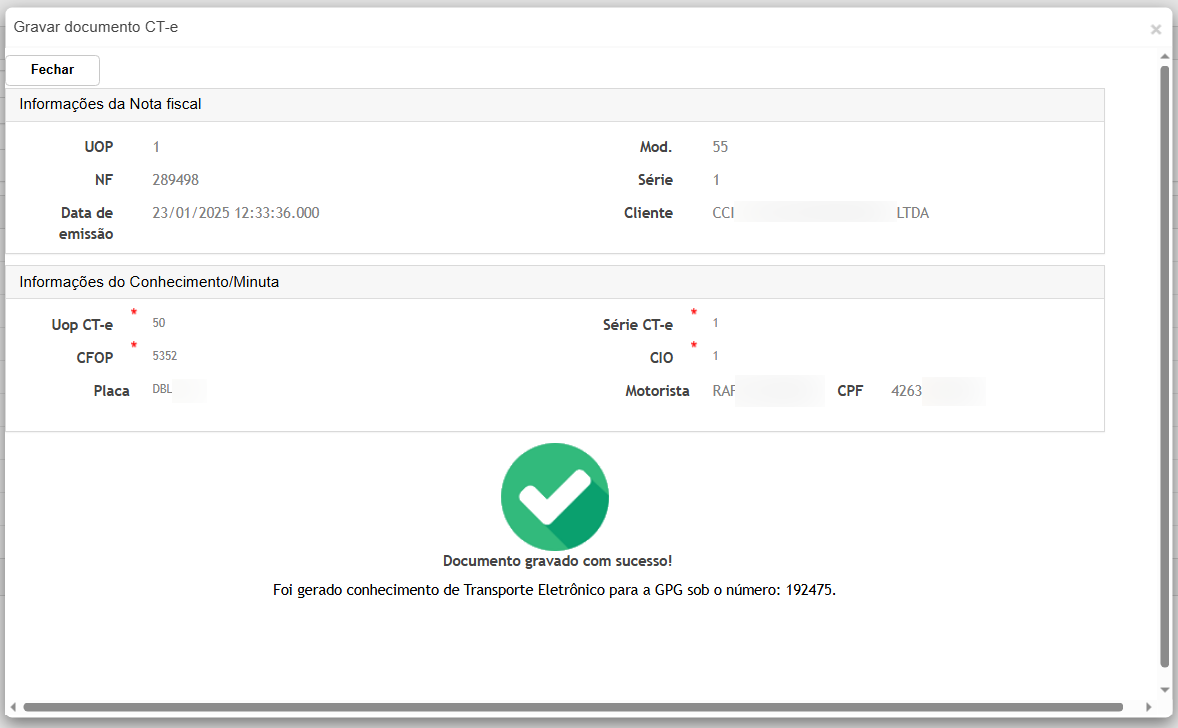
Características:
-
O usuário informa apenas:
-
A Nota Fiscal que dará origem ao CT-e;
-
-
A filial é carregada automaticamente com base no bloco;
-
Não há necessidade de digitação manual completa do CT-e;
-
Basta confirmar a gravação.
Tributação:
-
Os tributos (IBS e CBS) são calculados automaticamente;
-
O cálculo é baseado na CFOP e CIO vinculados;
Visualização dos Novos Tributos
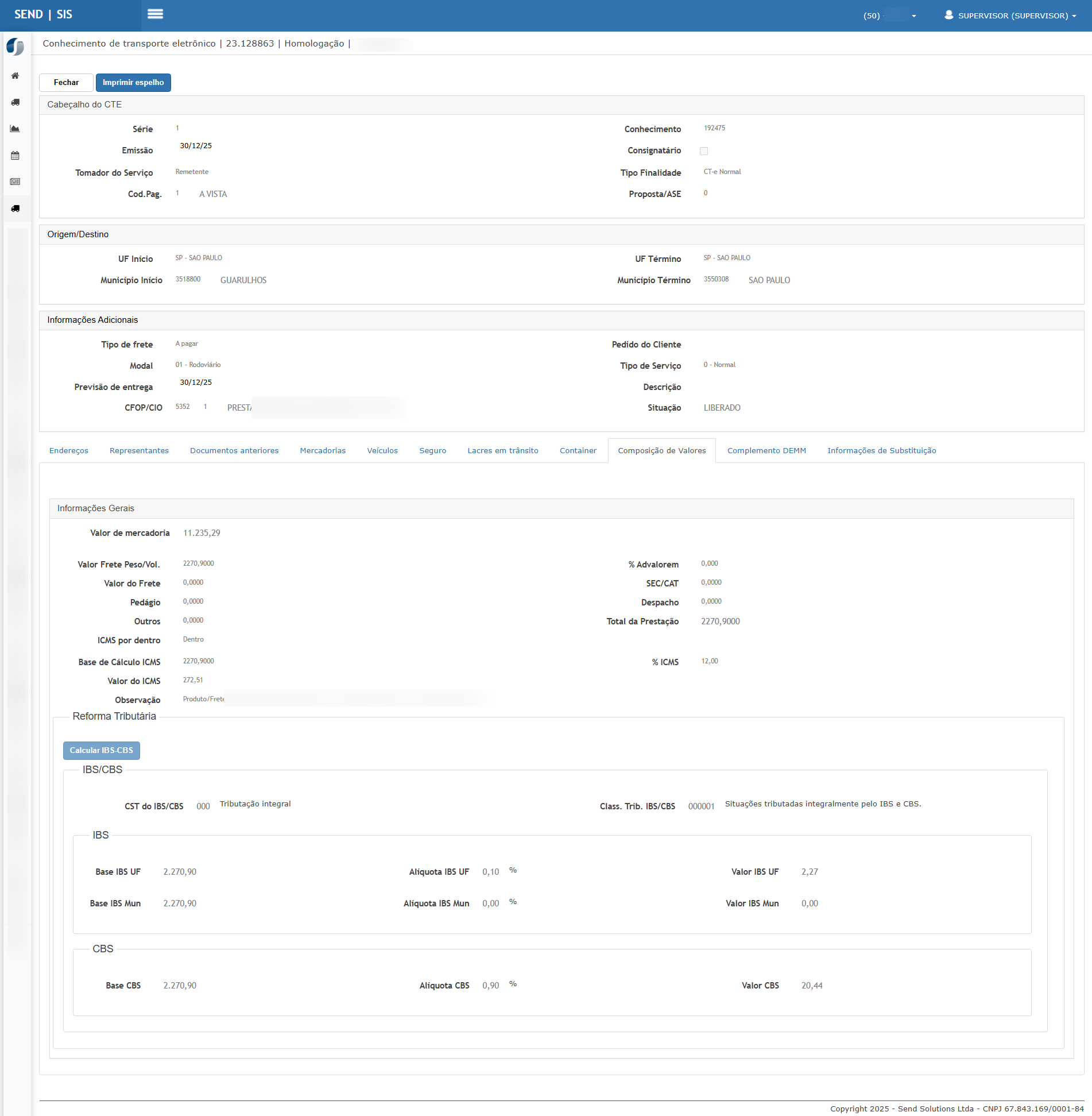
Na opção de consulta aba Composição de Valores, é possível visualizar claramente:
-
CST do IBS/CBS;
-
Classificação Tributária IBS/CBS;
-
Base de cálculo;
-
Alíquotas aplicadas;
-
Valores apurados de:
-
IBS UF;
-
IBS Municipal;
-
CBS.
-
Essa visualização permite validação completa antes da transmissão do CT-e.
Transmissão do CT-e
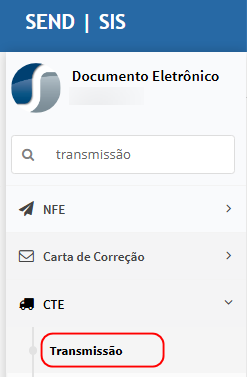
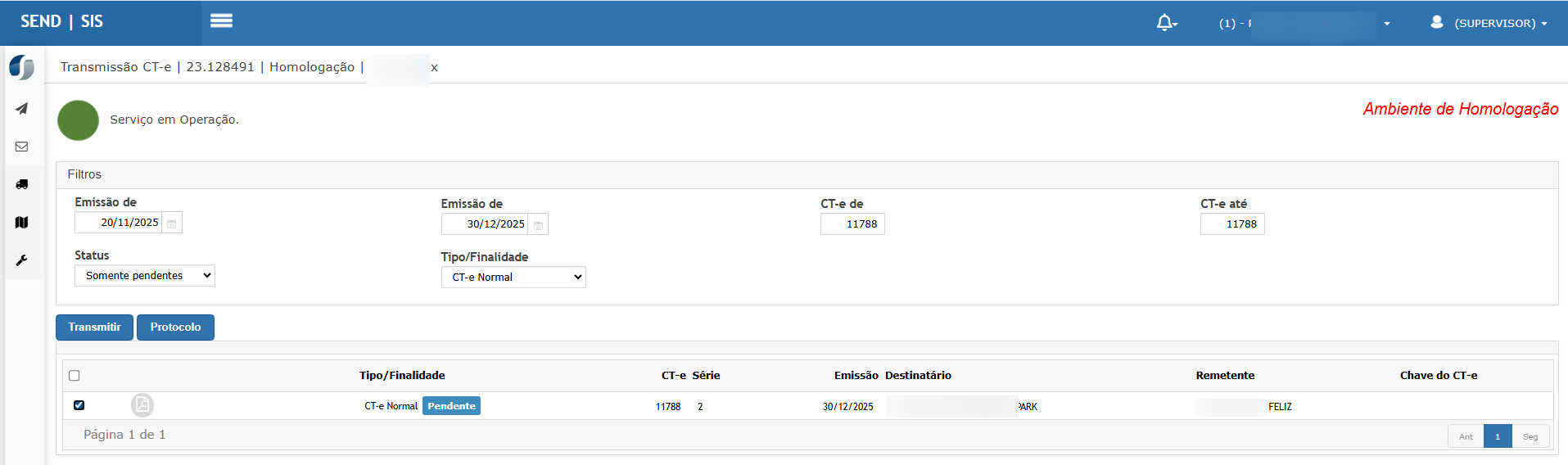
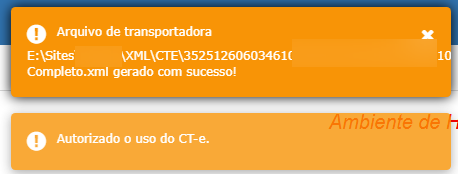
O fluxo de transmissão segue o padrão já conhecido:
-
Acessar a tela de Transmissão de CT-e;
-
Filtrar os documentos pendentes;
-
Selecionar o CT-e desejado;
-
Clicar em Transmitir;
-
Acompanhar o retorno do processamento;
-
Consultar o protocolo, se necessário.
Considerações Importantes
-
A configuração de “somar ou não no total” não interfere no CT-e neste momento;
-
IBS e CBS:
-
São calculados;
-
São exibidos;
-
Somente integrarão o total do documento a partir de 2027;
-
-
O sistema já está preparado para a transição gradual da Reforma Tributária.
ATENÇÃO: As informações neste documento são meramente ilustrativas e utilizadas apenas para fins de teste.