Tela Principal
A tela é dividida em três blocos principais: --- ##### **Informações Gerais** Nesta seção são informados os dados básicos usados no cálculo: - **Tipo** (Saída ou Entrada) - **Tipo de Pessoa** (Física ou Jurídica) - **Cliente** (código e pesquisa automática) - **Retira Produtos?** (checkbox usado em operações sem entrega) - **Tipo** da operação (ex.: ENTREGA) - **Sequencial** - **Endereço / CEP / Município / UF** (obtidos automaticamente conforme o cliente) - **CFOP / CIO** (informados pelo usuário) - **NCM / Seq. NCM** (usados na regra fiscal por classificação) --- ##### **Valores da Simulação** Campos disponíveis para cálculo fiscal: - **Mercadoria** - **Seguro** - **Frete** - **Despesas Acessórias** - **Desconto** - **Valor ST / DIFAL** - **Base IPI / Alíq. IPI** - **Base ICMS / Alíq. ICMS** - **Base PIS/COFINS / Alíq. PIS / Alíq. COFINS** - **Retira ICMS Base (Reforma)** - **Retira COFINS Base (Reforma)** - **Retira PIS Base (Reforma)** Esses campos são utilizados para que o sistema calcule automaticamente: - IBS - CBS - IS - Bases de cálculo - Total dos tributos - Comportamento conforme regras configuradas no módulo Fiscal --- #### **Gerar Simulação** Após o preenchimento dos dados necessários, clique em: O sistema processará os dados considerando: - Tipo de operação - Localidade (UF/Município) - CFOP + CIO - Tabelas básicas fiscais (IS, IBS, CBS) - Alíquotas vigentes na data da operação - Regras de retirada de base - Carga tributária aplicável à Reforma Tributária O resultado exibirá todas as bases calculadas e valores dos novos tributos. [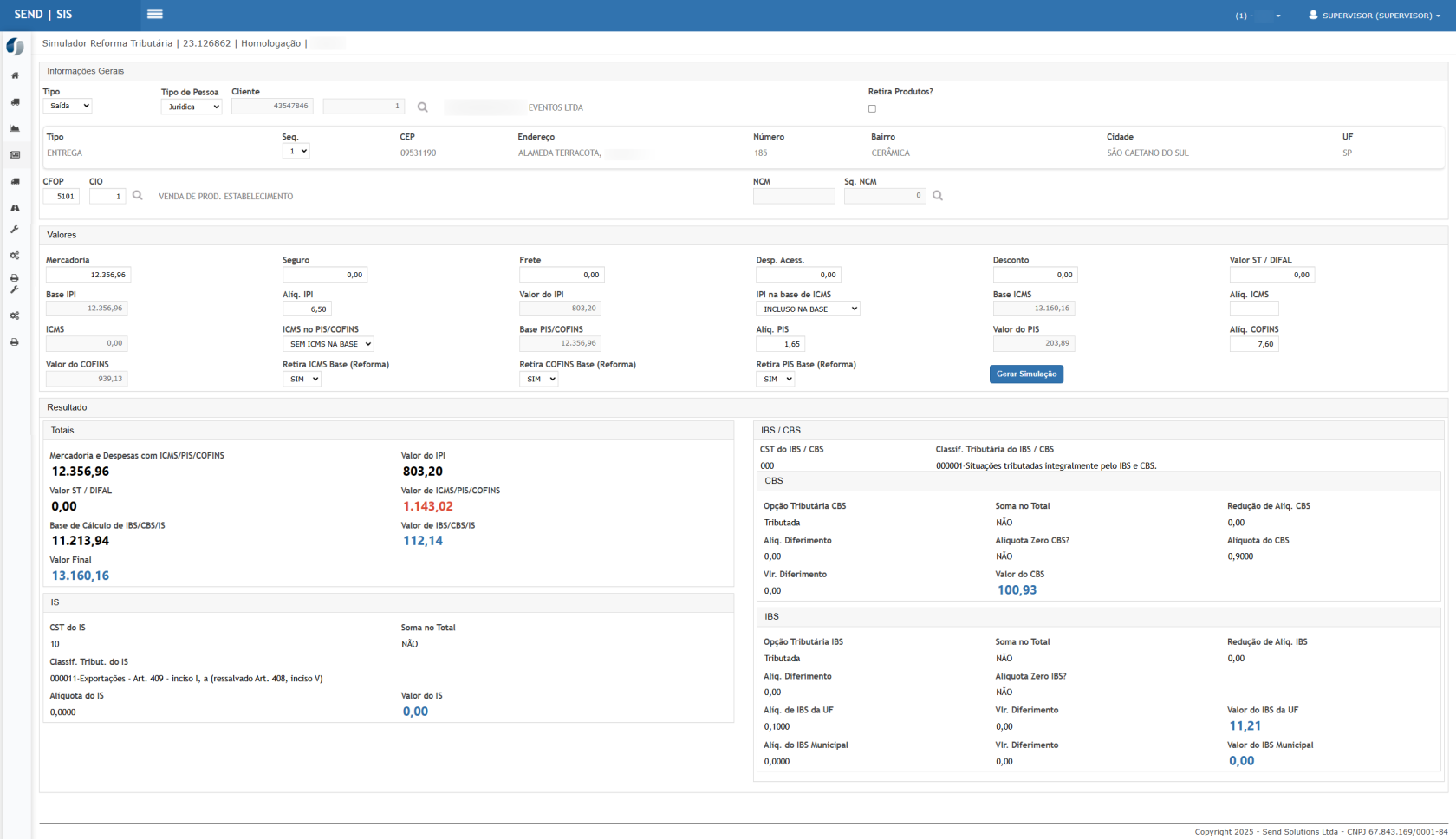](https://wiki.sendsolutions.com.br/uploads/images/gallery/2025-12/mLnrOZVJoSyu62mH-image.png) ---**Ações e Configurações**
- **Definição de CFOP e CIO** A simulação utiliza as parametrizações cadastradas em **CFOP/CIO**, inclusive as classificações tributárias IS, CBS e IBS vinculadas. - **Tabelas Básicas Fiscais** As alíquotas para IS, CBS e IBS são carregadas automaticamente a partir das atualizações fiscais realizadas pela equipe responsável. - **Endereço do Cliente** A definição da alíquota depende da UF/Município informado no cadastro do cliente. Caso o cliente não possua endereço completo, a simulação poderá não refletir o valor real. - **Simulação não gera efeitos fiscais** O processo não gera notas fiscais, lançamentos ou registros contábeis, servindo apenas para consulta. - **Validações aplicadas** O sistema considera as mesmas validações fiscais que serão aplicadas na emissão da nota, inclusive regras da Reforma Tributária.**Observações**
**1. Dependência das Configurações Fiscais** O simulador utiliza **integralmente as configurações cadastradas no módulo Fiscal**, como: - CFOP e CIO - Situação Tributária (IS) - Classificação Tributária - Alíquotas IBS / CBS (UF e Município) - Tipos de Tributos **Se alguma dessas parametrizações não estiver atualizada, a simulação poderá apresentar valores divergentes da emissão real da NF.** --- **2. Endereço do Cliente influencia no cálculo** As alíquotas IBS/CBS podem variar por: - UF - Município - Tipo de operação Segundo a legislação da Reforma Tributária, **a localização da operação influencia diretamente na base e na alíquota**, portanto o cliente deve estar cadastrado corretamente. --- **3. Campos de “Retira Base” impactam no cálculo** Os campos: - **Retira ICMS da Base (Reforma)** - **Retira PIS da Base (Reforma)** - **Retira COFINS da Base (Reforma)** podem **alterar totalmente o cálculo final**, conforme previsão legal. O usuário deve definir adequadamente conforme o cenário da operação. --- **4. Resultados são apenas simulados** O simulador **não grava informações** e **não gera nota fiscal**. Ele serve apenas para **apoio fiscal e conferência**, não substituindo a emissão real. --- **5. Cálculo final pode diferir da NF se houver regras adicionais** Na emissão da NF existem: - regras de arredondamento - validações específicas - tratamentos por tipo de operação - integrações com módulos externos **A simulação é muito próxima, mas pode haver pequenas diferenças nas regras internas da emissão fiscal.** --- **6. Necessidade de atualização periódica das tabelas básicas** Os valores de alíquotas e classificações da Reforma Tributária **são atualizados pelo fisco**, portanto: É necessário manter a **atualização fiscal** (tabelas básicas) em dia para garantir o cálculo correto. --- **7. CFOP e CIO devem estar parametrizados para Reforma Tributária** Caso o CFOP/CIO não tenha: - Situação Tributária IS - Classificação Tributária IS - Situação Tributária CBS - Classificação Tributária CBS - Situação Tributária IBS - Classificação Tributária IBS **O simulador não conseguirá calcular os tributos e poderá retornar zero.** --- **8. Simulações com valores zerados** Se todos os valores ficarem **0,00**: - Verifique CFOP - Verifique CIO - Verifique se o cliente possui endereço - Verifique alíquotas estaduais / municipais cadastradas - Confira se o tributo não foi configurado como “Não Contabilizar” **ATENÇÃO: As informações neste documento são meramente ilustrativas e utilizadas apenas para fins de teste.**
# Emissão de Nota Fiscal - Reforma Tributária #### Emitir Nota Fiscal A rotina **Emitir Nota Fiscal** visa realizar o faturamento de pedidos previamente liberados para emissão. A funcionalidade segue um fluxo orientado por etapas, garantindo que todas as informações fiscais, comerciais, de itens, tributos e totais sejam corretamente validadas antes da geração do documento fiscal. O processo é composto por **quatro etapas sequenciais**: 1. Seleção de Pedido 2. Itens 3. Resumo 4. Emissão A emissão final gera a Nota Fiscal Eletrônica (NF-e), que poderá seguir para transmissão conforme regras fiscais configuradas no ERP. **Acesse o caminho:** Faturamento → Notas Fiscais → Emitir Nota Fiscal ---**Tela principal**
Acesse **Faturamento → Notas Fiscais → Emitir Nota Fiscal**. ##### A tela inicial exibirá o **Step 1/4: Seleção de Pedido**. **Filtros disponíveis:** - **Emissão de / até** – período do pedido - **Tipo** – define o tipo de pedido (ex.: PV – Diversos Faturamentos) - **Situação** – Todos, Pendentes, etc. - **Filtrar por** – Pedido, Cliente, etc. - **Valor** – operador (=, >, <…) - **Nova janela** – opção para abrir o pedido em outra aba - **Excel** – exporta o grid de resultados Após aplicar os filtros, os pedidos disponíveis serão apresentados no grid. **Selecionando o pedido** Clique no botão de seleção para carregar o pedido na área **Pedidos Selecionados**. Após selecionar, clique em **Próximo** para avançar para os itens. [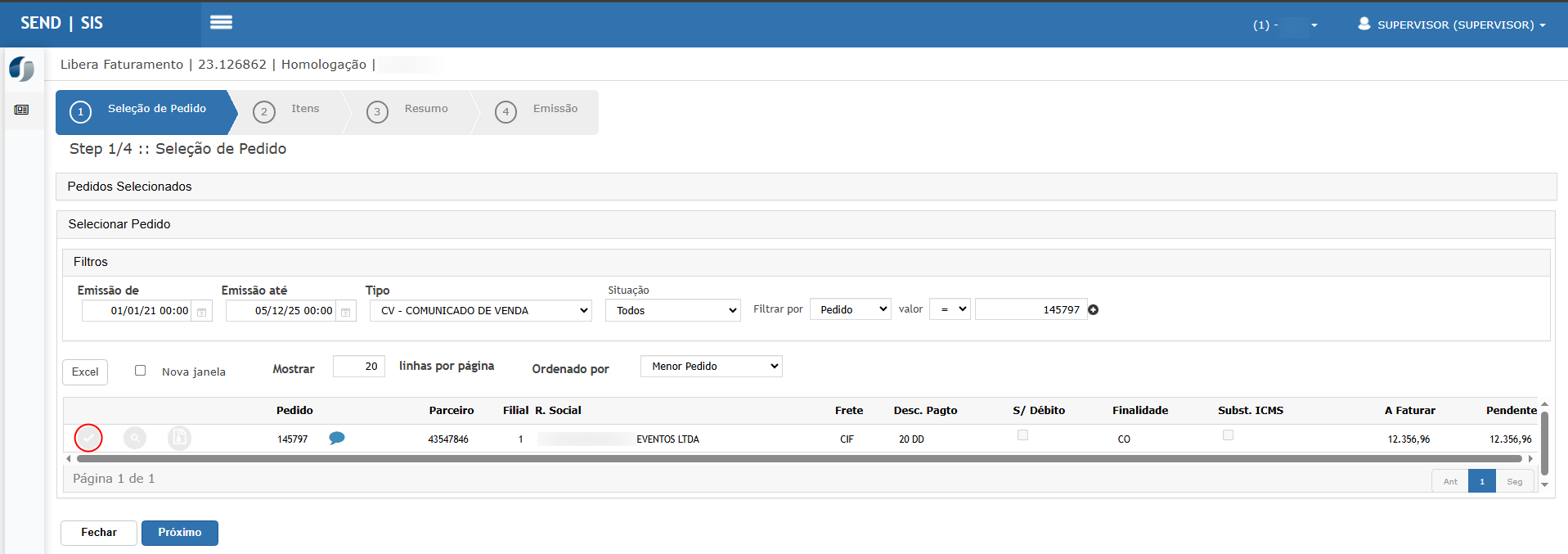](https://wiki.sendsolutions.com.br/uploads/images/gallery/2025-12/t9ag8ezpqNSSJ5Wp-image.png) --- ##### No **Step 2/4: Itens**, o sistema apresenta os produtos pertencentes ao pedido. **Informações exibidas por item** - Pedido - Produto - Descrição - Unidade - CFOP - CIO - Estoque - Quantidade - Valor unitário / total - Tributos calculados (Inclusão futura: IBS / CBS / IS) - Situação de estoque / qualidade **Ações disponíveis** - **Recarregar** – recarrega os itens do pedido - **CFOP/CIO** – permite validar ou ajustar tributação do item - **Data base** – visualização da data base utilizada - **Atualizar posição de estoque** – consulta e recarrega posição atual Ajuste a quantidade e revise os valores. Clique em **Próximo**. [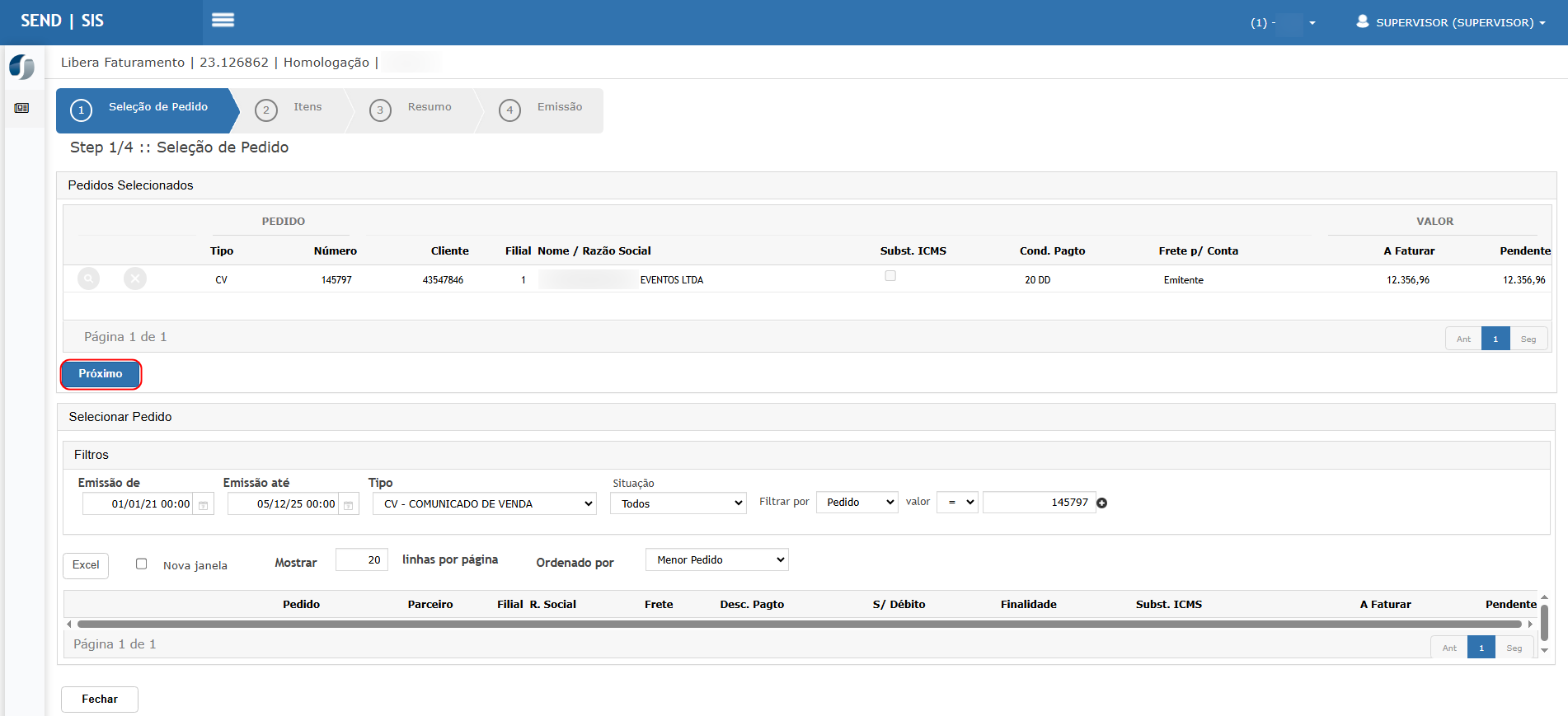](https://wiki.sendsolutions.com.br/uploads/images/gallery/2025-12/3jM5FWdUjhyoapFE-image.png) [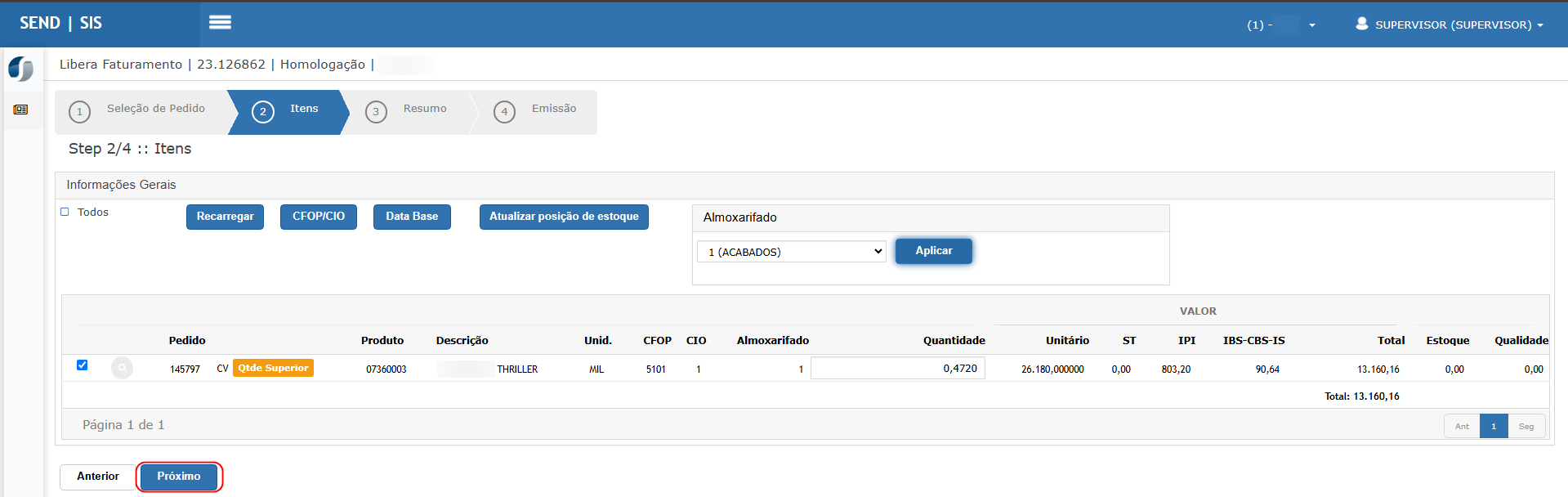](https://wiki.sendsolutions.com.br/uploads/images/gallery/2025-12/jvKVsDWnFD5vtnEU-image.png) [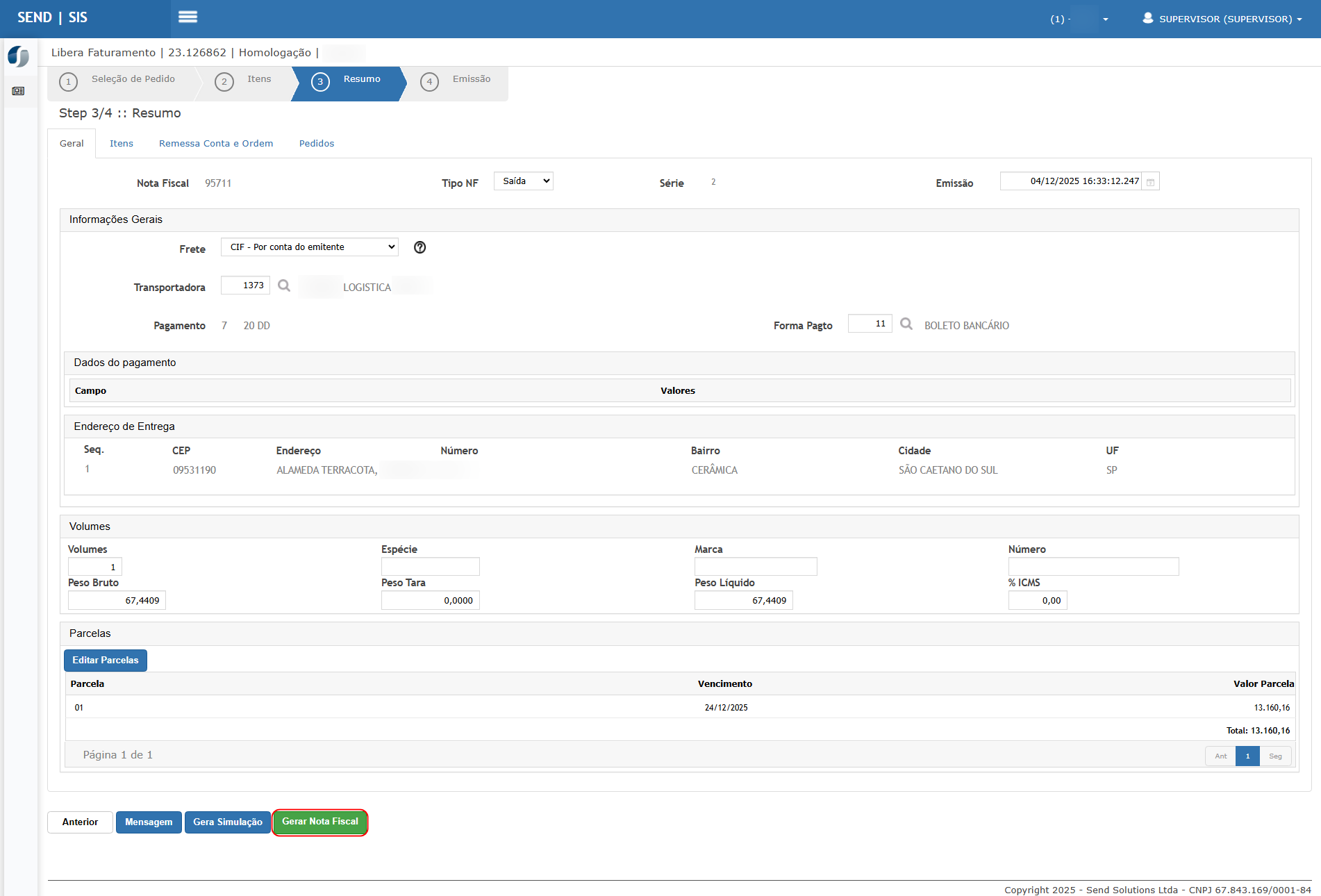](https://wiki.sendsolutions.com.br/uploads/images/gallery/2025-12/EYttumPs2G7xnEJ1-image.png) [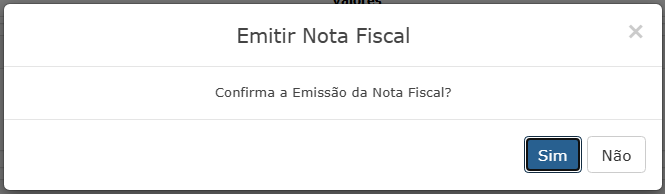](https://wiki.sendsolutions.com.br/uploads/images/gallery/2025-12/dztRMyRHPBcNf9Mf-image.png) --- ##### **Resumo** O resumo consolida todas as informações antes da emissão, incluindo: - Dados do cliente - Totais da NF - Tributos - Valores de frete, desconto, acréscimos - Operação fiscal aplicada - Informações adicionais (quando obrigatório) Este passo garante a validação final antes da emissão do documento fiscal. --- ##### **Emissão** Na última etapa (**Step 4/4 : Emissão**), o sistema habilitará o botão para processar a emissão da NF. O comportamento depende do ambiente da empresa: - **Homologação:** gera a NF em ambiente de testes - **Produção:** envia para autorização junto à SEFAZ Após emissão bem-sucedida, os controles de transmissão, DANFE, XML, cancelamento e carta de correção ficam disponíveis nas rotinas adequadas do módulo. [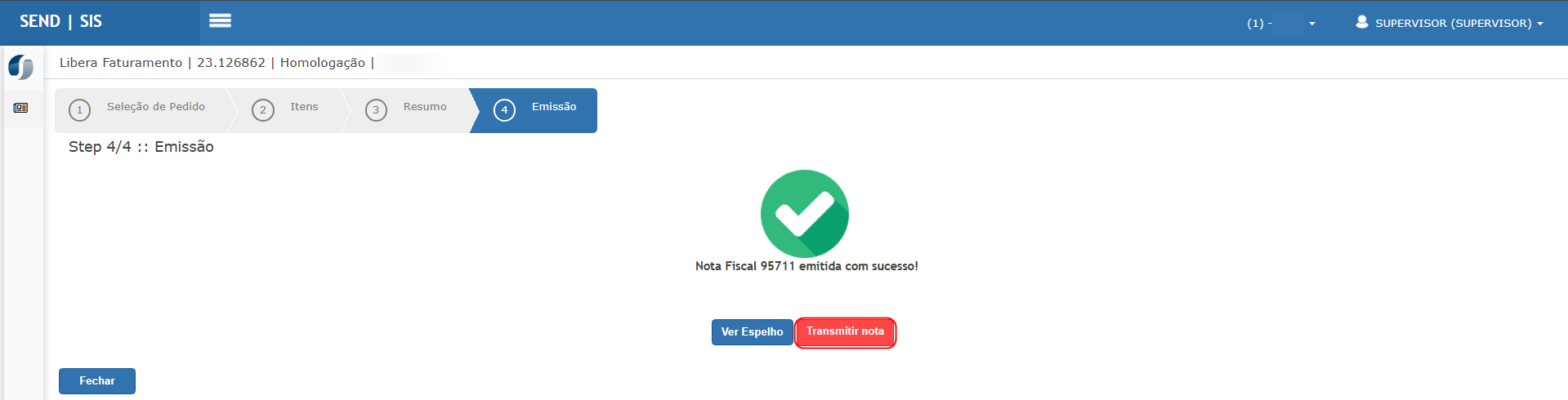](https://wiki.sendsolutions.com.br/uploads/images/gallery/2025-12/NO0sfcYt9uEiDhrZ-image.png) Exemplo espelho: [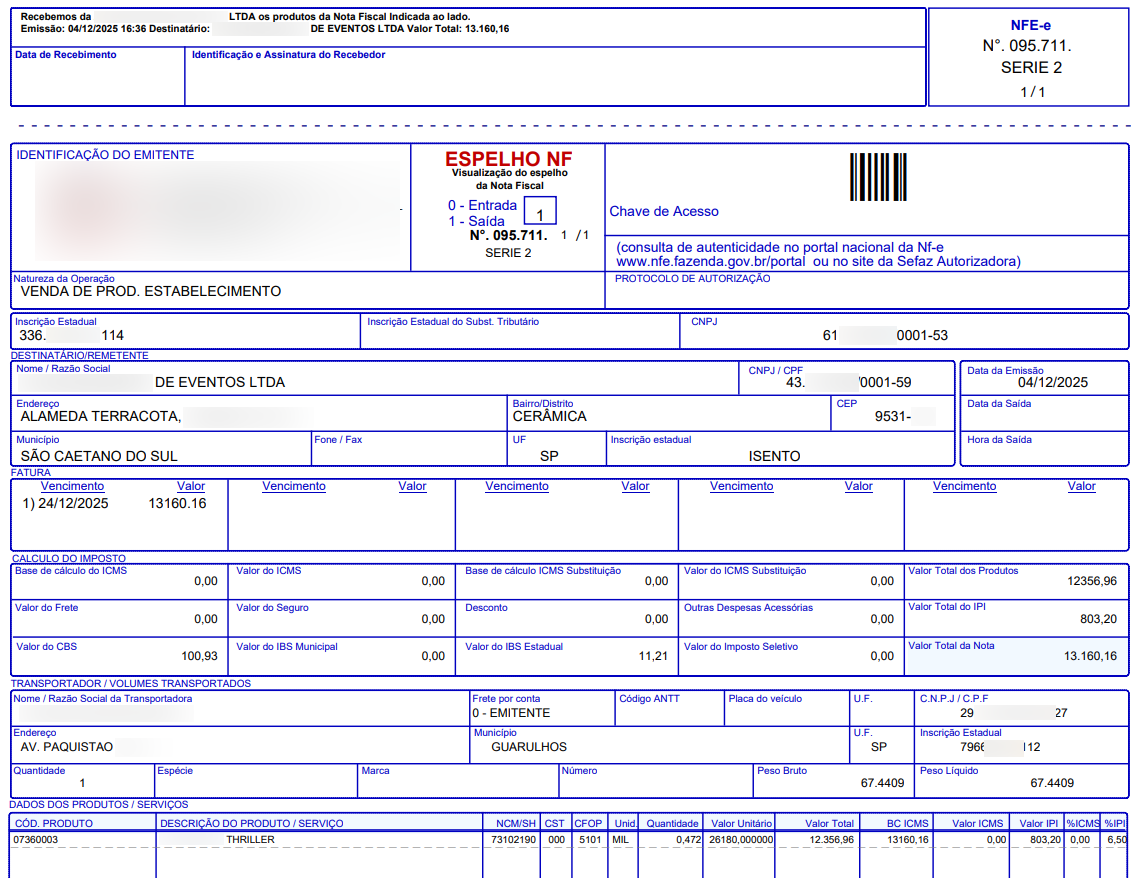](https://wiki.sendsolutions.com.br/uploads/images/gallery/2025-12/ks5LQckx85bGaE56-image.png) ---**Ações e Configurações**
- Utilize os filtros corretamente para localizar o pedido desejado. - Apenas pedidos aptos ao faturamento estarão habilitados para seleção. - O CFOP e CIO devem estar corretamente parametrizados no módulo Fiscal. - Itens com divergências fiscais ou cadastrais serão bloqueados para emissão. - A quantidade pode ser ajustada caso o pedido permita faturamento parcial. - Os tributos são calculados automaticamente conforme: - Operação fiscal (CFOP/CIO) - Configuração de tributação IBS/CBS/IS - Tabelas de alíquota vigentes - O sistema impede emissão de notas com inconsistências obrigatórias.Observações
- A emissão da Nota Fiscal somente será permitida caso **todos os itens estejam com CFOP, CIO e tributações válidas**, conforme parametrizações do módulo Fiscal. - O sistema valida automaticamente se há **tributos configurados para IBS, CBS e IS** quando a operação exige esses impostos. - Pedidos com inconsistência cadastral, como **cliente sem inscrição estadual, endereço incompleto ou operação fiscal incompatível**, podem impedir a emissão da NF. - Se o produto controla estoque, o sistema verifica a **posição disponível** no momento da emissão; caso não haja saldo suficiente, a liberação será bloqueada. - Caso a empresa utilize política de **faturamento parcial**, o sistema permitirá ajustar quantidades dentro dos limites do pedido original. - A tributação aplicada no item depende das configurações definidas no **CFOP/CIO**. Alterações nessa parametrização impactam diretamente a emissão da NF. - A alíquota dos novos tributos da reforma (IBS/CBS/IS) é carregada conforme: - Tipo de operação - Município/UF do destinatário - Tabelas vigentes cadastradas no módulo Fiscal - Apenas pedidos **aprovados e liberados para faturamento** aparecem na listagem. - Se o pedido tiver **pendências financeiras, bloqueios comerciais ou validações faltantes**, ele poderá ser ocultado da tela de faturamento. - Em ambiente **Homologação**, a NF será gerada apenas para testes (sem valor fiscal). - Em ambiente **Produção**, o sistema envia a NF para **autorização na SEFAZ** automaticamente após a emissão. - Caso a NF seja rejeitada pela SEFAZ, o sistema exibirá a mensagem de retorno e permitirá a correção antes de reenviar. - Após a emissão, a nota fiscal ficará disponível para: - Visualização e impressão do **DANFE** - Download do **XML** - Consulta na rotina de **Consulta Nota Fiscal** **ATENÇÃO: As informações neste documento são meramente ilustrativas e utilizadas apenas para fins de teste.**
# Devolução de Nota Fiscal - Reforma Tributária A rotina **Devolução de Nota Fiscal** permite ao usuário emitir uma NF de devolução com base em uma nota já faturada anteriormente. A ferramenta controla dados do documento original, aplica automaticamente CFOP/CIO conforme o tipo de devolução e calcula valores considerando, tributos, quantidades faturadas e saldos devolvidos. A função é utilizada quando o cliente devolve total ou parcialmente mercadorias, e garante: - rastreabilidade entre NF original e NF de devolução - vinculação exata dos itens e quantidades - aplicação correta de CFOP/CIO de retorno - tributação adequada conforme regras fiscais - atualização de estoque quando aplicável ---**Tela principal**
Menu → **Notas Fiscais** → **Devolução** → **De Faturamento** [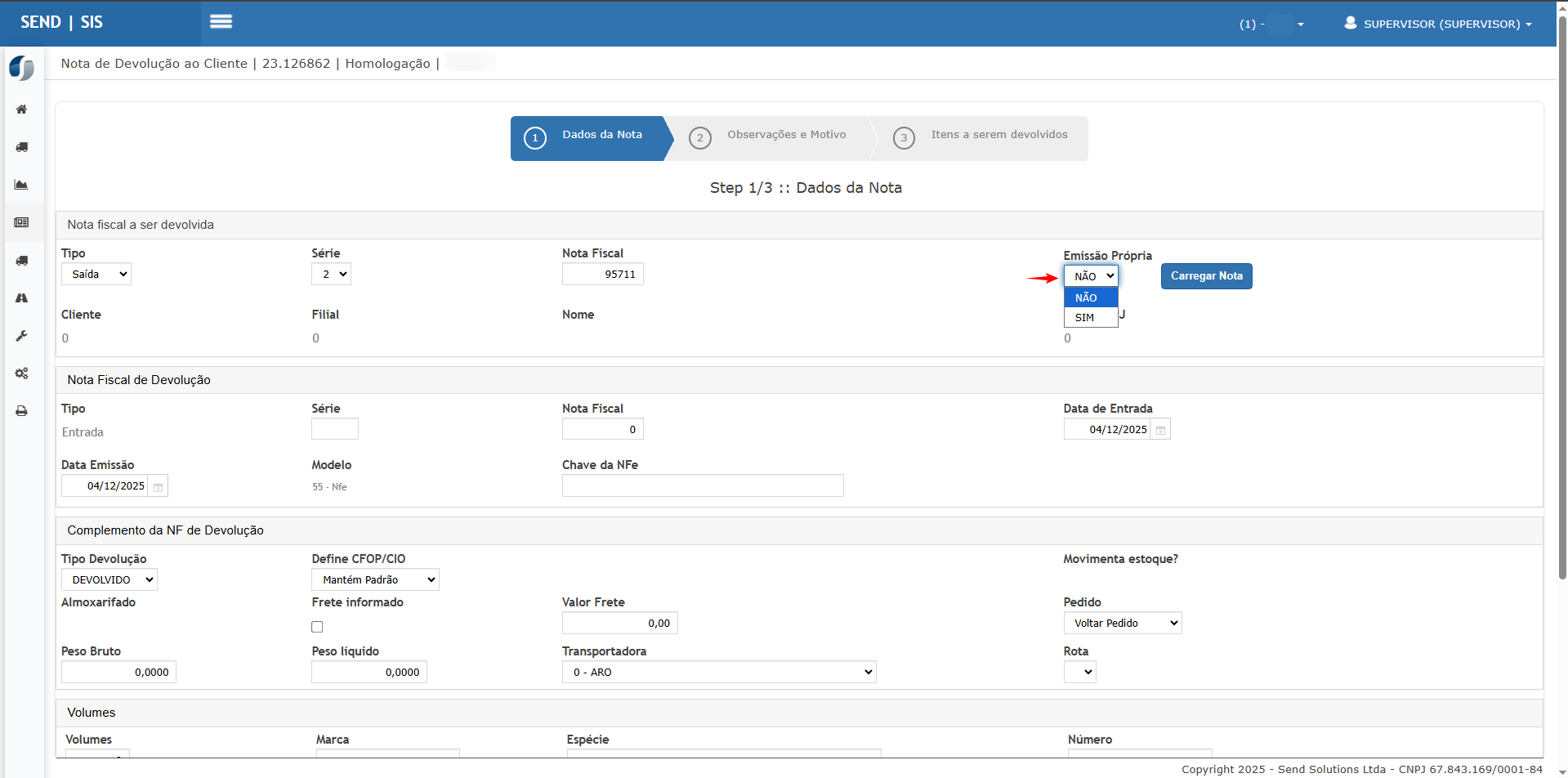](https://wiki.sendsolutions.com.br/uploads/images/gallery/2025-12/p5Uxu1U833aRl6ye-image.png) --- ##### **Step 1/3 – Dados da Nota** ##### **1.1 Nota fiscal a ser devolvida** Nesta etapa selecione: - **Tipo**: Saída - **Série** da nota original - **Número da Nota Fiscal** a ser devolvida - **Emissão Própria?** - **SIM** = a nota original foi emitida pela empresa - **NÃO** = informar chave da NF do cliente para devoluções de terceiros 📌 Clique em **Carregar Nota** para que o sistema busque automaticamente todos os dados do documento original. [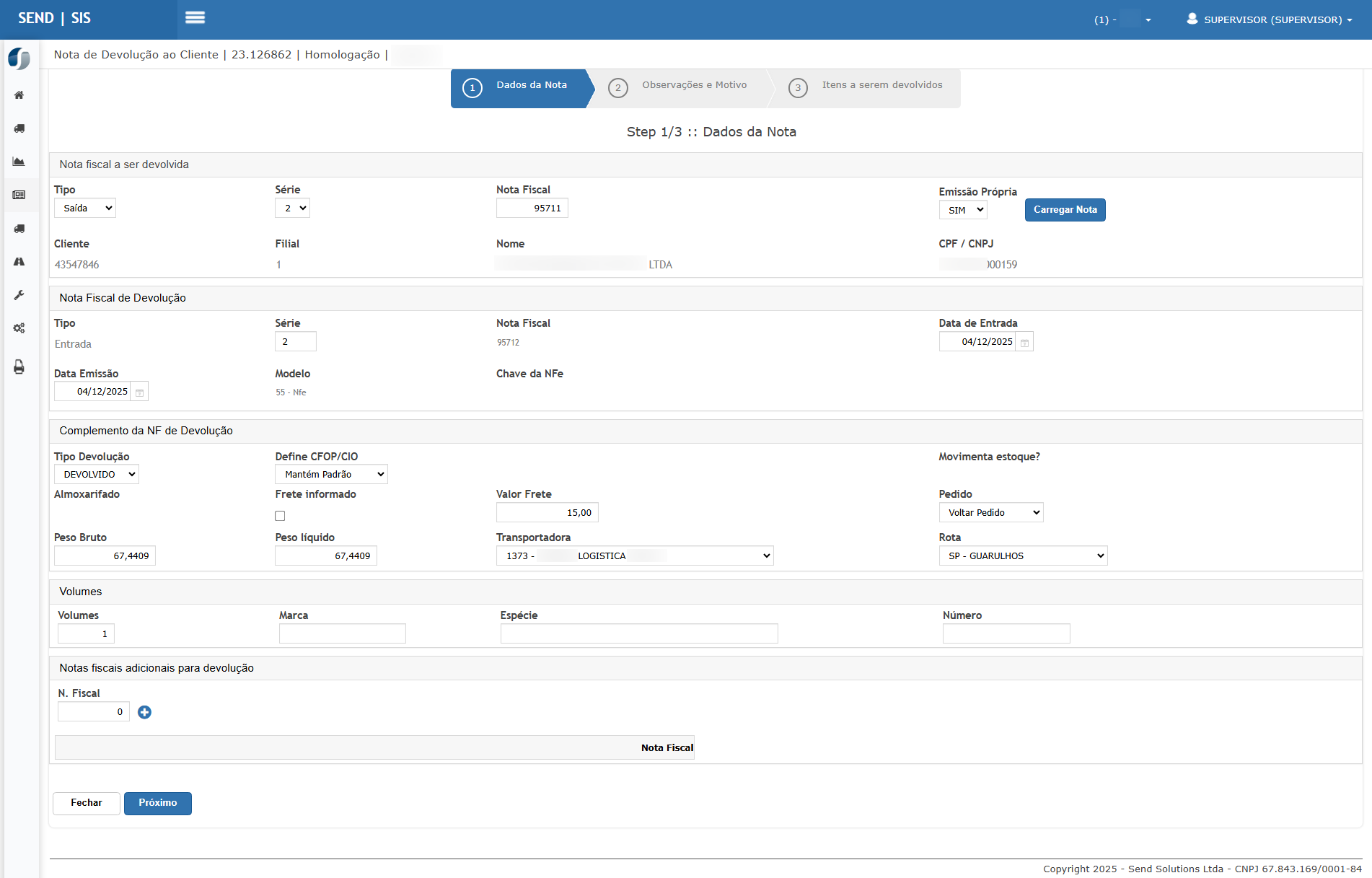](https://wiki.sendsolutions.com.br/uploads/images/gallery/2025-12/FtvDSRYFK98BsiEY-image.png) --- ##### **1.2 Nota Fiscal de Devolução** O sistema preenche automaticamente em caso de emissão própria: - Tipo = Entrada - Série padrão da empresa - Número gerado automaticamente - Data de Emissão / Entrada - Chave da NF-e quando aplicável --- ##### **1.3 Complemento da NF de Devolução** Aqui são configurados detalhes operacionais: - **Tipo Devolução** - DEVOLVIDO - REENTRADA - Outras classificações internas - **Define CFOP/CIO** - Mantém padrão - Altera conforme necessidade específica - **Frete informado** e **Valor Frete** - **Transportadora** - **Peso Bruto / Peso Líquido** - **Movimenta Estoque?** - SIM → produtos voltam ao estoque - NÃO → apenas documento fiscal --- ##### **1.4 Volumes e Notas Adicionais** Informar volumes retornados (opcional). Se a devolução referenciar mais de uma NF, informar as notas adicionais. --- ##### **Step 2/3 – Observações e Motivo** Nesta etapa o usuário deve registrar: - **Observações complementares** que irão para a NF-e - **Referências legais** (ICMS isento, artigos, decretos etc.) - **Motivo da devolução** - Ex.: “Mercadoria em desacordo”, “Troca", “Retorno simbólico”, etc. [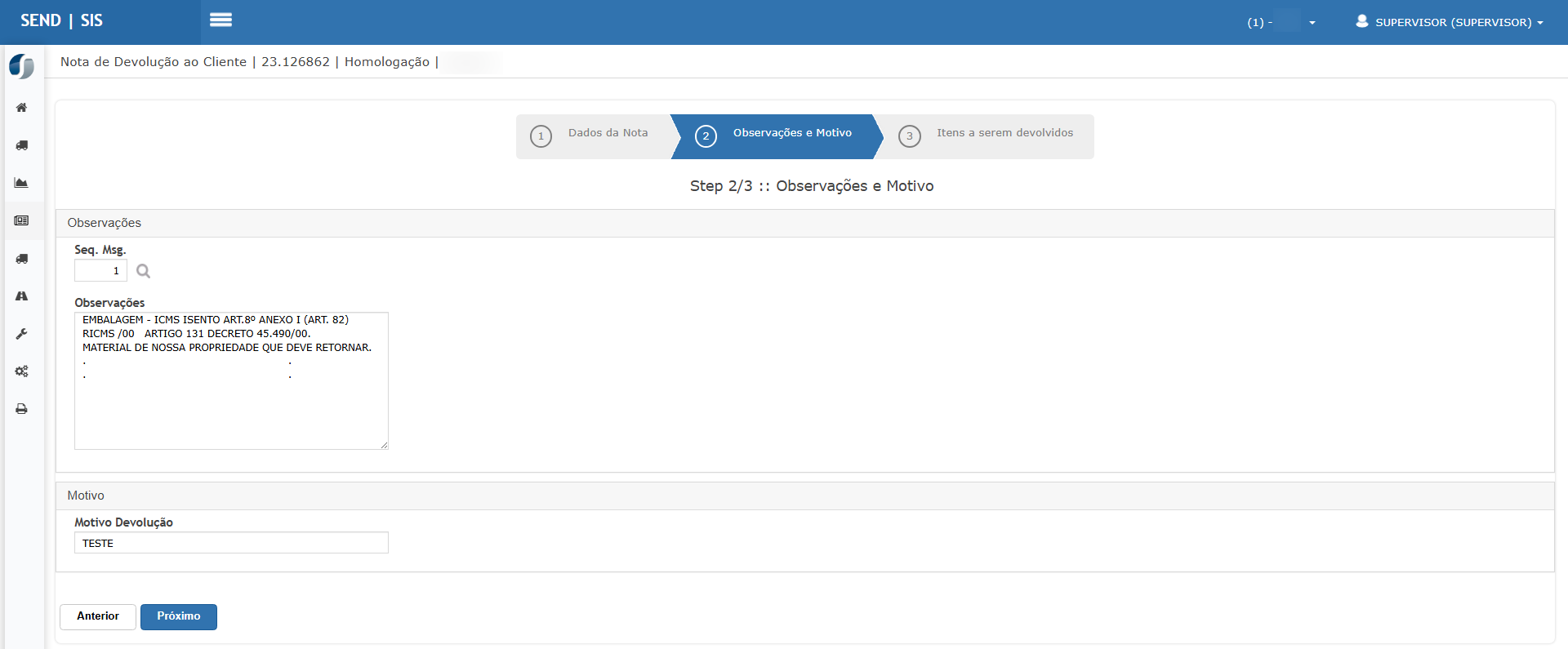](https://wiki.sendsolutions.com.br/uploads/images/gallery/2025-12/mbhbW3QkNO1YnleL-image.png) --- ##### **Step 3/3 – Itens a serem devolvidos** O sistema lista automaticamente todos os itens da nota original. Para cada item é possível: - Ajustar a **quantidade devolvida** - Consultar valores unitários - Ver CFOP/CIO aplicado - Visualizar impostos incidentes (ICMS/IPI) - Recalcular valores Opções disponíveis: - **Recalcular** - **Selecionar tudo** - **Agrupar automaticamente** quando houver notas com múltiplos itens idênticos Ao final clique em **Finalizar**. [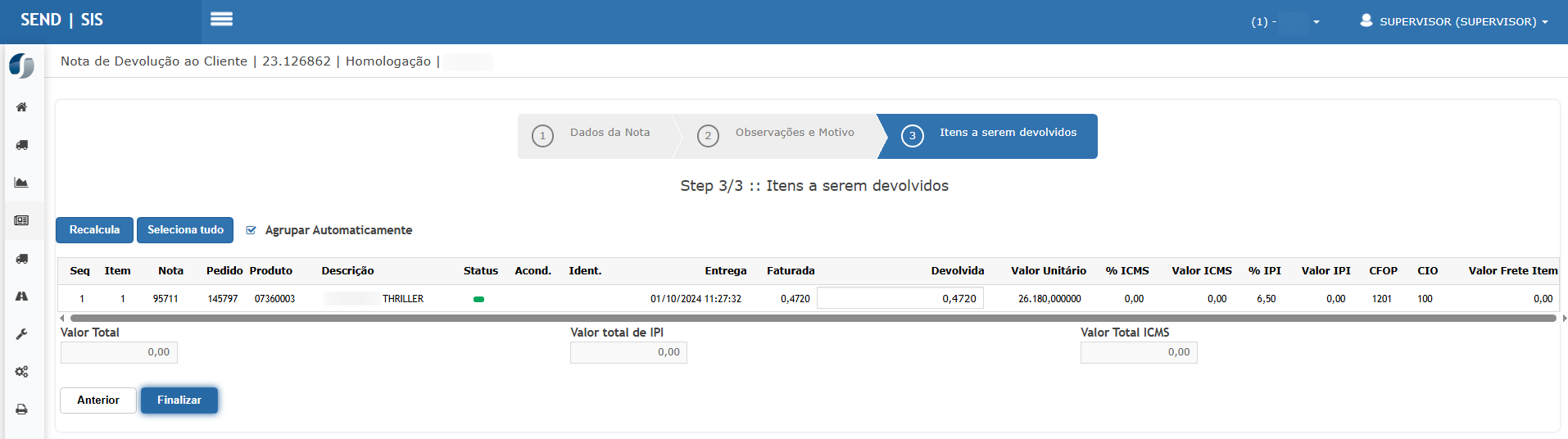](https://wiki.sendsolutions.com.br/uploads/images/gallery/2025-12/OOpknlYP0fUj62Cj-image.png) --- ##### **Mensagem de Sucesso** Após a emissão: > ✔️ Nota de devolução nº XXXX gerada com sucesso! [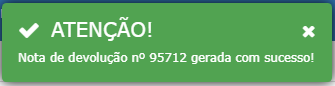](https://wiki.sendsolutions.com.br/uploads/images/gallery/2025-12/yHo41BtRPCDYYwWk-image.png) ---**Ações e Configurações**
- Para **consultar** os dados da nota carregada, utilize o ícone 🔍. - Para **editar** campos antes da finalização, navegue entre os steps usando os botões *Anterior* e *Próximo*. - O CFOP/CIO sugerido é baseado na parametrização fiscal; porém, pode ser ajustado quando necessário. - Se **Movimenta Estoque = SIM**, o estoque será atualizado no ato da emissão. - Campos de **peso, volumes e transportadora** influenciam o DANFE. - O sistema controla automaticamente o **saldo devolvido**, impedindo devoluções acima da quantidade faturada. ---**Observações Importantes**
🔸 Sobre validações fiscais - A NF de devolução respeita as mesmas regras do DF-e (NF-e modelo 55). - O sistema valida obrigatoriamente: - CFOP de retorno compatível com operação original - CST/CSOSN - Classificação tributária - Necessidade de informar chave da nota original no XML 🔸 Quando emitir devolução com **Emissão Própria = NÃO** Usado quando a nota original foi emitida pelo **cliente**, e você está devolvendo os produtos. É obrigatório informar a **chave da NF-e**. 🔸 Sobre IPI e ICMS - IPI é recuperado apenas quando permitido por legislação e configuração da operação. - Devolução de ICMS depende de CFOP e origem da mercadoria. 🔸 Estoque - Se movimentado, o produto retorna com o mesmo custo padrão configurado. 🔸 Notas com múltiplos pedidos A devolução referencia cada item conforme seu pedido original. **ATENÇÃO: As informações neste documento são meramente ilustrativas e utilizadas apenas para fins de teste.**
# Conhecimento de Transporte - Emissão/Alteração de CTE O **Conhecimento de Transporte Eletrônico (CT-e)** é o documento fiscal utilizado para registrar e formalizar as prestações de serviço de transporte de cargas no sistema **SEND | SIS**, garantindo a integração fiscal, contábil e operacional da operação. Atualmente, o sistema disponibiliza **duas formas distintas de geração do CT-e**, que variam conforme o **perfil do cliente** e o **fluxo operacional adotado**: **Emissão de CT-e – Cliente Transportes** Nesta modalidade, o CT-e é gerado diretamente no módulo **Faturamento**, permitindo maior controle e detalhamento das informações. - O documento pode ser: - Criado **do zero**, com preenchimento manual; ou - **Replicado** a partir de um CT-e já existente. - Os impostos são carregados automaticamente quando há replicação, podendo ser ajustados pelo usuário; - Os tributos relacionados à **Reforma Tributária (IBS e CBS)** são calculados na aba **Composição de Valores**, mediante ação do usuário; - Após o cálculo, é necessário **gravar os valores** para efetivar os tributos no documento. Esse fluxo é indicado para **clientes, transportadores** e operações que exigem maior flexibilidade fiscal e operacional. --- **Emissão de CT-e / Minuta – Cliente Blocos** Nesta modalidade, o CT-e é gerado de forma **simplificada**, a partir de uma **Nota Fiscal existente**. - O usuário informa apenas a Nota Fiscal de origem; - A filial e demais dados principais são preenchidos automaticamente; - Os impostos são calculados de forma automática, com base na **CFOP e no CIO**; - O processo é mais rápido e com menor intervenção manual. Esse fluxo é indicado para **clientes do tipo Blocos**, com operações padronizadas e alto volume de emissão. --- **Transmissão do CT-e** Independentemente da forma de geração, o processo de **transmissão do CT-e** é realizado no módulo **Documento Eletrônico**, seguindo o fluxo padrão de seleção, transmissão e acompanhamento do status junto à SEFAZ. ---Observação Importante – Reforma Tributária
Embora o sistema já realize o cálculo dos tributos **IBS e CBS**, **os valores desses tributos somente serão somados ao total do CT-e a partir de 2027**, conforme cronograma oficial da Reforma Tributária, independentemente da configuração de soma no total. ---**Tela principal**
**Menu:** Faturamento → Conhecimento de Transporte → Emissão / Alteração de CT-e ##### **Geração de CT-e – Cliente Transportes** Neste fluxo, o usuário possui **duas formas de criação do CT-e**: a) Criação por replicação [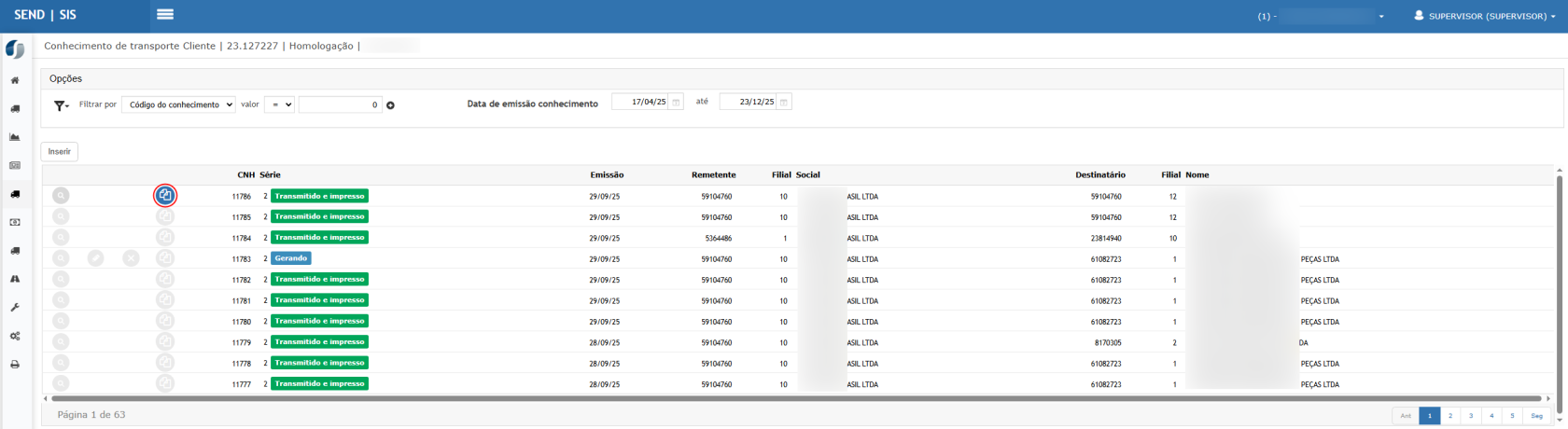](https://wiki.sendsolutions.com.br/uploads/images/gallery/2025-12/6eJNLsdbQcjBl8X5-image.png) [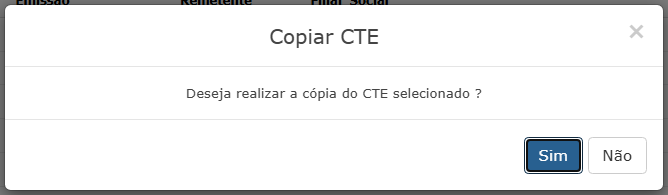](https://wiki.sendsolutions.com.br/uploads/images/gallery/2025-12/BlS34ssfe2egA3uc-image.png) - Permite copiar um CT-e já existente; - Os dados fiscais e tributários são carregados automaticamente; - Caso existam impostos configurados, eles já são trazidos para o novo documento; - O usuário pode: - Manter os valores; - Ou ajustar os valores antes da gravação. [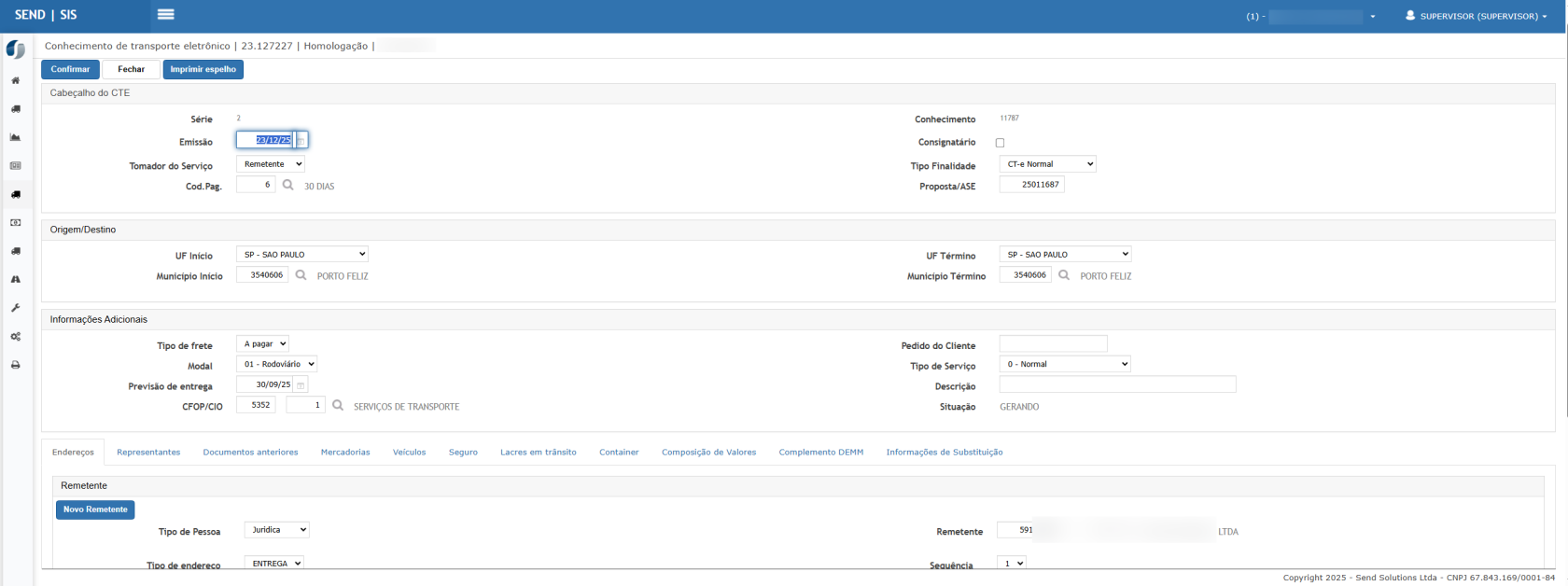](https://wiki.sendsolutions.com.br/uploads/images/gallery/2025-12/hoQAMPx3tFg8WEXa-image.png) b) Criação manual (do zero) - O CT-e é digitado integralmente; - Todos os dados fiscais, operacionais e tributários devem ser informados manualmente. [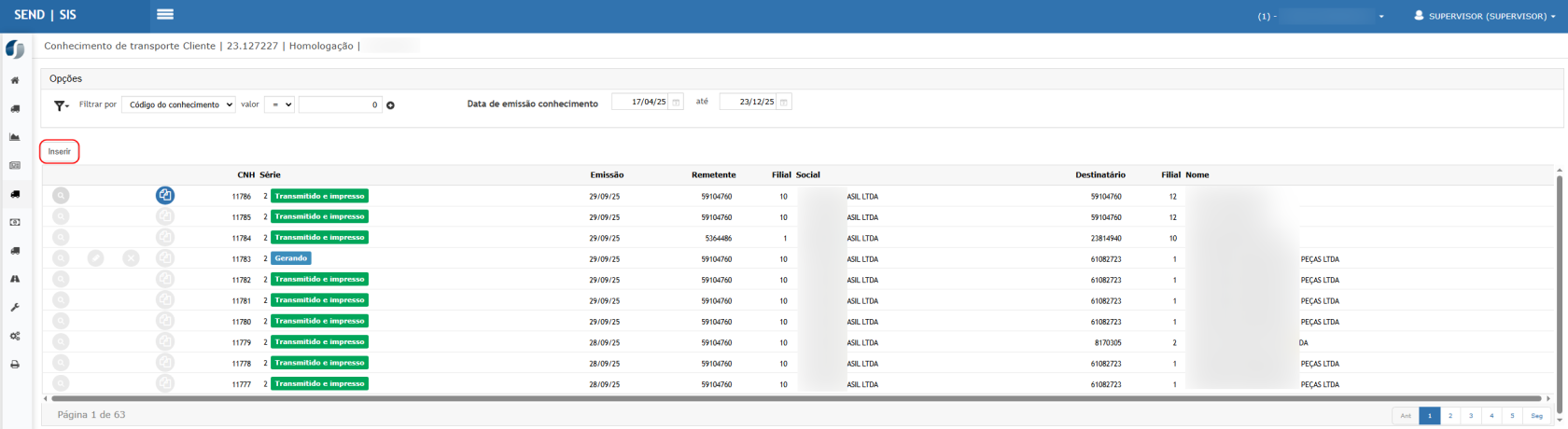](https://wiki.sendsolutions.com.br/uploads/images/gallery/2025-12/XDX5jd2al7pg9F0U-image.png) --- ##### **Composição de Valores e Reforma Tributária (IBS / CBS)** Após a criação ou replicação do CT-e, os **novos tributos da Reforma Tributária** ficam disponíveis na aba: **Aba:** Composição de Valores [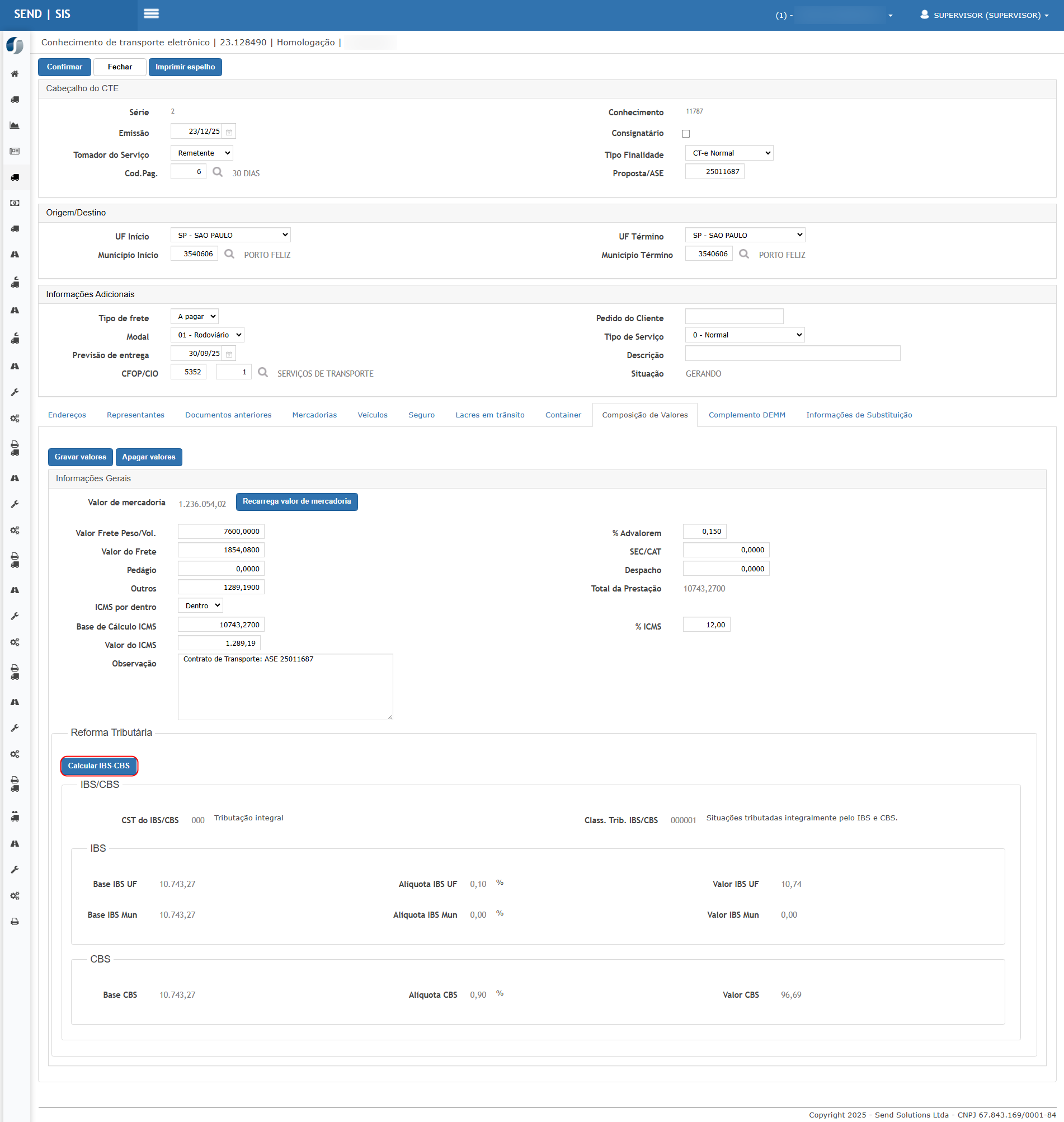](https://wiki.sendsolutions.com.br/uploads/images/gallery/2025-12/97C652dEwLQr5452-image.png) ##### Processo de cálculo: 1. Informar os valores base do CT-e (frete, pedágio, despacho, etc.); 2. Acessar a seção **Reforma Tributária**; 3. Clicar no botão **Calcular IBS/CBS**; **Comportamento do sistema:** Ao acionar o botão **Calcular IBS-CBS**, o sistema verifica se a **Classificação Fiscal associada ao CFOP/CIO** é **permitida para o CT-e**. - Caso a classificação **não seja compatível com CT-e**, é exibida uma **mensagem de aviso**, informando que a classificação fiscal não é permitida para o documento fiscal CT-e, conforme regras da Reforma Tributária. - O cálculo de IBS e CBS **não é concluído**, impedindo a continuidade com dados inconsistentes. > ⚠️ Exemplo de mensagem exibida: > *“Classificação Fiscal XXXXX – \[descrição\]. Não permitida para Conhecimento de Transporte Eletrônico. #ReformaTributária”* 4. O sistema realiza automaticamente: - Cálculo do **IBS Estadual e Municipal**; - Cálculo da **CBS**; - Aplicação das alíquotas conforme CFOP e CIO informados; 5. Após o cálculo, é **obrigatório clicar em “Gravar Valores”** para persistir os tributos no documento. > 🔎 O cálculo é automático, porém **a gravação não é automática**. --- ##### **Visualização dos Novos Tributos** Na aba **Composição de Valores**, é possível visualizar claramente: - CST do IBS/CBS; - Classificação Tributária IBS/CBS; - Base de cálculo; - Alíquotas aplicadas; - Valores apurados de: - IBS UF; - IBS Municipal; - CBS. Essa visualização permite validação completa antes da transmissão do CT-e. --- ##### **Geração de CT-e – Cliente Blocos****Tela principal**
**Menu:** Faturamento → Conhecimento de Transporte → Emitir CT-e / Minuta [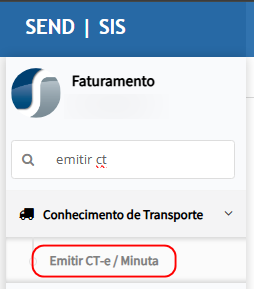](https://wiki.sendsolutions.com.br/uploads/images/gallery/2025-12/3fIaKNKy7iZOVkCB-image.png) Este fluxo é utilizado para clientes do tipo **Blocos**, onde o processo é simplificado. [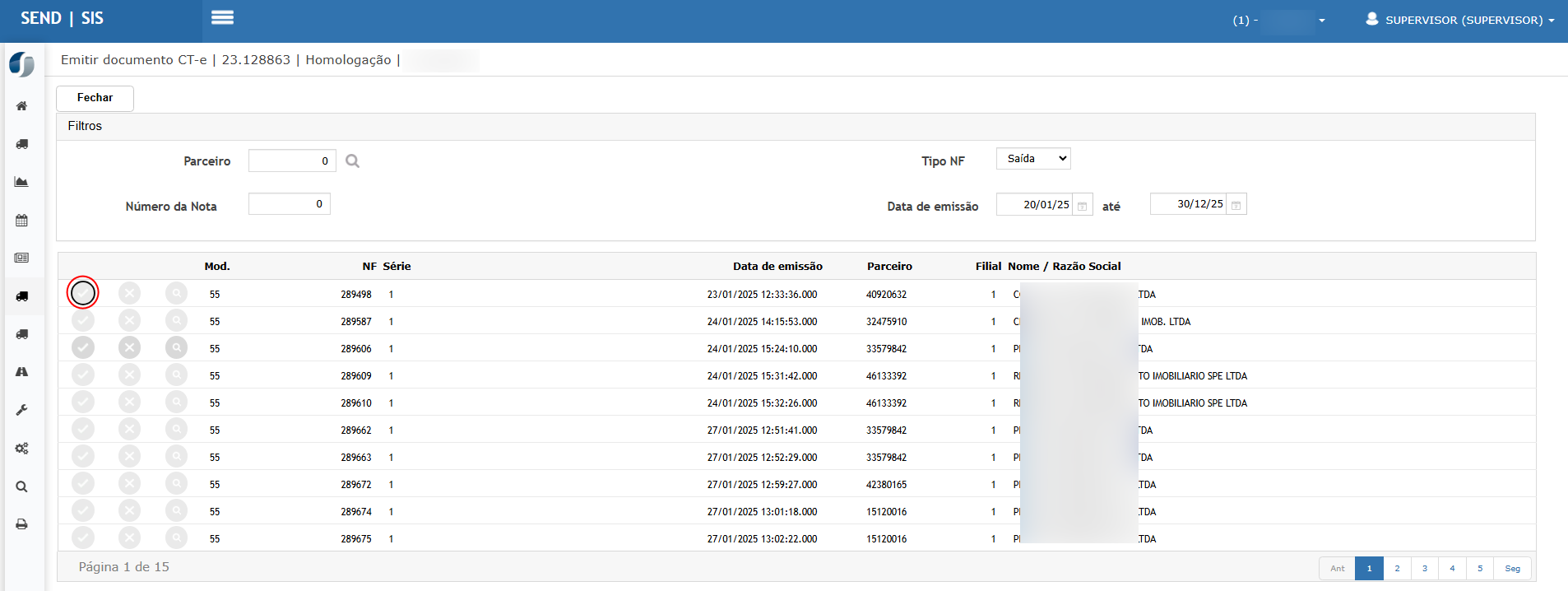](https://wiki.sendsolutions.com.br/uploads/images/gallery/2025-12/XkMGvKriDVBj7sjZ-image.png) [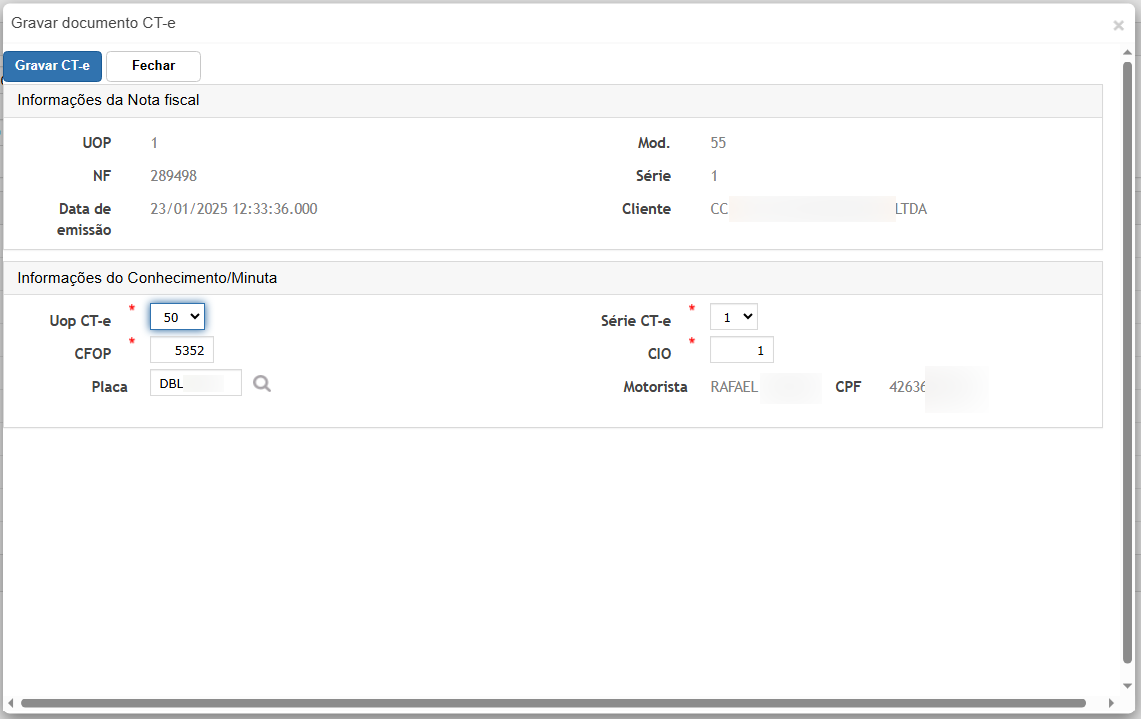](https://wiki.sendsolutions.com.br/uploads/images/gallery/2025-12/Ff9bzt9dDstposQE-image.png) [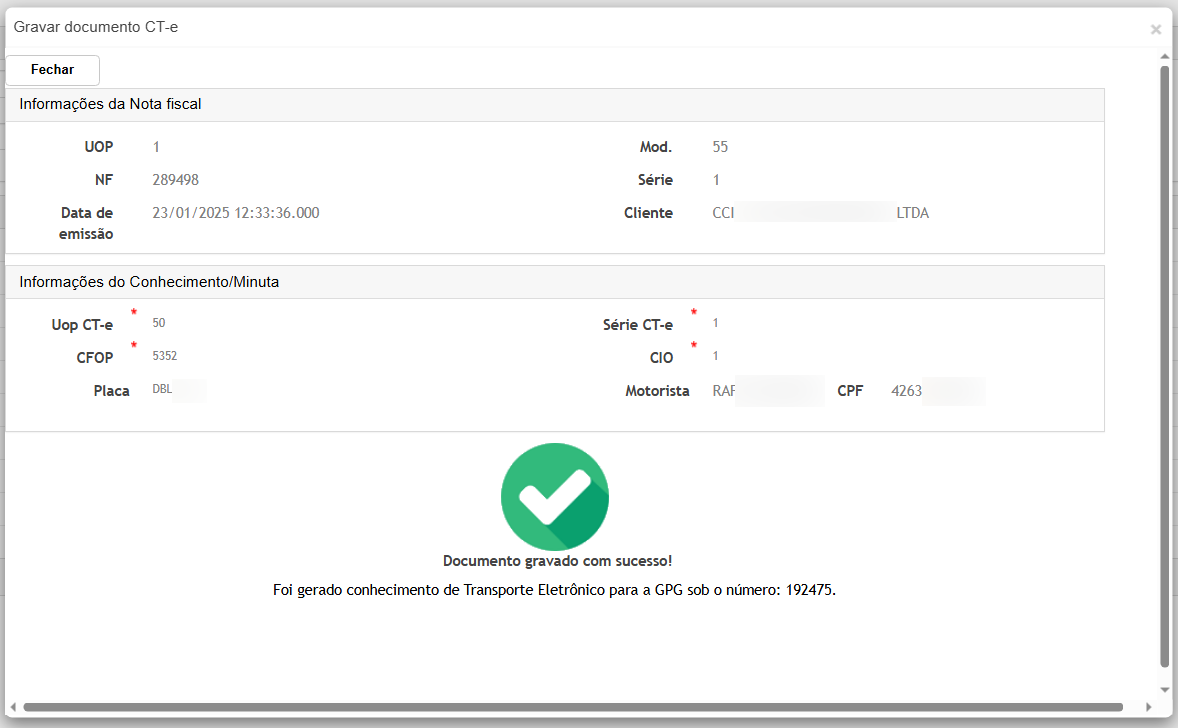](https://wiki.sendsolutions.com.br/uploads/images/gallery/2025-12/1Q0SniPpwiJBttDi-image.png) **Características:** - O usuário informa apenas: - A Nota Fiscal que dará origem ao CT-e; - A filial é carregada automaticamente com base no bloco; - Não há necessidade de digitação manual completa do CT-e; - Basta confirmar a gravação. **Tributação:** - Os tributos (IBS e CBS) são calculados automaticamente; - O cálculo é baseado na **CFOP e CIO** vinculados; ##### **Visualização dos Novos Tributos** Na opção de consulta aba **Composição de Valores**, é possível visualizar claramente: [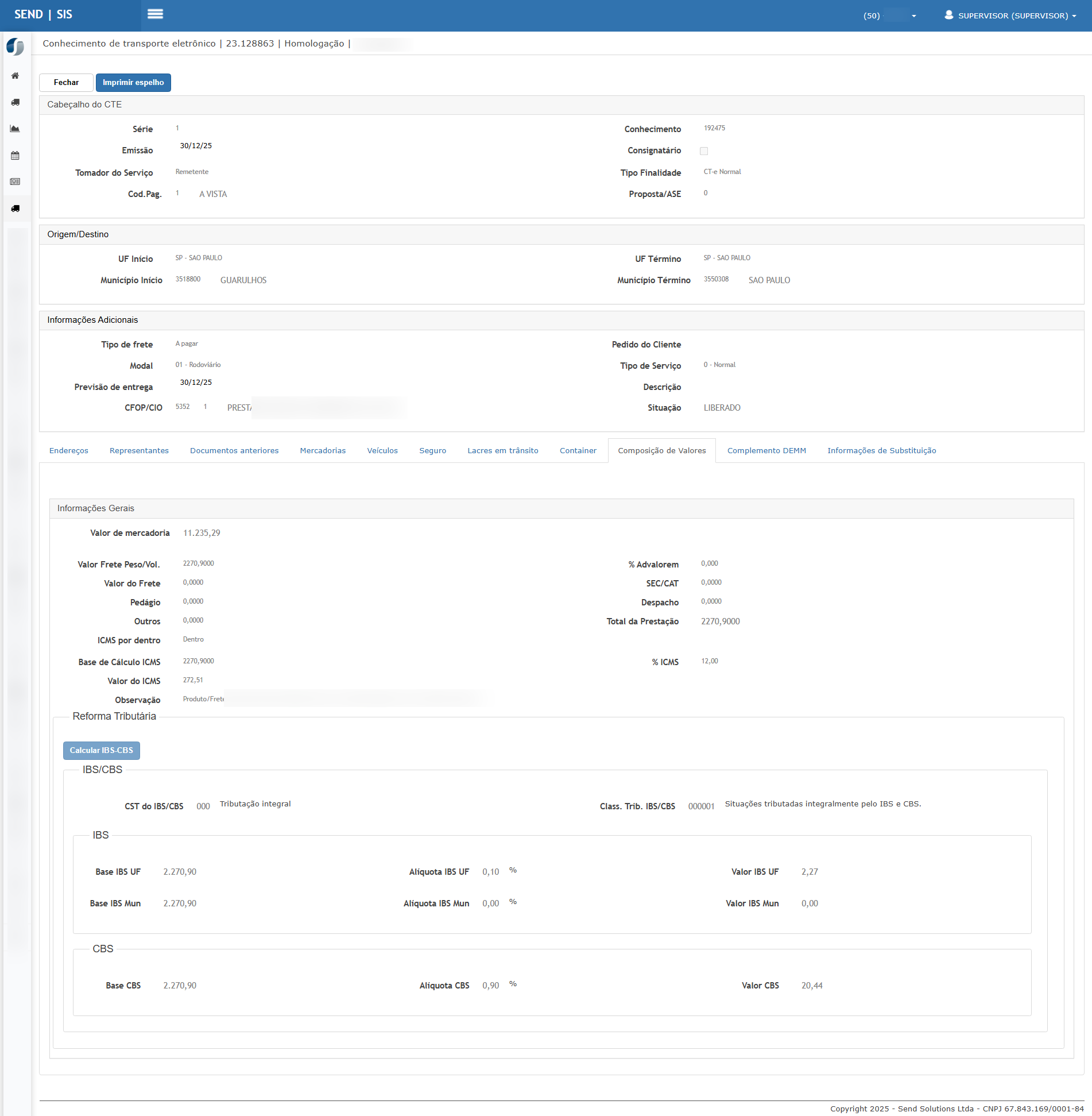](https://wiki.sendsolutions.com.br/uploads/images/gallery/2025-12/iTE4J5h36Rp9D7GE-image.png) - CST do IBS/CBS; - Classificação Tributária IBS/CBS; - Base de cálculo; - Alíquotas aplicadas; - Valores apurados de: - IBS UF; - IBS Municipal; - CBS. Essa visualização permite validação completa antes da transmissão do CT-e. --- ##### **Transmissão do CT-e** **Menu:** Documento Eletrônico → CT-e → Transmissão [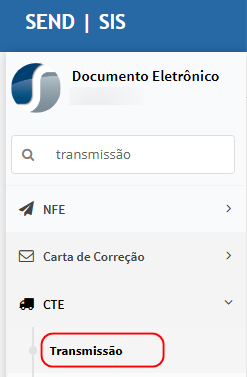](https://wiki.sendsolutions.com.br/uploads/images/gallery/2025-12/3U3bezg26aH1sGPD-image.png) [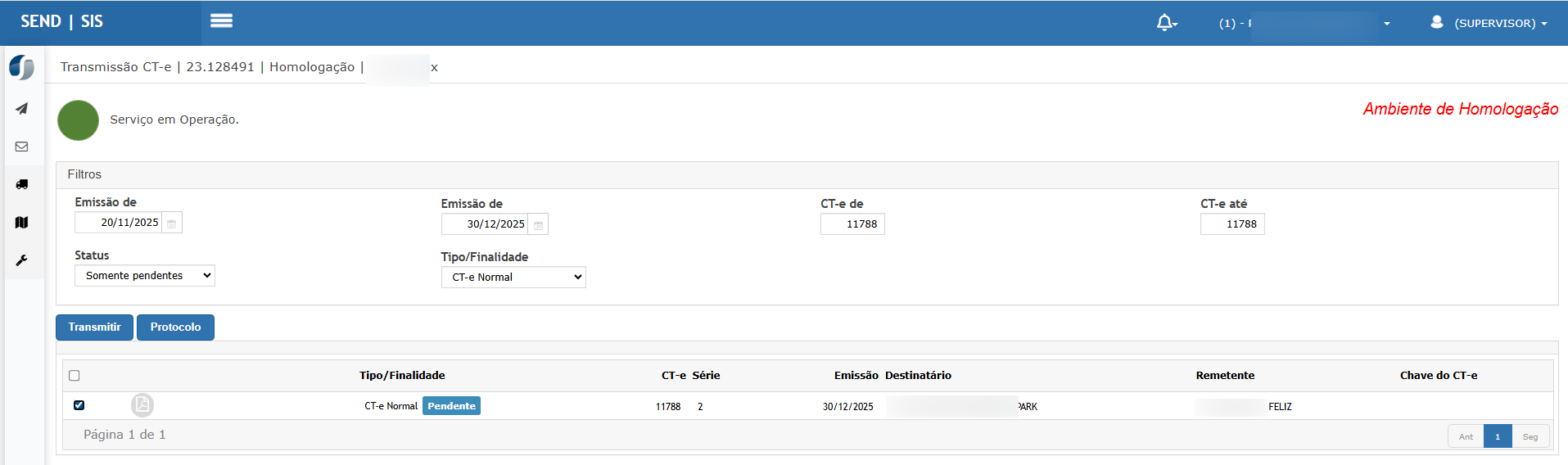](https://wiki.sendsolutions.com.br/uploads/images/gallery/2025-12/UtN09sry8m1TOCOw-image.png) [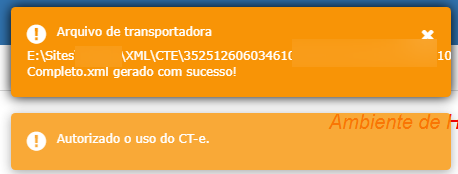](https://wiki.sendsolutions.com.br/uploads/images/gallery/2025-12/JGnQApeaaIeqGj0P-image.png) O fluxo de transmissão segue o padrão já conhecido: 1. Acessar a tela de Transmissão de CT-e; 2. Filtrar os documentos pendentes; 3. Selecionar o CT-e desejado; 4. Clicar em **Transmitir**; 5. Acompanhar o retorno do processamento; 6. Consultar o protocolo, se necessário. ---**Considerações Importantes**
- A configuração de “somar ou não no total” **não interfere no CT-e neste momento**; - IBS e CBS: - São calculados; - São exibidos; - **Somente integrarão o total do documento a partir de 2027**; - O sistema já está preparado para a transição gradual da Reforma Tributária. **ATENÇÃO: As informações neste documento são meramente ilustrativas e utilizadas apenas para fins de teste.**