**Tela Principal**
Na tela principal, o sistema exibe as informações sobre a última atualização realizada e o status atual das tabelas fiscais. [](https://wiki.sendsolutions.com.br/uploads/images/gallery/2025-11/cehwUK3TqhYP8rFF-image.png) **Campos exibidos:** - **Última Atualização:** mostra a data e hora da última execução. - **Mensagem de status:** indica se há atualizações pendentes. Se existirem atualizações disponíveis, será exibido o alerta:[](https://wiki.sendsolutions.com.br/uploads/images/gallery/2025-11/mFZulxdpFBGkkOO2-image.png) ---**Atualizando as Tabelas**
Para iniciar o processo de atualização: 1. Clique no botão **“Atualizar Tabelas”**. 2. O sistema exibirá uma mensagem de confirmação. 3. Clique em **“Sim”** para confirmar. [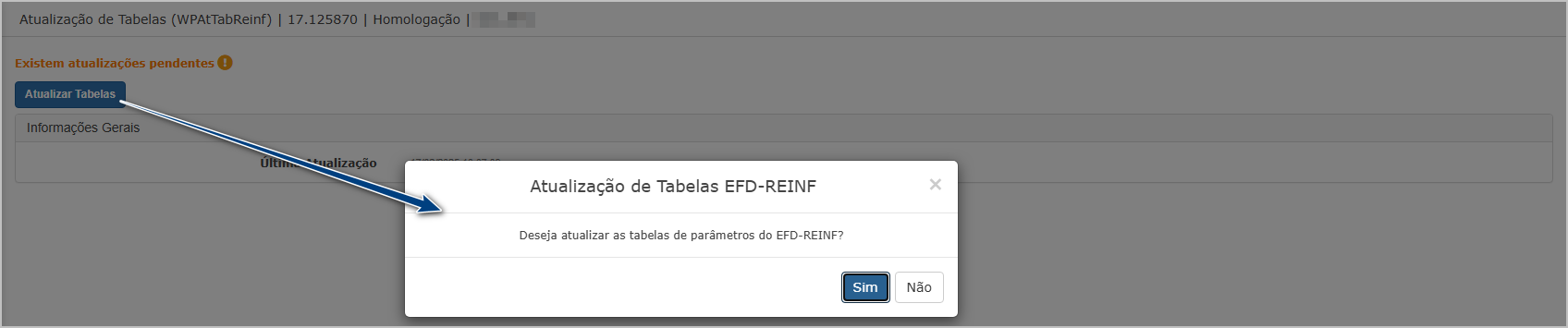](https://wiki.sendsolutions.com.br/uploads/images/gallery/2025-11/faAtsmZW6W18Cs6Q-image.png) Após a confirmação, o sistema processará a atualização e redirecionará automaticamente para o **Dashboard**. Nesta tela, é possível acompanhar o **status da execução** e confirmar se o processo foi concluído com sucesso.[](https://wiki.sendsolutions.com.br/uploads/images/gallery/2025-11/T4wygrcP0erQxGFy-image.png) **Campos do Dashboard:** - **Relatório:** identifica o tipo de processo executado. - **Início e Conclusão:** horários do processamento. - **Status:** indica se o processo foi concluído com sucesso.**Resultados da Atualização**
Durante o processo, o sistema grava automaticamente as informações necessárias para o novo modelo fiscal, incluindo: - **Classificação fiscal dos produtos e serviços.** - **Situação tributária para IS, IBS e CBS.** Essas informações são utilizadas nos cálculos e apurações do módulo Fiscal, garantindo a conformidade com a legislação da **Reforma Tributária**. ---**Ações e Configurações**
• Para **atualizar as tabelas fiscais**, clique em **Atualizar Tabelas** e confirme a ação no pop-up exibido. • Quando houver **atualizações pendentes**, o sistema exibirá o alerta correspondente para facilitar a identificação. • Após confirmar a atualização, o sistema redirecionará automaticamente para o **Dashboard** para acompanhamento da execução. • Utilize o Dashboard para **consultar** o status do processamento, horários de início e conclusão e a situação final da atualização. • A área **Informações Gerais** permite visualizar a **Última Atualização**, auxiliando no controle e conferência periódica. ---**Observações Importantes**
- A atualização deve ser executada **sempre que houver publicação de novas tabelas fiscais**. - Recomenda-se que o processo seja realizado **fora do horário de movimento** para evitar impacto em rotinas fiscais em execução. - Após a atualização, **verifique se os novos códigos tributários (IS, IBS e CBS)** foram aplicados corretamente nos cadastros fiscais. **ATENÇÃO: As informações neste documento são meramente ilustrativas e utilizadas apenas para fins de teste.**
# Cadastro de Situação Tributária do IS A funcionalidade **Reforma Tributária – IS** apresenta as tabelas oficiais de **Situação Tributária do Imposto Seletivo (IS)**, disponibilizadas pelo governo para atender às exigências da Reforma Tributária. Nessa tela, o usuário pode **consultar os códigos de CST do IS**, visualizar **todas as classificações fiscais vinculadas** e acessar os **detalhes completos de cada classificação**, atualizadas automaticamente pela rotina de [***Atualização de Tabelas Básicas Fiscais***](https://wiki.sendsolutions.com.br/books/reforma-tributaria/page/atualizacao-de-tabela-basicas-fiscais "Atualização de Tabela Básicas Fiscais"). O objetivo é garantir que o sistema opere de forma alinhada ao novo modelo fiscal, permitindo análises, verificações e auditorias com facilidade. **Acesse o caminho:** Fiscal → Cadastros → Reforma Tributária → IS ---**Tela Principal**
Na tela principal, são exibidas as Situações Tributárias do Imposto Seletivo (IS), contendo: - **CST** - **Descrição** - **Ativo** Você pode aplicar filtros para localizar rapidamente um CST específico. [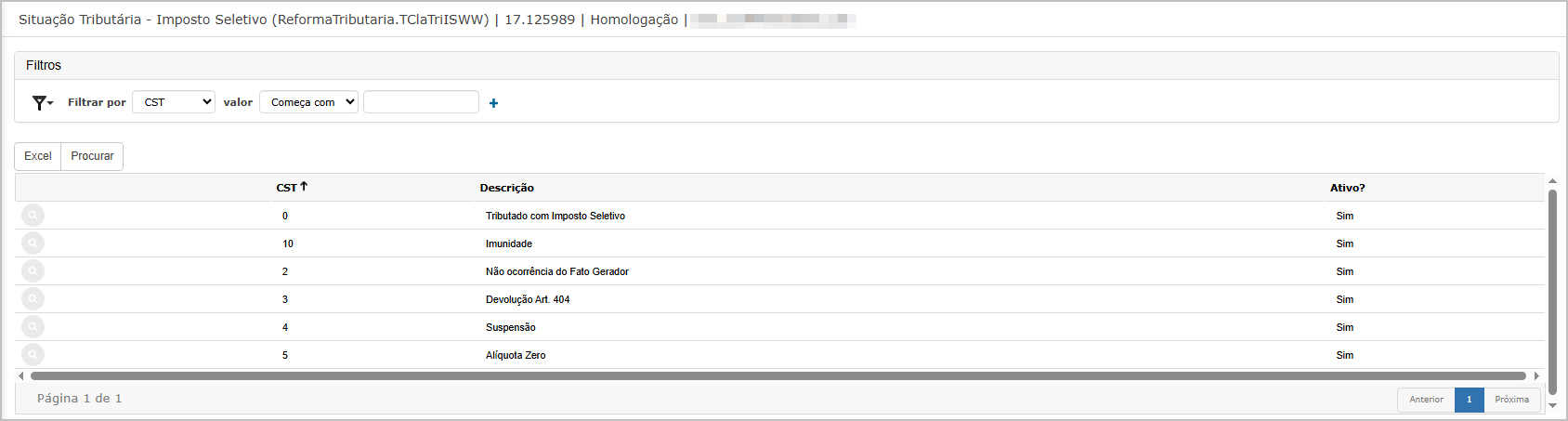](https://wiki.sendsolutions.com.br/uploads/images/gallery/2025-11/yqCwwZTlzK3zMxQL-image.png) ---**Consulta da Situação Tributária**
Ao clicar no ícone de **lupa** da linha desejada, o sistema abre os detalhes da Situação Tributária, exibindo: - CST - Descrição - Status de ativo Abaixo, aparece a seção **Classificação Tributária**, listando todas as classificações vinculadas automaticamente pela rotina de atualização das tabelas fiscais. Na grade de classificações, para cada item são exibidos: - Código da Classificação Tributária - Descrição - Indicadores: - **Gera Imposto Seletivo?** - **Compõe a Base de Cálculo?** - **Considera a Alíquota?** - **Considera o Valor?** - **Ativo?** Cada linha possui um ícone de **lupa** para consulta detalhada.[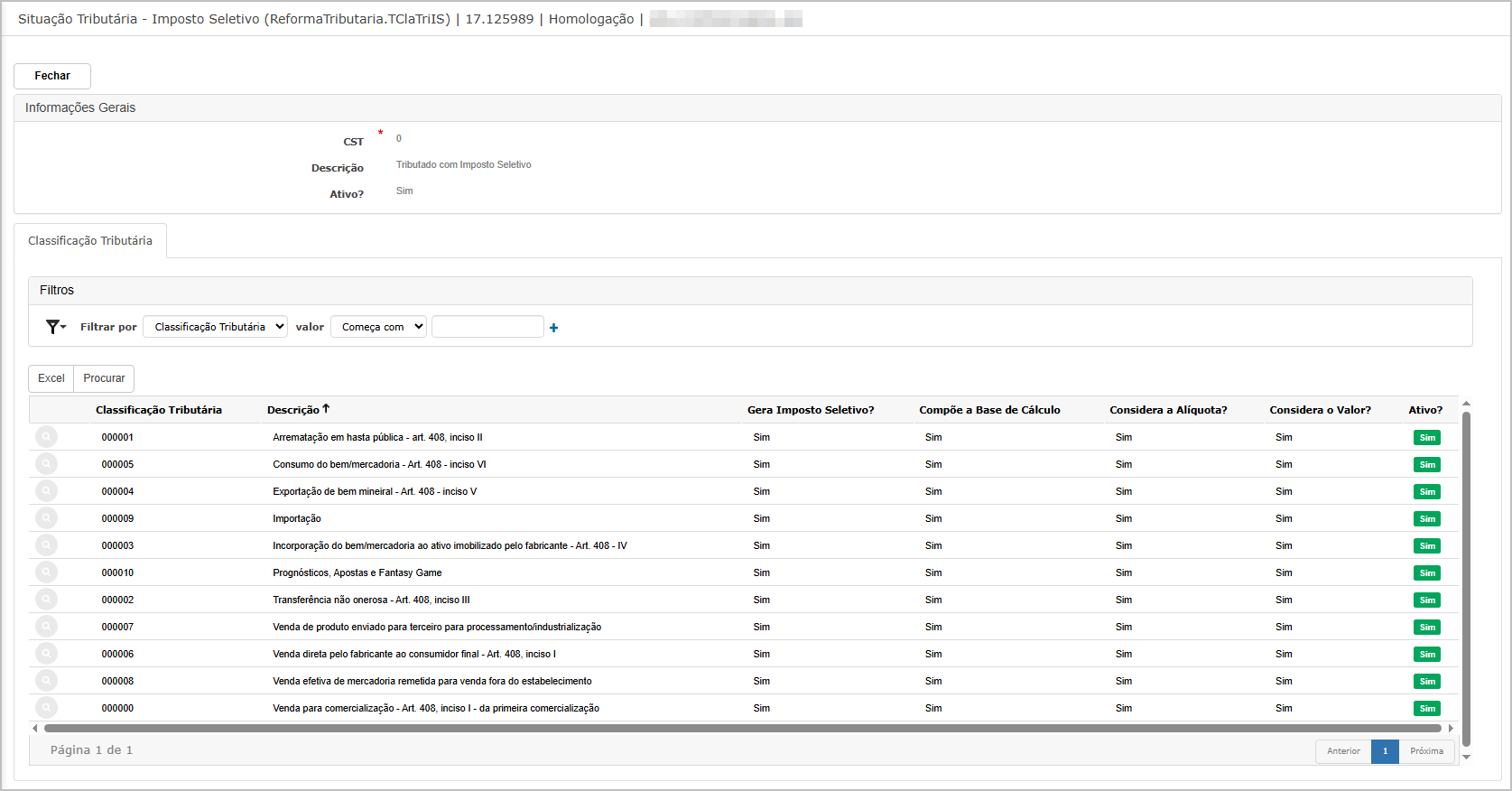](https://wiki.sendsolutions.com.br/uploads/images/gallery/2025-11/lyssxL156kjEXzYy-image.png) ---**Consulta daClassificações Vinculadas**
Ao clicar na lupa de uma classificação, o sistema exibe: - Código da classificação - Descrição - Indicadores aplicados (gera imposto, base de cálculo, alíquota, valor, ativo) Essas informações são resultados da rotina de atualização de tabelas fiscais, garantindo alinhamento com a Reforma Tributária. [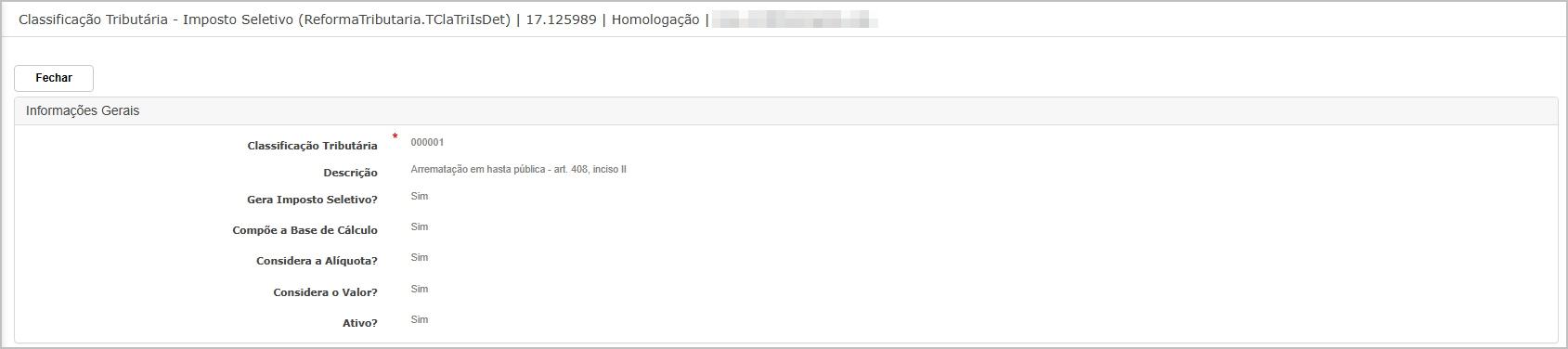](https://wiki.sendsolutions.com.br/uploads/images/gallery/2025-11/d0F4a6FLGJCao8wk-image.png) ---**Exportação para Excel - Tela principal**
O botão **Excel** (IMG 05) exporta a listagem completa da tela principal contendo: - CST - Descrição - Ativo Ideal para conferências e controles fiscais. [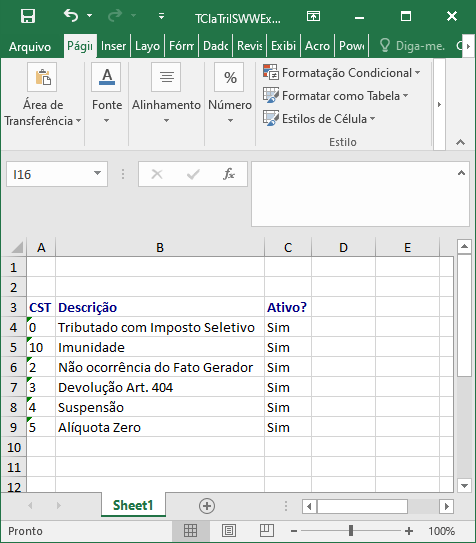](https://wiki.sendsolutions.com.br/uploads/images/gallery/2025-11/st4zWTmBq0T6qfjH-image.png) ---**Ações e Configurações**
• Utilize os **filtros** para pesquisar rapidamente pelos códigos de CST ou descrições. • Para **consultar** os dados completos de uma Situação Tributária, clique no ícone de **lupa**. • Na consulta da Situação Tributária, clique na **lupa** da classificação para visualizar os detalhes completos. • Utilize o botão **Excel** para exportar a lista apresentada na tela principal. • As classificações exibidas são carregadas automaticamente pela rotina de **Atualização de Tabelas Básicas Fiscais**, garantindo conformidade com a Reforma Tributária. **ATENÇÃO: As informações neste documento são meramente ilustrativas e utilizadas apenas para fins de teste.**
# Cadastro da Situação Tributária do CBS/IBS A funcionalidade **Reforma Tributária – IBS/CBS** apresenta as Situações Tributárias aplicáveis aos impostos **IBS (Imposto sobre Bens e Serviços)** e **CBS (Contribuição sobre Bens e Serviços)**, conforme definido na Reforma Tributária. Nesta tela, o usuário pode consultar os códigos de CST, visualizar as classificações fiscais vinculadas e acessar os detalhes completos de cada classificação, incluindo informações legais, vigência e regras específicas para cada imposto. Cada classificação fiscal possui também uma seção de **Documentos Fiscais Eletrônicos (DF-e)** relacionados, como **NFe, NFCe, NFSe, CTe, BP-e, NFCom**, entre outros. Esses documentos definidos como aplicáveis são **validados automaticamente no momento da emissão**, garantindo que a tributação IBS/CBS utilizada na operação esteja conforme a legislação. As informações exibidas são atualizadas automaticamente pela rotina de **Atualização de Tabelas Básicas Fiscais**, assegurando que todas as regras estejam alinhadas à Reforma Tributária. **Acesse o caminho:** Fiscal → Cadastros → Reforma Tributária → IBS/CBS ---**Tela Principal**
Na tela principal, são exibidas as Situações Tributárias do IBS e CBS, com os campos: - **CST** - **Descrição** - **Ativo** É possível aplicar filtros para localizar rapidamente um código específico.[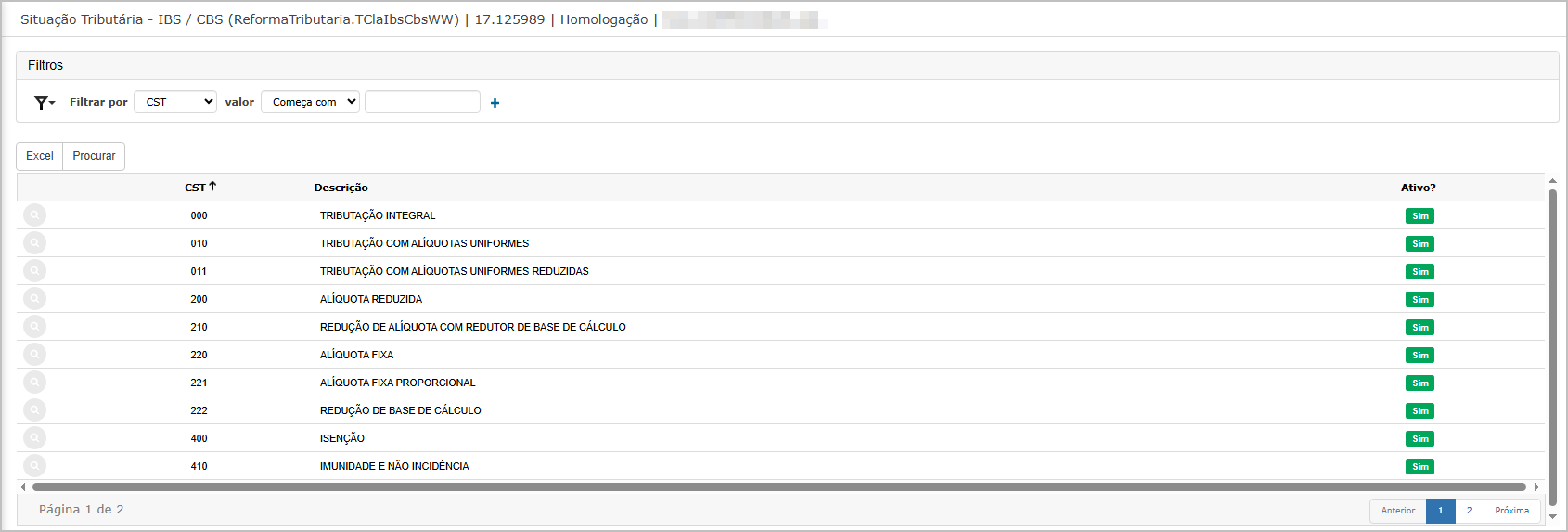](https://wiki.sendsolutions.com.br/uploads/images/gallery/2025-11/LHyo2zcL1Y9MHnk4-image.png) ---**Consulta da Situação Tributária**
Clicando no ícone de **lupa**, o sistema exibe: - Código do CST - Descrição - Status Ativo E a lista de **classificações tributárias vinculadas**, carregadas automaticamente pela rotina de atualização de tabelas. Na grade inferior (IMG 03), cada classificação apresenta: - Código da Classificação Tributária - Descrição - Referência legislativa - Ativo Cada item possui um ícone de **lupa** para consulta detalhada.[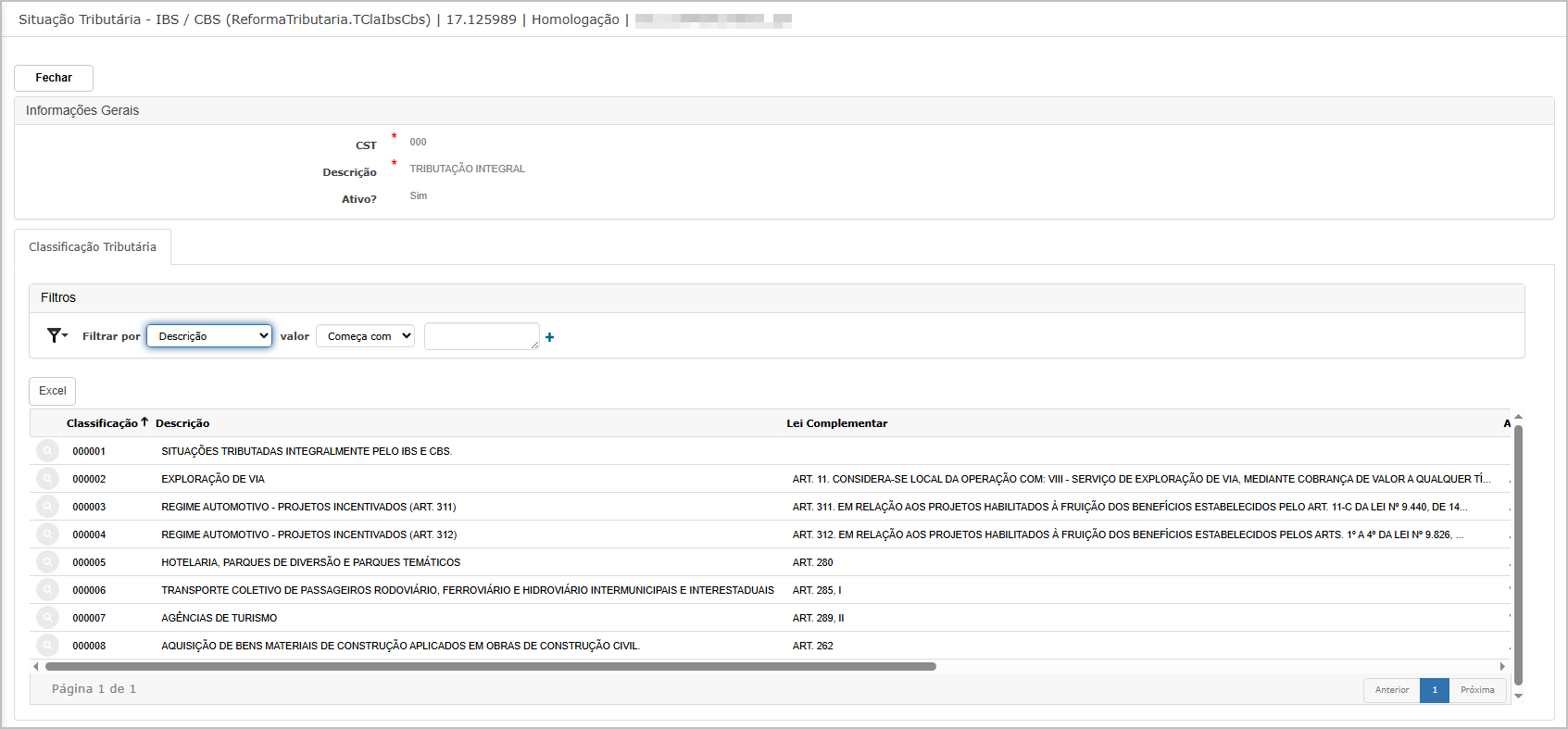](https://wiki.sendsolutions.com.br/uploads/images/gallery/2025-11/OFlevz17NImX95tV-image.png) ---**Consulta da Classificação Fiscal**
Ao abrir os detalhes da classificação, são exibidos: **Informações Gerais** - Código - Descrição - Lei Complementar - Artigo - Vigência - Ativo **CBS** - Redução de alíquota - Alíquota de diferimento - Tipo de opção (ex.: Tributada, Isenta, Diferimento etc.) **IBS** - Redução de alíquota - Alíquota de diferimento - Tipo de opção **DF-e Relacionados** Relaciona os modelos de documentos fiscais onde essa classificação pode ser aplicada, como: - **NFe** - **NFSe** - **NFCe** - **CTe** - **BP-e** - **NFCom** - **Outros** ⚠️ **Esses documentos relacionados são validados na emissão**, garantindo que a classificação fiscal escolhida seja aceita para o tipo de operação/documento fiscal emitido.[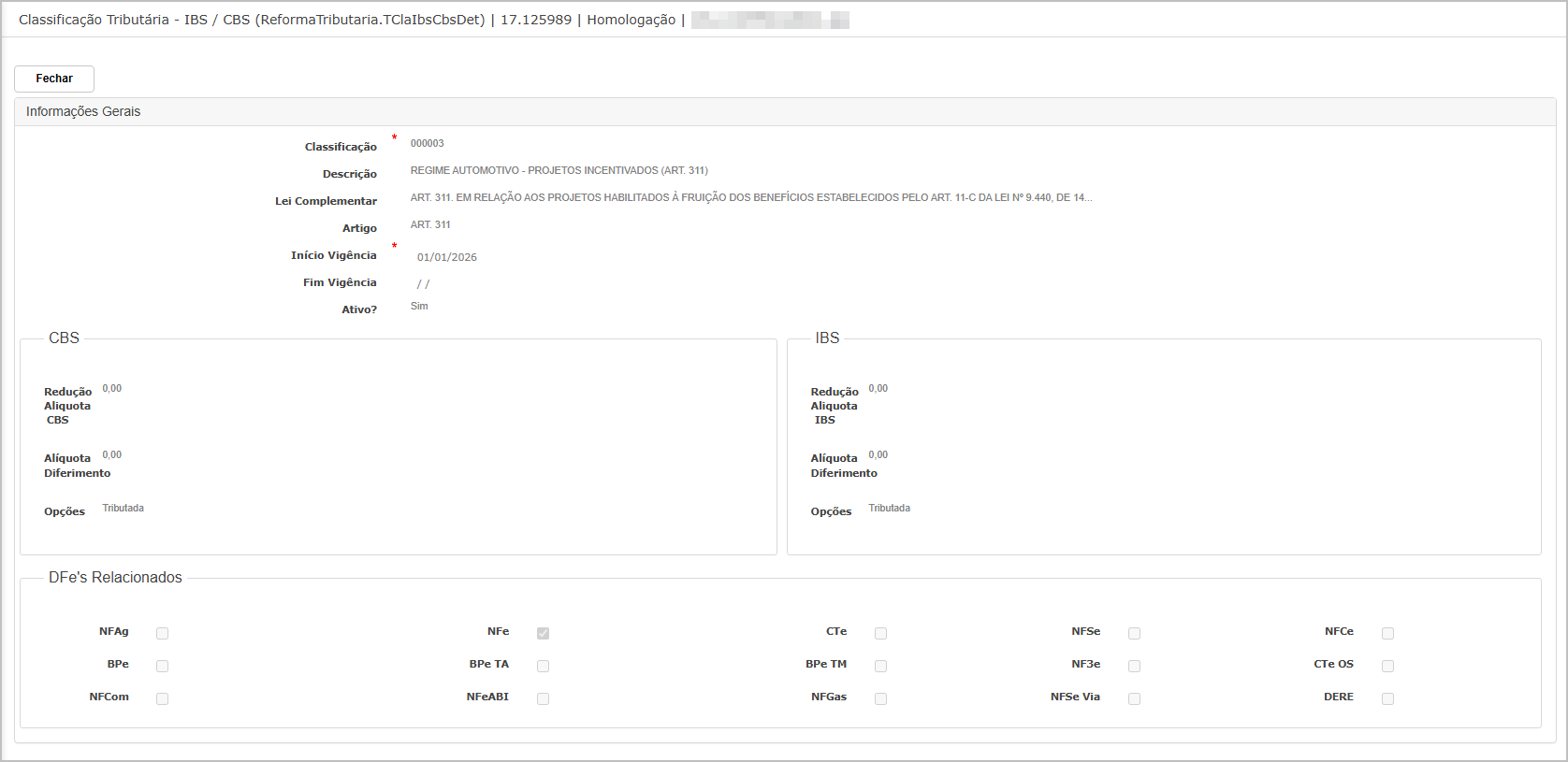](https://wiki.sendsolutions.com.br/uploads/images/gallery/2025-11/5JQ9gKCm4L1g2rPV-image.png) ---**Exportação para Excel**
A listagem da tela principal pode ser exportada (IMG 05), contendo: - CST - Descrição - Ativo Ideal para conferências e auditorias fiscais.[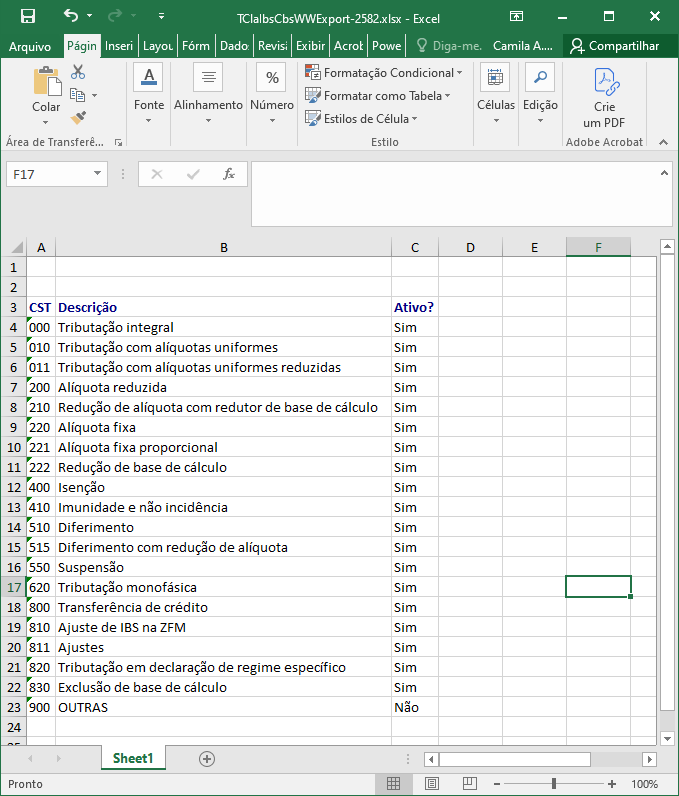](https://wiki.sendsolutions.com.br/uploads/images/gallery/2025-11/Hov3zOEciwiMev2P-image.png) ---**Ações e Configurações**
• Utilize os **filtros** da tela principal para pesquisar rapidamente pelos códigos de CST ou descrições. • Para **consultar** os dados completos da Situação Tributária, clique no ícone de **lupa** ao lado do CST. • Utilize a lupa também para acessar os **detalhes das classificações fiscais**, incluindo regras específicas de IBS e CBS. • Consulte a seção **DF-e Relacionados** para identificar em quais modelos de documentos fiscais a classificação pode ser utilizada. • Os documentos marcados como aplicáveis são **validados automaticamente durante a emissão**, seja **NFe, NFSe, NFCe, CTe, BP-e** ou outros, garantindo que a tributação esteja correta para o tipo de documento. • Utilize o botão **Excel** para exportar a listagem da tela principal. • Os dados apresentados são atualizados pela rotina de **Atualização de Tabelas Básicas Fiscais**, mantendo o sistema alinhado à legislação da Reforma Tributária. **ATENÇÃO: As informações neste documento são meramente ilustrativas e utilizadas apenas para fins de teste.**
# Parametrização de Alíquotas do CBS (Federal) / IBS (Estadual/Municipal). A funcionalidade **Parametrização de Alíquotas (IBS/CBS/IS)** permite cadastrar, consultar e gerenciar as alíquotas utilizadas pelo sistema após a implantação da Reforma Tributária. Nesta tela, o usuário pode definir alíquotas de **CBS** e **IBS**, levando em consideração: - Vigência - Percentual de alíquota - Tipo de abrangência (Padrão, Estadual ou Municipal – para IBS) - Controle de soma ou não no total da nota fiscal As alíquotas cadastradas são aplicadas internamente pelo sistema nas rotinas fiscais, respeitando vigência e configuração territorial selecionada. A funcionalidade é dividida em duas abas: - **CBS** – alíquota única por período - **IBS** – alíquota por: - **Padrão** (todos os municípios do país) - **Estado** - **Município** ****Acesse o caminho:**** Fiscal → Cadastros → Reforma Tributária → Parametrização de Alíquotas (IBS/CBS/IS) ---**Tela Principal**
A tela principal apresenta: - Abas **CBS** e **IBS** - Botões **Inserir**, **Excel** e **Procurar** - Grades com alíquotas cadastradas e acesso via lupa [](https://wiki.sendsolutions.com.br/uploads/images/gallery/2025-11/1gMTRJUS3KZI1z1F-image.png) ---**ABA CBS**
**Tela Principal – CBS** Nesta tela são exibidas: - Alíquota (%) - Início - Fim - Indicador **Soma na NF?** - Acesso à consulta (lupa) [](https://wiki.sendsolutions.com.br/uploads/images/gallery/2025-11/S5h6a8JyYAGyN7mp-image.png)**Inclusão de Alíquota - CBS**
Para incluir uma nova alíquota: 1. Clique em **Inserir**. 2. Informe: - **Alíquota (%)** - **Data de Início** - **Data de Fim** (opcional) - **Soma no Total da NF** 3. Clique em **Confirmar**. [](https://wiki.sendsolutions.com.br/uploads/images/gallery/2025-11/N0SS3ete5UCJONED-image.png) **Exclusão de Alíquota CBS** Se a **data de início ainda não tiver iniciado**, o sistema exibirá o botão **Excluir**.[](https://wiki.sendsolutions.com.br/uploads/images/gallery/2025-11/n430Z58g1SGQ5HQN-image.png) **Consulta de Alíquota CBS** A consulta exibe: - Alíquota (%) - Início / Fim - Indicador **Soma no Total da NF** [](https://wiki.sendsolutions.com.br/uploads/images/gallery/2025-11/FKZnKPoKz0aOxqzv-image.png) ---**ABA IBS**
A aba IBS permite a parametrização das alíquotas considerando o território: - **Padrão (todos os municípios do país)** - **Estadual (todos os municípios do estado selecionado)** - **Municipal (somente município selecionado)** Exibe alíquotas cadastradas por Padrão, Estado e Município, com filtros por UF, IBGE e descrição.[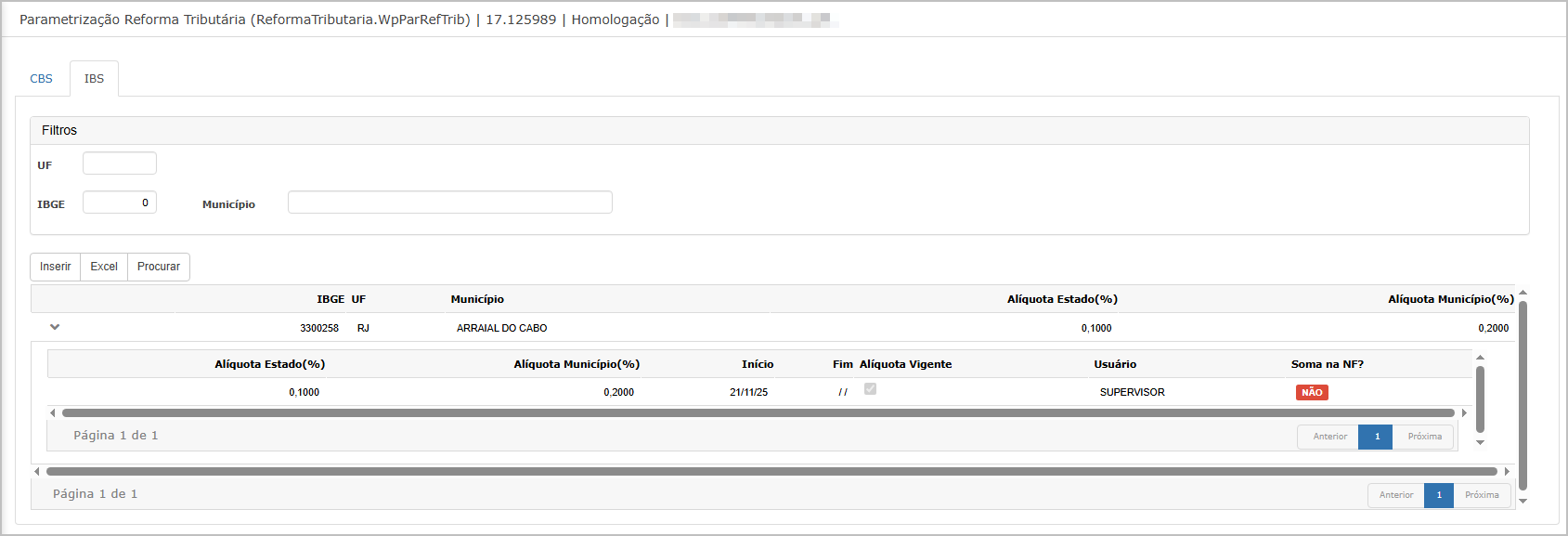](https://wiki.sendsolutions.com.br/uploads/images/gallery/2025-11/91DQ3XVw4l7XmmiH-image.png)**Inclusão da Alíquota Padrão - IBS**
Preenchimento: - Alíquota UF (%) - Alíquota Município (%) - Início / Fim - Tipo de Alíquota: **Padrão** - Soma no Total da NF Após preencher, clique em **Próximo**.[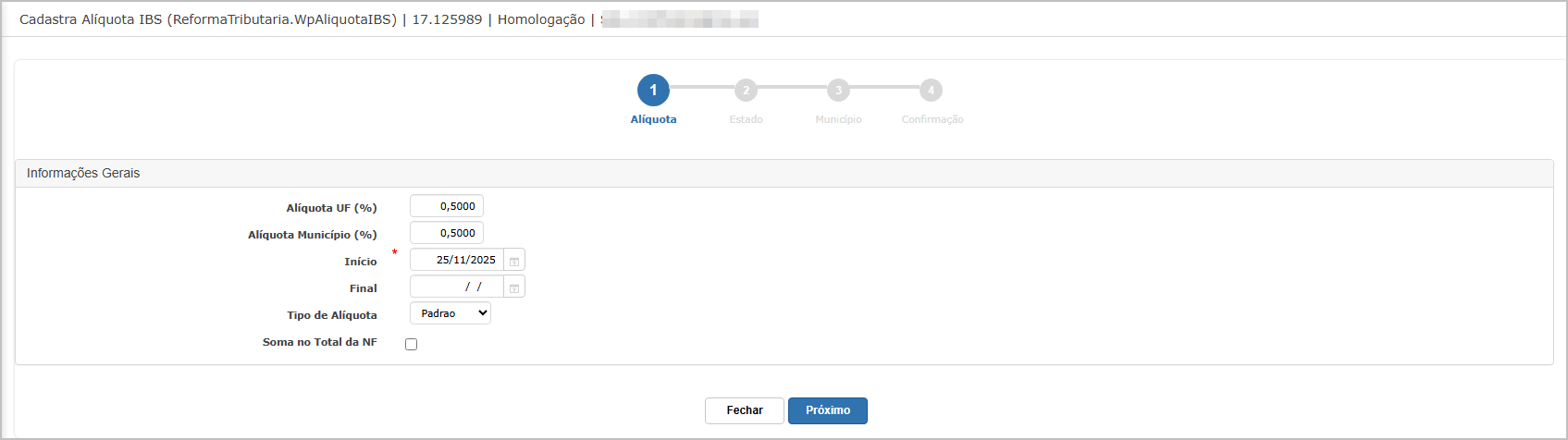](https://wiki.sendsolutions.com.br/uploads/images/gallery/2025-11/CFu8aRzwG7ljMgNw-image.png) No cadastro da alíquota padrão, o sistema pula as etapas de Estado e Município. Para finalizar o cadastro, verifique os dados preenchidos e clique em finalizar.[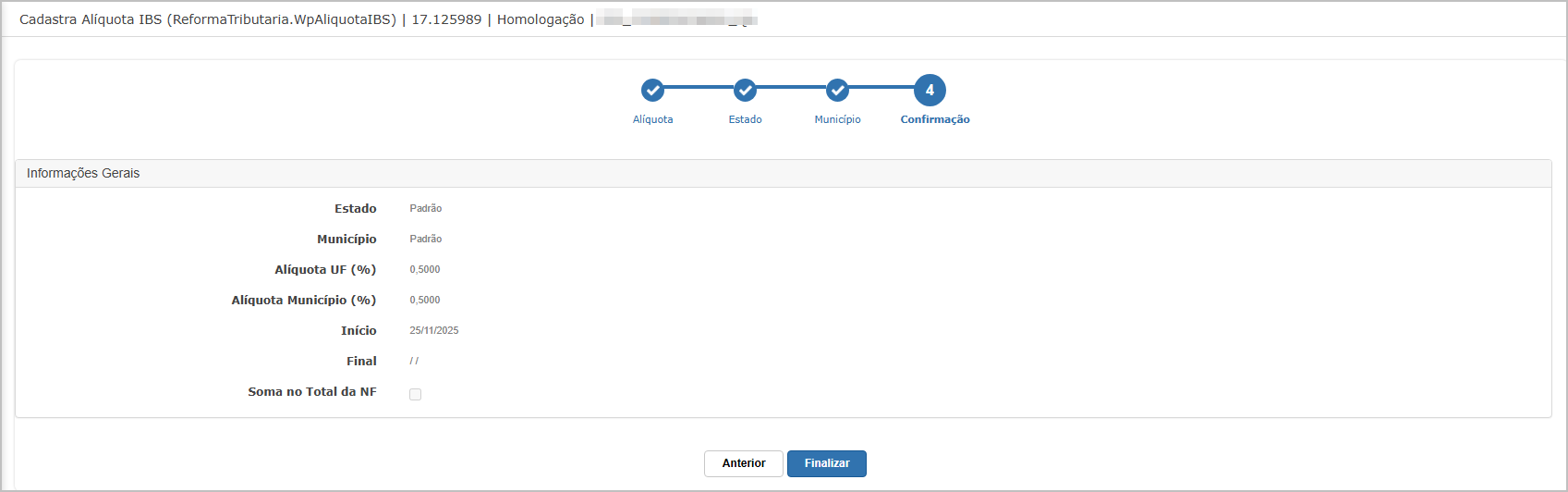](https://wiki.sendsolutions.com.br/uploads/images/gallery/2025-11/juEOLNoMLdClw20A-image.png) Após finalizar será exibido o cadastro na tela principal.[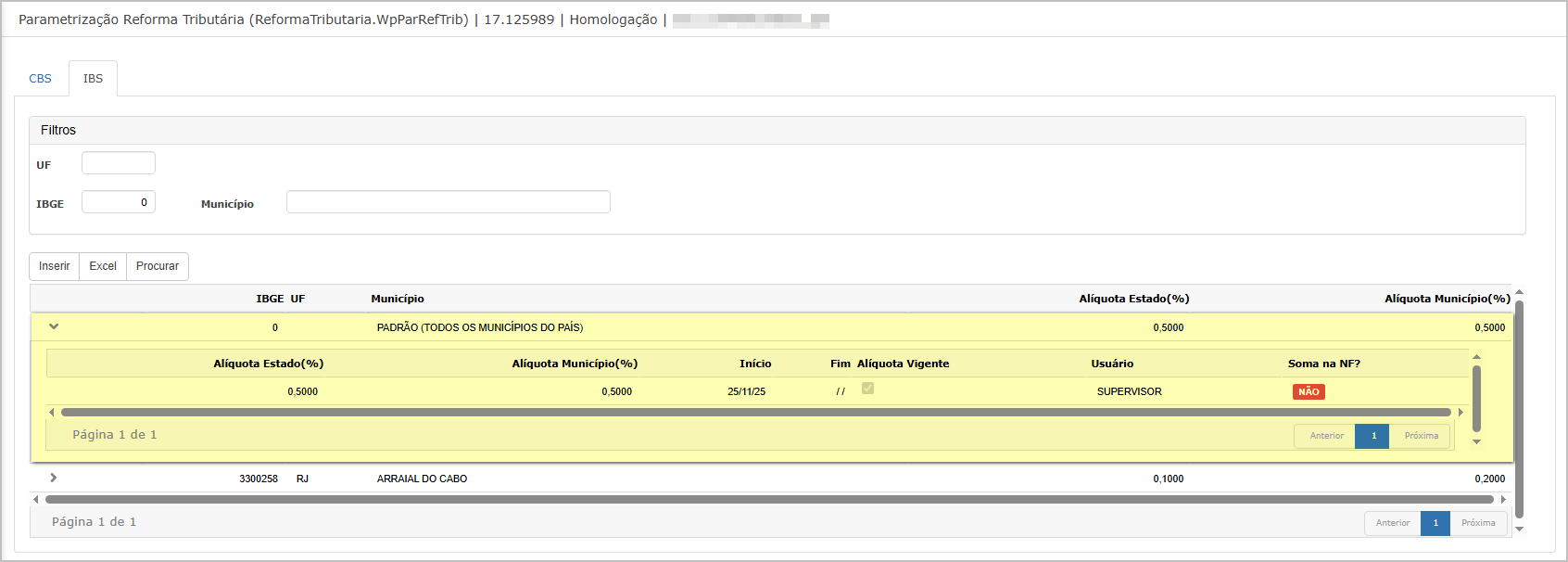](https://wiki.sendsolutions.com.br/uploads/images/gallery/2025-11/SRk6xmTL0q35B1MO-image.png)**Inclusão da Alíquota por Estado - IBS**
Preenchimento: - Alíquota UF (%) - Alíquota Município (%) - Início / Fim - Tipo de Alíquota: **Estadual** - Soma no Total da NF Clique em **Próximo**.[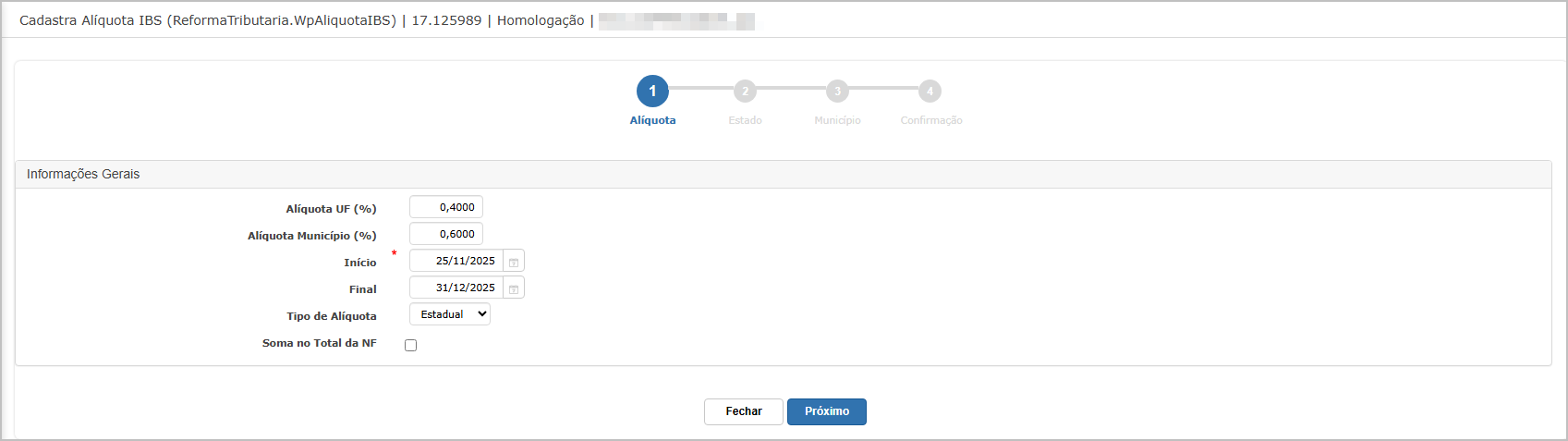](https://wiki.sendsolutions.com.br/uploads/images/gallery/2025-11/m7xGxmSUQK91oiyF-image.png) Selecione a UF desejada e clique em **Próximo**.[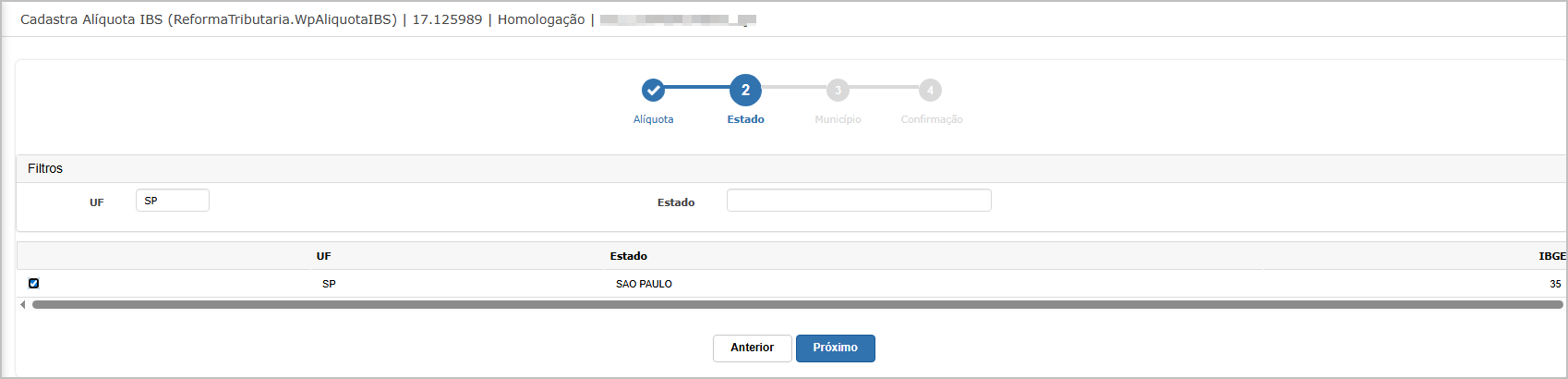](https://wiki.sendsolutions.com.br/uploads/images/gallery/2025-11/4SXLJRJHwAcWFOSj-image.png) No cadastro da alíquota por estado, o sistema pula a etapa de Município. Para finalizar o cadastro, verifique os dados preenchidos e clique em finalizar.[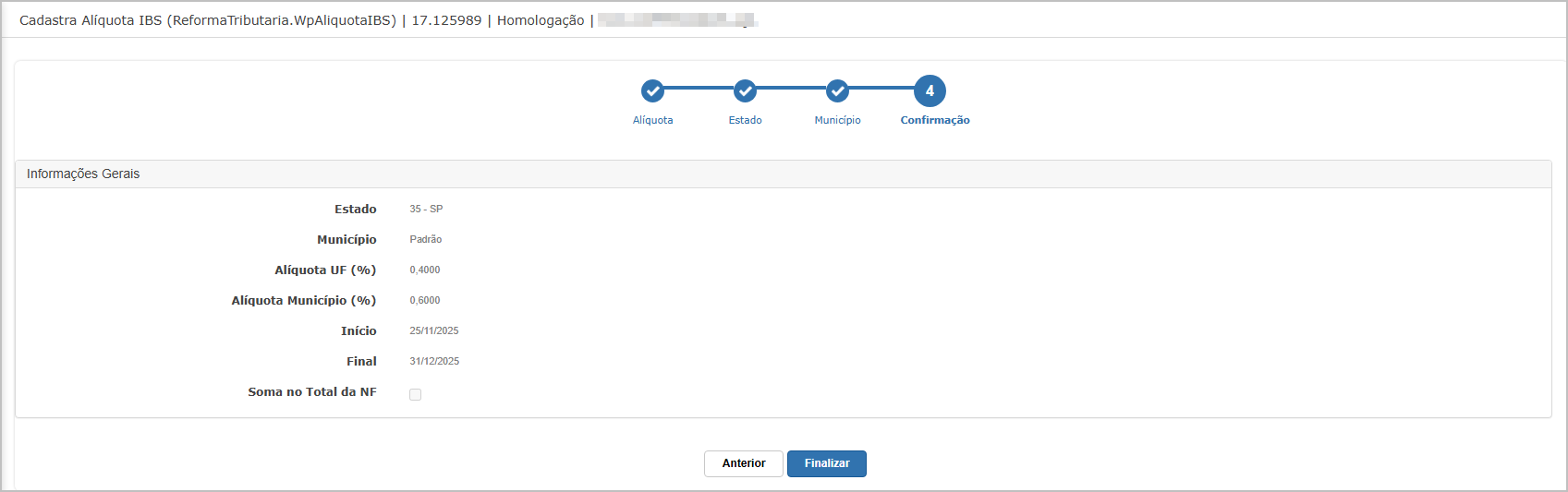](https://wiki.sendsolutions.com.br/uploads/images/gallery/2025-11/pzCeaVM6be4qrVVU-image.png) Após finalizar será exibido o cadastro na tela principal.[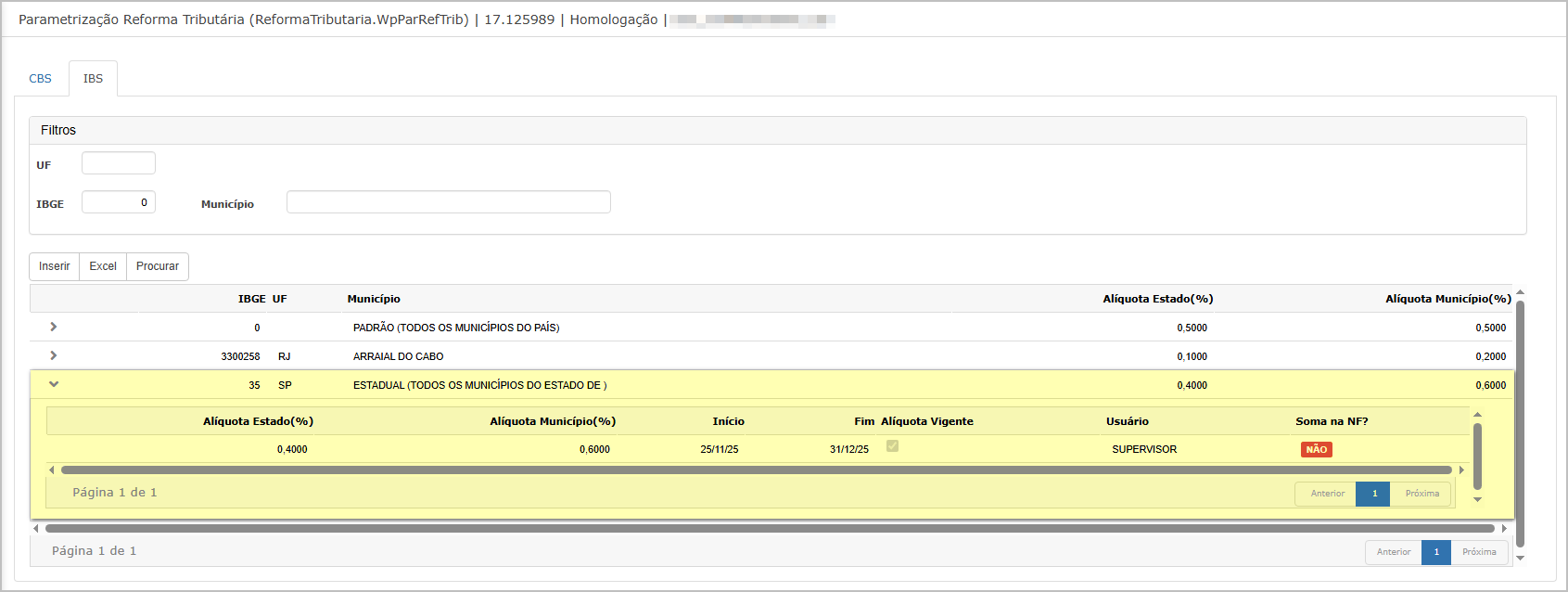](https://wiki.sendsolutions.com.br/uploads/images/gallery/2025-11/WKNeuY9CNPk9ZuxH-image.png)**Inclusão da Alíquota por Município - IBS**
Preenchimento: - Alíquota UF (%) - Alíquota Município (%) - Início / Fim - Tipo de Alíquota: **Municipal** Clique em **Próximo**.[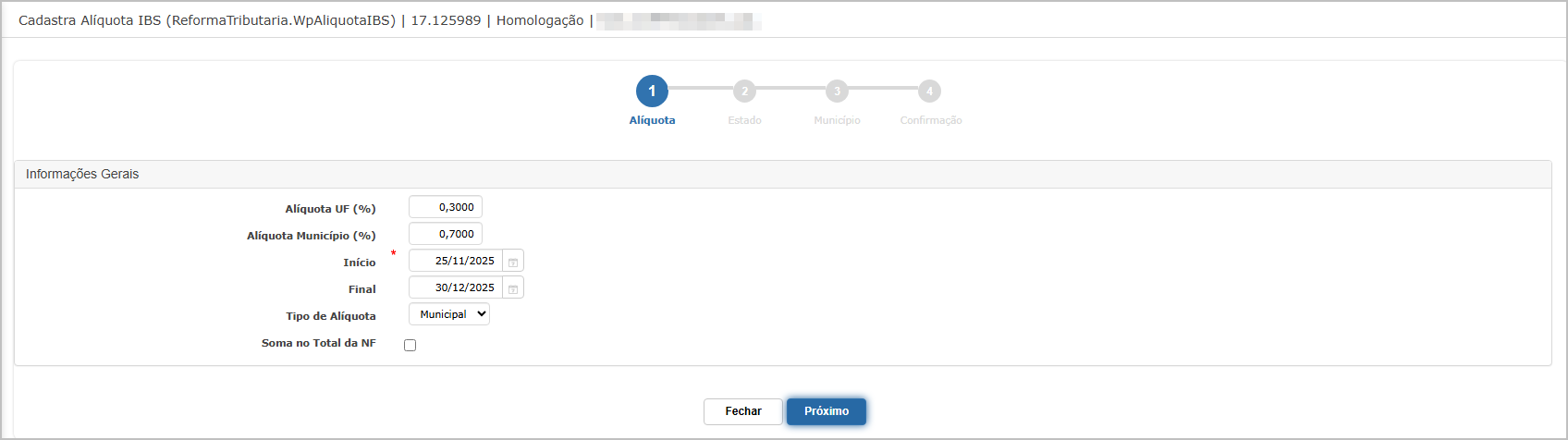](https://wiki.sendsolutions.com.br/uploads/images/gallery/2025-11/8IA25DvbREATsJ0D-image.png) Selecione o estado onde está o município da alíquota a ser cadastrada.[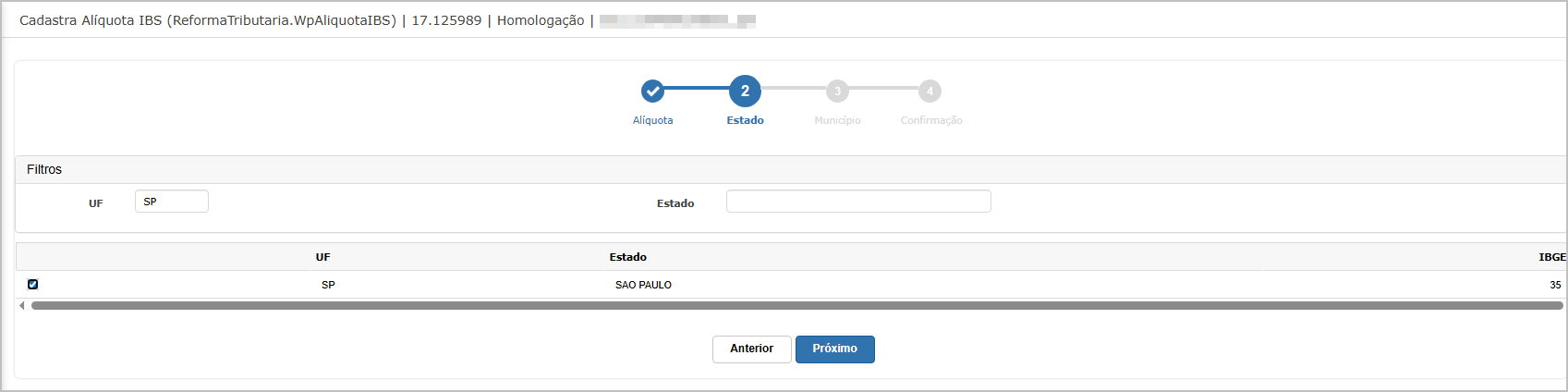](https://wiki.sendsolutions.com.br/uploads/images/gallery/2025-11/nO5UcdHh9ybjvoaX-image.png) Selecione o município e clique em **Próximo**.[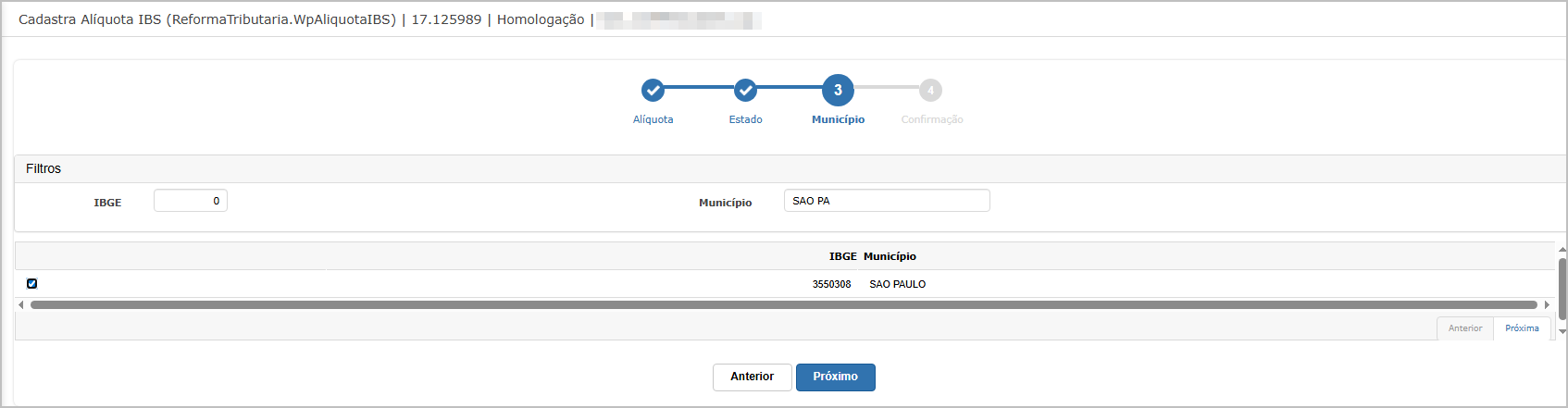](https://wiki.sendsolutions.com.br/uploads/images/gallery/2025-11/qaR74iln6kOJjZXU-image.png) Para finalizar o cadastro, verifique os dados preenchidos e clique em finalizar.[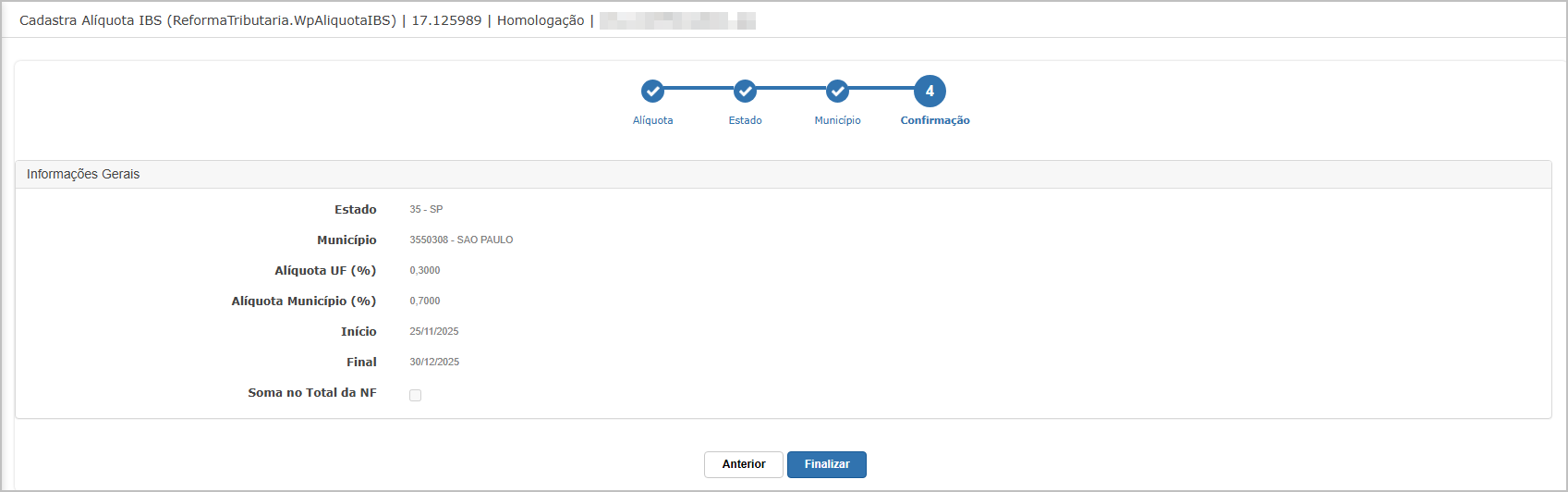](https://wiki.sendsolutions.com.br/uploads/images/gallery/2025-11/uJaM6WpSnFW1T9fs-image.png) Após finalizar será exibido o cadastro na tela principal.[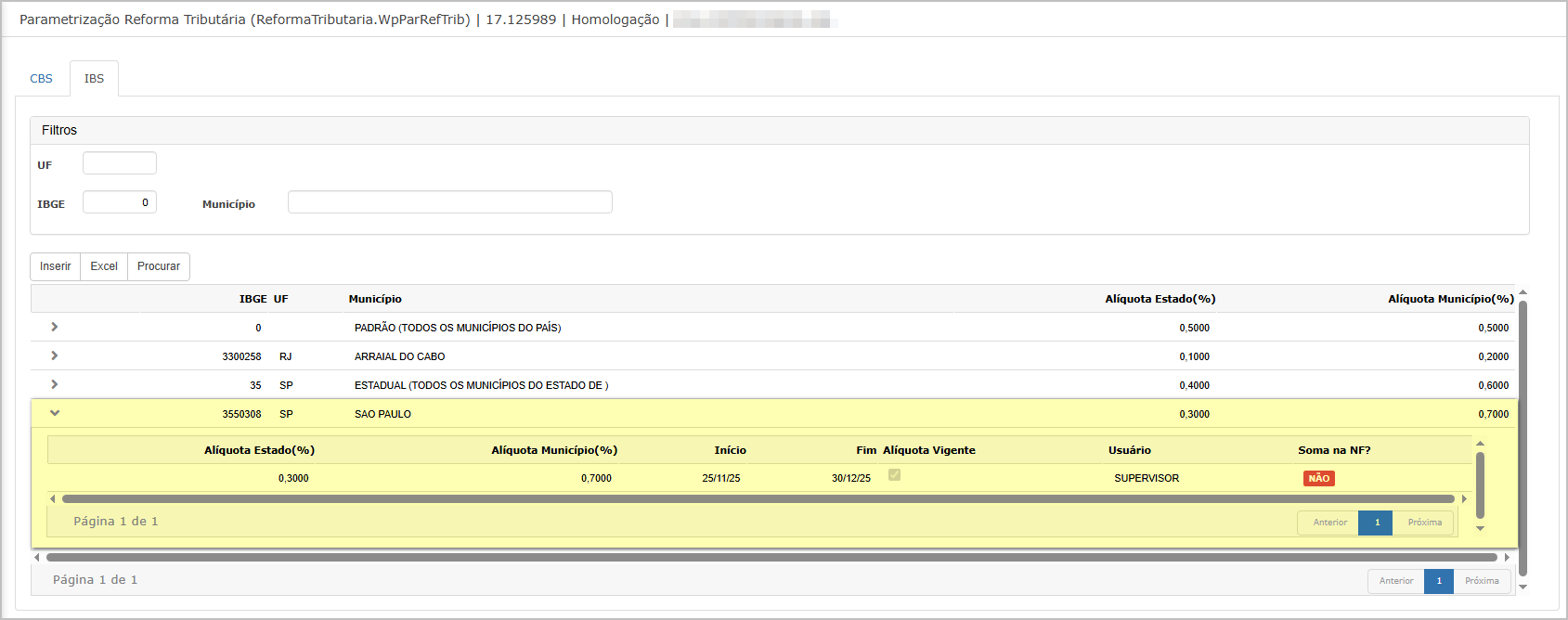](https://wiki.sendsolutions.com.br/uploads/images/gallery/2025-11/VtpGm8v8Zot1LIOR-image.png) ---**Ações e Configurações**
- Para **inserir** uma nova alíquota, utilize o botão **Inserir** na aba desejada. - Utilize os filtros para **pesquisar** por UF, município, IBGE ou vigência. - Para **consultar** detalhes de uma alíquota, clique no ícone de **lupa** correspondente. - Quando a alíquota **CBS** possuir **início futuro**, o sistema exibirá o botão **Excluir** na consulta. - Utilize o botão **Excel** para exportar a listagem da aba atual. - Na aba IBS, selecione corretamente o **tipo de alíquota**: - **Padrão** – válida para todos os municípios do país, - **Estadual** – válida para todos os municípios daquele estado, - **Municipal** – válida apenas para o município selecionado - Confira sempre as datas de vigência antes de confirmar o cadastro. - Após finalizada, a alíquota passa a compor a base interna de cálculos fiscais do sistema. **ATENÇÃO: As informações neste documento são meramente ilustrativas e utilizadas apenas para fins de teste.**
# Cadastro CFOP/CIO A tela **CFOP – Código Fiscal de Operação** permite cadastrar, consultar e editar os CFOPs utilizados nas operações fiscais dentro do módulo **Fiscal** do SEND ERP. O CFOP é essencial para definir o tratamento tributário das movimentações de entrada e saída, influenciando na apuração de impostos, movimentação de estoque e integrações fiscais. Nesta tela é possível: - Manter os dados gerais do CFOP (tipo, região, status do contribuinte, devolução, diferencial de alíquota etc.) - Configurar regras específicas de aplicação através da aba **CIO** - Definir parâmetros tributários relacionados aos tributos **IS** e **CBS/IBS**, cuja lista de opções é carregada automaticamente conforme [**Atualização de Tabelas Básicas Fiscais**](https://wiki.sendsolutions.com.br/books/reforma-tributaria/page/atualizacao-de-tabela-basicas-fiscais "Atualização de Tabela Básicas Fiscais") A manutenção adequada dos CFOPs garante que as operações fiscais sejam classificadas corretamente dentro do sistema. **Acesse o caminho:** Fiscal → Cadastros → CFOP → CFOP - Código Fiscal Operação ---**Tela Principal**
A tela principal apresenta: - Filtros de pesquisa por Código CFOP - Botões **Inserir** e **Excel** - Listagem dos CFOPs cadastrados contendo: - Código CFOP - Descrição - Tipo (Entrada/Saída) - Região - Status Contribuinte - Indicadores fiscais adicionais - Situação (Ativo/Não ativo) A partir da coluna de ações, é possível: - Consultar usando o ícone de **lupa** - Editar através do ícone de **lápis** - Excluir quando permitido [](https://wiki.sendsolutions.com.br/uploads/images/gallery/2025-11/9sOvLfxQ66sWFUrR-image.png) ---**Edição de CFOP**
Ao clicar em **Editar**, são exibidas as seguintes informações: **Informações Gerais** - **Código CFOP** - **Tipo CFOP** (Entrada / Saída) - **Status Contribuinte** - **Registro P100 SPED Contribuição** - **CFOP de Devolução** - **ICMS Diferencial – Imobilizado, Uso e Consumo** - **Ativo** - **Descrição CFOP** - **Região** - **Controla Estoque em Trânsito** - **Apura Crédito Outorgado** - **Permite Prorrogação no Prazo de Remessa** - **FTI** - **Outras opções fiscais específicas conforme legislação estadual** [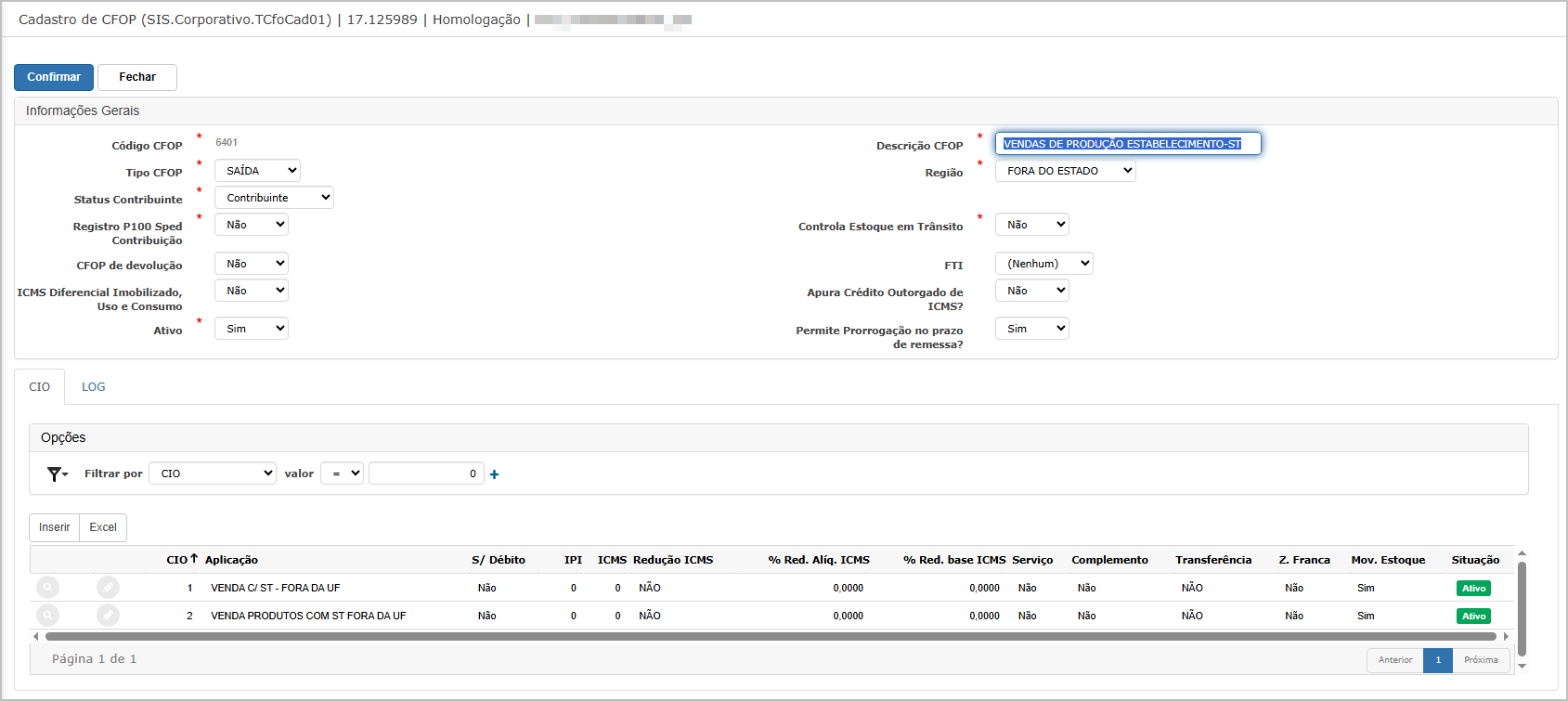](https://wiki.sendsolutions.com.br/uploads/images/gallery/2025-11/cXwnr5YcM7qMvkK2-image.png) ---**Aba CIO – Cadastro de Operações Vinculadas**
A aba **CIO** permite cadastrar operações específicas vinculadas ao CFOP. Apresenta: - Filtros - Botões **Inserir** e **Excel** - Lista de CIOs cadastradas com: - **Código CIO** - **Aplicação** - Indicadores fiscais (IPI, ICMS, Redução, Serviço, Complemento, Transferência etc.) - Situação [](https://wiki.sendsolutions.com.br/uploads/images/gallery/2025-11/2WRD2Ob4LNA0TglA-image.png) ---**Inserção/Edição de CIO**
Ao inserir ou editar: - **Código CIO** - **Tipo de Operação** - **Industrialização** - **Transferência** - **Observação** - **Descrição da Operação** - **Situação do Registro CIO** - **Remessa** - **Movimenta Estoque** - **Recuperação de Imposto** - **Código da CNO** Abaixo ficam as abas de tributação específicas: **Configurações | IPI | ICMS | PIS | COFINS | Serviços | Mensagem | LOG | IS | CBS/IBS.** **Para a Reforma Tributária, vamos exemplificar apenas as novas abas IS e CBS/IBS.**[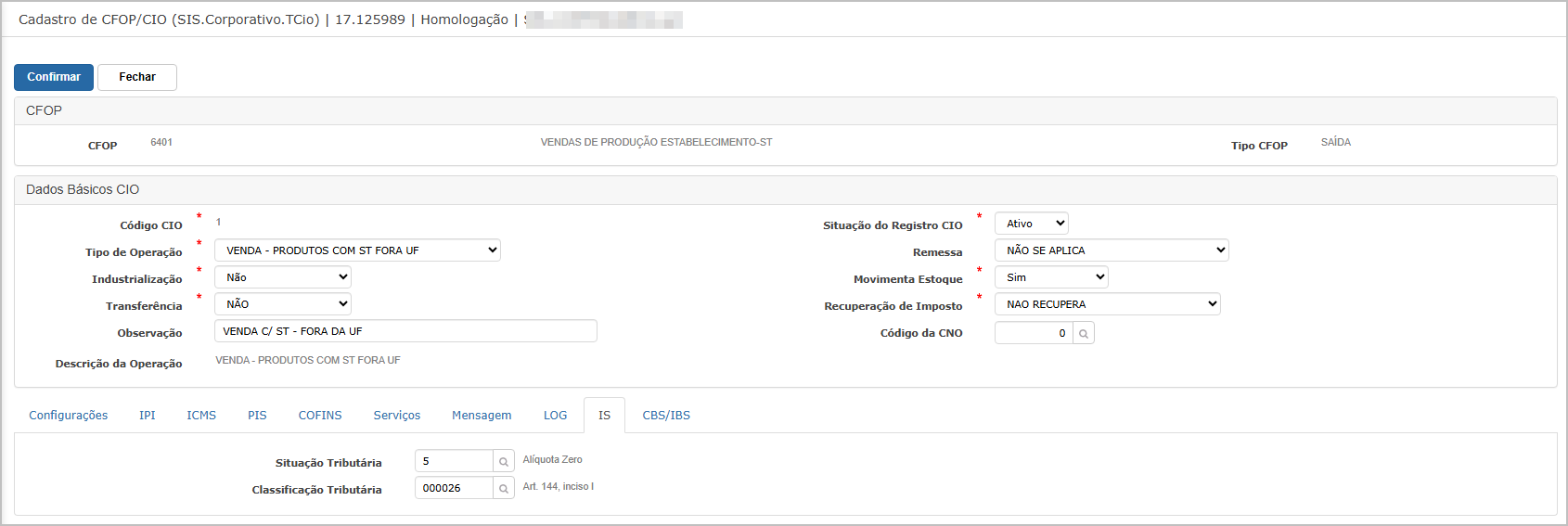](https://wiki.sendsolutions.com.br/uploads/images/gallery/2025-11/GgDvzmGT7takdPea-image.png) ---**Aba IS**
Nesta aba são configuradas as regras de tributação referentes ao **Imposto Seletivo (IS)**. Campos: - **Situação Tributária (ST)** Ex.: 5 – Alíquota Zero - **Classificação Tributária** Ex.: 000026 – Art. 144, inciso I ✔ **Essas opções são carregadas automaticamente pela [Atualização de Tabelas Básicas Fiscais](https://wiki.sendsolutions.com.br/books/reforma-tributaria/page/atualizacao-de-tabela-basicas-fiscais "Atualização de Tabela Básicas Fiscais")**[,](https://wiki.sendsolutions.com.br/books/reforma-tributaria/page/atualizacao-de-tabela-basicas-fiscais "Atualização de Tabela Básicas Fiscais") conforme as regras da Reforma Tributária. [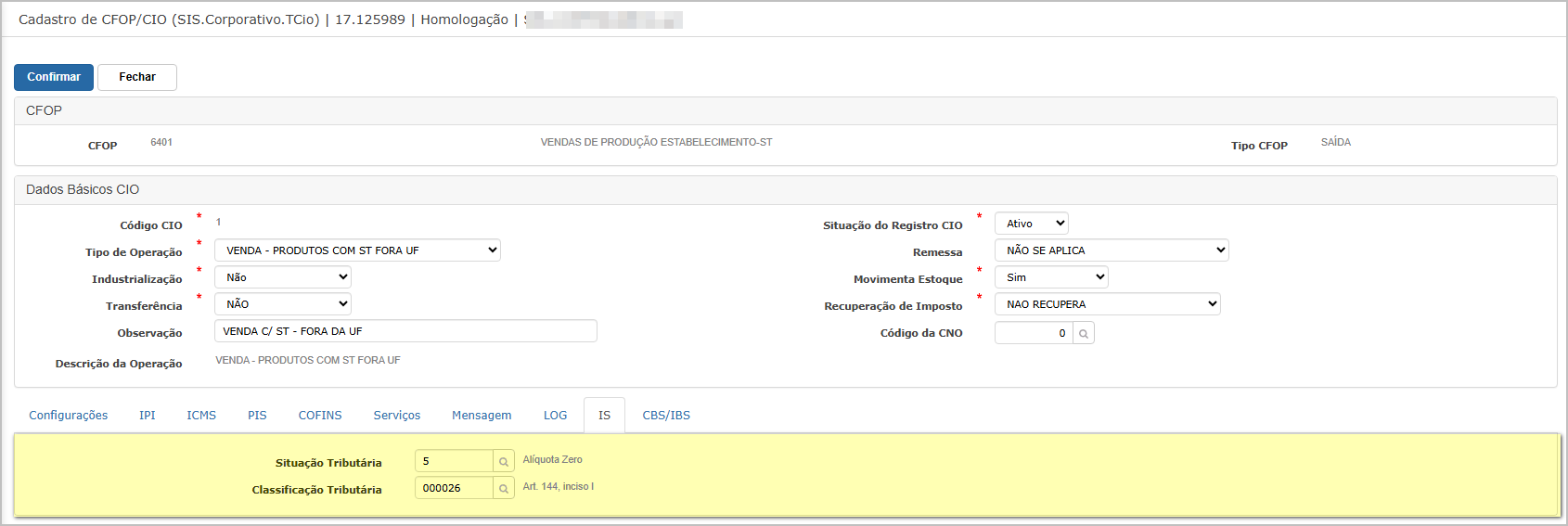](https://wiki.sendsolutions.com.br/uploads/images/gallery/2025-11/8woZofET7eNMF7F8-image.png) ---**Aba CBS / IBS**
A aba permite indicar qual classificação tributária do **CBS/IBS** se aplica à operação. Campos: - **Situação Tributária CBS/IBS** Ex.: 000 – Tributação integral - **Classificação Tributária CBS/IBS** Ex.: 000001 – Situações tributadas integralmente pelo IBS e CBS ✔ Também alimentada pela [**Atualização de Tabelas Básicas Fiscais**.](https://wiki.sendsolutions.com.br/books/reforma-tributaria/page/atualizacao-de-tabela-basicas-fiscais "Atualização de Tabela Básicas Fiscais") Essas informações são fundamentais para cálculo de alíquotas modernas da Reforma Tributária.[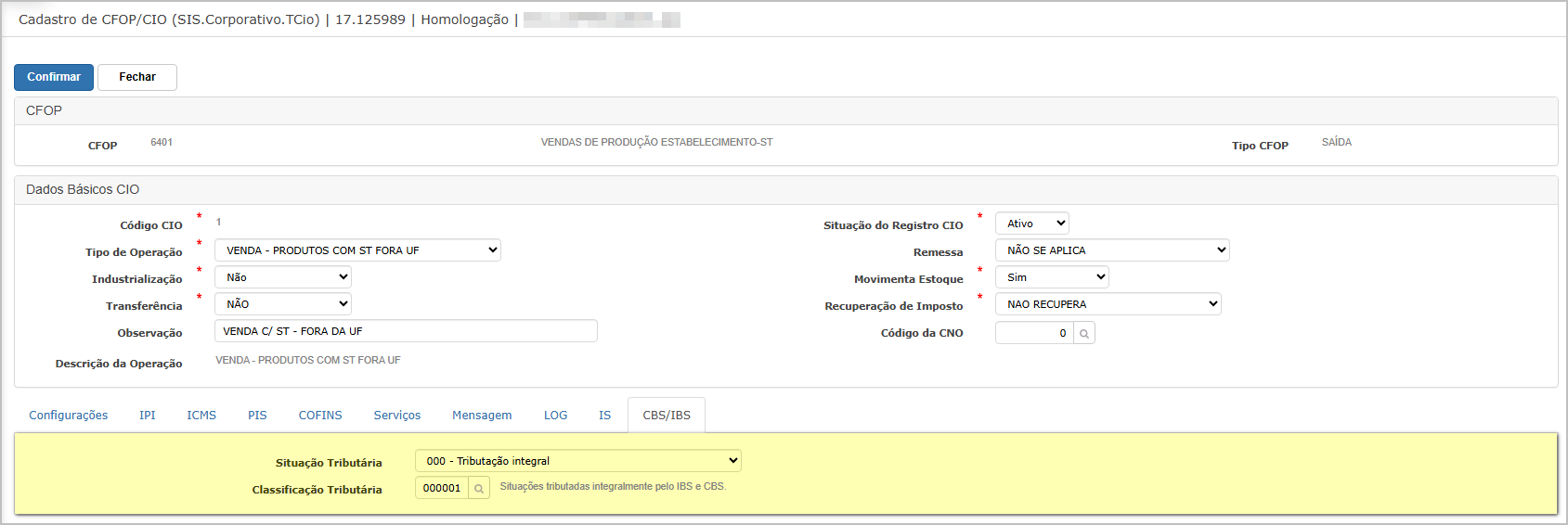](https://wiki.sendsolutions.com.br/uploads/images/gallery/2025-11/jNIDdjxc3EKkcVe7-image.png) ---**Ações e Configurações**
• Para **inserir** um novo CFOP, clique em **Inserir**, preencha os campos obrigatórios e confirme. • Utilize os **filtros** para pesquisar rapidamente por código, descrição ou demais parâmetros. • Para **editar** um CFOP existente, clique no ícone de **lápis**, altere as informações necessárias e confirme. • Para **consultar**, clique na **lupa** para visualizar os dados sem os alterar. • Utilize o botão **Excel** para exportar a listagem completa de CFOPs. • Na aba **CIO**, é possível cadastrar operações específicas e detalhadas que complementam o CFOP. • Nas abas **IS** e **CBS/IBS**, selecione sempre as opções disponibilizadas pelas **tabelas básicas fiscais atualizadas**. • Mantenha o CFOP **ativo** apenas quando realmente precisar ser utilizado, evitando erros em operações fiscais. • Campos como “Movimenta Estoque”, “Recuperação de Imposto” e “Remessa” determinam o comportamento da operação no sistema, devendo seguir o modelo fiscal da empresa.**ATENÇÃO: As informações neste documento são meramente ilustrativas e utilizadas apenas para fins de teste.**
# Cadastro de Tributos A rotina **Tipos de Tributos** permite o cadastro e manutenção dos tributos utilizados nas operações fiscais do sistema. Essas configurações são fundamentais para definir: - Se o tributo estará ativo para uso nas operações fiscais - Se o tributo possui retenção - A qual código de sub-apuração pertence - Se o tributo deve ou não **gerar contabilização** A definição correta dessas informações impacta diretamente nos processos de emissão de documentos fiscais (NF-e, NFC-e, NFS-e, CT-e etc.) e na geração de lançamentos contábeis. **Acesse o caminho:** Fiscal → Cadastros → Auxiliares → Operações Fiscais → Tipos de Tributos ---**Tela Principal – Listagem de Tributos**
Ao acessar o menu, a tela principal exibirá a lista de tributos cadastrados.[](https://wiki.sendsolutions.com.br/uploads/images/gallery/2025-12/4RYLGasPOiXACN0M-image.png) ---**Editando um Tributo**
Ao clicar no ícone de edição, o sistema exibirá a tela com os dados completos do tributo selecionado. **Campos principais:** - **Tributo** – Identificação do tributo (ex.: IBSMUN, IBSUF, CBS, PIS, COFINS etc.) - **Flag Ativo** – Define se o tributo pode ser utilizado nas operações fiscais - **Tributo com Retenção** – Indica se há retenção na origem - **Código de Sub Apuração** – Utilizado para controle fiscal - **Descrição do Tributo** - **Incentivo Fiscal** - **Disponível para Comissão** - **Alíquota crédito de estímulo** - **Não Contabilizar** (campo destacado). [](https://wiki.sendsolutions.com.br/uploads/images/gallery/2025-12/eFssVcI64EuziLOE-image.png)A opção **Não Contabilizar** define se o tributo deve ser considerado ou ignorado na geração de lançamentos contábeis. 📌 **Se marcado:** - O tributo **não será contabilizado** na rotina de contabilização das receitas. - Ele aparecerá no documento fiscal, porém **não gerará débito ou crédito contábil**. 📌 **Se desmarcado:** - O tributo será tratado normalmente na contabilização, gerando os lançamentos configurados na rotina *Receita x Conta*. Esta opção é especialmente utilizada em cenários onde o tributo é obrigatório na emissão fiscal, mas **não deve compor lançamento contábil**, como em impostos de responsabilidade de terceiros ou tributos apenas informativos. ---**Ações e Configurações**
- Visualiza todas as informações do tributo. - Permite alterar a situação, descrição, regras fiscais e demais campos. - Disponível apenas quando o tributo não é utilizado em nenhuma operação fiscal no sistema. - Utilize para localizar tributação específica de forma rápida. ---**Observações Importantes**
⚠️ Os tributos utilizados na Reforma Tributária (CBS, IBSUF, IBSMUN, IS) são carregados automaticamente pela funcionalidade [**Atualização de Tabelas Básicas Fiscais** ](https://wiki.sendsolutions.com.br/books/reforma-tributaria/page/atualizacao-de-tabela-basicas-fiscais "Atualização de Tabela Básicas Fiscais")e **não devem ser excluídos**. ⚠️ O comportamento contábil desses tributos também depende das configurações feitas em: - **Fiscal → Reforma Tributária → Parametrização de Alíquotas** - **Corporativo → Fiscal → Contabilização (Receita x Conta)** ⚠️ Marcar a opção **Não Contabilizar** sem alinhamento com a equipe fiscal pode afetar diretamente a integridade dos lançamentos contábeis. **ATENÇÃO: As informações neste documento são meramente ilustrativas e utilizadas apenas para fins de teste.**