**Tela Principal**
Acesse **Recebimento → Nota Fiscal** Nesta etapa, o usuário preenche os dados essenciais da nota fiscal recebida. [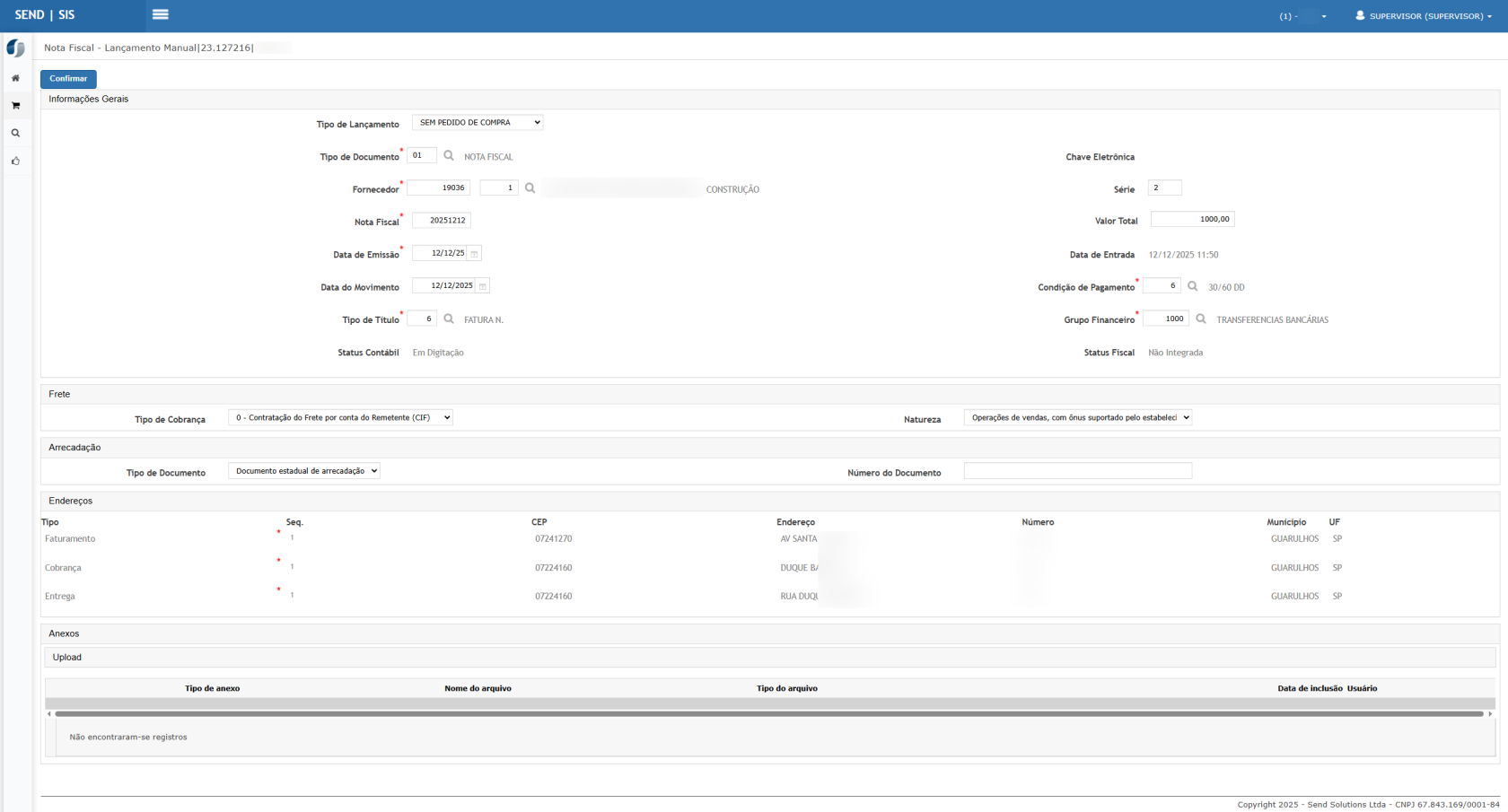](https://wiki.sendsolutions.com.br/uploads/images/gallery/2025-12/SjNyhWDCfFkUUsqm-image.png) **Campos principais:** - **Tipo de Lançamento** Define se a nota está vinculada a um pedido de compra ou se será lançada sem pedido. - **Tipo de Documento** Seleção do modelo fiscal conforme documento recebido (ex.: NF-e 55). - **Fornecedor** Informar o código do fornecedor. O sistema traz automaticamente o CNPJ/CPF, IE e endereço. - **Nota Fiscal** Número da nota conforme documento recebido. - **Série** Série fiscal da nota. - **Valor Total** Total da nota fiscal conforme documento eletrônico. - **Data de Emissão / Data de Entrada / Data de Movimento** Datas usadas para apuração fiscal, movimentação de estoque e contabilização. - **Tipo de Título / Condição de Pagamento / Grupo Financeiro** Utilizados para geração do título financeiro no contas a pagar. - **Status Fiscal** Indica se a nota já foi integrada ao módulo Fiscal (integrada, pendente, rejeitada etc.). --- ##### **Seção de Frete** Nesta parte são configuradas as informações relacionadas à cobrança de frete: - **Tipo de Cobrança (CIF / FOB / outros)** - **Valor do frete informado** - **Transportadora** - **Natureza de operação do serviço de frete** --- ##### **Arrecadação** Define informações obrigatórias para documentos que requerem recolhimento: - **Tipo de Documento Estadual de Arrecadação** - **Número do Documento** --- ##### **Endereços** A nota deve possuir endereços válidos conforme cadastro do fornecedor: - **Faturamento** - **Cobrança** - **Entrega** O sistema carrega automaticamente os dados do fornecedor, permitindo ajustes. --- ##### **Anexos** Permite anexar documentos relacionados à nota fiscal, como: - XML - PDF - DANFE - Comprovantes de frete - Laudos, certificados etc. ---**Ações e Configurações**
Seguindo o padrão das suas documentações anteriores, abaixo estão as ações descritas com ícones: - ● **Para inserir uma nova nota**, clique no ícone ➕ Inserir e preencha os campos obrigatórios. - ● **Para consultar uma nota lançada**, utilize o ícone 🔍 e visualize todas as informações fiscais e financeiras. - ● **Para editar**, clique no ícone ✏️ e ajuste dados da nota antes da integração fiscal. - ● **Para excluir**, clique no ícone ❌ e confirme na mensagem apresentada. - ● **Para anexar documentos**, utilize o ícone 📎 na seção de Anexos. - ● **O campo *Tipo de Lançamento* determina se haverá integração com pedido de compra ou entrada direta no estoque.** - ● **Ao confirmar a nota, o sistema realiza validações fiscais obrigatórias**, incluindo verificação do CFOP, CST/CSOSN, alíquotas e tributos definidos pela Reforma Tributária. - ● **Caso o XML seja importado posteriormente, os dados do lançamento manual serão conciliados automaticamente**, se compatíveis com o DF-e. ---**Observações Importantes**
- A nota só será considerada válida após **integração fiscal**, momento em que o sistema valida tributos, regras estaduais e municipais, e campos exigidos na Reforma Tributária. - Para empresas que utilizam IBS/CBS, o sistema valida automaticamente a classificação tributária do item, CFOP e regra fiscal. - Notas lançadas manualmente também serão submetidas a validações DF-e para evitar divergências entre o documento físico e o eletrônico. - Caso o fornecedor envie XML posteriormente, o sistema poderá sugerir **vinculação automática** com a nota já cadastrada. - Alterações nos campos fiscais podem impactar na contabilização e no contas a pagar.Itens da Nota Fiscal
Após o cadastro dos dados gerais da nota fiscal, o próximo passo é o lançamento dos **itens recebidos**, que serão responsáveis pela movimentação de estoque, apuração fiscal e geração dos valores tributários. ##### Tela de Listagem de Itens Nesta tela é apresentada a relação de itens vinculados à nota fiscal. [](https://wiki.sendsolutions.com.br/uploads/images/gallery/2025-12/WonDlOmn4zWr4xlW-image.png) Funcionalidades disponíveis: - **Inserir** ➕ Permite incluir um novo item na nota fiscal. - **Consultar** 🔍 Visualiza os dados completos do item cadastrado. - **Editar** ✏️ Permite alterar informações do item antes da finalização da nota. - **Filtros** Possibilitam localizar itens por material ou descrição. Enquanto não houver itens cadastrados, o grid permanecerá vazio. --- ##### Inclusão / Edição do Item Ao inserir ou editar um item, o sistema exibe a tela de **Detalhamento do Item**, dividida em seções. [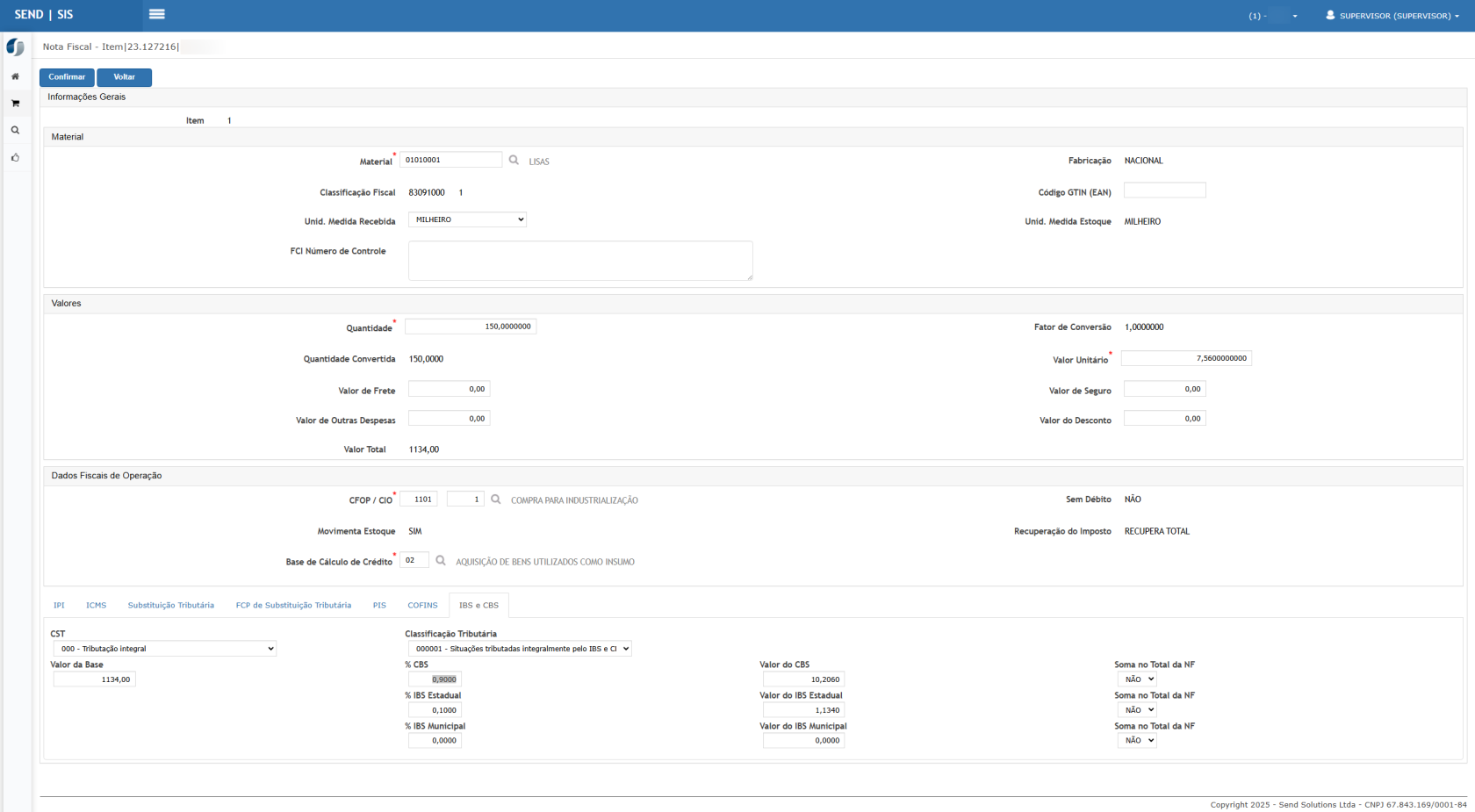](https://wiki.sendsolutions.com.br/uploads/images/gallery/2025-12/Ceb2wrYuTi3SSfIL-image.png) ##### Informações do Material Nesta seção são definidos os dados básicos do produto recebido: - **Material** Código do item cadastrado no sistema. - **Descrição** Preenchida automaticamente conforme o cadastro do material. - **Classificação Fiscal (NCM)** Utilizada para cálculo de tributos e validações fiscais. - **Fabricação (Nacional / Importado)** Influencia na tributação, principalmente ICMS, IPI e IBS/CBS. - **Unidade de Medida Recebida / Estoque** O sistema realiza automaticamente a conversão, se aplicável. - **Código GTIN (EAN)** Quando informado, é utilizado para validações fiscais e comerciais. - **FCI – Número de Controle** Obrigatório para operações com produtos importados, conforme legislação. --- ##### Valores do Item Nesta etapa são informados os valores financeiros do item: - **Quantidade Recebida** - **Quantidade Convertida** - **Valor Unitário** - **Valor de Frete** - **Valor de Seguro** - **Outras Despesas** - **Valor de Desconto** - **Valor Total do Item** > O valor total do item é recalculado automaticamente conforme os valores informados. --- ##### Dados Fiscais da Operação Define as regras fiscais aplicáveis ao item: - **CFOP / CIO** Determina a natureza da operação e as regras fiscais aplicáveis. - **Movimenta Estoque** Indica se o item gera entrada física no estoque. - **Base de Cálculo de Crédito** Define o tipo de crédito fiscal a ser apropriado (ex.: insumo, revenda, ativo etc.). - **Sem Débito** Indica se a operação não gera débito fiscal. - **Recuperação de Imposto** Define se os tributos são recuperáveis (total, parcial ou não recuperáveis). --- ##### Abas de Tributos do Item O sistema disponibiliza abas específicas para cada tributo: - **ICMS** - **IPI** - **Substituição Tributária** - **FCP de Substituição Tributária** - **PIS** - **COFINS** - **IBS e CBS (Reforma Tributária)** ##### Aba IBS e CBS Nesta aba são configuradas as informações da Reforma Tributária: - **CST** - **Classificação Tributária** - **Alíquotas de CBS** - **Alíquotas de IBS Estadual** - **Alíquotas de IBS Municipal** - **Valores calculados de cada tributo** - **Indicação se o valor soma ou não no total da NF** > As informações desta aba são carregadas conforme o cadastro fiscal e as tabelas básicas vigentes. ---Rateio do Item
Após a inclusão do item, o sistema permite realizar o **rateio contábil e de estoque**. [](https://wiki.sendsolutions.com.br/uploads/images/gallery/2025-12/Oeh5zEqoZiNbAXzn-image.png) [](https://wiki.sendsolutions.com.br/uploads/images/gallery/2025-12/PrrEVBgbf69dcPg4-image.png) Nesta tela são definidos: - **Percentual de Rateio** - **Quantidade** - **Valor** - **Almoxarifado** - **Conta Contábil** - **Centro de Custo** - **Lote do Produto** (quando aplicável) O rateio pode ser: - Automático (100%) - Manual, quando o item precisa ser distribuído entre contas ou centros de custo distintos --- ##### Status do Item Após o rateio, o item passa a apresentar indicadores no grid: - **Rateio Efetuado** - **Não Acondicionado** (quando não há controle específico) - **Não Controla Lote** (quando o material não exige controle de lote) Esses status ajudam a identificar rapidamente se o item está pronto para finalização da nota. ---Observações Importantes – Itens
- Todos os **tributos do item** são recalculados automaticamente ao confirmar a nota. - A correta definição de **CFOP, CIO e Classificação Tributária** é essencial para evitar rejeições fiscais. - As regras de **IBS, CBS e IS** seguem estritamente as configurações fiscais e tabelas atualizadas. - Alterações nos itens após a liberação da nota podem impactar: - Estoque - Contabilidade - Contas a Pagar - Caso o item esteja vinculado a um pedido de compra, o sistema realiza a conciliação automática das quantidades recebidas. ---**Totais da Nota Fiscal**
Após cadastrar os itens, o sistema apresenta um resumo consolidado dos valores financeiros e fiscais. [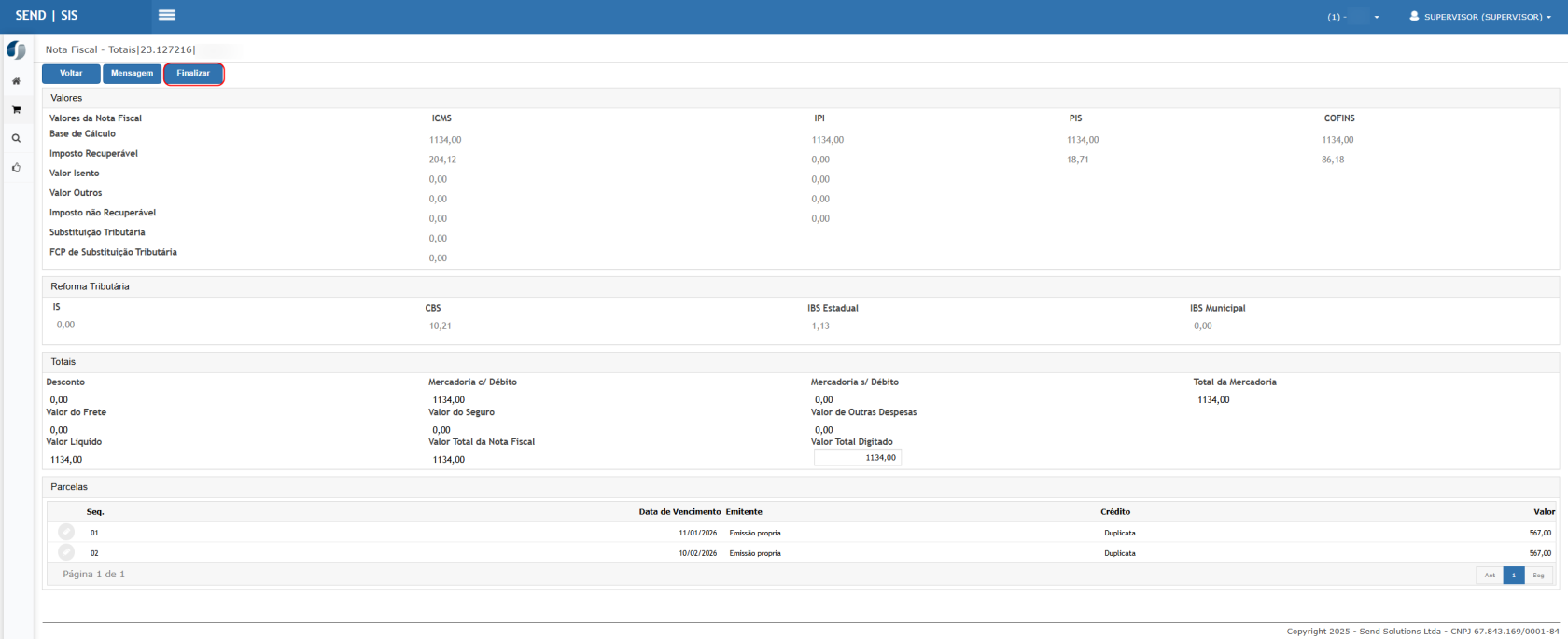](https://wiki.sendsolutions.com.br/uploads/images/gallery/2025-12/Uv9XWVPXFZG6U9N1-image.png) ##### **Valores da Nota Fiscal** Inclui: - Base de Cálculo - Imposto Recuperável - Valor Isento - Imposto Não Recuperável - Outros Valores - Substituição Tributária - FCP de Substituição Tributária --- ##### **Impostos Calculados** Os valores são gerados conforme: - Configuração fiscal do item - CFOP / CIO - Classificação Tributária - CST - Regras da Reforma Tributária Impostos exibidos: - ICMS - IPI - PIS - COFINS --- ##### **Reforma Tributária** Quando aplicável, o sistema apresenta: - **IS – Imposto Seletivo** - **CBS – Contribuição sobre Bens e Serviços** - **IBS Estadual** - **IBS Municipal** Cada tributo é calculado conforme a base e alíquota configuradas. --- ##### **Totais da Operação** Exibidos no rodapé: - Desconto - Valor do Frete - Valor do Seguro - Mercadoria com/sem débito - Valor Total da Nota Fiscal - Valor Líquido --- ##### **Parcelas** Os títulos gerados para o Contas a Pagar são apresentados com: - Número da parcela - Data de vencimento - Emissor do título - Tipo de crédito - Valor Essas informações alimentam automaticamente o módulo financeiro. ---**Consulta da Nota Após Finalização**
As notas cadastradas podem ser consultadas em: **Recebimento → Nota Fiscal Manual** O usuário pode filtrar por: - Número da Nota - Série - Status Contábil - Status Fiscal - Data de emissão ##### **Informações do Grid:** - Série - Nota Fiscal - Sequência - Data de Emissão - Status Contábil - Status Fiscal - Documento Fiscal - Chave Eletrônica > Após o recebimento manual, a nota permanece **Não Integrada** até o processo fiscal ser concluído. --- ##### **Ações Disponíveis na Consulta** - **Consultar** - **Editar (se em digitação)** - **Excluir notas não liberadas** - **Visualizar Documento** - **Gerar PDF/Impressão** - **Reprocessar / Integrar (quando aplicável)** ---**Observações Importantes**
- Os tributos **CBS, IBS e IS** são validados automaticamente conforme classificações fiscais e regras da Reforma Tributária. - Se houver divergências fiscais, o sistema poderá impedir a finalização ou alertar o usuário. - Notas manuais podem ser posteriormente conciliadas com XML recebido. - A integração contábil depende das parametrizações do módulo Contabilidade. **ATENÇÃO: As informações neste documento são meramente ilustrativas e utilizadas apenas para fins de teste.**
# Nota Fiscal - Xml A rotina de **Recebimento de XML** permite a **importação e validação de documentos fiscais eletrônicos recebidos de fornecedores**, garantindo a integração correta com os módulos **Fiscal, Contábil, Estoque e Financeiro**. Essa funcionalidade é utilizada principalmente para: - Importar **NF-e de Entrada (modelo 55)**; - Validar automaticamente os dados fiscais do XML; - Garantir conformidade com **CFOP, CST/CSOSN, classificação fiscal e tributos**; - Preparar o documento para **lançamento automático ou conferência manual**; - Atender às **regras da Reforma Tributária**, quando aplicável (IBS, CBS, IS). ---Tela Principal – Recebimento de XML
Nesta tela, o usuário visualiza e gerencia todos os **XMLs recebidos** no sistema. [](https://wiki.sendsolutions.com.br/uploads/images/gallery/2025-12/rbVvW3m37wHva5NN-image.png) [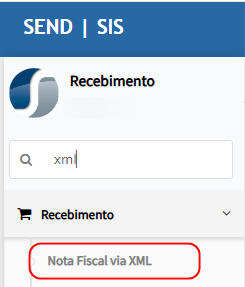](https://wiki.sendsolutions.com.br/uploads/images/gallery/2025-12/wV1VBPl7JZrxXN7v-image.png) [](https://wiki.sendsolutions.com.br/uploads/images/gallery/2025-12/XcoZlSuU9EEA3oN6-image.png) Funcionalidades principais: - Importar XML manualmente; - Visualizar XMLs pendentes, processados ou cancelados; - Consultar status de validação fiscal; - Executar ações de integração ou conferência. --- ##### **Importação do XML** [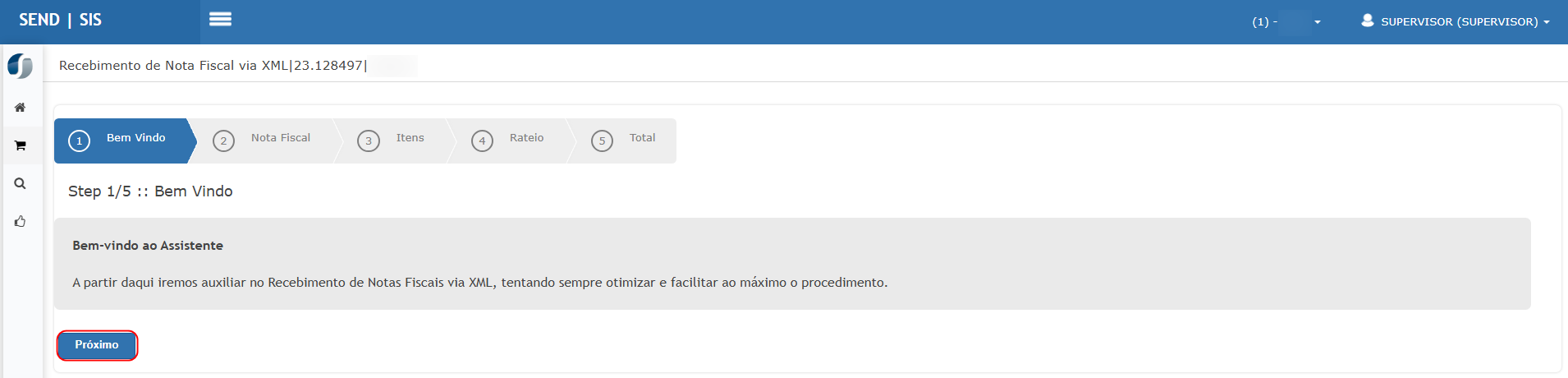](https://wiki.sendsolutions.com.br/uploads/images/gallery/2025-12/mT4jSfRSFekCR4o2-image.png) [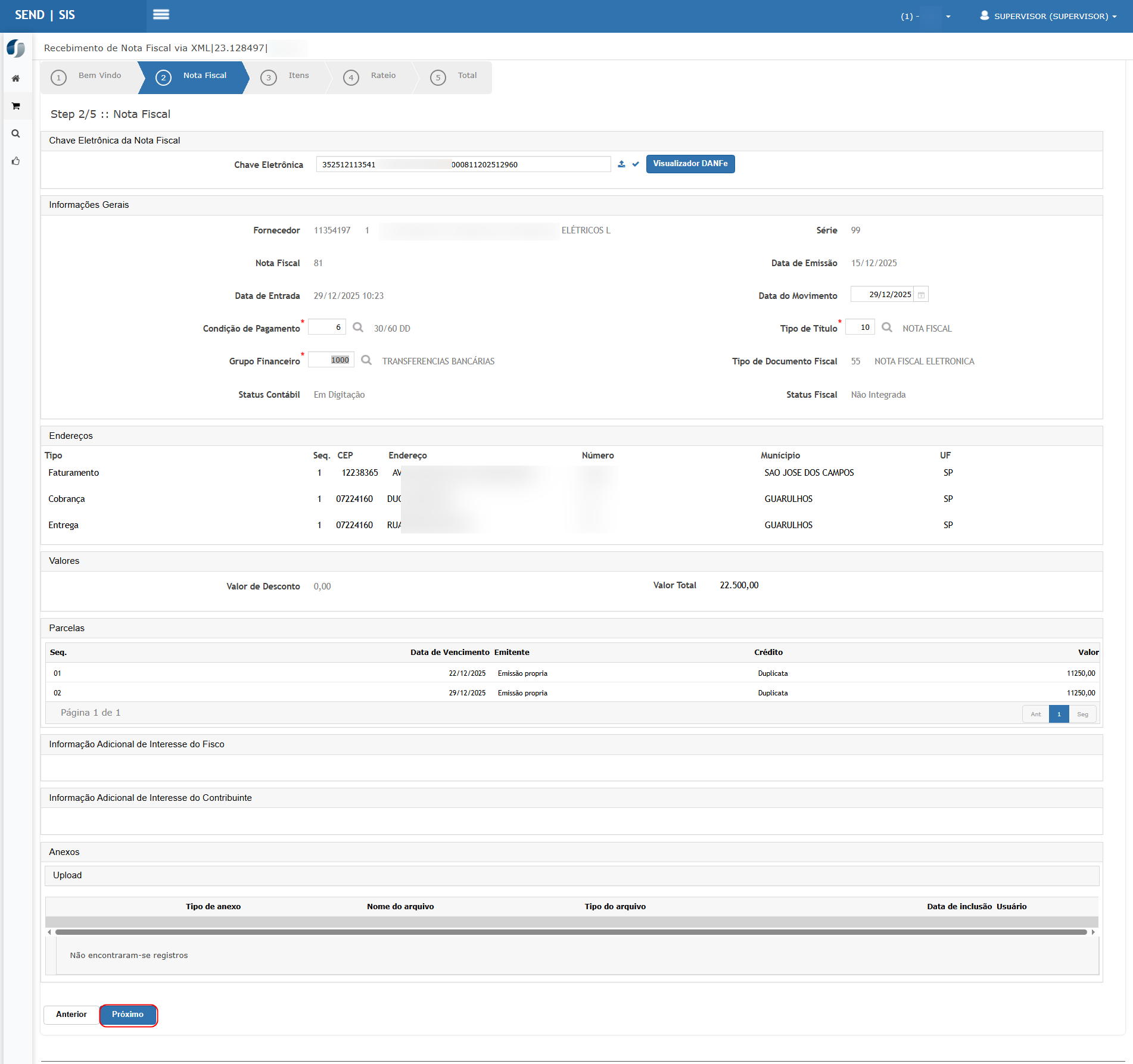](https://wiki.sendsolutions.com.br/uploads/images/gallery/2025-12/FjXKWI3Xfi5KsO2J-image.png) Ao importar o XML, o sistema realiza automaticamente: - Leitura do layout DF-e; - Validação da assinatura digital; - Identificação do **emitente**, **destinatário** e **tipo de documento**; - Verificação de duplicidade (chave eletrônica). --- ##### **Validações Realizadas no Recebimento** [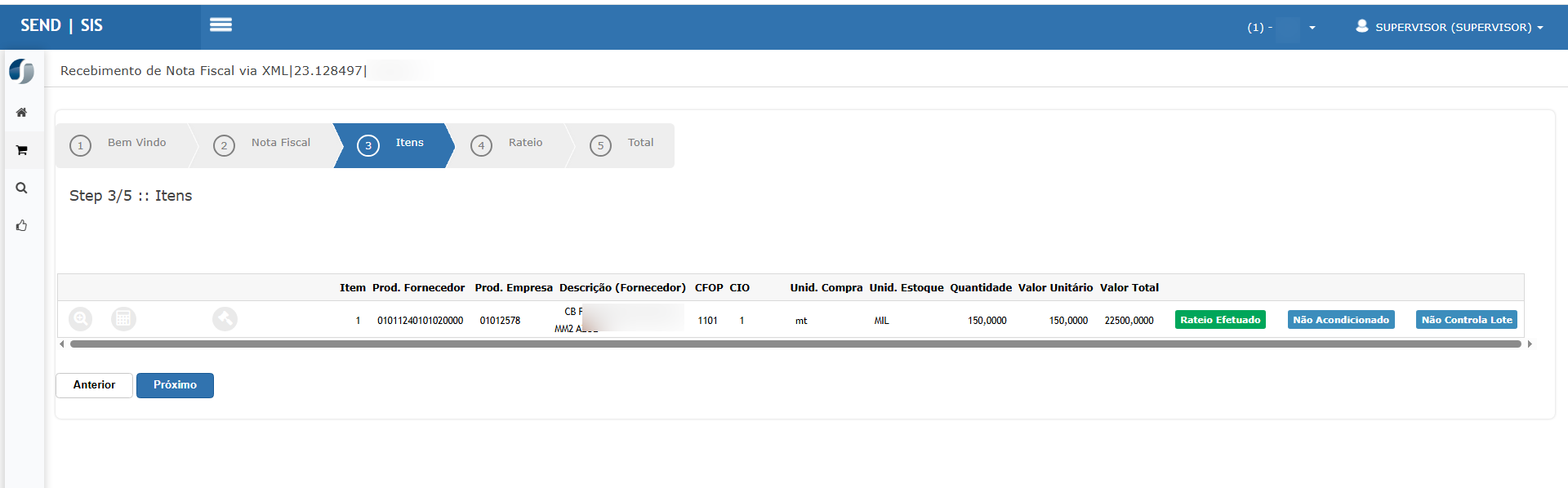](https://wiki.sendsolutions.com.br/uploads/images/gallery/2025-12/plNozW7sGHnZy68C-image.png) Após a importação, o sistema executa uma série de **validações**, incluindo: [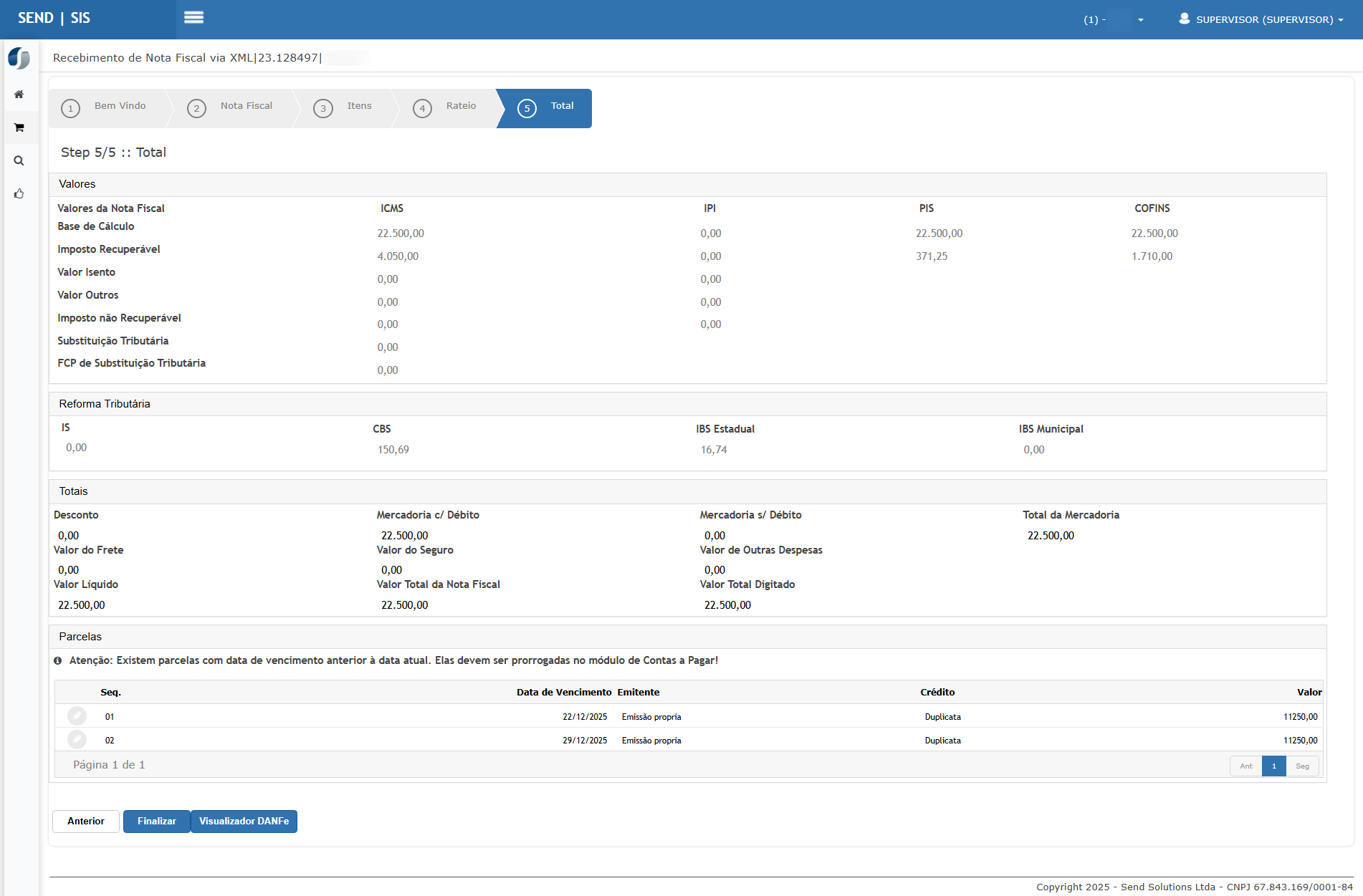](https://wiki.sendsolutions.com.br/uploads/images/gallery/2025-12/aWtDgp0hLSS7d8zd-image.png) **Validações Fiscais** - CFOP válido para operação de entrada; - CST / CSOSN compatível com o regime tributário; - Classificação fiscal permitida para o tipo de documento (NF-e, CT-e, NFS-e); - Regras estaduais e municipais; - Validação de **IBS, CBS e IS**, quando aplicável (Reforma Tributária). **Validações Cadastrais** - Fornecedor cadastrado no sistema; - Produtos/serviços vinculados ou passíveis de associação; - Unidades de medida compatíveis; - Natureza de operação configurada. --- ##### **Consulta e Detalhamento do XML** [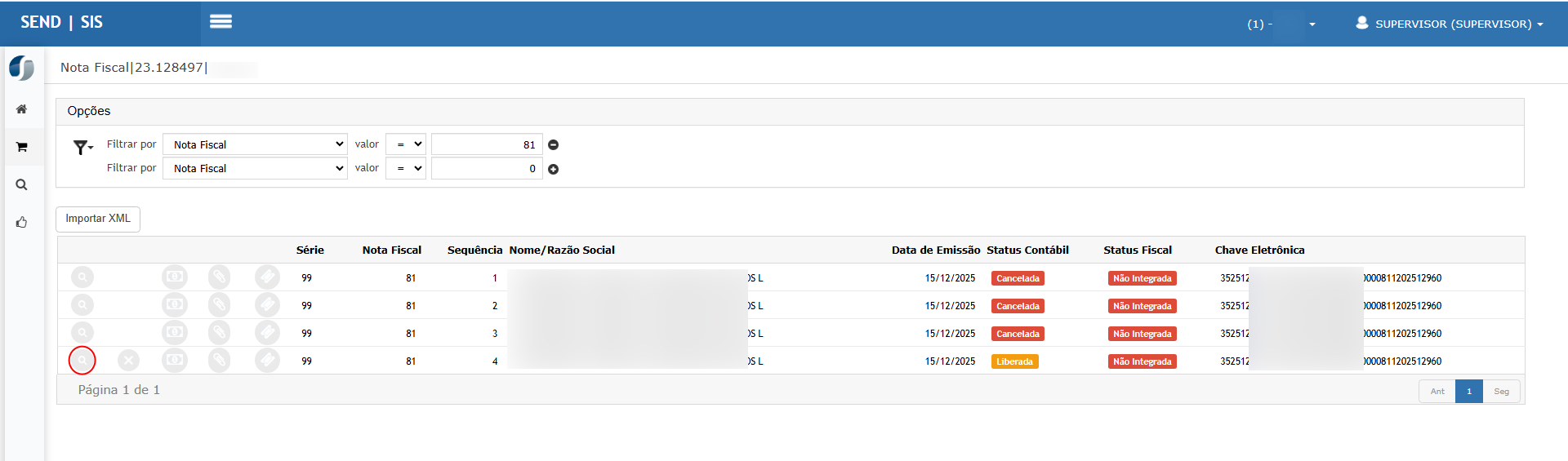](https://wiki.sendsolutions.com.br/uploads/images/gallery/2025-12/45W5yl5C78QNEJ1k-image.png) [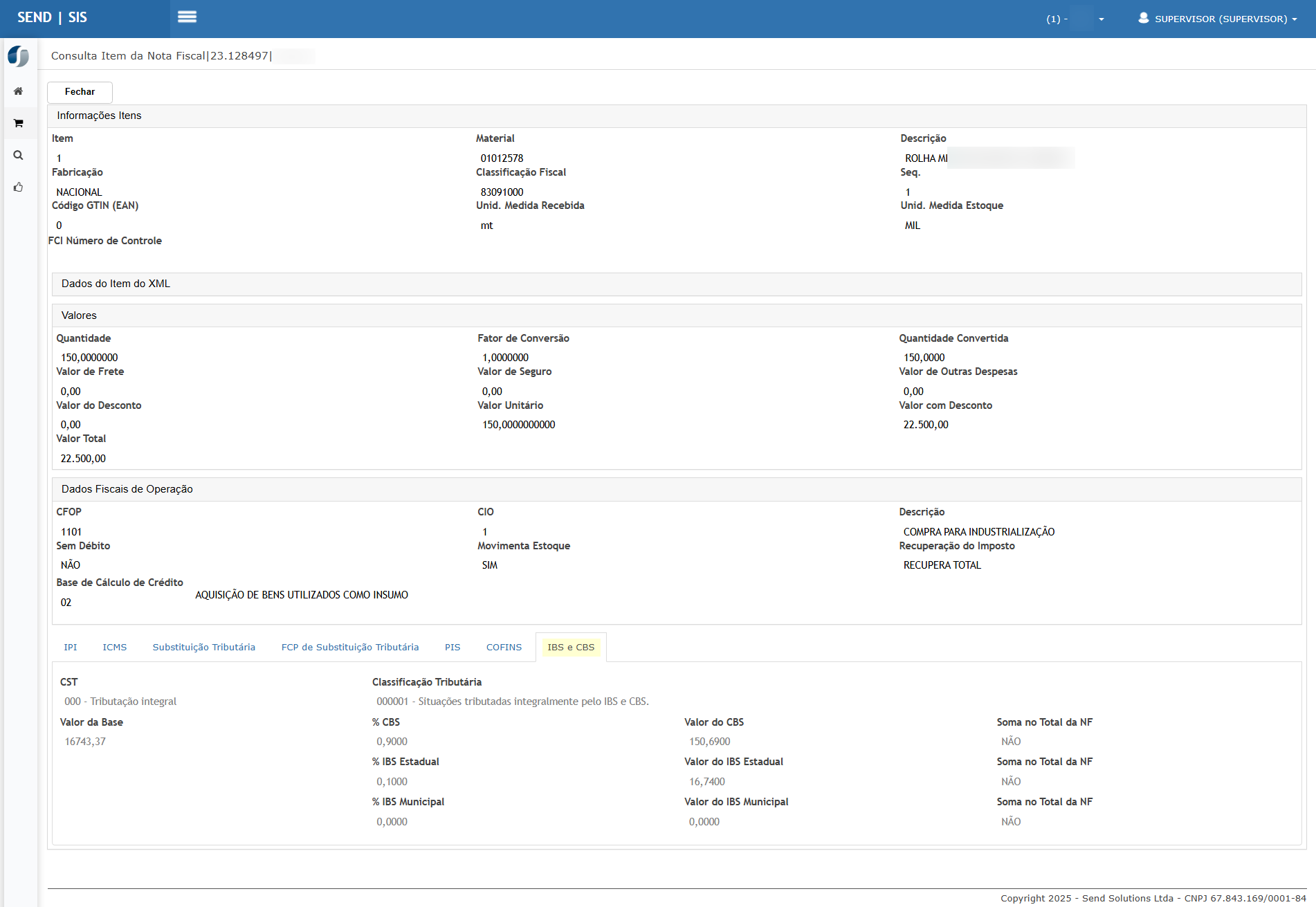](https://wiki.sendsolutions.com.br/uploads/images/gallery/2025-12/0PbNMidI1GyoZRC4-image.png) Na consulta do XML, o usuário pode visualizar: - Chave eletrônica; - Número, série e data de emissão; - Emitente e destinatário; - Valores totais e impostos destacados; - Situação fiscal e contábil; - Impostos; Também é possível visualizar o **conteúdo completo do XML**, garantindo conferência com o documento recebido do fornecedor. ---**Ações Disponíveis**
Seguindo o padrão do sistema, os ícones permitem: ● **Consultar** – Visualizar detalhes do XML importado ● **Cancelar** – Remover XML não integrado ● **Visualizar XML** – Abrir o arquivo original ● **Ver Erros** – Exibir mensagens de rejeição ou inconsistência ---Observações Importantes
- O XML **não gera efeitos fiscais ou contábeis** enquanto não for integrado; - XMLs rejeitados **não podem ser integrados** sem correção; - A classificação fiscal vinculada aos itens deve ser **compatível com o DF-e**, conforme regras da Reforma Tributária; - Caso exista **lançamento manual prévio**, o sistema pode sugerir a **vinculação automática** ao XML; - Alterações fiscais após a integração podem impactar **estoque, impostos e contabilidade**. --- **Considerações sobre a Reforma Tributária** Para empresas já parametrizadas com a Reforma Tributária: - IBS, CBS e IS são **validados no recebimento do XML**; - Classificações fiscais incompatíveis com o documento são **bloqueadas**; - O sistema garante aderência ao **modelo nacional de tributação do consumo**. **ATENÇÃO: As informações neste documento são meramente ilustrativas e utilizadas apenas para fins de teste.**
# Nota Fiscal - Reinf 2.1.1 A rotina **Nota Fiscal de Serviço – REINF** permite registrar, no módulo **Recebimento**, as notas fiscais de serviços tomados que possuem **retenções tributárias** e que devem ser **apuradas e informadas ao EFD-Reinf**. Esse processo garante que: - As notas de serviços recebidas sejam registradas corretamente no sistema; - As **retenções legais** (INSS, IR, PIS, COFINS, CSLL, ISS, quando aplicável) sejam calculadas e controladas; - As informações sejam integradas aos módulos **Financeiro, Fiscal, Contábil e EFD-Reinf**; - O sistema mantenha conformidade com as obrigações acessórias federais. ---Tela Principal – Consulta de Notas de Serviço REINF
Caminho da tela: **Recebimento → Nota Fiscal de Serviço – REINF 2.1.1** [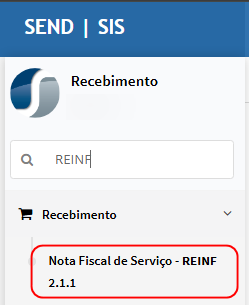](https://wiki.sendsolutions.com.br/uploads/images/gallery/2025-12/CHQidPben6FXLAWa-image.png) Nesta tela o usuário pode **consultar, inserir e acompanhar** as notas fiscais de serviço sujeitas ao REINF. [](https://wiki.sendsolutions.com.br/uploads/images/gallery/2025-12/R5PoDrHiUYy5YWqX-image.png) Funcionalidades da tela: - Filtros por: - Número da Nota Fiscal - Série - Status Contábil - Status Fiscal - Visualização em grid com as principais informações: - Série - Nota Fiscal - Sequência - Data de Emissão - Status Contábil - Status Fiscal - Documento Fiscal - Chave Eletrônica **Ação principal:** - **Inserir**: inicia o lançamento de uma nova Nota Fiscal de Serviço – REINF. --- #### **Consulta de Nota Fiscal de Serviço – Cabeçalho** Ao clicar em **Inserir/Consulta**, o sistema abre a tela de **lançamento da nota fiscal com retenção**. [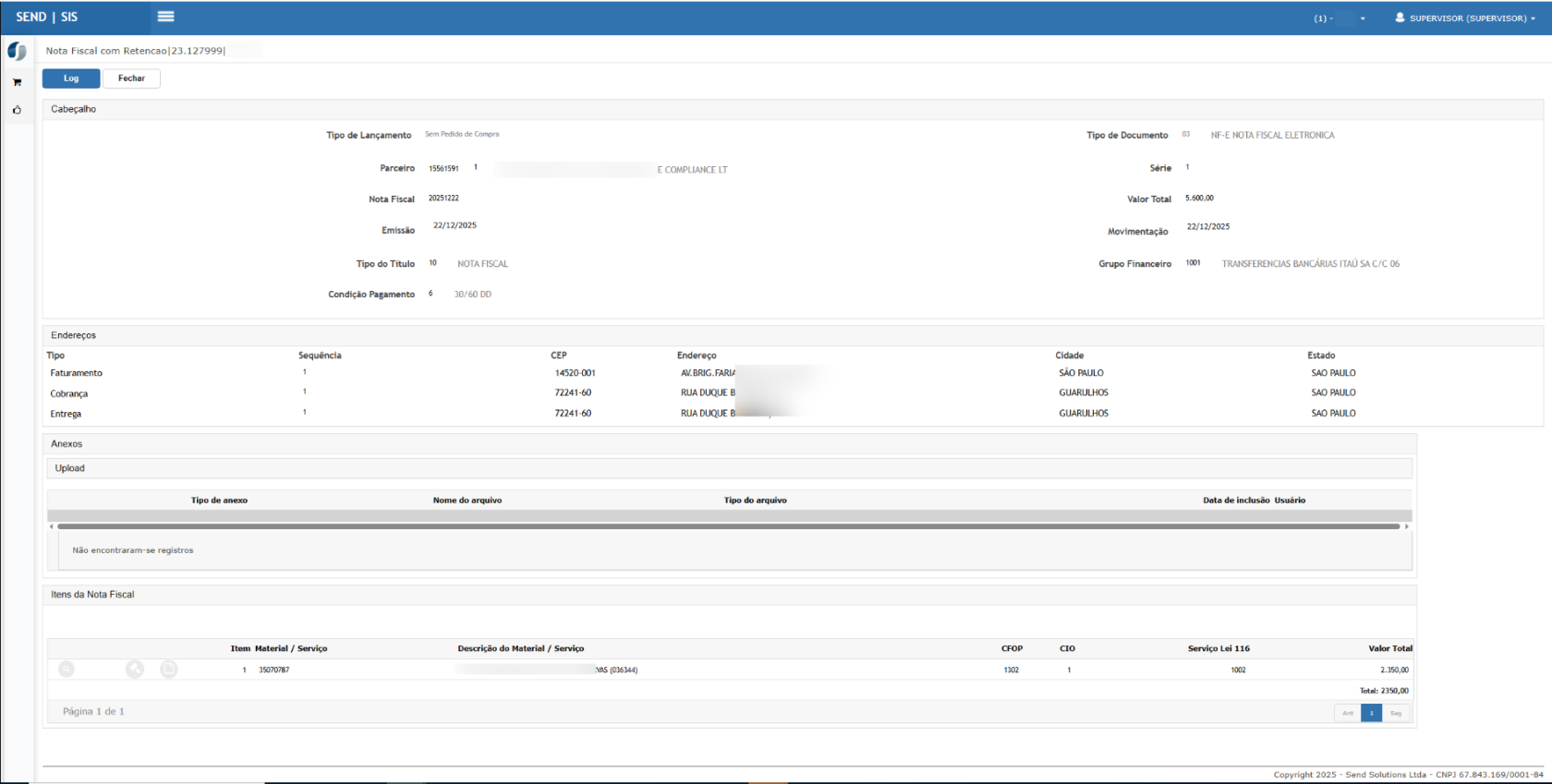](https://wiki.sendsolutions.com.br/uploads/images/gallery/2025-12/FtDXuIa0wBdcqI5M-image.png) **Informações do Cabeçalho:** - **Tipo de Lançamento** Define se a nota será lançada: - Sem pedido de compra - Com pedido de compra (quando aplicável) - **Tipo de Documento** Modelo fiscal utilizado (ex.: NF-e / NFS-e). - **Parceiro (Fornecedor)** Prestador do serviço. Ao informar o código, o sistema carrega automaticamente: - Razão social - CNPJ/CPF - Endereços - **Nota Fiscal / Série** Informações conforme documento recebido. - **Data de Emissão** Data constante no documento fiscal. - **Data de Movimentação** Data utilizada para: - Contabilização - Financeiro - Apuração fiscal - **Valor Total** Valor bruto da nota fiscal de serviço. - **Tipo de Título / Condição de Pagamento / Grupo Financeiro** Definem a geração do título no **Contas a Pagar**. --- **Endereços** Nesta seção são exibidos os endereços vinculados ao prestador: - Faturamento - Cobrança - Entrega (quando aplicável) Os dados são carregados automaticamente do cadastro do parceiro, podendo ser ajustados se necessário. --- **Anexos** Permite anexar documentos relacionados à nota fiscal de serviço, como: - XML - PDF - Nota fiscal digitalizada - Contratos - Comprovantes de prestação de serviço --- **Itens da Nota Fiscal de Serviço** Nesta seção são listados os **serviços lançados** na nota. Para cada item são exibidas as informações: - Material / Serviço - Descrição do Serviço - CFOP - CIO - Código do Serviço (Lei 116) - Valor Total do Item Essas informações são fundamentais para: - Apuração correta das retenções; - Enquadramento fiscal; - Geração das informações para o **EFD-Reinf**. --- ##### **Grid de Itens da Nota Fiscal** Cada linha do grid representa um **serviço prestado** constante na nota fiscal recebida. [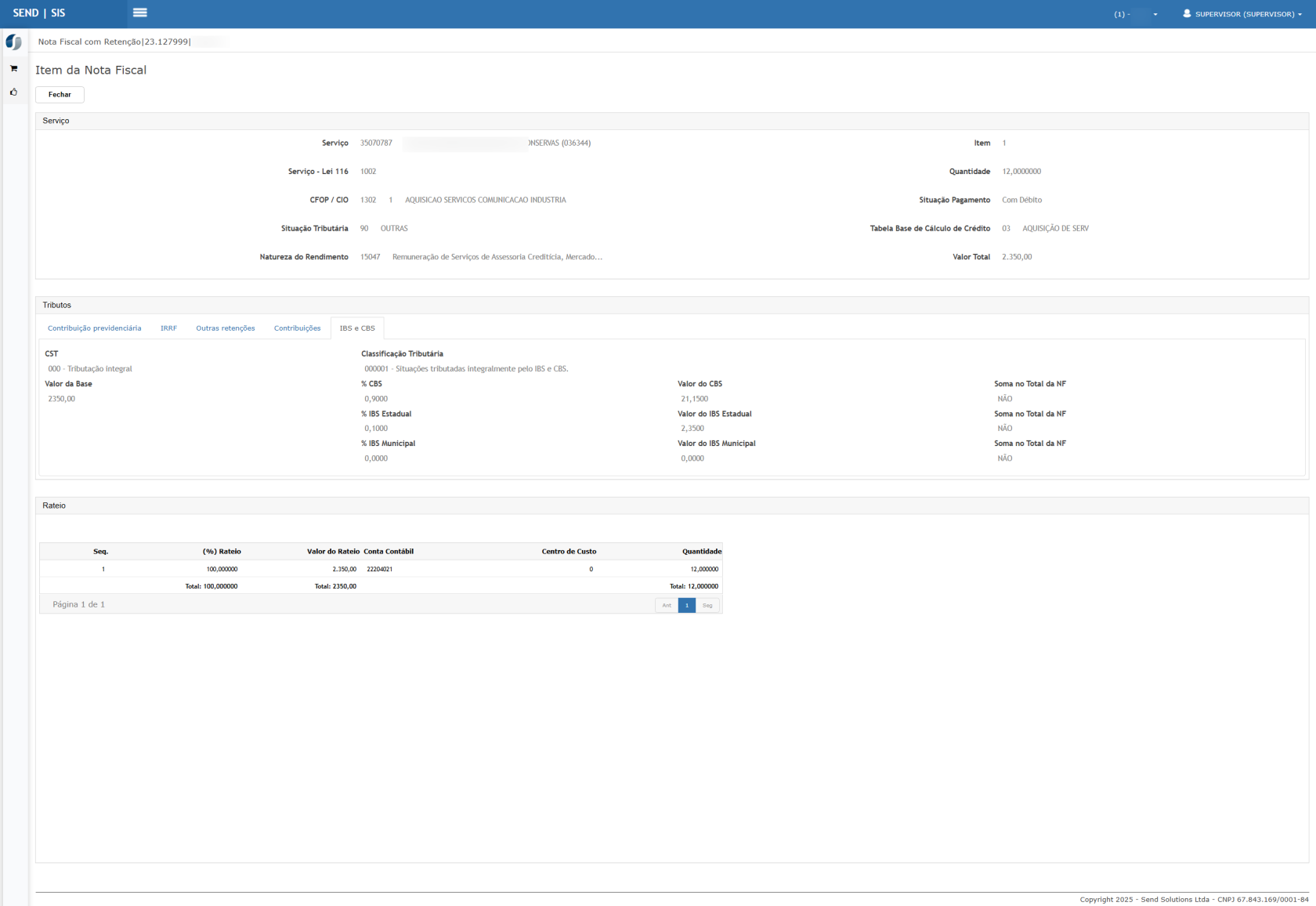](https://wiki.sendsolutions.com.br/uploads/images/gallery/2025-12/H4uvWMtE6MAg83Iu-image.png) São exibidas as seguintes colunas: - **Item** Número sequencial do item na nota fiscal. - **Material / Serviço** Código interno do serviço cadastrado no sistema. - **Descrição do Material / Serviço** Descrição detalhada do serviço conforme cadastro ou conforme informado na nota fiscal. - **CFOP** Código Fiscal de Operações e Prestações aplicado ao serviço. É utilizado para: - Classificação fiscal - Apuração de tributos - Integração com a Reinf e Fiscal - **CIO** Código Interno de Operação vinculado à regra fiscal aplicada ao serviço. - **Serviço Lei 116** Código do serviço conforme a **Lei Complementar nº 116/2003**, utilizado para: - Enquadramento do ISS - Identificação do tipo de serviço prestado - **Valor Total** Valor total do serviço referente ao item, que compõe o valor bruto da nota fiscal. --- **Totalização dos Itens** Ao final do grid, o sistema apresenta: - **Total dos Itens da Nota Fiscal** Soma dos valores de todos os serviços lançados. Este valor deve ser compatível com o **Valor Total da Nota Fiscal**, informado no cabeçalho. --- **Relação com Retenções e EFD-Reinf** As informações dos itens são utilizadas diretamente para: - Cálculo das **retenções tributárias** (INSS, IR, PIS, COFINS, CSLL, ISS, quando aplicável); - Enquadramento correto do evento no **EFD-Reinf**; - Geração dos valores-base para integração: - Fiscal - Contábil - Financeira Qualquer inconsistência nos campos **CFOP, CIO ou Serviço Lei 116** pode gerar: - Erros na apuração; - Rejeições na Reinf; - Divergências fiscais. ---Observações Importantes
- Os itens **não podem ser alterados** após a nota estar **liberada e integrada**. - A correta classificação do serviço é fundamental para o **cumprimento das obrigações legais**. - O valor total dos itens impacta diretamente: - O contas a pagar; - As retenções; - A escrituração fiscal e contábil. - **Status da Nota** - Após o lançamento, a nota pode apresentar os seguintes status: - **Status Contábil** - Em digitação - Liberada - **Status Fiscal** - Não Integrada - Integrada (após processamento fiscal) Enquanto o status fiscal estiver **Não Integrada**, a nota ainda **não foi enviada ou consolidada** para fins fiscais e de obrigações acessórias. ---Ações Disponíveis
Seguindo o padrão das documentações: - **Consultar** Visualiza todos os dados da nota fiscal, incluindo retenções e itens. - **Editar** Permite alterar informações **antes da liberação contábil**. - **Excluir** Disponível apenas para notas **não liberadas**. - **Visualizar Documento** Exibe os documentos anexados à nota. - **Impressão / PDF** Gera relatório com os dados da nota fiscal. ---Observações Importantes
- As **notas fiscais de serviço lançadas nesta rotina alimentam o EFD-Reinf**, respeitando as regras vigentes da legislação federal. - A correta configuração de: - CFOP - CIO - Código de Serviço (Lei 116) - Parâmetros fiscais é essencial para evitar **inconsistências na apuração e envio da Reinf**. - Alterações após a liberação podem impactar: - Financeiro - Contabilidade - Obrigações acessórias - O status **Não Integrada** indica que a nota ainda aguarda processamento fiscal ou integração posterior. **ATENÇÃO: As informações neste documento são meramente ilustrativas e utilizadas apenas para fins de teste.**