

Reforma Tributária
A Reforma Tributária visa simplificar o sistema de tributos no Brasil, tornando-o mais transparente, eficiente e equilibrado entre União, Estados e Municípios.
Ela substitui diversos impostos atuais por novos tributos sobre o consumo, buscando reduzir a complexidade nas apurações e o impacto cumulativo na cadeia produtiva.
Com a reforma, os tributos como PIS, COFINS, IPI, ICMS e ISS serão gradualmente substituídos por dois novos impostos principais:
-
IBS (Imposto sobre Bens e Serviços): de competência compartilhada entre Estados e Municípios.
-
O que é: tributo estadual/municipal que substituirá ICMS (estadual) e ISS (municipal).
-
Incidência: Sobre bens, serviços e direitos.
-
Forma de cobrança: Também será “por fora”, como ocorre hoje com o IPI.
-
Objetivo: Criar um imposto único, transparente e não-cumulativo, reduzindo conflitos de arrecadação entre estados e municípios.
-
Divisão:
-
Possui alíquota estadual e alíquota municipal.
-
O valor arrecadado será dividido entre estado e município.
-
-
Regras importantes:
-
Não importa onde o vendedor está, e sim onde o cliente está para efeito de tributação.
-
Quem define a alíquota aplicável é o estado.
-
-
Base de cálculo: valor do produto ou serviço, incluindo custos adicionais como seguro, frete, acréscimos e descontos condicionados.
-
-
CBS (Contribuição sobre Bens e Serviços): de competência federal.
-
O que é: tributo federal que substituirá PIS e COFINS.
-
Incidência: Receita de bens e serviços em geral.
-
Forma de cobrança: será “por fora”, ou seja, o preço do produto será sempre sem imposto e a CBS será adicionada separadamente (diferente de PIS/COFINS atuais, que já vêm embutidos).
-
Objetivo: Simplificar e unificar a tributação do consumo ao nível federal.
-
Base de cálculo: valor do produto ou serviço, incluindo custos adicionais como seguro, frete, acréscimos e descontos condicionados.
-
- IS (Imposto Seletivo - Conhecido como imposto do pecado): de competência federal.
-
O que é: tributo federal que substituirá parte de impostos indiretos sobre a produção e a comercialização de bens ou serviços considerados específicos e selecionados.
-
Incidência: sobre produtos e serviços específicos, como combustíveis, bebidas, tabaco, e outros bens ou serviços definidos pelo governo federal.
-
Forma de cobrança:Será cobrado “por fora”, ou seja, o preço do produto será apresentado sem o imposto e o IS será adicionado separadamente no valor final.
-
Objetivo: tributar de forma diferenciada bens e serviços com maior impacto social, ambiental ou de saúde, incentivando a redução do consumo de produtos prejudiciais à saúde ou ao meio ambiente, ao mesmo tempo, em que gera recursos para políticas públicas nessas áreas.
-
Divisão: O valor arrecadado com o IS será de competência exclusiva da União, sem divisão com Estados ou Municípios.
-
Regras importantes: A alíquota será determinada pela União, e não poderá ser alterada por estados ou municípios.
-
Base de cálculo: valor do produto ou serviço, incluindo custos adicionais como seguro, frete, acréscimos e descontos condicionados. O valor total do imposto será calculado conforme as características do bem ou serviço, com alíquotas diferenciadas conforme a seletividade.
- Observação: Essa estrutura do IS se alinha com a intenção de combater externalidades negativas enquanto gera recursos para áreas como saúde pública, proteção ambiental e políticas de controle de consumo. O IS será aplicado somente sobre produtos e serviços definidos como seletivos pelo governo federal. A alíquota será diferenciada conforme a natureza do bem ou serviço, podendo ser maior para produtos que causem maiores impactos sociais ou ambientais.
-
Essa mudança visa criar um modelo não cumulativo, no qual o imposto é pago apenas sobre o valor agregado em cada etapa da produção ou prestação de serviços.
Benefícios
A reforma traz uma série de vantagens tanto para empresas quanto para os cidadãos:
-
Simplificação tributária: menos regras, menos obrigações acessórias e redução de divergências entre legislações estaduais e municipais.
-
Transparência: o imposto será destacado de forma clara nas notas fiscais, facilitando a compreensão do custo tributário.
-
Redução de litígios: com regras unificadas, espera-se uma diminuição significativa das disputas fiscais.
-
Competitividade: elimina distorções entre setores e regiões, incentivando a eficiência econômica.
-
Neutralidade: evita que o sistema tributário interfira nas decisões empresariais, permitindo foco no negócio em vez de em planejamentos fiscais.
-
Segurança jurídica: regras mais estáveis e previsíveis para o planejamento de longo prazo.
Funcionalidades (no Sistema)
Para apoiar as empresas na transição para o novo modelo tributário, o sistema SEND ERP (ou o sistema em questão) implementará funcionalidades específicas, como:
-
Configuração de parâmetros tributários conforme os novos códigos de IBS e CBS.
-
Atualização automática de cadastros fiscais, com base nas regras nacionais unificadas.
-
Adequação das notas fiscais eletrônicas (NF-e/NFS-e) aos novos tributos.
- Simulador de impacto tributário, permitindo que o usuário visualize diferenças entre o regime atual e o novo modelo.
-
Mecanismo de transição, possibilitando operação simultânea durante o período em que os dois sistemas tributários coexistirem.
- Parametrização do CBenef (SEFAZ)
- Módulo Fiscal
- Atualização de Tabela Básicas Fiscais
- Cadastro de Situação Tributária do IS
- Cadastro da Situação Tributária do CBS/IBS
- Parametrização de Alíquotas do CBS (Federal) / IBS (Estadual/Municipal).
- Cadastro CFOP/CIO
- Cadastro de Tributos
- Módulo Cadastros
- Módulo Faturamento
- Simulador Reforma Tributária
- Emissão de Nota Fiscal - Reforma Tributária
- Devolução de Nota Fiscal - Reforma Tributária
- Conhecimento de Transporte - Emissão/Alteração de CTE
- Módulo FaturamentoDecor
- Módulo Documento eletrônico
- Módulo Contas a Receber
- Módulo Recebimento
- Contas a Pagar
Parametrização do CBenef (SEFAZ)
Parametrização do CBenef (SEFAZ)
O que é o CBenef?
O cBenef é o código de benefício fiscal exigido pela SEFAZ em determinadas operações de ICMS.
Ele deve ser informado na NF-e quando a operação possuir tratamento tributário específico.
A geração da TAG <cBenef> no XML depende de parametrização prévia no módulo Fiscal.
Quando é obrigatório?
A parametrização deve ser feita quando houver exigência da SEFAZ para informar benefício fiscal, normalmente associada a CSTs específicos.
📋 CSTs que podem exigir CBenef
|
CST |
Descrição |
|
00 |
Tributada integralmente |
|
02 |
Tributada com alíquota diferenciada |
|
10 |
Tributada e com cobrança do ICMS por substituição tributária |
|
15 |
Tributada com ST e alíquotas diferenciadas |
|
20 |
Com redução de base de cálculo |
|
30 |
Isenta ou não tributada e com cobrança do ICMS por substituição tributária |
|
40 |
Isenta |
|
41 |
Não tributada |
|
50 |
Suspensão |
|
51 |
Diferimento |
|
53 |
Tributação monofásica sobre combustíveis com recolhimento diferido |
|
60 |
ICMS cobrado anteriormente por substituição tributária |
|
61 |
Tributação monofásica sobre combustíveis cobrada anteriormente |
|
70 |
Com redução de base de cálculo e cobrança do ICMS por substituição tributária |
|
90 |
Outras |
👉 Consulte sempre a tabela oficial da SEFAZ:
https://portal.fazenda.sp.gov.br/servicos/nfe/Paginas/cBenef.aspx
Como funciona no sistema
O sistema determina o <cBenef> com base na combinação de:
- CST do ICMS
- UF de origem
- NCM do produto
- Código de ajuste (Tabela 5.x)
👉 Após configurado, o preenchimento no XML é automático.
Passo a passo
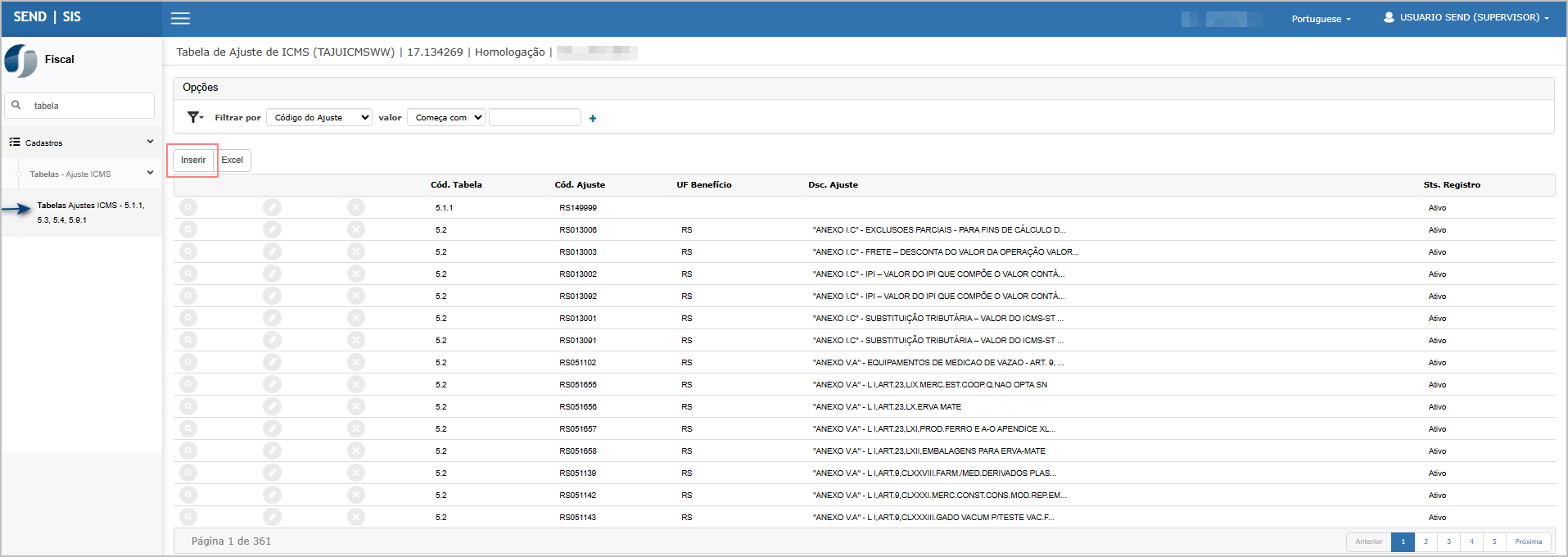
🔹 Passo 1: Cadastrar o Ajuste de ICMS
📍 Caminho: Fiscal > Cadastros > Tabelas - Ajuste ICMS
Resultado esperado: O código de ajuste estará disponível para vinculação.
👉 Ação: Clique em Inserir
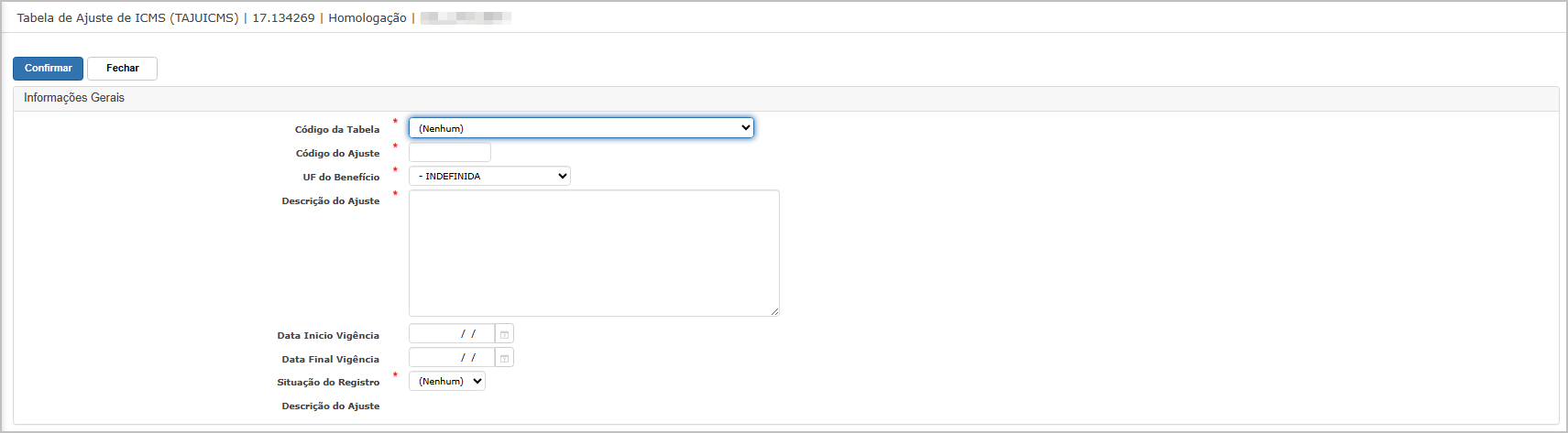
Preenchimento:
Preencha os campos obrigatórios:
- Código da Tabela (ex: 5.1.1)
- Código do Ajuste (ex: SP099999)
- UF do Benefício (ex: SP)
- Descrição
- Data início vigência
- Situação = Ativo
🔹 Passo 2: Vincular CST + NCM + Ajuste
📍 Caminho:Fiscal > Cadastros > Situação Tributária (ICMS) x Ajuste x Classificação Fiscal
Resultado esperado: Registro criado com sucesso.
👉 Ação: Clique em Inserir

Preenchimento:
Informe:
- CST (ex: 40)
- UF Origem (ex: SP)
- Código da Tabela (5.2)
- Código do Ajuste (SP099999)
- NCM (Classificação Fiscal)
- Ativo = Sim
Clique em Confirmar


Resultado final
Após a parametrização:
- Ao emitir a NF-e com os dados configurados
- O sistema irá gerar automaticamente:
<cBenef>SP099999</cBenef>
🔎 Como validar
- Emitir NF-e de teste
- Abrir o XML
- Localizar a TAG <cBenef>
- Transmitir a NF-e em ambiente de Homologação.
❗ Erros comuns
- Não cadastrar o ajuste (Passo 1)
- Não vincular o NCM
- CST divergente da parametrização
- UF incorreta
- Código inválido na SEFAZ
💡 Boas práticas
- Validar sempre na tabela oficial da SEFAZ
- Evitar códigos genéricos sem validação fiscal
- Criar padrões por UF
- Testar antes de liberar em produção
Regra de validação da Sefaz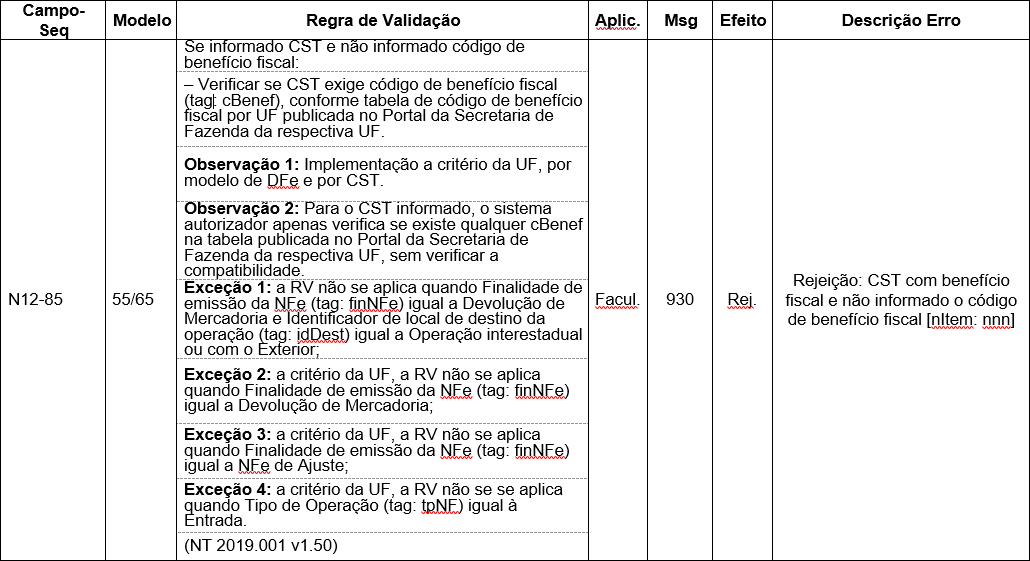
ATENÇÃO: As informações neste documento são meramente ilustrativas e utilizadas apenas para fins ilustrativos.
Módulo Fiscal
Atualização de Tabela Básicas Fiscais
A funcionalidade Atualização de Tabelas Básicas Fiscais visa manter as tabelas fiscais do sistema SEND ERP atualizadas conforme os parâmetros oficiais da Reforma Tributária e demais atualizações legais.
Durante o processo, são gravadas e sincronizadas as informações de classificação fiscal e situação tributária relacionadas aos novos impostos IS, IBS e CBS, garantindo que o sistema opere de forma correta e alinhada às normas vigentes.
Acesse o caminho: Fiscal → Cadastros → Atualização de Tabelas Básicas Fiscais
Tela Principal
Na tela principal, o sistema exibe as informações sobre a última atualização realizada e o status atual das tabelas fiscais.

Campos exibidos:
-
Última Atualização: mostra a data e hora da última execução.
-
Mensagem de status: indica se há atualizações pendentes.
Se existirem atualizações disponíveis, será exibido o alerta:
Atualizando as Tabelas
Para iniciar o processo de atualização:
-
Clique no botão “Atualizar Tabelas”.
-
O sistema exibirá uma mensagem de confirmação.
-
Clique em “Sim” para confirmar.
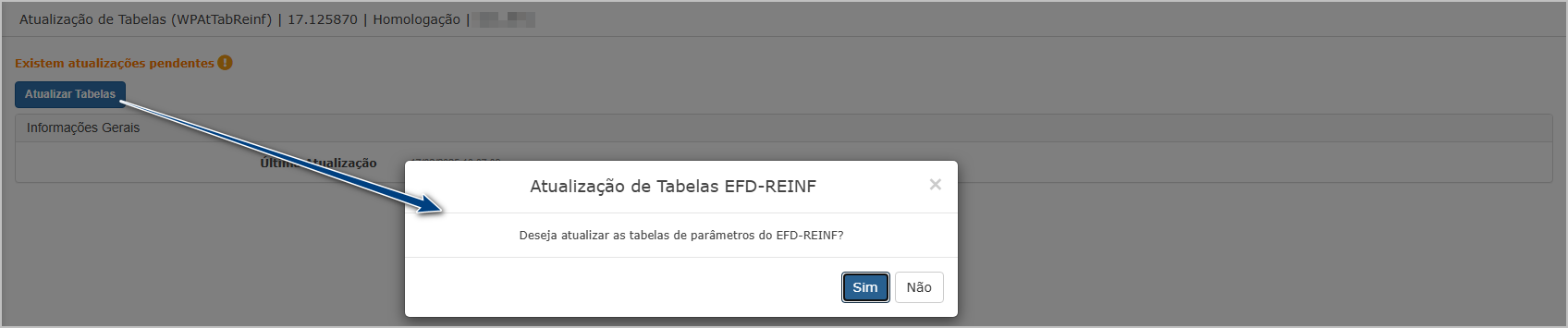
Após a confirmação, o sistema processará a atualização e redirecionará automaticamente para o Dashboard.
Nesta tela, é possível acompanhar o status da execução e confirmar se o processo foi concluído com sucesso.
Campos do Dashboard:
-
Relatório: identifica o tipo de processo executado.
-
Início e Conclusão: horários do processamento.
-
Status: indica se o processo foi concluído com sucesso.
Resultados da Atualização
Durante o processo, o sistema grava automaticamente as informações necessárias para o novo modelo fiscal, incluindo:
-
Classificação fiscal dos produtos e serviços.
-
Situação tributária para IS, IBS e CBS.
Essas informações são utilizadas nos cálculos e apurações do módulo Fiscal, garantindo a conformidade com a legislação da Reforma Tributária.
Ações e Configurações
• Para atualizar as tabelas fiscais, clique em Atualizar Tabelas e confirme a ação no pop-up exibido.
• Quando houver atualizações pendentes, o sistema exibirá o alerta correspondente para facilitar a identificação.
• Após confirmar a atualização, o sistema redirecionará automaticamente para o Dashboard para acompanhamento da execução.
• Utilize o Dashboard para consultar o status do processamento, horários de início e conclusão e a situação final da atualização.
• A área Informações Gerais permite visualizar a Última Atualização, auxiliando no controle e conferência periódica.
Observações Importantes
-
A atualização deve ser executada sempre que houver publicação de novas tabelas fiscais.
-
Recomenda-se que o processo seja realizado fora do horário de movimento para evitar impacto em rotinas fiscais em execução.
-
Após a atualização, verifique se os novos códigos tributários (IS, IBS e CBS) foram aplicados corretamente nos cadastros fiscais.

ATENÇÃO: As informações neste documento são meramente ilustrativas e utilizadas apenas para fins de teste.
Cadastro de Situação Tributária do IS
A funcionalidade Reforma Tributária – IS apresenta as tabelas oficiais de Situação Tributária do Imposto Seletivo (IS), disponibilizadas pelo governo para atender às exigências da Reforma Tributária.
Nessa tela, o usuário pode consultar os códigos de CST do IS, visualizar todas as classificações fiscais vinculadas e acessar os detalhes completos de cada classificação, atualizadas automaticamente pela rotina de Atualização de Tabelas Básicas Fiscais.
O objetivo é garantir que o sistema opere de forma alinhada ao novo modelo fiscal, permitindo análises, verificações e auditorias com facilidade.
Acesse o caminho: Fiscal → Cadastros → Reforma Tributária → IS
Tela Principal
Na tela principal, são exibidas as Situações Tributárias do Imposto Seletivo (IS), contendo:
-
CST
-
Descrição
-
Ativo
Você pode aplicar filtros para localizar rapidamente um CST específico.
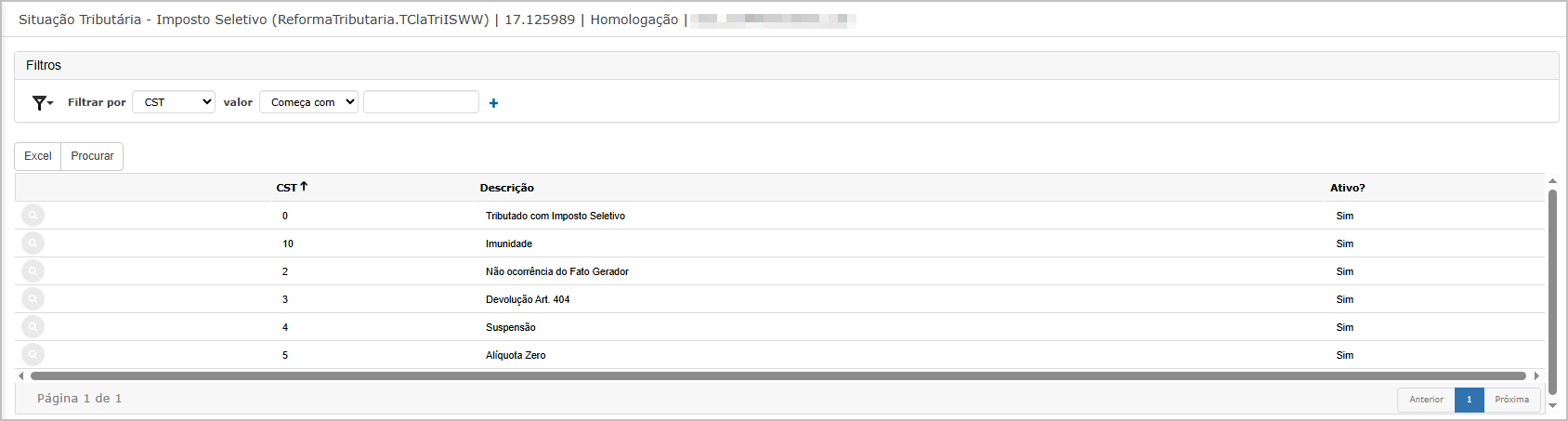
Consulta da Situação Tributária
Ao clicar no ícone de lupa da linha desejada, o sistema abre os detalhes da Situação Tributária, exibindo:
-
CST
-
Descrição
-
Status de ativo
Abaixo, aparece a seção Classificação Tributária, listando todas as classificações vinculadas automaticamente pela rotina de atualização das tabelas fiscais.
Na grade de classificações, para cada item são exibidos:
-
Código da Classificação Tributária
-
Descrição
-
Indicadores:
-
Gera Imposto Seletivo?
-
Compõe a Base de Cálculo?
-
Considera a Alíquota?
-
Considera o Valor?
-
Ativo?
-
Cada linha possui um ícone de lupa para consulta detalhada.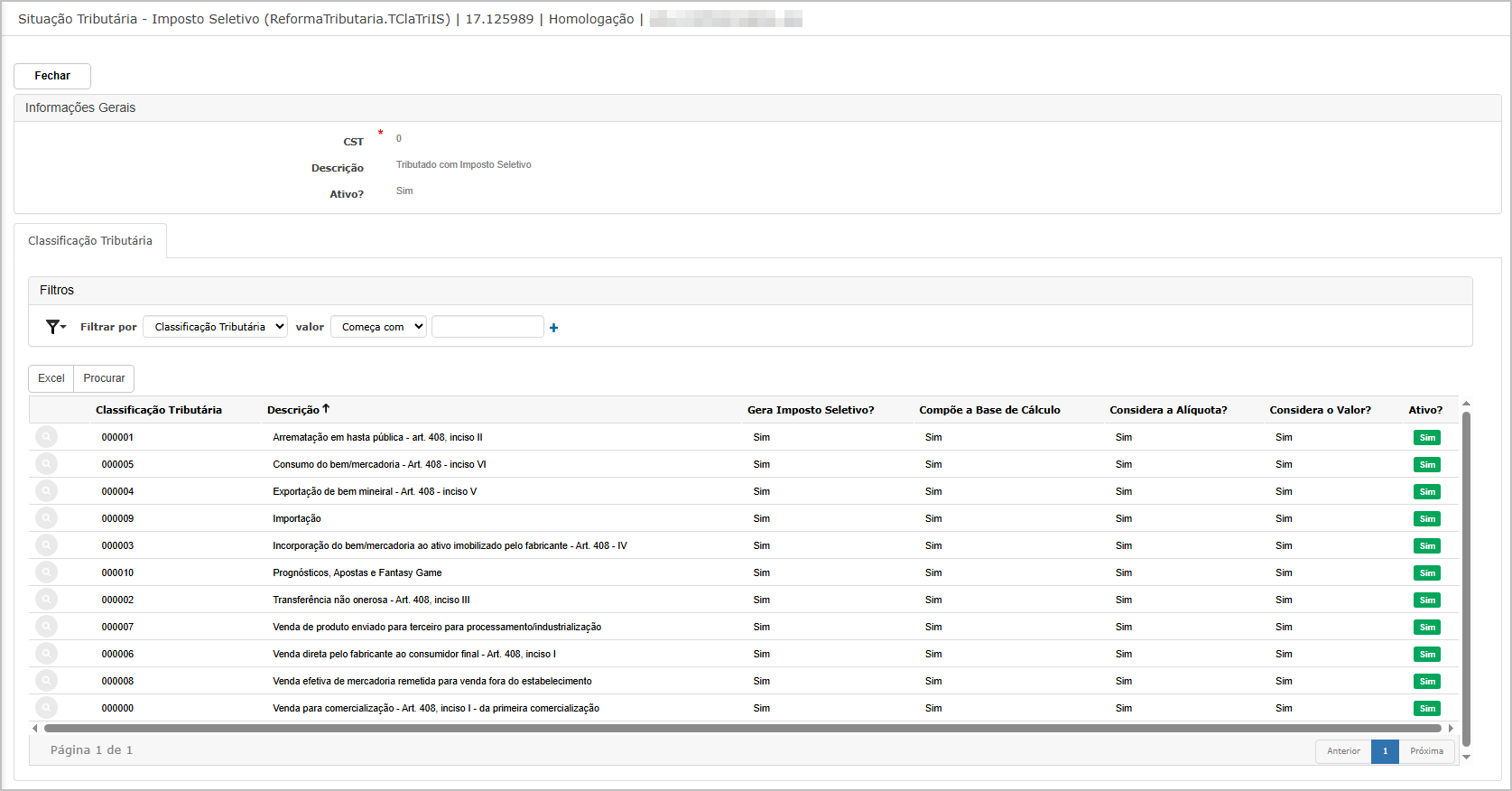
Consulta daClassificações Vinculadas
Ao clicar na lupa de uma classificação, o sistema exibe:
-
Código da classificação
-
Descrição
-
Indicadores aplicados (gera imposto, base de cálculo, alíquota, valor, ativo)
Essas informações são resultados da rotina de atualização de tabelas fiscais, garantindo alinhamento com a Reforma Tributária.
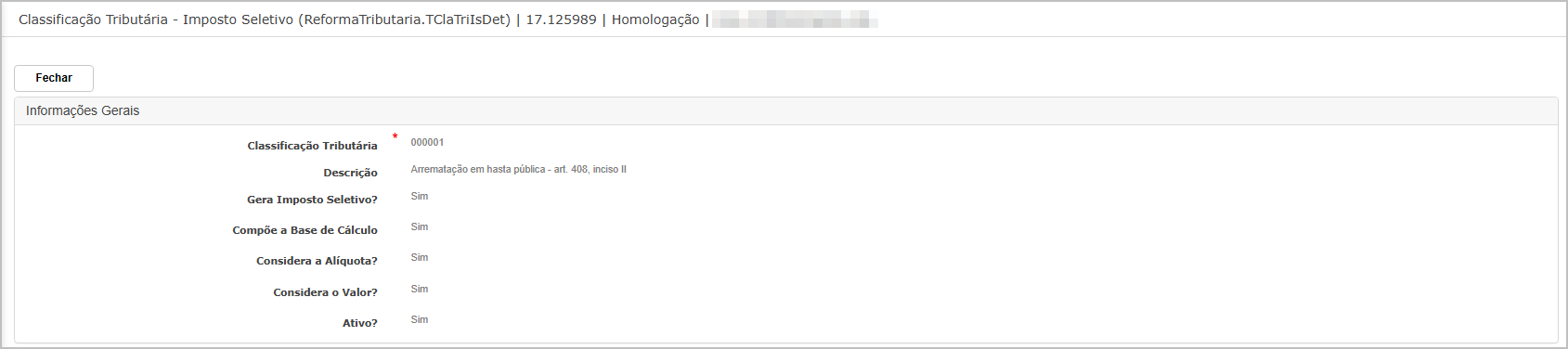
Exportação para Excel - Tela principal
O botão Excel (IMG 05) exporta a listagem completa da tela principal contendo:
-
CST
-
Descrição
-
Ativo
Ideal para conferências e controles fiscais.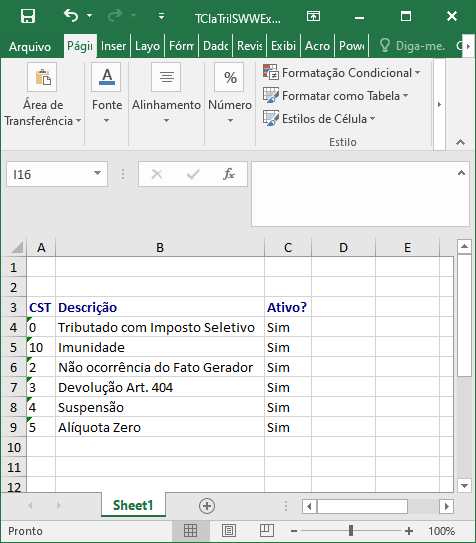
Ações e Configurações
• Utilize os filtros para pesquisar rapidamente pelos códigos de CST ou descrições.
• Para consultar os dados completos de uma Situação Tributária, clique no ícone de lupa.
• Na consulta da Situação Tributária, clique na lupa da classificação para visualizar os detalhes completos.
• Utilize o botão Excel para exportar a lista apresentada na tela principal.
• As classificações exibidas são carregadas automaticamente pela rotina de Atualização de Tabelas Básicas Fiscais, garantindo conformidade com a Reforma Tributária.
ATENÇÃO: As informações neste documento são meramente ilustrativas e utilizadas apenas para fins de teste.
Cadastro da Situação Tributária do CBS/IBS
A funcionalidade Reforma Tributária – IBS/CBS apresenta as Situações Tributárias aplicáveis aos impostos IBS (Imposto sobre Bens e Serviços) e CBS (Contribuição sobre Bens e Serviços), conforme definido na Reforma Tributária.
Nesta tela, o usuário pode consultar os códigos de CST, visualizar as classificações fiscais vinculadas e acessar os detalhes completos de cada classificação, incluindo informações legais, vigência e regras específicas para cada imposto.
Cada classificação fiscal possui também uma seção de Documentos Fiscais Eletrônicos (DF-e) relacionados, como NFe, NFCe, NFSe, CTe, BP-e, NFCom, entre outros. Esses documentos definidos como aplicáveis são validados automaticamente no momento da emissão, garantindo que a tributação IBS/CBS utilizada na operação esteja conforme a legislação.
As informações exibidas são atualizadas automaticamente pela rotina de Atualização de Tabelas Básicas Fiscais, assegurando que todas as regras estejam alinhadas à Reforma Tributária.
Acesse o caminho: Fiscal → Cadastros → Reforma Tributária → IBS/CBS
Tela Principal
Na tela principal, são exibidas as Situações Tributárias do IBS e CBS, com os campos:
-
CST
-
Descrição
-
Ativo
É possível aplicar filtros para localizar rapidamente um código específico.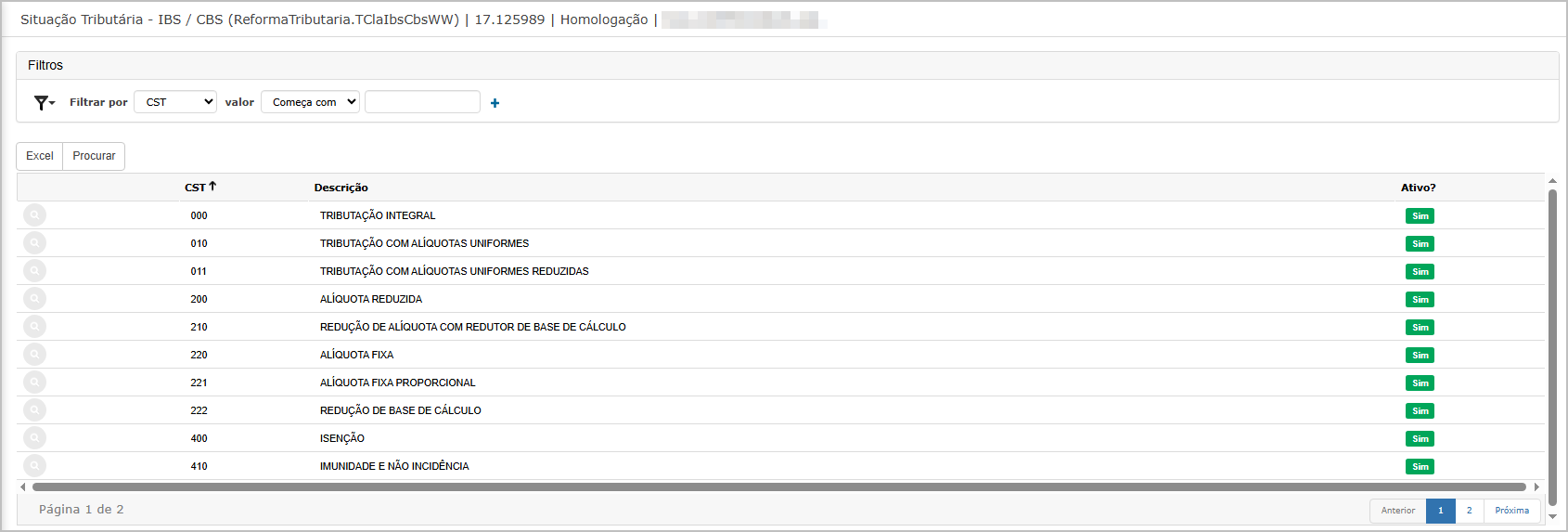
Consulta da Situação Tributária
Clicando no ícone de lupa, o sistema exibe:
-
Código do CST
-
Descrição
-
Status Ativo
E a lista de classificações tributárias vinculadas, carregadas automaticamente pela rotina de atualização de tabelas.
Na grade inferior (IMG 03), cada classificação apresenta:
-
Código da Classificação Tributária
-
Descrição
-
Referência legislativa
-
Ativo
Cada item possui um ícone de lupa para consulta detalhada.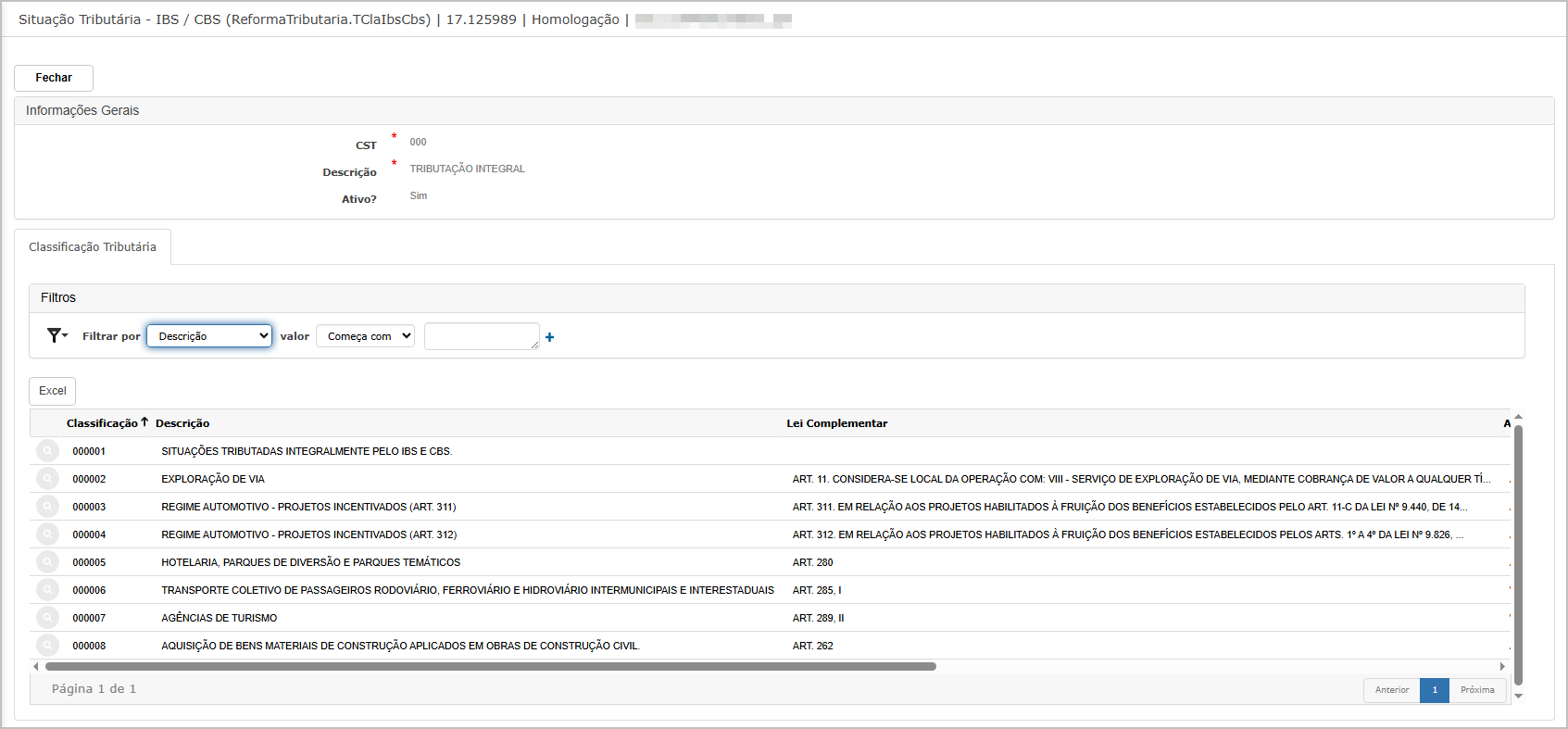
Consulta da Classificação Fiscal
Ao abrir os detalhes da classificação, são exibidos:
Informações Gerais
-
Código
-
Descrição
-
Lei Complementar
-
Artigo
-
Vigência
-
Ativo
CBS
-
Redução de alíquota
-
Alíquota de diferimento
-
Tipo de opção (ex.: Tributada, Isenta, Diferimento etc.)
IBS
-
Redução de alíquota
-
Alíquota de diferimento
-
Tipo de opção
DF-e Relacionados
Relaciona os modelos de documentos fiscais onde essa classificação pode ser aplicada, como:
-
NFe
-
NFSe
-
NFCe
-
CTe
-
BP-e
-
NFCom
-
Outros
⚠️ Esses documentos relacionados são validados na emissão, garantindo que a classificação fiscal escolhida seja aceita para o tipo de operação/documento fiscal emitido.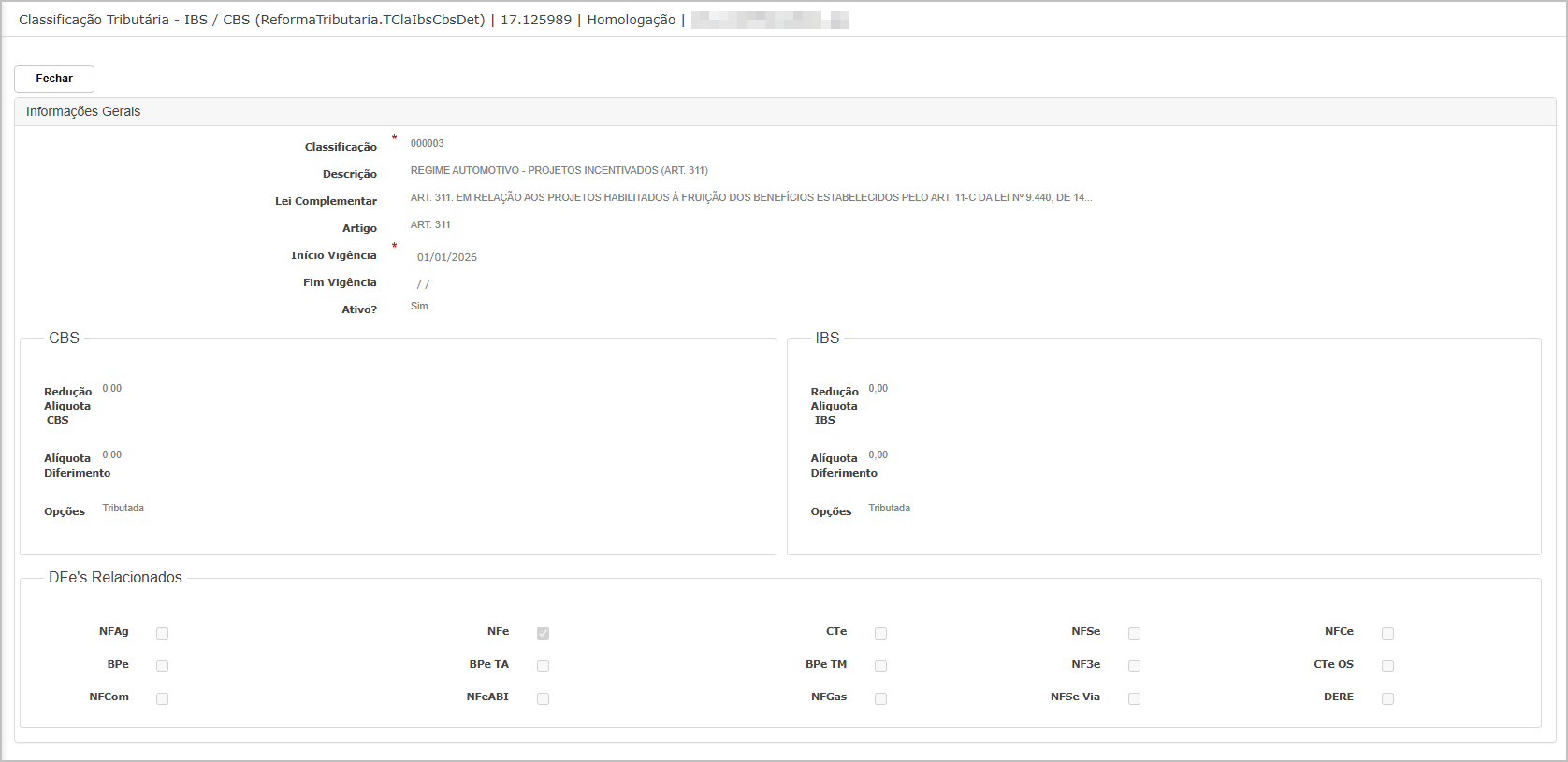
Exportação para Excel
A listagem da tela principal pode ser exportada (IMG 05), contendo:
-
CST
-
Descrição
-
Ativo
Ideal para conferências e auditorias fiscais.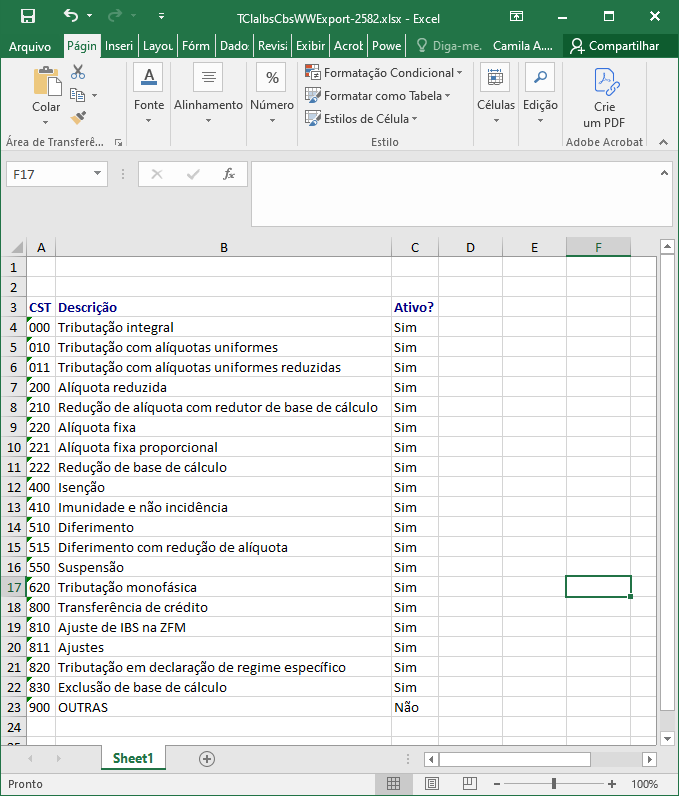
Ações e Configurações
• Utilize os filtros da tela principal para pesquisar rapidamente pelos códigos de CST ou descrições.
• Para consultar os dados completos da Situação Tributária, clique no ícone de lupa ao lado do CST.
• Utilize a lupa também para acessar os detalhes das classificações fiscais, incluindo regras específicas de IBS e CBS.
• Consulte a seção DF-e Relacionados para identificar em quais modelos de documentos fiscais a classificação pode ser utilizada.
• Os documentos marcados como aplicáveis são validados automaticamente durante a emissão, seja NFe, NFSe, NFCe, CTe, BP-e ou outros, garantindo que a tributação esteja correta para o tipo de documento.
• Utilize o botão Excel para exportar a listagem da tela principal.
• Os dados apresentados são atualizados pela rotina de Atualização de Tabelas Básicas Fiscais, mantendo o sistema alinhado à legislação da Reforma Tributária.
ATENÇÃO: As informações neste documento são meramente ilustrativas e utilizadas apenas para fins de teste.
Parametrização de Alíquotas do CBS (Federal) / IBS (Estadual/Municipal).
A funcionalidade Parametrização de Alíquotas (IBS/CBS/IS) permite cadastrar, consultar e gerenciar as alíquotas utilizadas pelo sistema após a implantação da Reforma Tributária.
Nesta tela, o usuário pode definir alíquotas de CBS e IBS, levando em consideração:
-
Vigência
-
Percentual de alíquota
-
Tipo de abrangência (Padrão, Estadual ou Municipal – para IBS)
-
Controle de soma ou não no total da nota fiscal
As alíquotas cadastradas são aplicadas internamente pelo sistema nas rotinas fiscais, respeitando vigência e configuração territorial selecionada.
A funcionalidade é dividida em duas abas:
-
CBS – alíquota única por período
-
IBS – alíquota por:
-
Padrão (todos os municípios do país)
-
Estado
-
Município
-
Acesse o caminho: Fiscal → Cadastros → Reforma Tributária → Parametrização de Alíquotas (IBS/CBS/IS)
Tela Principal
A tela principal apresenta:
-
Abas CBS e IBS
-
Botões Inserir, Excel e Procurar
-
Grades com alíquotas cadastradas e acesso via lupa

ABA CBS
Tela Principal – CBS
Nesta tela são exibidas:
-
Alíquota (%)
-
Início
-
Fim
-
Indicador Soma na NF?
-
Acesso à consulta (lupa)

Inclusão de Alíquota - CBS
Para incluir uma nova alíquota:
-
Clique em Inserir.
-
Informe:
-
Alíquota (%)
-
Data de Início
-
Data de Fim (opcional)
-
Soma no Total da NF
-
-
Clique em Confirmar.

Exclusão de Alíquota CBS
Se a data de início ainda não tiver iniciado, o sistema exibirá o botão Excluir.
Consulta de Alíquota CBS
A consulta exibe:
-
Alíquota (%)
-
Início / Fim
-
Indicador Soma no Total da NF

ABA IBS
A aba IBS permite a parametrização das alíquotas considerando o território:
-
Padrão (todos os municípios do país)
-
Estadual (todos os municípios do estado selecionado)
-
Municipal (somente município selecionado)
Exibe alíquotas cadastradas por Padrão, Estado e Município, com filtros por UF, IBGE e descrição.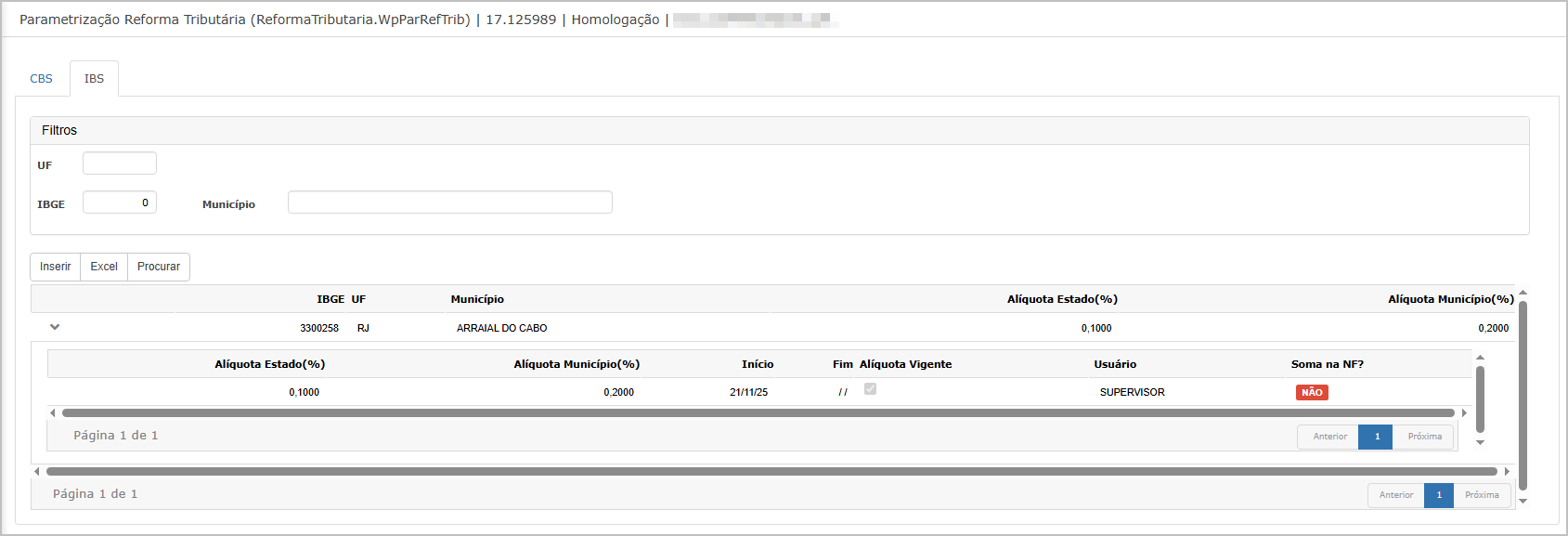
Inclusão da Alíquota Padrão - IBS
Preenchimento:
-
Alíquota UF (%)
-
Alíquota Município (%)
-
Início / Fim
-
Tipo de Alíquota: Padrão
-
Soma no Total da NF
Após preencher, clique em Próximo.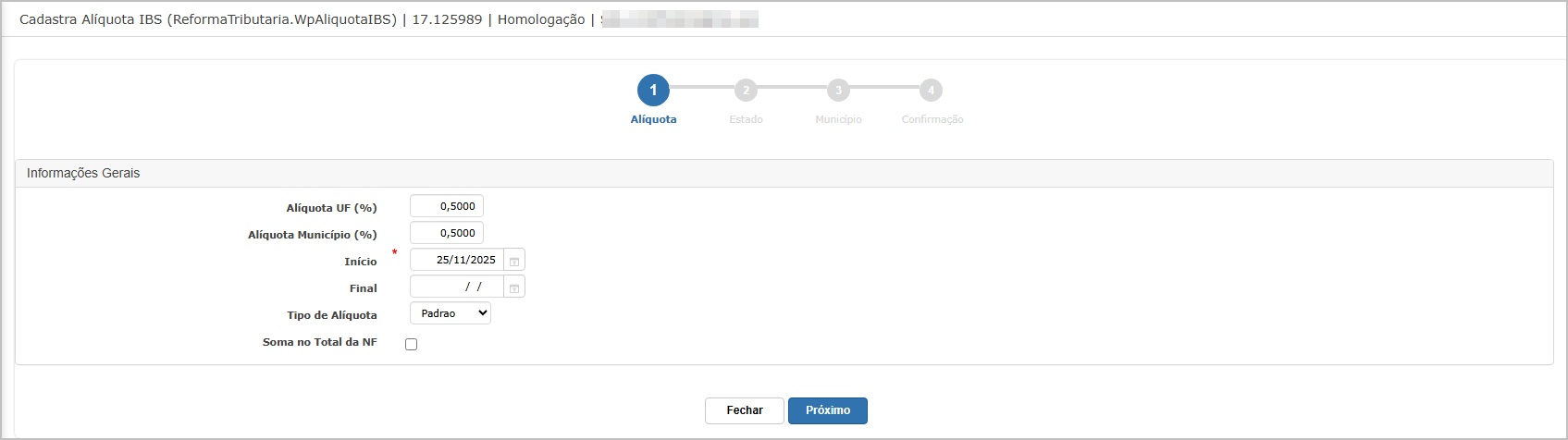
No cadastro da alíquota padrão, o sistema pula as etapas de Estado e Município.
Para finalizar o cadastro, verifique os dados preenchidos e clique em finalizar.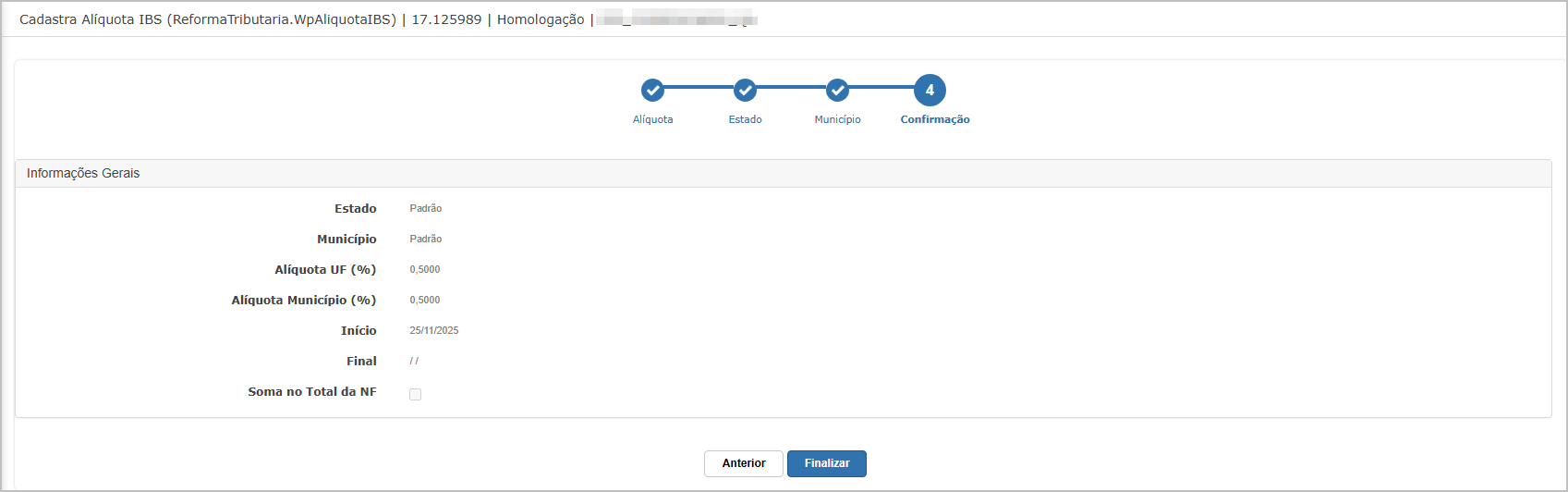
Após finalizar será exibido o cadastro na tela principal.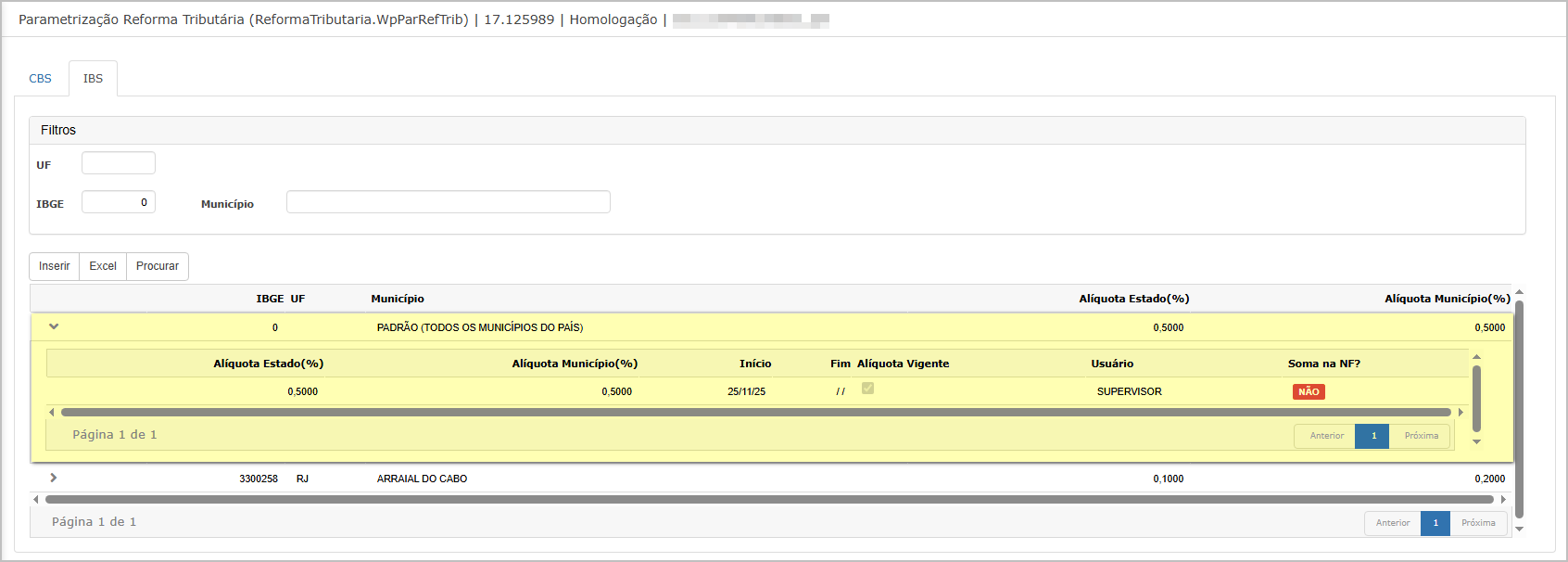
Inclusão da Alíquota por Estado - IBS
Preenchimento:
-
Alíquota UF (%)
-
Alíquota Município (%)
-
Início / Fim
-
Tipo de Alíquota: Estadual
-
Soma no Total da NF
Clique em Próximo.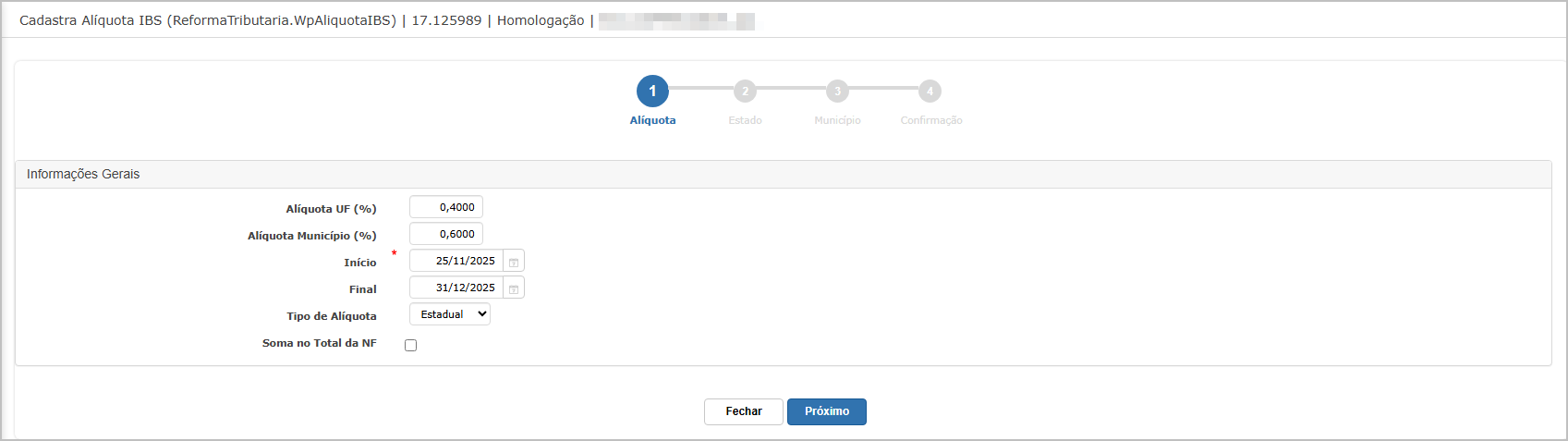
Selecione a UF desejada e clique em Próximo.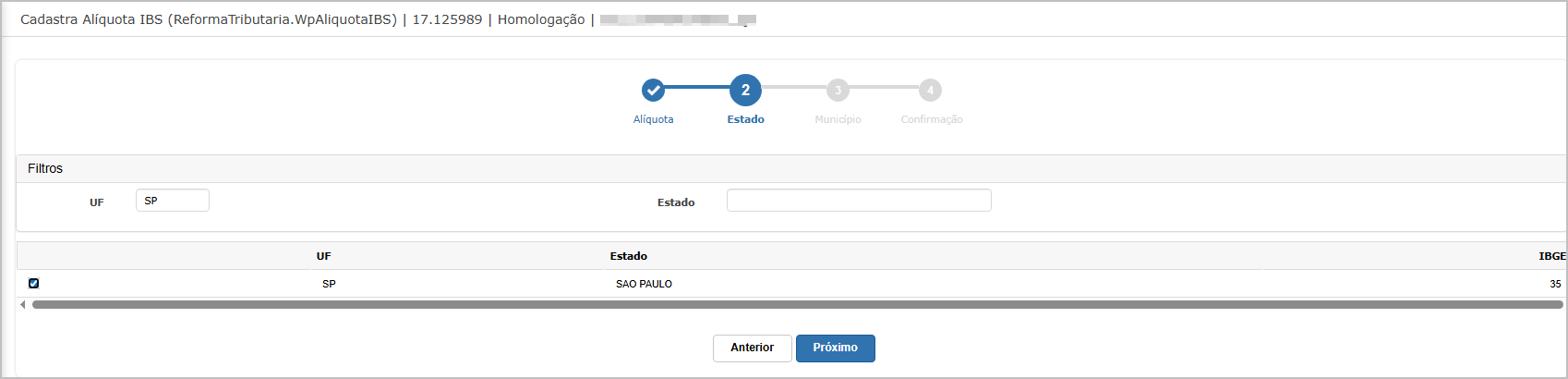
No cadastro da alíquota por estado, o sistema pula a etapa de Município.
Para finalizar o cadastro, verifique os dados preenchidos e clique em finalizar.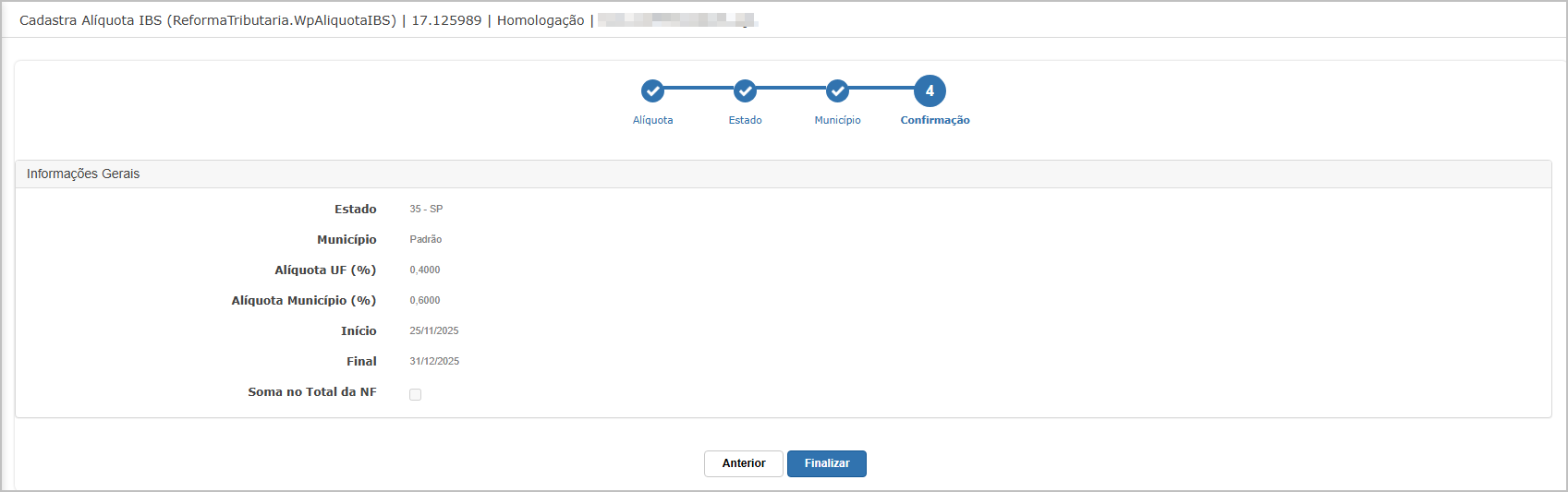
Após finalizar será exibido o cadastro na tela principal.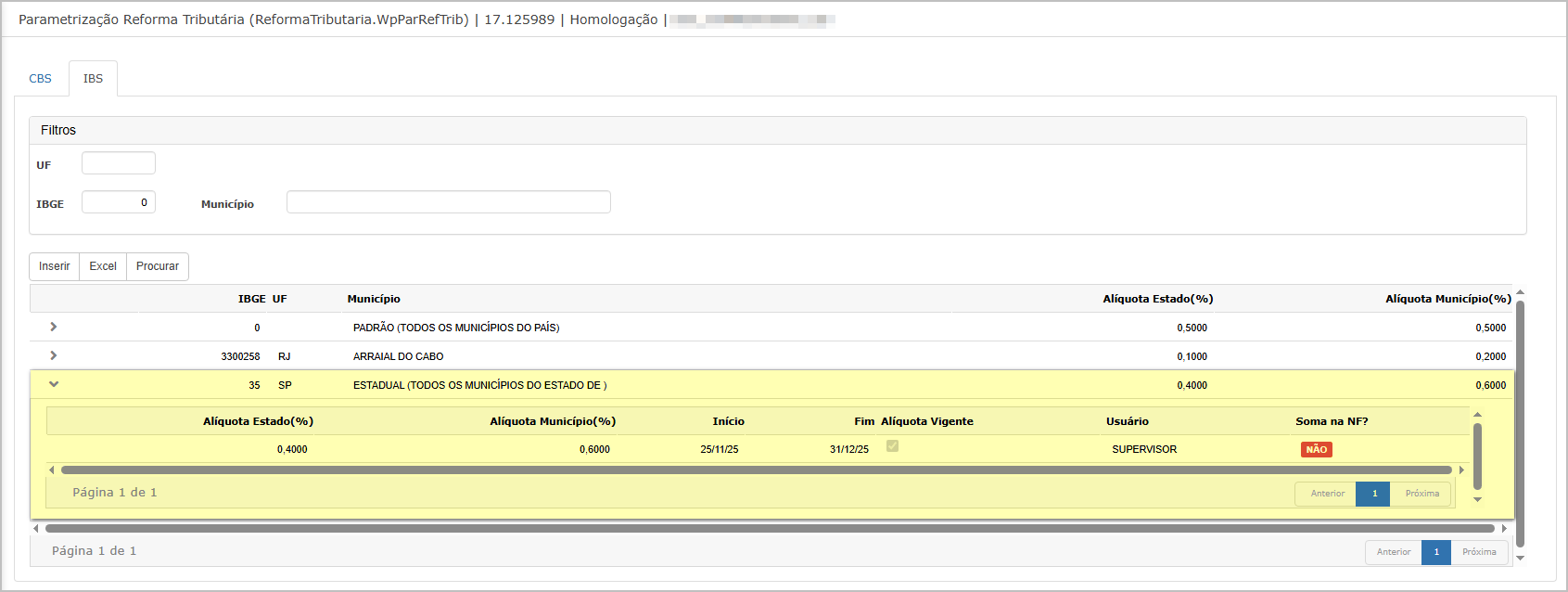
Inclusão da Alíquota por Município - IBS
Preenchimento:
-
Alíquota UF (%)
-
Alíquota Município (%)
-
Início / Fim
-
Tipo de Alíquota: Municipal
Clique em Próximo.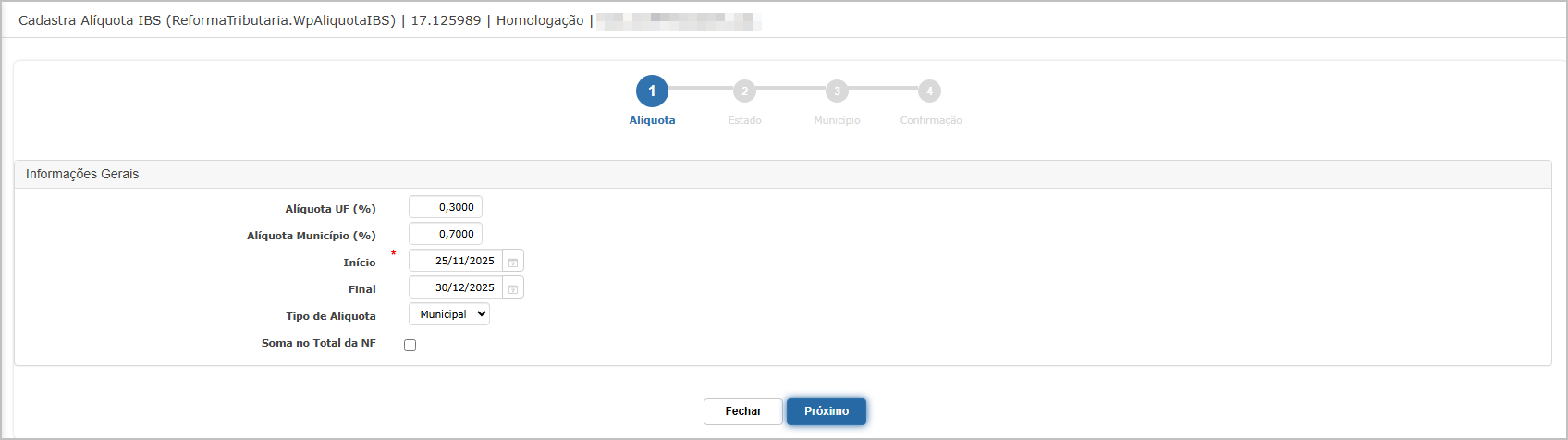
Selecione o estado onde está o município da alíquota a ser cadastrada.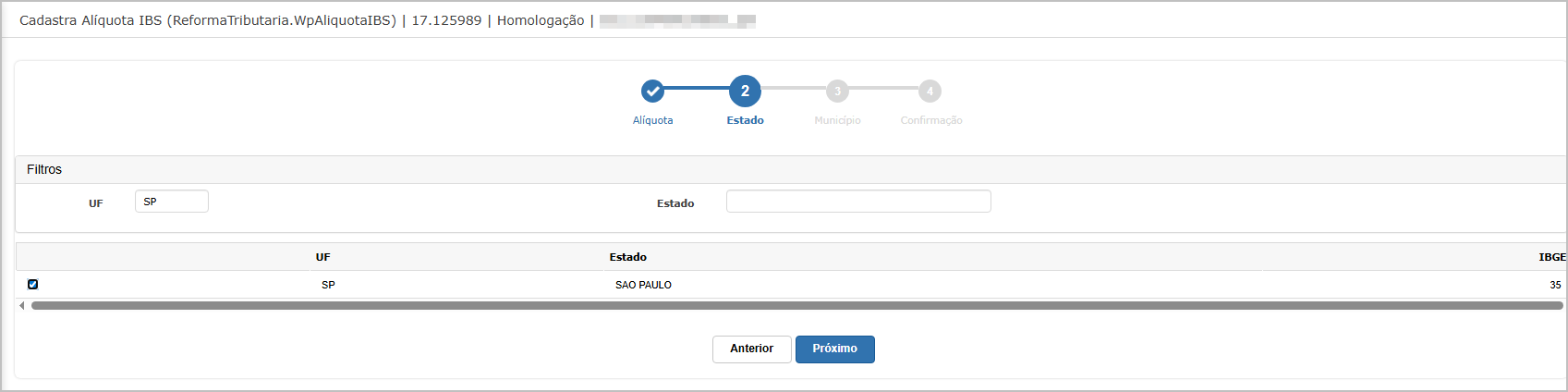
Selecione o município e clique em Próximo.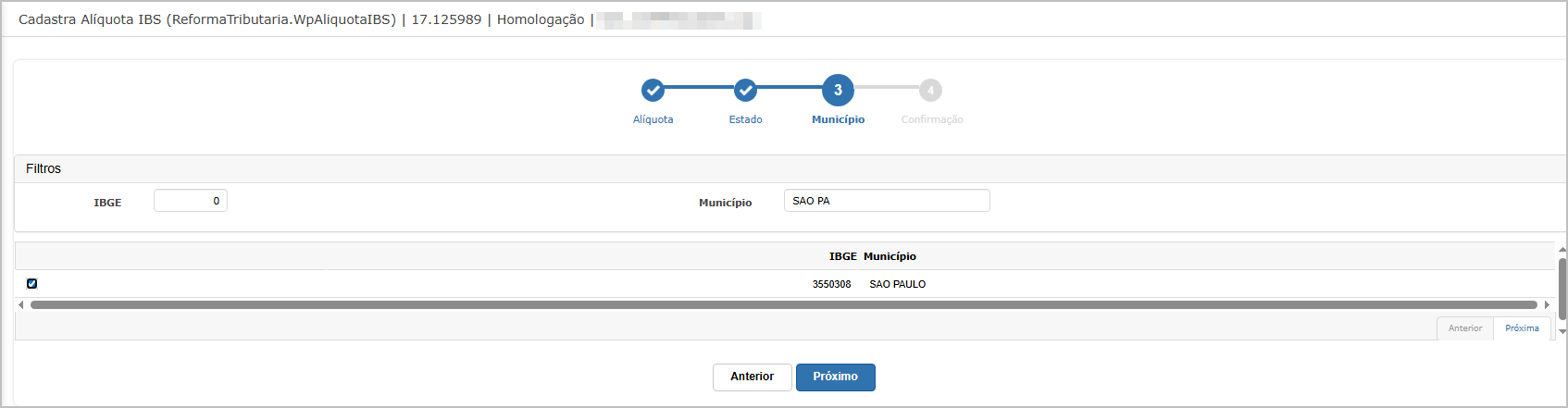
Para finalizar o cadastro, verifique os dados preenchidos e clique em finalizar.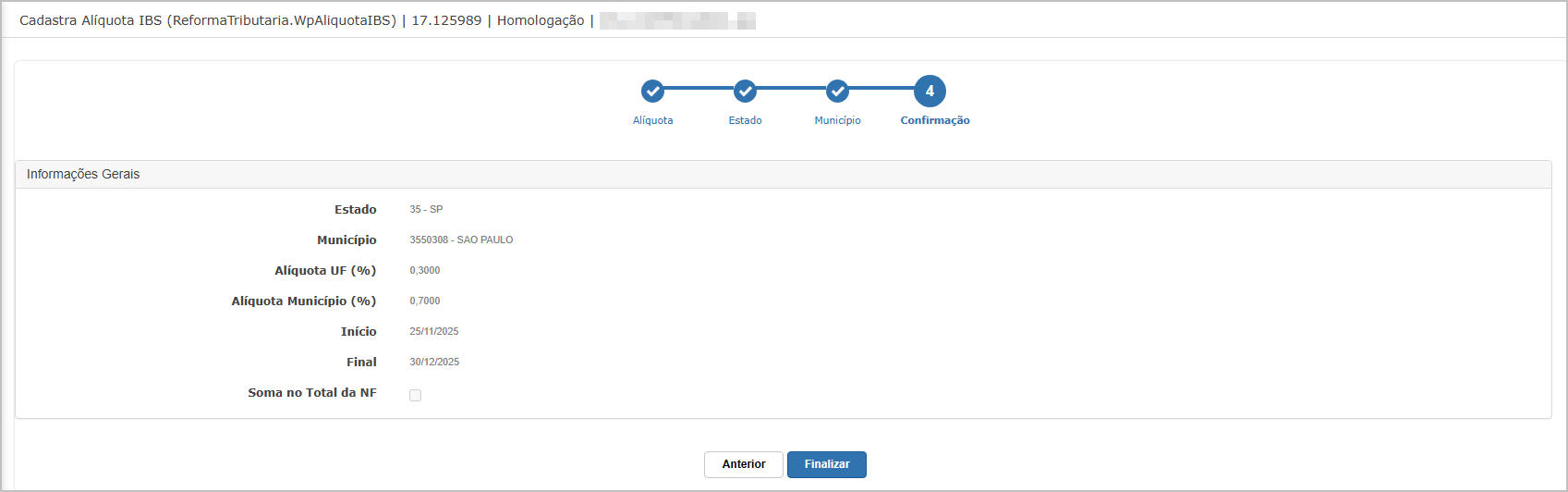
Após finalizar será exibido o cadastro na tela principal.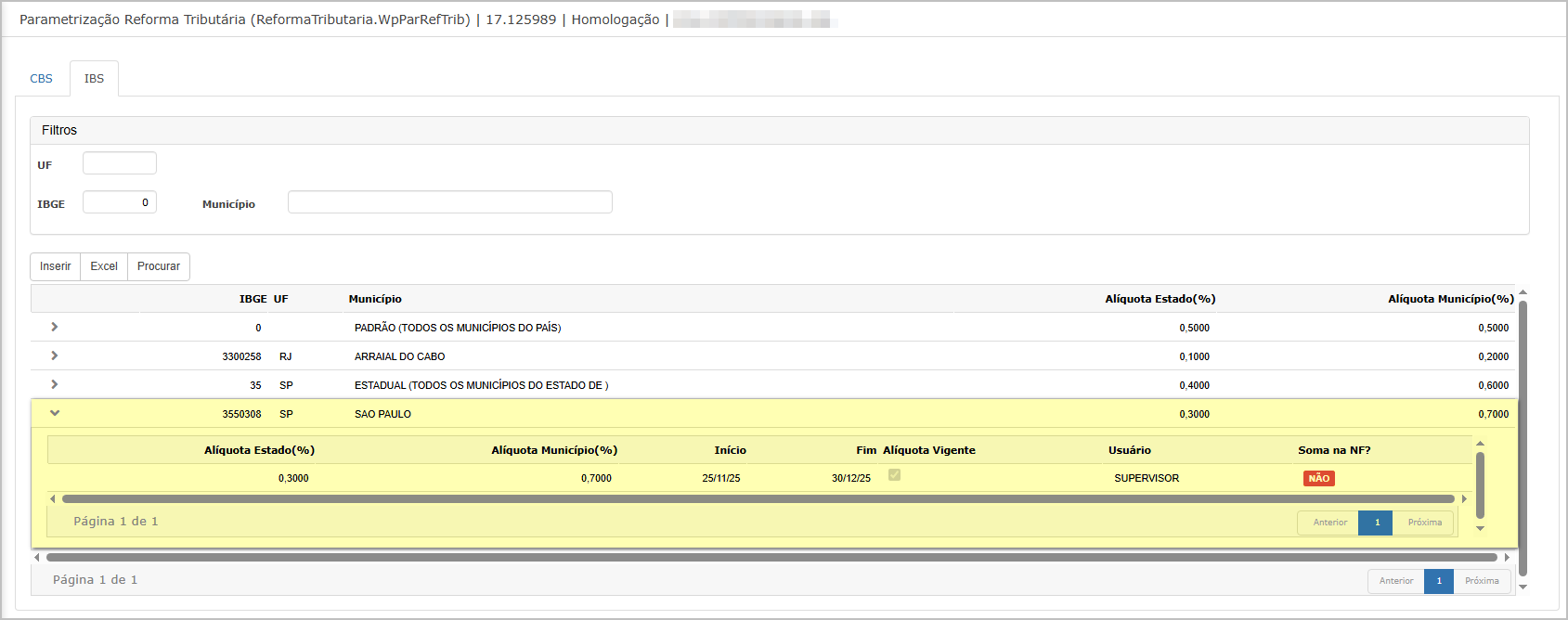
Ações e Configurações
- Para inserir uma nova alíquota, utilize o botão Inserir na aba desejada.
- Utilize os filtros para pesquisar por UF, município, IBGE ou vigência.
- Para consultar detalhes de uma alíquota, clique no ícone de lupa correspondente.
- Quando a alíquota CBS possuir início futuro, o sistema exibirá o botão Excluir na consulta.
- Utilize o botão Excel para exportar a listagem da aba atual.
- Na aba IBS, selecione corretamente o tipo de alíquota:
- Padrão – válida para todos os municípios do país,
- Estadual – válida para todos os municípios daquele estado,
- Municipal – válida apenas para o município selecionado
- Confira sempre as datas de vigência antes de confirmar o cadastro.
- Após finalizada, a alíquota passa a compor a base interna de cálculos fiscais do sistema.
ATENÇÃO: As informações neste documento são meramente ilustrativas e utilizadas apenas para fins de teste.
Cadastro CFOP/CIO
A tela CFOP – Código Fiscal de Operação permite cadastrar, consultar e editar os CFOPs utilizados nas operações fiscais dentro do módulo Fiscal do SEND ERP.
O CFOP é essencial para definir o tratamento tributário das movimentações de entrada e saída, influenciando na apuração de impostos, movimentação de estoque e integrações fiscais.
Nesta tela é possível:
-
Manter os dados gerais do CFOP (tipo, região, status do contribuinte, devolução, diferencial de alíquota etc.)
-
Configurar regras específicas de aplicação através da aba CIO
-
Definir parâmetros tributários relacionados aos tributos IS e CBS/IBS, cuja lista de opções é carregada automaticamente conforme Atualização de Tabelas Básicas Fiscais
A manutenção adequada dos CFOPs garante que as operações fiscais sejam classificadas corretamente dentro do sistema.
Acesse o caminho: Fiscal → Cadastros → CFOP → CFOP - Código Fiscal Operação
Tela Principal
A tela principal apresenta:
-
Filtros de pesquisa por Código CFOP
-
Botões Inserir e Excel
-
Listagem dos CFOPs cadastrados contendo:
-
Código CFOP
-
Descrição
-
Tipo (Entrada/Saída)
-
Região
-
Status Contribuinte
-
Indicadores fiscais adicionais
-
Situação (Ativo/Não ativo)
-
A partir da coluna de ações, é possível:
-
Consultar usando o ícone de lupa
-
Editar através do ícone de lápis
-
Excluir quando permitido

Edição de CFOP
Ao clicar em Editar, são exibidas as seguintes informações:
Informações Gerais
-
Código CFOP
-
Tipo CFOP (Entrada / Saída)
-
Status Contribuinte
-
Registro P100 SPED Contribuição
-
CFOP de Devolução
-
ICMS Diferencial – Imobilizado, Uso e Consumo
-
Ativo
-
Descrição CFOP
-
Região
-
Controla Estoque em Trânsito
-
Apura Crédito Outorgado
-
Permite Prorrogação no Prazo de Remessa
-
FTI
-
Outras opções fiscais específicas conforme legislação estadual
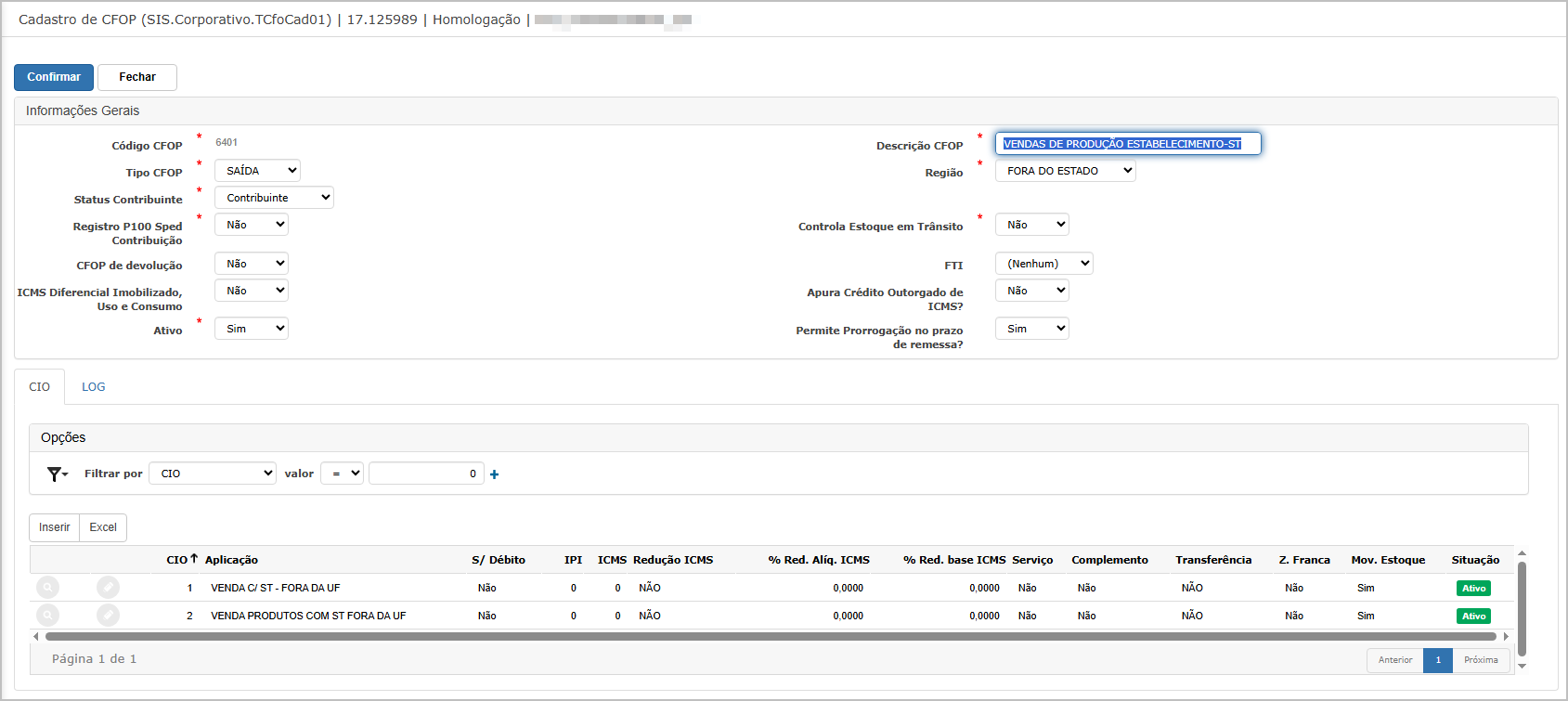
Aba CIO – Cadastro de Operações Vinculadas
A aba CIO permite cadastrar operações específicas vinculadas ao CFOP.
Apresenta:
-
Filtros
-
Botões Inserir e Excel
-
Lista de CIOs cadastradas com:
-
Código CIO
-
Aplicação
-
Indicadores fiscais (IPI, ICMS, Redução, Serviço, Complemento, Transferência etc.)
-
Situação
-

Inserção/Edição de CIO
Ao inserir ou editar:
-
Código CIO
-
Tipo de Operação
-
Industrialização
-
Transferência
-
Observação
-
Descrição da Operação
-
Situação do Registro CIO
-
Remessa
-
Movimenta Estoque
-
Recuperação de Imposto
-
Código da CNO
Abaixo ficam as abas de tributação específicas:
Configurações | IPI | ICMS | PIS | COFINS | Serviços | Mensagem | LOG | IS | CBS/IBS.
Para a Reforma Tributária, vamos exemplificar apenas as novas abas IS e CBS/IBS.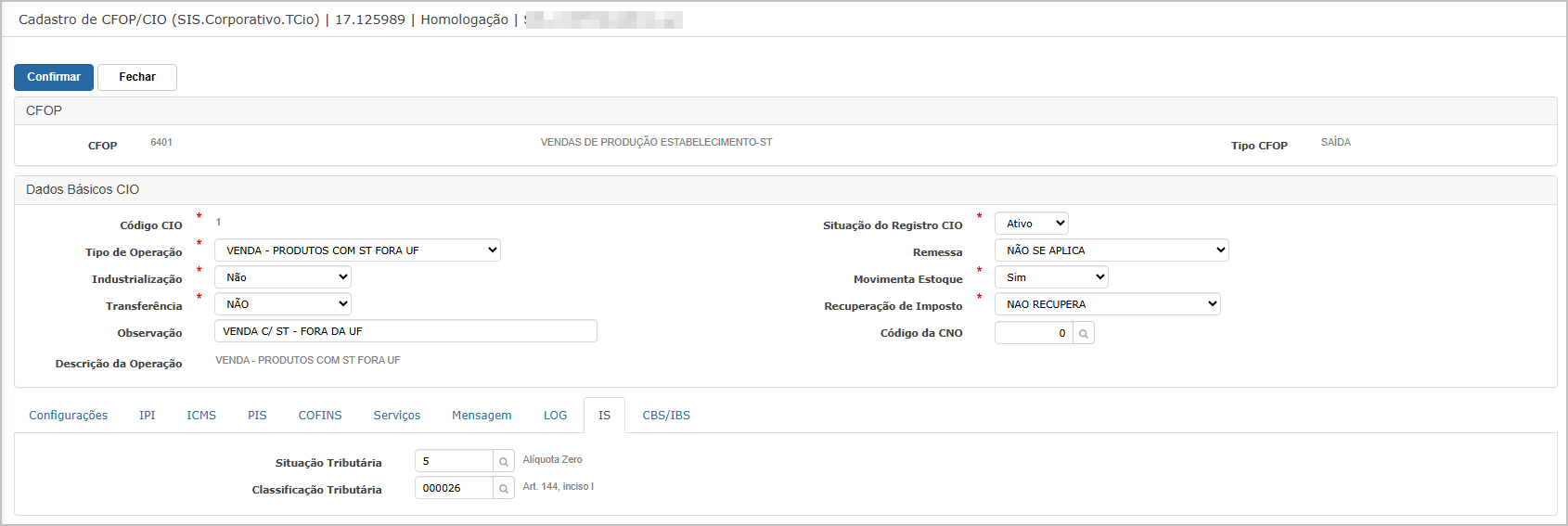
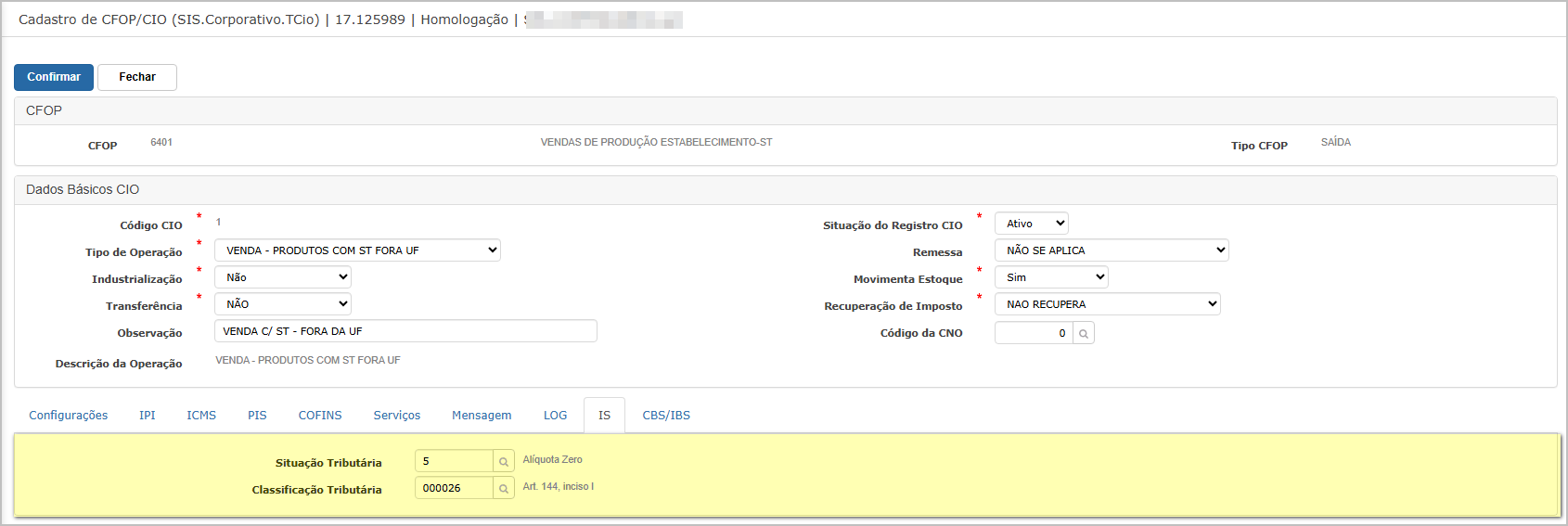
Aba IS
Nesta aba são configuradas as regras de tributação referentes ao Imposto Seletivo (IS).
Campos:
-
Situação Tributária (ST)
Ex.: 5 – Alíquota Zero -
Classificação Tributária
Ex.: 000026 – Art. 144, inciso I
✔ Essas opções são carregadas automaticamente pela Atualização de Tabelas Básicas Fiscais, conforme as regras da Reforma Tributária.
Aba CBS / IBS
A aba permite indicar qual classificação tributária do CBS/IBS se aplica à operação.
Campos:
-
Situação Tributária CBS/IBS
Ex.: 000 – Tributação integral -
Classificação Tributária CBS/IBS
Ex.: 000001 – Situações tributadas integralmente pelo IBS e CBS
✔ Também alimentada pela Atualização de Tabelas Básicas Fiscais.
Essas informações são fundamentais para cálculo de alíquotas modernas da Reforma Tributária.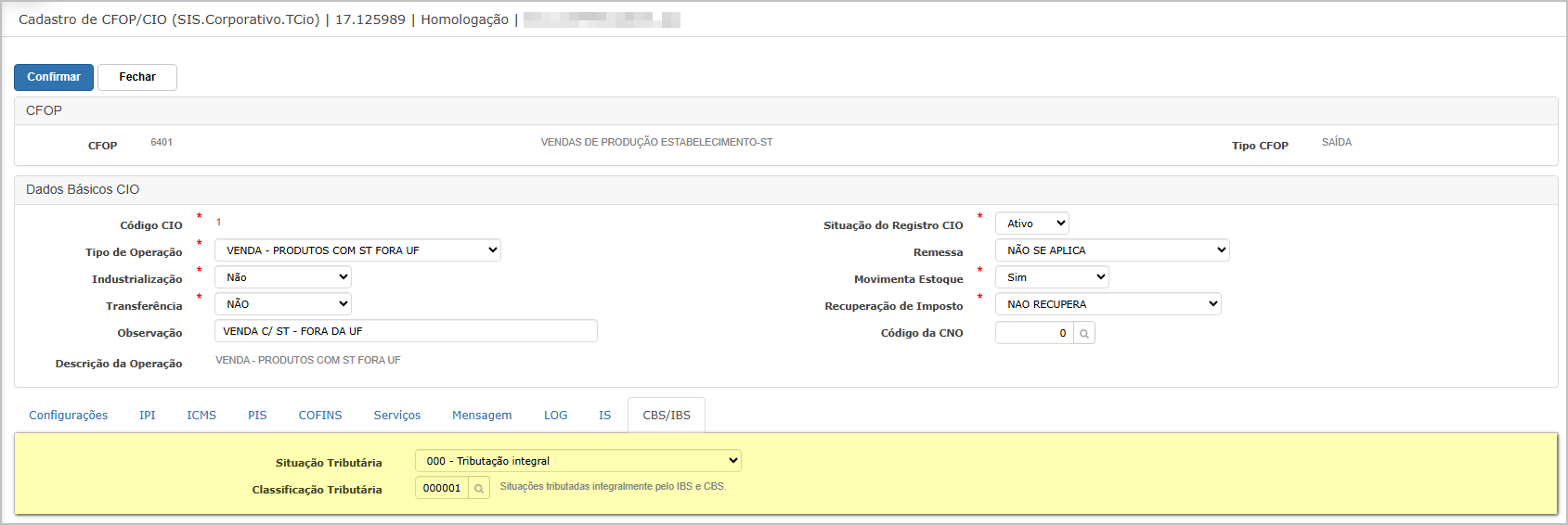
Ações e Configurações
• Para inserir um novo CFOP, clique em Inserir, preencha os campos obrigatórios e confirme.
• Utilize os filtros para pesquisar rapidamente por código, descrição ou demais parâmetros.
• Para editar um CFOP existente, clique no ícone de lápis, altere as informações necessárias e confirme.
• Para consultar, clique na lupa para visualizar os dados sem os alterar.
• Utilize o botão Excel para exportar a listagem completa de CFOPs.
• Na aba CIO, é possível cadastrar operações específicas e detalhadas que complementam o CFOP.
• Nas abas IS e CBS/IBS, selecione sempre as opções disponibilizadas pelas tabelas básicas fiscais atualizadas.
• Mantenha o CFOP ativo apenas quando realmente precisar ser utilizado, evitando erros em operações fiscais.
• Campos como “Movimenta Estoque”, “Recuperação de Imposto” e “Remessa” determinam o comportamento da operação no sistema, devendo seguir o modelo fiscal da empresa.
ATENÇÃO: As informações neste documento são meramente ilustrativas e utilizadas apenas para fins de teste.
Cadastro de Tributos
A rotina Tipos de Tributos permite o cadastro e manutenção dos tributos utilizados nas operações fiscais do sistema.
Essas configurações são fundamentais para definir:
-
Se o tributo estará ativo para uso nas operações fiscais
-
Se o tributo possui retenção
-
A qual código de sub-apuração pertence
-
Se o tributo deve ou não gerar contabilização
A definição correta dessas informações impacta diretamente nos processos de emissão de documentos fiscais (NF-e, NFC-e, NFS-e, CT-e etc.) e na geração de lançamentos contábeis.
Acesse o caminho: Fiscal → Cadastros → Auxiliares → Operações Fiscais → Tipos de Tributos
Tela Principal – Listagem de Tributos
Ao acessar o menu, a tela principal exibirá a lista de tributos cadastrados.
Editando um Tributo
Ao clicar no ícone de edição, o sistema exibirá a tela com os dados completos do tributo selecionado.
Campos principais:
-
Tributo – Identificação do tributo (ex.: IBSMUN, IBSUF, CBS, PIS, COFINS etc.)
-
Flag Ativo – Define se o tributo pode ser utilizado nas operações fiscais
-
Tributo com Retenção – Indica se há retenção na origem
-
Código de Sub Apuração – Utilizado para controle fiscal
-
Descrição do Tributo
-
Incentivo Fiscal
-
Disponível para Comissão
-
Alíquota crédito de estímulo
-
Não Contabilizar (campo destacado).
 A opção Não Contabilizar define se o tributo deve ser considerado ou ignorado na geração de lançamentos contábeis.
📌 Se marcado:
-
O tributo não será contabilizado na rotina de contabilização das receitas.
-
Ele aparecerá no documento fiscal, porém não gerará débito ou crédito contábil.
📌 Se desmarcado:
-
O tributo será tratado normalmente na contabilização, gerando os lançamentos configurados na rotina Receita x Conta.
Esta opção é especialmente utilizada em cenários onde o tributo é obrigatório na emissão fiscal, mas não deve compor lançamento contábil, como em impostos de responsabilidade de terceiros ou tributos apenas informativos.
Ações e Configurações
-
Visualiza todas as informações do tributo.
-
Permite alterar a situação, descrição, regras fiscais e demais campos.
-
Disponível apenas quando o tributo não é utilizado em nenhuma operação fiscal no sistema.
-
Utilize para localizar tributação específica de forma rápida.
Observações Importantes
⚠️ Os tributos utilizados na Reforma Tributária (CBS, IBSUF, IBSMUN, IS) são carregados automaticamente pela funcionalidade Atualização de Tabelas Básicas Fiscais e não devem ser excluídos.
⚠️ O comportamento contábil desses tributos também depende das configurações feitas em:
-
Fiscal → Reforma Tributária → Parametrização de Alíquotas
-
Corporativo → Fiscal → Contabilização (Receita x Conta)
⚠️ Marcar a opção Não Contabilizar sem alinhamento com a equipe fiscal pode afetar diretamente a integridade dos lançamentos contábeis.
ATENÇÃO: As informações neste documento são meramente ilustrativas e utilizadas apenas para fins de teste.
Módulo Cadastros
Contabilização
A tela Contabilização permite configurar como cada receita será contabilizada no momento da emissão dos documentos fiscais.
Com a chegada da Reforma Tributária (CBS / IBS / IS), foi necessário incluir também a parametrização contábil dos novos tributos:
-
CBS – Contribuição sobre Bens e Serviços (Federal)
-
IBSUF – Imposto sobre Bens e Serviços – UF (Estadual)
-
IBSMUN – Imposto sobre Bens e Serviços – Município (Municipal)
Essas informações são utilizadas na geração dos lançamentos contábeis quando da emissão de NF-e, NFC-e, NFS-e, CT-e e demais documentos eletrônicos.
Acesse o caminho: Corporativo → Fiscal → CFOP – Cadastros → Contabilização
Tela Principal
Ao abrir a tela, selecione o Tipo de Operação desejado.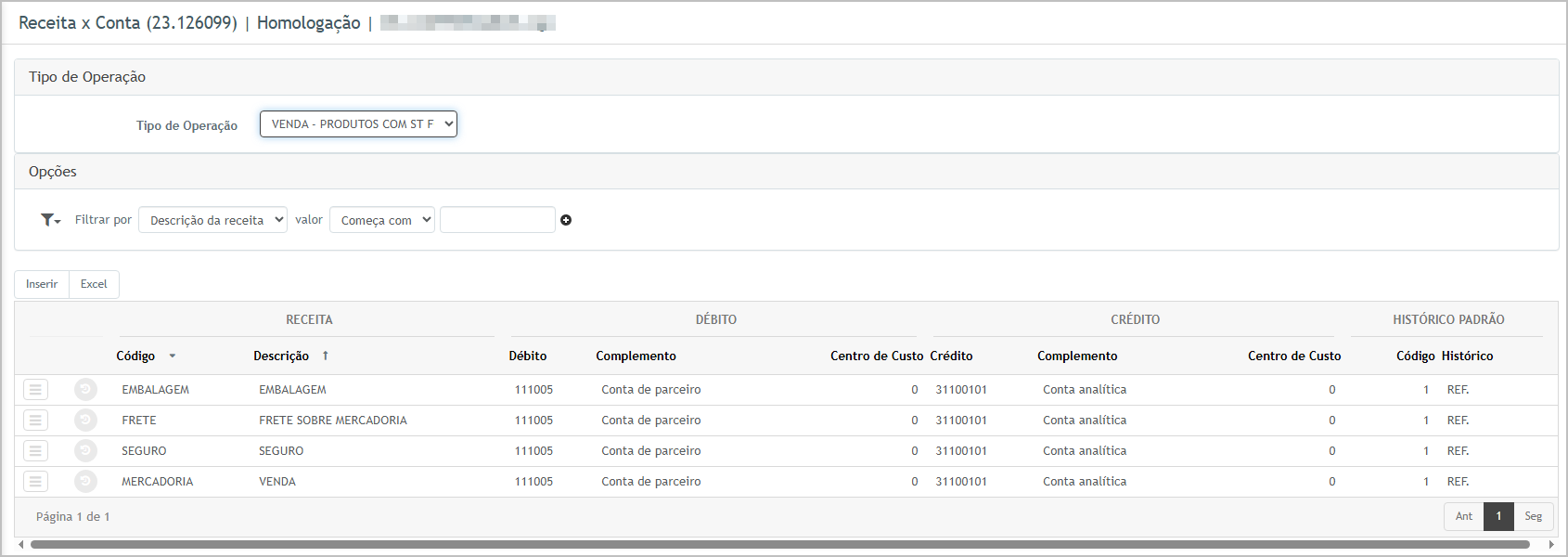
Após carregar o grid inferior:
-
Localize a linha da receita desejada.
-
Clique no botão de manutenção (ícone de três barras).
-
Selecione Impostos.
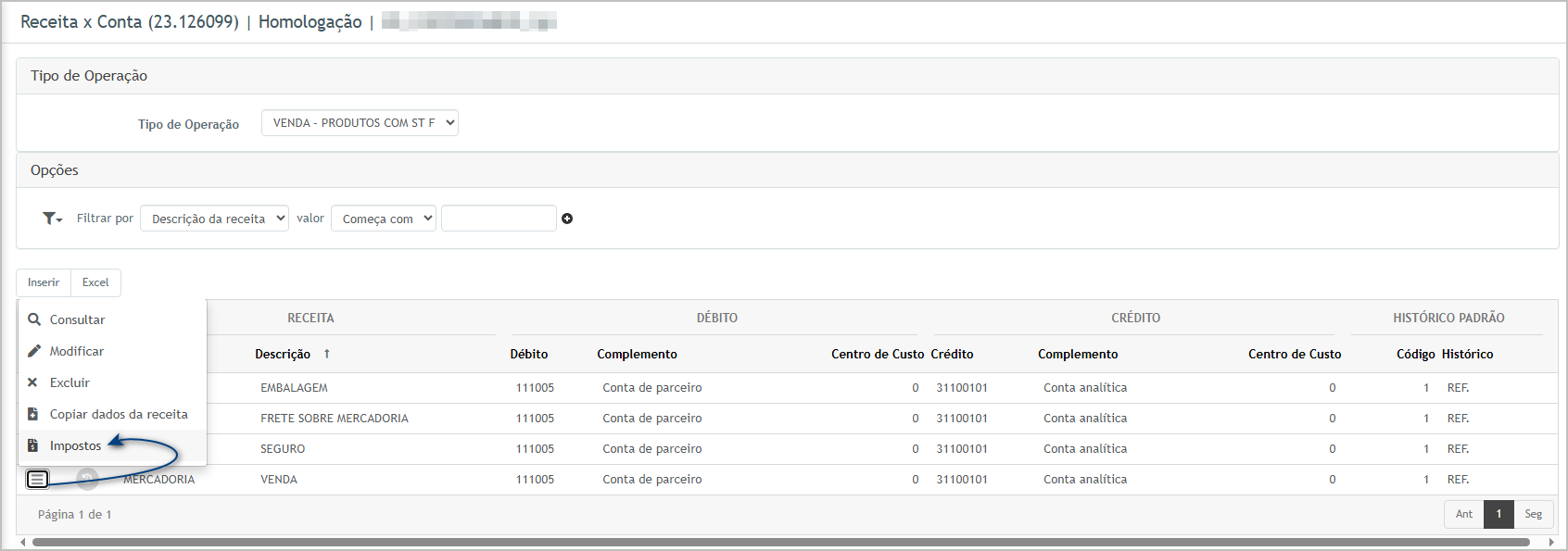
Ao clicar em Impostos, será exibida a tela com todos os tributos configuráveis.
Nessa tela, localize os tributos:
-
CBS (Federal)
-
IBSUF (Imposto estadual)
-
IBSMUN (Imposto municipal)
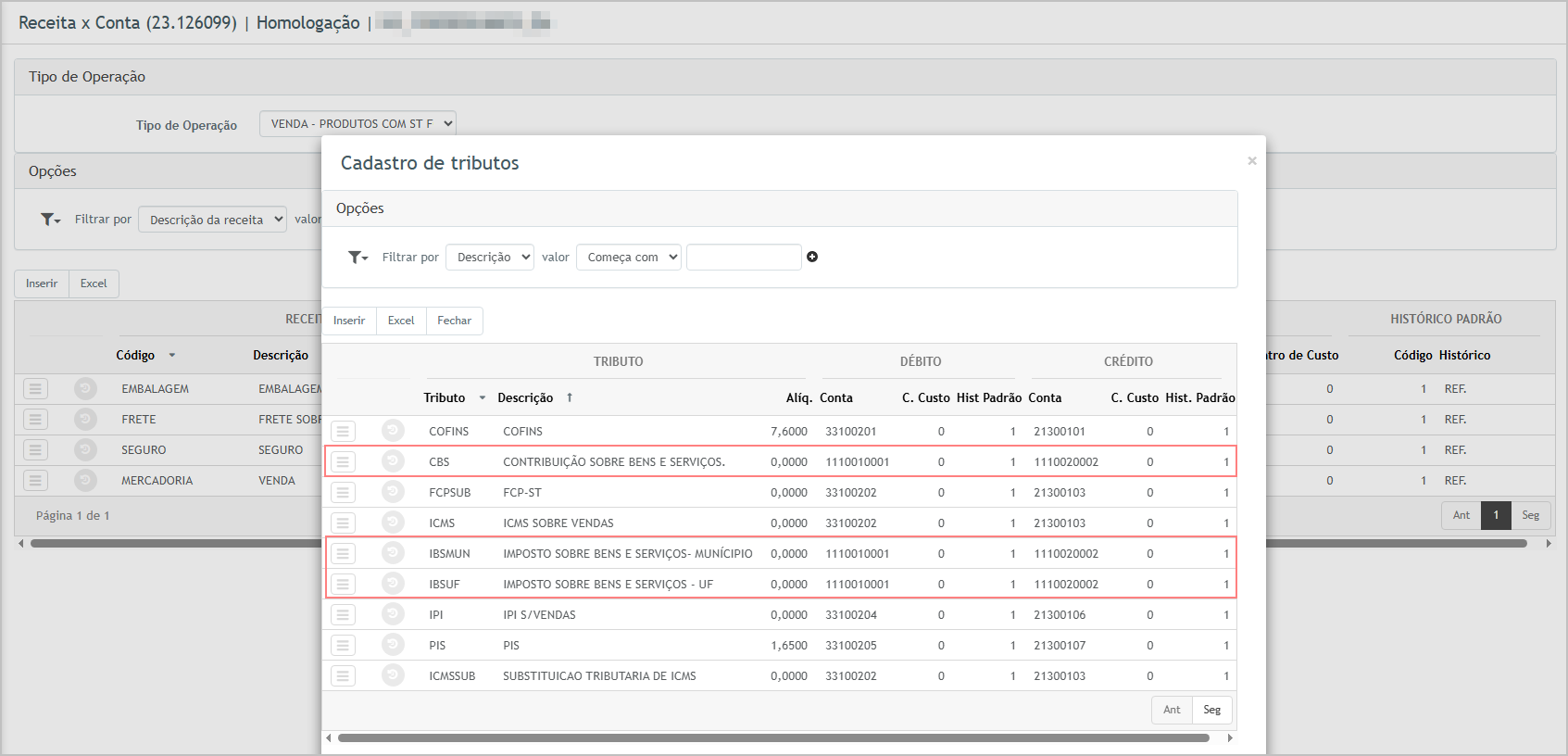
Para cada um deles, você pode configurar:
-
Conta contábil de Débito
-
Conta contábil de Crédito
-
Centro de custo (se aplicável)
-
Histórico contábil padrão
Essas configurações determinarão os lançamentos gerados automaticamente no envio da nota fiscal.
Ações e Configurações
- Permite visualizar a configuração atual da receita e seus tributos.
- Permite alterar contas de débito, crédito, centro de custo e histórico.
- Remove a configuração contábil, desde que não exista vínculo impeditivo.
- Copia a mesma configuração contábil para outra receita similar.
- Abre a lista de tributos para configurar:
- CBS
- IBSUF
- IBSMUN
- Essas configurações são obrigatórias para operação correta na Reforma Tributária.
Observações Importantes
⚠️ As opções de tributos CBS / IBSUF / IBSMUN só estarão disponíveis através de script executado pelo bebops.
⚠️ As contas contábeis configuradas aqui são usadas automaticamente no financeiro e na emissão dos documentos fiscais.
⚠️ A ausência de configuração pode impedir a emissão da nota fiscal ou gerar inconsistências contábeis.
ATENÇÃO: As informações neste documento são meramente ilustrativas e utilizadas apenas para fins de teste.
Módulo Faturamento
Simulador Reforma Tributária
Simulador Reforma Tributária
O Simulador Reforma Tributária permite ao usuário realizar uma prévia dos cálculos referentes aos novos tributos IBS, CBS e IS, considerando o tipo de operação, CFOP, CIO, cliente, endereço e valores envolvidos na transação.
A função auxilia na conferência fiscal antes da emissão da NF, garantindo que os resultados estejam alinhados com as parametrizações vigentes cadastradas no módulo Fiscal (CFOP, CIO, tipos de tributos e tabelas básicas da Reforma Tributária).
Os dados apresentados não geram registros fiscais ou contábeis, servindo exclusivamente para simulação e verificação.
Tela Principal
A tela é dividida em três blocos principais:
Informações Gerais
Nesta seção são informados os dados básicos usados no cálculo:
-
Tipo (Saída ou Entrada)
-
Tipo de Pessoa (Física ou Jurídica)
-
Cliente (código e pesquisa automática)
-
Retira Produtos? (checkbox usado em operações sem entrega)
-
Tipo da operação (ex.: ENTREGA)
-
Sequencial
-
Endereço / CEP / Município / UF (obtidos automaticamente conforme o cliente)
-
CFOP / CIO (informados pelo usuário)
-
NCM / Seq. NCM (usados na regra fiscal por classificação)
Valores da Simulação
Campos disponíveis para cálculo fiscal:
-
Mercadoria
-
Seguro
-
Frete
-
Despesas Acessórias
-
Desconto
-
Valor ST / DIFAL
-
Base IPI / Alíq. IPI
-
Base ICMS / Alíq. ICMS
-
Base PIS/COFINS / Alíq. PIS / Alíq. COFINS
-
Retira ICMS Base (Reforma)
-
Retira COFINS Base (Reforma)
-
Retira PIS Base (Reforma)
Esses campos são utilizados para que o sistema calcule automaticamente:
-
IBS
-
CBS
-
IS
-
Bases de cálculo
-
Total dos tributos
-
Comportamento conforme regras configuradas no módulo Fiscal
Gerar Simulação
Após o preenchimento dos dados necessários, clique em:
O sistema processará os dados considerando:
-
Tipo de operação
-
Localidade (UF/Município)
-
CFOP + CIO
-
Tabelas básicas fiscais (IS, IBS, CBS)
-
Alíquotas vigentes na data da operação
-
Regras de retirada de base
-
Carga tributária aplicável à Reforma Tributária
O resultado exibirá todas as bases calculadas e valores dos novos tributos.
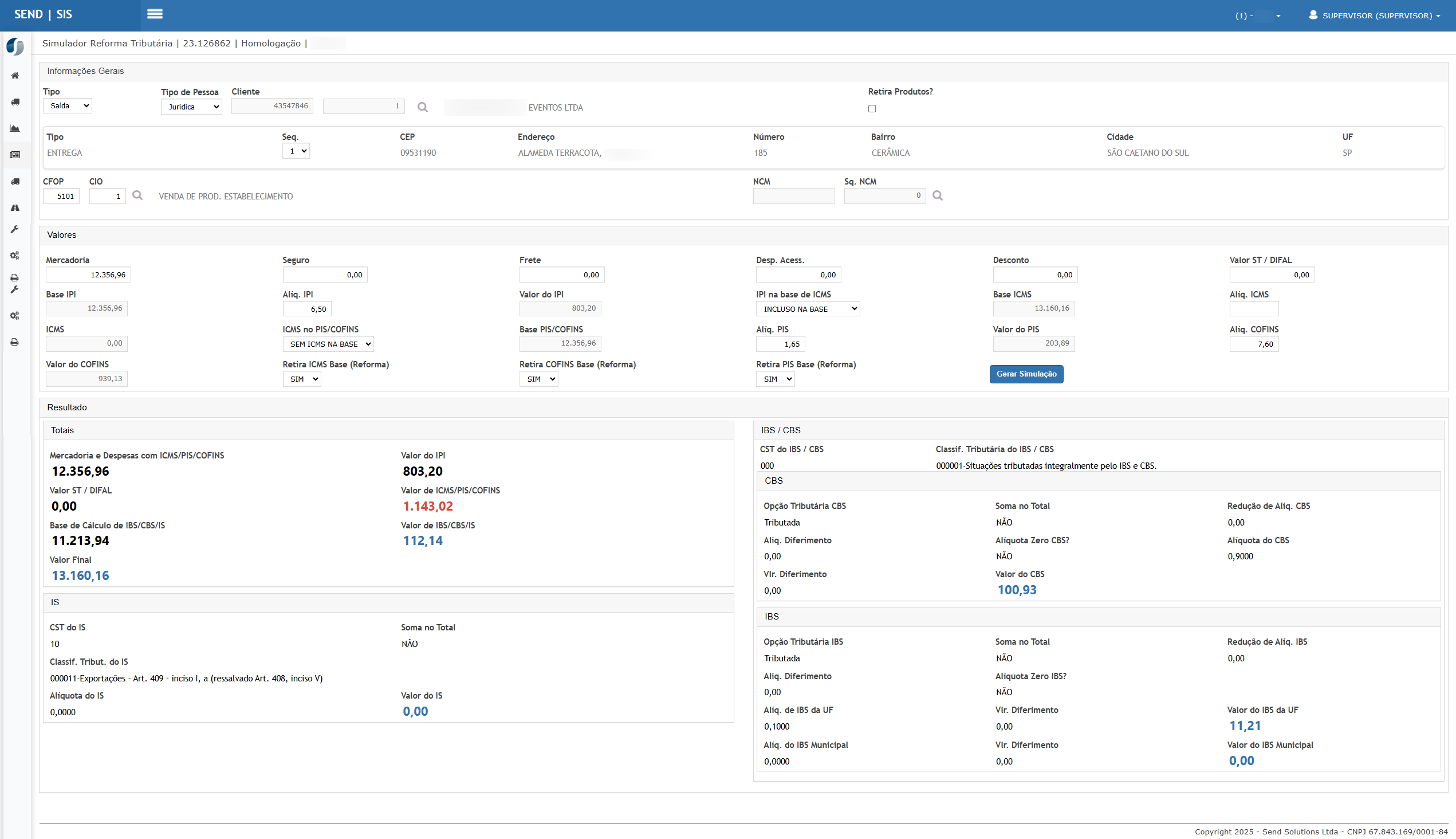
Ações e Configurações
- Definição de CFOP e CIO
A simulação utiliza as parametrizações cadastradas em CFOP/CIO, inclusive as classificações tributárias IS, CBS e IBS vinculadas. - Tabelas Básicas Fiscais
As alíquotas para IS, CBS e IBS são carregadas automaticamente a partir das atualizações fiscais realizadas pela equipe responsável. - Endereço do Cliente
A definição da alíquota depende da UF/Município informado no cadastro do cliente. Caso o cliente não possua endereço completo, a simulação poderá não refletir o valor real. - Simulação não gera efeitos fiscais
O processo não gera notas fiscais, lançamentos ou registros contábeis, servindo apenas para consulta. - Validações aplicadas
O sistema considera as mesmas validações fiscais que serão aplicadas na emissão da nota, inclusive regras da Reforma Tributária.
Observações
1. Dependência das Configurações Fiscais
O simulador utiliza integralmente as configurações cadastradas no módulo Fiscal, como:
-
CFOP e CIO
-
Situação Tributária (IS)
-
Classificação Tributária
-
Alíquotas IBS / CBS (UF e Município)
-
Tipos de Tributos
Se alguma dessas parametrizações não estiver atualizada, a simulação poderá apresentar valores divergentes da emissão real da NF.
2. Endereço do Cliente influencia no cálculo
As alíquotas IBS/CBS podem variar por:
-
UF
-
Município
-
Tipo de operação
Segundo a legislação da Reforma Tributária, a localização da operação influencia diretamente na base e na alíquota, portanto o cliente deve estar cadastrado corretamente.
3. Campos de “Retira Base” impactam no cálculo
Os campos:
-
Retira ICMS da Base (Reforma)
-
Retira PIS da Base (Reforma)
-
Retira COFINS da Base (Reforma)
podem alterar totalmente o cálculo final, conforme previsão legal.
O usuário deve definir adequadamente conforme o cenário da operação.
4. Resultados são apenas simulados
O simulador não grava informações e não gera nota fiscal.
Ele serve apenas para apoio fiscal e conferência, não substituindo a emissão real.
5. Cálculo final pode diferir da NF se houver regras adicionais
Na emissão da NF existem:
-
regras de arredondamento
-
validações específicas
-
tratamentos por tipo de operação
-
integrações com módulos externos
A simulação é muito próxima, mas pode haver pequenas diferenças nas regras internas da emissão fiscal.
6. Necessidade de atualização periódica das tabelas básicas
Os valores de alíquotas e classificações da Reforma Tributária são atualizados pelo fisco, portanto:
É necessário manter a atualização fiscal (tabelas básicas) em dia para garantir o cálculo correto.
7. CFOP e CIO devem estar parametrizados para Reforma Tributária
Caso o CFOP/CIO não tenha:
-
Situação Tributária IS
-
Classificação Tributária IS
-
Situação Tributária CBS
-
Classificação Tributária CBS
-
Situação Tributária IBS
-
Classificação Tributária IBS
O simulador não conseguirá calcular os tributos e poderá retornar zero.
8. Simulações com valores zerados
Se todos os valores ficarem 0,00:
-
Verifique CFOP
-
Verifique CIO
-
Verifique se o cliente possui endereço
-
Verifique alíquotas estaduais / municipais cadastradas
-
Confira se o tributo não foi configurado como “Não Contabilizar”
ATENÇÃO: As informações neste documento são meramente ilustrativas e utilizadas apenas para fins de teste.
Emissão de Nota Fiscal - Reforma Tributária
Emitir Nota Fiscal
A rotina Emitir Nota Fiscal visa realizar o faturamento de pedidos previamente liberados para emissão. A funcionalidade segue um fluxo orientado por etapas, garantindo que todas as informações fiscais, comerciais, de itens, tributos e totais sejam corretamente validadas antes da geração do documento fiscal.
O processo é composto por quatro etapas sequenciais:
-
Seleção de Pedido
-
Itens
-
Resumo
-
Emissão
A emissão final gera a Nota Fiscal Eletrônica (NF-e), que poderá seguir para transmissão conforme regras fiscais configuradas no ERP.
Acesse o caminho: Faturamento → Notas Fiscais → Emitir Nota Fiscal
Tela principal
Acesse Faturamento → Notas Fiscais → Emitir Nota Fiscal.
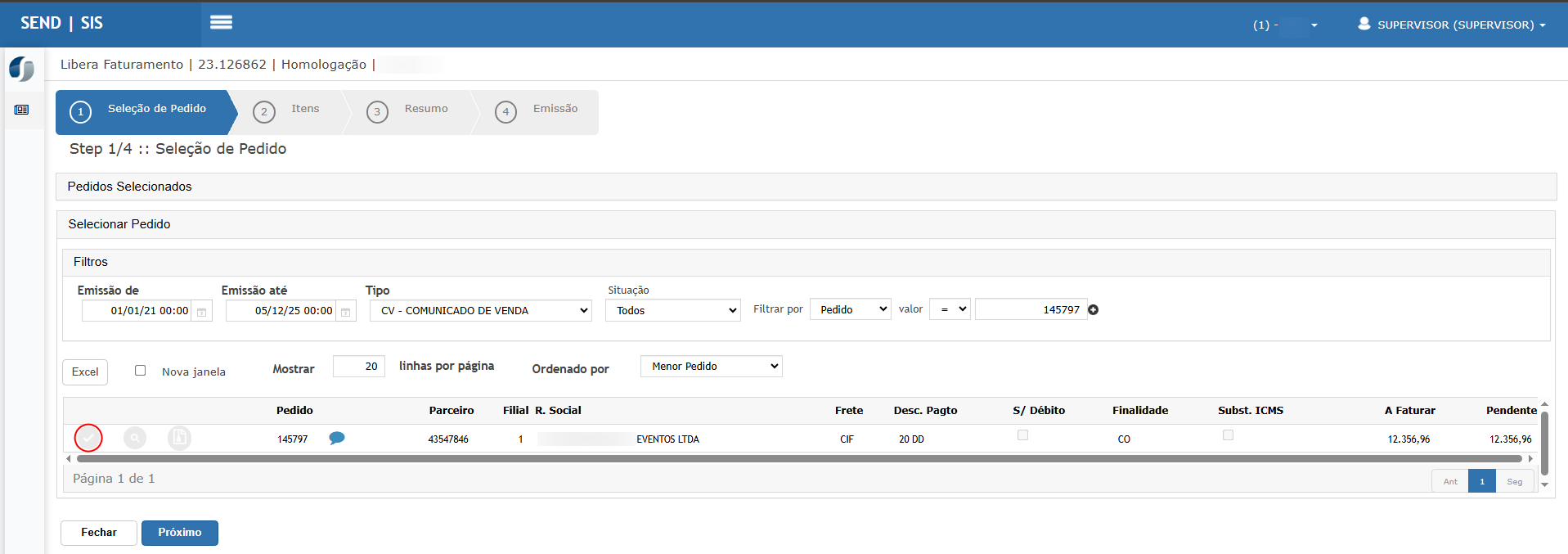
A tela inicial exibirá o Step 1/4: Seleção de Pedido.
Filtros disponíveis:
-
Emissão de / até – período do pedido
-
Tipo – define o tipo de pedido (ex.: PV – Diversos Faturamentos)
-
Situação – Todos, Pendentes, etc.
-
Filtrar por – Pedido, Cliente, etc.
-
Valor – operador (=, >, <…)
-
Nova janela – opção para abrir o pedido em outra aba
-
Excel – exporta o grid de resultados
Após aplicar os filtros, os pedidos disponíveis serão apresentados no grid.
Selecionando o pedido
Clique no botão de seleção para carregar o pedido na área Pedidos Selecionados.
Após selecionar, clique em Próximo para avançar para os itens.
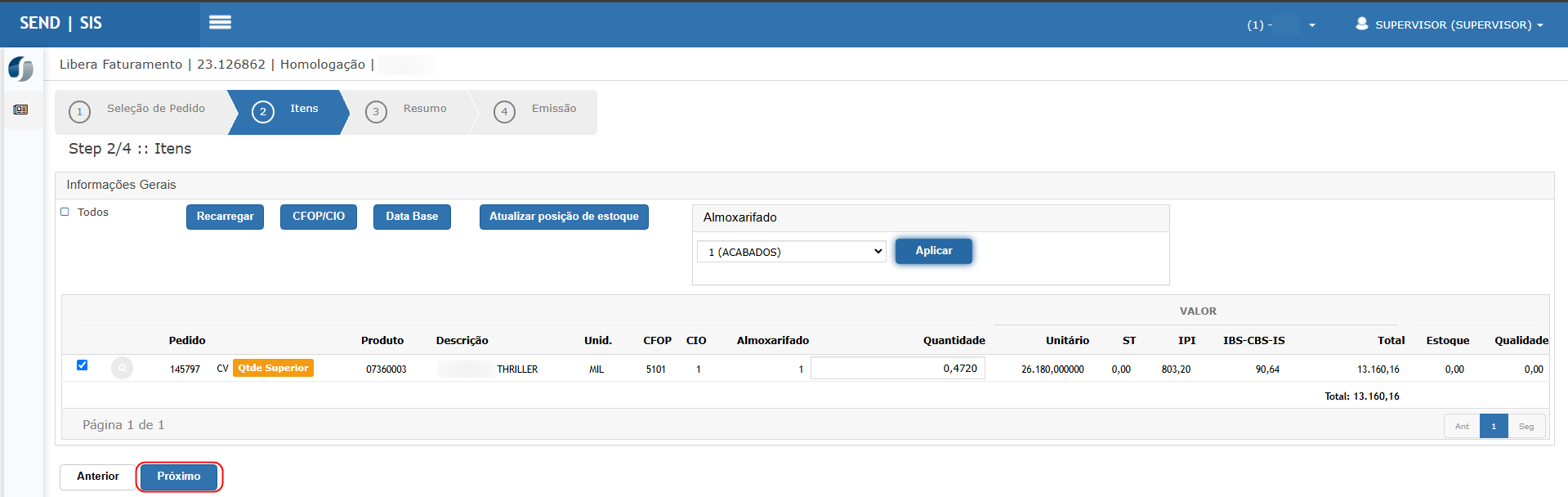
No Step 2/4: Itens, o sistema apresenta os produtos pertencentes ao pedido.
Informações exibidas por item
-
Pedido
-
Produto
-
Descrição
-
Unidade
-
CFOP
-
CIO
-
Estoque
-
Quantidade
-
Valor unitário / total
-
Tributos calculados (Inclusão futura: IBS / CBS / IS)
-
Situação de estoque / qualidade
Ações disponíveis
-
Recarregar – recarrega os itens do pedido
-
CFOP/CIO – permite validar ou ajustar tributação do item
-
Data base – visualização da data base utilizada
-
Atualizar posição de estoque – consulta e recarrega posição atual
Ajuste a quantidade e revise os valores.
Clique em Próximo.

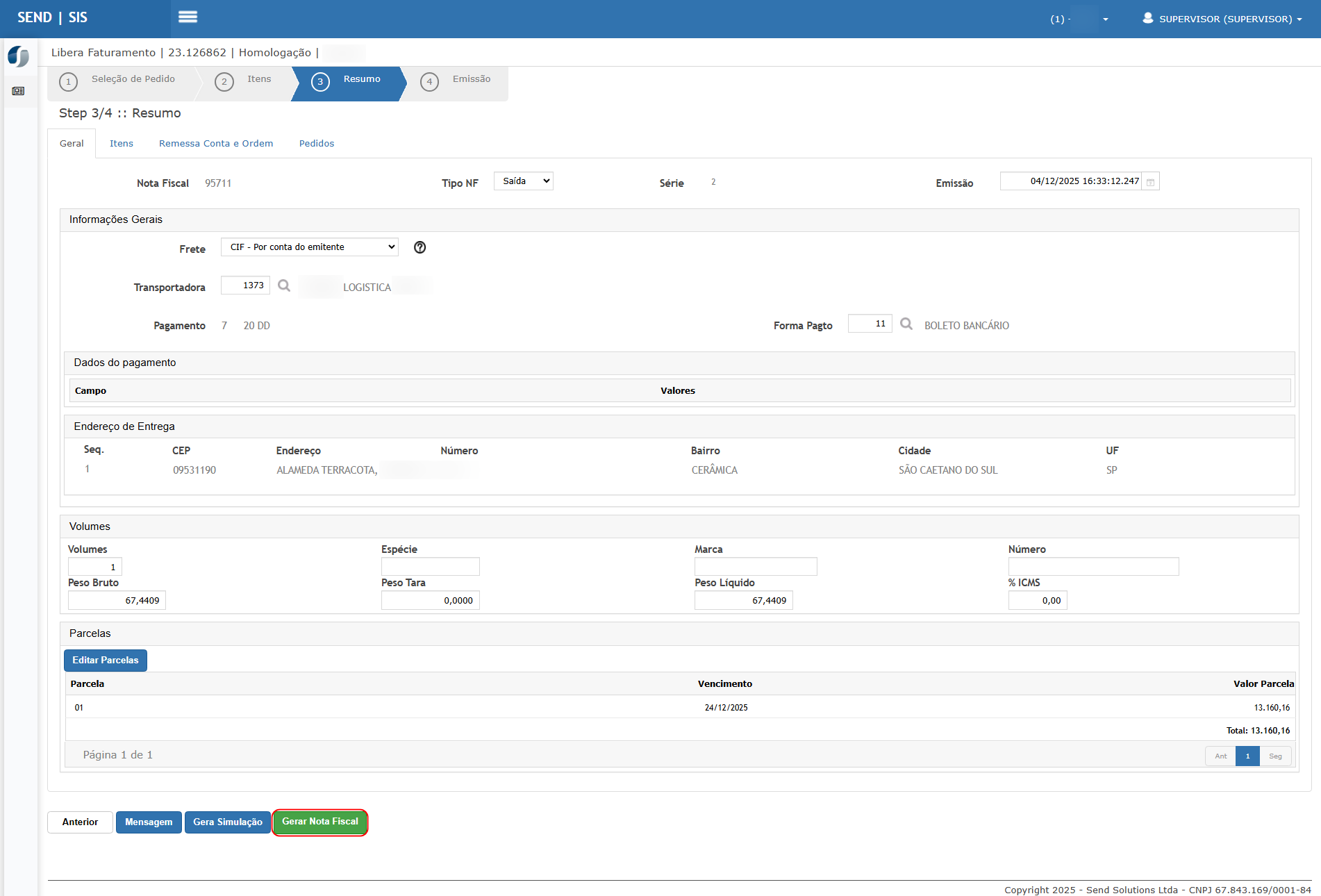

Resumo
O resumo consolida todas as informações antes da emissão, incluindo:
-
Dados do cliente
-
Totais da NF
-
Tributos
-
Valores de frete, desconto, acréscimos
-
Operação fiscal aplicada
-
Informações adicionais (quando obrigatório)
Este passo garante a validação final antes da emissão do documento fiscal.
Emissão
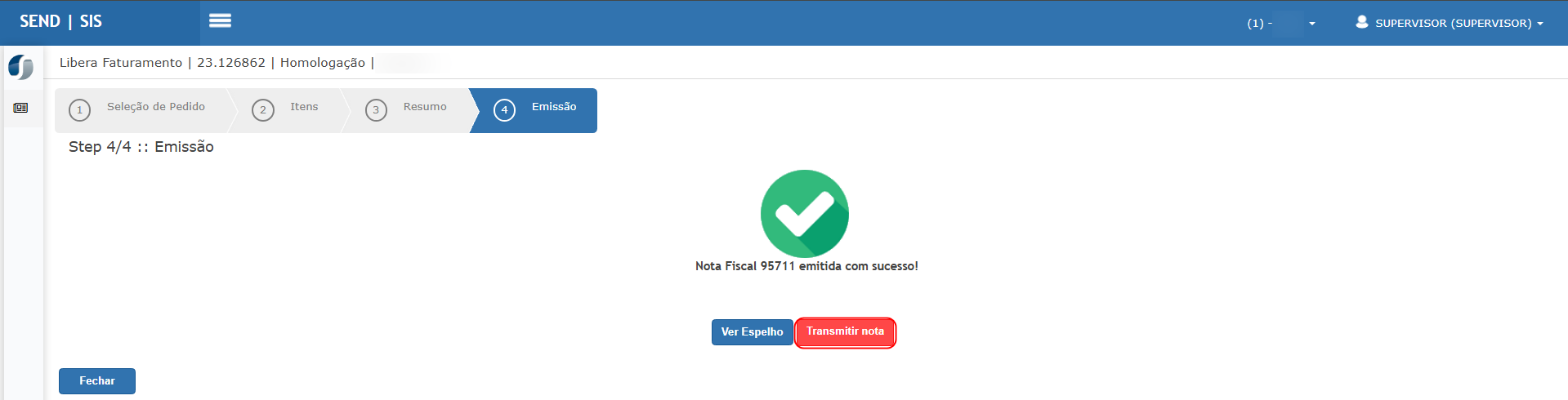
Na última etapa (Step 4/4 : Emissão), o sistema habilitará o botão para processar a emissão da NF.
O comportamento depende do ambiente da empresa:
-
Homologação: gera a NF em ambiente de testes
-
Produção: envia para autorização junto à SEFAZ
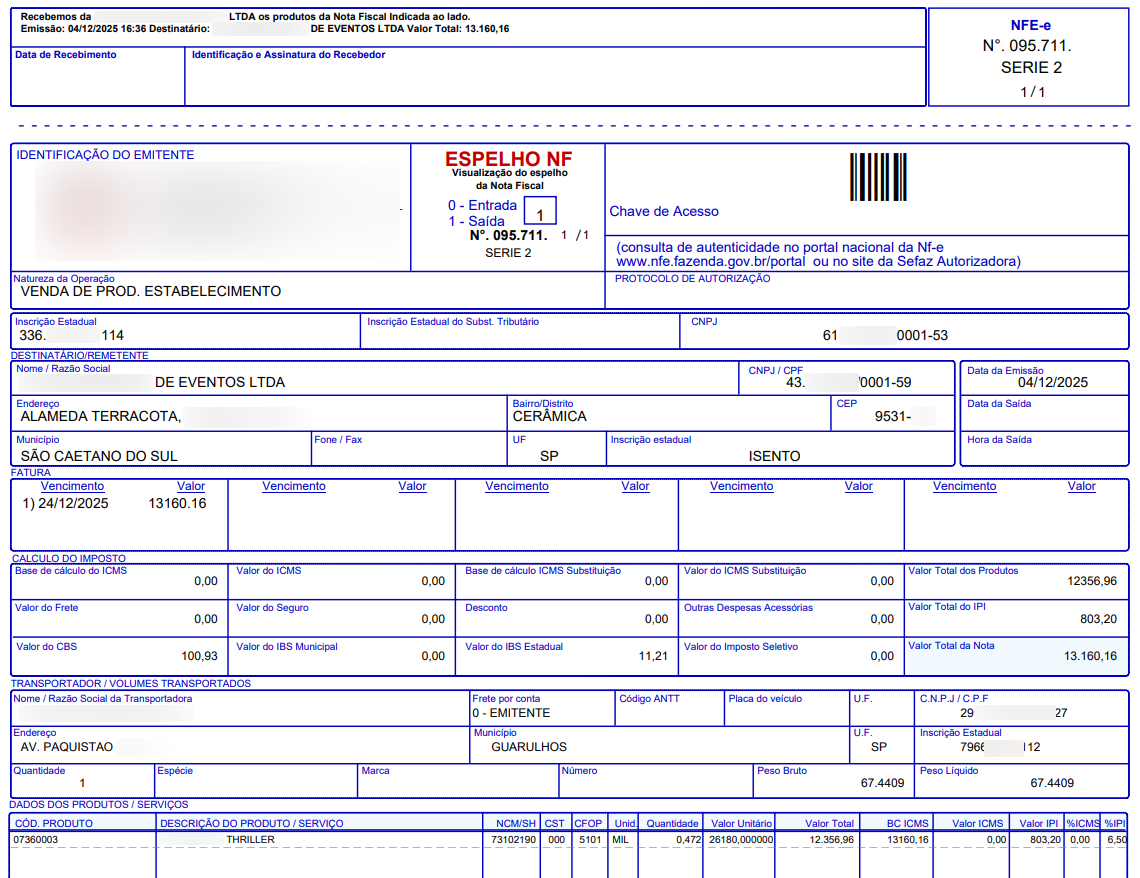
Após emissão bem-sucedida, os controles de transmissão, DANFE, XML, cancelamento e carta de correção ficam disponíveis nas rotinas adequadas do módulo.
Exemplo espelho:
Ações e Configurações
-
Utilize os filtros corretamente para localizar o pedido desejado.
-
Apenas pedidos aptos ao faturamento estarão habilitados para seleção.
-
O CFOP e CIO devem estar corretamente parametrizados no módulo Fiscal.
-
Itens com divergências fiscais ou cadastrais serão bloqueados para emissão.
-
A quantidade pode ser ajustada caso o pedido permita faturamento parcial.
-
Os tributos são calculados automaticamente conforme:
-
Operação fiscal (CFOP/CIO)
-
Configuração de tributação IBS/CBS/IS
-
Tabelas de alíquota vigentes
-
-
O sistema impede emissão de notas com inconsistências obrigatórias.
Observações
-
A emissão da Nota Fiscal somente será permitida caso todos os itens estejam com CFOP, CIO e tributações válidas, conforme parametrizações do módulo Fiscal.
-
O sistema valida automaticamente se há tributos configurados para IBS, CBS e IS quando a operação exige esses impostos.
-
Pedidos com inconsistência cadastral, como cliente sem inscrição estadual, endereço incompleto ou operação fiscal incompatível, podem impedir a emissão da NF.
-
Se o produto controla estoque, o sistema verifica a posição disponível no momento da emissão; caso não haja saldo suficiente, a liberação será bloqueada.
-
Caso a empresa utilize política de faturamento parcial, o sistema permitirá ajustar quantidades dentro dos limites do pedido original.
-
A tributação aplicada no item depende das configurações definidas no CFOP/CIO.
Alterações nessa parametrização impactam diretamente a emissão da NF. -
A alíquota dos novos tributos da reforma (IBS/CBS/IS) é carregada conforme:
- Tipo de operação
- Município/UF do destinatário
- Tabelas vigentes cadastradas no módulo Fiscal
- Apenas pedidos aprovados e liberados para faturamento aparecem na listagem.
- Se o pedido tiver pendências financeiras, bloqueios comerciais ou validações faltantes, ele poderá ser ocultado da tela de faturamento.
- Em ambiente Homologação, a NF será gerada apenas para testes (sem valor fiscal).
- Em ambiente Produção, o sistema envia a NF para autorização na SEFAZ automaticamente após a emissão.
- Caso a NF seja rejeitada pela SEFAZ, o sistema exibirá a mensagem de retorno e permitirá a correção antes de reenviar.
-
Após a emissão, a nota fiscal ficará disponível para:
-
Visualização e impressão do DANFE
-
Download do XML
-
Consulta na rotina de Consulta Nota Fiscal
-
ATENÇÃO: As informações neste documento são meramente ilustrativas e utilizadas apenas para fins de teste.
Devolução de Nota Fiscal - Reforma Tributária
A rotina Devolução de Nota Fiscal permite ao usuário emitir uma NF de devolução com base em uma nota já faturada anteriormente.
A ferramenta controla dados do documento original, aplica automaticamente CFOP/CIO conforme o tipo de devolução e calcula valores considerando, tributos, quantidades faturadas e saldos devolvidos.
A função é utilizada quando o cliente devolve total ou parcialmente mercadorias, e garante:
-
rastreabilidade entre NF original e NF de devolução
-
vinculação exata dos itens e quantidades
-
aplicação correta de CFOP/CIO de retorno
-
tributação adequada conforme regras fiscais
-
atualização de estoque quando aplicável
Tela principal
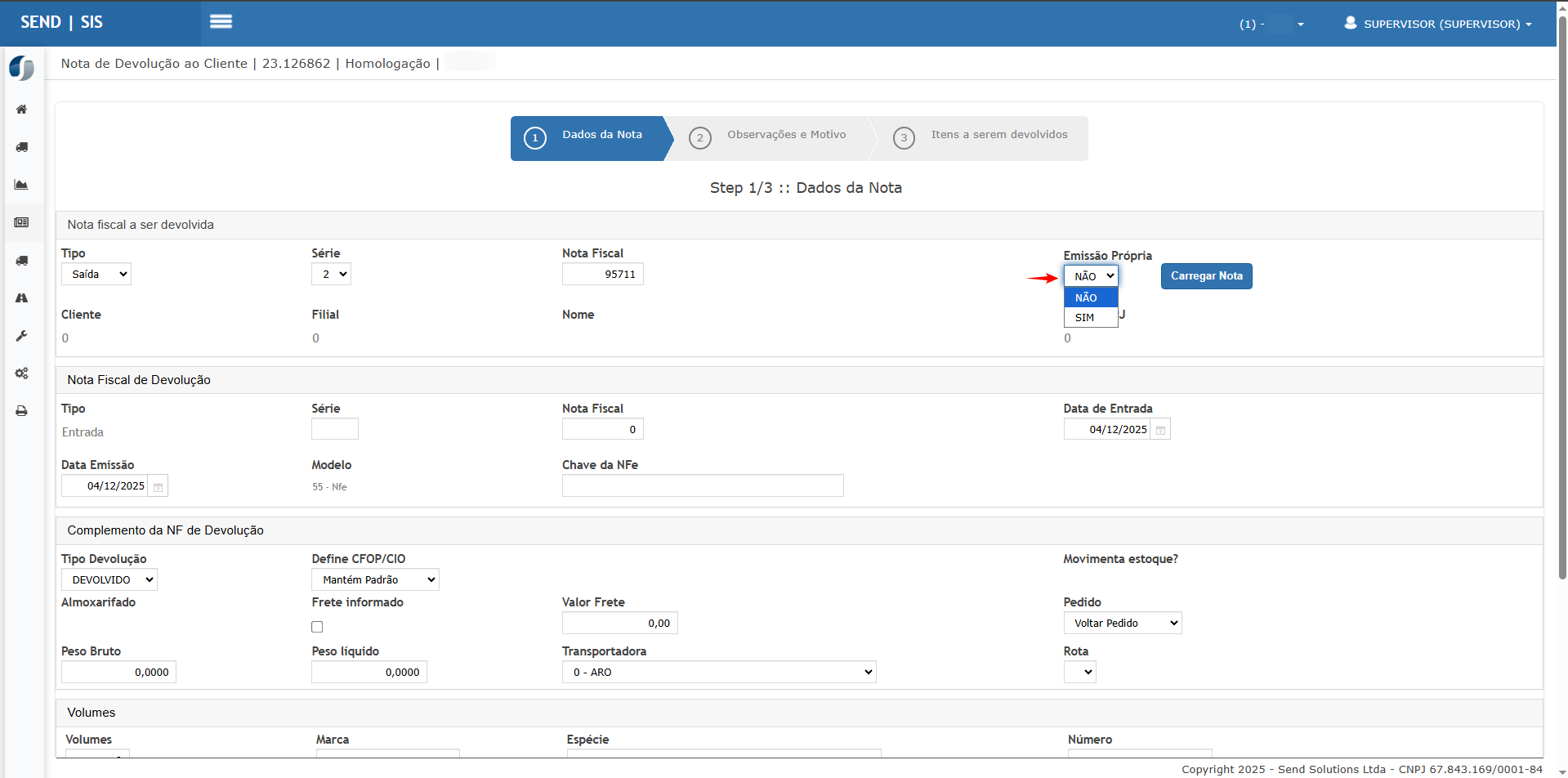
Step 1/3 – Dados da Nota
1.1 Nota fiscal a ser devolvida
Nesta etapa selecione:
-
Tipo: Saída
-
Série da nota original
-
Número da Nota Fiscal a ser devolvida
-
Emissão Própria?
-
SIM = a nota original foi emitida pela empresa
-
NÃO = informar chave da NF do cliente para devoluções de terceiros
-
📌 Clique em Carregar Nota para que o sistema busque automaticamente todos os dados do documento original.
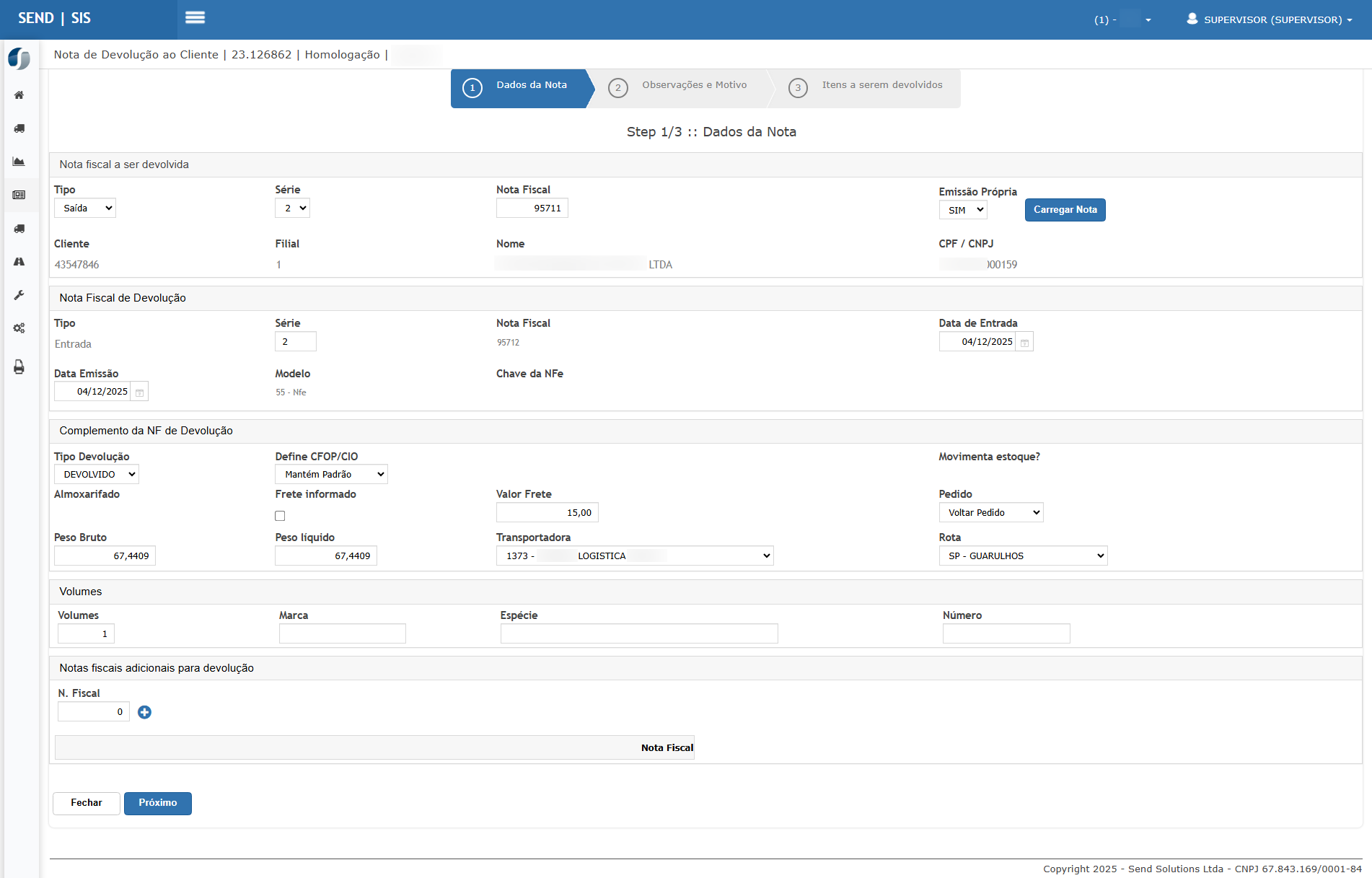
1.2 Nota Fiscal de Devolução
O sistema preenche automaticamente em caso de emissão própria:
-
Tipo = Entrada
-
Série padrão da empresa
-
Número gerado automaticamente
-
Data de Emissão / Entrada
-
Chave da NF-e quando aplicável
1.3 Complemento da NF de Devolução
Aqui são configurados detalhes operacionais:
-
Tipo Devolução
-
DEVOLVIDO
-
REENTRADA
-
Outras classificações internas
-
-
Define CFOP/CIO
-
Mantém padrão
-
Altera conforme necessidade específica
-
-
Frete informado e Valor Frete
-
Transportadora
-
Peso Bruto / Peso Líquido
-
Movimenta Estoque?
-
SIM → produtos voltam ao estoque
-
NÃO → apenas documento fiscal
-
1.4 Volumes e Notas Adicionais
Informar volumes retornados (opcional).
Se a devolução referenciar mais de uma NF, informar as notas adicionais.
Step 2/3 – Observações e Motivo
Nesta etapa o usuário deve registrar:
-
Observações complementares que irão para a NF-e
-
Referências legais (ICMS isento, artigos, decretos etc.)
-
Motivo da devolução
-
Ex.: “Mercadoria em desacordo”, “Troca", “Retorno simbólico”, etc.
-
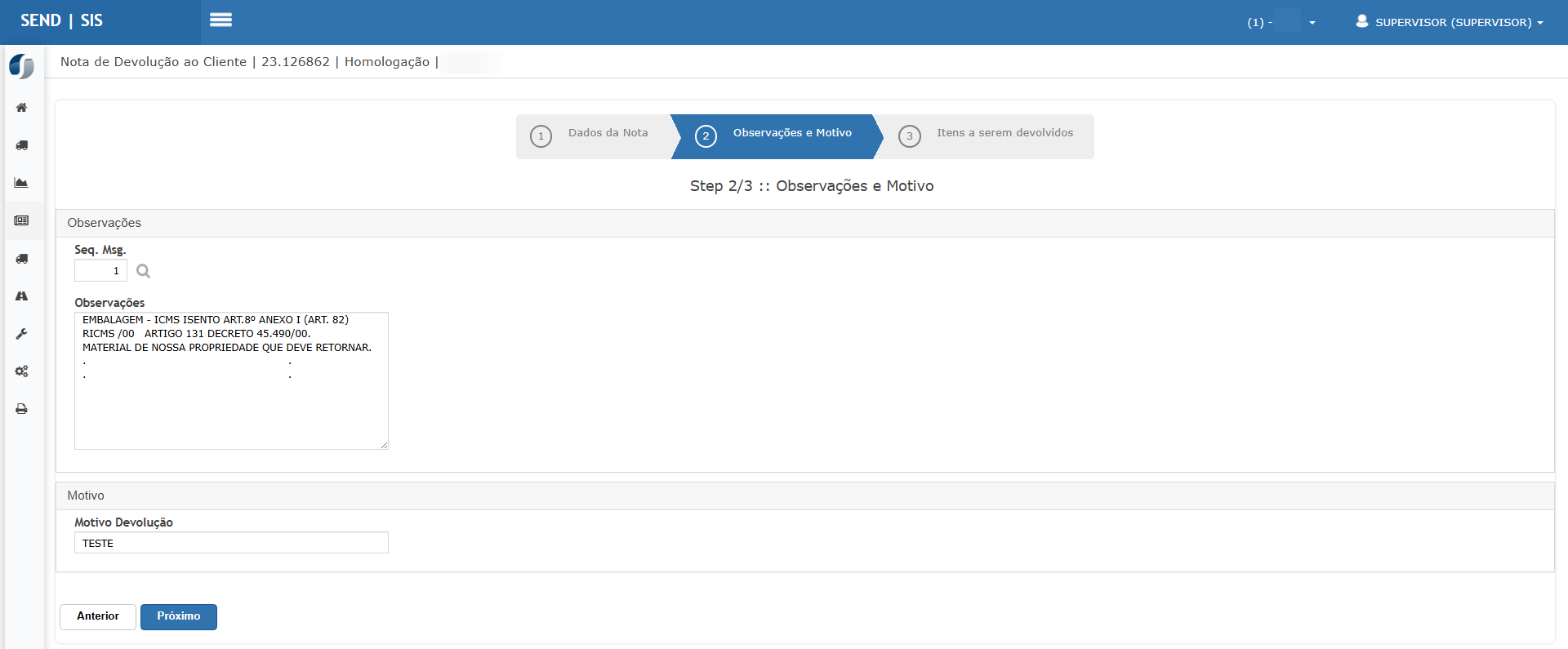
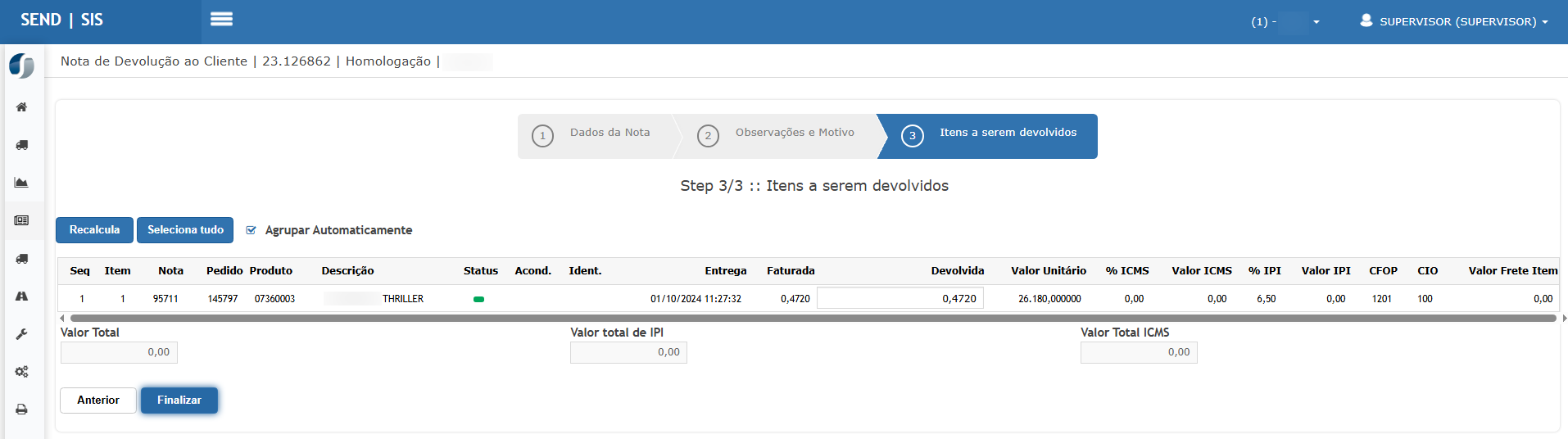
Step 3/3 – Itens a serem devolvidos
O sistema lista automaticamente todos os itens da nota original.
Para cada item é possível:
-
Ajustar a quantidade devolvida
-
Consultar valores unitários
-
Ver CFOP/CIO aplicado
-
Visualizar impostos incidentes (ICMS/IPI)
-
Recalcular valores
Opções disponíveis:
-
Recalcular
-
Selecionar tudo
-
Agrupar automaticamente quando houver notas com múltiplos itens idênticos
Ao final clique em Finalizar.
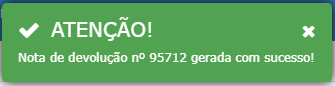
Mensagem de Sucesso
Após a emissão:
✔️ Nota de devolução nº XXXX gerada com sucesso!
Ações e Configurações
-
Para consultar os dados da nota carregada, utilize o ícone 🔍.
-
Para editar campos antes da finalização, navegue entre os steps usando os botões Anterior e Próximo.
-
O CFOP/CIO sugerido é baseado na parametrização fiscal; porém, pode ser ajustado quando necessário.
-
Se Movimenta Estoque = SIM, o estoque será atualizado no ato da emissão.
-
Campos de peso, volumes e transportadora influenciam o DANFE.
-
O sistema controla automaticamente o saldo devolvido, impedindo devoluções acima da quantidade faturada.
Observações Importantes
🔸 Sobre validações fiscais
-
A NF de devolução respeita as mesmas regras do DF-e (NF-e modelo 55).
-
O sistema valida obrigatoriamente:
-
CFOP de retorno compatível com operação original
-
CST/CSOSN
-
Classificação tributária
-
Necessidade de informar chave da nota original no XML
-
🔸 Quando emitir devolução com Emissão Própria = NÃO
Usado quando a nota original foi emitida pelo cliente, e você está devolvendo os produtos.
É obrigatório informar a chave da NF-e.
🔸 Sobre IPI e ICMS
-
IPI é recuperado apenas quando permitido por legislação e configuração da operação.
-
Devolução de ICMS depende de CFOP e origem da mercadoria.
🔸 Estoque
-
Se movimentado, o produto retorna com o mesmo custo padrão configurado.
🔸 Notas com múltiplos pedidos
A devolução referencia cada item conforme seu pedido original.
ATENÇÃO: As informações neste documento são meramente ilustrativas e utilizadas apenas para fins de teste.
Conhecimento de Transporte - Emissão/Alteração de CTE
O Conhecimento de Transporte Eletrônico (CT-e) é o documento fiscal utilizado para registrar e formalizar as prestações de serviço de transporte de cargas no sistema SEND | SIS, garantindo a integração fiscal, contábil e operacional da operação.
Atualmente, o sistema disponibiliza duas formas distintas de geração do CT-e, que variam conforme o perfil do cliente e o fluxo operacional adotado:
Emissão de CT-e – Cliente Transportes
Nesta modalidade, o CT-e é gerado diretamente no módulo Faturamento, permitindo maior controle e detalhamento das informações.
-
O documento pode ser:
-
Criado do zero, com preenchimento manual; ou
-
Replicado a partir de um CT-e já existente.
-
-
Os impostos são carregados automaticamente quando há replicação, podendo ser ajustados pelo usuário;
-
Os tributos relacionados à Reforma Tributária (IBS e CBS) são calculados na aba Composição de Valores, mediante ação do usuário;
-
Após o cálculo, é necessário gravar os valores para efetivar os tributos no documento.
Esse fluxo é indicado para clientes, transportadores e operações que exigem maior flexibilidade fiscal e operacional.
Emissão de CT-e / Minuta – Cliente Blocos
Nesta modalidade, o CT-e é gerado de forma simplificada, a partir de uma Nota Fiscal existente.
-
O usuário informa apenas a Nota Fiscal de origem;
-
A filial e demais dados principais são preenchidos automaticamente;
-
Os impostos são calculados de forma automática, com base na CFOP e no CIO;
-
O processo é mais rápido e com menor intervenção manual.
Esse fluxo é indicado para clientes do tipo Blocos, com operações padronizadas e alto volume de emissão.
Transmissão do CT-e
Independentemente da forma de geração, o processo de transmissão do CT-e é realizado no módulo Documento Eletrônico, seguindo o fluxo padrão de seleção, transmissão e acompanhamento do status junto à SEFAZ.
Observação Importante – Reforma Tributária
Embora o sistema já realize o cálculo dos tributos IBS e CBS, os valores desses tributos somente serão somados ao total do CT-e a partir de 2027, conforme cronograma oficial da Reforma Tributária, independentemente da configuração de soma no total.
Tela principal
Geração de CT-e – Cliente Transportes
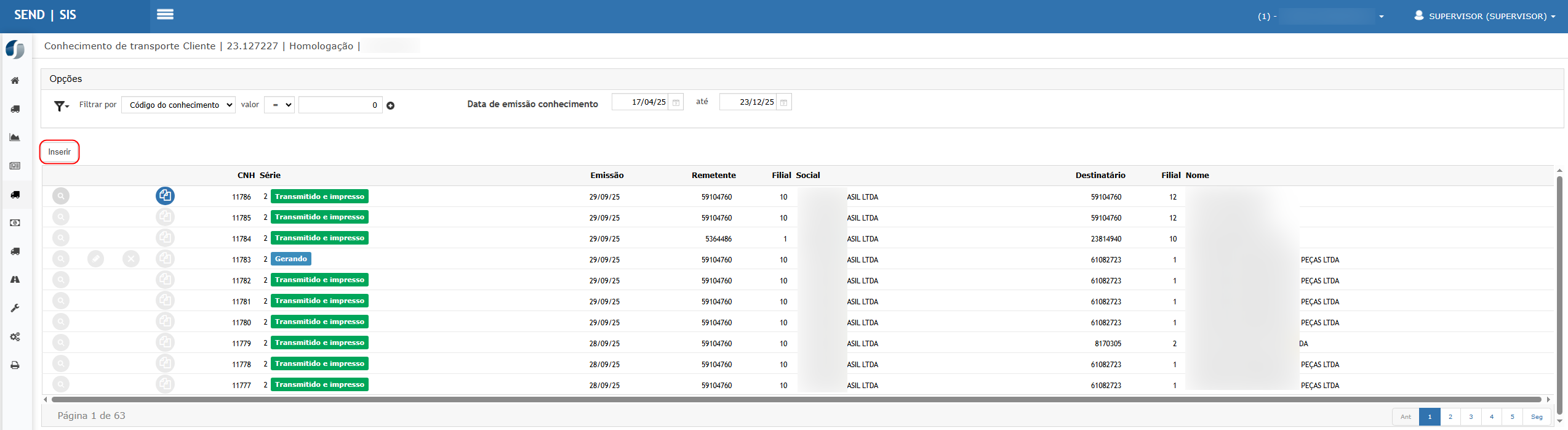
Neste fluxo, o usuário possui duas formas de criação do CT-e:
a) Criação por replicação
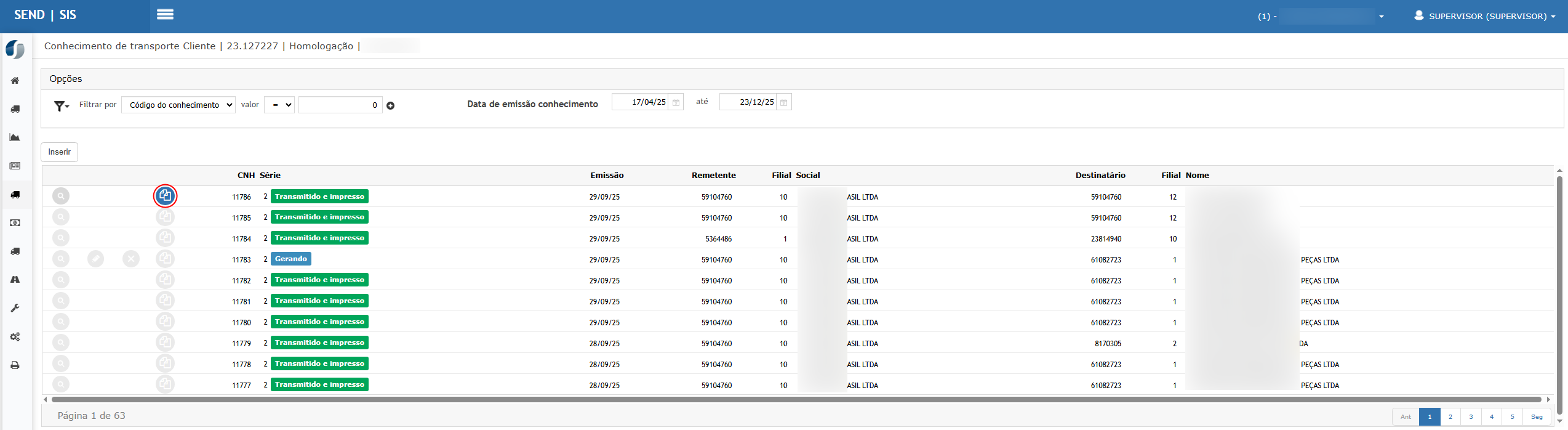
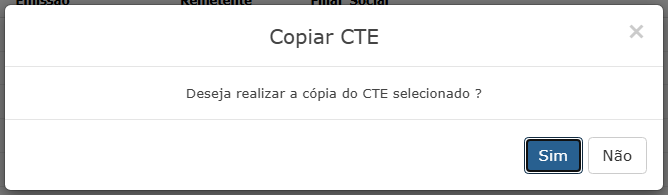
-
Permite copiar um CT-e já existente;
-
Os dados fiscais e tributários são carregados automaticamente;
-
Caso existam impostos configurados, eles já são trazidos para o novo documento;
-
O usuário pode:
-
Manter os valores;
-
Ou ajustar os valores antes da gravação.
-
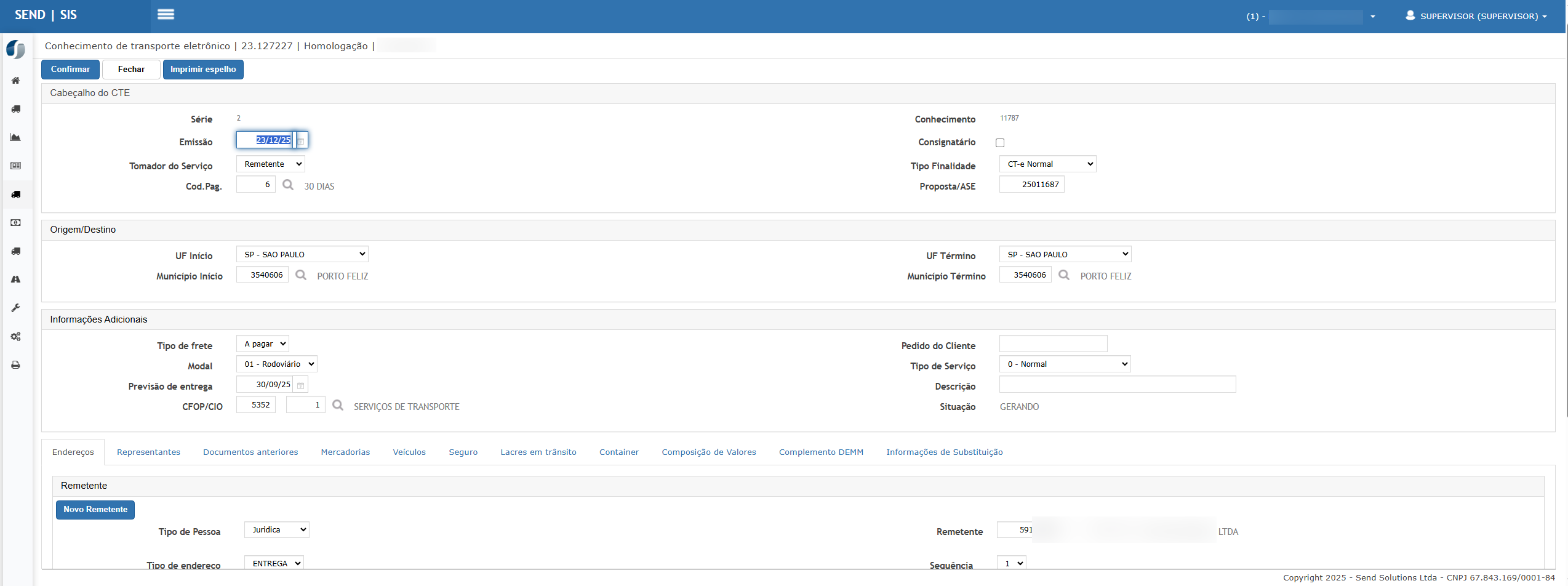
b) Criação manual (do zero)
-
O CT-e é digitado integralmente;
-
Todos os dados fiscais, operacionais e tributários devem ser informados manualmente.
Composição de Valores e Reforma Tributária (IBS / CBS)
Após a criação ou replicação do CT-e, os novos tributos da Reforma Tributária ficam disponíveis na aba:
Aba: Composição de Valores
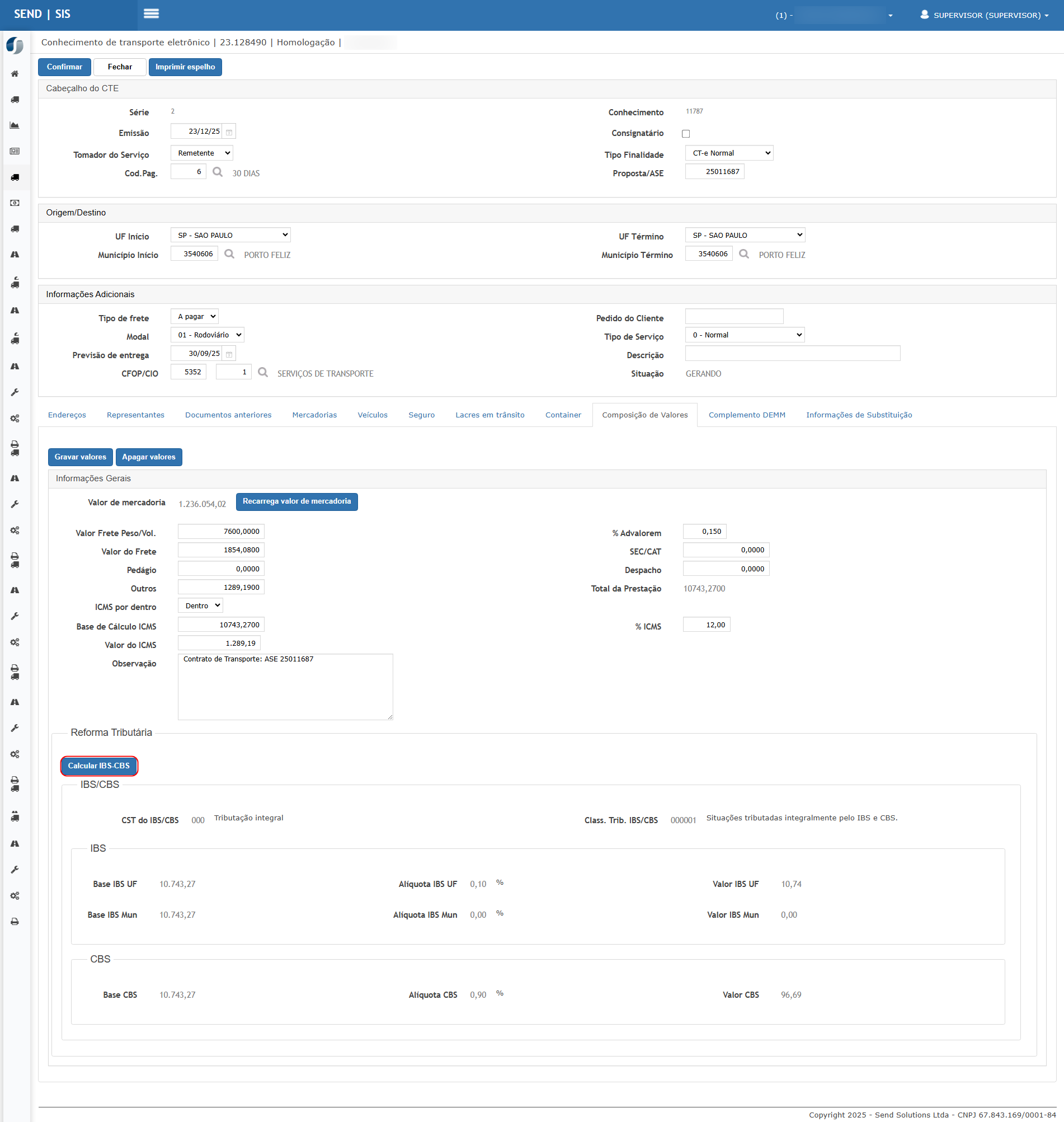
Processo de cálculo:
-
Informar os valores base do CT-e (frete, pedágio, despacho, etc.);
-
Acessar a seção Reforma Tributária;
-
Clicar no botão Calcular IBS/CBS;
Comportamento do sistema:Ao acionar o botão Calcular IBS-CBS, o sistema verifica se a Classificação Fiscal associada ao CFOP/CIO é permitida para o CT-e.
-
Caso a classificação não seja compatível com CT-e, é exibida uma mensagem de aviso, informando que a classificação fiscal não é permitida para o documento fiscal CT-e, conforme regras da Reforma Tributária.
-
O cálculo de IBS e CBS não é concluído, impedindo a continuidade com dados inconsistentes.
⚠️ Exemplo de mensagem exibida:
“Classificação Fiscal XXXXX – [descrição]. Não permitida para Conhecimento de Transporte Eletrônico. #ReformaTributária” -
-
O sistema realiza automaticamente:
-
Cálculo do IBS Estadual e Municipal;
-
Cálculo da CBS;
-
Aplicação das alíquotas conforme CFOP e CIO informados;
-
-
Após o cálculo, é obrigatório clicar em “Gravar Valores” para persistir os tributos no documento.
🔎 O cálculo é automático, porém a gravação não é automática.
Visualização dos Novos Tributos
Na aba Composição de Valores, é possível visualizar claramente:
-
CST do IBS/CBS;
-
Classificação Tributária IBS/CBS;
-
Base de cálculo;
-
Alíquotas aplicadas;
-
Valores apurados de:
-
IBS UF;
-
IBS Municipal;
-
CBS.
-
Essa visualização permite validação completa antes da transmissão do CT-e.
Geração de CT-e – Cliente Blocos
Tela principal
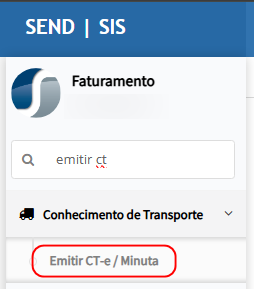
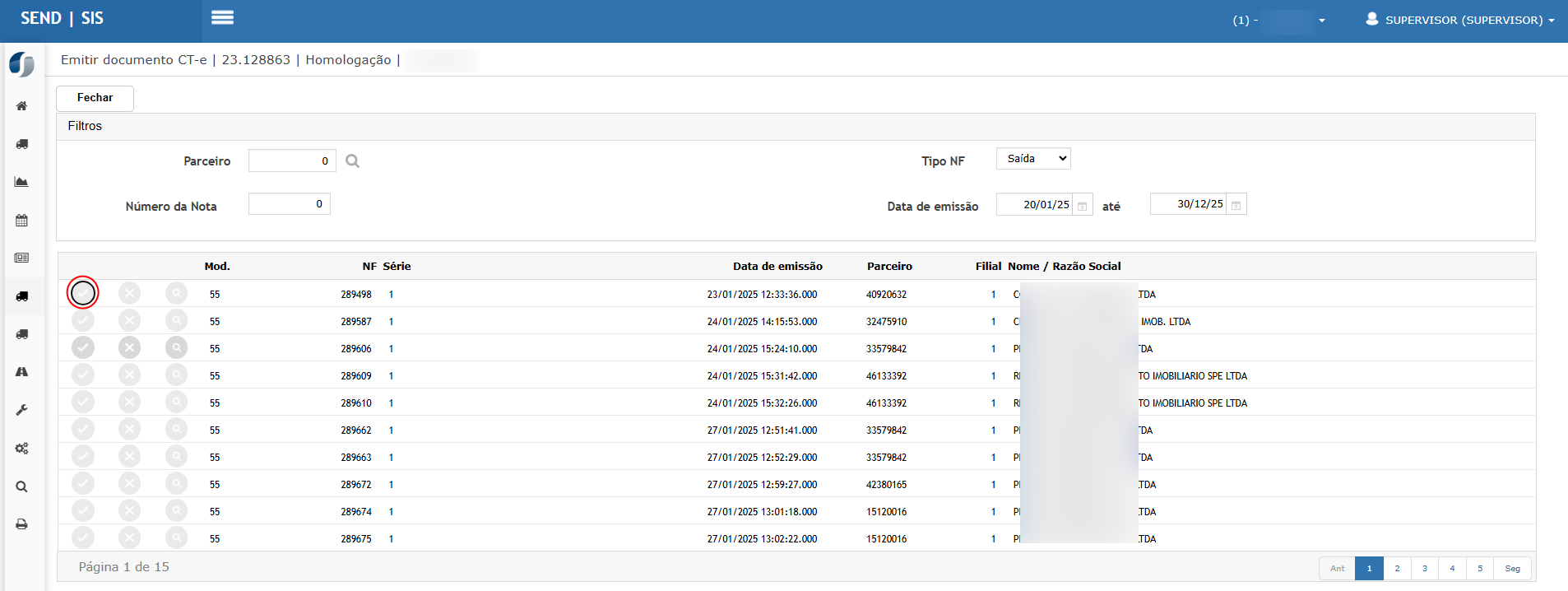
Este fluxo é utilizado para clientes do tipo Blocos, onde o processo é simplificado.
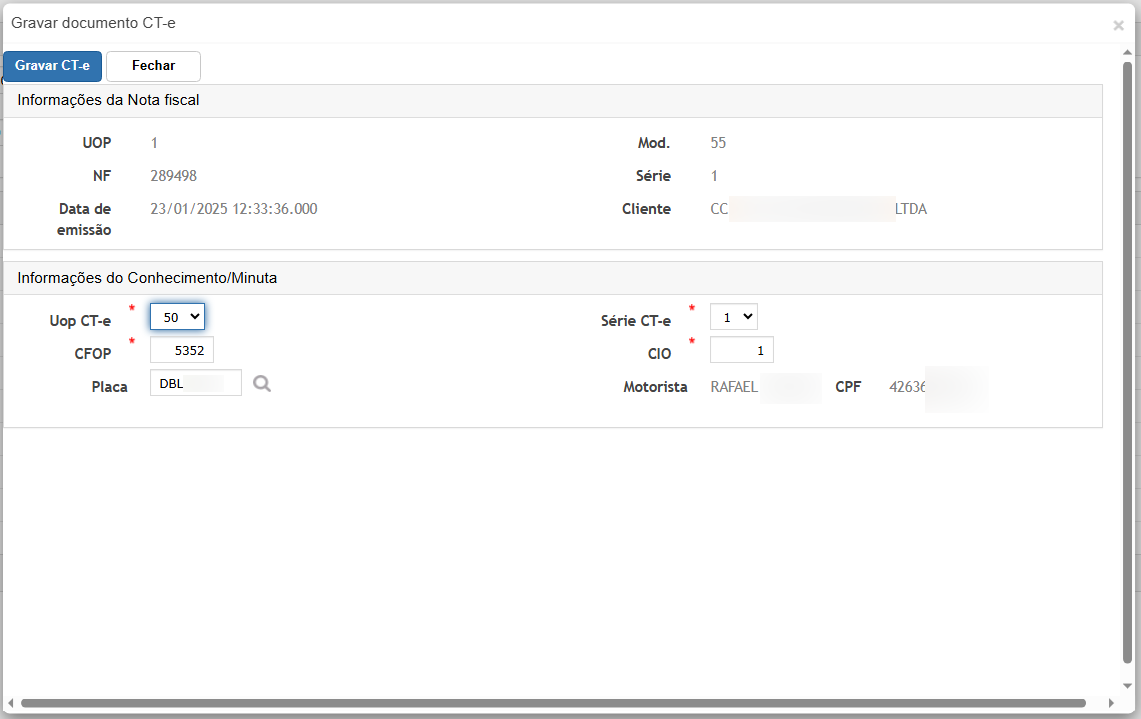
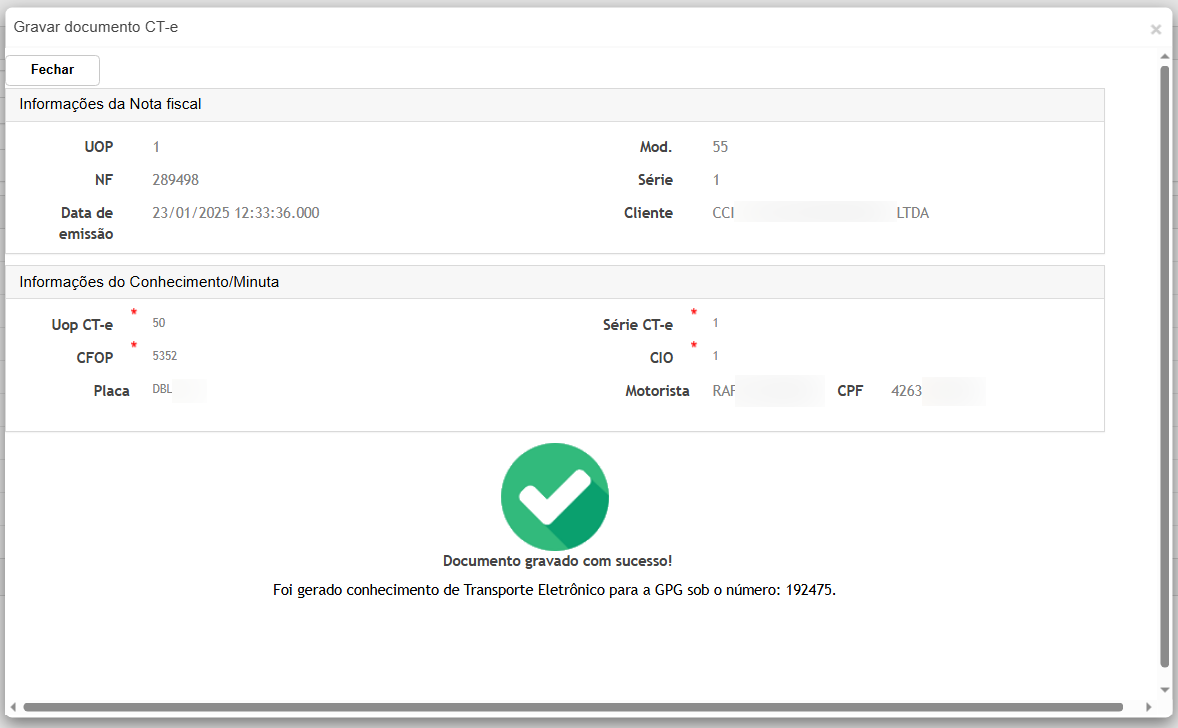
Características:
-
O usuário informa apenas:
-
A Nota Fiscal que dará origem ao CT-e;
-
-
A filial é carregada automaticamente com base no bloco;
-
Não há necessidade de digitação manual completa do CT-e;
-
Basta confirmar a gravação.
Tributação:
-
Os tributos (IBS e CBS) são calculados automaticamente;
-
O cálculo é baseado na CFOP e CIO vinculados;
Visualização dos Novos Tributos
Na opção de consulta aba Composição de Valores, é possível visualizar claramente:
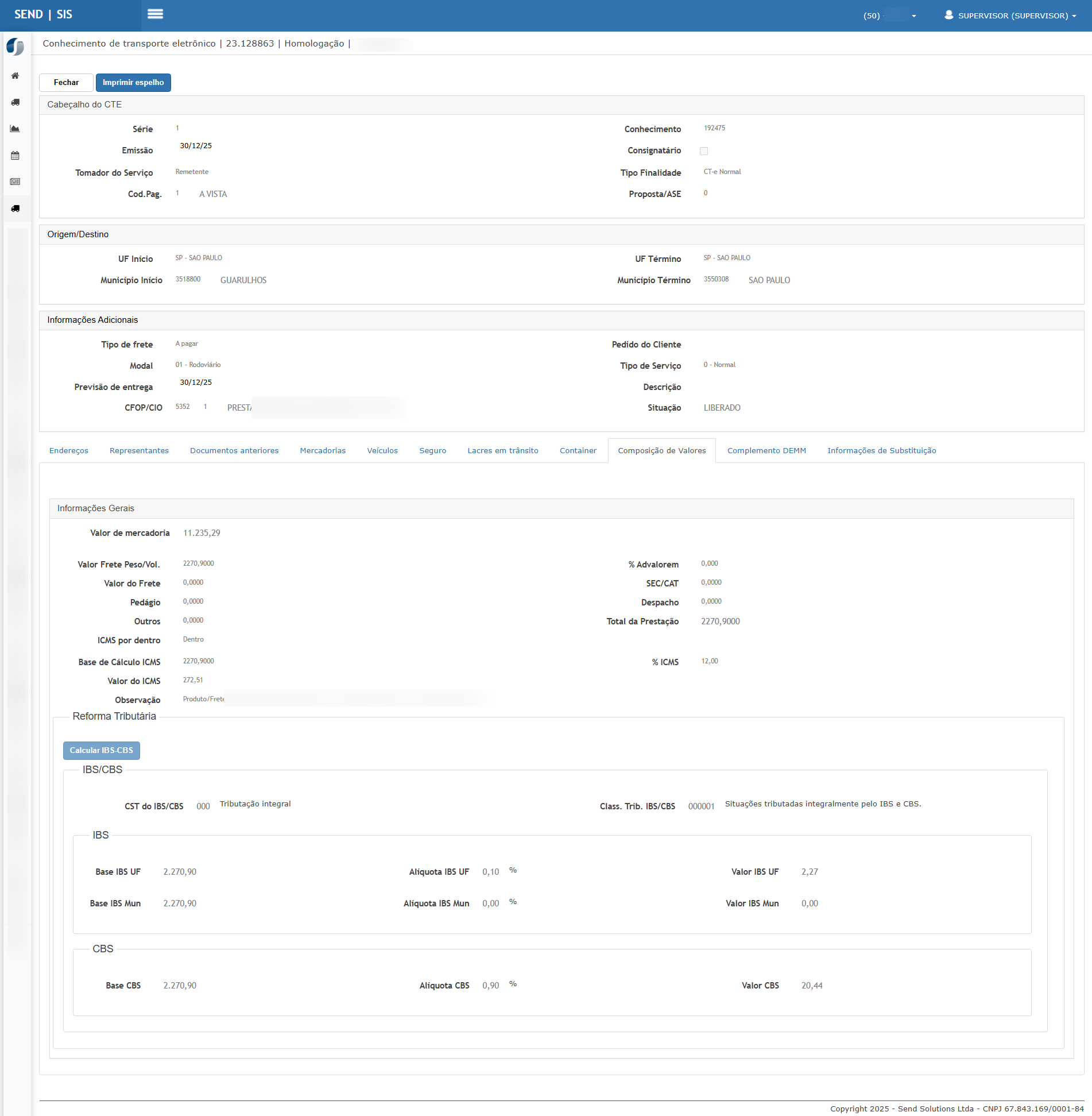
-
CST do IBS/CBS;
-
Classificação Tributária IBS/CBS;
-
Base de cálculo;
-
Alíquotas aplicadas;
-
Valores apurados de:
-
IBS UF;
-
IBS Municipal;
-
CBS.
-
Essa visualização permite validação completa antes da transmissão do CT-e.
Transmissão do CT-e
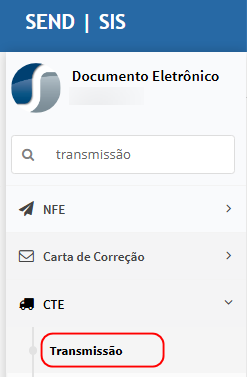
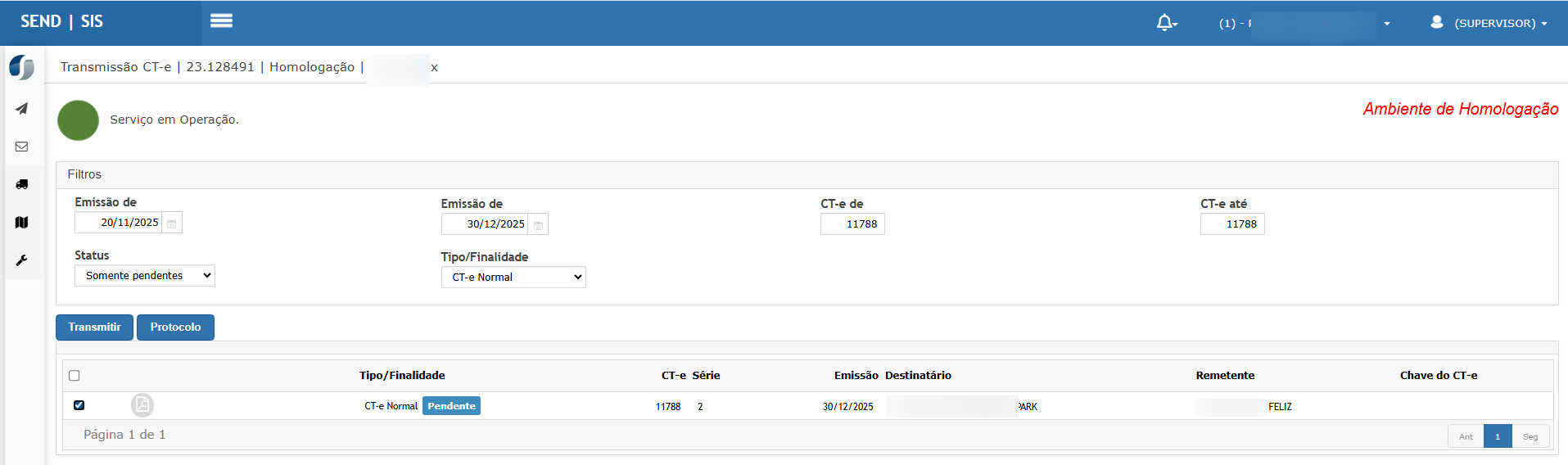
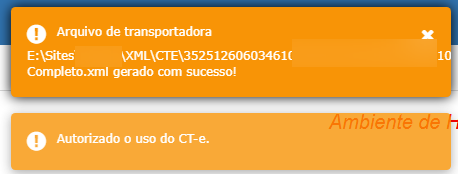
O fluxo de transmissão segue o padrão já conhecido:
-
Acessar a tela de Transmissão de CT-e;
-
Filtrar os documentos pendentes;
-
Selecionar o CT-e desejado;
-
Clicar em Transmitir;
-
Acompanhar o retorno do processamento;
-
Consultar o protocolo, se necessário.
Considerações Importantes
-
A configuração de “somar ou não no total” não interfere no CT-e neste momento;
-
IBS e CBS:
-
São calculados;
-
São exibidos;
-
Somente integrarão o total do documento a partir de 2027;
-
-
O sistema já está preparado para a transição gradual da Reforma Tributária.
ATENÇÃO: As informações neste documento são meramente ilustrativas e utilizadas apenas para fins de teste.
Módulo FaturamentoDecor
Simulador Reforma Tributária - Decor
Emitir Nota Fiscal é a funcionalidade responsável por gerar notas fiscais eletrônicas a partir de pedidos aprovados para faturamento, garantindo conformidade com a nova reforma tributária e controle operacional.
O processo é dividido em 4 etapas:
- Seleção de Pedido
- Seleção de Itens
- Resumo Nota Fiscal
- Emissão da Nota Fiscal
Tela principal
1. Seleção de Pedido
- Filtros disponíveis: Data Inicial, Data Final, Tipo de Pedido, e campo para filtrar por pedido específico.
- Ações: Selecionar o pedido desejado para iniciar o processo de emissão.

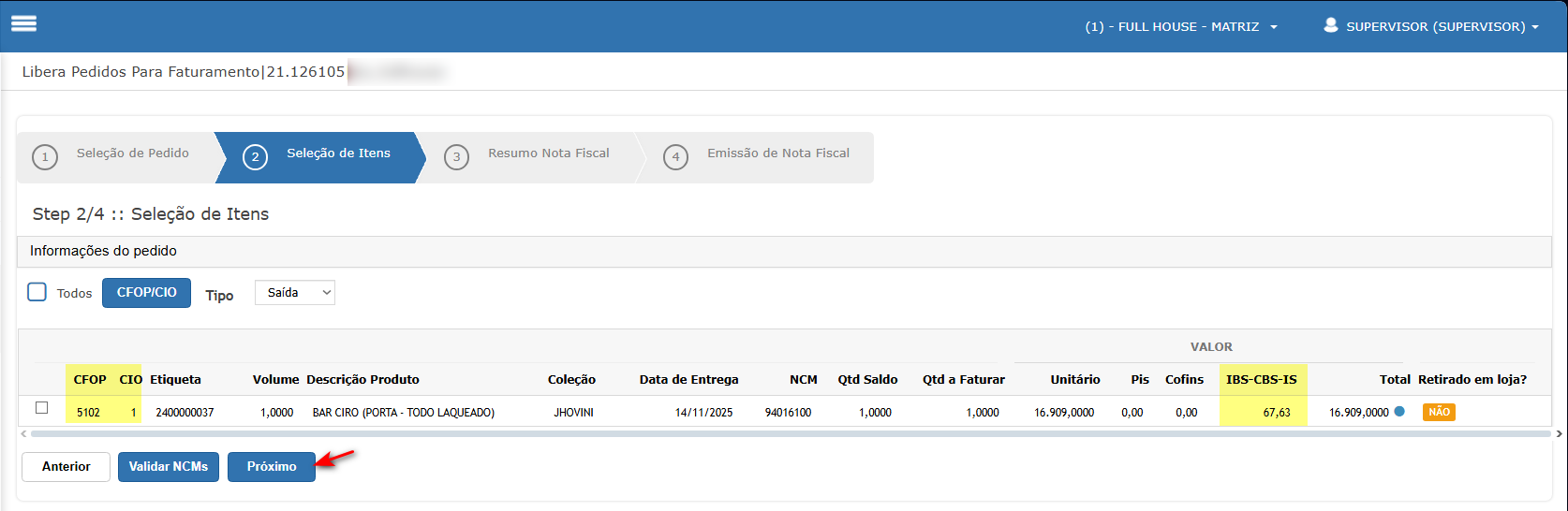
2. Seleção de Itens
Apresenta os produtos vinculados ao pedido selecionado, permitindo validar NCMs e conferir tributos.
- Campos principais: CFOP, CIO, Etiqueta, Volume, Produto, Data de Entrega, NCM
- Valores fiscais: Unitário, IBS-CBS-IS (Nova coluna), Total, PIS, COFINS
- Botões: Validar NCMs e Próximo para avançar
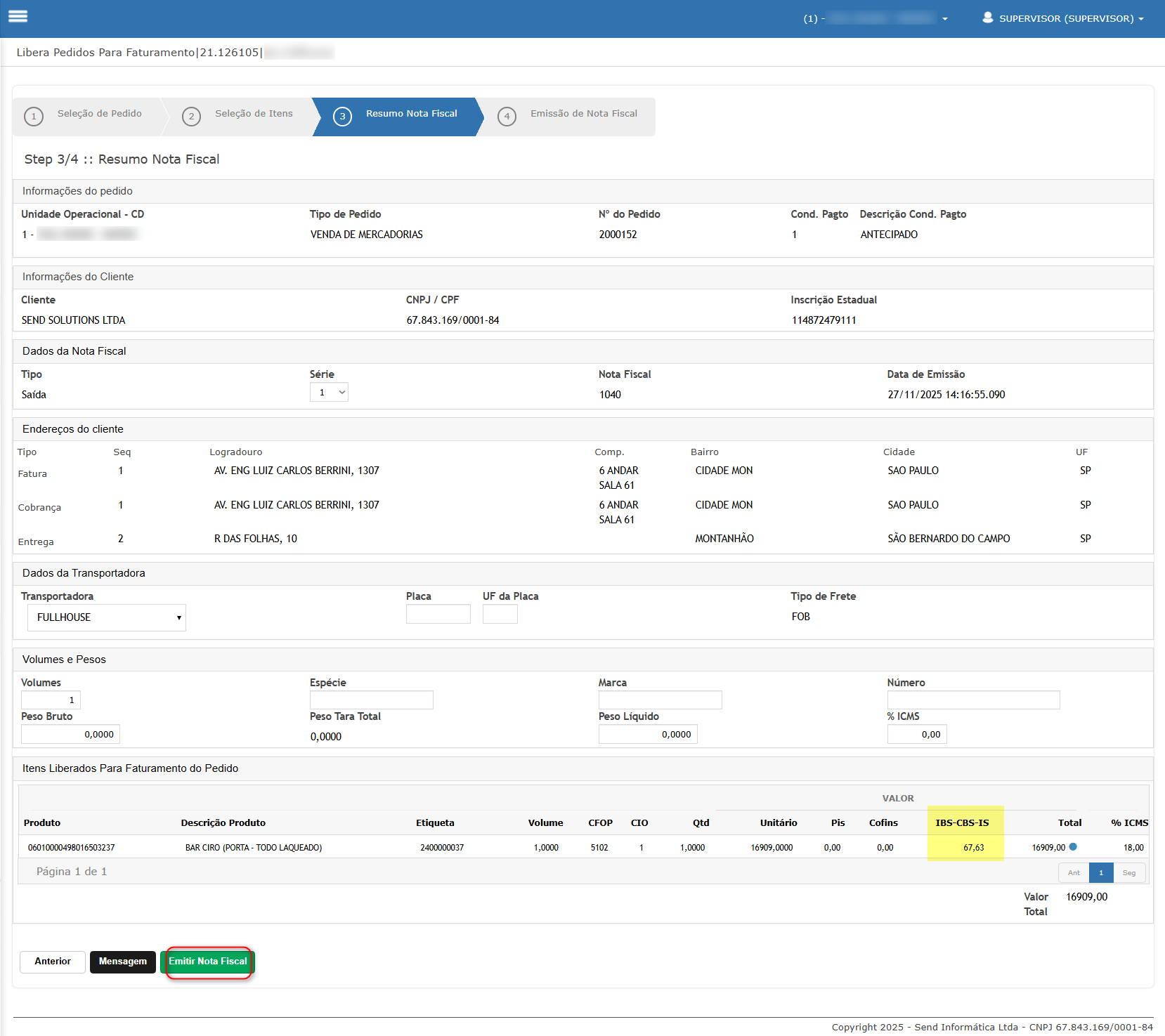
3. Resumo da Nota Fiscal
Nesta etapa são exibidas todas as informações da NF antes da emissão.
- Dados do Cliente – CNPJ, Razão Social, Endereços
- Dados da Nota: Tipo, Série, Número da NF, Data de Emissão
- Transportadora: Nome, Tipo de Frete, Placa e UF
- Itens da NF: Produto, Volume, Quantidade, CFOP, Valor Total
- Tributos: IBS, CBS, IS (Conforme a CFOP/CIO utilizada)
- Botão: Emitir Nota Fiscal
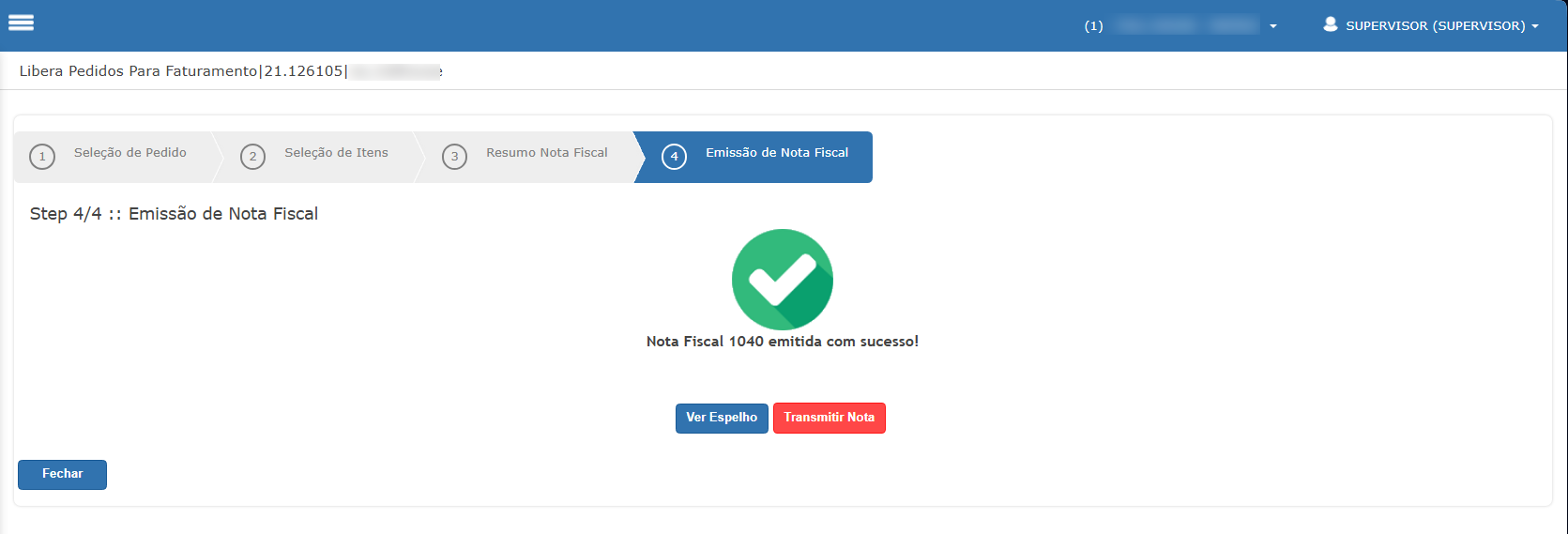
4. Emissão da Nota Fiscal
Após a confirmação, o sistema exibe o número da NF emitida com sucesso.
- ✅ Nota Fiscal emitida e salva
- Botões: Ver Espelho | Transmitir Nota
Consulta de Nota Fiscal
Permite acompanhar notas emitidas com filtros por tipo, série, número e período.
- Colunas principais: Modelo, Número da NF, Data, Status, Cliente, Pagamento e Chave eletônica;

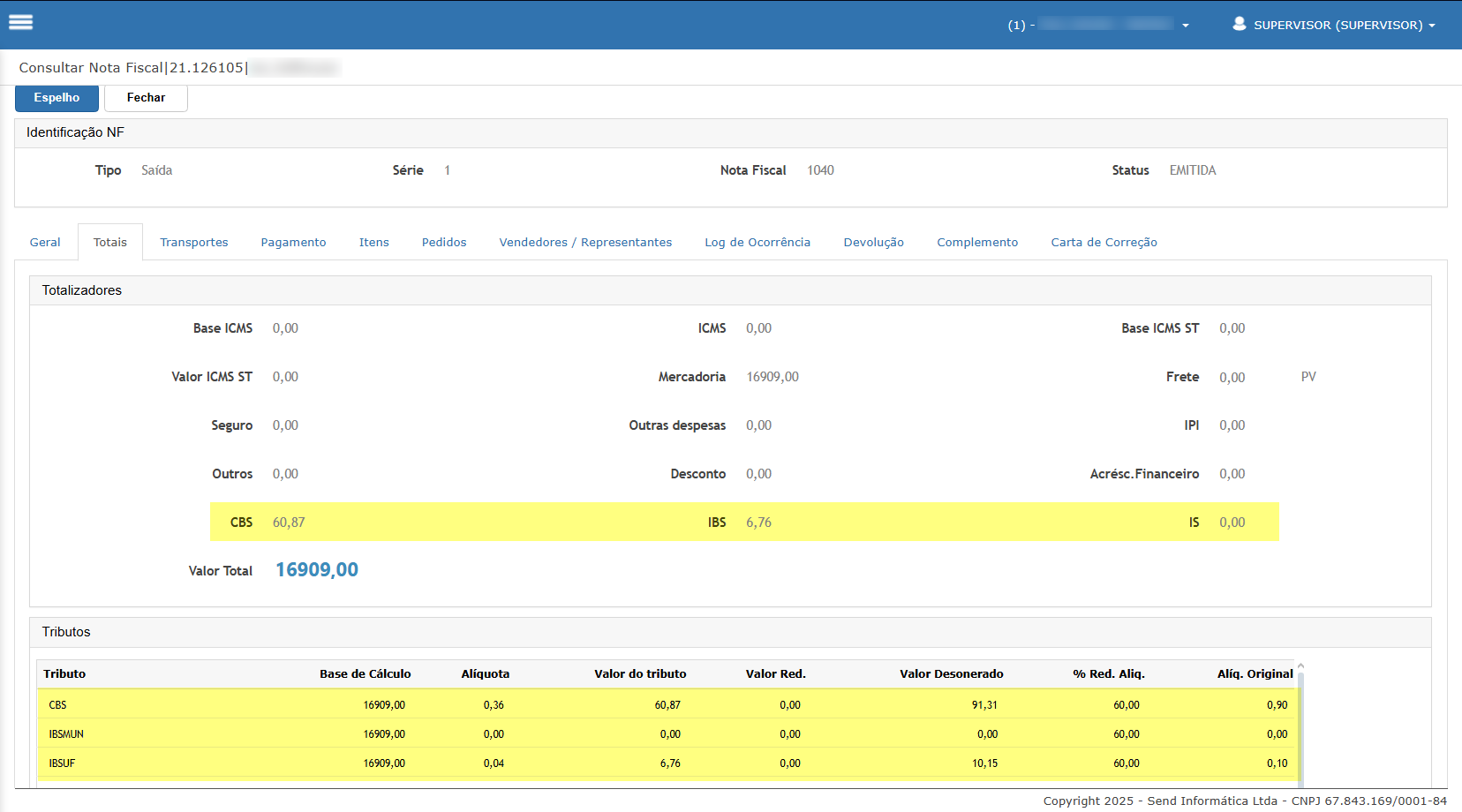
Totalizadores da Nota Fiscal com os novos tributos
Visualização detalhada dos dados da nota emitida, incluindo totais e tributos.
- Totalizadores: Mercadoria, ICMS, Frete, Descontos, Outros
- Tributos: CBS, IBS (municipal e estadual), com base de cálculo e alíquotas
📌 Ponto de Atenção: Certifique-se de que todos os dados estão corretos antes de emitir. Após a emissão, apenas uma carta de correção pode ser utilizada para alterações permitidas.
ATENÇÃO: As informações neste documento são meramente ilustrativas e utilizadas apenas para fins de teste.
Módulo Documento eletrônico
Importar Parâmetros
Em Construção
ATENÇÃO: As informações neste documento são meramente ilustrativas e utilizadas apenas para fins de teste.
NFS-e São Paulo (RPS 2.0)
A funcionalidade de Nota Fiscal de Serviço (NFS-e) foi adaptada para atender às exigências da Reforma Tributária do Consumo, conforme a Emenda Constitucional nº 132/2023 e a Lei Complementar nº 214/2025.
A partir de 01/01/2026, o Município de São Paulo passará a exigir a utilização do layout RPS versão 2.0, compatível com os padrões nacionais da NFS-e e preparado para a apuração dos novos tributos IBS e CBS.
O sistema SEND | SIS permite configurar, testar e transmitir a NFS-e de forma controlada, garantindo conformidade legal e segurança operacional durante o período de transição.
Necessário o ambiente estar atualizado com as versões:
- Documento eletrônico de número 128125 Genexus 17 ou superior;
Visão Geral da Reforma Tributária aplicada à NFS-e
A Reforma Tributária substitui gradualmente tributos atuais sobre o consumo e introduz:
-
IBS – Imposto sobre Bens e Serviços
-
CBS – Contribuição sobre Bens e Serviços
No contexto da NFS-e, isso implica:
-
Adequação do layout do documento fiscal;
-
Inclusão de novos campos tributários;
-
Validações específicas para apuração dos novos tributos;
-
Alteração na estrutura de transmissão do RPS.
O Município de São Paulo manterá seu emissor próprio, porém exigirá o RPS versão 2.0, alinhado ao padrão nacional.
O que muda para o usuário
Do ponto de vista operacional, o processo de emissão da NFS-e permanece semelhante ao modelo atual, porém com ajustes técnicos importantes:
-
Atualização da versão do RPS para 2.0;
-
Importação de um novo schema (XSD) compatível com a Reforma Tributária;
-
Disponibilização de um novo método de envio em modo teste;
-
Controle automático da tela e do método de transmissão conforme configuração da Reforma.
Essas mudanças ocorrem de forma transparente para o usuário final, desde que a configuração esteja correta.
Benefícios da adequação à Reforma Tributária
-
Conformidade legal com a legislação vigente e futura;
-
Antecipação das obrigatoriedades previstas para 2026;
-
Padronização das informações fiscais enviadas ao município e ao ambiente nacional;
-
Possibilidade de testes sem geração de documento fiscal válido;
-
Redução de riscos de rejeições e inconsistências fiscais.
Funcionalidades no Sistema
Tela principal
Configuração da versão do RPS (Reforma Tributária)
A versão do RPS deve ser configurada como 2.0, correspondente ao layout da Reforma Tributária.
Caminho da tela:
Documento Eletrônico → Configuração → Cadastro de Parâmetros
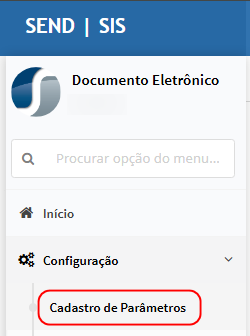
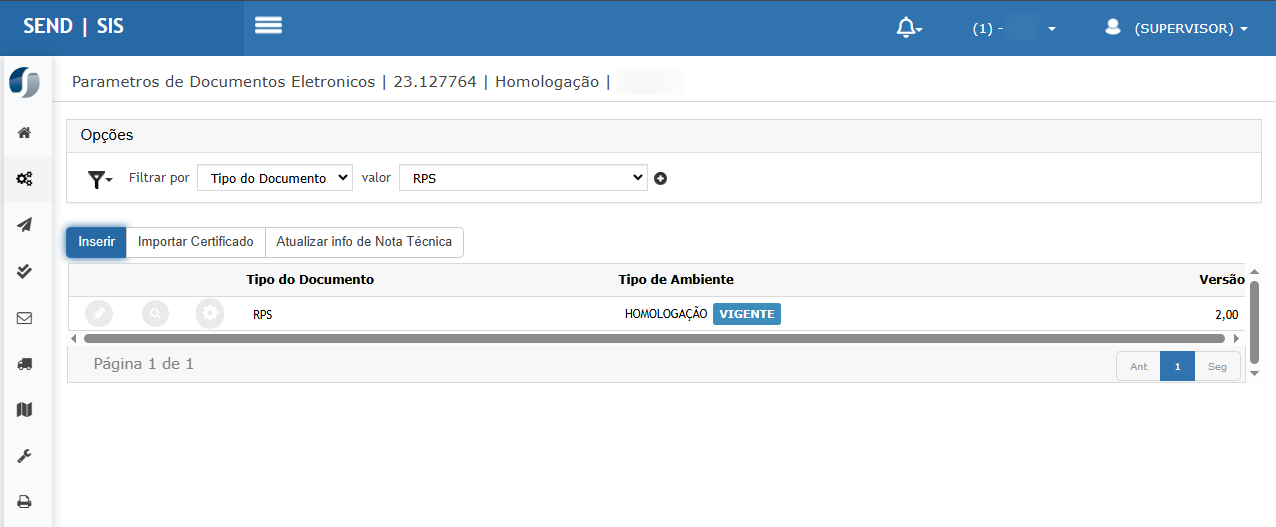
Nesta tela, o usuário deve:
-
Localizar o Tipo de Documento: RPS;
-
Identificar o Ambiente (Homologação ou Produção);
-
Confirmar que a Versão está configurada como 2.00 – RPS Reforma.
Importação dos parâmetros e schema atualizado
Após configurar a versão 2.0, é necessário importar os parâmetros para carregar o novo layout e os serviços atualizados.
Caminho da tela:
Documento Eletrônico → Configuração → Cadastro de Parâmetros → Editar (RPS)
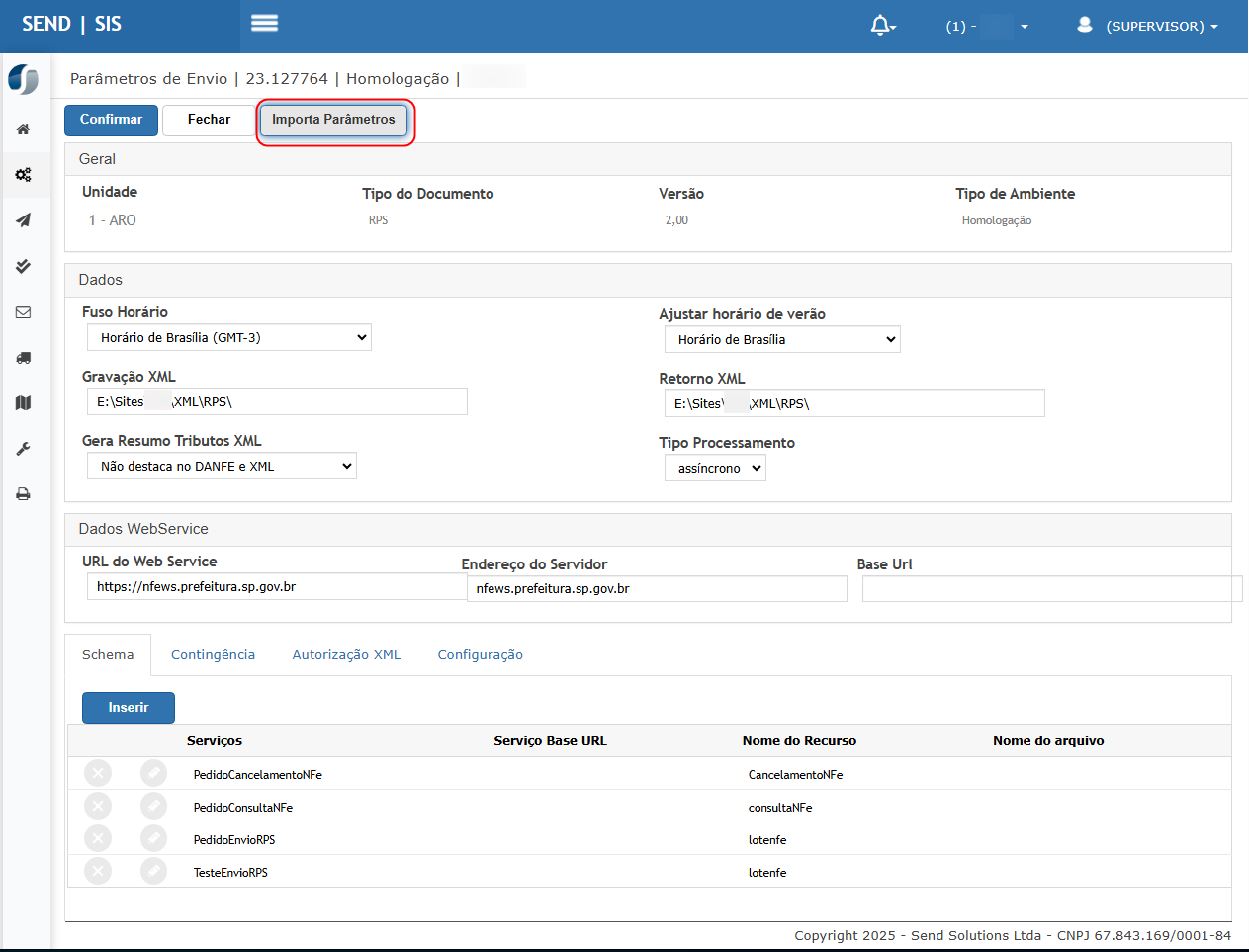
Funcionalidades disponíveis:
-
Importar Parâmetros;
-
Atualização automática do schema (XSD);
-
Inclusão do novo serviço de envio em modo teste;
-
Atualização dos serviços vinculados ao RPS.
Novo serviço de envio em modo teste (Reforma)
Com a importação dos parâmetros do RPS 2.0, o sistema disponibiliza o serviço:
-
TesteEnvioRPS
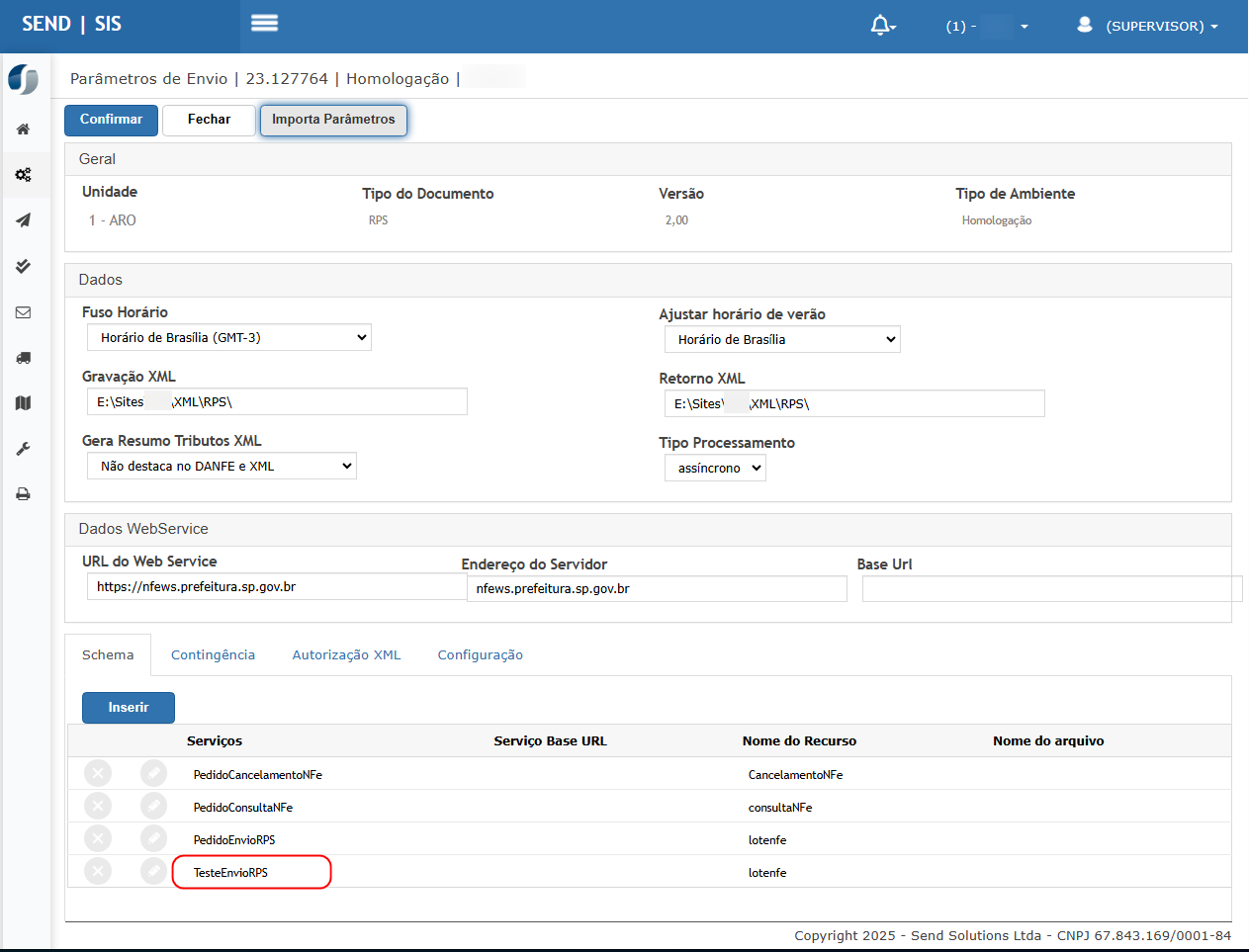
Características:
-
Utilizado exclusivamente para validação do layout;
-
Não gera NFS-e;
-
Não possui validade fiscal;
-
Retorna apenas o resultado do processamento.
Esse serviço é ideal para testes de integração e conferência do novo modelo tributário.
Transmissão de RPS – São Paulo
Foi criada uma tela específica para transmissão do RPS no contexto da Reforma Tributária.
Caminho da tela:
Documento Eletrônico → NFS-e → Transmissão São Paulo
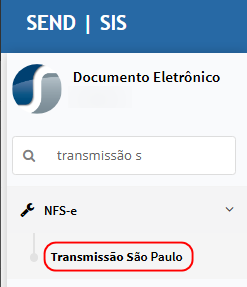
Funcionalidades da tela:
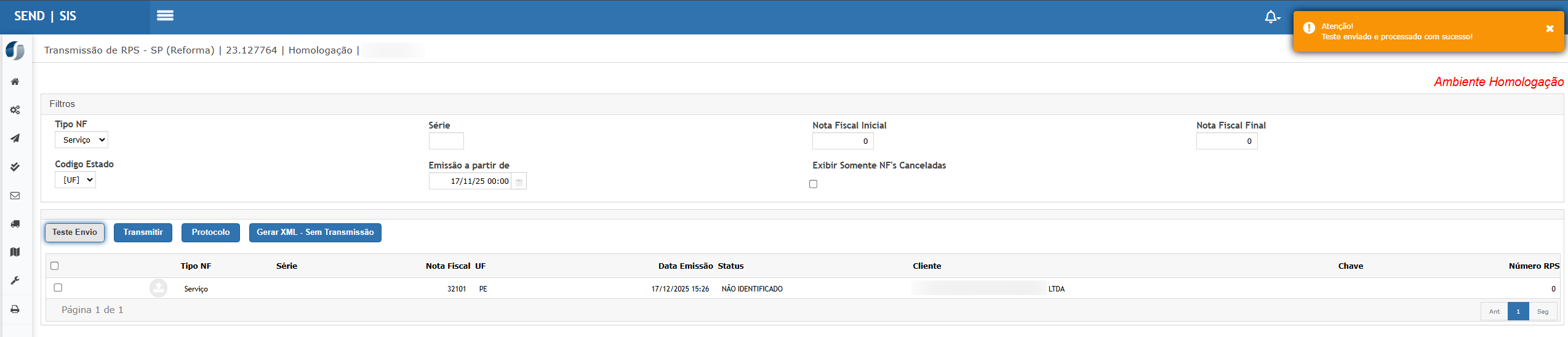
-
Filtros por data, série e status;
-
Seleção de um ou mais RPS;
-
Ações disponíveis:
-
Teste Envio
-
Transmitir
-
Protocolo
-
Gerar XML – Sem Transmissão
-
Envio em modo teste
O Teste Envio foi criado porque o Município de São Paulo não disponibiliza ambiente oficial de homologação.
Características do Teste Envio:
-
Não gera NFS-e;
-
Não possui validade fiscal;
-
Retorna apenas a validação do processamento;
-
Ideal para testes prévios da Reforma Tributária.
Resultado esperado:
Mensagem de sucesso indicando que o teste foi processado corretamente.
Observações
-
A adequação à Reforma Tributária foi implementada de forma controlada e progressiva;
-
O sistema permite configuração antecipada e testes completos, sem impacto fiscal;
-
A emissão da NFS-e estará preparada para o novo modelo tributário nacional;
-
Novas atualizações poderão ocorrer conforme ajustes legais e técnicos definidos pelos órgãos competentes.
ATENÇÃO: As informações neste documento são meramente ilustrativas e utilizadas apenas para fins de teste.
Módulo Contas a Receber
Integração de Notas Fiscais - Faturamento
A rotina de Integração no Contas a Receber tem como objetivo integrar automaticamente os títulos financeiros gerados a partir do faturamento (Notas Fiscais de Saída), garantindo que os valores faturados sejam corretamente registrados no módulo financeiro para controle de recebimentos, vencimentos e conciliações.
Essa integração assegura que:
-
As notas fiscais emitidas sejam refletidas no Contas a Receber;
-
Os títulos financeiros sejam criados conforme tipo de título, datas e valores da nota;
-
O processo contábil e financeiro permaneça sincronizado;
-
Seja possível auditar e validar o resultado da integração por meio de relatórios.
Caminho da funcionalidade
Módulo: Contas a Receber
Menu: Manutenções → Integração → Integração de Faturamento
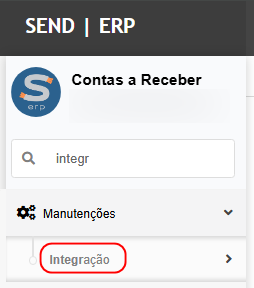
Tela Principal – Integração de Faturamento
Nesta tela são listados os registros pendentes de integração financeira, provenientes do faturamento.

Informações exibidas:
-
Unidade Operacional
Unidade responsável pelo faturamento e geração dos títulos. -
Data
Data de referência da nota fiscal. -
Nota Fiscal
Número da nota que será integrada. -
Tipo (E/S)
Indica se a operação é de Entrada ou Saída (no caso do faturamento, Saída).
Ações disponíveis:
-
Selecionar os registros desejados;
-
Clicar em Confirmar para iniciar a integração financeira.
Processamento da Integração
Após a confirmação:
-
O sistema processa os registros selecionados;
-
Gera os títulos financeiros no Contas a Receber;
-
Aplica automaticamente:
-
Tipo de título;
-
Datas de emissão e vencimento;
-
Valores da nota fiscal;
-
Cliente e filial vinculados.
-
O processamento é feito em lote, garantindo agilidade e consistência.
Dashboard de Processamento
Ao concluir a integração, o sistema exibe o Dashboard com os relatórios gerados.
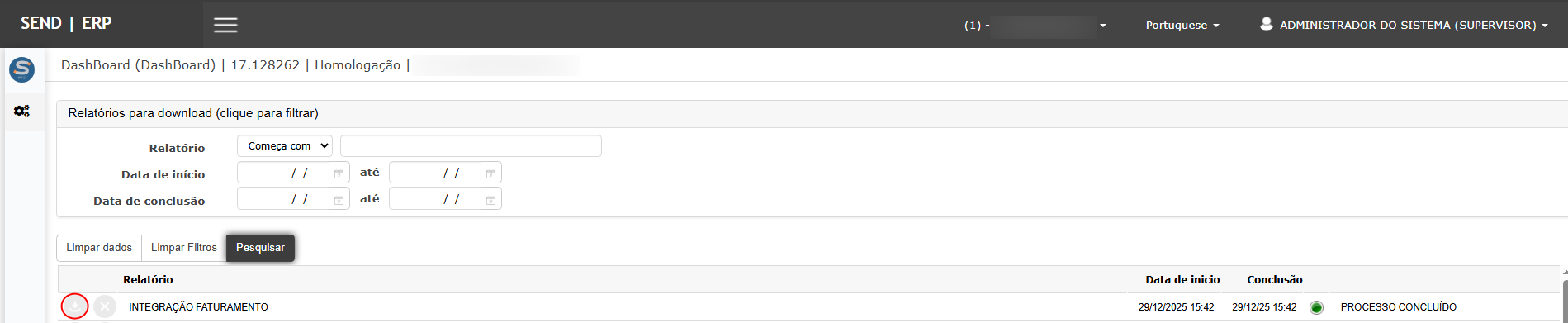
Informações do Dashboard:
-
Nome do Relatório: INTEGRAÇÃO FATURAMENTO
-
Data de Início e Conclusão
-
Status do Processo:
-
Processo Concluído
-
Erro no processamento (quando aplicável)
-
Ações disponíveis:
-
Filtrar relatórios por período;
-
Fazer download do relatório em PDF;
-
Excluir relatórios antigos (quando permitido).
Relatório de Integração de Faturamento
O relatório detalha o resultado da integração realizada.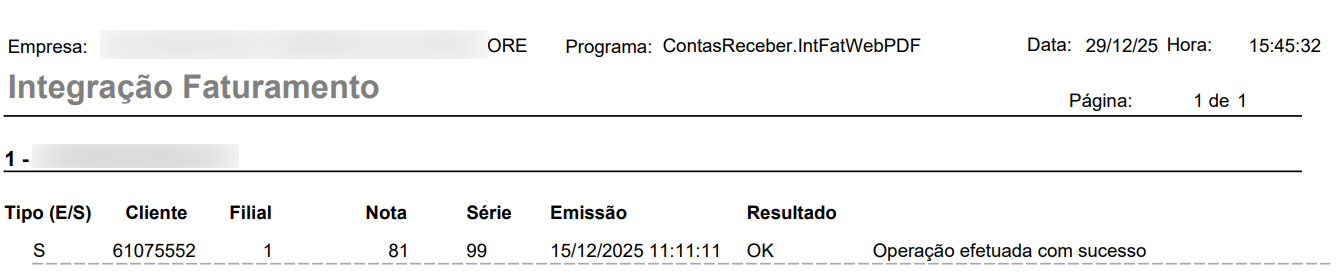
Informações apresentadas:
-
Tipo da operação (Entrada/Saída);
-
Código do Cliente;
-
Filial;
-
Número da Nota Fiscal;
-
Série;
-
Data e hora de emissão;
-
Resultado da integração:
-
OK – Operação efetuada com sucesso
-
Mensagens de erro, quando houver inconsistências.
-
Esse relatório é essencial para auditoria e validação do processo financeiro.
Observações Importantes
-
Apenas notas fiscais faturadas e não integradas são exibidas para processamento.
-
Caso existam inconsistências cadastrais (cliente, tipo de título, parâmetros financeiros), a integração pode ser bloqueada.
-
A integração não altera dados fiscais da nota, apenas gera os reflexos financeiros.
-
O relatório de integração deve sempre ser conferido para garantir que todos os títulos foram gerados corretamente.
-
O processo pode ser executado quantas vezes forem necessárias, respeitando o controle de registros já integrados.
ATENÇÃO: As informações neste documento são meramente ilustrativas e utilizadas apenas para fins de teste.
Módulo Recebimento
Nota Fiscal - Manual
A rotina Nota Fiscal Manual permite registrar no sistema notas fiscais recebidas de fornecedores que não tiveram integração eletrônica automática (via XML ou manifesto), ou que exigem lançamento manual por particularidades fiscais, tributárias ou operacionais.
Esse lançamento garante que:
-
A nota seja registrada no contas a pagar, estoque, livro fiscal e contabilidade, respeitando as parametrizações fiscais.
-
Todos os documentos recebidos passem pelas validações necessárias para apuração fiscal, incluindo ICMS, IPI, IBS, CBS e demais tributos conforme regras da Reforma Tributária.
-
Informações fiscais obrigatórias sejam validadas para garantir consistência com DF-e (documentos fiscais eletrônicos).
Tela Principal
Acesse Recebimento → Nota Fiscal
Nesta etapa, o usuário preenche os dados essenciais da nota fiscal recebida.
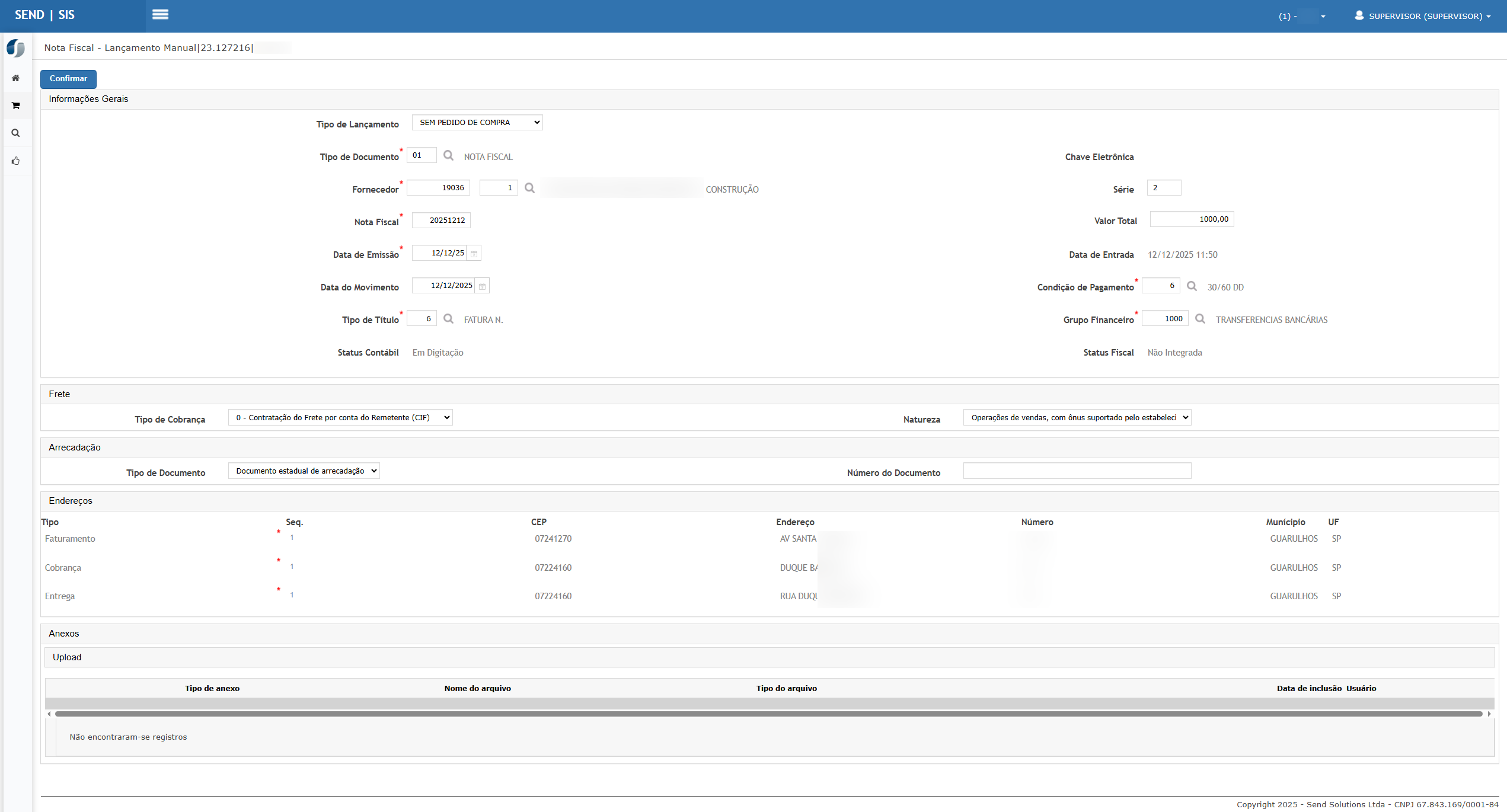
Campos principais:
-
Tipo de Lançamento
Define se a nota está vinculada a um pedido de compra ou se será lançada sem pedido. -
Tipo de Documento
Seleção do modelo fiscal conforme documento recebido (ex.: NF-e 55). -
Fornecedor
Informar o código do fornecedor. O sistema traz automaticamente o CNPJ/CPF, IE e endereço. -
Nota Fiscal
Número da nota conforme documento recebido. -
Série
Série fiscal da nota. -
Valor Total
Total da nota fiscal conforme documento eletrônico. -
Data de Emissão / Data de Entrada / Data de Movimento
Datas usadas para apuração fiscal, movimentação de estoque e contabilização. -
Tipo de Título / Condição de Pagamento / Grupo Financeiro
Utilizados para geração do título financeiro no contas a pagar. -
Status Fiscal
Indica se a nota já foi integrada ao módulo Fiscal (integrada, pendente, rejeitada etc.).
Seção de Frete
Nesta parte são configuradas as informações relacionadas à cobrança de frete:
-
Tipo de Cobrança (CIF / FOB / outros)
-
Valor do frete informado
-
Transportadora
-
Natureza de operação do serviço de frete
Arrecadação
Define informações obrigatórias para documentos que requerem recolhimento:
-
Tipo de Documento Estadual de Arrecadação
-
Número do Documento
Endereços
A nota deve possuir endereços válidos conforme cadastro do fornecedor:
-
Faturamento
-
Cobrança
-
Entrega
O sistema carrega automaticamente os dados do fornecedor, permitindo ajustes.
Anexos
Permite anexar documentos relacionados à nota fiscal, como:
-
XML
-
PDF
-
DANFE
-
Comprovantes de frete
-
Laudos, certificados etc.
Ações e Configurações
Seguindo o padrão das suas documentações anteriores, abaixo estão as ações descritas com ícones:
-
● Para inserir uma nova nota, clique no ícone ➕ Inserir e preencha os campos obrigatórios.
-
● Para consultar uma nota lançada, utilize o ícone 🔍 e visualize todas as informações fiscais e financeiras.
-
● Para editar, clique no ícone ✏️ e ajuste dados da nota antes da integração fiscal.
-
● Para excluir, clique no ícone ❌ e confirme na mensagem apresentada.
-
● Para anexar documentos, utilize o ícone 📎 na seção de Anexos.
-
● O campo Tipo de Lançamento determina se haverá integração com pedido de compra ou entrada direta no estoque.
-
● Ao confirmar a nota, o sistema realiza validações fiscais obrigatórias, incluindo verificação do CFOP, CST/CSOSN, alíquotas e tributos definidos pela Reforma Tributária.
-
● Caso o XML seja importado posteriormente, os dados do lançamento manual serão conciliados automaticamente, se compatíveis com o DF-e.
Observações Importantes
-
A nota só será considerada válida após integração fiscal, momento em que o sistema valida tributos, regras estaduais e municipais, e campos exigidos na Reforma Tributária.
-
Para empresas que utilizam IBS/CBS, o sistema valida automaticamente a classificação tributária do item, CFOP e regra fiscal.
-
Notas lançadas manualmente também serão submetidas a validações DF-e para evitar divergências entre o documento físico e o eletrônico.
-
Caso o fornecedor envie XML posteriormente, o sistema poderá sugerir vinculação automática com a nota já cadastrada.
-
Alterações nos campos fiscais podem impactar na contabilização e no contas a pagar.
Itens da Nota Fiscal
Após o cadastro dos dados gerais da nota fiscal, o próximo passo é o lançamento dos itens recebidos, que serão responsáveis pela movimentação de estoque, apuração fiscal e geração dos valores tributários.
Tela de Listagem de Itens
Nesta tela é apresentada a relação de itens vinculados à nota fiscal.

Funcionalidades disponíveis:
-
Inserir ➕
Permite incluir um novo item na nota fiscal. -
Consultar 🔍
Visualiza os dados completos do item cadastrado. -
Editar ✏️
Permite alterar informações do item antes da finalização da nota. -
Filtros
Possibilitam localizar itens por material ou descrição.
Enquanto não houver itens cadastrados, o grid permanecerá vazio.
Inclusão / Edição do Item
Ao inserir ou editar um item, o sistema exibe a tela de Detalhamento do Item, dividida em seções.
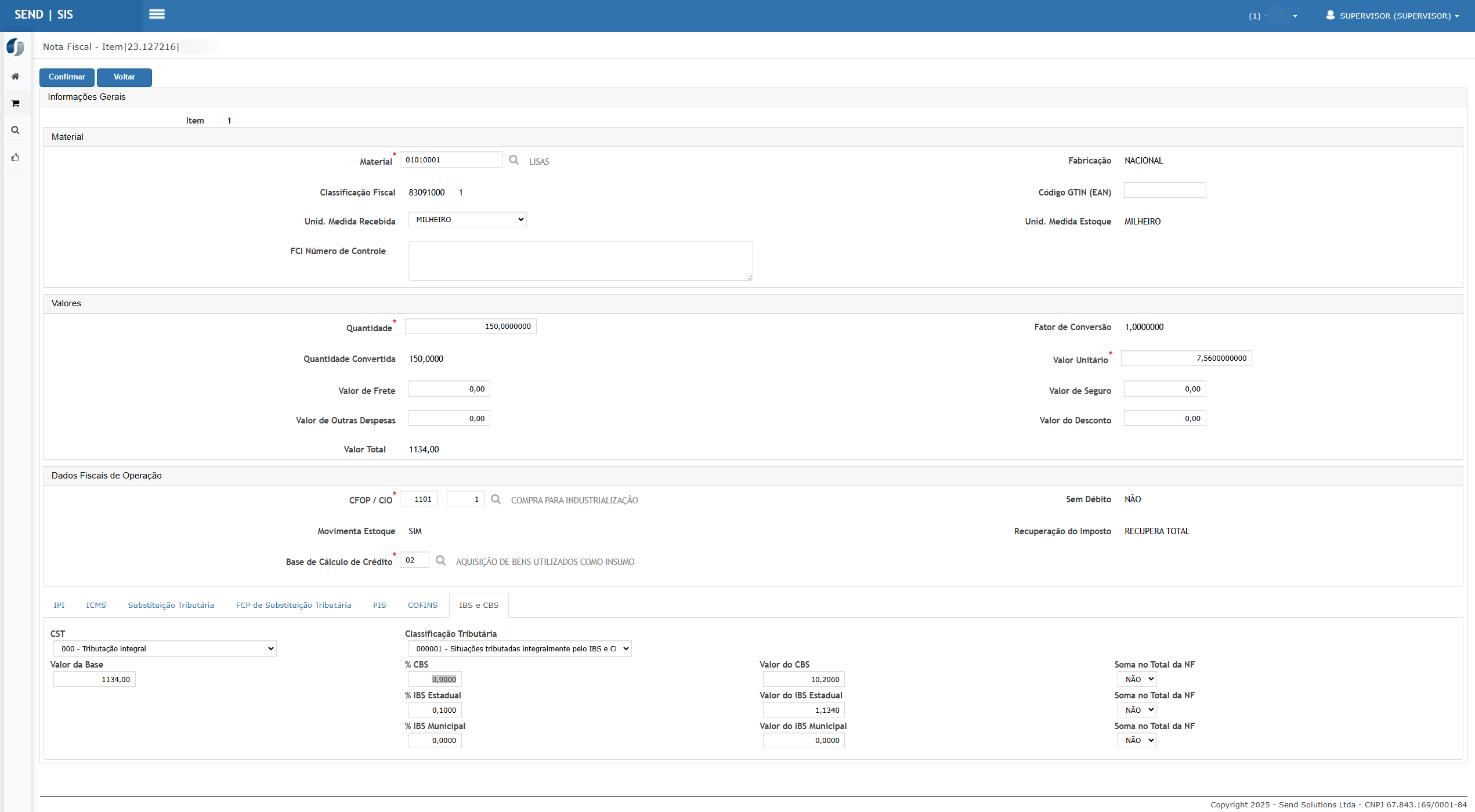
Informações do Material
Nesta seção são definidos os dados básicos do produto recebido:
-
Material
Código do item cadastrado no sistema. -
Descrição
Preenchida automaticamente conforme o cadastro do material. -
Classificação Fiscal (NCM)
Utilizada para cálculo de tributos e validações fiscais. -
Fabricação (Nacional / Importado)
Influencia na tributação, principalmente ICMS, IPI e IBS/CBS. -
Unidade de Medida Recebida / Estoque
O sistema realiza automaticamente a conversão, se aplicável. -
Código GTIN (EAN)
Quando informado, é utilizado para validações fiscais e comerciais. -
FCI – Número de Controle
Obrigatório para operações com produtos importados, conforme legislação.
Valores do Item
Nesta etapa são informados os valores financeiros do item:
-
Quantidade Recebida
-
Quantidade Convertida
-
Valor Unitário
-
Valor de Frete
-
Valor de Seguro
-
Outras Despesas
-
Valor de Desconto
-
Valor Total do Item
O valor total do item é recalculado automaticamente conforme os valores informados.
Dados Fiscais da Operação
Define as regras fiscais aplicáveis ao item:
-
CFOP / CIO
Determina a natureza da operação e as regras fiscais aplicáveis. -
Movimenta Estoque
Indica se o item gera entrada física no estoque. -
Base de Cálculo de Crédito
Define o tipo de crédito fiscal a ser apropriado (ex.: insumo, revenda, ativo etc.). -
Sem Débito
Indica se a operação não gera débito fiscal. -
Recuperação de Imposto
Define se os tributos são recuperáveis (total, parcial ou não recuperáveis).
Abas de Tributos do Item
O sistema disponibiliza abas específicas para cada tributo:
-
ICMS
-
IPI
-
Substituição Tributária
-
FCP de Substituição Tributária
-
PIS
-
COFINS
-
IBS e CBS (Reforma Tributária)
Aba IBS e CBS
Nesta aba são configuradas as informações da Reforma Tributária:
-
CST
-
Classificação Tributária
-
Alíquotas de CBS
-
Alíquotas de IBS Estadual
-
Alíquotas de IBS Municipal
-
Valores calculados de cada tributo
-
Indicação se o valor soma ou não no total da NF
As informações desta aba são carregadas conforme o cadastro fiscal e as tabelas básicas vigentes.
Rateio do Item
Após a inclusão do item, o sistema permite realizar o rateio contábil e de estoque.


Nesta tela são definidos:
-
Percentual de Rateio
-
Quantidade
-
Valor
-
Almoxarifado
-
Conta Contábil
-
Centro de Custo
-
Lote do Produto (quando aplicável)
O rateio pode ser:
-
Automático (100%)
-
Manual, quando o item precisa ser distribuído entre contas ou centros de custo distintos
Status do Item
Após o rateio, o item passa a apresentar indicadores no grid:
-
Rateio Efetuado
-
Não Acondicionado (quando não há controle específico)
-
Não Controla Lote (quando o material não exige controle de lote)
Esses status ajudam a identificar rapidamente se o item está pronto para finalização da nota.
Observações Importantes – Itens
-
Todos os tributos do item são recalculados automaticamente ao confirmar a nota.
-
A correta definição de CFOP, CIO e Classificação Tributária é essencial para evitar rejeições fiscais.
-
As regras de IBS, CBS e IS seguem estritamente as configurações fiscais e tabelas atualizadas.
-
Alterações nos itens após a liberação da nota podem impactar:
-
Estoque
-
Contabilidade
-
Contas a Pagar
-
-
Caso o item esteja vinculado a um pedido de compra, o sistema realiza a conciliação automática das quantidades recebidas.
Totais da Nota Fiscal
Após cadastrar os itens, o sistema apresenta um resumo consolidado dos valores financeiros e fiscais.
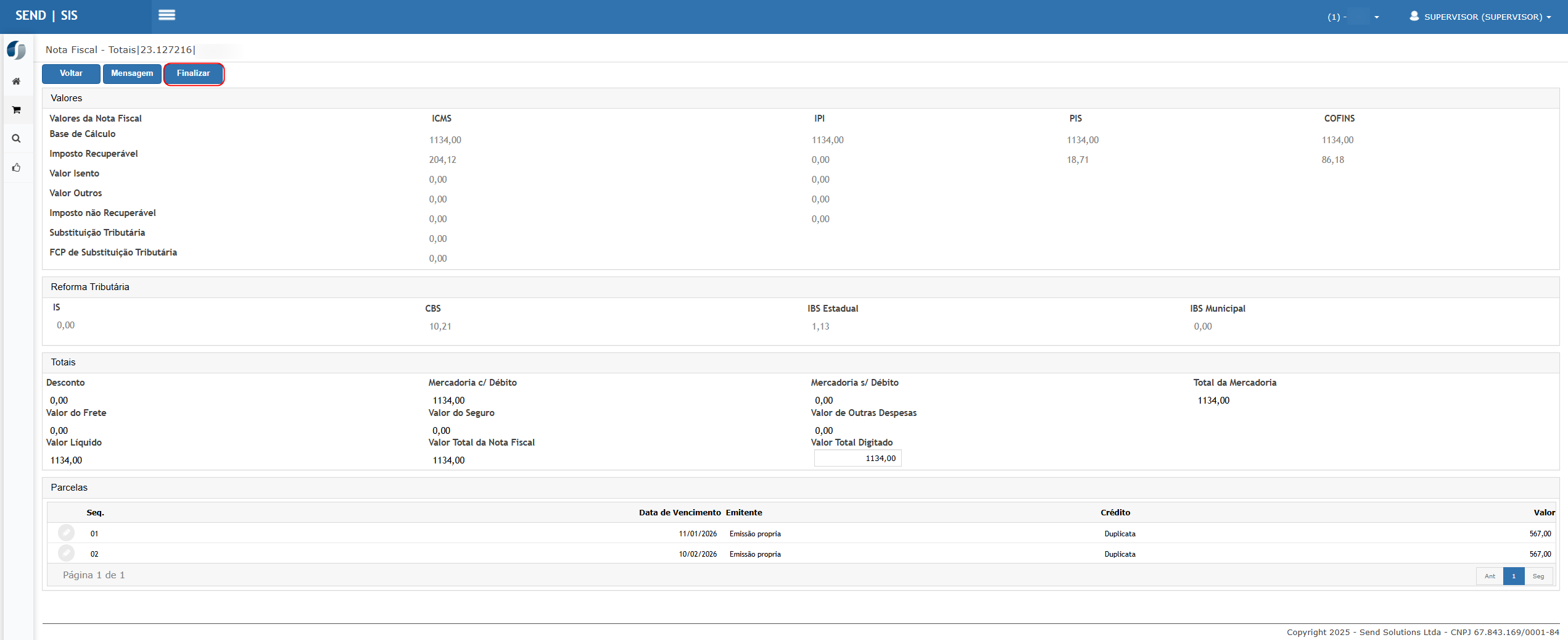
Valores da Nota Fiscal
Inclui:
-
Base de Cálculo
-
Imposto Recuperável
-
Valor Isento
-
Imposto Não Recuperável
-
Outros Valores
-
Substituição Tributária
-
FCP de Substituição Tributária
Impostos Calculados
Os valores são gerados conforme:
-
Configuração fiscal do item
-
CFOP / CIO
-
Classificação Tributária
-
CST
-
Regras da Reforma Tributária
Impostos exibidos:
-
ICMS
-
IPI
-
PIS
-
COFINS
Reforma Tributária
Quando aplicável, o sistema apresenta:
-
IS – Imposto Seletivo
-
CBS – Contribuição sobre Bens e Serviços
-
IBS Estadual
-
IBS Municipal
Cada tributo é calculado conforme a base e alíquota configuradas.
Totais da Operação
Exibidos no rodapé:
-
Desconto
-
Valor do Frete
-
Valor do Seguro
-
Mercadoria com/sem débito
-
Valor Total da Nota Fiscal
-
Valor Líquido
Parcelas
Os títulos gerados para o Contas a Pagar são apresentados com:
-
Número da parcela
-
Data de vencimento
-
Emissor do título
-
Tipo de crédito
-
Valor
Essas informações alimentam automaticamente o módulo financeiro.
Consulta da Nota Após Finalização
As notas cadastradas podem ser consultadas em:
Recebimento → Nota Fiscal Manual
O usuário pode filtrar por:
-
Número da Nota
-
Série
-
Status Contábil
-
Status Fiscal
-
Data de emissão
Informações do Grid:
-
Série
-
Nota Fiscal
-
Sequência
-
Data de Emissão
-
Status Contábil
-
Status Fiscal
-
Documento Fiscal
-
Chave Eletrônica
Após o recebimento manual, a nota permanece Não Integrada até o processo fiscal ser concluído.
Ações Disponíveis na Consulta
-
Consultar
-
Editar (se em digitação)
-
Excluir notas não liberadas
-
Visualizar Documento
-
Gerar PDF/Impressão
-
Reprocessar / Integrar (quando aplicável)
Observações Importantes
-
Os tributos CBS, IBS e IS são validados automaticamente conforme classificações fiscais e regras da Reforma Tributária.
-
Se houver divergências fiscais, o sistema poderá impedir a finalização ou alertar o usuário.
-
Notas manuais podem ser posteriormente conciliadas com XML recebido.
-
A integração contábil depende das parametrizações do módulo Contabilidade.
ATENÇÃO: As informações neste documento são meramente ilustrativas e utilizadas apenas para fins de teste.
Nota Fiscal - Xml
A rotina de Recebimento de XML permite a importação e validação de documentos fiscais eletrônicos recebidos de fornecedores, garantindo a integração correta com os módulos Fiscal, Contábil, Estoque e Financeiro.
Essa funcionalidade é utilizada principalmente para:
-
Importar NF-e de Entrada (modelo 55);
-
Validar automaticamente os dados fiscais do XML;
-
Garantir conformidade com CFOP, CST/CSOSN, classificação fiscal e tributos;
-
Preparar o documento para lançamento automático ou conferência manual;
-
Atender às regras da Reforma Tributária, quando aplicável (IBS, CBS, IS).
Tela Principal – Recebimento de XML
Nesta tela, o usuário visualiza e gerencia todos os XMLs recebidos no sistema.
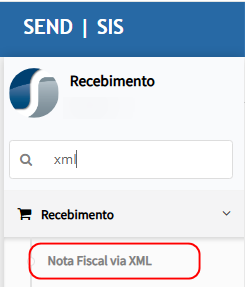

Funcionalidades principais:
-
Importar XML manualmente;
-
Visualizar XMLs pendentes, processados ou cancelados;
-
Consultar status de validação fiscal;
-
Executar ações de integração ou conferência.
Importação do XML
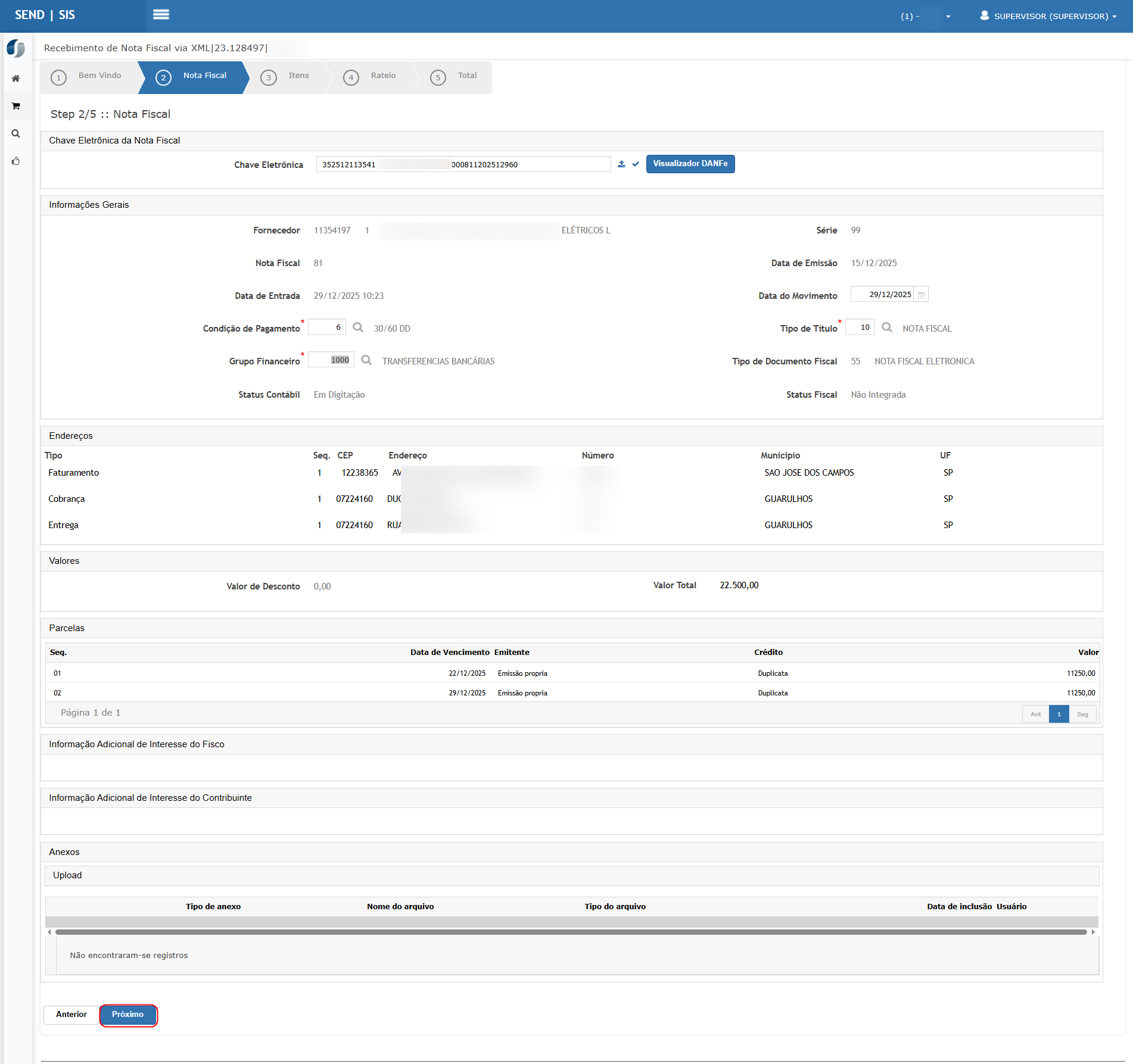
Ao importar o XML, o sistema realiza automaticamente:
-
Leitura do layout DF-e;
-
Validação da assinatura digital;
-
Identificação do emitente, destinatário e tipo de documento;
-
Verificação de duplicidade (chave eletrônica).
Validações Realizadas no Recebimento
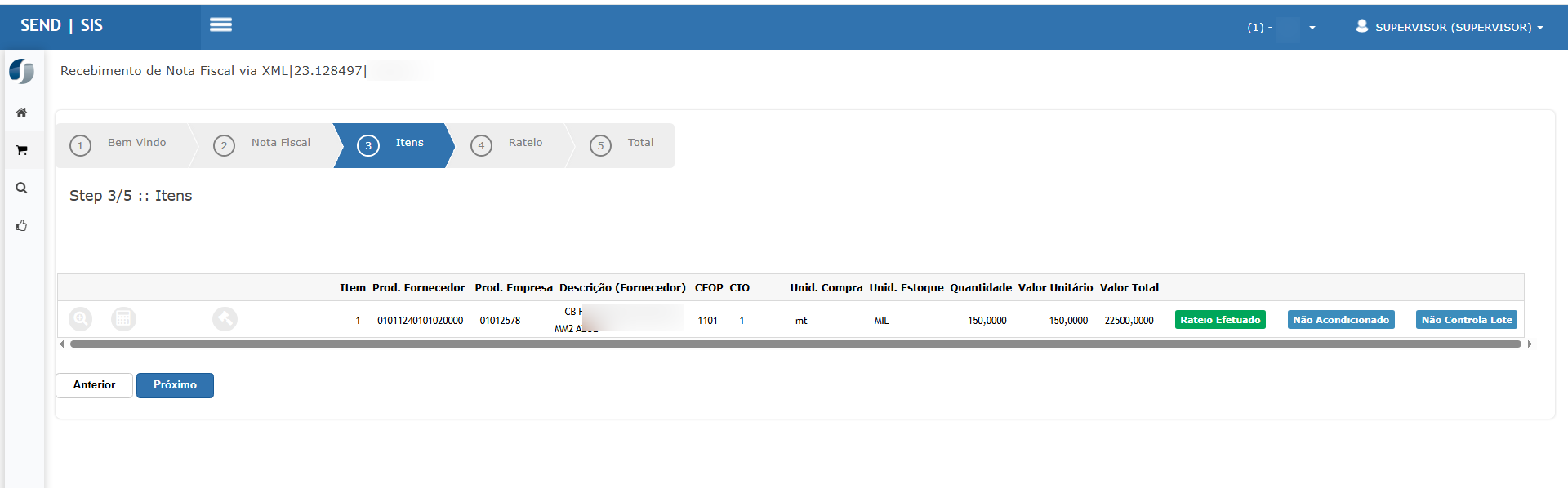
Após a importação, o sistema executa uma série de validações, incluindo:
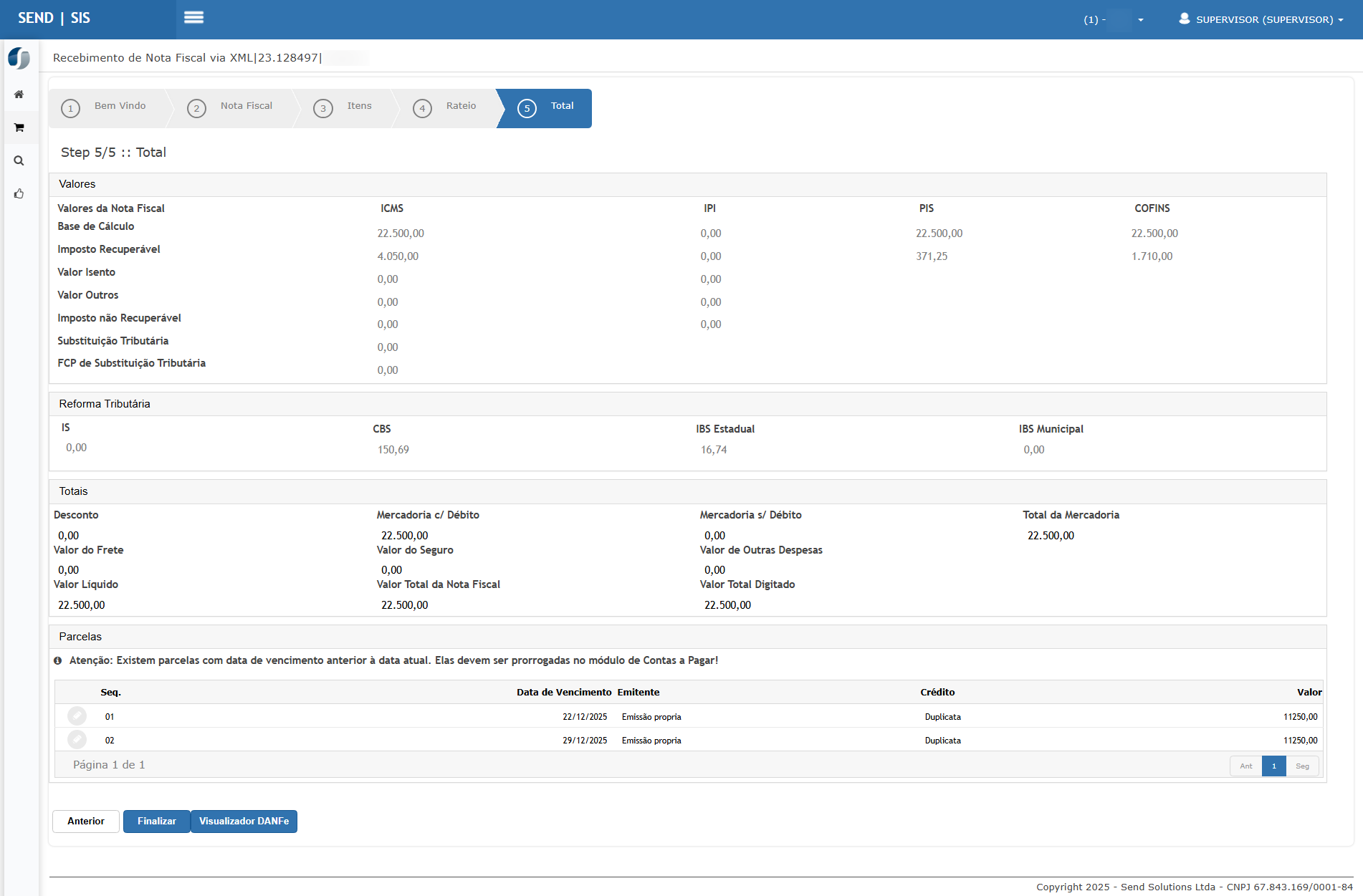
Validações Fiscais
-
CFOP válido para operação de entrada;
-
CST / CSOSN compatível com o regime tributário;
-
Classificação fiscal permitida para o tipo de documento (NF-e, CT-e, NFS-e);
-
Regras estaduais e municipais;
-
Validação de IBS, CBS e IS, quando aplicável (Reforma Tributária).
Validações Cadastrais
-
Fornecedor cadastrado no sistema;
-
Produtos/serviços vinculados ou passíveis de associação;
-
Unidades de medida compatíveis;
-
Natureza de operação configurada.
Consulta e Detalhamento do XML
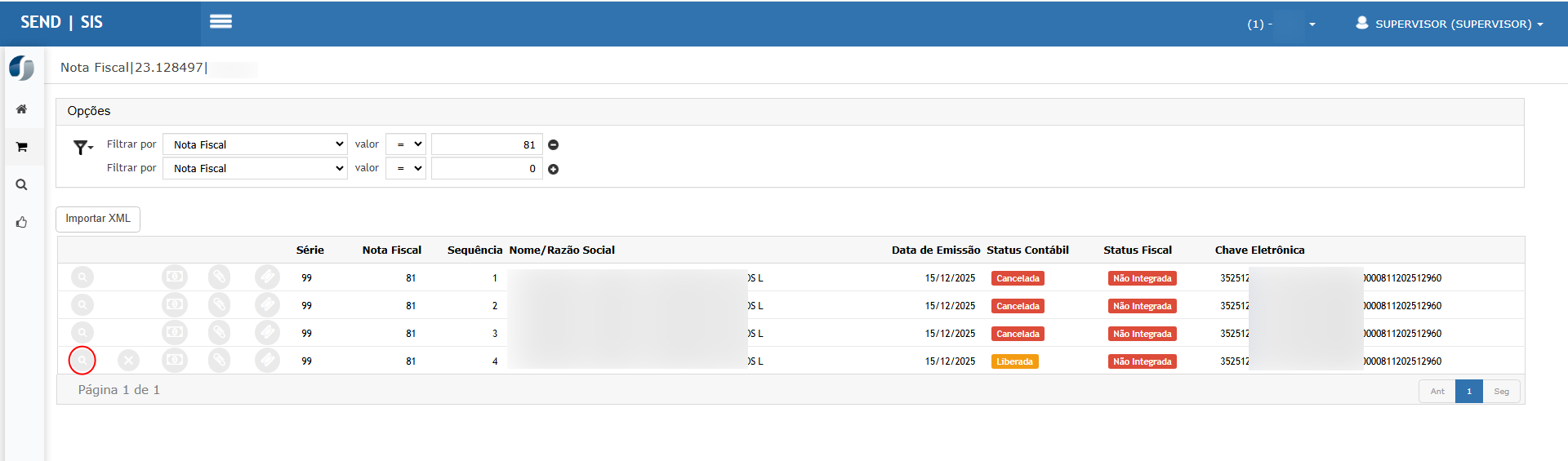
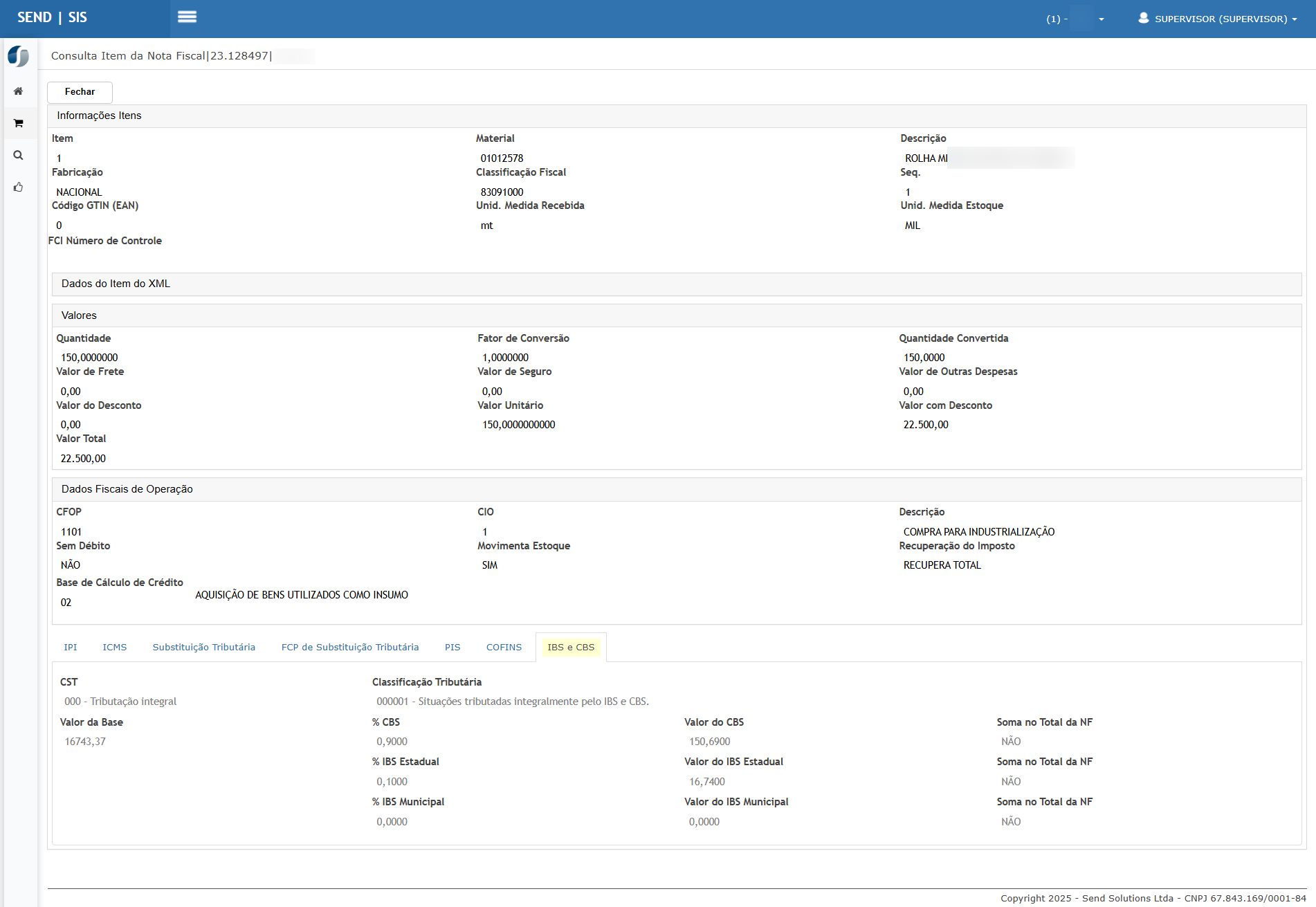
Na consulta do XML, o usuário pode visualizar:
-
Chave eletrônica;
-
Número, série e data de emissão;
-
Emitente e destinatário;
-
Valores totais e impostos destacados;
-
Situação fiscal e contábil;
-
Impostos;
Também é possível visualizar o conteúdo completo do XML, garantindo conferência com o documento recebido do fornecedor.
Ações Disponíveis
Seguindo o padrão do sistema, os ícones permitem:
● Consultar – Visualizar detalhes do XML importado
● Cancelar – Remover XML não integrado
● Visualizar XML – Abrir o arquivo original
● Ver Erros – Exibir mensagens de rejeição ou inconsistência
Observações Importantes
-
O XML não gera efeitos fiscais ou contábeis enquanto não for integrado;
-
XMLs rejeitados não podem ser integrados sem correção;
-
A classificação fiscal vinculada aos itens deve ser compatível com o DF-e, conforme regras da Reforma Tributária;
-
Caso exista lançamento manual prévio, o sistema pode sugerir a vinculação automática ao XML;
-
Alterações fiscais após a integração podem impactar estoque, impostos e contabilidade.
Considerações sobre a Reforma Tributária
Para empresas já parametrizadas com a Reforma Tributária:
-
IBS, CBS e IS são validados no recebimento do XML;
-
Classificações fiscais incompatíveis com o documento são bloqueadas;
-
O sistema garante aderência ao modelo nacional de tributação do consumo.
ATENÇÃO: As informações neste documento são meramente ilustrativas e utilizadas apenas para fins de teste.
Nota Fiscal - Reinf 2.1.1
A rotina Nota Fiscal de Serviço – REINF permite registrar, no módulo Recebimento, as notas fiscais de serviços tomados que possuem retenções tributárias e que devem ser apuradas e informadas ao EFD-Reinf.
Esse processo garante que:
-
As notas de serviços recebidas sejam registradas corretamente no sistema;
-
As retenções legais (INSS, IR, PIS, COFINS, CSLL, ISS, quando aplicável) sejam calculadas e controladas;
-
As informações sejam integradas aos módulos Financeiro, Fiscal, Contábil e EFD-Reinf;
-
O sistema mantenha conformidade com as obrigações acessórias federais.
Tela Principal – Consulta de Notas de Serviço REINF
Caminho da tela:
Recebimento → Nota Fiscal de Serviço – REINF 2.1.1
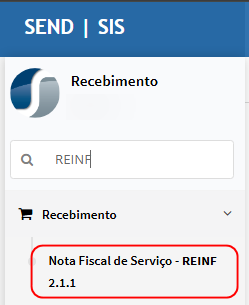
Nesta tela o usuário pode consultar, inserir e acompanhar as notas fiscais de serviço sujeitas ao REINF.

Funcionalidades da tela:
-
Filtros por:
-
Número da Nota Fiscal
-
Série
-
Status Contábil
-
Status Fiscal
-
-
Visualização em grid com as principais informações:
-
Série
-
Nota Fiscal
-
Sequência
-
Data de Emissão
-
Status Contábil
-
Status Fiscal
-
Documento Fiscal
-
Chave Eletrônica
-
Ação principal:
-
Inserir: inicia o lançamento de uma nova Nota Fiscal de Serviço – REINF.
Consulta de Nota Fiscal de Serviço – Cabeçalho
Ao clicar em Inserir/Consulta, o sistema abre a tela de lançamento da nota fiscal com retenção.
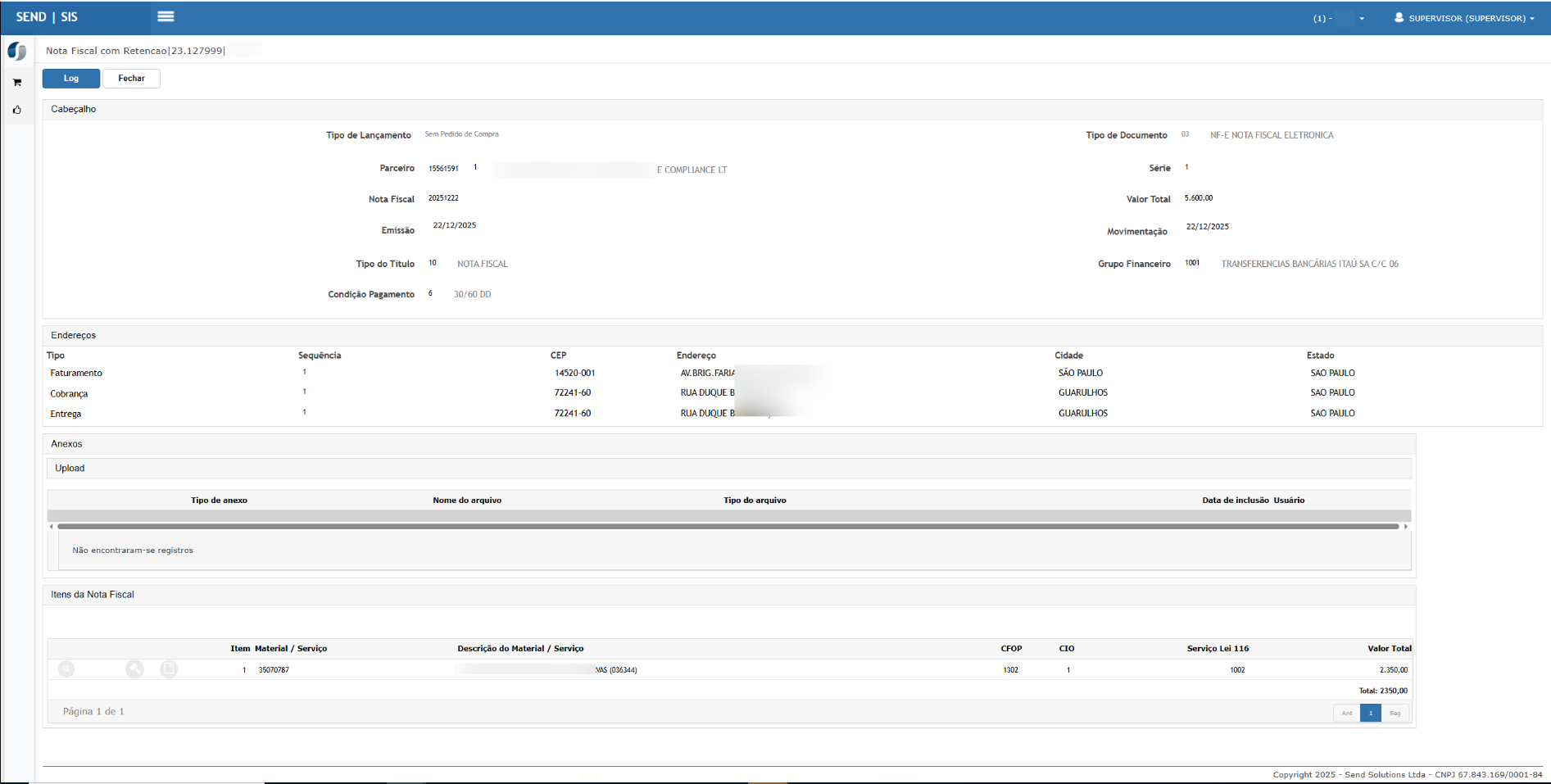
Informações do Cabeçalho:
-
Tipo de Lançamento
Define se a nota será lançada:-
Sem pedido de compra
-
Com pedido de compra (quando aplicável)
-
-
Tipo de Documento
Modelo fiscal utilizado (ex.: NF-e / NFS-e). -
Parceiro (Fornecedor)
Prestador do serviço.
Ao informar o código, o sistema carrega automaticamente:-
Razão social
-
CNPJ/CPF
-
Endereços
-
-
Nota Fiscal / Série
Informações conforme documento recebido. -
Data de Emissão
Data constante no documento fiscal. -
Data de Movimentação
Data utilizada para:-
Contabilização
-
Financeiro
-
Apuração fiscal
-
-
Valor Total
Valor bruto da nota fiscal de serviço. -
Tipo de Título / Condição de Pagamento / Grupo Financeiro
Definem a geração do título no Contas a Pagar.
Endereços
Nesta seção são exibidos os endereços vinculados ao prestador:
-
Faturamento
-
Cobrança
-
Entrega (quando aplicável)
Os dados são carregados automaticamente do cadastro do parceiro, podendo ser ajustados se necessário.
Anexos
Permite anexar documentos relacionados à nota fiscal de serviço, como:
-
XML
-
PDF
-
Nota fiscal digitalizada
-
Contratos
-
Comprovantes de prestação de serviço
Itens da Nota Fiscal de Serviço
Nesta seção são listados os serviços lançados na nota.
Para cada item são exibidas as informações:
-
Material / Serviço
-
Descrição do Serviço
-
CFOP
-
CIO
-
Código do Serviço (Lei 116)
-
Valor Total do Item
Essas informações são fundamentais para:
-
Apuração correta das retenções;
-
Enquadramento fiscal;
-
Geração das informações para o EFD-Reinf.
Grid de Itens da Nota Fiscal
Cada linha do grid representa um serviço prestado constante na nota fiscal recebida.
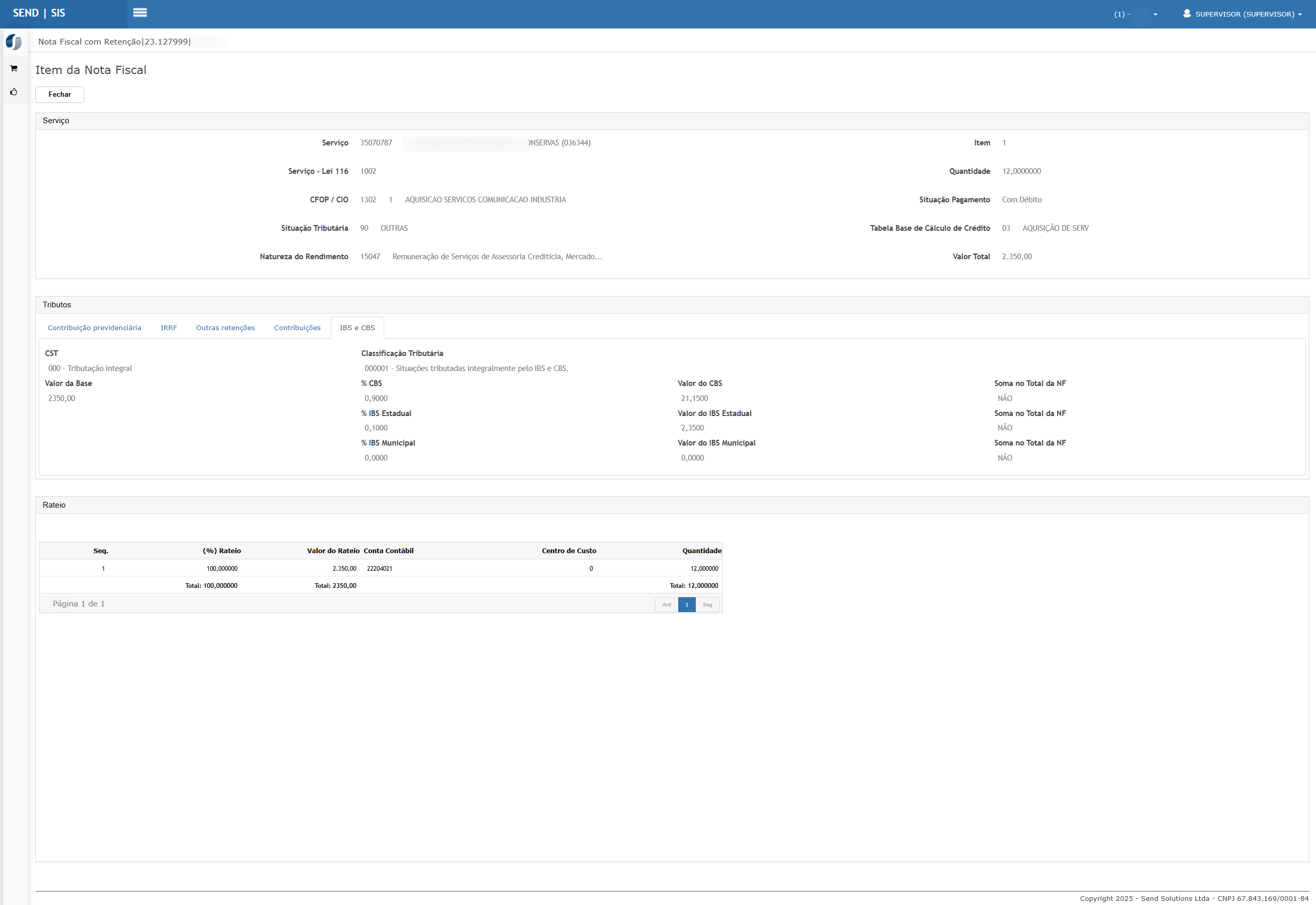
São exibidas as seguintes colunas:
-
Item
Número sequencial do item na nota fiscal. -
Material / Serviço
Código interno do serviço cadastrado no sistema. -
Descrição do Material / Serviço
Descrição detalhada do serviço conforme cadastro ou conforme informado na nota fiscal. -
CFOP
Código Fiscal de Operações e Prestações aplicado ao serviço.
É utilizado para:-
Classificação fiscal
-
Apuração de tributos
-
Integração com a Reinf e Fiscal
-
-
CIO
Código Interno de Operação vinculado à regra fiscal aplicada ao serviço. -
Serviço Lei 116
Código do serviço conforme a Lei Complementar nº 116/2003, utilizado para:-
Enquadramento do ISS
-
Identificação do tipo de serviço prestado
-
-
Valor Total
Valor total do serviço referente ao item, que compõe o valor bruto da nota fiscal.
Totalização dos Itens
Ao final do grid, o sistema apresenta:
-
Total dos Itens da Nota Fiscal
Soma dos valores de todos os serviços lançados.
Este valor deve ser compatível com o Valor Total da Nota Fiscal, informado no cabeçalho.
Relação com Retenções e EFD-Reinf
As informações dos itens são utilizadas diretamente para:
-
Cálculo das retenções tributárias (INSS, IR, PIS, COFINS, CSLL, ISS, quando aplicável);
-
Enquadramento correto do evento no EFD-Reinf;
-
Geração dos valores-base para integração:
-
Fiscal
-
Contábil
-
Financeira
-
Qualquer inconsistência nos campos CFOP, CIO ou Serviço Lei 116 pode gerar:
-
Erros na apuração;
-
Rejeições na Reinf;
-
Divergências fiscais.
Observações Importantes
-
Os itens não podem ser alterados após a nota estar liberada e integrada.
-
A correta classificação do serviço é fundamental para o cumprimento das obrigações legais.
-
O valor total dos itens impacta diretamente:
-
O contas a pagar;
-
As retenções;
-
A escrituração fiscal e contábil.
-
- Status da Nota
- Após o lançamento, a nota pode apresentar os seguintes status:
- Status Contábil
- Em digitação
- Liberada
- Status Fiscal
- Não Integrada
- Integrada (após processamento fiscal)
Enquanto o status fiscal estiver Não Integrada, a nota ainda não foi enviada ou consolidada para fins fiscais e de obrigações acessórias.
Ações Disponíveis
Seguindo o padrão das documentações:
-
Consultar
Visualiza todos os dados da nota fiscal, incluindo retenções e itens. -
Editar
Permite alterar informações antes da liberação contábil. -
Excluir
Disponível apenas para notas não liberadas. -
Visualizar Documento
Exibe os documentos anexados à nota. -
Impressão / PDF
Gera relatório com os dados da nota fiscal.
Observações Importantes
-
As notas fiscais de serviço lançadas nesta rotina alimentam o EFD-Reinf, respeitando as regras vigentes da legislação federal.
-
A correta configuração de:
-
CFOP
-
CIO
-
Código de Serviço (Lei 116)
-
Parâmetros fiscais
é essencial para evitar inconsistências na apuração e envio da Reinf.
-
-
Alterações após a liberação podem impactar:
-
Financeiro
-
Contabilidade
-
Obrigações acessórias
-
-
O status Não Integrada indica que a nota ainda aguarda processamento fiscal ou integração posterior.
ATENÇÃO: As informações neste documento são meramente ilustrativas e utilizadas apenas para fins de teste.
Contas a Pagar
- Neste documento serão disponibilizadas as atualizações referentes de todos os módulos.
- Será disponibilizado por versões conforme a liberação enviada por e-mail para a área responsável.
- Listaremos sempre a versão prévia, isto é, a previsão do que irá ser a próxima atualização.
- Após ser liberada a atualização será possível localizar pelo ano, mês e data de disponibilização.
Integração de Notas Fiscais - Recebimento
A rotina de Integração de Suprimentos no módulo Contas a Pagar é responsável por integrar as notas fiscais de entrada já recebidas no sistema (via XML, manifesto ou lançamento manual) com o financeiro e a contabilidade.
Essa integração garante que:
-
Os títulos financeiros sejam corretamente gerados no Contas a Pagar;
-
Os lançamentos contábeis sejam efetuados conforme parametrizações fiscais e contábeis;
-
Os impostos recuperáveis (ICMS, PIS, COFINS, entre outros) sejam apropriados corretamente;
-
O processo de recebimento seja finalizado de forma controlada e auditável.
Acesso à rotina de Integração
Tela Principal - Recebimento de Notas Fiscais Pendentes
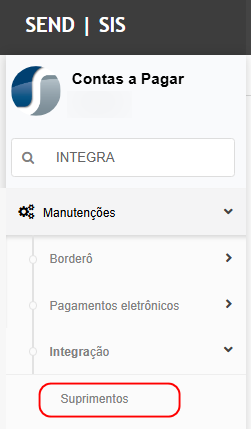
Essa opção centraliza todas as notas fiscais de entrada pendentes de integração financeira.
Nesta tela são listados os lotes de integração disponíveis para processamento.
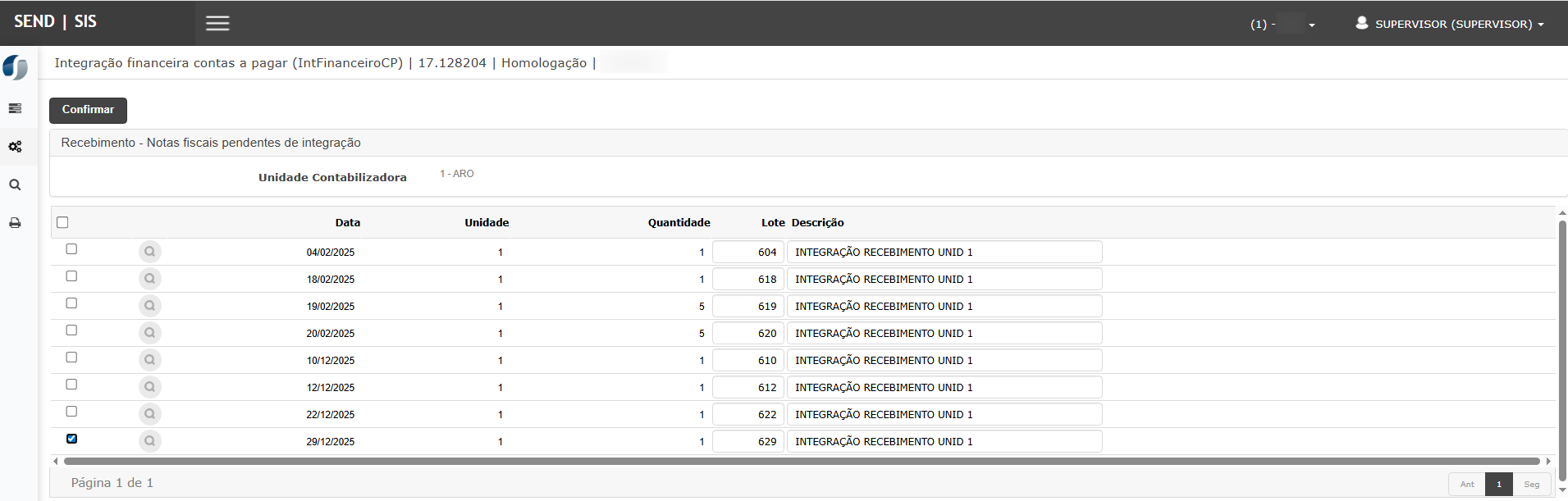
Informações apresentadas no grid
-
Data
Data de geração do lote de integração. -
Unidade
Unidade operacional associada às notas fiscais. -
Quantidade
Quantidade de notas fiscais existentes no lote. -
Lote
Número identificador do lote de integração. -
Descrição do Lote
Identificação automática do processo
(ex.: INTEGRAÇÃO RECEBIMENTO UNID 1). -
Unidade Contabilizadora
Unidade contábil responsável pela geração dos lançamentos.
Seleção do lote para integração
Procedimento
-
Marque o checkbox do lote desejado;
-
Clique no botão Confirmar.
Neste momento, o sistema inicia o processamento da integração financeira e contábil das notas fiscais vinculadas ao lote selecionado.
Processamento da Integração
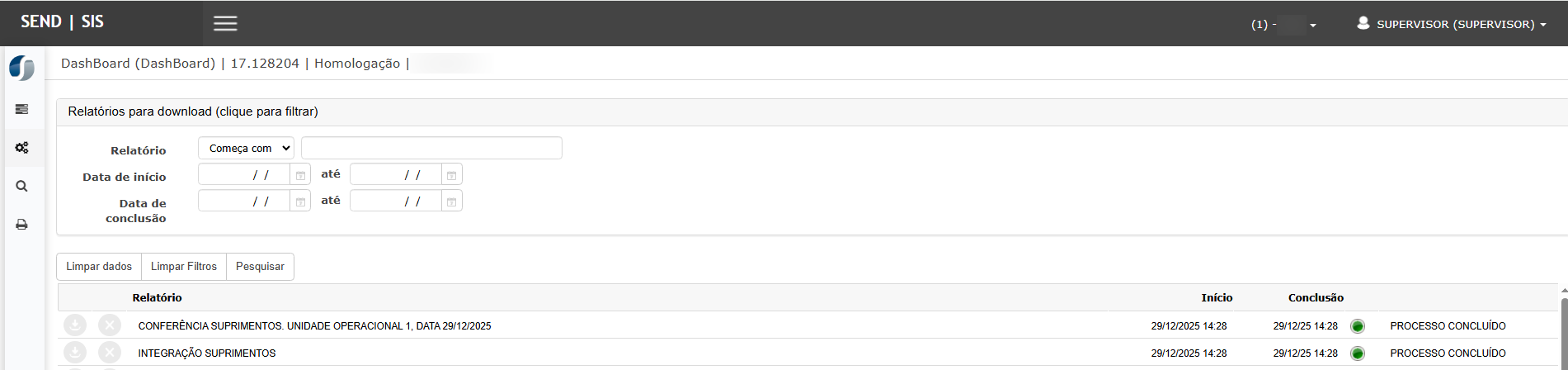
Durante o processamento, o sistema:
-
Valida:
-
Tipo de documento;
-
CFOP/CIO;
-
Parametrizações fiscais;
-
Contas contábeis vinculadas;
-
-
Gera:
-
Títulos financeiros no Contas a Pagar;
-
Lançamentos contábeis (débito e crédito);
-
-
Aplica:
-
Apropriação de impostos recuperáveis;
-
Rateios e históricos conforme configuração.
-
Após a execução, o sistema disponibiliza o Dashboard de Processamento.
Dashboard – Acompanhamento da Integração
Caminho automático após confirmação
Dashboard – Relatórios para download
Nesta tela é possível visualizar:
-
Status do processamento:
-
🟢 Processo Concluído
-
-
Data e hora de início e conclusão;
-
Relatórios gerados pelo processo.
Relatórios Gerados
Relatório de Integração de Suprimentos
O relatório Integração Suprimentos apresenta o detalhamento completo da integração realizada.
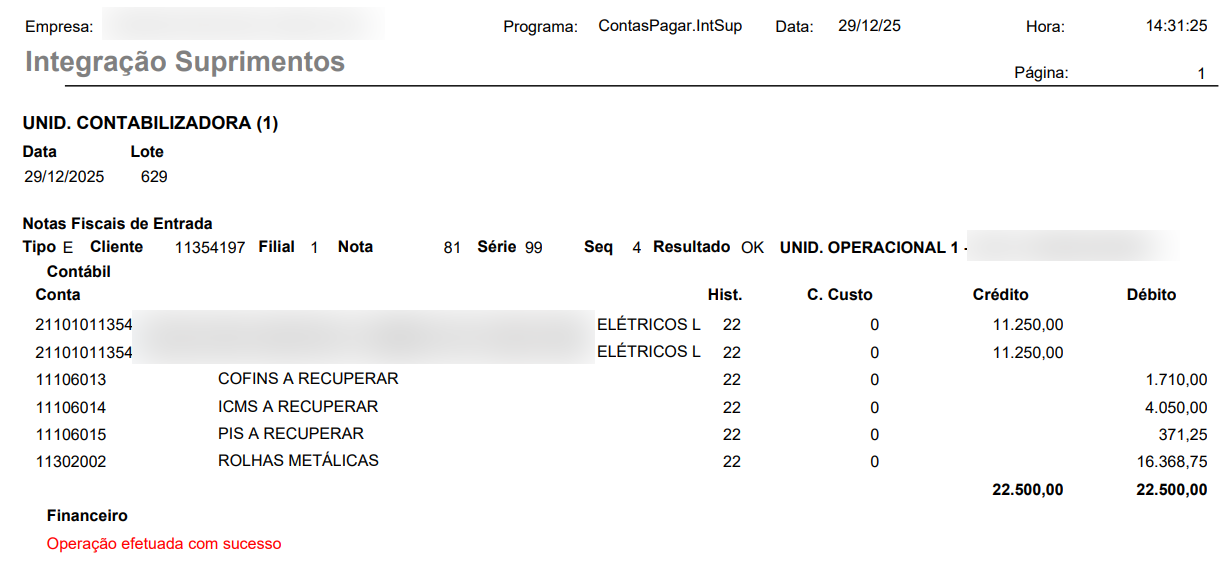
Informações exibidas:
-
Unidade Contabilizadora;
-
Data e lote processado;
-
Notas fiscais integradas;
-
Resultado da integração (OK / Erro).
Detalhamento Contábil
Para cada nota fiscal integrada, o relatório demonstra:
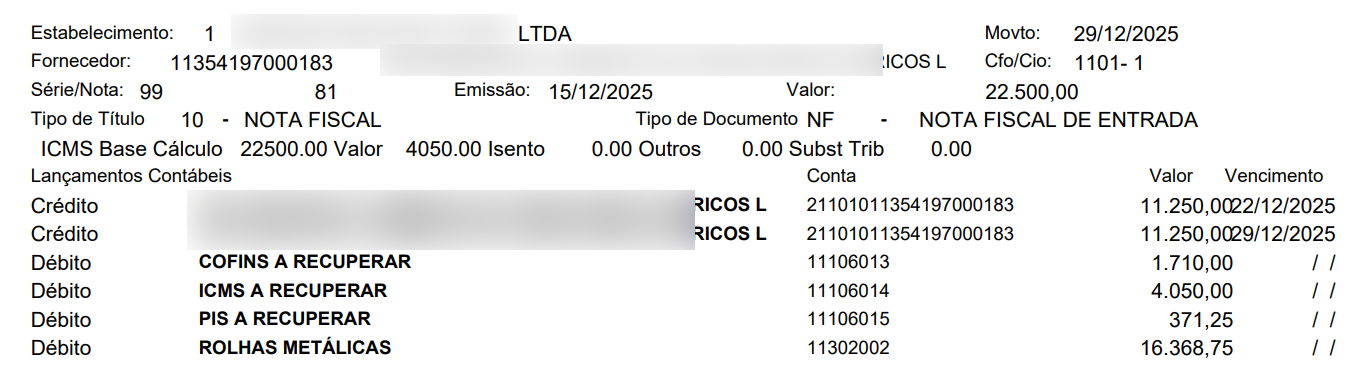
Dados da Nota Fiscal
-
Estabelecimento;
-
Fornecedor;
-
Série e número da nota;
-
Data de emissão;
-
Valor total;
-
Tipo de documento (NF de Entrada);
-
CFOP / CIO.
Lançamentos Contábeis
-
Créditos:
-
Conta do fornecedor (passivo);
-
-
Débitos:
-
ICMS a recuperar;
-
PIS a recuperar;
-
COFINS a recuperar;
-
Conta de estoque ou despesa;
-
-
Valores detalhados por conta;
-
Totalização de débitos e créditos (balanço zerado).
Resultado da Integração
Ao final do processo, o sistema exibe a mensagem:
Operação efetuada com sucesso
Indicando que:
-
A nota fiscal foi integrada ao financeiro;
-
Os lançamentos contábeis foram realizados corretamente;
-
O recebimento está concluído no fluxo do Contas a Pagar.
Observações Importantes
-
Apenas notas fiscais com recebimento concluído aparecem para integração;
-
Notas com erro de parametrização contábil ou fiscal não são integradas e retornam mensagem de inconsistência;
-
Alterações fiscais após a integração exigem estorno e nova integração;
-
A integração respeita integralmente:
-
CFOP/CIO;
-
Classificação fiscal;
-
Configurações de impostos (inclusive Reforma Tributária, quando aplicável).
-
ATENÇÃO: As informações neste documento são meramente ilustrativas e utilizadas apenas para fins de teste.