**Quando é obrigatório?**
A parametrização deve ser feita quando houver exigência da SEFAZ para informar benefício fiscal, normalmente associada a CSTs específicos. **📋 CSTs que podem exigir CBenef**| **CST** | **Descrição** |
| **00** | Tributada integralmente |
| **02** | Tributada com alíquota diferenciada |
| **10** | Tributada e com cobrança do ICMS por substituição tributária |
| **15** | Tributada com ST e alíquotas diferenciadas |
| **20** | Com redução de base de cálculo |
| **30** | Isenta ou não tributada e com cobrança do ICMS por substituição tributária |
| **40** | Isenta |
| **41** | Não tributada |
| **50** | Suspensão |
| **51** | Diferimento |
| **53** | Tributação monofásica sobre combustíveis com recolhimento diferido |
| **60** | ICMS cobrado anteriormente por substituição tributária |
| **61** | Tributação monofásica sobre combustíveis cobrada anteriormente |
| **70** | Com redução de base de cálculo e cobrança do ICMS por substituição tributária |
| **90** | Outras |
**Resultado esperado:** O código de ajuste estará disponível para vinculação.
**👉 Ação:** Clique em **Inserir** [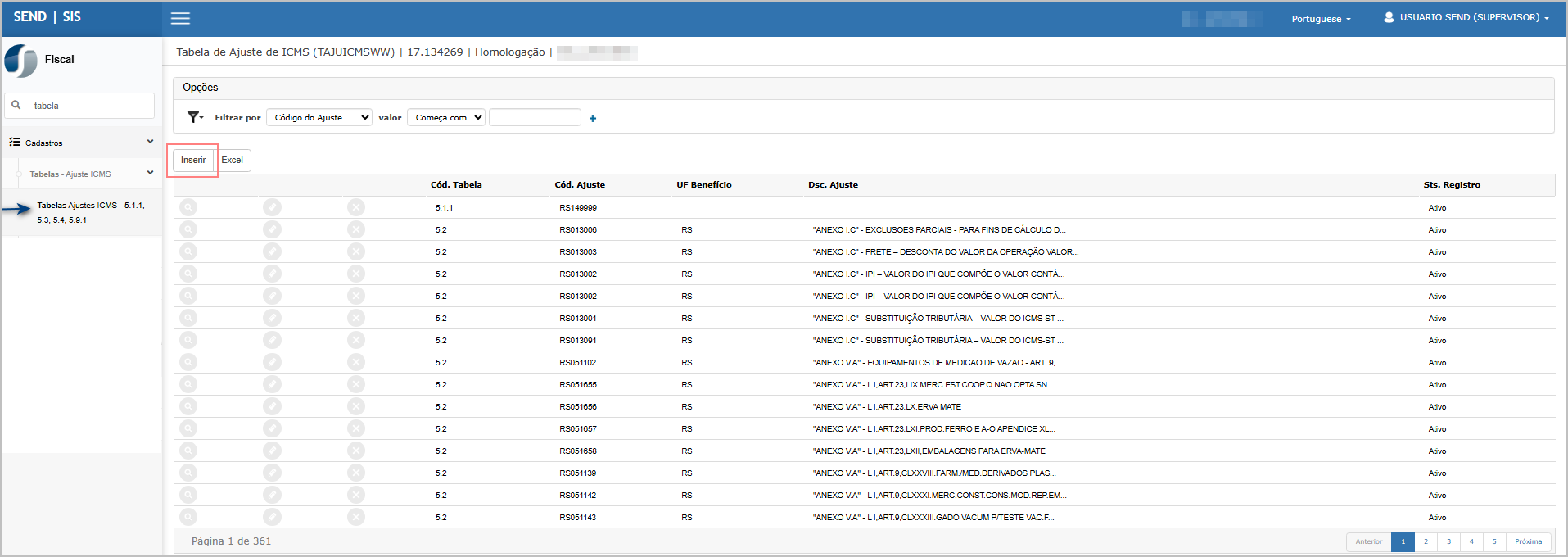](https://wiki.sendsolutions.com.br/uploads/images/gallery/2026-04/h4ehIyd3n1rjA54i-image.png) **Preenchimento:** Preencha os campos obrigatórios: - Código da Tabela (ex: 5.1.1) - Código do Ajuste (ex: SP099999) - UF do Benefício (ex: SP) - Descrição - Data início vigência - Situação = Ativo [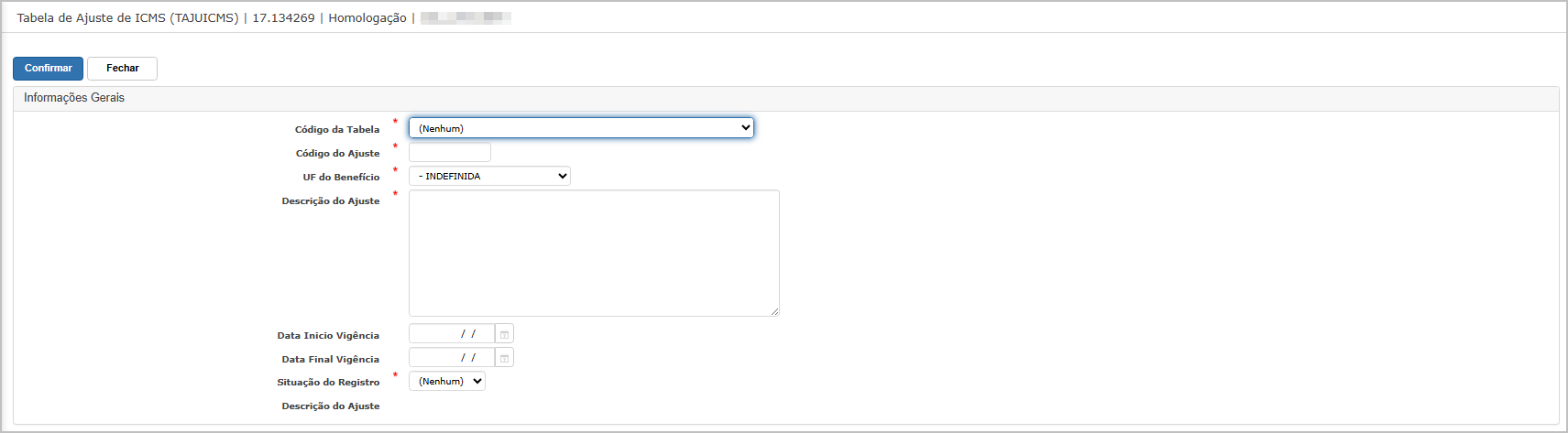](https://wiki.sendsolutions.com.br/uploads/images/gallery/2026-04/GOovv1XxZoEThq5P-image.png)**Resultado esperado:** Registro criado com sucesso.
**👉 Ação:** Clique em **Inserir** [](https://wiki.sendsolutions.com.br/uploads/images/gallery/2026-04/bhbSJvduD0tzYZtQ-image.png) **Preenchimento:** Informe: - CST (ex: 40) - UF Origem (ex: SP) - Código da Tabela (5.2) - Código do Ajuste (SP099999) - NCM (Classificação Fiscal) - Ativo = Sim Clique em **Confirmar** [](https://wiki.sendsolutions.com.br/uploads/images/gallery/2026-04/8rffolBgN7ZBzGt1-image.png) [](https://wiki.sendsolutions.com.br/uploads/images/gallery/2026-04/8PHzBu84MdAUpWpV-image.png)**Resultado final**
Após a parametrização: - Ao emitir a NF-e com os dados configurados - O sistema irá gerar automaticamente: <cBenef>SP099999</cBenef>**ATENÇÃO: As informações neste documento são meramente ilustrativas e utilizadas apenas para fins ilustrativos.**
# Módulo Fiscal # Atualização de Tabela Básicas Fiscais A funcionalidade **Atualização de Tabelas Básicas Fiscais** visa **manter as tabelas fiscais do sistema SEND ERP atualizadas** conforme os parâmetros oficiais da **Reforma Tributária** e demais atualizações legais. Durante o processo, são gravadas e sincronizadas as informações de **classificação fiscal e situação tributária** relacionadas aos novos impostos **IS, IBS e CBS**, garantindo que o sistema opere de forma correta e alinhada às normas vigentes. **Acesse o caminho:** Fiscal → Cadastros → Atualização de Tabelas Básicas Fiscais ---**Tela Principal**
Na tela principal, o sistema exibe as informações sobre a última atualização realizada e o status atual das tabelas fiscais. [](https://wiki.sendsolutions.com.br/uploads/images/gallery/2025-11/cehwUK3TqhYP8rFF-image.png) **Campos exibidos:** - **Última Atualização:** mostra a data e hora da última execução. - **Mensagem de status:** indica se há atualizações pendentes. Se existirem atualizações disponíveis, será exibido o alerta:[](https://wiki.sendsolutions.com.br/uploads/images/gallery/2025-11/mFZulxdpFBGkkOO2-image.png) ---**Atualizando as Tabelas**
Para iniciar o processo de atualização: 1. Clique no botão **“Atualizar Tabelas”**. 2. O sistema exibirá uma mensagem de confirmação. 3. Clique em **“Sim”** para confirmar. [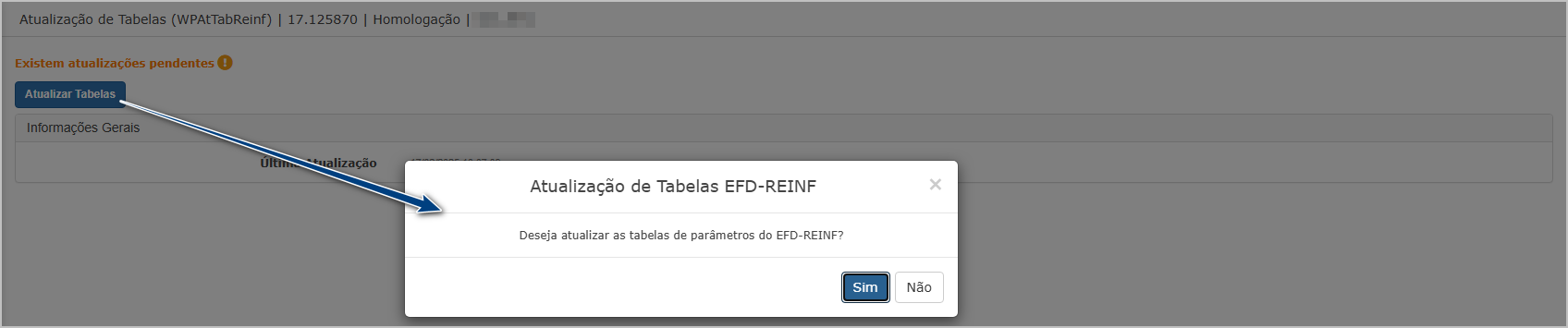](https://wiki.sendsolutions.com.br/uploads/images/gallery/2025-11/faAtsmZW6W18Cs6Q-image.png) Após a confirmação, o sistema processará a atualização e redirecionará automaticamente para o **Dashboard**. Nesta tela, é possível acompanhar o **status da execução** e confirmar se o processo foi concluído com sucesso.[](https://wiki.sendsolutions.com.br/uploads/images/gallery/2025-11/T4wygrcP0erQxGFy-image.png) **Campos do Dashboard:** - **Relatório:** identifica o tipo de processo executado. - **Início e Conclusão:** horários do processamento. - **Status:** indica se o processo foi concluído com sucesso.**Resultados da Atualização**
Durante o processo, o sistema grava automaticamente as informações necessárias para o novo modelo fiscal, incluindo: - **Classificação fiscal dos produtos e serviços.** - **Situação tributária para IS, IBS e CBS.** Essas informações são utilizadas nos cálculos e apurações do módulo Fiscal, garantindo a conformidade com a legislação da **Reforma Tributária**. ---**Ações e Configurações**
• Para **atualizar as tabelas fiscais**, clique em **Atualizar Tabelas** e confirme a ação no pop-up exibido. • Quando houver **atualizações pendentes**, o sistema exibirá o alerta correspondente para facilitar a identificação. • Após confirmar a atualização, o sistema redirecionará automaticamente para o **Dashboard** para acompanhamento da execução. • Utilize o Dashboard para **consultar** o status do processamento, horários de início e conclusão e a situação final da atualização. • A área **Informações Gerais** permite visualizar a **Última Atualização**, auxiliando no controle e conferência periódica. ---**Observações Importantes**
- A atualização deve ser executada **sempre que houver publicação de novas tabelas fiscais**. - Recomenda-se que o processo seja realizado **fora do horário de movimento** para evitar impacto em rotinas fiscais em execução. - Após a atualização, **verifique se os novos códigos tributários (IS, IBS e CBS)** foram aplicados corretamente nos cadastros fiscais. **ATENÇÃO: As informações neste documento são meramente ilustrativas e utilizadas apenas para fins de teste.**
# Cadastro de Situação Tributária do IS A funcionalidade **Reforma Tributária – IS** apresenta as tabelas oficiais de **Situação Tributária do Imposto Seletivo (IS)**, disponibilizadas pelo governo para atender às exigências da Reforma Tributária. Nessa tela, o usuário pode **consultar os códigos de CST do IS**, visualizar **todas as classificações fiscais vinculadas** e acessar os **detalhes completos de cada classificação**, atualizadas automaticamente pela rotina de [***Atualização de Tabelas Básicas Fiscais***](https://wiki.sendsolutions.com.br/books/reforma-tributaria/page/atualizacao-de-tabela-basicas-fiscais "Atualização de Tabela Básicas Fiscais"). O objetivo é garantir que o sistema opere de forma alinhada ao novo modelo fiscal, permitindo análises, verificações e auditorias com facilidade. **Acesse o caminho:** Fiscal → Cadastros → Reforma Tributária → IS ---**Tela Principal**
Na tela principal, são exibidas as Situações Tributárias do Imposto Seletivo (IS), contendo: - **CST** - **Descrição** - **Ativo** Você pode aplicar filtros para localizar rapidamente um CST específico. [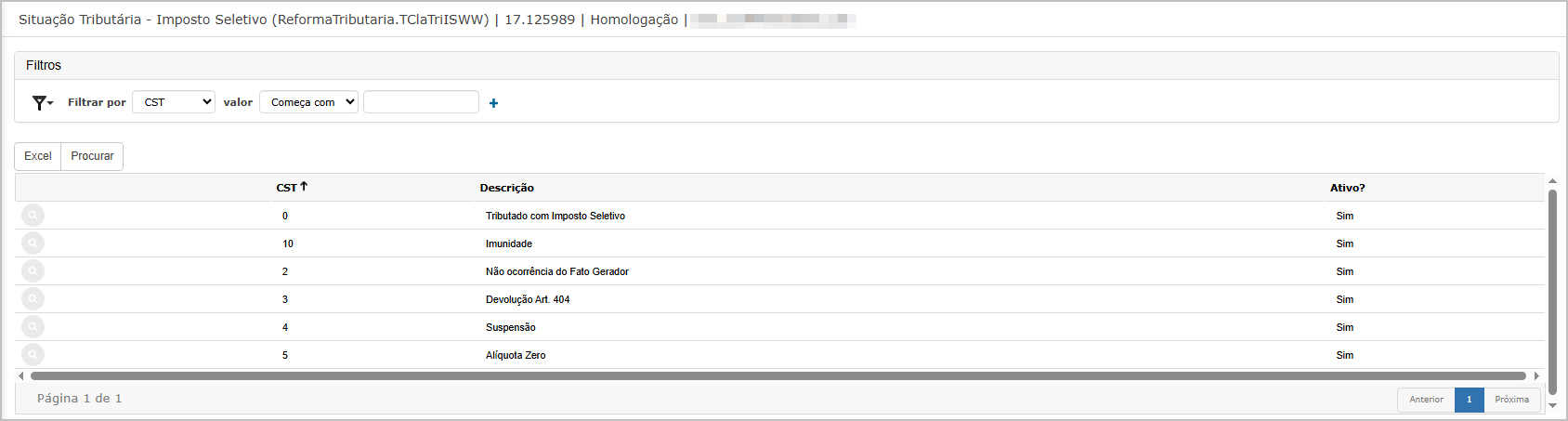](https://wiki.sendsolutions.com.br/uploads/images/gallery/2025-11/yqCwwZTlzK3zMxQL-image.png) ---**Consulta da Situação Tributária**
Ao clicar no ícone de **lupa** da linha desejada, o sistema abre os detalhes da Situação Tributária, exibindo: - CST - Descrição - Status de ativo Abaixo, aparece a seção **Classificação Tributária**, listando todas as classificações vinculadas automaticamente pela rotina de atualização das tabelas fiscais. Na grade de classificações, para cada item são exibidos: - Código da Classificação Tributária - Descrição - Indicadores: - **Gera Imposto Seletivo?** - **Compõe a Base de Cálculo?** - **Considera a Alíquota?** - **Considera o Valor?** - **Ativo?** Cada linha possui um ícone de **lupa** para consulta detalhada.[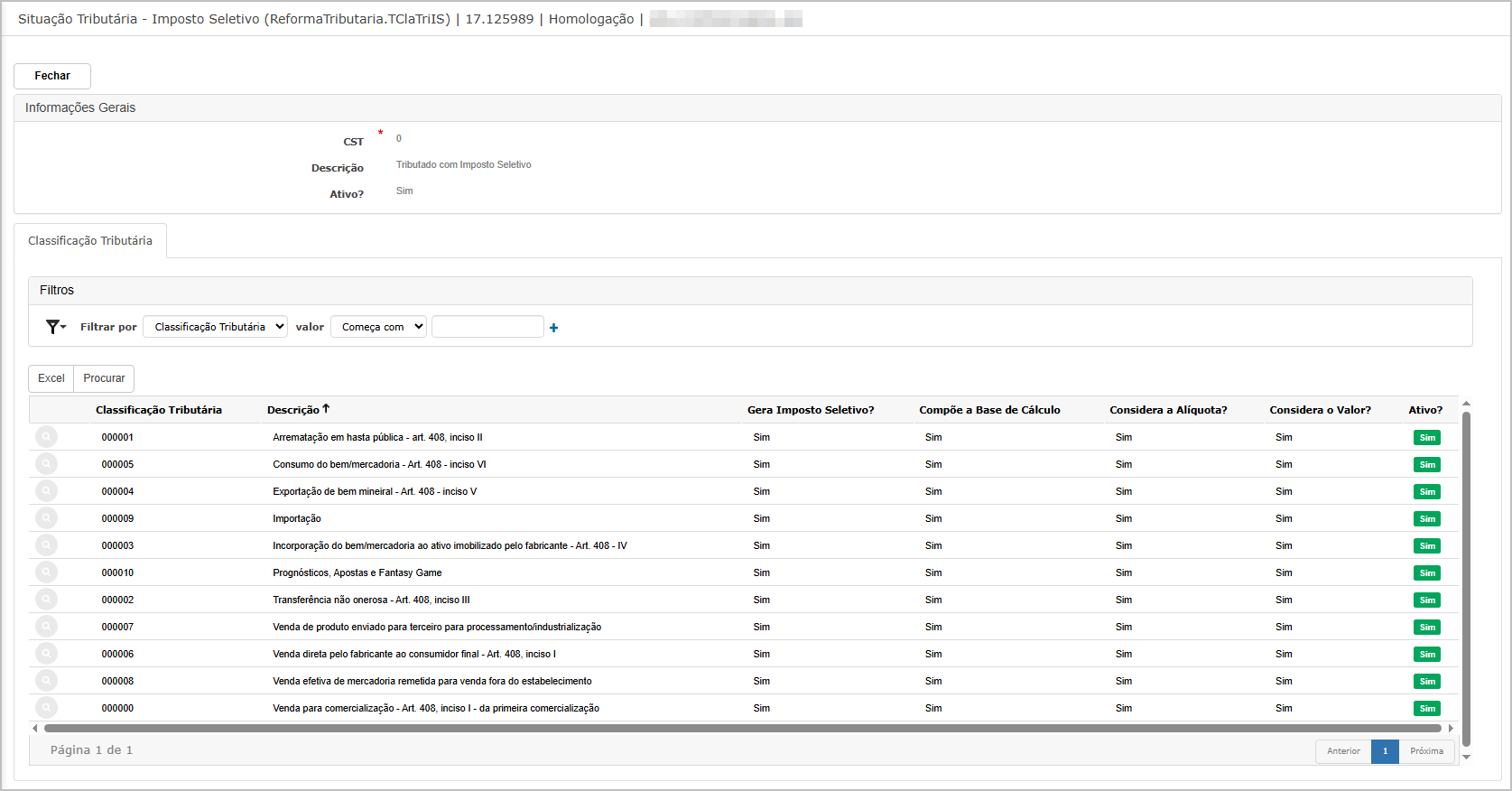](https://wiki.sendsolutions.com.br/uploads/images/gallery/2025-11/lyssxL156kjEXzYy-image.png) ---**Consulta daClassificações Vinculadas**
Ao clicar na lupa de uma classificação, o sistema exibe: - Código da classificação - Descrição - Indicadores aplicados (gera imposto, base de cálculo, alíquota, valor, ativo) Essas informações são resultados da rotina de atualização de tabelas fiscais, garantindo alinhamento com a Reforma Tributária. [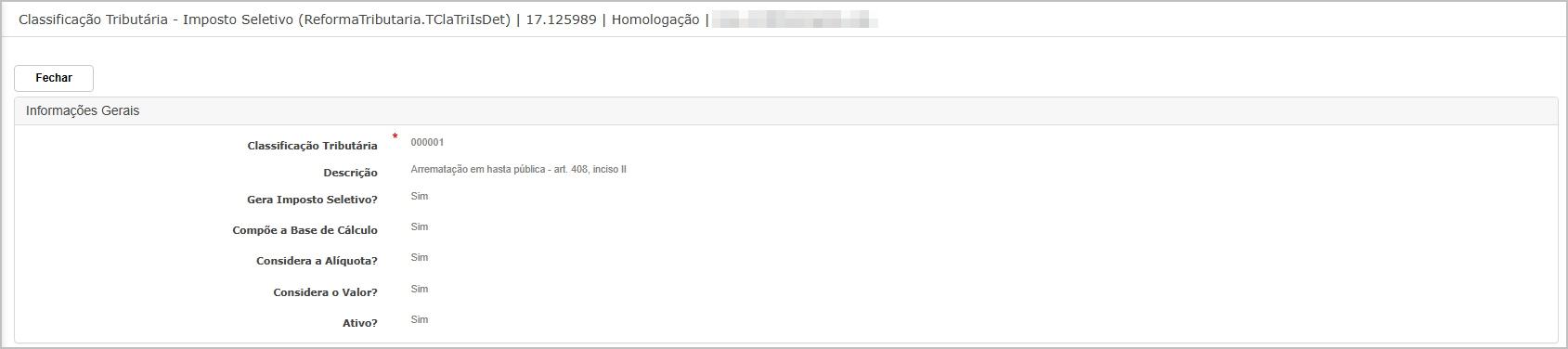](https://wiki.sendsolutions.com.br/uploads/images/gallery/2025-11/d0F4a6FLGJCao8wk-image.png) ---**Exportação para Excel - Tela principal**
O botão **Excel** (IMG 05) exporta a listagem completa da tela principal contendo: - CST - Descrição - Ativo Ideal para conferências e controles fiscais. [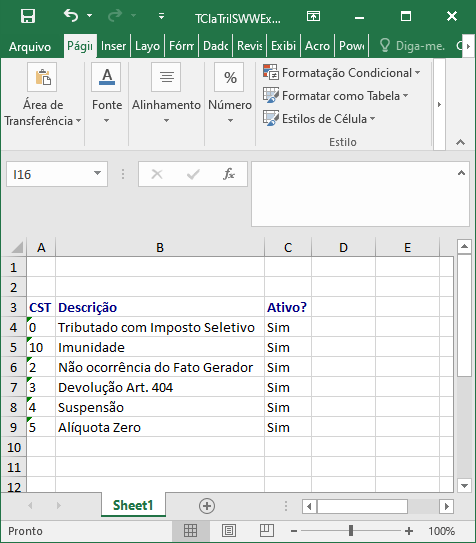](https://wiki.sendsolutions.com.br/uploads/images/gallery/2025-11/st4zWTmBq0T6qfjH-image.png) ---**Ações e Configurações**
• Utilize os **filtros** para pesquisar rapidamente pelos códigos de CST ou descrições. • Para **consultar** os dados completos de uma Situação Tributária, clique no ícone de **lupa**. • Na consulta da Situação Tributária, clique na **lupa** da classificação para visualizar os detalhes completos. • Utilize o botão **Excel** para exportar a lista apresentada na tela principal. • As classificações exibidas são carregadas automaticamente pela rotina de **Atualização de Tabelas Básicas Fiscais**, garantindo conformidade com a Reforma Tributária. **ATENÇÃO: As informações neste documento são meramente ilustrativas e utilizadas apenas para fins de teste.**
# Cadastro da Situação Tributária do CBS/IBS A funcionalidade **Reforma Tributária – IBS/CBS** apresenta as Situações Tributárias aplicáveis aos impostos **IBS (Imposto sobre Bens e Serviços)** e **CBS (Contribuição sobre Bens e Serviços)**, conforme definido na Reforma Tributária. Nesta tela, o usuário pode consultar os códigos de CST, visualizar as classificações fiscais vinculadas e acessar os detalhes completos de cada classificação, incluindo informações legais, vigência e regras específicas para cada imposto. Cada classificação fiscal possui também uma seção de **Documentos Fiscais Eletrônicos (DF-e)** relacionados, como **NFe, NFCe, NFSe, CTe, BP-e, NFCom**, entre outros. Esses documentos definidos como aplicáveis são **validados automaticamente no momento da emissão**, garantindo que a tributação IBS/CBS utilizada na operação esteja conforme a legislação. As informações exibidas são atualizadas automaticamente pela rotina de **Atualização de Tabelas Básicas Fiscais**, assegurando que todas as regras estejam alinhadas à Reforma Tributária. **Acesse o caminho:** Fiscal → Cadastros → Reforma Tributária → IBS/CBS ---**Tela Principal**
Na tela principal, são exibidas as Situações Tributárias do IBS e CBS, com os campos: - **CST** - **Descrição** - **Ativo** É possível aplicar filtros para localizar rapidamente um código específico.[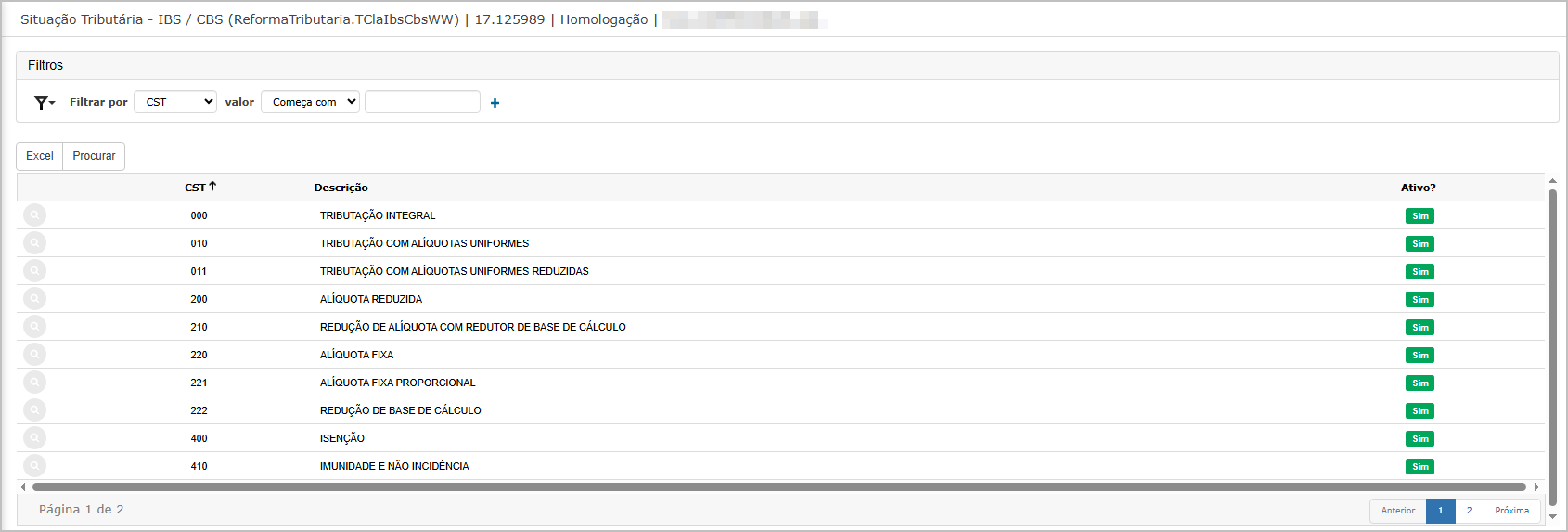](https://wiki.sendsolutions.com.br/uploads/images/gallery/2025-11/LHyo2zcL1Y9MHnk4-image.png) ---**Consulta da Situação Tributária**
Clicando no ícone de **lupa**, o sistema exibe: - Código do CST - Descrição - Status Ativo E a lista de **classificações tributárias vinculadas**, carregadas automaticamente pela rotina de atualização de tabelas. Na grade inferior (IMG 03), cada classificação apresenta: - Código da Classificação Tributária - Descrição - Referência legislativa - Ativo Cada item possui um ícone de **lupa** para consulta detalhada.[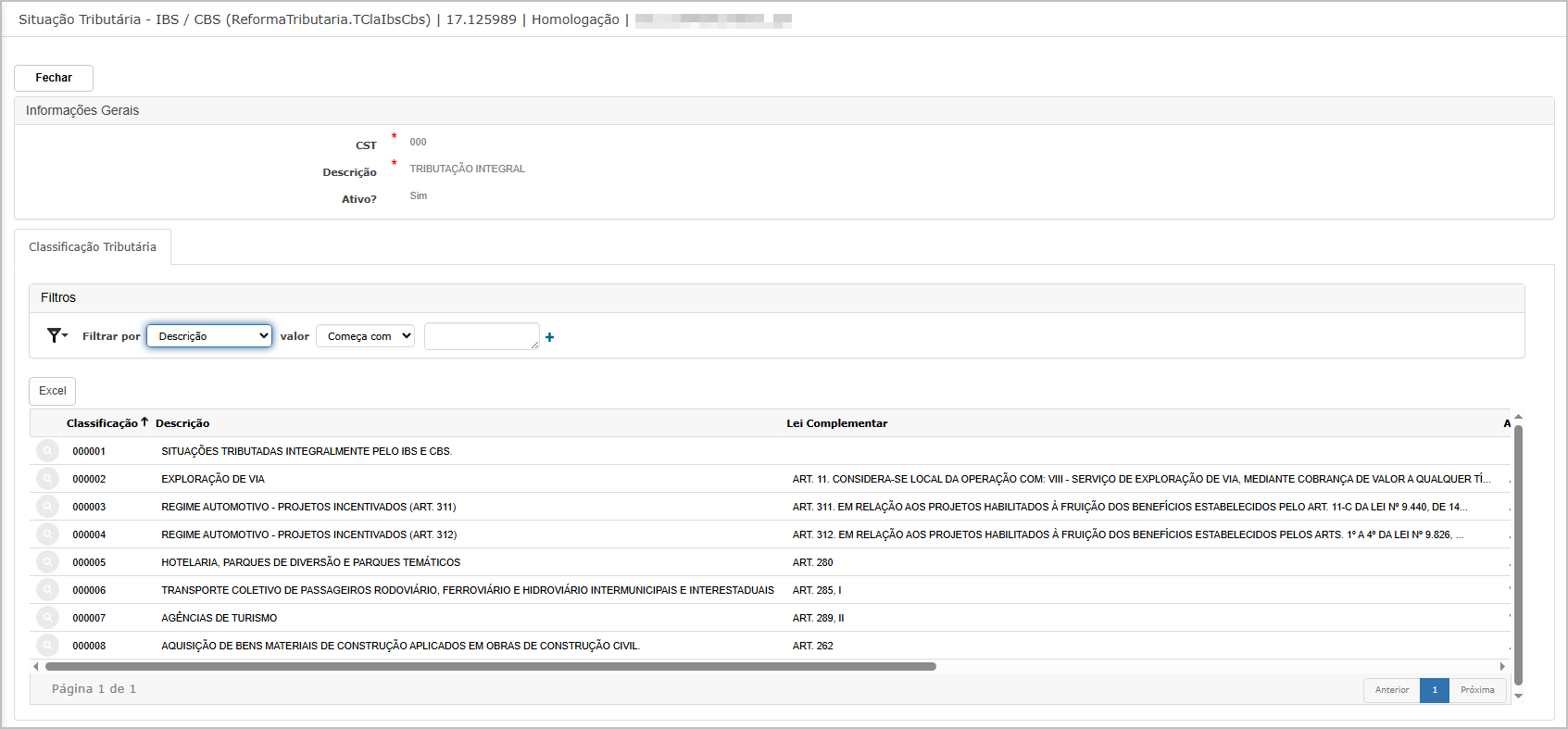](https://wiki.sendsolutions.com.br/uploads/images/gallery/2025-11/OFlevz17NImX95tV-image.png) ---**Consulta da Classificação Fiscal**
Ao abrir os detalhes da classificação, são exibidos: **Informações Gerais** - Código - Descrição - Lei Complementar - Artigo - Vigência - Ativo **CBS** - Redução de alíquota - Alíquota de diferimento - Tipo de opção (ex.: Tributada, Isenta, Diferimento etc.) **IBS** - Redução de alíquota - Alíquota de diferimento - Tipo de opção **DF-e Relacionados** Relaciona os modelos de documentos fiscais onde essa classificação pode ser aplicada, como: - **NFe** - **NFSe** - **NFCe** - **CTe** - **BP-e** - **NFCom** - **Outros** ⚠️ **Esses documentos relacionados são validados na emissão**, garantindo que a classificação fiscal escolhida seja aceita para o tipo de operação/documento fiscal emitido.[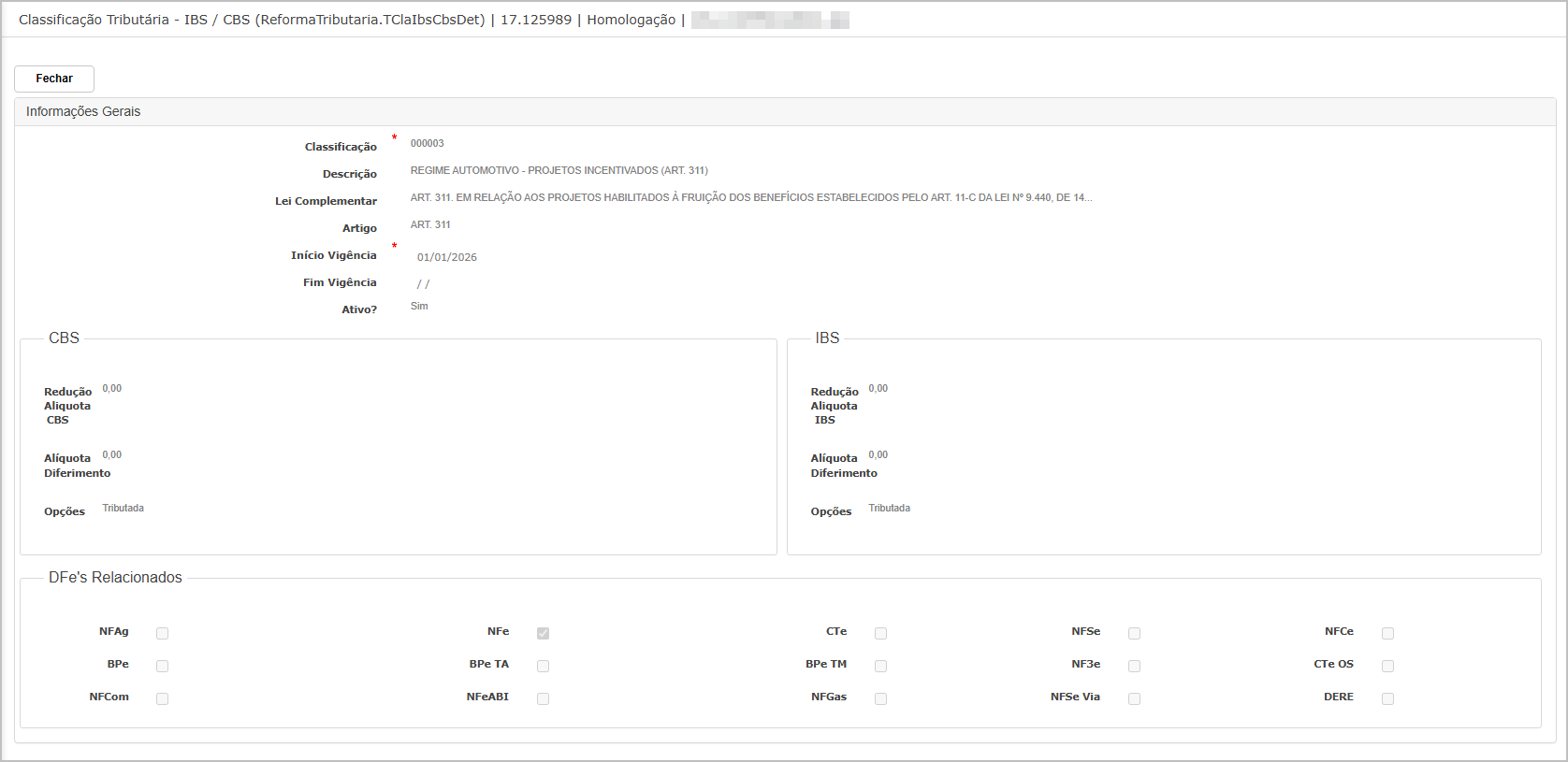](https://wiki.sendsolutions.com.br/uploads/images/gallery/2025-11/5JQ9gKCm4L1g2rPV-image.png) ---**Exportação para Excel**
A listagem da tela principal pode ser exportada (IMG 05), contendo: - CST - Descrição - Ativo Ideal para conferências e auditorias fiscais.[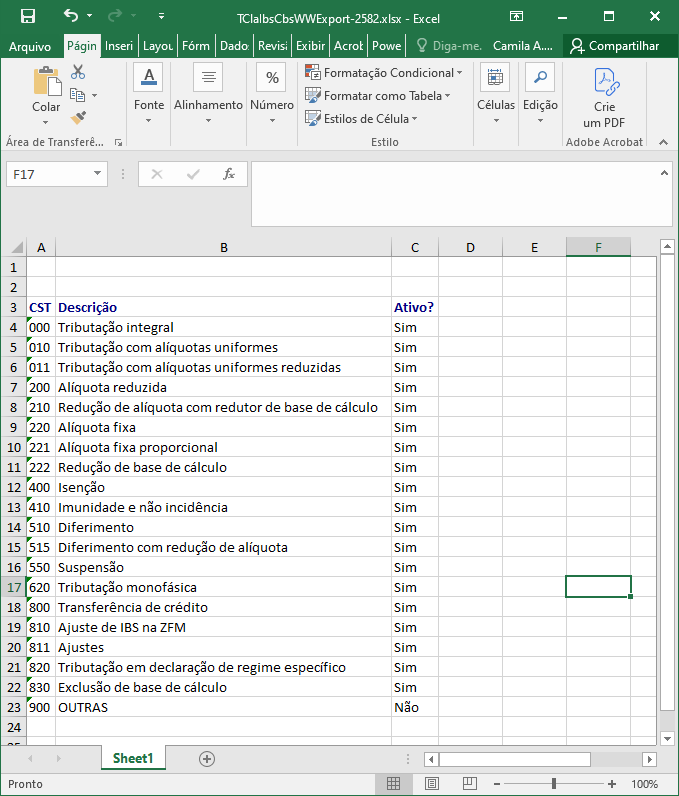](https://wiki.sendsolutions.com.br/uploads/images/gallery/2025-11/Hov3zOEciwiMev2P-image.png) ---**Ações e Configurações**
• Utilize os **filtros** da tela principal para pesquisar rapidamente pelos códigos de CST ou descrições. • Para **consultar** os dados completos da Situação Tributária, clique no ícone de **lupa** ao lado do CST. • Utilize a lupa também para acessar os **detalhes das classificações fiscais**, incluindo regras específicas de IBS e CBS. • Consulte a seção **DF-e Relacionados** para identificar em quais modelos de documentos fiscais a classificação pode ser utilizada. • Os documentos marcados como aplicáveis são **validados automaticamente durante a emissão**, seja **NFe, NFSe, NFCe, CTe, BP-e** ou outros, garantindo que a tributação esteja correta para o tipo de documento. • Utilize o botão **Excel** para exportar a listagem da tela principal. • Os dados apresentados são atualizados pela rotina de **Atualização de Tabelas Básicas Fiscais**, mantendo o sistema alinhado à legislação da Reforma Tributária. **ATENÇÃO: As informações neste documento são meramente ilustrativas e utilizadas apenas para fins de teste.**
# Parametrização de Alíquotas do CBS (Federal) / IBS (Estadual/Municipal). A funcionalidade **Parametrização de Alíquotas (IBS/CBS/IS)** permite cadastrar, consultar e gerenciar as alíquotas utilizadas pelo sistema após a implantação da Reforma Tributária. Nesta tela, o usuário pode definir alíquotas de **CBS** e **IBS**, levando em consideração: - Vigência - Percentual de alíquota - Tipo de abrangência (Padrão, Estadual ou Municipal – para IBS) - Controle de soma ou não no total da nota fiscal As alíquotas cadastradas são aplicadas internamente pelo sistema nas rotinas fiscais, respeitando vigência e configuração territorial selecionada. A funcionalidade é dividida em duas abas: - **CBS** – alíquota única por período - **IBS** – alíquota por: - **Padrão** (todos os municípios do país) - **Estado** - **Município** ****Acesse o caminho:**** Fiscal → Cadastros → Reforma Tributária → Parametrização de Alíquotas (IBS/CBS/IS) ---**Tela Principal**
A tela principal apresenta: - Abas **CBS** e **IBS** - Botões **Inserir**, **Excel** e **Procurar** - Grades com alíquotas cadastradas e acesso via lupa [](https://wiki.sendsolutions.com.br/uploads/images/gallery/2025-11/1gMTRJUS3KZI1z1F-image.png) ---**ABA CBS**
**Tela Principal – CBS** Nesta tela são exibidas: - Alíquota (%) - Início - Fim - Indicador **Soma na NF?** - Acesso à consulta (lupa) [](https://wiki.sendsolutions.com.br/uploads/images/gallery/2025-11/S5h6a8JyYAGyN7mp-image.png)**Inclusão de Alíquota - CBS**
Para incluir uma nova alíquota: 1. Clique em **Inserir**. 2. Informe: - **Alíquota (%)** - **Data de Início** - **Data de Fim** (opcional) - **Soma no Total da NF** 3. Clique em **Confirmar**. [](https://wiki.sendsolutions.com.br/uploads/images/gallery/2025-11/N0SS3ete5UCJONED-image.png) **Exclusão de Alíquota CBS** Se a **data de início ainda não tiver iniciado**, o sistema exibirá o botão **Excluir**.[](https://wiki.sendsolutions.com.br/uploads/images/gallery/2025-11/n430Z58g1SGQ5HQN-image.png) **Consulta de Alíquota CBS** A consulta exibe: - Alíquota (%) - Início / Fim - Indicador **Soma no Total da NF** [](https://wiki.sendsolutions.com.br/uploads/images/gallery/2025-11/FKZnKPoKz0aOxqzv-image.png) ---**ABA IBS**
A aba IBS permite a parametrização das alíquotas considerando o território: - **Padrão (todos os municípios do país)** - **Estadual (todos os municípios do estado selecionado)** - **Municipal (somente município selecionado)** Exibe alíquotas cadastradas por Padrão, Estado e Município, com filtros por UF, IBGE e descrição.[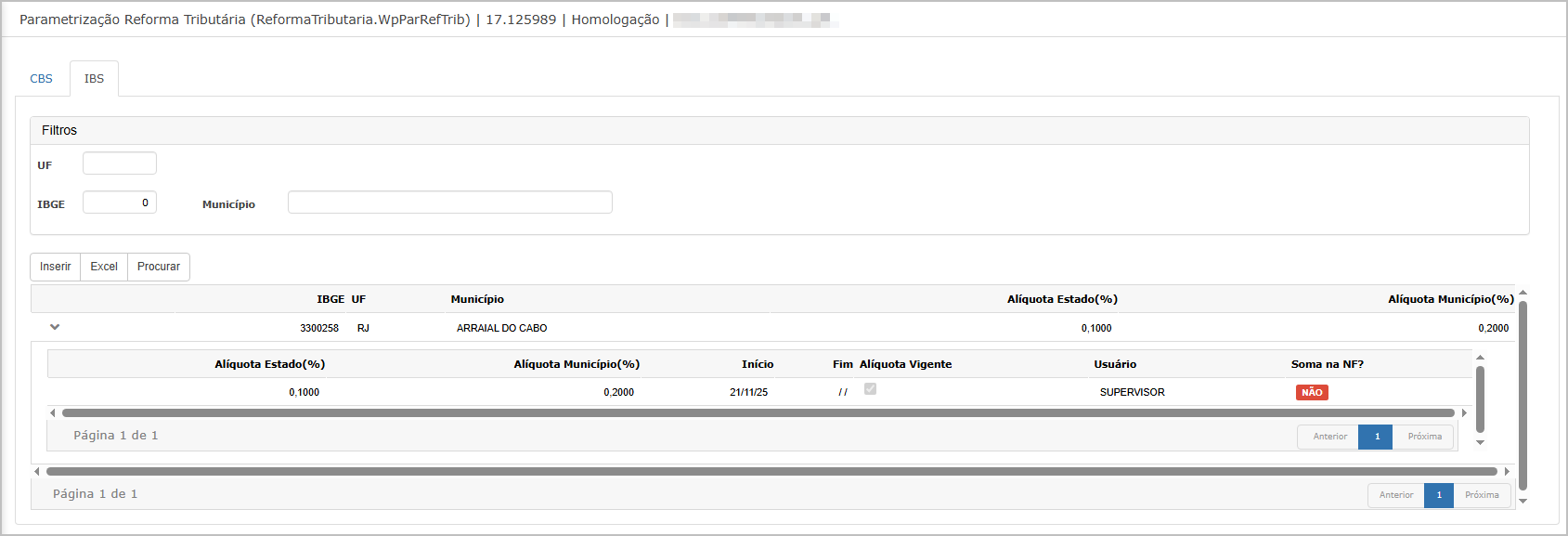](https://wiki.sendsolutions.com.br/uploads/images/gallery/2025-11/91DQ3XVw4l7XmmiH-image.png)**Inclusão da Alíquota Padrão - IBS**
Preenchimento: - Alíquota UF (%) - Alíquota Município (%) - Início / Fim - Tipo de Alíquota: **Padrão** - Soma no Total da NF Após preencher, clique em **Próximo**.[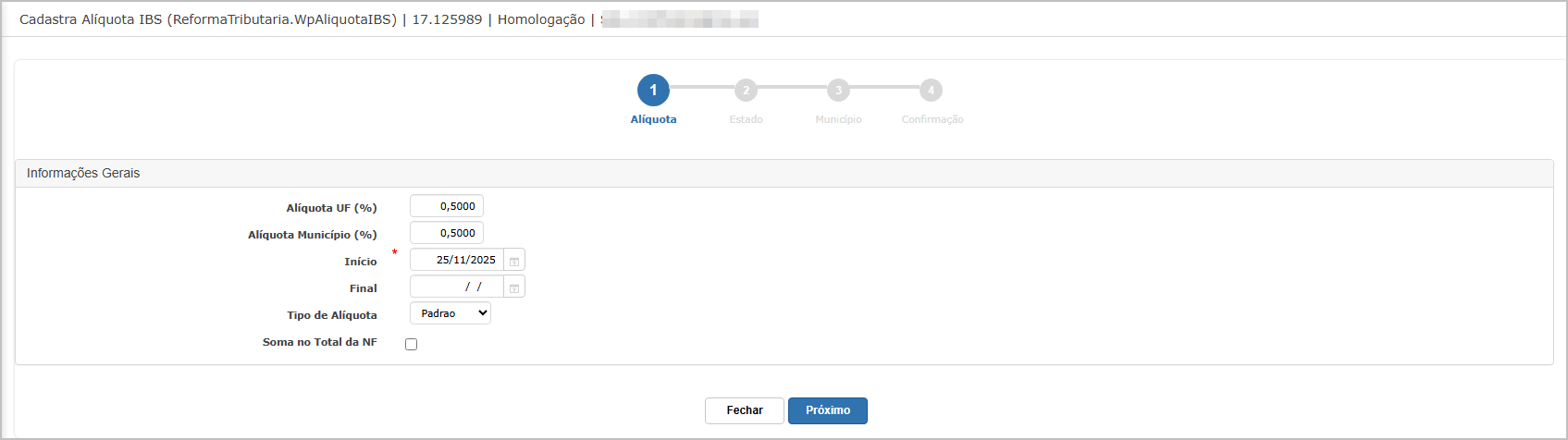](https://wiki.sendsolutions.com.br/uploads/images/gallery/2025-11/CFu8aRzwG7ljMgNw-image.png) No cadastro da alíquota padrão, o sistema pula as etapas de Estado e Município. Para finalizar o cadastro, verifique os dados preenchidos e clique em finalizar.[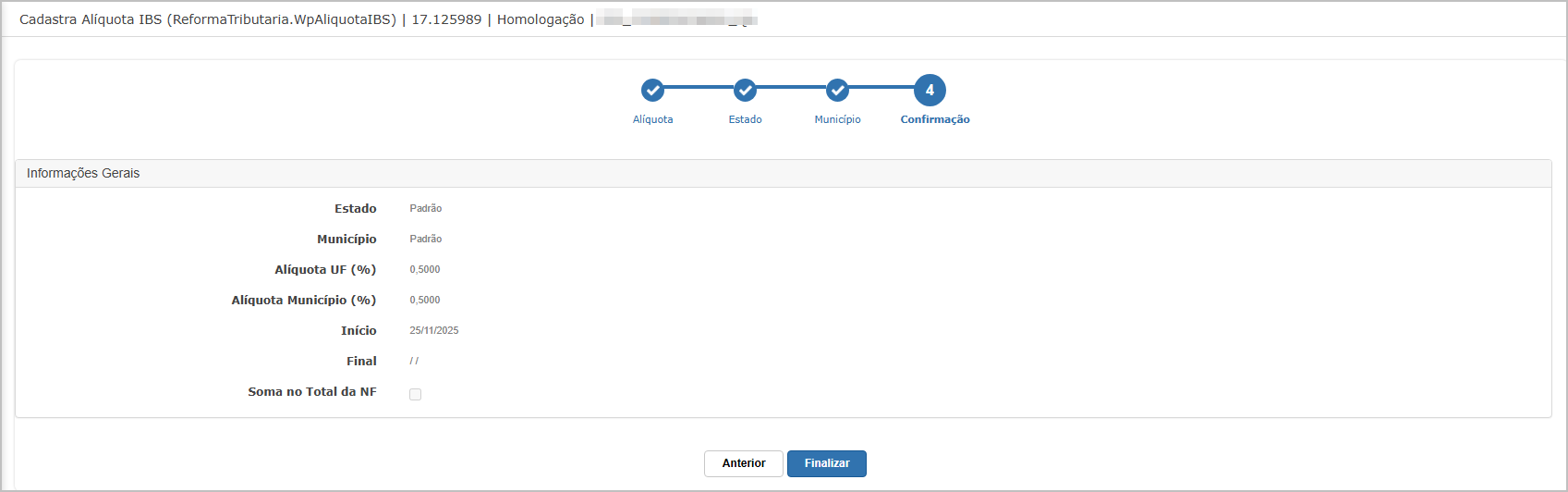](https://wiki.sendsolutions.com.br/uploads/images/gallery/2025-11/juEOLNoMLdClw20A-image.png) Após finalizar será exibido o cadastro na tela principal.[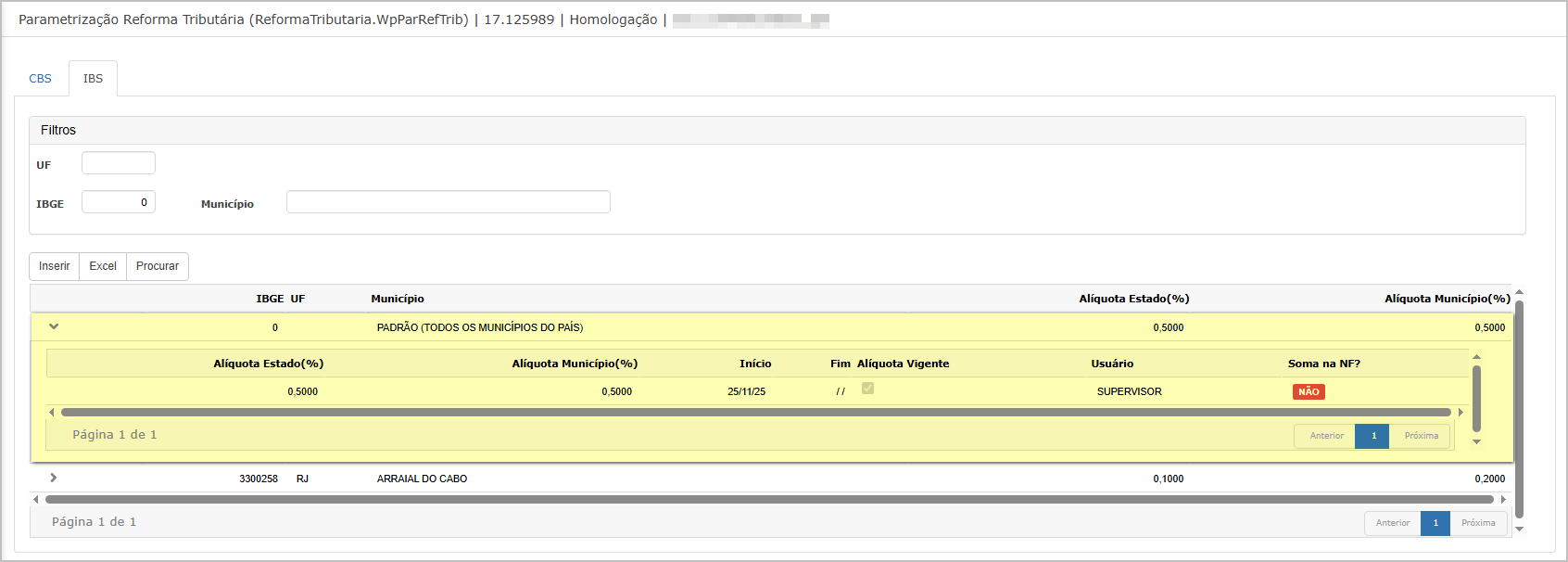](https://wiki.sendsolutions.com.br/uploads/images/gallery/2025-11/SRk6xmTL0q35B1MO-image.png)**Inclusão da Alíquota por Estado - IBS**
Preenchimento: - Alíquota UF (%) - Alíquota Município (%) - Início / Fim - Tipo de Alíquota: **Estadual** - Soma no Total da NF Clique em **Próximo**.[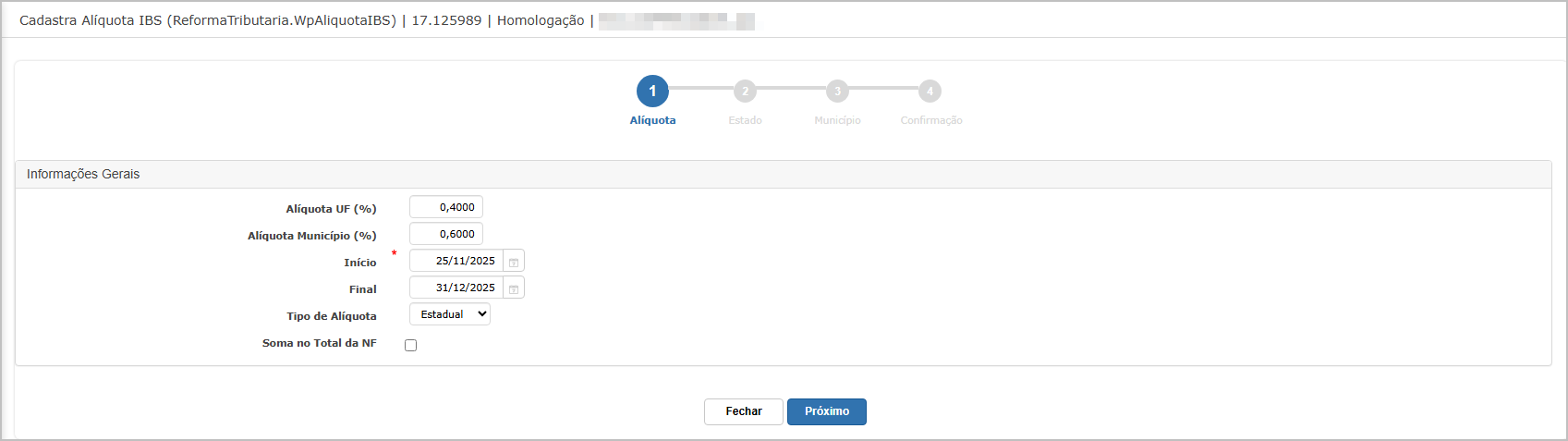](https://wiki.sendsolutions.com.br/uploads/images/gallery/2025-11/m7xGxmSUQK91oiyF-image.png) Selecione a UF desejada e clique em **Próximo**.[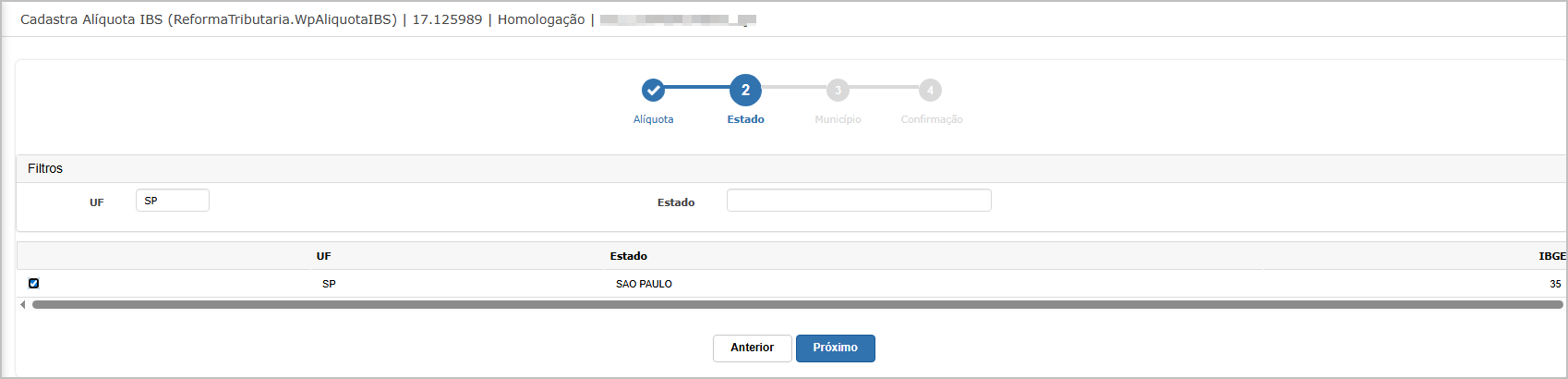](https://wiki.sendsolutions.com.br/uploads/images/gallery/2025-11/4SXLJRJHwAcWFOSj-image.png) No cadastro da alíquota por estado, o sistema pula a etapa de Município. Para finalizar o cadastro, verifique os dados preenchidos e clique em finalizar.[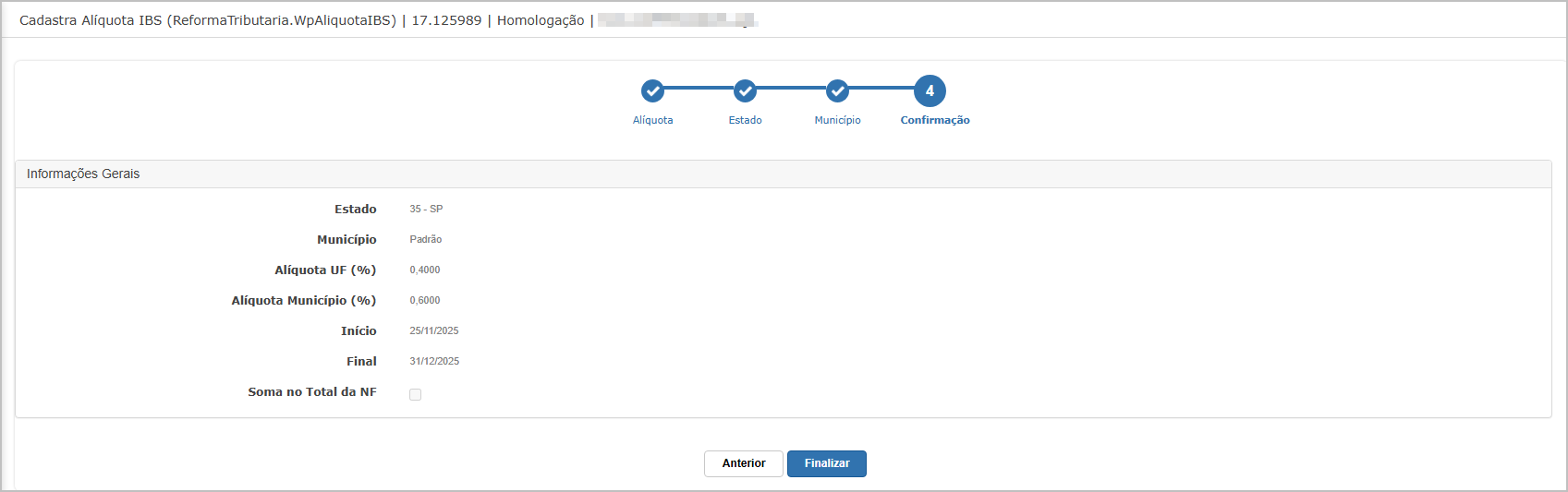](https://wiki.sendsolutions.com.br/uploads/images/gallery/2025-11/pzCeaVM6be4qrVVU-image.png) Após finalizar será exibido o cadastro na tela principal.[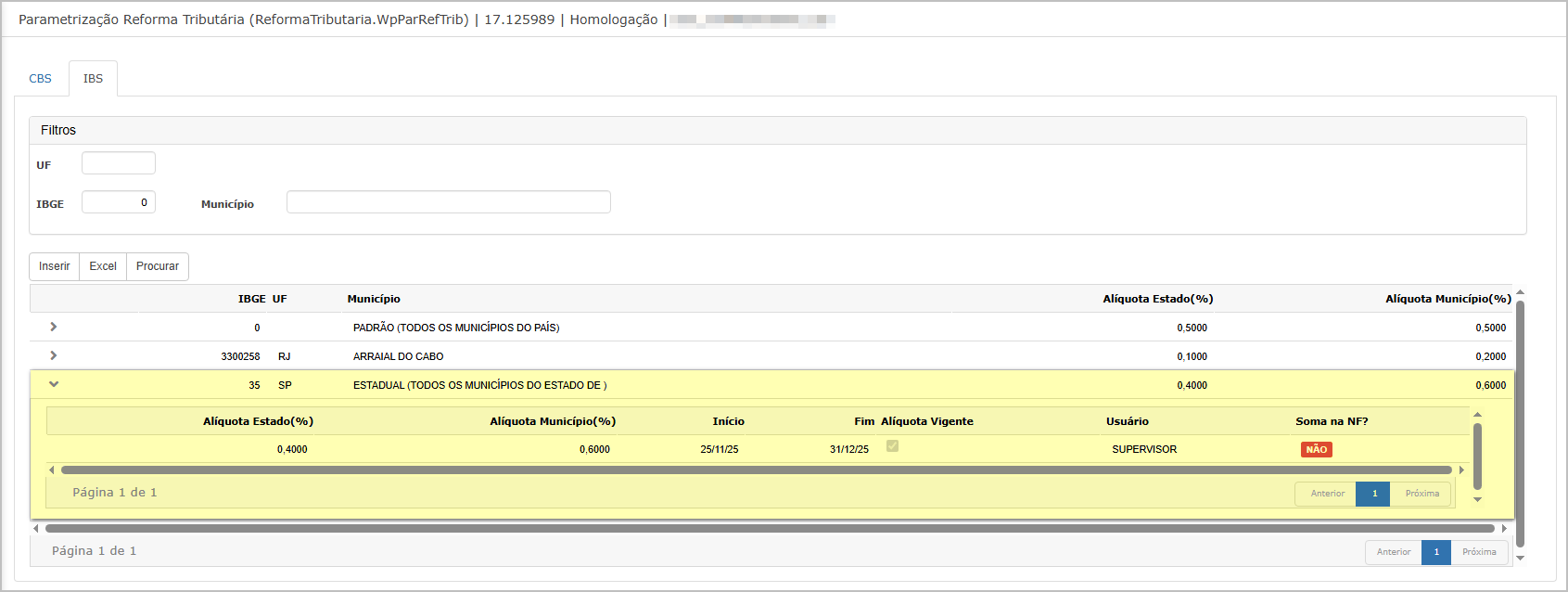](https://wiki.sendsolutions.com.br/uploads/images/gallery/2025-11/WKNeuY9CNPk9ZuxH-image.png)**Inclusão da Alíquota por Município - IBS**
Preenchimento: - Alíquota UF (%) - Alíquota Município (%) - Início / Fim - Tipo de Alíquota: **Municipal** Clique em **Próximo**.[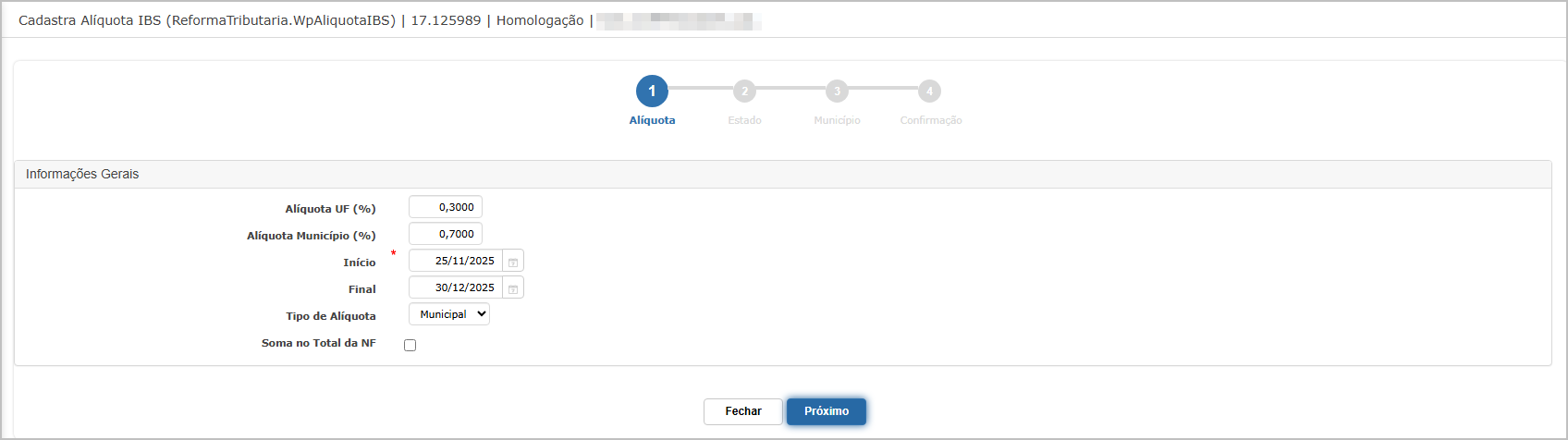](https://wiki.sendsolutions.com.br/uploads/images/gallery/2025-11/8IA25DvbREATsJ0D-image.png) Selecione o estado onde está o município da alíquota a ser cadastrada.[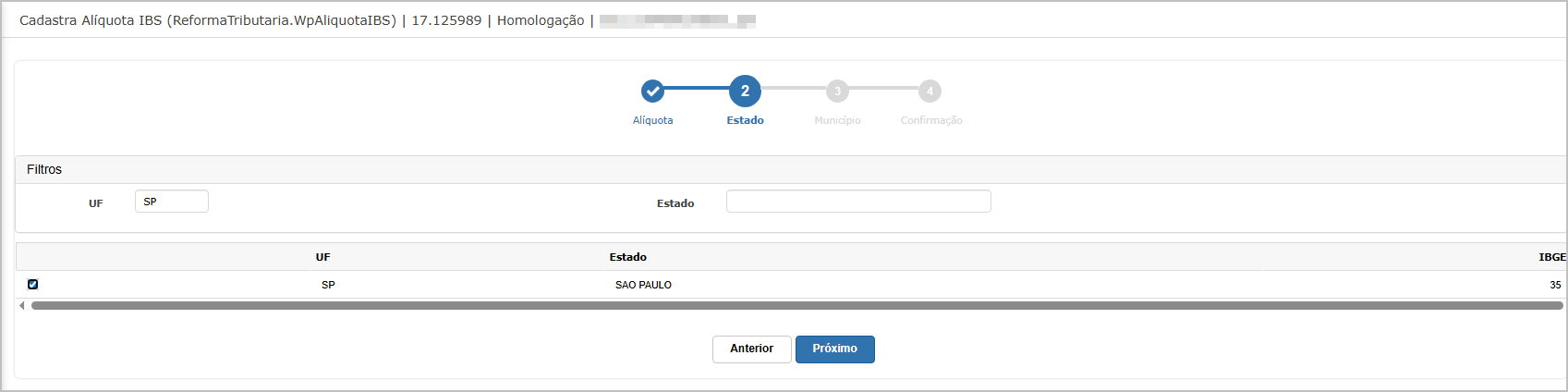](https://wiki.sendsolutions.com.br/uploads/images/gallery/2025-11/nO5UcdHh9ybjvoaX-image.png) Selecione o município e clique em **Próximo**.[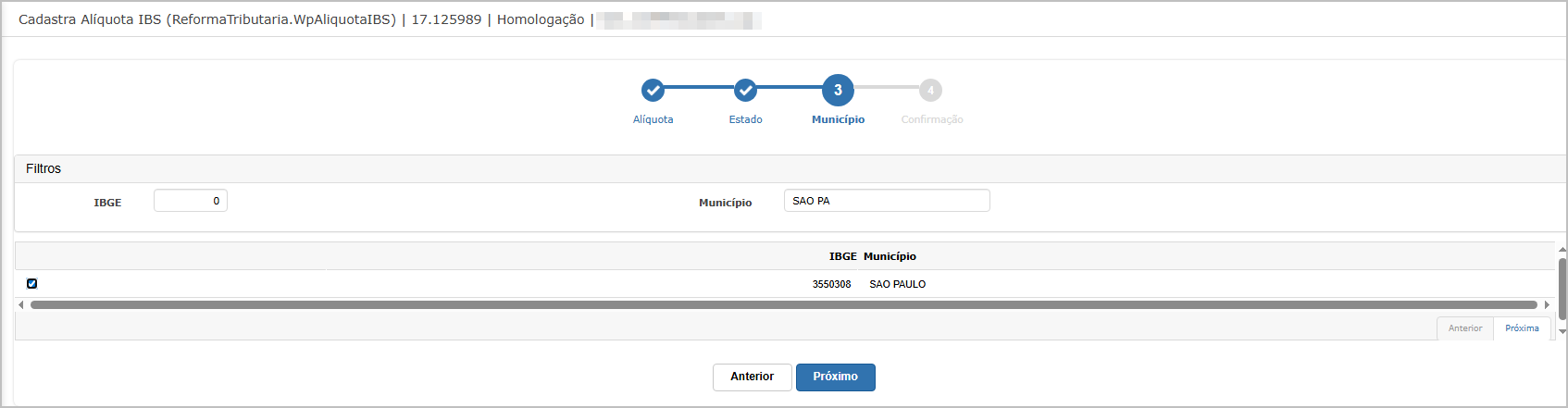](https://wiki.sendsolutions.com.br/uploads/images/gallery/2025-11/qaR74iln6kOJjZXU-image.png) Para finalizar o cadastro, verifique os dados preenchidos e clique em finalizar.[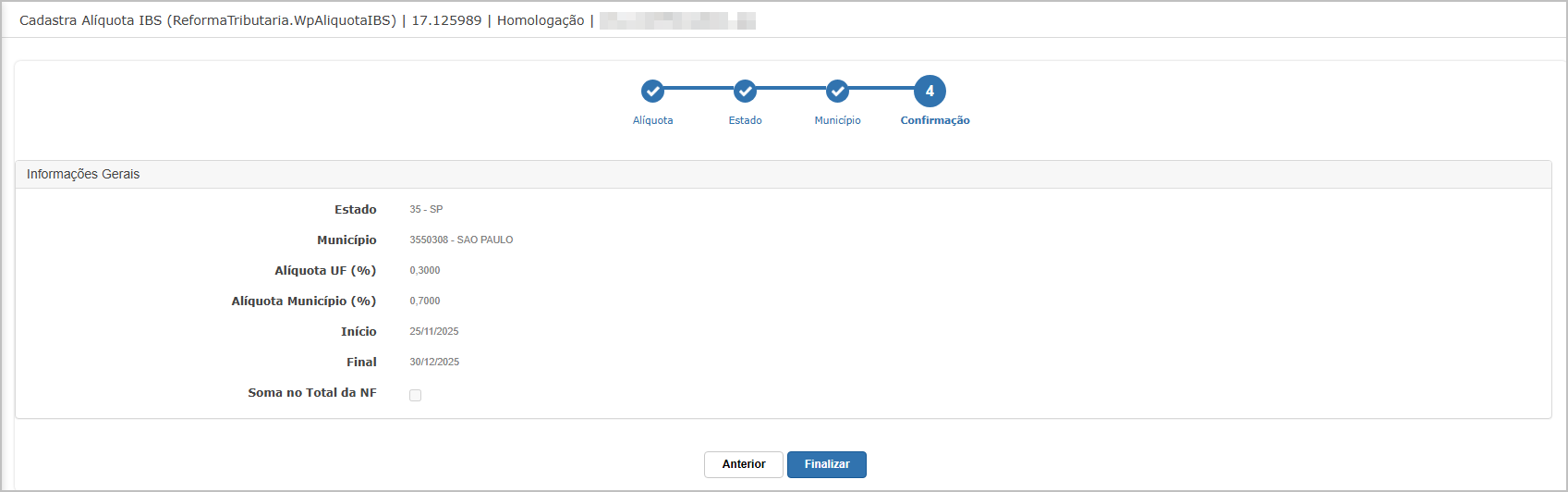](https://wiki.sendsolutions.com.br/uploads/images/gallery/2025-11/uJaM6WpSnFW1T9fs-image.png) Após finalizar será exibido o cadastro na tela principal.[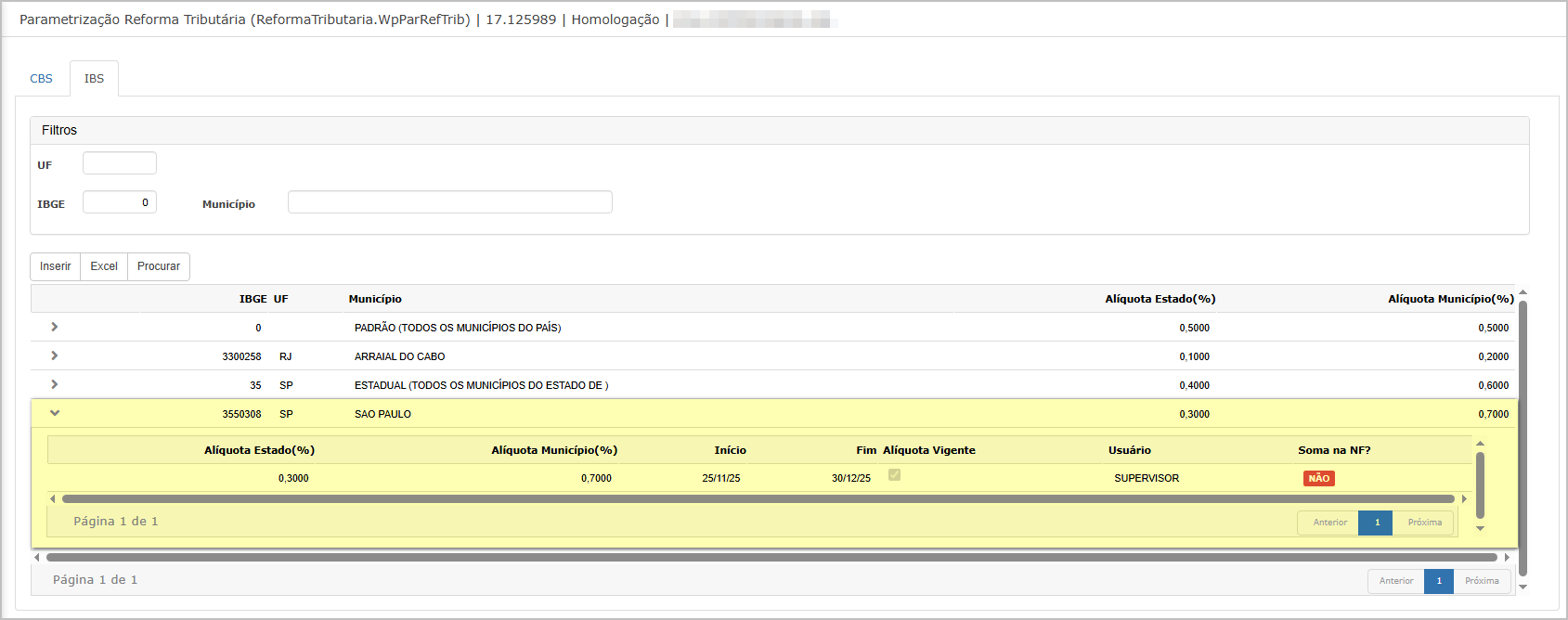](https://wiki.sendsolutions.com.br/uploads/images/gallery/2025-11/VtpGm8v8Zot1LIOR-image.png) ---**Ações e Configurações**
- Para **inserir** uma nova alíquota, utilize o botão **Inserir** na aba desejada. - Utilize os filtros para **pesquisar** por UF, município, IBGE ou vigência. - Para **consultar** detalhes de uma alíquota, clique no ícone de **lupa** correspondente. - Quando a alíquota **CBS** possuir **início futuro**, o sistema exibirá o botão **Excluir** na consulta. - Utilize o botão **Excel** para exportar a listagem da aba atual. - Na aba IBS, selecione corretamente o **tipo de alíquota**: - **Padrão** – válida para todos os municípios do país, - **Estadual** – válida para todos os municípios daquele estado, - **Municipal** – válida apenas para o município selecionado - Confira sempre as datas de vigência antes de confirmar o cadastro. - Após finalizada, a alíquota passa a compor a base interna de cálculos fiscais do sistema. **ATENÇÃO: As informações neste documento são meramente ilustrativas e utilizadas apenas para fins de teste.**
# Cadastro CFOP/CIO A tela **CFOP – Código Fiscal de Operação** permite cadastrar, consultar e editar os CFOPs utilizados nas operações fiscais dentro do módulo **Fiscal** do SEND ERP. O CFOP é essencial para definir o tratamento tributário das movimentações de entrada e saída, influenciando na apuração de impostos, movimentação de estoque e integrações fiscais. Nesta tela é possível: - Manter os dados gerais do CFOP (tipo, região, status do contribuinte, devolução, diferencial de alíquota etc.) - Configurar regras específicas de aplicação através da aba **CIO** - Definir parâmetros tributários relacionados aos tributos **IS** e **CBS/IBS**, cuja lista de opções é carregada automaticamente conforme [**Atualização de Tabelas Básicas Fiscais**](https://wiki.sendsolutions.com.br/books/reforma-tributaria/page/atualizacao-de-tabela-basicas-fiscais "Atualização de Tabela Básicas Fiscais") A manutenção adequada dos CFOPs garante que as operações fiscais sejam classificadas corretamente dentro do sistema. **Acesse o caminho:** Fiscal → Cadastros → CFOP → CFOP - Código Fiscal Operação ---**Tela Principal**
A tela principal apresenta: - Filtros de pesquisa por Código CFOP - Botões **Inserir** e **Excel** - Listagem dos CFOPs cadastrados contendo: - Código CFOP - Descrição - Tipo (Entrada/Saída) - Região - Status Contribuinte - Indicadores fiscais adicionais - Situação (Ativo/Não ativo) A partir da coluna de ações, é possível: - Consultar usando o ícone de **lupa** - Editar através do ícone de **lápis** - Excluir quando permitido [](https://wiki.sendsolutions.com.br/uploads/images/gallery/2025-11/9sOvLfxQ66sWFUrR-image.png) ---**Edição de CFOP**
Ao clicar em **Editar**, são exibidas as seguintes informações: **Informações Gerais** - **Código CFOP** - **Tipo CFOP** (Entrada / Saída) - **Status Contribuinte** - **Registro P100 SPED Contribuição** - **CFOP de Devolução** - **ICMS Diferencial – Imobilizado, Uso e Consumo** - **Ativo** - **Descrição CFOP** - **Região** - **Controla Estoque em Trânsito** - **Apura Crédito Outorgado** - **Permite Prorrogação no Prazo de Remessa** - **FTI** - **Outras opções fiscais específicas conforme legislação estadual** [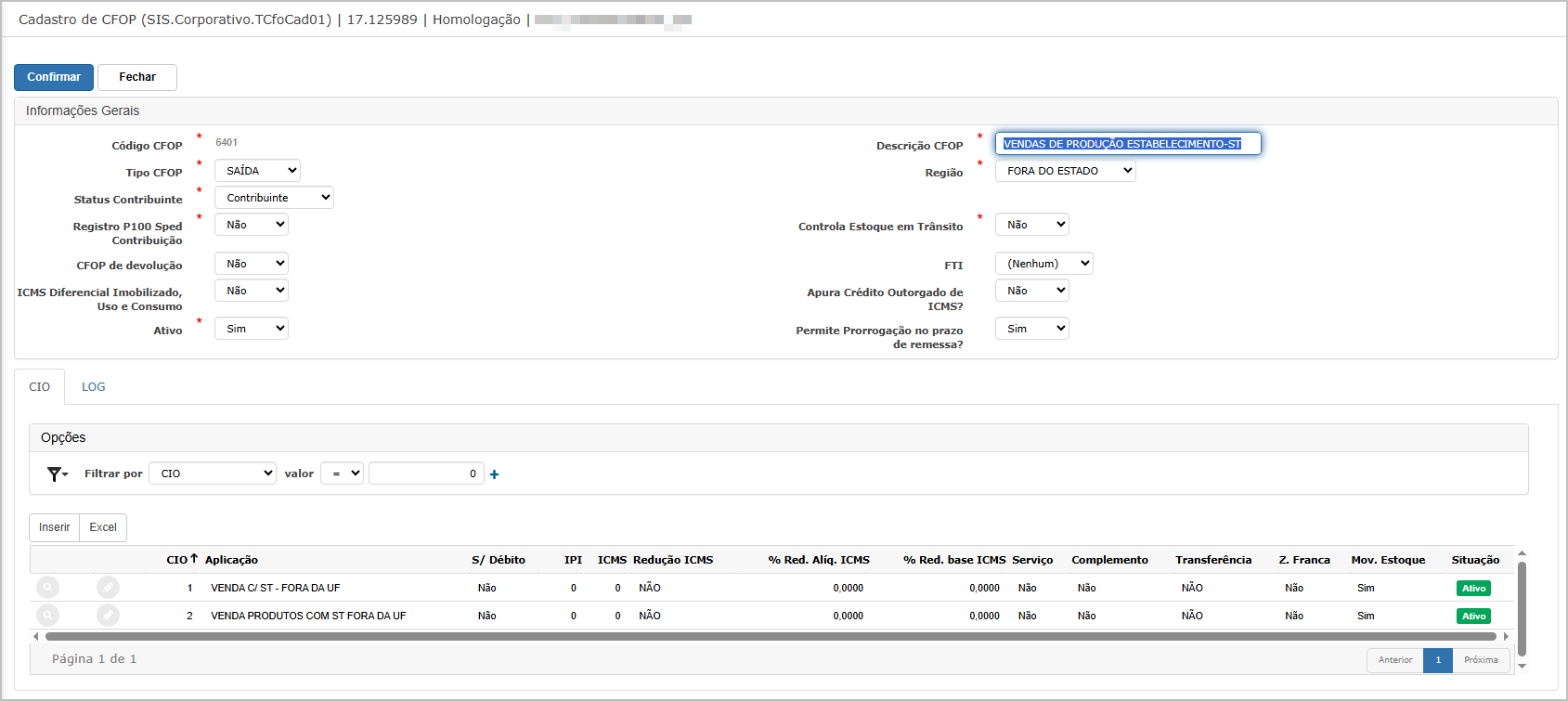](https://wiki.sendsolutions.com.br/uploads/images/gallery/2025-11/cXwnr5YcM7qMvkK2-image.png) ---**Aba CIO – Cadastro de Operações Vinculadas**
A aba **CIO** permite cadastrar operações específicas vinculadas ao CFOP. Apresenta: - Filtros - Botões **Inserir** e **Excel** - Lista de CIOs cadastradas com: - **Código CIO** - **Aplicação** - Indicadores fiscais (IPI, ICMS, Redução, Serviço, Complemento, Transferência etc.) - Situação [](https://wiki.sendsolutions.com.br/uploads/images/gallery/2025-11/2WRD2Ob4LNA0TglA-image.png) ---**Inserção/Edição de CIO**
Ao inserir ou editar: - **Código CIO** - **Tipo de Operação** - **Industrialização** - **Transferência** - **Observação** - **Descrição da Operação** - **Situação do Registro CIO** - **Remessa** - **Movimenta Estoque** - **Recuperação de Imposto** - **Código da CNO** Abaixo ficam as abas de tributação específicas: **Configurações | IPI | ICMS | PIS | COFINS | Serviços | Mensagem | LOG | IS | CBS/IBS.** **Para a Reforma Tributária, vamos exemplificar apenas as novas abas IS e CBS/IBS.**[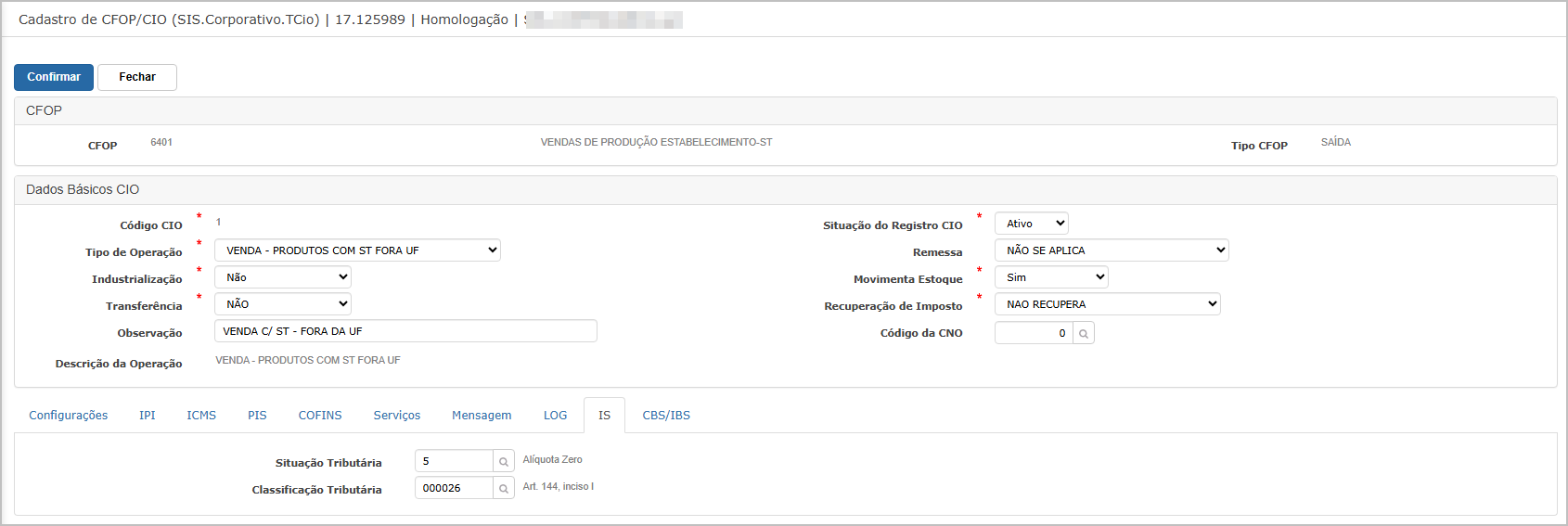](https://wiki.sendsolutions.com.br/uploads/images/gallery/2025-11/GgDvzmGT7takdPea-image.png) ---**Aba IS**
Nesta aba são configuradas as regras de tributação referentes ao **Imposto Seletivo (IS)**. Campos: - **Situação Tributária (ST)** Ex.: 5 – Alíquota Zero - **Classificação Tributária** Ex.: 000026 – Art. 144, inciso I ✔ **Essas opções são carregadas automaticamente pela [Atualização de Tabelas Básicas Fiscais](https://wiki.sendsolutions.com.br/books/reforma-tributaria/page/atualizacao-de-tabela-basicas-fiscais "Atualização de Tabela Básicas Fiscais")**[,](https://wiki.sendsolutions.com.br/books/reforma-tributaria/page/atualizacao-de-tabela-basicas-fiscais "Atualização de Tabela Básicas Fiscais") conforme as regras da Reforma Tributária. [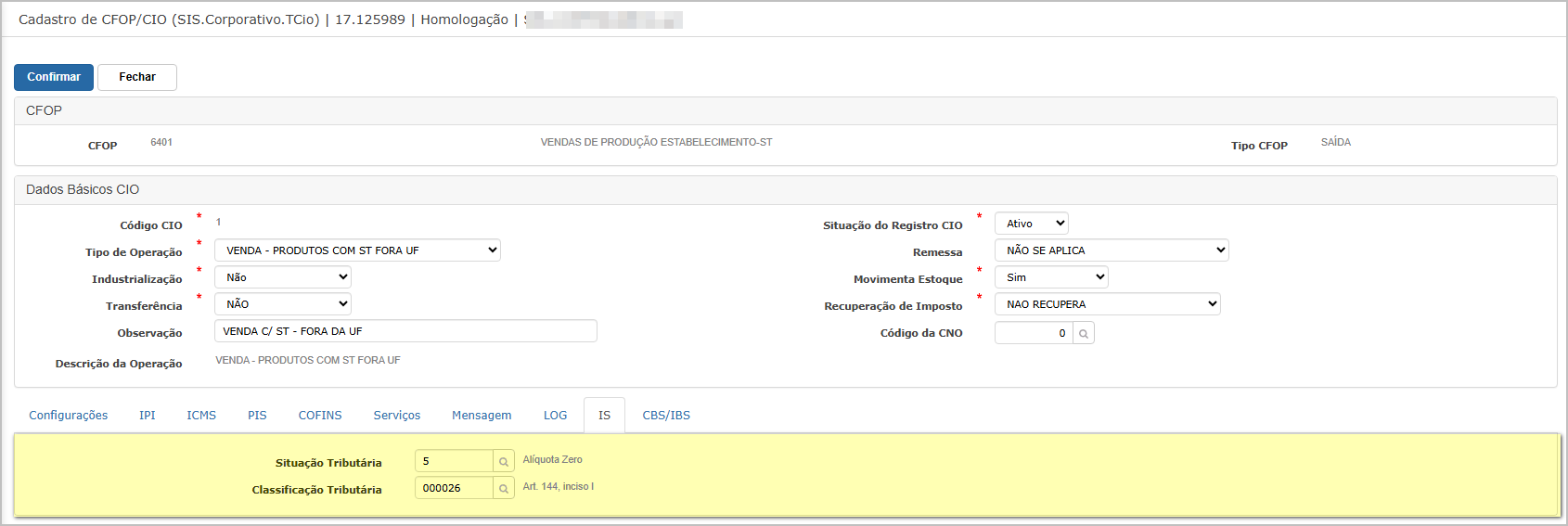](https://wiki.sendsolutions.com.br/uploads/images/gallery/2025-11/8woZofET7eNMF7F8-image.png) ---**Aba CBS / IBS**
A aba permite indicar qual classificação tributária do **CBS/IBS** se aplica à operação. Campos: - **Situação Tributária CBS/IBS** Ex.: 000 – Tributação integral - **Classificação Tributária CBS/IBS** Ex.: 000001 – Situações tributadas integralmente pelo IBS e CBS ✔ Também alimentada pela [**Atualização de Tabelas Básicas Fiscais**.](https://wiki.sendsolutions.com.br/books/reforma-tributaria/page/atualizacao-de-tabela-basicas-fiscais "Atualização de Tabela Básicas Fiscais") Essas informações são fundamentais para cálculo de alíquotas modernas da Reforma Tributária.[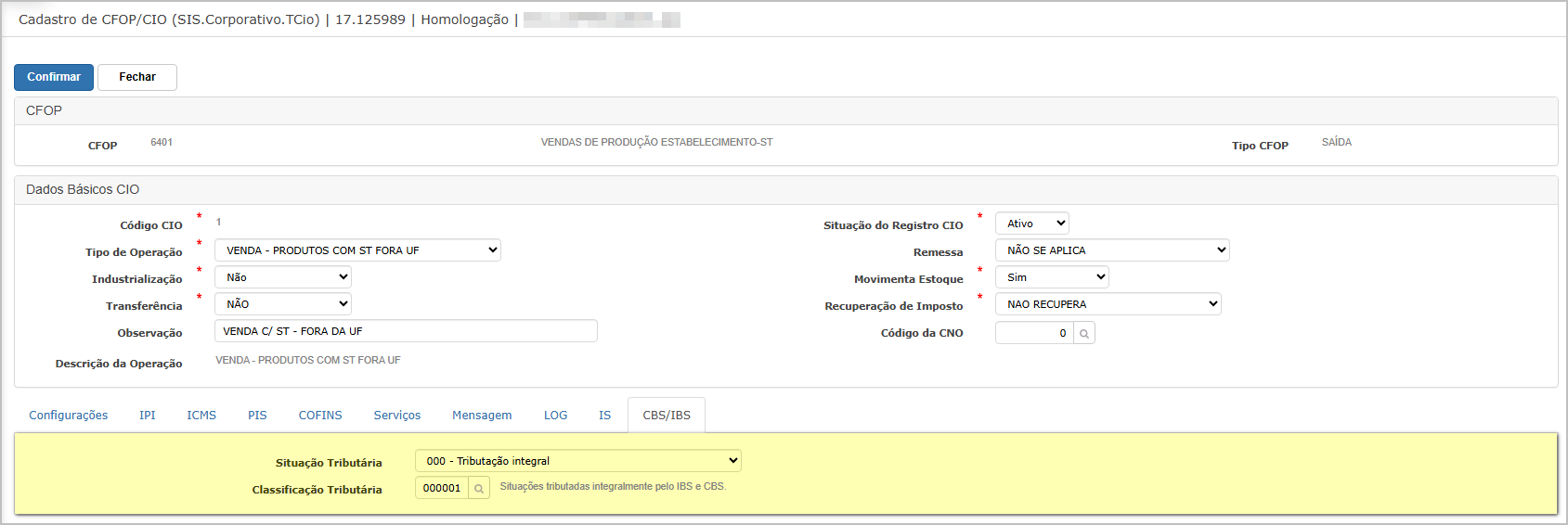](https://wiki.sendsolutions.com.br/uploads/images/gallery/2025-11/jNIDdjxc3EKkcVe7-image.png) ---**Ações e Configurações**
• Para **inserir** um novo CFOP, clique em **Inserir**, preencha os campos obrigatórios e confirme. • Utilize os **filtros** para pesquisar rapidamente por código, descrição ou demais parâmetros. • Para **editar** um CFOP existente, clique no ícone de **lápis**, altere as informações necessárias e confirme. • Para **consultar**, clique na **lupa** para visualizar os dados sem os alterar. • Utilize o botão **Excel** para exportar a listagem completa de CFOPs. • Na aba **CIO**, é possível cadastrar operações específicas e detalhadas que complementam o CFOP. • Nas abas **IS** e **CBS/IBS**, selecione sempre as opções disponibilizadas pelas **tabelas básicas fiscais atualizadas**. • Mantenha o CFOP **ativo** apenas quando realmente precisar ser utilizado, evitando erros em operações fiscais. • Campos como “Movimenta Estoque”, “Recuperação de Imposto” e “Remessa” determinam o comportamento da operação no sistema, devendo seguir o modelo fiscal da empresa.**ATENÇÃO: As informações neste documento são meramente ilustrativas e utilizadas apenas para fins de teste.**
# Cadastro de Tributos A rotina **Tipos de Tributos** permite o cadastro e manutenção dos tributos utilizados nas operações fiscais do sistema. Essas configurações são fundamentais para definir: - Se o tributo estará ativo para uso nas operações fiscais - Se o tributo possui retenção - A qual código de sub-apuração pertence - Se o tributo deve ou não **gerar contabilização** A definição correta dessas informações impacta diretamente nos processos de emissão de documentos fiscais (NF-e, NFC-e, NFS-e, CT-e etc.) e na geração de lançamentos contábeis. **Acesse o caminho:** Fiscal → Cadastros → Auxiliares → Operações Fiscais → Tipos de Tributos ---**Tela Principal – Listagem de Tributos**
Ao acessar o menu, a tela principal exibirá a lista de tributos cadastrados.[](https://wiki.sendsolutions.com.br/uploads/images/gallery/2025-12/4RYLGasPOiXACN0M-image.png) ---**Editando um Tributo**
Ao clicar no ícone de edição, o sistema exibirá a tela com os dados completos do tributo selecionado. **Campos principais:** - **Tributo** – Identificação do tributo (ex.: IBSMUN, IBSUF, CBS, PIS, COFINS etc.) - **Flag Ativo** – Define se o tributo pode ser utilizado nas operações fiscais - **Tributo com Retenção** – Indica se há retenção na origem - **Código de Sub Apuração** – Utilizado para controle fiscal - **Descrição do Tributo** - **Incentivo Fiscal** - **Disponível para Comissão** - **Alíquota crédito de estímulo** - **Não Contabilizar** (campo destacado). [](https://wiki.sendsolutions.com.br/uploads/images/gallery/2025-12/eFssVcI64EuziLOE-image.png)A opção **Não Contabilizar** define se o tributo deve ser considerado ou ignorado na geração de lançamentos contábeis. 📌 **Se marcado:** - O tributo **não será contabilizado** na rotina de contabilização das receitas. - Ele aparecerá no documento fiscal, porém **não gerará débito ou crédito contábil**. 📌 **Se desmarcado:** - O tributo será tratado normalmente na contabilização, gerando os lançamentos configurados na rotina *Receita x Conta*. Esta opção é especialmente utilizada em cenários onde o tributo é obrigatório na emissão fiscal, mas **não deve compor lançamento contábil**, como em impostos de responsabilidade de terceiros ou tributos apenas informativos. ---**Ações e Configurações**
- Visualiza todas as informações do tributo. - Permite alterar a situação, descrição, regras fiscais e demais campos. - Disponível apenas quando o tributo não é utilizado em nenhuma operação fiscal no sistema. - Utilize para localizar tributação específica de forma rápida. ---**Observações Importantes**
⚠️ Os tributos utilizados na Reforma Tributária (CBS, IBSUF, IBSMUN, IS) são carregados automaticamente pela funcionalidade [**Atualização de Tabelas Básicas Fiscais** ](https://wiki.sendsolutions.com.br/books/reforma-tributaria/page/atualizacao-de-tabela-basicas-fiscais "Atualização de Tabela Básicas Fiscais")e **não devem ser excluídos**. ⚠️ O comportamento contábil desses tributos também depende das configurações feitas em: - **Fiscal → Reforma Tributária → Parametrização de Alíquotas** - **Corporativo → Fiscal → Contabilização (Receita x Conta)** ⚠️ Marcar a opção **Não Contabilizar** sem alinhamento com a equipe fiscal pode afetar diretamente a integridade dos lançamentos contábeis. **ATENÇÃO: As informações neste documento são meramente ilustrativas e utilizadas apenas para fins de teste.**
# Módulo Cadastros # Contabilização A tela **Contabilização** permite configurar como cada **receita** será contabilizada no momento da emissão dos documentos fiscais. Com a chegada da **Reforma Tributária (CBS / IBS / IS)**, foi necessário incluir também a parametrização contábil dos novos tributos: - **CBS** – Contribuição sobre Bens e Serviços (Federal) - **IBSUF** – Imposto sobre Bens e Serviços – UF (Estadual) - **IBSMUN** – Imposto sobre Bens e Serviços – Município (Municipal) Essas informações são utilizadas na geração dos lançamentos contábeis quando da emissão de NF-e, NFC-e, NFS-e, CT-e e demais documentos eletrônicos. **Acesse o caminho:** Corporativo → Fiscal → CFOP – Cadastros → Contabilização ---**Tela Principal**
Ao abrir a tela, selecione o **Tipo de Operação** desejado.[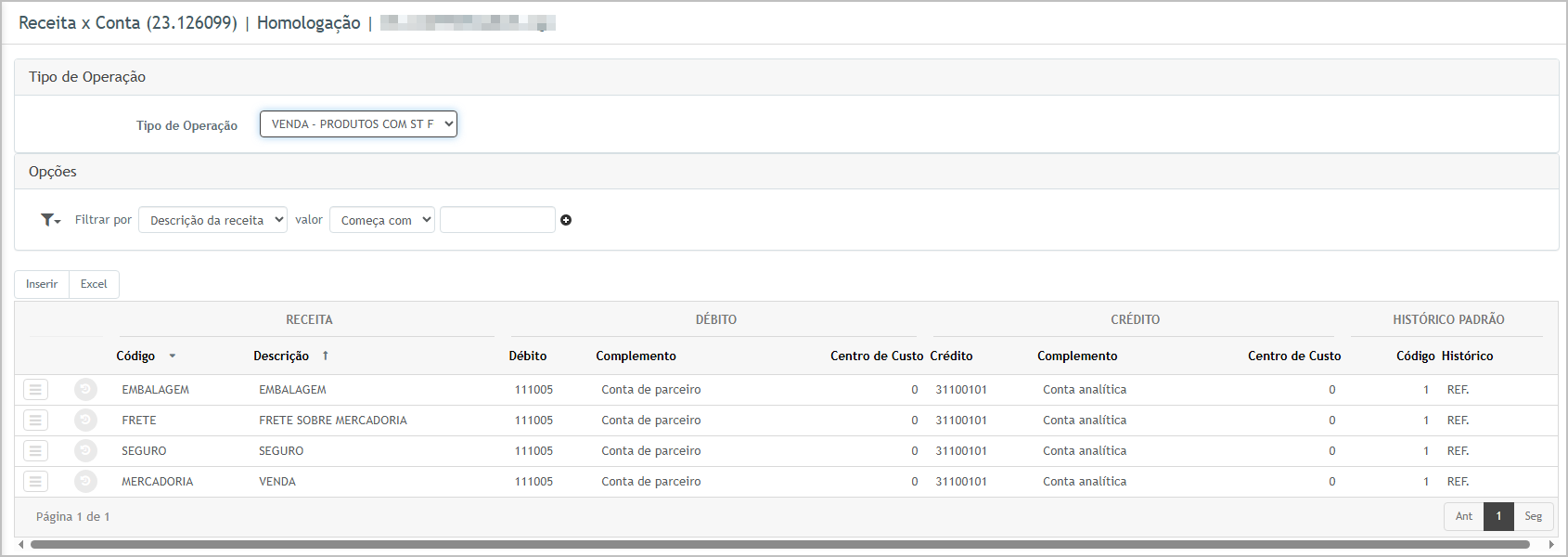](https://wiki.sendsolutions.com.br/uploads/images/gallery/2025-11/OJyIwQ9v4gjz6vgl-image.png) Após carregar o grid inferior: 1. Localize a linha da receita desejada. 2. Clique no **botão de manutenção** (ícone de três barras). 3. Selecione **Impostos**. [](https://wiki.sendsolutions.com.br/uploads/images/gallery/2025-11/FPFAMwt9sX1SykdU-image.png) Ao clicar em **Impostos**, será exibida a tela com todos os tributos configuráveis. Nessa tela, localize os tributos: - **CBS** (Federal) - **IBSUF** (Imposto estadual) - **IBSMUN** (Imposto municipal) [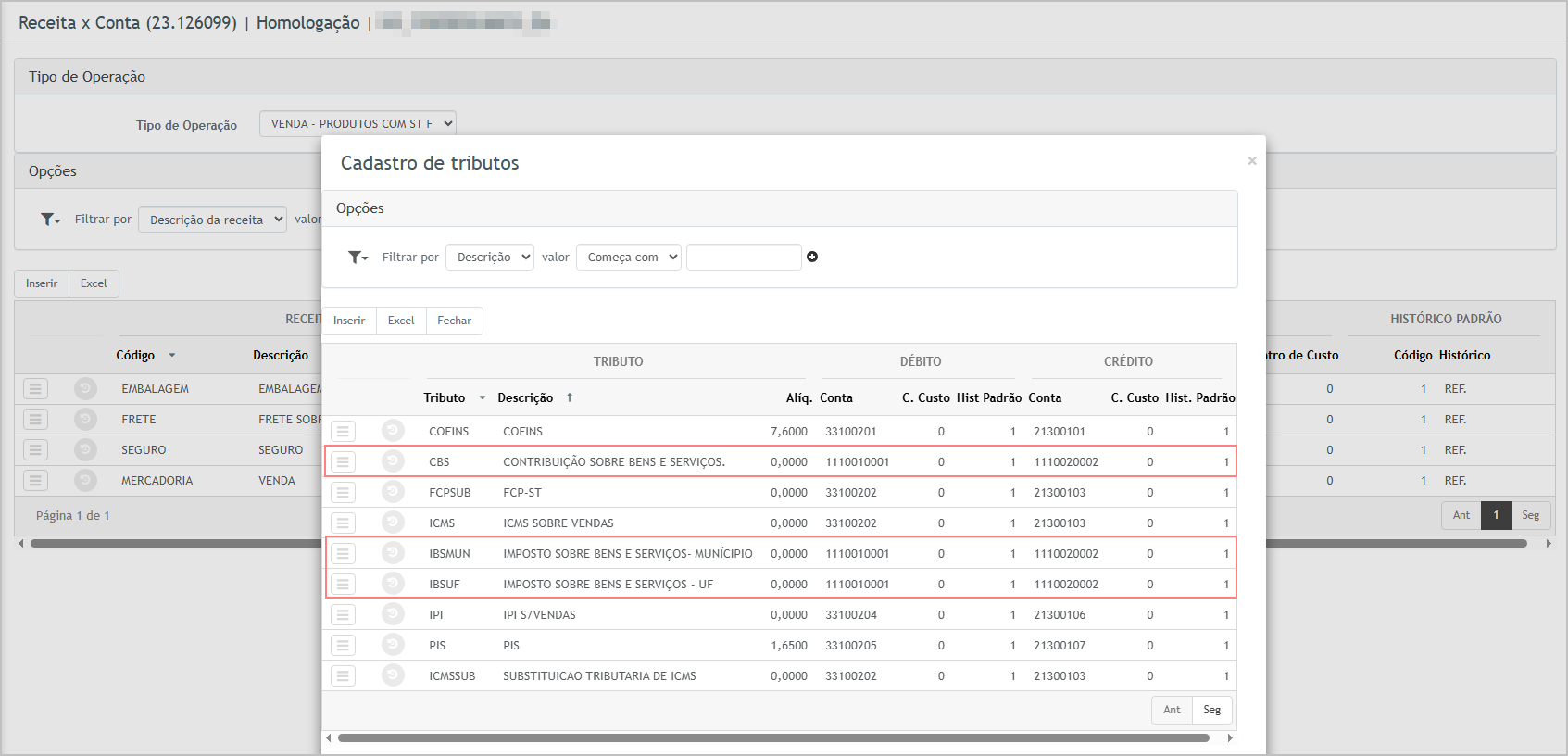](https://wiki.sendsolutions.com.br/uploads/images/gallery/2025-11/xo8OJtWJ0phk7b73-image.png) Para cada um deles, você pode configurar: - Conta contábil de **Débito** - Conta contábil de **Crédito** - Centro de custo (se aplicável) - Histórico contábil padrão Essas configurações determinarão os lançamentos gerados automaticamente no envio da nota fiscal. ---**Ações e Configurações**
- Permite visualizar a configuração atual da receita e seus tributos. - Permite alterar contas de débito, crédito, centro de custo e histórico. - Remove a configuração contábil, desde que não exista vínculo impeditivo. - Copia a mesma configuração contábil para outra receita similar. - Abre a lista de tributos para configurar: - CBS - IBSUF - IBSMUN - Essas configurações são obrigatórias para operação correta na Reforma Tributária. ---**Observações Importantes**
⚠️ **As opções de tributos CBS / IBSUF / IBSMUN só estarão disponíveis através de script executado pelo bebops.** ⚠️ **As contas contábeis configuradas aqui são usadas automaticamente no financeiro e na emissão dos documentos fiscais.** ⚠️ **A ausência de configuração pode impedir a emissão da nota fiscal ou gerar inconsistências contábeis.** **ATENÇÃO: As informações neste documento são meramente ilustrativas e utilizadas apenas para fins de teste.**
# Módulo Faturamento # Simulador Reforma Tributária #### Simulador Reforma Tributária O **Simulador Reforma Tributária** permite ao usuário realizar uma prévia dos cálculos referentes aos novos tributos IBS, CBS e IS, considerando o tipo de operação, CFOP, CIO, cliente, endereço e valores envolvidos na transação. A função auxilia na conferência fiscal antes da emissão da NF, garantindo que os resultados estejam alinhados com as parametrizações vigentes cadastradas no módulo Fiscal (CFOP, CIO, tipos de tributos e tabelas básicas da Reforma Tributária). Os dados apresentados **não geram registros fiscais ou contábeis**, servindo exclusivamente para simulação e verificação.Tela Principal
A tela é dividida em três blocos principais: --- ##### **Informações Gerais** Nesta seção são informados os dados básicos usados no cálculo: - **Tipo** (Saída ou Entrada) - **Tipo de Pessoa** (Física ou Jurídica) - **Cliente** (código e pesquisa automática) - **Retira Produtos?** (checkbox usado em operações sem entrega) - **Tipo** da operação (ex.: ENTREGA) - **Sequencial** - **Endereço / CEP / Município / UF** (obtidos automaticamente conforme o cliente) - **CFOP / CIO** (informados pelo usuário) - **NCM / Seq. NCM** (usados na regra fiscal por classificação) --- ##### **Valores da Simulação** Campos disponíveis para cálculo fiscal: - **Mercadoria** - **Seguro** - **Frete** - **Despesas Acessórias** - **Desconto** - **Valor ST / DIFAL** - **Base IPI / Alíq. IPI** - **Base ICMS / Alíq. ICMS** - **Base PIS/COFINS / Alíq. PIS / Alíq. COFINS** - **Retira ICMS Base (Reforma)** - **Retira COFINS Base (Reforma)** - **Retira PIS Base (Reforma)** Esses campos são utilizados para que o sistema calcule automaticamente: - IBS - CBS - IS - Bases de cálculo - Total dos tributos - Comportamento conforme regras configuradas no módulo Fiscal --- #### **Gerar Simulação** Após o preenchimento dos dados necessários, clique em: O sistema processará os dados considerando: - Tipo de operação - Localidade (UF/Município) - CFOP + CIO - Tabelas básicas fiscais (IS, IBS, CBS) - Alíquotas vigentes na data da operação - Regras de retirada de base - Carga tributária aplicável à Reforma Tributária O resultado exibirá todas as bases calculadas e valores dos novos tributos. [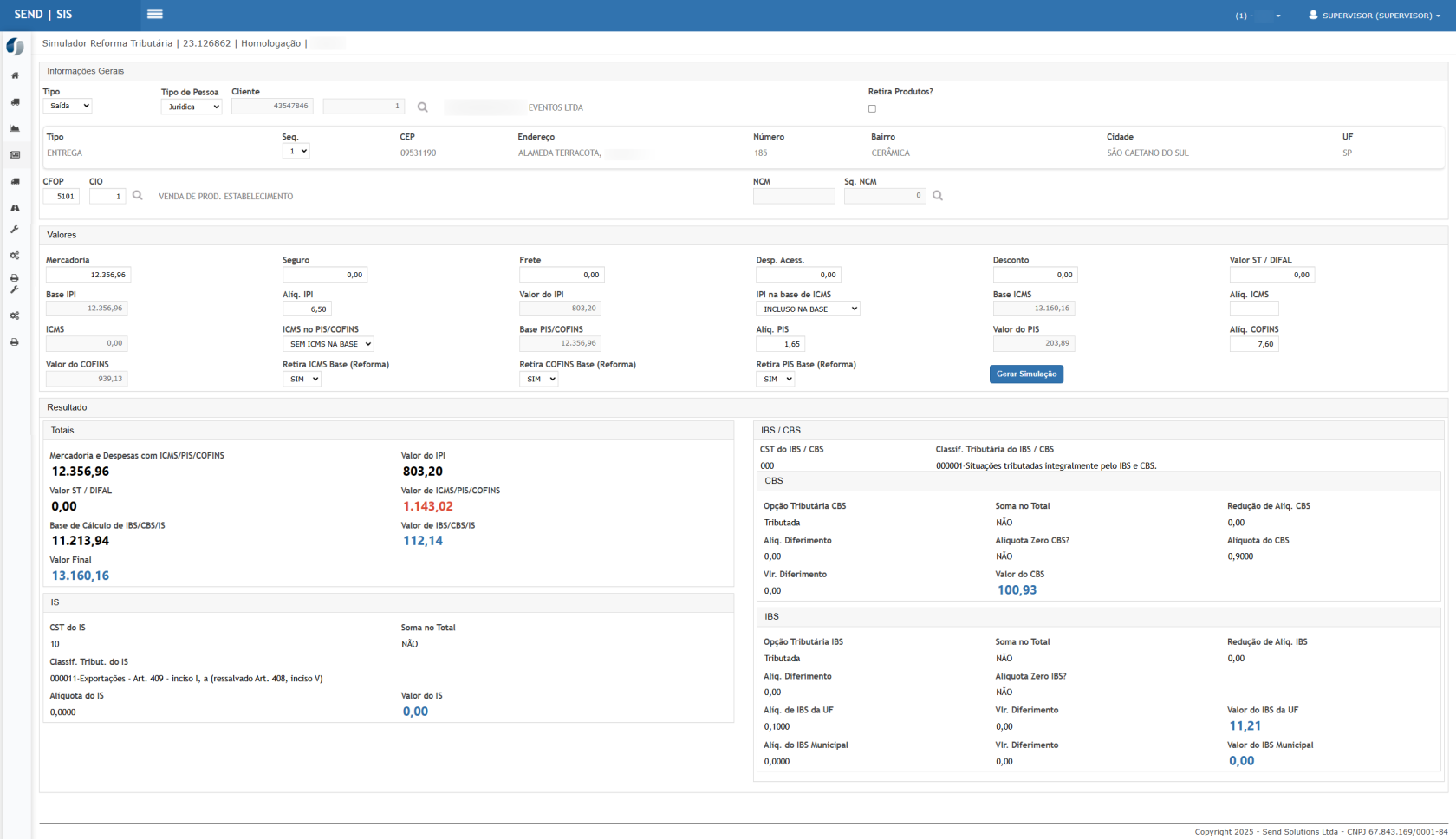](https://wiki.sendsolutions.com.br/uploads/images/gallery/2025-12/mLnrOZVJoSyu62mH-image.png) ---**Ações e Configurações**
- **Definição de CFOP e CIO** A simulação utiliza as parametrizações cadastradas em **CFOP/CIO**, inclusive as classificações tributárias IS, CBS e IBS vinculadas. - **Tabelas Básicas Fiscais** As alíquotas para IS, CBS e IBS são carregadas automaticamente a partir das atualizações fiscais realizadas pela equipe responsável. - **Endereço do Cliente** A definição da alíquota depende da UF/Município informado no cadastro do cliente. Caso o cliente não possua endereço completo, a simulação poderá não refletir o valor real. - **Simulação não gera efeitos fiscais** O processo não gera notas fiscais, lançamentos ou registros contábeis, servindo apenas para consulta. - **Validações aplicadas** O sistema considera as mesmas validações fiscais que serão aplicadas na emissão da nota, inclusive regras da Reforma Tributária.**Observações**
**1. Dependência das Configurações Fiscais** O simulador utiliza **integralmente as configurações cadastradas no módulo Fiscal**, como: - CFOP e CIO - Situação Tributária (IS) - Classificação Tributária - Alíquotas IBS / CBS (UF e Município) - Tipos de Tributos **Se alguma dessas parametrizações não estiver atualizada, a simulação poderá apresentar valores divergentes da emissão real da NF.** --- **2. Endereço do Cliente influencia no cálculo** As alíquotas IBS/CBS podem variar por: - UF - Município - Tipo de operação Segundo a legislação da Reforma Tributária, **a localização da operação influencia diretamente na base e na alíquota**, portanto o cliente deve estar cadastrado corretamente. --- **3. Campos de “Retira Base” impactam no cálculo** Os campos: - **Retira ICMS da Base (Reforma)** - **Retira PIS da Base (Reforma)** - **Retira COFINS da Base (Reforma)** podem **alterar totalmente o cálculo final**, conforme previsão legal. O usuário deve definir adequadamente conforme o cenário da operação. --- **4. Resultados são apenas simulados** O simulador **não grava informações** e **não gera nota fiscal**. Ele serve apenas para **apoio fiscal e conferência**, não substituindo a emissão real. --- **5. Cálculo final pode diferir da NF se houver regras adicionais** Na emissão da NF existem: - regras de arredondamento - validações específicas - tratamentos por tipo de operação - integrações com módulos externos **A simulação é muito próxima, mas pode haver pequenas diferenças nas regras internas da emissão fiscal.** --- **6. Necessidade de atualização periódica das tabelas básicas** Os valores de alíquotas e classificações da Reforma Tributária **são atualizados pelo fisco**, portanto: É necessário manter a **atualização fiscal** (tabelas básicas) em dia para garantir o cálculo correto. --- **7. CFOP e CIO devem estar parametrizados para Reforma Tributária** Caso o CFOP/CIO não tenha: - Situação Tributária IS - Classificação Tributária IS - Situação Tributária CBS - Classificação Tributária CBS - Situação Tributária IBS - Classificação Tributária IBS **O simulador não conseguirá calcular os tributos e poderá retornar zero.** --- **8. Simulações com valores zerados** Se todos os valores ficarem **0,00**: - Verifique CFOP - Verifique CIO - Verifique se o cliente possui endereço - Verifique alíquotas estaduais / municipais cadastradas - Confira se o tributo não foi configurado como “Não Contabilizar” **ATENÇÃO: As informações neste documento são meramente ilustrativas e utilizadas apenas para fins de teste.**
# Emissão de Nota Fiscal - Reforma Tributária #### Emitir Nota Fiscal A rotina **Emitir Nota Fiscal** visa realizar o faturamento de pedidos previamente liberados para emissão. A funcionalidade segue um fluxo orientado por etapas, garantindo que todas as informações fiscais, comerciais, de itens, tributos e totais sejam corretamente validadas antes da geração do documento fiscal. O processo é composto por **quatro etapas sequenciais**: 1. Seleção de Pedido 2. Itens 3. Resumo 4. Emissão A emissão final gera a Nota Fiscal Eletrônica (NF-e), que poderá seguir para transmissão conforme regras fiscais configuradas no ERP. **Acesse o caminho:** Faturamento → Notas Fiscais → Emitir Nota Fiscal ---**Tela principal**
Acesse **Faturamento → Notas Fiscais → Emitir Nota Fiscal**. ##### A tela inicial exibirá o **Step 1/4: Seleção de Pedido**. **Filtros disponíveis:** - **Emissão de / até** – período do pedido - **Tipo** – define o tipo de pedido (ex.: PV – Diversos Faturamentos) - **Situação** – Todos, Pendentes, etc. - **Filtrar por** – Pedido, Cliente, etc. - **Valor** – operador (=, >, <…) - **Nova janela** – opção para abrir o pedido em outra aba - **Excel** – exporta o grid de resultados Após aplicar os filtros, os pedidos disponíveis serão apresentados no grid. **Selecionando o pedido** Clique no botão de seleção para carregar o pedido na área **Pedidos Selecionados**. Após selecionar, clique em **Próximo** para avançar para os itens. [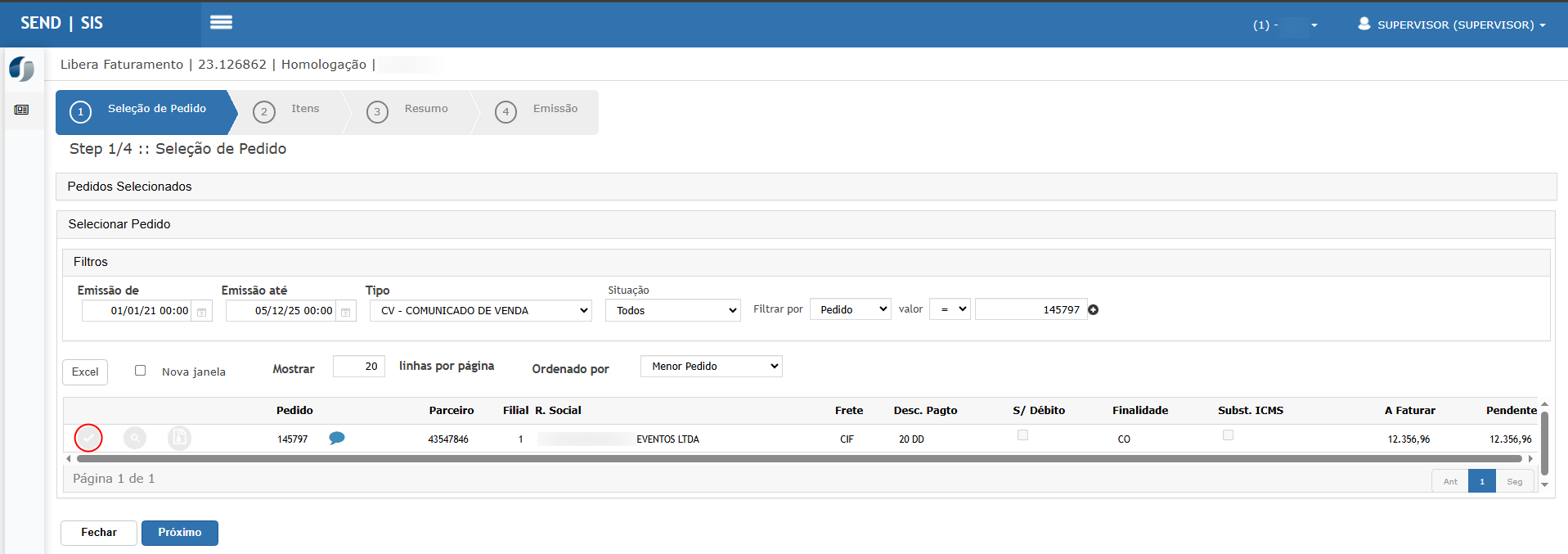](https://wiki.sendsolutions.com.br/uploads/images/gallery/2025-12/t9ag8ezpqNSSJ5Wp-image.png) --- ##### No **Step 2/4: Itens**, o sistema apresenta os produtos pertencentes ao pedido. **Informações exibidas por item** - Pedido - Produto - Descrição - Unidade - CFOP - CIO - Estoque - Quantidade - Valor unitário / total - Tributos calculados (Inclusão futura: IBS / CBS / IS) - Situação de estoque / qualidade **Ações disponíveis** - **Recarregar** – recarrega os itens do pedido - **CFOP/CIO** – permite validar ou ajustar tributação do item - **Data base** – visualização da data base utilizada - **Atualizar posição de estoque** – consulta e recarrega posição atual Ajuste a quantidade e revise os valores. Clique em **Próximo**. [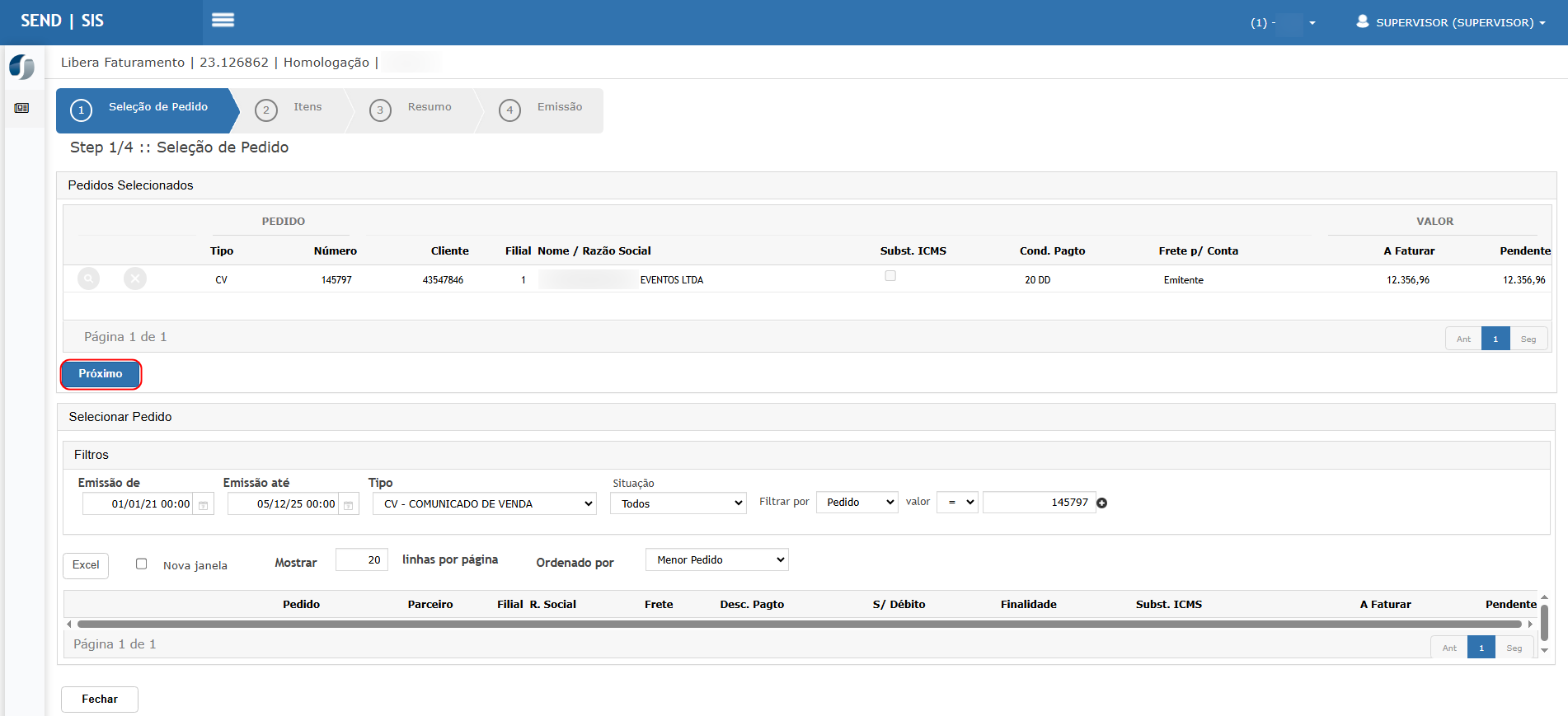](https://wiki.sendsolutions.com.br/uploads/images/gallery/2025-12/3jM5FWdUjhyoapFE-image.png) [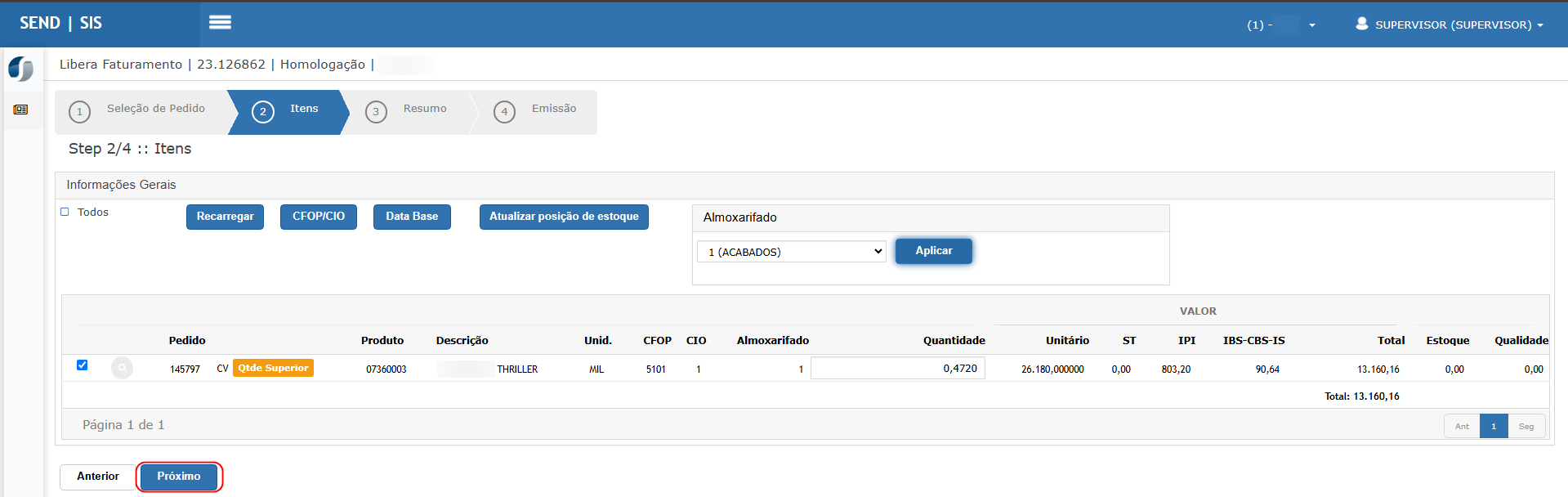](https://wiki.sendsolutions.com.br/uploads/images/gallery/2025-12/jvKVsDWnFD5vtnEU-image.png) [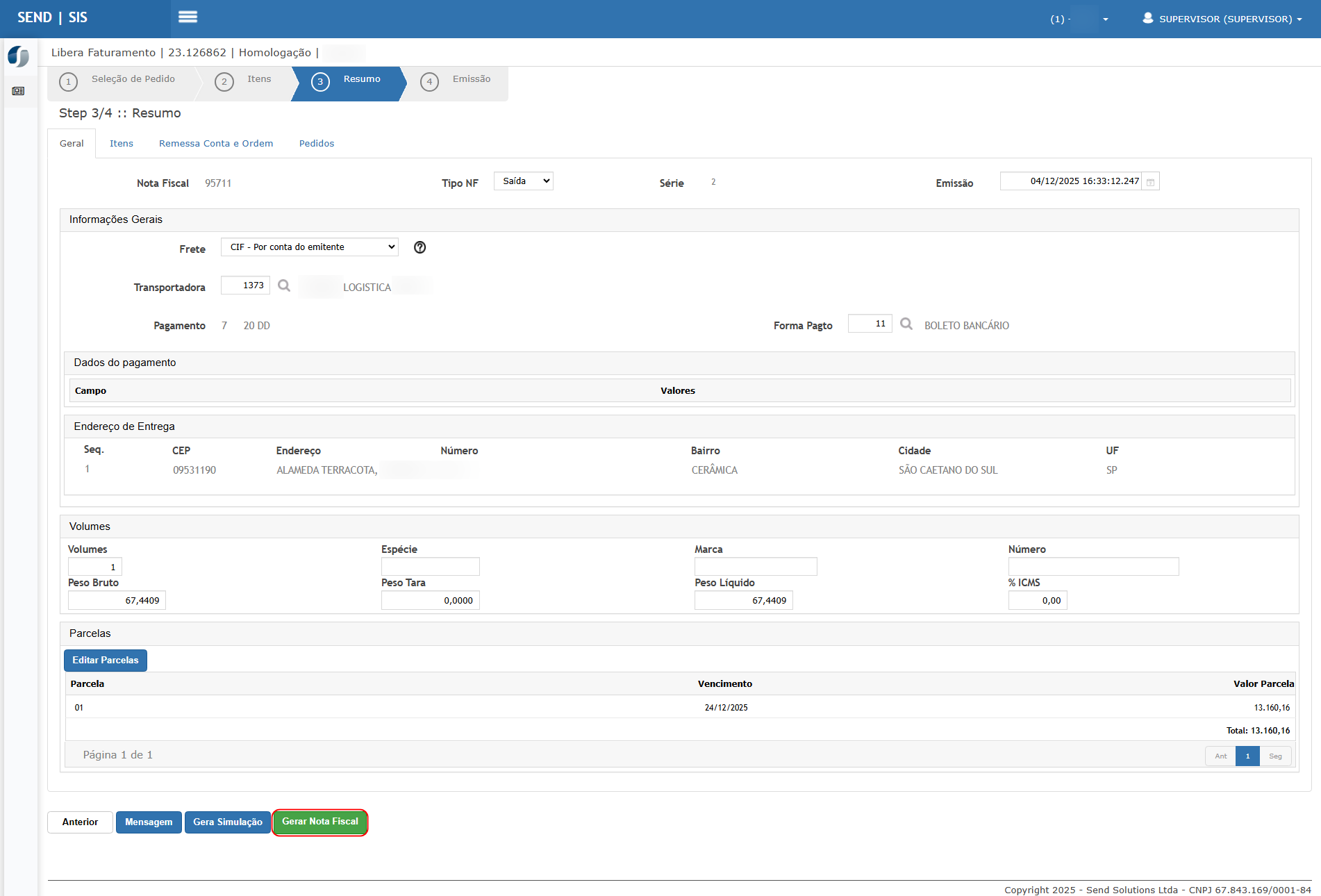](https://wiki.sendsolutions.com.br/uploads/images/gallery/2025-12/EYttumPs2G7xnEJ1-image.png) [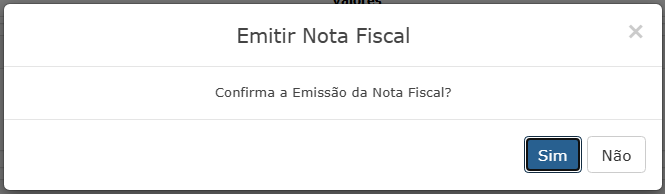](https://wiki.sendsolutions.com.br/uploads/images/gallery/2025-12/dztRMyRHPBcNf9Mf-image.png) --- ##### **Resumo** O resumo consolida todas as informações antes da emissão, incluindo: - Dados do cliente - Totais da NF - Tributos - Valores de frete, desconto, acréscimos - Operação fiscal aplicada - Informações adicionais (quando obrigatório) Este passo garante a validação final antes da emissão do documento fiscal. --- ##### **Emissão** Na última etapa (**Step 4/4 : Emissão**), o sistema habilitará o botão para processar a emissão da NF. O comportamento depende do ambiente da empresa: - **Homologação:** gera a NF em ambiente de testes - **Produção:** envia para autorização junto à SEFAZ Após emissão bem-sucedida, os controles de transmissão, DANFE, XML, cancelamento e carta de correção ficam disponíveis nas rotinas adequadas do módulo. [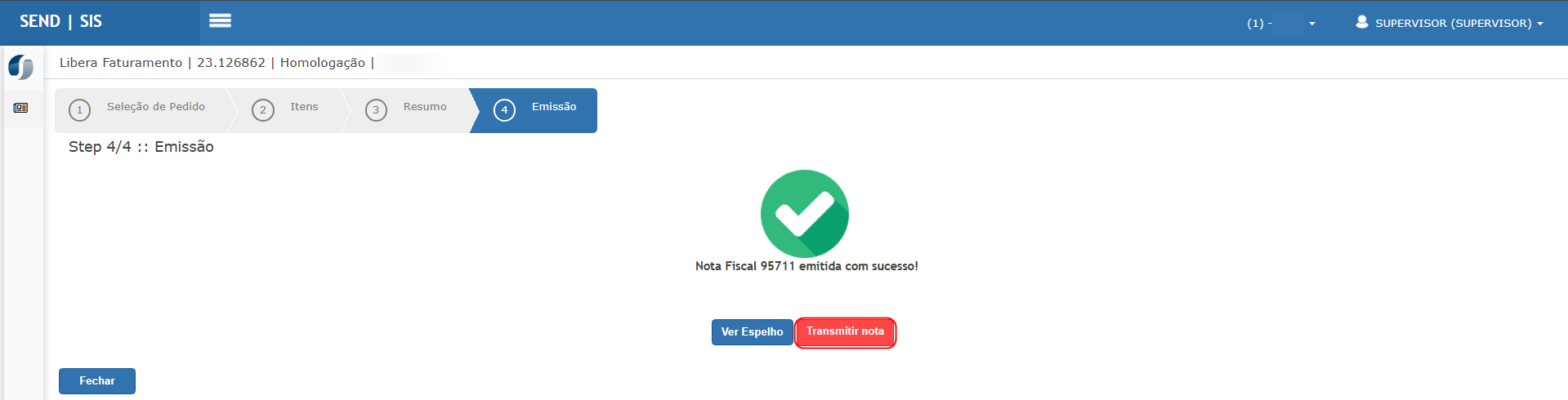](https://wiki.sendsolutions.com.br/uploads/images/gallery/2025-12/NO0sfcYt9uEiDhrZ-image.png) Exemplo espelho: [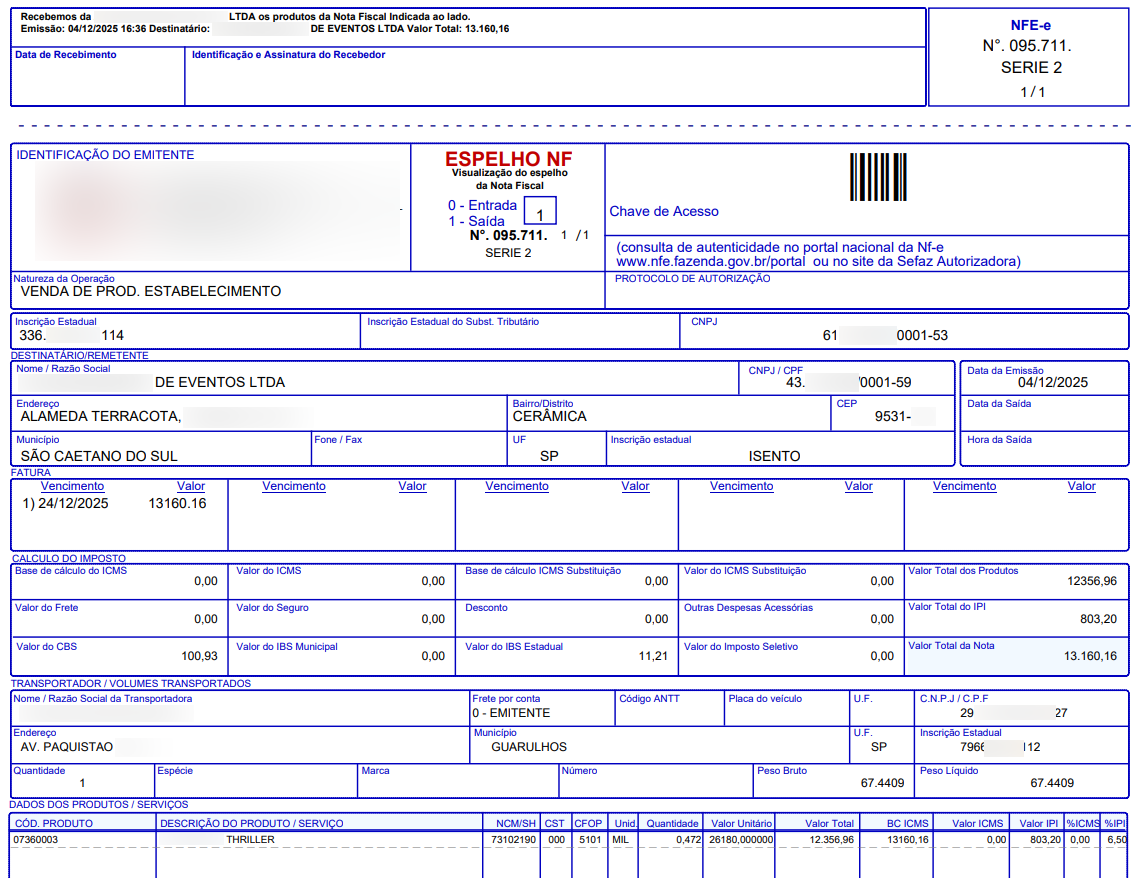](https://wiki.sendsolutions.com.br/uploads/images/gallery/2025-12/ks5LQckx85bGaE56-image.png) ---**Ações e Configurações**
- Utilize os filtros corretamente para localizar o pedido desejado. - Apenas pedidos aptos ao faturamento estarão habilitados para seleção. - O CFOP e CIO devem estar corretamente parametrizados no módulo Fiscal. - Itens com divergências fiscais ou cadastrais serão bloqueados para emissão. - A quantidade pode ser ajustada caso o pedido permita faturamento parcial. - Os tributos são calculados automaticamente conforme: - Operação fiscal (CFOP/CIO) - Configuração de tributação IBS/CBS/IS - Tabelas de alíquota vigentes - O sistema impede emissão de notas com inconsistências obrigatórias.Observações
- A emissão da Nota Fiscal somente será permitida caso **todos os itens estejam com CFOP, CIO e tributações válidas**, conforme parametrizações do módulo Fiscal. - O sistema valida automaticamente se há **tributos configurados para IBS, CBS e IS** quando a operação exige esses impostos. - Pedidos com inconsistência cadastral, como **cliente sem inscrição estadual, endereço incompleto ou operação fiscal incompatível**, podem impedir a emissão da NF. - Se o produto controla estoque, o sistema verifica a **posição disponível** no momento da emissão; caso não haja saldo suficiente, a liberação será bloqueada. - Caso a empresa utilize política de **faturamento parcial**, o sistema permitirá ajustar quantidades dentro dos limites do pedido original. - A tributação aplicada no item depende das configurações definidas no **CFOP/CIO**. Alterações nessa parametrização impactam diretamente a emissão da NF. - A alíquota dos novos tributos da reforma (IBS/CBS/IS) é carregada conforme: - Tipo de operação - Município/UF do destinatário - Tabelas vigentes cadastradas no módulo Fiscal - Apenas pedidos **aprovados e liberados para faturamento** aparecem na listagem. - Se o pedido tiver **pendências financeiras, bloqueios comerciais ou validações faltantes**, ele poderá ser ocultado da tela de faturamento. - Em ambiente **Homologação**, a NF será gerada apenas para testes (sem valor fiscal). - Em ambiente **Produção**, o sistema envia a NF para **autorização na SEFAZ** automaticamente após a emissão. - Caso a NF seja rejeitada pela SEFAZ, o sistema exibirá a mensagem de retorno e permitirá a correção antes de reenviar. - Após a emissão, a nota fiscal ficará disponível para: - Visualização e impressão do **DANFE** - Download do **XML** - Consulta na rotina de **Consulta Nota Fiscal** **ATENÇÃO: As informações neste documento são meramente ilustrativas e utilizadas apenas para fins de teste.**
# Devolução de Nota Fiscal - Reforma Tributária A rotina **Devolução de Nota Fiscal** permite ao usuário emitir uma NF de devolução com base em uma nota já faturada anteriormente. A ferramenta controla dados do documento original, aplica automaticamente CFOP/CIO conforme o tipo de devolução e calcula valores considerando, tributos, quantidades faturadas e saldos devolvidos. A função é utilizada quando o cliente devolve total ou parcialmente mercadorias, e garante: - rastreabilidade entre NF original e NF de devolução - vinculação exata dos itens e quantidades - aplicação correta de CFOP/CIO de retorno - tributação adequada conforme regras fiscais - atualização de estoque quando aplicável ---**Tela principal**
Menu → **Notas Fiscais** → **Devolução** → **De Faturamento** [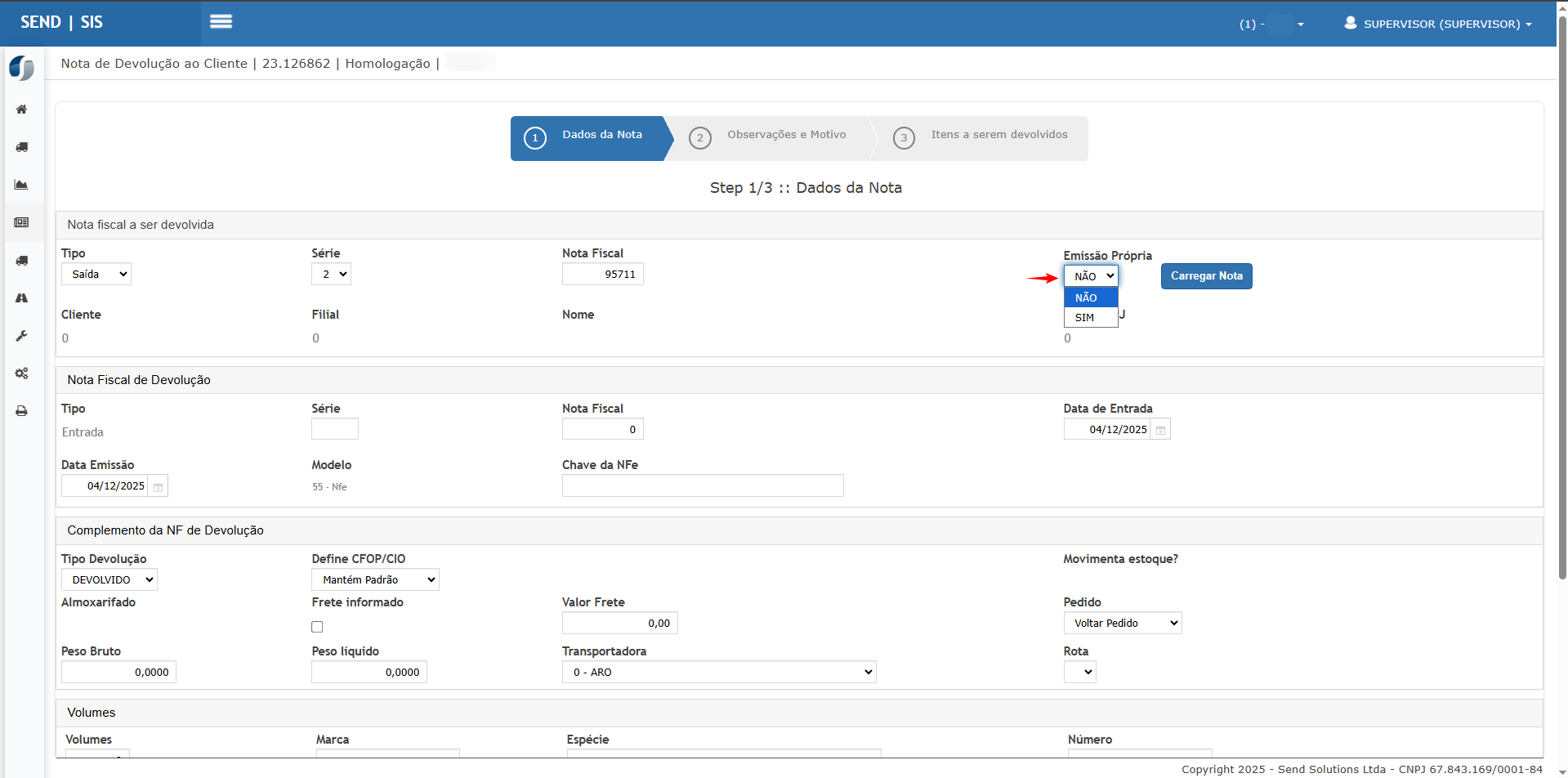](https://wiki.sendsolutions.com.br/uploads/images/gallery/2025-12/p5Uxu1U833aRl6ye-image.png) --- ##### **Step 1/3 – Dados da Nota** ##### **1.1 Nota fiscal a ser devolvida** Nesta etapa selecione: - **Tipo**: Saída - **Série** da nota original - **Número da Nota Fiscal** a ser devolvida - **Emissão Própria?** - **SIM** = a nota original foi emitida pela empresa - **NÃO** = informar chave da NF do cliente para devoluções de terceiros 📌 Clique em **Carregar Nota** para que o sistema busque automaticamente todos os dados do documento original. [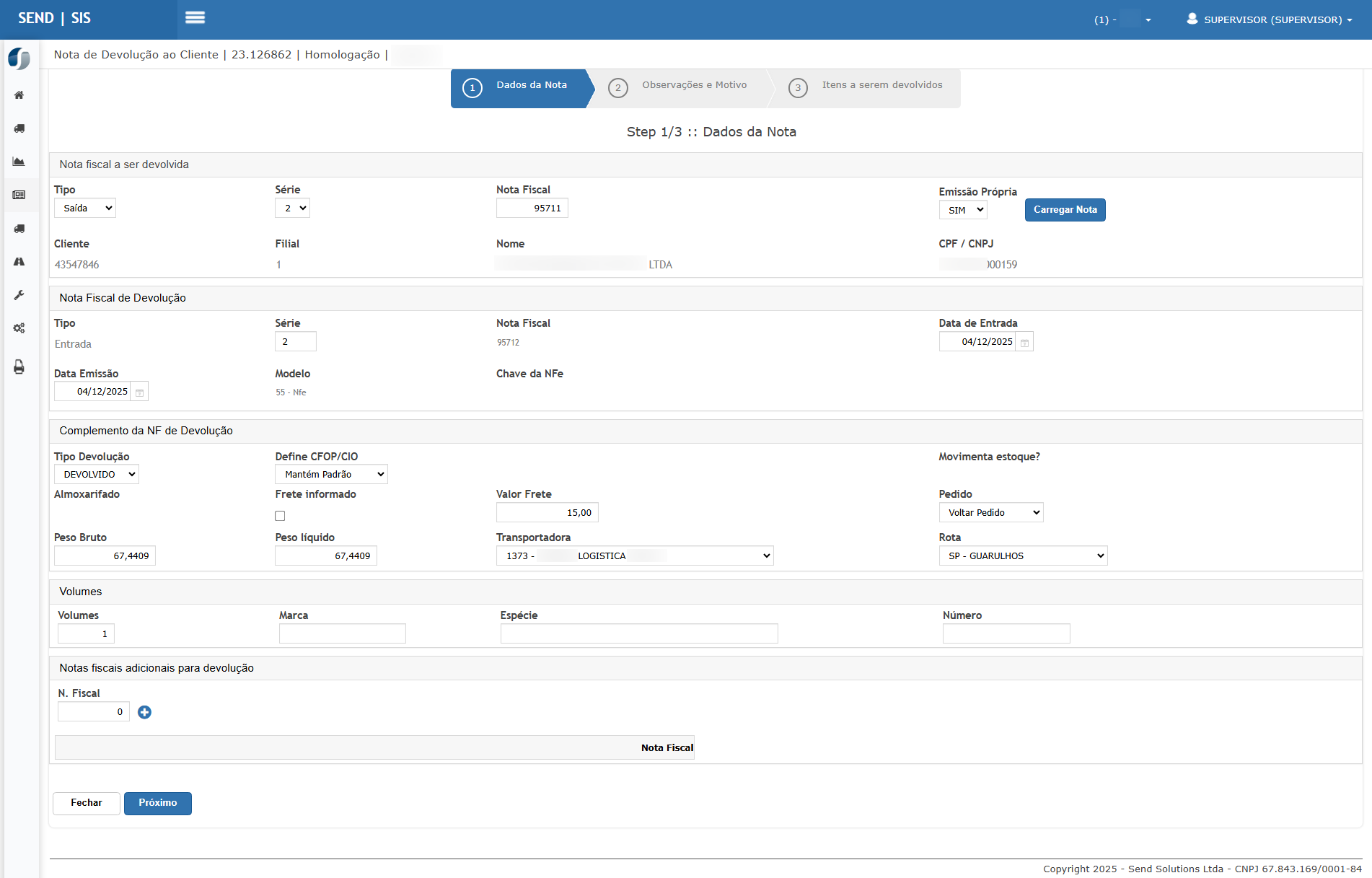](https://wiki.sendsolutions.com.br/uploads/images/gallery/2025-12/FtvDSRYFK98BsiEY-image.png) --- ##### **1.2 Nota Fiscal de Devolução** O sistema preenche automaticamente em caso de emissão própria: - Tipo = Entrada - Série padrão da empresa - Número gerado automaticamente - Data de Emissão / Entrada - Chave da NF-e quando aplicável --- ##### **1.3 Complemento da NF de Devolução** Aqui são configurados detalhes operacionais: - **Tipo Devolução** - DEVOLVIDO - REENTRADA - Outras classificações internas - **Define CFOP/CIO** - Mantém padrão - Altera conforme necessidade específica - **Frete informado** e **Valor Frete** - **Transportadora** - **Peso Bruto / Peso Líquido** - **Movimenta Estoque?** - SIM → produtos voltam ao estoque - NÃO → apenas documento fiscal --- ##### **1.4 Volumes e Notas Adicionais** Informar volumes retornados (opcional). Se a devolução referenciar mais de uma NF, informar as notas adicionais. --- ##### **Step 2/3 – Observações e Motivo** Nesta etapa o usuário deve registrar: - **Observações complementares** que irão para a NF-e - **Referências legais** (ICMS isento, artigos, decretos etc.) - **Motivo da devolução** - Ex.: “Mercadoria em desacordo”, “Troca", “Retorno simbólico”, etc. [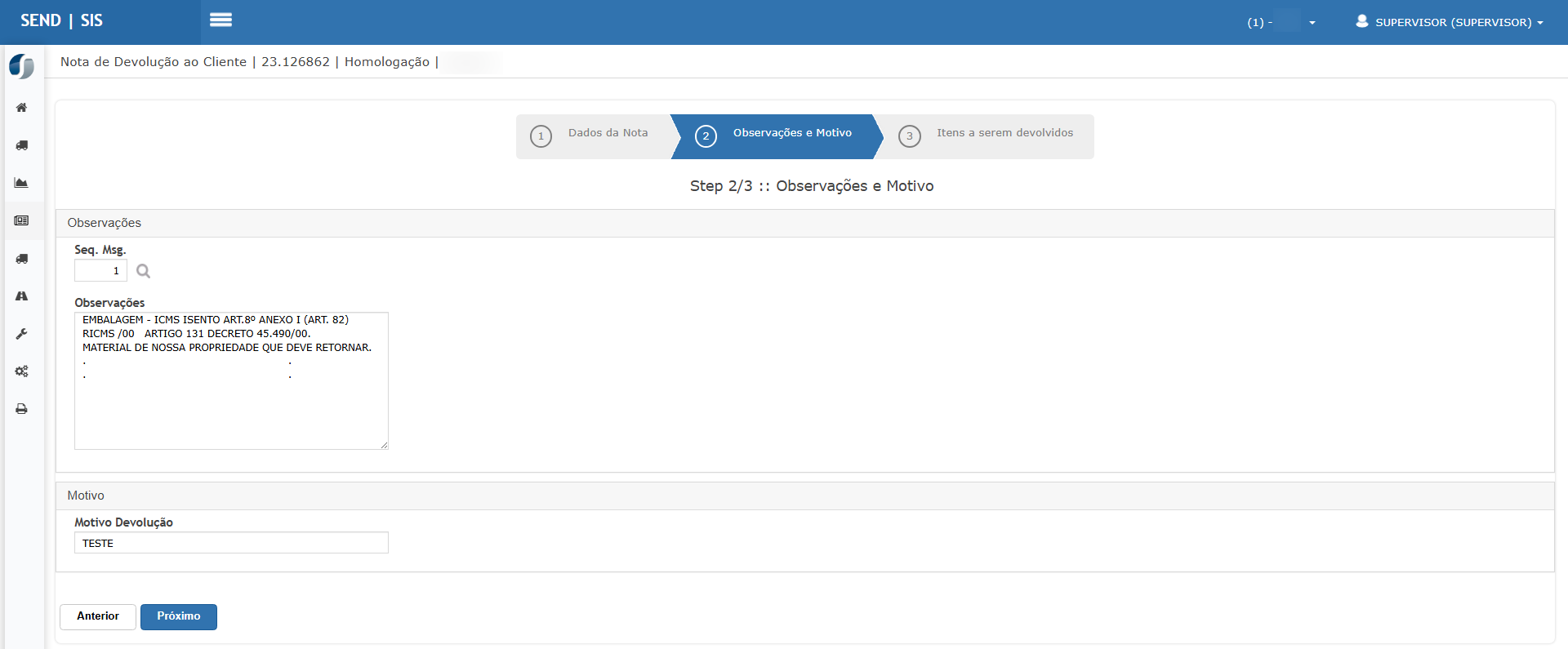](https://wiki.sendsolutions.com.br/uploads/images/gallery/2025-12/mbhbW3QkNO1YnleL-image.png) --- ##### **Step 3/3 – Itens a serem devolvidos** O sistema lista automaticamente todos os itens da nota original. Para cada item é possível: - Ajustar a **quantidade devolvida** - Consultar valores unitários - Ver CFOP/CIO aplicado - Visualizar impostos incidentes (ICMS/IPI) - Recalcular valores Opções disponíveis: - **Recalcular** - **Selecionar tudo** - **Agrupar automaticamente** quando houver notas com múltiplos itens idênticos Ao final clique em **Finalizar**. [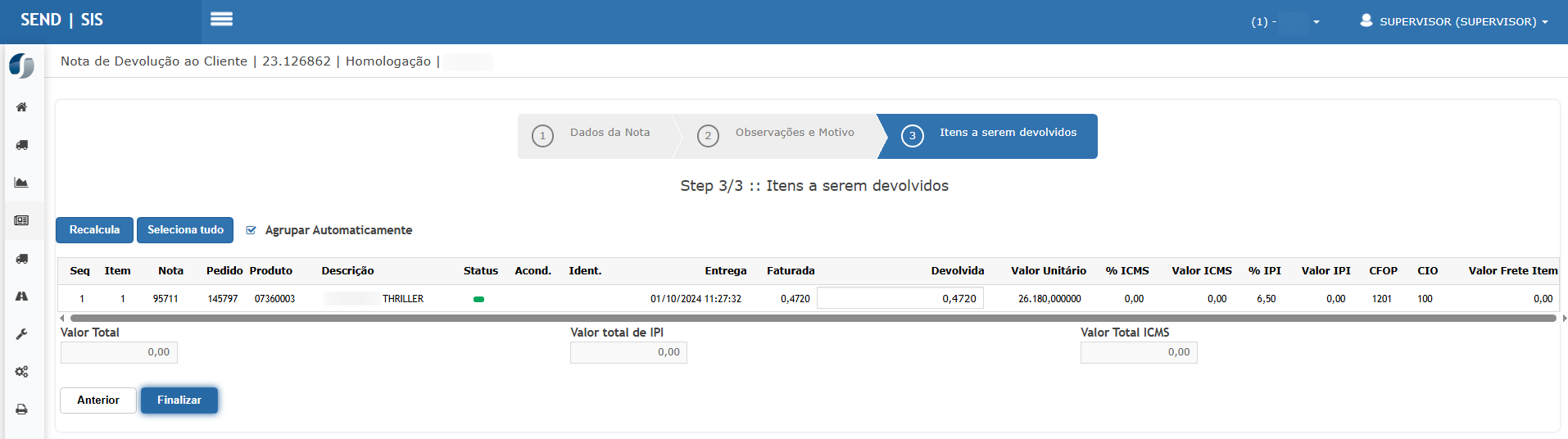](https://wiki.sendsolutions.com.br/uploads/images/gallery/2025-12/OOpknlYP0fUj62Cj-image.png) --- ##### **Mensagem de Sucesso** Após a emissão: > ✔️ Nota de devolução nº XXXX gerada com sucesso! [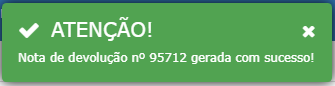](https://wiki.sendsolutions.com.br/uploads/images/gallery/2025-12/yHo41BtRPCDYYwWk-image.png) ---**Ações e Configurações**
- Para **consultar** os dados da nota carregada, utilize o ícone 🔍. - Para **editar** campos antes da finalização, navegue entre os steps usando os botões *Anterior* e *Próximo*. - O CFOP/CIO sugerido é baseado na parametrização fiscal; porém, pode ser ajustado quando necessário. - Se **Movimenta Estoque = SIM**, o estoque será atualizado no ato da emissão. - Campos de **peso, volumes e transportadora** influenciam o DANFE. - O sistema controla automaticamente o **saldo devolvido**, impedindo devoluções acima da quantidade faturada. ---**Observações Importantes**
🔸 Sobre validações fiscais - A NF de devolução respeita as mesmas regras do DF-e (NF-e modelo 55). - O sistema valida obrigatoriamente: - CFOP de retorno compatível com operação original - CST/CSOSN - Classificação tributária - Necessidade de informar chave da nota original no XML 🔸 Quando emitir devolução com **Emissão Própria = NÃO** Usado quando a nota original foi emitida pelo **cliente**, e você está devolvendo os produtos. É obrigatório informar a **chave da NF-e**. 🔸 Sobre IPI e ICMS - IPI é recuperado apenas quando permitido por legislação e configuração da operação. - Devolução de ICMS depende de CFOP e origem da mercadoria. 🔸 Estoque - Se movimentado, o produto retorna com o mesmo custo padrão configurado. 🔸 Notas com múltiplos pedidos A devolução referencia cada item conforme seu pedido original. **ATENÇÃO: As informações neste documento são meramente ilustrativas e utilizadas apenas para fins de teste.**
# Conhecimento de Transporte - Emissão/Alteração de CTE O **Conhecimento de Transporte Eletrônico (CT-e)** é o documento fiscal utilizado para registrar e formalizar as prestações de serviço de transporte de cargas no sistema **SEND | SIS**, garantindo a integração fiscal, contábil e operacional da operação. Atualmente, o sistema disponibiliza **duas formas distintas de geração do CT-e**, que variam conforme o **perfil do cliente** e o **fluxo operacional adotado**: **Emissão de CT-e – Cliente Transportes** Nesta modalidade, o CT-e é gerado diretamente no módulo **Faturamento**, permitindo maior controle e detalhamento das informações. - O documento pode ser: - Criado **do zero**, com preenchimento manual; ou - **Replicado** a partir de um CT-e já existente. - Os impostos são carregados automaticamente quando há replicação, podendo ser ajustados pelo usuário; - Os tributos relacionados à **Reforma Tributária (IBS e CBS)** são calculados na aba **Composição de Valores**, mediante ação do usuário; - Após o cálculo, é necessário **gravar os valores** para efetivar os tributos no documento. Esse fluxo é indicado para **clientes, transportadores** e operações que exigem maior flexibilidade fiscal e operacional. --- **Emissão de CT-e / Minuta – Cliente Blocos** Nesta modalidade, o CT-e é gerado de forma **simplificada**, a partir de uma **Nota Fiscal existente**. - O usuário informa apenas a Nota Fiscal de origem; - A filial e demais dados principais são preenchidos automaticamente; - Os impostos são calculados de forma automática, com base na **CFOP e no CIO**; - O processo é mais rápido e com menor intervenção manual. Esse fluxo é indicado para **clientes do tipo Blocos**, com operações padronizadas e alto volume de emissão. --- **Transmissão do CT-e** Independentemente da forma de geração, o processo de **transmissão do CT-e** é realizado no módulo **Documento Eletrônico**, seguindo o fluxo padrão de seleção, transmissão e acompanhamento do status junto à SEFAZ. ---Observação Importante – Reforma Tributária
Embora o sistema já realize o cálculo dos tributos **IBS e CBS**, **os valores desses tributos somente serão somados ao total do CT-e a partir de 2027**, conforme cronograma oficial da Reforma Tributária, independentemente da configuração de soma no total. ---**Tela principal**
**Menu:** Faturamento → Conhecimento de Transporte → Emissão / Alteração de CT-e ##### **Geração de CT-e – Cliente Transportes** Neste fluxo, o usuário possui **duas formas de criação do CT-e**: a) Criação por replicação [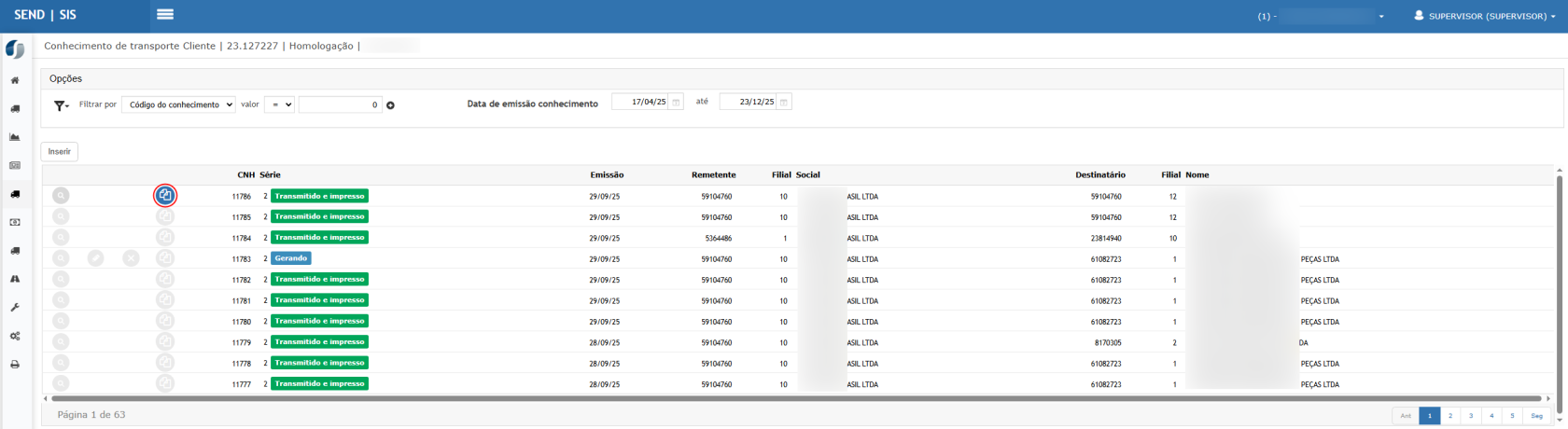](https://wiki.sendsolutions.com.br/uploads/images/gallery/2025-12/6eJNLsdbQcjBl8X5-image.png) [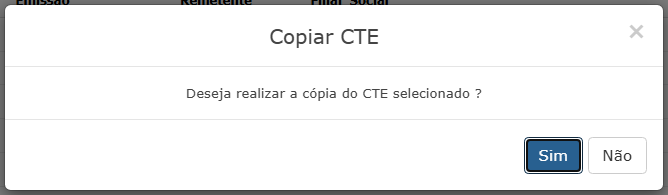](https://wiki.sendsolutions.com.br/uploads/images/gallery/2025-12/BlS34ssfe2egA3uc-image.png) - Permite copiar um CT-e já existente; - Os dados fiscais e tributários são carregados automaticamente; - Caso existam impostos configurados, eles já são trazidos para o novo documento; - O usuário pode: - Manter os valores; - Ou ajustar os valores antes da gravação. [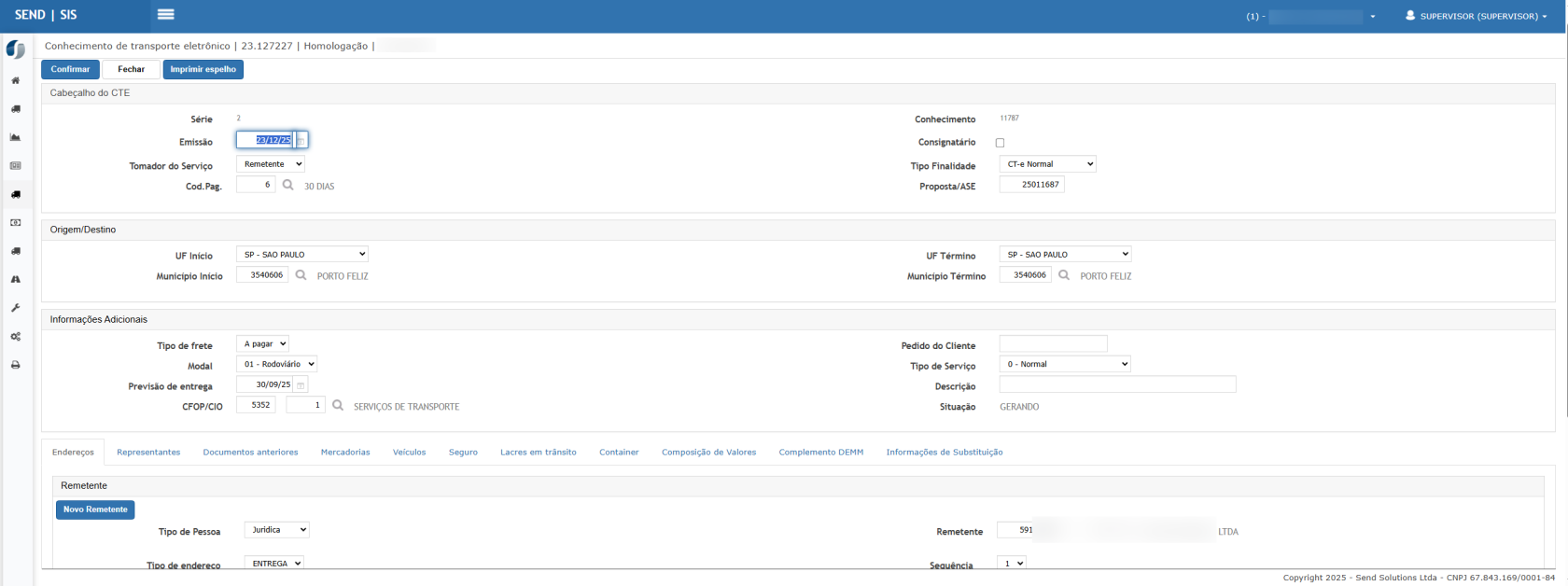](https://wiki.sendsolutions.com.br/uploads/images/gallery/2025-12/hoQAMPx3tFg8WEXa-image.png) b) Criação manual (do zero) - O CT-e é digitado integralmente; - Todos os dados fiscais, operacionais e tributários devem ser informados manualmente. [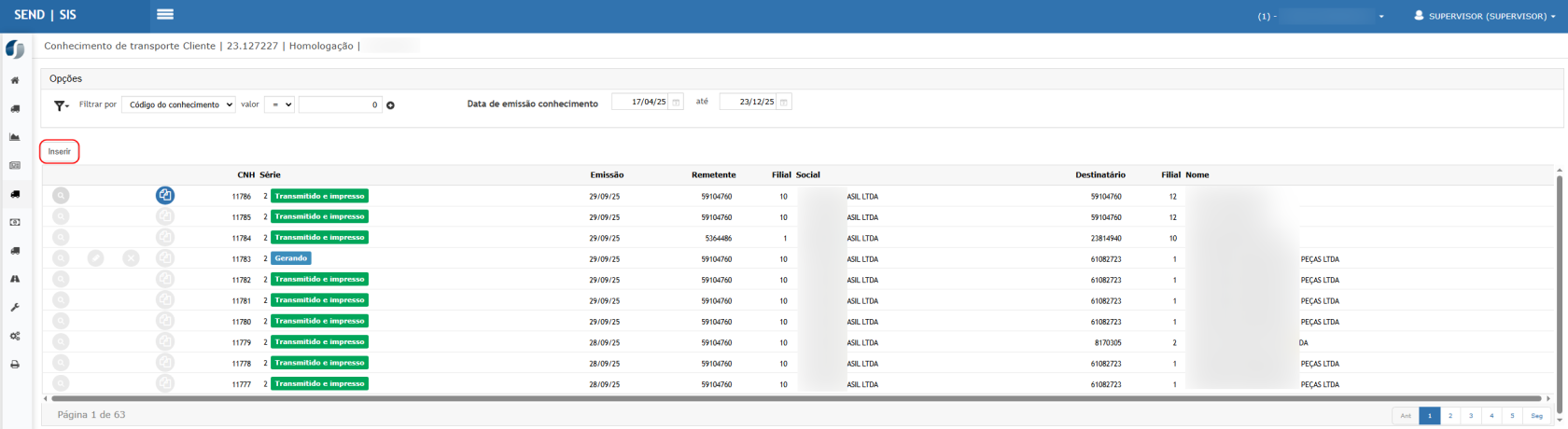](https://wiki.sendsolutions.com.br/uploads/images/gallery/2025-12/XDX5jd2al7pg9F0U-image.png) --- ##### **Composição de Valores e Reforma Tributária (IBS / CBS)** Após a criação ou replicação do CT-e, os **novos tributos da Reforma Tributária** ficam disponíveis na aba: **Aba:** Composição de Valores [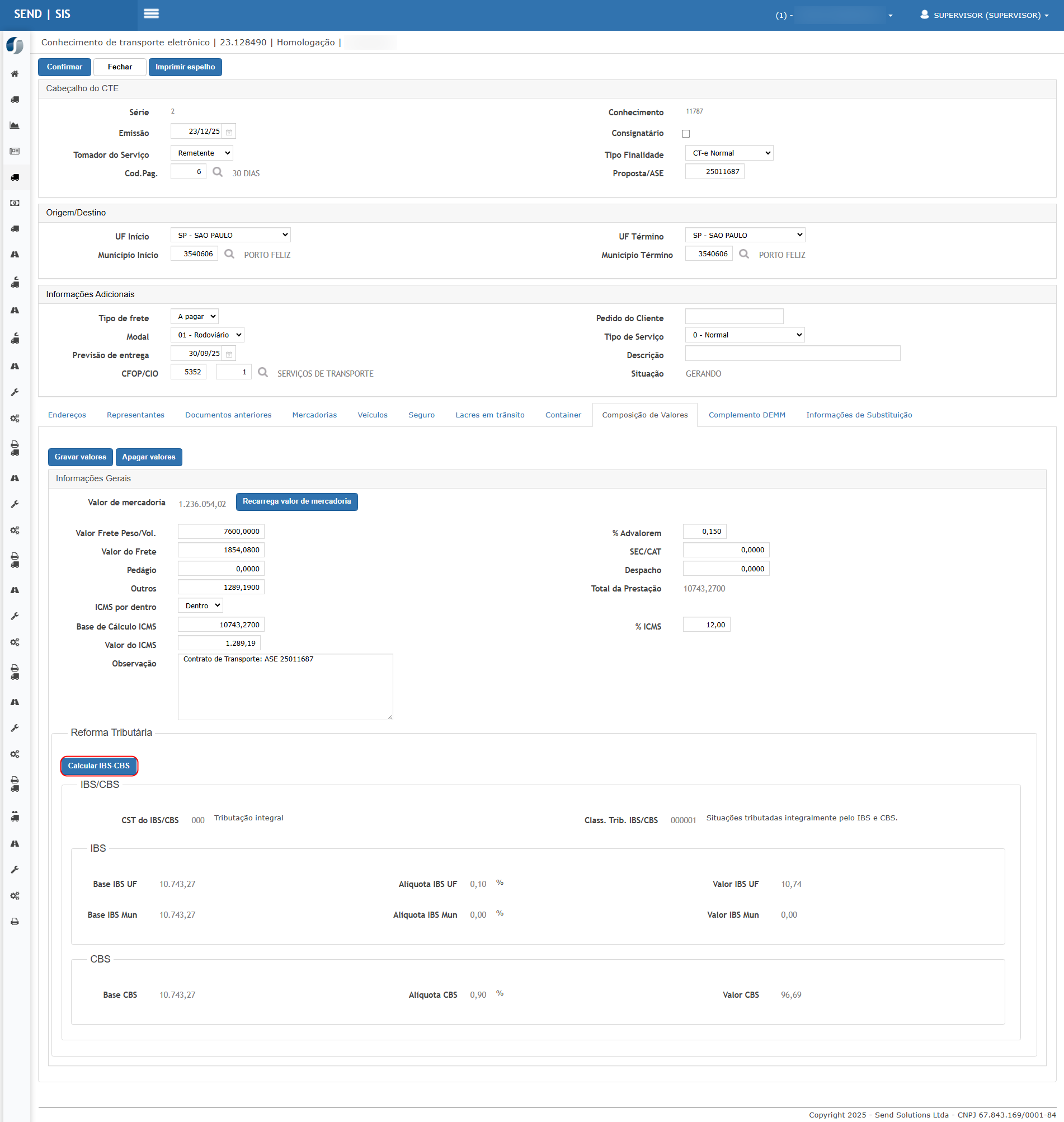](https://wiki.sendsolutions.com.br/uploads/images/gallery/2025-12/97C652dEwLQr5452-image.png) ##### Processo de cálculo: 1. Informar os valores base do CT-e (frete, pedágio, despacho, etc.); 2. Acessar a seção **Reforma Tributária**; 3. Clicar no botão **Calcular IBS/CBS**; **Comportamento do sistema:** Ao acionar o botão **Calcular IBS-CBS**, o sistema verifica se a **Classificação Fiscal associada ao CFOP/CIO** é **permitida para o CT-e**. - Caso a classificação **não seja compatível com CT-e**, é exibida uma **mensagem de aviso**, informando que a classificação fiscal não é permitida para o documento fiscal CT-e, conforme regras da Reforma Tributária. - O cálculo de IBS e CBS **não é concluído**, impedindo a continuidade com dados inconsistentes. > ⚠️ Exemplo de mensagem exibida: > *“Classificação Fiscal XXXXX – \[descrição\]. Não permitida para Conhecimento de Transporte Eletrônico. #ReformaTributária”* 4. O sistema realiza automaticamente: - Cálculo do **IBS Estadual e Municipal**; - Cálculo da **CBS**; - Aplicação das alíquotas conforme CFOP e CIO informados; 5. Após o cálculo, é **obrigatório clicar em “Gravar Valores”** para persistir os tributos no documento. > 🔎 O cálculo é automático, porém **a gravação não é automática**. --- ##### **Visualização dos Novos Tributos** Na aba **Composição de Valores**, é possível visualizar claramente: - CST do IBS/CBS; - Classificação Tributária IBS/CBS; - Base de cálculo; - Alíquotas aplicadas; - Valores apurados de: - IBS UF; - IBS Municipal; - CBS. Essa visualização permite validação completa antes da transmissão do CT-e. --- ##### **Geração de CT-e – Cliente Blocos****Tela principal**
**Menu:** Faturamento → Conhecimento de Transporte → Emitir CT-e / Minuta [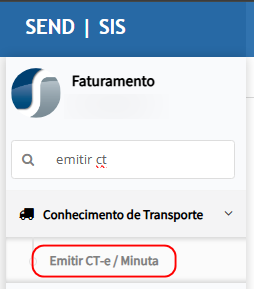](https://wiki.sendsolutions.com.br/uploads/images/gallery/2025-12/3fIaKNKy7iZOVkCB-image.png) Este fluxo é utilizado para clientes do tipo **Blocos**, onde o processo é simplificado. [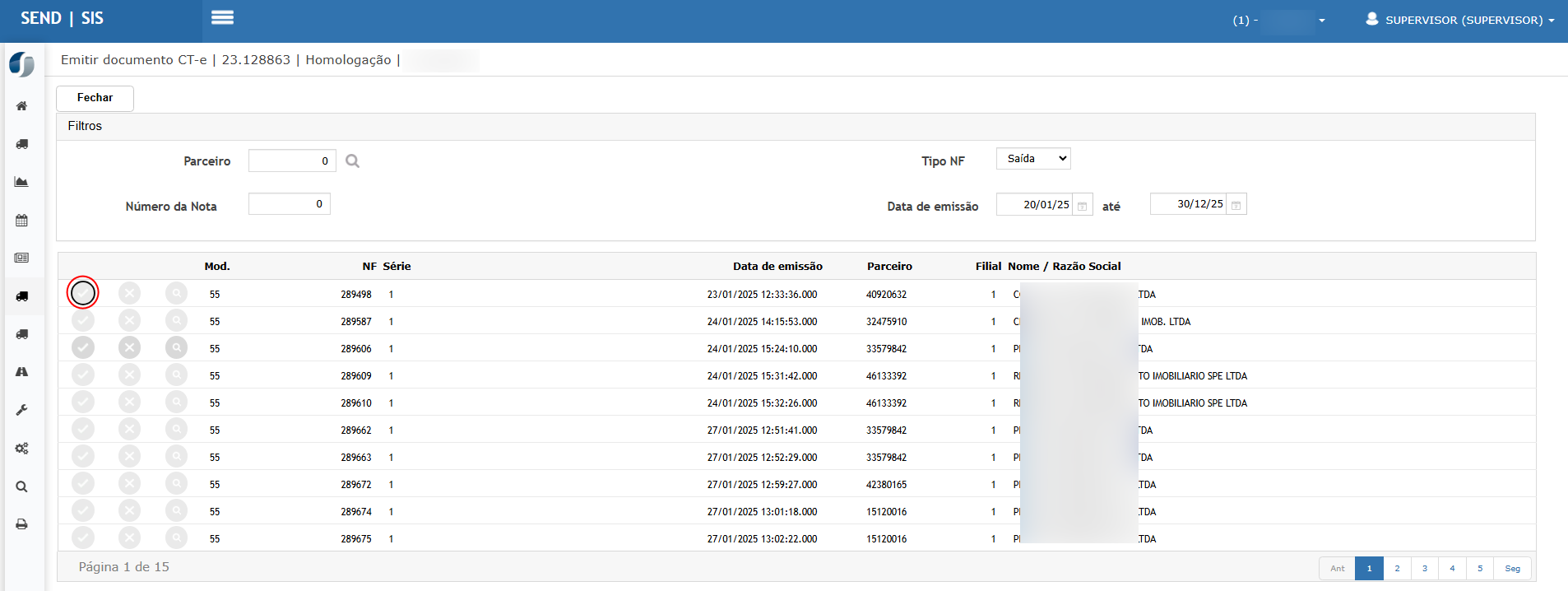](https://wiki.sendsolutions.com.br/uploads/images/gallery/2025-12/XkMGvKriDVBj7sjZ-image.png) [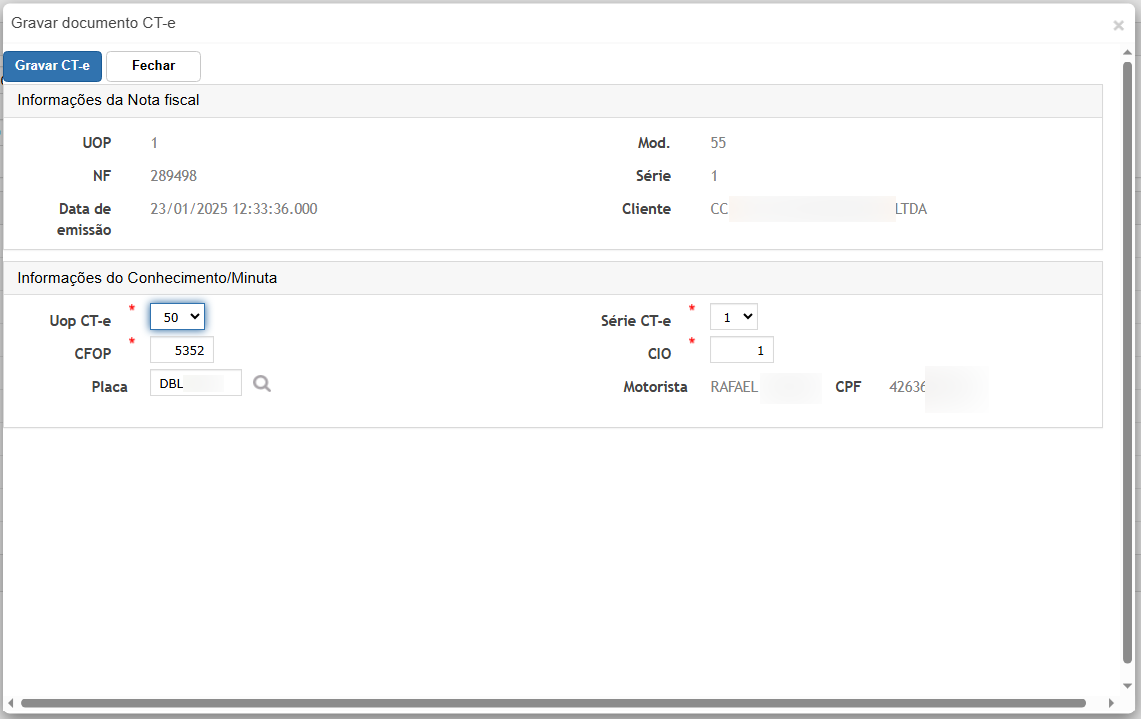](https://wiki.sendsolutions.com.br/uploads/images/gallery/2025-12/Ff9bzt9dDstposQE-image.png) [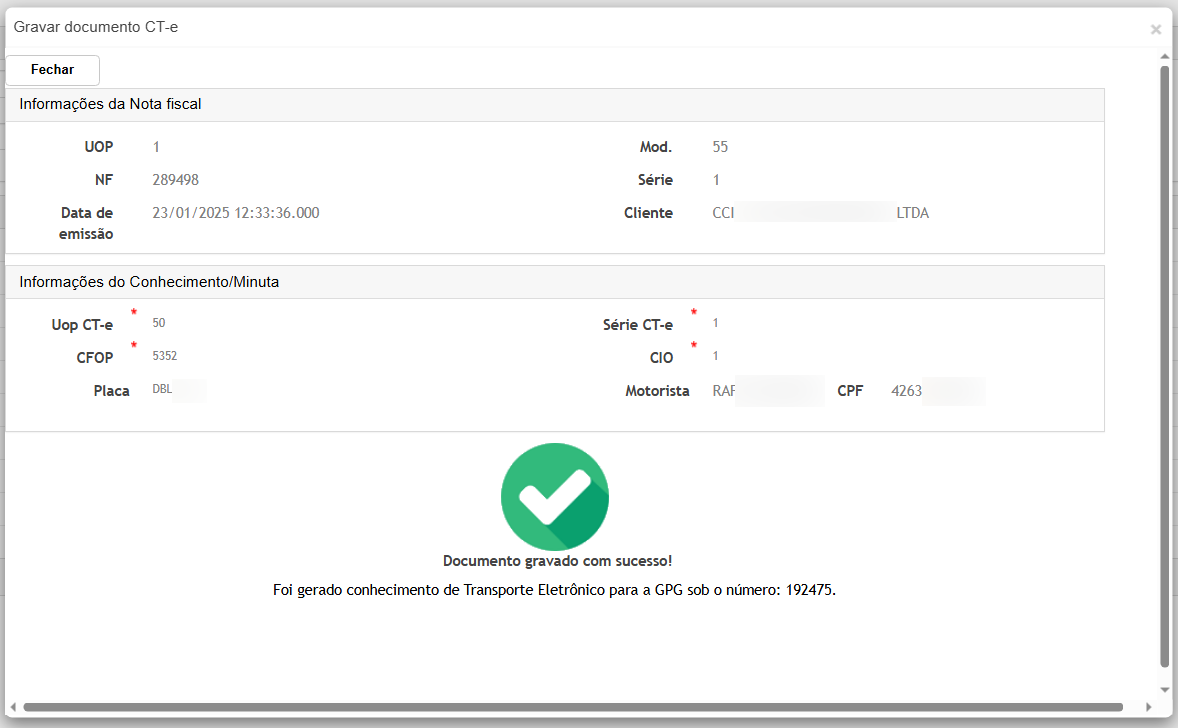](https://wiki.sendsolutions.com.br/uploads/images/gallery/2025-12/1Q0SniPpwiJBttDi-image.png) **Características:** - O usuário informa apenas: - A Nota Fiscal que dará origem ao CT-e; - A filial é carregada automaticamente com base no bloco; - Não há necessidade de digitação manual completa do CT-e; - Basta confirmar a gravação. **Tributação:** - Os tributos (IBS e CBS) são calculados automaticamente; - O cálculo é baseado na **CFOP e CIO** vinculados; ##### **Visualização dos Novos Tributos** Na opção de consulta aba **Composição de Valores**, é possível visualizar claramente: [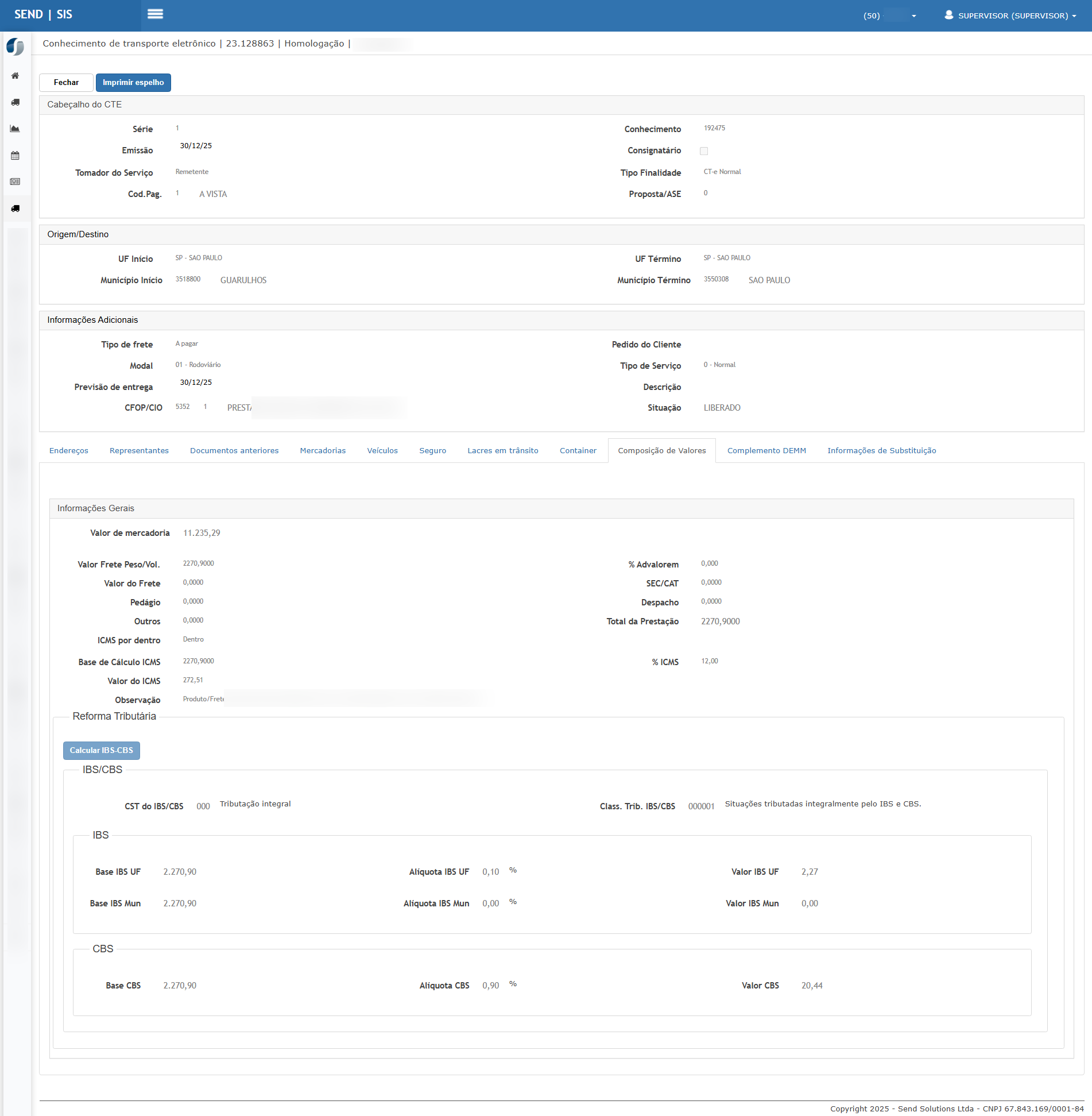](https://wiki.sendsolutions.com.br/uploads/images/gallery/2025-12/iTE4J5h36Rp9D7GE-image.png) - CST do IBS/CBS; - Classificação Tributária IBS/CBS; - Base de cálculo; - Alíquotas aplicadas; - Valores apurados de: - IBS UF; - IBS Municipal; - CBS. Essa visualização permite validação completa antes da transmissão do CT-e. --- ##### **Transmissão do CT-e** **Menu:** Documento Eletrônico → CT-e → Transmissão [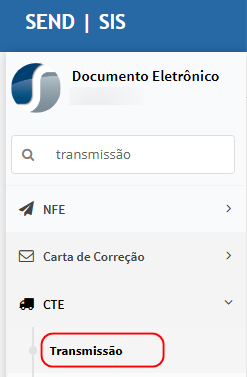](https://wiki.sendsolutions.com.br/uploads/images/gallery/2025-12/3U3bezg26aH1sGPD-image.png) [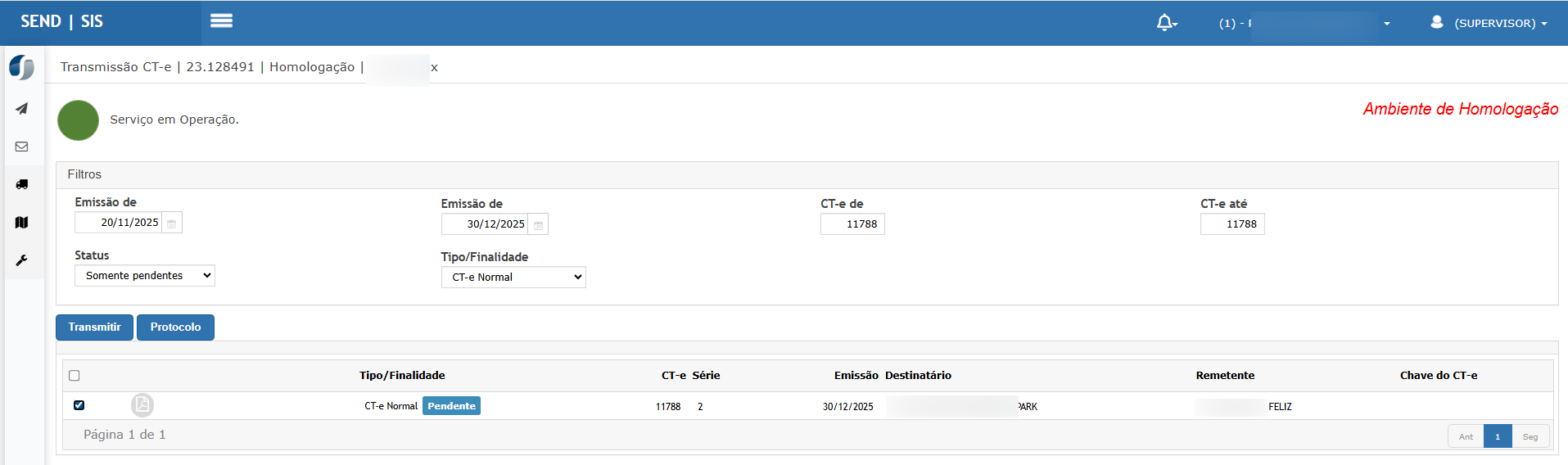](https://wiki.sendsolutions.com.br/uploads/images/gallery/2025-12/UtN09sry8m1TOCOw-image.png) [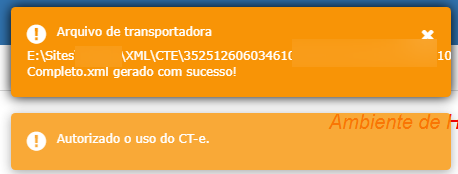](https://wiki.sendsolutions.com.br/uploads/images/gallery/2025-12/JGnQApeaaIeqGj0P-image.png) O fluxo de transmissão segue o padrão já conhecido: 1. Acessar a tela de Transmissão de CT-e; 2. Filtrar os documentos pendentes; 3. Selecionar o CT-e desejado; 4. Clicar em **Transmitir**; 5. Acompanhar o retorno do processamento; 6. Consultar o protocolo, se necessário. ---**Considerações Importantes**
- A configuração de “somar ou não no total” **não interfere no CT-e neste momento**; - IBS e CBS: - São calculados; - São exibidos; - **Somente integrarão o total do documento a partir de 2027**; - O sistema já está preparado para a transição gradual da Reforma Tributária. **ATENÇÃO: As informações neste documento são meramente ilustrativas e utilizadas apenas para fins de teste.**
# Módulo FaturamentoDecor # Simulador Reforma Tributária - Decor **Emitir Nota Fiscal** é a funcionalidade responsável por gerar notas fiscais eletrônicas a partir de pedidos aprovados para faturamento, garantindo conformidade com a nova reforma tributária e controle operacional. O processo é dividido em 4 etapas: 1. **Seleção de Pedido** 2. **Seleção de Itens** 3. **Resumo Nota Fiscal** 4. **Emissão da Nota Fiscal** ---Tela principal
#### 1. Seleção de Pedido - **Filtros disponíveis:** Data Inicial, Data Final, Tipo de Pedido, e campo para filtrar por pedido específico. - **Ações:** Selecionar o pedido desejado para iniciar o processo de emissão. [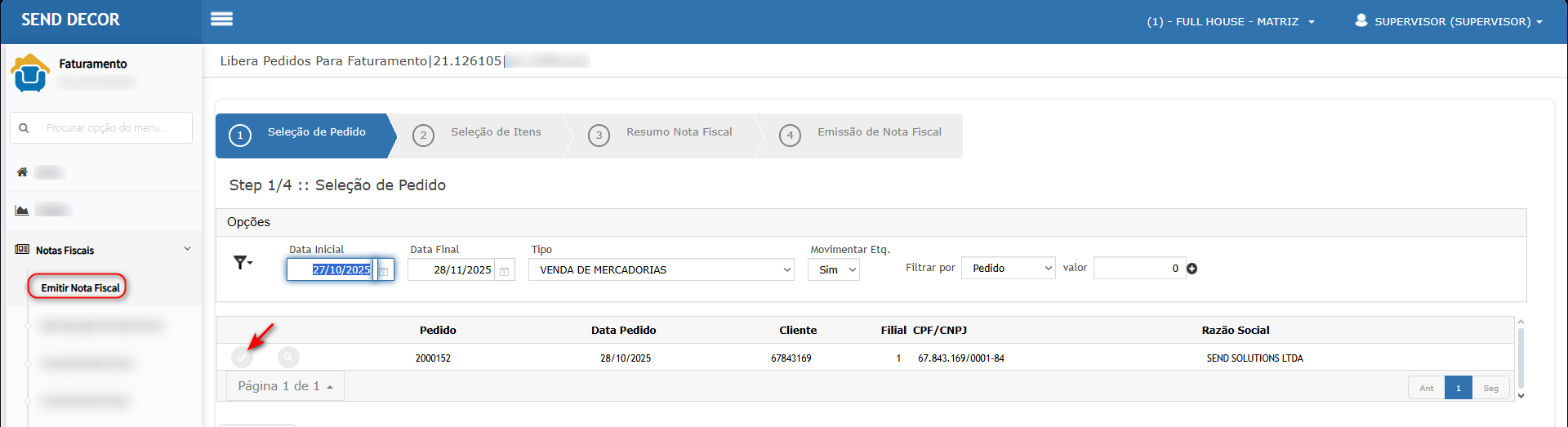](https://wiki.sendsolutions.com.br/uploads/images/gallery/2025-11/TMIcQ0kIu1AnUcsQ-image.png) --- #### 2. Seleção de Itens Apresenta os produtos vinculados ao pedido selecionado, permitindo validar NCMs e conferir tributos. - **Campos principais:** CFOP, CIO, Etiqueta, Volume, Produto, Data de Entrega, NCM - **Valores fiscais:** Unitário, **IBS-CBS-IS (Nova coluna)**, Total, PIS, COFINS - **Botões:** Validar NCMs e **Próximo** para avançar [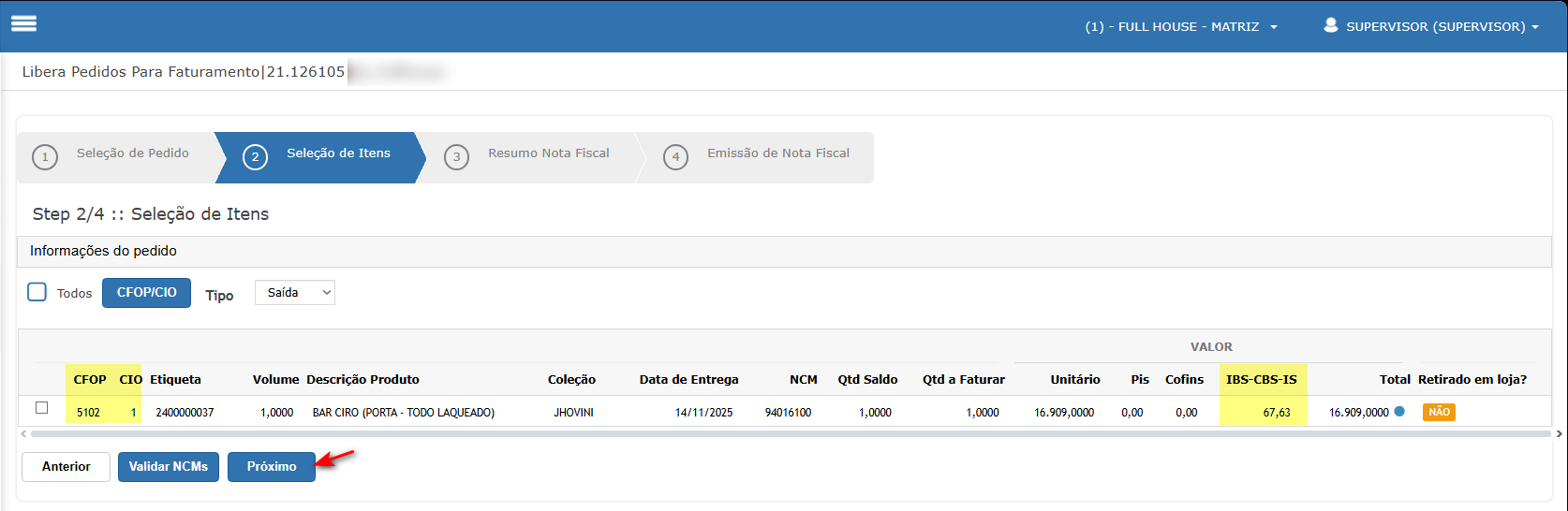](https://wiki.sendsolutions.com.br/uploads/images/gallery/2025-11/VG0UP2NTgiidhRPD-image.png) --- #### 3. Resumo da Nota Fiscal Nesta etapa são exibidas todas as informações da NF antes da emissão. - **Dados do Cliente** – CNPJ, Razão Social, Endereços - **Dados da Nota:** Tipo, Série, Número da NF, Data de Emissão - **Transportadora:** Nome, Tipo de Frete, Placa e UF - **Itens da NF:** Produto, Volume, Quantidade, CFOP, Valor Total - **Tributos:** IBS, CBS, IS **(Conforme a CFOP/CIO utilizada)** - **Botão:** **Emitir Nota Fiscal** [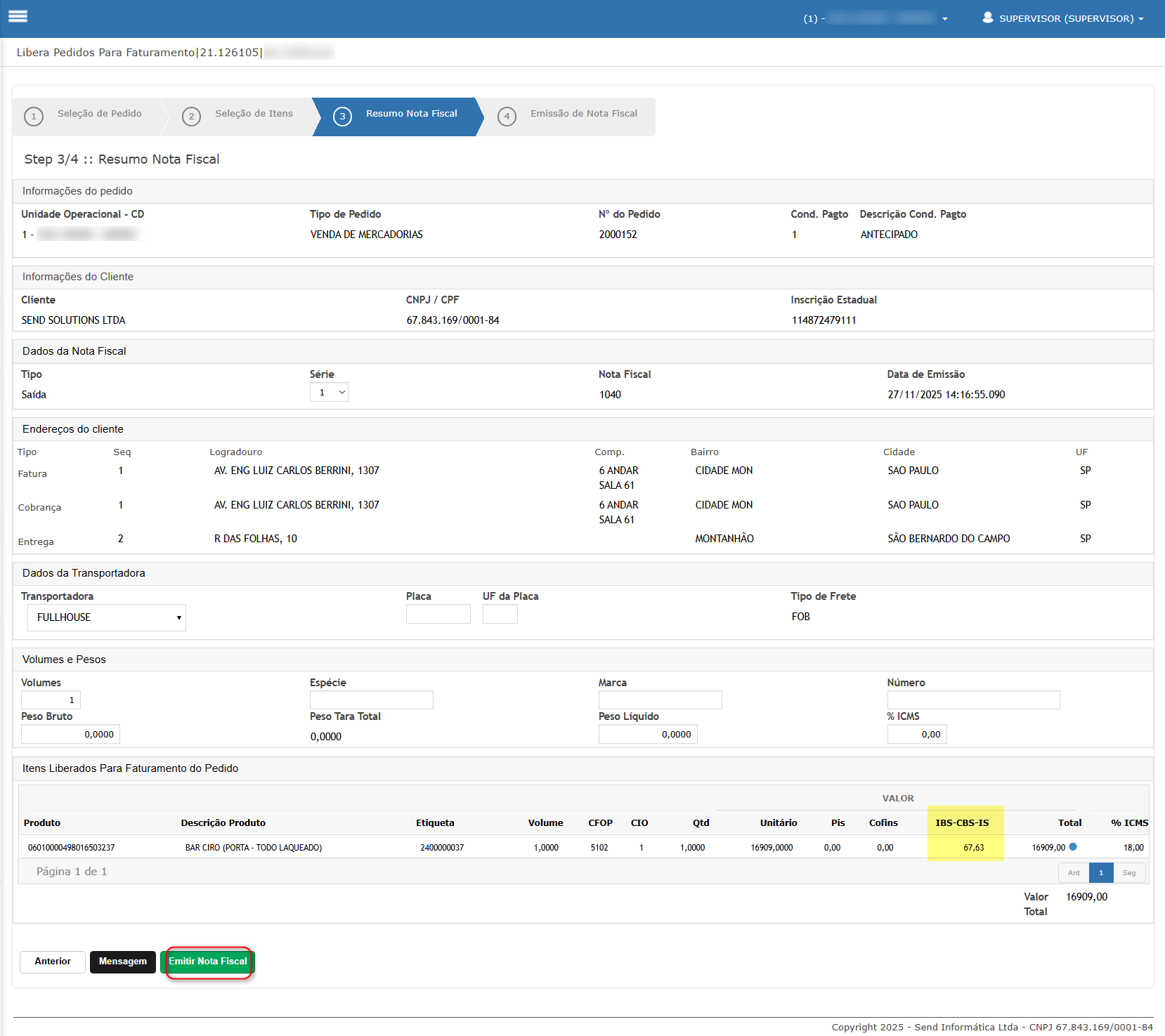](https://wiki.sendsolutions.com.br/uploads/images/gallery/2025-11/Q6r7o5wrb8CatIJP-image.png) --- #### 4. Emissão da Nota Fiscal Após a confirmação, o sistema exibe o número da NF emitida com sucesso. - ✅ Nota Fiscal emitida e salva - **Botões:** Ver Espelho | Transmitir Nota [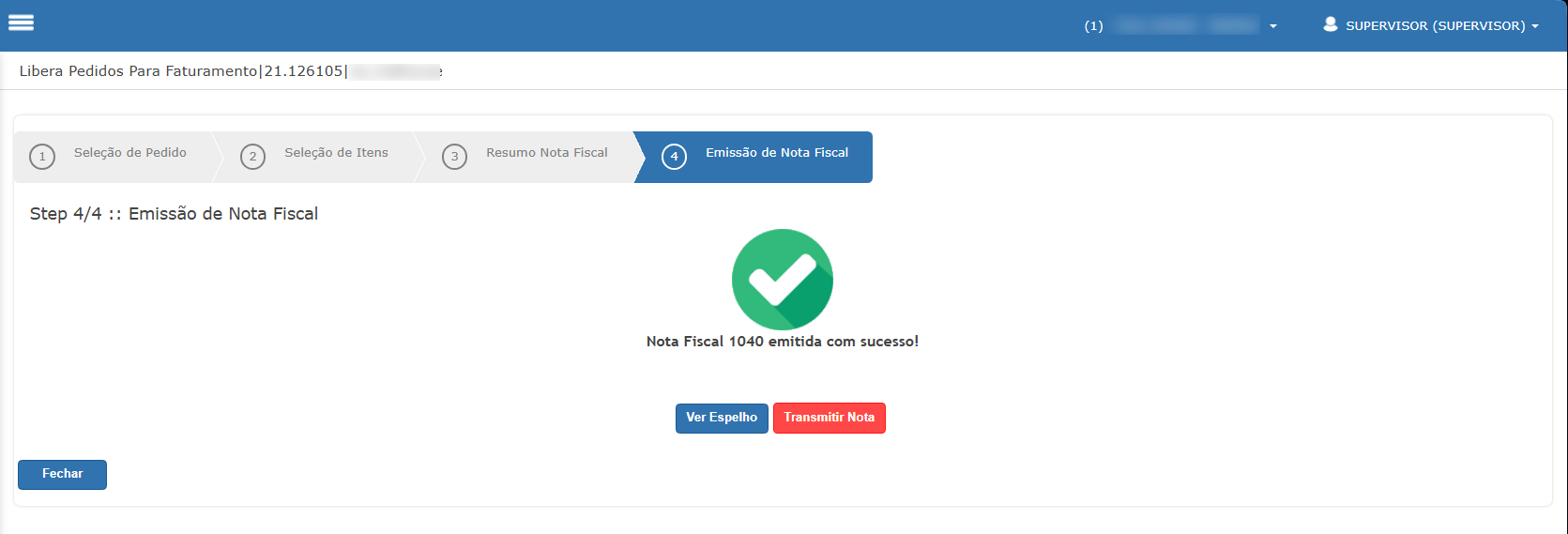](https://wiki.sendsolutions.com.br/uploads/images/gallery/2025-11/gsVYHvXJStHyCA65-image.png) --- #### Consulta de Nota Fiscal Permite acompanhar notas emitidas com filtros por tipo, série, número e período. - **Colunas principais:** Modelo, Número da NF, Data, Status, Cliente, Pagamento e Chave eletônica; [](https://wiki.sendsolutions.com.br/uploads/images/gallery/2025-11/Hf0zDXxC2jf0nvVD-image.png) --- #### Totalizadores da Nota Fiscal com os novos tributos Visualização detalhada dos dados da nota emitida, incluindo totais e tributos. - **Totalizadores:** Mercadoria, ICMS, Frete, Descontos, Outros - **Tributos:** **CBS, IBS (municipal e estadual), com base de cálculo e alíquotas** [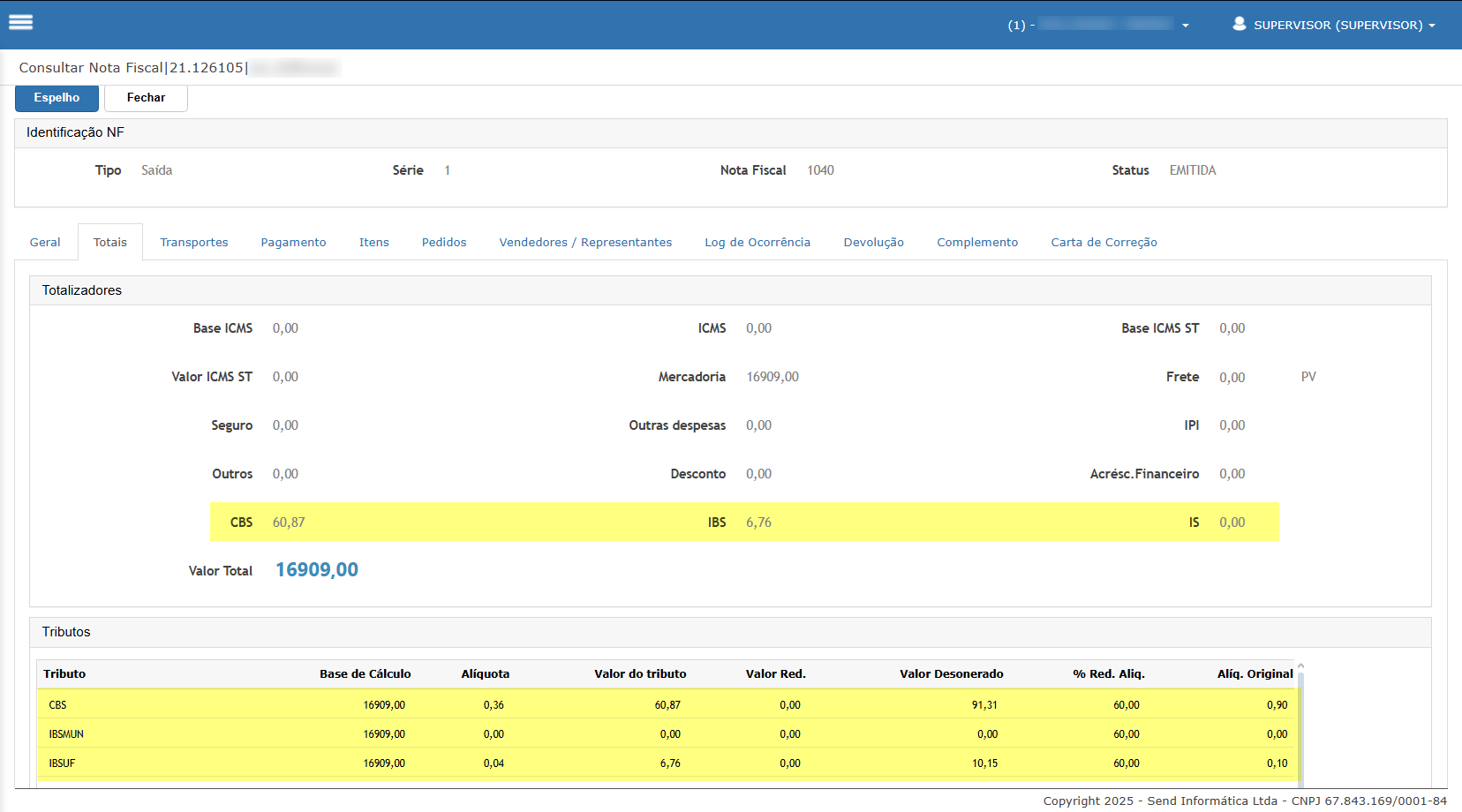](https://wiki.sendsolutions.com.br/uploads/images/gallery/2025-11/C64pXD3xfmmlqZK6-image.png) 📌 **Ponto de Atenção:** Certifique-se de que todos os dados estão corretos antes de emitir. Após a emissão, apenas uma carta de correção pode ser utilizada para alterações permitidas. **ATENÇÃO: As informações neste documento são meramente ilustrativas e utilizadas apenas para fins de teste.**
# Módulo Documento eletrônico # Importar Parâmetros**Em Construção**
**ATENÇÃO: As informações neste documento são meramente ilustrativas e utilizadas apenas para fins de teste.**
# NFS-e São Paulo (RPS 2.0) A funcionalidade de **Nota Fiscal de Serviço (NFS-e)** foi adaptada para atender às exigências da **Reforma Tributária do Consumo**, conforme a Emenda Constitucional nº 132/2023 e a Lei Complementar nº 214/2025. A partir de **01/01/2026**, o Município de São Paulo passará a exigir a utilização do **layout RPS versão 2.0**, compatível com os padrões nacionais da NFS-e e preparado para a apuração dos novos tributos **IBS** e **CBS**. O sistema SEND | SIS permite configurar, testar e transmitir a NFS-e de forma controlada, garantindo conformidade legal e segurança operacional durante o período de transição. Necessário o ambiente estar atualizado com as versões: - Documento eletrônico de número **128125 Genexus 17** ou superior; --- ##### **Visão Geral da Reforma Tributária aplicada à NFS-e** A Reforma Tributária substitui gradualmente tributos atuais sobre o consumo e introduz: - **IBS – Imposto sobre Bens e Serviços** - **CBS – Contribuição sobre Bens e Serviços** No contexto da **NFS-e**, isso implica: - Adequação do layout do documento fiscal; - Inclusão de novos campos tributários; - Validações específicas para apuração dos novos tributos; - Alteração na estrutura de transmissão do RPS. O Município de São Paulo manterá seu **emissor próprio**, porém exigirá o **RPS versão 2.0**, alinhado ao padrão nacional. --- ##### **O que muda para o usuário** Do ponto de vista operacional, o processo de emissão da NFS-e permanece semelhante ao modelo atual, porém com ajustes técnicos importantes: - Atualização da versão do **RPS para 2.0**; - Importação de um novo **schema (XSD)** compatível com a Reforma Tributária; - Disponibilização de um **novo método de envio em modo teste**; - Controle automático da tela e do método de transmissão conforme configuração da Reforma. Essas mudanças ocorrem de forma transparente para o usuário final, desde que a configuração esteja correta. ---Benefícios da adequação à Reforma Tributária
- Conformidade legal com a legislação vigente e futura; - Antecipação das obrigatoriedades previstas para 2026; - Padronização das informações fiscais enviadas ao município e ao ambiente nacional; - Possibilidade de testes sem geração de documento fiscal válido; - Redução de riscos de rejeições e inconsistências fiscais. --- ##### **Funcionalidades no Sistema****Tela principal**
##### **Configuração da versão do RPS (Reforma Tributária)** A versão do RPS deve ser configurada como **2.0**, correspondente ao layout da Reforma Tributária. **Caminho da tela:** Documento Eletrônico → Configuração → Cadastro de Parâmetros [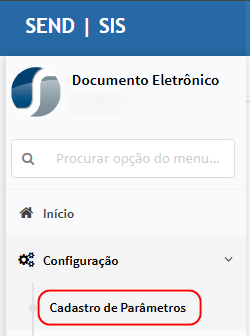](https://wiki.sendsolutions.com.br/uploads/images/gallery/2025-12/gZhhnXJhMFScxy4a-image.png) Nesta tela, o usuário deve: - Localizar o **Tipo de Documento: RPS**; - Identificar o **Ambiente** (Homologação ou Produção); - Confirmar que a **Versão** está configurada como **2.00 – RPS Reforma**. [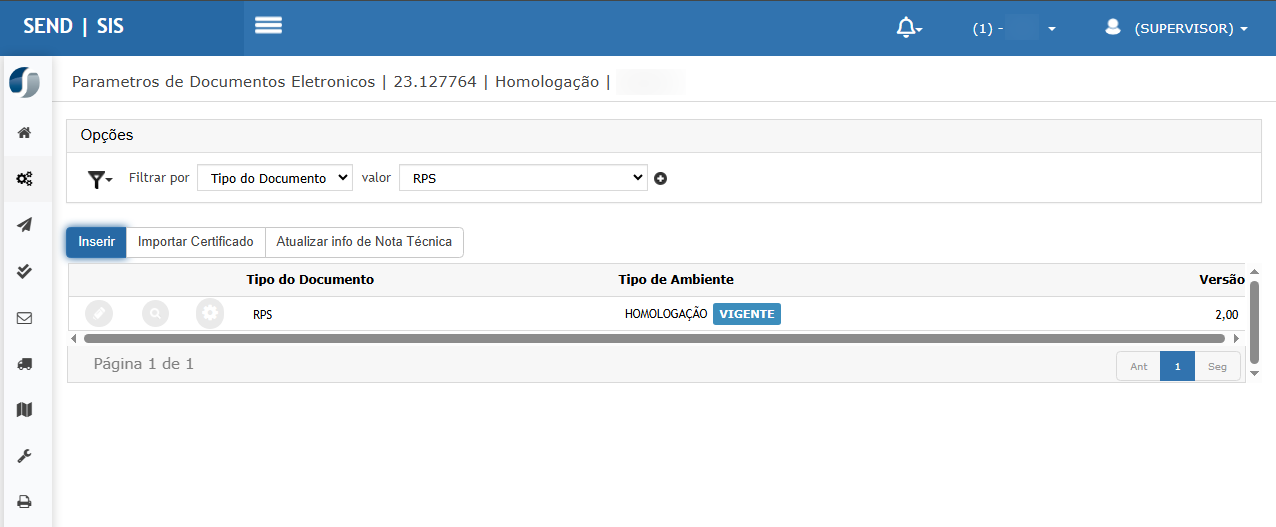](https://wiki.sendsolutions.com.br/uploads/images/gallery/2025-12/ypwwoWkKPXLuxTaZ-image.png) --- ##### **Importação dos parâmetros e schema atualizado** Após configurar a versão 2.0, é necessário importar os parâmetros para carregar o novo layout e os serviços atualizados. **Caminho da tela:** Documento Eletrônico → Configuração → Cadastro de Parâmetros → Editar (RPS) [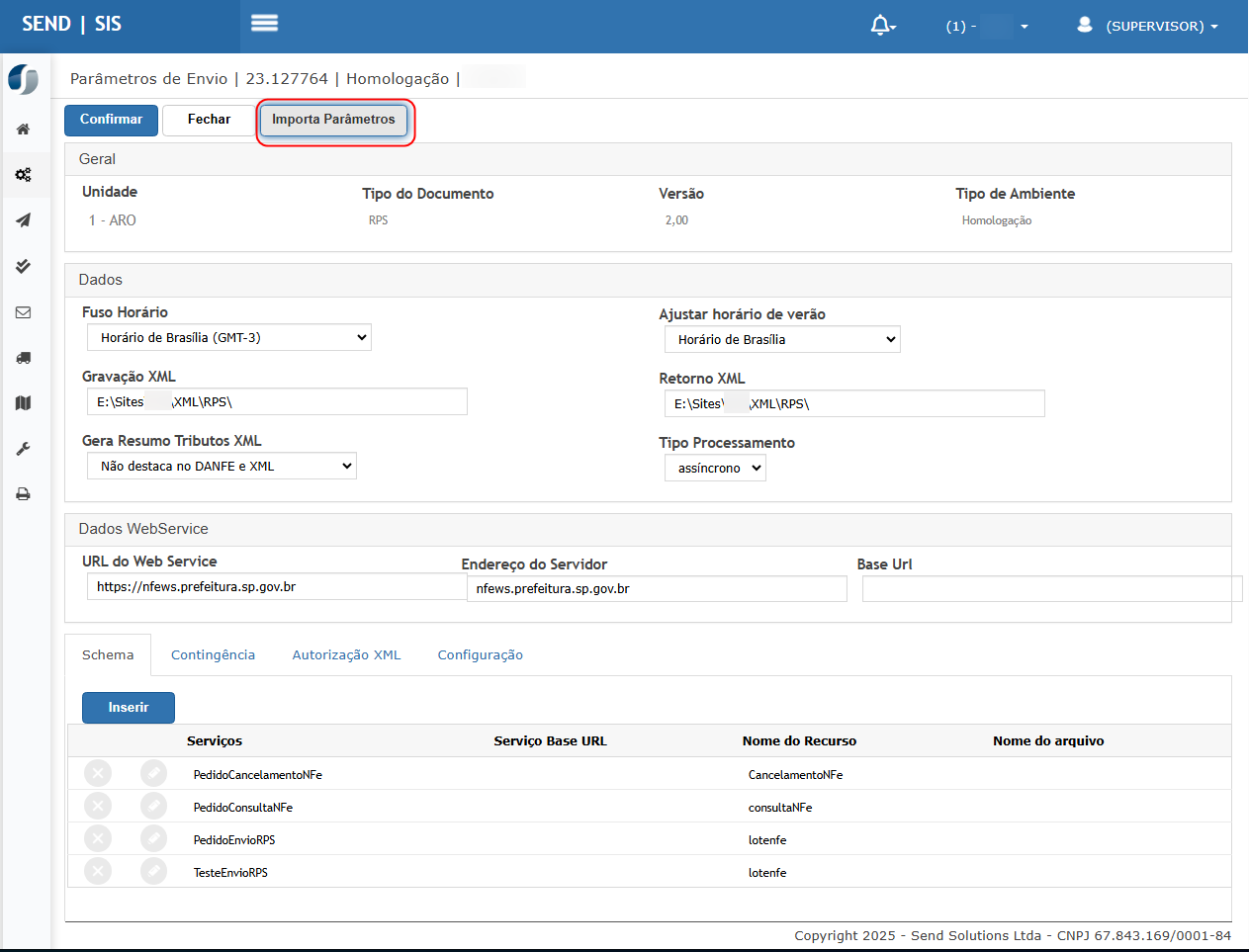](https://wiki.sendsolutions.com.br/uploads/images/gallery/2025-12/XFHN0FQ6i8QQOqpO-image.png) Funcionalidades disponíveis: - **Importar Parâmetros**; - Atualização automática do **schema (XSD)**; - Inclusão do novo serviço de envio em modo teste; - Atualização dos serviços vinculados ao RPS. --- ##### **Novo serviço de envio em modo teste (Reforma)** Com a importação dos parâmetros do RPS 2.0, o sistema disponibiliza o serviço: - **TesteEnvioRPS** [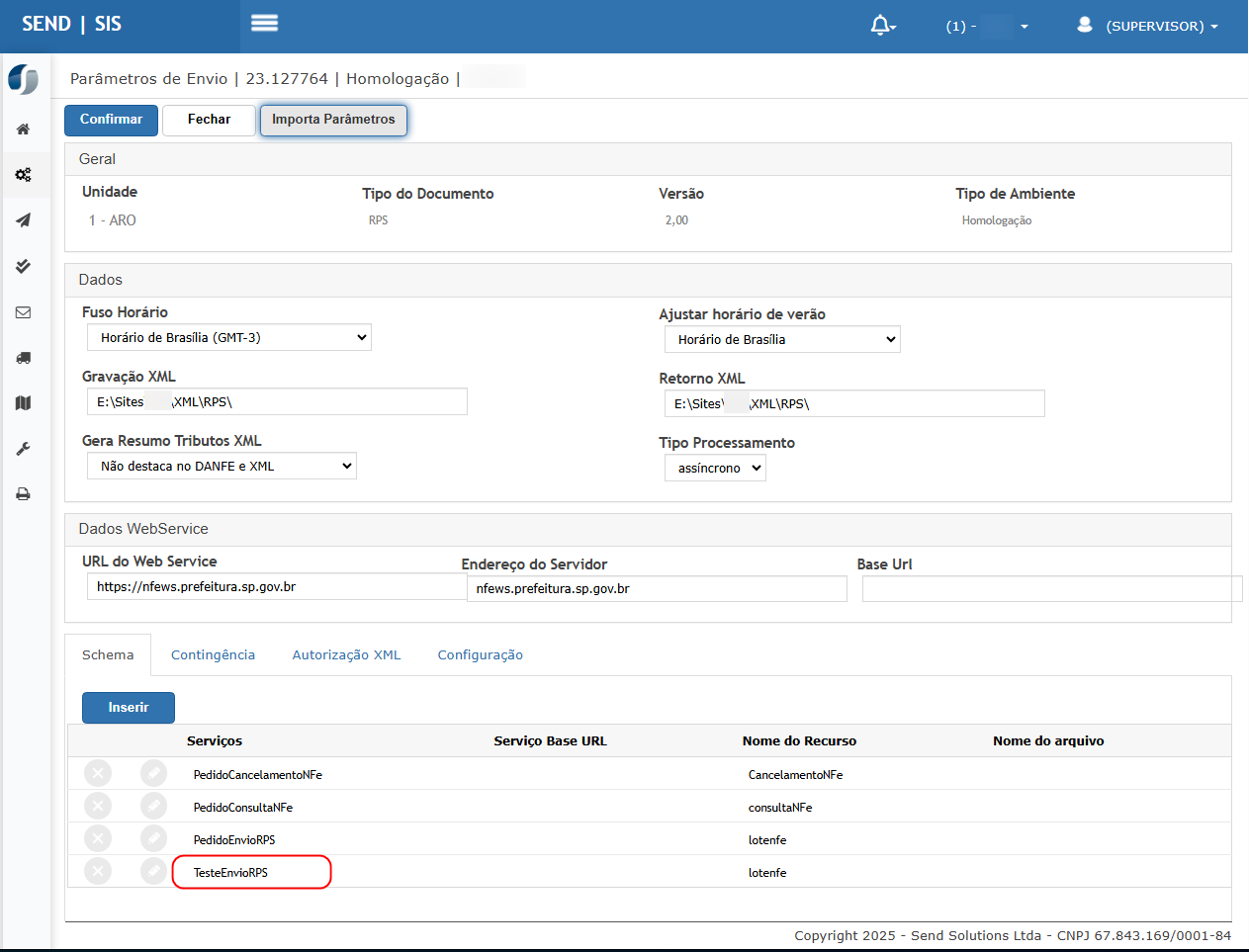](https://wiki.sendsolutions.com.br/uploads/images/gallery/2025-12/4Wzo8tQNprcyaySJ-image.png) Características: - Utilizado exclusivamente para validação do layout; - **Não gera NFS-e**; - **Não possui validade fiscal**; - Retorna apenas o resultado do processamento. Esse serviço é ideal para testes de integração e conferência do novo modelo tributário. --- ##### **Transmissão de RPS – São Paulo** Foi criada uma tela específica para transmissão do RPS no contexto da Reforma Tributária. **Caminho da tela:** Documento Eletrônico → NFS-e → Transmissão São Paulo [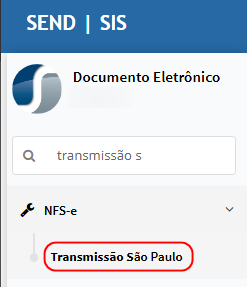](https://wiki.sendsolutions.com.br/uploads/images/gallery/2025-12/QkE0rWqbC2CsTx0M-image.png) Funcionalidades da tela: [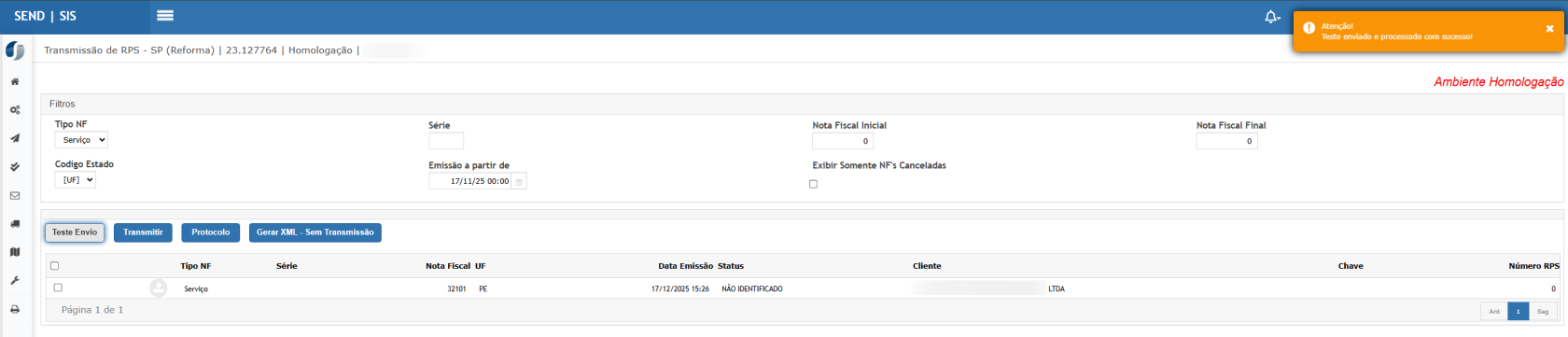](https://wiki.sendsolutions.com.br/uploads/images/gallery/2025-12/lZAtkV5Kr6fBkfMa-image.png) - Filtros por **data**, **série** e **status**; - Seleção de um ou mais RPS; - Ações disponíveis: - **Teste Envio** - **Transmitir** - **Protocolo** - **Gerar XML – Sem Transmissão** --- ##### **Envio em modo teste** O **Teste Envio** foi criado porque o Município de São Paulo **não disponibiliza ambiente oficial de homologação**. Características do Teste Envio: - Não gera NFS-e; - Não possui validade fiscal; - Retorna apenas a validação do processamento; - Ideal para testes prévios da Reforma Tributária.**Resultado esperado:**
Mensagem de sucesso indicando que o teste foi processado corretamente. ---Observações
- A adequação à Reforma Tributária foi implementada de forma **controlada e progressiva**; - O sistema permite **configuração antecipada** e **testes completos**, sem impacto fiscal; - A emissão da NFS-e estará preparada para o novo modelo tributário nacional; - Novas atualizações poderão ocorrer conforme ajustes legais e técnicos definidos pelos órgãos competentes. **ATENÇÃO: As informações neste documento são meramente ilustrativas e utilizadas apenas para fins de teste.**
# Módulo Contas a Receber # Integração de Notas Fiscais - Faturamento A rotina de **Integração no Contas a Receber** tem como objetivo integrar automaticamente os títulos financeiros gerados a partir do **faturamento (Notas Fiscais de Saída)**, garantindo que os valores faturados sejam corretamente registrados no módulo financeiro para controle de recebimentos, vencimentos e conciliações. Essa integração assegura que: - As notas fiscais emitidas sejam refletidas no **Contas a Receber**; - Os títulos financeiros sejam criados conforme **tipo de título, datas e valores** da nota; - O processo contábil e financeiro permaneça sincronizado; - Seja possível auditar e validar o resultado da integração por meio de relatórios. --- ##### **Caminho da funcionalidade** **Módulo:** Contas a Receber **Menu:** Manutenções → Integração → Integração de Faturamento [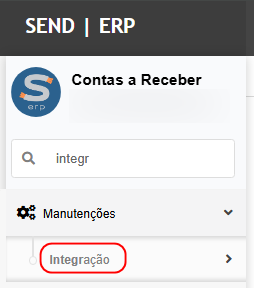](https://wiki.sendsolutions.com.br/uploads/images/gallery/2025-12/CVw1v59QVCYMUT7K-image.png) ---Tela Principal – Integração de Faturamento
Nesta tela são listados os **registros pendentes de integração financeira**, provenientes do faturamento. [](https://wiki.sendsolutions.com.br/uploads/images/gallery/2025-12/vnJIL43Q1J6LqZ3d-image.png) **Informações exibidas:** - **Unidade Operacional** Unidade responsável pelo faturamento e geração dos títulos. - **Data** Data de referência da nota fiscal. - **Nota Fiscal** Número da nota que será integrada. - **Tipo (E/S)** Indica se a operação é de **Entrada ou Saída** (no caso do faturamento, Saída).**Ações disponíveis:**
- Selecionar os registros desejados; - Clicar em **Confirmar** para iniciar a integração financeira. --- ##### **Processamento da Integração** Após a confirmação: - O sistema processa os registros selecionados; - Gera os títulos financeiros no **Contas a Receber**; - Aplica automaticamente: - Tipo de título; - Datas de emissão e vencimento; - Valores da nota fiscal; - Cliente e filial vinculados. O processamento é feito em lote, garantindo agilidade e consistência. --- ##### **Dashboard de Processamento** Ao concluir a integração, o sistema exibe o **Dashboard** com os relatórios gerados. [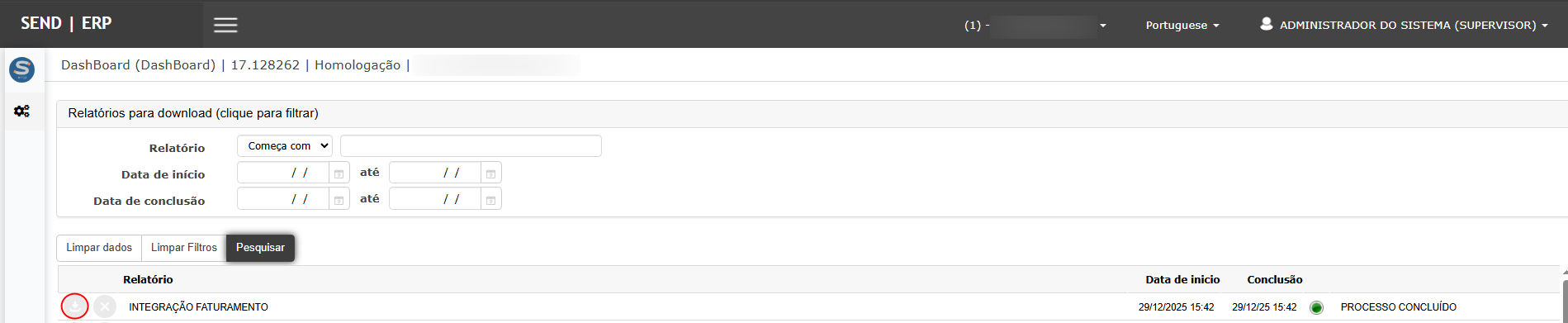](https://wiki.sendsolutions.com.br/uploads/images/gallery/2025-12/i8qpbv8VBoLzeVtn-image.png) **Informações do Dashboard:** - **Nome do Relatório:** INTEGRAÇÃO FATURAMENTO - **Data de Início e Conclusão** - **Status do Processo:** - Processo Concluído - Erro no processamento (quando aplicável)Ações disponíveis:
- Filtrar relatórios por período; - Fazer download do relatório em PDF; - Excluir relatórios antigos (quando permitido). --- ##### **Relatório de Integração de Faturamento** O relatório detalha o resultado da integração realizada. [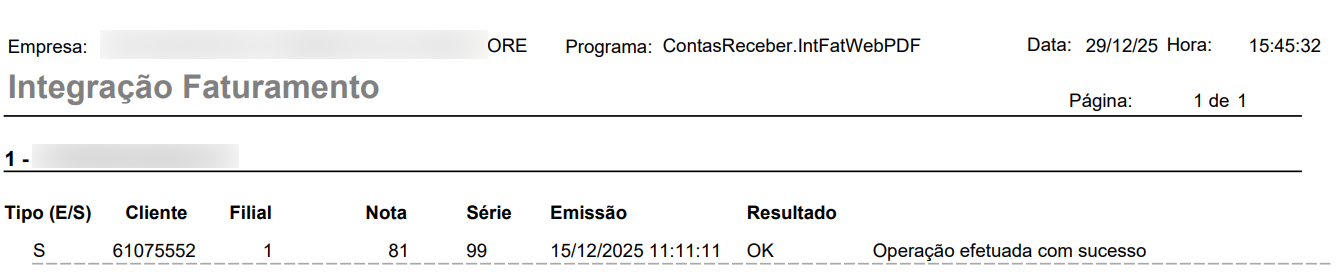](https://wiki.sendsolutions.com.br/uploads/images/gallery/2025-12/g500WZTfCWOZcQCZ-image.png) **Informações apresentadas:** - Tipo da operação (Entrada/Saída); - Código do Cliente; - Filial; - Número da Nota Fiscal; - Série; - Data e hora de emissão; - **Resultado da integração**: - **OK – Operação efetuada com sucesso** - Mensagens de erro, quando houver inconsistências. Esse relatório é essencial para auditoria e validação do processo financeiro. ---Observações Importantes
- Apenas **notas fiscais faturadas e não integradas** são exibidas para processamento. - Caso existam inconsistências cadastrais (cliente, tipo de título, parâmetros financeiros), a integração pode ser bloqueada. - A integração **não altera dados fiscais da nota**, apenas gera os reflexos financeiros. - O relatório de integração deve sempre ser conferido para garantir que todos os títulos foram gerados corretamente. - O processo pode ser executado quantas vezes forem necessárias, respeitando o controle de registros já integrados. **ATENÇÃO: As informações neste documento são meramente ilustrativas e utilizadas apenas para fins de teste.**
# Módulo Recebimento # Nota Fiscal - Manual A rotina **Nota Fiscal Manual** permite registrar no sistema notas fiscais recebidas de fornecedores que **não tiveram integração eletrônica automática** (via XML ou manifesto), ou que exigem **lançamento manual** por particularidades fiscais, tributárias ou operacionais. Esse lançamento garante que: - A nota seja registrada no **contas a pagar**, **estoque**, **livro fiscal** e **contabilidade**, respeitando as parametrizações fiscais. - Todos os documentos recebidos passem pelas **validações necessárias para apuração fiscal**, incluindo ICMS, IPI, IBS, CBS e demais tributos conforme regras da Reforma Tributária. - Informações fiscais obrigatórias sejam validadas para garantir consistência com DF-e (documentos fiscais eletrônicos). ---**Tela Principal**
Acesse **Recebimento → Nota Fiscal** Nesta etapa, o usuário preenche os dados essenciais da nota fiscal recebida. [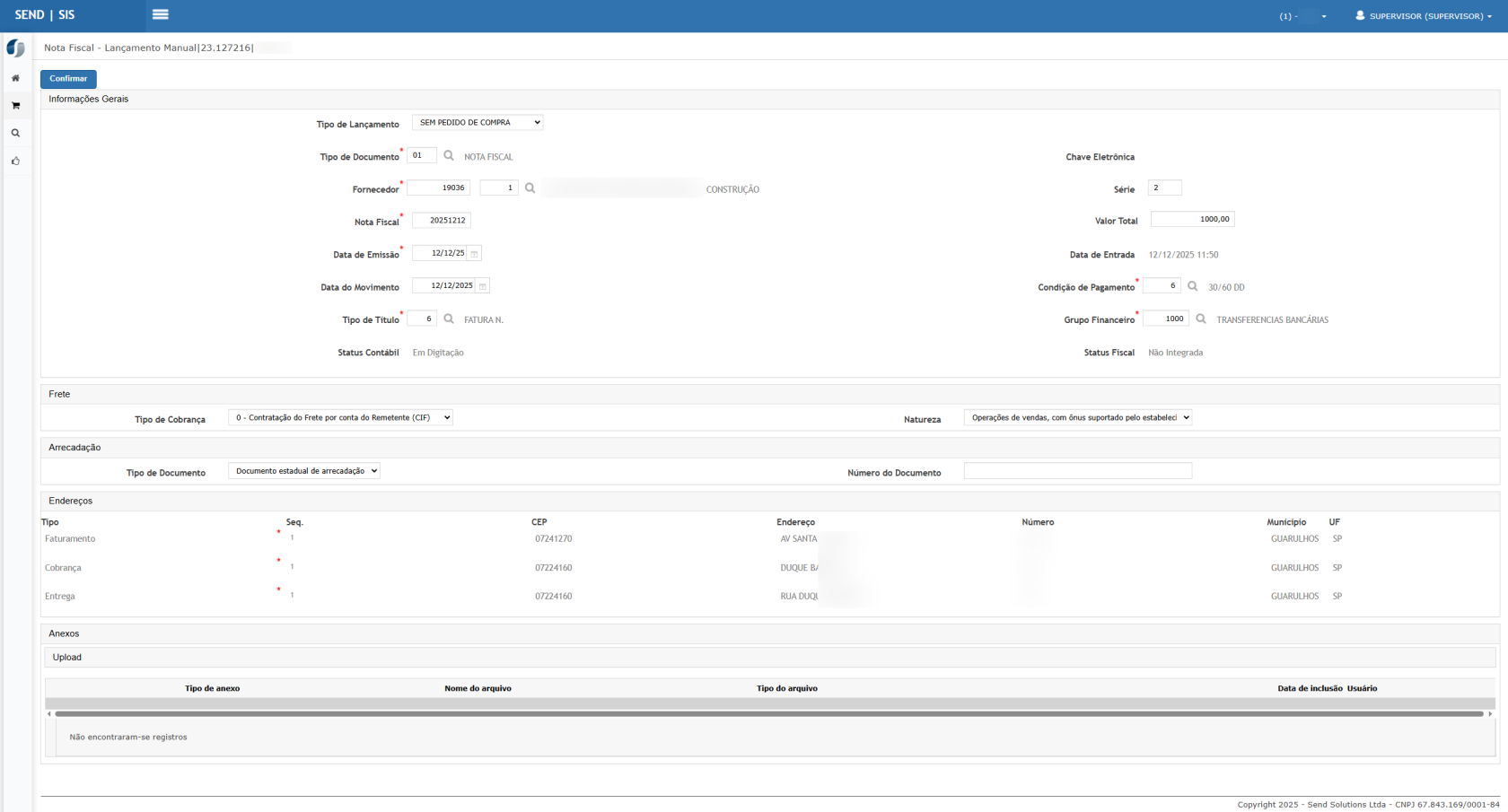](https://wiki.sendsolutions.com.br/uploads/images/gallery/2025-12/SjNyhWDCfFkUUsqm-image.png) **Campos principais:** - **Tipo de Lançamento** Define se a nota está vinculada a um pedido de compra ou se será lançada sem pedido. - **Tipo de Documento** Seleção do modelo fiscal conforme documento recebido (ex.: NF-e 55). - **Fornecedor** Informar o código do fornecedor. O sistema traz automaticamente o CNPJ/CPF, IE e endereço. - **Nota Fiscal** Número da nota conforme documento recebido. - **Série** Série fiscal da nota. - **Valor Total** Total da nota fiscal conforme documento eletrônico. - **Data de Emissão / Data de Entrada / Data de Movimento** Datas usadas para apuração fiscal, movimentação de estoque e contabilização. - **Tipo de Título / Condição de Pagamento / Grupo Financeiro** Utilizados para geração do título financeiro no contas a pagar. - **Status Fiscal** Indica se a nota já foi integrada ao módulo Fiscal (integrada, pendente, rejeitada etc.). --- ##### **Seção de Frete** Nesta parte são configuradas as informações relacionadas à cobrança de frete: - **Tipo de Cobrança (CIF / FOB / outros)** - **Valor do frete informado** - **Transportadora** - **Natureza de operação do serviço de frete** --- ##### **Arrecadação** Define informações obrigatórias para documentos que requerem recolhimento: - **Tipo de Documento Estadual de Arrecadação** - **Número do Documento** --- ##### **Endereços** A nota deve possuir endereços válidos conforme cadastro do fornecedor: - **Faturamento** - **Cobrança** - **Entrega** O sistema carrega automaticamente os dados do fornecedor, permitindo ajustes. --- ##### **Anexos** Permite anexar documentos relacionados à nota fiscal, como: - XML - PDF - DANFE - Comprovantes de frete - Laudos, certificados etc. ---**Ações e Configurações**
Seguindo o padrão das suas documentações anteriores, abaixo estão as ações descritas com ícones: - ● **Para inserir uma nova nota**, clique no ícone ➕ Inserir e preencha os campos obrigatórios. - ● **Para consultar uma nota lançada**, utilize o ícone 🔍 e visualize todas as informações fiscais e financeiras. - ● **Para editar**, clique no ícone ✏️ e ajuste dados da nota antes da integração fiscal. - ● **Para excluir**, clique no ícone ❌ e confirme na mensagem apresentada. - ● **Para anexar documentos**, utilize o ícone 📎 na seção de Anexos. - ● **O campo *Tipo de Lançamento* determina se haverá integração com pedido de compra ou entrada direta no estoque.** - ● **Ao confirmar a nota, o sistema realiza validações fiscais obrigatórias**, incluindo verificação do CFOP, CST/CSOSN, alíquotas e tributos definidos pela Reforma Tributária. - ● **Caso o XML seja importado posteriormente, os dados do lançamento manual serão conciliados automaticamente**, se compatíveis com o DF-e. ---**Observações Importantes**
- A nota só será considerada válida após **integração fiscal**, momento em que o sistema valida tributos, regras estaduais e municipais, e campos exigidos na Reforma Tributária. - Para empresas que utilizam IBS/CBS, o sistema valida automaticamente a classificação tributária do item, CFOP e regra fiscal. - Notas lançadas manualmente também serão submetidas a validações DF-e para evitar divergências entre o documento físico e o eletrônico. - Caso o fornecedor envie XML posteriormente, o sistema poderá sugerir **vinculação automática** com a nota já cadastrada. - Alterações nos campos fiscais podem impactar na contabilização e no contas a pagar.Itens da Nota Fiscal
Após o cadastro dos dados gerais da nota fiscal, o próximo passo é o lançamento dos **itens recebidos**, que serão responsáveis pela movimentação de estoque, apuração fiscal e geração dos valores tributários. ##### Tela de Listagem de Itens Nesta tela é apresentada a relação de itens vinculados à nota fiscal. [](https://wiki.sendsolutions.com.br/uploads/images/gallery/2025-12/WonDlOmn4zWr4xlW-image.png) Funcionalidades disponíveis: - **Inserir** ➕ Permite incluir um novo item na nota fiscal. - **Consultar** 🔍 Visualiza os dados completos do item cadastrado. - **Editar** ✏️ Permite alterar informações do item antes da finalização da nota. - **Filtros** Possibilitam localizar itens por material ou descrição. Enquanto não houver itens cadastrados, o grid permanecerá vazio. --- ##### Inclusão / Edição do Item Ao inserir ou editar um item, o sistema exibe a tela de **Detalhamento do Item**, dividida em seções. [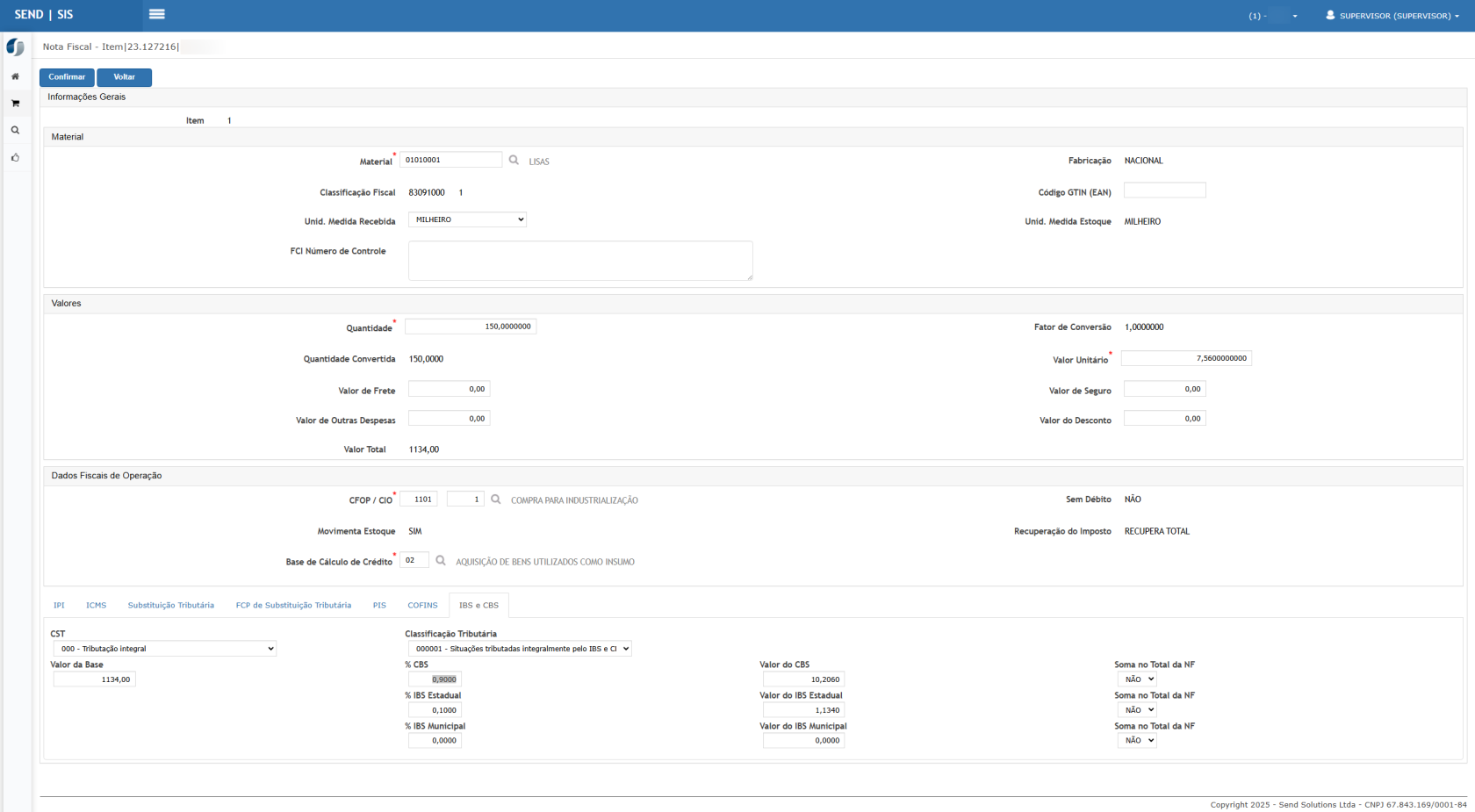](https://wiki.sendsolutions.com.br/uploads/images/gallery/2025-12/Ceb2wrYuTi3SSfIL-image.png) ##### Informações do Material Nesta seção são definidos os dados básicos do produto recebido: - **Material** Código do item cadastrado no sistema. - **Descrição** Preenchida automaticamente conforme o cadastro do material. - **Classificação Fiscal (NCM)** Utilizada para cálculo de tributos e validações fiscais. - **Fabricação (Nacional / Importado)** Influencia na tributação, principalmente ICMS, IPI e IBS/CBS. - **Unidade de Medida Recebida / Estoque** O sistema realiza automaticamente a conversão, se aplicável. - **Código GTIN (EAN)** Quando informado, é utilizado para validações fiscais e comerciais. - **FCI – Número de Controle** Obrigatório para operações com produtos importados, conforme legislação. --- ##### Valores do Item Nesta etapa são informados os valores financeiros do item: - **Quantidade Recebida** - **Quantidade Convertida** - **Valor Unitário** - **Valor de Frete** - **Valor de Seguro** - **Outras Despesas** - **Valor de Desconto** - **Valor Total do Item** > O valor total do item é recalculado automaticamente conforme os valores informados. --- ##### Dados Fiscais da Operação Define as regras fiscais aplicáveis ao item: - **CFOP / CIO** Determina a natureza da operação e as regras fiscais aplicáveis. - **Movimenta Estoque** Indica se o item gera entrada física no estoque. - **Base de Cálculo de Crédito** Define o tipo de crédito fiscal a ser apropriado (ex.: insumo, revenda, ativo etc.). - **Sem Débito** Indica se a operação não gera débito fiscal. - **Recuperação de Imposto** Define se os tributos são recuperáveis (total, parcial ou não recuperáveis). --- ##### Abas de Tributos do Item O sistema disponibiliza abas específicas para cada tributo: - **ICMS** - **IPI** - **Substituição Tributária** - **FCP de Substituição Tributária** - **PIS** - **COFINS** - **IBS e CBS (Reforma Tributária)** ##### Aba IBS e CBS Nesta aba são configuradas as informações da Reforma Tributária: - **CST** - **Classificação Tributária** - **Alíquotas de CBS** - **Alíquotas de IBS Estadual** - **Alíquotas de IBS Municipal** - **Valores calculados de cada tributo** - **Indicação se o valor soma ou não no total da NF** > As informações desta aba são carregadas conforme o cadastro fiscal e as tabelas básicas vigentes. ---Rateio do Item
Após a inclusão do item, o sistema permite realizar o **rateio contábil e de estoque**. [](https://wiki.sendsolutions.com.br/uploads/images/gallery/2025-12/Oeh5zEqoZiNbAXzn-image.png) [](https://wiki.sendsolutions.com.br/uploads/images/gallery/2025-12/PrrEVBgbf69dcPg4-image.png) Nesta tela são definidos: - **Percentual de Rateio** - **Quantidade** - **Valor** - **Almoxarifado** - **Conta Contábil** - **Centro de Custo** - **Lote do Produto** (quando aplicável) O rateio pode ser: - Automático (100%) - Manual, quando o item precisa ser distribuído entre contas ou centros de custo distintos --- ##### Status do Item Após o rateio, o item passa a apresentar indicadores no grid: - **Rateio Efetuado** - **Não Acondicionado** (quando não há controle específico) - **Não Controla Lote** (quando o material não exige controle de lote) Esses status ajudam a identificar rapidamente se o item está pronto para finalização da nota. ---Observações Importantes – Itens
- Todos os **tributos do item** são recalculados automaticamente ao confirmar a nota. - A correta definição de **CFOP, CIO e Classificação Tributária** é essencial para evitar rejeições fiscais. - As regras de **IBS, CBS e IS** seguem estritamente as configurações fiscais e tabelas atualizadas. - Alterações nos itens após a liberação da nota podem impactar: - Estoque - Contabilidade - Contas a Pagar - Caso o item esteja vinculado a um pedido de compra, o sistema realiza a conciliação automática das quantidades recebidas. ---**Totais da Nota Fiscal**
Após cadastrar os itens, o sistema apresenta um resumo consolidado dos valores financeiros e fiscais. [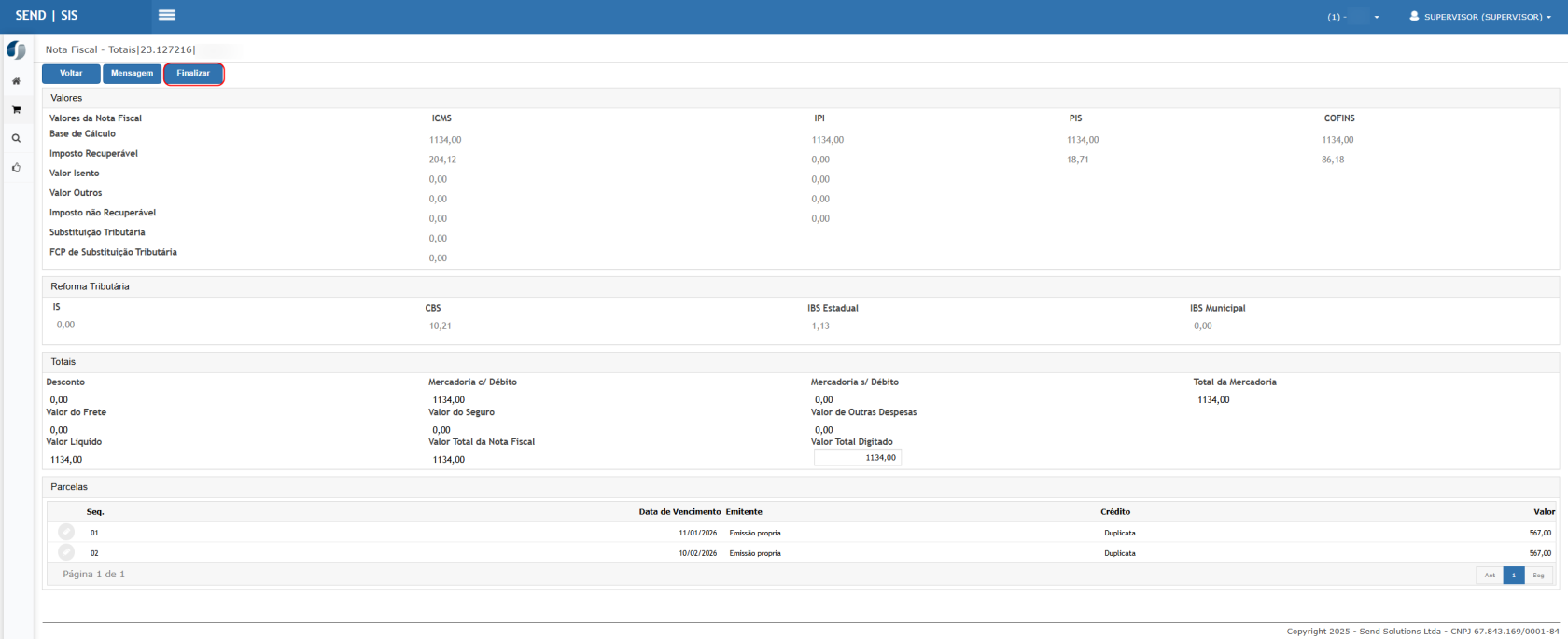](https://wiki.sendsolutions.com.br/uploads/images/gallery/2025-12/Uv9XWVPXFZG6U9N1-image.png) ##### **Valores da Nota Fiscal** Inclui: - Base de Cálculo - Imposto Recuperável - Valor Isento - Imposto Não Recuperável - Outros Valores - Substituição Tributária - FCP de Substituição Tributária --- ##### **Impostos Calculados** Os valores são gerados conforme: - Configuração fiscal do item - CFOP / CIO - Classificação Tributária - CST - Regras da Reforma Tributária Impostos exibidos: - ICMS - IPI - PIS - COFINS --- ##### **Reforma Tributária** Quando aplicável, o sistema apresenta: - **IS – Imposto Seletivo** - **CBS – Contribuição sobre Bens e Serviços** - **IBS Estadual** - **IBS Municipal** Cada tributo é calculado conforme a base e alíquota configuradas. --- ##### **Totais da Operação** Exibidos no rodapé: - Desconto - Valor do Frete - Valor do Seguro - Mercadoria com/sem débito - Valor Total da Nota Fiscal - Valor Líquido --- ##### **Parcelas** Os títulos gerados para o Contas a Pagar são apresentados com: - Número da parcela - Data de vencimento - Emissor do título - Tipo de crédito - Valor Essas informações alimentam automaticamente o módulo financeiro. ---**Consulta da Nota Após Finalização**
As notas cadastradas podem ser consultadas em: **Recebimento → Nota Fiscal Manual** O usuário pode filtrar por: - Número da Nota - Série - Status Contábil - Status Fiscal - Data de emissão ##### **Informações do Grid:** - Série - Nota Fiscal - Sequência - Data de Emissão - Status Contábil - Status Fiscal - Documento Fiscal - Chave Eletrônica > Após o recebimento manual, a nota permanece **Não Integrada** até o processo fiscal ser concluído. --- ##### **Ações Disponíveis na Consulta** - **Consultar** - **Editar (se em digitação)** - **Excluir notas não liberadas** - **Visualizar Documento** - **Gerar PDF/Impressão** - **Reprocessar / Integrar (quando aplicável)** ---**Observações Importantes**
- Os tributos **CBS, IBS e IS** são validados automaticamente conforme classificações fiscais e regras da Reforma Tributária. - Se houver divergências fiscais, o sistema poderá impedir a finalização ou alertar o usuário. - Notas manuais podem ser posteriormente conciliadas com XML recebido. - A integração contábil depende das parametrizações do módulo Contabilidade. **ATENÇÃO: As informações neste documento são meramente ilustrativas e utilizadas apenas para fins de teste.**
# Nota Fiscal - Xml A rotina de **Recebimento de XML** permite a **importação e validação de documentos fiscais eletrônicos recebidos de fornecedores**, garantindo a integração correta com os módulos **Fiscal, Contábil, Estoque e Financeiro**. Essa funcionalidade é utilizada principalmente para: - Importar **NF-e de Entrada (modelo 55)**; - Validar automaticamente os dados fiscais do XML; - Garantir conformidade com **CFOP, CST/CSOSN, classificação fiscal e tributos**; - Preparar o documento para **lançamento automático ou conferência manual**; - Atender às **regras da Reforma Tributária**, quando aplicável (IBS, CBS, IS). ---Tela Principal – Recebimento de XML
Nesta tela, o usuário visualiza e gerencia todos os **XMLs recebidos** no sistema. [](https://wiki.sendsolutions.com.br/uploads/images/gallery/2025-12/rbVvW3m37wHva5NN-image.png) [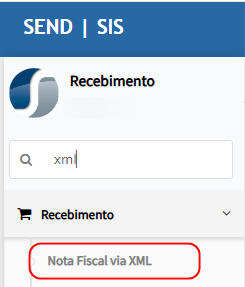](https://wiki.sendsolutions.com.br/uploads/images/gallery/2025-12/wV1VBPl7JZrxXN7v-image.png) [](https://wiki.sendsolutions.com.br/uploads/images/gallery/2025-12/XcoZlSuU9EEA3oN6-image.png) Funcionalidades principais: - Importar XML manualmente; - Visualizar XMLs pendentes, processados ou cancelados; - Consultar status de validação fiscal; - Executar ações de integração ou conferência. --- ##### **Importação do XML** [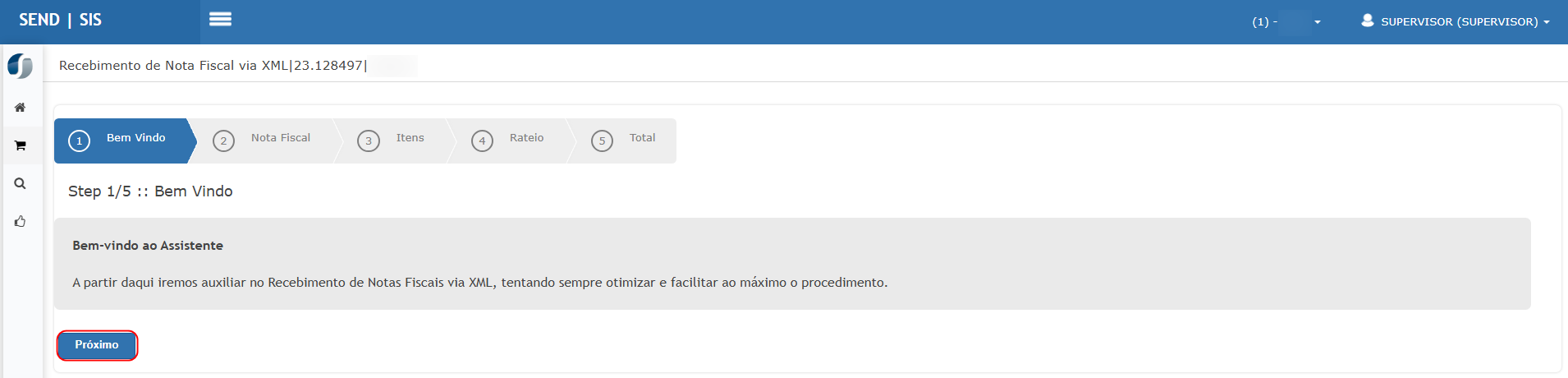](https://wiki.sendsolutions.com.br/uploads/images/gallery/2025-12/mT4jSfRSFekCR4o2-image.png) [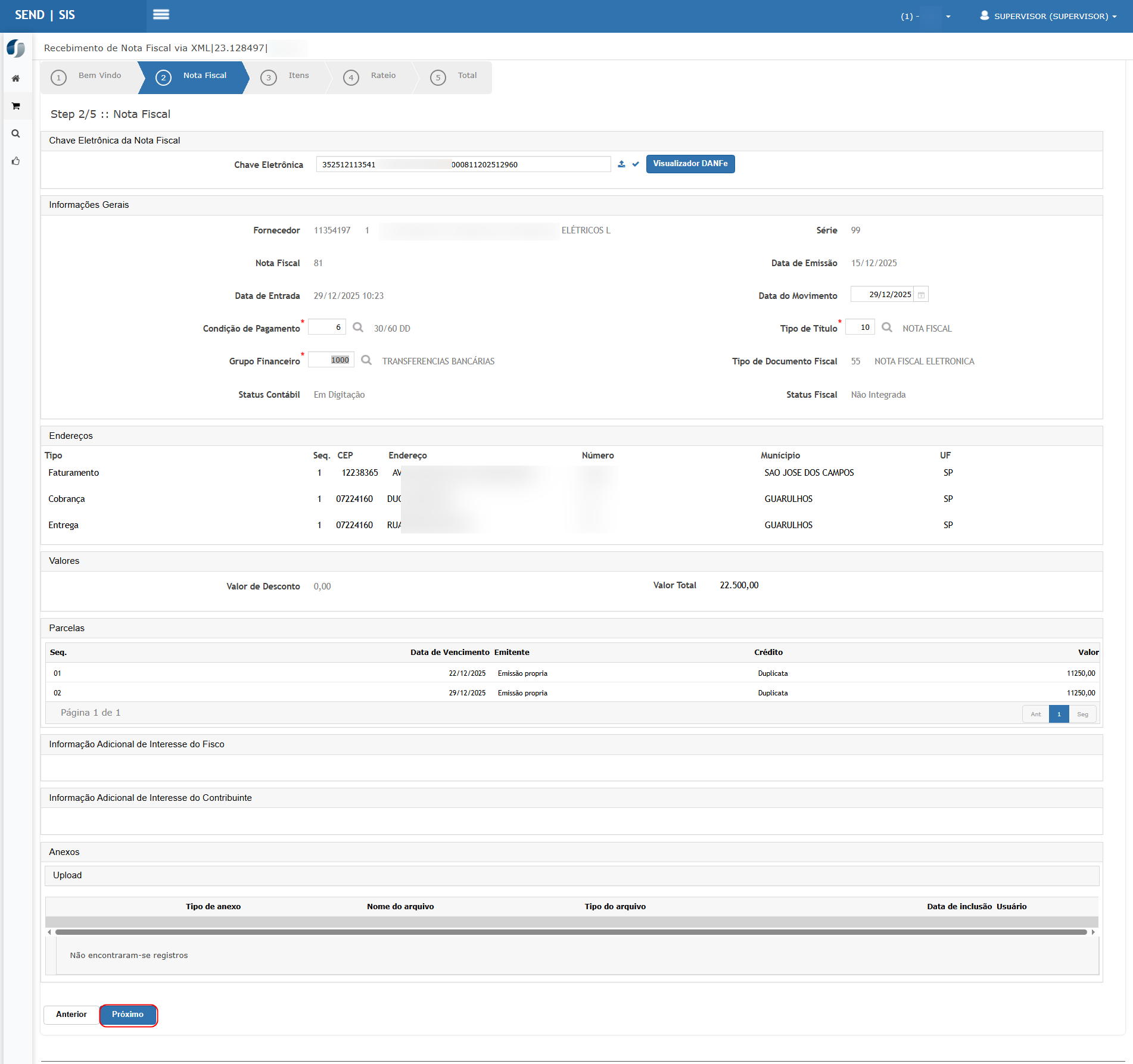](https://wiki.sendsolutions.com.br/uploads/images/gallery/2025-12/FjXKWI3Xfi5KsO2J-image.png) Ao importar o XML, o sistema realiza automaticamente: - Leitura do layout DF-e; - Validação da assinatura digital; - Identificação do **emitente**, **destinatário** e **tipo de documento**; - Verificação de duplicidade (chave eletrônica). --- ##### **Validações Realizadas no Recebimento** [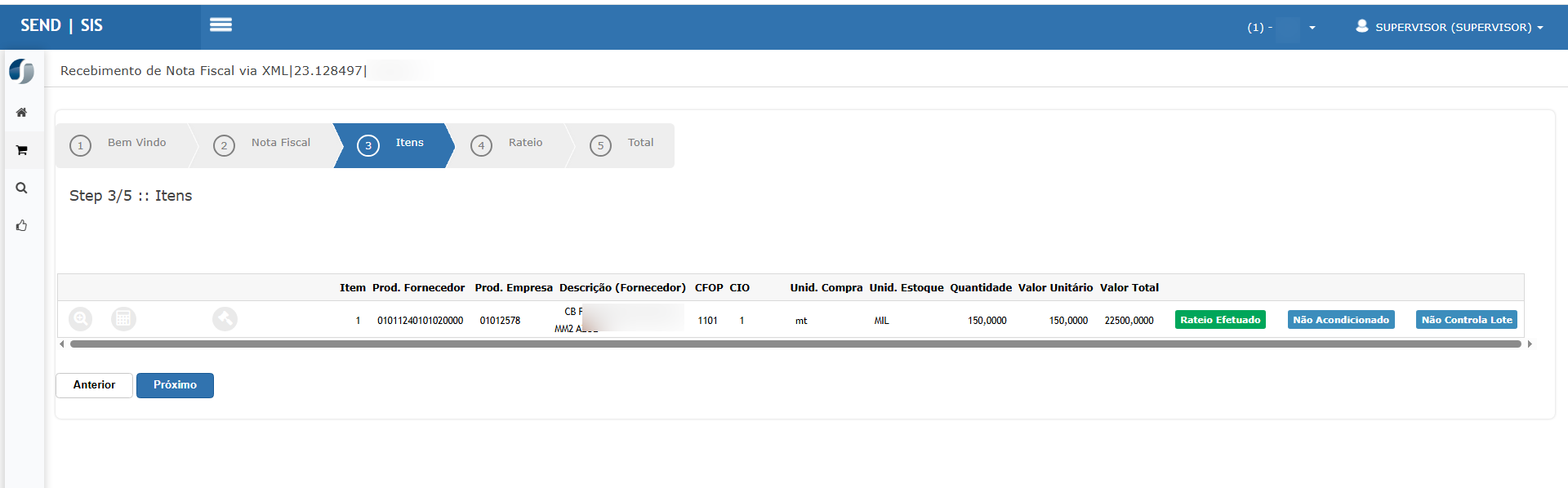](https://wiki.sendsolutions.com.br/uploads/images/gallery/2025-12/plNozW7sGHnZy68C-image.png) Após a importação, o sistema executa uma série de **validações**, incluindo: [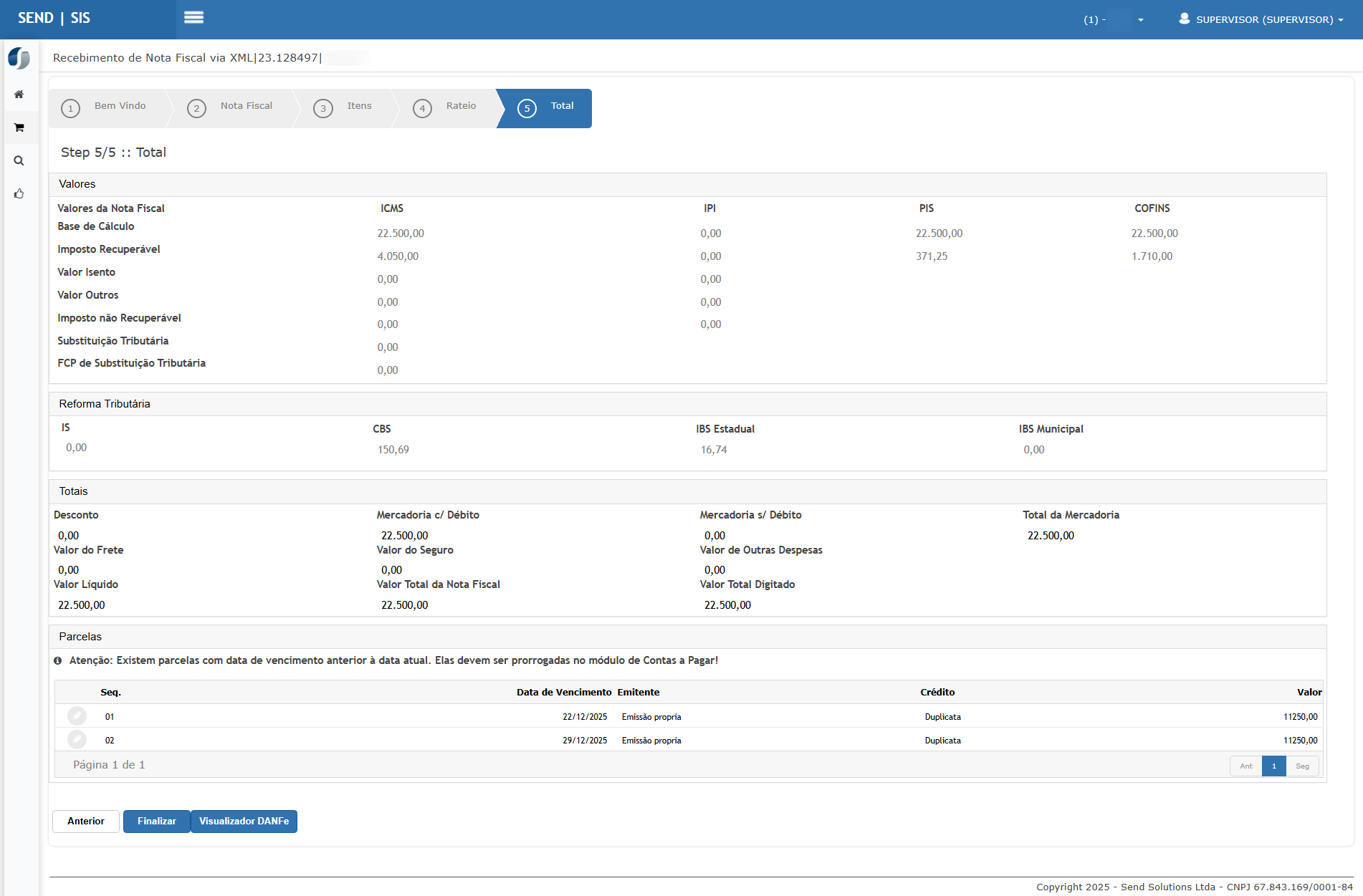](https://wiki.sendsolutions.com.br/uploads/images/gallery/2025-12/aWtDgp0hLSS7d8zd-image.png) **Validações Fiscais** - CFOP válido para operação de entrada; - CST / CSOSN compatível com o regime tributário; - Classificação fiscal permitida para o tipo de documento (NF-e, CT-e, NFS-e); - Regras estaduais e municipais; - Validação de **IBS, CBS e IS**, quando aplicável (Reforma Tributária). **Validações Cadastrais** - Fornecedor cadastrado no sistema; - Produtos/serviços vinculados ou passíveis de associação; - Unidades de medida compatíveis; - Natureza de operação configurada. --- ##### **Consulta e Detalhamento do XML** [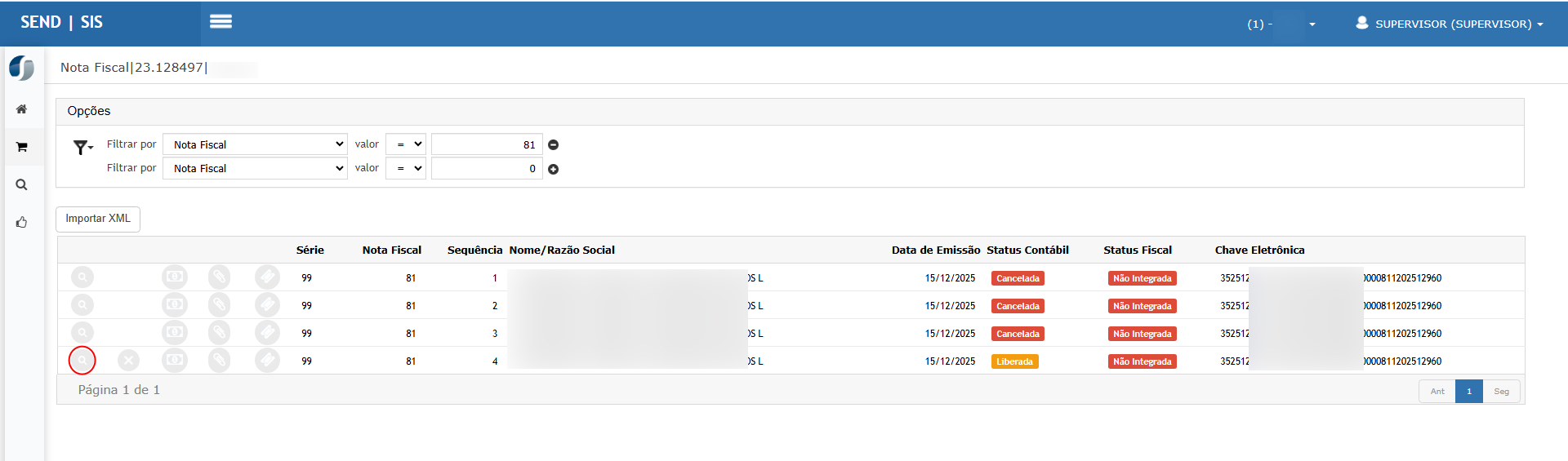](https://wiki.sendsolutions.com.br/uploads/images/gallery/2025-12/45W5yl5C78QNEJ1k-image.png) [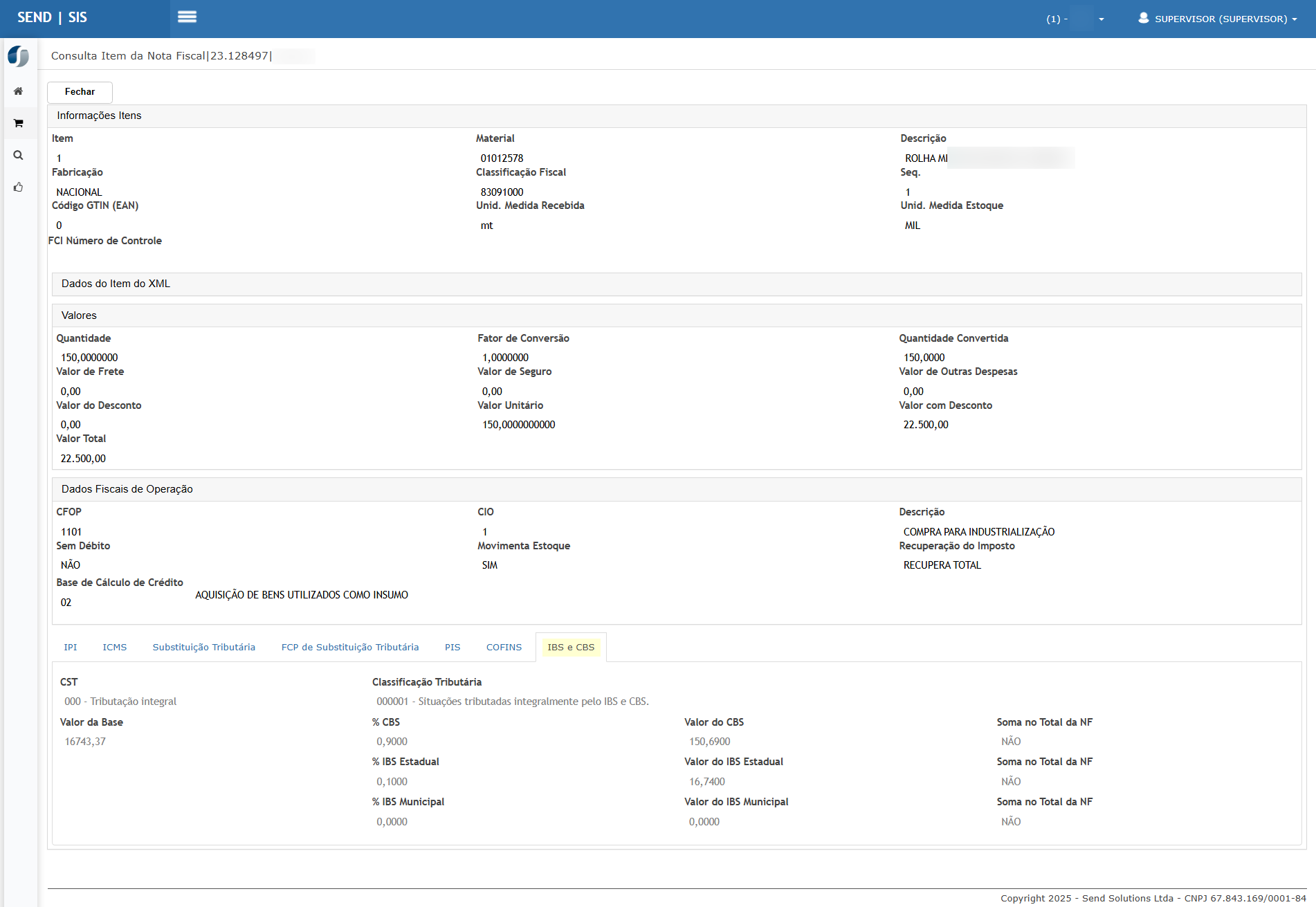](https://wiki.sendsolutions.com.br/uploads/images/gallery/2025-12/0PbNMidI1GyoZRC4-image.png) Na consulta do XML, o usuário pode visualizar: - Chave eletrônica; - Número, série e data de emissão; - Emitente e destinatário; - Valores totais e impostos destacados; - Situação fiscal e contábil; - Impostos; Também é possível visualizar o **conteúdo completo do XML**, garantindo conferência com o documento recebido do fornecedor. ---**Ações Disponíveis**
Seguindo o padrão do sistema, os ícones permitem: ● **Consultar** – Visualizar detalhes do XML importado ● **Cancelar** – Remover XML não integrado ● **Visualizar XML** – Abrir o arquivo original ● **Ver Erros** – Exibir mensagens de rejeição ou inconsistência ---Observações Importantes
- O XML **não gera efeitos fiscais ou contábeis** enquanto não for integrado; - XMLs rejeitados **não podem ser integrados** sem correção; - A classificação fiscal vinculada aos itens deve ser **compatível com o DF-e**, conforme regras da Reforma Tributária; - Caso exista **lançamento manual prévio**, o sistema pode sugerir a **vinculação automática** ao XML; - Alterações fiscais após a integração podem impactar **estoque, impostos e contabilidade**. --- **Considerações sobre a Reforma Tributária** Para empresas já parametrizadas com a Reforma Tributária: - IBS, CBS e IS são **validados no recebimento do XML**; - Classificações fiscais incompatíveis com o documento são **bloqueadas**; - O sistema garante aderência ao **modelo nacional de tributação do consumo**. **ATENÇÃO: As informações neste documento são meramente ilustrativas e utilizadas apenas para fins de teste.**
# Nota Fiscal - Reinf 2.1.1 A rotina **Nota Fiscal de Serviço – REINF** permite registrar, no módulo **Recebimento**, as notas fiscais de serviços tomados que possuem **retenções tributárias** e que devem ser **apuradas e informadas ao EFD-Reinf**. Esse processo garante que: - As notas de serviços recebidas sejam registradas corretamente no sistema; - As **retenções legais** (INSS, IR, PIS, COFINS, CSLL, ISS, quando aplicável) sejam calculadas e controladas; - As informações sejam integradas aos módulos **Financeiro, Fiscal, Contábil e EFD-Reinf**; - O sistema mantenha conformidade com as obrigações acessórias federais. ---Tela Principal – Consulta de Notas de Serviço REINF
Caminho da tela: **Recebimento → Nota Fiscal de Serviço – REINF 2.1.1** [](https://wiki.sendsolutions.com.br/uploads/images/gallery/2025-12/CHQidPben6FXLAWa-image.png) Nesta tela o usuário pode **consultar, inserir e acompanhar** as notas fiscais de serviço sujeitas ao REINF. [](https://wiki.sendsolutions.com.br/uploads/images/gallery/2025-12/R5PoDrHiUYy5YWqX-image.png) Funcionalidades da tela: - Filtros por: - Número da Nota Fiscal - Série - Status Contábil - Status Fiscal - Visualização em grid com as principais informações: - Série - Nota Fiscal - Sequência - Data de Emissão - Status Contábil - Status Fiscal - Documento Fiscal - Chave Eletrônica **Ação principal:** - **Inserir**: inicia o lançamento de uma nova Nota Fiscal de Serviço – REINF. --- #### **Consulta de Nota Fiscal de Serviço – Cabeçalho** Ao clicar em **Inserir/Consulta**, o sistema abre a tela de **lançamento da nota fiscal com retenção**. [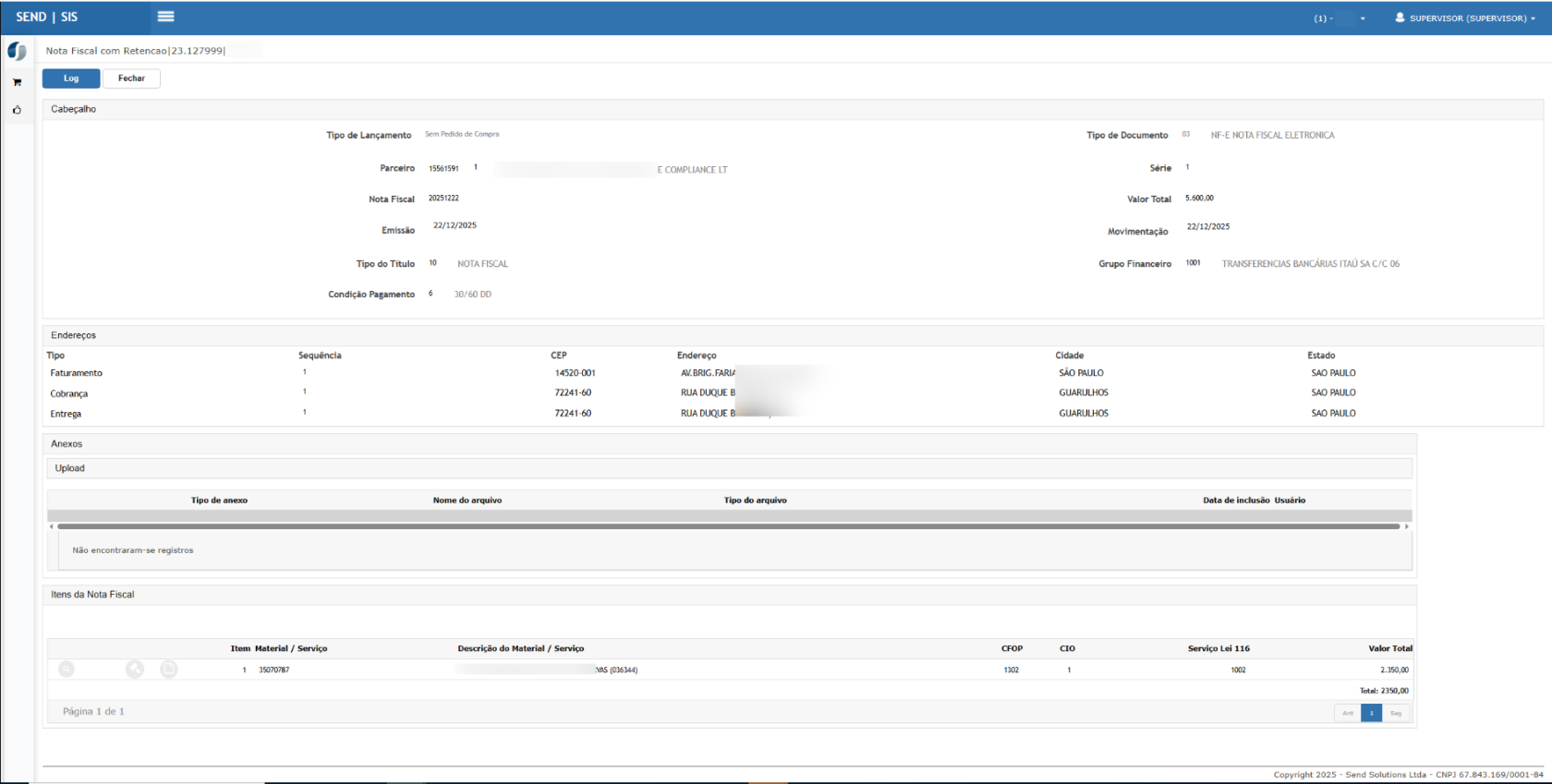](https://wiki.sendsolutions.com.br/uploads/images/gallery/2025-12/FtDXuIa0wBdcqI5M-image.png) **Informações do Cabeçalho:** - **Tipo de Lançamento** Define se a nota será lançada: - Sem pedido de compra - Com pedido de compra (quando aplicável) - **Tipo de Documento** Modelo fiscal utilizado (ex.: NF-e / NFS-e). - **Parceiro (Fornecedor)** Prestador do serviço. Ao informar o código, o sistema carrega automaticamente: - Razão social - CNPJ/CPF - Endereços - **Nota Fiscal / Série** Informações conforme documento recebido. - **Data de Emissão** Data constante no documento fiscal. - **Data de Movimentação** Data utilizada para: - Contabilização - Financeiro - Apuração fiscal - **Valor Total** Valor bruto da nota fiscal de serviço. - **Tipo de Título / Condição de Pagamento / Grupo Financeiro** Definem a geração do título no **Contas a Pagar**. --- **Endereços** Nesta seção são exibidos os endereços vinculados ao prestador: - Faturamento - Cobrança - Entrega (quando aplicável) Os dados são carregados automaticamente do cadastro do parceiro, podendo ser ajustados se necessário. --- **Anexos** Permite anexar documentos relacionados à nota fiscal de serviço, como: - XML - PDF - Nota fiscal digitalizada - Contratos - Comprovantes de prestação de serviço --- **Itens da Nota Fiscal de Serviço** Nesta seção são listados os **serviços lançados** na nota. Para cada item são exibidas as informações: - Material / Serviço - Descrição do Serviço - CFOP - CIO - Código do Serviço (Lei 116) - Valor Total do Item Essas informações são fundamentais para: - Apuração correta das retenções; - Enquadramento fiscal; - Geração das informações para o **EFD-Reinf**. --- ##### **Grid de Itens da Nota Fiscal** Cada linha do grid representa um **serviço prestado** constante na nota fiscal recebida. [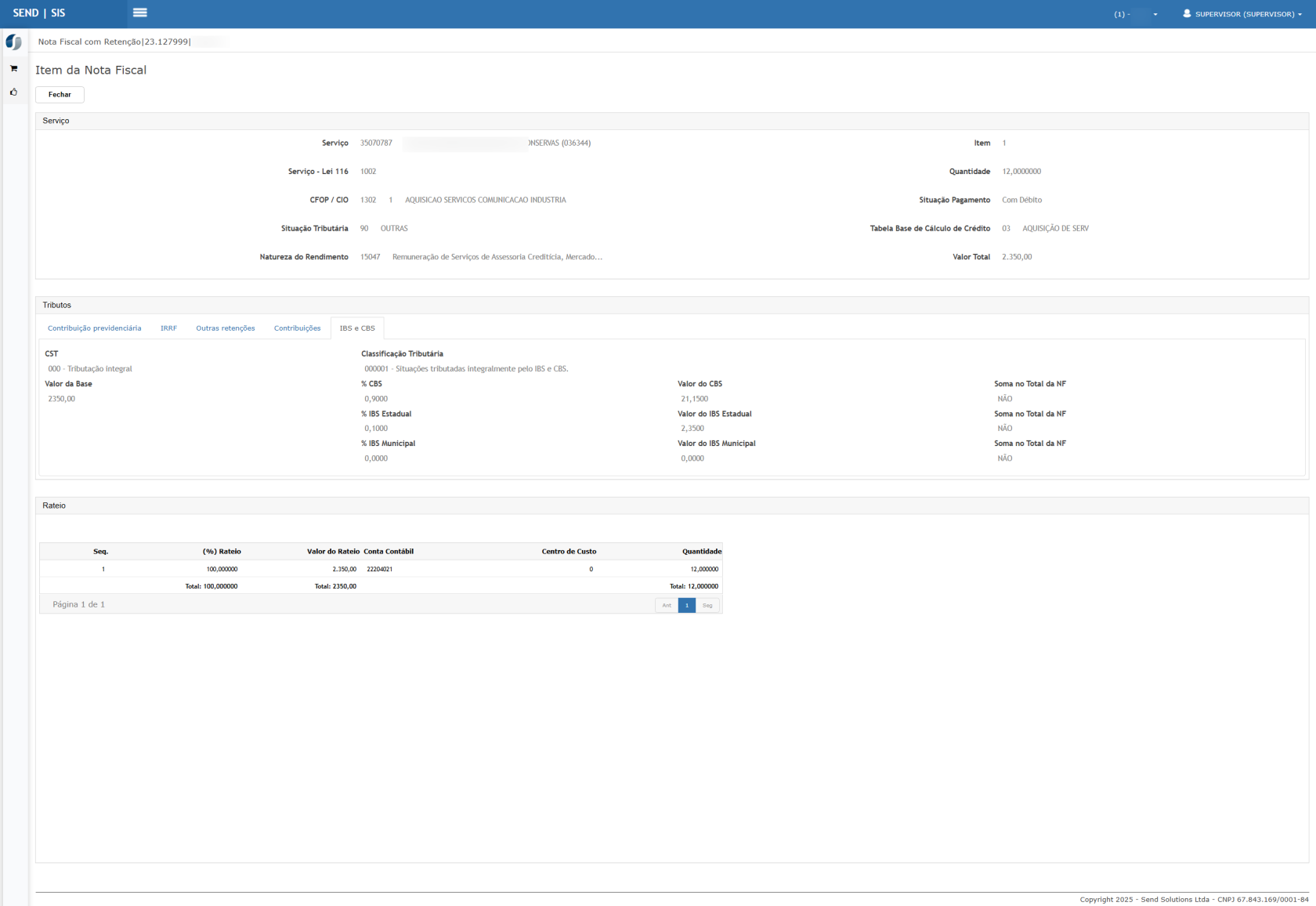](https://wiki.sendsolutions.com.br/uploads/images/gallery/2025-12/H4uvWMtE6MAg83Iu-image.png) São exibidas as seguintes colunas: - **Item** Número sequencial do item na nota fiscal. - **Material / Serviço** Código interno do serviço cadastrado no sistema. - **Descrição do Material / Serviço** Descrição detalhada do serviço conforme cadastro ou conforme informado na nota fiscal. - **CFOP** Código Fiscal de Operações e Prestações aplicado ao serviço. É utilizado para: - Classificação fiscal - Apuração de tributos - Integração com a Reinf e Fiscal - **CIO** Código Interno de Operação vinculado à regra fiscal aplicada ao serviço. - **Serviço Lei 116** Código do serviço conforme a **Lei Complementar nº 116/2003**, utilizado para: - Enquadramento do ISS - Identificação do tipo de serviço prestado - **Valor Total** Valor total do serviço referente ao item, que compõe o valor bruto da nota fiscal. --- **Totalização dos Itens** Ao final do grid, o sistema apresenta: - **Total dos Itens da Nota Fiscal** Soma dos valores de todos os serviços lançados. Este valor deve ser compatível com o **Valor Total da Nota Fiscal**, informado no cabeçalho. --- **Relação com Retenções e EFD-Reinf** As informações dos itens são utilizadas diretamente para: - Cálculo das **retenções tributárias** (INSS, IR, PIS, COFINS, CSLL, ISS, quando aplicável); - Enquadramento correto do evento no **EFD-Reinf**; - Geração dos valores-base para integração: - Fiscal - Contábil - Financeira Qualquer inconsistência nos campos **CFOP, CIO ou Serviço Lei 116** pode gerar: - Erros na apuração; - Rejeições na Reinf; - Divergências fiscais. ---Observações Importantes
- Os itens **não podem ser alterados** após a nota estar **liberada e integrada**. - A correta classificação do serviço é fundamental para o **cumprimento das obrigações legais**. - O valor total dos itens impacta diretamente: - O contas a pagar; - As retenções; - A escrituração fiscal e contábil. - **Status da Nota** - Após o lançamento, a nota pode apresentar os seguintes status: - **Status Contábil** - Em digitação - Liberada - **Status Fiscal** - Não Integrada - Integrada (após processamento fiscal) Enquanto o status fiscal estiver **Não Integrada**, a nota ainda **não foi enviada ou consolidada** para fins fiscais e de obrigações acessórias. ---Ações Disponíveis
Seguindo o padrão das documentações: - **Consultar** Visualiza todos os dados da nota fiscal, incluindo retenções e itens. - **Editar** Permite alterar informações **antes da liberação contábil**. - **Excluir** Disponível apenas para notas **não liberadas**. - **Visualizar Documento** Exibe os documentos anexados à nota. - **Impressão / PDF** Gera relatório com os dados da nota fiscal. ---Observações Importantes
- As **notas fiscais de serviço lançadas nesta rotina alimentam o EFD-Reinf**, respeitando as regras vigentes da legislação federal. - A correta configuração de: - CFOP - CIO - Código de Serviço (Lei 116) - Parâmetros fiscais é essencial para evitar **inconsistências na apuração e envio da Reinf**. - Alterações após a liberação podem impactar: - Financeiro - Contabilidade - Obrigações acessórias - O status **Não Integrada** indica que a nota ainda aguarda processamento fiscal ou integração posterior. **ATENÇÃO: As informações neste documento são meramente ilustrativas e utilizadas apenas para fins de teste.**
# Contas a Pagar - Neste documento serão disponibilizadas as atualizações referentes de todos os módulos. - Será disponibilizado por versões conforme a liberação enviada por e-mail para a área responsável. - Listaremos sempre a versão prévia, isto é, a previsão do que irá ser a próxima atualização. - Após ser liberada a atualização será possível localizar pelo ano, mês e data de disponibilização. # Integração de Notas Fiscais - Recebimento A rotina de **Integração de Suprimentos** no módulo **Contas a Pagar** é responsável por integrar as **notas fiscais de entrada já recebidas no sistema** (via XML, manifesto ou lançamento manual) com o financeiro e a contabilidade. Essa integração garante que: - Os títulos financeiros sejam corretamente gerados no **Contas a Pagar**; - Os lançamentos contábeis sejam efetuados conforme parametrizações fiscais e contábeis; - Os impostos recuperáveis (ICMS, PIS, COFINS, entre outros) sejam apropriados corretamente; - O processo de recebimento seja finalizado de forma controlada e auditável. --- ##### Acesso à rotina de IntegraçãoTela Principal - Recebimento de Notas Fiscais Pendentes
Caminho do menu: **Contas a Pagar → Manutenções → Integração → Suprimentos** [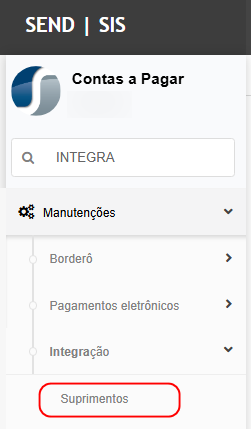](https://wiki.sendsolutions.com.br/uploads/images/gallery/2025-12/FU7VJnDs7FGLVB83-image.png) Essa opção centraliza todas as **notas fiscais de entrada pendentes de integração financeira**. Nesta tela são listados os **lotes de integração** disponíveis para processamento. [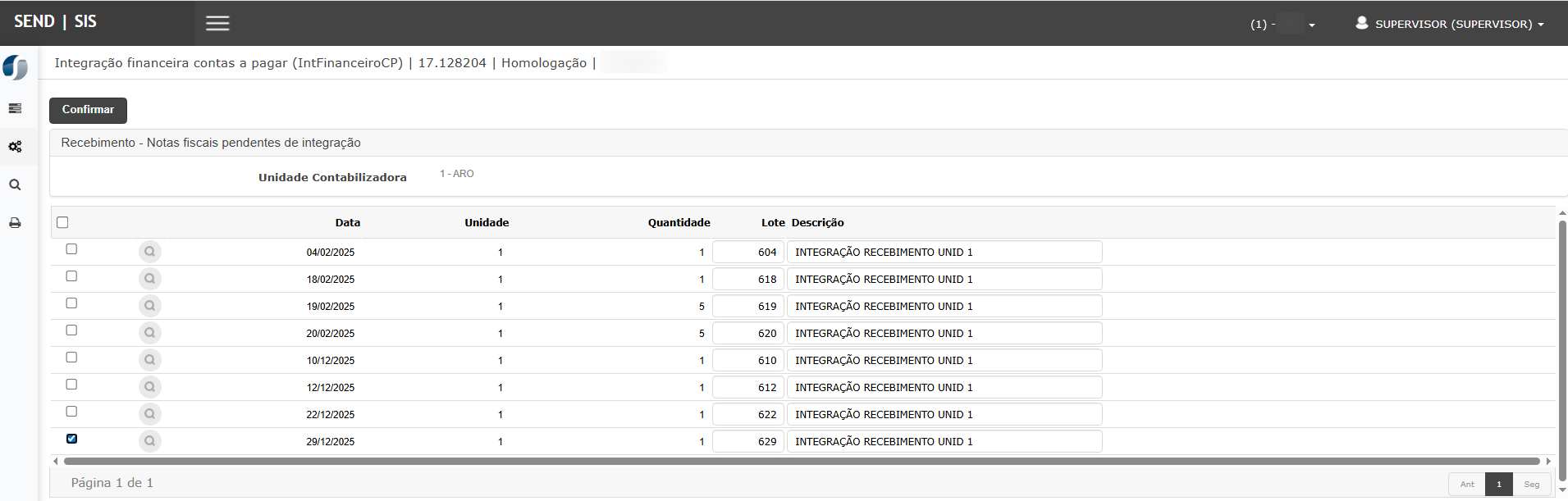](https://wiki.sendsolutions.com.br/uploads/images/gallery/2025-12/2KWHP68v9lQZdbF3-image.png) ##### **Informações apresentadas no grid** - **Data** Data de geração do lote de integração. - **Unidade** Unidade operacional associada às notas fiscais. - **Quantidade** Quantidade de notas fiscais existentes no lote. - **Lote** Número identificador do lote de integração. - **Descrição do Lote** Identificação automática do processo (ex.: *INTEGRAÇÃO RECEBIMENTO UNID 1*). - **Unidade Contabilizadora** Unidade contábil responsável pela geração dos lançamentos. --- ##### **Seleção do lote para integração** **Procedimento** 1. Marque o **checkbox** do lote desejado; 2. Clique no botão **Confirmar**. Neste momento, o sistema inicia o processamento da integração financeira e contábil das notas fiscais vinculadas ao lote selecionado. --- **Processamento da Integração** [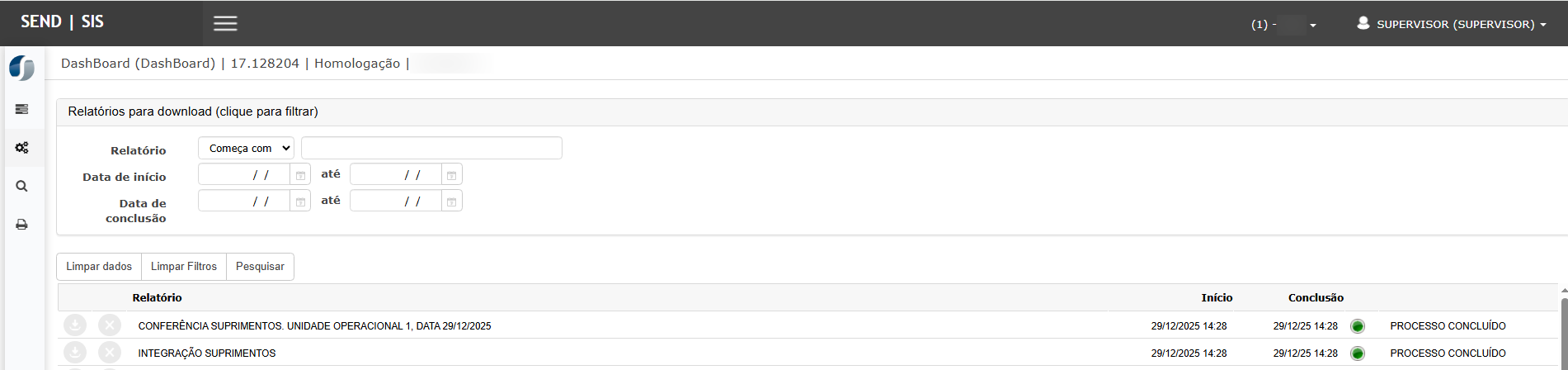](https://wiki.sendsolutions.com.br/uploads/images/gallery/2025-12/gn6AWwYBkFC6bzql-image.png) Durante o processamento, o sistema: - Valida: - Tipo de documento; - CFOP/CIO; - Parametrizações fiscais; - Contas contábeis vinculadas; - Gera: - Títulos financeiros no Contas a Pagar; - Lançamentos contábeis (débito e crédito); - Aplica: - Apropriação de impostos recuperáveis; - Rateios e históricos conforme configuração. Após a execução, o sistema disponibiliza o **Dashboard de Processamento**. --- ##### **Dashboard – Acompanhamento da Integração** ##### Caminho automático após confirmação **Dashboard – Relatórios para download** Nesta tela é possível visualizar: - Status do processamento: - 🟢 **Processo Concluído** - Data e hora de início e conclusão; - Relatórios gerados pelo processo. --- ##### **Relatórios Gerados** ##### Relatório de Integração de Suprimentos O relatório **Integração Suprimentos** apresenta o detalhamento completo da integração realizada. [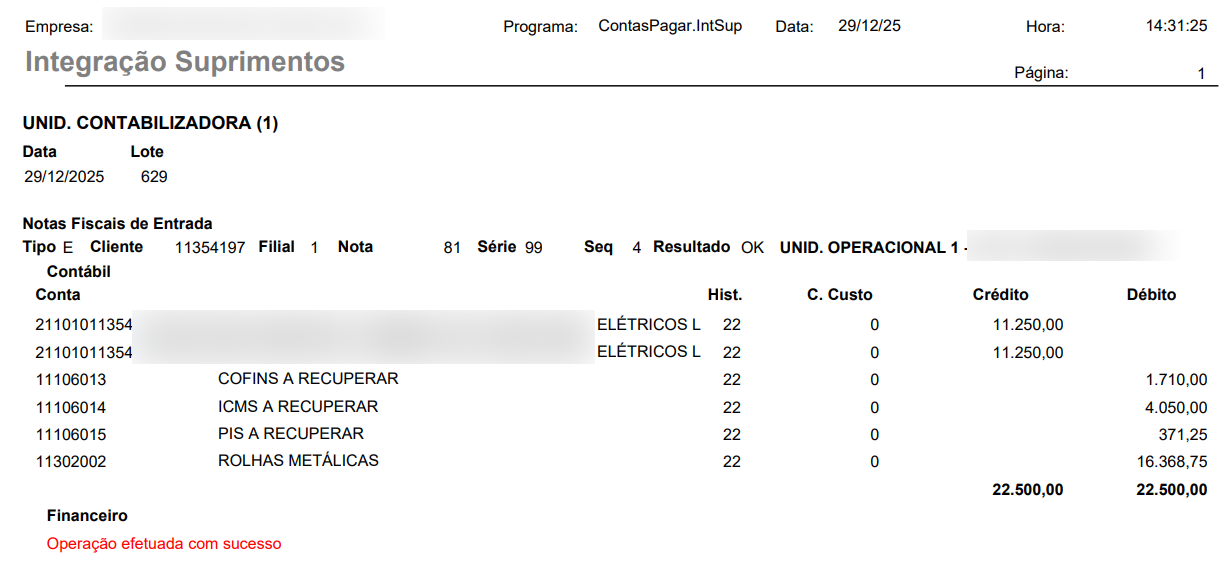](https://wiki.sendsolutions.com.br/uploads/images/gallery/2025-12/fE5j9xWKZJtlGhBi-image.png) **Informações exibidas:** - Unidade Contabilizadora; - Data e lote processado; - Notas fiscais integradas; - Resultado da integração (OK / Erro). --- ##### Detalhamento Contábil Para cada nota fiscal integrada, o relatório demonstra: [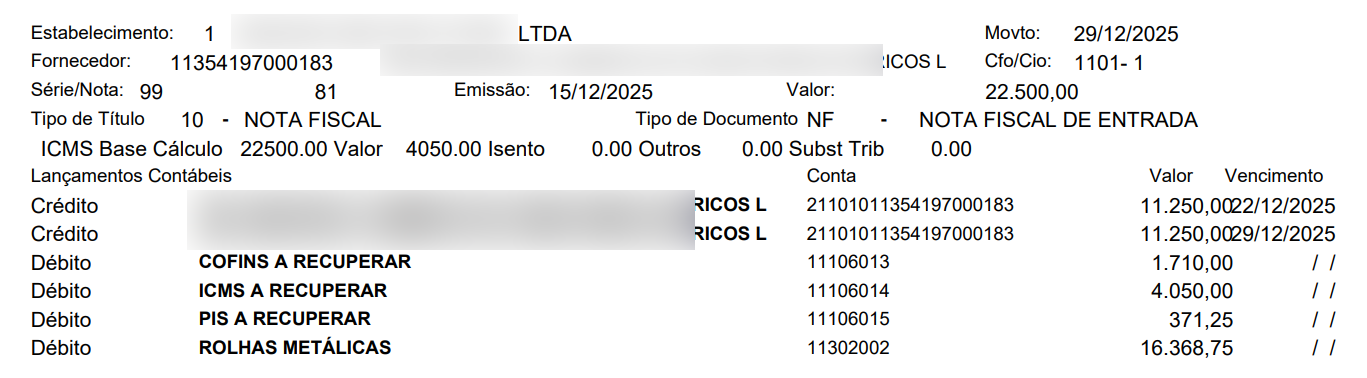](https://wiki.sendsolutions.com.br/uploads/images/gallery/2025-12/NhHrOmKq5KZ5JsKv-image.png) **Dados da Nota Fiscal** - Estabelecimento; - Fornecedor; - Série e número da nota; - Data de emissão; - Valor total; - Tipo de documento (NF de Entrada); - CFOP / CIO. **Lançamentos Contábeis** - **Créditos**: - Conta do fornecedor (passivo); - **Débitos**: - ICMS a recuperar; - PIS a recuperar; - COFINS a recuperar; - Conta de estoque ou despesa; - Valores detalhados por conta; - Totalização de débitos e créditos (balanço zerado). --- **Resultado da Integração** Ao final do processo, o sistema exibe a mensagem: > **Operação efetuada com sucesso** Indicando que: - A nota fiscal foi integrada ao financeiro; - Os lançamentos contábeis foram realizados corretamente; - O recebimento está concluído no fluxo do Contas a Pagar. ---Observações Importantes
- Apenas **notas fiscais com recebimento concluído** aparecem para integração; - Notas com erro de parametrização contábil ou fiscal **não são integradas** e retornam mensagem de inconsistência; - Alterações fiscais após a integração **exigem estorno e nova integração**; - A integração respeita integralmente: - CFOP/CIO; - Classificação fiscal; - Configurações de impostos (inclusive Reforma Tributária, quando aplicável). **ATENÇÃO: As informações neste documento são meramente ilustrativas e utilizadas apenas para fins de teste.**