**Tela Principal**
A tela principal apresenta: - Filtros de pesquisa por Código CFOP - Botões **Inserir** e **Excel** - Listagem dos CFOPs cadastrados contendo: - Código CFOP - Descrição - Tipo (Entrada/Saída) - Região - Status Contribuinte - Indicadores fiscais adicionais - Situação (Ativo/Não ativo) A partir da coluna de ações, é possível: - Consultar usando o ícone de **lupa** - Editar através do ícone de **lápis** - Excluir quando permitido [](https://wiki.sendsolutions.com.br/uploads/images/gallery/2025-11/9sOvLfxQ66sWFUrR-image.png) ---**Edição de CFOP**
Ao clicar em **Editar**, são exibidas as seguintes informações: **Informações Gerais** - **Código CFOP** - **Tipo CFOP** (Entrada / Saída) - **Status Contribuinte** - **Registro P100 SPED Contribuição** - **CFOP de Devolução** - **ICMS Diferencial – Imobilizado, Uso e Consumo** - **Ativo** - **Descrição CFOP** - **Região** - **Controla Estoque em Trânsito** - **Apura Crédito Outorgado** - **Permite Prorrogação no Prazo de Remessa** - **FTI** - **Outras opções fiscais específicas conforme legislação estadual** [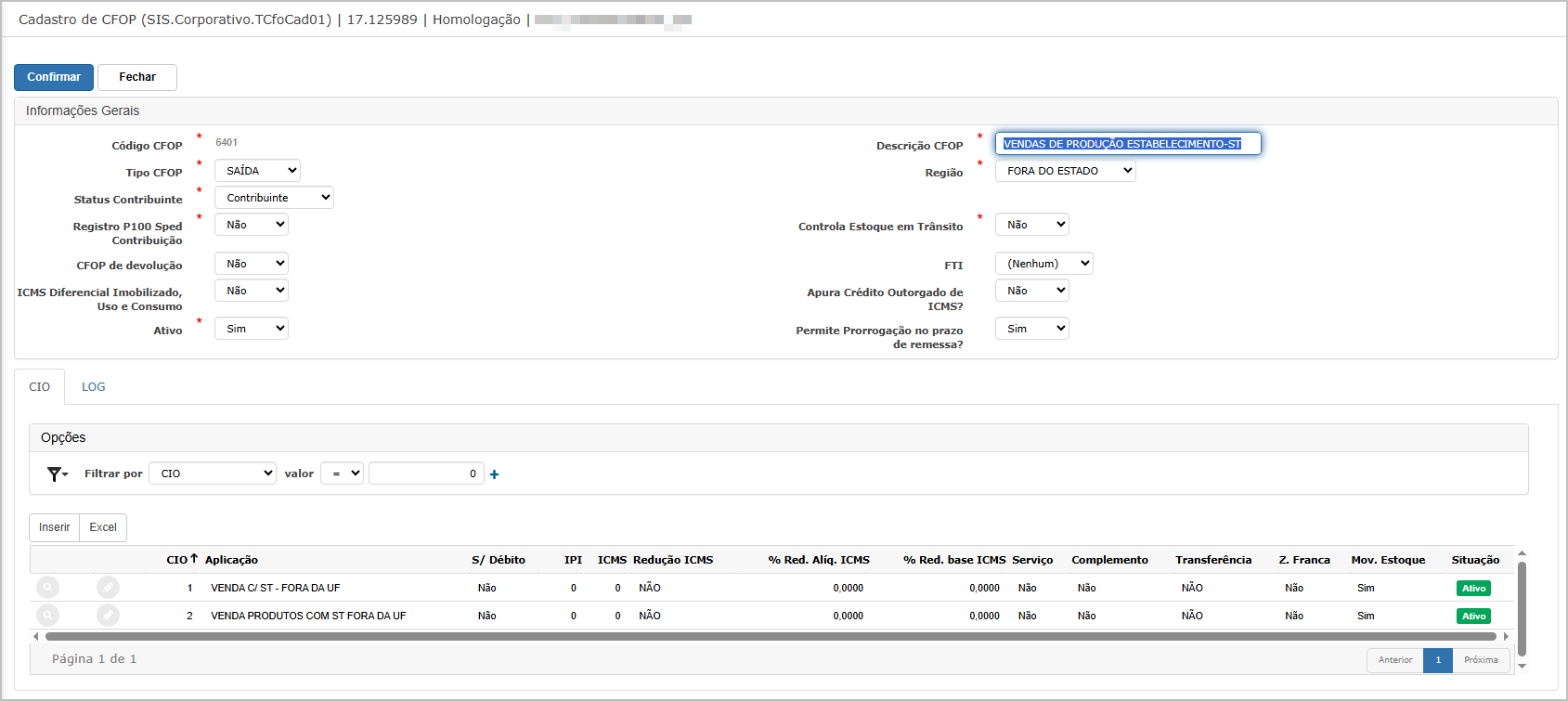](https://wiki.sendsolutions.com.br/uploads/images/gallery/2025-11/cXwnr5YcM7qMvkK2-image.png) ---**Aba CIO – Cadastro de Operações Vinculadas**
A aba **CIO** permite cadastrar operações específicas vinculadas ao CFOP. Apresenta: - Filtros - Botões **Inserir** e **Excel** - Lista de CIOs cadastradas com: - **Código CIO** - **Aplicação** - Indicadores fiscais (IPI, ICMS, Redução, Serviço, Complemento, Transferência etc.) - Situação [](https://wiki.sendsolutions.com.br/uploads/images/gallery/2025-11/2WRD2Ob4LNA0TglA-image.png) ---**Inserção/Edição de CIO**
Ao inserir ou editar: - **Código CIO** - **Tipo de Operação** - **Industrialização** - **Transferência** - **Observação** - **Descrição da Operação** - **Situação do Registro CIO** - **Remessa** - **Movimenta Estoque** - **Recuperação de Imposto** - **Código da CNO** Abaixo ficam as abas de tributação específicas: **Configurações | IPI | ICMS | PIS | COFINS | Serviços | Mensagem | LOG | IS | CBS/IBS.** **Para a Reforma Tributária, vamos exemplificar apenas as novas abas IS e CBS/IBS.**[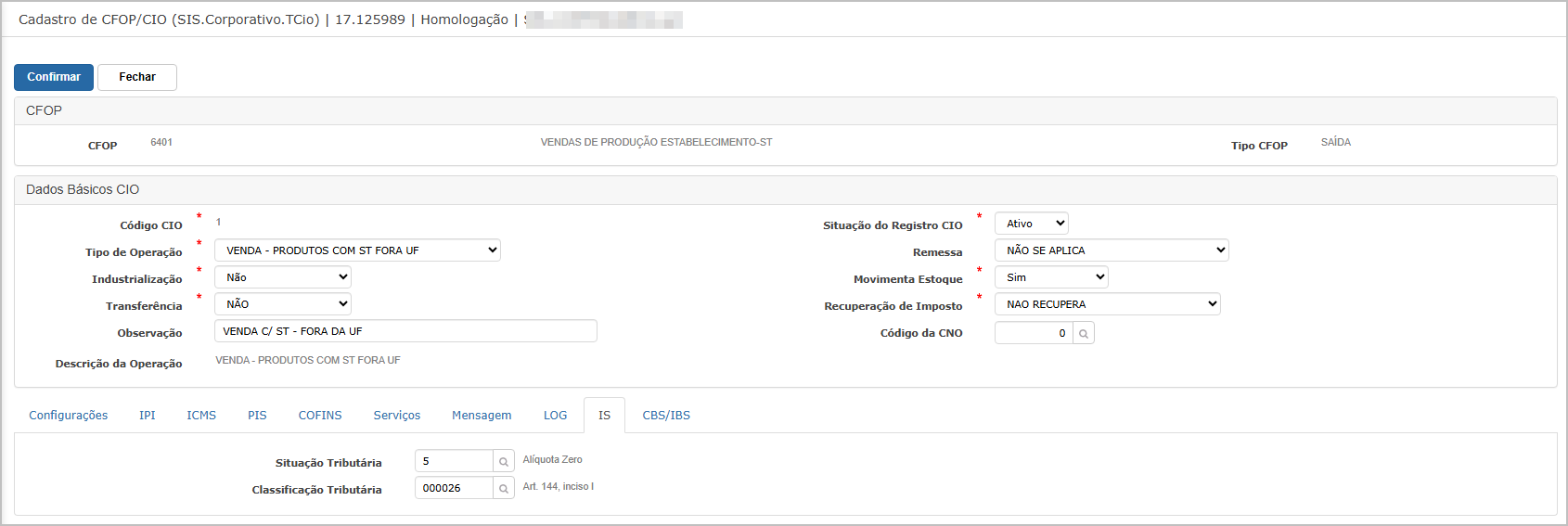](https://wiki.sendsolutions.com.br/uploads/images/gallery/2025-11/GgDvzmGT7takdPea-image.png) ---**Aba IS**
Nesta aba são configuradas as regras de tributação referentes ao **Imposto Seletivo (IS)**. Campos: - **Situação Tributária (ST)** Ex.: 5 – Alíquota Zero - **Classificação Tributária** Ex.: 000026 – Art. 144, inciso I ✔ **Essas opções são carregadas automaticamente pela [Atualização de Tabelas Básicas Fiscais](https://wiki.sendsolutions.com.br/books/reforma-tributaria/page/atualizacao-de-tabela-basicas-fiscais "Atualização de Tabela Básicas Fiscais")**[,](https://wiki.sendsolutions.com.br/books/reforma-tributaria/page/atualizacao-de-tabela-basicas-fiscais "Atualização de Tabela Básicas Fiscais") conforme as regras da Reforma Tributária. [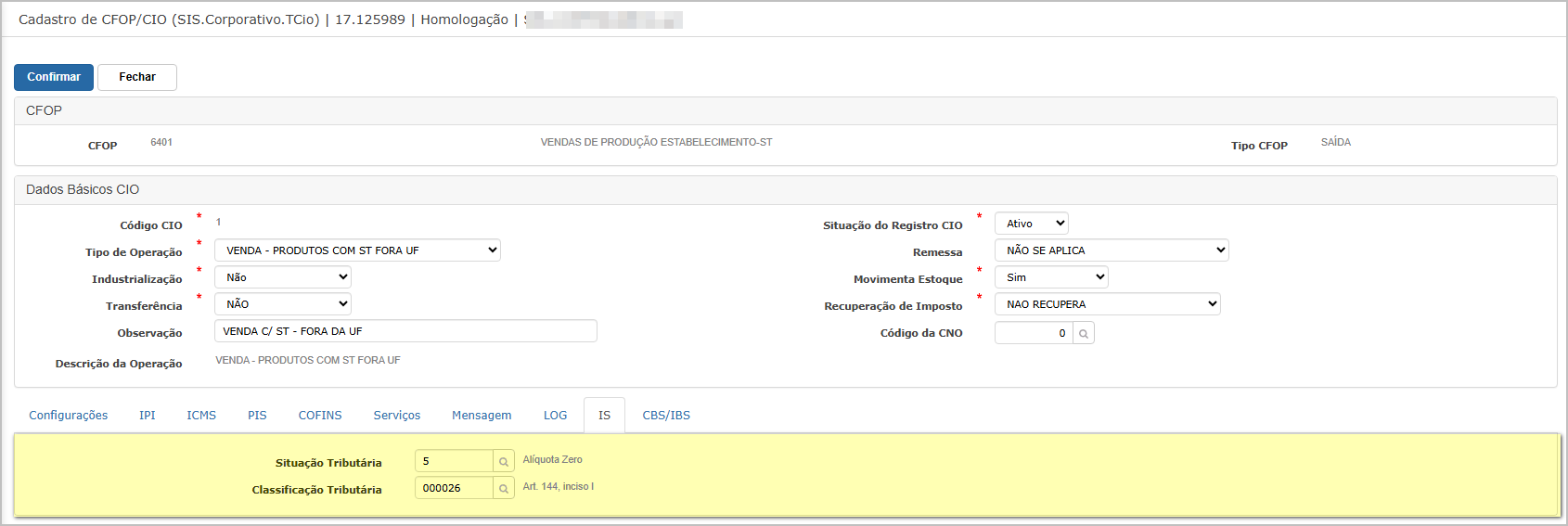](https://wiki.sendsolutions.com.br/uploads/images/gallery/2025-11/8woZofET7eNMF7F8-image.png) ---**Aba CBS / IBS**
A aba permite indicar qual classificação tributária do **CBS/IBS** se aplica à operação. Campos: - **Situação Tributária CBS/IBS** Ex.: 000 – Tributação integral - **Classificação Tributária CBS/IBS** Ex.: 000001 – Situações tributadas integralmente pelo IBS e CBS ✔ Também alimentada pela [**Atualização de Tabelas Básicas Fiscais**.](https://wiki.sendsolutions.com.br/books/reforma-tributaria/page/atualizacao-de-tabela-basicas-fiscais "Atualização de Tabela Básicas Fiscais") Essas informações são fundamentais para cálculo de alíquotas modernas da Reforma Tributária.[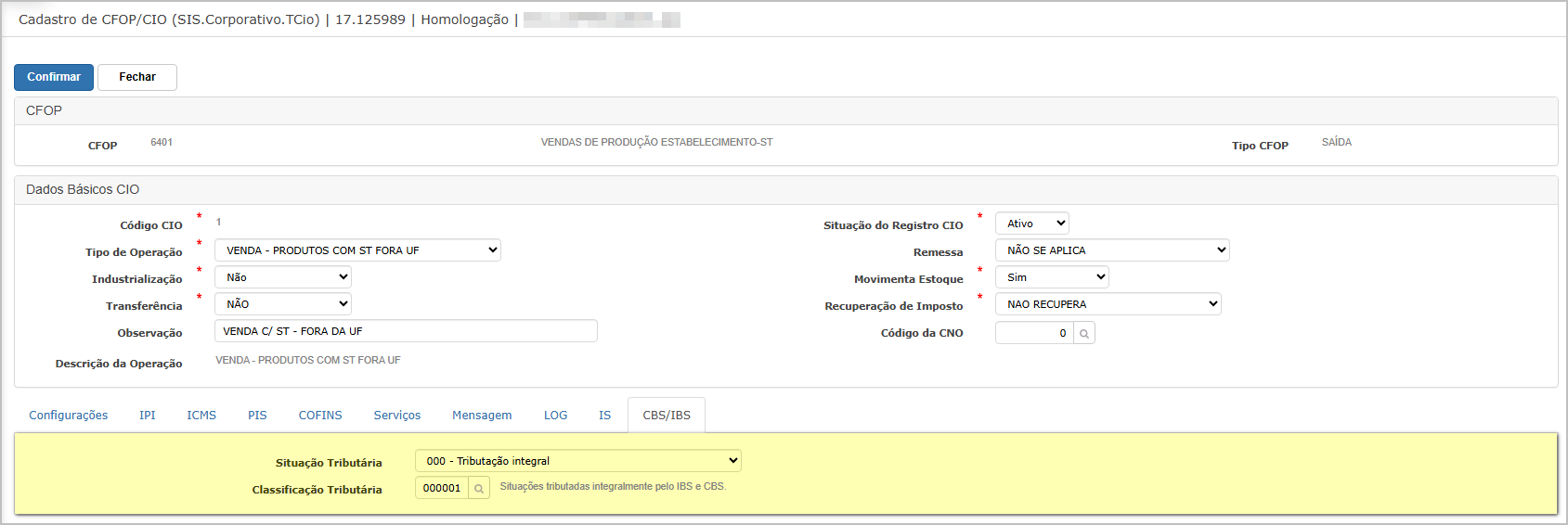](https://wiki.sendsolutions.com.br/uploads/images/gallery/2025-11/jNIDdjxc3EKkcVe7-image.png) ---**Ações e Configurações**
• Para **inserir** um novo CFOP, clique em **Inserir**, preencha os campos obrigatórios e confirme. • Utilize os **filtros** para pesquisar rapidamente por código, descrição ou demais parâmetros. • Para **editar** um CFOP existente, clique no ícone de **lápis**, altere as informações necessárias e confirme. • Para **consultar**, clique na **lupa** para visualizar os dados sem os alterar. • Utilize o botão **Excel** para exportar a listagem completa de CFOPs. • Na aba **CIO**, é possível cadastrar operações específicas e detalhadas que complementam o CFOP. • Nas abas **IS** e **CBS/IBS**, selecione sempre as opções disponibilizadas pelas **tabelas básicas fiscais atualizadas**. • Mantenha o CFOP **ativo** apenas quando realmente precisar ser utilizado, evitando erros em operações fiscais. • Campos como “Movimenta Estoque”, “Recuperação de Imposto” e “Remessa” determinam o comportamento da operação no sistema, devendo seguir o modelo fiscal da empresa.**ATENÇÃO: As informações neste documento são meramente ilustrativas e utilizadas apenas para fins de teste.**