**Tela Principal**
Acesse **Recebimento → Nota Fiscal** Nesta etapa, o usuário preenche os dados essenciais da nota fiscal recebida. [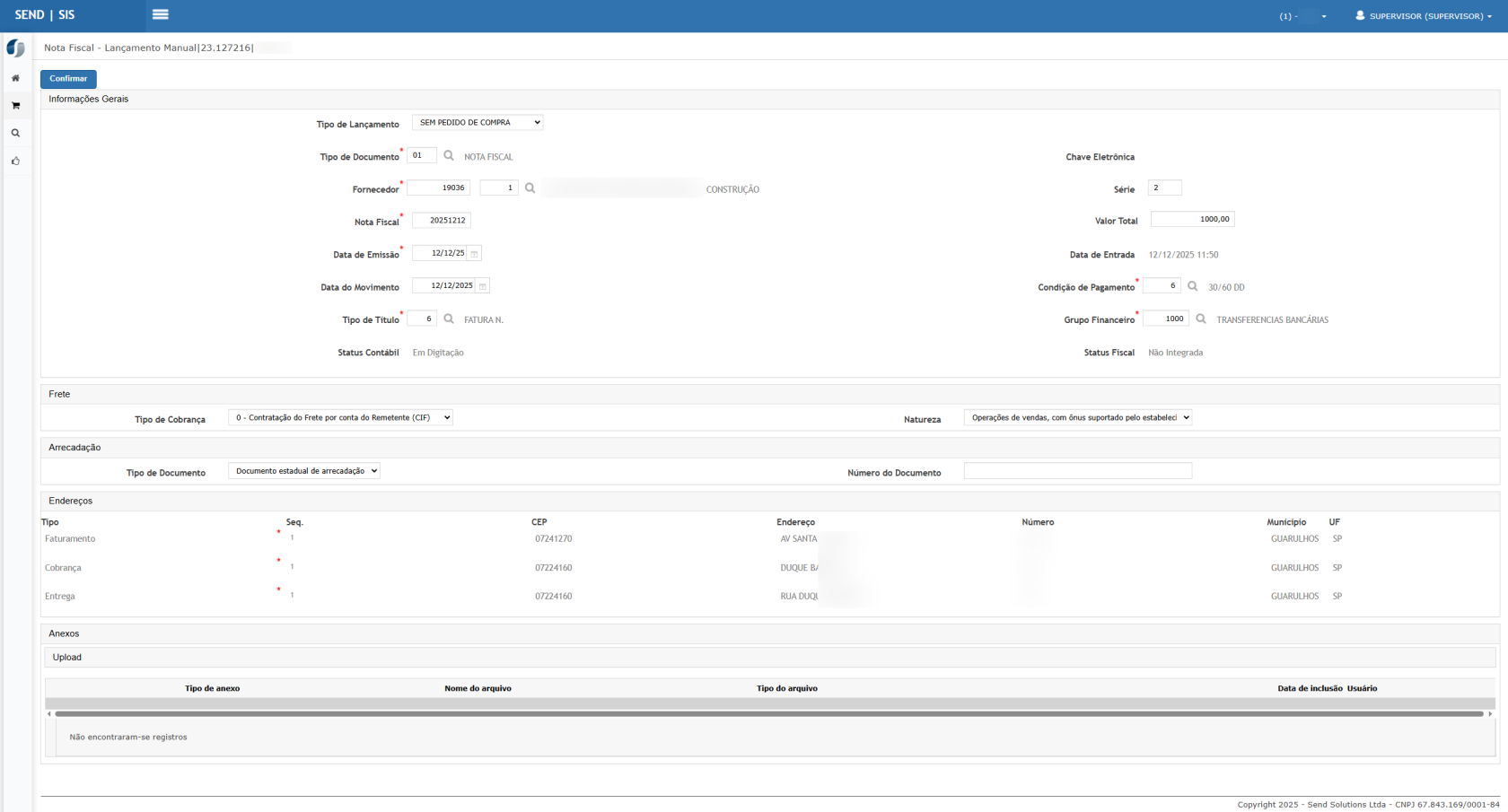](https://wiki.sendsolutions.com.br/uploads/images/gallery/2025-12/SjNyhWDCfFkUUsqm-image.png) **Campos principais:** - **Tipo de Lançamento** Define se a nota está vinculada a um pedido de compra ou se será lançada sem pedido. - **Tipo de Documento** Seleção do modelo fiscal conforme documento recebido (ex.: NF-e 55). - **Fornecedor** Informar o código do fornecedor. O sistema traz automaticamente o CNPJ/CPF, IE e endereço. - **Nota Fiscal** Número da nota conforme documento recebido. - **Série** Série fiscal da nota. - **Valor Total** Total da nota fiscal conforme documento eletrônico. - **Data de Emissão / Data de Entrada / Data de Movimento** Datas usadas para apuração fiscal, movimentação de estoque e contabilização. - **Tipo de Título / Condição de Pagamento / Grupo Financeiro** Utilizados para geração do título financeiro no contas a pagar. - **Status Fiscal** Indica se a nota já foi integrada ao módulo Fiscal (integrada, pendente, rejeitada etc.). --- ##### **Seção de Frete** Nesta parte são configuradas as informações relacionadas à cobrança de frete: - **Tipo de Cobrança (CIF / FOB / outros)** - **Valor do frete informado** - **Transportadora** - **Natureza de operação do serviço de frete** --- ##### **Arrecadação** Define informações obrigatórias para documentos que requerem recolhimento: - **Tipo de Documento Estadual de Arrecadação** - **Número do Documento** --- ##### **Endereços** A nota deve possuir endereços válidos conforme cadastro do fornecedor: - **Faturamento** - **Cobrança** - **Entrega** O sistema carrega automaticamente os dados do fornecedor, permitindo ajustes. --- ##### **Anexos** Permite anexar documentos relacionados à nota fiscal, como: - XML - PDF - DANFE - Comprovantes de frete - Laudos, certificados etc. ---**Ações e Configurações**
Seguindo o padrão das suas documentações anteriores, abaixo estão as ações descritas com ícones: - ● **Para inserir uma nova nota**, clique no ícone ➕ Inserir e preencha os campos obrigatórios. - ● **Para consultar uma nota lançada**, utilize o ícone 🔍 e visualize todas as informações fiscais e financeiras. - ● **Para editar**, clique no ícone ✏️ e ajuste dados da nota antes da integração fiscal. - ● **Para excluir**, clique no ícone ❌ e confirme na mensagem apresentada. - ● **Para anexar documentos**, utilize o ícone 📎 na seção de Anexos. - ● **O campo *Tipo de Lançamento* determina se haverá integração com pedido de compra ou entrada direta no estoque.** - ● **Ao confirmar a nota, o sistema realiza validações fiscais obrigatórias**, incluindo verificação do CFOP, CST/CSOSN, alíquotas e tributos definidos pela Reforma Tributária. - ● **Caso o XML seja importado posteriormente, os dados do lançamento manual serão conciliados automaticamente**, se compatíveis com o DF-e. ---**Observações Importantes**
- A nota só será considerada válida após **integração fiscal**, momento em que o sistema valida tributos, regras estaduais e municipais, e campos exigidos na Reforma Tributária. - Para empresas que utilizam IBS/CBS, o sistema valida automaticamente a classificação tributária do item, CFOP e regra fiscal. - Notas lançadas manualmente também serão submetidas a validações DF-e para evitar divergências entre o documento físico e o eletrônico. - Caso o fornecedor envie XML posteriormente, o sistema poderá sugerir **vinculação automática** com a nota já cadastrada. - Alterações nos campos fiscais podem impactar na contabilização e no contas a pagar.Itens da Nota Fiscal
Após o cadastro dos dados gerais da nota fiscal, o próximo passo é o lançamento dos **itens recebidos**, que serão responsáveis pela movimentação de estoque, apuração fiscal e geração dos valores tributários. ##### Tela de Listagem de Itens Nesta tela é apresentada a relação de itens vinculados à nota fiscal. [](https://wiki.sendsolutions.com.br/uploads/images/gallery/2025-12/WonDlOmn4zWr4xlW-image.png) Funcionalidades disponíveis: - **Inserir** ➕ Permite incluir um novo item na nota fiscal. - **Consultar** 🔍 Visualiza os dados completos do item cadastrado. - **Editar** ✏️ Permite alterar informações do item antes da finalização da nota. - **Filtros** Possibilitam localizar itens por material ou descrição. Enquanto não houver itens cadastrados, o grid permanecerá vazio. --- ##### Inclusão / Edição do Item Ao inserir ou editar um item, o sistema exibe a tela de **Detalhamento do Item**, dividida em seções. [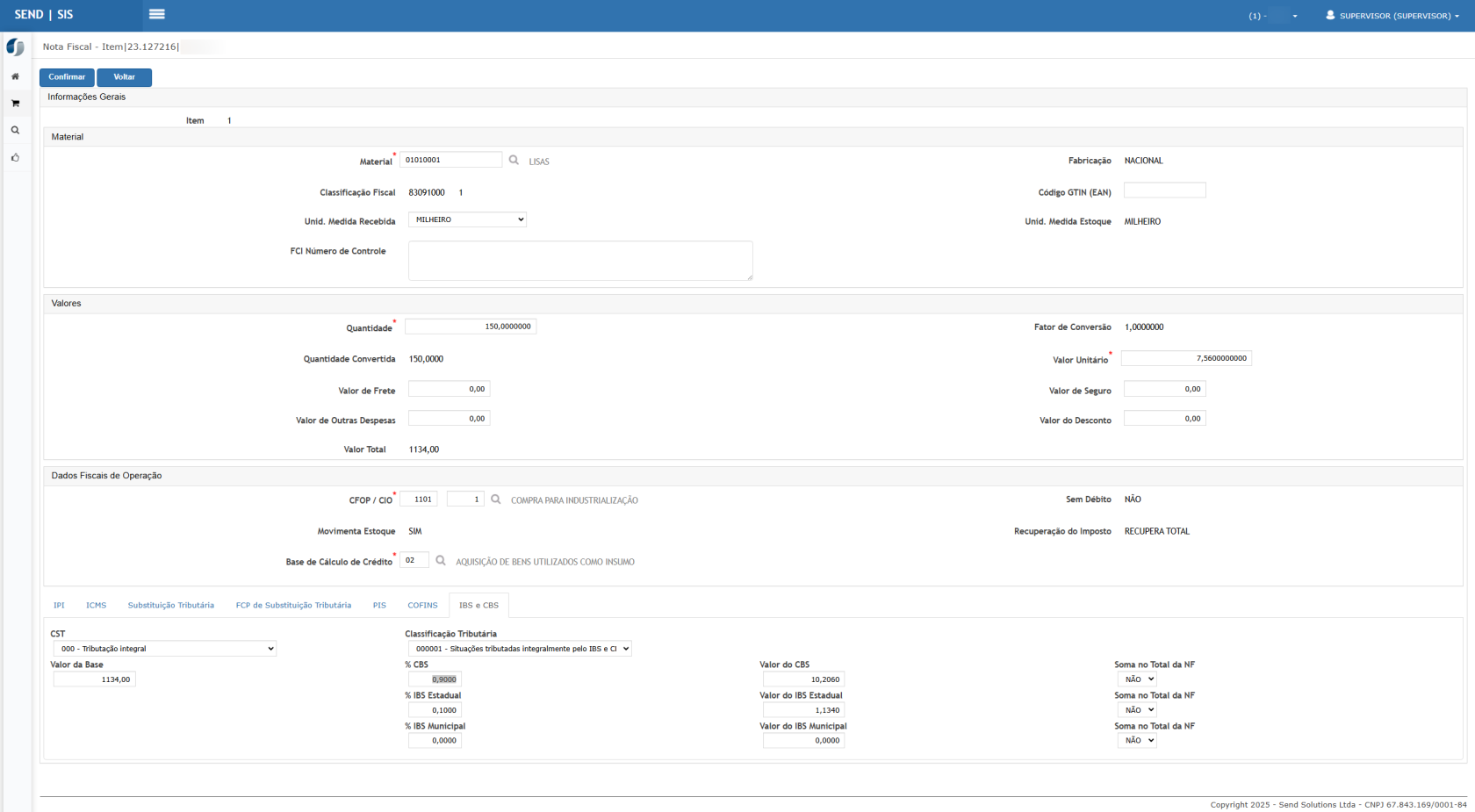](https://wiki.sendsolutions.com.br/uploads/images/gallery/2025-12/Ceb2wrYuTi3SSfIL-image.png) ##### Informações do Material Nesta seção são definidos os dados básicos do produto recebido: - **Material** Código do item cadastrado no sistema. - **Descrição** Preenchida automaticamente conforme o cadastro do material. - **Classificação Fiscal (NCM)** Utilizada para cálculo de tributos e validações fiscais. - **Fabricação (Nacional / Importado)** Influencia na tributação, principalmente ICMS, IPI e IBS/CBS. - **Unidade de Medida Recebida / Estoque** O sistema realiza automaticamente a conversão, se aplicável. - **Código GTIN (EAN)** Quando informado, é utilizado para validações fiscais e comerciais. - **FCI – Número de Controle** Obrigatório para operações com produtos importados, conforme legislação. --- ##### Valores do Item Nesta etapa são informados os valores financeiros do item: - **Quantidade Recebida** - **Quantidade Convertida** - **Valor Unitário** - **Valor de Frete** - **Valor de Seguro** - **Outras Despesas** - **Valor de Desconto** - **Valor Total do Item** > O valor total do item é recalculado automaticamente conforme os valores informados. --- ##### Dados Fiscais da Operação Define as regras fiscais aplicáveis ao item: - **CFOP / CIO** Determina a natureza da operação e as regras fiscais aplicáveis. - **Movimenta Estoque** Indica se o item gera entrada física no estoque. - **Base de Cálculo de Crédito** Define o tipo de crédito fiscal a ser apropriado (ex.: insumo, revenda, ativo etc.). - **Sem Débito** Indica se a operação não gera débito fiscal. - **Recuperação de Imposto** Define se os tributos são recuperáveis (total, parcial ou não recuperáveis). --- ##### Abas de Tributos do Item O sistema disponibiliza abas específicas para cada tributo: - **ICMS** - **IPI** - **Substituição Tributária** - **FCP de Substituição Tributária** - **PIS** - **COFINS** - **IBS e CBS (Reforma Tributária)** ##### Aba IBS e CBS Nesta aba são configuradas as informações da Reforma Tributária: - **CST** - **Classificação Tributária** - **Alíquotas de CBS** - **Alíquotas de IBS Estadual** - **Alíquotas de IBS Municipal** - **Valores calculados de cada tributo** - **Indicação se o valor soma ou não no total da NF** > As informações desta aba são carregadas conforme o cadastro fiscal e as tabelas básicas vigentes. ---Rateio do Item
Após a inclusão do item, o sistema permite realizar o **rateio contábil e de estoque**. [](https://wiki.sendsolutions.com.br/uploads/images/gallery/2025-12/Oeh5zEqoZiNbAXzn-image.png) [](https://wiki.sendsolutions.com.br/uploads/images/gallery/2025-12/PrrEVBgbf69dcPg4-image.png) Nesta tela são definidos: - **Percentual de Rateio** - **Quantidade** - **Valor** - **Almoxarifado** - **Conta Contábil** - **Centro de Custo** - **Lote do Produto** (quando aplicável) O rateio pode ser: - Automático (100%) - Manual, quando o item precisa ser distribuído entre contas ou centros de custo distintos --- ##### Status do Item Após o rateio, o item passa a apresentar indicadores no grid: - **Rateio Efetuado** - **Não Acondicionado** (quando não há controle específico) - **Não Controla Lote** (quando o material não exige controle de lote) Esses status ajudam a identificar rapidamente se o item está pronto para finalização da nota. ---Observações Importantes – Itens
- Todos os **tributos do item** são recalculados automaticamente ao confirmar a nota. - A correta definição de **CFOP, CIO e Classificação Tributária** é essencial para evitar rejeições fiscais. - As regras de **IBS, CBS e IS** seguem estritamente as configurações fiscais e tabelas atualizadas. - Alterações nos itens após a liberação da nota podem impactar: - Estoque - Contabilidade - Contas a Pagar - Caso o item esteja vinculado a um pedido de compra, o sistema realiza a conciliação automática das quantidades recebidas. ---**Totais da Nota Fiscal**
Após cadastrar os itens, o sistema apresenta um resumo consolidado dos valores financeiros e fiscais. [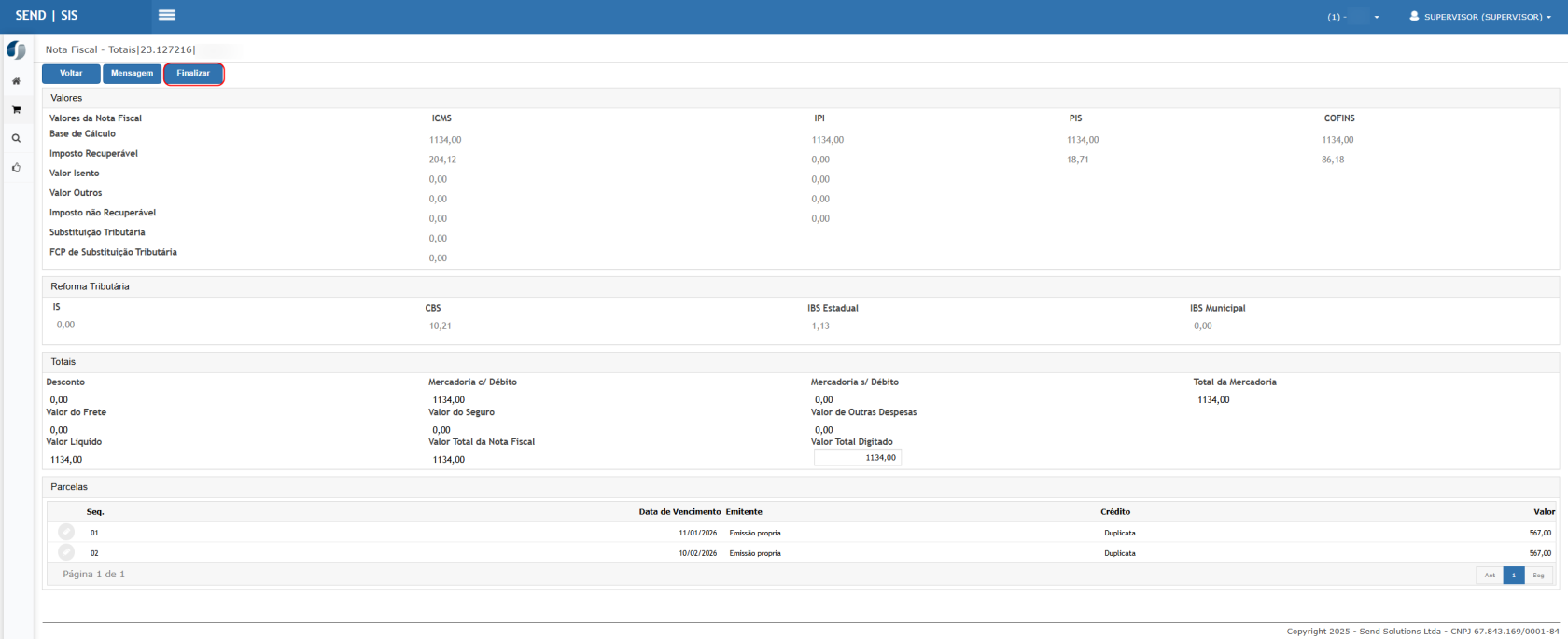](https://wiki.sendsolutions.com.br/uploads/images/gallery/2025-12/Uv9XWVPXFZG6U9N1-image.png) ##### **Valores da Nota Fiscal** Inclui: - Base de Cálculo - Imposto Recuperável - Valor Isento - Imposto Não Recuperável - Outros Valores - Substituição Tributária - FCP de Substituição Tributária --- ##### **Impostos Calculados** Os valores são gerados conforme: - Configuração fiscal do item - CFOP / CIO - Classificação Tributária - CST - Regras da Reforma Tributária Impostos exibidos: - ICMS - IPI - PIS - COFINS --- ##### **Reforma Tributária** Quando aplicável, o sistema apresenta: - **IS – Imposto Seletivo** - **CBS – Contribuição sobre Bens e Serviços** - **IBS Estadual** - **IBS Municipal** Cada tributo é calculado conforme a base e alíquota configuradas. --- ##### **Totais da Operação** Exibidos no rodapé: - Desconto - Valor do Frete - Valor do Seguro - Mercadoria com/sem débito - Valor Total da Nota Fiscal - Valor Líquido --- ##### **Parcelas** Os títulos gerados para o Contas a Pagar são apresentados com: - Número da parcela - Data de vencimento - Emissor do título - Tipo de crédito - Valor Essas informações alimentam automaticamente o módulo financeiro. ---**Consulta da Nota Após Finalização**
As notas cadastradas podem ser consultadas em: **Recebimento → Nota Fiscal Manual** O usuário pode filtrar por: - Número da Nota - Série - Status Contábil - Status Fiscal - Data de emissão ##### **Informações do Grid:** - Série - Nota Fiscal - Sequência - Data de Emissão - Status Contábil - Status Fiscal - Documento Fiscal - Chave Eletrônica > Após o recebimento manual, a nota permanece **Não Integrada** até o processo fiscal ser concluído. --- ##### **Ações Disponíveis na Consulta** - **Consultar** - **Editar (se em digitação)** - **Excluir notas não liberadas** - **Visualizar Documento** - **Gerar PDF/Impressão** - **Reprocessar / Integrar (quando aplicável)** ---**Observações Importantes**
- Os tributos **CBS, IBS e IS** são validados automaticamente conforme classificações fiscais e regras da Reforma Tributária. - Se houver divergências fiscais, o sistema poderá impedir a finalização ou alertar o usuário. - Notas manuais podem ser posteriormente conciliadas com XML recebido. - A integração contábil depende das parametrizações do módulo Contabilidade. **ATENÇÃO: As informações neste documento são meramente ilustrativas e utilizadas apenas para fins de teste.**