**Tela Principal**
[](https://wiki.sendsolutions.com.br/uploads/images/gallery/2025-05/OkpFbZNjqtq6EFpF-image.png)A seguir estão descritos os campos apresentados na tela: **Tipo de Documento Emissão Normal** - **Descrição:** Define o código do tipo de documento utilizado para a emissão padrão de documentos no SPD. - **Campo:** Código numérico que pode ser buscado pelo ícone de lupa. **Tipo de Documento Adiantamento** - **Descrição:** Informa o tipo de documento a ser usado em processos de adiantamento de valores. - **Campo:** Código numérico com busca via lupa. **Conta Contábil Adiantamento** - **Descrição:** Código da conta contábil utilizada para lançamentos de adiantamento. - **Campo:** Código contábil com campo de busca associado. **Lote para Contabilização** - **Descrição:** Número do lote padrão a ser utilizado na contabilização dos lançamentos do SPD. - **Campo:** Valor numérico. **Quantidade Mínima de Dias para Vencimento de SPD (Emissão)** - **Descrição:** Define a quantidade mínima de dias entre a data de emissão do documento e sua data de vencimento. - **Campo:** Número inteiro (pode ser `0` para permitir vencimento na mesma data da emissão). ---**Ações e Configurações**
- Após preencher ou alterar os campos, clique no botão **"Confirmar"** para salvar os parâmetros. - Os campos com ícone de **lupa** permitem a busca por códigos previamente cadastrados. - A parametrização correta é essencial para evitar erros na contabilização e na geração de documentos. - Recomenda-se validar esses dados com o setor contábil antes de qualquer alteração. - As alterações impactam diretamente os processos de **emissão** e **adiantamento** dentro do módulo SPD. **ATENÇÃO: As informações neste documento são meramente ilustrativas e utilizadas apenas para fins de teste.**
# Formas de Pagamento A funcionalidade **Formas de Pagamento** do módulo **SPD** permite o cadastro, consulta, edição e exclusão dos tipos de pagamento disponíveis no sistema, como cheque, depósito, DOC, dinheiro, entre outros. Cada forma de pagamento pode ser configurada individualmente, indicando se exige o preenchimento dos dados bancários e se está ativa. Essas configurações são essenciais para o correto controle e padronização das operações de pagamento realizadas pela organização. ---**Tela Principal**
A tela principal apresenta a lista de formas de pagamento cadastradas com os seguintes campos: - **Forma de Pagamento:** Código identificador da forma. - **Nome:** Descrição da forma de pagamento (ex: CHEQUE, DOC). - **Exige informar banco:** Indica se é necessário informar dados bancários para essa forma de pagamento. - **Ativo:** Indica se a forma de pagamento está ativa e disponível para uso. Também estão disponíveis filtros para facilitar a localização dos registros: - **Filtrar por Ativo:** Exibe apenas registros ativos se marcado. - **Filtrar por Nome:** Filtro por valor textual, com opções como "Começa com". [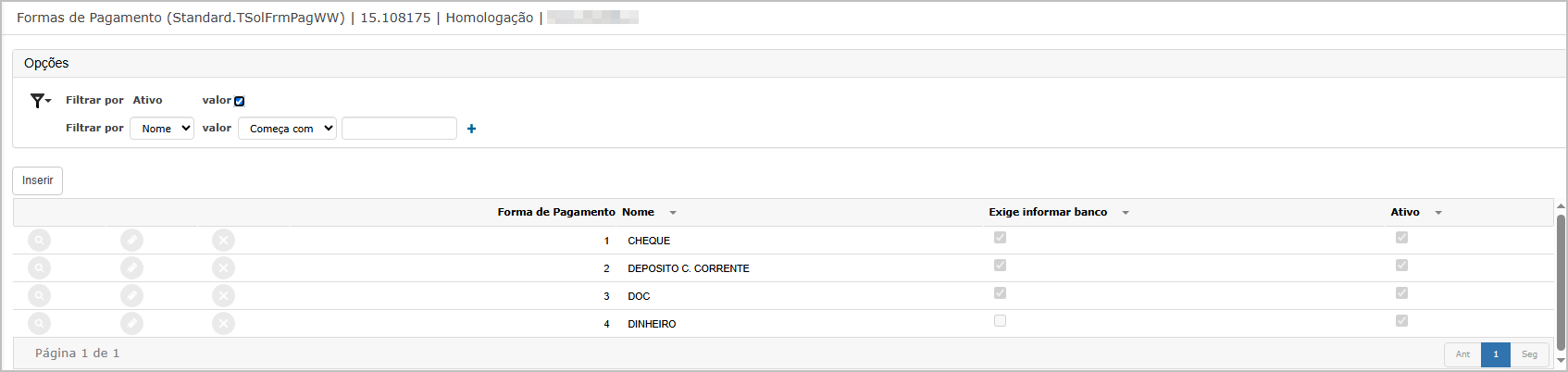](https://wiki.sendsolutions.com.br/uploads/images/gallery/2025-05/87izMJzQI6xZ6aUq-image.png)**Inserir Forma de Pagamento**
Ao clicar em **Inserir**, é aberta a tela de cadastro com os campos obrigatórios marcados com asterisco (\*). Os campos disponíveis são: - **Forma de Pagamento:** Código numérico identificador. - **Nome:** Descrição da forma de pagamento. - **Exige informar banco:** Caixa de seleção que, se marcada, exige que o banco seja informado. - **Ativo:** Indica se a forma de pagamento está ativa. Após preencher os campos, clique em **Confirmar**.[](https://wiki.sendsolutions.com.br/uploads/images/gallery/2025-05/vEHaFchfzKW8N0k6-image.png) ---**Consulta de Forma de Pagamento**
Na tela de consulta, o sistema exibe os dados previamente cadastrados em modo leitura. Não é possível editar diretamente nesta visualização. Os dados exibidos são: - Código da forma de pagamento. - Nome descritivo. - Status de exigência de banco. - Situação ativa ou inativa. [](https://wiki.sendsolutions.com.br/uploads/images/gallery/2025-05/B4NKBGBFxbOs03Vv-image.png) ---**Edição de Forma de Pagamento**
Ao clicar no botão de edição, a tela de cadastro é reaberta com os dados preenchidos, permitindo realizar alterações. Após editar, clique em **Confirmar**.[](https://wiki.sendsolutions.com.br/uploads/images/gallery/2025-05/d9X1w1h8qqg5Goew-image.png) ---**Exclusão de Forma de Pagamento**
Para excluir um registro, clique no botão de exclusão correspondente. O sistema solicitará uma confirmação com a mensagem:[](https://wiki.sendsolutions.com.br/uploads/images/gallery/2025-05/goWPYLWmyQ2jBbTj-image.png) Ao confirmar a exclusão, a forma de pagamento é removida do cadastro e uma mensagem de sucesso será exibida:[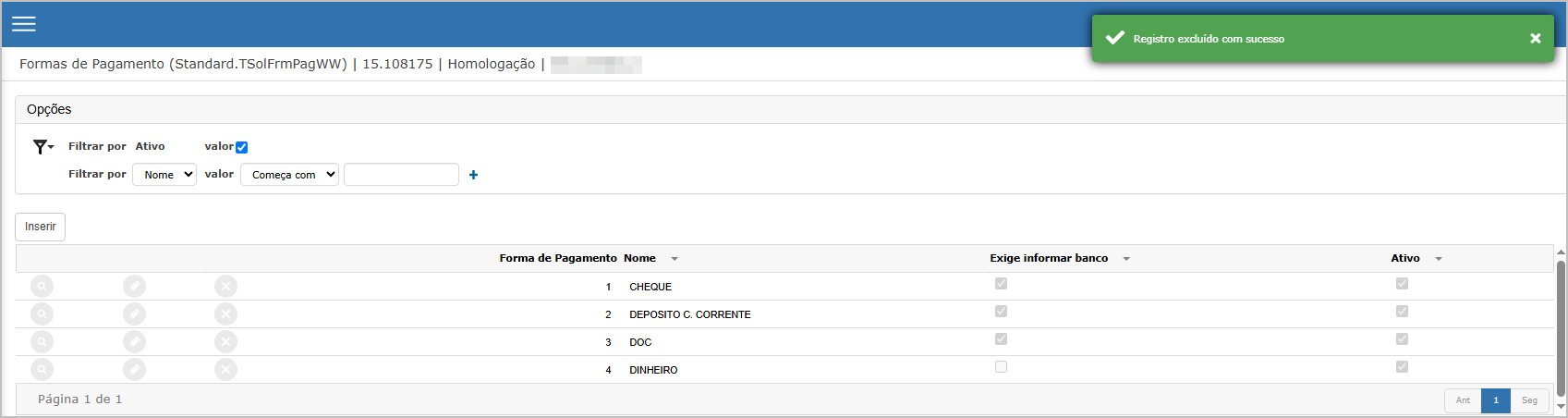](https://wiki.sendsolutions.com.br/uploads/images/gallery/2025-05/yZb14T1xpm8iymPA-image.png) ---**Ações e Configurações**
- Utilize o botão **Inserir** para cadastrar novas formas de pagamento. - Utilize os ícones disponíveis na grade para **consultar**, **editar** ou **excluir** registros. - Para facilitar a busca, use os filtros de **Ativo** ou **Nome**. - Habilite a opção **Exige informar banco** para obrigar o preenchimento de dados bancários na utilização da forma de pagamento. - Marque a opção **Ativo** para tornar a forma de pagamento disponível nas operações do sistema. - Registros excluídos não podem ser recuperados. Certifique-se antes de confirmar a exclusão. **ATENÇÃO: As informações neste documento são meramente ilustrativas e utilizadas apenas para fins de teste.**
# Permissões de acesso A funcionalidade **Permissões de Acesso** permite definir quais usuários estão autorizados a acessar os SPDs (Solicitações de Pagamento Direto) emitidos por outros usuários, como supervisores ou gestores. Essa configuração é essencial para garantir que determinados usuários possam visualizar, acompanhar e atuar sobre os SPDs gerados por terceiros, conforme os critérios de permissão definidos pela empresa. ---**Tela Principal**
Na tela principal são apresentados os usuários com acesso autorizado a SPDs emitidos por determinado login (ex: SUPERVISOR). Os elementos disponíveis são: - **Filtro por login:** permite localizar permissões associadas a um login específico. - **Botão Inserir**: abre a tela para adicionar nova permissão de acesso. - **Login do suário**: exibe o login dos usuários que receberam permissão de acesso. [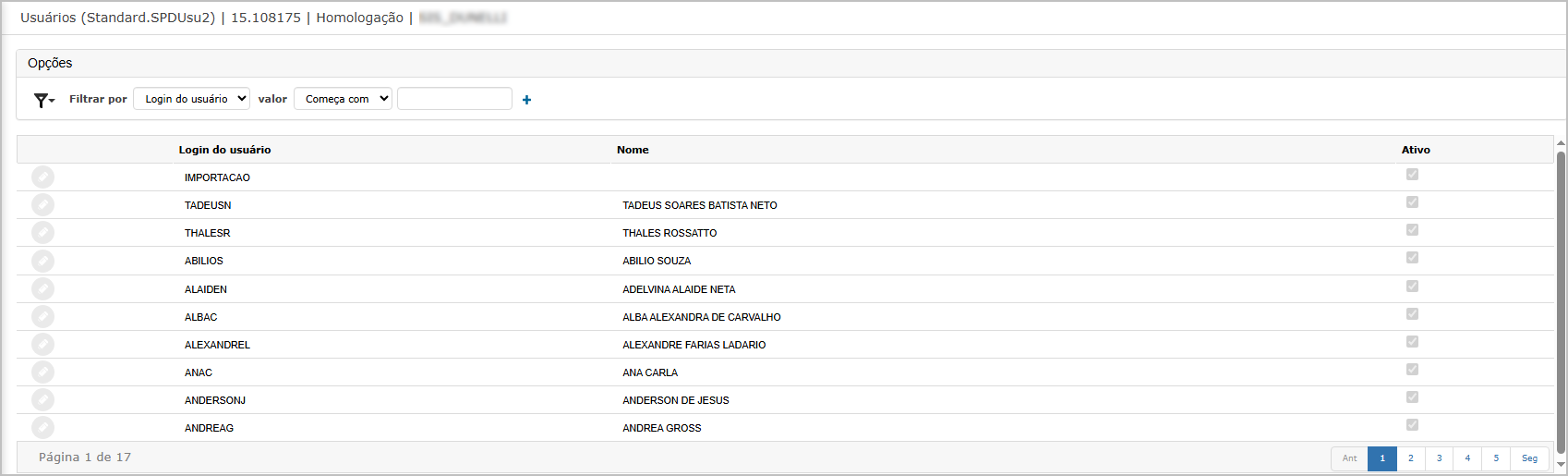](https://wiki.sendsolutions.com.br/uploads/images/gallery/2025-05/bhh4E9ABfkeg5uHc-image.png) ---**Editar permissão de acesso**
Ao clicar no botão de edição de um registro, a tela exibe as permissões atuais do login selecionado. - **Login:** usuário que está concedendo a permissão. - **Permissão:** login do usuário que receberá acesso aos SPDs do login acima. [](https://wiki.sendsolutions.com.br/uploads/images/gallery/2025-05/7FviqCUbuh9pyvh9-image.png) ---**Inserir permissão de acesso**
Ao clicar em **Inserir** na tela de edição, é exibida um pop-up de consulta com a lista de todos os usuários ativos do sistema. - Utilize filtros por login ou nome para facilitar a busca. - Marque a caixa de seleção ao lado do usuário desejado. - Clique em **Selecionar** para confirmar. [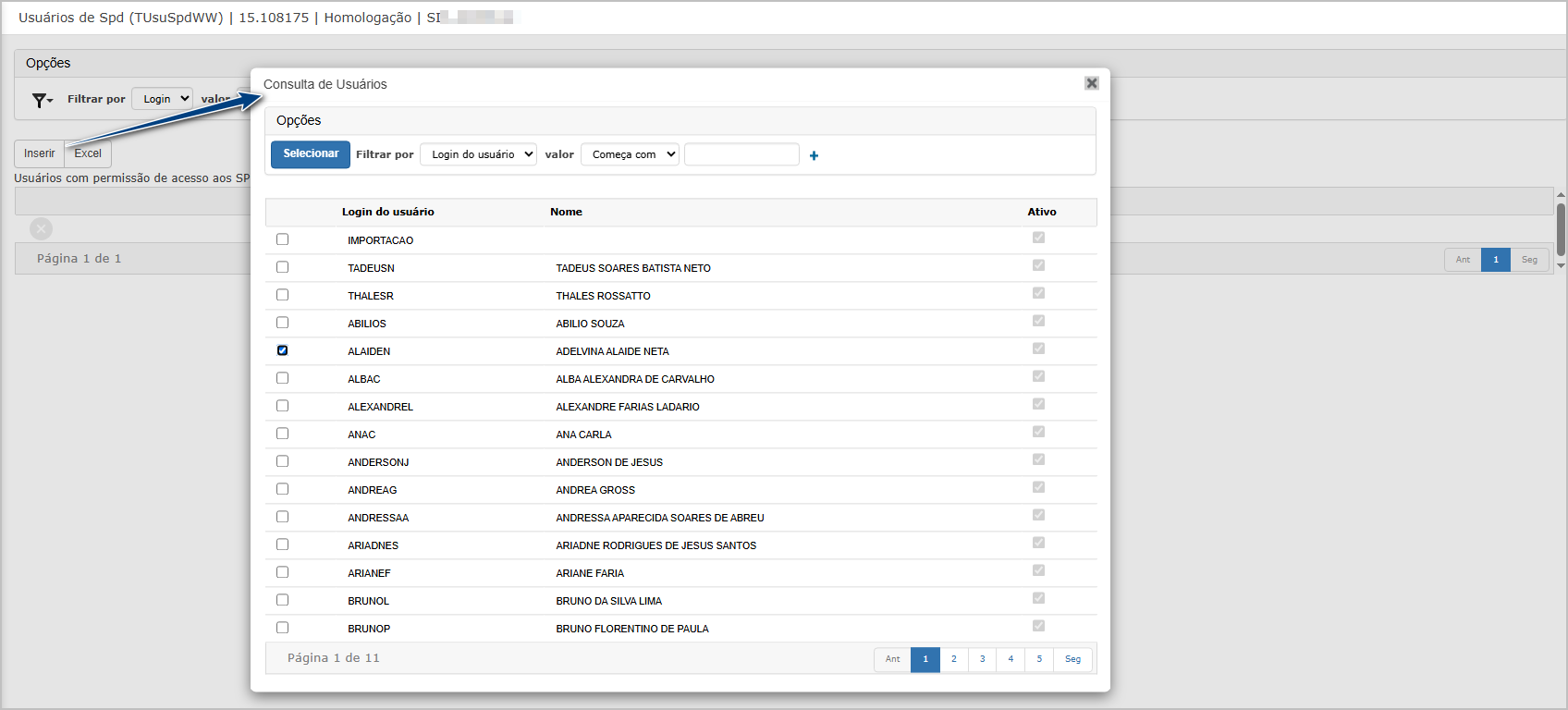](https://wiki.sendsolutions.com.br/uploads/images/gallery/2025-05/5evOjzazcLTuCj4E-image.png) ---**Excluir permissão**
Para remover um usuário da lista de permissões, o sistema solicitará uma confirmação com a mensagem:[](https://wiki.sendsolutions.com.br/uploads/images/gallery/2025-05/sN5oVvzujeTiUDH2-image.png) Ao confirmar a exclusão, a forma de pagamento é removida do cadastro e uma mensagem de sucesso será exibida:[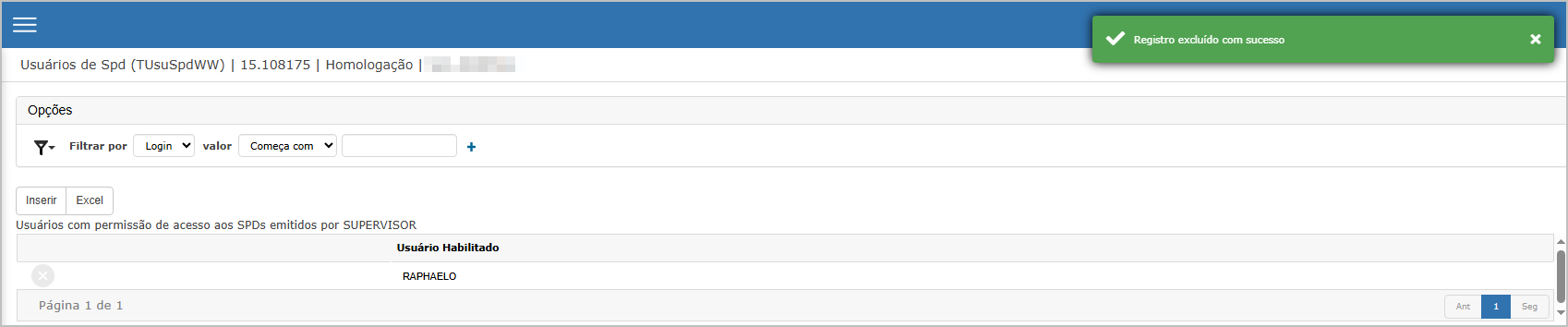](https://wiki.sendsolutions.com.br/uploads/images/gallery/2025-05/W9SPtffA0LBMwRmr-image.png) ---**Ações e Configurações**
- Utilize o botão **Inserir** para adicionar permissões a usuários que devem visualizar SPDs emitidos por outro login. - Utilize os filtros para localizar rapidamente registros por login. - Apenas usuários ativos podem receber permissão de acesso. - A exclusão de permissões deve ser confirmada manualmente e é irreversível. **ATENÇÃO: As informações neste documento são meramente ilustrativas e utilizadas apenas para fins de teste.**
# Estrutura de aprovação A funcionalidade **Estrutura de Aprovação** permite configurar os níveis hierárquicos e os responsáveis pela aprovação das solicitações de pagamento (SPDs). É possível definir múltiplos níveis (ex: GERAL, DIRETORES, unidades específicas) e associar faixas de valores e vigências para cada aprovador. Essa estrutura garante que as SPDs sejam validadas conforme regras corporativas, com aprovação por diferentes usuários de acordo com o valor da solicitação e o nível definido. ---**Tela Principal**
A tela principal exibe a hierarquia de aprovação configurada no sistema. Os registros estão organizados por **nível**, com suas respectivas descrições e responsáveis: - **Descrição:** nome do grupo ou categoria (ex: GERAL, DIRETORES). - **Nível:** hierarquia numérica (ex: 1, 2, 3...). No topo da tela há os botões: - **Incluir primeiro nível** – inicia uma nova estrutura. - **Fechar** – retorna à tela anterior. 📢 Também é exibido um alerta caso existam centros de custo sem aprovador definido. [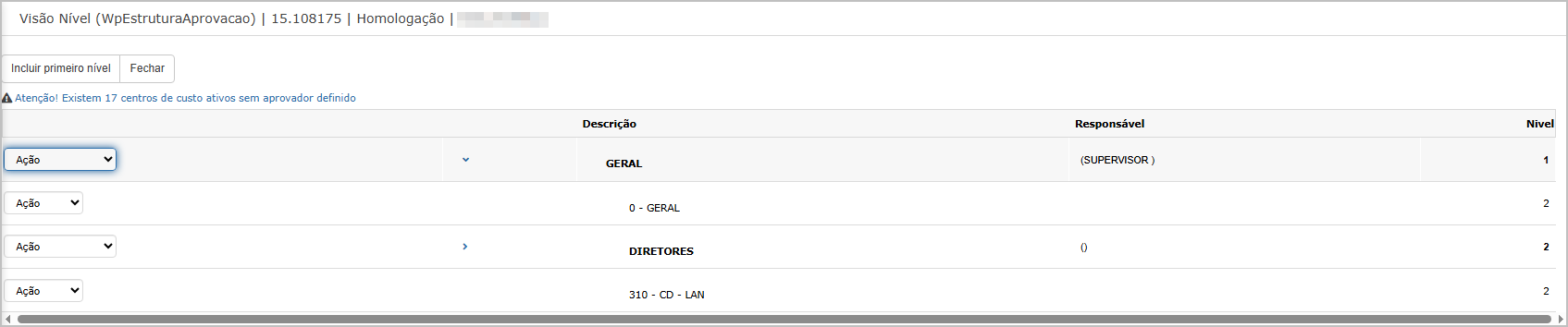](https://wiki.sendsolutions.com.br/uploads/images/gallery/2025-05/jWzHwaEavHt4GRKb-image.png) Cada item da estrutura possui um menu de ações (drop-down) que permite: - **Incluir Analítico:** insere um subnível (ex: unidade ou centro de custo específico). - **Editar:** abre a janela para alteração de dados e permissões do nível. - **Remover:** exclui o nível selecionado. Os níveis analíticos (filhos) também apresentam um menu de ações, mais simplificado, com as opção: - **Remover:** exclui diretamente o item analítico da estrutura. ---**Ação Edição**
**Aba - Dados Principais** Ao editar um item, a tela de edição exibe: - **Nível:** número sequencial da hierarquia. - **Descrição:** nome do nível de aprovação. - **Responsável:** login do usuário com permissão principal. [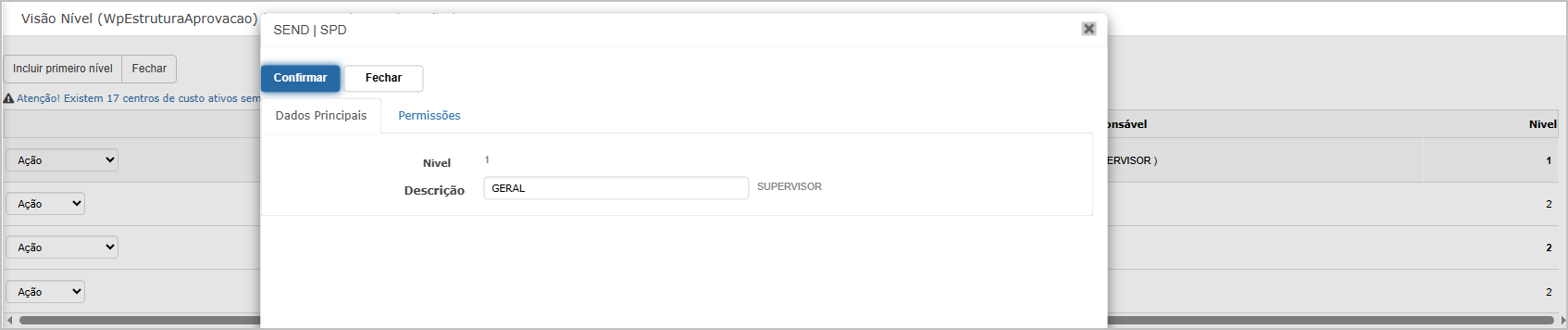](https://wiki.sendsolutions.com.br/uploads/images/gallery/2025-05/T2bxkGRvjWWVUjde-image.png) **Aba - Permissões** Permite configurar quais usuários têm permissão para aprovar em cada nível, com base em faixas de valor e vigência: - **Usuário:** login do aprovador. - **Nome:** nome completo. - **Vigência Inicial:** data de início da validade da permissão. - **Faixa Inicial e Final:** valores mínimo e máximo para os quais o usuário pode aprovar. Botões disponíveis: - **Inserir:** adiciona novo usuário à estrutura. - **Excel:** exporta os dados da aba de permissões. [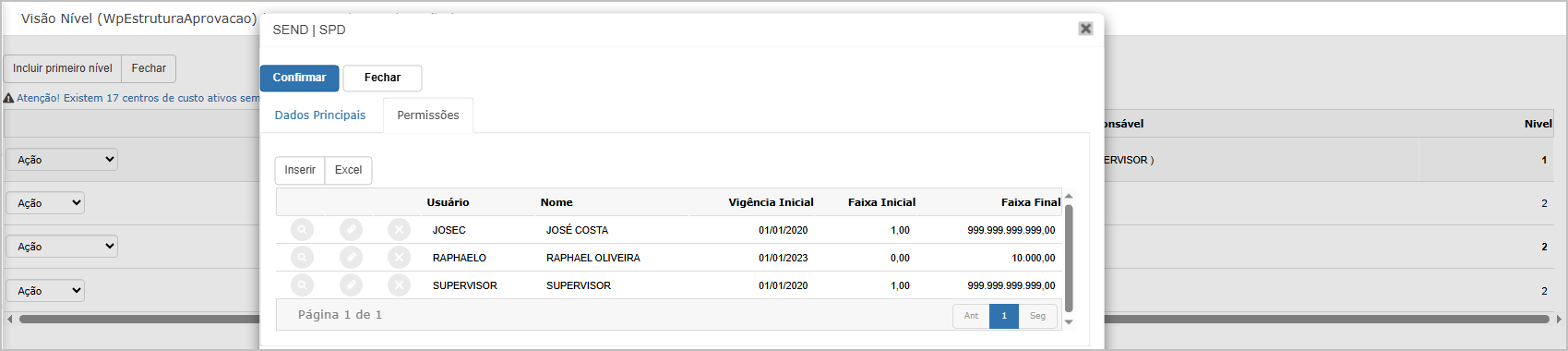](https://wiki.sendsolutions.com.br/uploads/images/gallery/2025-05/9ku8he40CIL5nmux-image.png)**Ações e Configurações**
- Utilize **Incluir primeiro nível** para iniciar a definição da estrutura. - Através do menu **Ação**, é possível expandir a estrutura com níveis analíticos e realizar manutenções. - Cada nível pode ter múltiplos aprovadores com vigência e faixa de valor personalizada. - A aba **Permissões** deve ser cuidadosamente preenchida para garantir que as SPDs sejam direcionadas aos aprovadores corretos. - O sistema emite alerta visual caso existam centros de custo ativos sem aprovadores definidos. **ATENÇÃO: As informações neste documento são meramente ilustrativas e utilizadas apenas para fins de teste.**