

Manutenções
SPD
A funcionalidade SPD – Solicitação de Pagamento de Despesas permite o cadastro, edição, acompanhamento e envio para aprovação de despesas a serem pagas. O processo de solicitação é realizado em quatro etapas (dados principais, rateio, parcelas e resumo), com possibilidade de controlar as aprovações conforme faixas de valores e hierarquia definida.
É possível também consultar SPDs existentes, filtrar por critérios como cliente, filial, data de emissão e status, e enviar manualmente uma solicitação para aprovação, caso esta não tenha sido feita no momento da finalização.
Tela Principal
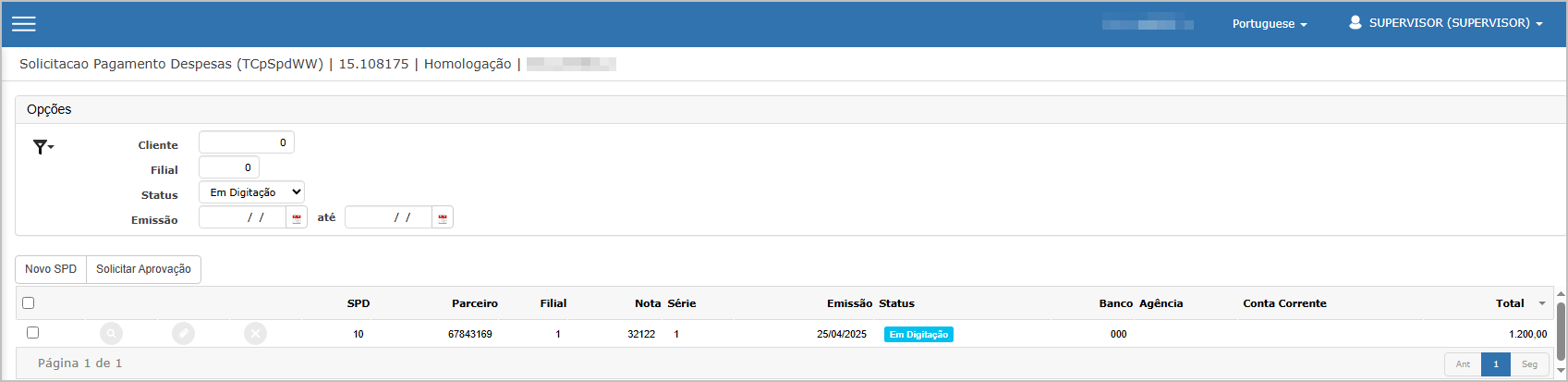
A tela exibe uma lista dos SPDs já cadastrados, com campos de filtro na parte superior:
-
Cliente, Filial
-
Status: permite selecionar SPDs "Em Digitação", "Em Aprovação", etc.
-
Emissão: intervalo de datas
-
Botões:
-
Novo SPD: inicia uma nova solicitação
-
Solicitar Aprovação: envia uma SPD para o fluxo de aprovação
-
Na tabela são exibidas colunas com:
-
Número do SPD, Parceiro (fornecedor), Filial, Nota, Série
-
Data de Emissão, Status atual, Banco, Agência, Conta Corrente, Total
Novo SPD
Ao clicar em Novo SPD, inicia-se o processo de cadastro dividido em etapas.
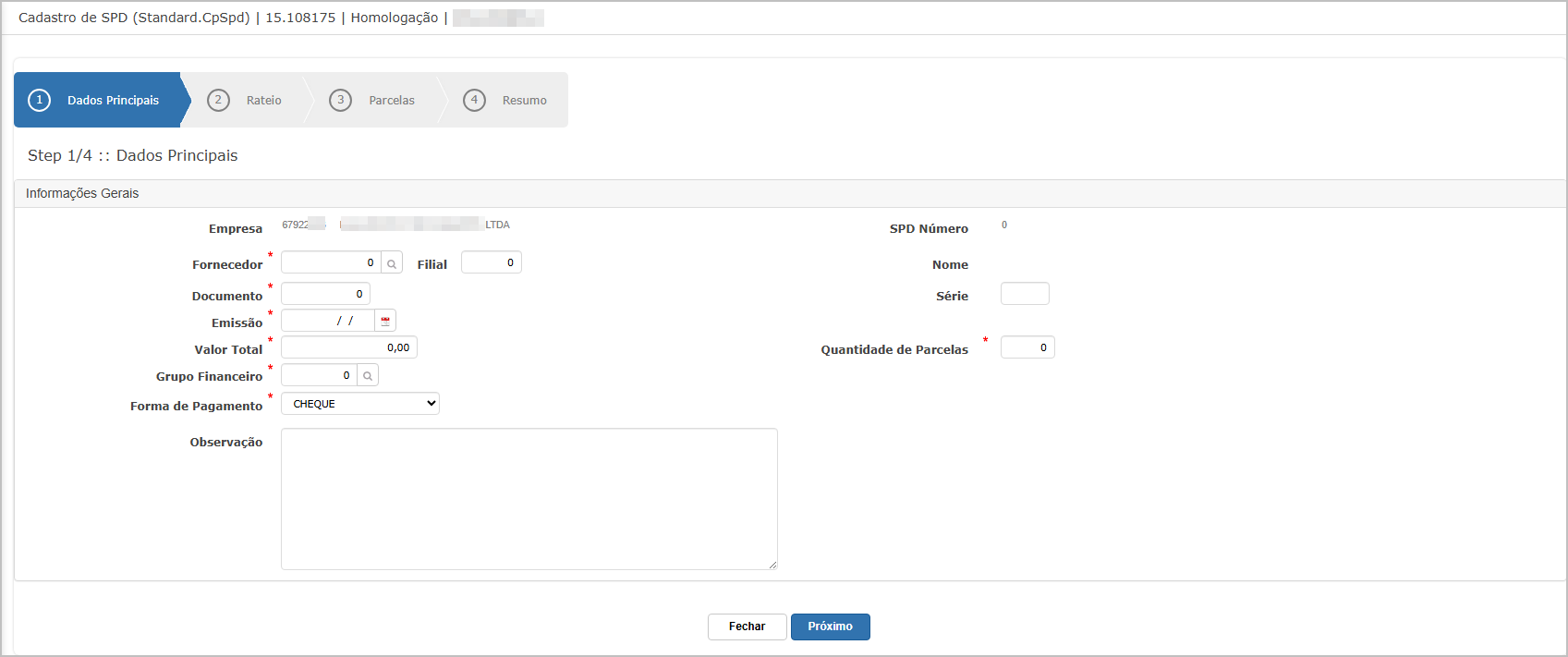
A primeira tela exibe - Step 1/4 - Dados principais:
-
Campos obrigatórios:
-
Empresa, Fornecedor, Filial
-
Documento, Data de Emissão, Valor Total
-
Grupo Financeiro, Forma de Pagamento
-
Quantidade de Parcelas
-
-
Campo adicional: Observação
Botões:
-
Próximo: avança para a próxima etapa
-
Fechar: cancela o processo
Step 2/4 – Rateio
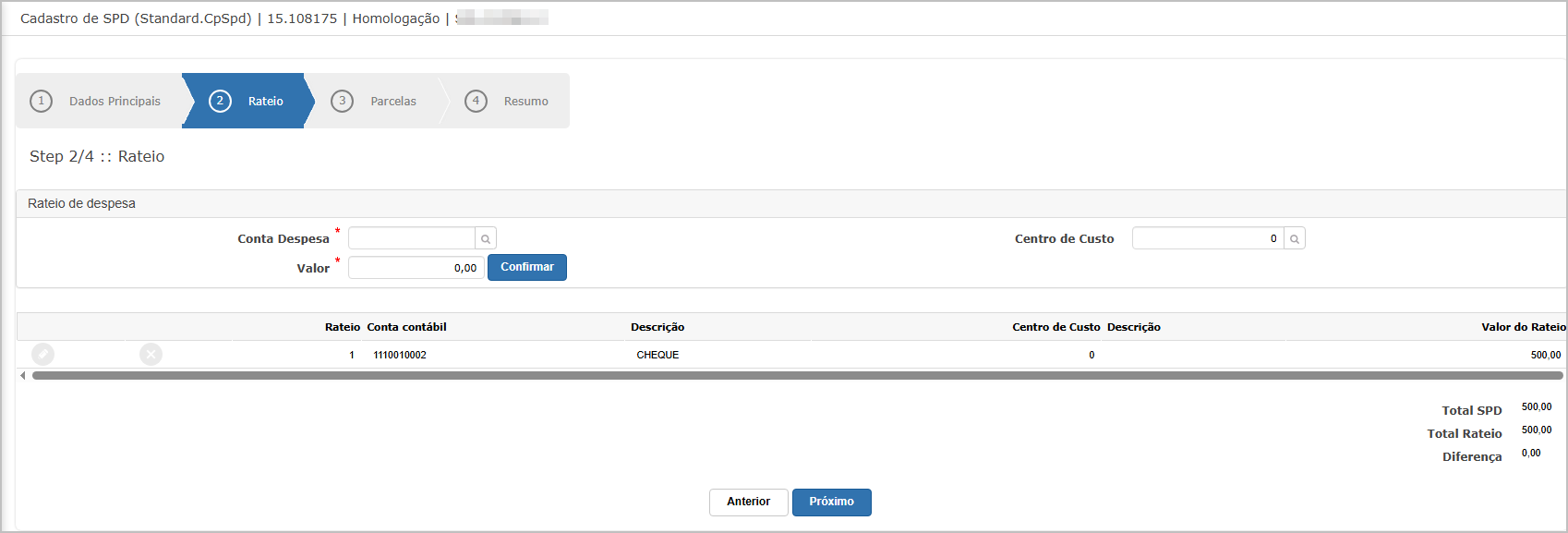
Nesta etapa define-se o rateio da despesa:
- Campos:
- Conta Despesa, Centro de Custo, Valor
- Após informar, clique em Confirmar para adicionar à grade.
- Abaixo são exibidas as linhas do rateio e totais:
- Total SPD
- Total Rateio
- Diferença (deve estar zerada para prosseguir)
Step 3/4 – Parcelas
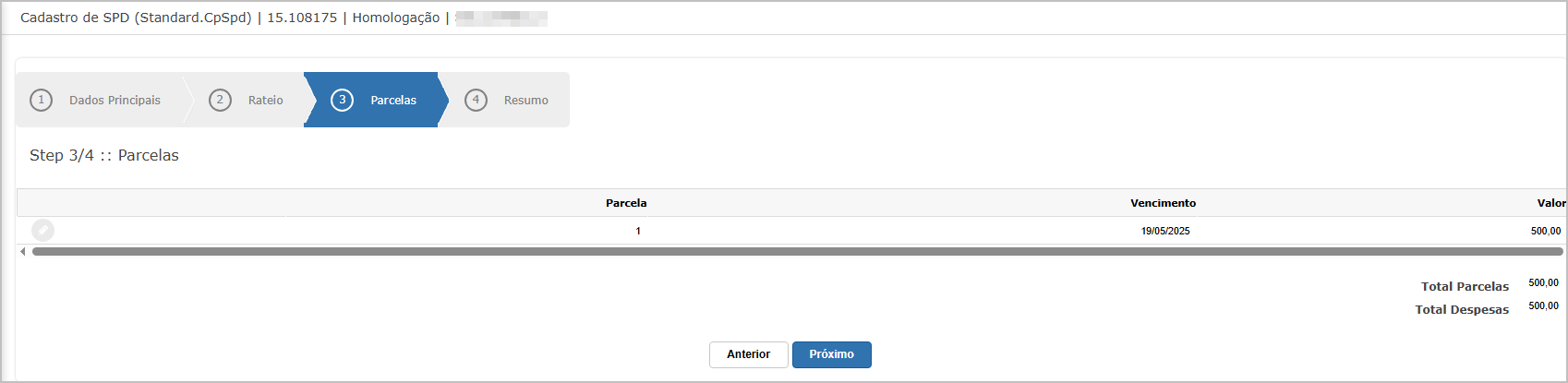
Aqui são visualizadas as parcelas calculadas automaticamente com base na quantidade informada:
-
Tabela de visualização com:
-
Número da Parcela, Data de Vencimento e Valor
-
-
Totais:
-
Total Parcelas
-
Total Despesas
-
Step 4/4 – Resumo
A última etapa apresenta um resumo completo da solicitação:
-
Dados principais (empresa, fornecedor, valor, forma de pagamento, observações)
-
Informações de rateio e parcelas
-
Botões disponíveis:
-
Anterior, Imprimir, Anexos, Finalizar
-
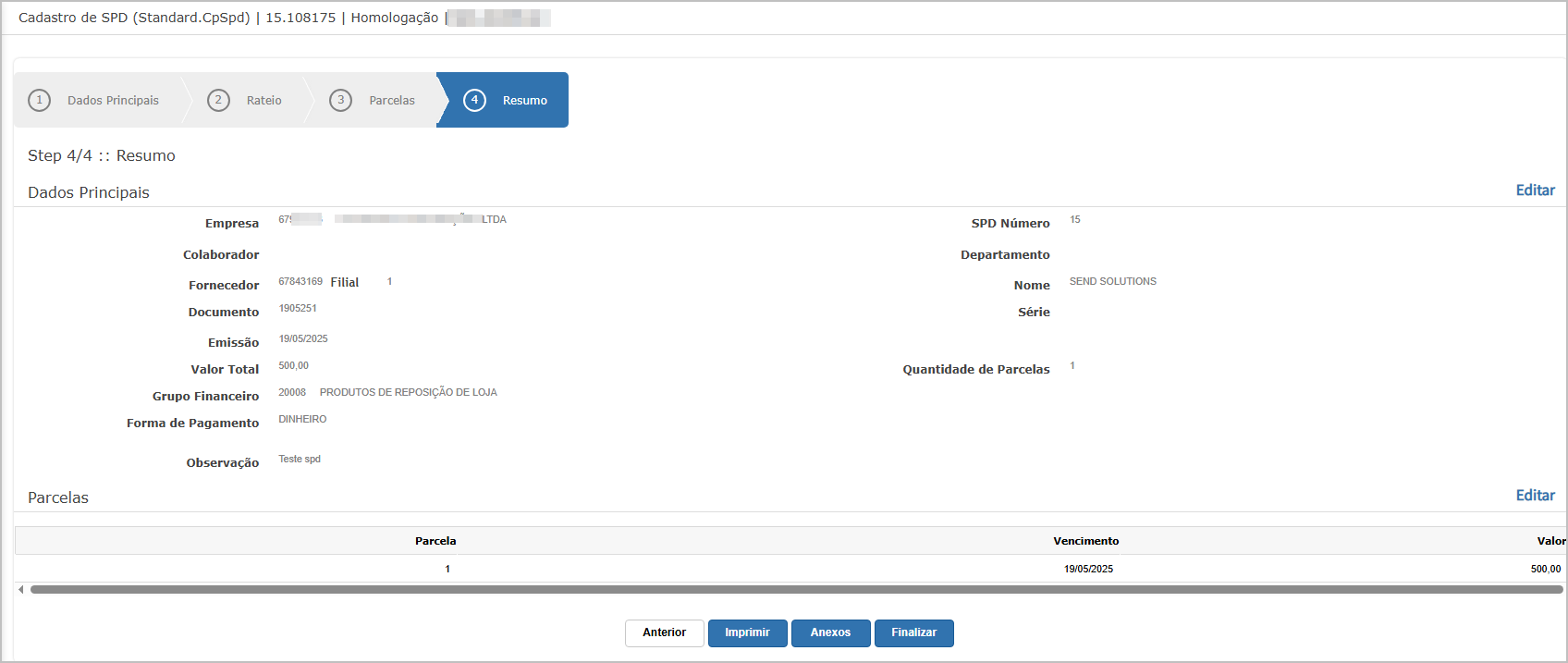
Ao clicar em Finalizar, o sistema exibe um pop-up: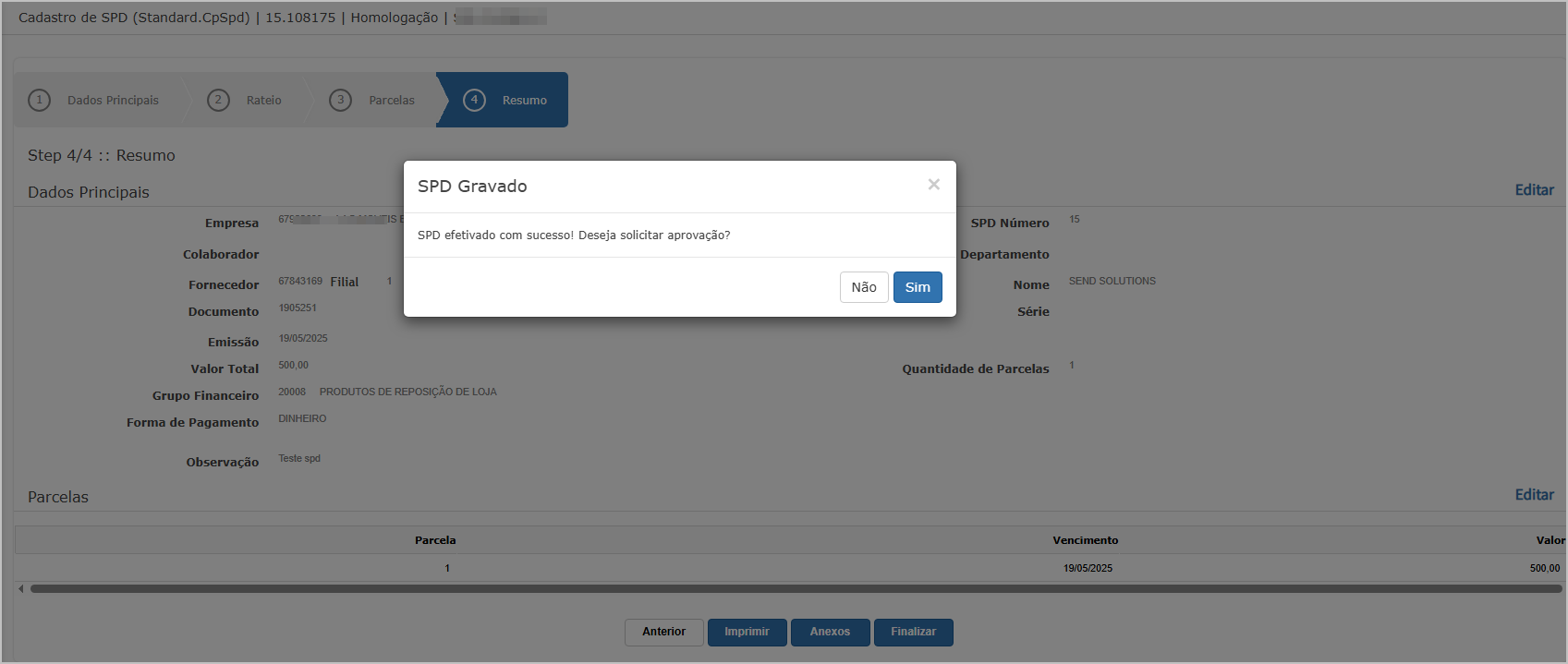
-
Sim: a solicitação é enviada imediatamente para aprovação.
-
Não: o SPD permanece com status Em Digitação.
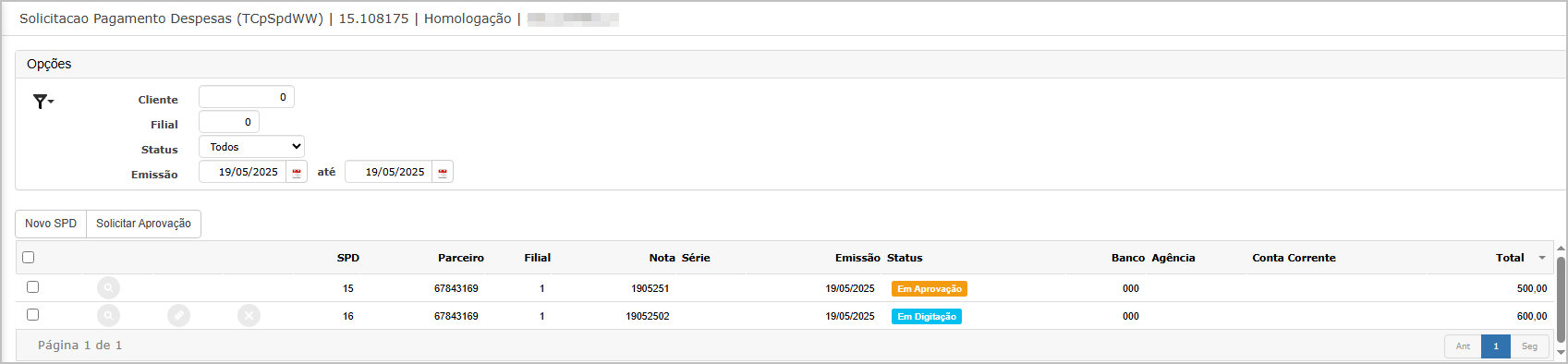
Solicitação de Aprovação Manual
Caso o SPD esteja em digitação, é possível selecionar o(s) registro(s) e clicar em Solicitar Aprovação. Após envio, o status é atualizado para Em Aprovação, e uma notificação é exibida: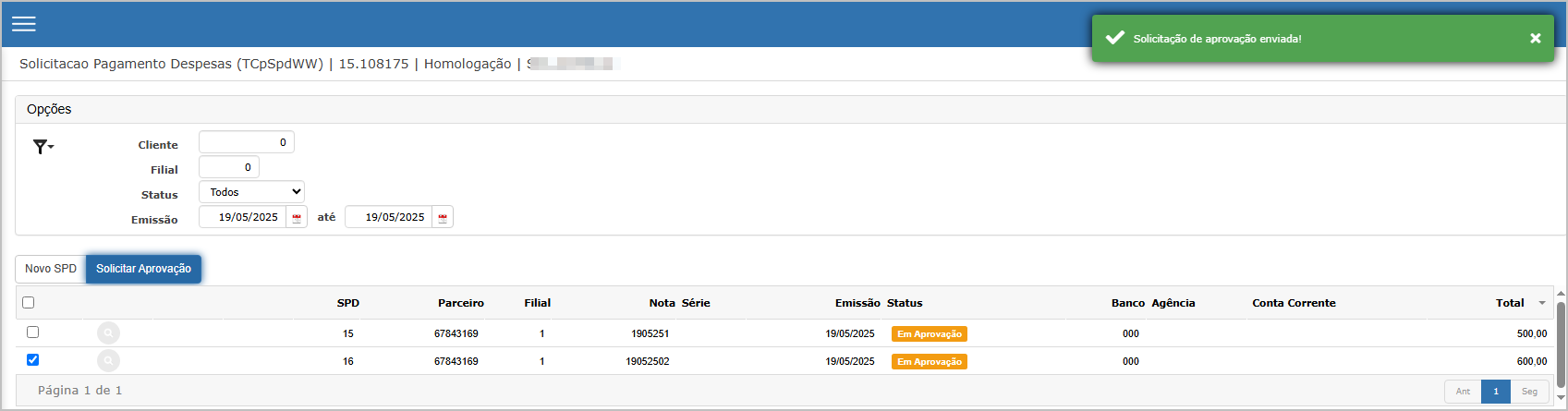
Consulta de SPD
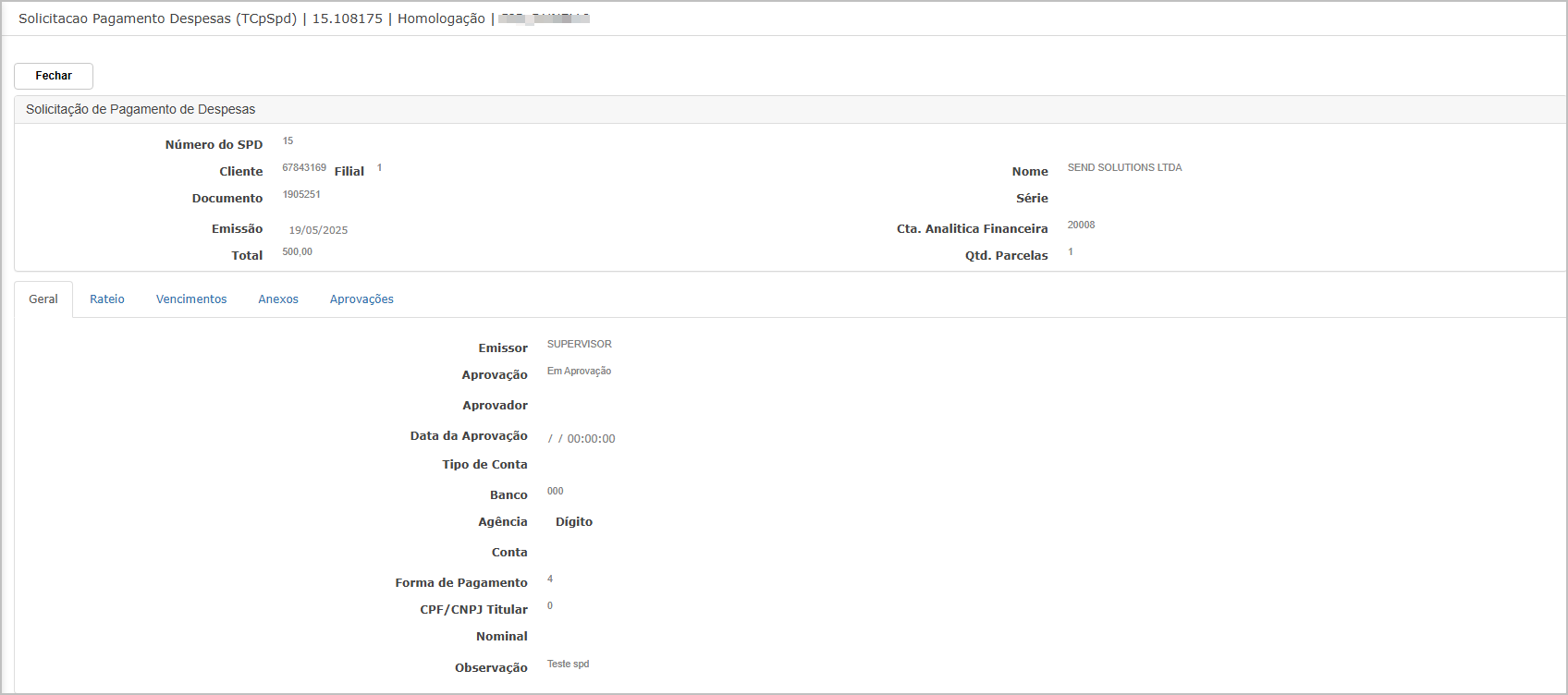
Ao clicar no botão de consulta (ícone de lupa), é possível visualizar os detalhes completos da solicitação em formato tabulado, com as seguintes abas:
-
Geral: informações principais, status de aprovação, banco, conta e observações.
-
Rateio, Vencimentos, Anexos, Aprovações – com dados relacionados a cada aspecto da solicitação.
Ações e Configurações
- Utilize o botão Novo SPD para iniciar uma nova solicitação.
- Siga as quatro etapas obrigatórias: dados principais, rateio, parcelas e resumo.
-
Clique em Finalizar para efetivar o SPD.
-
Você pode optar por solicitar aprovação no momento ou posteriormente.
- A qualquer momento, SPDs com status "Em Digitação" podem ser enviados para aprovação manualmente.
- Use filtros para localizar SPDs por data, status ou cliente.
- Utilize a consulta (lupa) para visualizar o histórico e detalhes da solicitação.

ATENÇÃO: As informações neste documento são meramente ilustrativas e utilizadas apenas para fins de teste.
Adiantamento
A funcionalidade de Adiantamento permite registrar e controlar valores antecipados a fornecedores, com base em documentos e datas predefinidas. O processo é dividido em três etapas principais (dados, parcelas e resumo), finalizando com a solicitação de aprovação para dar sequência ao fluxo de pagamento.
Tela Principal
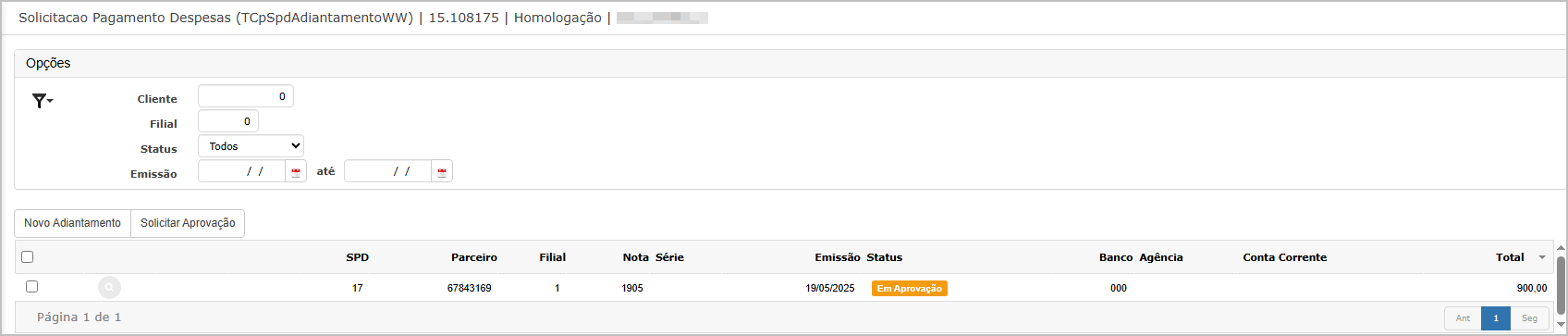
A tela exibe os adiantamentos registrados com filtros por:
-
Cliente
-
Filial
-
Status (Em digitação, Em aprovação, etc.)
-
Data de emissão
Também estão disponíveis:
-
Botão Novo Adiantamento
-
Botão Solicitar Aprovação
-
Colunas: SPD, Parceiro, Filial, Nota, Série, Emissão, Status, Banco, Agência, Conta Corrente, Total.
Novo SPD
Após clicar em Novo Adiantamento, o sistema exibe a primeira etapa de cadastro
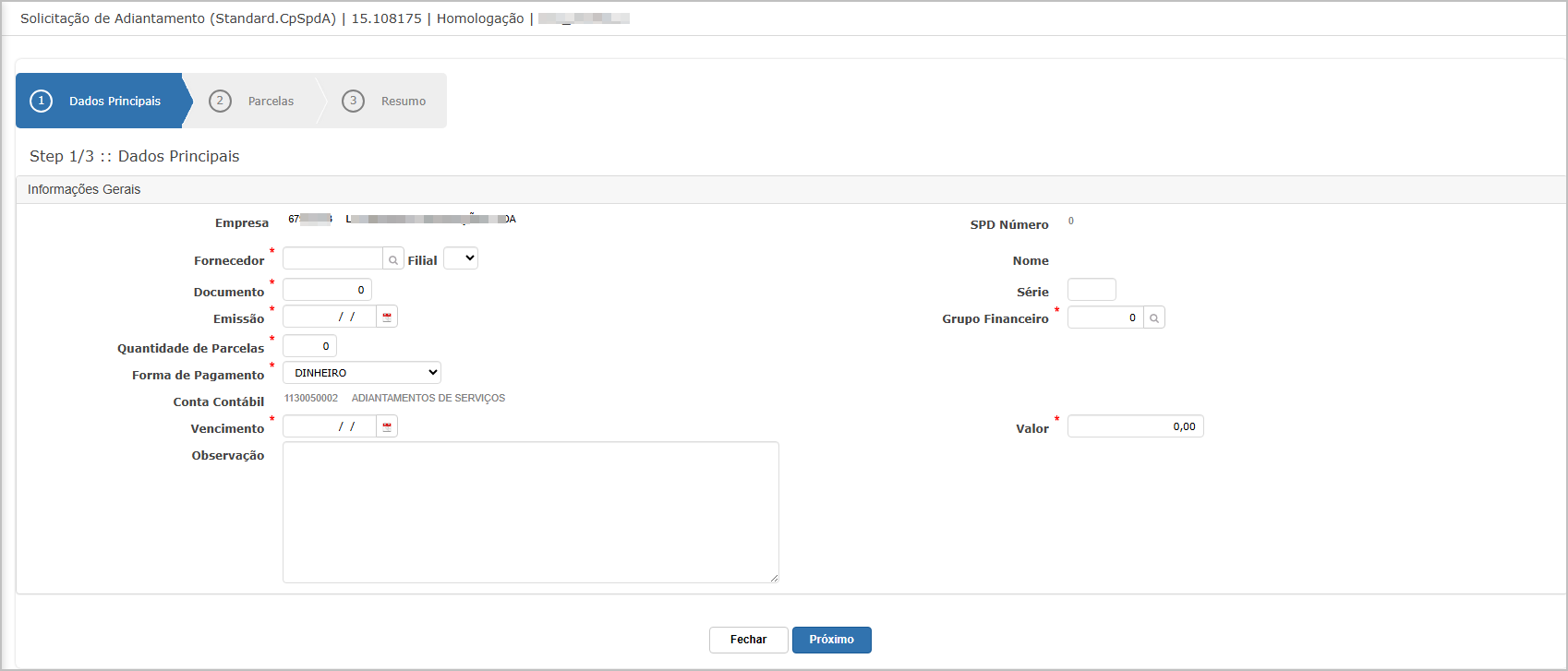
Primeira tela exibe - Step 1/3 - Dados principais.
Campos obrigatórios:
-
Empresa e Filial
-
Fornecedor
-
Documento
-
Data de Emissão
-
Quantidade de Parcelas
-
Forma de Pagamento
-
Conta Contábil (pré-preenchida com “Adiantamentos de Serviços”)
-
Grupo Financeiro
-
Valor Total
-
Data de Vencimento
-
Observação
Avance com o botão Próximo.
Step 2/3 - Parcelas
Nesta etapa, o usuário pode:
-
Clicar em Adicionar Parcela
-
Preencher vencimento e valor da(s) parcela(s)
A soma das parcelas deve coincidir com o valor total informado anteriormente. Clique em Próximo para continuar.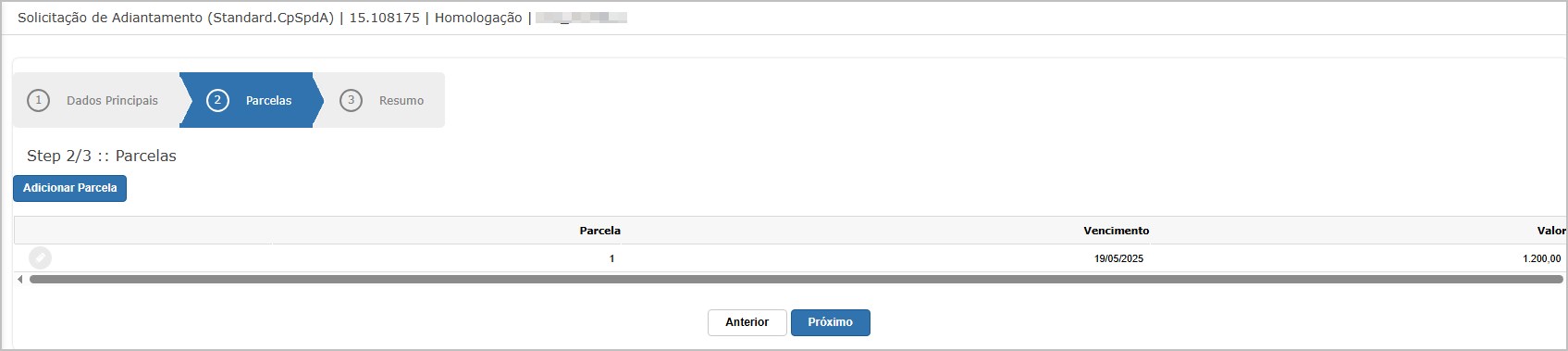
Step 3/3 - Resumo
Exibe todos os dados preenchidos para conferência, incluindo:
-
Empresa, Fornecedor, Documento, Data, Parcelas, Conta Contábil, Forma de Pagamento e Observações.
Permite imprimir ou anexar documentos. Para finalizar, clique em Finalizar.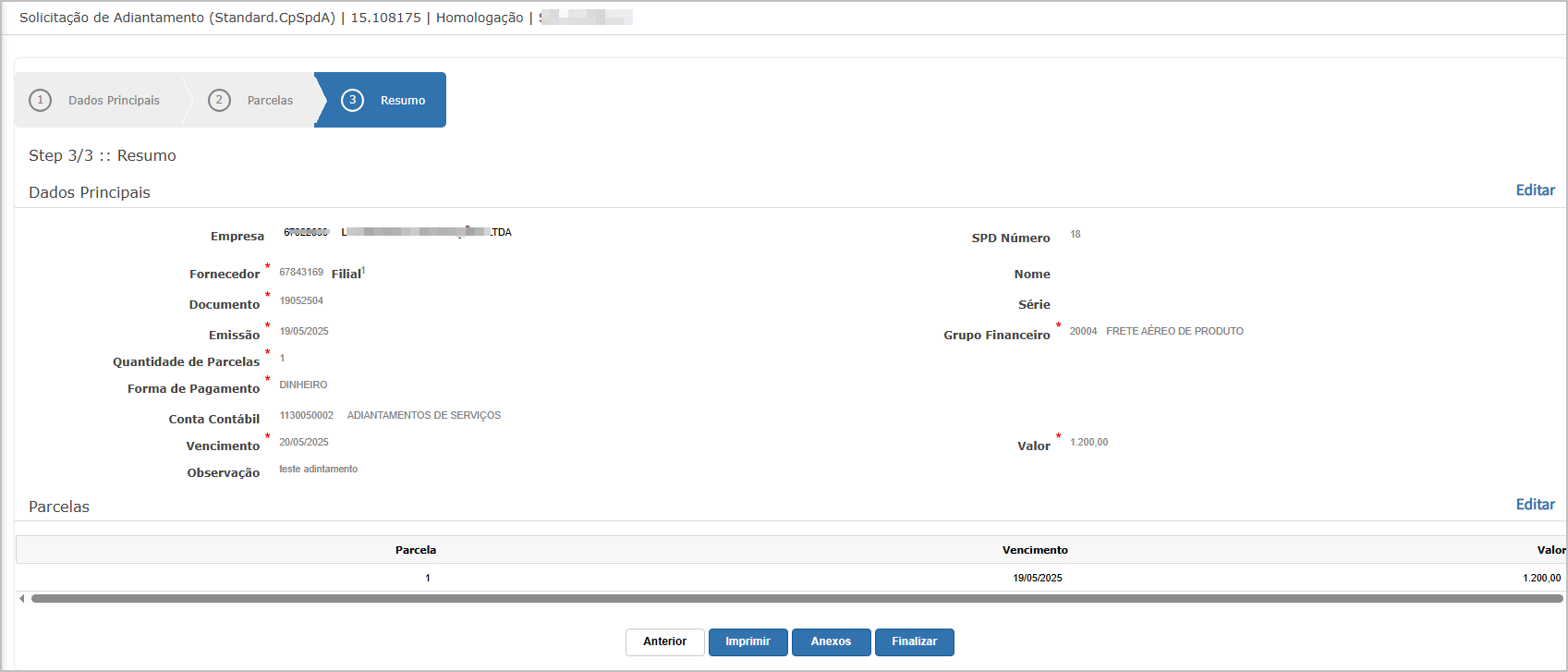
Finalização do Adiantamento
Após clicar em Finalizar, é exibida uma mensagem de confirmação: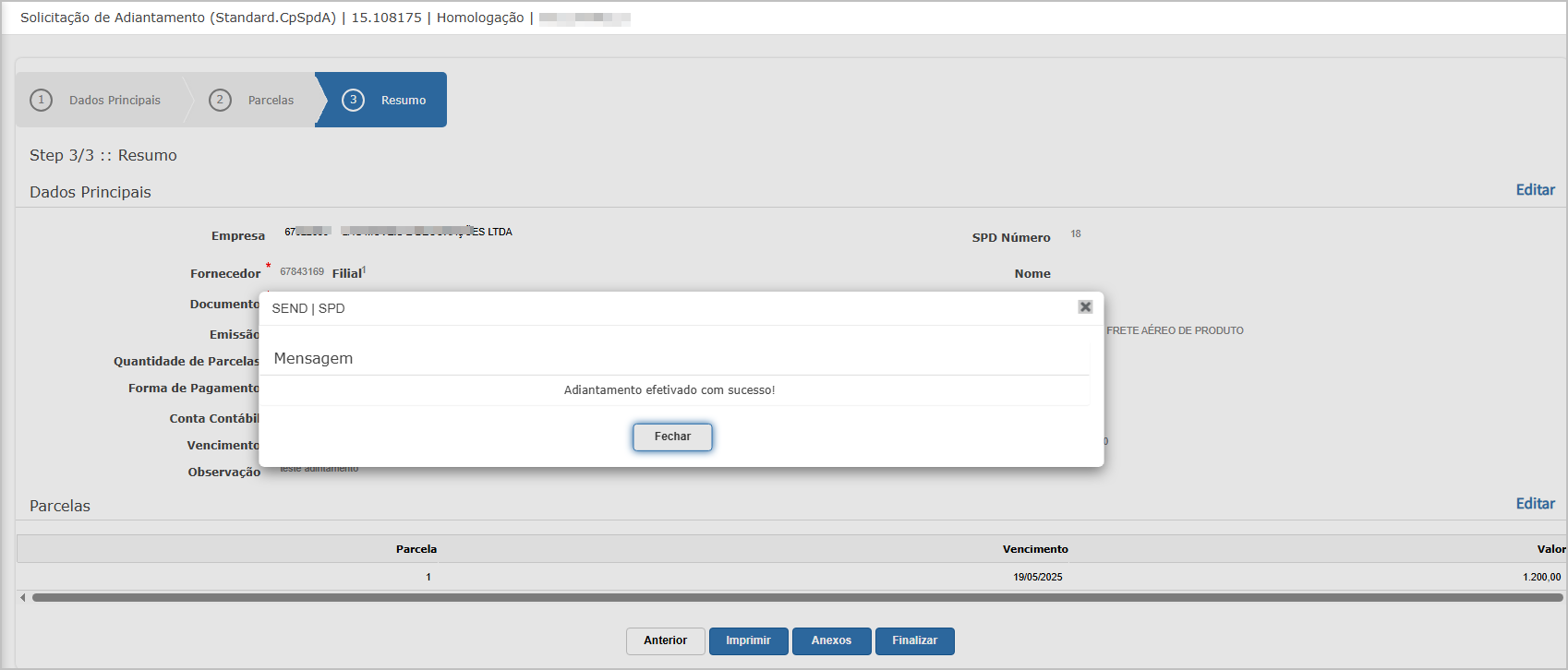
O registro é salvo com status Em Digitação até que seja solicitado para aprovação.
Solicitação de Aprovação
Na tela principal, selecione o adiantamento desejado (com status Em digitação) e clique em Solicitar Aprovação. Após a ação, o status será atualizado para Em Aprovação.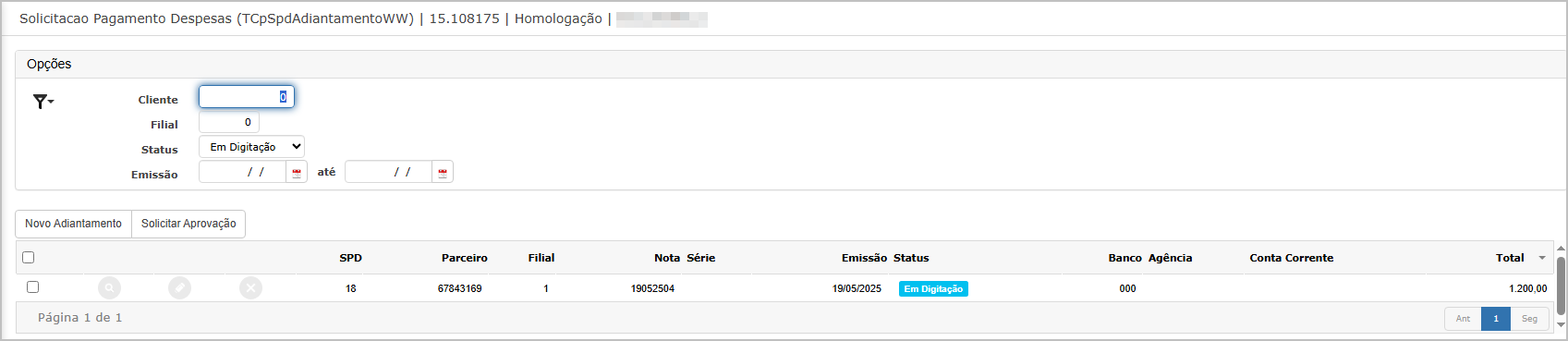
O sistema exibe uma mensagem de sucesso confirmando a solicitação: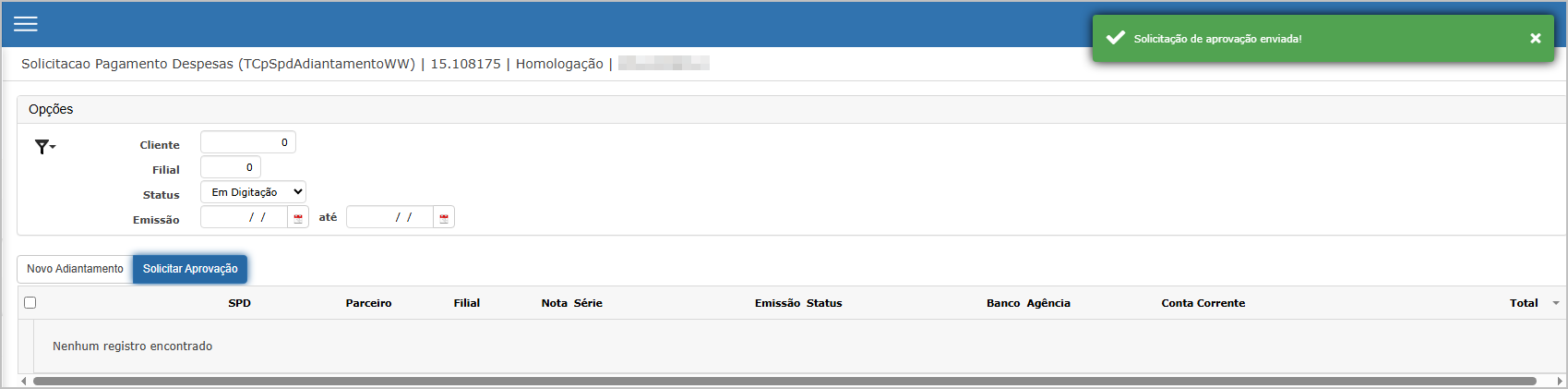
Consulta de SPD
A consulta do registro permite a visualização das informações completas com abas:
-
Geral
-
Vencimentos
-
Anexos
-
Aprovações
Na aba Geral, é possível verificar os dados do emissor, aprovador, tipo e dados bancários, status de aprovação e observações registradas.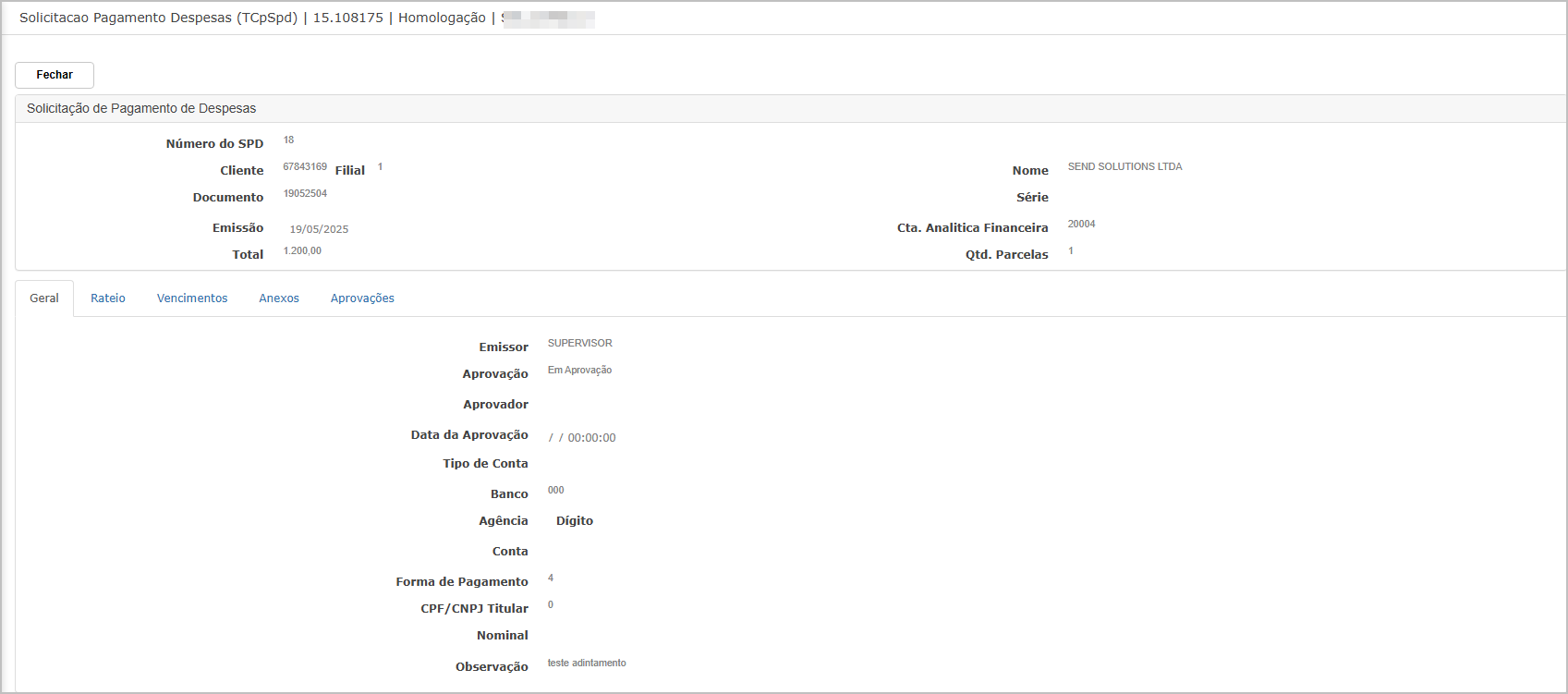
Ações e Configurações
-
Incluir novo adiantamento: via botão Novo Adiantamento
-
Editar adiantamento (enquanto em digitação): acessando a tela e clicando em Editar
-
Excluir adiantamento (enquanto em digitação): disponível via ações contextuais
-
Imprimir ou anexar documentos: na etapa final do cadastro
-
Solicitar aprovação: disponível após a finalização
-
Filtrar registros: por cliente, filial, status e período
ATENÇÃO: As informações neste documento são meramente ilustrativas e utilizadas apenas para fins de teste.