**Tela Principal**
A tela exibe uma lista dos SPDs já cadastrados, com campos de filtro na parte superior: - **Cliente**, **Filial** - **Status:** permite selecionar SPDs "Em Digitação", "Em Aprovação", etc. - **Emissão:** intervalo de datas - Botões: - **Novo SPD**: inicia uma nova solicitação - **Solicitar Aprovação**: envia uma SPD para o fluxo de aprovação Na tabela são exibidas colunas com: - Número do SPD, Parceiro (fornecedor), Filial, Nota, Série - Data de Emissão, Status atual, Banco, Agência, Conta Corrente, Total [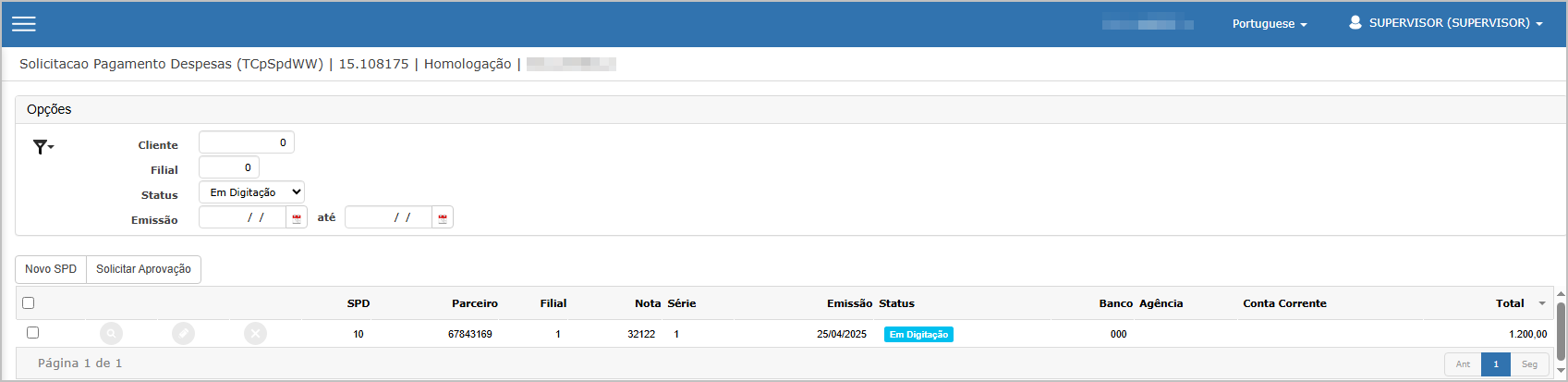](https://wiki.sendsolutions.com.br/uploads/images/gallery/2025-05/9FW2N9DZ6Q5ZgDlL-image.png) ---**Novo SPD**
Ao clicar em **Novo SPD**, inicia-se o processo de cadastro dividido em etapas. **A primeira tela exibe - Step 1/4 - Dados principais:** - Campos obrigatórios: - **Empresa**, **Fornecedor**, **Filial** - **Documento**, **Data de Emissão**, **Valor Total** - **Grupo Financeiro**, **Forma de Pagamento** - **Quantidade de Parcelas** - Campo adicional: **Observação** Botões: - **Próximo**: avança para a próxima etapa - **Fechar**: cancela o processo [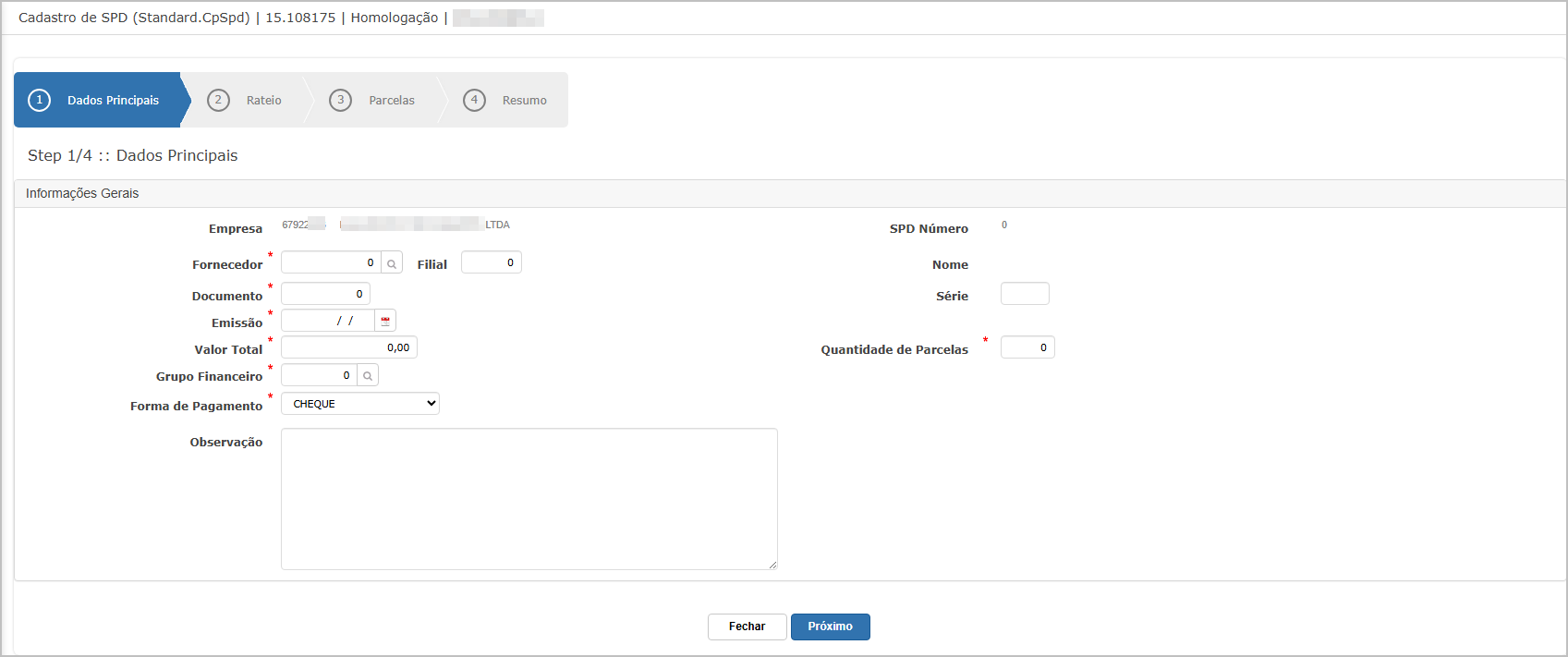](https://wiki.sendsolutions.com.br/uploads/images/gallery/2025-05/tBFzbDwaeYG8A0kZ-image.png) **Step 2/4 – Rateio** Nesta etapa define-se o rateio da despesa: - Campos: - **Conta Despesa**, **Centro de Custo**, **Valor** - Após informar, clique em **Confirmar** para adicionar à grade. - Abaixo são exibidas as linhas do rateio e totais: - **Total SPD** - **Total Rateio** - **Diferença** (deve estar zerada para prosseguir) [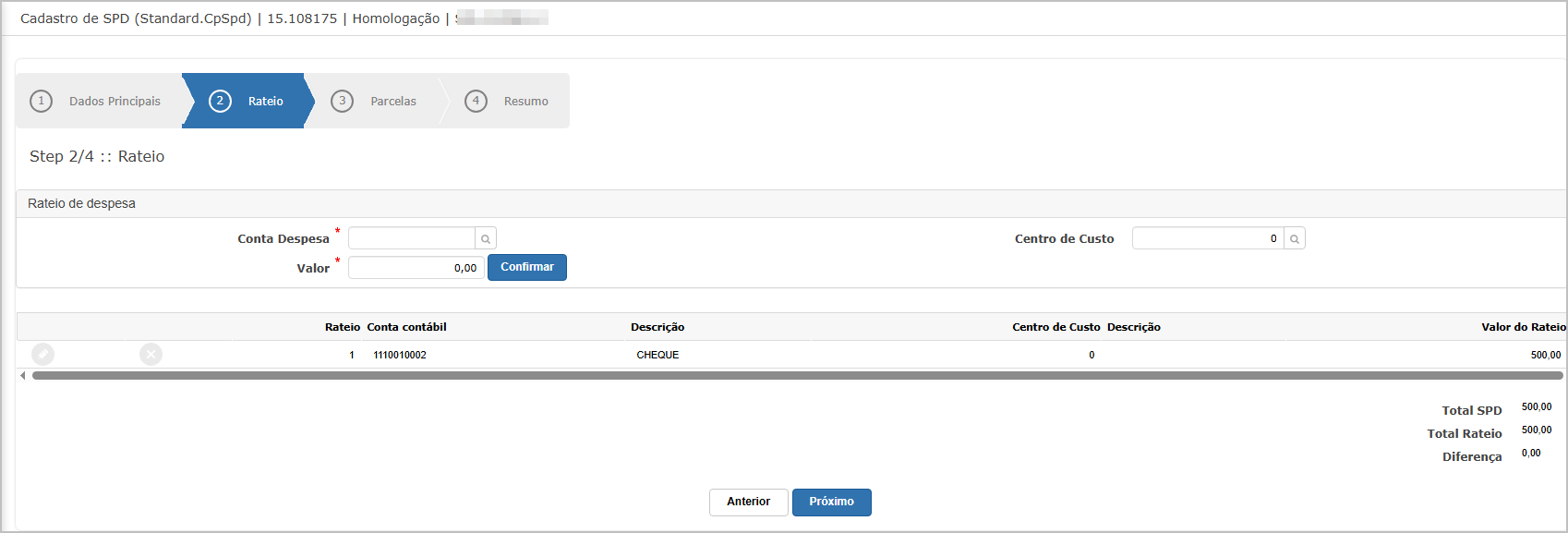](https://wiki.sendsolutions.com.br/uploads/images/gallery/2025-05/HRnRltHtr8BY6AzV-image.png) **Step 3/4 – Parcelas** Aqui são visualizadas as parcelas calculadas automaticamente com base na quantidade informada: - Tabela de visualização com: - Número da Parcela, Data de Vencimento e Valor - Totais: - **Total Parcelas** - **Total Despesas** [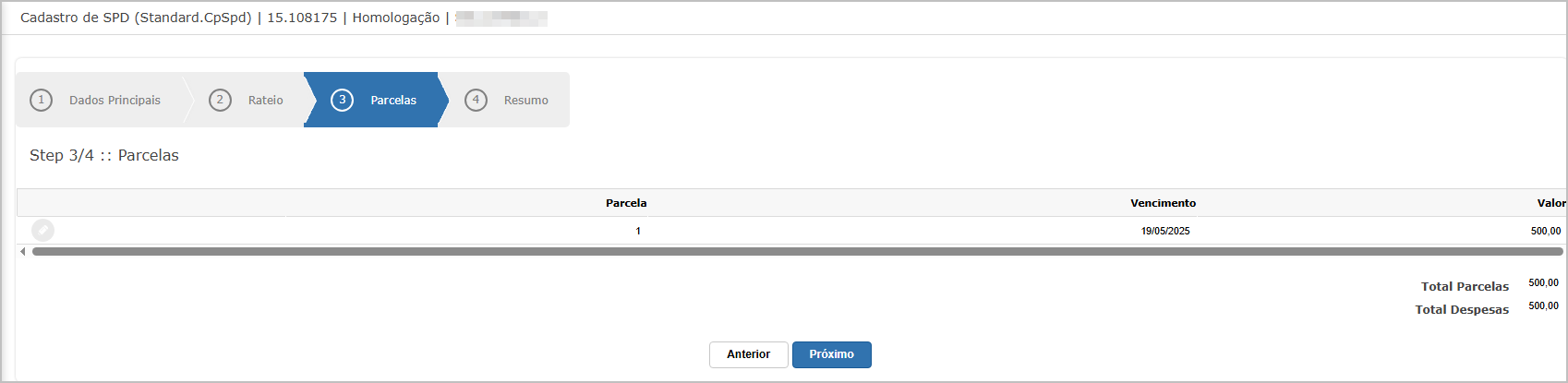](https://wiki.sendsolutions.com.br/uploads/images/gallery/2025-05/Vb6KP1VXBecv2iIs-image.png) **Step 4/4 – Resumo** A última etapa apresenta um resumo completo da solicitação: - Dados principais (empresa, fornecedor, valor, forma de pagamento, observações) - Informações de rateio e parcelas - Botões disponíveis: - **Anterior**, **Imprimir**, **Anexos**, **Finalizar** [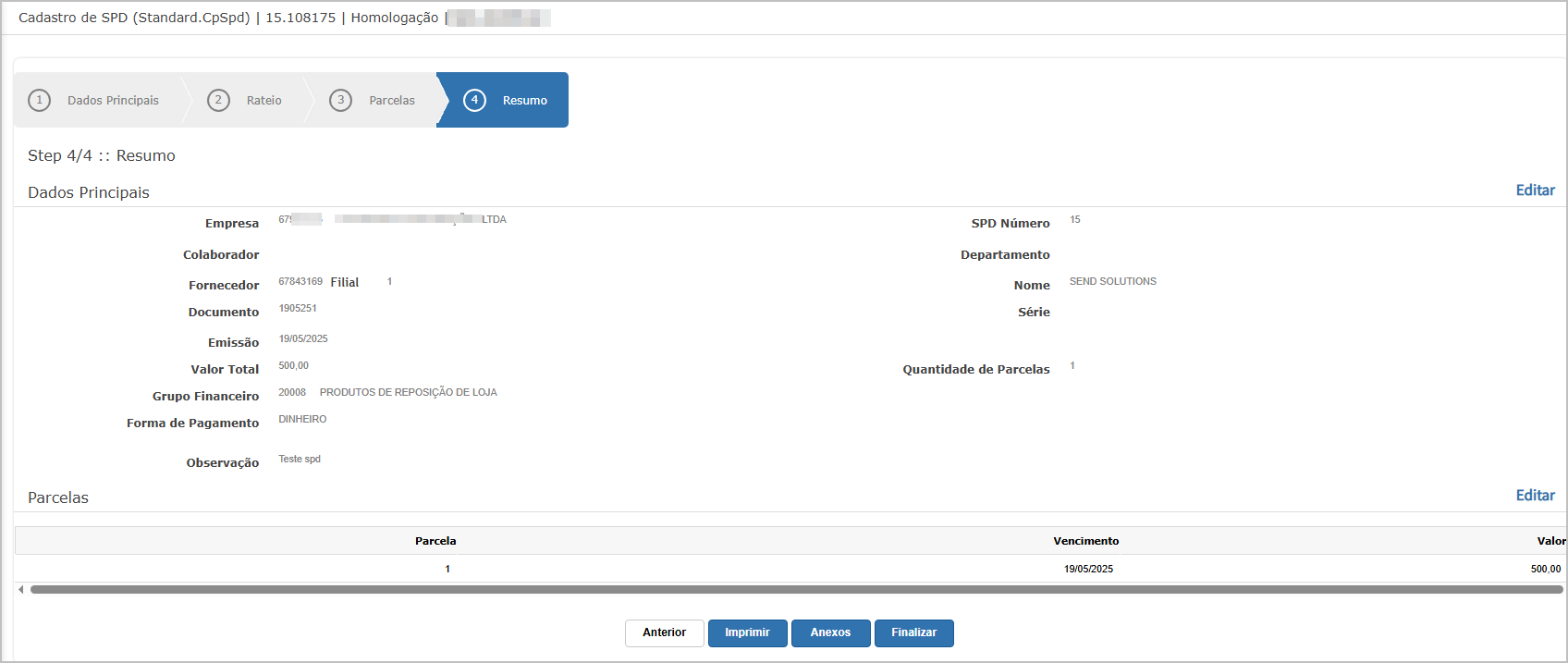](https://wiki.sendsolutions.com.br/uploads/images/gallery/2025-05/dNw097yl7PwrTJll-image.png) Ao clicar em **Finalizar**, o sistema exibe um pop-up:[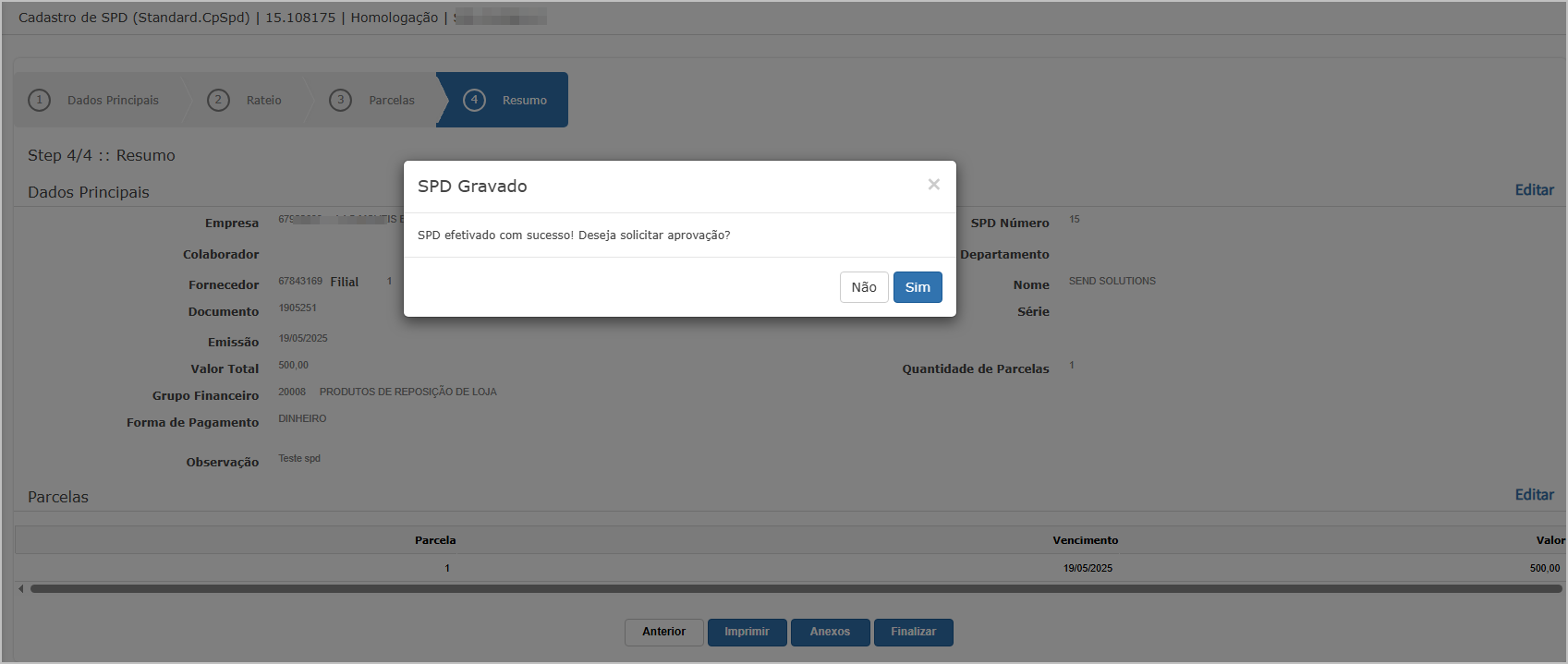](https://wiki.sendsolutions.com.br/uploads/images/gallery/2025-05/Y8e1A7w7XLuwVCgX-image.png) - **Sim:** a solicitação é enviada imediatamente para aprovação. - **Não:** o SPD permanece com status **Em Digitação**. [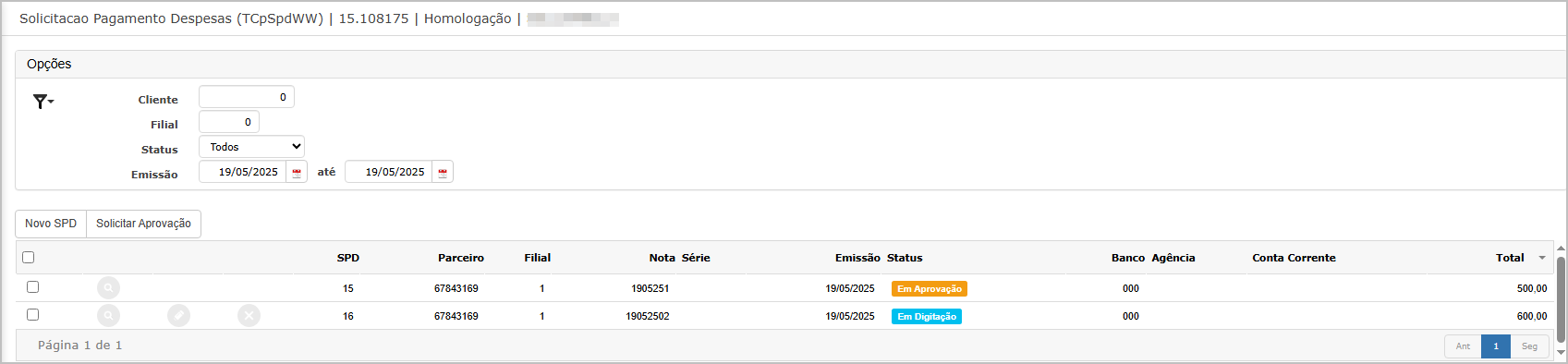](https://wiki.sendsolutions.com.br/uploads/images/gallery/2025-05/waOhhjRC4DYqXyvt-image.png) ---**Solicitação de Aprovação Manual**
Caso o SPD esteja em digitação, é possível selecionar o(s) registro(s) e clicar em **Solicitar Aprovação**. Após envio, o status é atualizado para **Em Aprovação**, e uma notificação é exibida:[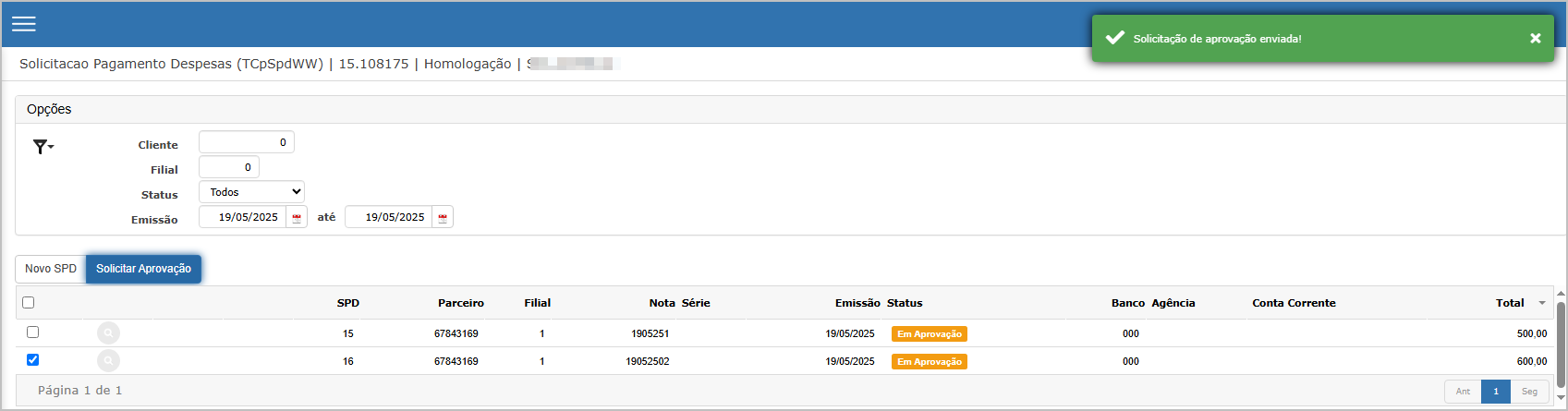](https://wiki.sendsolutions.com.br/uploads/images/gallery/2025-05/5L8lZ0Xrdn8K9Bea-image.png)**Consulta de SPD**
Ao clicar no botão de consulta (ícone de lupa), é possível visualizar os detalhes completos da solicitação em formato tabulado, com as seguintes abas: - **Geral:** informações principais, status de aprovação, banco, conta e observações. - **Rateio**, **Vencimentos**, **Anexos**, **Aprovações** – com dados relacionados a cada aspecto da solicitação. [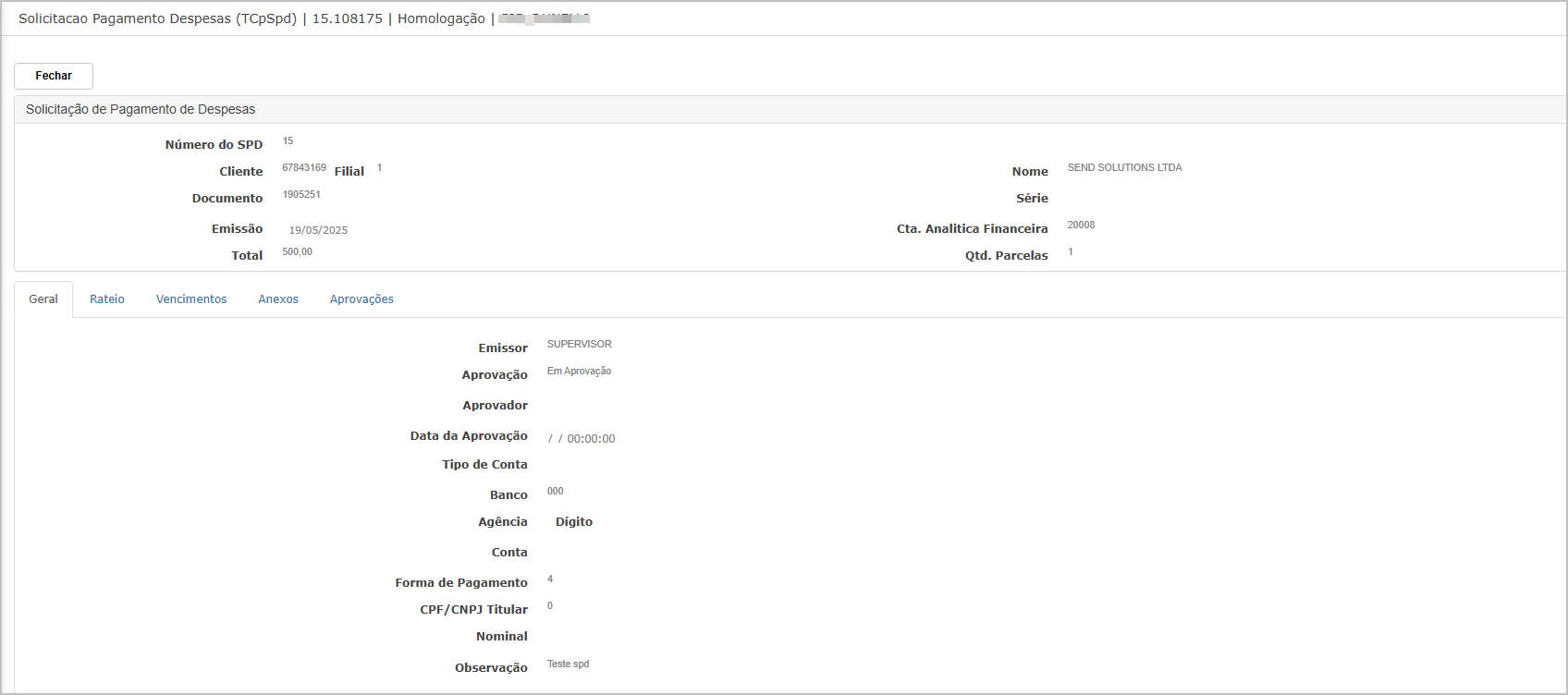](https://wiki.sendsolutions.com.br/uploads/images/gallery/2025-05/ucHf74Lk2UIn8eBH-image.png) ---**Ações e Configurações**
- Utilize o botão **Novo SPD** para iniciar uma nova solicitação. - Siga as quatro etapas obrigatórias: dados principais, rateio, parcelas e resumo. - Clique em **Finalizar** para efetivar o SPD. - Você pode optar por solicitar aprovação no momento ou posteriormente. - A qualquer momento, SPDs com status "Em Digitação" podem ser enviados para aprovação manualmente. - Use filtros para localizar SPDs por data, status ou cliente. - Utilize a consulta (lupa) para visualizar o histórico e detalhes da solicitação. **ATENÇÃO: As informações neste documento são meramente ilustrativas e utilizadas apenas para fins de teste.**
# Adiantamento A funcionalidade de *Adiantamento* permite registrar e controlar valores antecipados a fornecedores, com base em documentos e datas predefinidas. O processo é dividido em três etapas principais (dados, parcelas e resumo), finalizando com a solicitação de aprovação para dar sequência ao fluxo de pagamento. ---**Tela Principal**
A tela exibe os adiantamentos registrados com filtros por: - Cliente - Filial - Status (Em digitação, Em aprovação, etc.) - Data de emissão Também estão disponíveis: - Botão **Novo Adiantamento** - Botão **Solicitar Aprovação** - Colunas: SPD, Parceiro, Filial, Nota, Série, Emissão, Status, Banco, Agência, Conta Corrente, Total. [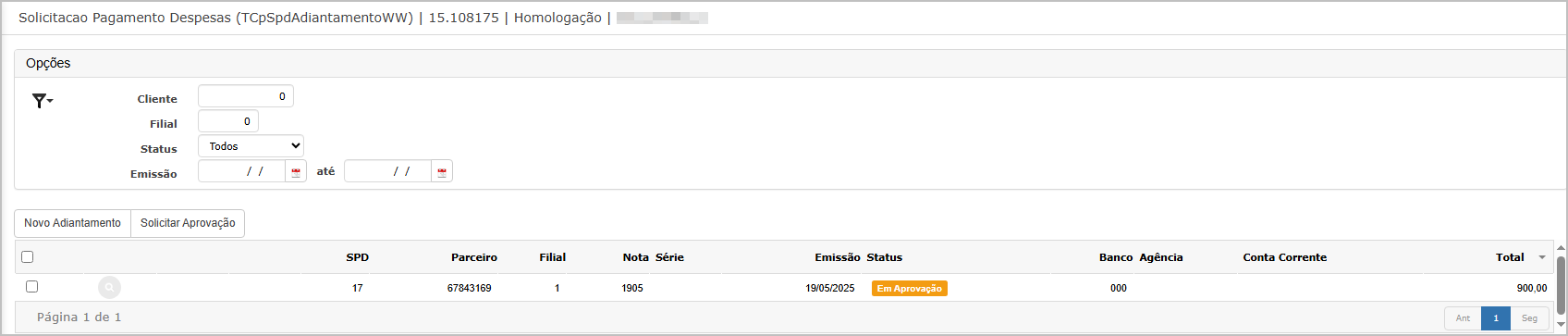](https://wiki.sendsolutions.com.br/uploads/images/gallery/2025-05/akTAg7NdrBooXJTv-image.png) ---**Novo SPD**
Após clicar em **Novo Adiantamento**, o sistema exibe a primeira etapa de cadastro **Primeira tela exibe - Step 1/3 - Dados principais.** Campos obrigatórios: - Empresa e Filial - Fornecedor - Documento - Data de Emissão - Quantidade de Parcelas - Forma de Pagamento - Conta Contábil (pré-preenchida com “Adiantamentos de Serviços”) - Grupo Financeiro - Valor Total - Data de Vencimento - Observação Avance com o botão **Próximo**. [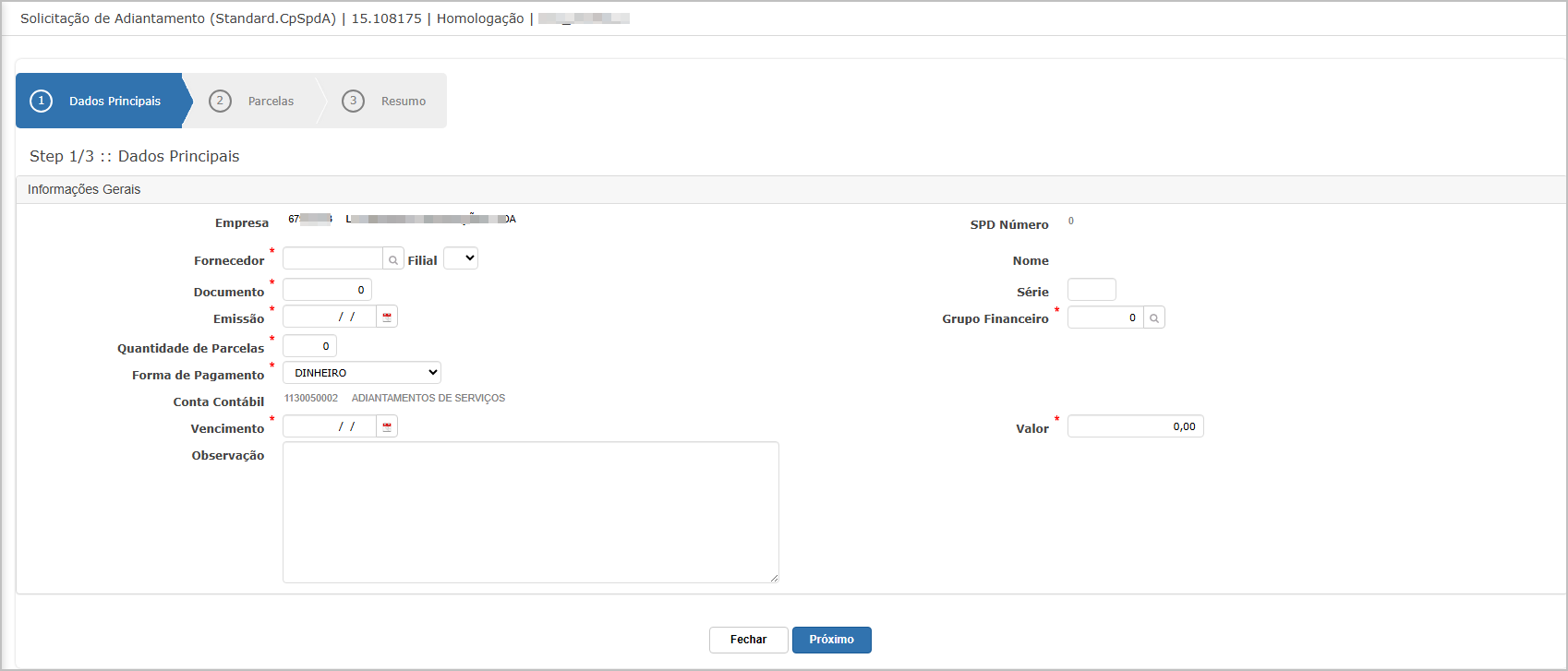](https://wiki.sendsolutions.com.br/uploads/images/gallery/2025-05/4fiDKittPlEkAj3Q-image.png) --- **Step 2/3 - Parcelas** Nesta etapa, o usuário pode: - Clicar em **Adicionar Parcela** - Preencher vencimento e valor da(s) parcela(s) A soma das parcelas deve coincidir com o valor total informado anteriormente. Clique em **Próximo** para continuar.[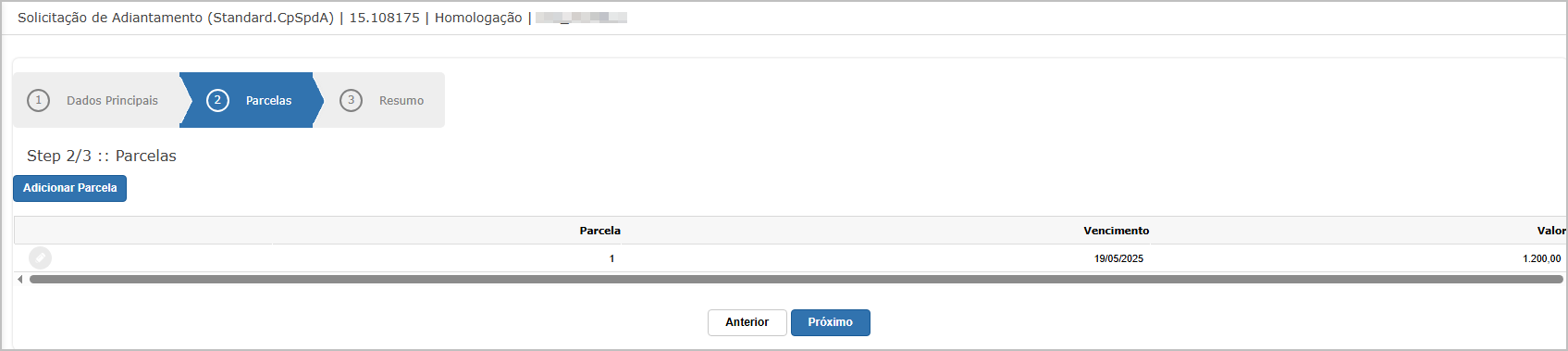](https://wiki.sendsolutions.com.br/uploads/images/gallery/2025-05/cixbbfFBc0oyy5rc-image.png) --- **Step 3/3 - Resumo** Exibe todos os dados preenchidos para conferência, incluindo: - Empresa, Fornecedor, Documento, Data, Parcelas, Conta Contábil, Forma de Pagamento e Observações. Permite imprimir ou anexar documentos. Para finalizar, clique em **Finalizar**.[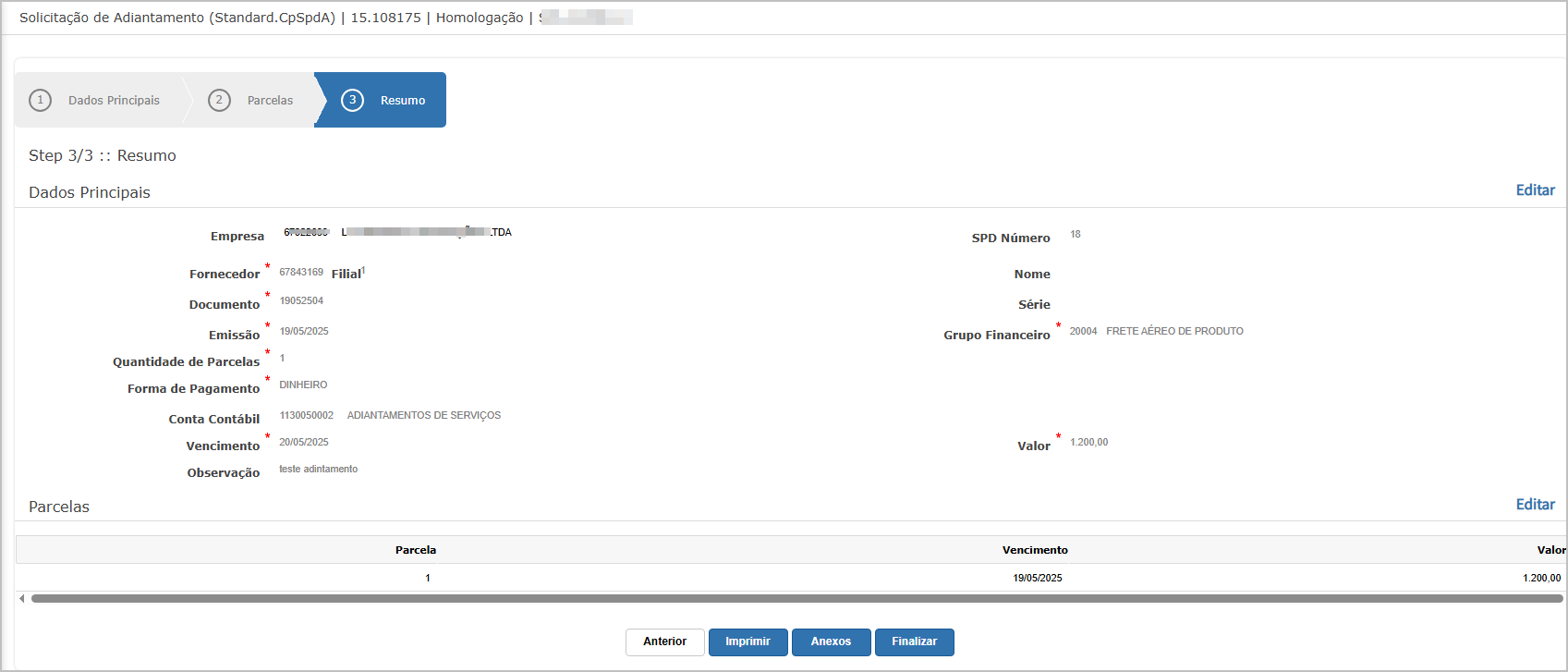](https://wiki.sendsolutions.com.br/uploads/images/gallery/2025-05/wNdoazQWQwPY4wLg-image.png) --- **Finalização do Adiantamento** Após clicar em **Finalizar**, é exibida uma mensagem de confirmação: [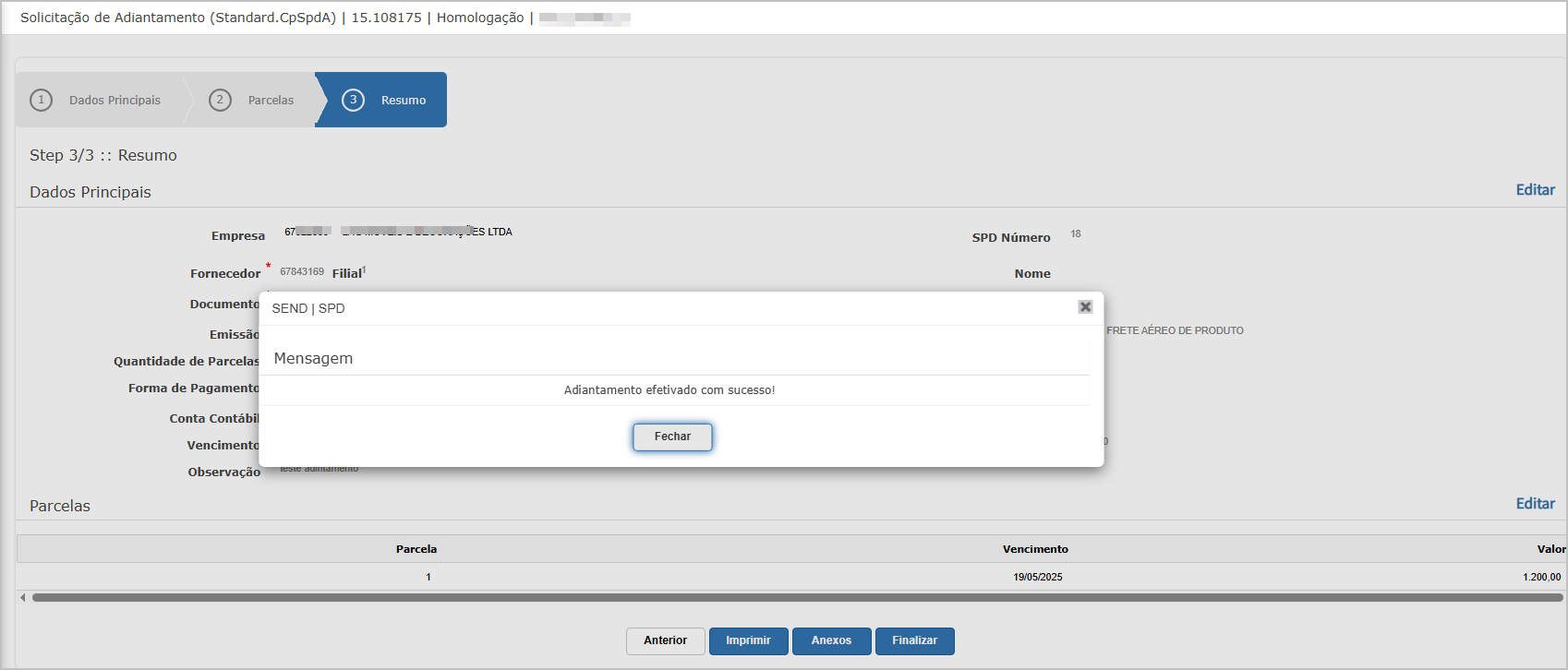](https://wiki.sendsolutions.com.br/uploads/images/gallery/2025-05/XmH29DBO76PTC0nO-image.png) O registro é salvo com status **Em Digitação** até que seja solicitado para aprovação. ---**Solicitação de Aprovação**
Na tela principal, selecione o adiantamento desejado (com status *Em digitação*) e clique em **Solicitar Aprovação**. Após a ação, o status será atualizado para **Em Aprovação**.[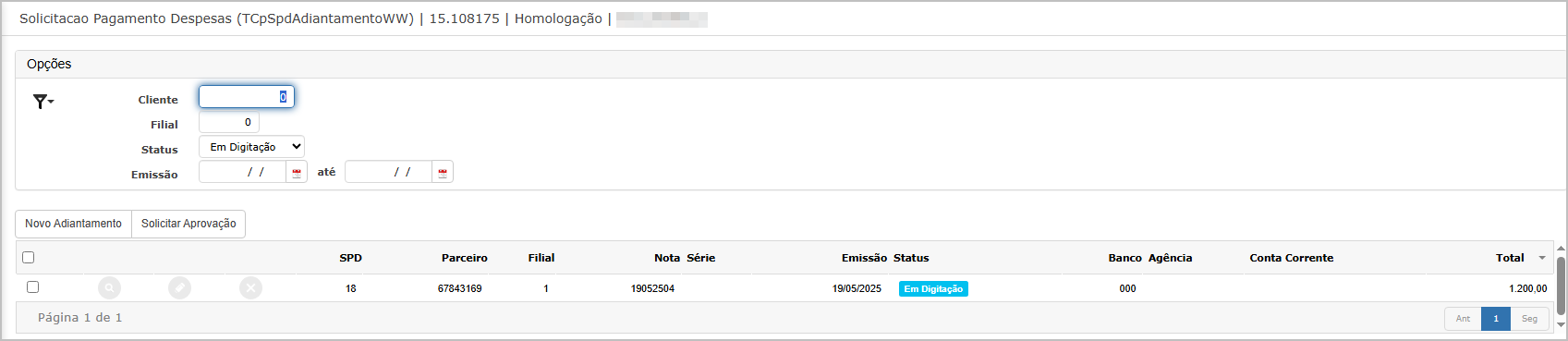](https://wiki.sendsolutions.com.br/uploads/images/gallery/2025-05/r9BnPUoR200ctYDz-image.png) O sistema exibe uma mensagem de sucesso confirmando a solicitação:[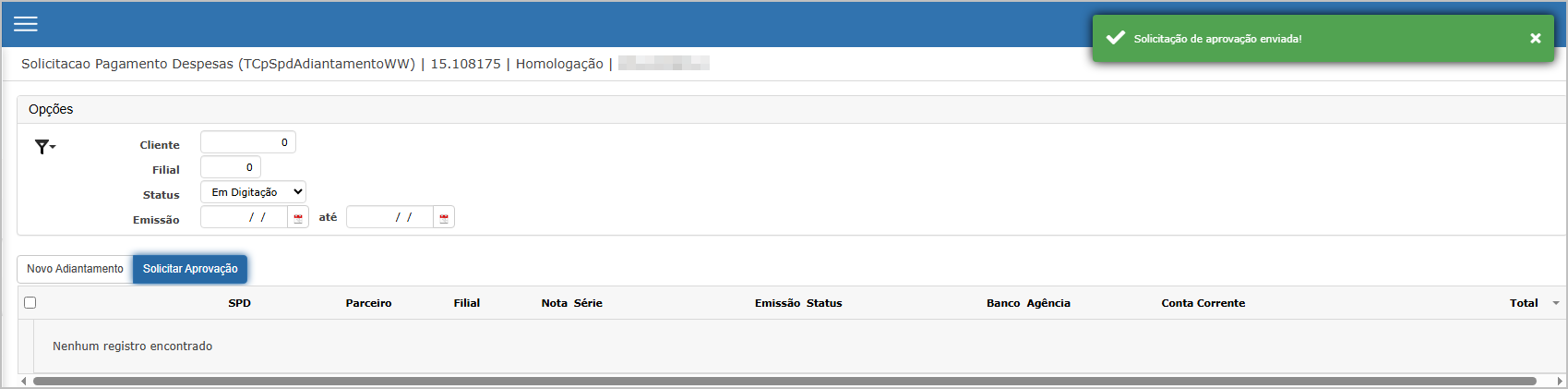](https://wiki.sendsolutions.com.br/uploads/images/gallery/2025-05/0BBmhhPycXUVsVrZ-image.png)**Consulta de SPD**
A consulta do registro permite a visualização das informações completas com abas: - **Geral** - **Vencimentos** - **Anexos** - **Aprovações** Na aba *Geral*, é possível verificar os dados do emissor, aprovador, tipo e dados bancários, status de aprovação e observações registradas.[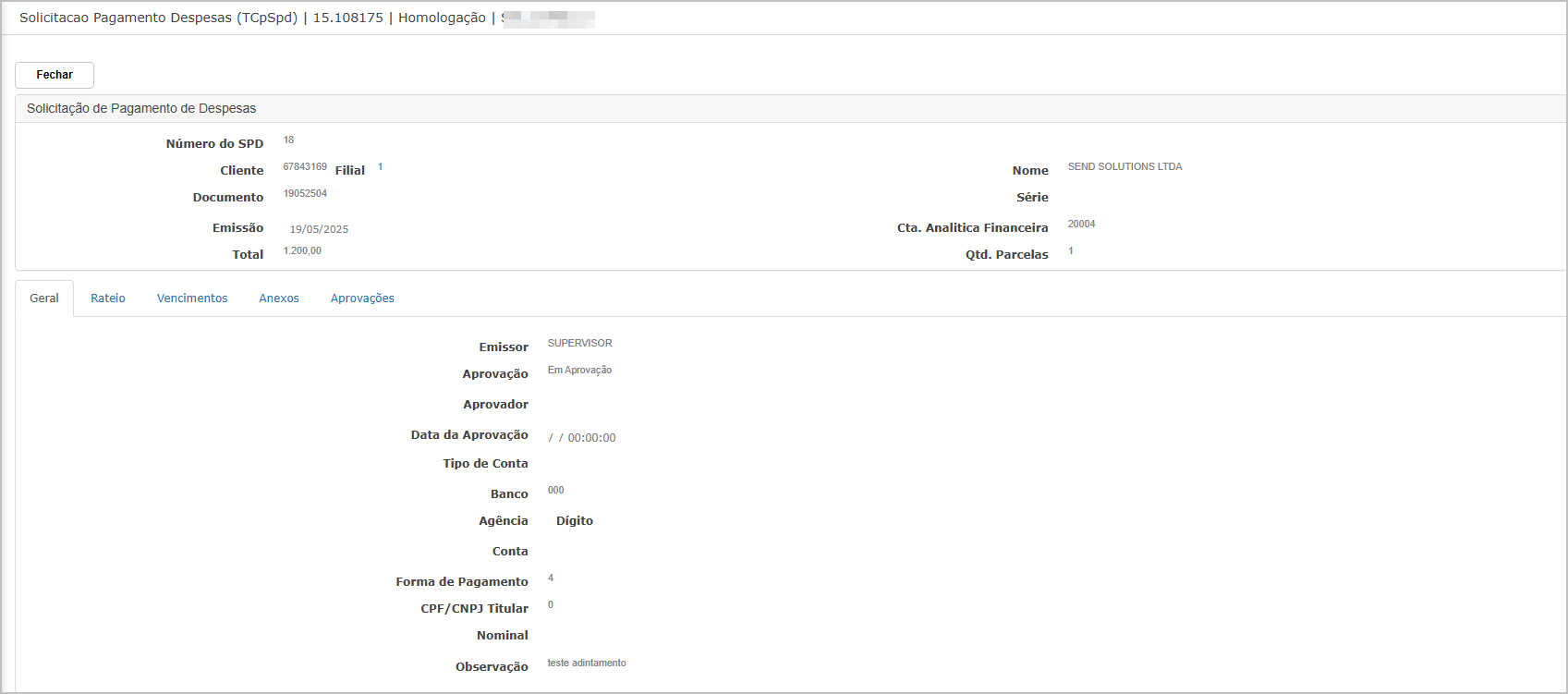](https://wiki.sendsolutions.com.br/uploads/images/gallery/2025-05/mYCiObwrK9JxwDDl-image.png) ---**Ações e Configurações**
- **Incluir novo adiantamento:** via botão *Novo Adiantamento* - **Editar adiantamento (enquanto em digitação):** acessando a tela e clicando em *Editar* - **Excluir adiantamento (enquanto em digitação):** disponível via ações contextuais - **Imprimir ou anexar documentos:** na etapa final do cadastro - **Solicitar aprovação:** disponível após a finalização - **Filtrar registros:** por cliente, filial, status e período **ATENÇÃO: As informações neste documento são meramente ilustrativas e utilizadas apenas para fins de teste.**