**Tela Principal**
[](https://wiki.sendsolutions.com.br/uploads/images/gallery/2025-05/OkpFbZNjqtq6EFpF-image.png)A seguir estão descritos os campos apresentados na tela: **Tipo de Documento Emissão Normal** - **Descrição:** Define o código do tipo de documento utilizado para a emissão padrão de documentos no SPD. - **Campo:** Código numérico que pode ser buscado pelo ícone de lupa. **Tipo de Documento Adiantamento** - **Descrição:** Informa o tipo de documento a ser usado em processos de adiantamento de valores. - **Campo:** Código numérico com busca via lupa. **Conta Contábil Adiantamento** - **Descrição:** Código da conta contábil utilizada para lançamentos de adiantamento. - **Campo:** Código contábil com campo de busca associado. **Lote para Contabilização** - **Descrição:** Número do lote padrão a ser utilizado na contabilização dos lançamentos do SPD. - **Campo:** Valor numérico. **Quantidade Mínima de Dias para Vencimento de SPD (Emissão)** - **Descrição:** Define a quantidade mínima de dias entre a data de emissão do documento e sua data de vencimento. - **Campo:** Número inteiro (pode ser `0` para permitir vencimento na mesma data da emissão). ---**Ações e Configurações**
- Após preencher ou alterar os campos, clique no botão **"Confirmar"** para salvar os parâmetros. - Os campos com ícone de **lupa** permitem a busca por códigos previamente cadastrados. - A parametrização correta é essencial para evitar erros na contabilização e na geração de documentos. - Recomenda-se validar esses dados com o setor contábil antes de qualquer alteração. - As alterações impactam diretamente os processos de **emissão** e **adiantamento** dentro do módulo SPD. **ATENÇÃO: As informações neste documento são meramente ilustrativas e utilizadas apenas para fins de teste.**
# Formas de Pagamento A funcionalidade **Formas de Pagamento** do módulo **SPD** permite o cadastro, consulta, edição e exclusão dos tipos de pagamento disponíveis no sistema, como cheque, depósito, DOC, dinheiro, entre outros. Cada forma de pagamento pode ser configurada individualmente, indicando se exige o preenchimento dos dados bancários e se está ativa. Essas configurações são essenciais para o correto controle e padronização das operações de pagamento realizadas pela organização. ---**Tela Principal**
A tela principal apresenta a lista de formas de pagamento cadastradas com os seguintes campos: - **Forma de Pagamento:** Código identificador da forma. - **Nome:** Descrição da forma de pagamento (ex: CHEQUE, DOC). - **Exige informar banco:** Indica se é necessário informar dados bancários para essa forma de pagamento. - **Ativo:** Indica se a forma de pagamento está ativa e disponível para uso. Também estão disponíveis filtros para facilitar a localização dos registros: - **Filtrar por Ativo:** Exibe apenas registros ativos se marcado. - **Filtrar por Nome:** Filtro por valor textual, com opções como "Começa com". [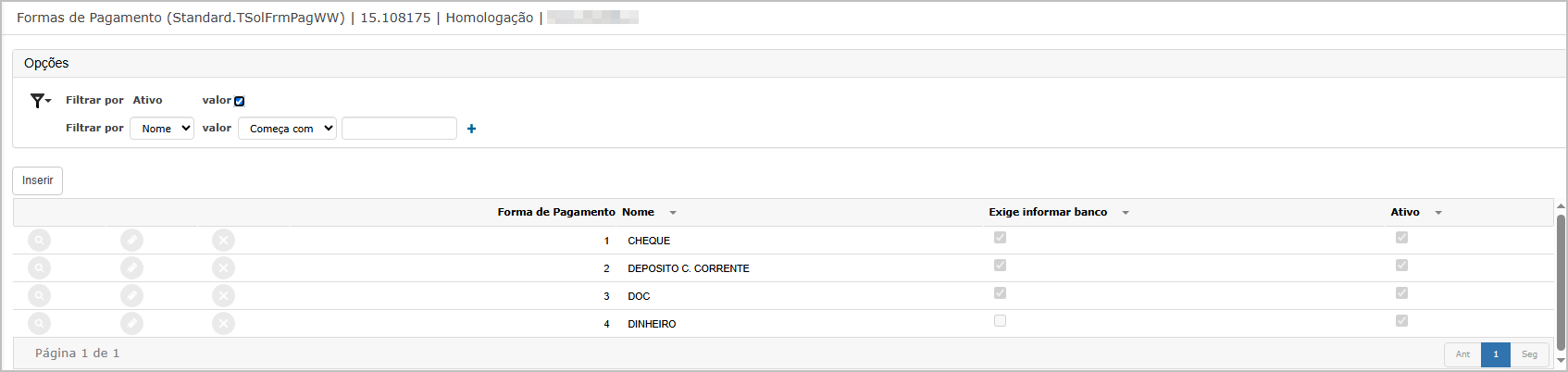](https://wiki.sendsolutions.com.br/uploads/images/gallery/2025-05/87izMJzQI6xZ6aUq-image.png)**Inserir Forma de Pagamento**
Ao clicar em **Inserir**, é aberta a tela de cadastro com os campos obrigatórios marcados com asterisco (\*). Os campos disponíveis são: - **Forma de Pagamento:** Código numérico identificador. - **Nome:** Descrição da forma de pagamento. - **Exige informar banco:** Caixa de seleção que, se marcada, exige que o banco seja informado. - **Ativo:** Indica se a forma de pagamento está ativa. Após preencher os campos, clique em **Confirmar**.[](https://wiki.sendsolutions.com.br/uploads/images/gallery/2025-05/vEHaFchfzKW8N0k6-image.png) ---**Consulta de Forma de Pagamento**
Na tela de consulta, o sistema exibe os dados previamente cadastrados em modo leitura. Não é possível editar diretamente nesta visualização. Os dados exibidos são: - Código da forma de pagamento. - Nome descritivo. - Status de exigência de banco. - Situação ativa ou inativa. [](https://wiki.sendsolutions.com.br/uploads/images/gallery/2025-05/B4NKBGBFxbOs03Vv-image.png) ---**Edição de Forma de Pagamento**
Ao clicar no botão de edição, a tela de cadastro é reaberta com os dados preenchidos, permitindo realizar alterações. Após editar, clique em **Confirmar**.[](https://wiki.sendsolutions.com.br/uploads/images/gallery/2025-05/d9X1w1h8qqg5Goew-image.png) ---**Exclusão de Forma de Pagamento**
Para excluir um registro, clique no botão de exclusão correspondente. O sistema solicitará uma confirmação com a mensagem:[](https://wiki.sendsolutions.com.br/uploads/images/gallery/2025-05/goWPYLWmyQ2jBbTj-image.png) Ao confirmar a exclusão, a forma de pagamento é removida do cadastro e uma mensagem de sucesso será exibida:[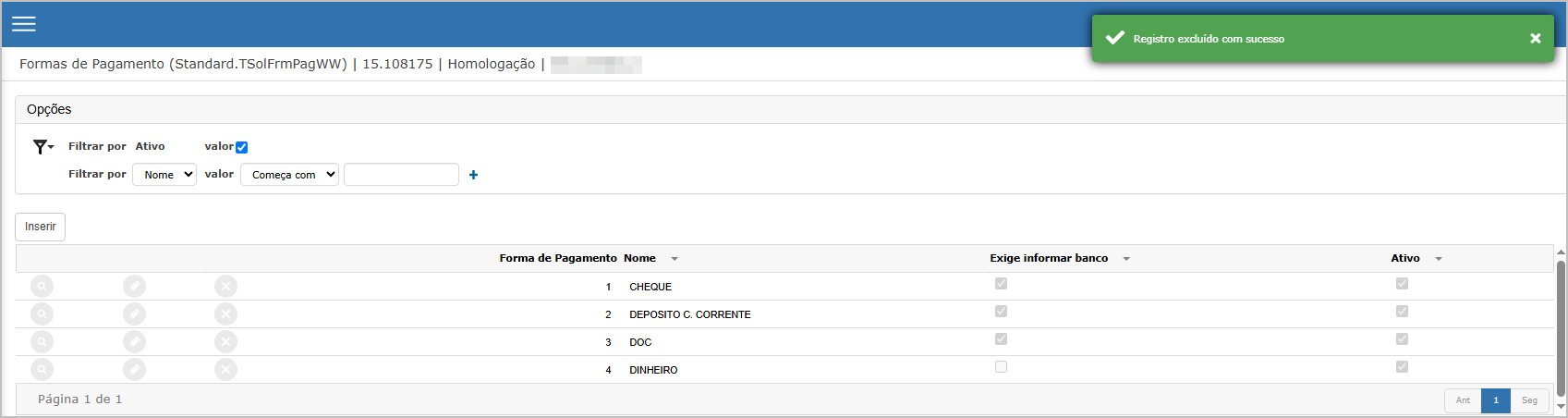](https://wiki.sendsolutions.com.br/uploads/images/gallery/2025-05/yZb14T1xpm8iymPA-image.png) ---**Ações e Configurações**
- Utilize o botão **Inserir** para cadastrar novas formas de pagamento. - Utilize os ícones disponíveis na grade para **consultar**, **editar** ou **excluir** registros. - Para facilitar a busca, use os filtros de **Ativo** ou **Nome**. - Habilite a opção **Exige informar banco** para obrigar o preenchimento de dados bancários na utilização da forma de pagamento. - Marque a opção **Ativo** para tornar a forma de pagamento disponível nas operações do sistema. - Registros excluídos não podem ser recuperados. Certifique-se antes de confirmar a exclusão. **ATENÇÃO: As informações neste documento são meramente ilustrativas e utilizadas apenas para fins de teste.**
# Permissões de acesso A funcionalidade **Permissões de Acesso** permite definir quais usuários estão autorizados a acessar os SPDs (Solicitações de Pagamento Direto) emitidos por outros usuários, como supervisores ou gestores. Essa configuração é essencial para garantir que determinados usuários possam visualizar, acompanhar e atuar sobre os SPDs gerados por terceiros, conforme os critérios de permissão definidos pela empresa. ---**Tela Principal**
Na tela principal são apresentados os usuários com acesso autorizado a SPDs emitidos por determinado login (ex: SUPERVISOR). Os elementos disponíveis são: - **Filtro por login:** permite localizar permissões associadas a um login específico. - **Botão Inserir**: abre a tela para adicionar nova permissão de acesso. - **Login do suário**: exibe o login dos usuários que receberam permissão de acesso. [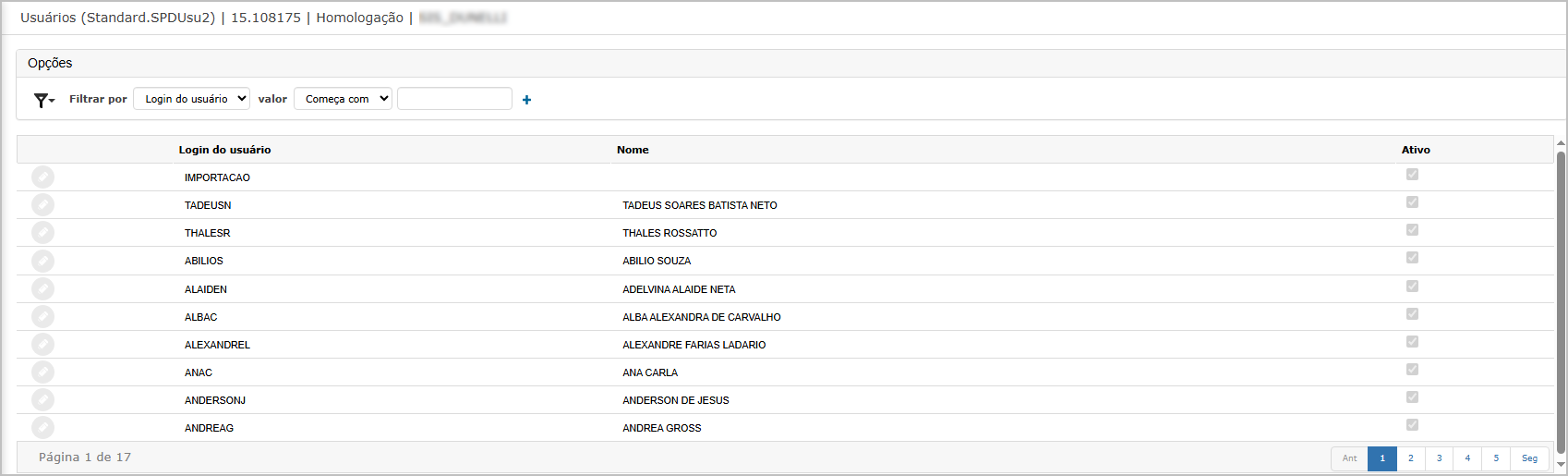](https://wiki.sendsolutions.com.br/uploads/images/gallery/2025-05/bhh4E9ABfkeg5uHc-image.png) ---**Editar permissão de acesso**
Ao clicar no botão de edição de um registro, a tela exibe as permissões atuais do login selecionado. - **Login:** usuário que está concedendo a permissão. - **Permissão:** login do usuário que receberá acesso aos SPDs do login acima. [](https://wiki.sendsolutions.com.br/uploads/images/gallery/2025-05/7FviqCUbuh9pyvh9-image.png) ---**Inserir permissão de acesso**
Ao clicar em **Inserir** na tela de edição, é exibida um pop-up de consulta com a lista de todos os usuários ativos do sistema. - Utilize filtros por login ou nome para facilitar a busca. - Marque a caixa de seleção ao lado do usuário desejado. - Clique em **Selecionar** para confirmar. [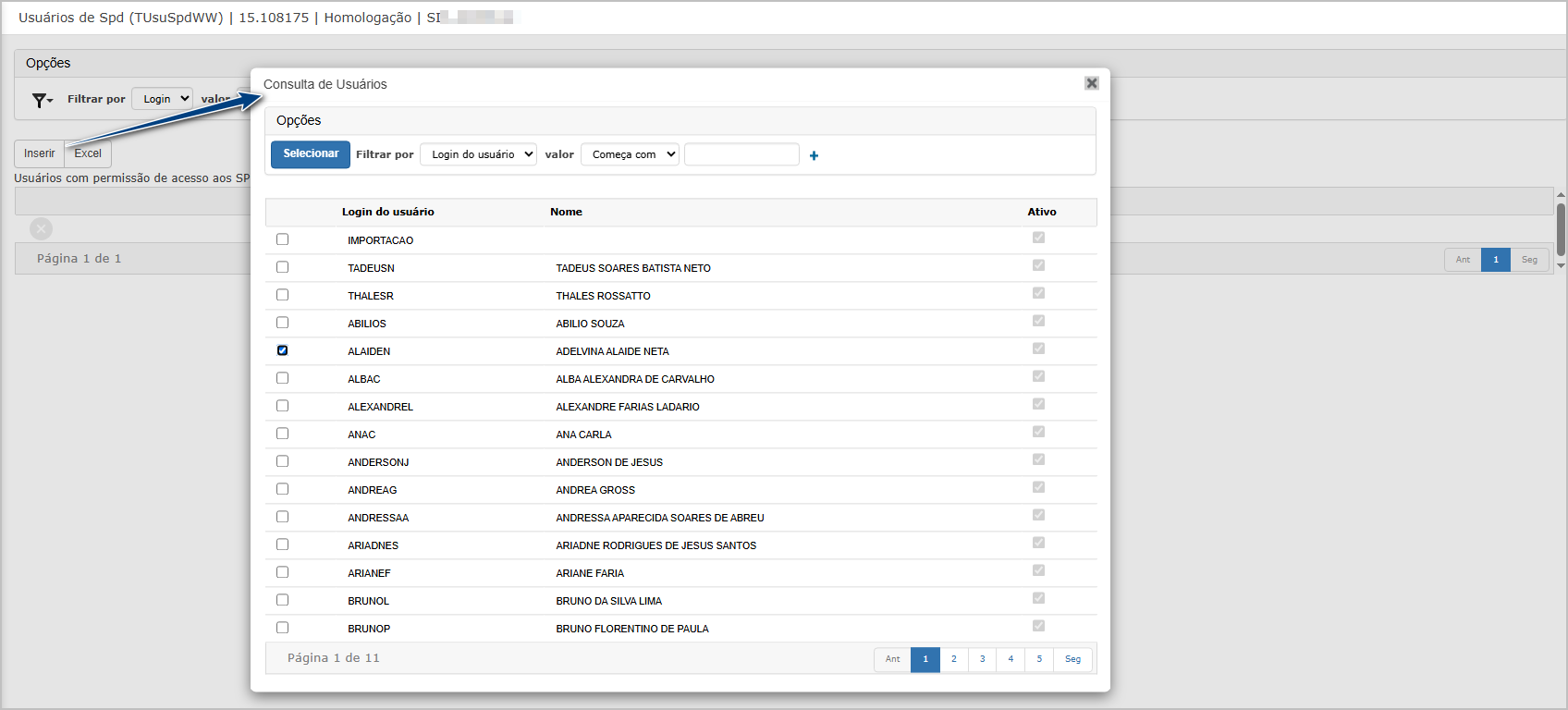](https://wiki.sendsolutions.com.br/uploads/images/gallery/2025-05/5evOjzazcLTuCj4E-image.png) ---**Excluir permissão**
Para remover um usuário da lista de permissões, o sistema solicitará uma confirmação com a mensagem:[](https://wiki.sendsolutions.com.br/uploads/images/gallery/2025-05/sN5oVvzujeTiUDH2-image.png) Ao confirmar a exclusão, a forma de pagamento é removida do cadastro e uma mensagem de sucesso será exibida:[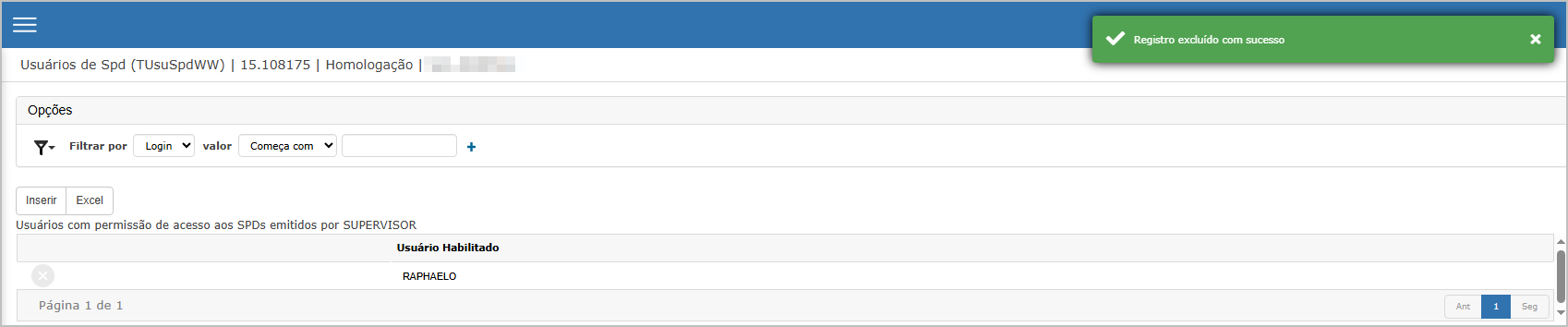](https://wiki.sendsolutions.com.br/uploads/images/gallery/2025-05/W9SPtffA0LBMwRmr-image.png) ---**Ações e Configurações**
- Utilize o botão **Inserir** para adicionar permissões a usuários que devem visualizar SPDs emitidos por outro login. - Utilize os filtros para localizar rapidamente registros por login. - Apenas usuários ativos podem receber permissão de acesso. - A exclusão de permissões deve ser confirmada manualmente e é irreversível. **ATENÇÃO: As informações neste documento são meramente ilustrativas e utilizadas apenas para fins de teste.**
# Estrutura de aprovação A funcionalidade **Estrutura de Aprovação** permite configurar os níveis hierárquicos e os responsáveis pela aprovação das solicitações de pagamento (SPDs). É possível definir múltiplos níveis (ex: GERAL, DIRETORES, unidades específicas) e associar faixas de valores e vigências para cada aprovador. Essa estrutura garante que as SPDs sejam validadas conforme regras corporativas, com aprovação por diferentes usuários de acordo com o valor da solicitação e o nível definido. ---**Tela Principal**
A tela principal exibe a hierarquia de aprovação configurada no sistema. Os registros estão organizados por **nível**, com suas respectivas descrições e responsáveis: - **Descrição:** nome do grupo ou categoria (ex: GERAL, DIRETORES). - **Nível:** hierarquia numérica (ex: 1, 2, 3...). No topo da tela há os botões: - **Incluir primeiro nível** – inicia uma nova estrutura. - **Fechar** – retorna à tela anterior. 📢 Também é exibido um alerta caso existam centros de custo sem aprovador definido. [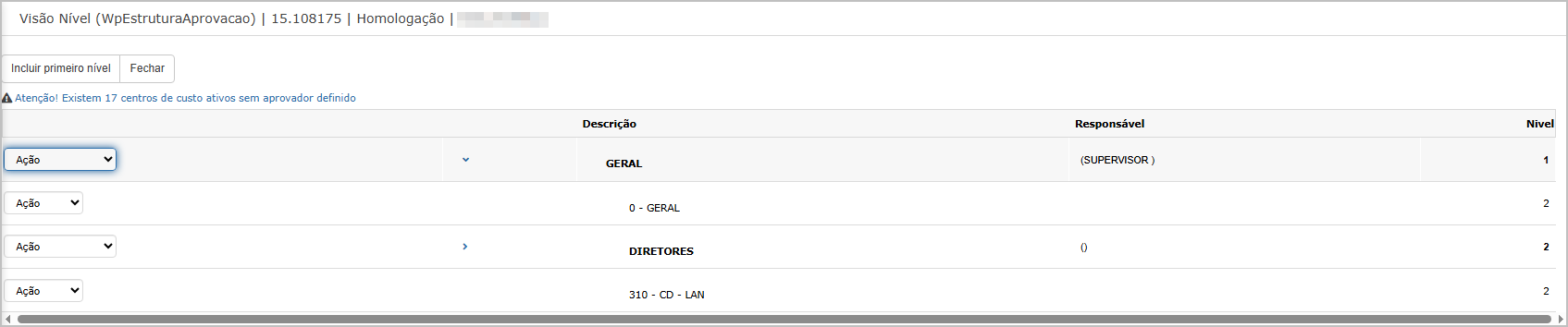](https://wiki.sendsolutions.com.br/uploads/images/gallery/2025-05/jWzHwaEavHt4GRKb-image.png) Cada item da estrutura possui um menu de ações (drop-down) que permite: - **Incluir Analítico:** insere um subnível (ex: unidade ou centro de custo específico). - **Editar:** abre a janela para alteração de dados e permissões do nível. - **Remover:** exclui o nível selecionado. Os níveis analíticos (filhos) também apresentam um menu de ações, mais simplificado, com as opção: - **Remover:** exclui diretamente o item analítico da estrutura. ---**Ação Edição**
**Aba - Dados Principais** Ao editar um item, a tela de edição exibe: - **Nível:** número sequencial da hierarquia. - **Descrição:** nome do nível de aprovação. - **Responsável:** login do usuário com permissão principal. [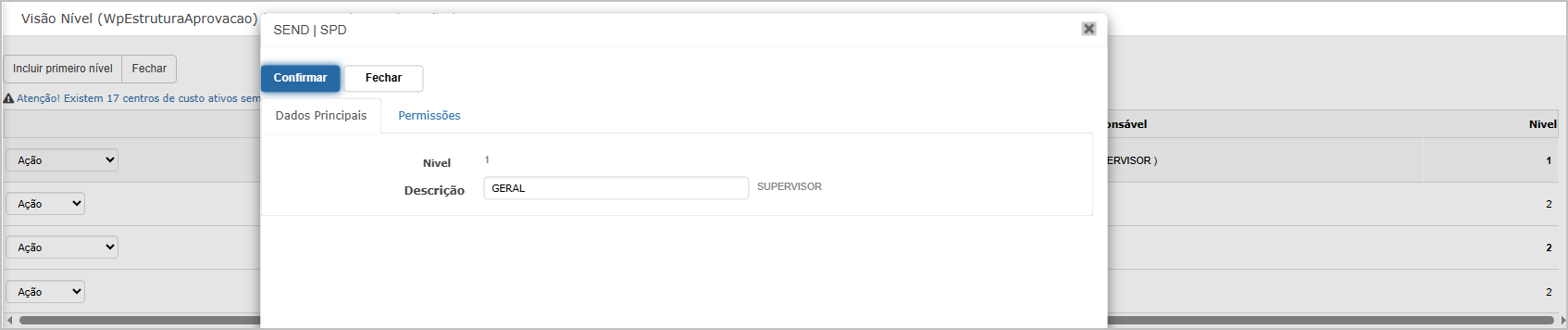](https://wiki.sendsolutions.com.br/uploads/images/gallery/2025-05/T2bxkGRvjWWVUjde-image.png) **Aba - Permissões** Permite configurar quais usuários têm permissão para aprovar em cada nível, com base em faixas de valor e vigência: - **Usuário:** login do aprovador. - **Nome:** nome completo. - **Vigência Inicial:** data de início da validade da permissão. - **Faixa Inicial e Final:** valores mínimo e máximo para os quais o usuário pode aprovar. Botões disponíveis: - **Inserir:** adiciona novo usuário à estrutura. - **Excel:** exporta os dados da aba de permissões. [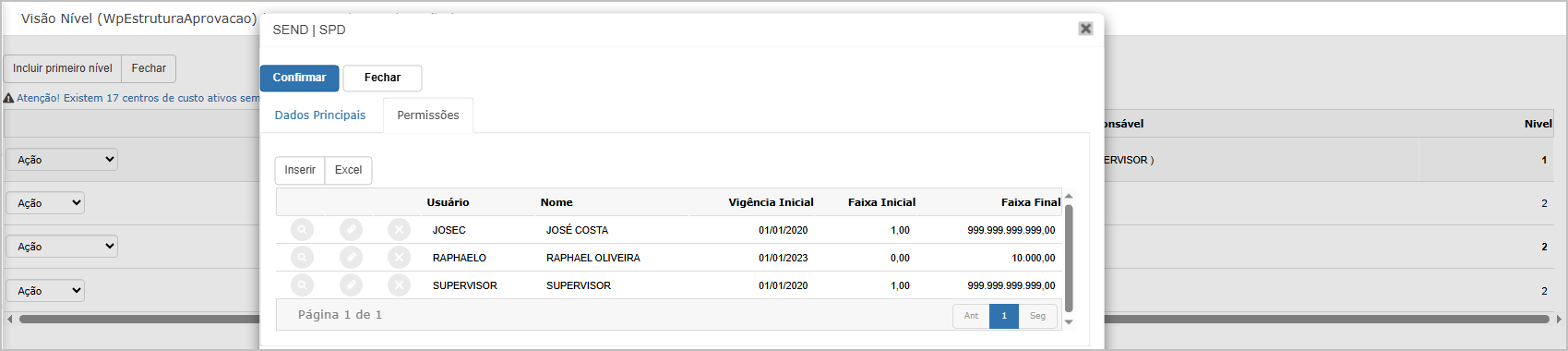](https://wiki.sendsolutions.com.br/uploads/images/gallery/2025-05/9ku8he40CIL5nmux-image.png)**Ações e Configurações**
- Utilize **Incluir primeiro nível** para iniciar a definição da estrutura. - Através do menu **Ação**, é possível expandir a estrutura com níveis analíticos e realizar manutenções. - Cada nível pode ter múltiplos aprovadores com vigência e faixa de valor personalizada. - A aba **Permissões** deve ser cuidadosamente preenchida para garantir que as SPDs sejam direcionadas aos aprovadores corretos. - O sistema emite alerta visual caso existam centros de custo ativos sem aprovadores definidos. **ATENÇÃO: As informações neste documento são meramente ilustrativas e utilizadas apenas para fins de teste.**
# Manutenções # SPD A funcionalidade **SPD – Solicitação de Pagamento de Despesas** permite o cadastro, edição, acompanhamento e envio para aprovação de despesas a serem pagas. O processo de solicitação é realizado em quatro etapas (dados principais, rateio, parcelas e resumo), com possibilidade de controlar as aprovações conforme faixas de valores e hierarquia definida. É possível também consultar SPDs existentes, filtrar por critérios como cliente, filial, data de emissão e status, e enviar manualmente uma solicitação para aprovação, caso esta não tenha sido feita no momento da finalização. ---**Tela Principal**
A tela exibe uma lista dos SPDs já cadastrados, com campos de filtro na parte superior: - **Cliente**, **Filial** - **Status:** permite selecionar SPDs "Em Digitação", "Em Aprovação", etc. - **Emissão:** intervalo de datas - Botões: - **Novo SPD**: inicia uma nova solicitação - **Solicitar Aprovação**: envia uma SPD para o fluxo de aprovação Na tabela são exibidas colunas com: - Número do SPD, Parceiro (fornecedor), Filial, Nota, Série - Data de Emissão, Status atual, Banco, Agência, Conta Corrente, Total [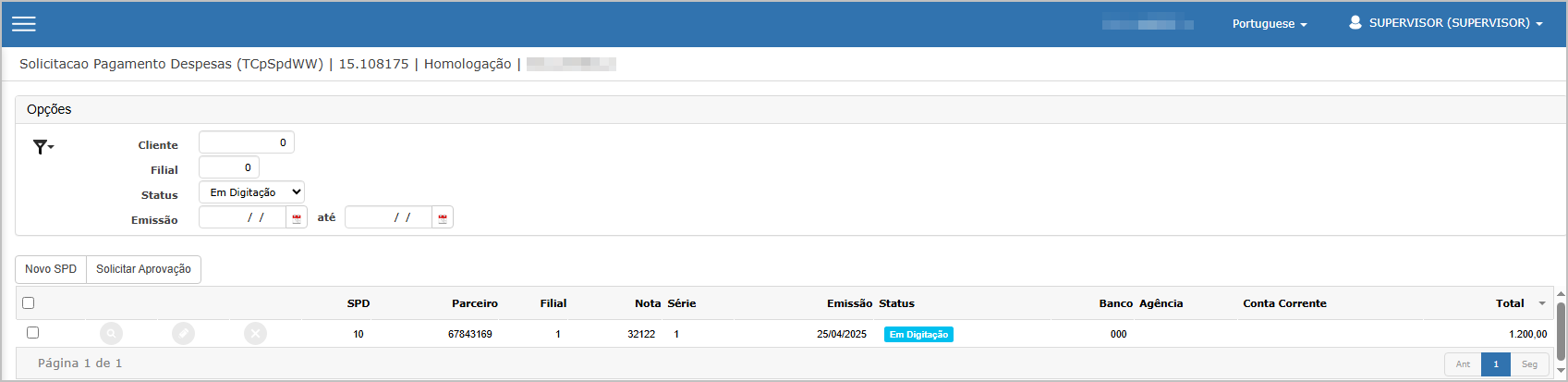](https://wiki.sendsolutions.com.br/uploads/images/gallery/2025-05/9FW2N9DZ6Q5ZgDlL-image.png) ---**Novo SPD**
Ao clicar em **Novo SPD**, inicia-se o processo de cadastro dividido em etapas. **A primeira tela exibe - Step 1/4 - Dados principais:** - Campos obrigatórios: - **Empresa**, **Fornecedor**, **Filial** - **Documento**, **Data de Emissão**, **Valor Total** - **Grupo Financeiro**, **Forma de Pagamento** - **Quantidade de Parcelas** - Campo adicional: **Observação** Botões: - **Próximo**: avança para a próxima etapa - **Fechar**: cancela o processo [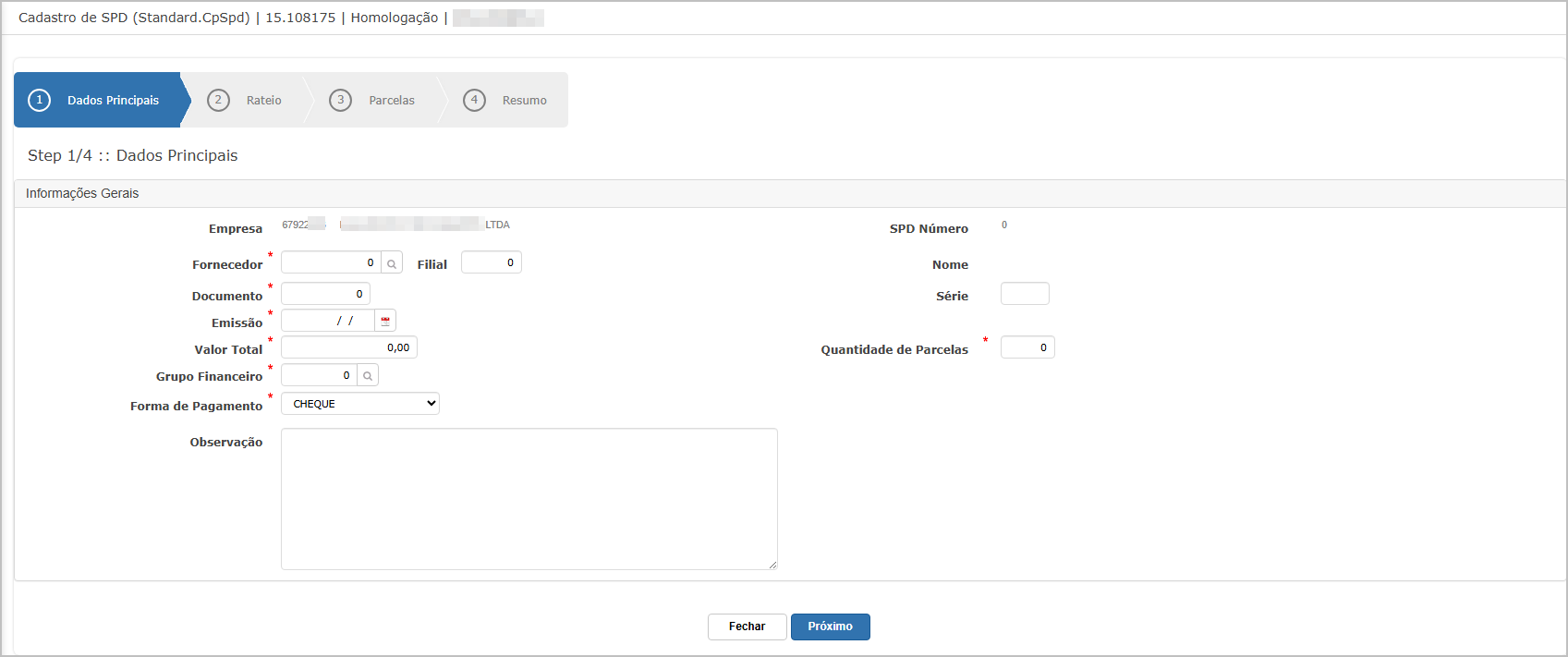](https://wiki.sendsolutions.com.br/uploads/images/gallery/2025-05/tBFzbDwaeYG8A0kZ-image.png) **Step 2/4 – Rateio** Nesta etapa define-se o rateio da despesa: - Campos: - **Conta Despesa**, **Centro de Custo**, **Valor** - Após informar, clique em **Confirmar** para adicionar à grade. - Abaixo são exibidas as linhas do rateio e totais: - **Total SPD** - **Total Rateio** - **Diferença** (deve estar zerada para prosseguir) [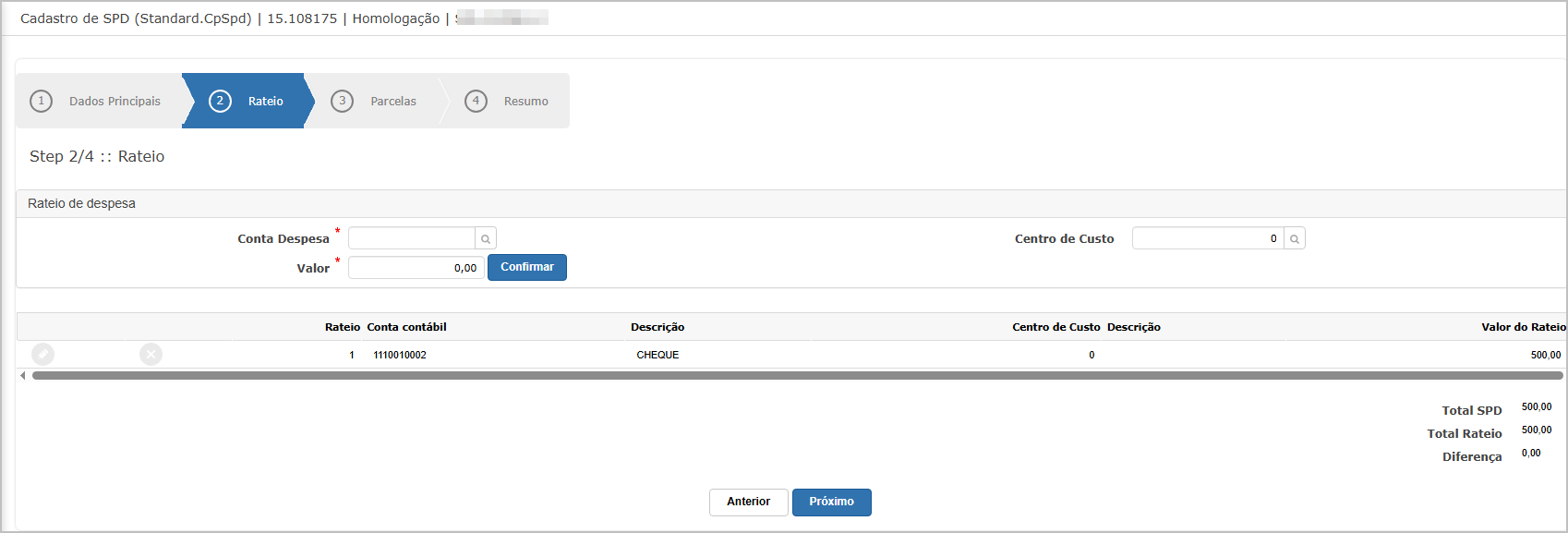](https://wiki.sendsolutions.com.br/uploads/images/gallery/2025-05/HRnRltHtr8BY6AzV-image.png) **Step 3/4 – Parcelas** Aqui são visualizadas as parcelas calculadas automaticamente com base na quantidade informada: - Tabela de visualização com: - Número da Parcela, Data de Vencimento e Valor - Totais: - **Total Parcelas** - **Total Despesas** [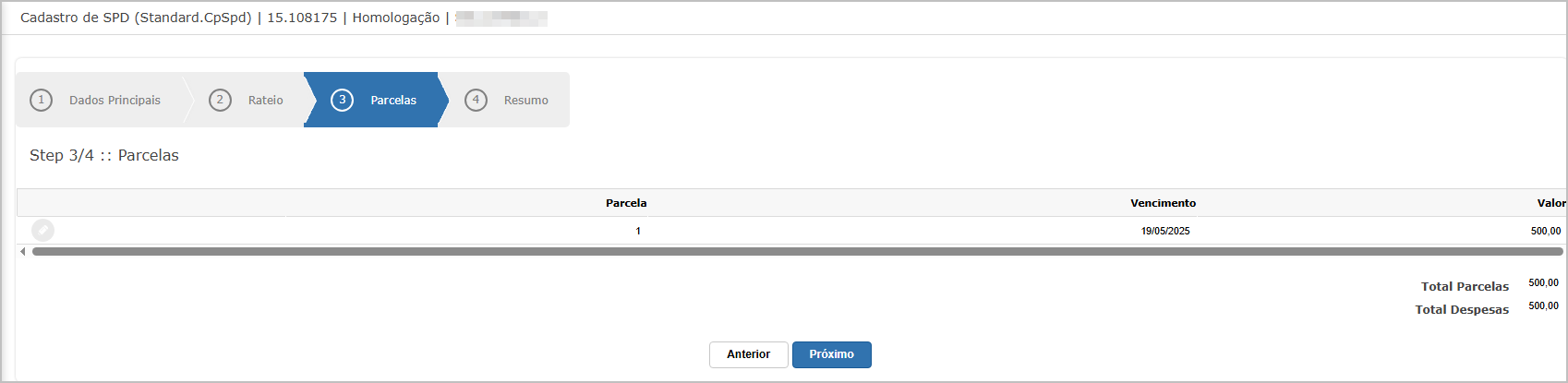](https://wiki.sendsolutions.com.br/uploads/images/gallery/2025-05/Vb6KP1VXBecv2iIs-image.png) **Step 4/4 – Resumo** A última etapa apresenta um resumo completo da solicitação: - Dados principais (empresa, fornecedor, valor, forma de pagamento, observações) - Informações de rateio e parcelas - Botões disponíveis: - **Anterior**, **Imprimir**, **Anexos**, **Finalizar** [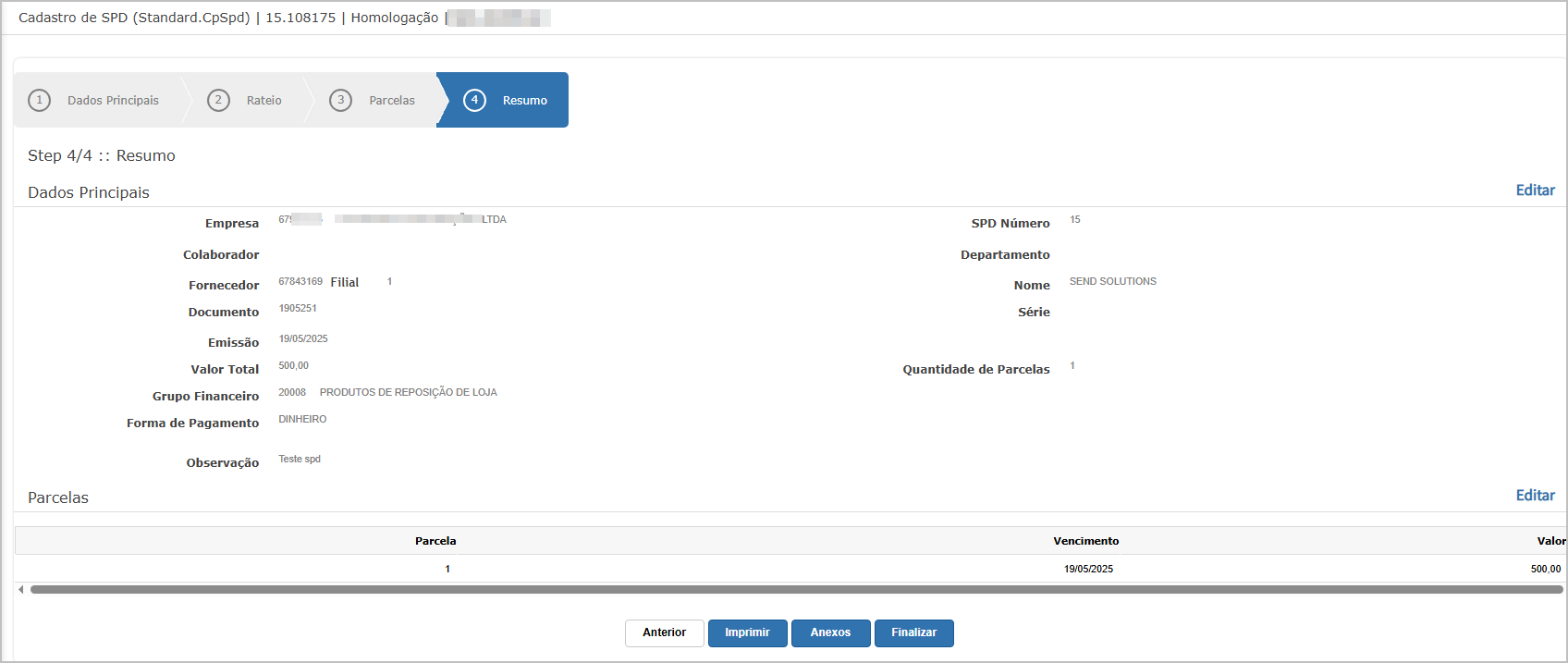](https://wiki.sendsolutions.com.br/uploads/images/gallery/2025-05/dNw097yl7PwrTJll-image.png) Ao clicar em **Finalizar**, o sistema exibe um pop-up:[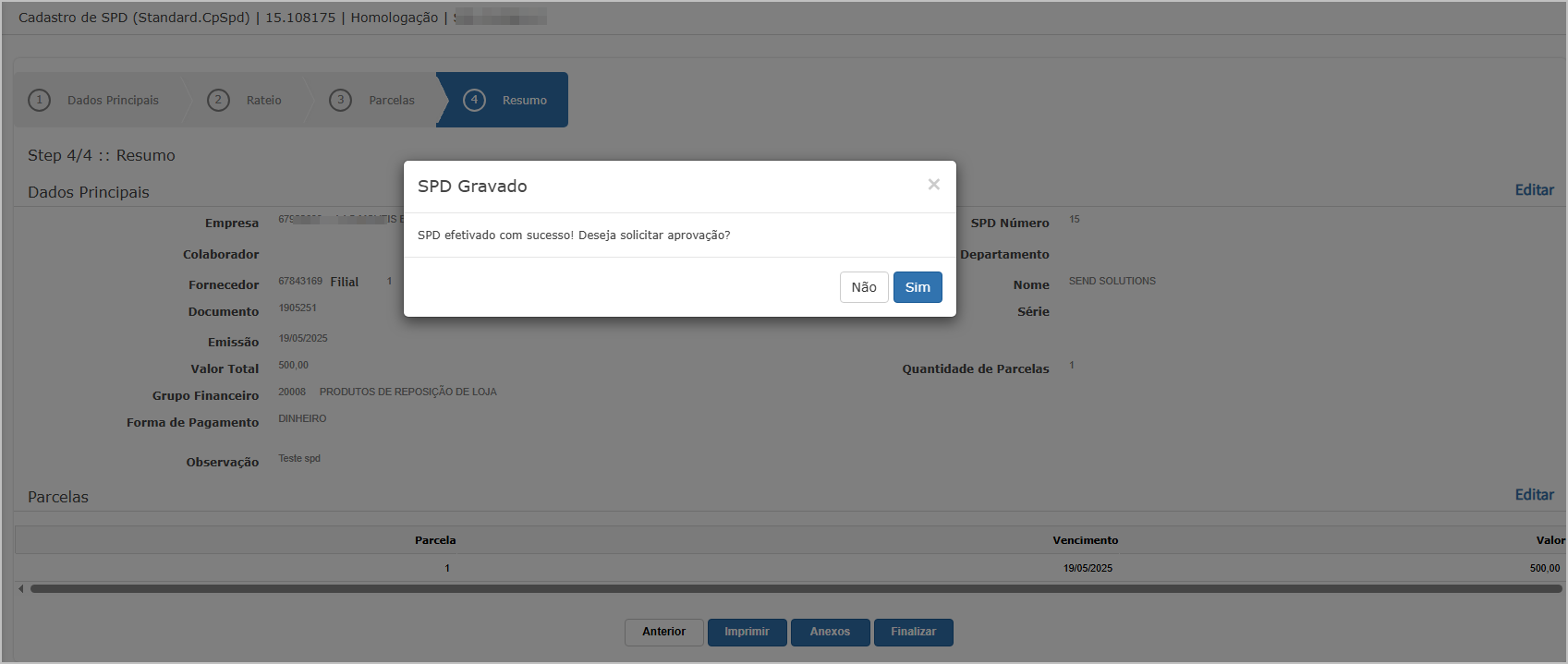](https://wiki.sendsolutions.com.br/uploads/images/gallery/2025-05/Y8e1A7w7XLuwVCgX-image.png) - **Sim:** a solicitação é enviada imediatamente para aprovação. - **Não:** o SPD permanece com status **Em Digitação**. [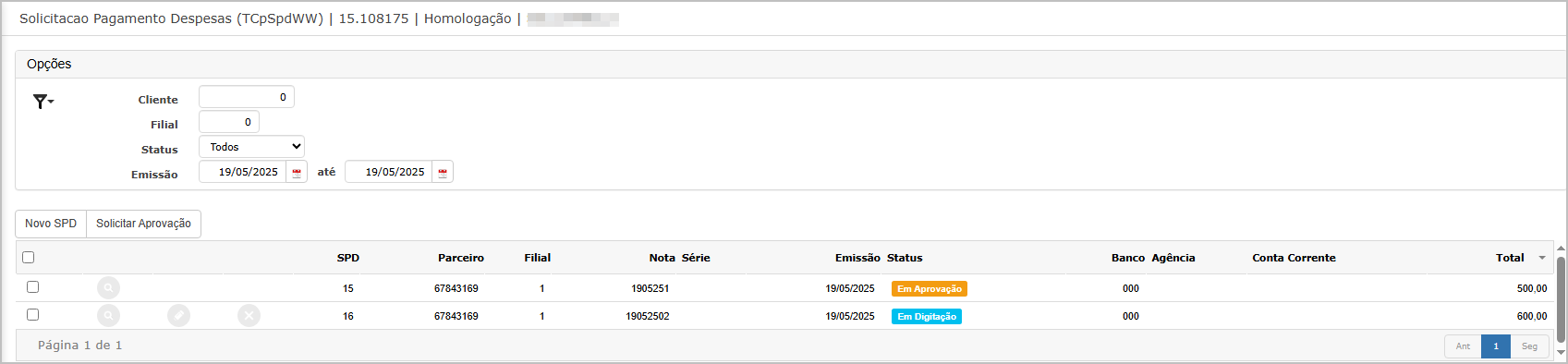](https://wiki.sendsolutions.com.br/uploads/images/gallery/2025-05/waOhhjRC4DYqXyvt-image.png) ---**Solicitação de Aprovação Manual**
Caso o SPD esteja em digitação, é possível selecionar o(s) registro(s) e clicar em **Solicitar Aprovação**. Após envio, o status é atualizado para **Em Aprovação**, e uma notificação é exibida:[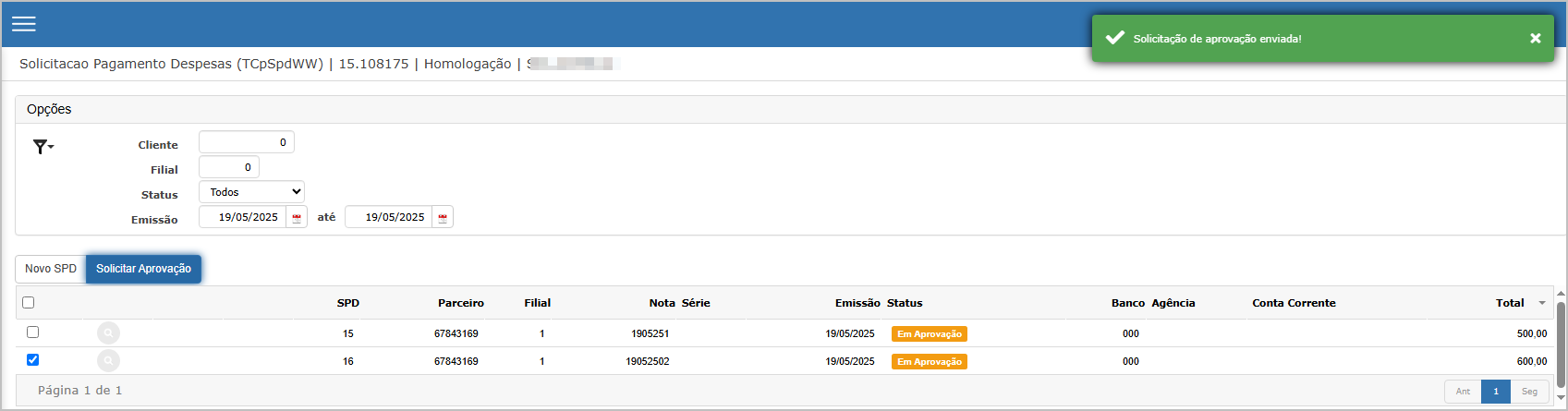](https://wiki.sendsolutions.com.br/uploads/images/gallery/2025-05/5L8lZ0Xrdn8K9Bea-image.png)**Consulta de SPD**
Ao clicar no botão de consulta (ícone de lupa), é possível visualizar os detalhes completos da solicitação em formato tabulado, com as seguintes abas: - **Geral:** informações principais, status de aprovação, banco, conta e observações. - **Rateio**, **Vencimentos**, **Anexos**, **Aprovações** – com dados relacionados a cada aspecto da solicitação. [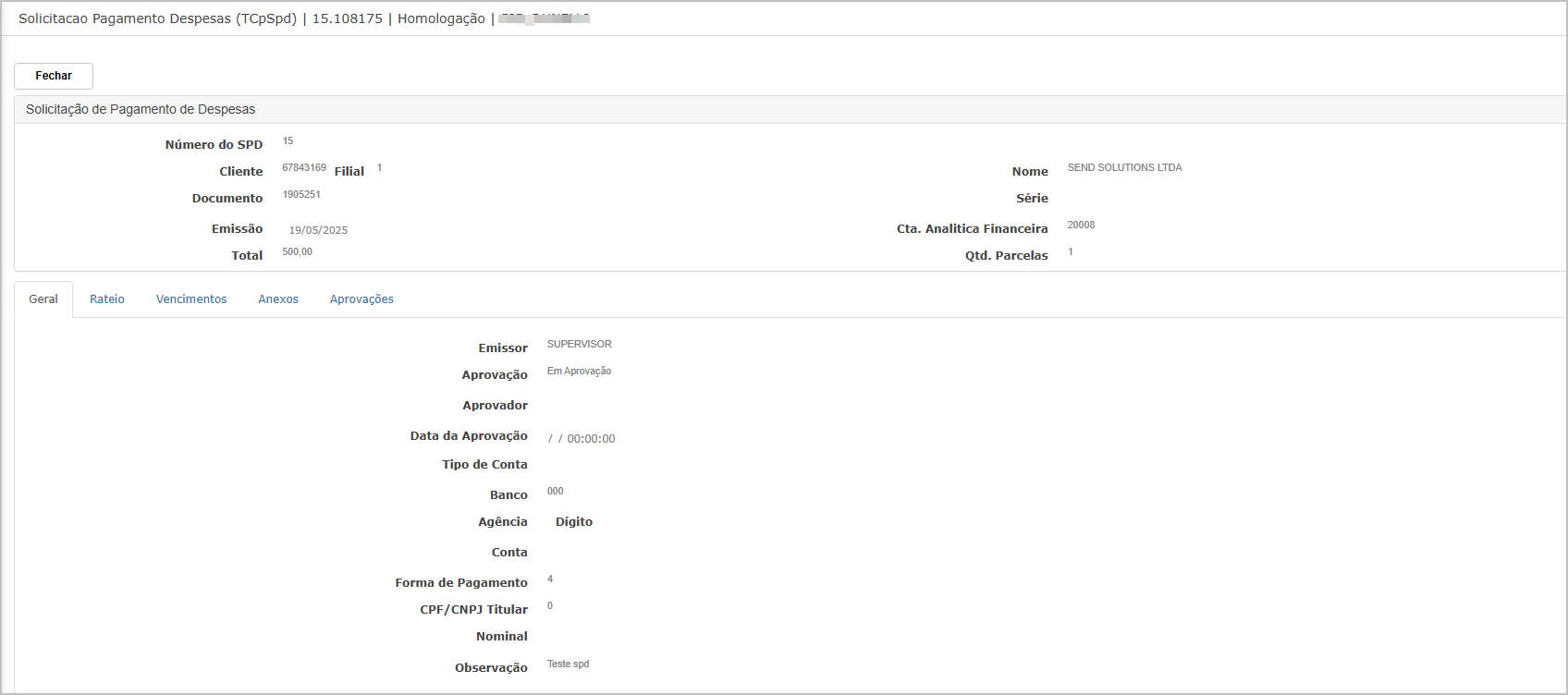](https://wiki.sendsolutions.com.br/uploads/images/gallery/2025-05/ucHf74Lk2UIn8eBH-image.png) ---**Ações e Configurações**
- Utilize o botão **Novo SPD** para iniciar uma nova solicitação. - Siga as quatro etapas obrigatórias: dados principais, rateio, parcelas e resumo. - Clique em **Finalizar** para efetivar o SPD. - Você pode optar por solicitar aprovação no momento ou posteriormente. - A qualquer momento, SPDs com status "Em Digitação" podem ser enviados para aprovação manualmente. - Use filtros para localizar SPDs por data, status ou cliente. - Utilize a consulta (lupa) para visualizar o histórico e detalhes da solicitação. **ATENÇÃO: As informações neste documento são meramente ilustrativas e utilizadas apenas para fins de teste.**
# Adiantamento A funcionalidade de *Adiantamento* permite registrar e controlar valores antecipados a fornecedores, com base em documentos e datas predefinidas. O processo é dividido em três etapas principais (dados, parcelas e resumo), finalizando com a solicitação de aprovação para dar sequência ao fluxo de pagamento. ---**Tela Principal**
A tela exibe os adiantamentos registrados com filtros por: - Cliente - Filial - Status (Em digitação, Em aprovação, etc.) - Data de emissão Também estão disponíveis: - Botão **Novo Adiantamento** - Botão **Solicitar Aprovação** - Colunas: SPD, Parceiro, Filial, Nota, Série, Emissão, Status, Banco, Agência, Conta Corrente, Total. [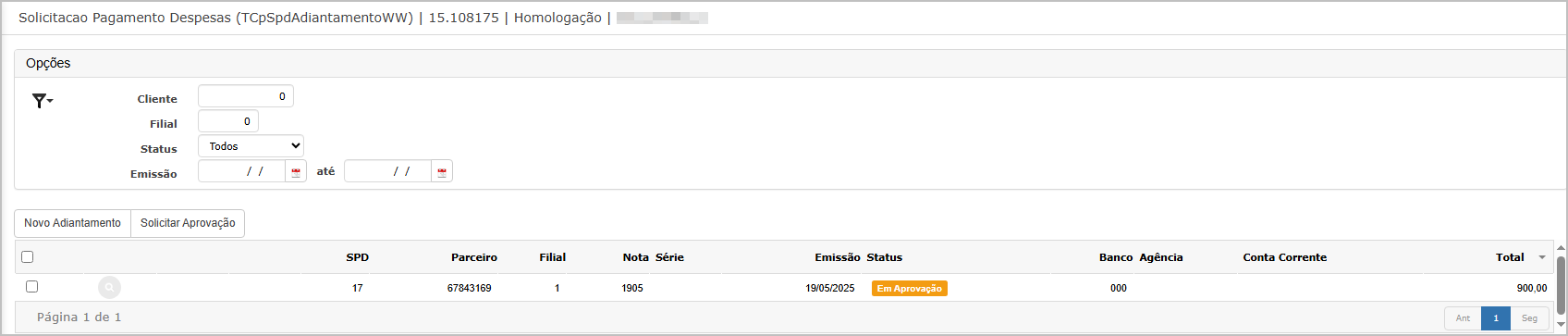](https://wiki.sendsolutions.com.br/uploads/images/gallery/2025-05/akTAg7NdrBooXJTv-image.png) ---**Novo SPD**
Após clicar em **Novo Adiantamento**, o sistema exibe a primeira etapa de cadastro **Primeira tela exibe - Step 1/3 - Dados principais.** Campos obrigatórios: - Empresa e Filial - Fornecedor - Documento - Data de Emissão - Quantidade de Parcelas - Forma de Pagamento - Conta Contábil (pré-preenchida com “Adiantamentos de Serviços”) - Grupo Financeiro - Valor Total - Data de Vencimento - Observação Avance com o botão **Próximo**. [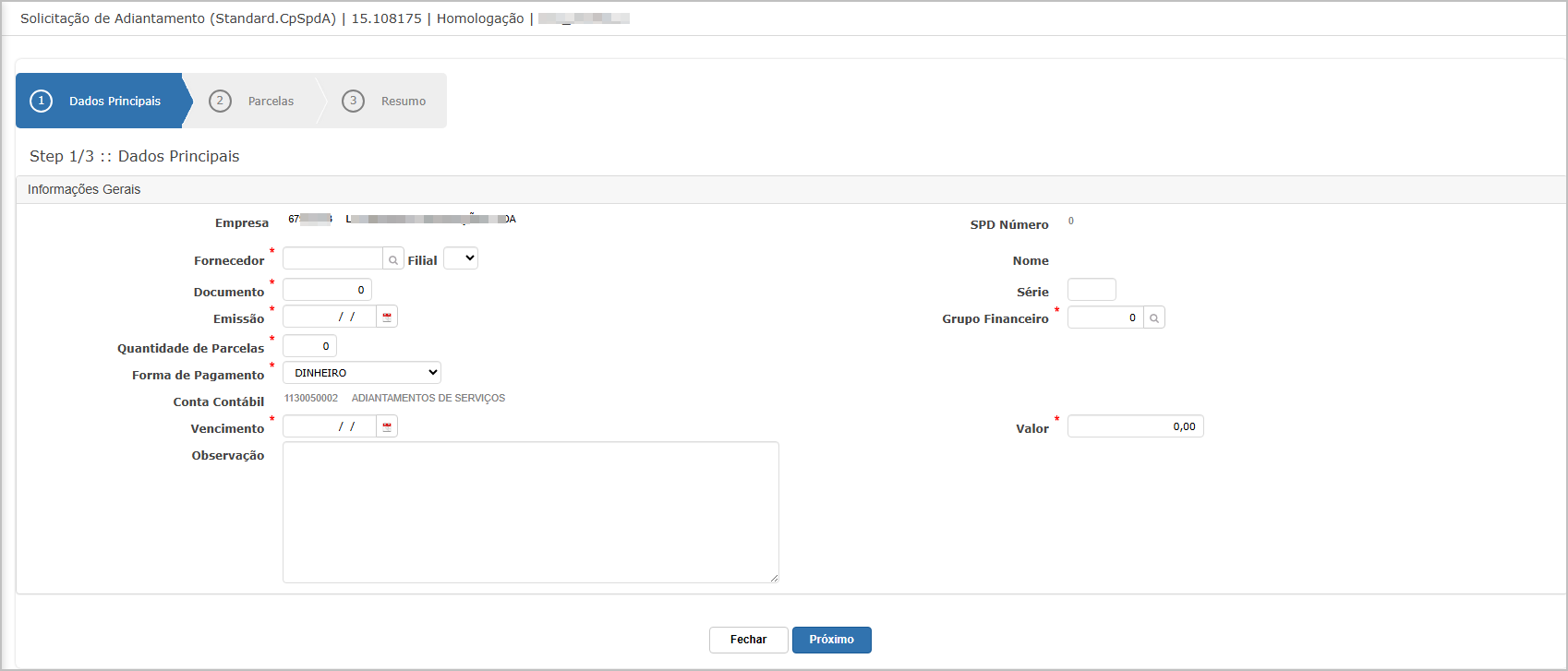](https://wiki.sendsolutions.com.br/uploads/images/gallery/2025-05/4fiDKittPlEkAj3Q-image.png) --- **Step 2/3 - Parcelas** Nesta etapa, o usuário pode: - Clicar em **Adicionar Parcela** - Preencher vencimento e valor da(s) parcela(s) A soma das parcelas deve coincidir com o valor total informado anteriormente. Clique em **Próximo** para continuar.[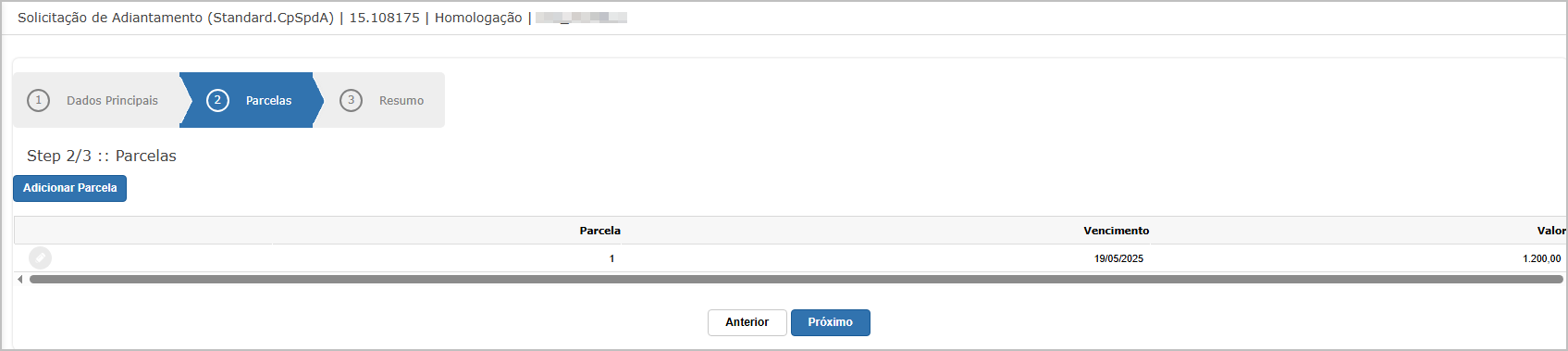](https://wiki.sendsolutions.com.br/uploads/images/gallery/2025-05/cixbbfFBc0oyy5rc-image.png) --- **Step 3/3 - Resumo** Exibe todos os dados preenchidos para conferência, incluindo: - Empresa, Fornecedor, Documento, Data, Parcelas, Conta Contábil, Forma de Pagamento e Observações. Permite imprimir ou anexar documentos. Para finalizar, clique em **Finalizar**.[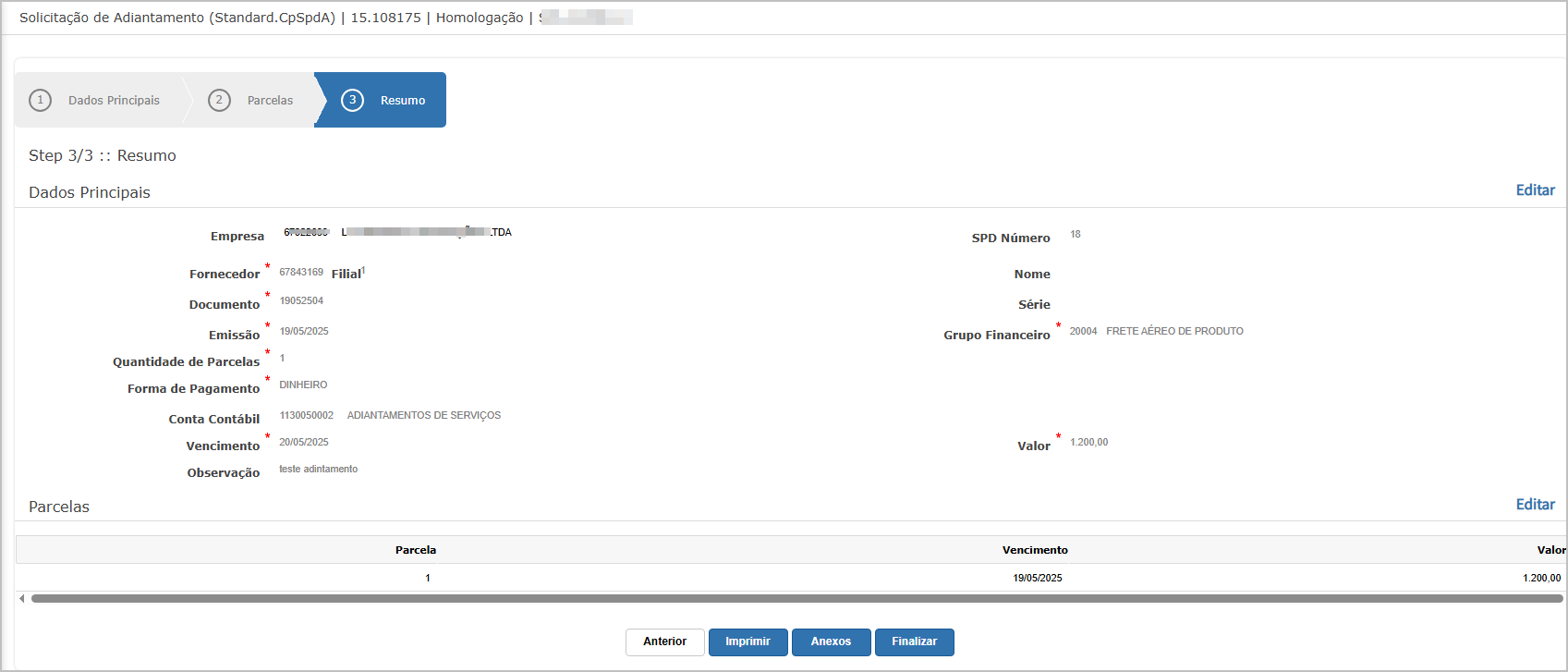](https://wiki.sendsolutions.com.br/uploads/images/gallery/2025-05/wNdoazQWQwPY4wLg-image.png) --- **Finalização do Adiantamento** Após clicar em **Finalizar**, é exibida uma mensagem de confirmação: [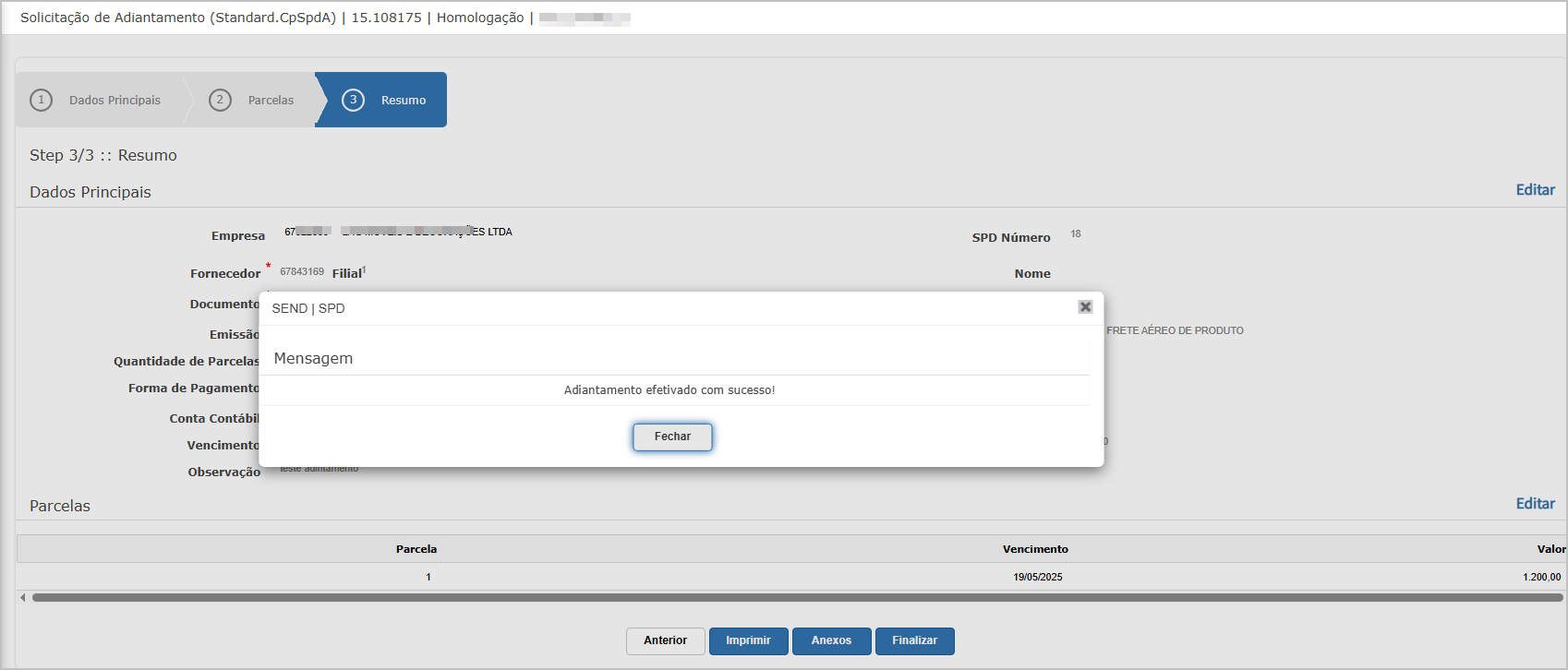](https://wiki.sendsolutions.com.br/uploads/images/gallery/2025-05/XmH29DBO76PTC0nO-image.png) O registro é salvo com status **Em Digitação** até que seja solicitado para aprovação. ---**Solicitação de Aprovação**
Na tela principal, selecione o adiantamento desejado (com status *Em digitação*) e clique em **Solicitar Aprovação**. Após a ação, o status será atualizado para **Em Aprovação**.[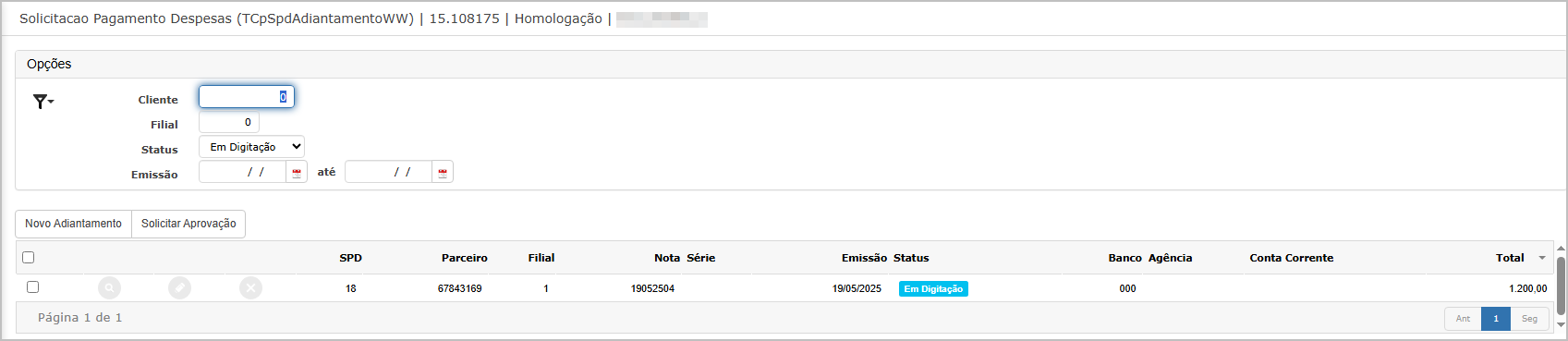](https://wiki.sendsolutions.com.br/uploads/images/gallery/2025-05/r9BnPUoR200ctYDz-image.png) O sistema exibe uma mensagem de sucesso confirmando a solicitação:[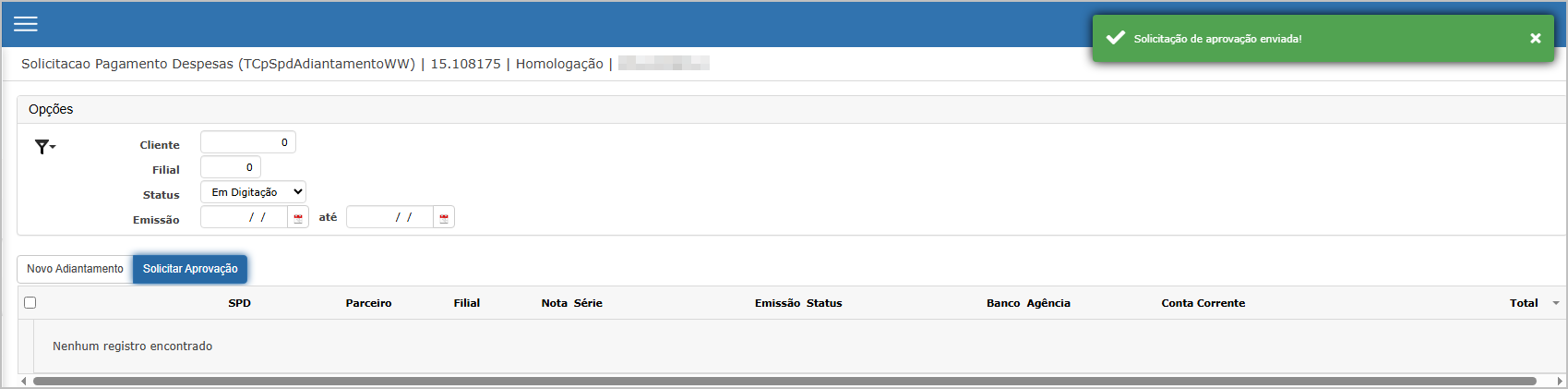](https://wiki.sendsolutions.com.br/uploads/images/gallery/2025-05/0BBmhhPycXUVsVrZ-image.png)**Consulta de SPD**
A consulta do registro permite a visualização das informações completas com abas: - **Geral** - **Vencimentos** - **Anexos** - **Aprovações** Na aba *Geral*, é possível verificar os dados do emissor, aprovador, tipo e dados bancários, status de aprovação e observações registradas.[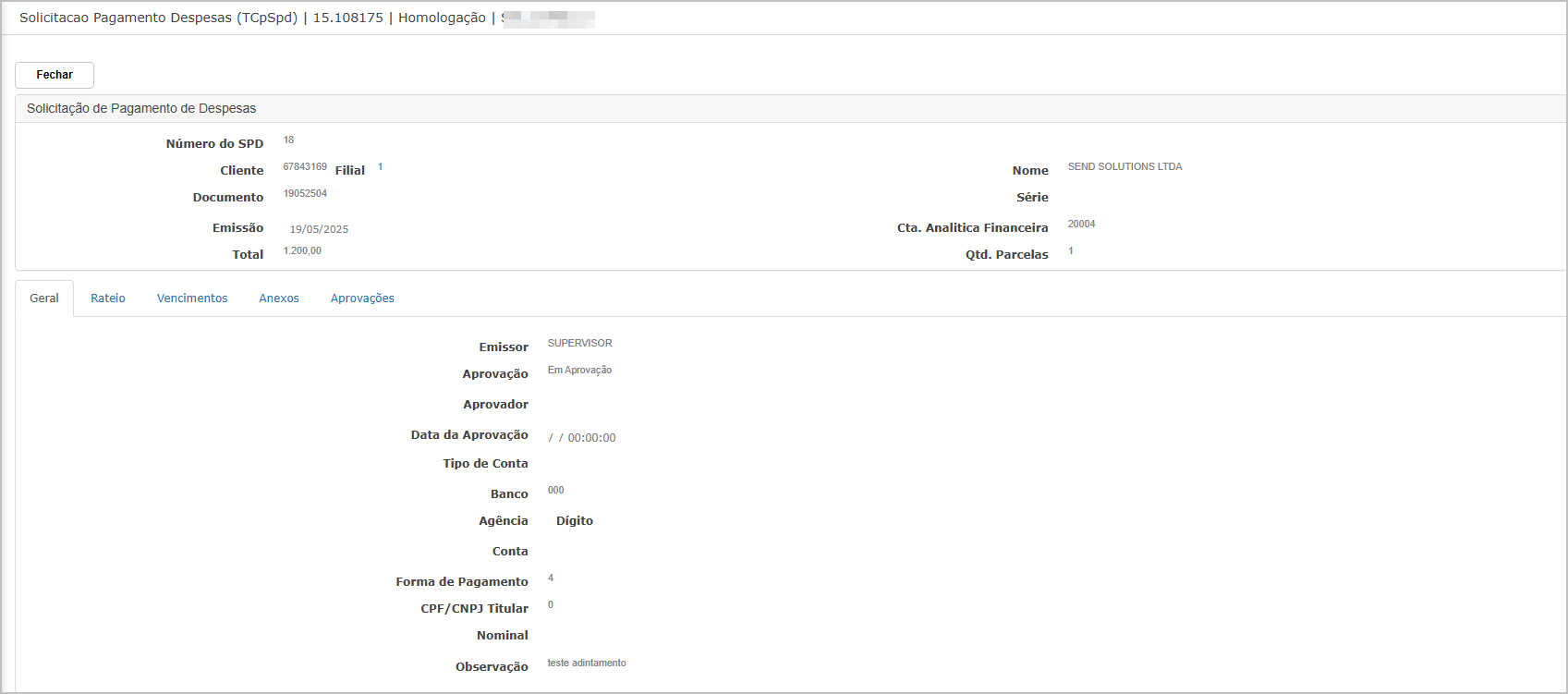](https://wiki.sendsolutions.com.br/uploads/images/gallery/2025-05/mYCiObwrK9JxwDDl-image.png) ---**Ações e Configurações**
- **Incluir novo adiantamento:** via botão *Novo Adiantamento* - **Editar adiantamento (enquanto em digitação):** acessando a tela e clicando em *Editar* - **Excluir adiantamento (enquanto em digitação):** disponível via ações contextuais - **Imprimir ou anexar documentos:** na etapa final do cadastro - **Solicitar aprovação:** disponível após a finalização - **Filtrar registros:** por cliente, filial, status e período **ATENÇÃO: As informações neste documento são meramente ilustrativas e utilizadas apenas para fins de teste.**
# Aprovações # Aprovação A funcionalidade **Aprovação** permite que usuários autorizados aprovem ou rejeite as solicitações de pagamento de despesas (SPD), incluindo tanto os lançamentos regulares quanto adiantamentos. A interface oferece recursos de filtragem por data de emissão e número do SPD, além de botões de ação que tornam o processo ágil e controlado. Também é possível acessar os detalhes da solicitação por meio do botão de consulta. ---**Tela Principal**
Na tela principal da funcionalidade, o usuário visualiza a lista de SPDs pendentes de aprovação. Os campos de filtro disponíveis incluem: - **Emissão (de / até)** - **Número do SPD (de / até)** A listagem apresenta colunas como: - Tipo do SPD (SPD ou ADT) - Parceiro - Filial - Razão Social - Emitente - Centro de Custo - Descrição - Valor Há botões para **Aprovar**, **Rejeitar** e **Procurar**. Cada linha da tabela possui caixa de seleção para múltiplas aprovações ou rejeições simultâneas.[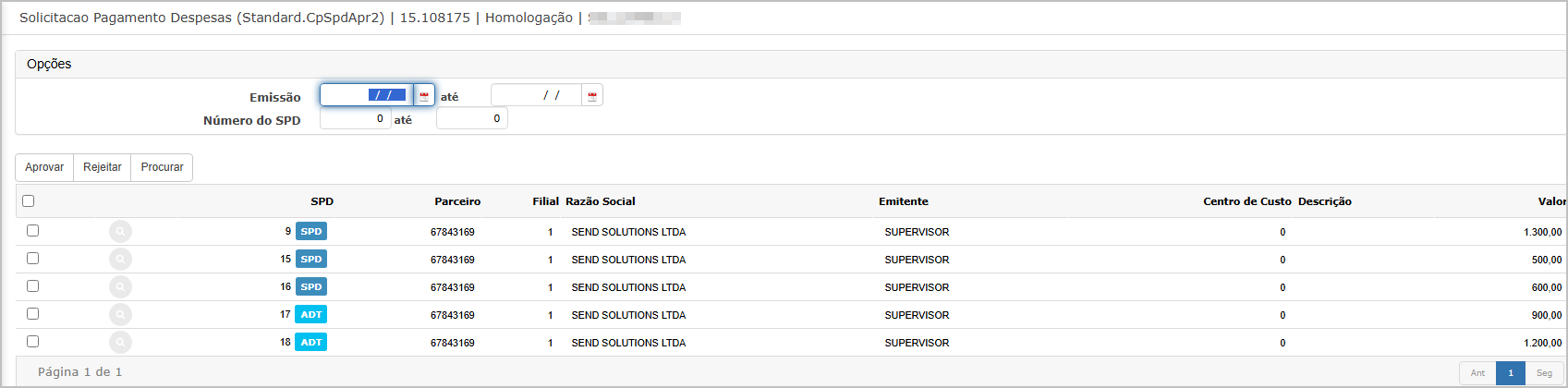](https://wiki.sendsolutions.com.br/uploads/images/gallery/2025-05/uPufV5IKxJxGjak0-image.png) ---**Aprovar SPD**
Ao clicar no botão **Aprovar**, uma janela de confirmação é exibida com a mensagem:[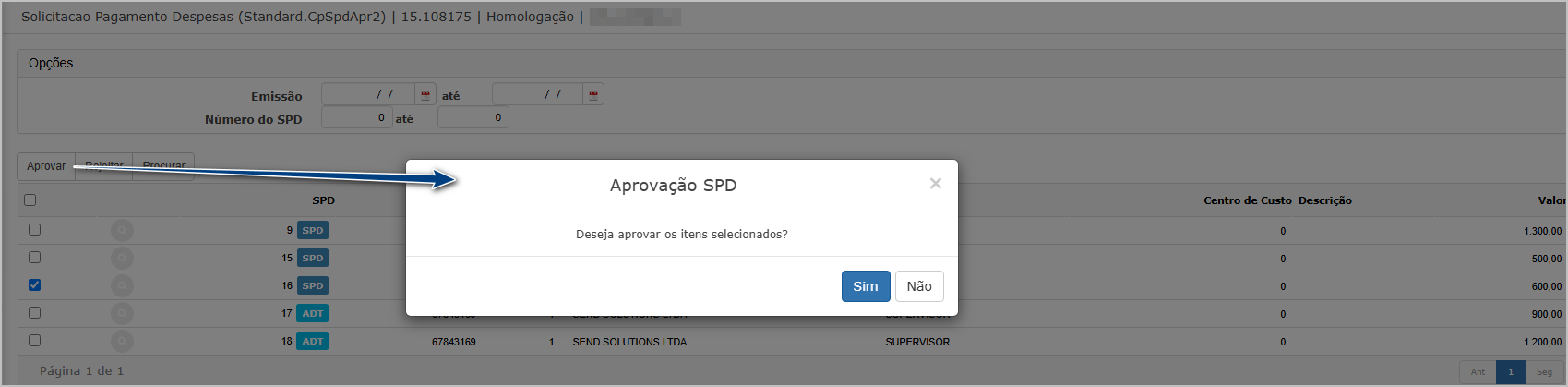](https://wiki.sendsolutions.com.br/uploads/images/gallery/2025-05/HaNvb1S00J0sfM6a-image.png) Após confirmar a ação, o sistema exibe uma notificação no canto superior direito informando que o SPD foi aprovado com sucesso:[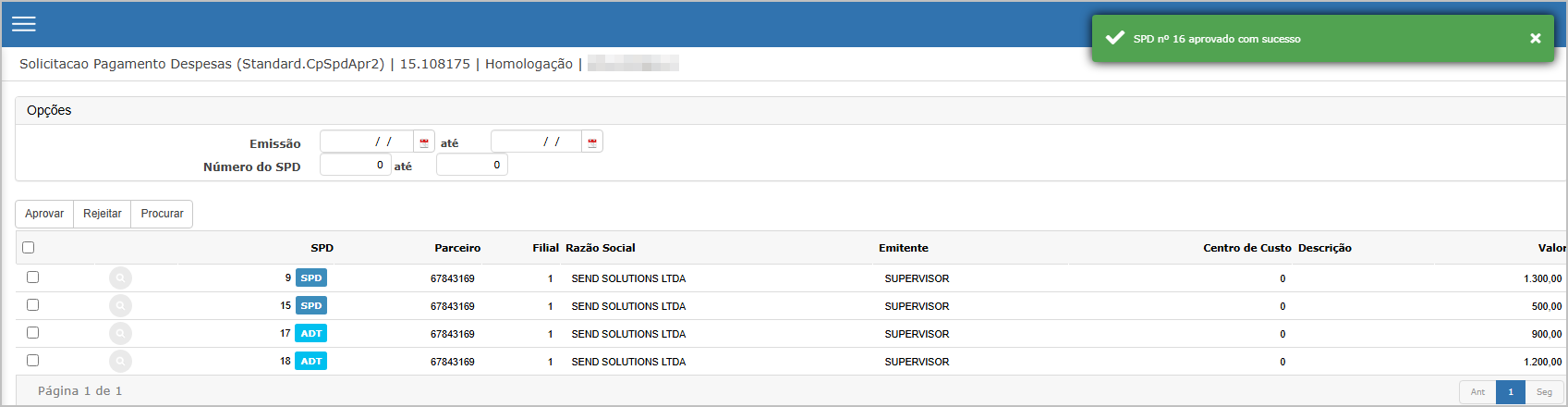](https://wiki.sendsolutions.com.br/uploads/images/gallery/2025-05/Pt8SxHxcZv1gVfUr-image.png)**Rejeitar SPD**
Ao clicar no botão **reprovar**, uma janela similar à de aprovação é exibida, com a mensagem:[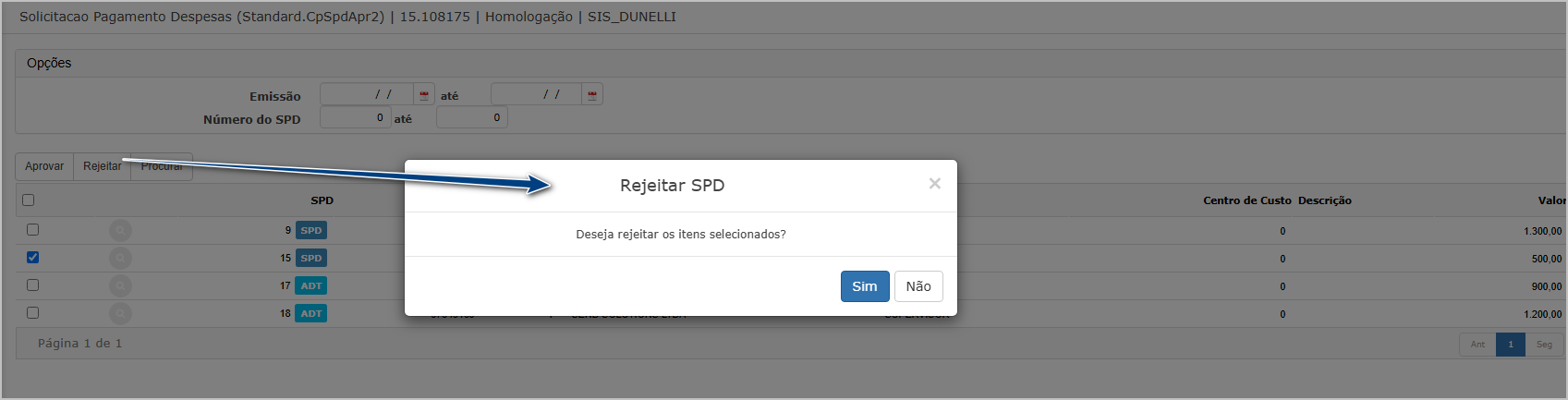](https://wiki.sendsolutions.com.br/uploads/images/gallery/2025-05/bh2NVleY0zhYdw7A-image.png) Após confirmar a rejeição, o sistema apresenta a seguinte notificação[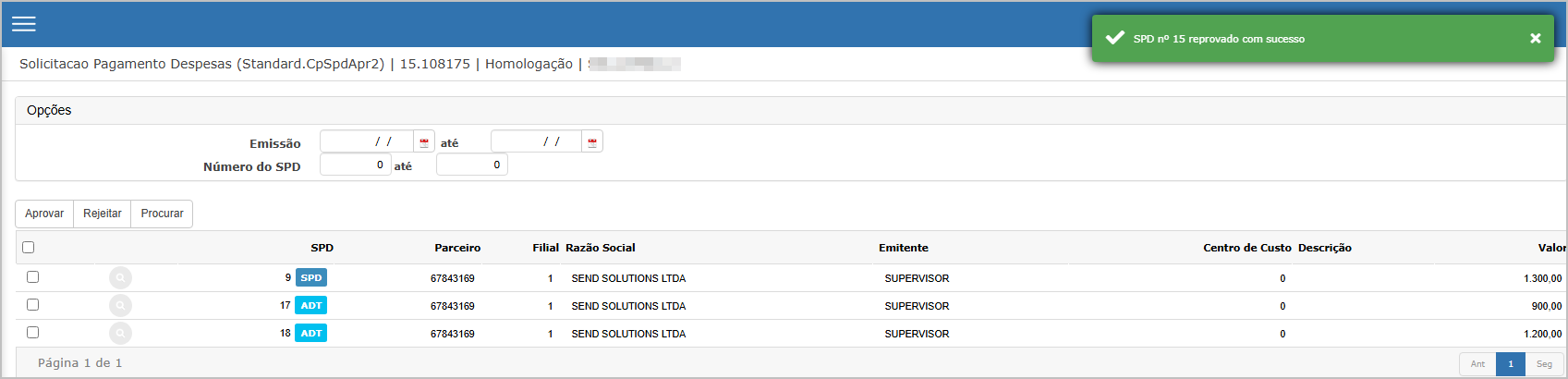](https://wiki.sendsolutions.com.br/uploads/images/gallery/2025-05/pqasQ2Fa71fE19Vn-image.png)**Consulta de SPD**
Através do botão de lupa presente ao lado de cada SPD, é possível visualizar os detalhes completos da solicitação. A tela exibida contém: - Dados Gerais (Cliente, Fornecedor, Documento, Emissão, Valor Total etc.) - Aba **Rateio** - Aba **Vencimentos** - Aba **Anexos** - Aba **Aprovações** com informações sobre o status e o aprovador [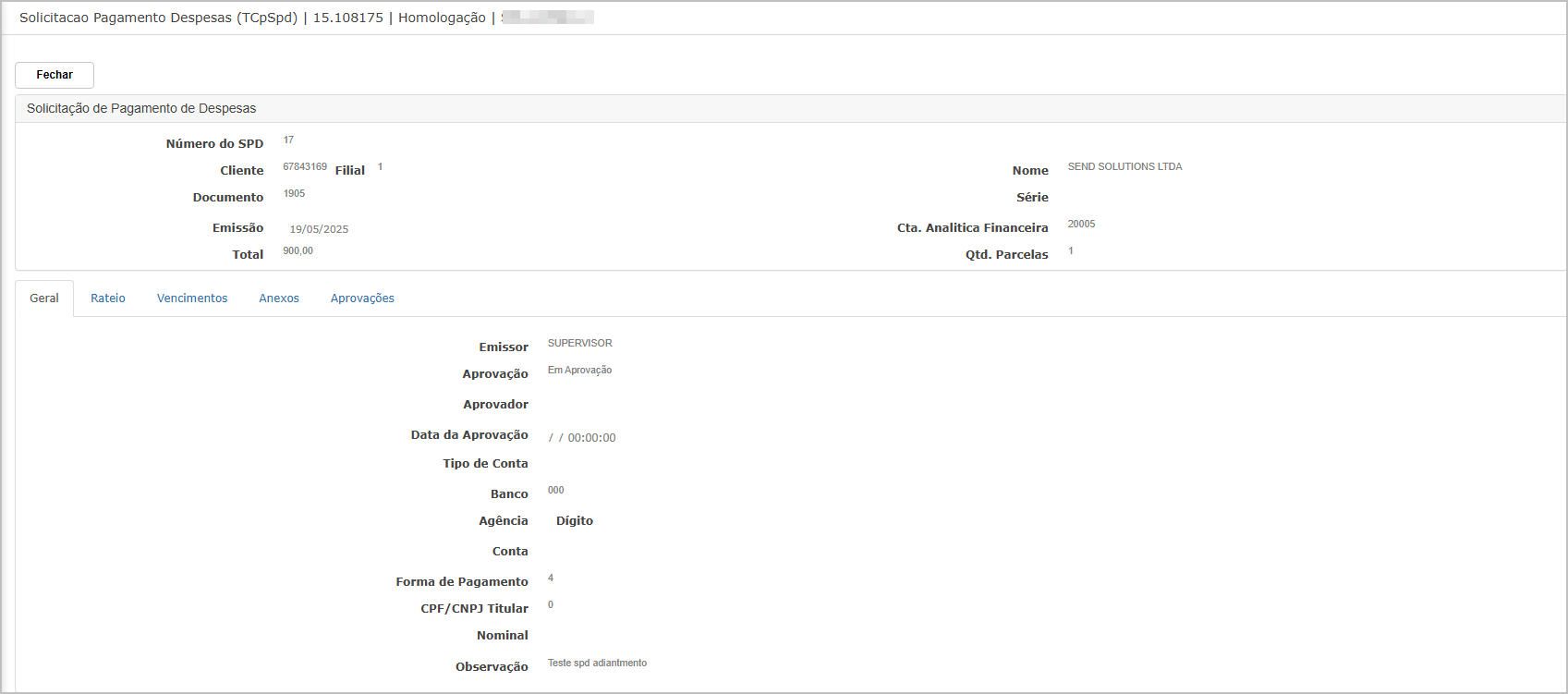](https://wiki.sendsolutions.com.br/uploads/images/gallery/2025-05/5HhwoXKGy9XOONfu-image.png) ---**Ações e Configurações**
- **Aprovar**: Disponível para usuários com perfil de aprovação. Permite múltiplas seleções. - **Reprovar**: Possível para registros ainda não aprovados. - **Consultar**: Permite visualizar todos os detalhes antes da decisão. - **Filtros configuráveis**: Flexibilidade para localizar rapidamente os registros deseja **ATENÇÃO: As informações neste documento são meramente ilustrativas e utilizadas apenas para fins de teste.**
# Integrações pendentesEm construção
**ATENÇÃO: As informações neste documento são meramente ilustrativas e utilizadas apenas para fins de teste.**
# Consultas # SPD A funcionalidade **Consulta de SPD** visa permitir a visualização, filtragem e exportação de dados relacionados às Solicitações de Pagamento de Despesas (SPD), incluindo adiantamentos. Nessa tela, é possível realizar a análise detalhada por filtros, consultar dados completos dos SPDs emitidos, gerar relatórios em Excel, visualizar listagens em PDF e imprimir documentos formalizados para processos internos ou externos. ---**Tela Principal**
A tela inicial apresenta os seguintes filtros: - **Parceiro** (com operador lógico) - **Emissão** (intervalo de datas) - **Status** (Todos, Em Aprovação, Em Digitação, Integrado, etc.) - **Número do SPD** - **Documento** Abaixo dos filtros, são listadas as SPD com colunas como: - SPD - Parceiro - Filial - Nome - Documento e Série - Total - Emissão - Emitente - Status - Aprovador - Integração [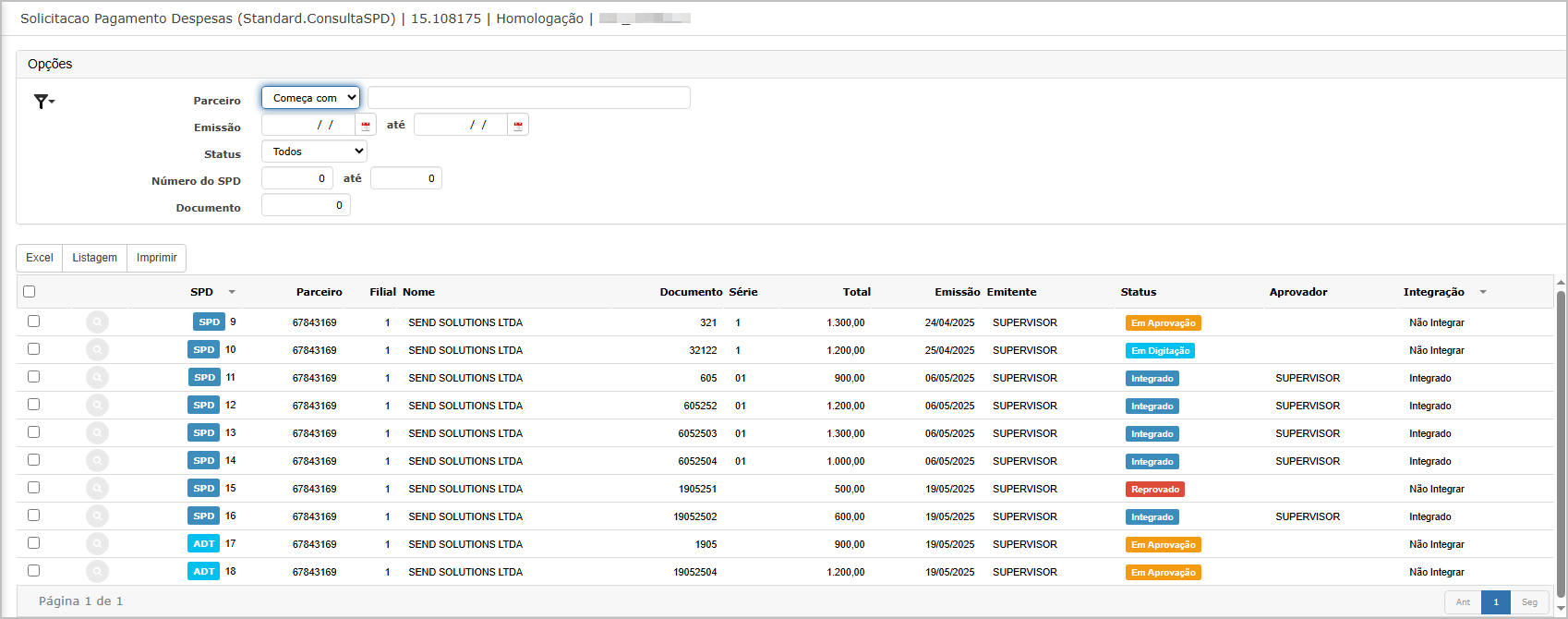](https://wiki.sendsolutions.com.br/uploads/images/gallery/2025-05/A5fYrqXmyco4KtYQ-image.png) ---**Exportação para Excel**
Ao clicar no botão **Excel**, é gerado um arquivo no formato `.xlsx` contendo os dados da grid conforme os filtros aplicados. O conteúdo exportado corresponde fielmente à visualização da tabela, incluindo colunas como status e integração.[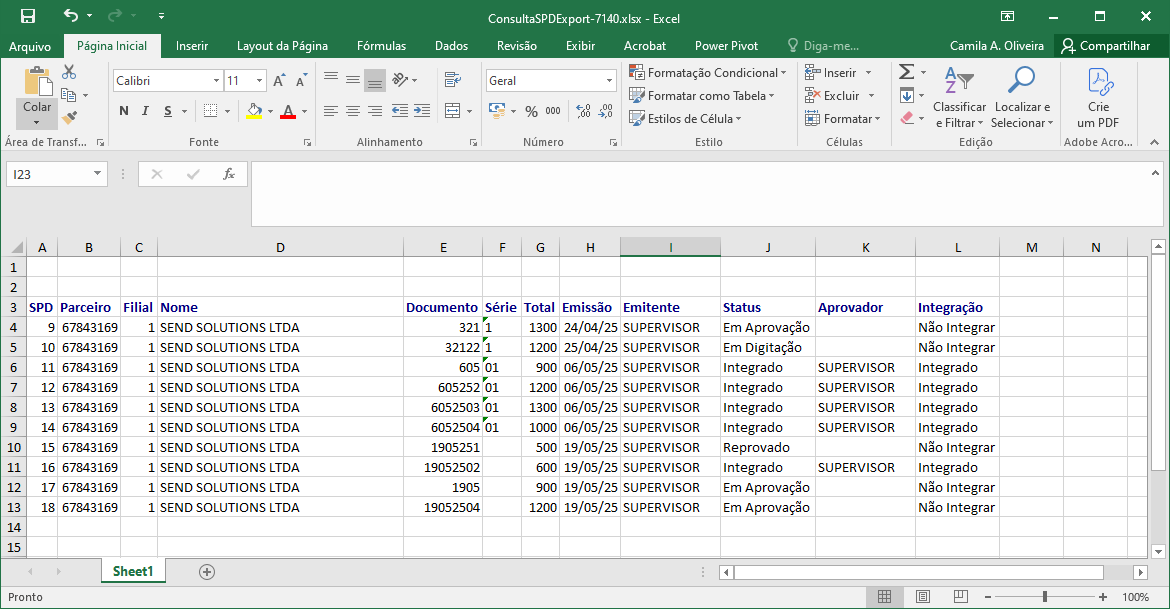](https://wiki.sendsolutions.com.br/uploads/images/gallery/2025-05/z0fEHcHv6Z0GvRcJ-image.png) ---**Geração de Listagem (PDF)**
Para gerar uma listagem em PDF, é necessário selecionar um ou mais itens na grid e, em seguida, clicar no botão **Listagem**. A opção será habilitada apenas após seleção.[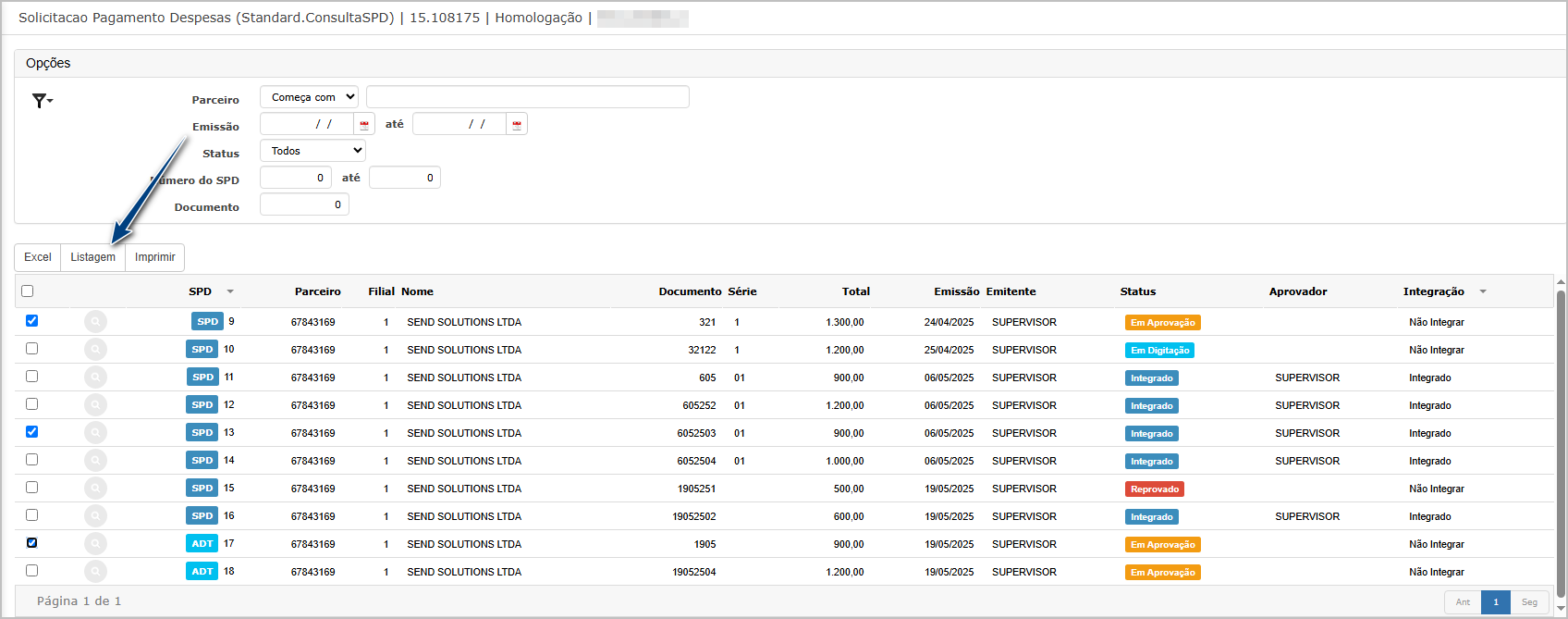](https://wiki.sendsolutions.com.br/uploads/images/gallery/2025-05/IpNNnbhbkAFtgoGn-image.png) A listagem PDF apresenta: - Empresa - Informações por linha: SPD, Parceiro, Filial, Documento, Série, Data de Emissão, Banco, Agência, Conta, Valor Total e Status. Esse relatório é útil para controle impresso e conferência física.[](https://wiki.sendsolutions.com.br/uploads/images/gallery/2025-05/xQerNTl2fjQ1eXMd-image.png) ---**Impressão do SPD**
O botão **Imprimir** também exige que um ou mais itens sejam selecionados na grade. Ao clicar, o sistema inicia o processo de geração do relatório detalhado de cada SPD, direcionando para o dashboard.[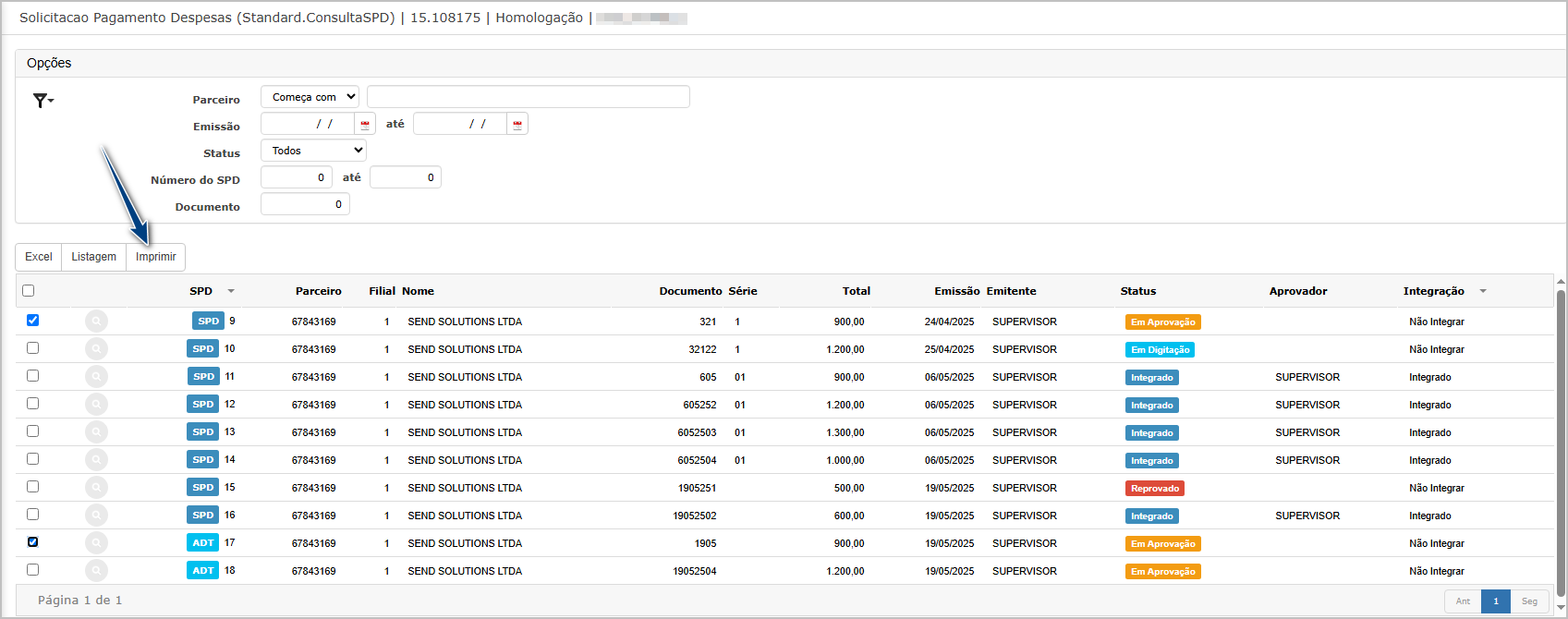](https://wiki.sendsolutions.com.br/uploads/images/gallery/2025-05/CUyLodI0DM1pwBkE-image.png) O sistema direciona para a tela de **Dashboard**, onde é possível acompanhar o status da geração do relatório (ex: "Impressão de SPD 9", "Impressão de SPD 17"). Quando o processo for concluído, o usuário poderá fazer o download do relatório.[](https://wiki.sendsolutions.com.br/uploads/images/gallery/2025-05/ntcwapIQeswZB9z8-image.png) O relatório de impressão detalha: - Dados do fornecedor (CNPJ, Razão Social) - Informações do documento (número, série, emissão, vencimento) - Grupo Financeiro, Banco, Agência, Forma de Pagamento, Conta, Valor - Parcelamento e observações - Seção para assinaturas (Solicitante, 1º e 2º aprovador) - Avisos importantes de preenchimento [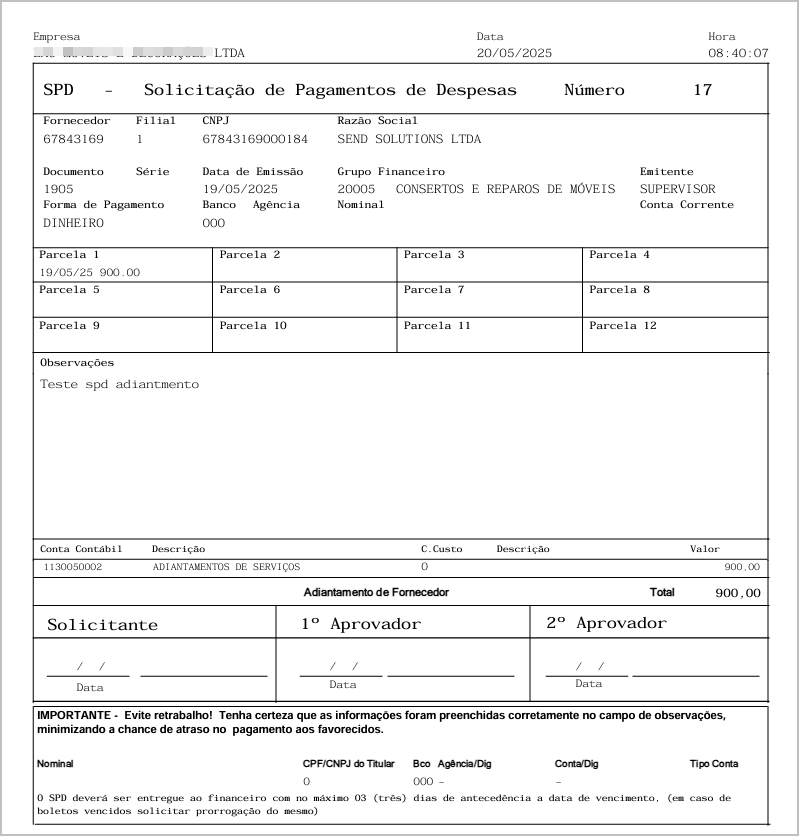](https://wiki.sendsolutions.com.br/uploads/images/gallery/2025-05/mveK7Y4gCGolFPEp-image.png) ---**Tela de Consulta do SPD**
A consulta completa do SPD apresenta as informações registradas, incluindo: - Número do SPD, Cliente, Documento, Emissão, Total - Conta analítica financeira - Status da aprovação e integração - Dados do aprovador, banco, agência, forma de pagamento, observação e mais. [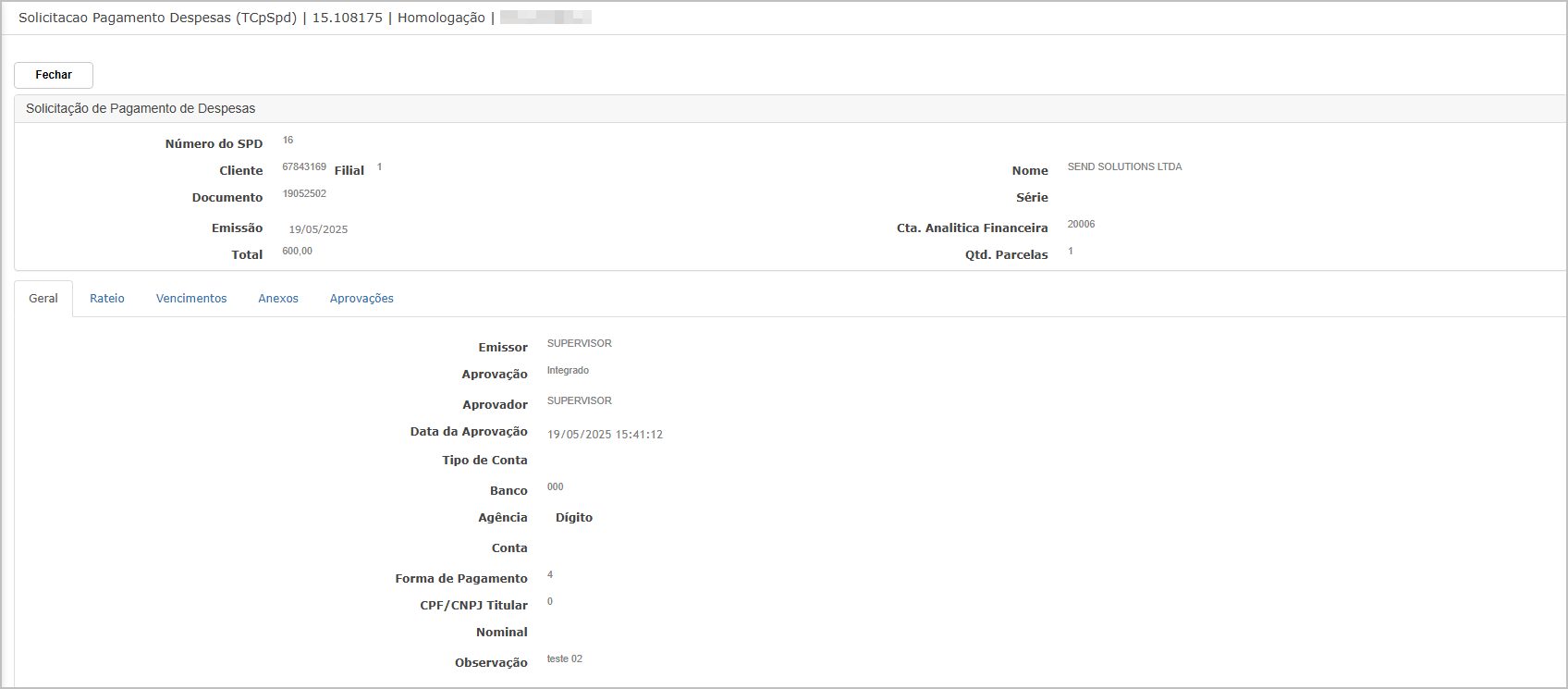](https://wiki.sendsolutions.com.br/uploads/images/gallery/2025-05/4bC3XwqcnsJEw5ng-image.png) ---**Ações e Configurações**
- É possível exportar a consulta para Excel clicando no botão correspondente. - A geração da **Listagem** exige seleção prévia de itens na grade. - A função **Imprimir** também requer seleção e gera um relatório formal via Dashboard. - Os filtros podem ser combinados para localizar SPDs específicos por status, documento, parceiro ou intervalo de datas. **ATENÇÃO: As informações neste documento são meramente ilustrativas e utilizadas apenas para fins de teste.**
# Relatórios # Em Processamento A funcionalidade **Em Processamento** exibe o histórico de tarefas executadas no sistema relacionadas à SPD. Essa tela permite ao usuário acompanhar o status de execução de processos agendados ou que estão em andamento, além de possibilitar o download de relatórios gerados automaticamente após a conclusão.**Tela Principal**
A tela principal exibe os **Relatórios para download**, que são listados conforme os filtros aplicados.[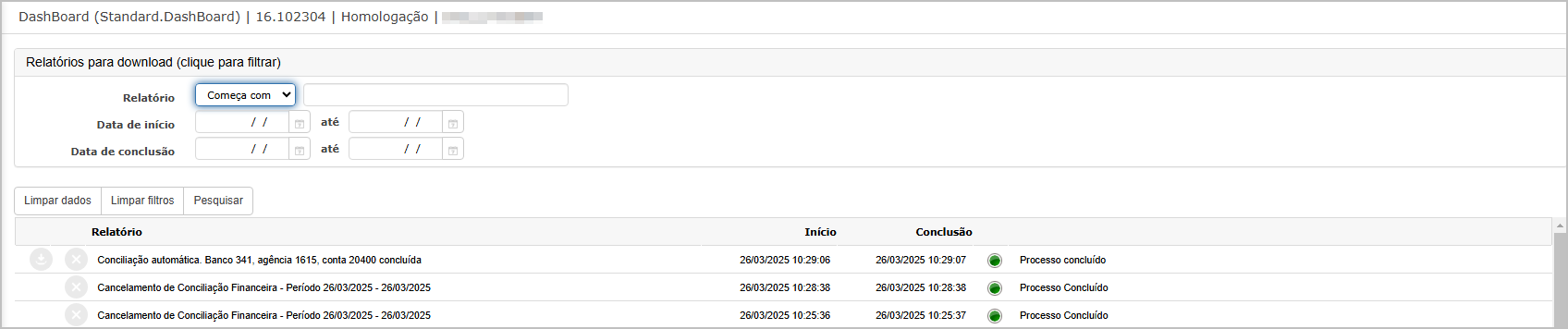](https://wiki.sendsolutions.com.br/uploads/images/gallery/2025-03/8rVNMdigjXbTZtBZ-image.png) Campos disponíveis para filtro: - **Relatório**: permite localizar relatórios por nome com opções de filtro como “Começa com”, “Contém”, entre outras. - **Data de início** e **Data de conclusão**: delimitam o período desejado para busca dos relatórios. A grade apresenta as seguintes colunas: - **Relatório**: título do processo realizado. - **Início**: data e hora de início da execução. - **Conclusão**: data e hora de término. - **Status**: indica se o processo foi concluído com sucesso (ícone verde com “Processo Concluído”).**Ações e Configurações**
- Utilize os filtros para localizar rapidamente relatórios específicos por nome ou por período. - Clique sobre o nome do relatório para realizar o download do arquivo correspondente. - O status **Processo Concluído** indica que o relatório está pronto para visualização e download. - Os relatórios são gerados automaticamente pelo sistema sempre que uma conciliação ou cancelamento é executado. **ATENÇÃO: As informações neste documento são meramente ilustrativas e utilizadas apenas para fins de teste.**
# Relatório de lançamentos SPD O **Relatório de Lançamentos SPD** permite ao usuário obter uma listagem detalhada das solicitações de pagamento de despesas (SPD) registradas no sistema, com possibilidade de filtragem por cliente, data de emissão, número do SPD, nota fiscal e status de aprovação. A saída é gerada em formato Excel e inclui dados como status, aprovação, integração, valores e observações, sendo essencial para conferência e auditoria dos adiantamentos realizados. ---**Tela Principal – Filtros de Relatório**
Nesta tela, o usuário pode aplicar os seguintes filtros para geração do relatório: - **Nome Cliente** (campo livre) - **Período de Emissão** (obrigatório) - **Status de Aprovação** (Todos, Aprovado, Reprovado, etc.) - **Número do SPD** - **Nota Fiscal** Para gerar o relatório, basta clicar no botão **EXCEL**. [](https://wiki.sendsolutions.com.br/uploads/images/gallery/2025-05/QrRseuo0XKQWmwz9-image.png) Após clicar em **EXCEL**, o sistema redireciona para o Dashboard, onde é possível visualizar o status de geração e efetuar o download do relatório gerado. O status **Processo Concluído** indica que o arquivo está pronto para download.[](https://wiki.sendsolutions.com.br/uploads/images/gallery/2025-05/rYQew3xljiuzfEuK-image.png) ---**Relatório Gerado – Arquivo Excel**
O arquivo gerado contém as seguintes colunas: - Unidade Operacional - Nº SPD - Cliente / Filial - Nº NF / Série - Data da Emissão - Quantidade de Parcelas - Status - Aprovador / Data da Aprovação - Solicitante - Observação - Dados Bancários: Banco, Agência, Conta - Grupo Financeiro - Integração / Fiscal / Adiantamento - Data da Rejeição / Reprovador - Conta Contábil / Centro de Custo / Valor Essas informações permitem uma análise detalhada dos lançamentos realizados, seus status e aprovações.[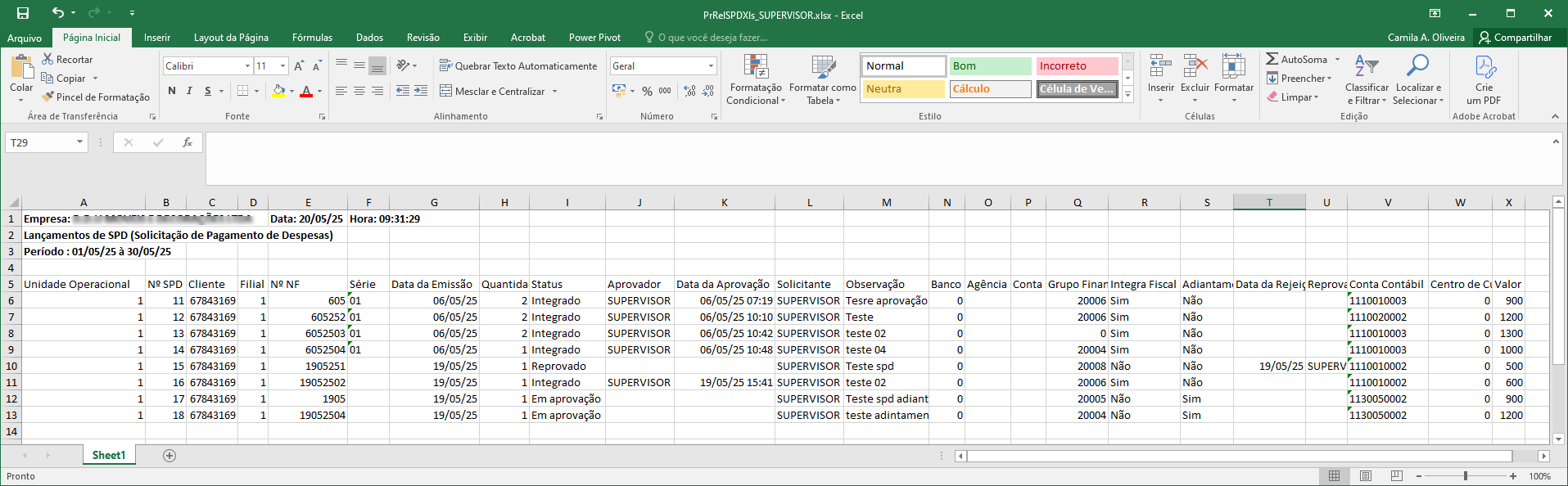](https://wiki.sendsolutions.com.br/uploads/images/gallery/2025-05/Z5aKiPRLYPtVyXIx-image.png) ---**Ações e Configurações**
- A emissão do relatório depende do preenchimento correto dos filtros obrigatórios (como a data de emissão). - O arquivo gerado pode ser baixado diretamente pelo Dashboard, em formato Excel. - O relatório é útil para fins de controle financeiro, auditoria e acompanhamento do processo de aprovação e integração dos SPDs. - Pode ser executado por qualquer usuário com permissão de acesso ao módulo de relatórios do SPD. **ATENÇÃO: As informações neste documento são meramente ilustrativas e utilizadas apenas para fins de teste.**