**Tela Principal**
A tela exibe os adiantamentos registrados com filtros por: - Cliente - Filial - Status (Em digitação, Em aprovação, etc.) - Data de emissão Também estão disponíveis: - Botão **Novo Adiantamento** - Botão **Solicitar Aprovação** - Colunas: SPD, Parceiro, Filial, Nota, Série, Emissão, Status, Banco, Agência, Conta Corrente, Total. [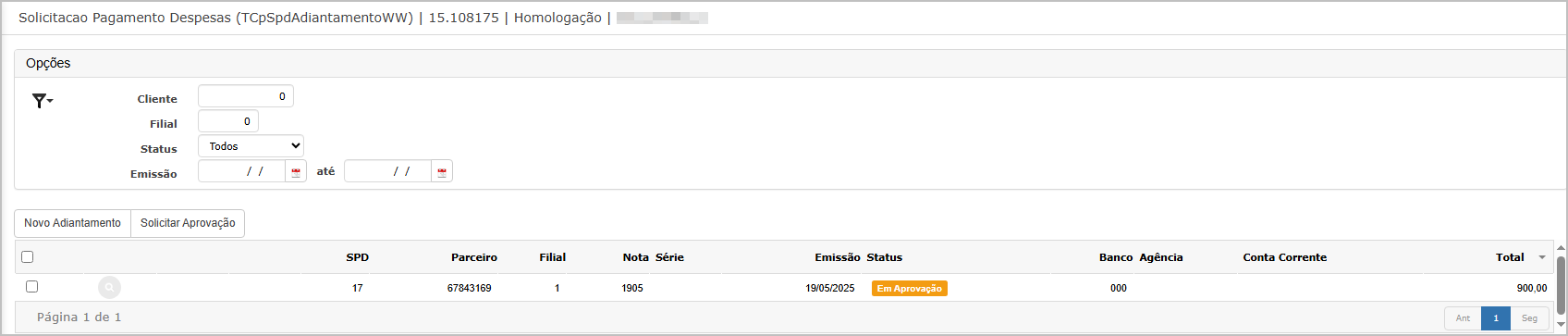](https://wiki.sendsolutions.com.br/uploads/images/gallery/2025-05/akTAg7NdrBooXJTv-image.png) ---**Novo SPD**
Após clicar em **Novo Adiantamento**, o sistema exibe a primeira etapa de cadastro **Primeira tela exibe - Step 1/3 - Dados principais.** Campos obrigatórios: - Empresa e Filial - Fornecedor - Documento - Data de Emissão - Quantidade de Parcelas - Forma de Pagamento - Conta Contábil (pré-preenchida com “Adiantamentos de Serviços”) - Grupo Financeiro - Valor Total - Data de Vencimento - Observação Avance com o botão **Próximo**. [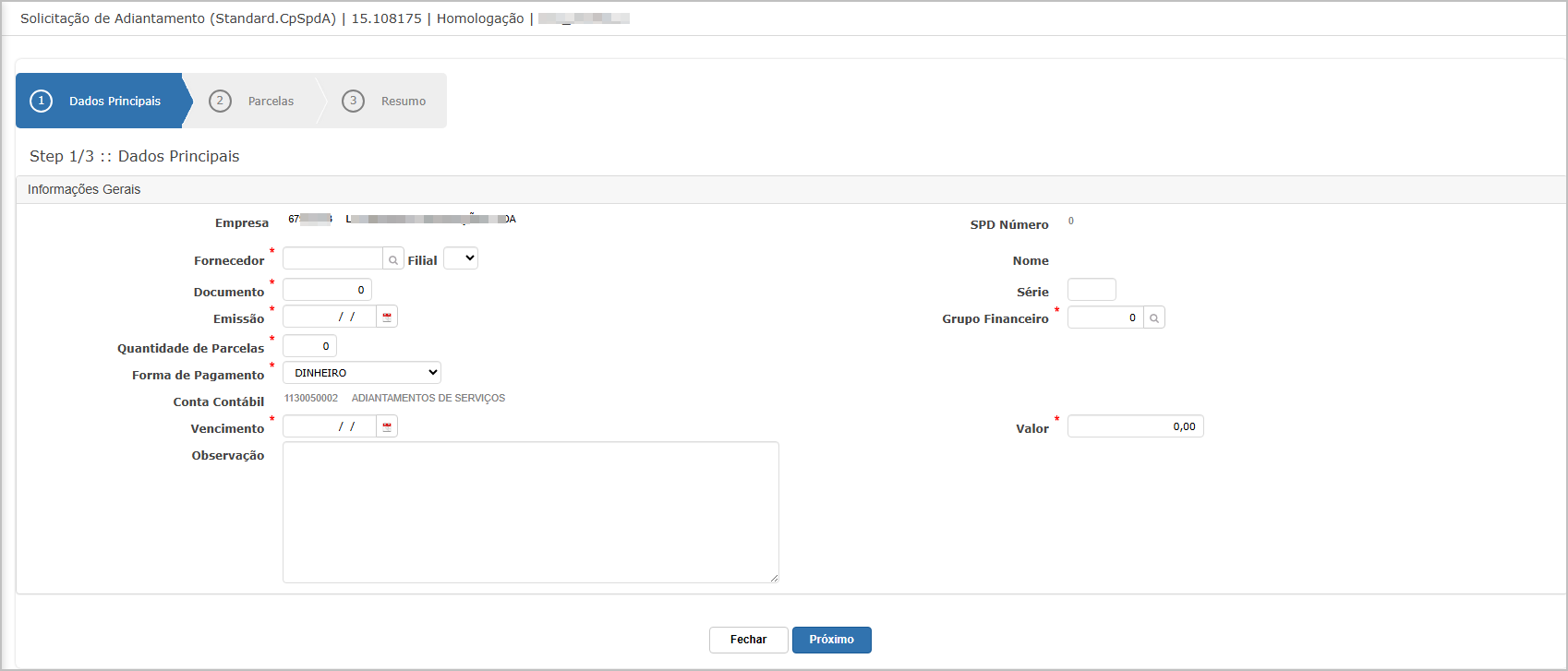](https://wiki.sendsolutions.com.br/uploads/images/gallery/2025-05/4fiDKittPlEkAj3Q-image.png) --- **Step 2/3 - Parcelas** Nesta etapa, o usuário pode: - Clicar em **Adicionar Parcela** - Preencher vencimento e valor da(s) parcela(s) A soma das parcelas deve coincidir com o valor total informado anteriormente. Clique em **Próximo** para continuar.[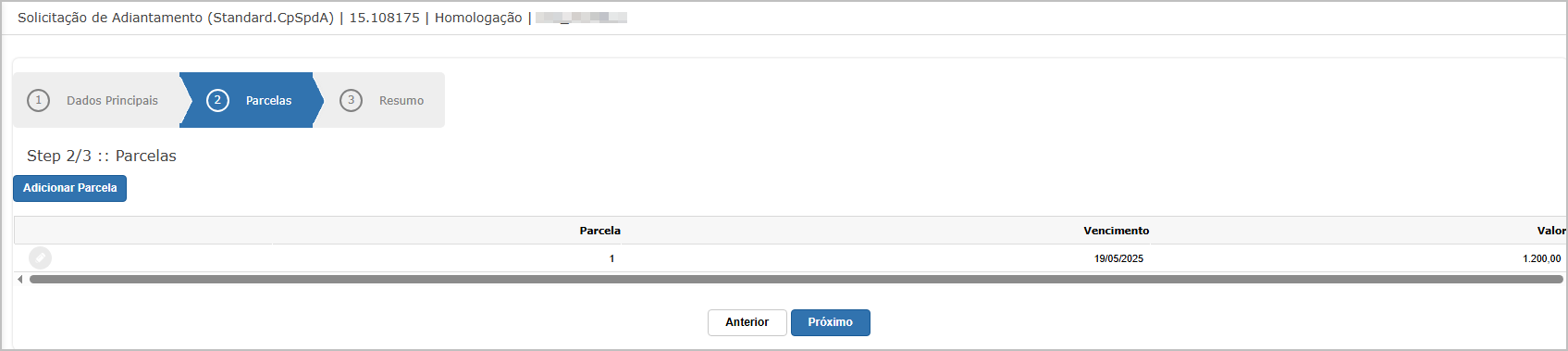](https://wiki.sendsolutions.com.br/uploads/images/gallery/2025-05/cixbbfFBc0oyy5rc-image.png) --- **Step 3/3 - Resumo** Exibe todos os dados preenchidos para conferência, incluindo: - Empresa, Fornecedor, Documento, Data, Parcelas, Conta Contábil, Forma de Pagamento e Observações. Permite imprimir ou anexar documentos. Para finalizar, clique em **Finalizar**.[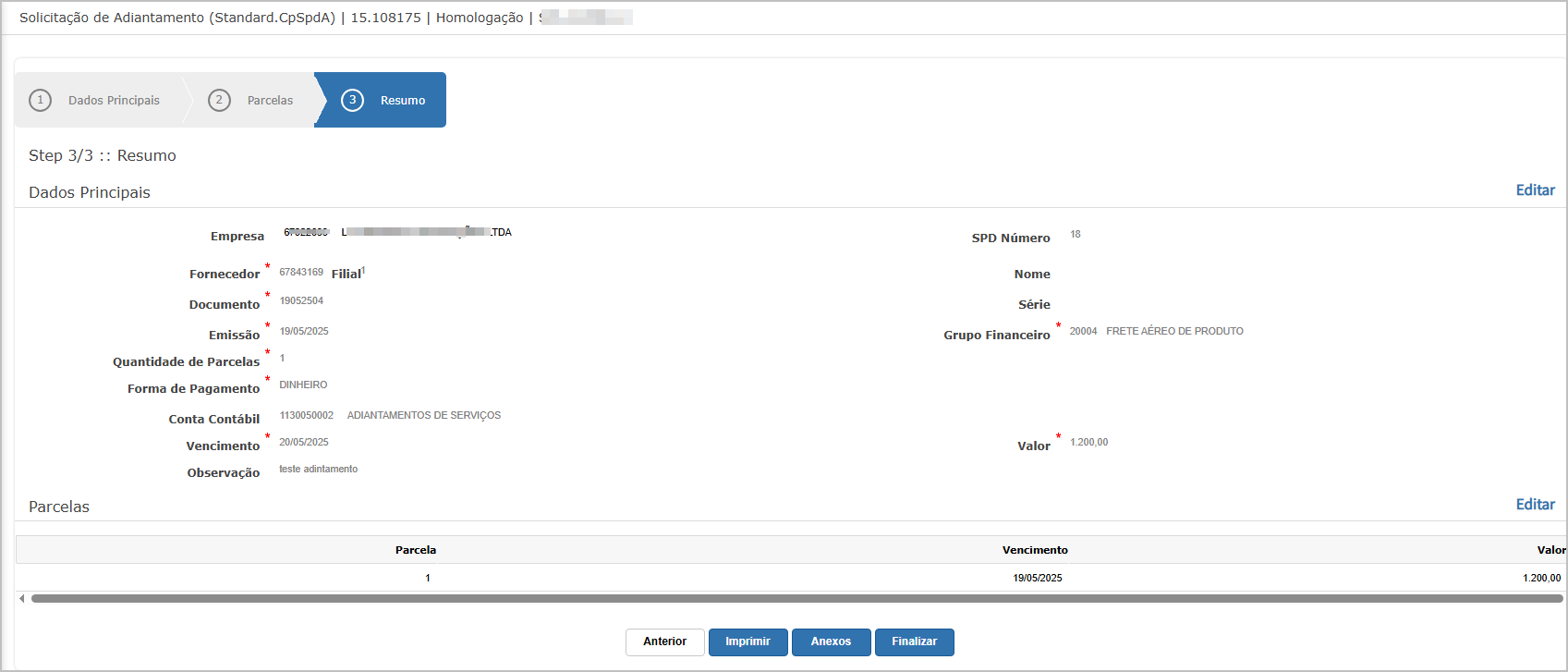](https://wiki.sendsolutions.com.br/uploads/images/gallery/2025-05/wNdoazQWQwPY4wLg-image.png) --- **Finalização do Adiantamento** Após clicar em **Finalizar**, é exibida uma mensagem de confirmação: [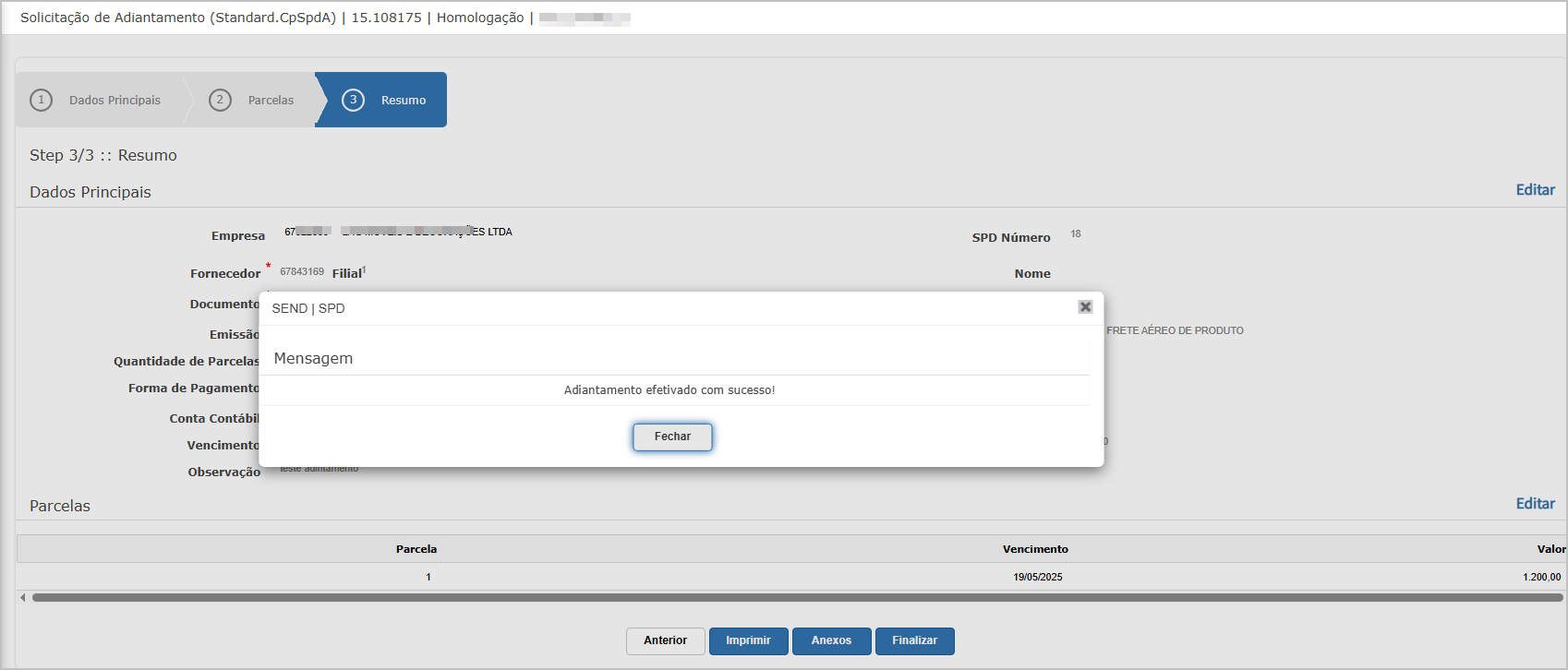](https://wiki.sendsolutions.com.br/uploads/images/gallery/2025-05/XmH29DBO76PTC0nO-image.png) O registro é salvo com status **Em Digitação** até que seja solicitado para aprovação. ---**Solicitação de Aprovação**
Na tela principal, selecione o adiantamento desejado (com status *Em digitação*) e clique em **Solicitar Aprovação**. Após a ação, o status será atualizado para **Em Aprovação**.[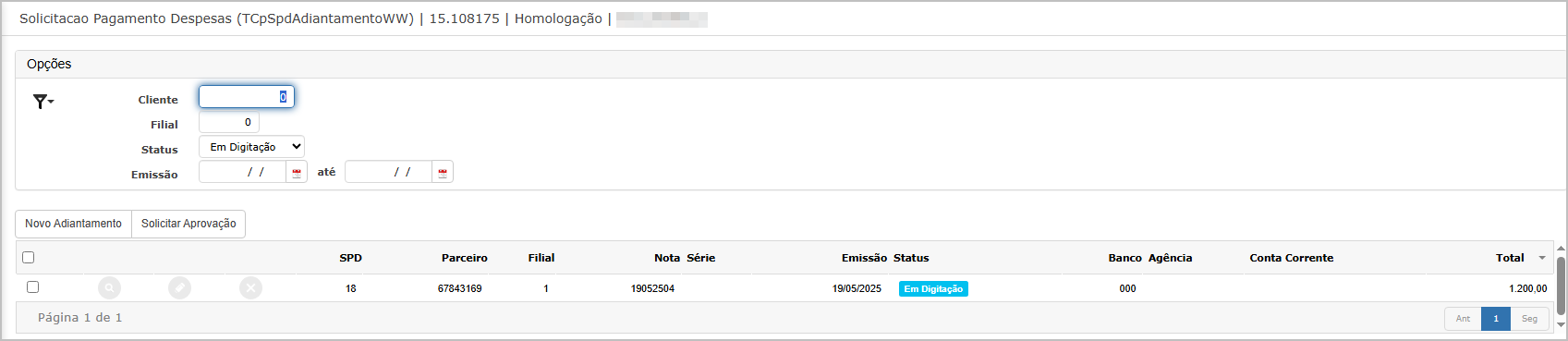](https://wiki.sendsolutions.com.br/uploads/images/gallery/2025-05/r9BnPUoR200ctYDz-image.png) O sistema exibe uma mensagem de sucesso confirmando a solicitação:[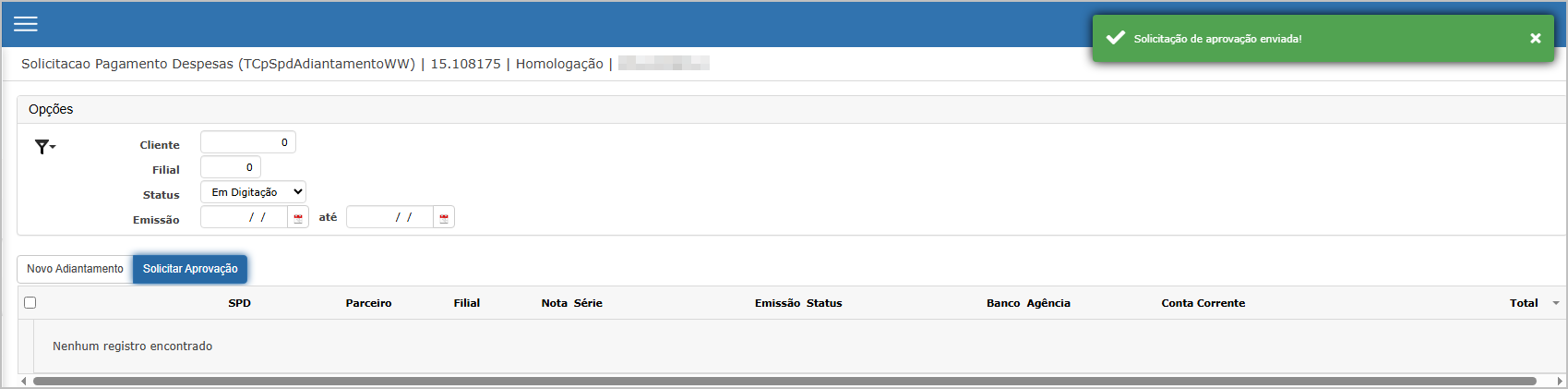](https://wiki.sendsolutions.com.br/uploads/images/gallery/2025-05/0BBmhhPycXUVsVrZ-image.png)**Consulta de SPD**
A consulta do registro permite a visualização das informações completas com abas: - **Geral** - **Vencimentos** - **Anexos** - **Aprovações** Na aba *Geral*, é possível verificar os dados do emissor, aprovador, tipo e dados bancários, status de aprovação e observações registradas.[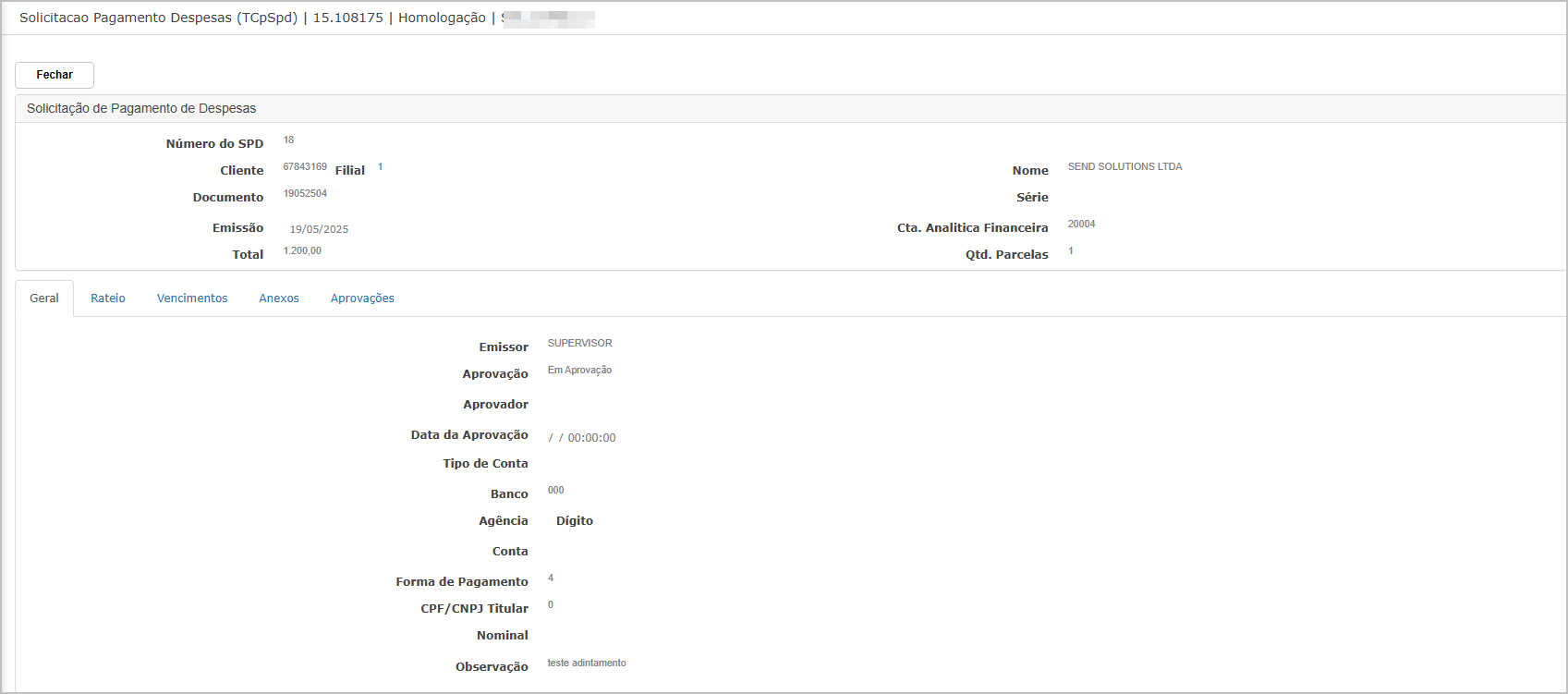](https://wiki.sendsolutions.com.br/uploads/images/gallery/2025-05/mYCiObwrK9JxwDDl-image.png) ---**Ações e Configurações**
- **Incluir novo adiantamento:** via botão *Novo Adiantamento* - **Editar adiantamento (enquanto em digitação):** acessando a tela e clicando em *Editar* - **Excluir adiantamento (enquanto em digitação):** disponível via ações contextuais - **Imprimir ou anexar documentos:** na etapa final do cadastro - **Solicitar aprovação:** disponível após a finalização - **Filtrar registros:** por cliente, filial, status e período **ATENÇÃO: As informações neste documento são meramente ilustrativas e utilizadas apenas para fins de teste.**