**Tela Principal**
Na tela principal da funcionalidade, o usuário visualiza a lista de SPDs pendentes de aprovação. Os campos de filtro disponíveis incluem: - **Emissão (de / até)** - **Número do SPD (de / até)** A listagem apresenta colunas como: - Tipo do SPD (SPD ou ADT) - Parceiro - Filial - Razão Social - Emitente - Centro de Custo - Descrição - Valor Há botões para **Aprovar**, **Rejeitar** e **Procurar**. Cada linha da tabela possui caixa de seleção para múltiplas aprovações ou rejeições simultâneas.[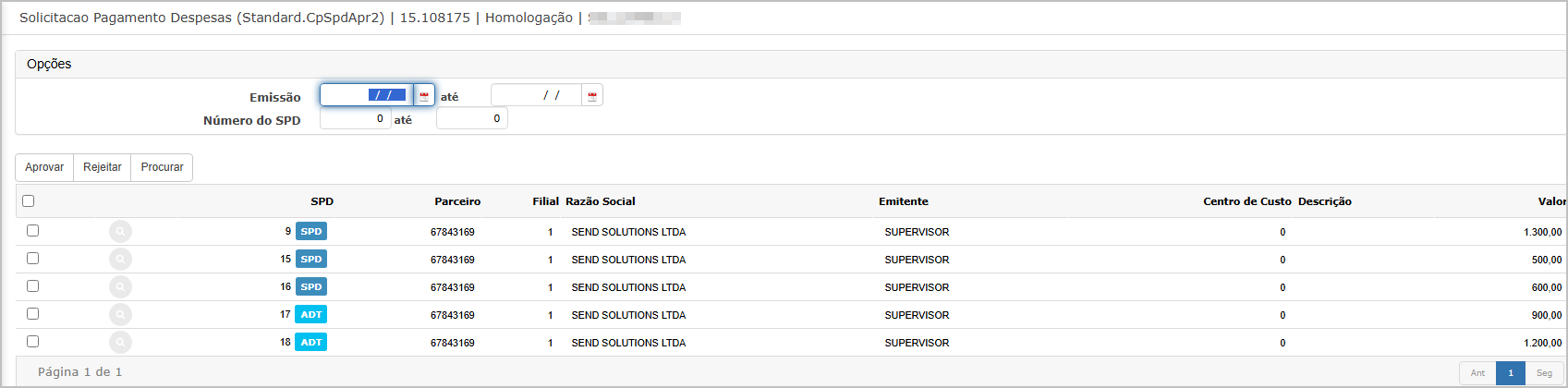](https://wiki.sendsolutions.com.br/uploads/images/gallery/2025-05/uPufV5IKxJxGjak0-image.png) ---**Aprovar SPD**
Ao clicar no botão **Aprovar**, uma janela de confirmação é exibida com a mensagem:[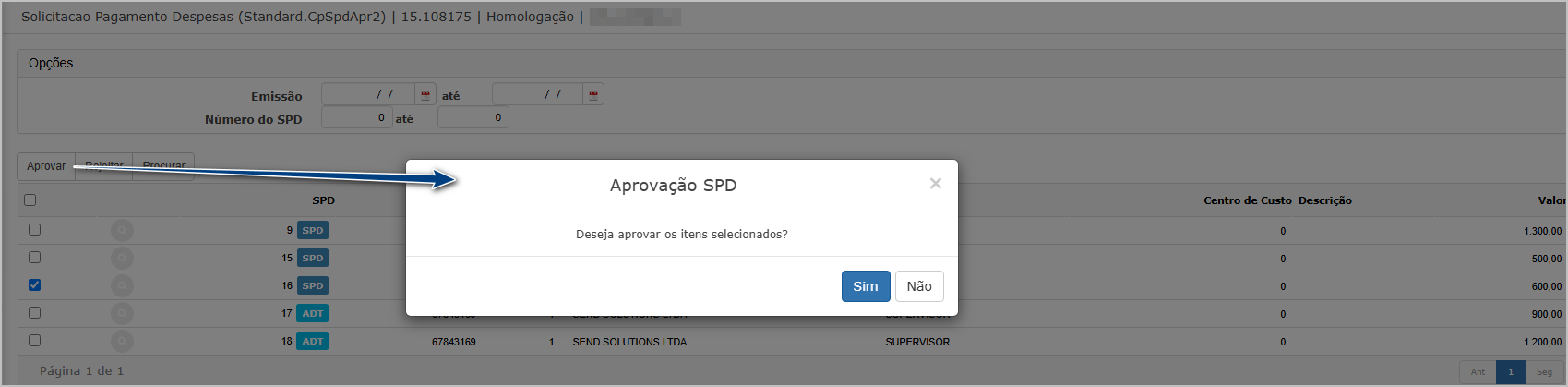](https://wiki.sendsolutions.com.br/uploads/images/gallery/2025-05/HaNvb1S00J0sfM6a-image.png) Após confirmar a ação, o sistema exibe uma notificação no canto superior direito informando que o SPD foi aprovado com sucesso:[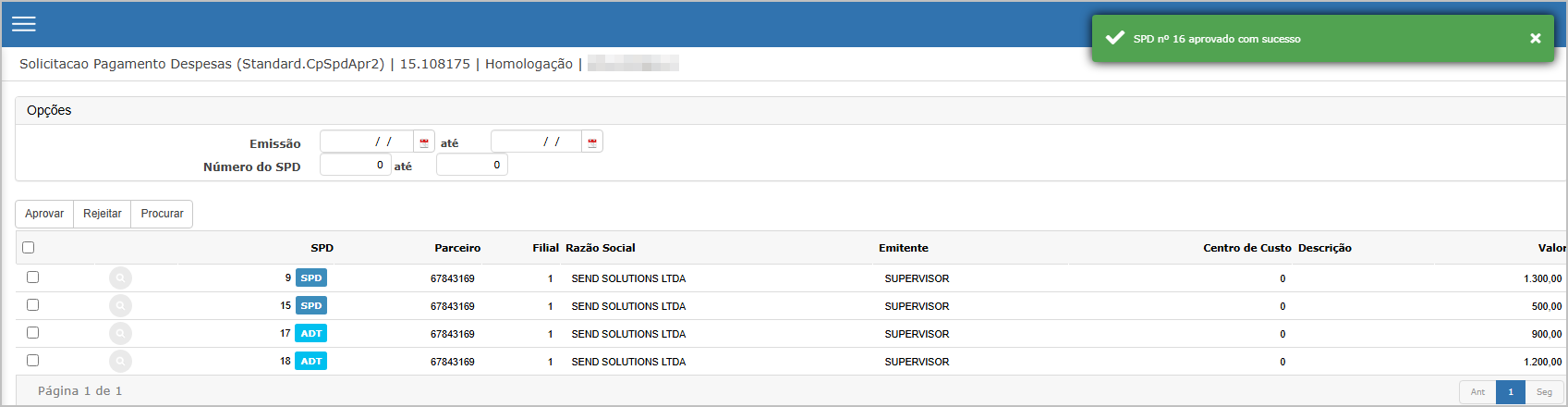](https://wiki.sendsolutions.com.br/uploads/images/gallery/2025-05/Pt8SxHxcZv1gVfUr-image.png)**Rejeitar SPD**
Ao clicar no botão **reprovar**, uma janela similar à de aprovação é exibida, com a mensagem:[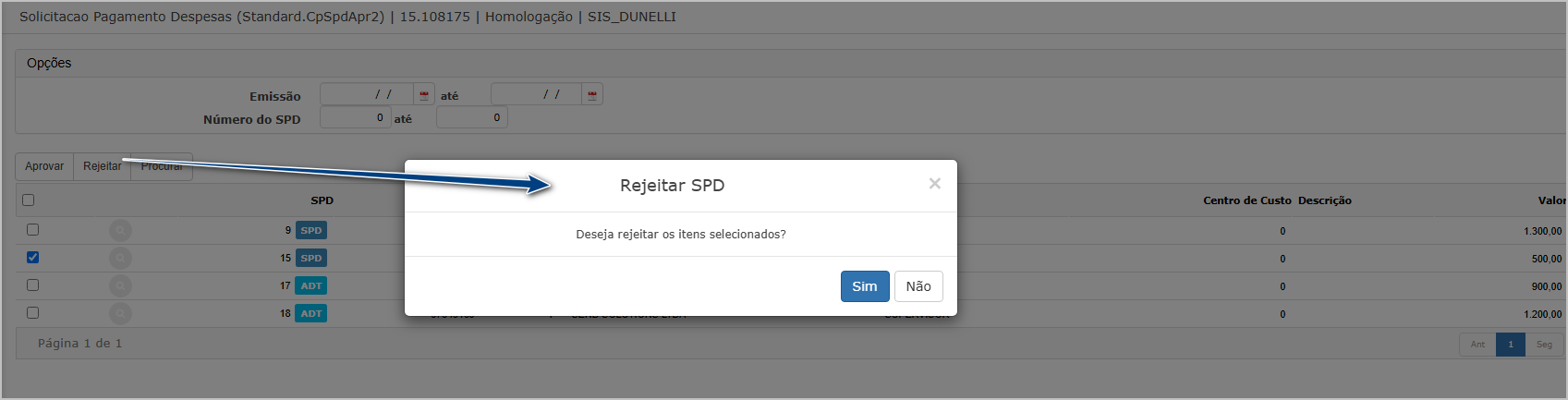](https://wiki.sendsolutions.com.br/uploads/images/gallery/2025-05/bh2NVleY0zhYdw7A-image.png) Após confirmar a rejeição, o sistema apresenta a seguinte notificação[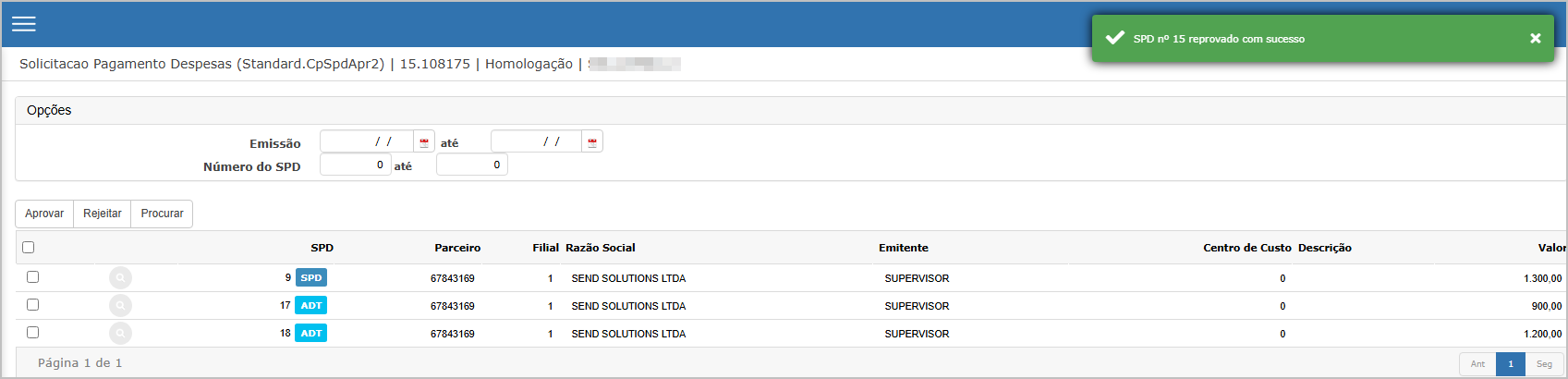](https://wiki.sendsolutions.com.br/uploads/images/gallery/2025-05/pqasQ2Fa71fE19Vn-image.png)**Consulta de SPD**
Através do botão de lupa presente ao lado de cada SPD, é possível visualizar os detalhes completos da solicitação. A tela exibida contém: - Dados Gerais (Cliente, Fornecedor, Documento, Emissão, Valor Total etc.) - Aba **Rateio** - Aba **Vencimentos** - Aba **Anexos** - Aba **Aprovações** com informações sobre o status e o aprovador [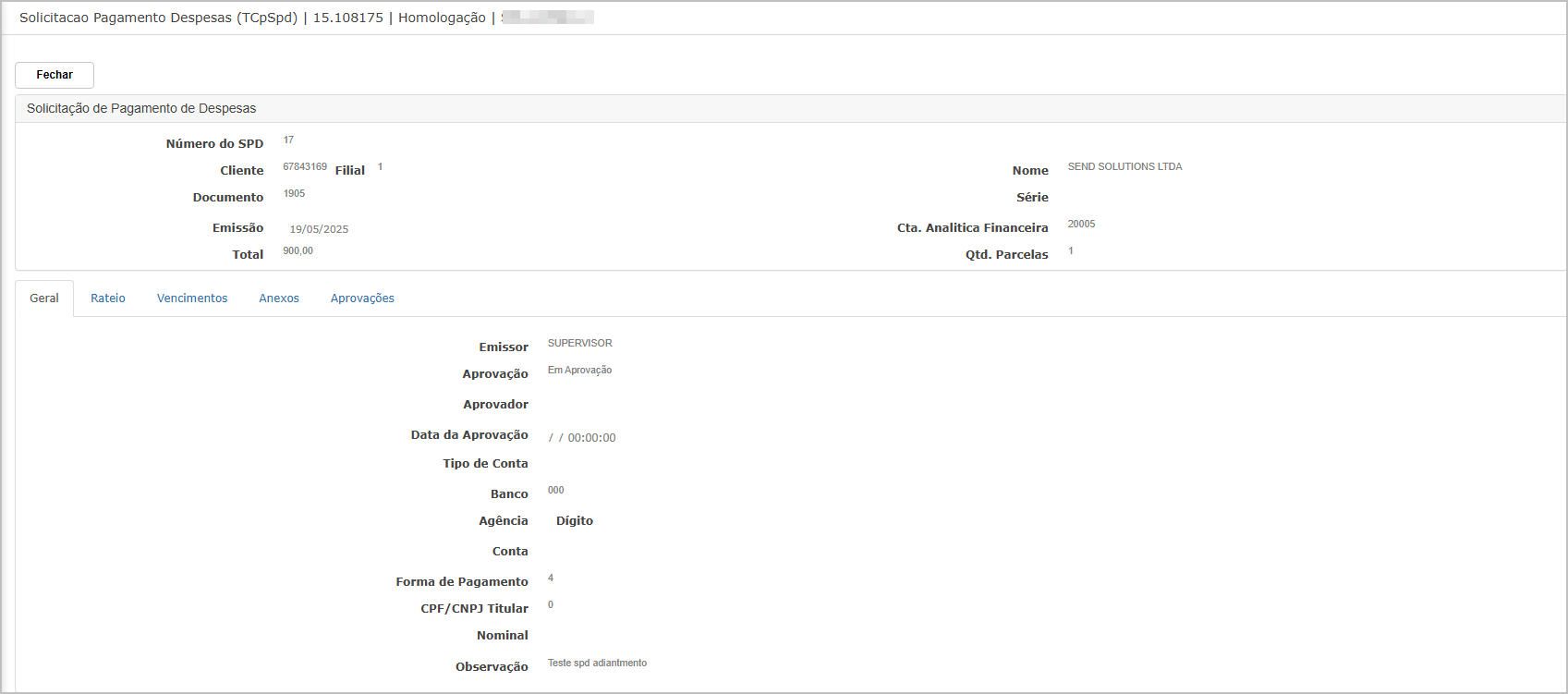](https://wiki.sendsolutions.com.br/uploads/images/gallery/2025-05/5HhwoXKGy9XOONfu-image.png) ---**Ações e Configurações**
- **Aprovar**: Disponível para usuários com perfil de aprovação. Permite múltiplas seleções. - **Reprovar**: Possível para registros ainda não aprovados. - **Consultar**: Permite visualizar todos os detalhes antes da decisão. - **Filtros configuráveis**: Flexibilidade para localizar rapidamente os registros deseja **ATENÇÃO: As informações neste documento são meramente ilustrativas e utilizadas apenas para fins de teste.**