**Tela Principal**
Na tela principal são apresentados os usuários com acesso autorizado a SPDs emitidos por determinado login (ex: SUPERVISOR). Os elementos disponíveis são: - **Filtro por login:** permite localizar permissões associadas a um login específico. - **Botão Inserir**: abre a tela para adicionar nova permissão de acesso. - **Login do suário**: exibe o login dos usuários que receberam permissão de acesso. [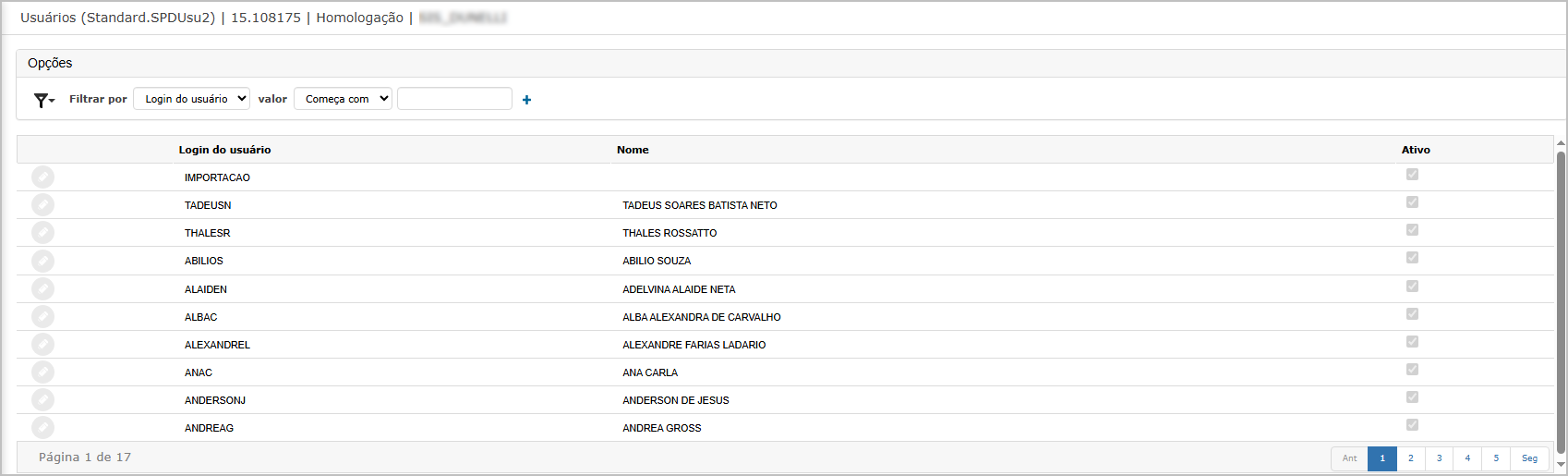](https://wiki.sendsolutions.com.br/uploads/images/gallery/2025-05/bhh4E9ABfkeg5uHc-image.png) ---**Editar permissão de acesso**
Ao clicar no botão de edição de um registro, a tela exibe as permissões atuais do login selecionado. - **Login:** usuário que está concedendo a permissão. - **Permissão:** login do usuário que receberá acesso aos SPDs do login acima. [](https://wiki.sendsolutions.com.br/uploads/images/gallery/2025-05/7FviqCUbuh9pyvh9-image.png) ---**Inserir permissão de acesso**
Ao clicar em **Inserir** na tela de edição, é exibida um pop-up de consulta com a lista de todos os usuários ativos do sistema. - Utilize filtros por login ou nome para facilitar a busca. - Marque a caixa de seleção ao lado do usuário desejado. - Clique em **Selecionar** para confirmar. [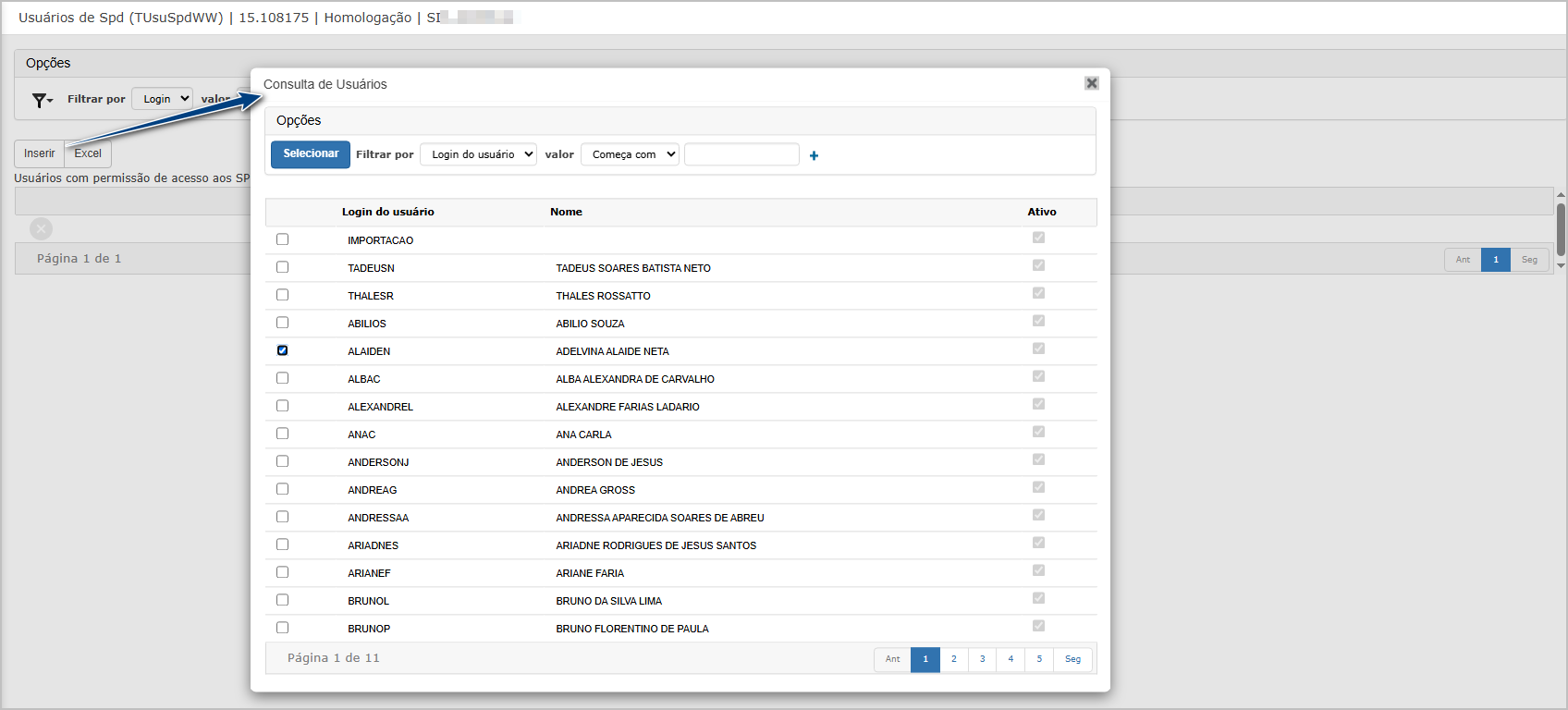](https://wiki.sendsolutions.com.br/uploads/images/gallery/2025-05/5evOjzazcLTuCj4E-image.png) ---**Excluir permissão**
Para remover um usuário da lista de permissões, o sistema solicitará uma confirmação com a mensagem:[](https://wiki.sendsolutions.com.br/uploads/images/gallery/2025-05/sN5oVvzujeTiUDH2-image.png) Ao confirmar a exclusão, a forma de pagamento é removida do cadastro e uma mensagem de sucesso será exibida:[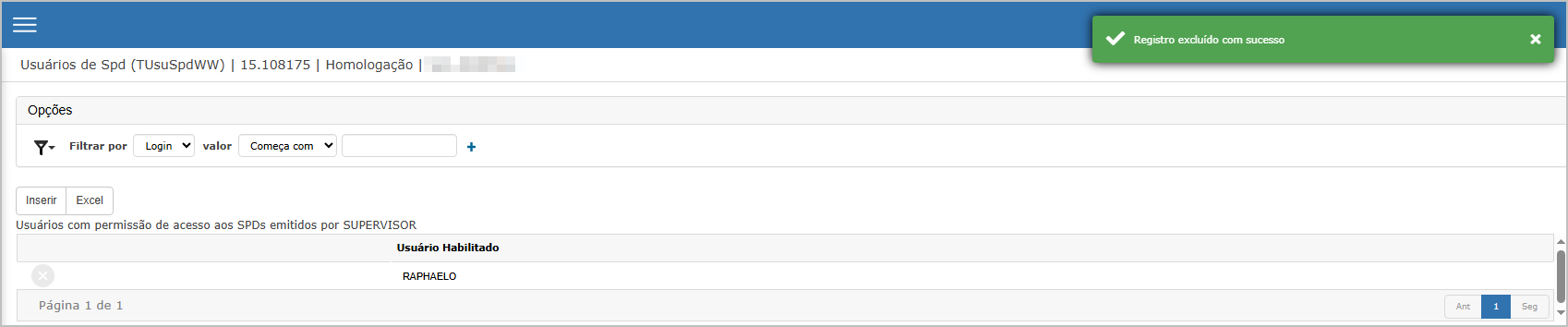](https://wiki.sendsolutions.com.br/uploads/images/gallery/2025-05/W9SPtffA0LBMwRmr-image.png) ---**Ações e Configurações**
- Utilize o botão **Inserir** para adicionar permissões a usuários que devem visualizar SPDs emitidos por outro login. - Utilize os filtros para localizar rapidamente registros por login. - Apenas usuários ativos podem receber permissão de acesso. - A exclusão de permissões deve ser confirmada manualmente e é irreversível. **ATENÇÃO: As informações neste documento são meramente ilustrativas e utilizadas apenas para fins de teste.**