
Cancelar Conciliação.
1. Saldo Bancário.
A tela de Saldo Bancário permite visualizar e inserir novo saldo bancário vigente por conta da empresa. Os dados são utilizados para compor o saldo de caixa exibido em outras funcionalidades do sistema.
Tela Principal – Listagem de Saldos
A tela principal apresenta os saldos bancários cadastrados no sistema, com possibilidade de aplicar filtros por banco, vigência, composição de saldo e outros critérios.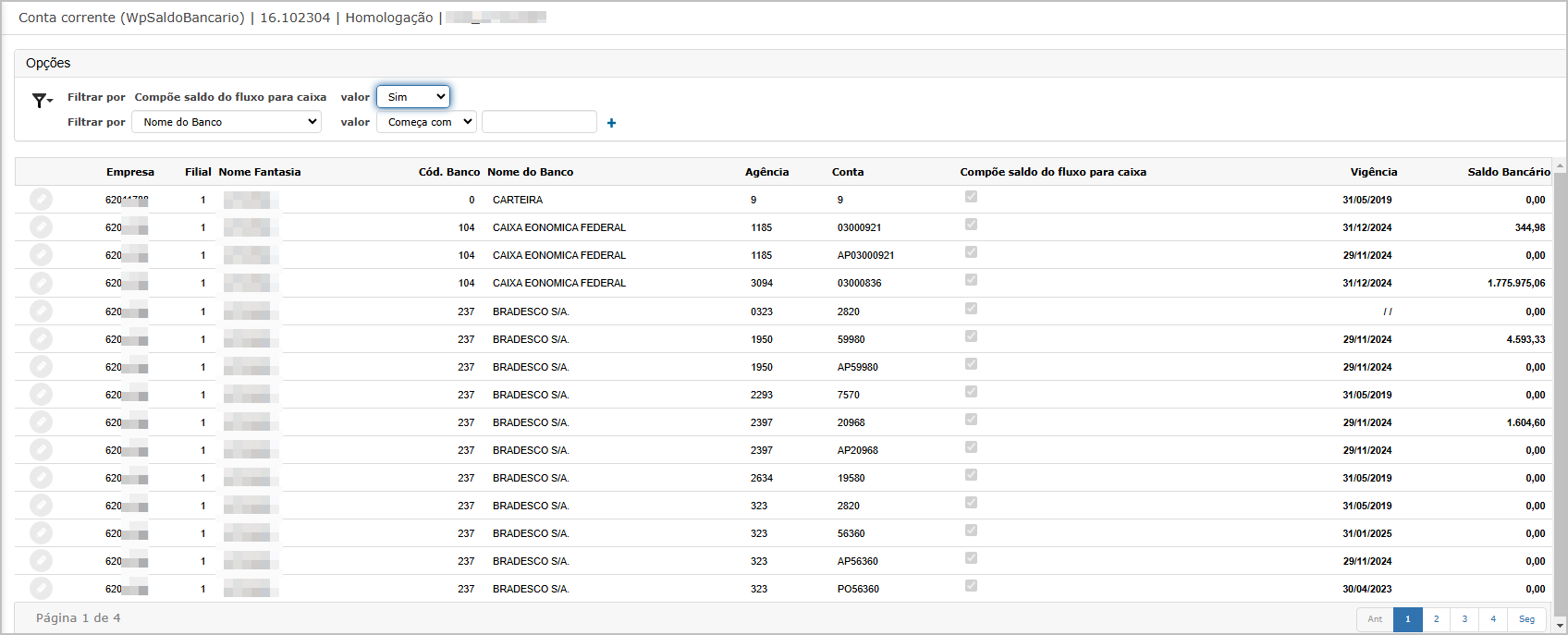
Componentes da Tela
Filtros de Pesquisa:Compõe saldo do fluxo para caixa: Sim / Não.Nome do Banco,Vigência,Outros campos de pesquisa com operador.
Colunas Exibidas:Empresa, Filial, Nome Fantasia, Código e Nome do Banco, Agência, Número da Conta, Composição do Saldo, Vigência, Saldo Bancário.
Ações:✏️ Editar o saldo informado.
Informar Novo Saldo
Nesta tela, o usuário pode informar o novo valor de saldo bancário para a vigência desejada.
Observação: O sistema permite o registro de saldos negativos sem apresentar mensagem de erro.
Ações e Configurações
Paraconsultar o saldode uma conta bancária, clique no botão 🔍 correspondente.Paraeditar o saldo informado, clique no ícone ✏️ ao lado da vigência desejada.Utilize os filtros superiores para localizar saldos por banco, vigência, composição de caixa e outros parâmetros disponíveis.O sistema permite oregistro de múltiplas vigênciaspor conta bancária.O campo "Compõe saldo do fluxo para caixa" determina se o valor informado será considerado nas previsões e relatórios de fluxo de caixa.A opçãosaldo negativo é aceita, possibilitando o controle de contas em situações de déficit.
2. Upload Arquivo de Extrato.
3. Manutenção de Extrato.
A funcionalidade Manutenção de Extrato permite o cadastro, visualização e exclusão de lançamentos de extrato bancário de forma manual. Essa ferramenta é essencial para ajustes de conciliação financeira, quando há movimentações no extrato bancário que precisam ser inseridas ou corrigidas diretamente pelo usuário.
Tela Principal
A tela principal exibe os lançamentos existentes e permite filtrá-los por:
Data do extrato bancárioDescrição do extrato
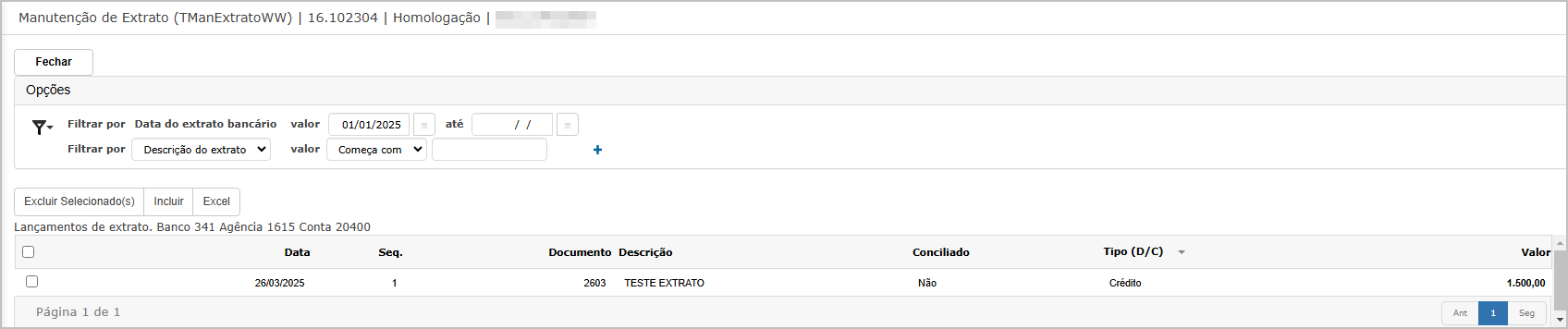
Também apresenta os botões de ação:
Excluir Selecionado(s): remove o(s) lançamento(s) marcados.Incluir: inicia o processo de inclusão de um novo lançamento no extrato.Excel: exporta os dados listados.
Inclusão de Item no Extrato
Ao clicar em Incluir, é exibida a janela de Lançamento Extrato, onde o usuário deve preencher os seguintes campos obrigatórios:
DataDescrição do extratoDocumento NºTipo (Crédito ou Débito)ValorCategoria(opcional)Lançamento(opcional)
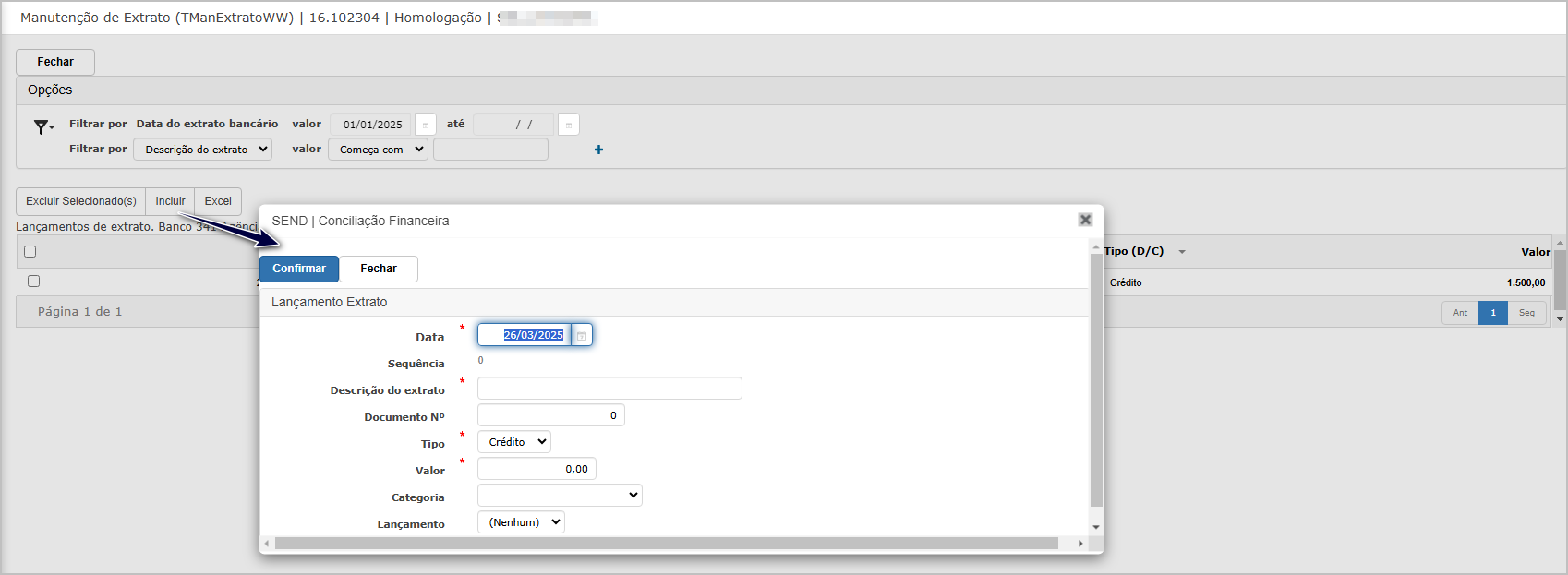
Após o preenchimento, clique em Confirmar.Após a confirmação, o novo item é adicionado à grade principal. O sistema exibe a mensagem de sucesso.
“Registro inserido com sucesso”.
Exclusão de Item Selecionado
Para excluir um lançamento, selecione a linha desejada na grade e clique em Excluir Selecionado(s).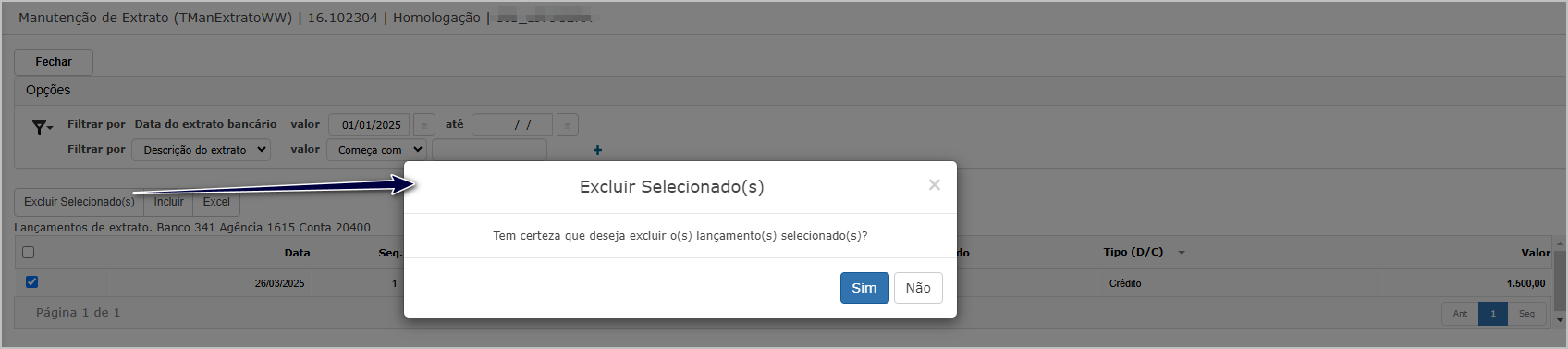
Uma janela de confirmação será exibida com a pergunta:"Tem certeza que deseja excluir o(s) lançamento(s) selecionado(s)?"
Após clicar em Sim, o lançamento é excluído e removido da grade, e o sistema exibe a mensagem.
“Lançamento(s) excluído(s) com sucesso”.
Ações e Configurações
Paraincluirum novo lançamento, clique emIncluir, preencha os campos obrigatórios e confirme.Paraexcluirum lançamento, marque a caixa correspondente e clique emExcluir Selecionado(s), confirmando a ação.Utilize os filtros deData do extrato bancárioeDescrição do extratopara refinar a consulta.Clique emFecharpara sair da tela sem realizar alterações.
4. Efetuar Conciliação.
A funcionalidade Efetuar Conciliação permite ao usuário realizar a conciliação entre os lançamentos bancários e os títulos registrados no sistema, de forma manual por título ou por borderô/pagamento eletrônico. Essa ação é essencial para garantir a correspondência correta entre os extratos bancários e os registros financeiros internos.
Tela Principal
A tela exibe uma lista de contas bancárias que possuem lançamentos não conciliados, permitindo ao usuário filtrar por nome do banco. A coluna "Lançamentos não conciliados" exibe a quantidade de registros pendentes por conta.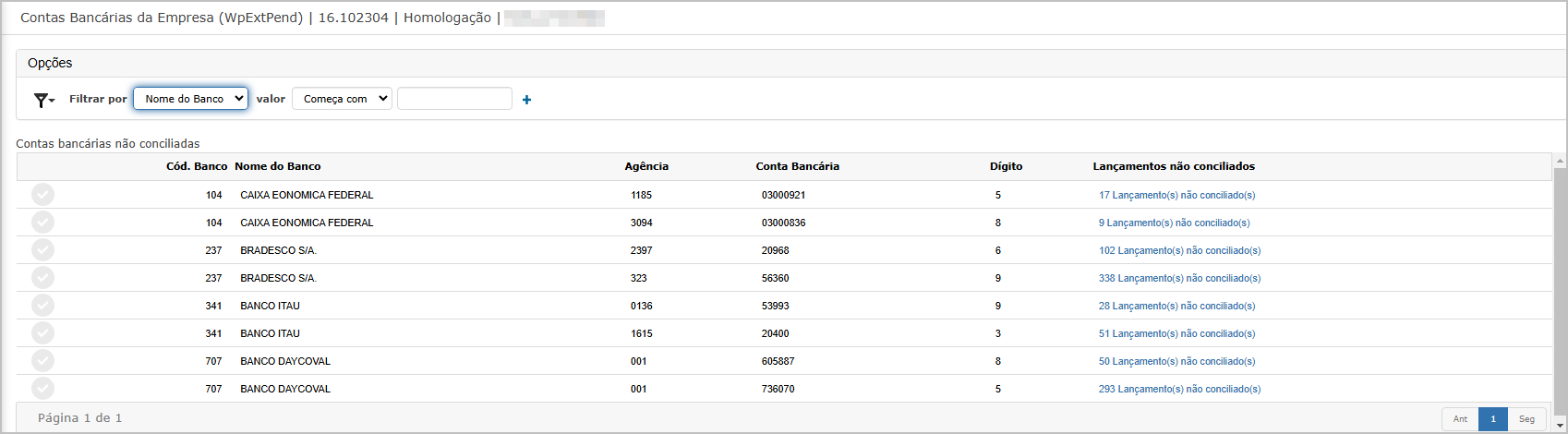
Extrato do banco selecionado
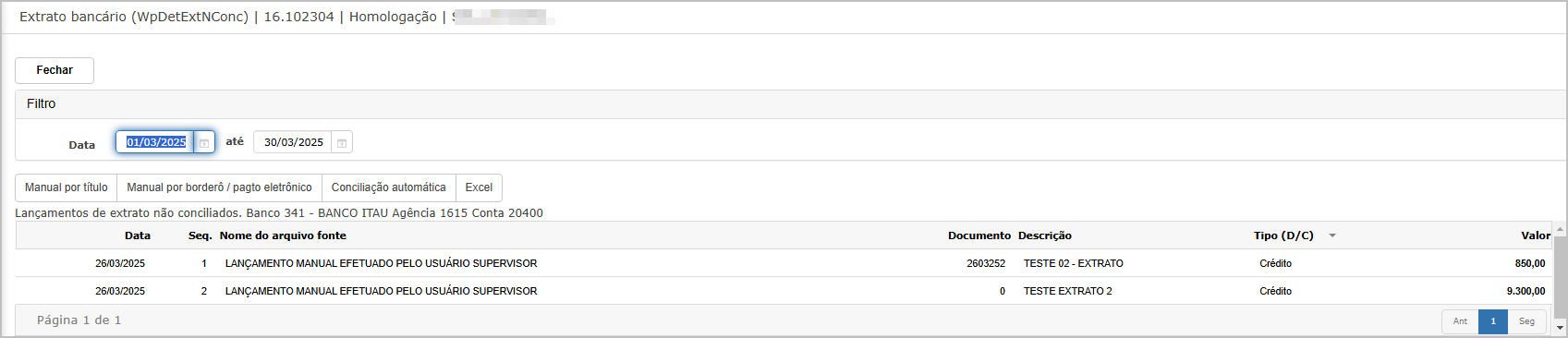
Ao clicar em um dos links de lançamentos não conciliados, o sistema exibe a tela de extrato bancário.Nesta tela, o usuário define o período e visualiza os lançamentos existentes.Estão disponíveis as opções:
Manual por títuloManual por borderô/pagamento eletrônicoConciliação automáticaExportação em Excel
Conciliação Manual por Título
Na tela de conciliação manual por títulos serão listados os títulos baixados manualmente.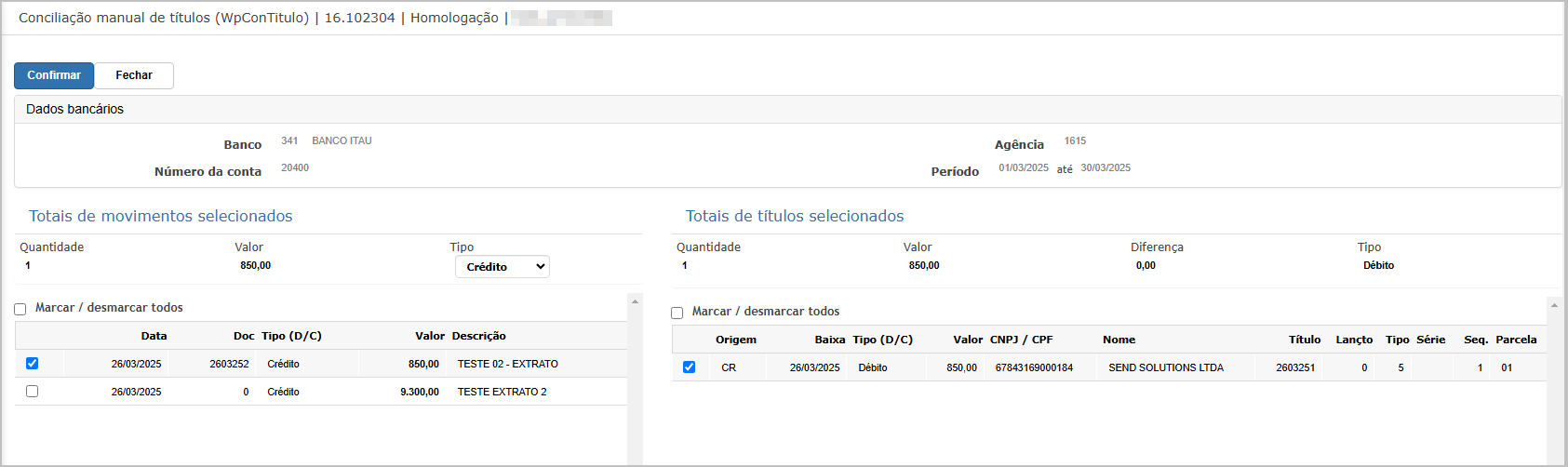
Ao clicar em Manual por título, é exibida a tela de conciliação com os seguintes painéis:
Totais de movimentos selecionados(extrato)Totais de títulos selecionados(registros internos)
O usuário deve marcar os lançamentos de ambos os lados (extrato e títulos) com valores e tipos compatíveis e, em seguida, clicar em Confirmar.
Após a confirmação, o sistema exibe a mensagem.
"Conciliação efetivada com sucesso".
Os lançamentos conciliados desaparecem da lista, e os totais de movimentos e títulos retornam para zero.
Conciliação Manual por Borderô / Pagamento Eletrônico
Na tela de conciliação manual por borderô / pgto eletrônico serão exibidos os títulos:
Títulos de adiantamento;Títulos baixados por borderô,Título baixado por pagamento eletrônico.
Na consulta do lançamento irá aparecer todos os títulos agrupados.Clicando em Manual por borderô/pagamento eletrônico, o sistema exibe a tela específica para esse tipo de conciliação.Assim como na conciliação por título, o usuário deve selecionar os itens correspondentes no extrato e nos lançamentos.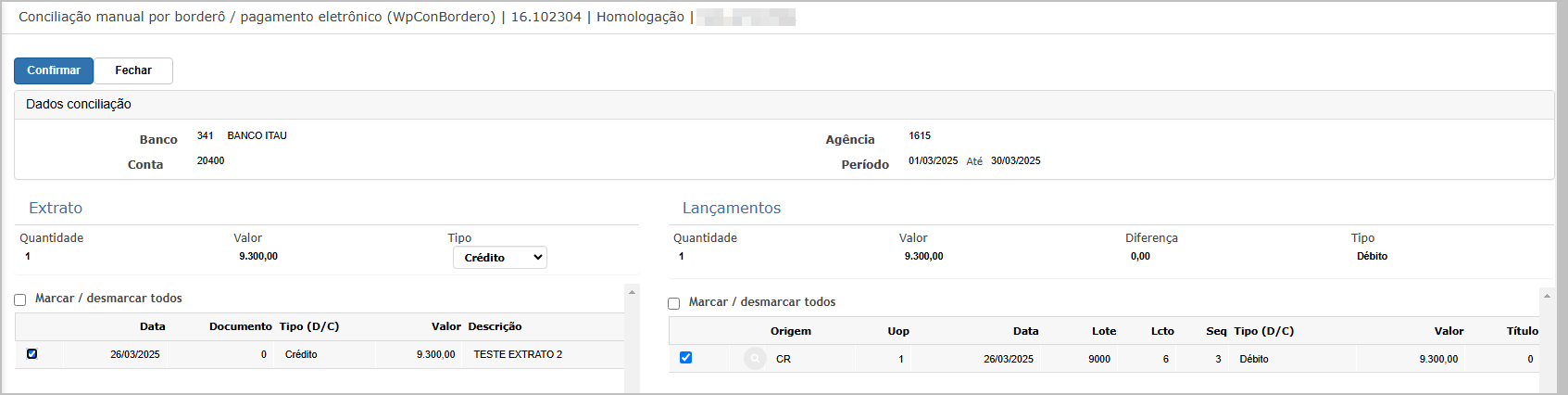
Antes da efetivação, uma janela de confirmação é apresentada com a mensagem: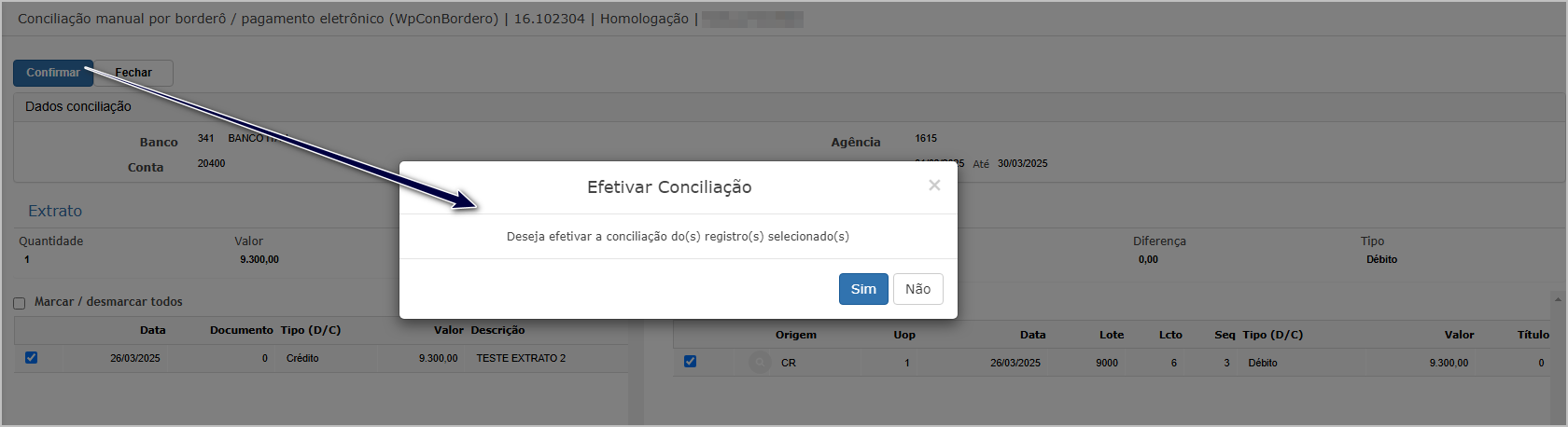
"Deseja efetivar a conciliação do(s) registro(s) selecionado(s)?"
Clique em Sim para concluir.Após a confirmação, o sistema exibe a mensagem.
"Conciliação efetivada com sucesso".
Os lançamentos desaparecem da lista e os campos de totais retornam a zero.
Ações e Configurações
Utilize os filtros na tela principal para localizar a conta desejada.Clique na quantidade de lançamentos não conciliados para acessar o extrato da conta.Selecione entre as opções:Manual por título: Ideal para conciliar títulos individualmente.Manual por borderô/pagamento eletrônico: Útil para conciliações agrupadas por lote.
Marque os lançamentos no extrato e nos registros internos, e clique emConfirmar.Confirme a conciliação quando solicitado.Verifique a mensagem de sucesso para validar a conclusão do processo.Utilize a opçãoExcelpara exportar os dados visualizados.
5. Cancelar Conciliação.
A funcionalidade Cancelar Conciliação permite ao usuário desfazer conciliações financeiras previamente realizadas. Essa operação é útil para correções de conciliações executadas de forma incorreta ou prematura. Após o cancelamento, os lançamentos retornam ao status de “não conciliados” e ficam disponíveis para uma nova conciliação.
Tela Principal
A tela inicial apresenta uma lista de contas correntes filtradas por código do banco.
Cada linha apresenta:
-
Código do banco
-
Nome do banco
-
Agência
-
Conta

Seleção do Banco e Cancelamento da Concialiação.
Após selecionar uma conta, o sistema exibe os lançamentos conciliados para consulta.
É possível filtrar os dados por:
-
Data do extrato bancário
-
Descrição do extrato
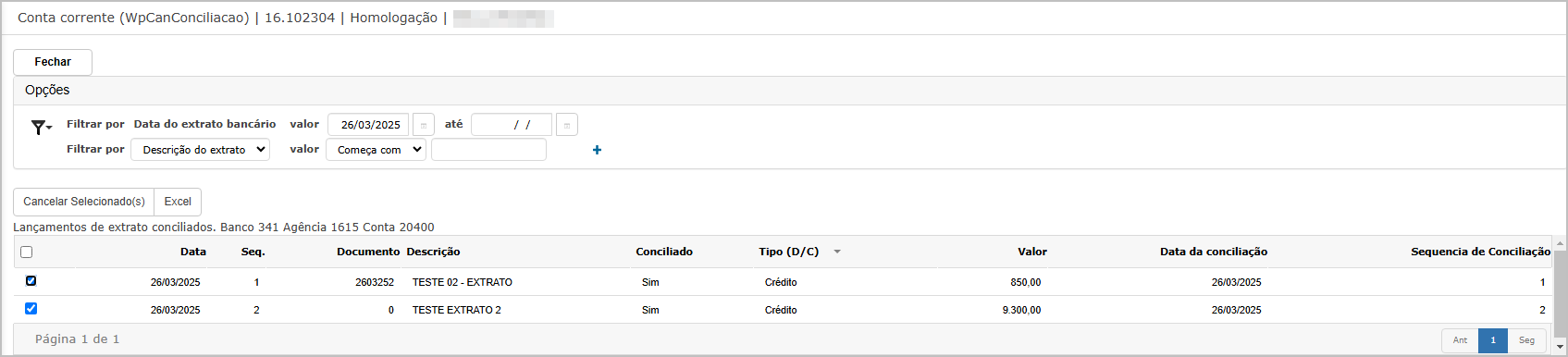
Cada linha apresenta:
-
Data
-
Documento
-
Descrição
-
Status de Conciliação
-
Tipo (D/C)
-
Valor
-
Data da Conciliação
-
Sequência da Conciliação
Para iniciar o cancelamento, marque os itens desejados e clique em Cancelar Selecionado(s).
O sistema exibirá uma janela de confirmação com a mensagem: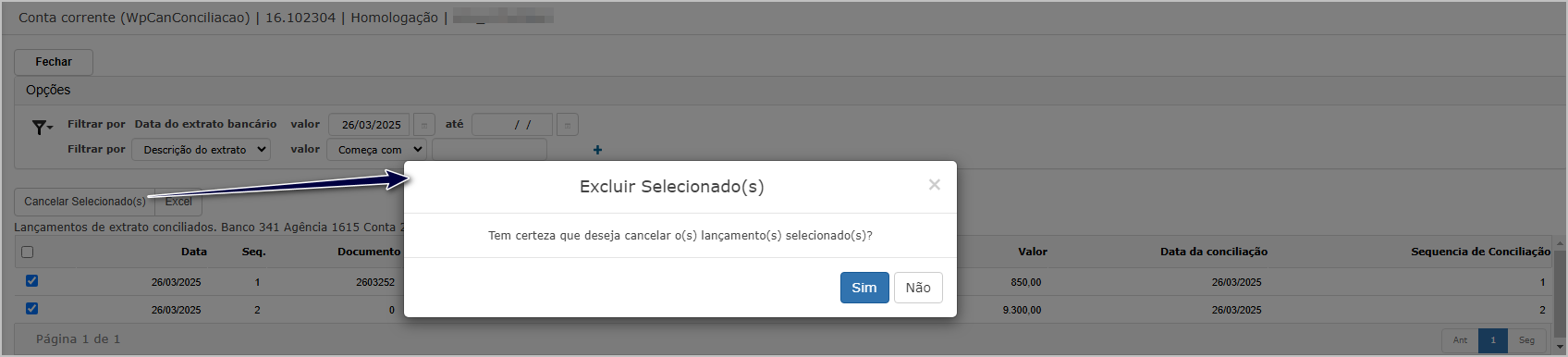
"Tem certeza que deseja cancelar o(s) lançamento(s) selecionado(s)?"
Clique em Sim para prosseguir
Após a confirmação, o sistema redireciona automaticamente para a tela de Dashboard, onde é possível acompanhar o processamento do cancelamento.
O resultado Cancelamento de Conciliação Financeira será exibido com:
-
Período
-
Horário de início e conclusão
-
Status: Processo Concluído
Ações e Configurações
- Utilize o filtro por Código do Banco para localizar a conta desejada.
- Clique sobre a linha da conta para visualizar os lançamentos conciliados.
- Marque os lançamentos a serem cancelados e clique em Cancelar Selecionado(s).
- Confirme a ação na janela exibida.
- Acompanhe o processamento pelo Dashboard.
- Após o cancelamento, os títulos voltam ao status de não conciliados e podem ser conciliados novamente.

ATENÇÃO: As informações neste documento são meramente ilustrativas e utilizadas apenas para fins de teste.