
Cadastro de Parâmetros
A tela de Parâmetros Contasde aDocumentos PagarEletrônicos (DC-e) permite configurar as diretrizes operacionais e financeirasnecessárias para emissão de títulos, controle de adiantamentos, documentos padrão eo, integração com outras áreas (como IPVA e nota fiscal). Essas definições padronizam transmissão comportamentoda do sistema nas rotinas de contas a pagar, emissãDeclaração de adiantamentosConteúdo Eletrônica junto à SEFAZ.
Essas configurações garantem o correto funcionamento da comunicação com os serviços fiscais, incluindo definição de ambiente, versionamento, certificados digitais e transferênciasparâmetros financeiras.técnicos de envio.
Tela Principal
-
Tipo do documento
-
Tipo de ambiente (Homologação/Produção)
-
Versão vigente
Ações disponíveis:
-
Botão ConfirmarInserir:SalvaCadastrarasnovo parâmetro -
Importar Certificado: Adicionar ou atualizar certificado digital
-
Importar Cadastros: Realizar carga inicial de cadastros necessários
-
Consultar: Visualizar configurações
inseridas -
alteradasEditar:
naAlterartela.parâmetros existentes
Inserção de Parâmetro
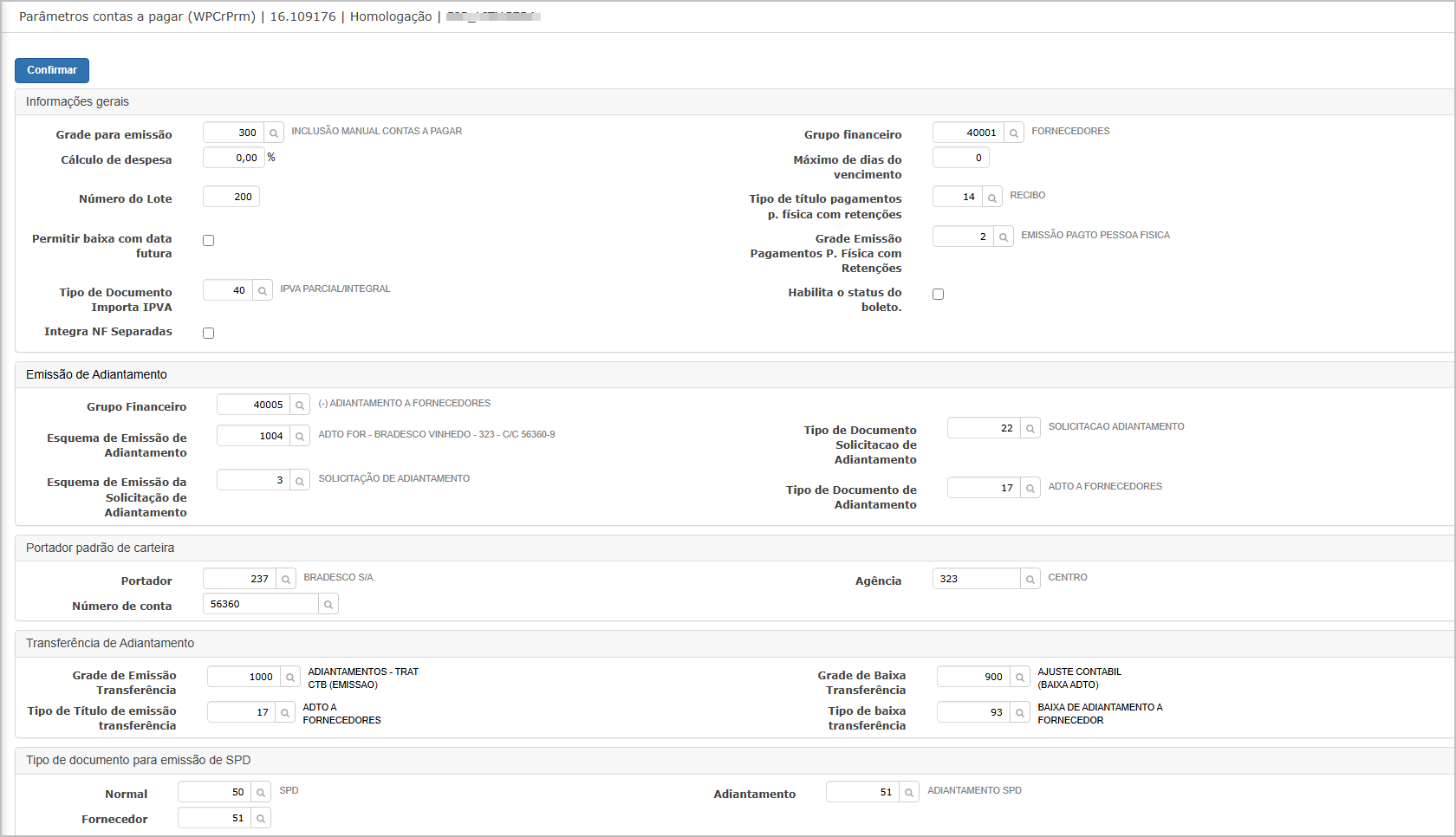
Ao clicar no botão Inserir, será exibido um pop-up para cadastro:
Informações Gerais
Grade para Emissão:Define o código da grade utilizada na emissão manual de contas a pagar.Cálculo de Despesa:Campo percentual utilizado para cálculo automático de despesas.Número do Lote: Código padrão para agrupamento de títulos gerados.Permitir Baixa com Data Futura: Define se o sistema permitirá realizar a baixa de títulos com data futura.Tipo de Documento Importa IPVA:Especifica o tipo de documento que será utilizado na importação de informações do IPVA.Integra NF Separadas:Habilita a integração separada por notas fiscais.Grupo Financeiro: Determina o grupo financeiro padrão utilizado nas emissões.Máximo de Dias do Vencimento: Define a quantidade máxima de dias permitidos até o vencimento.Tipo de Título Pagamentos P. Física com Retenções: Define o tipo de título padrão para pagamentos com retenções a pessoa física.Grade Emissão Pagamentos P. Física com Retenções: Grade de emissão usada para pagamentos a pessoa física com retenções.Habilita o Status do Boleto: Checkbox que, se marcado, ativa o controle de status de boleto.
Emissão de Adiantamento
Grupo Financeiro: Grupo utilizado para adiantamentos.Esquema de Emissão de Adiantamento: Configuração para emissão do adiantamento.Esquema de Emissão da Solicitação de Adiantamento: Esquema utilizado para solicitação de adiantamento.Tipo de Documento Solicitação de Adiantamento: Tipo de documento utilizado na solicitação de adiantamento.Tipo de Documento de Adiantamento:Tipo de documento utilizado na formalização do adiantamento.
Portador Padrão de Carteira
Portador: Código e nome do portador utilizado como padrão.Número de Conta:Conta bancária vinculada ao portador.Agência: Código e descrição da agência vinculada.
Transferência de Adiantamento
Grade de Emissão Transferência:Grade utilizada para emissão de adiantamento por transferência.Tipo de Título de Emissão Transferência:Tipo de título utilizado na emissão da transferência.Grade de Baixa Transferência:Grade utilizada na baixa da transferência.Tipo de Baixa Transferência:Tipo de título utilizado na baixa da transferência.
Tipo de Documento para Emissão de SPD
Normal:Código do tipo de documento para quando o SPD for do tipo "Normal".DC-e-
FornecedorIdentificação do Ambiente:Código do tipo de documento para quandoSeleçãoSPDentreforProduçãodooutipo "Fornecedor".Homologação -
AdiantamentoVersão:CódigoVersão dotipolayout do documento eletrônico
Botão Confirmar
Salva o novo parâmetro no sistema.
Importação de documentoCadastros
Ao clicar em Importar Cadastros, o sistema exibirá uma mensagem de confirmação:
-
Confirma a carga de dados como:
-
Clientes
-
Produtos
-
Transportadoras
-
Após confirmação:
-
O sistema inicia o processamento
-
O usuário é direcionado para
quandoo Dashboard
Dashboard de Processamento
Permite acompanhar o SPDstatus forda importação:
-
Exibe relatórios de processamento
-
Indica:
-
Data e hora de início
-
Data e hora de conclusão
-
Status (Processo concluído, erro, etc.)
-
Edição de Parâmetros
Ao clicar em Editar, o sistema direciona para a tela de configurações completas.
Botão: Importar Parâmetros
-
Realiza o carregamento automático das configurações padrão do
tipoDC-e"Adiantamento". -
Deve ser utilizado após criação inicial do parâmetro
Consulta de Parâmetros
Ao clicar em Consultar, será possível visualizar todas as configurações definidas, incluindo:
Dados Gerais
-
Unidade
-
Tipo do Documento
-
Versão
-
Ambiente
Configurações Técnicas
-
Fuso horário
-
Diretórios de gravação e retorno de XML
-
Tipo de processamento (assíncrono/síncrono)
Dados WebService
-
URL do serviço
-
Endereço do servidor
-
Base URL
Serviços Disponíveis
-
Autorização
-
Consulta
-
QR Code
-
Recepção de eventos
-
Status de serviço
Alteração de Versão
Durante a edição do parâmetro:
-
É possível alterar o campo Versão conforme necessidade
-
Utilizado quando houver atualização do layout da SEFAZ
Importação de Certificado Digital
Ao clicar em Importar Certificado, será exibido um pop-up:
Cadastro de Certificado
-
Upload do arquivo (.pfx)
-
Informar senha do certificado
Botão Confirmar
-
Realiza a validação e vinculação do certificado ao sistema
Ações e Configurações
- Utilize
ParaoalterarbotãoqualquerInserir para criação inicial dos parâmetros do DC-e - Após criar, execute o Importar Parâmetros para carregar as configurações padrão
- Realize a Importaçã
o,omodifiquedeosCadastroscamposantescorrespondentesde iniciar o uso do módulo - O certificado digital deve estar válido e
cliquecorretamenteemConfirmar. - Utilize
OsocamposDashboard para acompanhar processos detipo de documento, grupo financeirocarga eesquemas de emissão são alimentados conforme cadastro prévio no sistema. Campos com seleção (ícone de lupa) permitem busca por registros cadastrados.Recomenda-se validar
ostodasdadosascom o setor financeiroconfigurações antes dequalquer alteração, especialmenteoperar emtítulosambiente de Produção
Com a correta configuração dos Parâmetros de DC-e, o sistema garante a comunicação eficiente com a SEFAZ, assegurando a emissão, validação e gradesacompanhamento das declarações de emissão.conteúdo eletrônicas. 🚀

ATENÇÃO: As informações neste documento são meramente ilustrativas e utilizadas apenas para fins de teste.