
Cadastro de Parâmetros
A tela de Parâmetros de Documentos Eletrônicos (DC-e) permite configurar as diretrizes necessárias para emissão, integração e transmissão da Declaração de Conteúdo Eletrônica junto à SEFAZ.
Essas configurações garantem o correto funcionamento da comunicação com os serviços fiscais, incluindo definição de ambiente, versionamento, certificados digitais e parâmetros técnicos de envio.
Tela Principal
Nesta tela são exibidos os parâmetros já cadastrados para o documento DC-e, incluindo:
-
Tipo do documento
-
Tipo de ambiente (Homologação/Produção)
-
Versão vigente

Ações disponíveis:
-
Inserir: Cadastrar novo parâmetro
-
Importar Certificado: Adicionar ou atualizar certificado digital
-
Importar Cadastros: Realizar carga inicial de cadastros necessários
-
Consultar: Visualizar configurações
-
Editar: Alterar parâmetros existentes
Inserção de Parâmetro
Ao clicar no botão Inserir, será exibido um pop-up para cadastro:
Informações Gerais
-
Tipo de Documento: DC-e
-
Identificação do Ambiente: Seleção entre Produção ou Homologação
-
Versão: Versão do layout do documento eletrônico
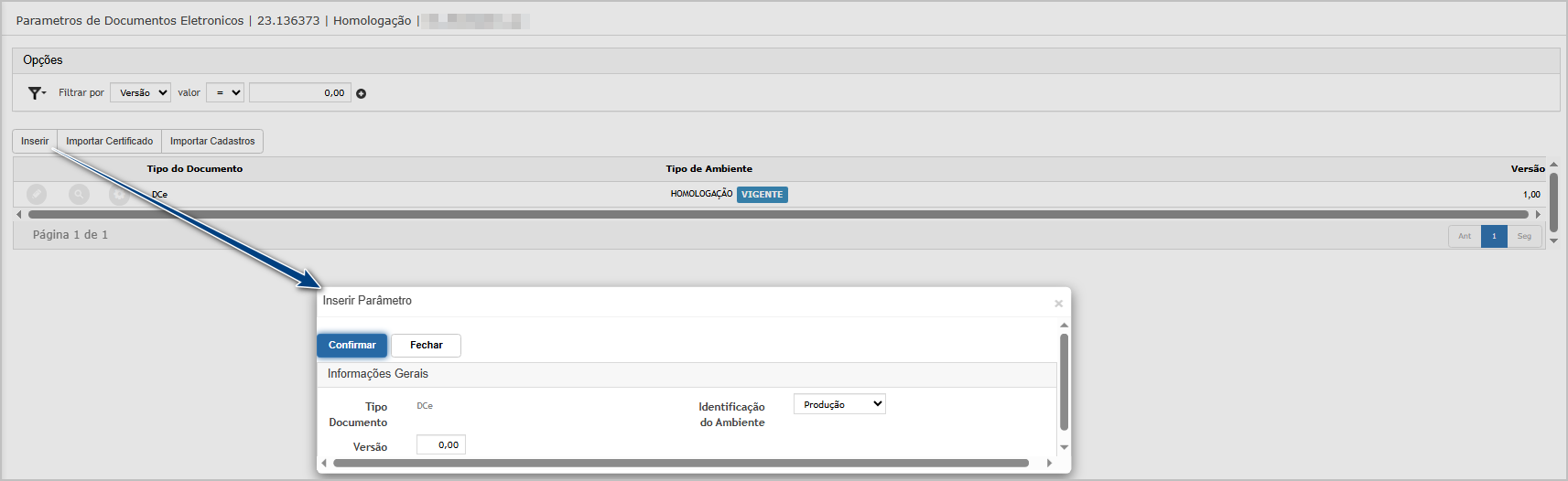 Para salvar a inclusão do parâmetro, clique em Confirmar.
Importação de Cadastros
Ao clicar em Importar Cadastros, o sistema exibirá uma mensagem de confirmação: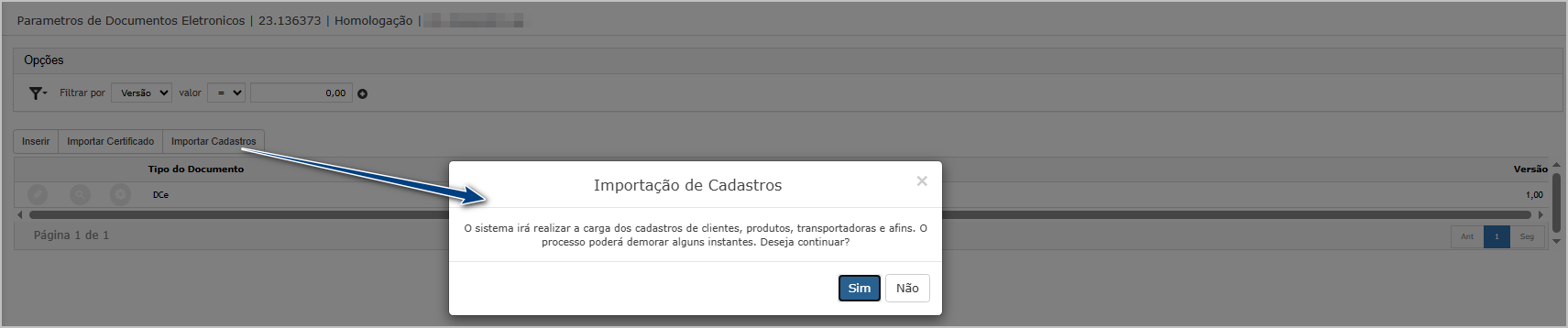
Após confirmação:
-
O sistema inicia o processamento
-
O usuário é direcionado para o Dashboard
Dashboard de Processamento
Permite acompanhar o status da importação:
-
Exibe relatórios de processamento
-
Indica:
-
Data e hora de início
-
Data e hora de conclusão
-
Status (Processo concluído, erro, etc.)
-
Edição de Parâmetros
Ao clicar em Editar, o sistema direciona para a tela de configurações completas.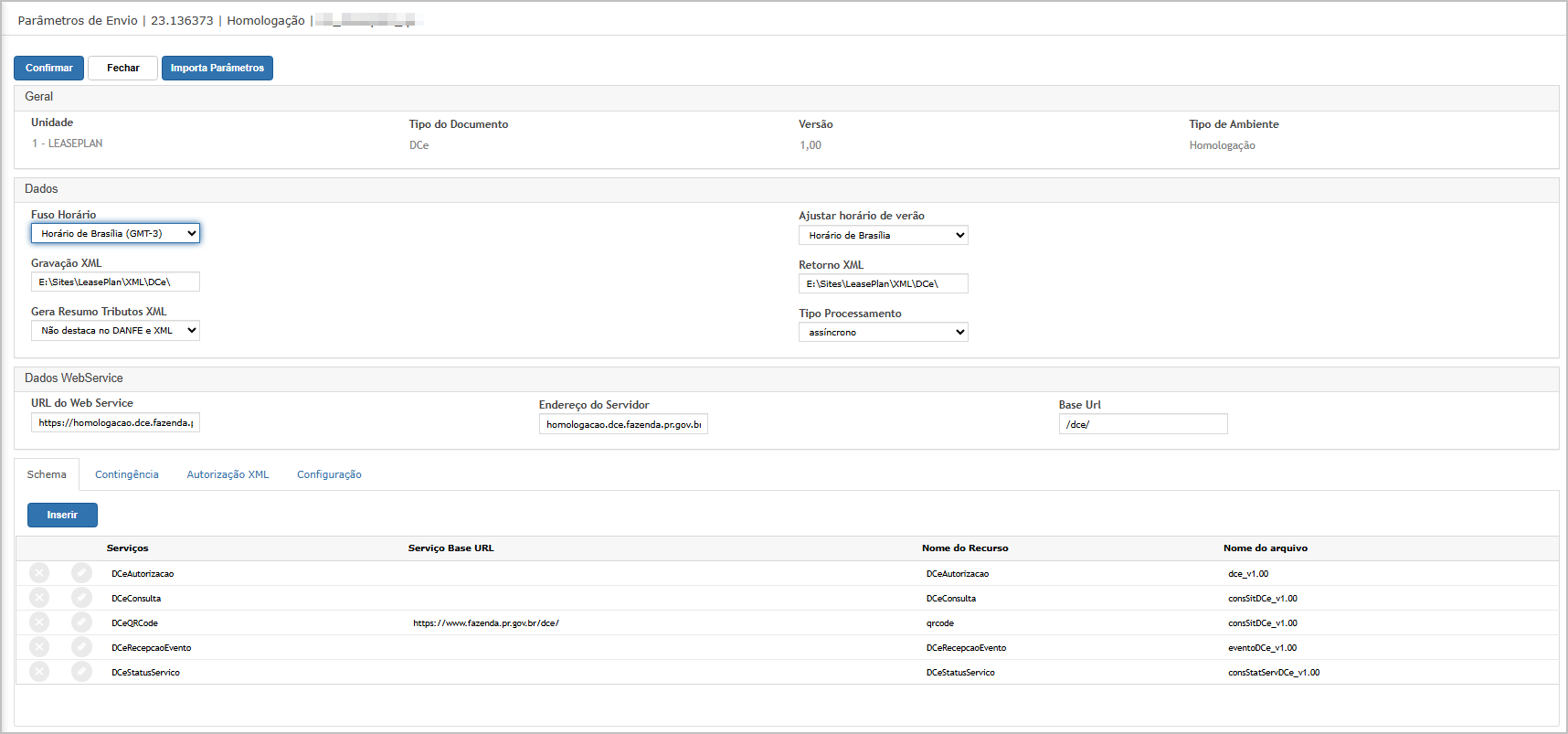
Botão Importar Parâmentros: Realiza o carregamento automático das configurações padrão do DC-e. Deve ser utilizado após criação inicial do parâmetro
Consulta de Parâmetros
Ao clicar em Consultar, será possível visualizar todas as configurações definidas, incluindo: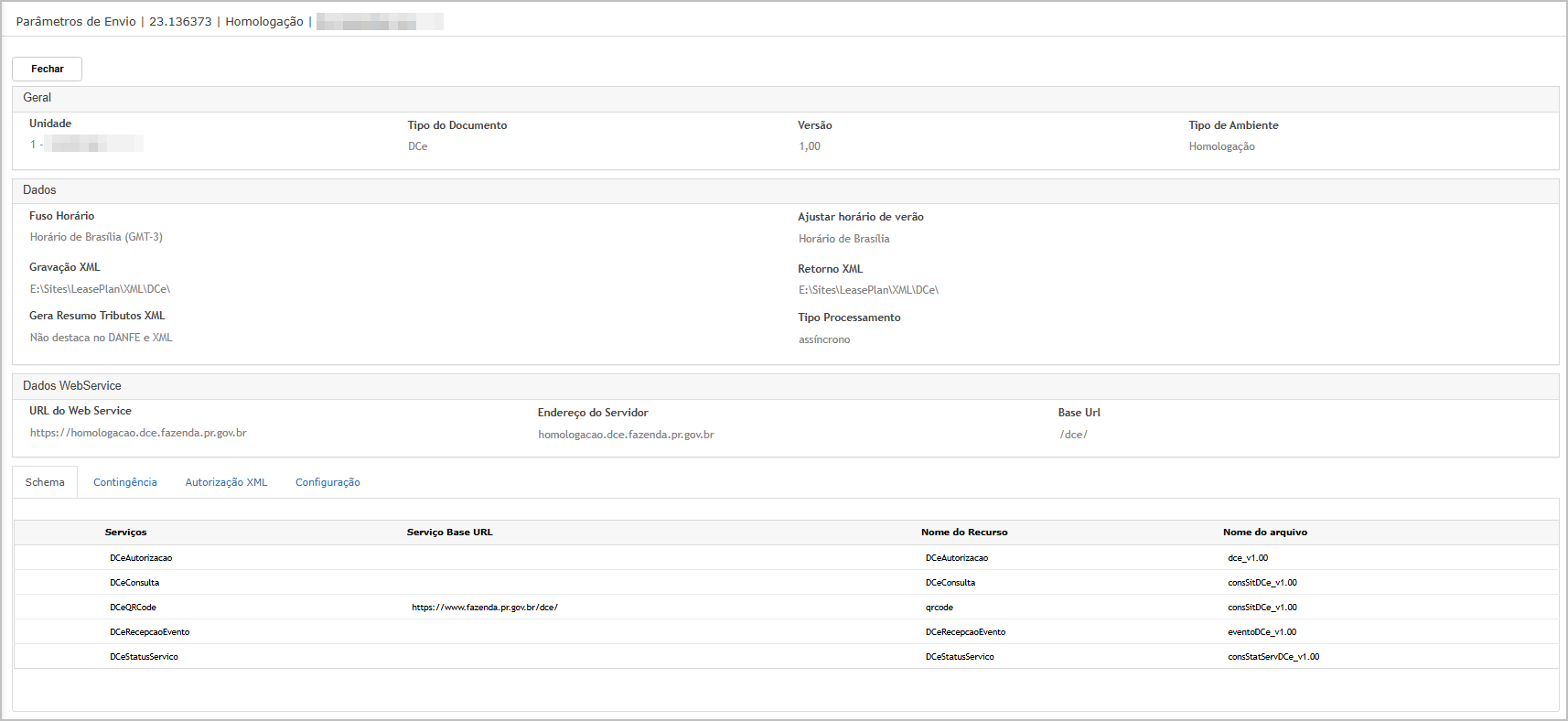
Dados Gerais
-
Unidade
-
Tipo do Documento
-
Versão
-
Ambiente
Configurações Técnicas
-
Fuso horário
-
Diretórios de gravação e retorno de XML
-
Tipo de processamento (assíncrono/síncrono)
Dados WebService
-
URL do serviço
-
Endereço do servidor
-
Base URL
Serviços Disponíveis
-
Autorização
-
Consulta
-
QR Code
-
Recepção de eventos
-
Status de serviço
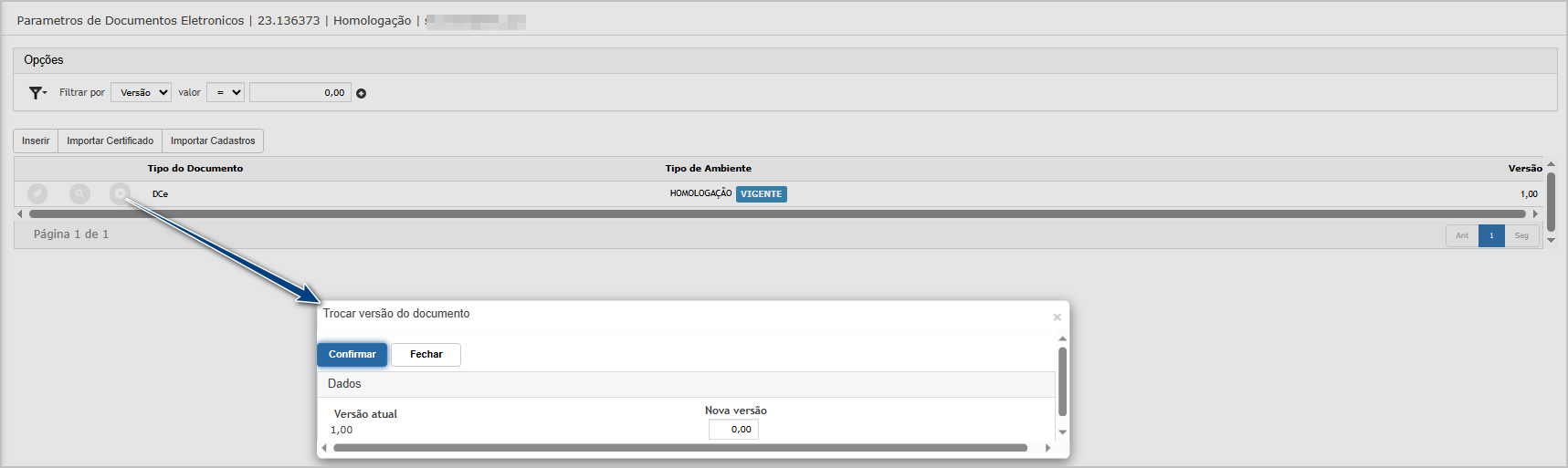
Alteração de Versão
Durante a edição do parâmetro:
-
É possível alterar o campo Versão conforme necessidade
-
Utilizado quando houver atualização do layout da SEFAZ
Importação de Certificado Digital
Ao clicar em Importar Certificado, será exibido um pop-up: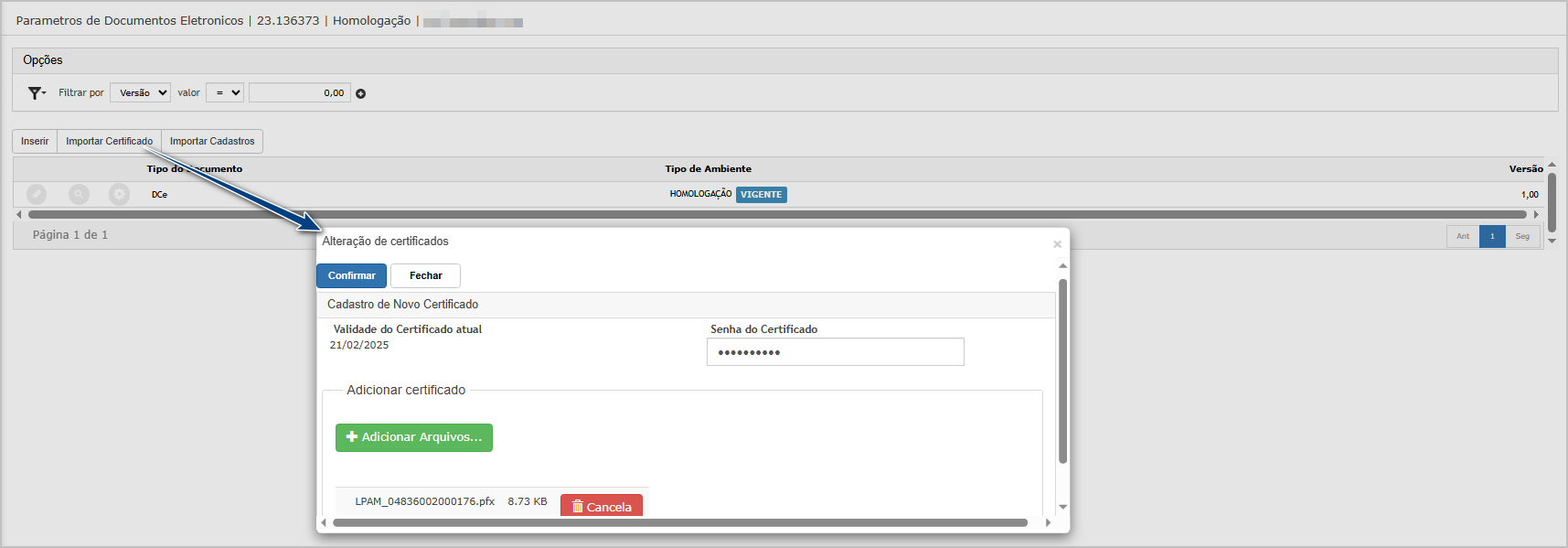
-
Upload do arquivo (.pfx)
-
Informar senha do certificado
Para finalizar a importação clique no botão Confirmar, o sistema realiza a validação e vinculação do certificado ao sistema
Ações e Configurações
- Utilize o botão Inserir para criação inicial dos parâmetros do DC-e
- Após criar, execute o Importar Parâmetros para carregar as configurações padrão
- Realize a Importação de Cadastros antes de iniciar o uso do módulo
- O certificado digital deve estar válido e corretamente configurado
- Utilize o Dashboard para acompanhar processos de carga e integrações
- Recomenda-se validar todas as configurações antes de operar em ambiente de Produção
Com a correta configuração dos Parâmetros de DC-e, o sistema garante a comunicação eficiente com a SEFAZ, assegurando a emissão, validação e acompanhamento das declarações de conteúdo eletrônicas. 🚀

ATENÇÃO: As informações neste documento são meramente ilustrativas e utilizadas apenas para fins de teste.