DCE - Inclusão DC-e importação de Planilha
A funcionalidade de Declaraçãinclusão de Conteúdo Eletrônica (DCE) permite a geração, importação, revisão DC-e transmissão de declarações de forma estruturada, garantindo conformidade com as exigências legais.
O processotambém pode ser realizado de duas formas:
Manual, através do assistente em etapasAutomático,realizada por meio da importação de planilha Excel, permitindo a criação de declarações em lote de forma ágil e padronizada.Essa funcionalidade utiliza um modelo padrão disponibilizado pelo sistema, no qual devem ser informados os dados da DCE, incluindo:
- Identificação do cliente
- Endereço do destinatário
- Informações de transporte
- Dados dos produtos (itens da DCE)
OCada linha da planilha representa um item da DCE, podendo repetir os dados do cliente quando houver mais de um item para a mesma declaração.Durante a importação, o sistema
utilizavalidaosas informações com base nos cadastros previamente configurados(Cliente, Produto, Transportadora e Endereços),assegurandopadronização, integridade egarantindo consistênciadaseinformaçõesintegridadeutilizadasdosna declaração.dados.
Tela Principal
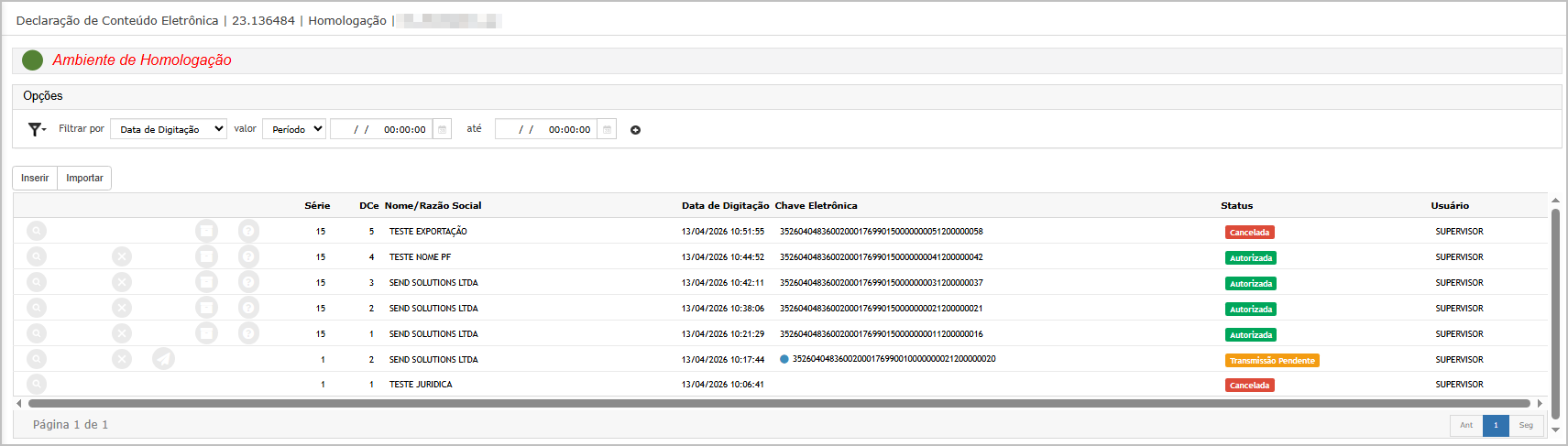
NestaTa telasãoprincipalexibidas todas as declarações já geradas.Informações apresentadas:SérieDCENome/Razão SocialData de DigitaçãoChave EletrônicaStatus(Autorizada, Cancelada, Transmissão Pendente)Usuário
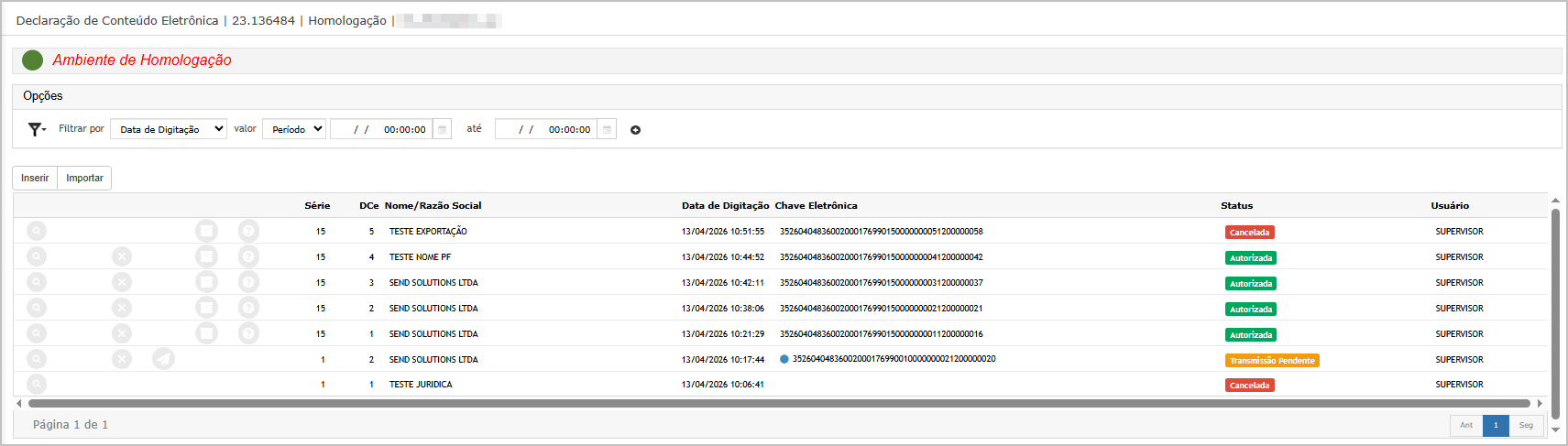
Ações disponíveis:Inserir: Iniciar uma nova DCEImportar: Importar dados para geraçãoConsultar / Ações: Interagir com registros existentesFiltros: Localizar declarações específicas
Inclusão da DCE (Assistente)Ao clicarclique emInserir, o sistema inicia um assistente dividido em 5 etapas:Passo 1/5 – InícioTela de boas-vindas do assistente.Apresenta o objetivo da funcionalidadePermite avançar para a próxima etapa
Importar

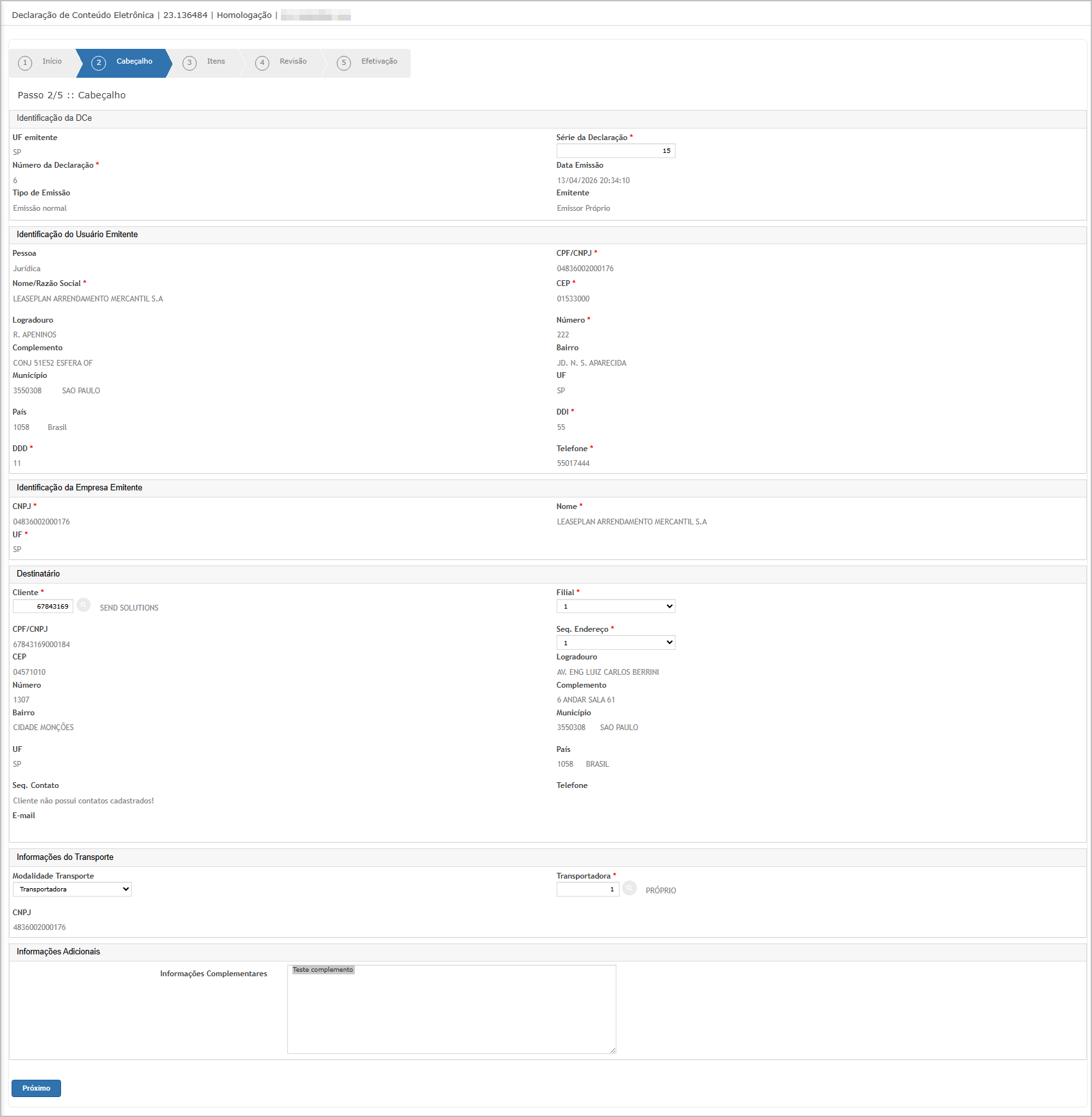
Para seguir com o lançamento, clique noBotão Próximo.Passo 2/5 – CabeçalhoNesta etapa são informados e exibidos os dados principais da DCE.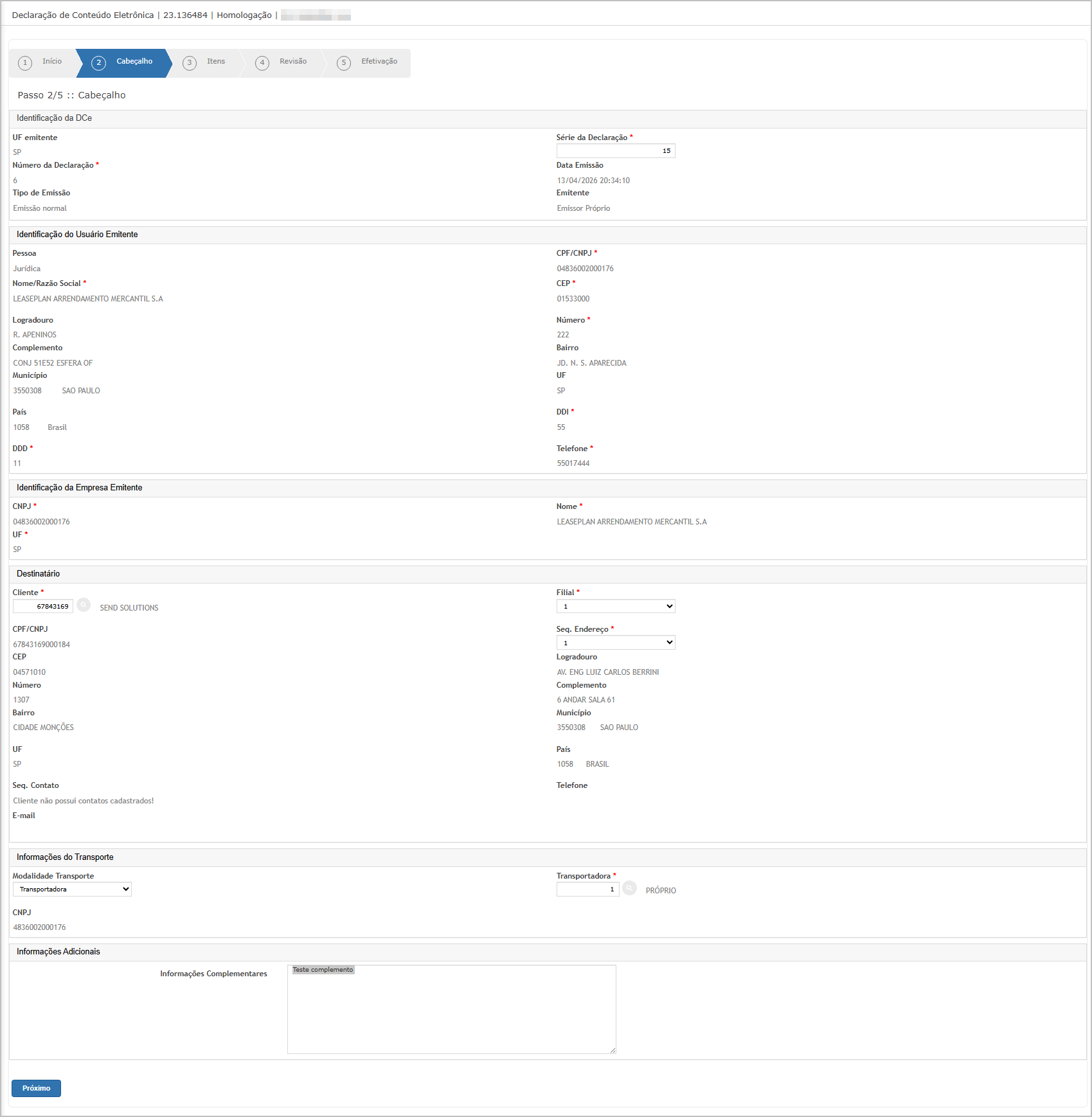
Seções:Identificação da DCEUF EmitenteNúmero da DeclaraçãoSérieData de EmissãoTipo de Emissão
Identificação do Usuário EmitenteCPF/CNPJNome/Razão SocialEndereço completoContato (DDD e telefone)
Identificação da Empresa EmitenteCNPJNome
DestinatárioClienteFilialEndereço completoContato
Informações do TransporteModalidade de transporteTransportadoraCNPJ da transportadora
Informações AdicionaisCampo livre para observações
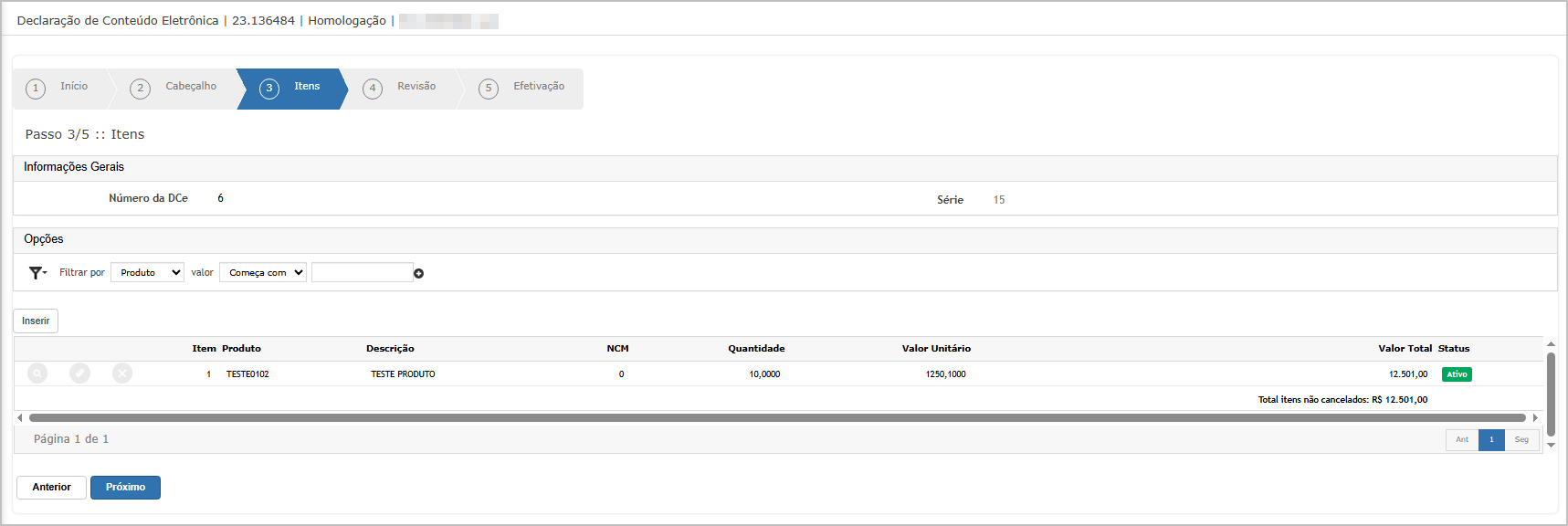
Para seguir com o lançamento, clique noBotão Próximo.Passo 3/5 – ItensPermite incluir os itens da declaração.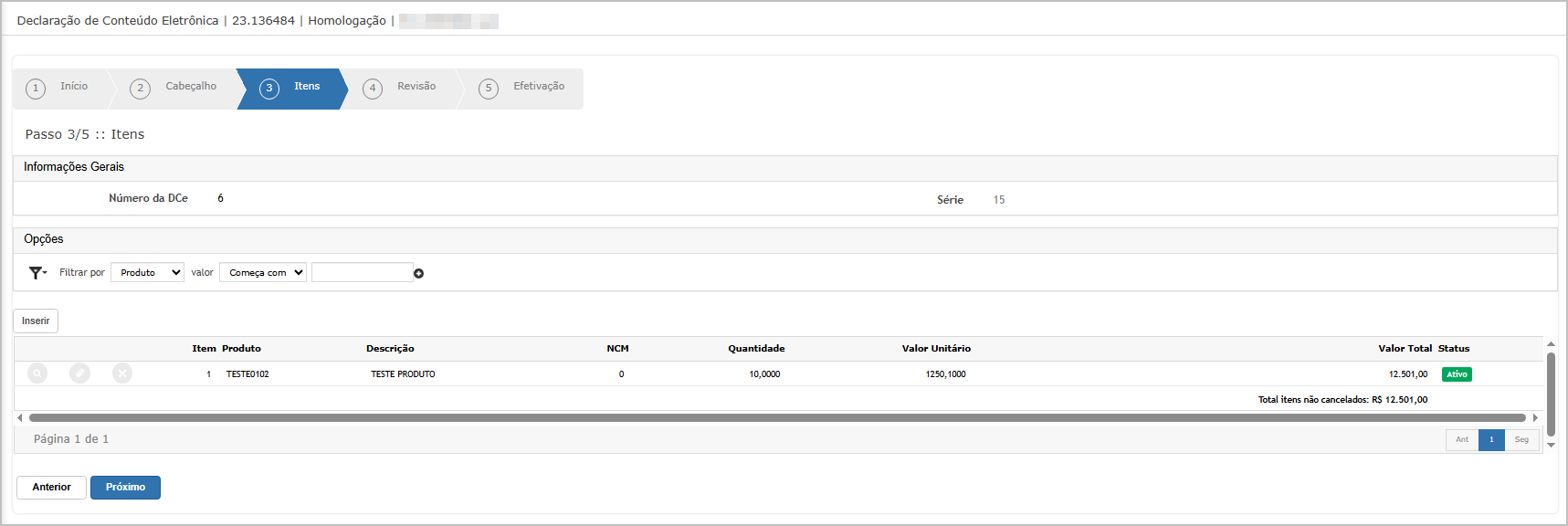
Funcionalidades:Inserir produtosVisualizar:ProdutoDescriçãoNCMQuantidadeValor unitárioValor totalStatus
Exibição do total dos itens
Ações:Inserir itemPróximoAnterior
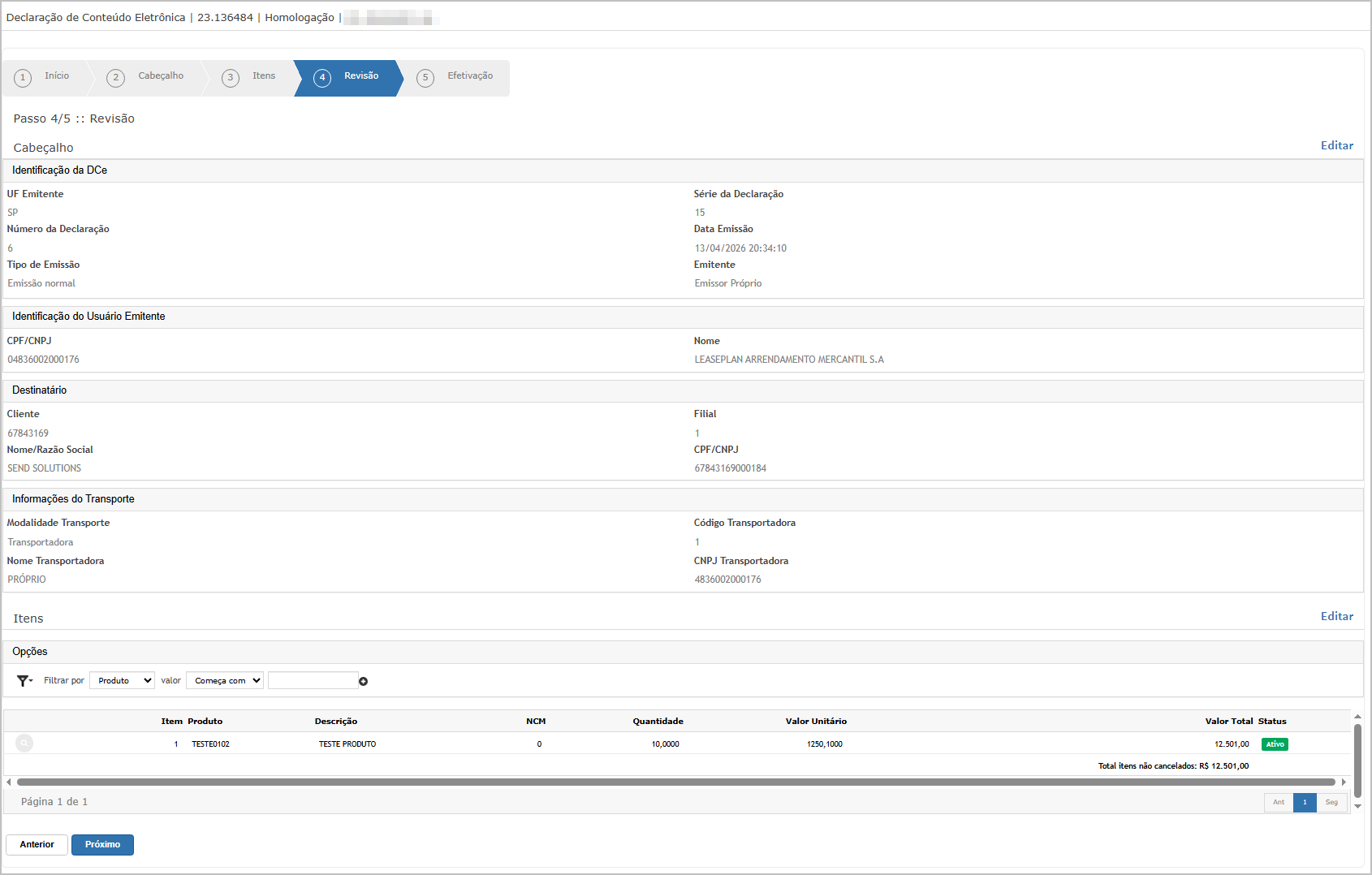
Para seguir com o lançamento, clique noBotão Próximo.Passo 4/5 – RevisãoExibe um resumo completo da DCE antes da finalização.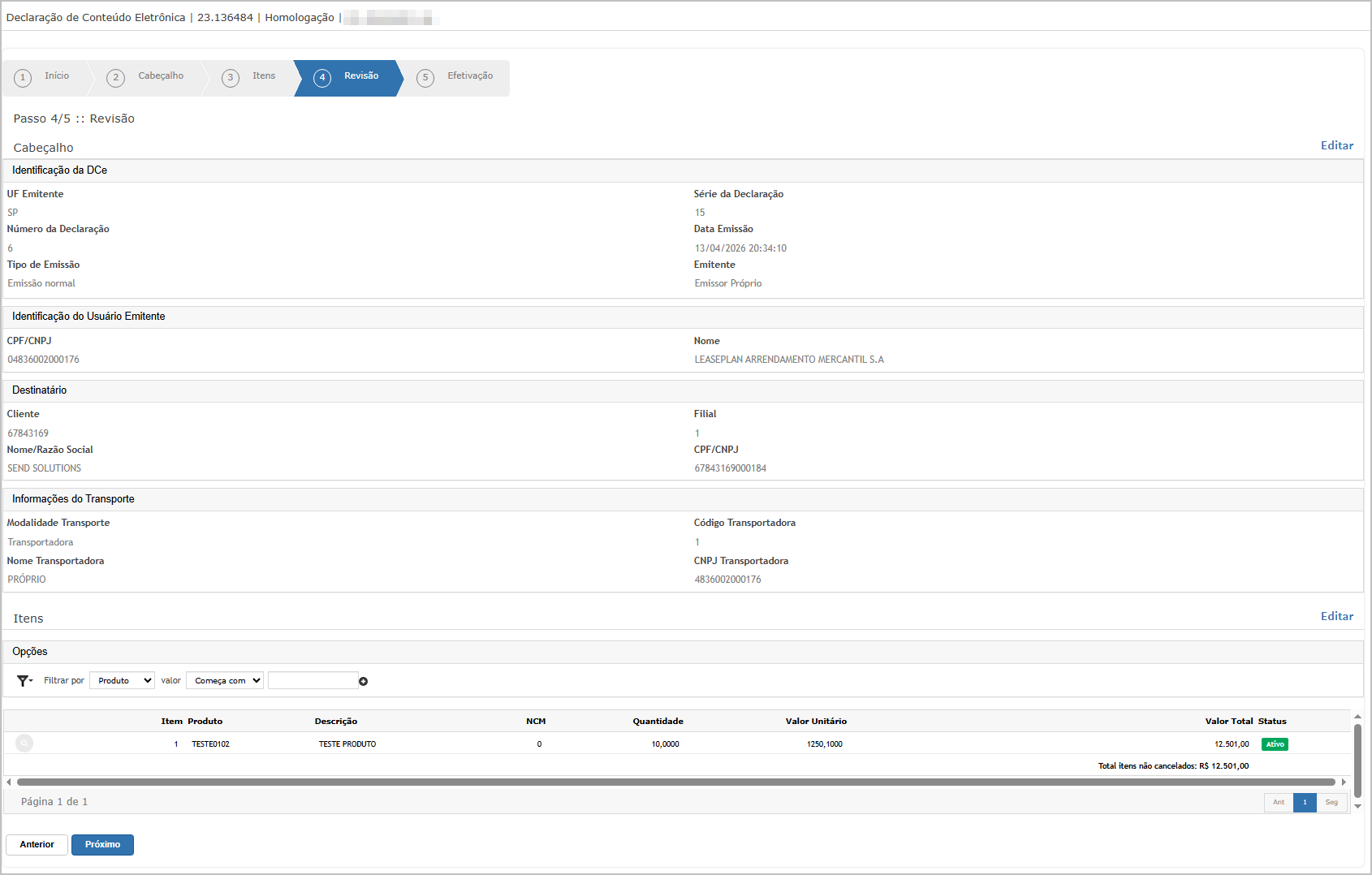
Seções exibidas:CabeçalhoEmitenteDestinatárioTransporteItens
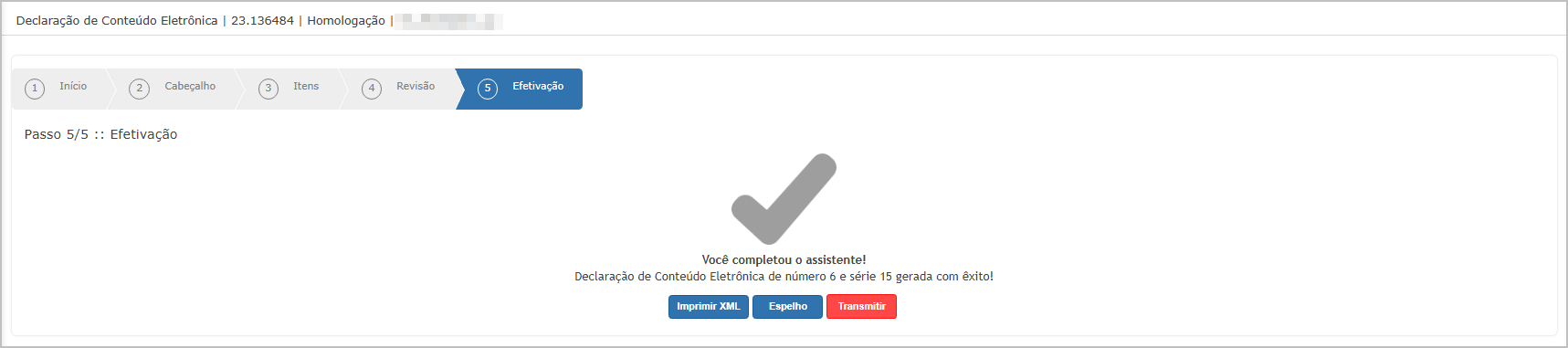
Funcionalidades:Opção deEditardados antes de concluirPara seguir com o lançamento, clique noBotão Próximo.Passo 5/5 – EfetivaçãoFinalização da DCE.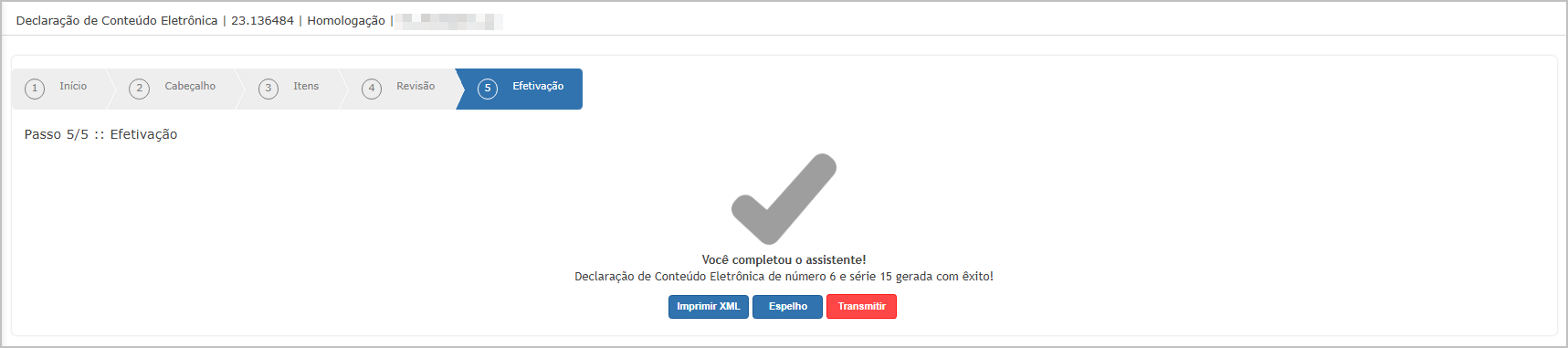
Mensagem exibida:Confirmação de que a declaração foi gerada com sucessoAções disponíveis:Imprimir XMLEspelhoTransmitir
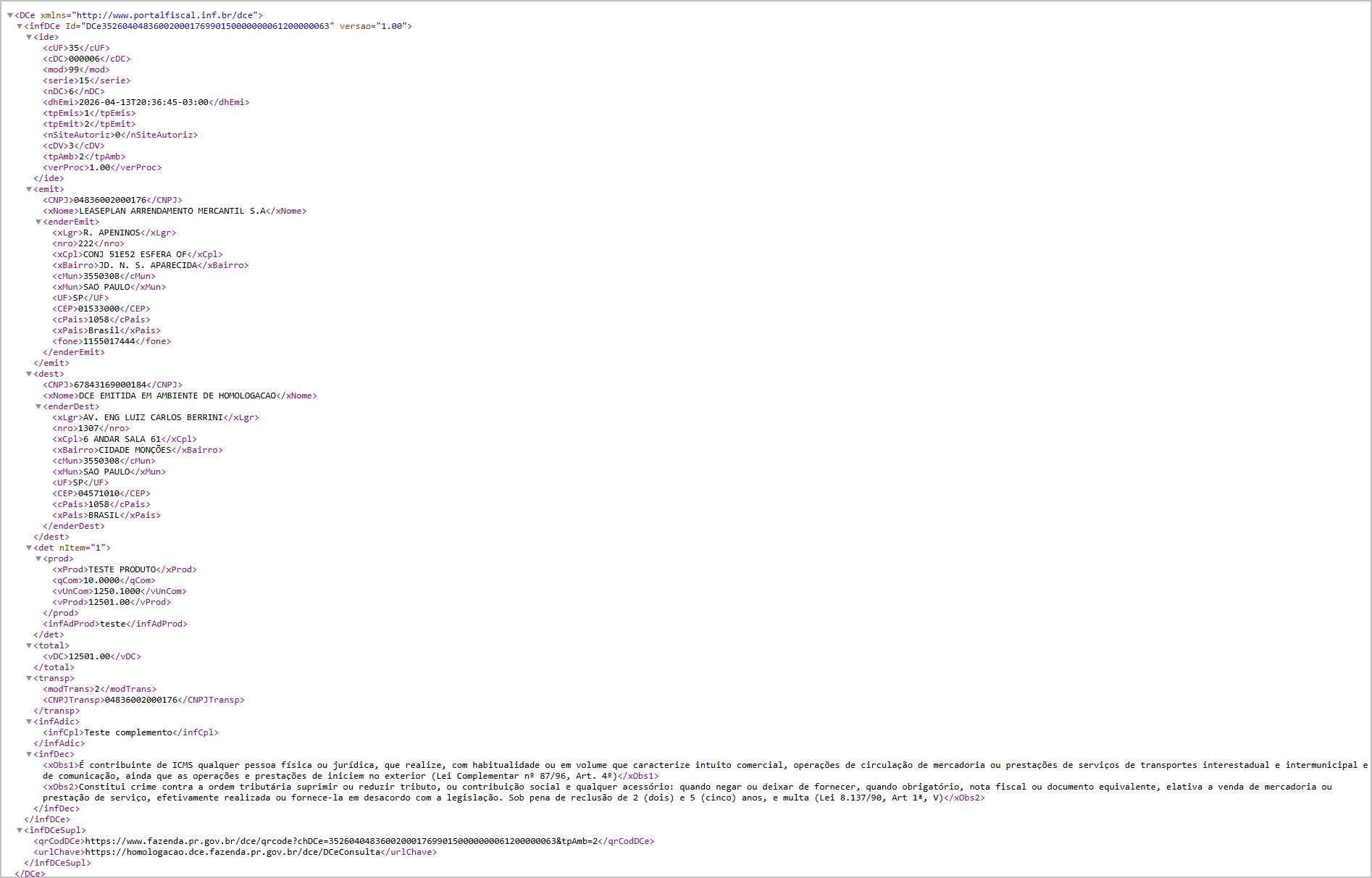
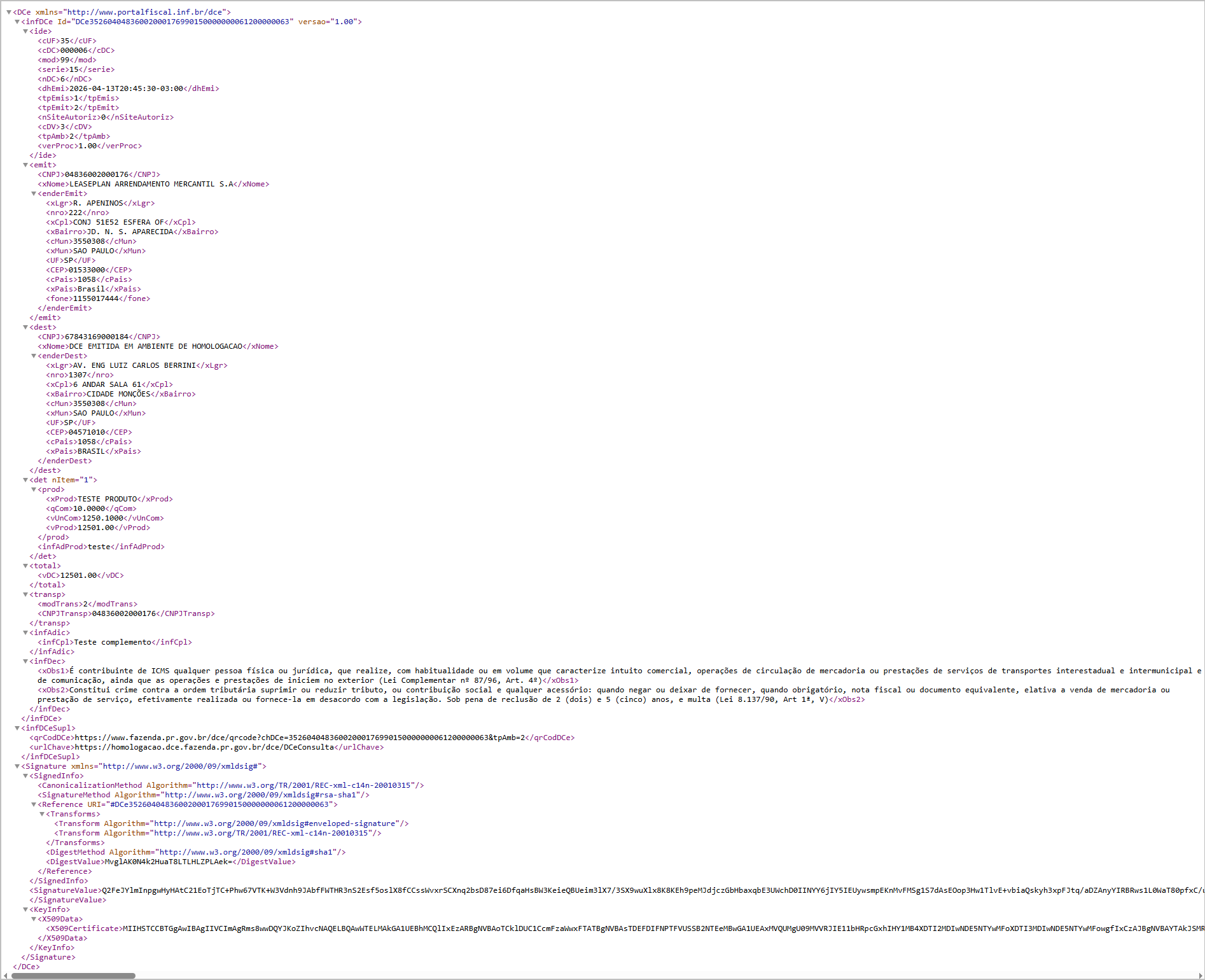
Imprimir XMLAo clicar:Abre uma nova guiaExibe a tela de processamentoPermite realizar o download do arquivo XML

Arquivo XML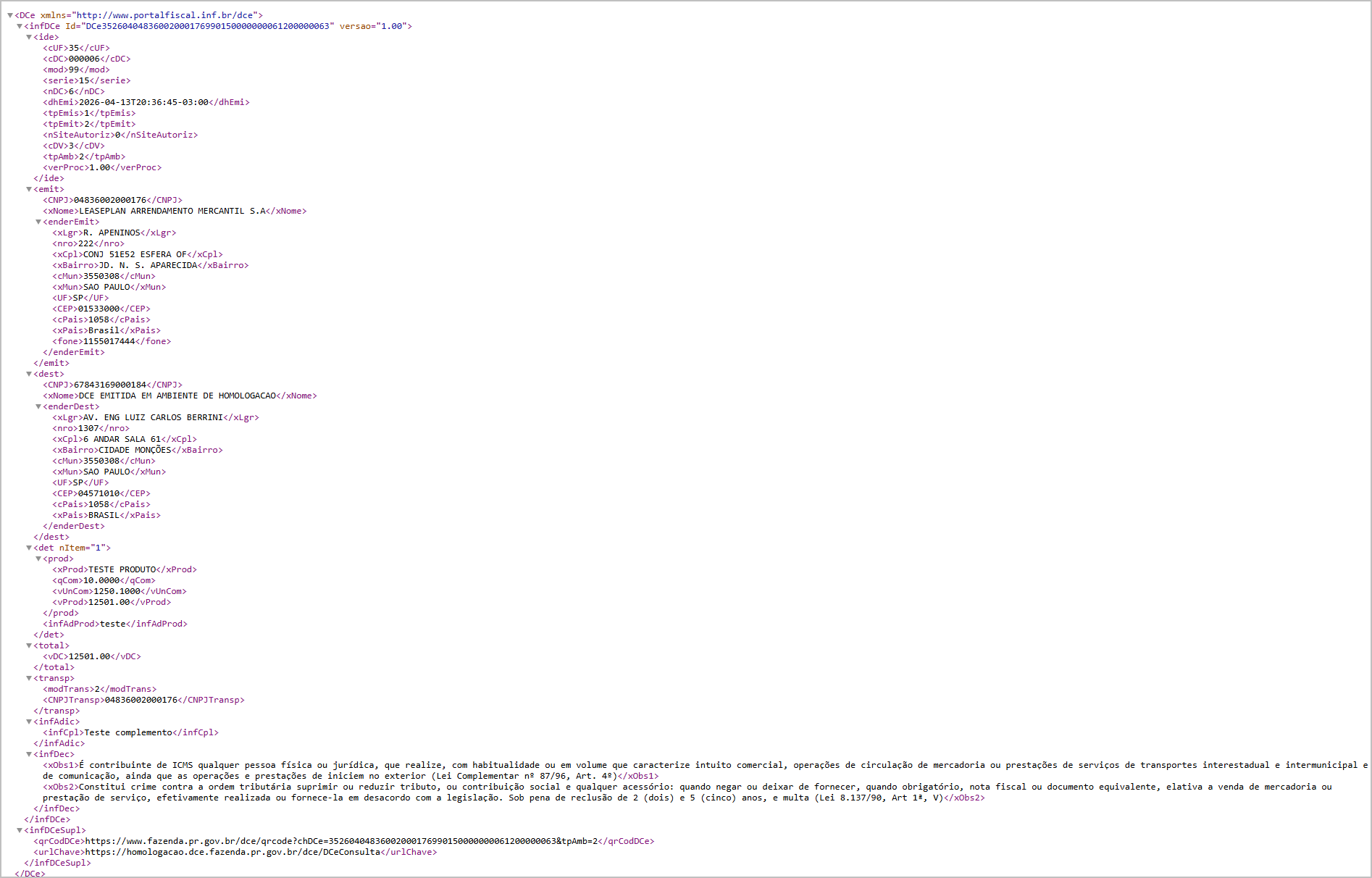
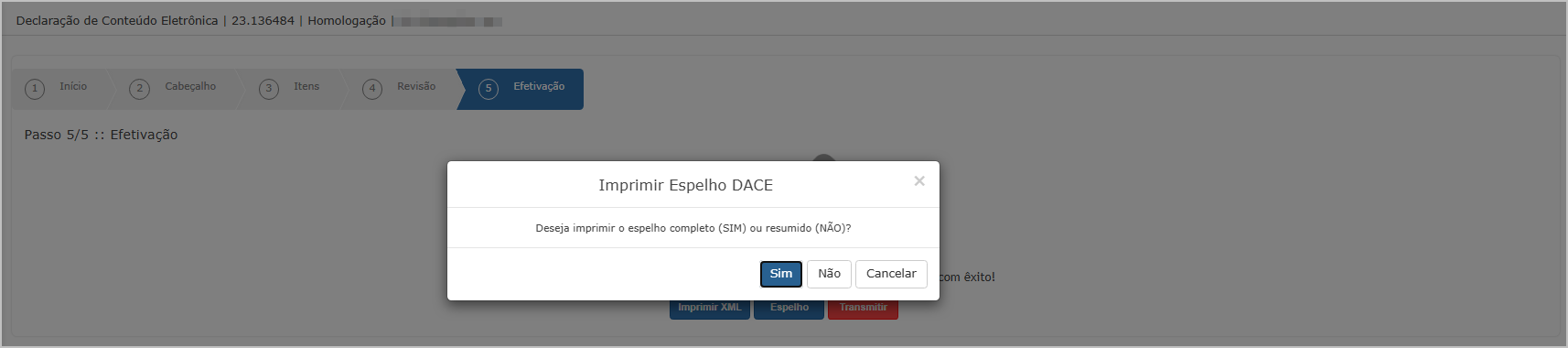
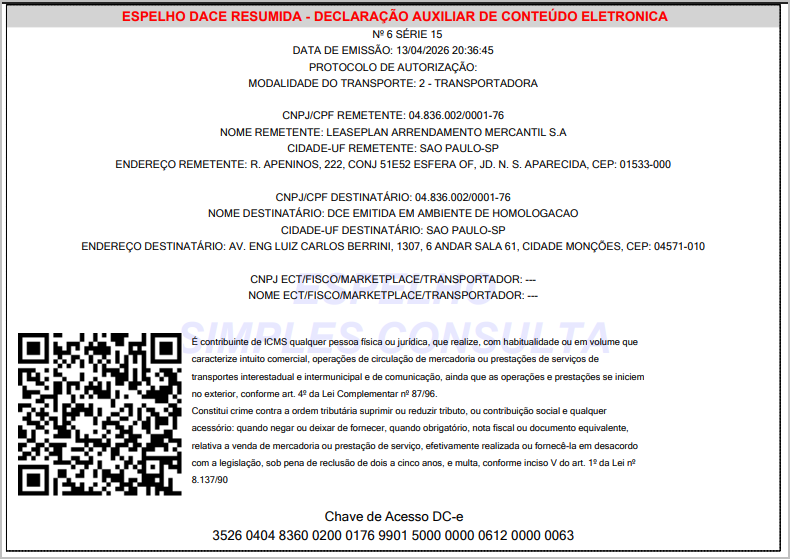
Espelho da DCEAo clicar: É exibido um pop-up com as opções:CompletoResumido
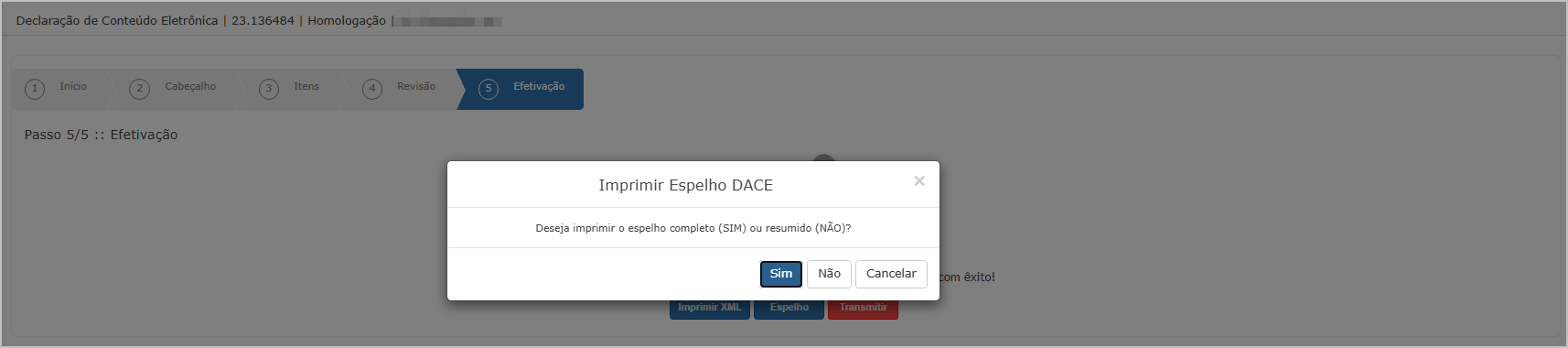
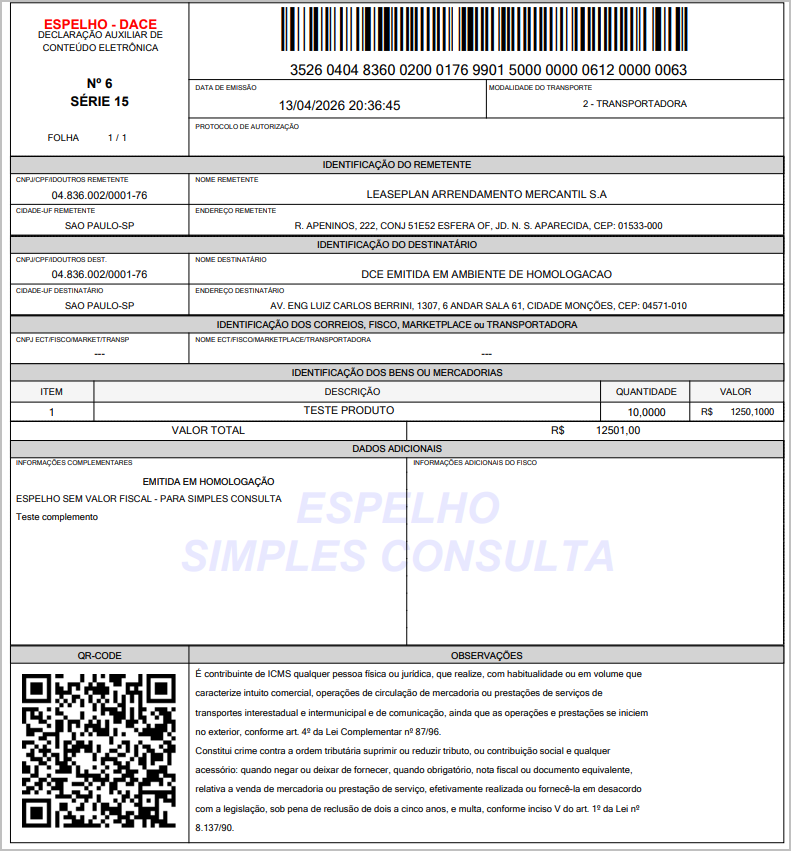
Após a escolha:Abre uma nova guiaExibe a tela de processamentoPermite baixar o arquivo gerado

Completo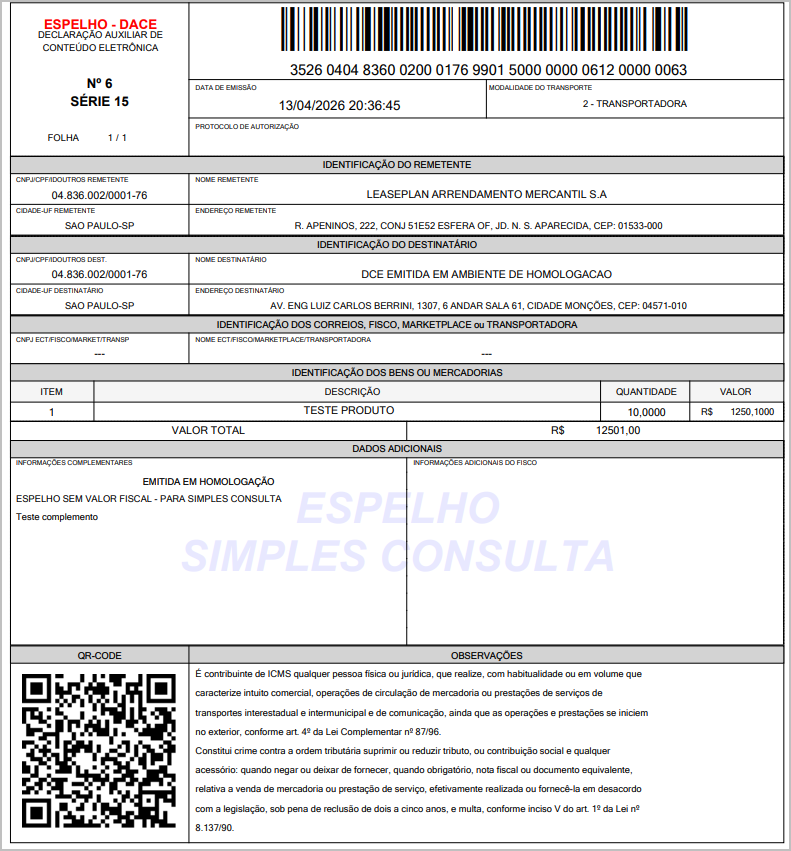
Resumido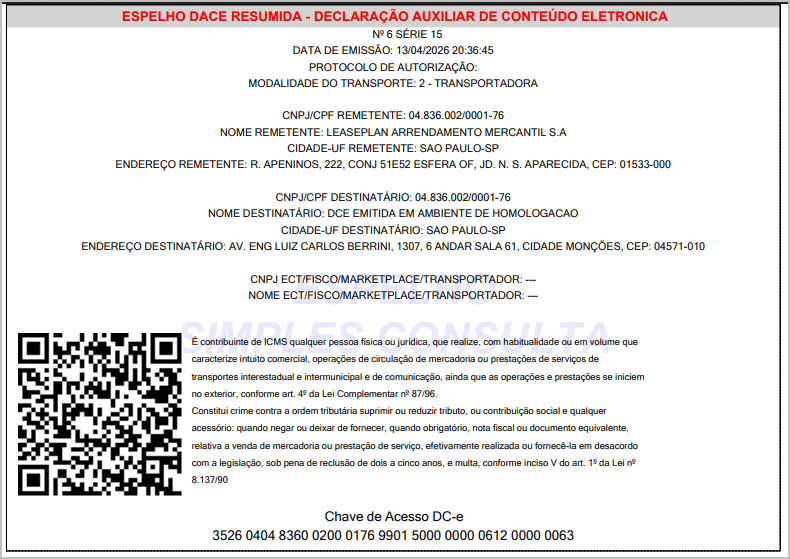
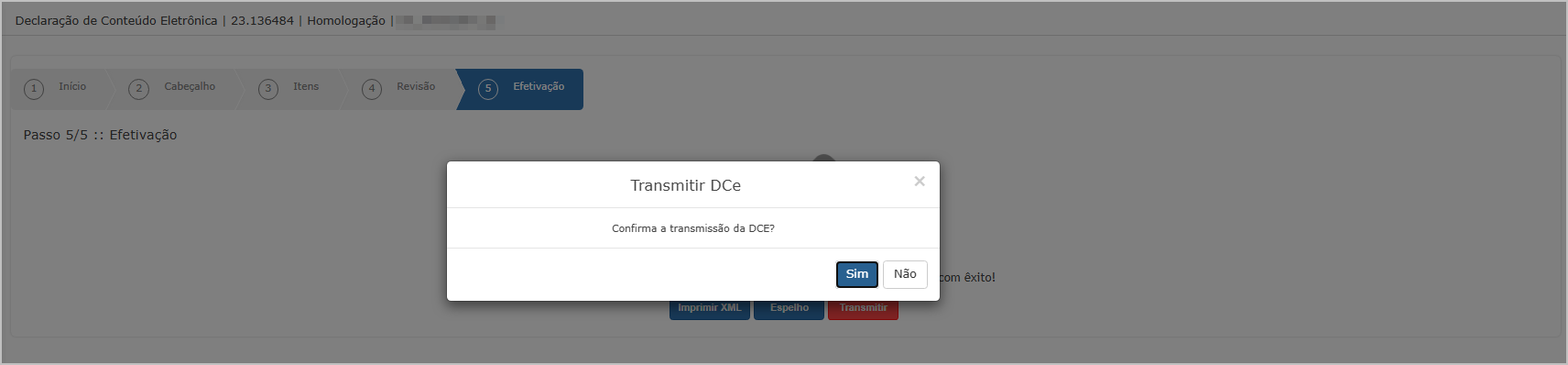
Transmissão da DCEAo clicar emTransmitir: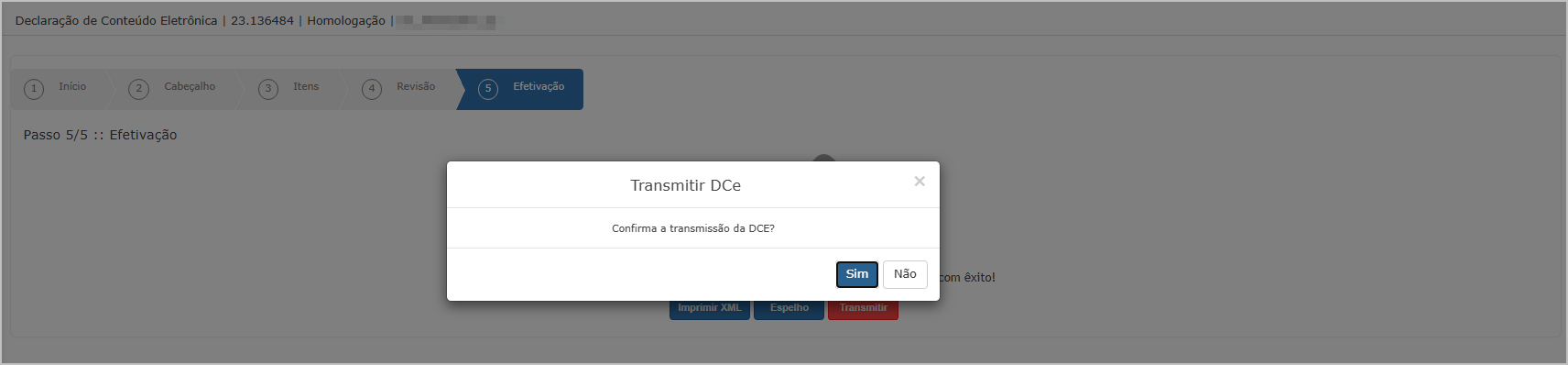
Etapas:Exibe um pop-up para confirmação da transmissãoApós confirmar:Abre uma nova guia com a tela de processamentoPermite acompanhar o envio

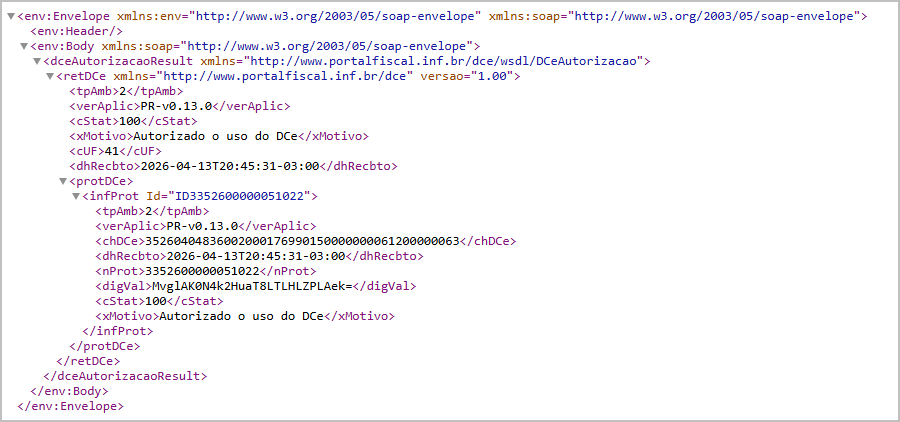
Serão gerados os arquivo:XML da DCEeResultado do processamento da transmissãoXML da DCE - Completo após autorização.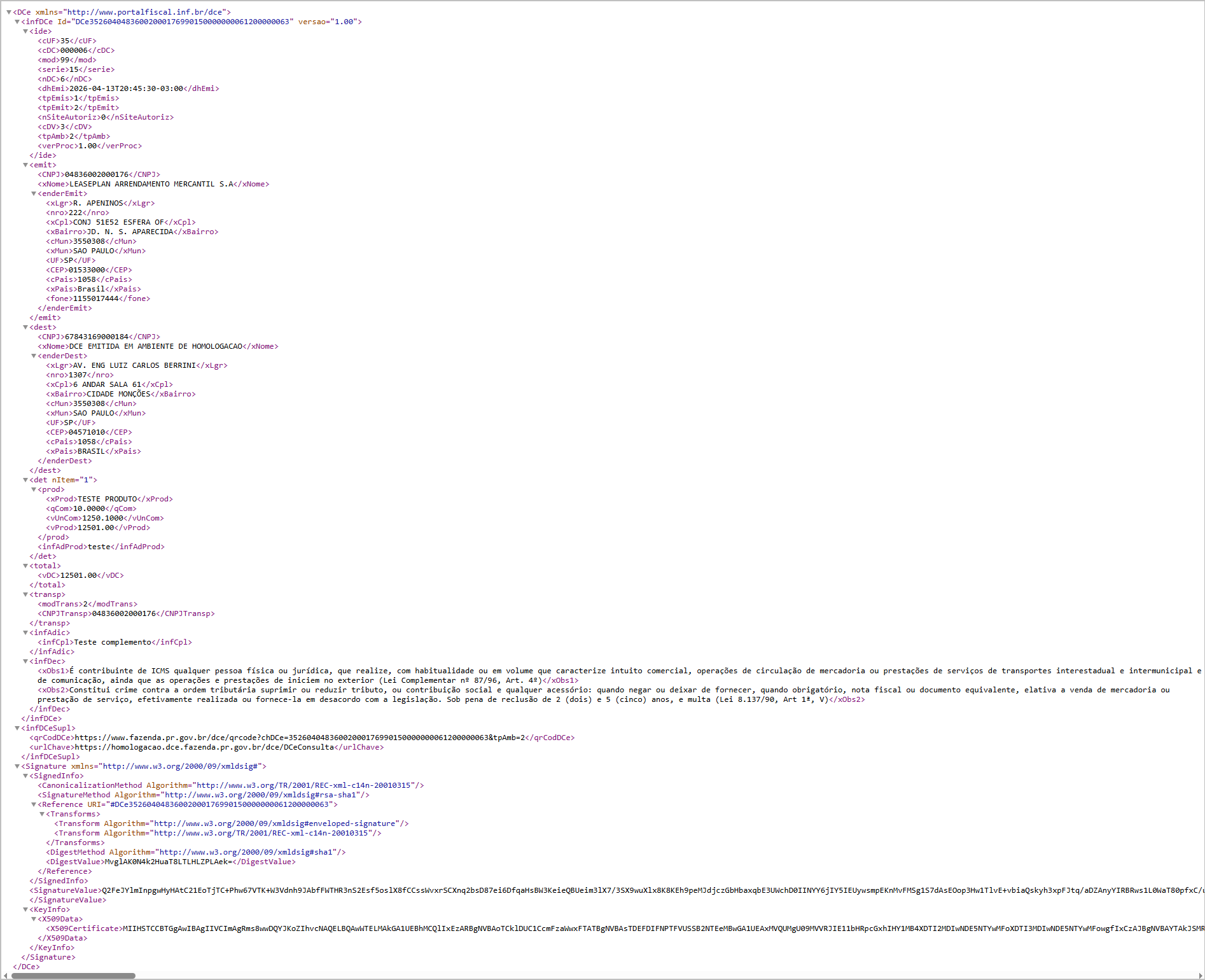
Resultado do processamento (XML de retorno).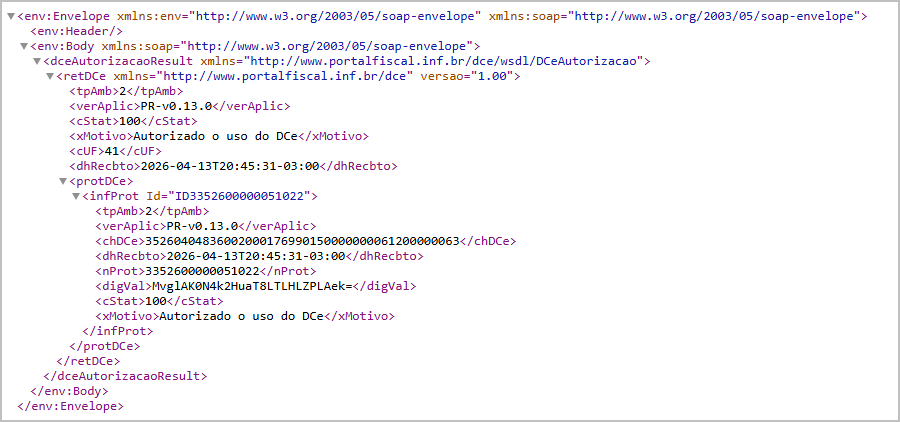
Importação de
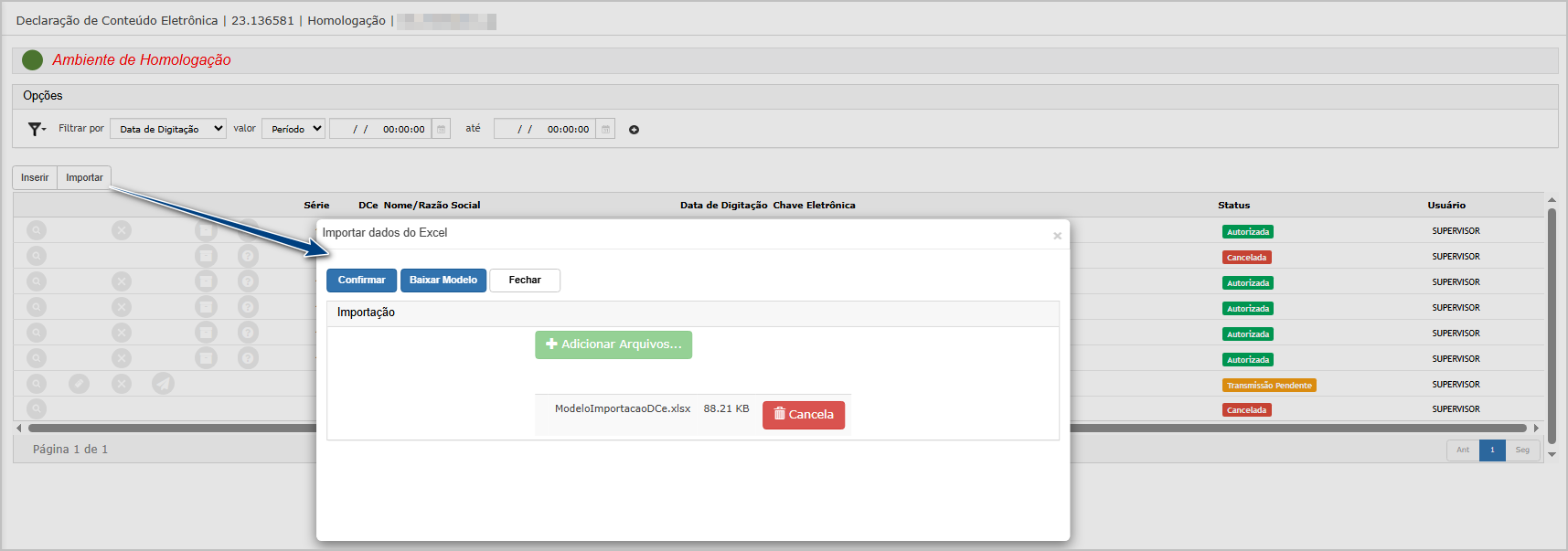
DCEDC-e via PlanilhaNa tela principal da DCE, também é possível realizar a importação de declarações através de planilha Excel, facilitando o cadastro em lote.
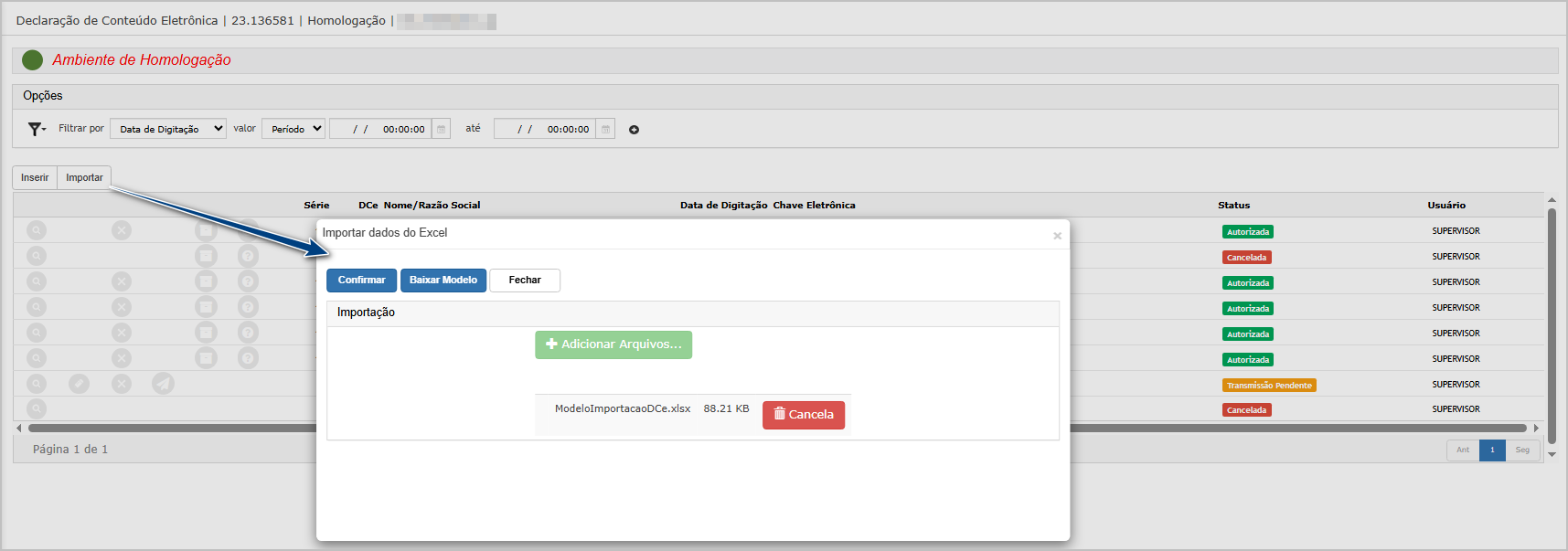
Funcionalidades da tela de Importação
-
Adicionar Arquivos...: Selecionar a planilha para envio
-
Baixar Modelo: Download do modelo/template padrão obrigatório
-
Confirmar: Processar a importação
-
Fechar: Cancelar a operação
Importante: A importação deve seguir exatamente o modelo disponibilizado pelo sistema.
Estrutura da Planilha de Importação
A importação de DCE deve seguir rigorosamente o modelo padrão disponibilizado pelo sistema. As regras abaixo são baseadas na aba “Instruções” da planilha.
Campos e Regras de Preenchimento
Identificação da DCE
-
Utilizar Série*:Preencher com a série a ser utilizada na DC-e / Tipo: Numérico / Tamanho: até 3 dígitos
Dados do Cliente
-
Tipo Pessoa*: Tipo: Texto (1 caractere)
-
F – Física
-
J – Jurídica
-
E – Exportação
-
-
Razão Social/Nome*: Nome do cliente / Tipo: Texto / Tamanho máximo: 50
-
CNPJ/CPF/Código*: CPF, CNPJ ou código de cliente de exportação /Tipo: Texto /Tamanho máximo: 14
Endereço do Cliente
-
CEP*: Informar apenas números / Tipo: Numérico / Tamanho: 8
-
Logradouro*: Nome da rua/avenida / Tipo: Texto / Tamanho: 60
-
Número*: Número do endereço/ Caso não possua, informar: “S/N” / Tipo: Texto / Tamanho: 5
-
Complemento*: Complemento do endereço / Tipo: Texto / Tamanho: 60
-
Bairro*: Bairro do endereço / Tipo: Texto / Tamanho: 60
-
Cód. Município IBGE*: Código do município conforme IBGE / Tipo: Numérico / Tamanho: 7
-
Nome município*: Nome do município / Tipo: Texto / Tamanho: 60
-
UF*: Sigla do estado / Tipo: Texto / Tamanho: 2
-
Código País*: Código do país / Exemplo: 1058 – Brasil / Tipo: Numérico / Tamanho: 4
-
Nome País*: Nome do país / Tipo: Texto / Tamanho: 60
-
E-mail: E-mail para envio da DC-e / Tipo: Texto / Tamanho: até 512 / Obrigatório: Não
Informações de Transporte
-
Tipo Transportadora*: Tipo: Numérico
-
0 – Correios
-
1 – Conta própria
-
2 – Transportadora
-
-
CNPJ Transportadora: Informar apenas quando o tipo for 2 – Transportadora / Tipo: Texto / Tamanho: 14
-
Nome Transportadora: Informar apenas quando o tipo for 2 – Transportadora / Tipo: Texto / Tamanho: 60
Informações Gerais da DCE
-
Informação Complementar: Descrição complementar da DC-e / Tipo: Texto / Tamanho: até 5000 / Obrigatório: Não
Itens da DCE
-
Código Produto*: Código do produto / Tipo: Texto /Tamanho: 20
-
Descrição do Produto*: Descrição do produto / Tipo: Texto / Tamanho: 50
-
NCM*: Número do NCM
Deve conter:
-
8 dígitos completos ou
-
apenas 2 dígitos da categoria
-
Para categorias de 01 a 09, não utilizar zero à esquerda
-
Exemplo correto: 8051000
-
Exemplo incorreto: 08051000
-
-
Informar apenas números
-
-
Quantidade*: Quantidade do item / Tipo: Numérico / Formato: até 13 dígitos + 4 casas decimais
-
Valor Unitário*: Valor unitário do item / Valor máximo permitido: R$ 10.000.000,00 / Tipo: Numérico / Formato: até 12 dígitos + 2 casas decimais
-
Info. Comp. Item: Descrição complementar do item / Tipo: Texto / Tamanho: até 500 / Obrigatório: Não
Regras Gerais da Importação
- Campos marcados com (*) são obrigatórios
- O arquivo deve seguir exatamente o layout do modelo (não alterar colunas ou ordem)
- Todos os dados devem respeitar os tipos e tamanhos definidos
- Registros vinculados (Cliente, Produto, Município, etc.) devem existir previamente no sistema
- Cada linha da planilha representa um item da DCE
- Dados inconsistentes podem impedir o processamento da importação
Processamento da Importação
Após clicar em Confirmar:
-
O sistema realiza a validação dos dados
-
Em caso de erro:
-
Será necessário corrigir a planilha
-
-
Em caso de sucesso:
-
As DCEs serão geradas automaticamente
-
Ficando disponíveis na tela principal
-
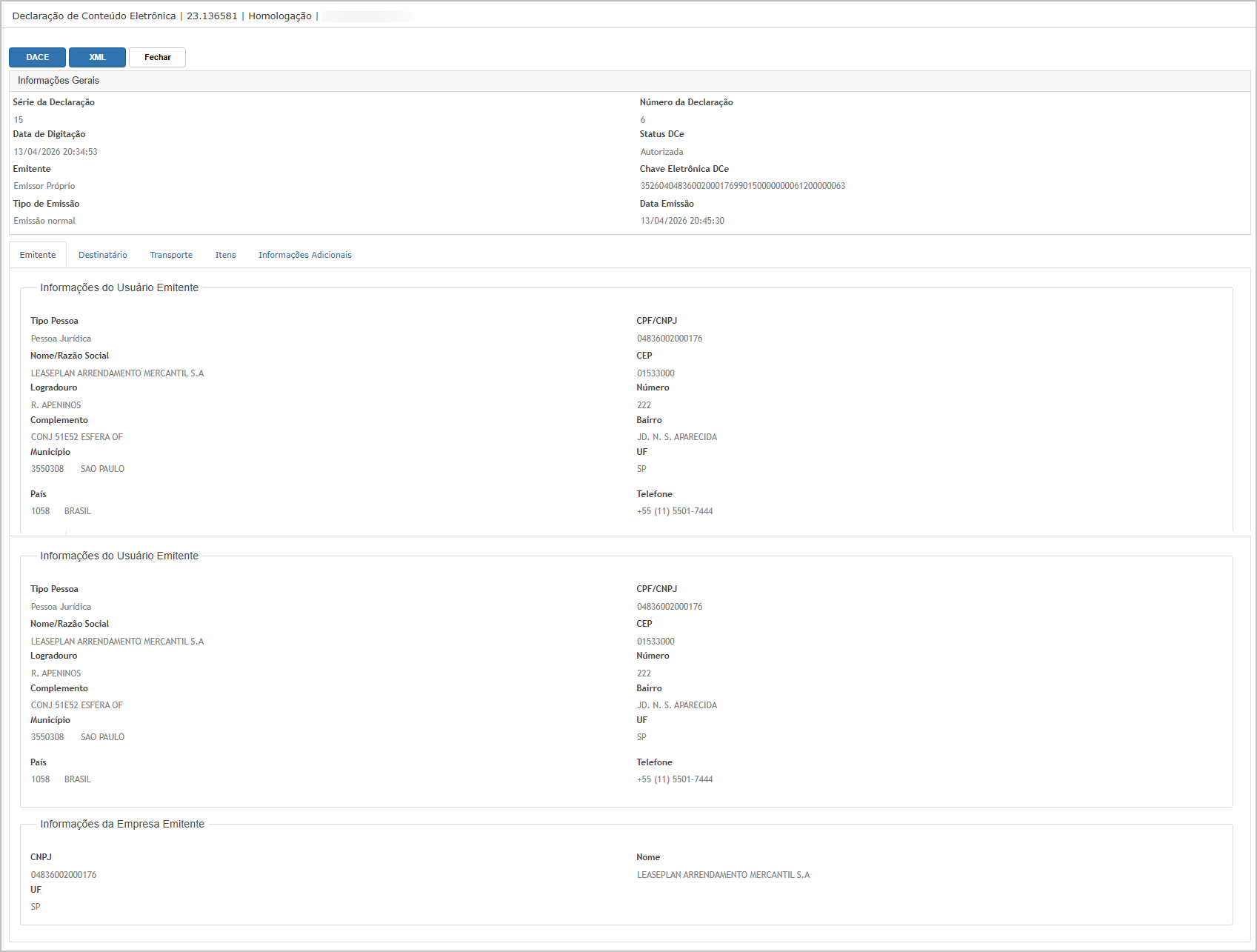
Consulta de DCEA funcionalidade de consulta permite visualizar todos os dados de uma Declaração de Conteúdo Eletrônica (DCE) já gerada, organizados em abas para facilitar a análise das informações.Tela de Consulta – Informações GeraisAo clicar no ícone deconsulta (🔍)na tela principal, será exibida a tela com os dados gerais da DCE.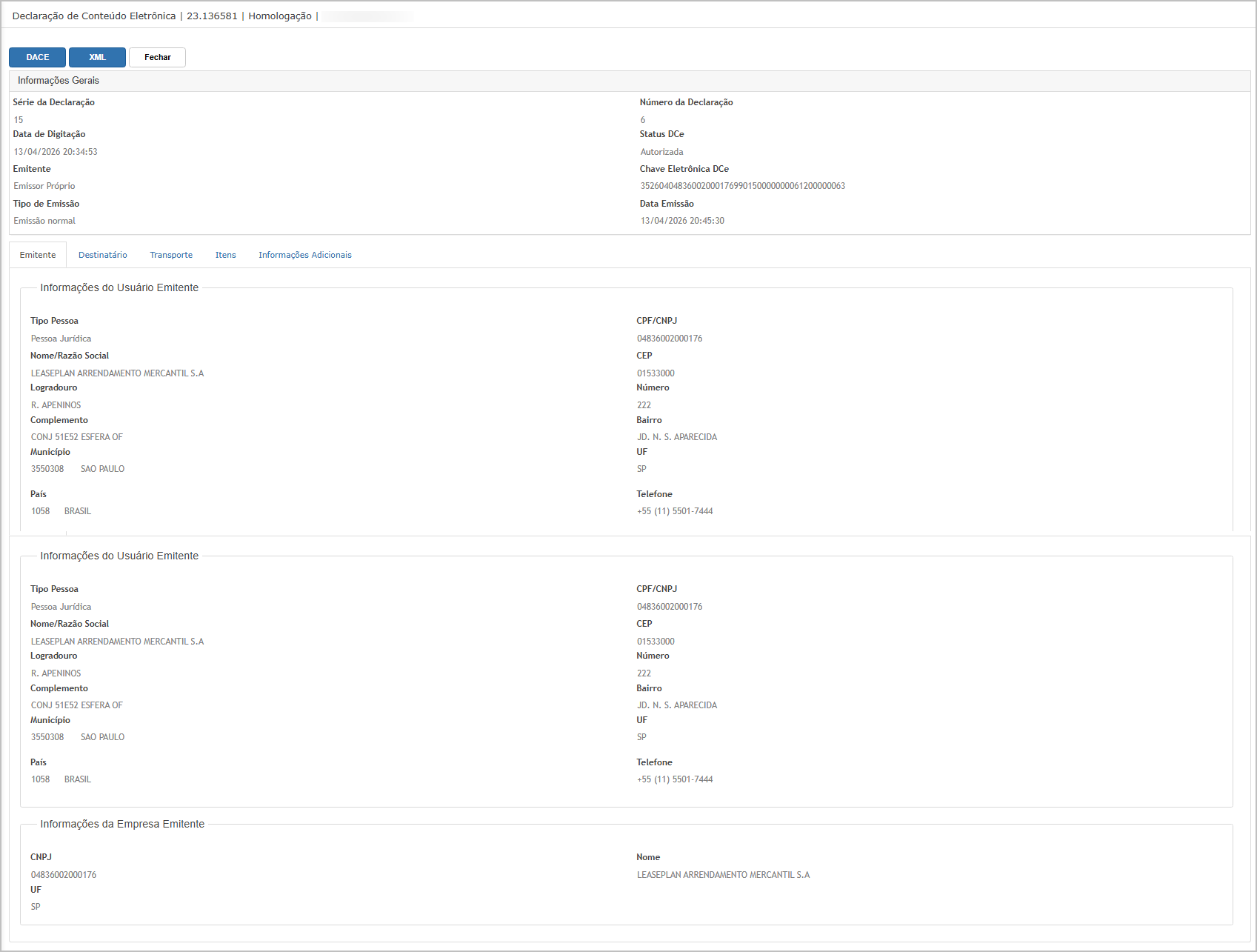
Principais informações apresentadas:Série da DeclaraçãoNúmero da DeclaraçãoData de DigitaçãoData de EmissãoStatus da DCE (Autorizada, Cancelada, etc.)Chave Eletrônica da DCETipo de EmissãoDados do Emitente
Também são exibidas abas para navegação entre os demais dados da declaração:EmitenteDestinatárioTransporteItensInformações Adicionais
Aba EmitenteNesta aba são exibidas as informações completas do emitente da DCE.Dados apresentados:Tipo de Pessoa (Física ou Jurídica)CPF/CNPJ do emitenteNome/Razão SocialCEPLogradouro, Número e ComplementoBairro e MunicípioUF e PaísTelefone
Também são apresentadas as informações daempresa emitente, como:CNPJNome da empresaUF
Esses dados são carregados automaticamente com base no cadastro da empresa e do usuário emissor, garantindo padronização das informações utilizadas na declaração.Aba DestinatárioNesta aba são exibidas as informações completas do destinatário da DCE.Dados apresentados:Código e Nome/Razão Social do ClienteCPF/CNPJCEPLogradouro, Número e ComplementoBairro e MunicípioUF e PaísDados de contato (quando cadastrados)
Permite validar se os dados do cliente foram corretamente utilizados na declaração.Aba TransporteNesta aba são exibidas as informações relacionadas ao transporte da DCE.Dados apresentados:Modalidade de TransporteCódigo da TransportadoraNome da TransportadoraCNPJ da Transportadora
Essas informações são preenchidas conforme o cadastro selecionado no momento da geração da DCE.Aba ItensApresenta os itens vinculados à DCE.Dados exibidos:Código do ProdutoDescriçãoNCMQuantidadeValor UnitárioValor TotalStatus do item
Também é exibido o total dos itens não cancelados, permitindo conferência dos valores da declaração.Aba Informações AdicionaisExibe as informações complementares informadas na DCE.Dados apresentados:Campo de informações adicionais preenchido durante a geração da declaração
Utilizado para observações gerais que não se enquadram nos demais campos.
Ações e Configurações
- A
Declaração de Conteúdo Eletrônica (DCE) pode sergerada manualmentepor meio de um assistente estruturado em 5 etapas: Início, Cabeçalho, Itens, Revisão e Efetivação Também é possível realizar aimportaçãodedeveDCEserviarealizadaplanilhaexclusivamenteExcel,atravésutilizandodo botãomodelo“Importar”padrão disponibilizado pelo sistemaO arquivo deve seguir rigorosamente o layout definido (colunas, ordem e formato dos dados)Recomenda-se validar previamente os dados antes da importação para evitar inconsistências
Os dados utilizadosdisponível naDCEtelasão provenientes dos cadastros previamente configurados, como:Cliente, Produto, Transportadora e EndereçosDurante o preenchimento, o sistema realizapreenchimentos automáticoscom base nos cadastros vinculados, garantindo padronização e integridade das informaçõesAntes da finalização, recomenda-se revisar os dados na etapa deRevisão, garantindo que todas as informações estejam corretasApós a geração da DCE, estão disponíveis as seguintes ações:Imprimir XML:gera o arquivo XML da declaraçãoEspelho da DCE:permite gerar o espelho nos formatos completo ou resumidoTransmitir:realiza o envio da DCE, mediante confirmação
As ações de geração de arquivos e transmissão abrem umanova guia de processamento, onde é possível acompanhar o status e realizar o download dos arquivosApós a transmissão, são gerados arquivos de retorno, como:XMLprincipal da DCEArquivoÉdeobrigatórioprocessamentoutilizardaotransmissãbotão “Baixar Modelo” para obter a planilha padrão do sistema- Não é permitido alterar a estrutura, nomes ou ordem das colunas
- A inclusão dos dados deve respeitar as regras definidas na aba “Instruções” da planilha
- Para iniciar a importação:
- Clique em “Adicionar Arquivos”
- Selecione o arquivo preenchido
- Clique em “Confirmar” para processar
- O sistema realizará validações automáticas, como:
- Formato dos campos (numérico/texto)
- Tamanho dos dados
- Existência de cadastros vinculados (Cliente, Produto, Município, etc.)
- Caso haja inconsistências, a importação poderá ser rejeitada ou processada parcialmente
- Após a confirmação, será aberta uma tela
principaldepermite:processamento em nova guia, onde é possível:- Acompanhar o
statusandamento daDCE(Autorizada, Cancelada, TransmissãimportaçãoPendente, etc.) UtilizarVisualizarfiltrosoparastatusfacilitardoaprocessamento- Realizar o download dos
registrosarquivos Acessar funcionalidades como consulta, cancelamento e reenviogerados (quando aplicável)
localizaçã - Acompanhar o
- Recomenda-se validar previamente os dados da planilha para evitar
alteraçerros no processamento - A importação em lote não substitui validações
indevidasmanuais,emsendoregistrosimportantejáconferirutilizadososemdadosdeclarações,apósgarantindooa consistência das informaçõesprocessamento
Com o processo deDCE corretamente executado, o sistema garante a geração, validação e transmissão segura das declarações de conteúdo eletrônico, assegurando conformidade com as exigências legais. 📄🚀
ATENÇÃO: As informações neste documento são meramente ilustrativas e utilizadas apenas para fins de teste.