
DCE - Inclusão DC-e Importação de Planilha
A inclusão de DC-e também pode ser realizada por meio da importação de planilha Excel, permitindo a criação de declarações em lote de forma ágil e padronizada.
Essa funcionalidade utiliza um modelo padrão disponibilizado pelo sistema, no qual devem ser informados os dados da DCE, incluindo:
- Identificação do cliente
- Endereço do destinatário
- Informações de transporte
- Dados dos produtos (itens da DCE)
Cada linha da planilha representa um item da DCE, podendo repetir os dados do cliente quando houver mais de um item para a mesma declaração.
Durante a importação, o sistema valida as informações com base nos cadastros previamente configurados, garantindo consistência e integridade dos dados.
Tela Principal - Transmissão
Ta tela principal clique em Importar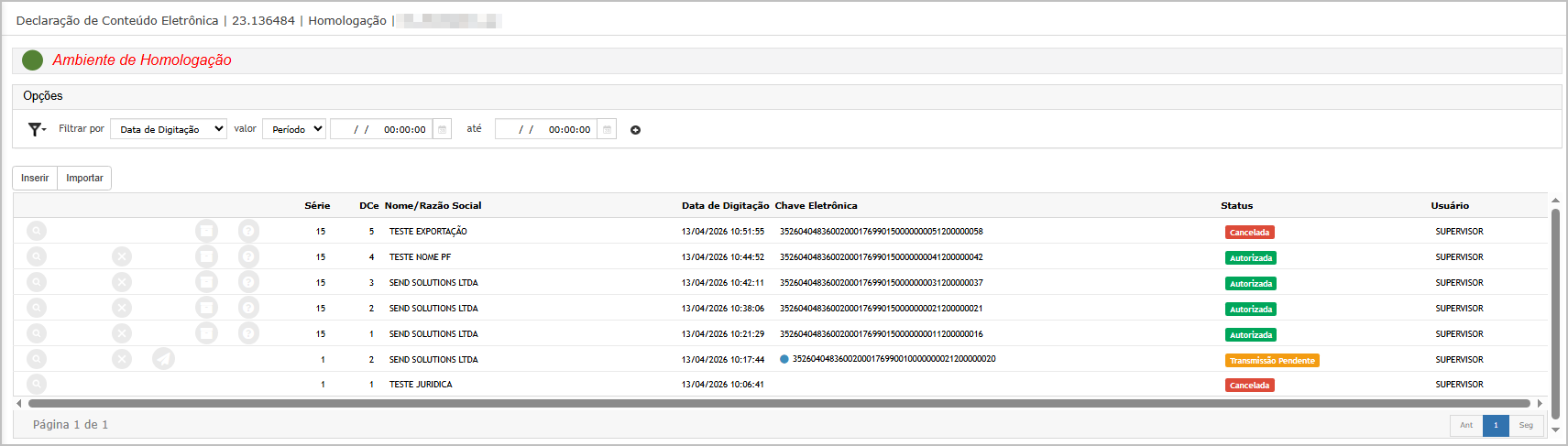
Importação de DC-e via Planilha
Na tela principal da DCE, também é possível realizar a importação de declarações através de planilha Excel, facilitando o cadastro em lote.
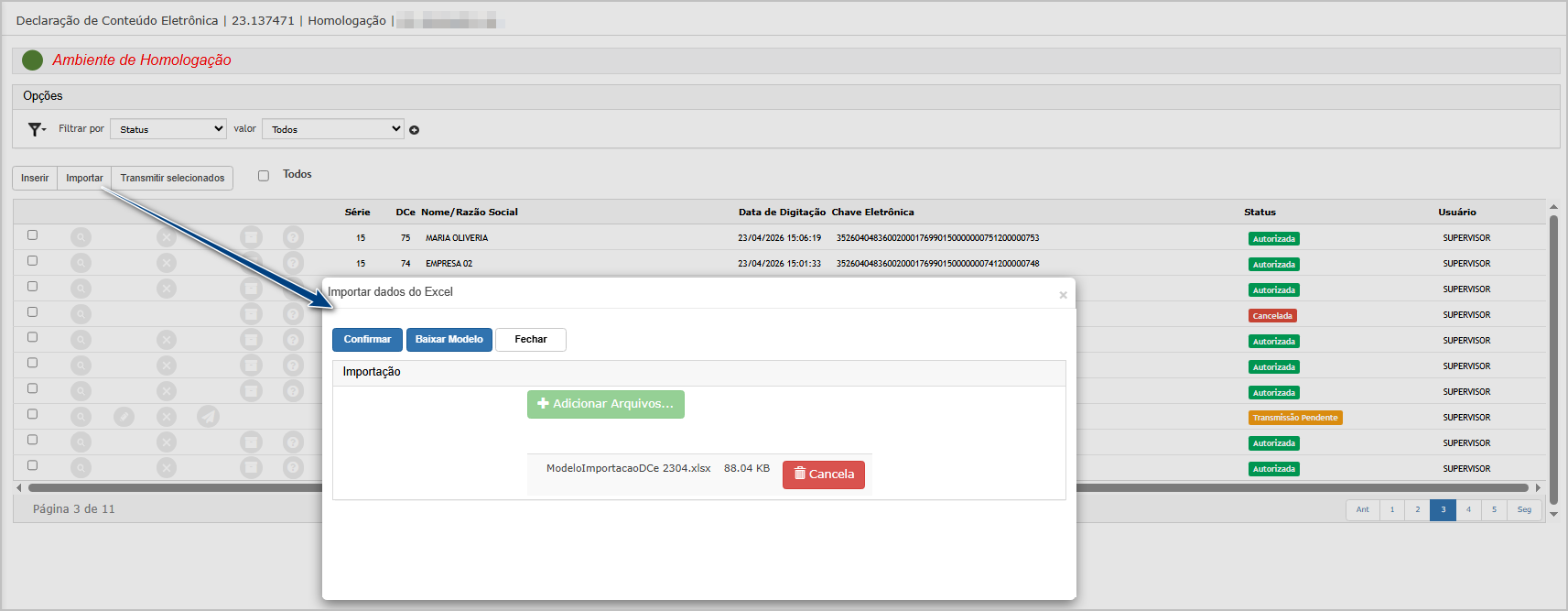
Funcionalidades da tela de Importação
-
Adicionar Arquivos...: Selecionar a planilha para envio
-
Baixar Modelo: Download do modelo/template padrão obrigatório
-
Confirmar: Processar a importação
-
Fechar: Cancelar a operação
Importante: A importação deve seguir exatamente o modelo disponibilizado pelo sistema.
Estrutura da Planilha de Importação
A importação de DCE deve seguir rigorosamente o modelo padrão disponibilizado pelo sistema. As regras abaixo são baseadas na aba “Instruções” da planilha.
Campos e Regras de Preenchimento
Identificação da DCE
-
Utilizar Série*:Preencher com a série a ser utilizada na DC-e / Tipo: Numérico / Tamanho: até 3 dígitos
Dados do Cliente
-
Tipo Pessoa*: Tipo: Texto (1 caractere)
-
F – Física
-
J – Jurídica
-
E – Exportação
-
-
Razão Social/Nome*: Nome do cliente / Tipo: Texto / Tamanho máximo: 50
-
CNPJ/CPF/Código*: CPF, CNPJ ou código de cliente de exportação /Tipo: Texto /Tamanho máximo: 14
Endereço do Cliente
-
CEP*: Informar apenas números / Tipo: Numérico / Tamanho: 8
-
Logradouro*: Nome da rua/avenida / Tipo: Texto / Tamanho: 60
-
Número*: Número do endereço/ Caso não possua, informar: “S/N” / Tipo: Texto / Tamanho: 5
-
Complemento*: Complemento do endereço / Tipo: Texto / Tamanho: 60
-
Bairro*: Bairro do endereço / Tipo: Texto / Tamanho: 60
-
Cód. Município IBGE*: Código do município conforme IBGE / Tipo: Numérico / Tamanho: 7
-
Nome município*: Nome do município / Tipo: Texto / Tamanho: 60
-
UF*: Sigla do estado / Tipo: Texto / Tamanho: 2
-
Código País*: Código do país / Exemplo: 1058 – Brasil / Tipo: Numérico / Tamanho: 4
-
Nome País*: Nome do país / Tipo: Texto / Tamanho: 60
-
E-mail: E-mail para envio da DC-e / Tipo: Texto / Tamanho: até 512 / Obrigatório: Não
Informações de Transporte
-
Tipo Transportadora*: Tipo: Numérico
-
0 – Correios
-
1 – Conta própria
-
2 – Transportadora
-
-
CNPJ Transportadora: Informar apenas quando o tipo for 2 – Transportadora / Tipo: Texto / Tamanho: 14
-
Nome Transportadora: Informar apenas quando o tipo for 2 – Transportadora / Tipo: Texto / Tamanho: 60
Informações Gerais da DCE
-
Informação Complementar: Descrição complementar da DC-e / Tipo: Texto / Tamanho: até 5000 / Obrigatório: Não
Itens da DCE
-
Código Produto*: Código do produto / Tipo: Texto /Tamanho: 20
-
Descrição do Produto*: Descrição do produto / Tipo: Texto / Tamanho: 50
-
NCM: Número do NCM / Não obrigatório
Se informado deve conter:
-
8 dígitos completos ou
-
apenas 2 dígitos da categoria
-
Para categorias de 01 a 09, não utilizar zero à esquerda
-
Exemplo correto: 8051000
-
Exemplo incorreto: 08051000
-
-
Informar apenas números
-
-
Quantidade*: Quantidade do item / Tipo: Numérico / Formato: até 13 dígitos + 4 casas decimais
-
Valor Unitário*: Valor unitário do item / Valor máximo permitido: R$ 10.000.000,00 / Tipo: Numérico / Formato: até 12 dígitos + 2 casas decimais
-
Info. Comp. Item: Descrição complementar do item / Tipo: Texto / Tamanho: até 500 / Obrigatório: Não
Regras Gerais da Importação
- Campos marcados com (*) são obrigatórios
- O arquivo deve seguir exatamente o layout do modelo (não alterar colunas ou ordem)
- Todos os dados devem respeitar os tipos e tamanhos definidos
- Registros vinculados (Cliente, Produto, Município, etc.) devem existir previamente no sistema
- Cada linha da planilha representa um item da DCE
- Dados inconsistentes podem impedir o processamento da importação
Processamento da Importação
Após clicar em Confirmar:
-
O sistema realiza a validação dos dados
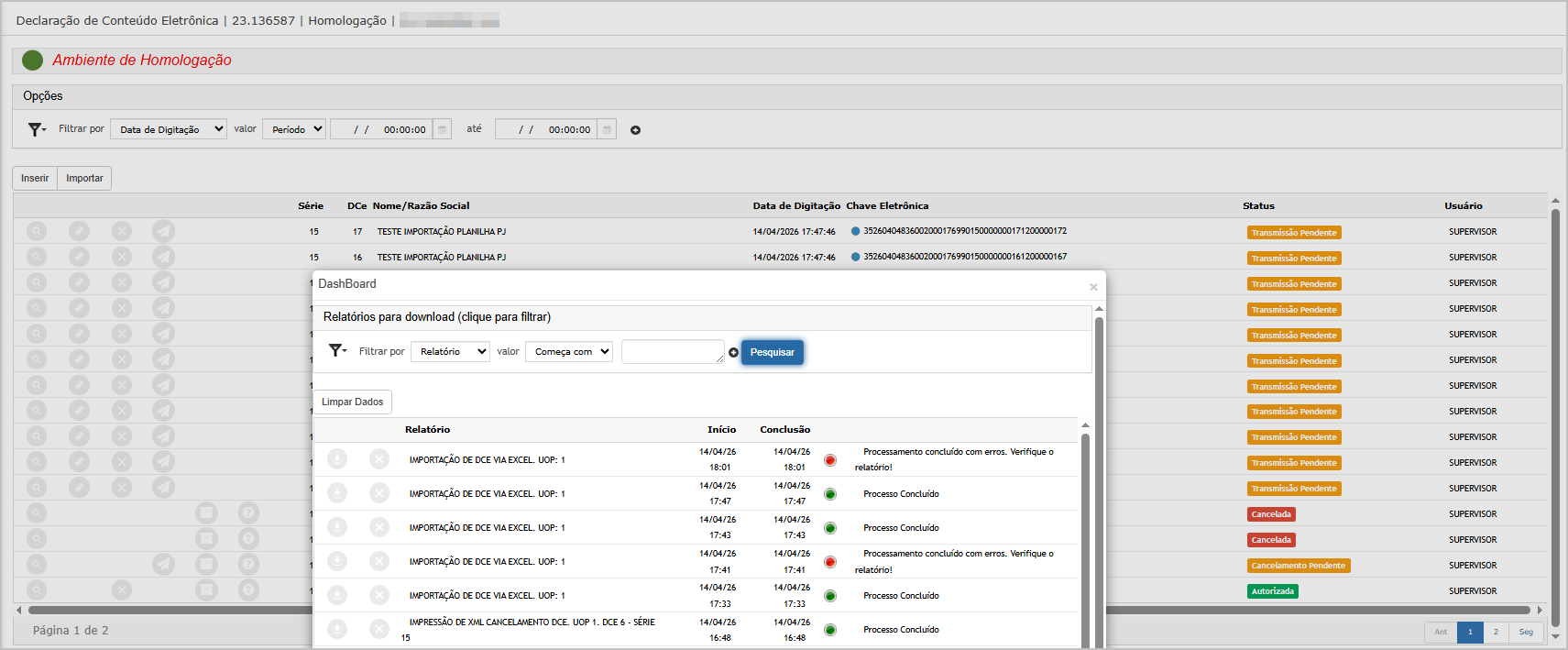
- Abre um pop-up com a tela de dashboard exibindo o processamento.
-
Em caso de erro: Será exibido o resultado e deve ser corrigida a planilha.
-
Em caso de sucesso: As DCEs serão geradas automaticamente. Ficando disponíveis na tela principal
DC-es gerado após sucessona importação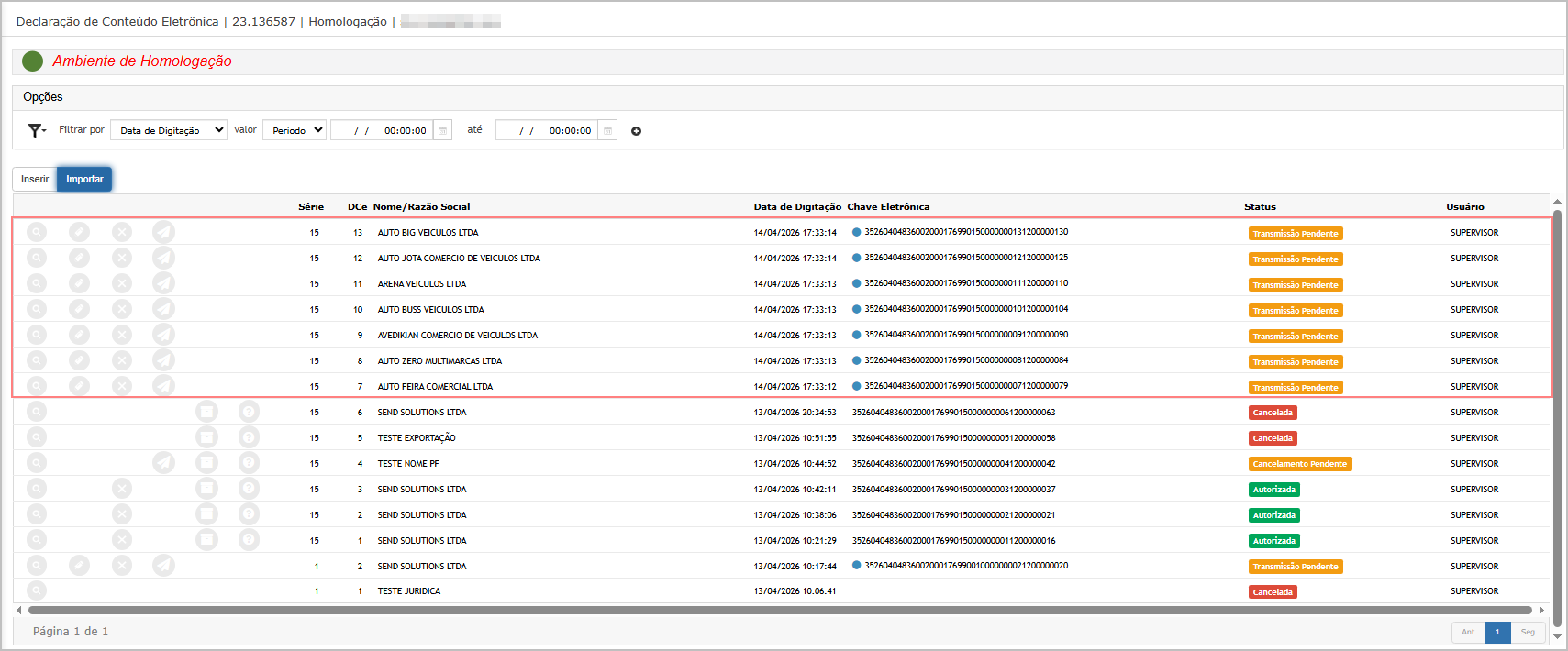
Ações e Configurações
- A importação deve ser realizada exclusivamente através do botão “Importar” disponível na tela principal da DCE
- É obrigatório utilizar o botão “Baixar Modelo” para obter a planilha padrão do sistema
- Não é permitido alterar a estrutura, nomes ou ordem das colunas
- A inclusão dos dados deve respeitar as regras definidas na aba “Instruções” da planilha
- Para iniciar a importação:
- Clique em “Adicionar Arquivos”
- Selecione o arquivo preenchido
- Clique em “Confirmar” para processar
- O sistema realizará validações automáticas, como:
- Formato dos campos (numérico/texto)
- Tamanho dos dados
- Existência de cadastros vinculados (Cliente, Produto, Município, etc.)
- Caso haja inconsistências, a importação poderá ser rejeitada ou processada parcialmente
- Após a confirmação, será aberta uma tela de processamento em nova guia, onde é possível:
- Acompanhar o andamento da importação
- Visualizar o status do processamento
- Realizar o download dos arquivos gerados (quando aplicável)
- Recomenda-se validar previamente os dados da planilha para evitar erros no processamento
- A importação em lote não substitui validações manuais, sendo importante conferir os dados após o processamento

ATENÇÃO: As informações neste documento são meramente ilustrativas e utilizadas apenas para fins de teste.