
DCE - Inclusão DC-e (Assistente)
A inclusão da Declaração de Conteúdo Eletrônica (DC-e) é realizada por meio de um assistente guiado em etapas, que conduz o usuário desde o preenchimento inicial até a efetivação da declaração.
O processo é dividido em 5 etapas principais:
- Início: apresentação do assistente
- Cabeçalho: preenchimento dos dados da declaração, emitente e destinatário
- Itens: inclusão dos produtos e valores da DC-e
- Revisão: conferência de todas as informações inseridas
- Efetivação: geração da DC-e e disponibilização das ações (XML, espelho e transmissão)
Durante o preenchimento, o sistema realiza integração com os cadastros previamente configurados (Cliente, Produto, Transportadora e Endereços), garantindo padronização e consistência das informações.
Após a conclusão, a DC-e é gerada e fica disponível para consulta, impressão e transmissão, conforme as necessidades da operação.
Tela Principal
Nesta tela principal clique em Inserir.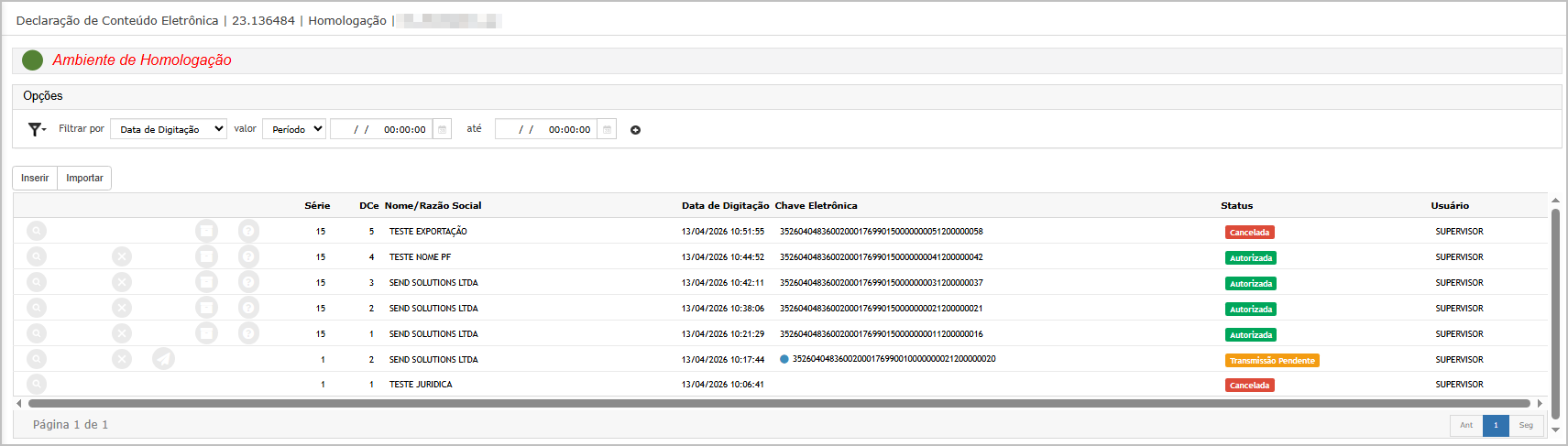
Inclusão da DCE (Assistente)
Ao clicar em Inserir, o sistema inicia um assistente dividido em 5 etapas:
Passo 1/5 – Início
Tela de boas-vindas do assistente.
-
Apresenta o objetivo da funcionalidade
-
Permite avançar para a próxima etapa
 Para seguir com o lançamento, clique no Botão Próximo.
Passo 2/5 – Cabeçalho
Nesta etapa são informados e exibidos os dados principais da DCE.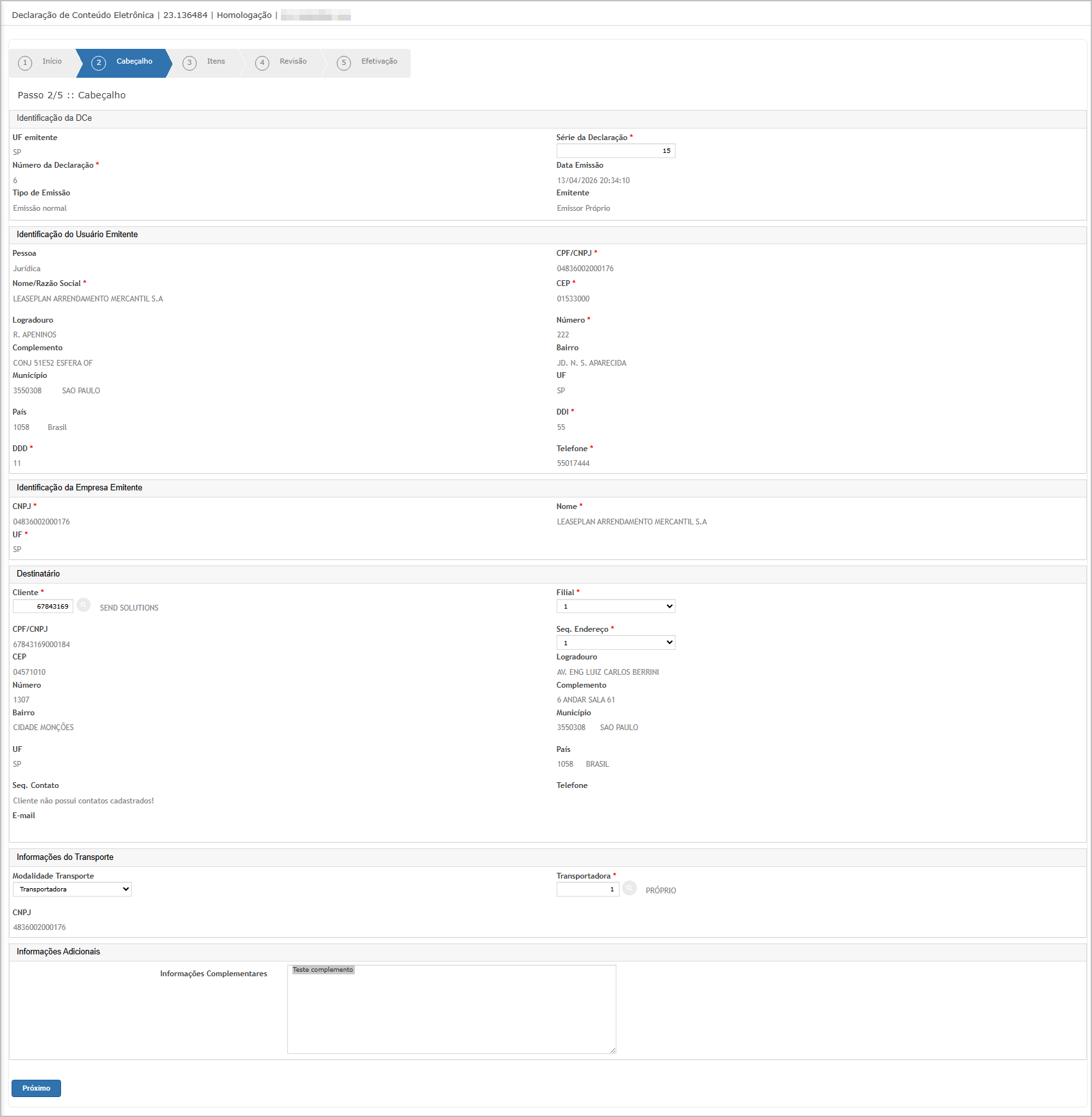
Seções:
Identificação da DCE
-
UF Emitente
-
Número da Declaração
-
Série
-
Data de Emissão
-
Tipo de Emissão
Identificação do Usuário Emitente
-
CPF/CNPJ
-
Nome/Razão Social
-
Endereço completo
-
Contato (DDD e telefone)
Identificação da Empresa Emitente
-
CNPJ
-
Nome
Destinatário
-
Cliente
-
Filial
-
Endereço completo
-
Contato
Informações do Transporte
-
Modalidade de transporte
-
Transportadora
-
CNPJ da transportadora
Informações Adicionais
-
Campo livre para observações
Para seguir com o lançamento, clique no Botão Próximo.
Passo 3/5 – Itens
Permite incluir os itens da declaração.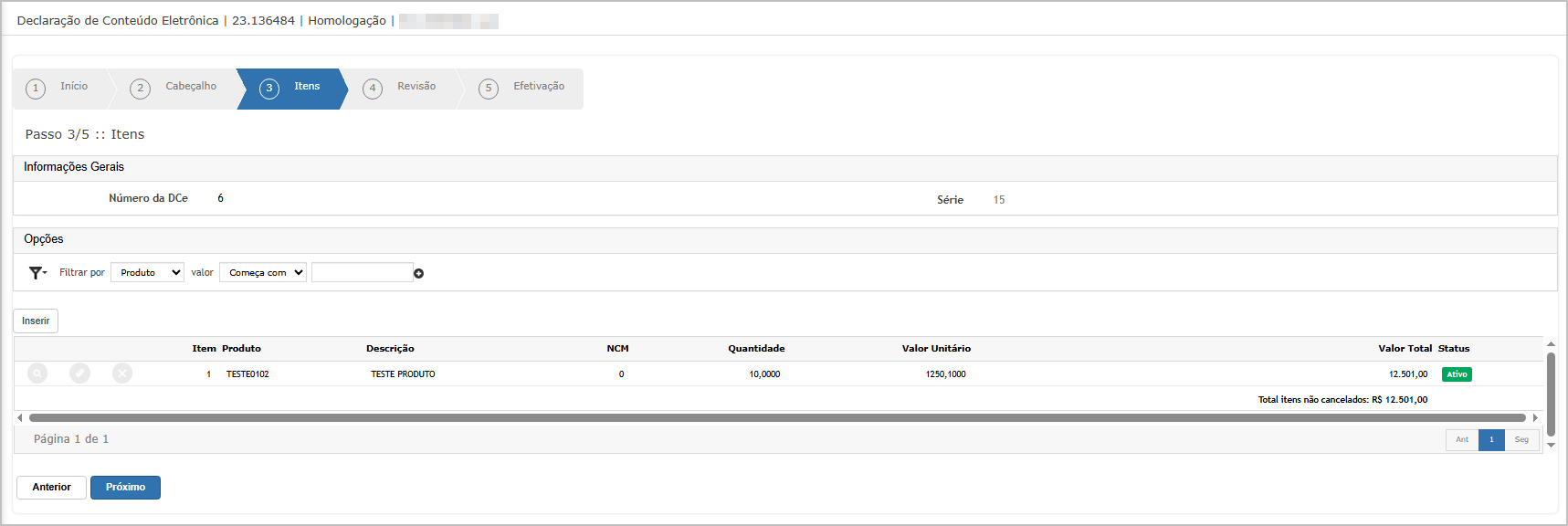
Funcionalidades:
-
Inserir produtos
-
Visualizar:
-
Produto
-
Descrição
-
NCM
-
Quantidade
-
Valor unitário
-
Valor total
-
Status
-
-
Exibição do total dos itens
Ações:
-
Inserir item
-
Próximo
-
Anterior
Para seguir com o lançamento, clique no Botão Próximo.
Passo 4/5 – Revisão
Exibe um resumo completo da DCE antes da finalização.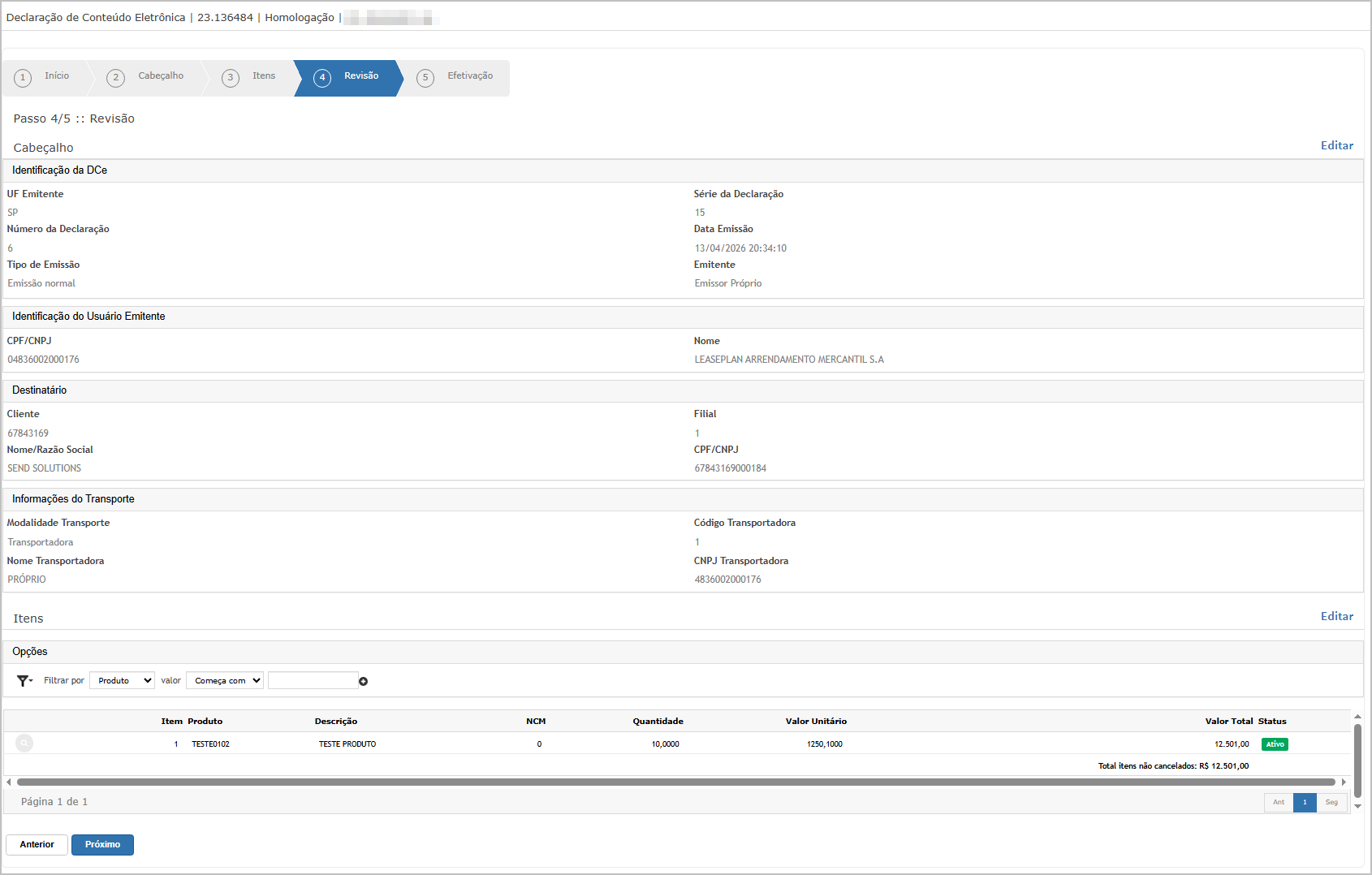
Seções exibidas:
-
Cabeçalho
-
Emitente
-
Destinatário
-
Transporte
-
Itens
Funcionalidades: Opção de Editar dados antes de concluir
Para seguir com o lançamento, clique no Botão Próximo.
Passo 5/5 – Efetivação
Finalização da DCE.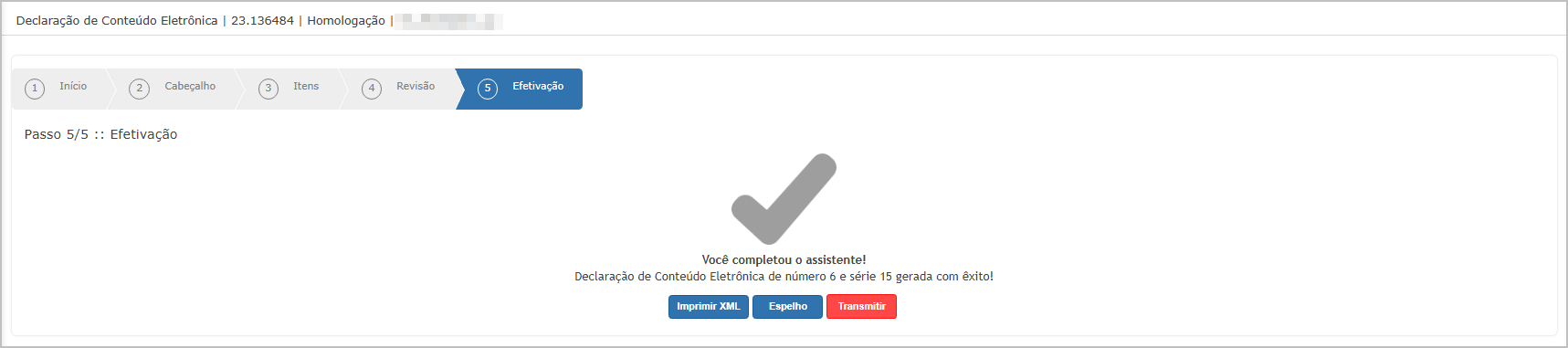
Mensagem exibida: Confirmação de que a declaração foi gerada com sucesso
Ações disponíveis:
-
Imprimir XML
-
Espelho
-
Transmitir
Imprimir XML
Ao clicar:
-
Abre uma nova guia
-
Exibe a tela de processamento
-
Permite realizar o download do arquivo XML

Arquivo XML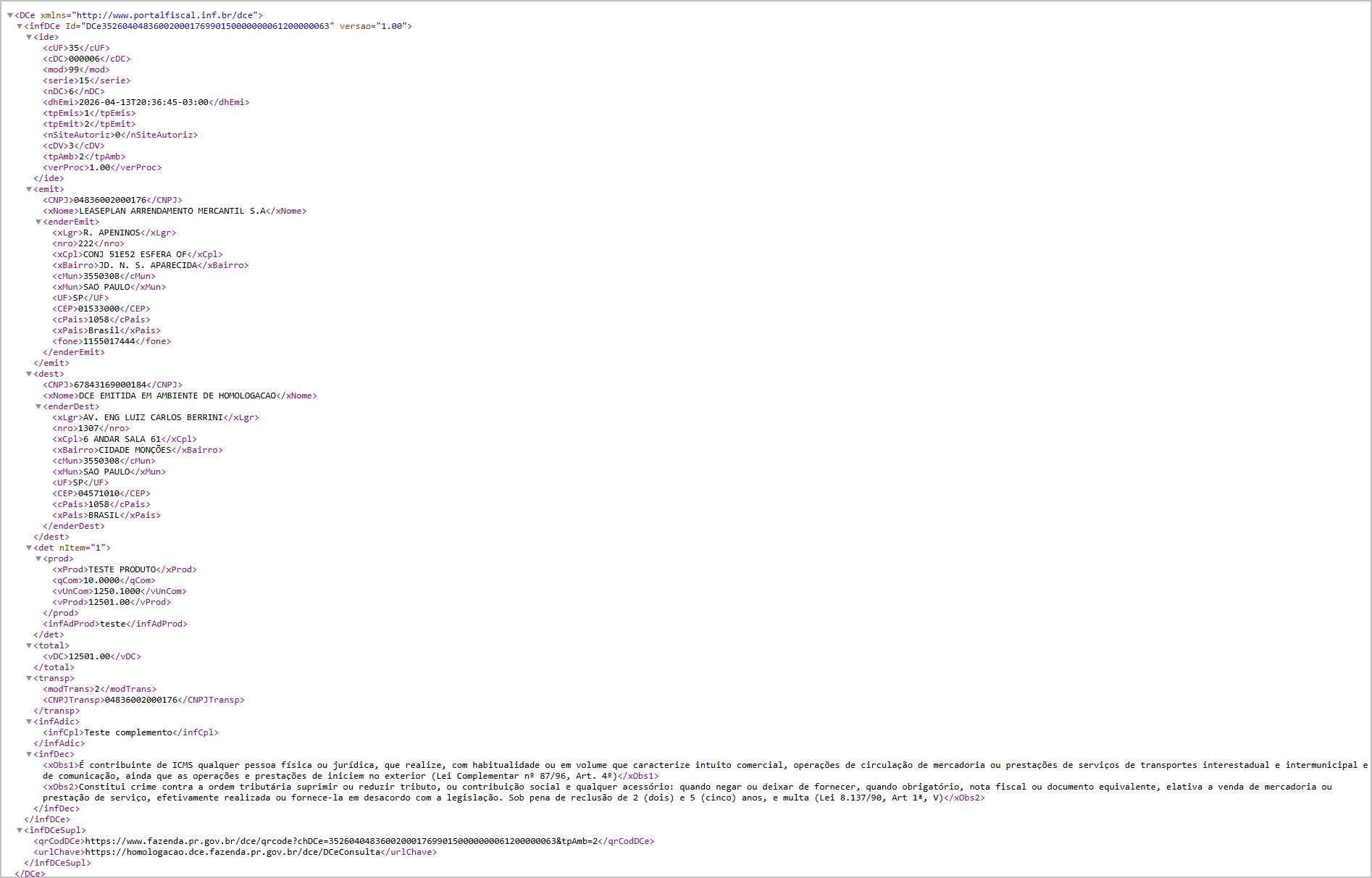
Espelho da DCE
Ao clicar: É exibido um pop-up com as opções:
- Completo
- Resumido
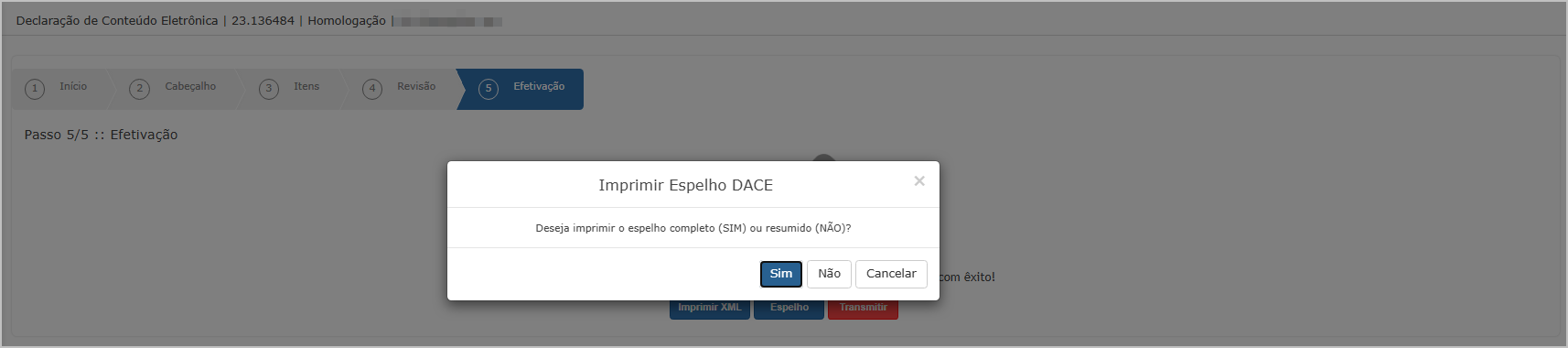
Após a escolha:
-
Abre uma nova guia
-
Exibe a tela de processamento
-
Permite baixar o arquivo gerado

Completo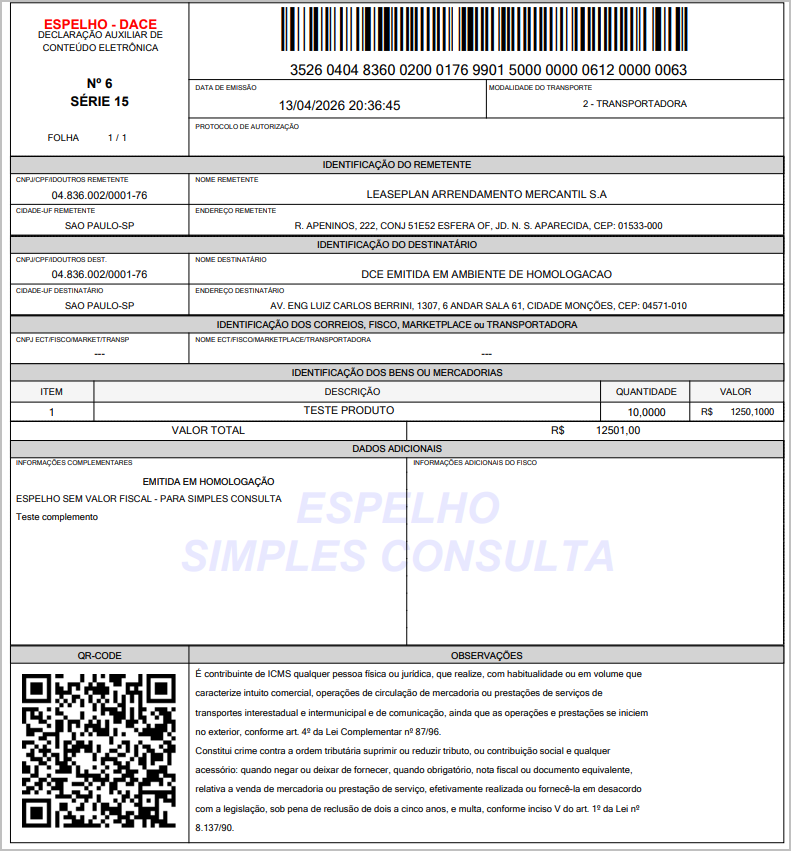
Resumido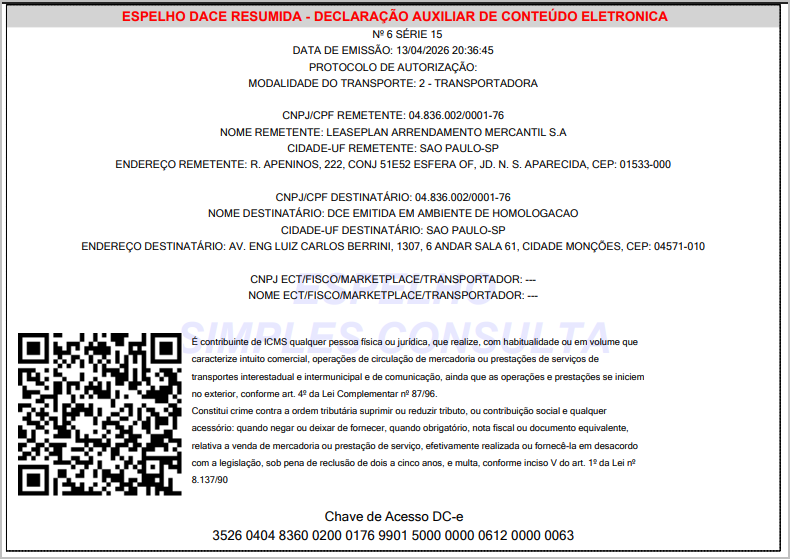
Transmissão da DCE
Ao clicar em Transmitir: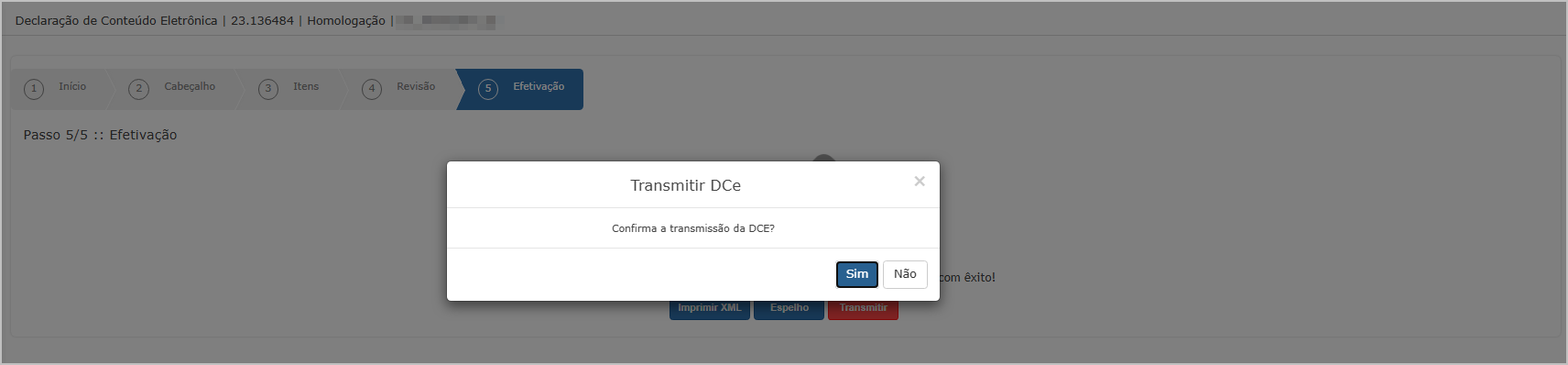
Etapas:
-
Exibe um pop-up para confirmação da transmissão
-
Após confirmar:
-
Abre uma nova guia com a tela de processamento
-
Permite acompanhar o envio
-

Serão gerados os arquivo: XML da DCE e Resultado do processamento da transmissão
XML da DCE - Completo após autorização.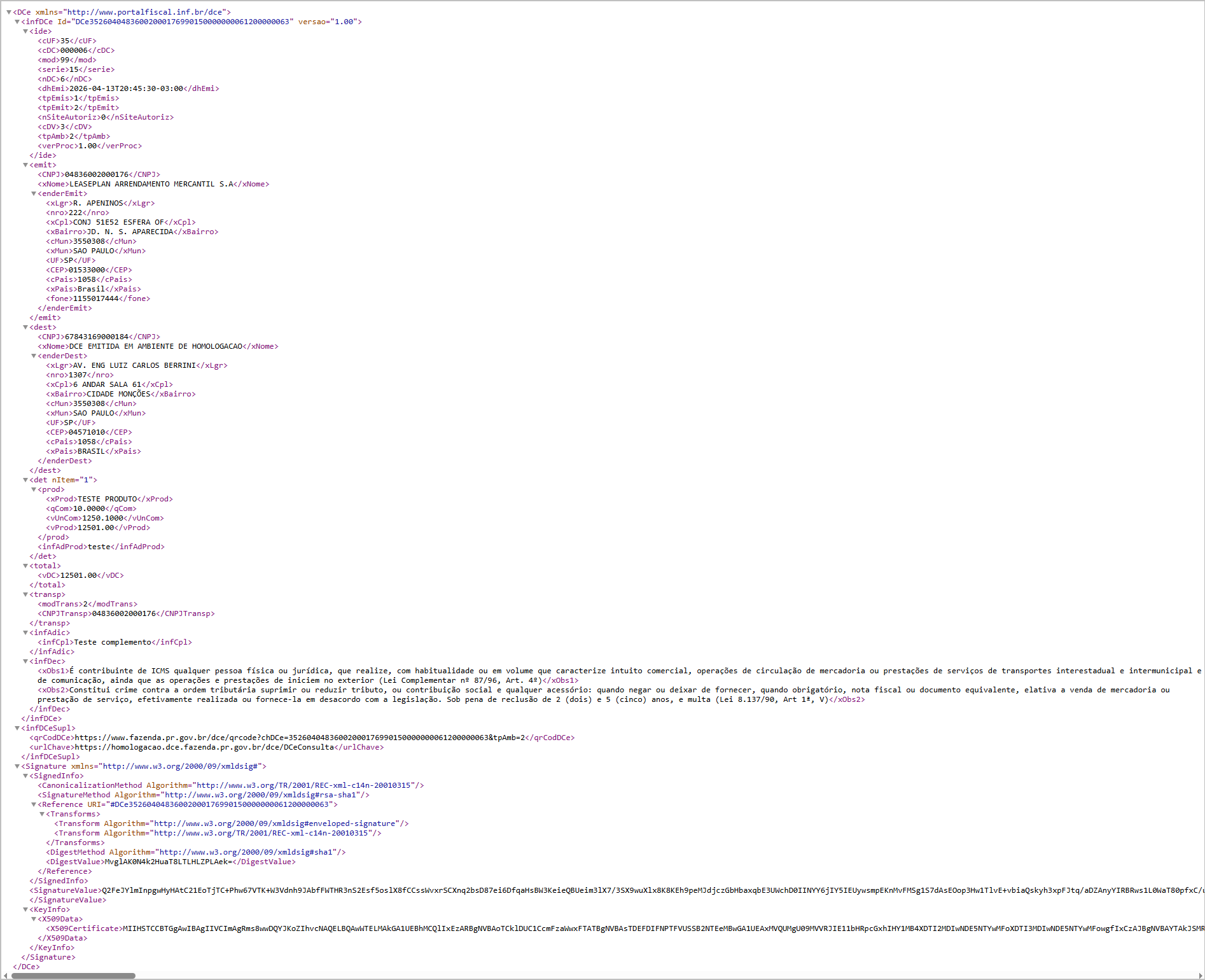
Resultado do processamento (XML de retorno).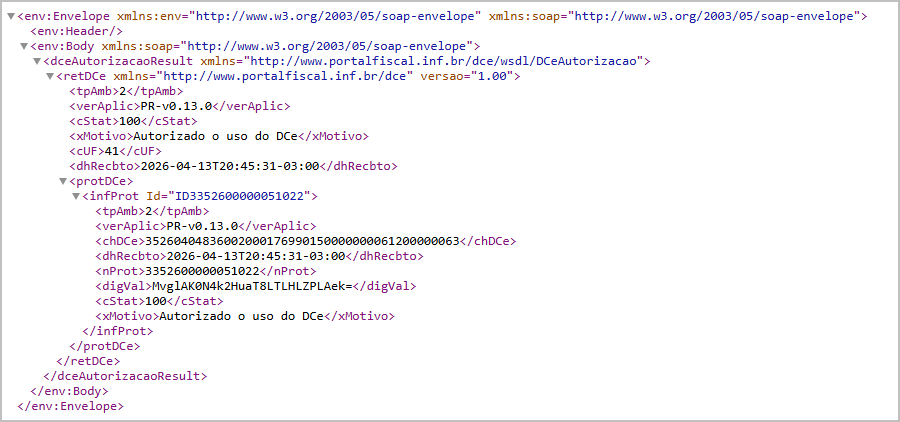
Ações e Configurações
- A DCE é gerada por meio de um assistente estruturado em etapas
- Os dados utilizados são provenientes dos cadastros previamente configurados (Cliente, Produto, Transportadora, Endereço, etc.)
- Recomenda-se validar todas as informações na etapa de Revisão antes da transmissão
- Utilize os filtros para localizar declarações já geradas
- Acompanhe o status da DCE na tela principal para verificar sucesso ou pendências
- Os arquivos gerados (XML e espelho) ficam disponíveis para download após processamento

ATENÇÃO: As informações neste documento são meramente ilustrativas e utilizadas apenas para fins de teste.