
Localização
1. País
A tela de País permite realizar o cadastro e manutenção dos países utilizados no sistema, sendo essencial para compor as informações de localização vinculadas às operações da Declaração de Conteúdo Eletrônica (DC-e).
Este cadastro é utilizado em diversas rotinas, como identificação de endereços, clientes, transportadoras e demais entidades.
Importante: Este cadastro já possui uma pré-carga automática, realizada durante o processo de Importação de Cadastros na tela de parâmetros do DC-e.
Tela Principal
Nesta tela são exibidos todos os países cadastrados no sistema.
Informações apresentadas:
-
Código
-
Nome do país
-
Sigla
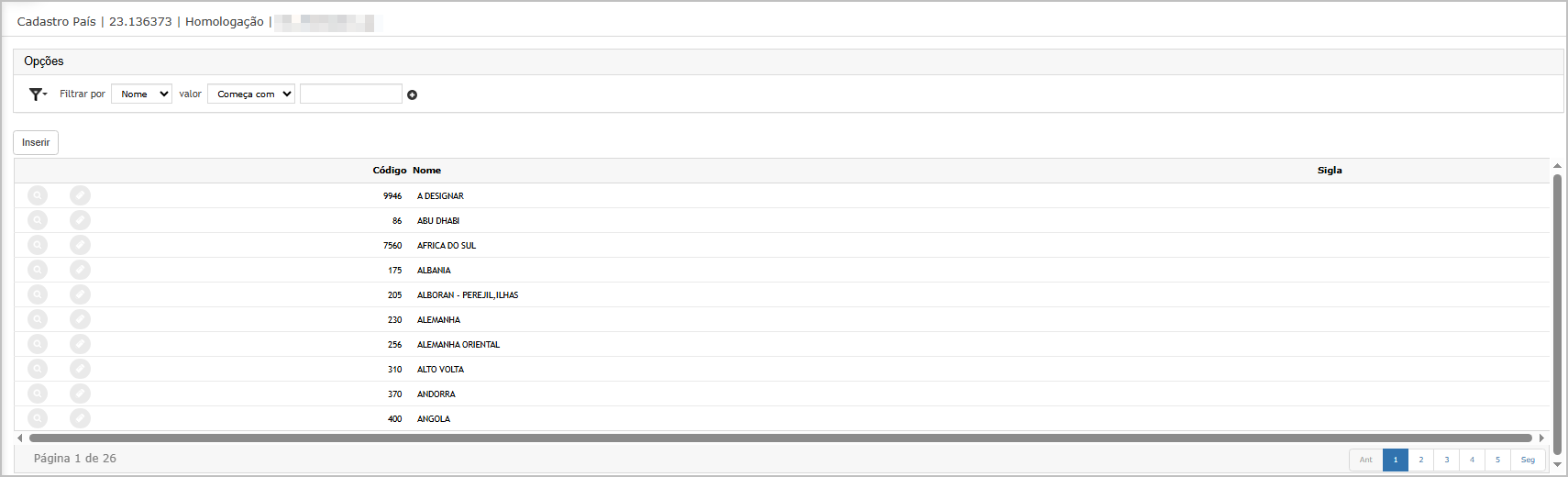
Ações disponíveis:
-
Inserir: Adicionar um novo país
-
Consultar (ícone de lupa): Visualizar os dados do país
-
Editar (ícone de lápis): Alterar informações do país
-
Filtros: Permitem localizar registros por nome
Inserção de País
Ao clicar no botão Inserir, será exibida a tela para inclusão de um novo registro.
Informações Gerais:
-
Código: Identificador do país
-
Nome: Nome do país
-
Sigla: Sigla representativa (ex: BRA, USA)
 Para confirmar a gravação, clique no Botão Confirmar
Consulta de País
Ao clicar no ícone de Consulta, será exibida a tela com os dados do país em modo visualização.
Informações exibidas:
-
Código
-
Nome
-
Sigla
Nesta tela não é possível realizar alterações.
Edição de País
Ao clicar no ícone de Editar, será possível alterar as informações do país selecionado.
Campos disponíveis para edição:
-
Nome
-
Sigla
 Após edição clique no Botão Confirmar para salvar a alteração.
2 . Estado
A tela de Estado permite a visualização dos estados cadastrados no sistema, utilizados para compor as informações de localização nas operações da Declaração de Conteúdo Eletrônica (DC-e).
Importante: Este cadastro não permite inclusão ou alteração manual, pois os dados são provenientes de uma pré-carga automática, realizada durante o processo de Importação de Cadastros na tela de parâmetros do DC-e.
Tela Principal
Nesta tela são exibidos todos os estados disponíveis no sistema.
Informações apresentadas:
-
UF (Unidade Federativa)
-
Estado (Nome do estado)
-
País (Código e nome do país vinculado)
Ações disponíveis:
-
Consultar (ícone de lupa): Visualizar os dados do estado
-
Filtros: Permitem localizar registros por UF
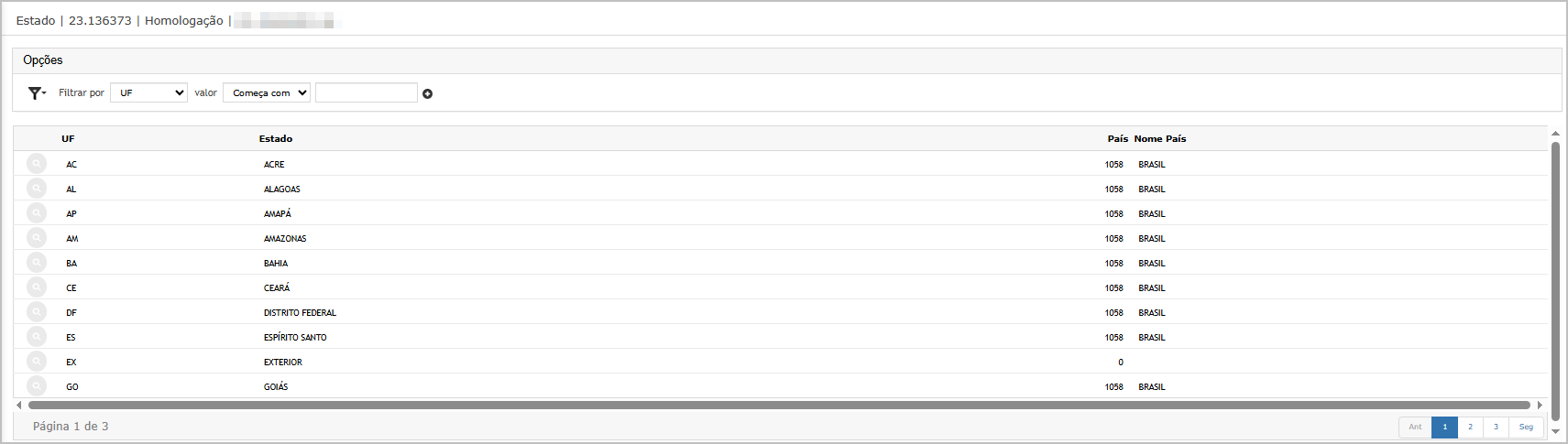 Não há opções de inclusão ou edição nesta tela.
Consulta de Estado
Ao clicar no ícone de Consulta, será exibida a tela com os dados detalhados do estado.
Informações exibidas:
-
UF
-
Estado
-
País
-
Código IBGE
 Esta tela é apenas para visualização, não permitindo alterações.
3. Município
A tela de Município permite realizar o cadastro e manutenção dos municípios utilizados no sistema, sendo fundamental para compor as informações de localização nas operações da Declaração de Conteúdo Eletrônica (DC-e).
Importante: Este cadastro possui uma pré-carga automática, realizada durante o processo de Importação de Cadastros na tela de parâmetros do DC-e.
Tela Principal
Nesta tela são exibidos todos os municípios cadastrados no sistema.
Informações apresentadas:
-
Cód. Município
-
Município
-
UF
-
Estado
-
País (Código e nome)
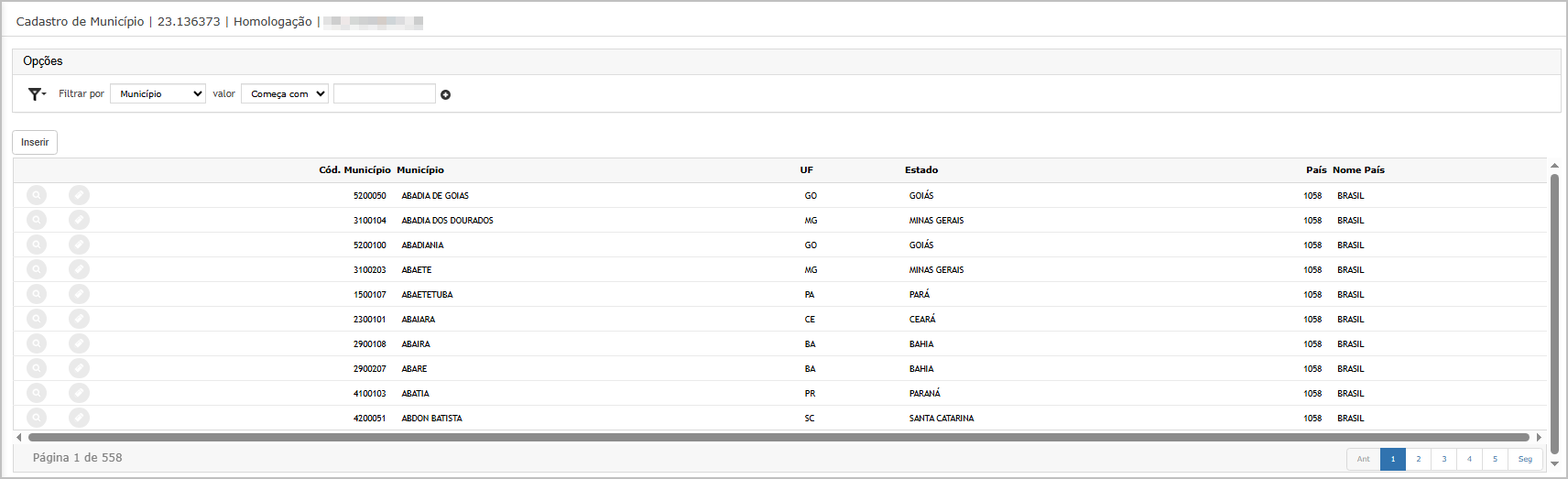
Ações disponíveis:
-
Inserir: Adicionar um novo município
-
Consultar (ícone de lupa): Visualizar os dados do município
-
Editar (ícone de lápis): Alterar informações do município
-
Filtros: Permitem localizar registros por município
Inserção de Município
Ao clicar no botão Inserir, será exibida a tela para inclusão de um novo registro.
Informações Gerais:
-
Cód. Município: Código identificador (geralmente padrão IBGE)
-
Município: Nome do município
-
UF: Unidade Federativa
Ao informar a UF, os campos abaixo são carregados automaticamente:
- Estado
-
País
-
Nome do País
Para salvar o novo município clique no Botão Confirmar
Consulta de Município
Ao clicar no ícone de Consulta, será exibida a tela com os dados do município em modo visualização.
Informações exibidas:
-
Cód. Município
-
Município
-
UF
-
Estado
-
País
-
Nome do País
 Esta tela é apenas para visualização, não permitindo alterações.
Edição de Município
Ao clicar no ícone de Editar, será possível alterar as informações do município selecionado.
Campos disponíveis para edição: Descrição do Município
 Para salvar a alteração clique no Botão Confirmar
4. CEP
A tela de CEP permite realizar o cadastro e manutenção dos endereços utilizados no sistema, sendo essencial para compor as informações de localização nas operações da Declaração de Conteúdo Eletrônica (DC-e).
Importante: Este cadastro possui uma pré-carga automática, realizada durante o processo de Importação de Cadastros na tela de parâmetros do DC-e.
Tela Principal
Nesta tela são exibidos todos os CEPs cadastrados no sistema.
Informações apresentadas:
-
CEP
-
Endereço
-
Bairro
-
Cidade
-
UF
-
País
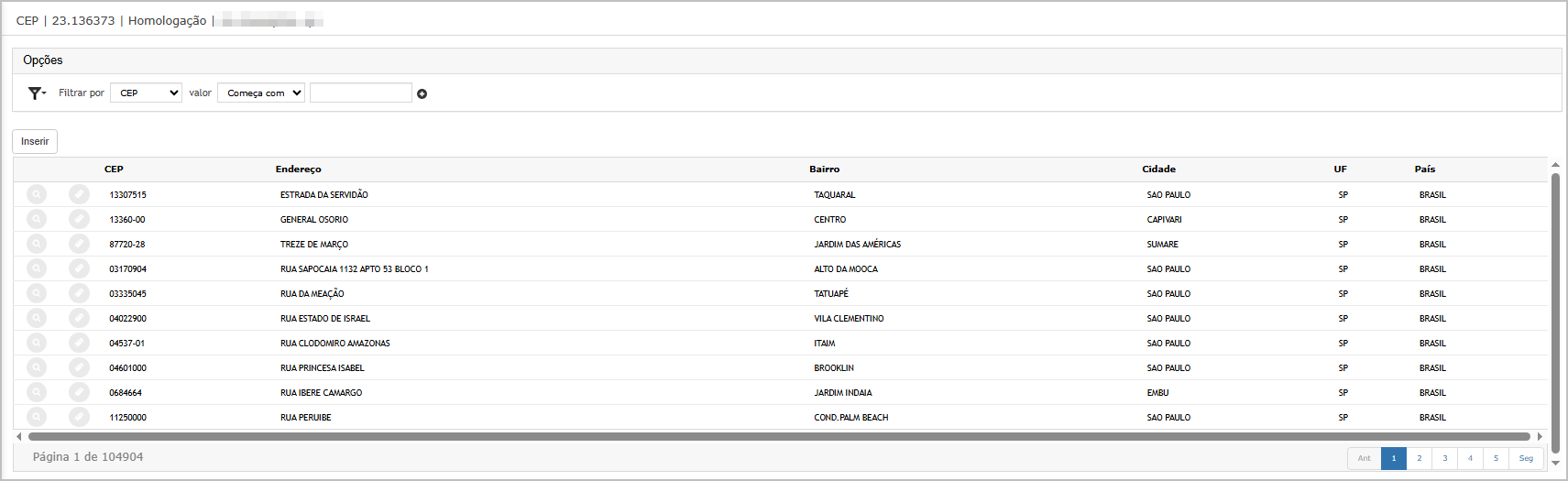
Ações disponíveis:
-
Inserir: Adicionar um novo CEP
-
Consultar (ícone de lupa): Visualizar os dados do CEP
-
Editar (ícone de lápis): Alterar informações do CEP
-
Filtros: Permitem localizar registros por CEP
Inserção de CEP
Ao clicar no botão Inserir, será exibida a tela para inclusão de um novo registro.
Informações Gerais:
-
CEP: Informar apenas números
-
Endereço: Nome da rua/logradouro
-
Bairro: Bairro correspondente
-
Cód. Cidade: Código do município
-
Cód. País: Código do país
🔎 Comportamento automático:
-
Ao informar o Cód. Cidade, os campos abaixo são preenchidos automaticamente:
-
Cidade
-
UF
-
-
Ao informar o Cód. País, será preenchido:
-
País
-
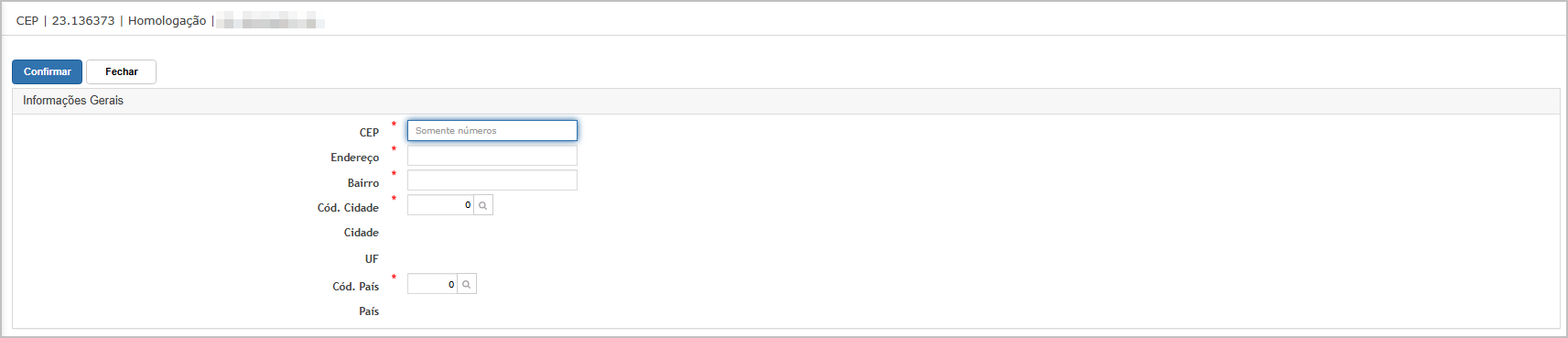 Para salvar o novo CEP clique no Botão Confirmar
Consulta de CEP
Ao clicar no ícone de Consulta, será exibida a tela com os dados do CEP em modo visualização.
Informações exibidas:
-
CEP
-
Endereço
-
Bairro
-
Cód. Cidade
-
Cidade
-
UF
-
Cód. País
-
País
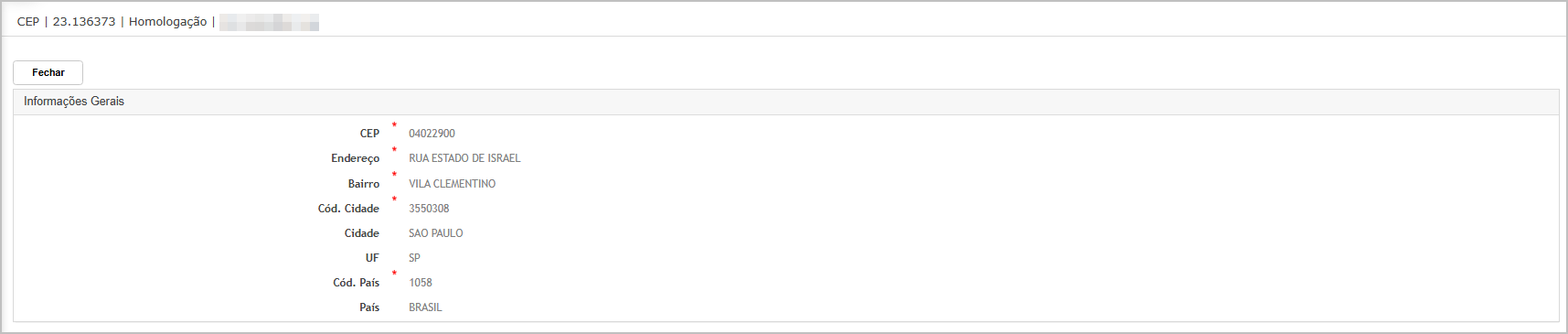 Esta tela é apenas para visualização, não permitindo alterações.
Edição de CEP
Ao clicar no ícone de Editar, será possível alterar as informações do CEP selecionado.
Campos disponíveis para edição:
-
Endereço
-
Bairro
-
Cód. Cidade (quando necessário)
-
Cód. País (quando necessário)
Os campos Cidade, UF e País são atualizados automaticamente conforme os códigos informados.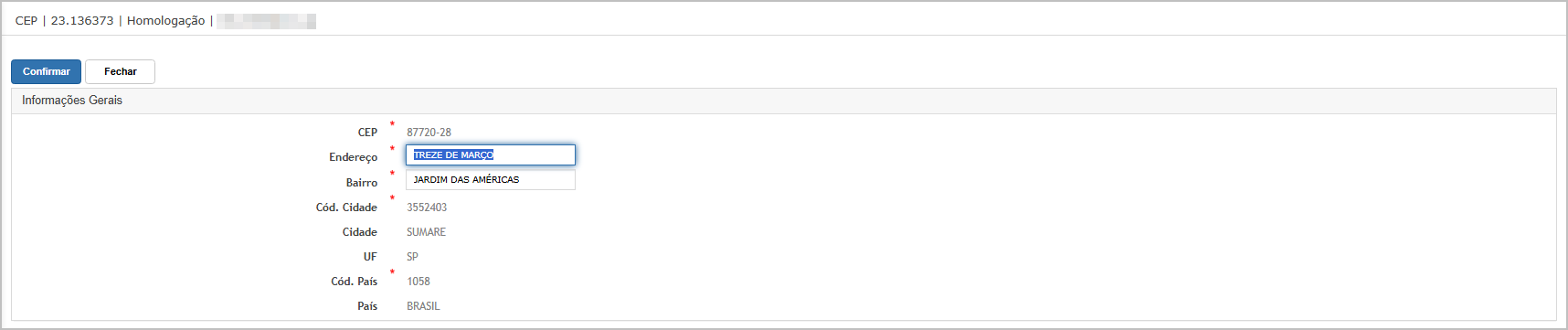
Para salvar a alteração no CEP clique no Botão Confirmar
Ações e Configurações
- Os cadastros de País, Estado, Município e CEP são carregados automaticamente por meio da importação de cadastros do DC-e.
- Os dados seguem padrões oficiais, como o IBGE, garantindo conformidade e padronização das informações.
- Para o cadastro de Estado, não é permitida inclusão, edição ou exclusão de registros.
- Recomenda-se não alterar registros padrão, exceto quando estritamente necessário.
- Utilize os filtros de pesquisa para facilitar a localização dos registros.
- Nos cadastros que permitem inclusão:
- Respeite os padrões de preenchimento (ex: CEP somente números).
- Utilize corretamente os códigos de relacionamento (Cidade, País, UF) para garantir a integridade dos dados.
- Alguns campos são preenchidos automaticamente conforme os dados informados (ex: UF, Cidade, País).
- Evite alterações em registros já utilizados em operações, garantindo a consistência das informações no sistema.
Com os cadastros de País, Estado, Município e CEP devidamente configurados e carregados no sistema, é garantida a consistência, integridade e padronização das informações de localização utilizadas nas operações e declarações da DC-e.
Essa padronização assegura maior confiabilidade nos dados, precisão nos endereços e conformidade com os requisitos fiscais, contribuindo para um processo mais seguro e eficiente.
ATENÇÃO: As informações neste documento são meramente ilustrativas e utilizadas apenas para fins de teste.