91599 - CORREÇÃO - CONCILIAÇÃO FINANCEIRA - ERRO AO IMPORTAR EXTRATO
Objetivo:
Esta solicitação tem por
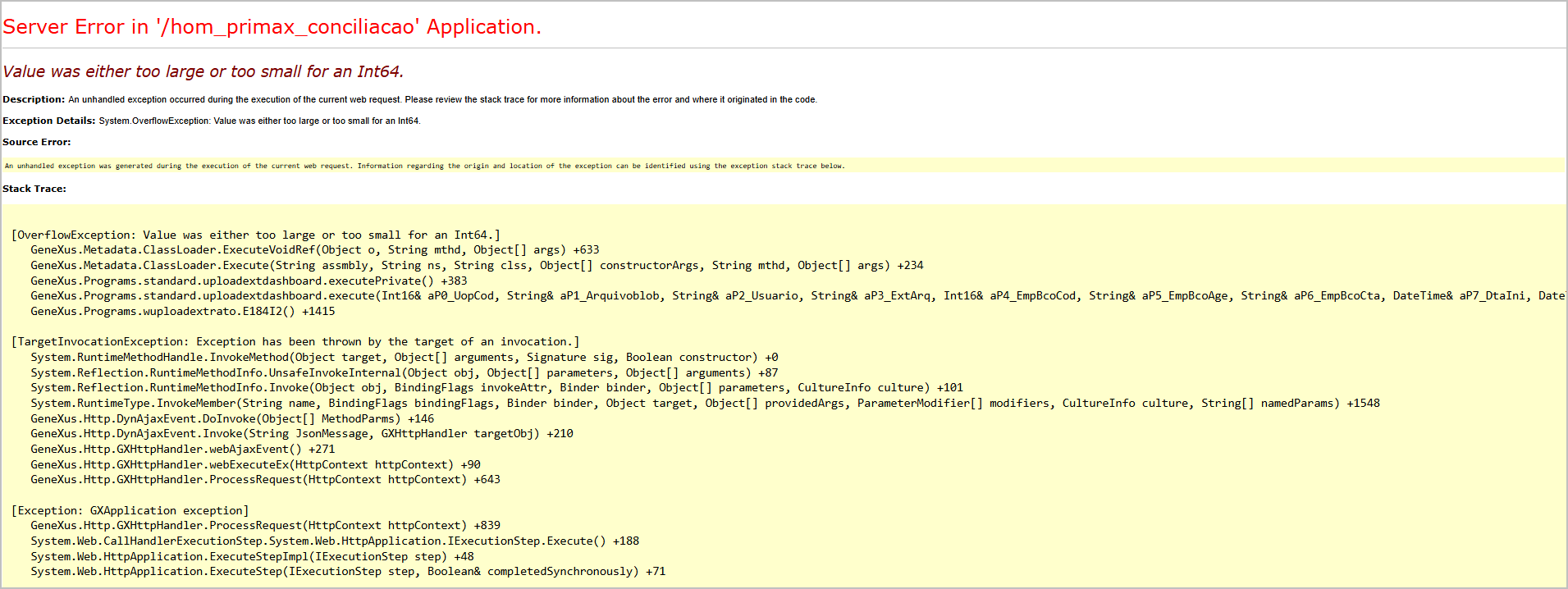
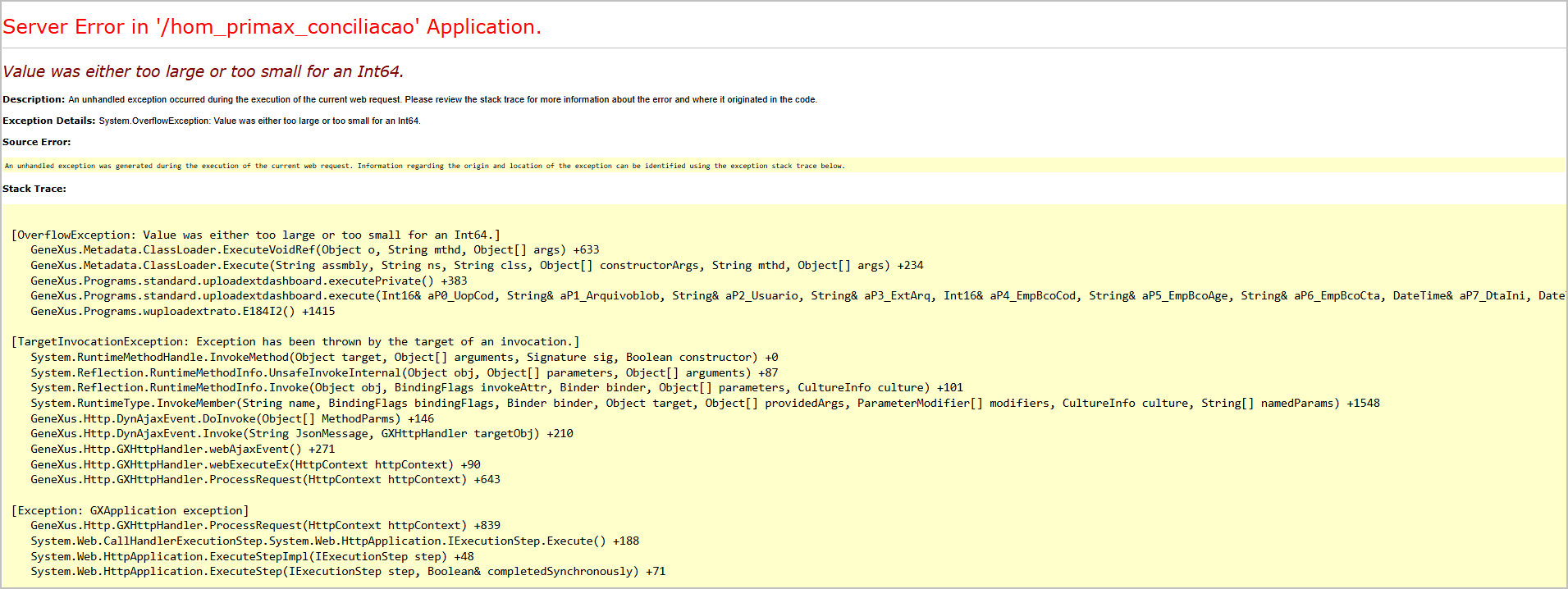
objetivoobjetivo, Garantir que o usuário consiga importar normalmente arquivos de extrato bancário em formato OFX do Banco Santander na rotina de Conciliação Financeira, sem ocorrência de erro de sistema (tela amarela “Value was either too large or too small for an Int64”).Com o ajuste na rotina de leitura e importação do arquivo OFX, mesmo quando o extrato possuir valores altos ou informações que antes causavam estouro de campo, o sistema deve:
-
processar o arquivo até o fim,
-
apresentar mensagem de sucesso,
-
disponibilizar os lançamentos para conciliação,
-
sem interrupção da aplicação ou erro técnico para o usuário.
Situação reportada:
- Usuário reporta que
""ao tentar importar o extrado apresenta o erro abaixo:
Premissas:
- Necessário o ambiente estar atualizado com a versão
dodamóduloConciliaçãoAAAfinanceira de númeroxxxxxGenexus 16 /xxxxx Genexus 17 ou superior; Funcionalidade "xxxxxxxx"precisa estar ativa via banco de dados, caso necessário entre em contato com a Send Solutions.
Teste realizado após a atualização
Cenário 1:
TesteImportarTelao mesmo tipo de OFX do Santander que gerava o erroPassos:Objetivo: Comprovar que o erro de estouro de campo (“Value was either too large or too small for an Int64”) não ocorre mais.Resultados Esperados:Pré-condições:-
Usuário com acesso ao módulo Conciliação Financeira.
-
Conta bancária do Banco Santander cadastrada e vinculada.
-
Arquivo OFX de teste (mesmo layout/tipo usado na ocorrência).
Passo a passo:
-
Acessar o sistema SEND.
-
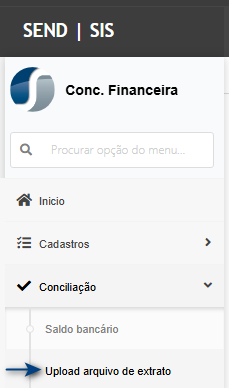
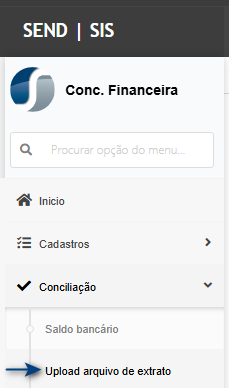
Menu Conciliação ➜ opção Upload arquivo extrato bancário (WUploadExtrato).
-
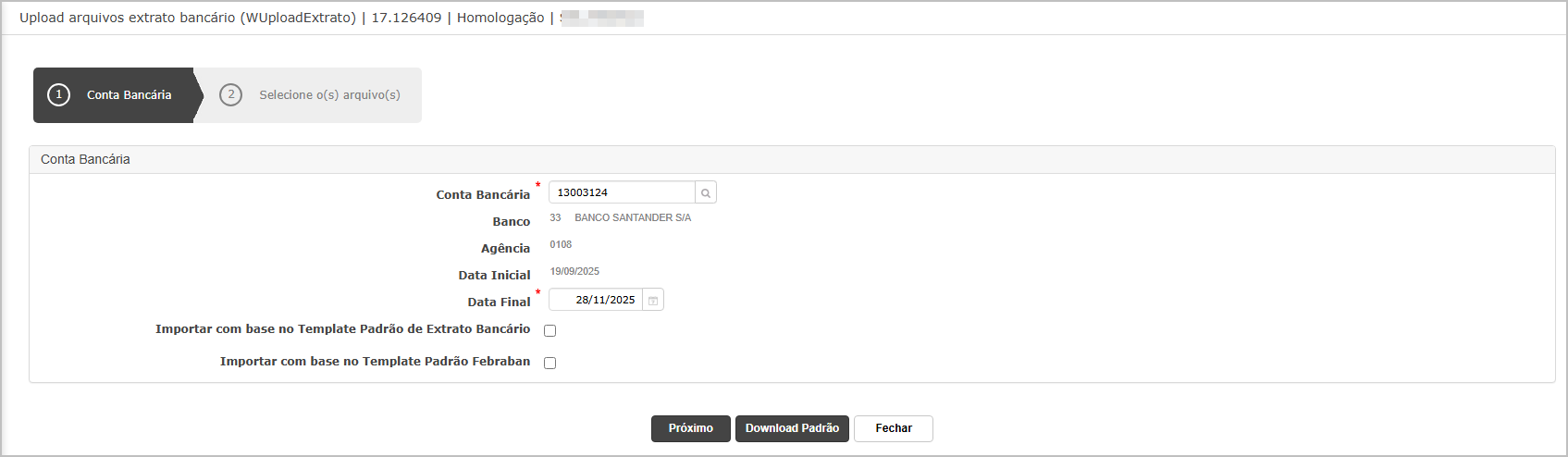
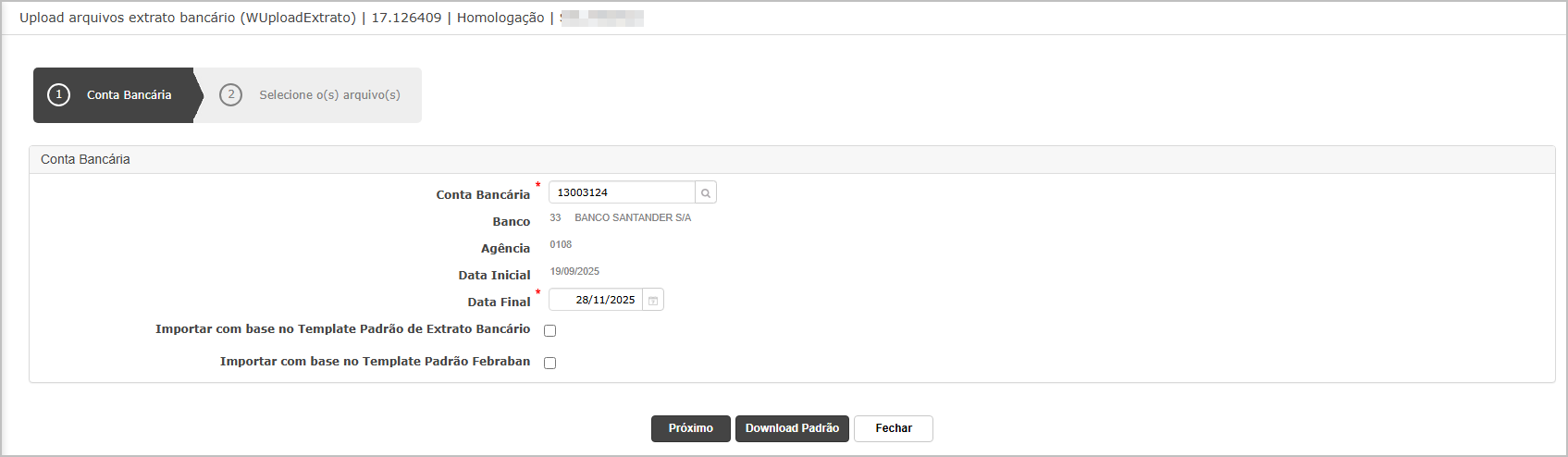
Na aba Conta Bancária, selecionar a conta do Banco Santander (conforme cadastro do cliente).
-
Informar o período de referência do extrato (data inicial e final).
-
Clicar em Próximo.
-
Na aba Selecionar arquivo, clicar em Adicionar Arquivo.
-
Escolher o arquivo OFX de teste do Santander.
-
Clicar em Concluir / Upload para iniciar o processamento.
Resultado esperado:
-
O
camposistema"Sexo"processanãodevearquivo sem apresentarnenhumavalortelapré-selecionado.de erro do servidor. -
É exibida mensagem de processamento concluído com sucesso.
-
O
usuárioarquivodeveaparececonseguirnaselecionarlistagem com status “Concluído”/“Importado”. -
Os lançamentos do extrato ficam disponíveis na rotina de conciliação, conforme layout do arquivo.
Resultado obtido:
-
Importação
sexorealizadadesejadocom sucesso, sem ocorrência do erro “Value was either too large or too small for an Int64”. -
Arquivo OFX do Santander processado e
alançamentosintegraçdisponibilizados para conciliaçãoo.deve refletir a escolha corretamente.
Acessando a funcionalidade
Tela de
testeimportaçãona tela principal, informe os dados e clique em proximo.
Cenário 2 – Importar OFX do Santander com valores altos
Objetivo: Validar que o tratamento de estouro de campo funciona para valores elevados no arquivo OFX.
Pré-condições:
-
Arquivo OFX de teste com lançamentos de valores altos (acima dos que antes causavam o problema).
Passo a passo:
Repetir os passos 1 a 8 do Cenário 1, utilizando o arquivo OFX com valores altos.
Resultado esperado:
-
Processamento concluído sem erro de aplicação.
-
Sistema grava os lançamentos corretamente, mantendo o valor exato ou aplicando o tratamento previsto pela rotina (sem quebra da aplicação).
-
Mensagem de sucesso apresentada ao usuário.
Resultado obtido:
-
Processamento concluído com sucesso, sem tela de erro e com lançamentos disponíveis para conciliação.
Cenário 3 – Importar OFX de outro banco (regressão)
Objetivo: Garantir que o ajuste não impactou a importação de extratos OFX de outros bancos.
Pré-condições:
-
Conta bancária de outro banco (ex.: Bradesco/Itau) cadastrada.
-
Arquivo OFX válido desse banco.
Passo a passo:
-
Acessar Conciliação ➜ Upload arquivo extrato bancário.
-
Selecionar a conta de outro banco.
-
Informar período do extrato.
-
Clicar em Próximo.
-
Clicar em Adicionar Arquivo.
-
Selecionar o arquivo OFX do outro banco.
-
Clicar em Concluir.
Resultado esperado:
-
Importação concluída sem erros.
-
Mensagem de sucesso exibida.
-
Lançamentos disponíveis na conciliação para o banco selecionado.
Resultado obtido:
-
Comportamento mantido, importação realizada normalmente, sem impacto regressivo.
Cenário 4 – Importar OFX com registro inconsistente (tratamento de erro)
Objetivo: Validar o comportamento quando o arquivo contém algum registro com informação numérica fora do padrão (potencial estouro).
Pré-condições:
-
Arquivo OFX de teste com pelo menos um lançamento contendo valor/identificador numérico fora do padrão.
Passo a passo:
-
Acessar Conciliação ➜ Upload arquivo extrato bancário.
-
Selecionar a conta bancária (Santander).
-
Informar período.
-
Clicar em Próximo.
-
Adicionar Arquivo com o OFX contendo o registro inconsistente.
-
Clicar em Concluir.
Resultado esperado:
-
O sistema não apresenta erro técnico de servidor.
-
O processamento é concluído com mensagem amigável.
-
Caso algum registro seja descartado/ajustado, o sistema registra a ocorrência de forma controlada (log interno ou mensagem informativa), sem interromper a rotina.
Resultado obtido:
-
Processamento concluído sem tela amarela, com comportamento controlado para o registro inconsistente.

ATENÇÃO: As informações neste documento são meramente ilustrativas e utilizadas apenas para fins de teste.
-