
OS 102453 - MELHORIA - CONTROLE DE CHEQUES A PARTIR DO CONTAS A RECEBER
Objetivo:
GarantirEsta alteração visa garantir que, qualidadeao erealizar confiabilidadeuma dos dadosbaixa de contatoContas (Celulara eReceber E-mail)utilizando cadastradosCheque paracomo Clienteforma ede Profissionalpagamento, evitando que informações inválidas sejam salvas ou utilizadas no processo de venda.
Na prática, o usuário passa a ter:sistema:
-
CamposGereCelularautomaticamenteeoE-mailregistroobrigatóriosdo cheque nocadastromódulo(Cliente/Profissional),Controleexigindodepreenchimento válido.Cheques; -
BloqueioVinculede salvamentoquandocorretamente ousuáriochequetentaraocadastrartítulotelefone/e-mailouinválido.borderô baixado, assegurando rastreabilidade; -
ValidaçPadronize o comportamento do sistema com base no Tipo de Baixa, eliminando dependência da configuraçãoautomáticadenausoFinalizaçãdo módulo Controle de Cheques; -
Permita a gestão
dacompletaVendado cheque (tantoconsulta,nostatus, auditoria e cancelamentos controlados); -
PedidoBloqueienormalações inconsistentes,quanto noPedido passo a passo) para impedir concluir pedidos quando Cliente/Profissional possuir:como:-
telefoneCancelamentoincompleto,de baixa quando o cheque não estiver “Em Aberto”; -
deDDDBaixaincorreto,borderô - com
clientese-mailmúltiplosinválido,quando - o
ouControlevaloresdecadastradosChequescomoestiverinválidos no novo cadastro.ativo.
-
UmO processo passa a ser novoautomático, cadastro de “Dados inválidos” (Telefone/Celularrastreável e E-mail)seguro, permitindoreduzindo aofalhas usuário registrar padrões/valores que não podem ser aceitos (ex.: e-mails “genéricos”operacionais e telefonesgarantindo inconsistentes),conformidade reforçando as regras do negócio.financeira.
Premissas:
- Necessário o ambiente estar atualizado com as versões:
SENDDECORContabilidade de número XXX ou superior;GestãoContasdeaProfissionaisReceber de número XXX ou superior;ScriptControle de Cheques de número XXXSQL /XXXPGSQLousuperior,superior.
Teste realizado após a atualização
Cenário 1:01: CadastrarBaixa dadosde inválidosTítulo (novocom cadastro)Tipo de Baixa = Cheque
Objetivo: Validar garantira quegeração automática do cheque e o sistemavínculo permitacom registrar quais valores serão tratadostítulo.
Pré-requisitos:
-
Tipo de Baixa cadastrado com flag Pagamento via Cheque.
-
Título em aberto no Contas a Receber.
Passo a passoPasso:
-
Acessar
oContascadastroa Receber > Baixa deDados inválidosTítulos. -
IncluirSelecionar umregistrotítulodoemtipoaberto. -
Informar
E-mailTipoinválidode Baixa = Chequecom o valorloeil@loeil.com.br -
IncluirConfirmarumaregistro do tipoTelefone/Celular inválidocom o valor1191234-5678. Incluir um registro do tipoTelefone/Celular inválidocom o valor11999999999.Salvar.baixa.
Resultado esperadoEsperado:
-
Registros✔gravadosBaixaerealizadavisíveiscomna listagem do cadastro de inválidos.sucesso. -
Esses✔valoresRegistropassamdoachequesergeradotratadosautomaticamentecomono módulo Controle de Cheques. -
✔ Cheque vinculado ao título baixado.
-
✔ Cheque criado com status
bloqueadoresEm Abertopara cadastro e/ou finalização (dependendo da regra aplicada).
Acessando a Funcionalidade
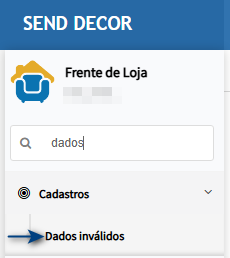
Tela de Cadastro
Na tela principal de cadastro serão exibidos os itens já gravados.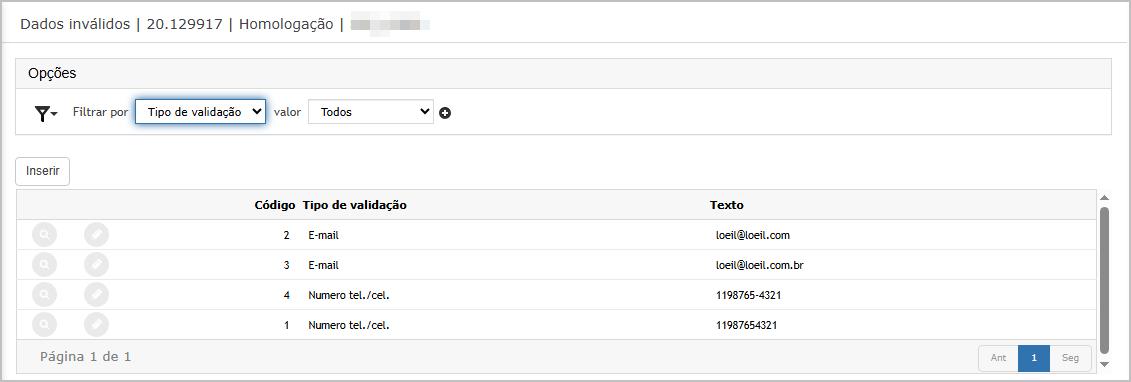
Para inserir, basta clicar no botão inserir.Ao abrir a tela de cadastro, selecione o tipo de validação e informe o texto que será validado. Após isso clique em Confirmar.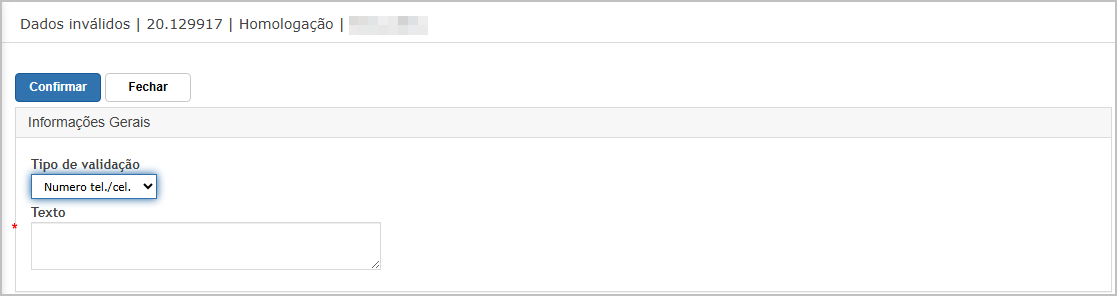
Cenário 02: Profissional: ValidaçãoBaixa de ObrigatoriedadeBorderô ecom dadosTipo validos.de Baixa = Cheque (1 Cliente)
Objetivo: Validar obrigatoriedade.a Impedir cadastrogeração de telefonecheque /e-maile inválidos.
vínculo com borderô.
PremissaPré-requisitos::
-
abaixoBorderô
devemcontendoestartítulosativa.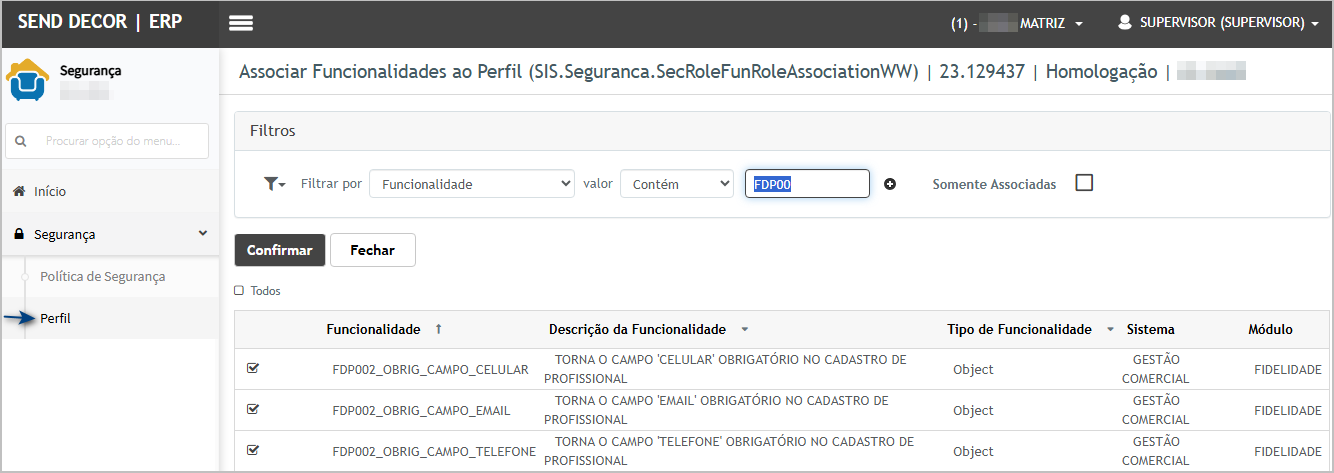
-
Tipo de Baixa configurado como Cheque.
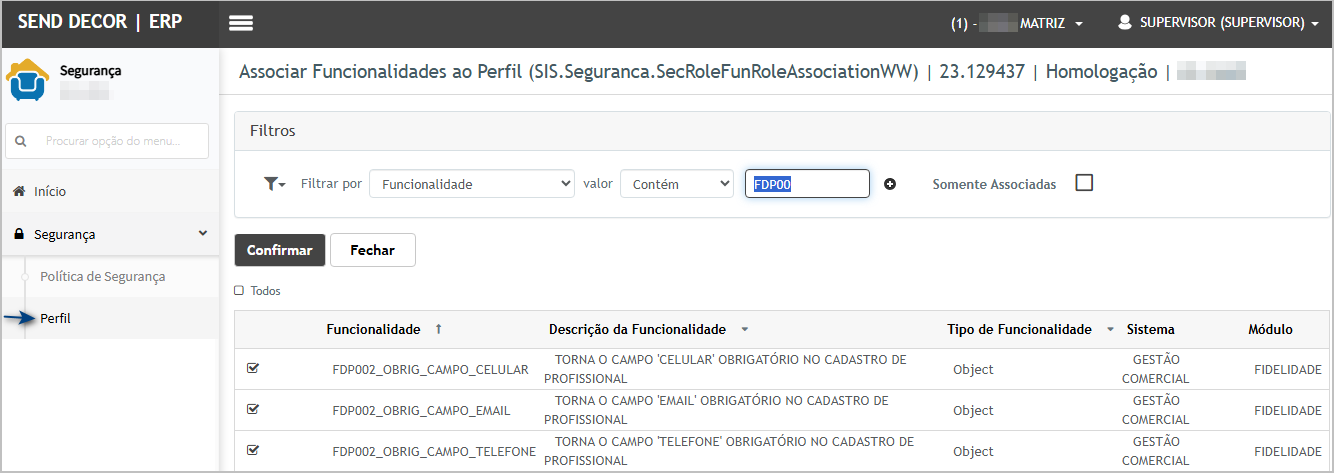
Passo a passoPasso:
-
Acessar
móduloContasGestãoa Receber > Baixa deProfissionais Navegue atéCadastrosBorderô> Profissional > Incluir.Preencher os campos obrigatórios gerais (nome, documento etc.).-
DeixarSelecionarosumcamposborderôobrigatórios vazio (validação para campos obrigatórios.válido. -
Informar
os dadosTipo decelular/telefone/e-mailBaixaconforme=listaCheque.de bloqueio (cenário 1) -
TentarConfirmarSalvar.a baixa.
Resultado esperadoEsperado:
-
Sistema✔impedeBorderôabaixadogravação.com sucesso. -
Exibe✔mensagemChequedegeradovalidaçãoautomaticamente.indicando -
Celular✔ Vínculo criado entre cheque e
E-mail são obrigatóriosborderô. Exibemensagem✔ Origem do cheque exibindo o borderô no Controle de
validaçãoCheques.paratelefone inválido(ex.: incompleto, máscara inválida, quantidade de dígitos incorreta e/ou DDD incorreto).Exibe mensagem de validação dee-mail inválido.Mensagem informando que o dado informado éinválido/bloqueado(por regra/cadastro de inválidos).
Acessando a Funcionalidade
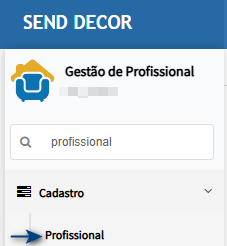
Tela de Cadastro de Profissionais
Na tela principal, clique em inserir.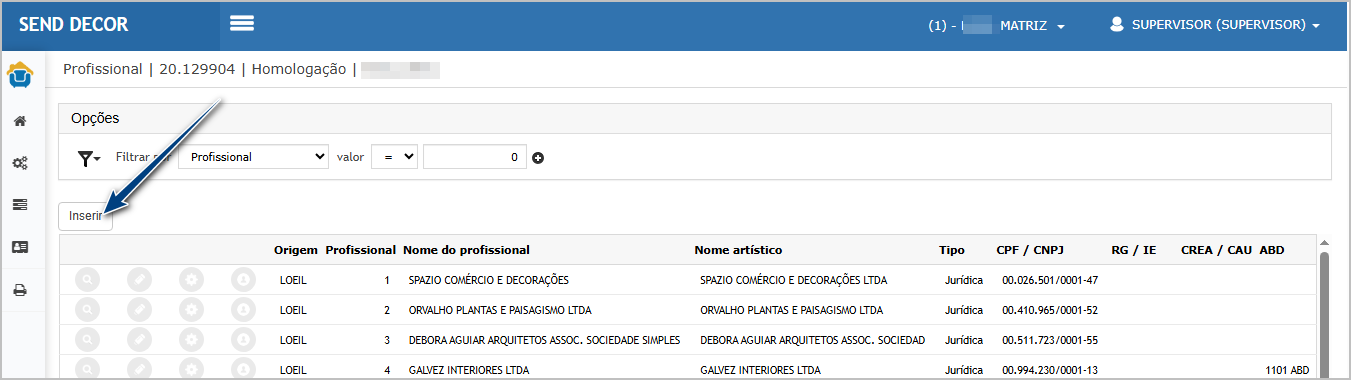
Validação de obrigatoriedade de celular e e-mail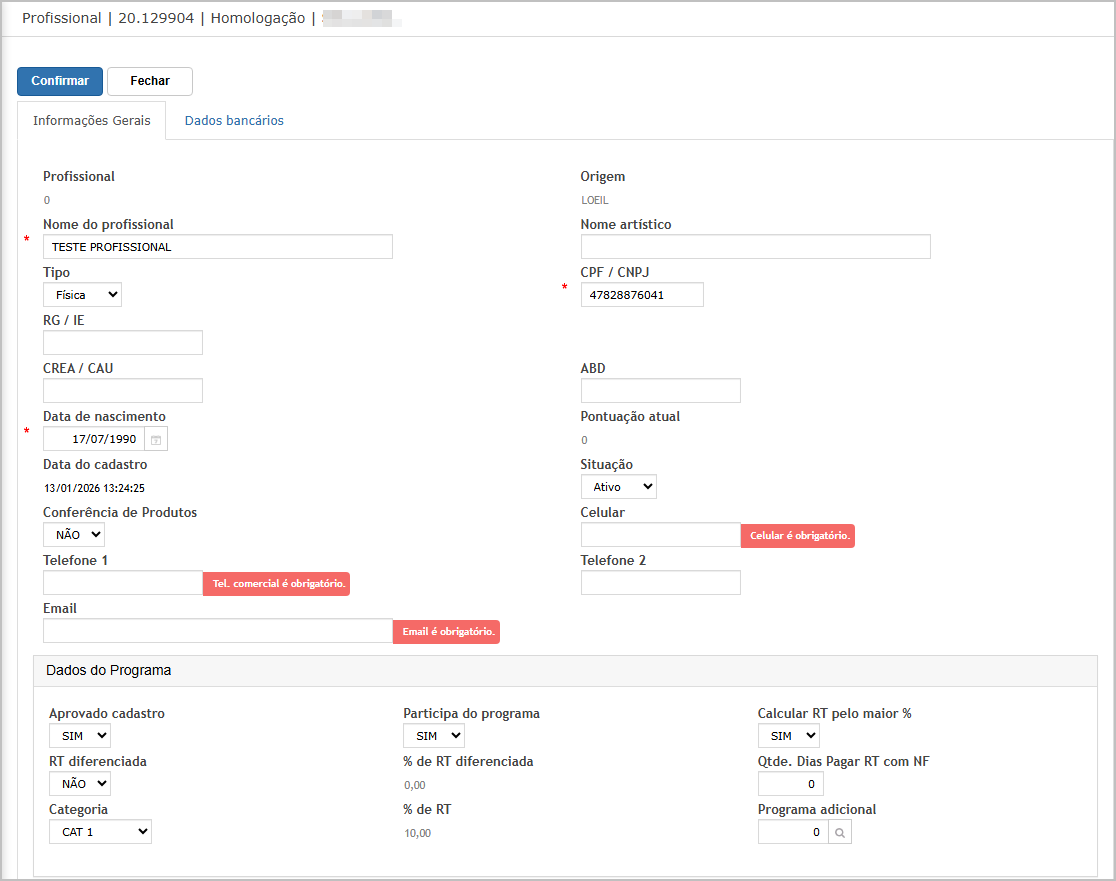
Validação de celular / telefone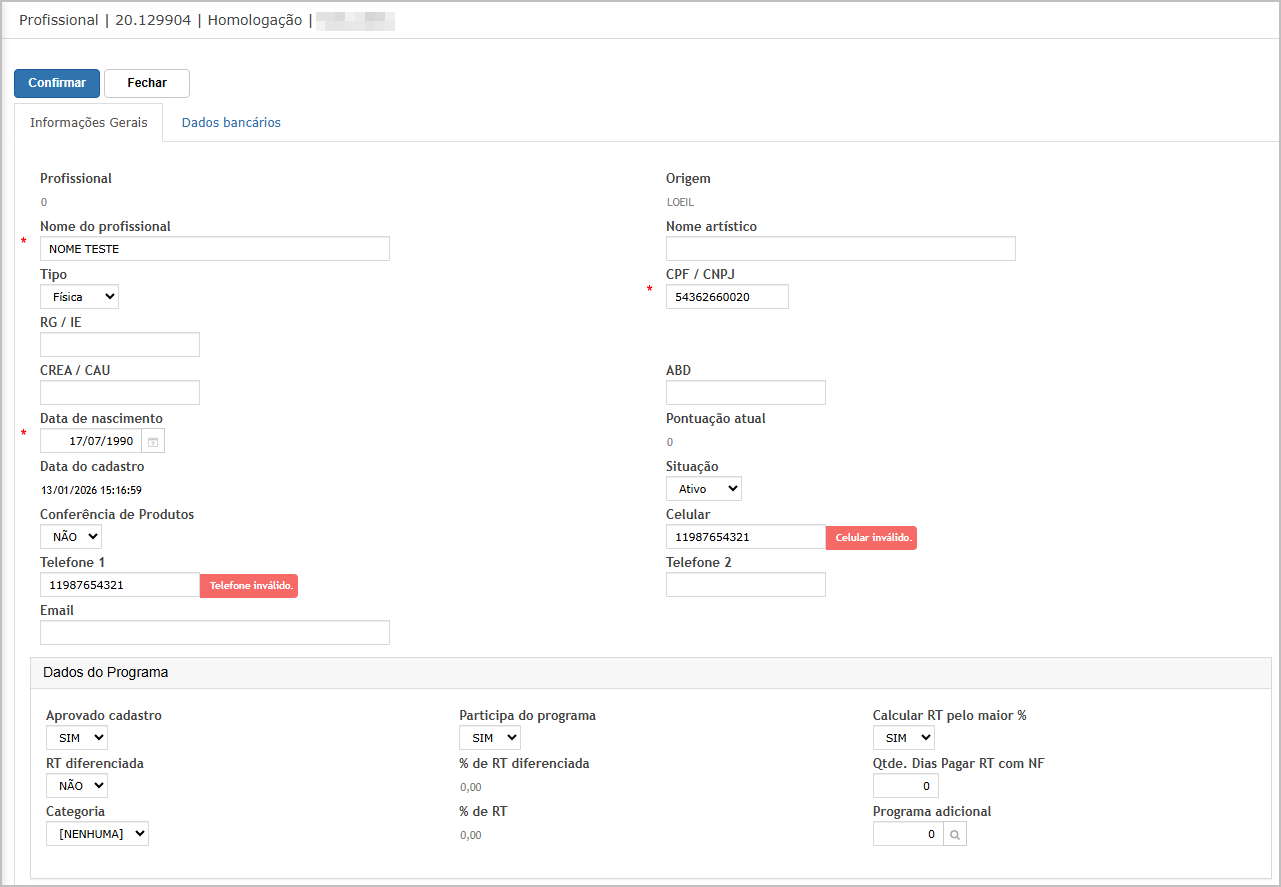
Validação de e-mail.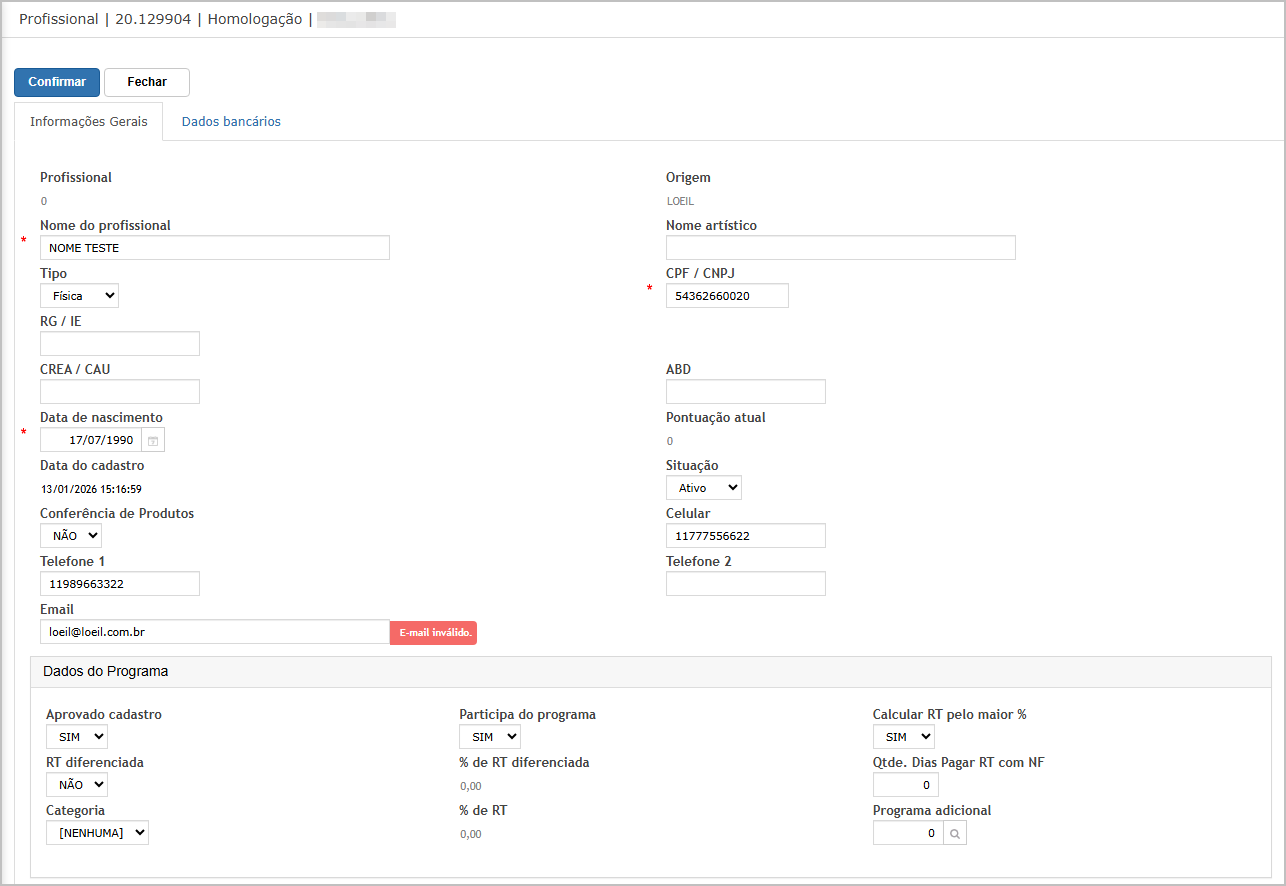
Cenário 03: Cliente:Baixa repetirde validaçõesBorderô com Múltiplos Clientes (obrigatoriedadeControle +de bloqueios)Cheques Ativo)
Objetivo: Validar garantirbloqueio queda asbaixa mesmasconforme regrasregra.
Pré-requisitos:
-
Cliente.Controle de Cheques ativo.
-
Borderô contendo títulos de mais de um cliente.
-
Tipo de Baixa = Cheque.
Passo a passoPasso:
NavegueatéAcessar
CadastroBaixa deClienteBorderô.> Incluir.PreencherosSelecionar
camposumobrigatóriosborderôgeraiscom(nome,múltiplosdocumentoclientes.etc.).DeixarosInformar
camposTipoobrigatóriosdevazioBaixa(validação=paraCheque.campos obrigatórios.Informaros dados de celular/telefone/e-mail conforme lista de bloqueio (cenário 1)Tentar
Salvar.confirmar
Resultado esperadoEsperado:
-
Mesmo❌comportamentoBaixado Cliente:Celular e E-mail obrigatórios,bloqueada.-
validações✔deMensagemformatoinformando(telefone/e-mail),que o borderô deve conter apenas um cliente. -
bloqueio✔paraNenhumdadoschequeexistentes no cadastro de inválidos.gerado.
Cenário 04: FinalizaçãoCancelamento dode PedidoBaixa (Pedidocom normal):Cheque bloquearem finalização por dados inválidos do Cliente/ProfissionalAberto
Objetivo: Validar garantircancelamento validaçãda baixa e exclusão automáticado nacheque.
Pré-requisitos:
-
Baixa realizada com Tipo de Baixa = Cheque.
-
Cheque com status Em Aberto.
Passo a passoPasso:
-
GarantirAcessarque a funcionalidadeCancelamento dechecagem na finalização estáligadaBaixa. -
Criar/selecionarSelecionarumaClientebaixacom Celular/E-mail inválidos (por regra de formato ou por constar no cadastro de inválidos).realizada. -
CriarConfirmarumoPedido normalpara esse Cliente (e Profissional, se aplicável). Avançar atéFinalizar.Tentar finalizar.cancelamento.
Resultado esperadoEsperado:
-
Sistema✔bloqueiaBaixaacanceladafinalização.com sucesso. -
Exibe✔alerta/mensagemChequeindicandoremovidoqueautomaticamentehádodadosControleinválidosdeno cadastro(telefone incompleto/DDD incorreto/e-mail inválido ou dado bloqueado).Cheques. -
Pedido✔nãoVínculoécomconcluído.título/borderô desfeito.
Cenário 05: FinalizaçãoCancelamento dode PedidoBaixa (Pedidocom passoCheque aNÃO passo):Em bloquear finalização por dados inválidos do Cliente/ProfissionalAberto
Objetivo: Validar bloqueio do cancelamento conforme status do cheque.
Pré-requisitos:
-
Baixa realizada com cheque.
-
Cheque com status diferente de Em Aberto
garantir(Depositado,validaçãoCompensado,tambémetc.).no
Passo a passoPasso:
-
Com a checagem na finalizaçãoAcessarligadaCancelamento de Baixa:. -
Criar um pedido viafluxo passoSelecionar apassopara um Cliente/Profissional com dados inválidos.baixa. -
Tentar
concluir a etapa final (finalização).cancelar.
Resultado esperadoEsperado:
-
Sistema❌bloqueiaCancelamentoa finalizaçãocom mensagem/alerta.bloqueado. -
Pedido✔ Mensagem informando que o cheque nãofinalizaestáatéemcorreçãostatusdopermitido.cadastro. -
✔ Cheque permanece vinculado ao título/borderô.
Cenário 06: FinalizaçConsulta de Títulos – Visualização do Pedido: permitir finalização após correçãoCheque
Objetivo: Validar validar exibição “caminhodas feliz”.informações do cheque na consulta.
Passo a passoPasso:
-
CorrigirAcessarnoConsultacadastrode(Cliente/Profissional):Títulos – Contas a Receber. -
Consultar um título baixado via cheque.
-
Abrir os detalhes da baixa.
Resultado Esperado:
-
Celular✔válidoExibição(comdoDDDnúmerocorretodoe completo)cheque. -
E-mail✔válidoExibição do status do cheque. -
nã✔ Indicaçãoconstarde vínculo com o Controle de Cheques.
Cenário 07: Consulta no cadastroMódulo Controle de inválidosCheques (Origem)
Objetivo: Validar ampliação das informações de origem do cheque.
Passo a Passo:
-
Acessar Módulo Controle de Cheques.
-
Consultar o cheque gerado via baixa.
-
Visualizar os dados do cheque.
Resultado Esperado:
-
✔ Exibição da origem do cheque:
-
Pedido (quando aplicável)
-
Título
-
Borderô
-
-
baixaVoltar✔aoInformaçõesPedidoconsistentes(normal e/ou passocom apasso). TentarFinalizarnovamente.Sistema permite finalizar.Pedido é concluído com sucesso.realizada.
Resultado esperado

ATENÇÃO: As informações neste documento são meramente ilustrativas e utilizadas apenas para fins de teste.