
OS 102453 - MELHORIA - CONTROLE DE CHEQUES A PARTIR DO CONTAS A RECEBER
Objetivo:
Esta alteração visa garantir que, ao realizar uma baixa de Contas a Receber utilizando Cheque como forma de pagamento, o sistema:
-
Gere automaticamente o registro do cheque no módulo Controle de Cheques;
-
Vincule corretamente o cheque ao título ou borderô baixado, assegurando rastreabilidade;
-
Padronize o comportamento do sistema com base no Tipo de Baixa, eliminando dependência da configuração de uso do módulo Controle de Cheques;
-
Permita a gestão completa do cheque (consulta, status, auditoria e cancelamentos controlados);
-
Bloqueie ações inconsistentes, como:
-
Cancelamento de baixa quando o cheque não estiver “Em Aberto”;
-
Baixa de borderô com múltiplos clientes quando o Controle de Cheques estiver ativo.
-
O processo passa a ser automático, rastreável e seguro, reduzindo falhas operacionais e garantindo conformidade financeira.
Premissas:
- Necessário o ambiente estar atualizado com as versões:
- Contabilidade de número XXX ou superior;
- Contas a Receber de número XXX ou superior;
- Controle de Cheques de número XXX ou superior.
- Contabilidade de número XXX ou superior;
Teste realizado após a atualização
Cenário 1: Cadastro de Tipo de Baixa - Cheque
Objetivo: Cadastrar tipo de baixa do tipo cheque.
Passo a Passo:
-
Acessar Contabilidade > Tipos de Baixa
-
Inserir os dados conforme necessidade,
- Marcar a opção Informar Cheque na Baixa.
-
Confirmar a baixa.
Resultado Esperado: Realizar o cadastro com sucesso.
Acessando a Funcionalidade
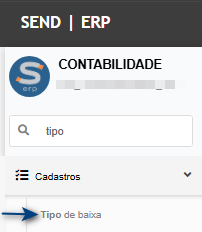
Tela de Cadastro
Na tela principal, inclua um tipo de baixa ou edite uma que já existe.
Neste exemplo vamos exemplificar a edição.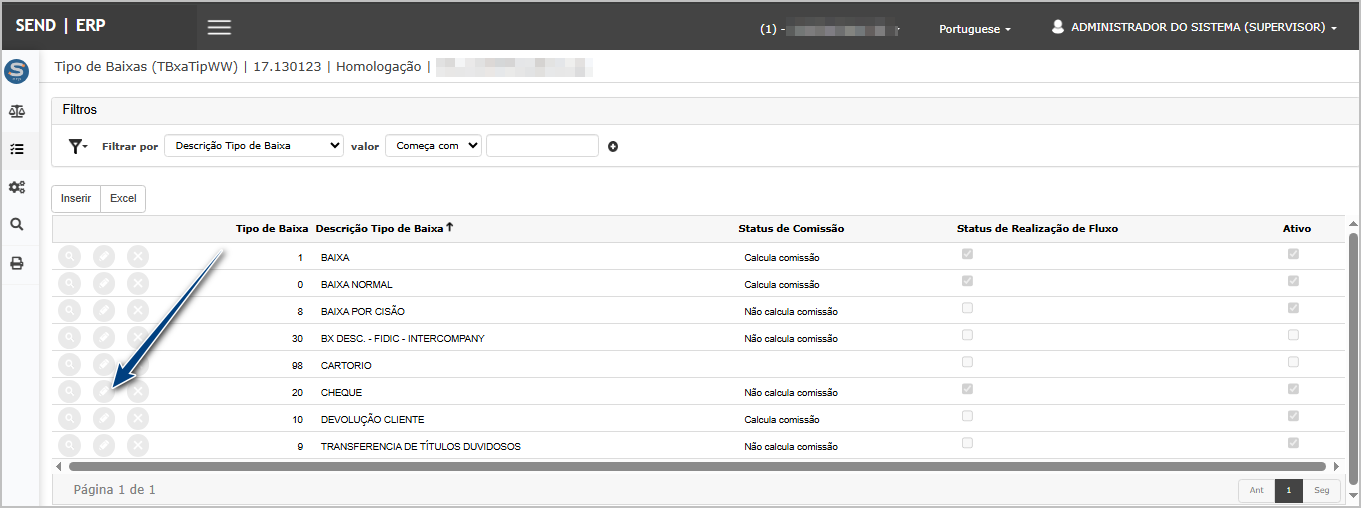
Na tela de edição/inclusão foi adicionado o campo Informa Cheque na Baixa.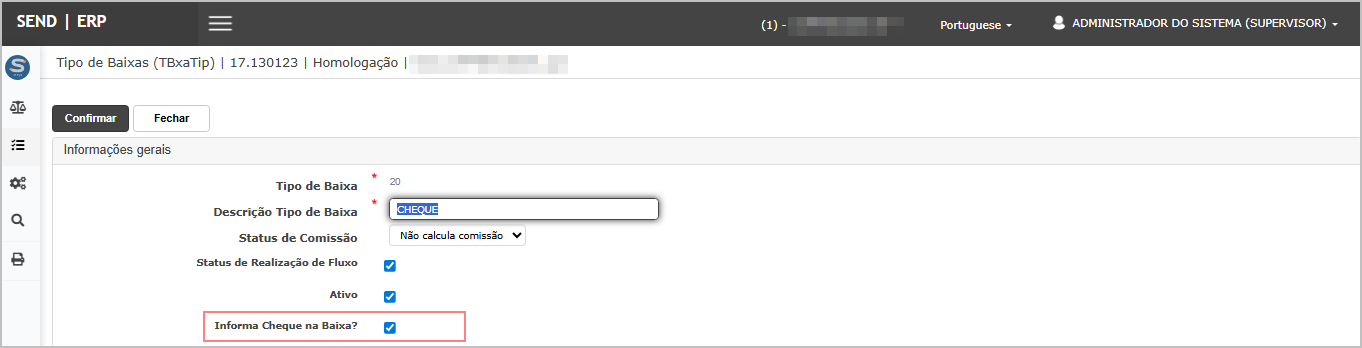 Quando marcada a baixa representa pagamento via Cheque.
Cenário 2: Baixa de Título com Tipo de Baixa - Cheque
Objetivo: Validar a geração automática do cheque e o vínculo com o título.
Pré-requisitos:
-
Tipo de Baixa cadastrado com flag Pagamento via Cheque.
-
Título em aberto no Contas a Receber.
Passo a Passo:
-
Acessar Contas a Receber > Baixa de Títulos.
-
Selecionar um título em aberto.
-
Informar Tipo de Baixa = Cheque.
-
Confirmar a baixa.
Resultado Esperado:
-
Baixa realizada com sucesso.
-
Registro do cheque gerado automaticamente no módulo Controle de Cheques.
-
Cheque vinculado ao título baixado.
-
Cheque criado com status Em Aberto.
Acessando a funcionalidade
Tela de Baixa
Consulta do Título
Consulta do Cheque
Cenário 3: Baixa de Borderô com Tipo de Baixa - Cheque (1 Cliente)
Objetivo: Validar a geração de cheque e vínculo com borderô.
Pré-requisitos:
-
Borderô contendo títulos de apenas um cliente.
-
Tipo de Baixa configurado como Cheque.
Passo a Passo:
-
Acessar Contas a Receber > Baixa de Borderô.
-
Selecionar um borderô válido.
-
Informar Tipo de Baixa = Cheque.
-
Confirmar a baixa.
Resultado Esperado:
-
✔ Borderô baixado com sucesso.
-
✔ Cheque gerado automaticamente.
-
✔ Vínculo criado entre cheque e borderô.
-
✔ Origem do cheque exibindo o borderô no Controle de Cheques.
Cenário 4: Baixa de Borderô com Múltiplos Clientes (Controle de Cheques Ativo)
Objetivo: Validar bloqueio da baixa conforme regra.
Pré-requisitos:
-
Controle de Cheques ativo.
-
Borderô contendo títulos de mais de um cliente.
-
Tipo de Baixa = Cheque.
Passo a Passo:
-
Acessar Baixa de Borderô.
-
Selecionar um borderô com múltiplos clientes.
-
Informar Tipo de Baixa = Cheque.
-
Tentar confirmar a baixa.
Resultado Esperado:
-
❌ Baixa bloqueada.
-
✔ Mensagem informando que o borderô deve conter apenas um cliente.
-
✔ Nenhum cheque gerado.
Cenário 5: Cancelamento de Baixa com Cheque em Aberto
Objetivo: Validar cancelamento da baixa e exclusão do cheque.
Pré-requisitos:
-
Baixa realizada com Tipo de Baixa = Cheque.
-
Cheque com status Em Aberto.
Passo a Passo:
-
Acessar Cancelamento de Baixa.
-
Selecionar a baixa realizada.
-
Confirmar o cancelamento.
Resultado Esperado:
-
✔ Baixa cancelada com sucesso.
-
✔ Cheque removido automaticamente do Controle de Cheques.
-
✔ Vínculo com título/borderô desfeito.
Cenário 6: Cancelamento de Baixa com Cheque NÃO Em Aberto
Objetivo: Validar bloqueio do cancelamento conforme status do cheque.
Pré-requisitos:
-
Baixa realizada com cheque.
-
Cheque com status diferente de Em Aberto (Depositado, Compensado, etc.).
Passo a Passo:
-
Acessar Cancelamento de Baixa.
-
Selecionar a baixa.
-
Tentar cancelar.
Resultado Esperado:
-
❌ Cancelamento bloqueado.
-
✔ Mensagem informando que o cheque não está em status permitido.
-
✔ Cheque permanece vinculado ao título/borderô.
Cenário 7: Consulta de Títulos – Visualização do Cheque
Objetivo: Validar exibição das informações do cheque na consulta.
Passo a Passo:
-
Acessar Consulta de Títulos – Contas a Receber.
-
Consultar um título baixado via cheque.
-
Abrir os detalhes da baixa.
Resultado Esperado:
-
✔ Exibição do número do cheque.
-
✔ Exibição do status do cheque.
-
✔ Indicação de vínculo com o Controle de Cheques.
Cenário 8: Consulta no Módulo Controle de Cheques (Origem)
Objetivo: Validar ampliação das informações de origem do cheque.
Passo a Passo:
-
Acessar Módulo Controle de Cheques.
-
Consultar o cheque gerado via baixa.
-
Visualizar os dados do cheque.
Resultado Esperado:
-
✔ Exibição da origem do cheque:
-
Pedido (quando aplicável)
-
Título
-
Borderô
-
-
✔ Informações consistentes com a baixa realizada.

ATENÇÃO: As informações neste documento são meramente ilustrativas e utilizadas apenas para fins de teste.