
OS 102480 - MELHORIA - SENDDECOR - IMPLEMENTAÇÃO DO PROCESSO DE ESTORNO E APROVAÇÃO DE NOTA DE CRÉDITO
Objetivo:
A solicitação tem como objetivo, alterardisponibilizar o processo de estorno de valores de Notas de Crédito já integradas, por meio de uma funcionalidade específica para solicitação de estorno, um fluxo de aprovação e a formaatualização automática do extrato da Nota de seleçCrédito, garantindo a correta apresentação do filtrosaldo Catálogo, substituindo o campo do tipo combo por um campo de busca via prompt, exclusivo para a Casa Teo. A alteração visa melhorar a usabilidade e o desempenho da tela, evitando demora no carregamento da lista de catálogos e facilitando a localização do catálogo desejado.disponível.
Premissas:
- Necessário o ambiente estar atualizado com
aasversãoversões:- SENDDECOR de número
142039xxx ou superior. - ADM. Vendas de número xxx ou superior.
- SENDDECOR de número
Teste realizado após a atualização
Cenário 01: ValidarUtilizar exibiçparcialmente o saldo da Nota de Crédito em um pedido
Objetivo: Preparar a Nota de Crédito para o processo de estorno, validando a atualização do filtrosaldo Catálogoapós comoa campo de busca via prompt
Objetivo: Validar que o campo Catálogo não é mais apresentado como combo e permite busca e seleçutilização parcial pordo prompt.crédito em um pedido.
Pré-condição:
-
Existir uma Nota de Crédito aprovada e integrada.
-
A Nota de Crédito possuir status Liberado Financeiro.
-
A Nota de Crédito possuir saldo disponível.
Passo a passo:
-
Acessar a inclusão de Pedido de Venda.
-
Informar os dados do pedido.
-
Na aba Pagamento, selecionar a opção de utilização de Nota de Crédito.
-
Informar a Nota de Crédito.
-
Confirmar a utilização do crédito.
-
Finalizar o pedido.
-
Liberar financeiramente o pedido.
-
Consultar o Extrato da Nota de Crédito.
-
Consultar os títulos no Contas a Receber.
Resultado Esperado:
-
O sistema deve permitir utilizar parcialmente o saldo da Nota de Crédito.
-
O extrato da Nota de Crédito deve apresentar a movimentação referente ao valor utilizado.
-
O saldo disponível da Nota de Crédito deve ser atualizado.
-
Deve ser gerado o título correspondente no Contas a Receber.
Este cenário prepara a base para o processo de estorno.
Cenário 02: Solicitar estorno total ou parcial da Nota de Crédito
Objetivo: Validar a nova funcionalidade de solicitação de estorno de Nota de Crédito integrada.
Pré-condição:
-
Existir uma Nota de Crédito integrada.
-
Status Liberado Financeiro.
-
Possuir saldo disponível.
-
Não possuir estorno pendente.
Passo a passo:
-
Acessar Cancelamento de Pedido > Nota de Crédito Aprovada/Integrada.
-
Localizar a Nota de Crédito.
-
Selecionar a opção Estornar.
-
Informar a observação.
-
Informar o valor do estorno (total ou parcial).
-
Confirmar.
Resultado Esperado:
-
O sistema deve registrar a solicitação de estorno.
-
Deve gerar um Número de Estorno.
-
O estorno deve permanecer pendente de aprovação.
-
O extrato ainda não deve deduzir o valor do saldo enquanto o estorno não for aprovado.
Este cenário valida integralmente o Ajuste 01.
Cenário 03: Aprovar e integrar o estorno da Nota de Crédito
Objetivo: Validar o novo processo de aprovação e integração do estorno.
Pré-condição:
-
Existir uma solicitação de estorno pendente.
-
Os parâmetros obrigatórios (Grupo Financeiro, Conta de Despesa e Centro de Custo) estarem configurados.
-
A funcionalidade TNotCreEstAprovacaoWW estar liberada para o usuário.
Passo a passo:
-
Acessar Gerencial > Cancelamento de Pedido > Aprovação/Integração de Estorno.
-
Localizar o estorno criado.
-
Selecionar o registro.
-
Confirmar a aprovação.
-
Consultar novamente o estorno.
Resultado Esperado:
-
O sistema deve aprovar e integrar o estorno.
-
Deve gerar automaticamente o documento SPD.
-
O estorno deve ficar com
usuástatus aprovado/integrado. -
Deve ser possível consultar o SPD gerado.
Este cenário valida integralmente o Ajuste 02.
Cenário 04: Validar o extrato da CasaNota Teode Crédito após a aprovação do estorno
Objetivo: Validar a atualização do extrato e possuirdo catálogossaldo cadastrados.disponível da Nota de Crédito após a aprovação do estorno.
Pré-condição:
- Existir um estorno aprovado e integrado.
Passo a passo:
- Acessar o
menuExtrato da Nota de Crédito. - Localizar a Nota de Crédito utilizada nos cenários anteriores.
- Consultar o extrato.
- Consultar os detalhes do
módulo Frente de Loja > Pedido > Pedido de Venda. Inserir um novo pedido.Acessar a aba Item e clicar em Estoque.Expandir o painel Filtros de Produto.Informar os filtros de Coleção e Linha.Verificar o campo Catálogo.estorno.
Resultado Esperado:
- O
campoextratoCatálogodeve apresentar:- o crédito original;
- a utilização parcial realizada no pedido;
- o estorno aprovado.
- O saldo disponível deve ser
exibidorecalculadocomoconsiderandocampoosdevaloresbuscautilizadosviaeprompt,estornados. - A
realizandoconsultamaisdo estorno deve permitir visualizar ocarregamentoSPDautomático em formato de combo. O catálogo selecionado deve ser preenchido corretamente no campo Catálogo, permitindo sua utilização na pesquisa dos produtos.O sistema deve apresentar os produtos vinculados ao catálogo e demais filtros informados, mantendo o correto funcionamento da pesquisa.gerado.
AcessandoEste acenário funcionalidade
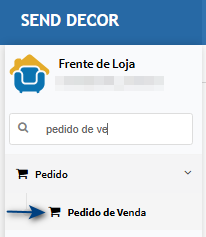
Pedidointegralmente de VendaNa tela principal, edite ou insira um pedido.Para exemplificar, vamos editar um pedido.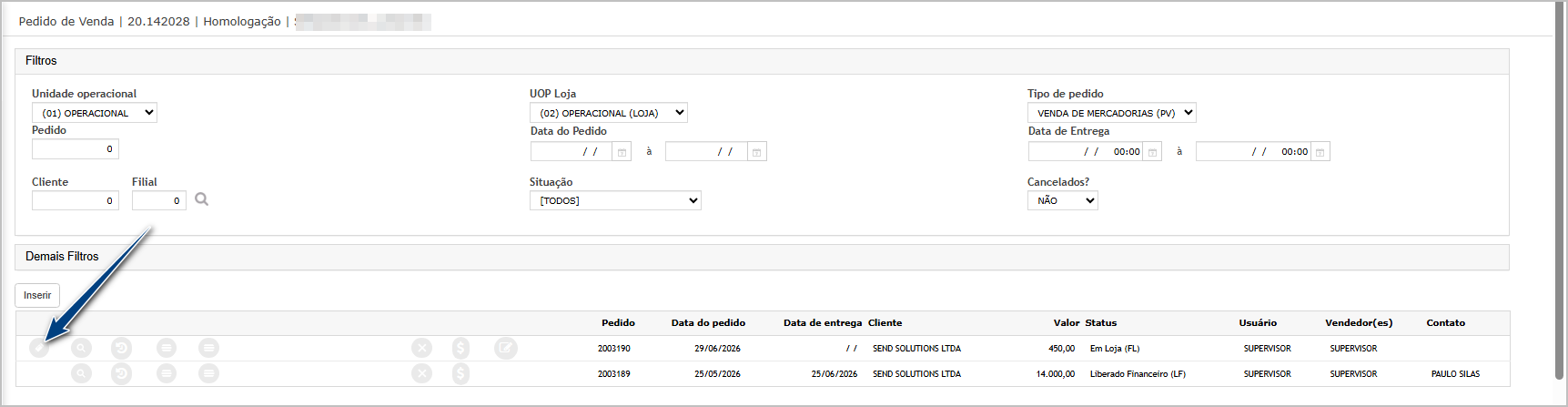
Ao abrir a tela de manutenção de pedido, navegue até a Aba Item e clique no botão EtiquetaAjuste 03.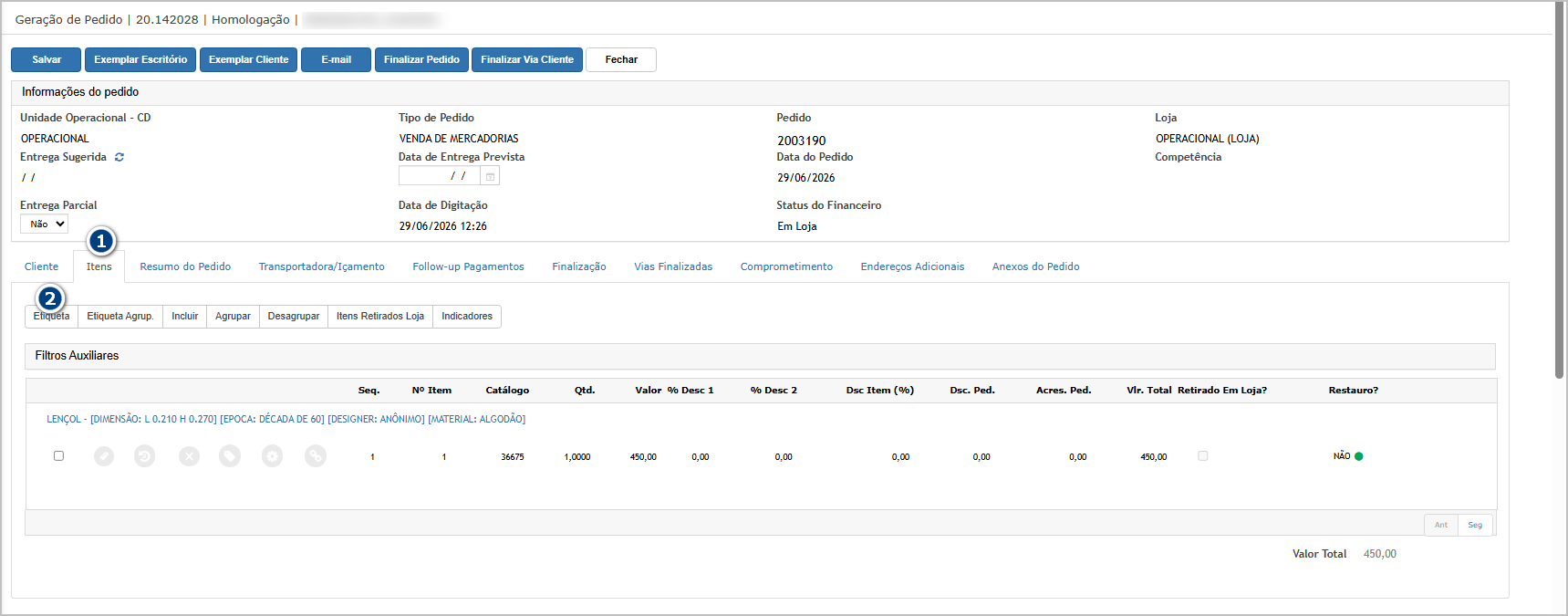
Ao abrir a tela, clique em Filtros do Produto para expandir as opções de pesquisa.Após a expansão dos filtros, localize o campo Catálogo e clique no botão de lupa para abrir a janela de seleção de catálogos.
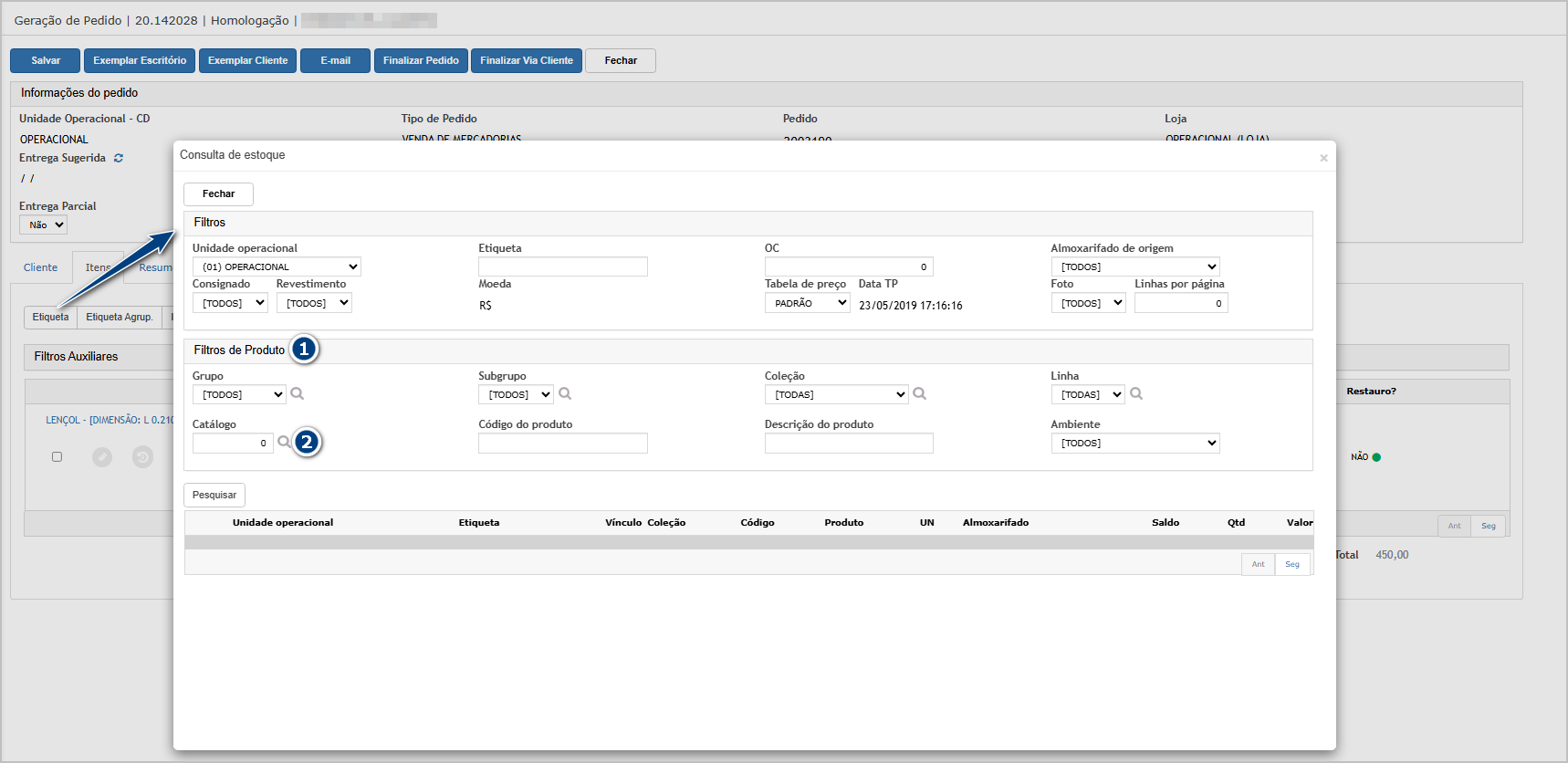
Após a expansão dos filtros, localize o campo Catálogo e clique no botão de lupa para abrir a janela de seleção de catálogos.
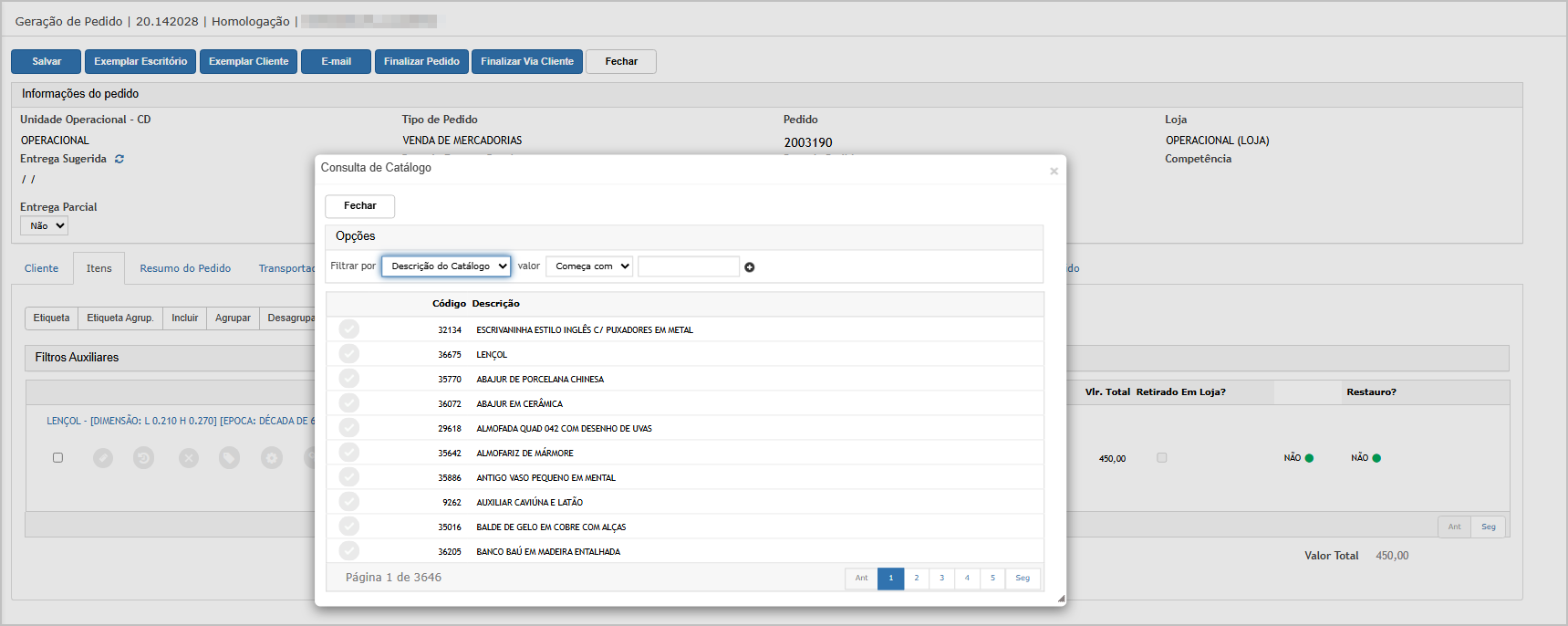
Selecione o catálogo desejado e confirme a seleção. Em seguida, clique em Pesquisar. O sistema carregará as etiquetas de acordo com os filtros informados.
Selecione a etiqueta desejada e retorne para a aba Itens.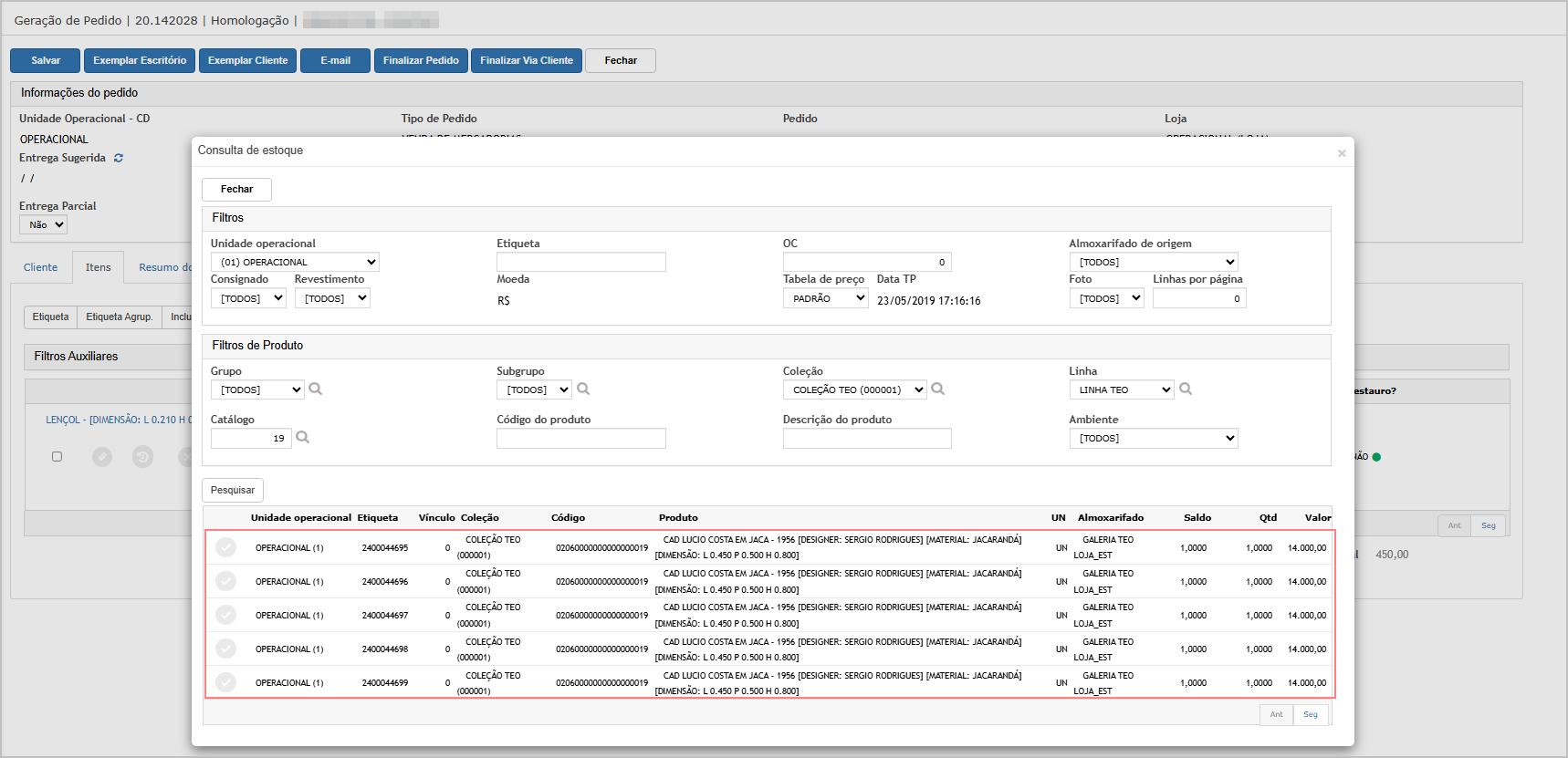
O item selecionado será automaticamente adicionado e exibido no grid de itens da tela principal.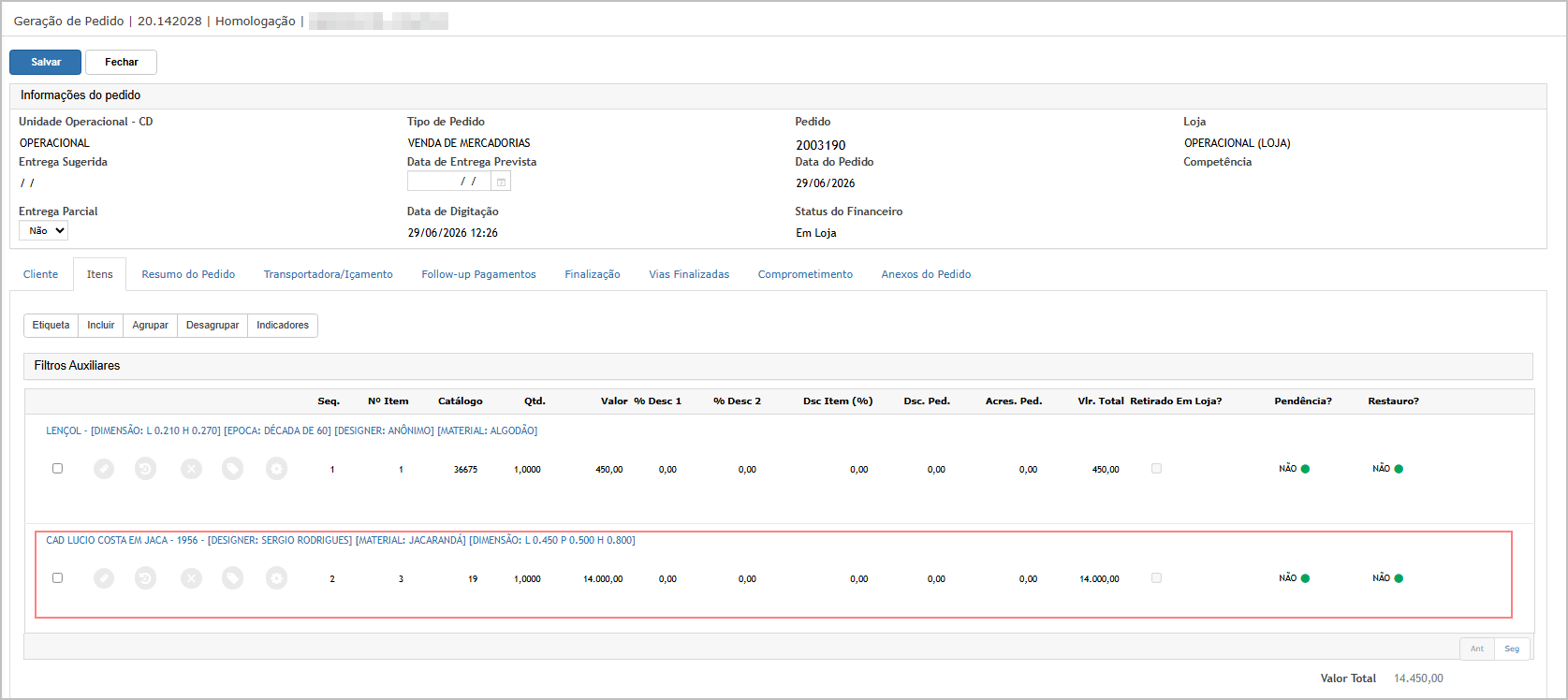

ATENÇÃO: As informações neste documento são meramente ilustrativas e utilizadas apenas para fins de teste.