
OS 102500 - OBRIGAÇÃO FISCAL - DOC. ELETRONICO - WEB ISS - TO (REFORMA TRIBUTÁRIA)
Objetivo:
Esta solicitação visa validar a adequação do layout NFS-e (Padrão WebISS) para contemplar a Reforma Tributária aplicada aos municípios de Araguaína e Palmas, garantindo que:
-
O novo schema disponibilizado para o WebService esteja importado/atualizado no módulo Documento Eletrônico (sem alteração de versão e endpoint, mas com alteração de schema).
-
A rotina nova de Reforma Tributária (seguindo o padrão da funcionalidade já em funcionamento) esteja gerando o XML conforme o novo layout.
-
A transmissão da NFS-e via WebISS continue funcionando sem alteração visual de tela, porém com novas tags no XML (ex.:
CodigoNbse blocoIBSCBS). -
A situação reportada (erro/rejeição/validação relacionada ao layout antigo sem as novas tags) tenha sido corrigida no desenvolvimento final, comprovando o aceite do XML no fluxo de transmissão.
Premissas:
- Necessário o ambiente estar atualizado com a versão Documento eletrônico de número XXXX Genexus 17 ou superior;
Teste realizado após a atualização
Cenário 01 — Aprovar pedido com parcelas na mesma data de vencimento (cenário principal)
Objetivo:
Garantir que pedidos com mais de uma parcela na mesma data de vencimento sejam aprovados e integrados corretamente.
Passo a passo:
-
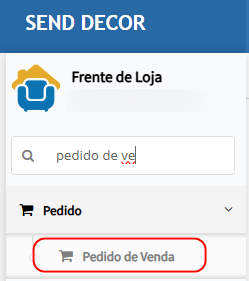
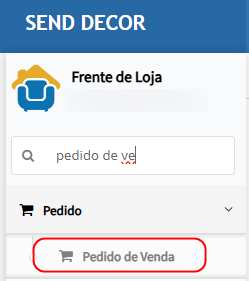
Acessar Frente de Loja > Pedido > Pedido de Venda.
-
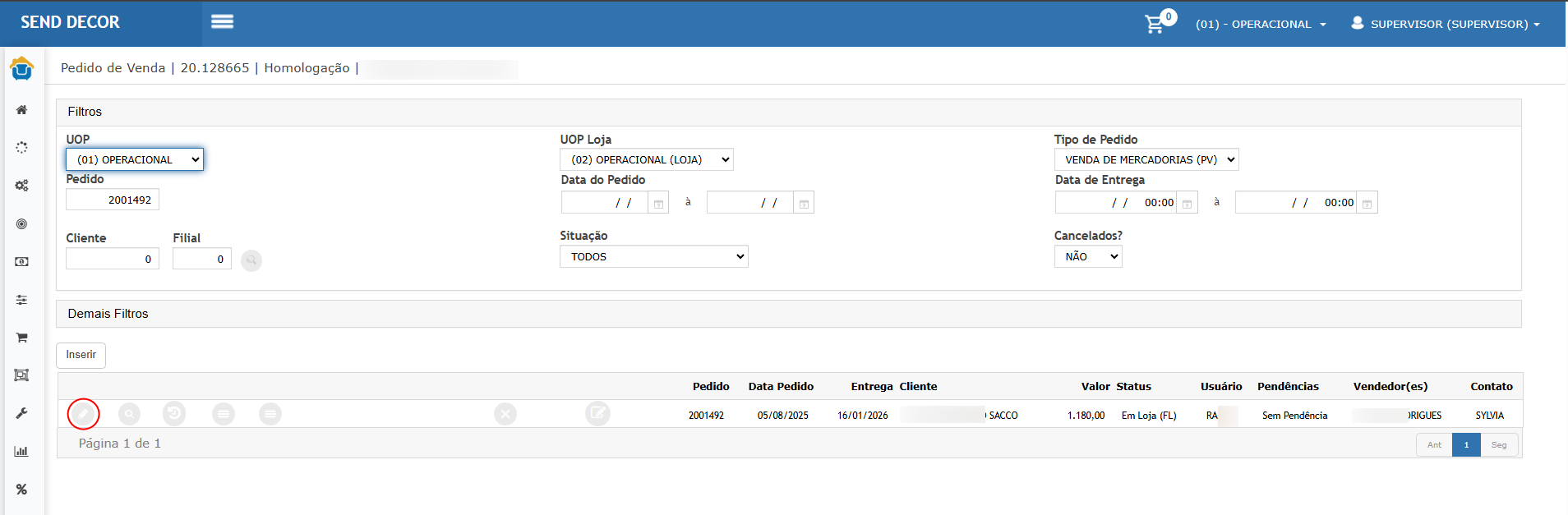
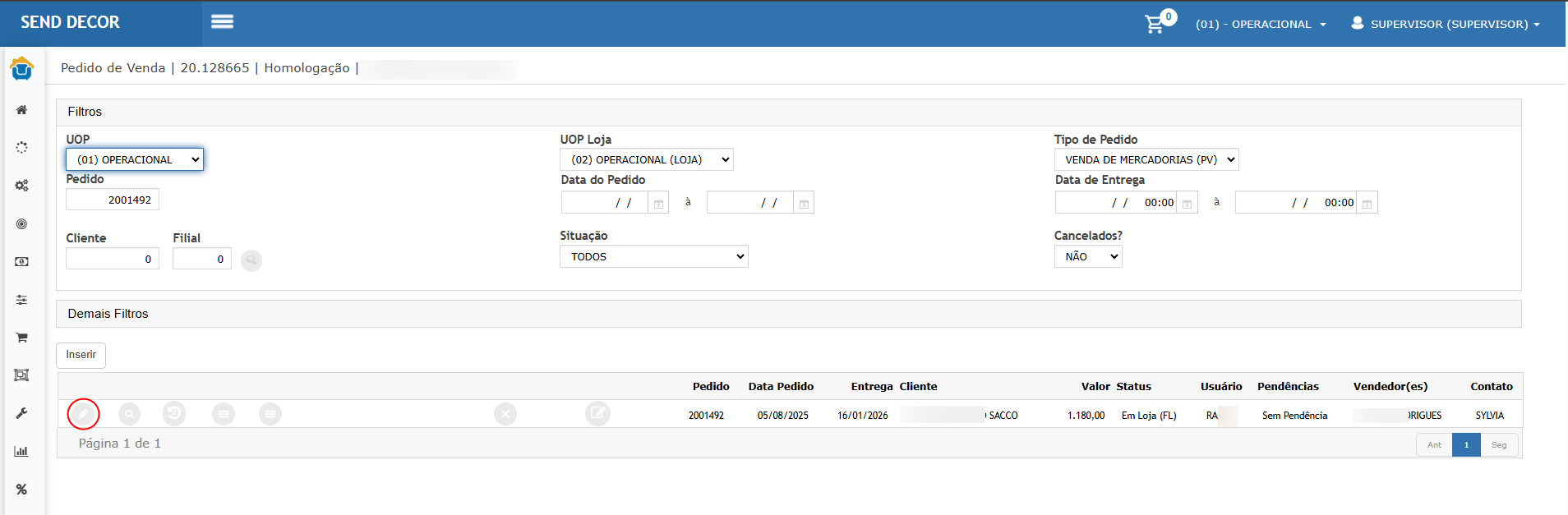
Inserir um novo pedido ou editar um pedido existente.
-
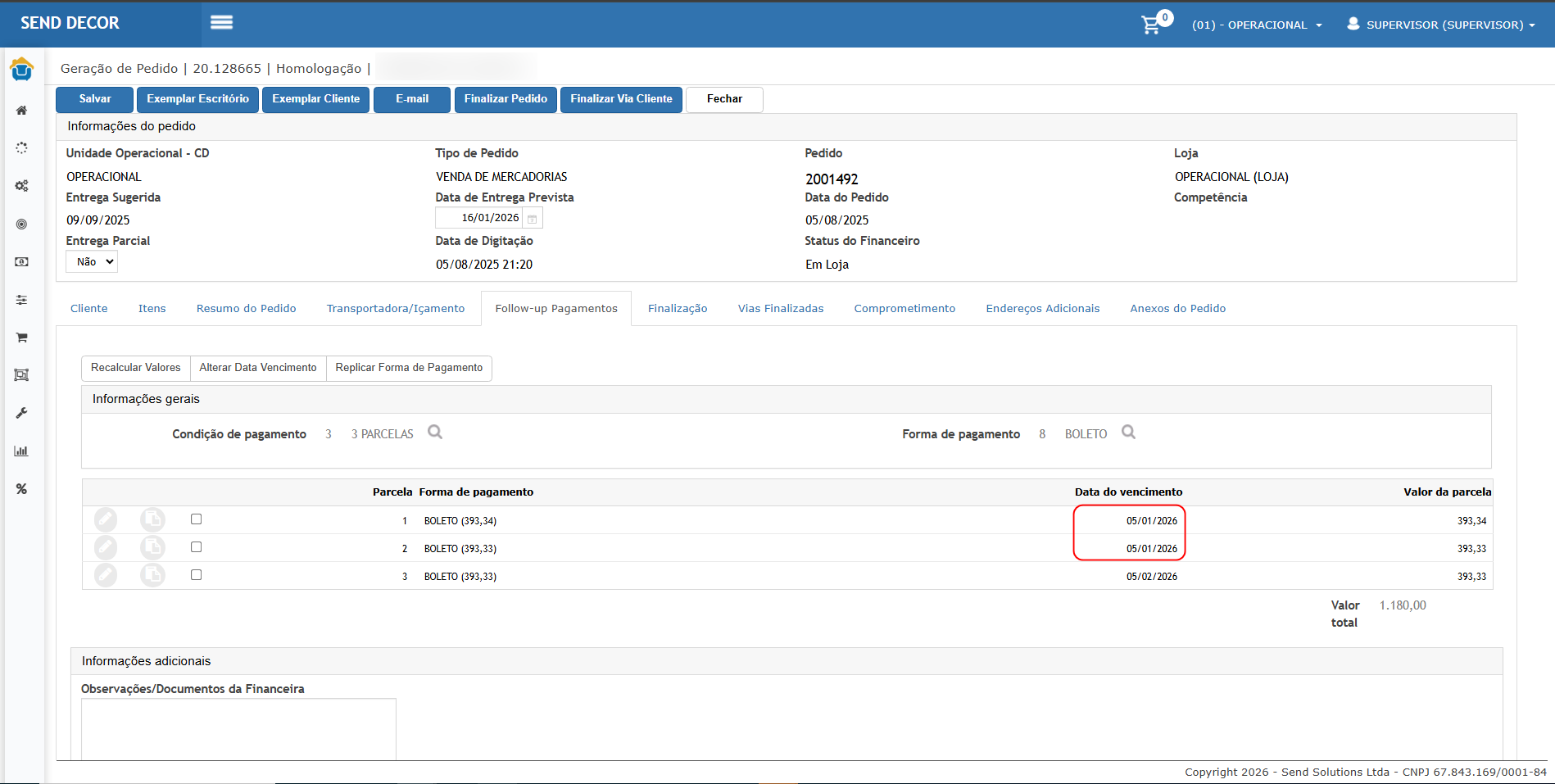
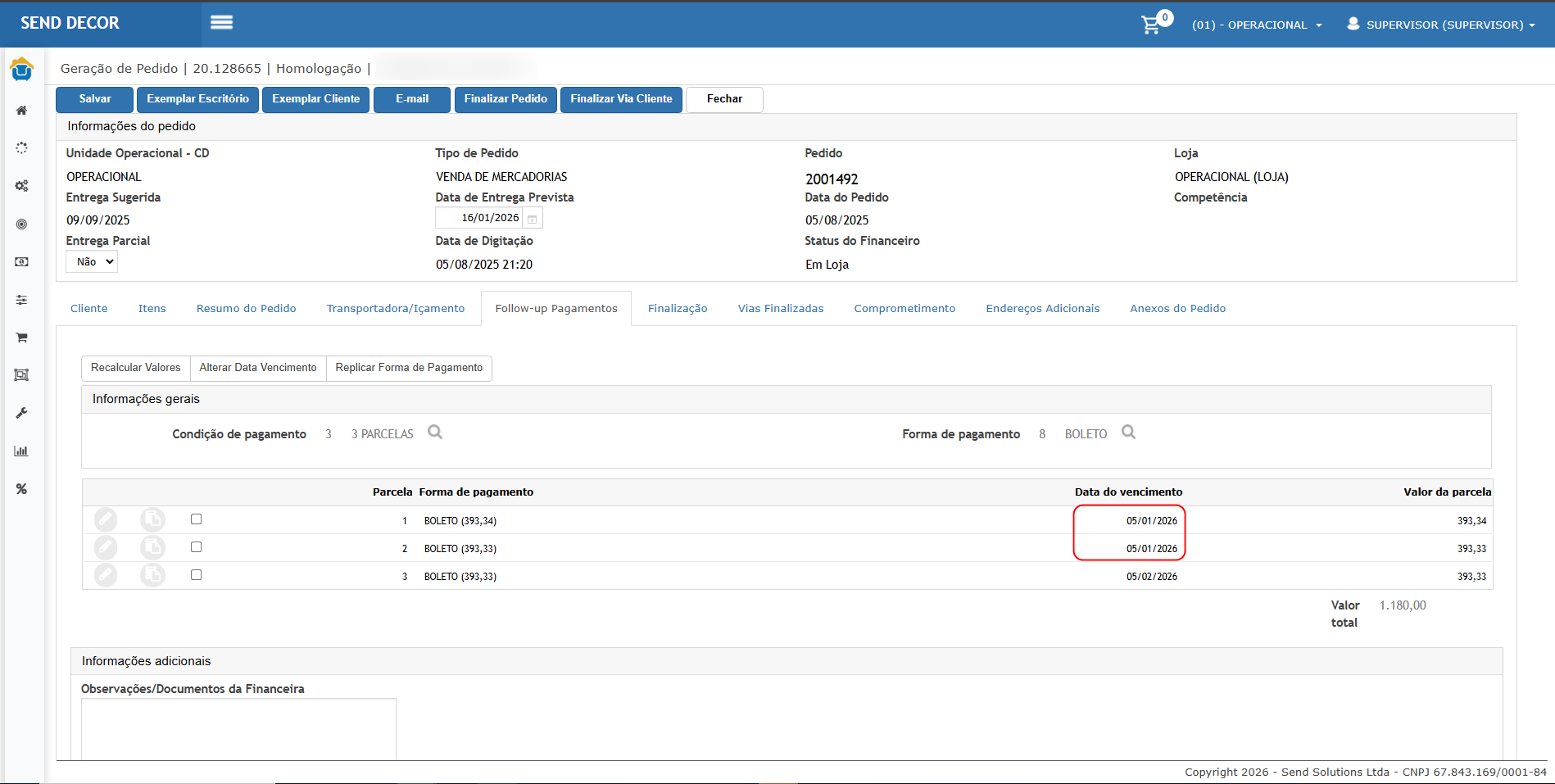
Acessar a aba Follow-up Pagamentos.
-
Informar mais de uma parcela.
-
Definir a mesma data de vencimento para duas ou mais parcelas.
-
Salvar o pedido.
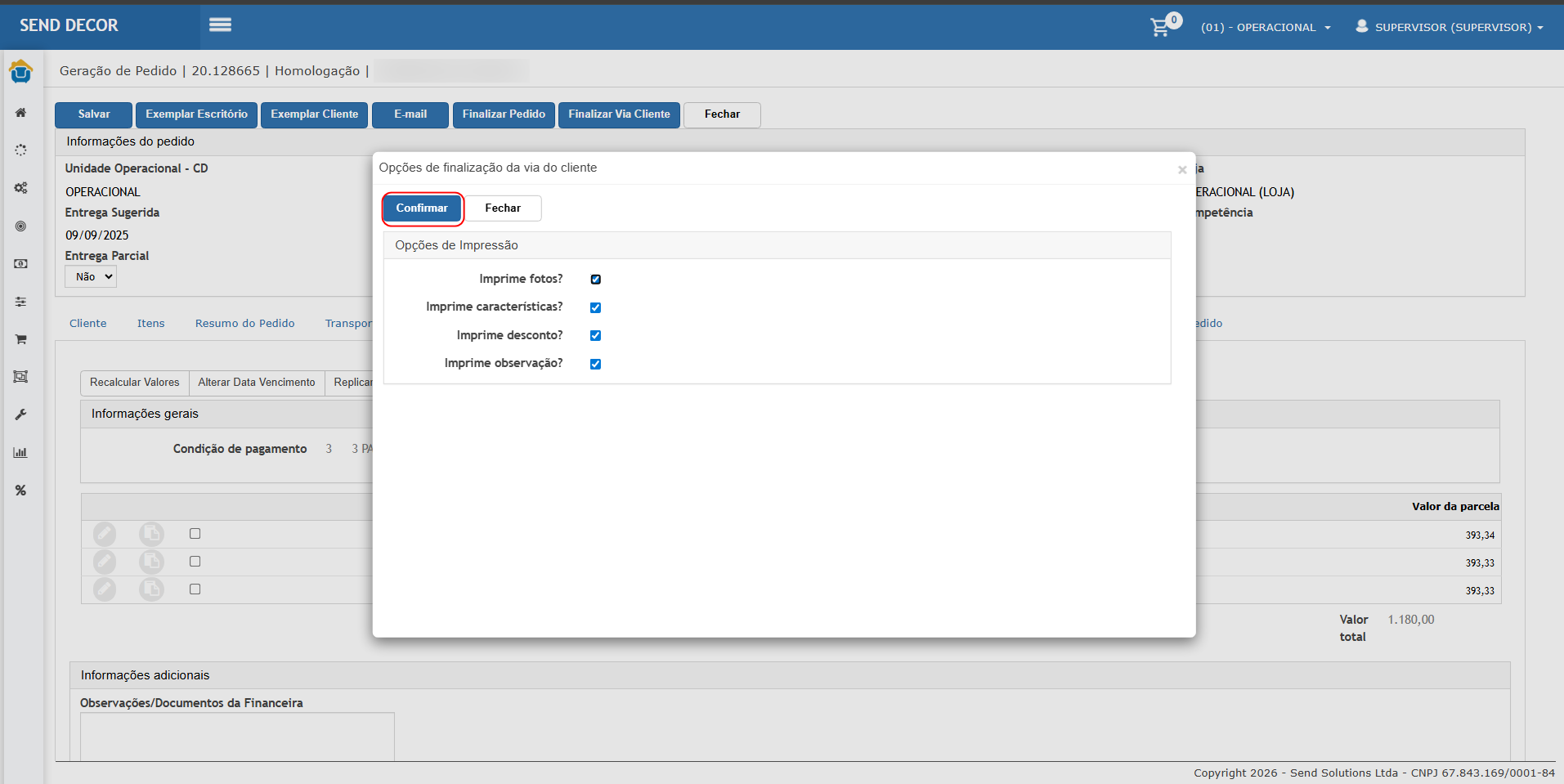
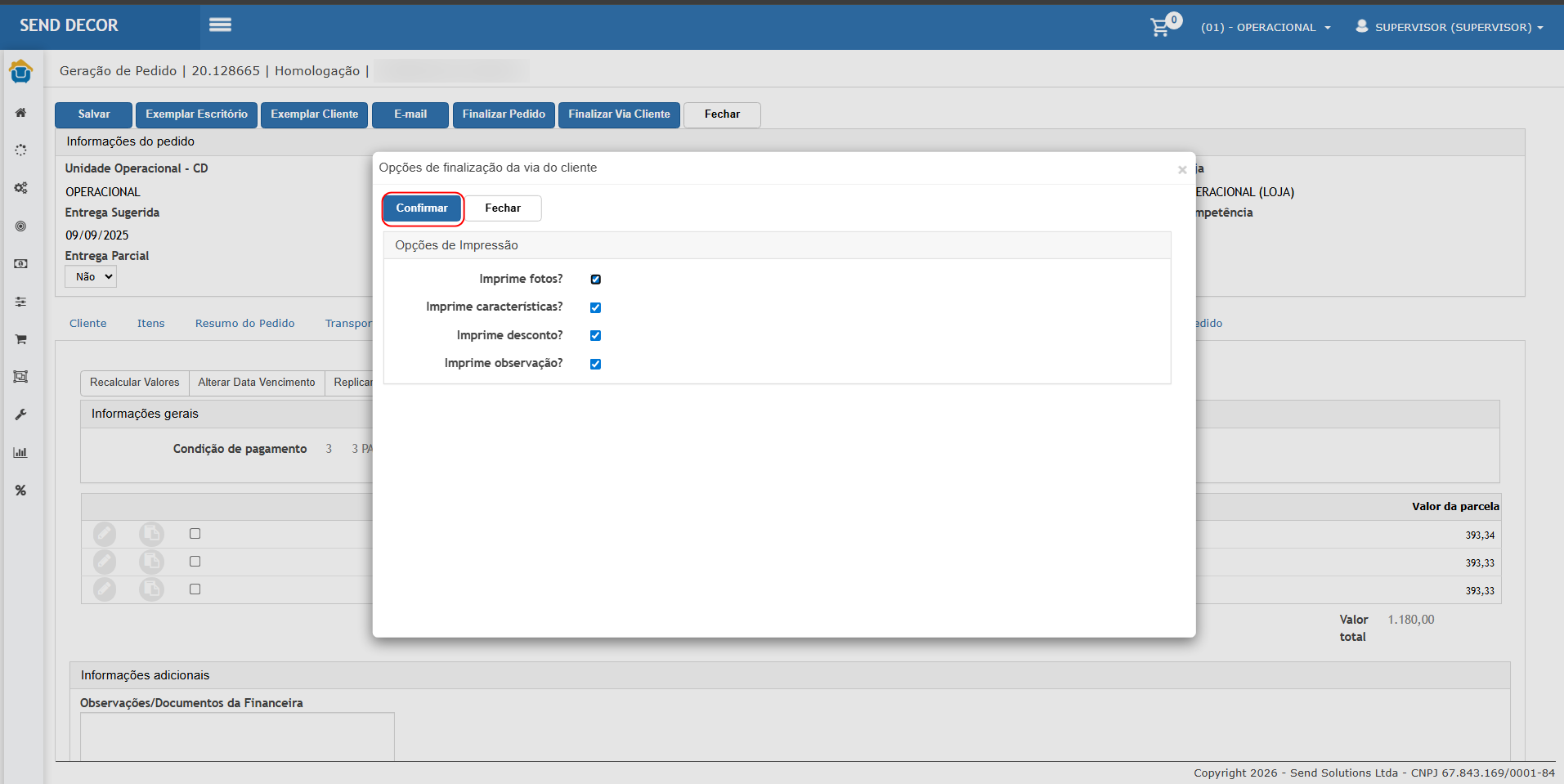
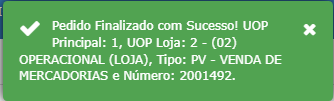
- Finalizar o pedido.
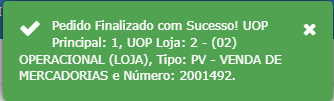
-
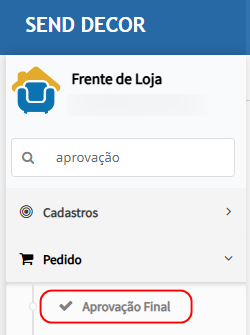
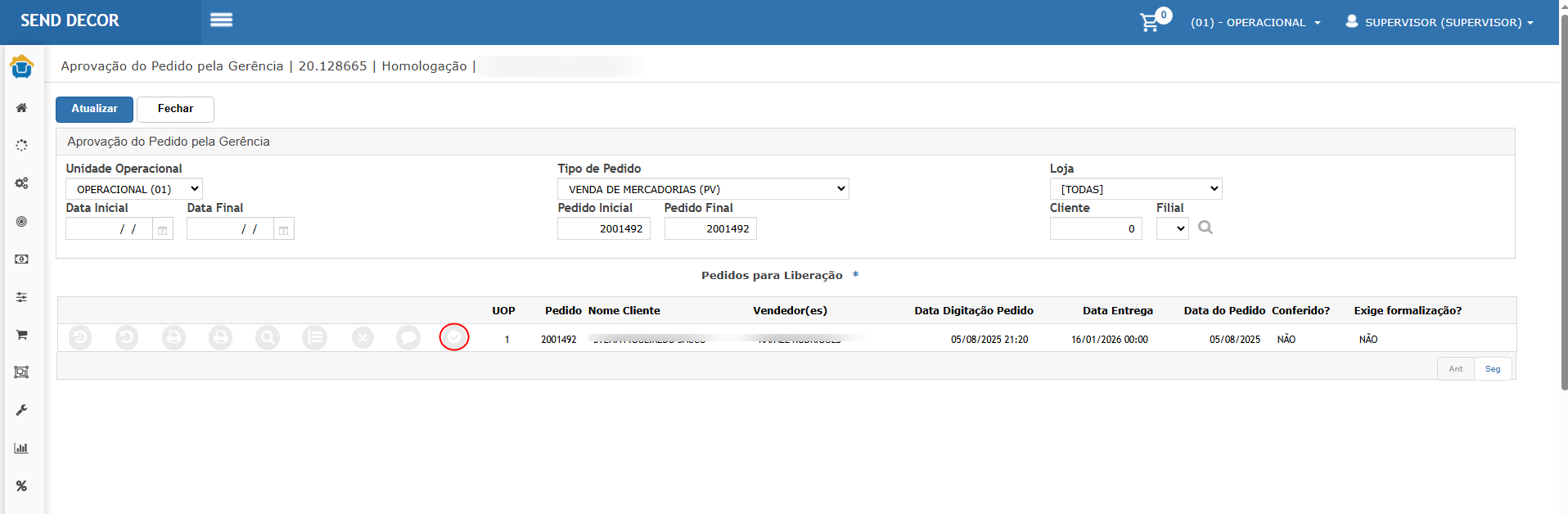
Acessar a tela Aprovação do Pedido pela Gerência.
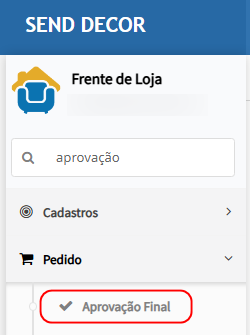
-
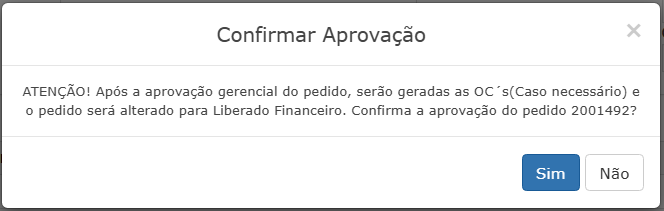
Selecionar o pedido e realizar a aprovação.
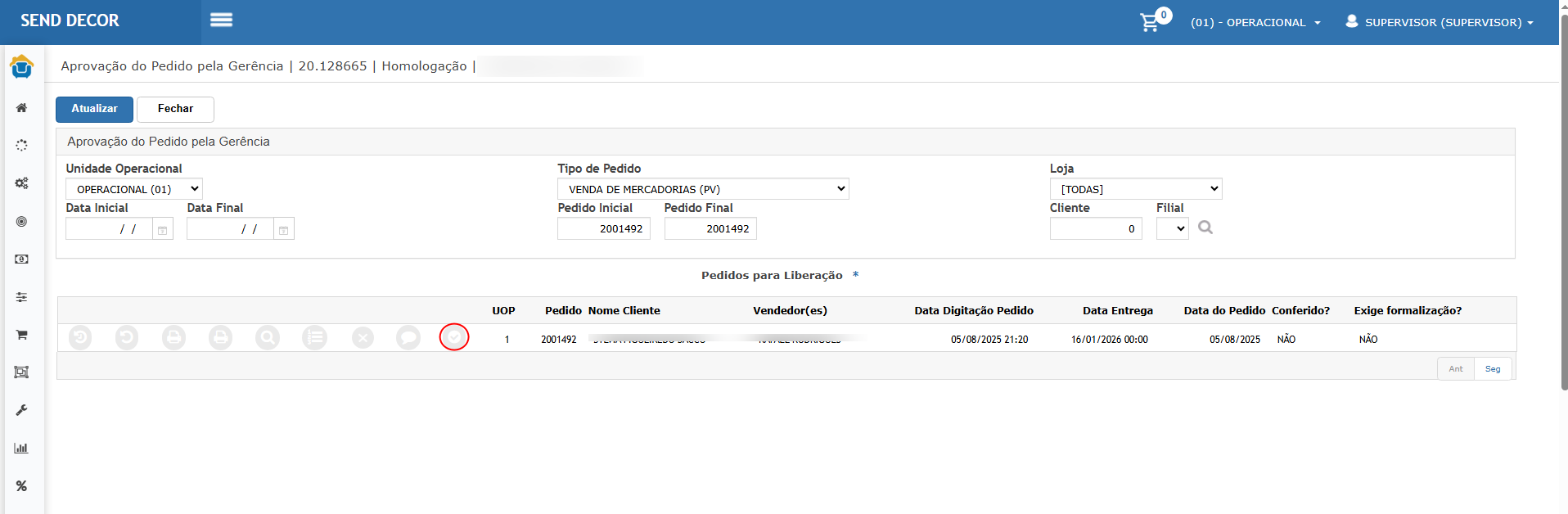
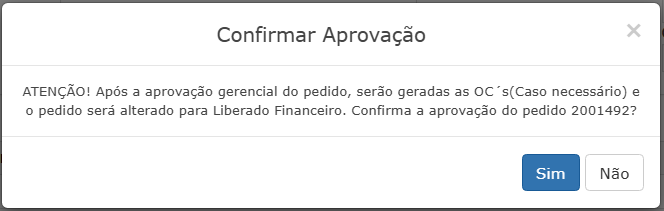
Resultado esperado:
-
Pedido aprovado com sucesso.
-
Nenhuma mensagem de erro durante o processo de aprovação.
-
Pedido liberado financeiramente.
Cenário 02 — Verificar geração correta dos títulos no Contas a Receber
Objetivo:
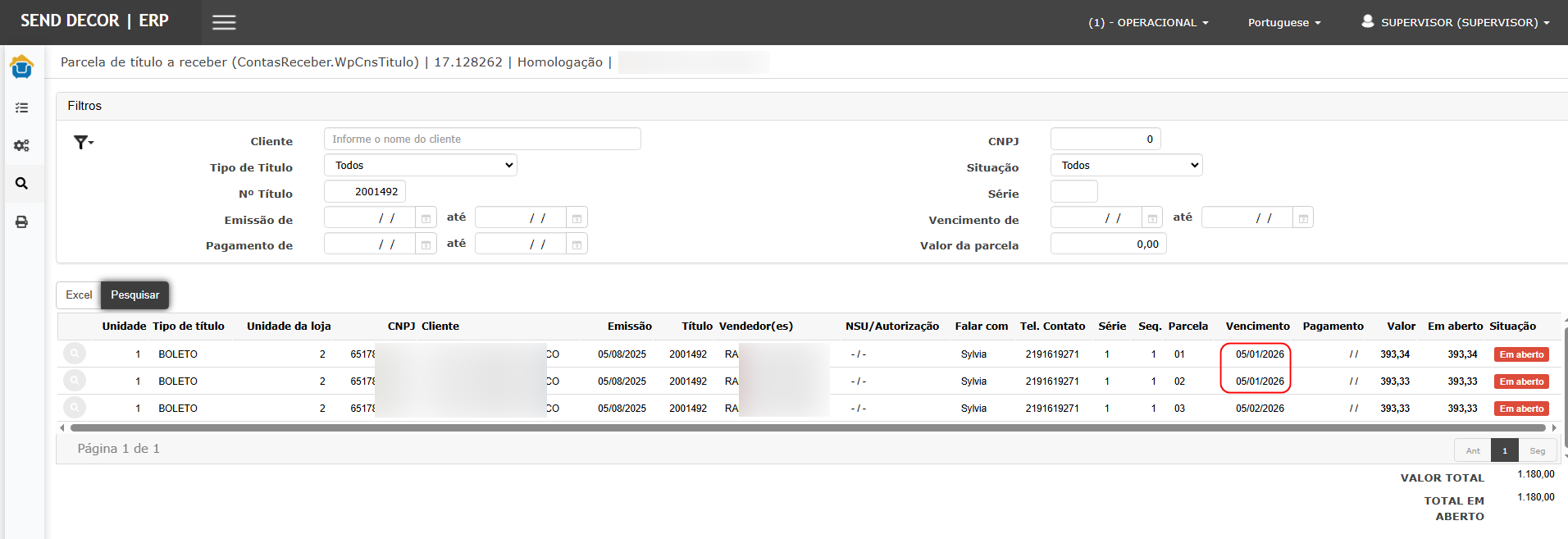
Confirmar que todas as parcelas do pedido aprovado foram geradas corretamente.
Passo a passo:
-
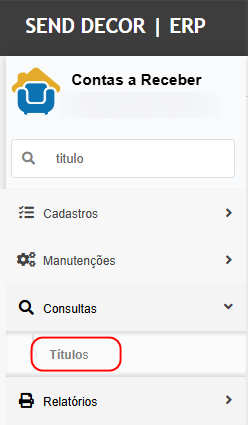
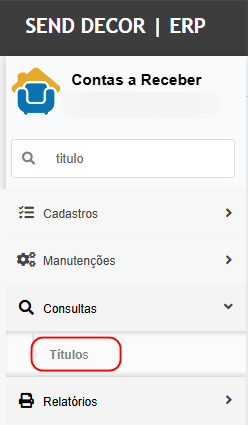
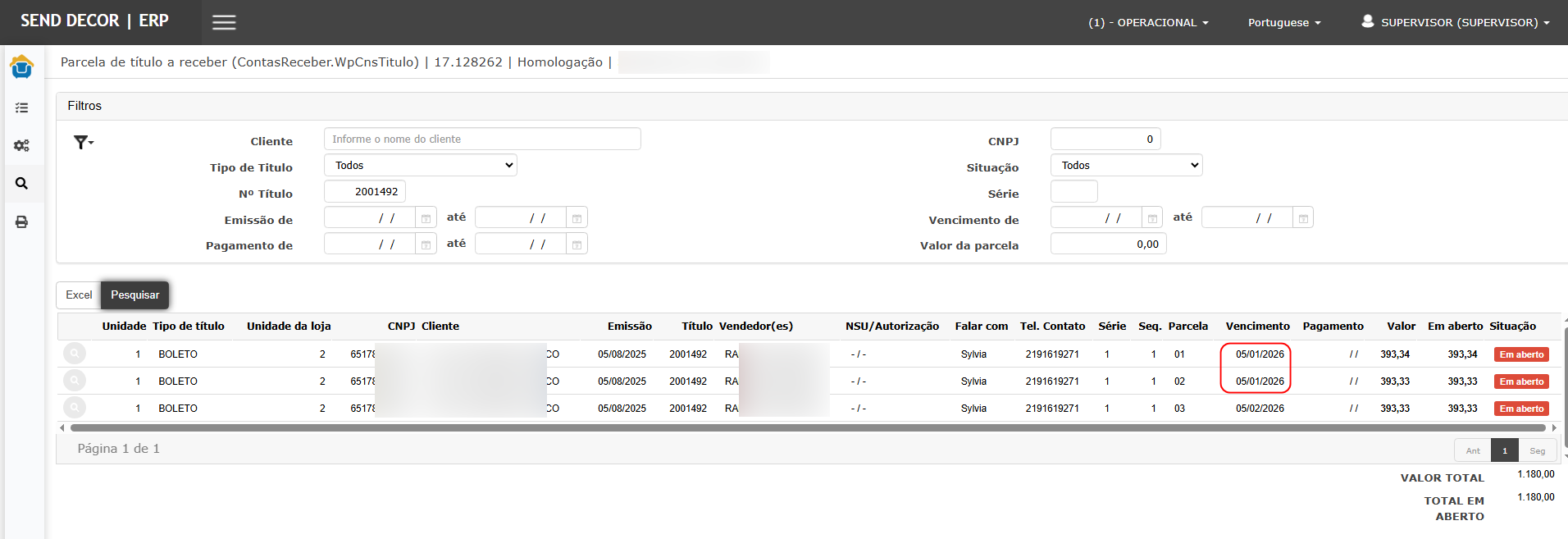
Após a aprovação do pedido, acessar Contas a Receber > Consultas > Títulos.
-
Filtrar pelo número do título/pedido e data de emissão.
-
Executar a pesquisa.

ATENÇÃO: As informações neste documento são meramente ilustrativas e utilizadas apenas para fins de teste.