
OS 102578 - MELHORIA - CONCILIAÇÃO FINANCEIRA - RELATÓRIO GERENCIAL CONCILIADO POR GRUPO FINANCEIRO
Objetivo:
A solicitação tem como objetivo, alterar a formaobjetivo de seleçcriar uma tela e as rotinas necessárias para geração do filtroRelatório Catálogo,Gerencial substituindo o campo do tipo comboConciliado por umGrupo campoFinanceiro, com base no modelo de buscaplanilha viaenviado, prompt,permitindo exclusivoao parausuário aconsultar, Casa Teo. A alteração visa melhorar a usabilidadeprocessar e oanalisar desempenhoas dainformações tela,financeiras evitandoconsolidadas demorapor nogrupo carregamento da lista de catálogos e facilitando a localização do catálogo desejado.financeiro.
Premissas:
- Necessário o ambiente estar atualizado com
aasversãversões:- Conciliação
SENDDECORFinanceira de número142039xxx ou superior. - Script de número xxx SQL / xxx PSGSQL ou superior.
- Conciliação
Teste realizado após a atualização
Cenário 01: ValidarGerar exibição dorelatório filtrogerencial Catálogoconciliado comopor campogrupo de busca via promptfinanceiro
Objetivo: Validar quea o campo Catálogo não é mais apresentado como combo e permite busca e seleçgeração do porrelatório prompt.com base nos filtros informados pelo usuário.
Pré-condição: AcessarDevem existir movimentações financeiras cadastradas para o sistema com usuário da Casa Teoperíodo e possuirgrupos catálogosfinanceiros cadastrados.informados.
Passo a passo:
AcessarAcessa omenuMódulo Conciliação Financeira- Navegar até relatórios > Gerencial Conciliados por Grupo Financeiro
- Na tela do
módulorelatório,FrenteinformardeosLojafiltros>necessáriosPedidopara> Pedido de Venda.consulta. Inserir um novo pedido.Acessar a aba Item e clicar em Estoque.ExpandirSelecionar opainelperíodoFiltros de Produto.desejado.- Informar os demais filtros disponíveis, conforme necessidade da análise.
- Clicar na opção de
Coleçgeraçãoo/consultaedoLinha.relatório. VerificarAguardar ocampoprocessamentoCatálogo.das informações.
Resultado Esperado:
O campo Catálogo deve ser exibido como campo de busca via prompt, não realizando mais o carregamento automático em formato de combo.O catálogo selecionado deve ser preenchido corretamente no campo Catálogo, permitindo sua utilização na pesquisa dos produtos.- O sistema deve
apresentarprocessarosasprodutos vinculados ao catálogoinformações edemais filtros informados, mantendoapresentar ocorretorelatóriofuncionamentogerencialdaconciliadopesquisa.por
Acessandofinanceiro a funcionalidade
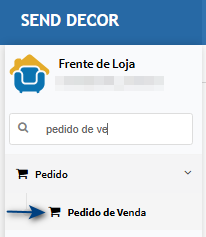
Pedido de VendaNa tela principal, edite ou insira um pedido.Para exemplificar, vamos editar um pedido.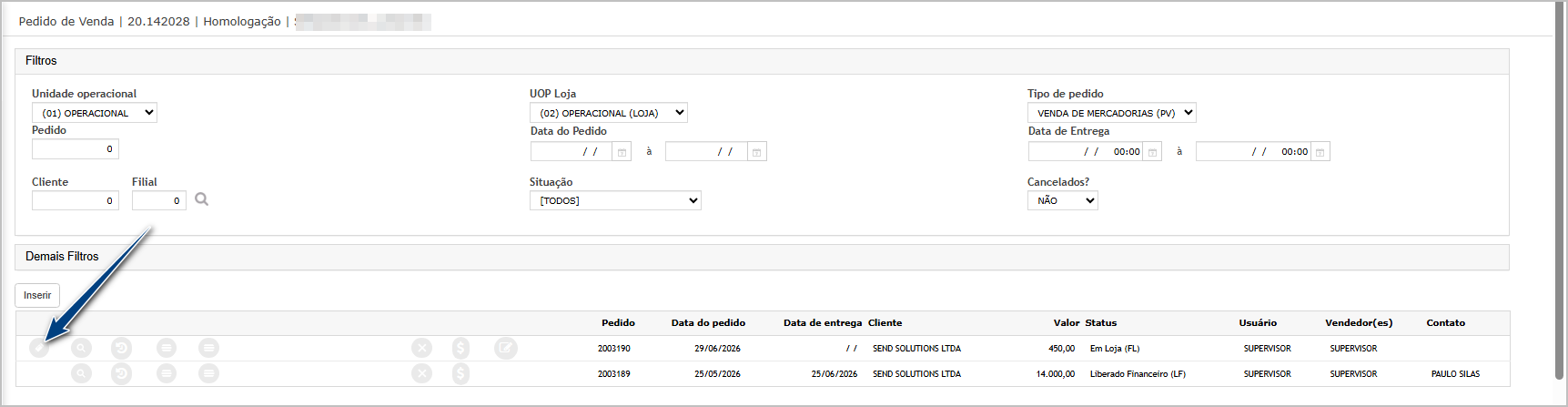
Ao abrir a tela de manutenção de pedido, navegue até a Aba Item e clique no botão Etiqueta.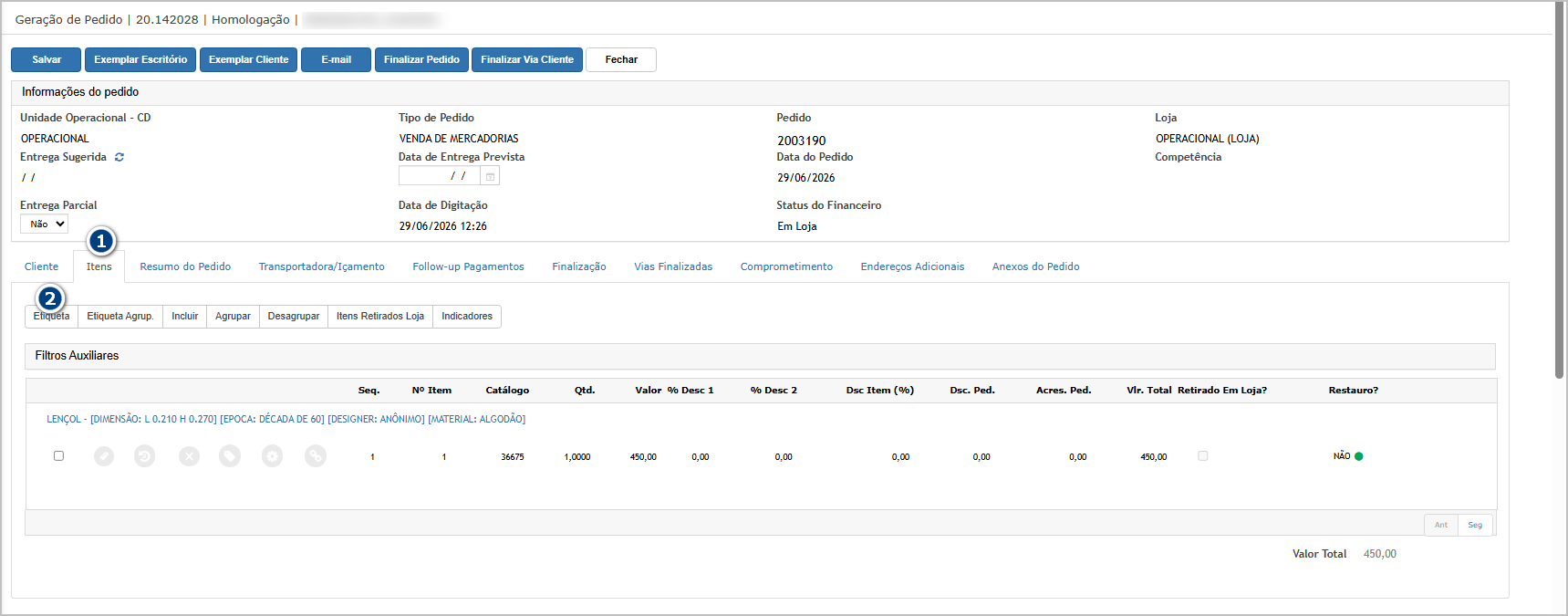
Ao abrir a tela, clique em Filtros do Produto para expandir as opções de pesquisa.Após a expansão dos filtros, localize o campo Catálogo e clique no botão de lupa para abrir a janela de seleção de catálogos.
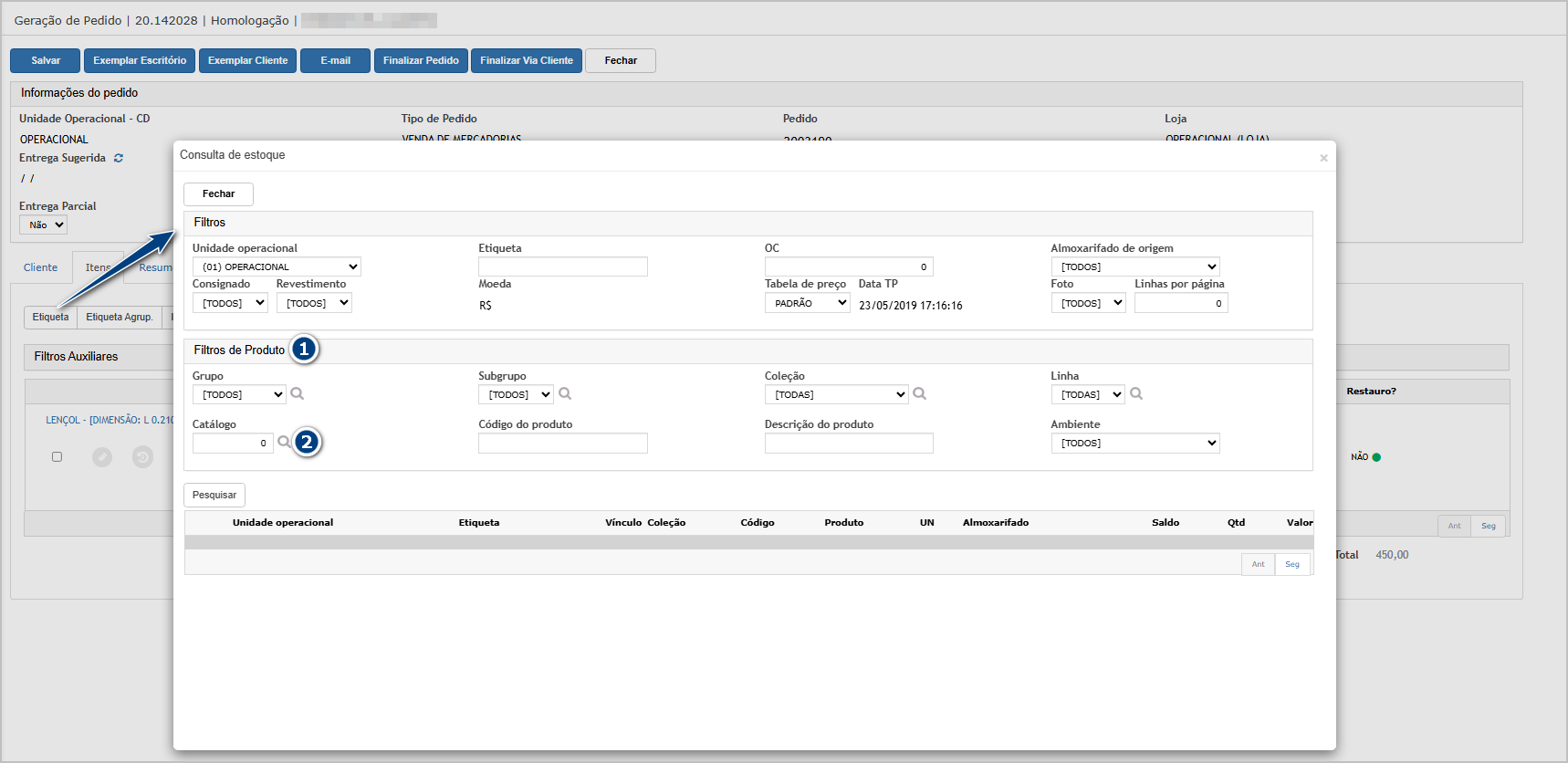
Após a expansão dos filtros, localize o campo Catálogo e clique no botão de lupa para abrir a janela de seleção de catálogos.
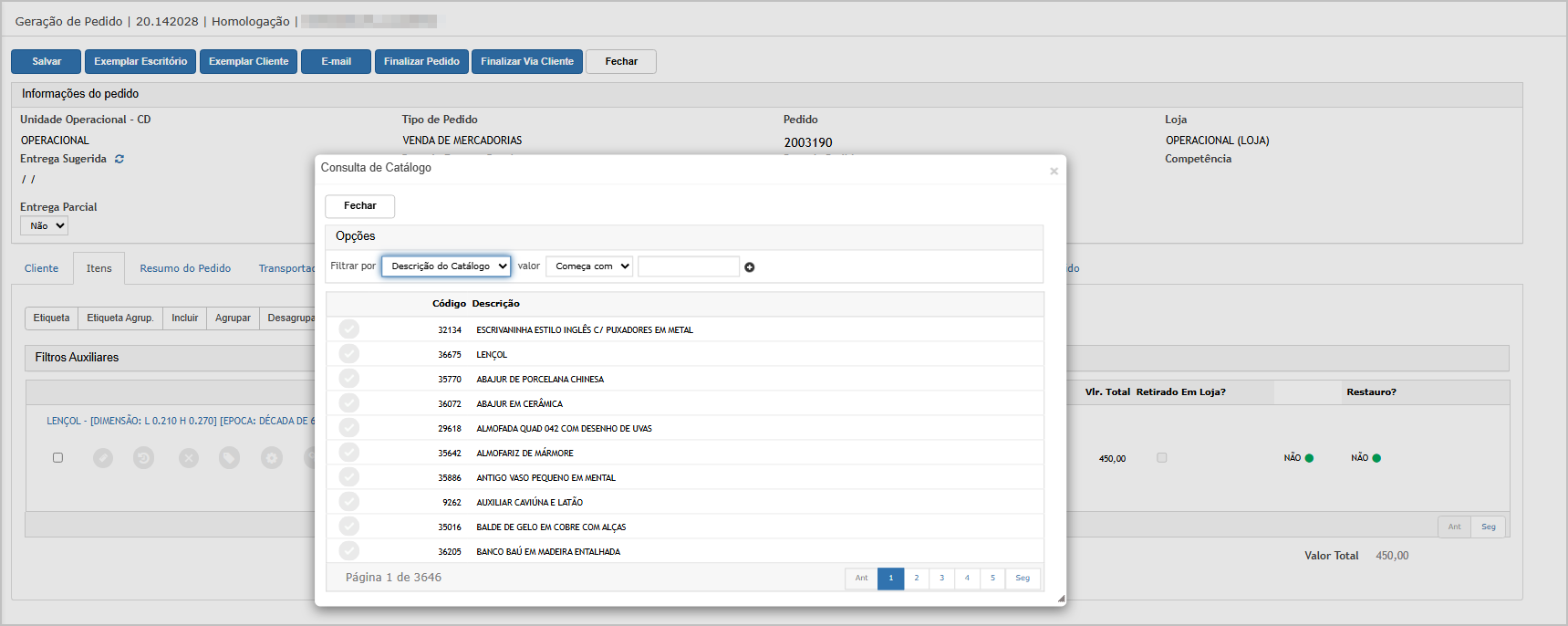
Selecione o catálogo desejado e confirme a seleção. Em seguida, clique em Pesquisar. O sistema carregará as etiquetas de acordo comconforme os filtros informados.
SelecioneAcessando a etiquetafuncionalidade
Tela de Filtros
Relatório
Cenário 02: Validar os dados apresentados no relatório
Objetivo: Conferir se os dados exibidos no relatório correspondem às movimentações financeiras esperadas.
Pré-condição: Relatório deve ter sido gerado com sucesso.
Passo a passo:
- Após a geração do relatório, analisar os grupos financeiros apresentados.
- Conferir os valores exibidos por grupo financeiro.
- Comparar as informações apresentadas com a base esperada conforme modelo da planilha de referência.
- Verificar se os totais e
retorneagrupamentos estão coerentes.
Resultado Esperado: O relatório deve apresentar os dados consolidados corretamente por grupo financeiro, respeitando a estrutura e regras definidas para a aba Itens.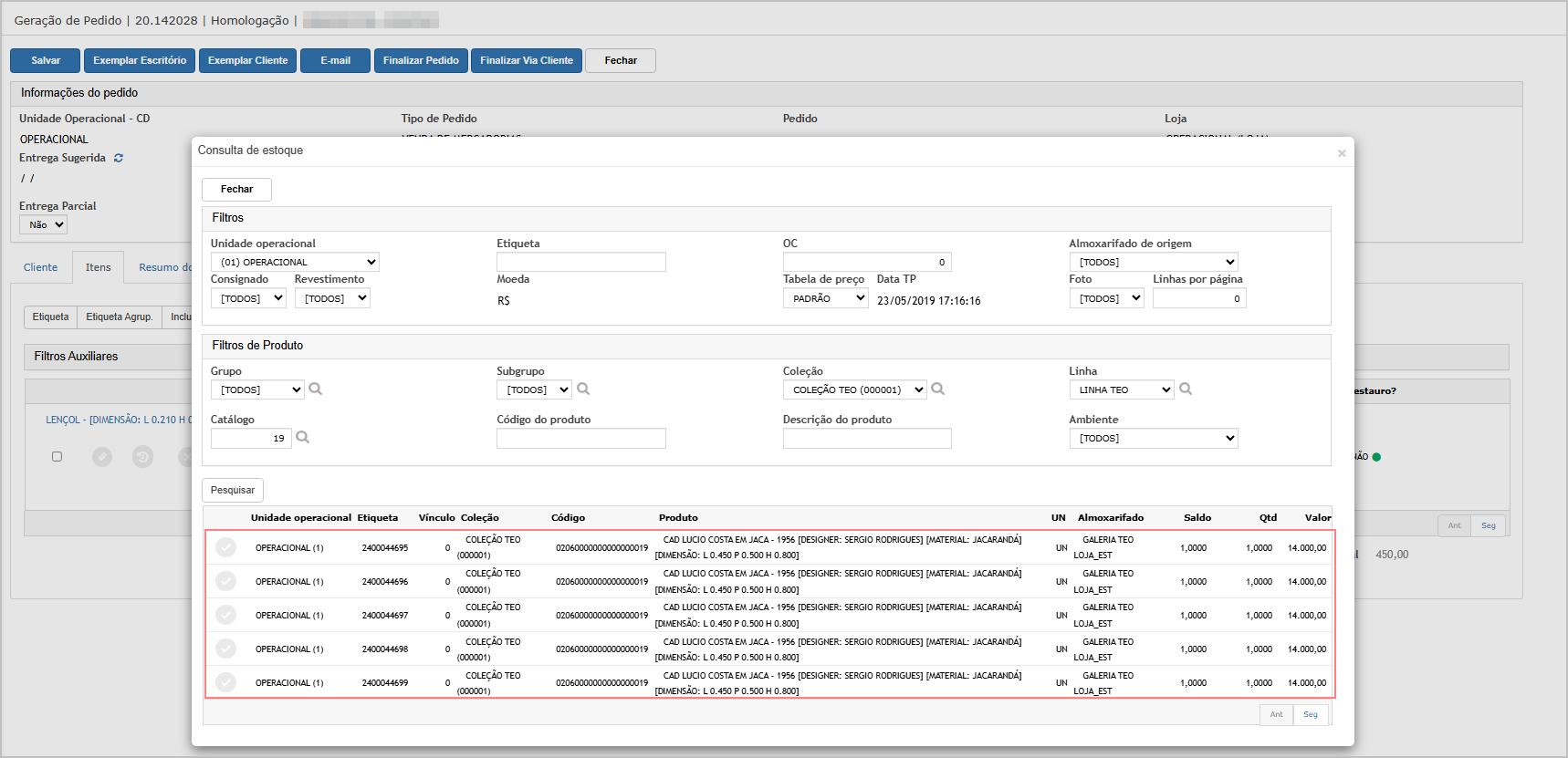
O item selecionado será automaticamente adicionado e exibido no grid de itens da tela principal.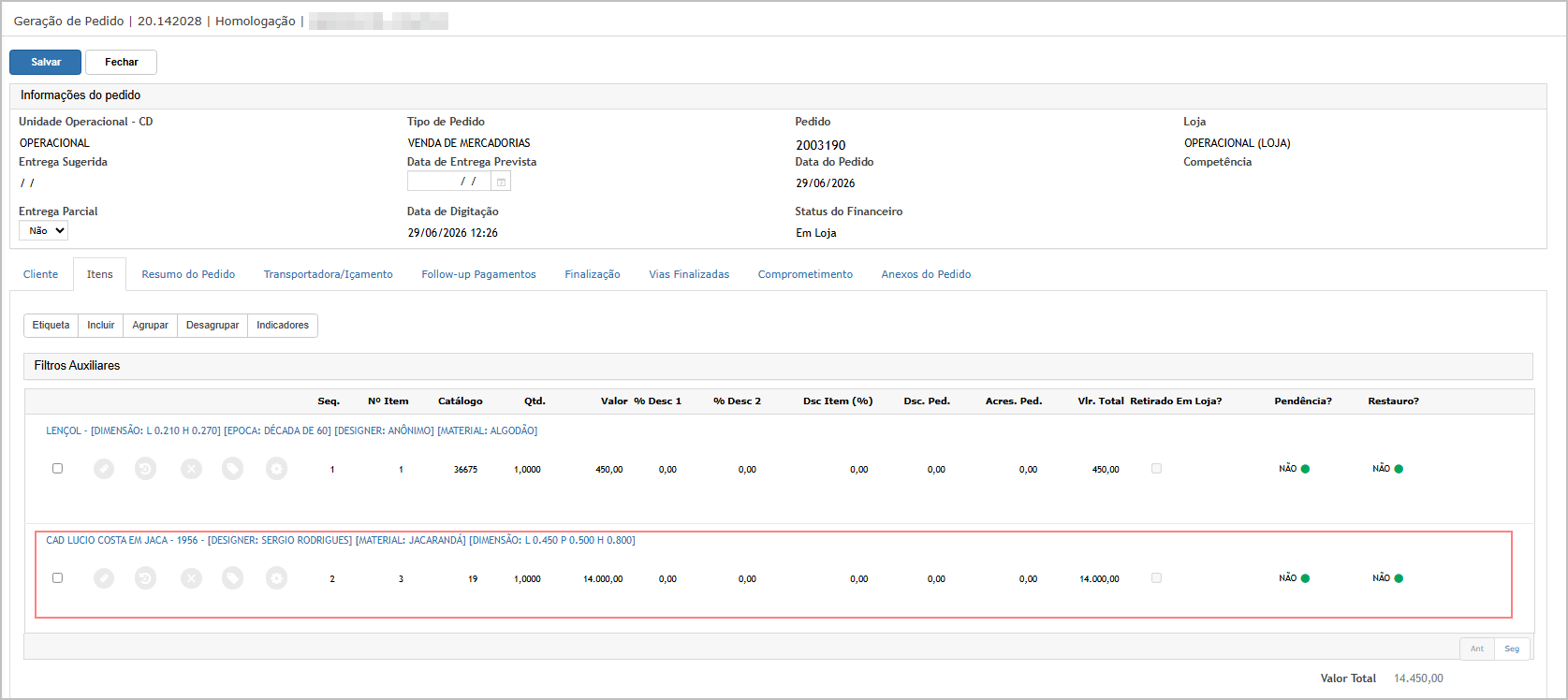

ATENÇÃO: As informações neste documento são meramente ilustrativas e utilizadas apenas para fins de teste.