
OS 102578 - MELHORIA - CONCILIAÇÃO FINANCEIRA - RELATÓRIO GERENCIAL CONCILIADO POR GRUPO FINANCEIRO
Objetivo:
A solicitação tem como objetivo de criar uma tela e as rotinas necessárias para geração do Relatório Gerencial Conciliado por Grupo Financeiro, com base no modelo de planilha enviado, permitindo ao usuário consultar, processar e analisar as informações financeiras consolidadas por grupo financeiro.
Premissas:
- Necessário o ambiente estar atualizado com as versões:
- Conciliação Financeira de número xxx ou superior.
- Script de número xxx SQL / xxx PSGSQL ou superior.
Teste realizado após a atualização
Cenário 01: Atualizar as tabelas auxiliares para geração do relatório
Objetivo: Validar a atualização das tabelas auxiliares antes da geração do Relatório Gerencial Conciliado por Grupo Financeiro.
Pré-condição: Usuário com permissão de acesso ao módulo Conciliação Financeira e à rotina Gerencial Conciliado por Grupo Financeiro.
Passo a passo:
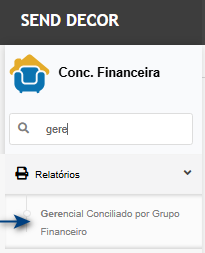
- Acessar o módulo Conciliação Financeira
- Navegar até Relatórios > Gerencial Conciliado por Grupo Financeiro.
- Atualizar tabelas
Resultado Esperado:
O sistema deve processar a atualização das tabelas auxiliares e gravar corretamente as informações do período informado. Durante esse processo, deve exibir o Dashboard para acompanhamento da execução, evitando que novos processamentos sejam iniciados simultaneamente. Após a conclusão da atualização, o sistema deve exibir em tela o período processado (Ano, Mês Inicial, Mês Final e Visão), indicando que os dados apresentados pertencem ao período atualizado
Acessando a funcionalidade
Atualização de tabelas
Antes de gerar o Relatório Gerencial Conciliado por Grupo Financeiro, é necessário atualizar as tabelas auxiliares responsáveis pelo armazenamento das informações que serão utilizadas na consulta.
Ao acessar a rotina pela primeira vez, o sistema exibirá um aviso informando a necessidade dessa atualização.
Clique no botão Atualizar.
Ao abrir o po-up, informe o Ano, o Mês Inicial e o Mês Final que serão considerados no processamento.
Caso exista apenas uma Visão cadastrada, ela será carregada automaticamente. Se houver mais de uma, selecione a visão desejada.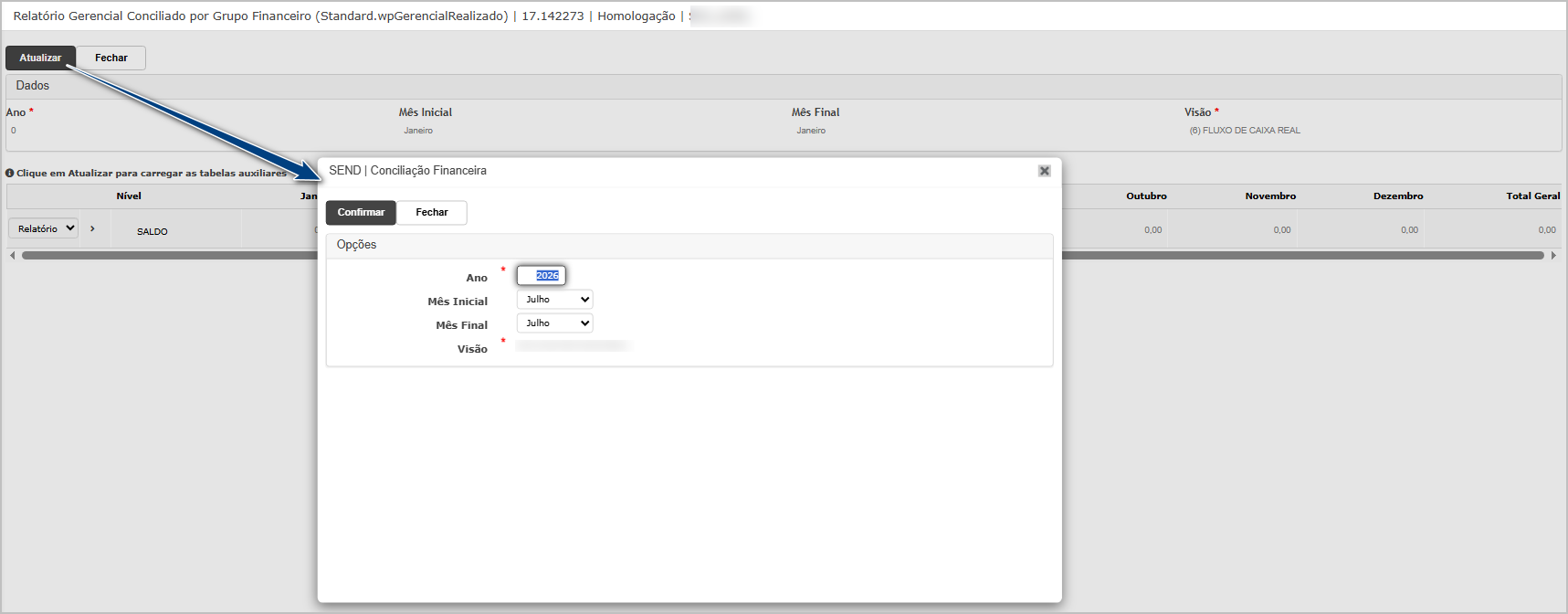
Clique em Confirmar e, em seguida, confirme a atualização quando solicitado pelo sistema.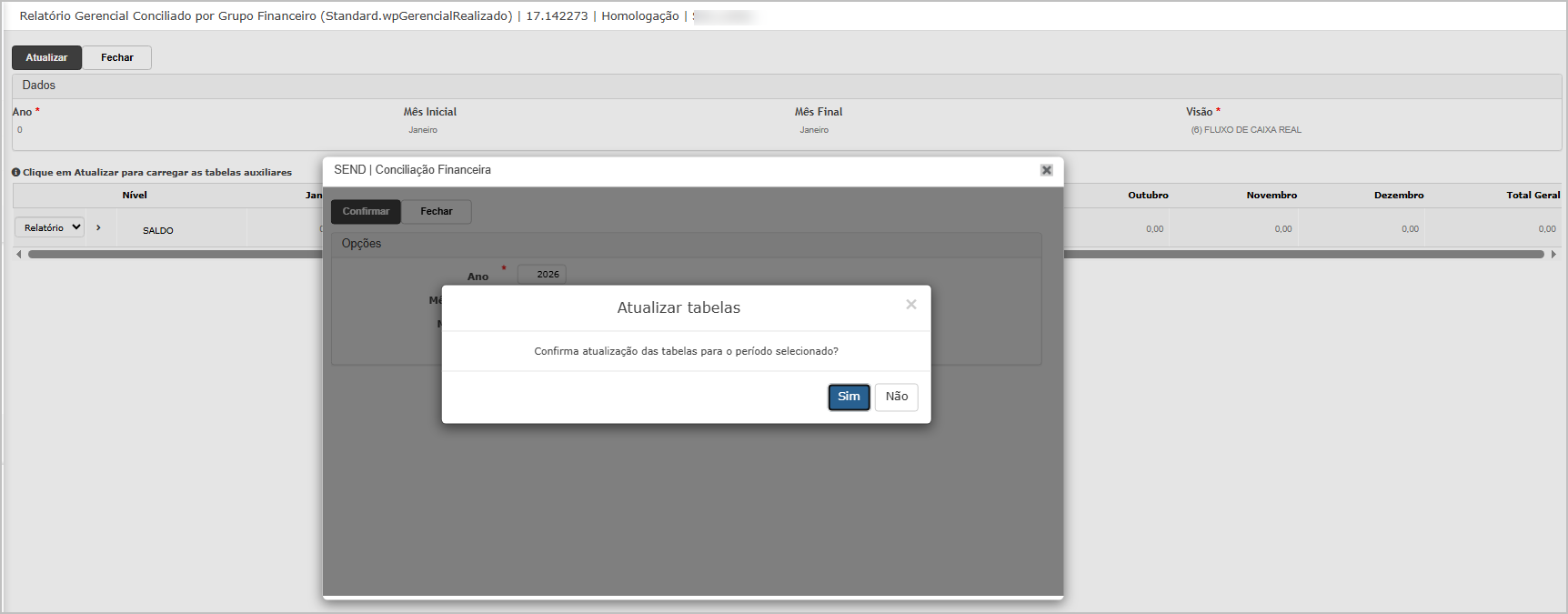
O processamento será executado em segundo plano e poderá ser acompanhado através da tela Dashboard. O usuário permanece na tela do relatório para evitar o início de novos processamentos simultâneos, garantindo a integridade das informações gravadas nas tabelas auxiliares.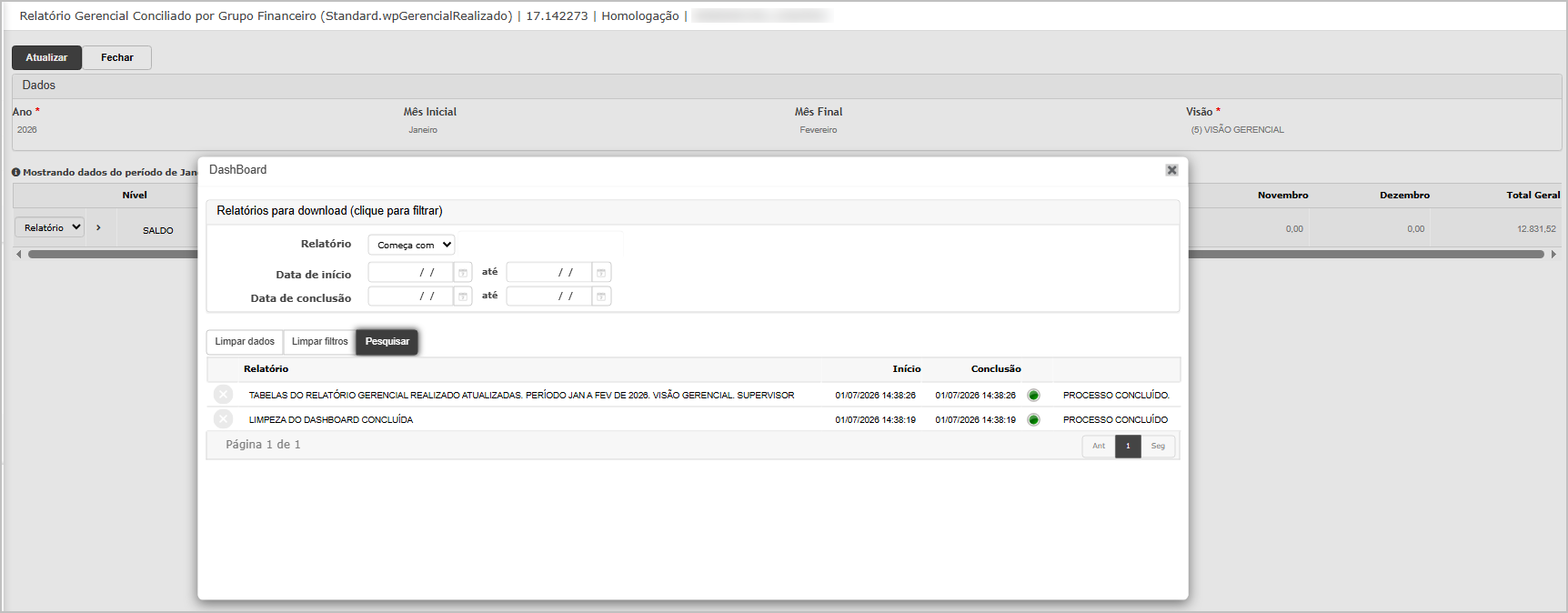
Após a conclusão do processamento, os dados estarão disponíveis para geração do Relatório Gerencial Conciliado por Grupo Financeiro.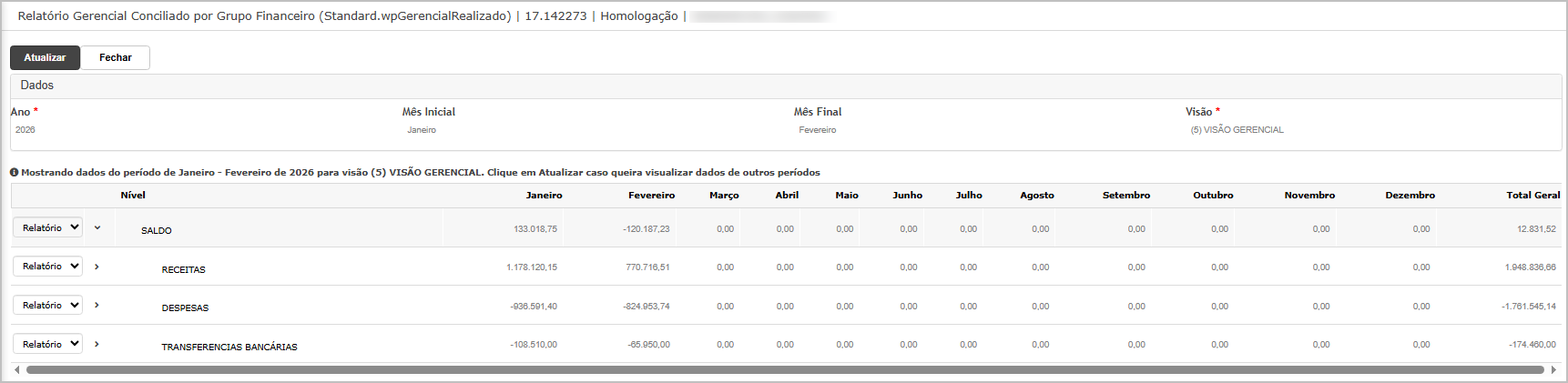
Cenário 01:02: Gerar o relatório gerencial conciliadoanalítico por grupo financeiro
Objetivo: Validar a geração do relatório comanalítico basepara nosum filtrosgrupo informadosfinanceiro pelo usuário.selecionado.
Pré-condição: DevemAs existirtabelas movimentaçõesauxiliares financeirasdevem cadastradaster parasido atualizadas com sucesso, conforme o períodoCenário 01, e gruposos financeirosdados informados.do relatório devem estar carregados na tela.
Passo a passo:
Passo a passo:
AcessaAcessar oMómódulo Conciliação Financeira- Navegar até
relatóRelatórios > GerencialConciliadosConciliado por Grupo Financeiro Na tela do relatório, informar os filtros necessários para consulta.SelecionarLocalizar operíodoníveldesejado.(Grupo InformarFinanceiro)os demais filtros disponíveis, conforme necessidade da análise.Clicardesejado naopção de geração/consultaestrutura do relatório.AguardarNo registro correspondente, clicar na opção Relatório opção Analítico.- Após gerar o
processamentorelatório,dasabrir o arquivo Excel e comparar as informações.es apresentadas com os dados exibidos na tela para o grupo financeiro selecionado.
Resultado Esperado:
O sistema deve processar as informações e apresentargerar o relatório gerencialanalítico conciliadoapenas porpara o grupo financeiro conformeselecionado, direcionando o processamento para o Dashboard, onde o usuário poderá acompanhar sua execução e realizar posteriormente o download do arquivo. O arquivo Excel gerado deve apresentar as mesmas informações exibidas na tela para o grupo financeiro selecionado, preservando os filtrosvalores informados.e detalhamentos apresentados.
Acessando a funcionalidade
TelaGeração dedo Filtrosrelatório analítico
Após realizar a atualização das tabelas auxiliares, localize o grupo financeiro desejado na estrutura do relatório.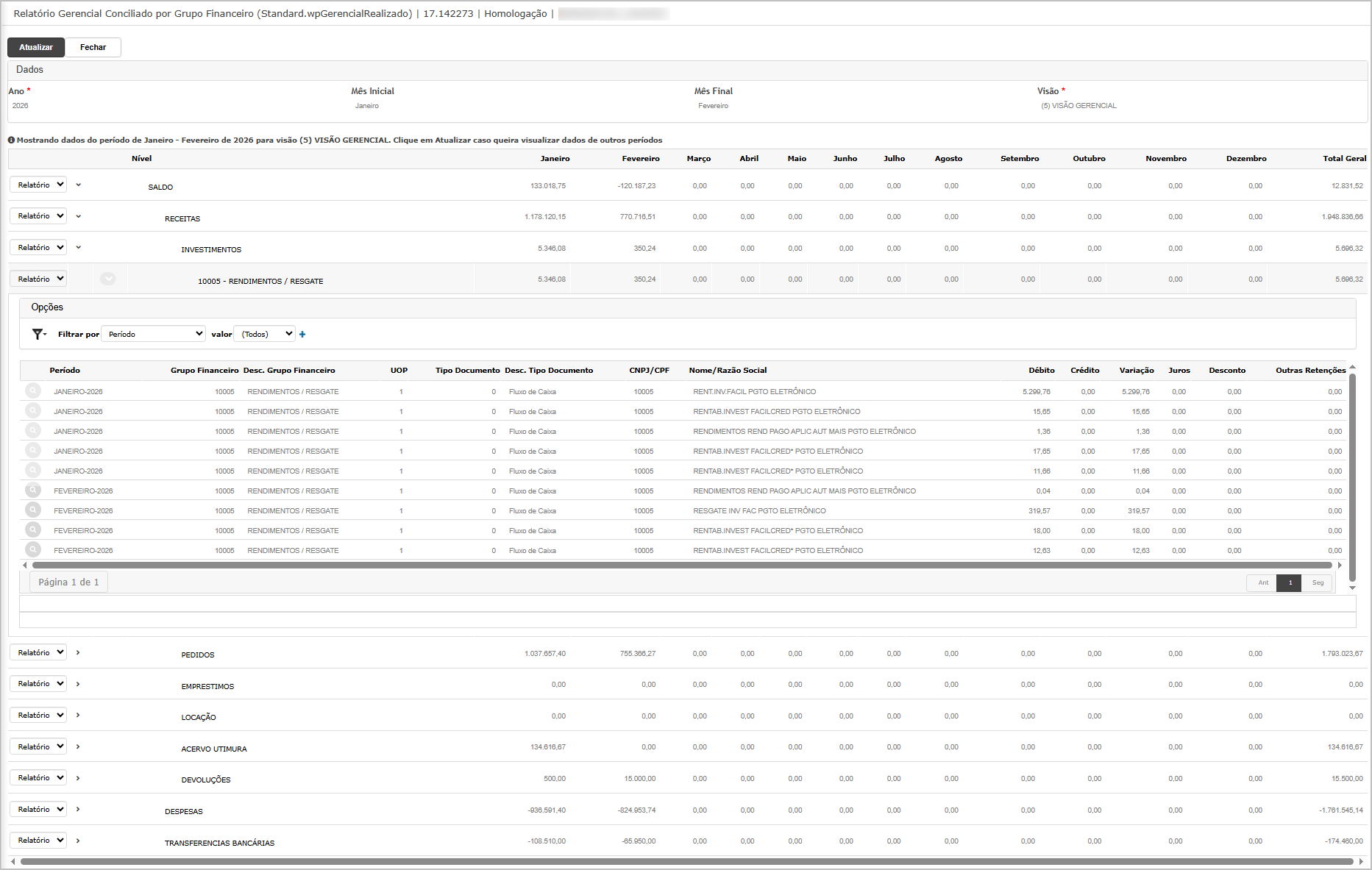
Na linha correspondente ao nível que deseja consultar, clique na opção Relatório e selecione Analítico.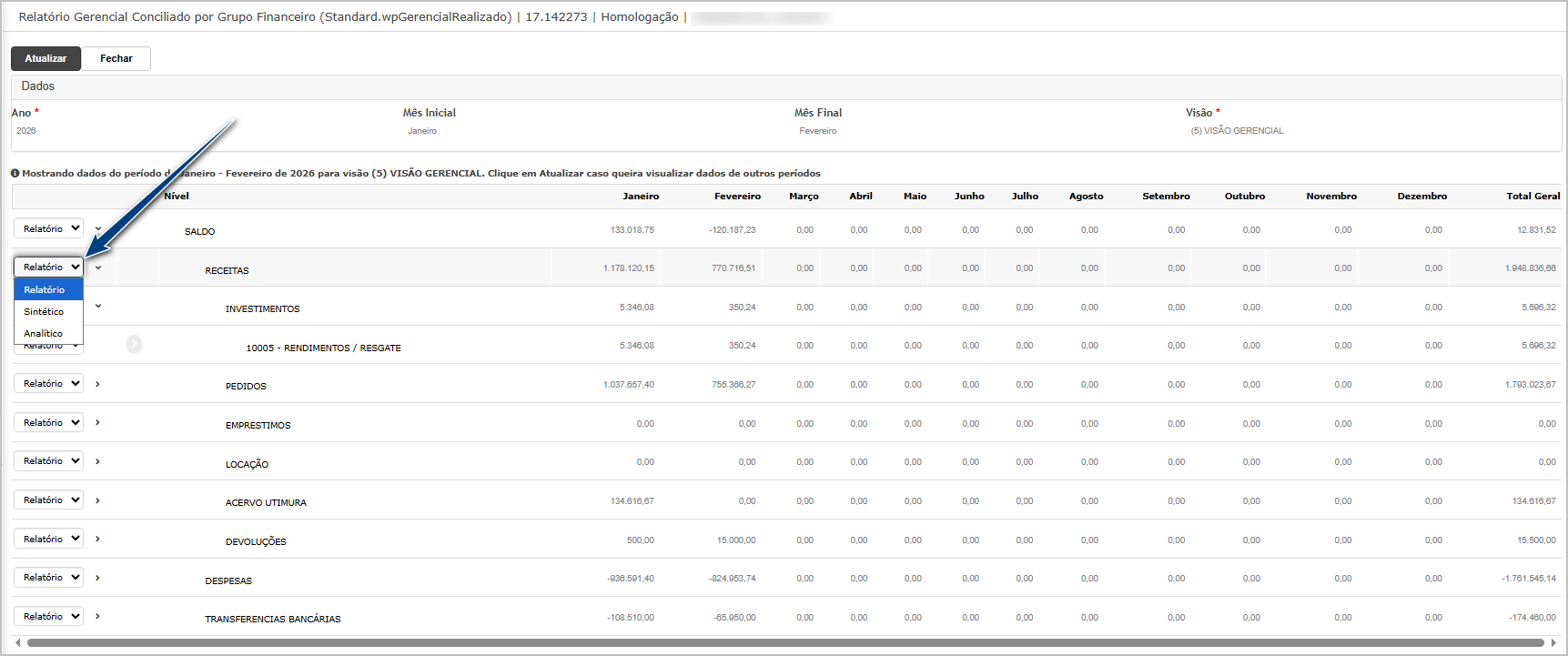
Confirme a geração do relatório quando solicitado pelo sistema.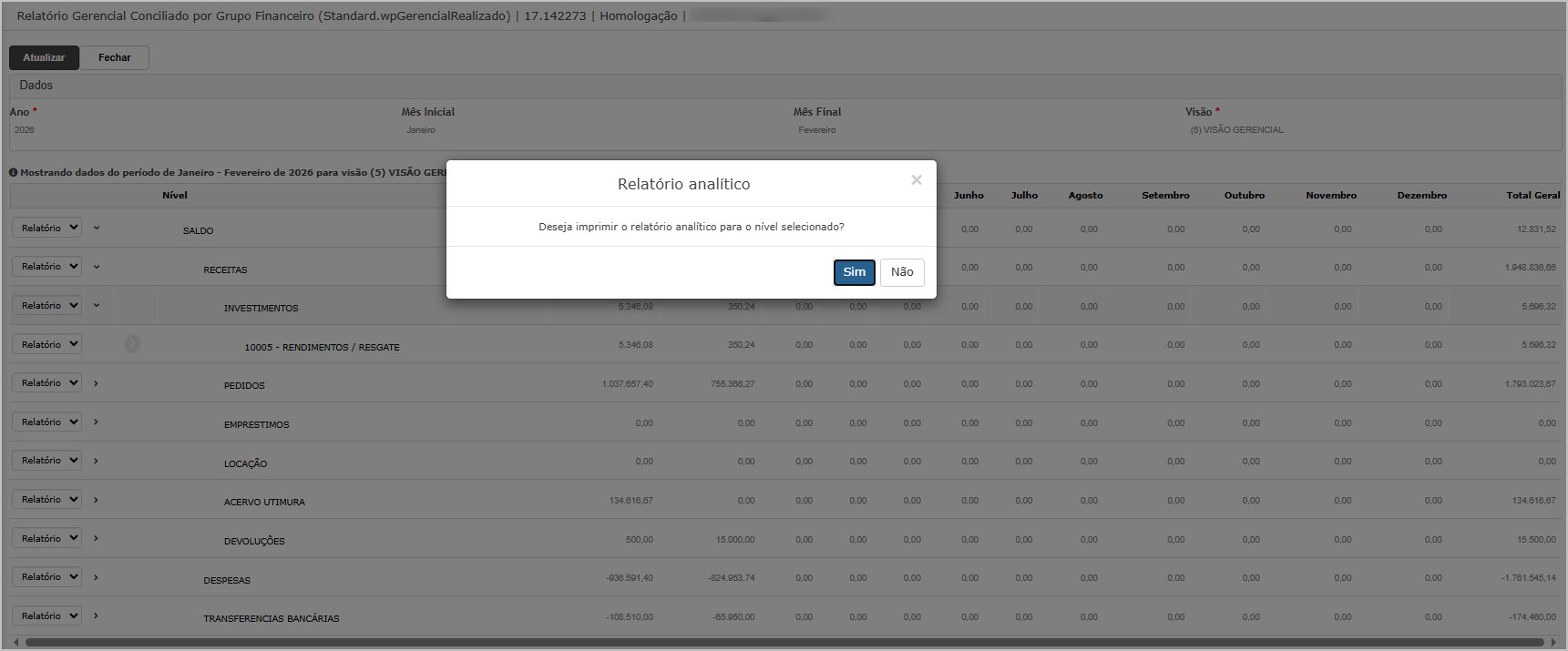
O processamento será executado em segundo plano e poderá ser acompanhado através da tela Dashboard.
Após a conclusão do processamento, realize o download do arquivo gerado.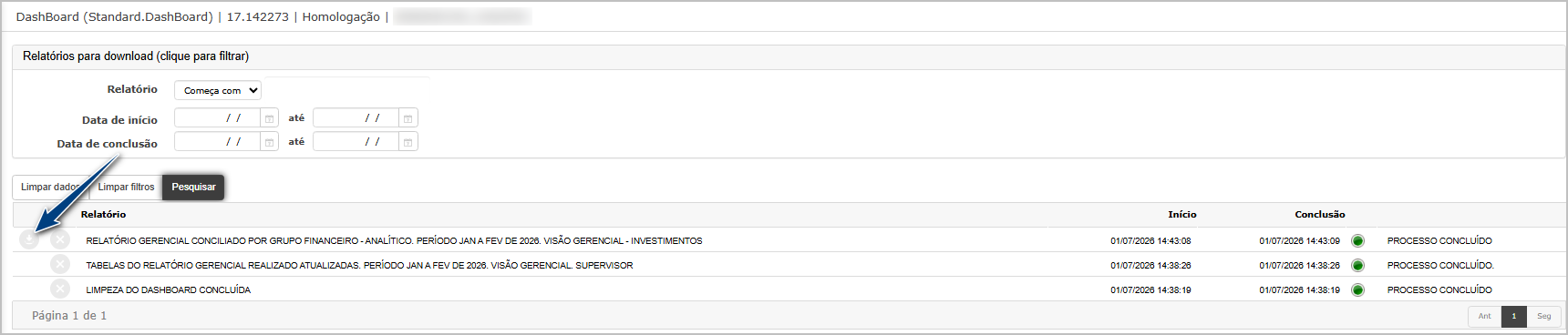
O relatório será disponibilizado em formato Excel, contendo o detalhamento analítico do grupo financeiro selecionado, com as mesmas informações apresentadas na consulta do relatório em tela.
Cenário 02:03: Validar os dados apresentados noGerar relatório sintético por grupo financeiro
Objetivo: ConferirValidar sea osgeração dados exibidos nodo relatório correspondemsintético àspara movimentaçõesum financeirasgrupo esperadas.financeiro selecionado.
Pré-condição: RelatórioAs devetabelas auxiliares devem ter sido geradoatualizadas com sucesso.sucesso, conforme o Cenário 01, e os dados do relatório devem estar carregados na tela.
Passo a passo:
- Acessar o módulo Conciliação Financeira
- Navegar até Relatórios > Gerencial Conciliado por Grupo Financeiro.
- Localizar o nível (Grupo Financeiro) desejado na estrutura do relatório.
- No registro correspondente, clicar na opção Relatório > opção Sintético.
- Após gerar o relatório, abrir o arquivo Excel e conferir as informações apresentadas para o grupo financeiro selecionado.
Resultado Esperado:
O sistema deve gerar o relatório sintético apenas para o grupo financeiro selecionado, direcionando o processamento para o Dashboard, onde o usuário poderá acompanhar sua execução e realizar posteriormente o download do arquivo. O arquivo Excel deve apresentar somente os valores consolidados (totalizadores) dos grupos financeiros, sem exibir o detalhamento individual dos lançamentos, conforme o modelo do relatório sintético.
Geração do relatório sintético
Após realizar a atualização das tabelas auxiliares, localize o grupo financeiro desejado na estrutura do relatório.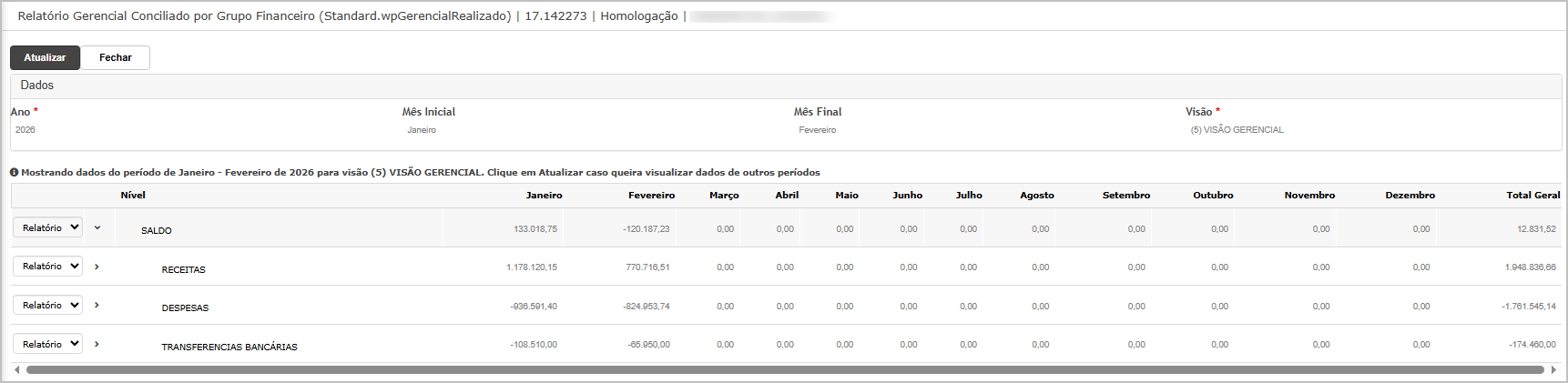
Na linha correspondente ao nível que deseja consultar, clique na opção Relatório e selecione Sintético.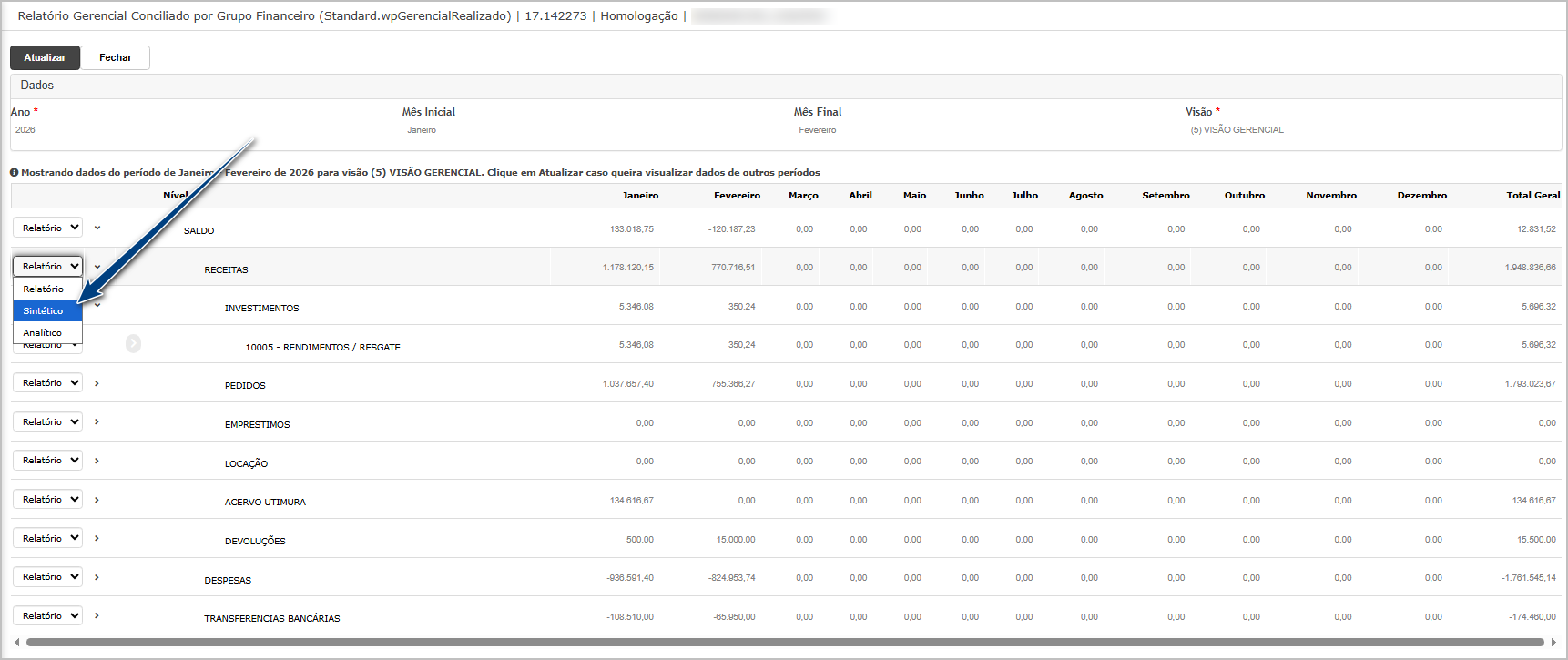
Confirme a geração do relatório,rio analisarquando solicitado pelo sistema.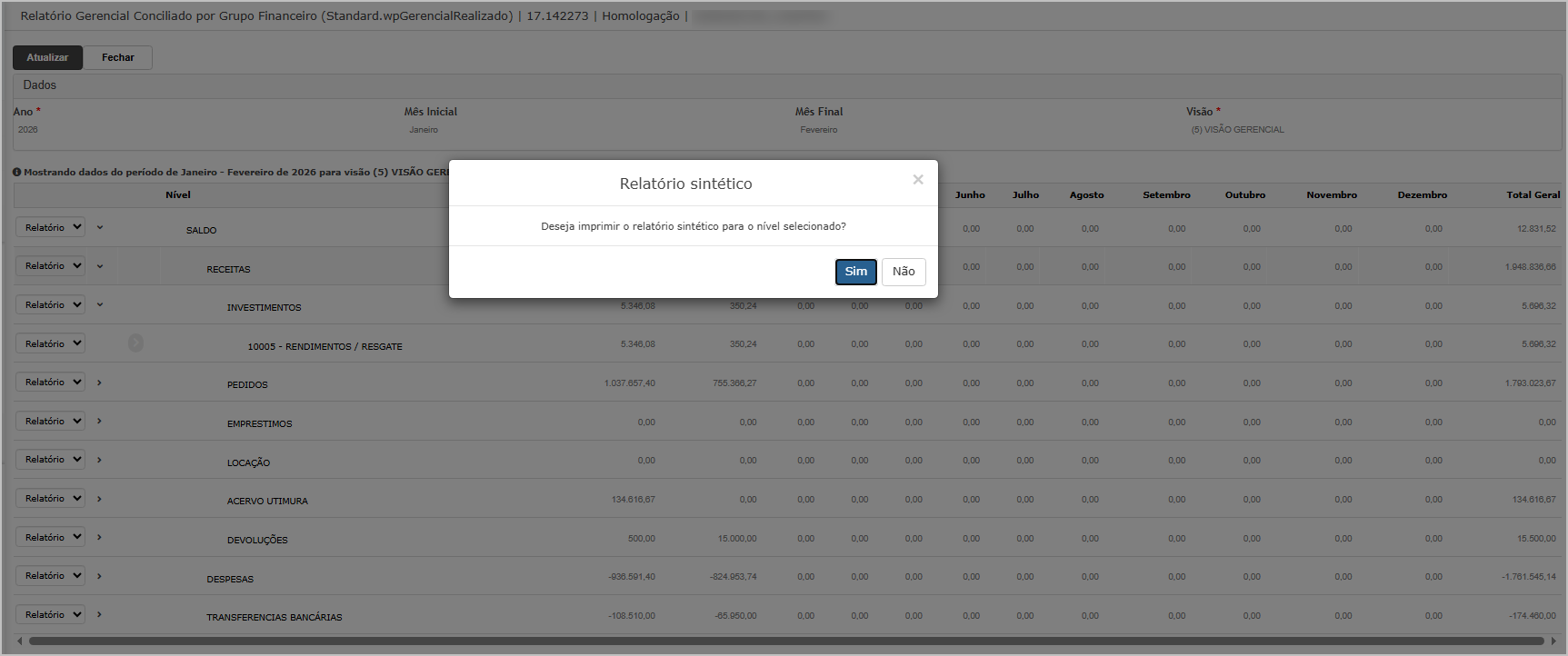
O processamento será executado em segundo plano e poderá ser acompanhado através da tela Dashboard.
Após a conclusão do processamento, realize o download do arquivo gerado.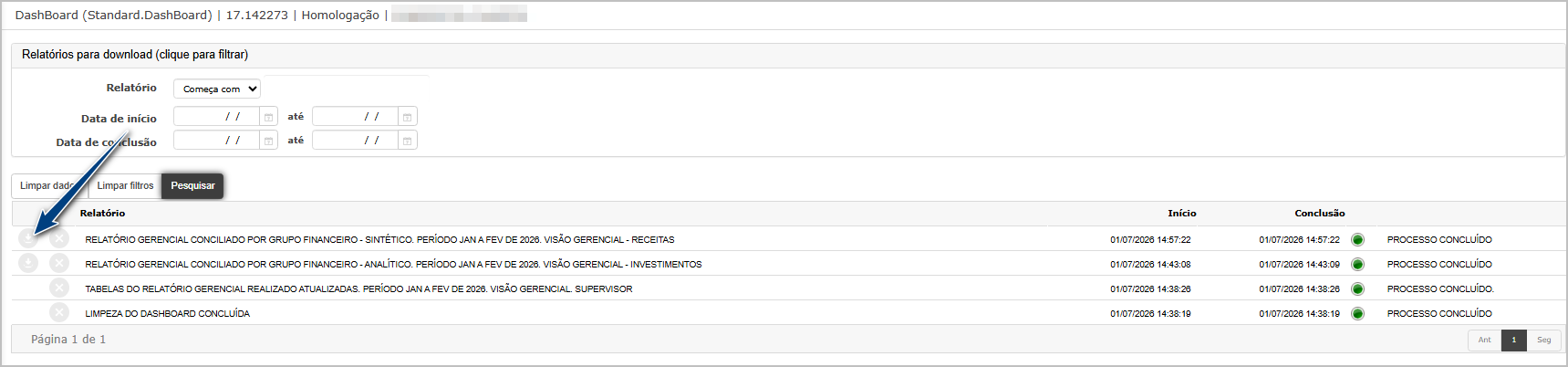
O relatório será disponibilizado em formato Excel, apresentando apenas os valores consolidados dos grupos financeiros apresentados.para
Resultado Esperado: O relatório deve apresentar os dados consolidados corretamente por grupo financeiro, respeitando a estrutura e regras definidas para a geração.
financeiras.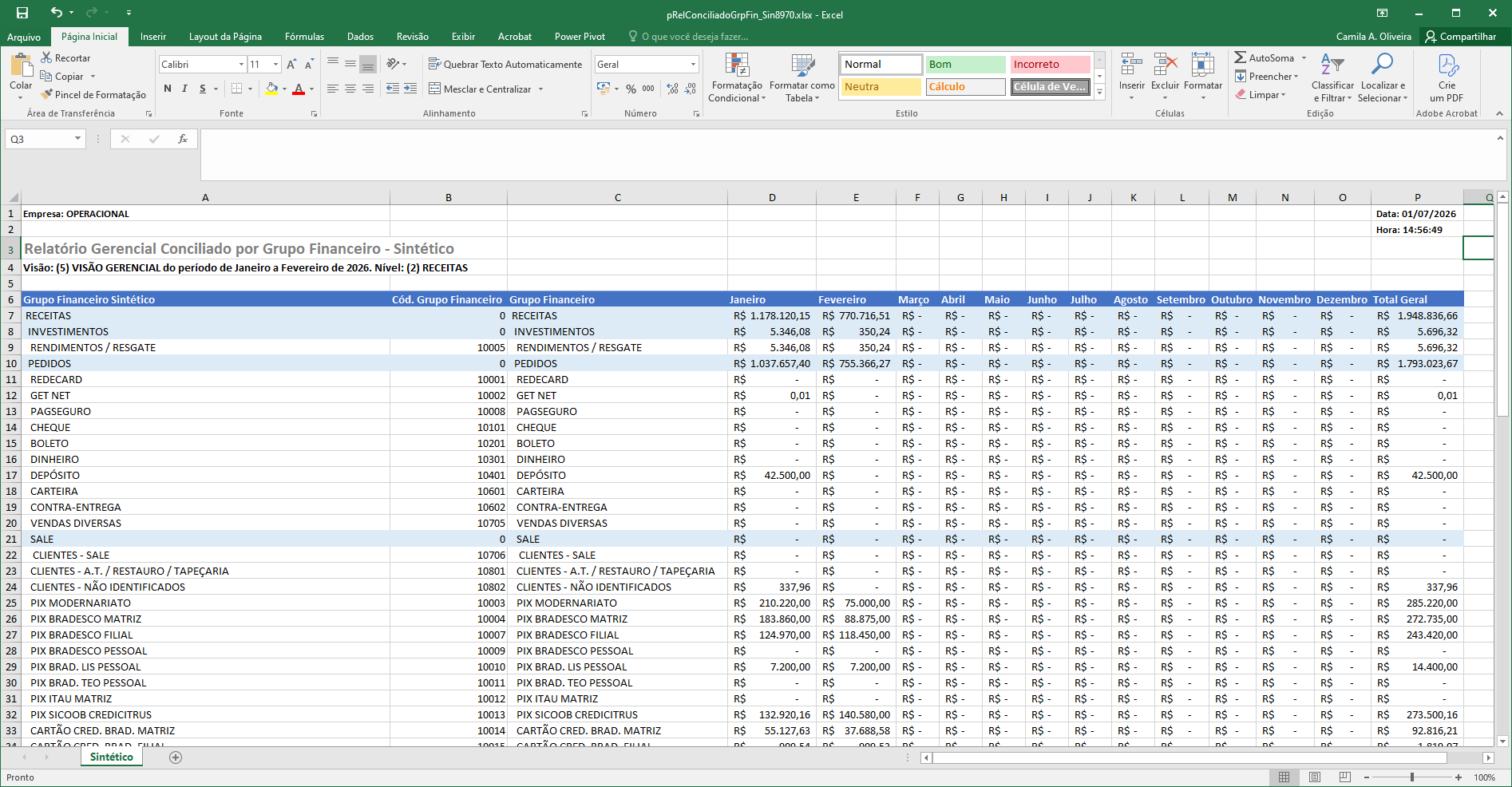

ATENÇÃO: As informações neste documento são meramente ilustrativas e utilizadas apenas para fins de teste.