
OS 102776 - MELHORIA - CONCILIAÇÃO FINANCEIRA - INCLUIR GRUPO FINANCEIRO NA CONCLIAÇÃO
Objetivo:
Esta alteração visa realizar ajustes e melhorias no processo de conciliação, contemplando:
1️⃣ Inclusão de melhoria na consulta
-
Inclusão da coluna Grupo Financeiro na consulta de lançamentos (Todos os clientes), permitindo que o usuário visualize o grupo financeiro diretamente na grid.
-
A melhoria possibilita validação mais segura durante a conferência e conciliação dos lançamentos.
2️⃣ Correção da conciliação de borderô
Ajustar a lógica de conciliação para que:
-
O borderô deve ser tratado como um conjunto de títulos.
-
O valor total não deve ser concentrado em apenas um documento.
-
Todos os títulos vinculados sejam conciliados corretamente.
3️⃣ Ajuste no comportamento da conciliação para itens:
🔹 Itens Agrupados (definidos na grade de lançamento da baixa)
-
Quando os lançamentos estiverem agrupados, a conciliação deve respeitar o agrupamento definido na baixa.
-
O sistema deve considerar o grupo como unidade lógica de conciliação.
-
A baixa deve refletir corretamente todos os títulos que compõem o agrupamento.
🔹 Itens Não Agrupados (definidos na grade de lançamento da baixa)
-
Quando os títulos não estiverem agrupados, a conciliação deve ocorrer de forma individualizada.
-
Cada lançamento deve manter seu valor original.
-
A soma dos títulos conciliados deve corresponder exatamente ao valor do extrato/borderô.
Premissas:
- Necessário que o ambiente esteja atualizado com a versão Conciliação Financeira de número xxxx Genexus 17 ou superior;
Teste realizado após a atualização
Cenário 1: Visualização da nova coluna na consulta.
Objetivo: Validar se a coluna “Grupo Financeiro” foi incluída corretamente na consulta de lançamentos.
Passo a passo
-
Acessar o módulo Conciliação Financeira.
-
Acessar a tela de Efetuar Conciliação
- Verificar se o grupo financeiro é exibido na consulta do lançamento.
Resultado esperado
-
Na consulta, deve exibir uma nova coluna correspondente ao Grupo Financeiro.
-
A coluna deve estar posicionada corretamente junto às demais informações do lançamento.
- A consulta deve carregar normalmente, sem erros.
Acessando a funcionalidade
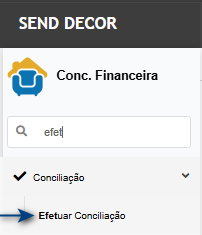
Tela de conciliação
Na tela de conciliação financeira, selecione o banco/conta que deseja fazer a conciliação.
Ao exibir o extrato, informe a data e clique em Conciliação Manual
Ao abrir a tela de conciliação, note que os lançamentos são exibidos de forma agrupada. Ao clicar em consultar, é possível verificar os títulos relacionados e o grupo financeiro.
Para efetuar a conciliação, marque o item do extrato (1) e o lançamento (2), após clique em Confirmar (3).
Confirme a conciliação no pop-up.
O sistema exibirá mensagem de sucesso ao finalizar.
Cenário 2: Conciliação de borderô com itens NÃO agrupados
Objetivo: Validar que, quando os títulos não possuem agrupamento definido na grade de lançamento da baixa, a conciliação ocorra de forma individual por lançamento selecionado, mantendo o crédito individualizado.
Regra: Quando não houver agrupamento definido na grade de lançamento da baixa, o sistema deve tratar cada título como unidade independente de conciliação.
Passo a passo
-
Realizar a baixa do borderô utilizando grade de lançamento sem agrupamento no tipo de conta Banco.
- Acessar: Conciliação manual por borderô.
-
Selecionar banco, conta e período.
-
Localizar o lançamento do borderô.
-
Selecionar o lançamento.
-
Confirmar conciliação.
-
Confira se a conciliação foi realizada corretamente para cada lançamento de crédito.
Resultado esperado
-
A baixa deve ocorrer individualmente para cada lançamento selecionado.
-
O crédito deve permanecer individualizado, respeitando a ausência de agrupamento.
-
Cada título deve manter seu valor original.
-
A soma dos créditos conciliados deve corresponder aos itens selecionados.
- O lançamento somente deve desaparecer da tela quando todos os títulos forem conciliados.
Consulta da Grade de Lançamento da Baixa.
Conciliação Financeira
Acessando a funcionalidade
Tela de conciliação
Na tela de conciliação financeira, selecione o banco/conta que deseja fazer a conciliação.
Ao exibir o extrato, informe a data e clique em Conciliação Manual
Ao abrir a tela de conciliação, note que os lançamentos são exibidos de forma agrupada. Ao clicar em consultar, é possível verificar os títulos relacionados e o grupo financeiro.
Para efetuar a conciliação, marque o item do extrato (1) e o lançamento (2), após clique em Confirmar (3).
Confirme a conciliação no pop-up.
O sistema exibirá mensagem de sucesso ao finalizar.
Cenário 3: Conciliação de borderô com itens AGRUPADOS
Objetivo: Validar que a conciliação respeita o agrupamento definido na grade de baixa.
Regra: Quando houver agrupamento definido na grade de lançamento da baixa, o sistema deve respeitar essa estrutura, tratando o grupo como unidade lógica (borderô) no momento da conciliação.
Passo a passo
-
Realizar a baixa do borderô utilizando grade de lançamento com agrupamento no tipo de conta Banco.
- Acessar: Conciliação manual por borderô.
-
Selecionar banco, conta e período.
-
Localizar o lançamento do borderô.
-
Selecionar o lançamento.
-
Confirmar conciliação.
-
Confira se a conciliação foi realizada corretamente para o borderô completo.
Resultado esperado
-
O sistema deve considerar o agrupamento como unidade lógica.
-
Todos os títulos que compõem o agrupamento devem ser conciliados.
- O lançamento deve desaparecer integralmente após confirmação.
Consulta da Grade de Lançamento da Baixa.
Conciliação Financeira
Acessando a funcionalidade
Tela de conciliação
Na tela de conciliação financeira, selecione o banco/conta que deseja fazer a conciliação.
Ao exibir o extrato, informe a data e clique em Conciliação Manual
Ao abrir a tela de conciliação, note que os lançamentos são exibidos de forma agrupada. Ao clicar em consultar, é possível verificar os títulos relacionados e o grupo financeiro.
Para efetuar a conciliação, marque o item do extrato (1) e o lançamento (2), após clique em Confirmar (3).
Confirme a conciliação no pop-up.
O sistema exibirá mensagem de sucesso ao finalizar.

ATENÇÃO: As informações neste documento são meramente ilustrativas e utilizadas apenas para fins de teste.