
OS 102802 - MELHORIA - COMPRAS - INCLUSÃO DOS ANEXOS NA MANUTENÇÃO DOS PEDIDOS
Objetivo:
Esta alteração visa Permitir que o usuário anexe documentos obrigatórios (como comprovantes de antecipação e outros arquivos) a títulos de antecipação lançados manualmente, garantindo que:
-
O sistema exija ao menos um anexo no momento da efetivação do título;
-
Os tipos de anexo sejam claramente definidos (Comprovante de Antecipação e Outros);
-
A funcionalidade esteja disponível somente para títulos configurados como adiantamento de valores;
-
Após a efetivação, não seja possível incluir novos anexos;
-
Os anexos fiquem disponíveis para visualização e download na Consulta de Títulos (Contas a Pagar);
-
A visualização dos anexos seja possível independente do status do título (em aberto, baixado etc.).
Premissas:
- Necessário o ambiente estar atualizado com as versões:
- Contas a Pagar de número 132246 ou superior;
- Contabilidade de número 132335 ou superior;
- Script de número 132150 SQL / 132149 SQLPostgre ou superior.
- Contas a Pagar de número 132246 ou superior;
Teste realizado após a atualização
Cenário 1: Emissão de Título manual - Título de antecipação
Pré-condição
-
Tipo de título cadastrado com parâmetro “Adiantamento de valores” ativo.
Passos
-
Acessar Manutenção de Lançamentos – Emissão Manual;
-
Selecionar um tipo de título configurado como adiantamento;
-
Avançar até a etapa de efetivação.
Resultado esperado
-
na efetivação do lançamento o sistema exibe a área de anexos;
-
É apresentado um combo “Tipo de Anexo” com as opções:
-
Comprovante de Antecipação;
-
Outros.
-
- Quando não tiver anexo, o sistema bloqueia a efetivação;
-
Exibe mensagem informando que é obrigatório anexar ao menos um documento;
-
- Quando tiver o anexo, o título é efetivado com sucesso;
-
anexo é gravado e vinculado ao título;
-
O sistema não permite alterar ou incluir novos anexos após a efetivação.
-
Acessando a funcionalidade
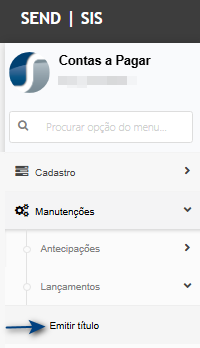
Emissão de títulos
Na tela principal, clique em Inserir.
Ao abrir a tela de lançamento, informe o tipo de título de adiantamento.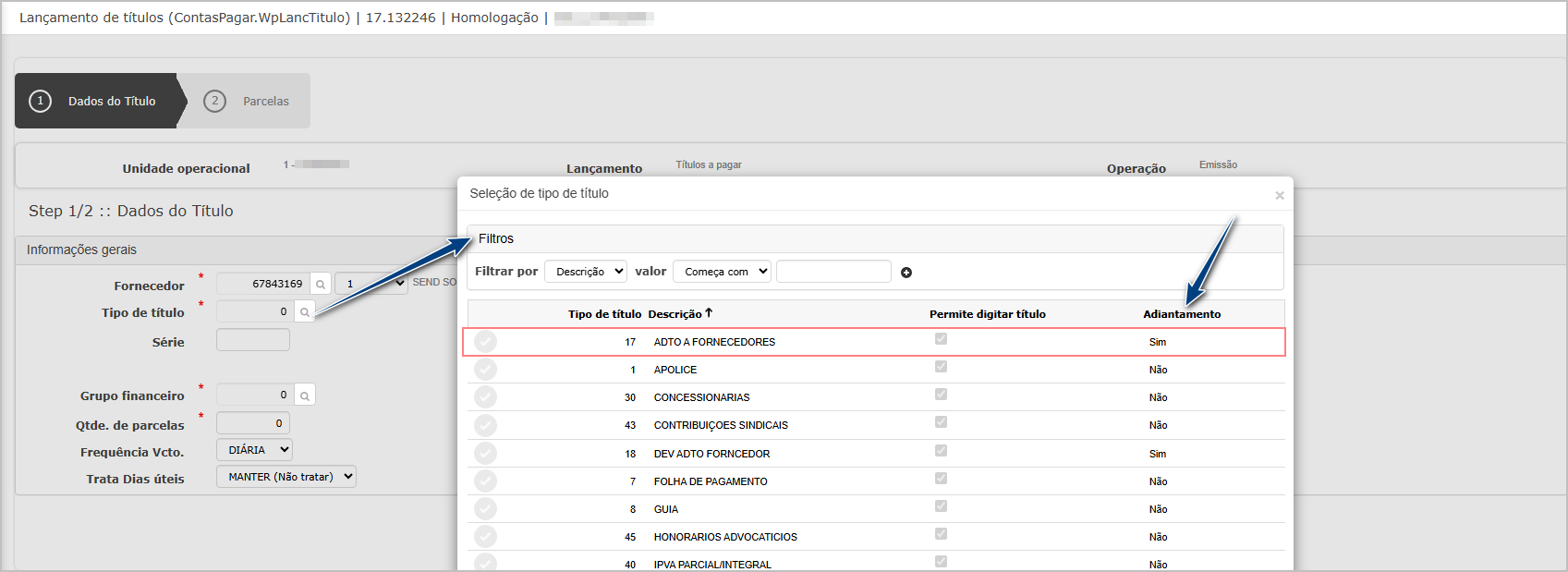
Após inserir todos os dados, clique em Próximo.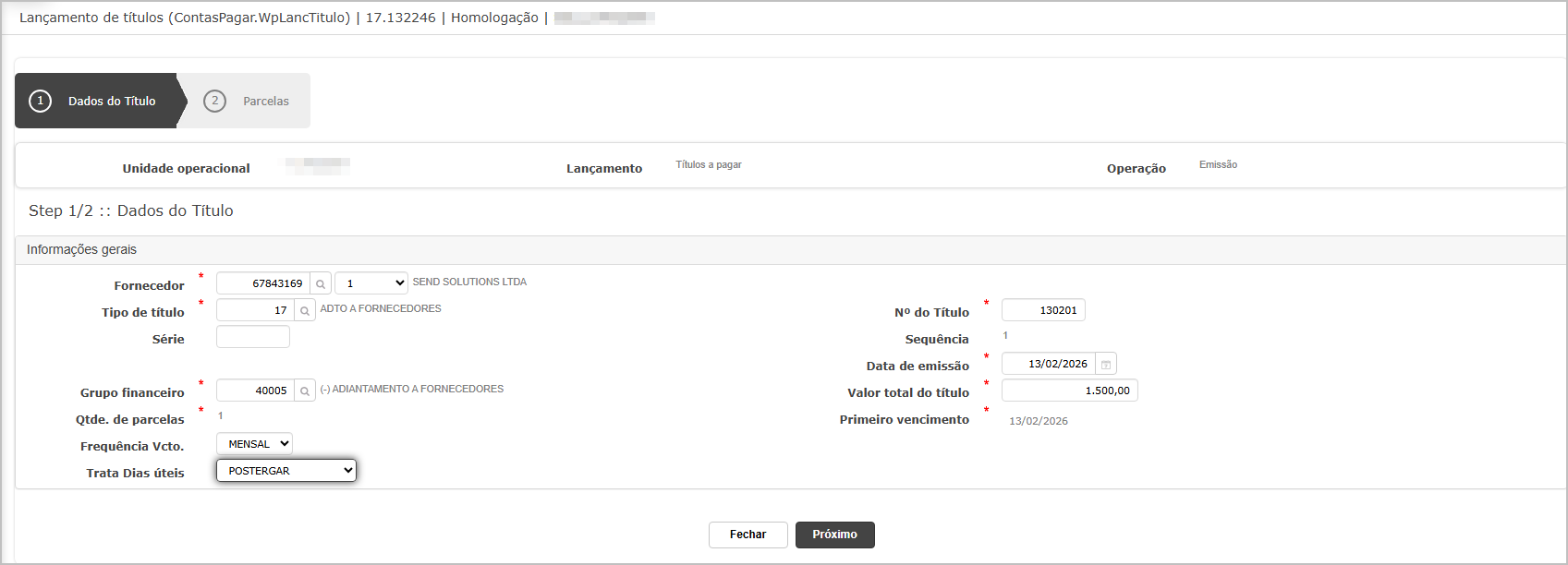
verifique os dados da parcela e clique em Finalizar.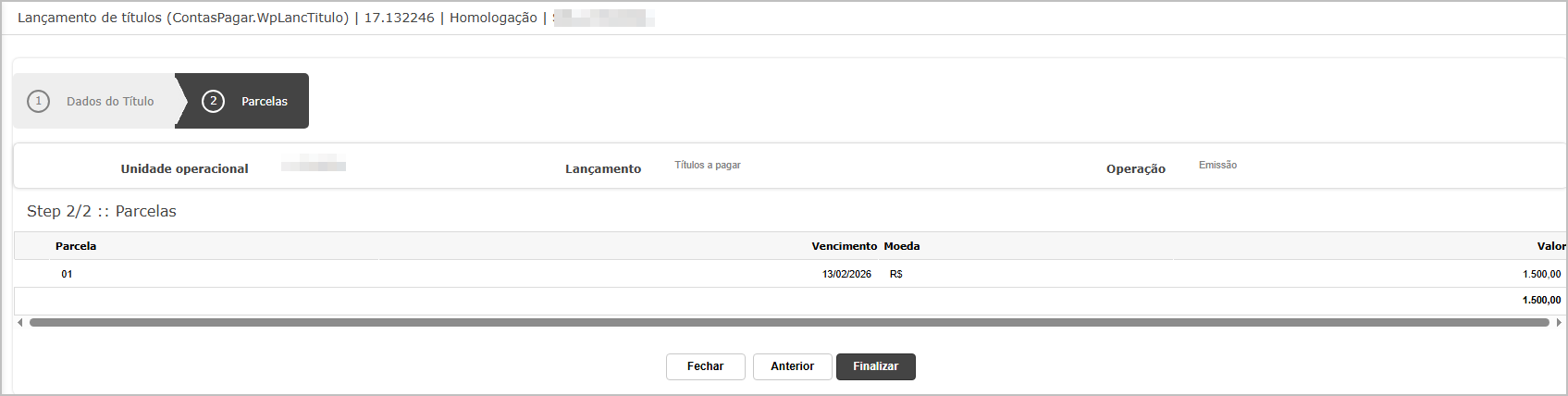
O sistema exibirá mensagem de sucesso e retornará para tela principal para efetivação.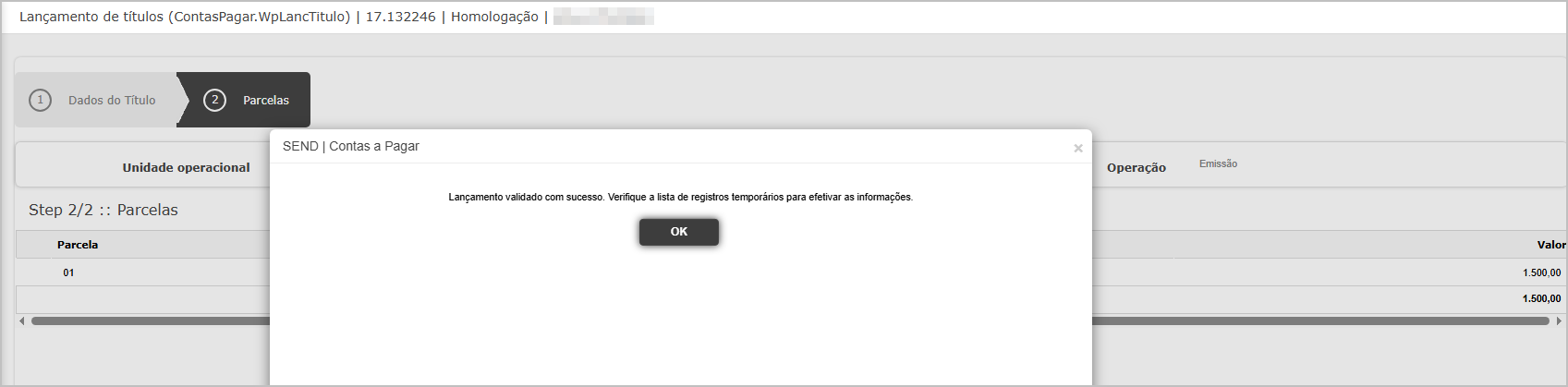
Efetivando lançamento.
Na tela principal, clique em Efetivar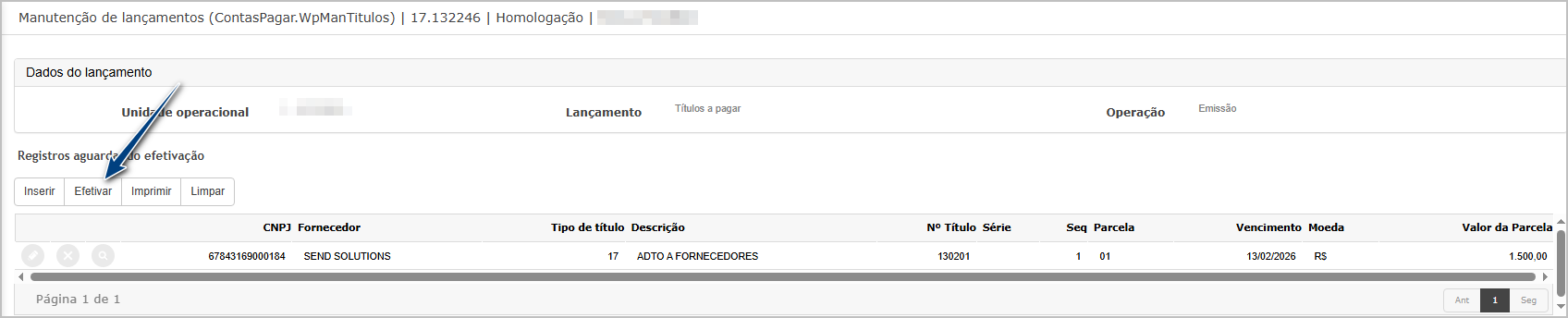
Ao abri r a tela, note que o bloco de anexo é exibido.
- Selecione o tipo de anexo,
- Adicione um ou mais.
- Os arquivos importados serão exibidos.
Ao finalizar, confirme a gravação.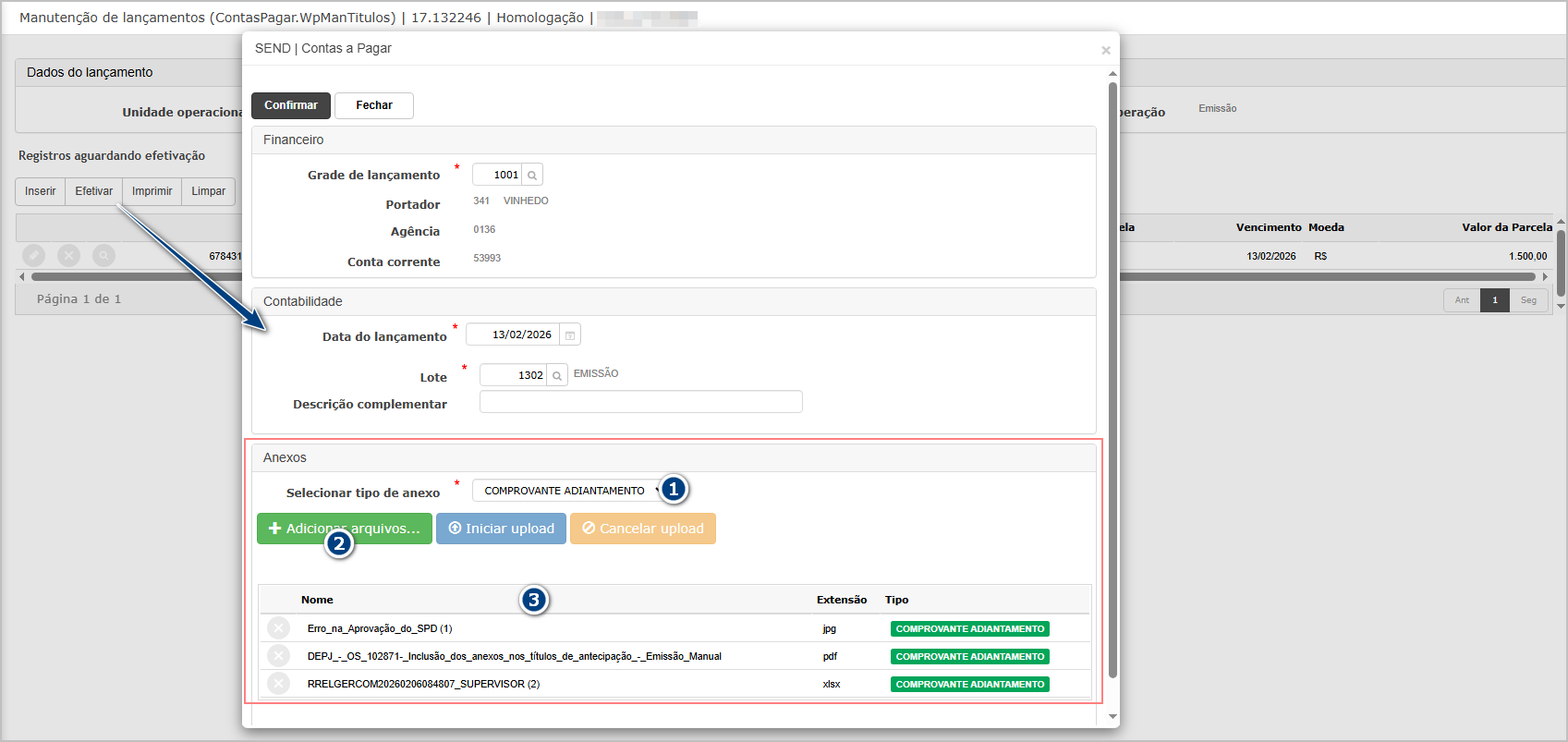
Após confirmação, o sistema exibirá mensagem de sucesso.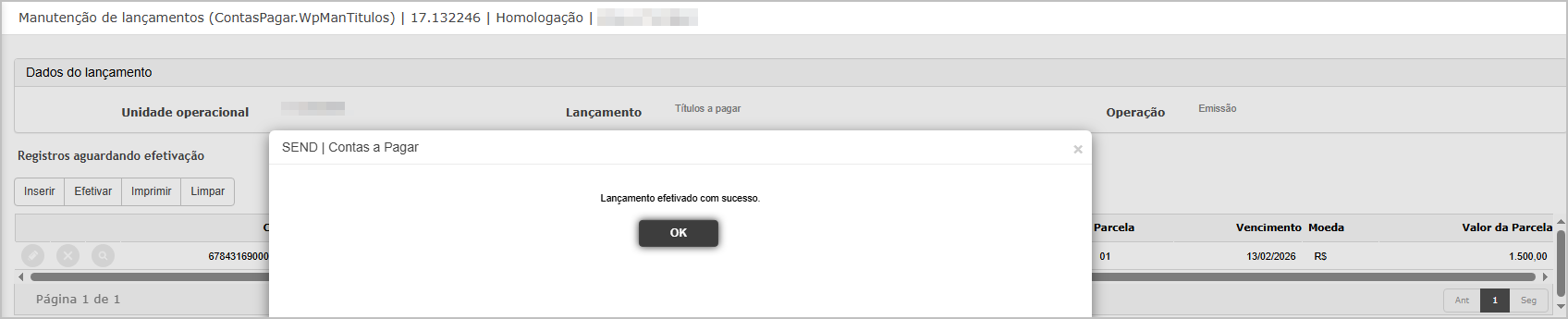
Cenário 2: Visualização dos anexos na Consulta de Títulos (Contas a Pagar)
Passos
-
Acessar Consulta de Títulos;
-
Localizar um título de antecipação efetivado com anexo;
-
Acessar o combo de anexos.
Resultado esperado
-
O sistema carrega os anexos vinculados;
-
É possível visualizar ou fazer download;
-
O comportamento ocorre independente do status do título (em aberto ou baixado).
Acessando a funcionalidade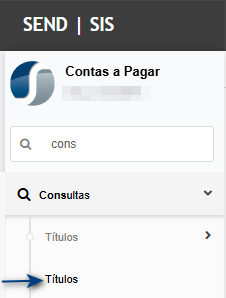
Tela de consulta
na tela principal, exibirá um ícone de anexo. Ao clicar serão exibidos os anexos disponíveis no título. 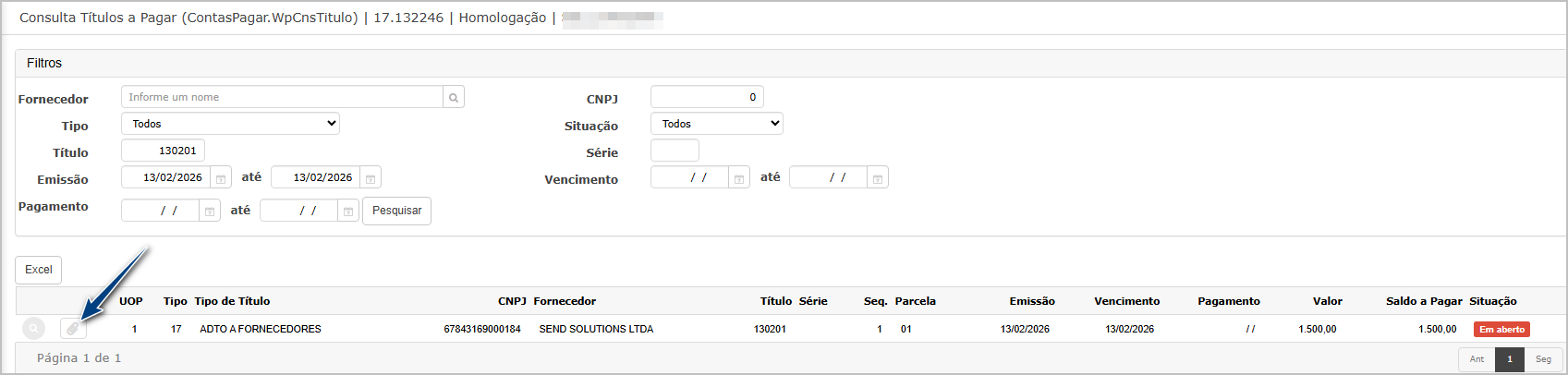
Clique no Comprovante de adiantamento.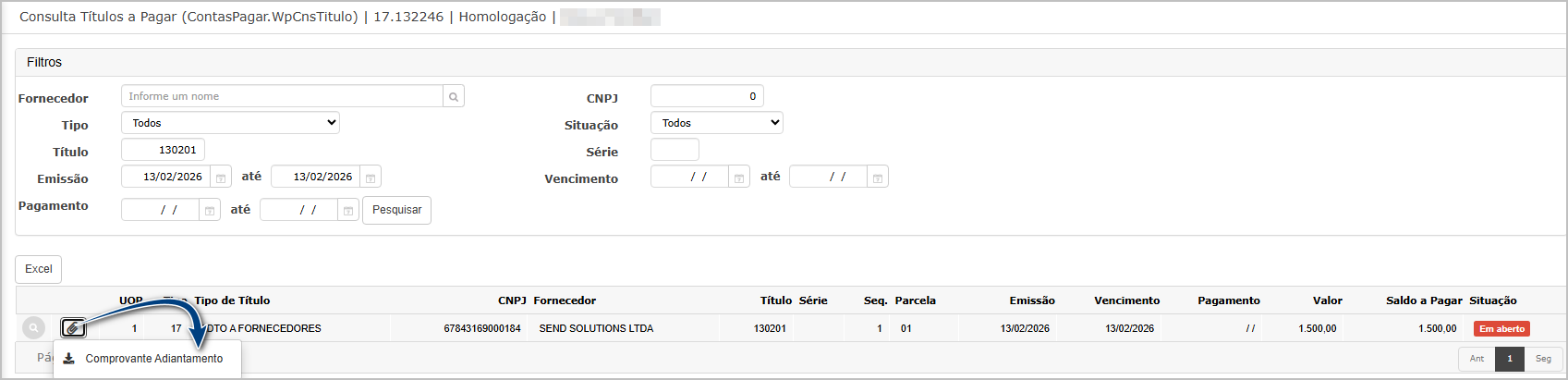
O sistema exibirá o pop-up com os itens anexados.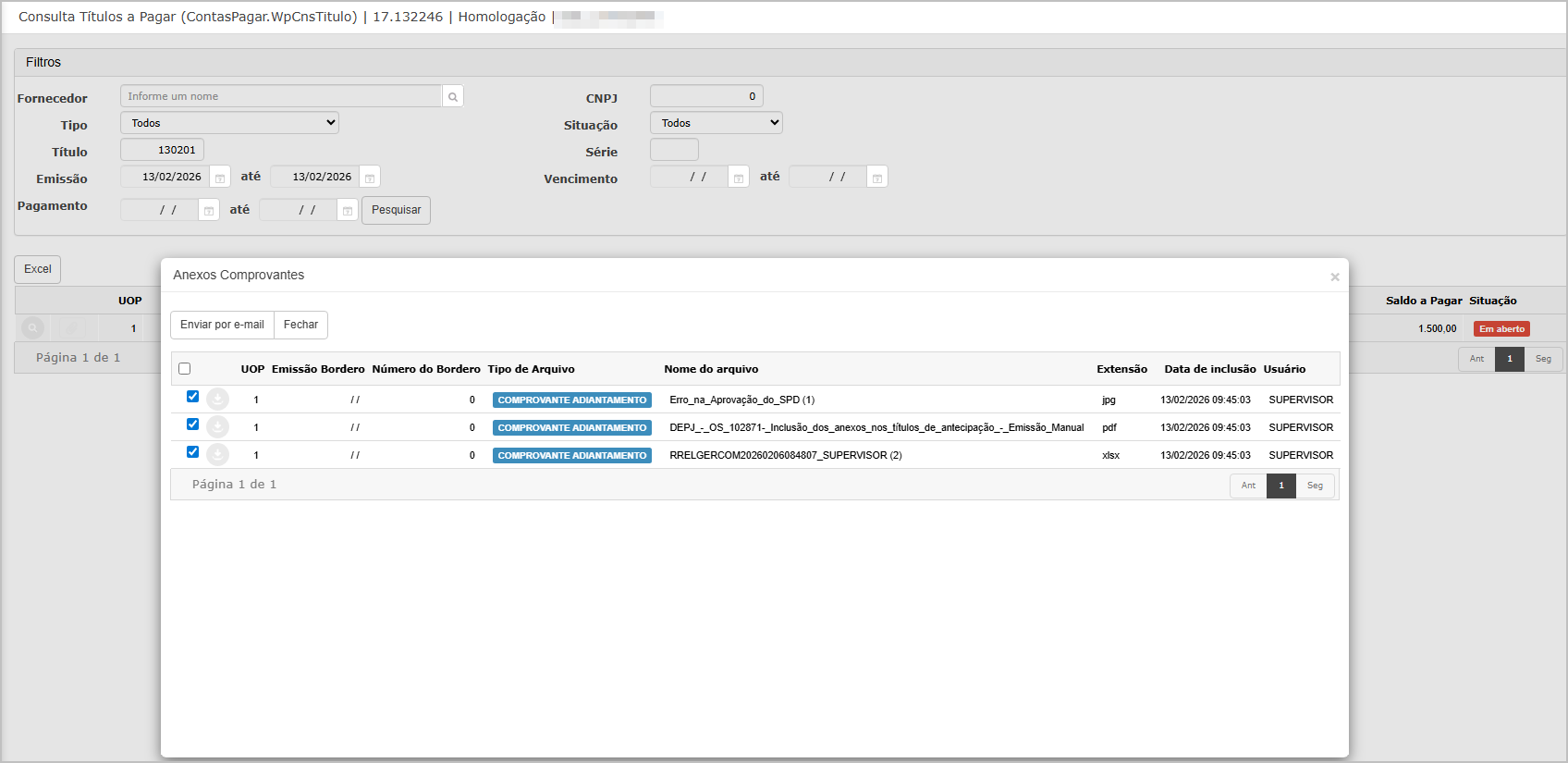
O processo de visualização e download dos anexos segue o mesmo padrão já utilizado para os demais anexos do sistema:
-
Quando o arquivo for do tipo PDF, o documento será aberto diretamente no navegador;
-
Para arquivos de outros formatos, o sistema solicitará o download do arquivo.
No caso de anexos do tipo Comprovante de Antecipação, ao acessar a opção de visualização:
-
O sistema sempre abrirá um pop-up listando todos os comprovantes vinculados ao título;
-
Essa funcionalidade permite que o usuário visualize, selecione ou baixe os arquivos individualmente, facilitando, por exemplo, o envio por e-mail ao fornecedor;

ATENÇÃO: As informações neste documento são meramente ilustrativas e utilizadas apenas para fins de teste.