
OS 102802 - MELHORIA - COMPRAS - INCLUSÃO DOS ANEXOS NA MANUTENÇÃO DOS PEDIDOS
Objetivo:
Esta alteração visavisa, Permitirpermitir que o usuário anexedo documentos obrigatórios (como comprovantesmódulo de antecipaçCompras, ao acessar a Manutenção de Pedidos, consiga visualizar e outros arquivos)acessar atodos títulosos anexos relacionados ao pedido, independentemente do módulo de antecipaçãoorigem lançados(Compras, manualmenteRecebimento ou Financeiro), garantindo que:uma visão unificada do processo e eliminando a necessidade de navegação entre módulos para consulta de documentos.
- isso,
Oosistemausuárioexijapassaaoamenosterumacessoanexodireto, nomomentopedidodade compra, a anexos comoefetivaçnotas fiscais, DANFE, boletos, títulos, faturas, borderôs, comprovantes e relatórios, com opçãodo título; Osdetipos de anexosejam claramente definidos (Comprovante de Antecipação e Outros);A funcionalidade esteja disponívelsomente para títulos configurados como adiantamento de valores;Após a efetivação,não seja possível incluir novos anexos;Os anexos fiquemdisponíveis paravisualizaçãoeem tela ou download,naconformeConsultajá praticado nos módulos deTítulosRecebimento(e Contas aPagar);PagarA visualização dos anexos seja possívelindependente do status do título(em aberto, baixado etc.).
Com
Premissas:
- Necessário o ambiente estar atualizado com
as versões:ContasaPagarversão Compras de número132246xxx ou superior;Contabilidadede número132335ou superior;Scriptde número132150SQL /132149SQLPostgre ou superior.
Teste realizado após a atualização
Cenário 1: EmissãVisualização de Título manual - Títuloanexos de antecipaçãoNota Fiscal no módulo de Compras
Pré-condiçObjetivo do cenário: Validar se os anexos vinculados à Nota Fiscal (Recebimento) são exibidos corretamente na Manutenção
Tipodetítulo cadastradocom parâmetro “Adiantamento de valores” ativo.Pedidos.
PassosPasso a passo:
-
Acessar o módulo Compras.
-
Entrar na tela Manutenção de
LançamentosPedidos.– -
ManualLocalizar um pedido que possua nota fiscal vinculada.
-
Clicar no ícone/atalho de Anexos
;do pedido. -
Selecionar
umatipoopçãoderelacionadatítulo configurado comoàadiantamentoNota Fiscal;. -
Avançar atéVisualizar aetapalista deefetivaçãoanexos disponíveis (ex.: DANFE, PDF da NF, outros).
Resultado esperadoesperado:
-
naSistemaefetivação do lançamento o sistemaexibeatodosárea deos anexos;vinculados à nota fiscal relacionada ao pedido. -
ÉArquivosapresentadoemumPDFcomboabrem“TipodiretamentedenoAnexo”com as opções:Comprovante de Antecipação;navegador.-
DemaisOutros.formatos
Quando não tiver anexo, o sistemabloqueia a efetivação;Exibe mensagem informando queé obrigatório anexar ao menos um documento;
Quando tiver o anexo, o título éefetivado com sucesso;anexo égravado e vinculado ao título;download.-
OCaso exista mais de um anexo do mesmo tipo, o sistemanãoapresentapermitepop-upalterardeou incluir novos anexos após a efetivaçseleção.o.
Acessando a funcionalidade
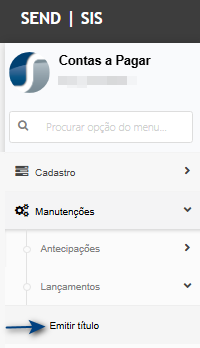
Emissão de títulosNa tela principal, clique em Inserir.
Ao abrir a tela de lançamento, informe o tipo de título de adiantamento.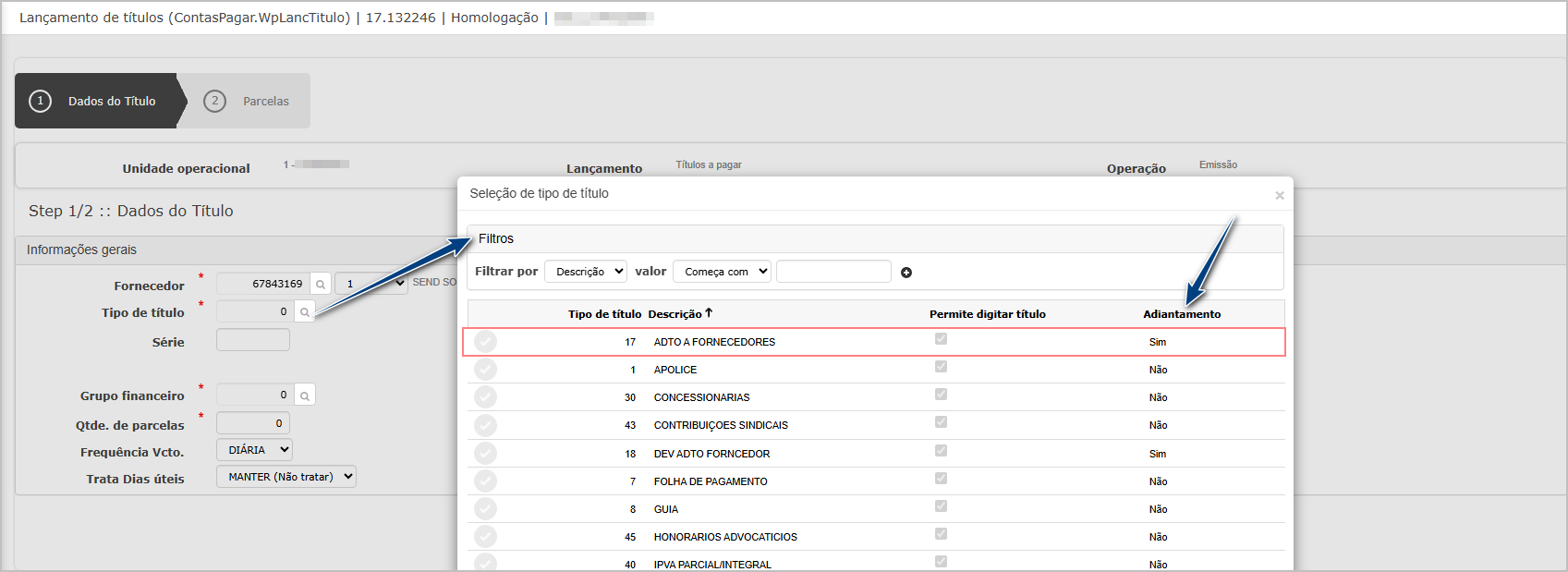
Após inserir todos os dados, clique em Próximo.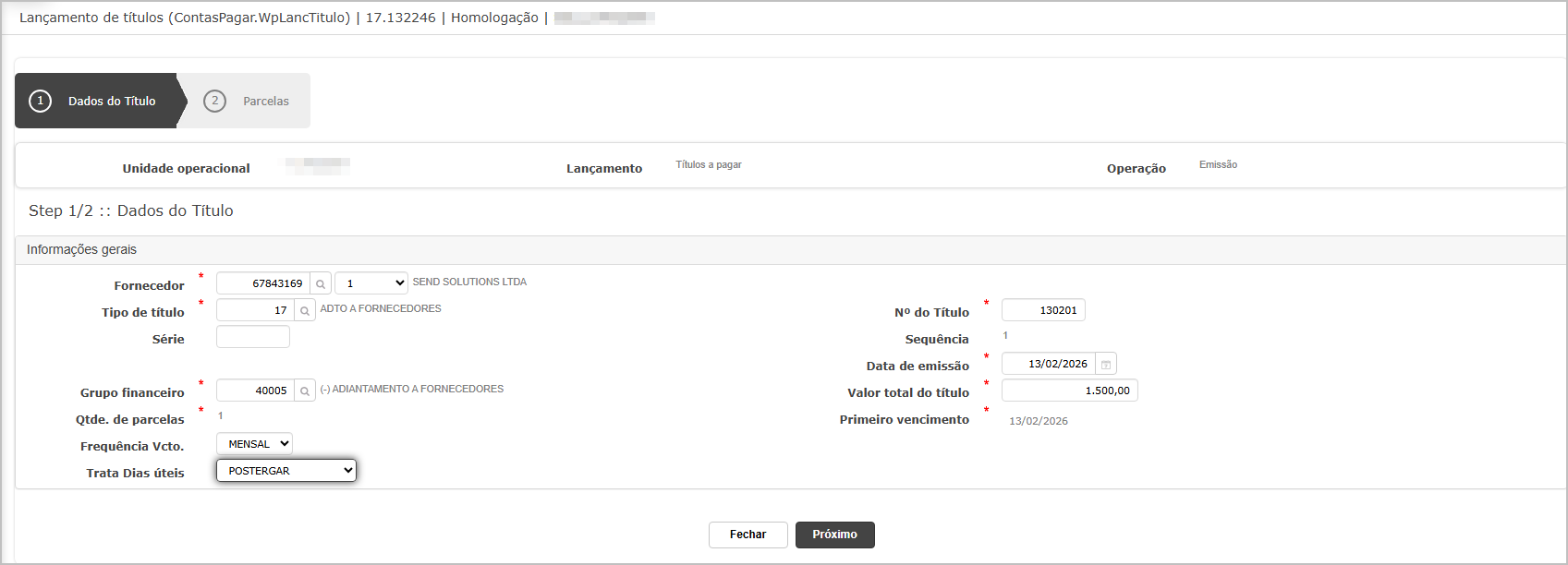
verifique os dados da parcela e clique em Finalizar.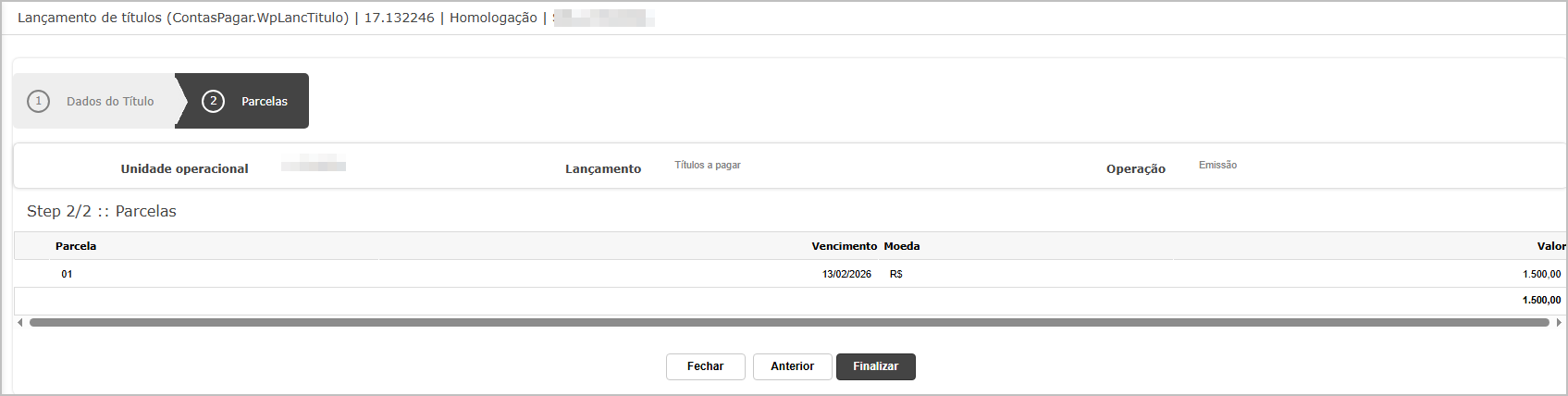
O sistema exibirá mensagem de sucesso e retornará para tela principal para efetivação.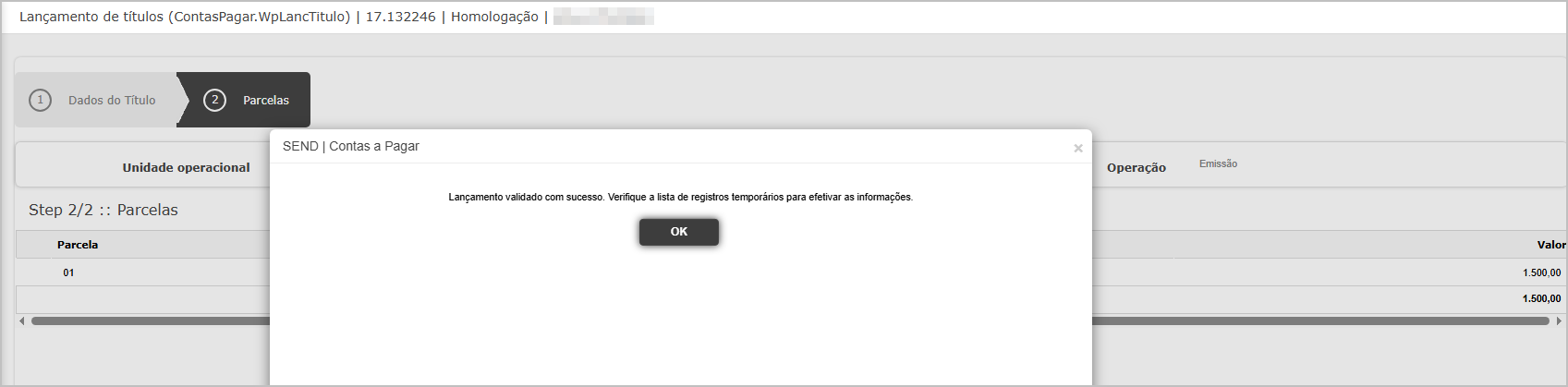
Efetivando lançamento.Na tela principal, clique em Efetivar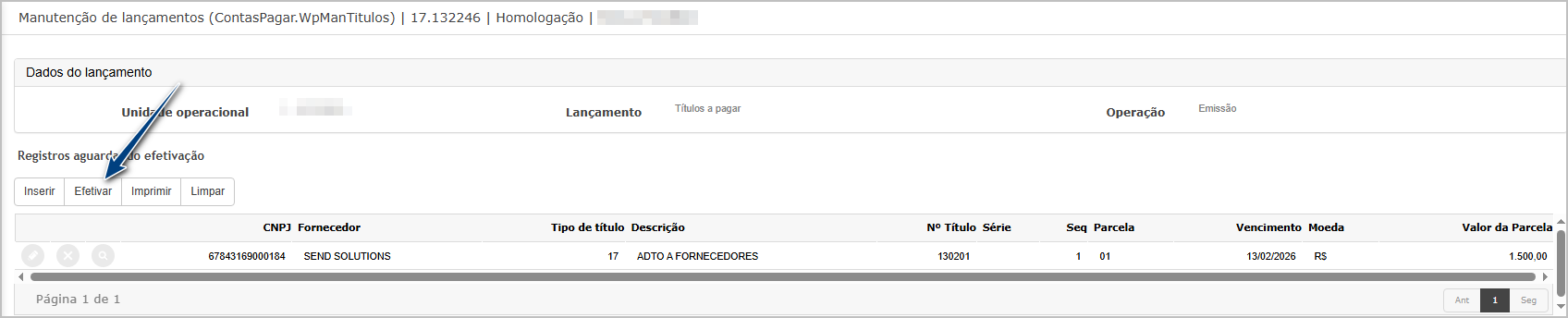
Ao abri r a tela, note que o bloco de anexo é exibido.
Selecione o tipo de anexo,Adicione um ou mais.Os arquivos importados serão exibidos.
Ao finalizar, confirme a gravação.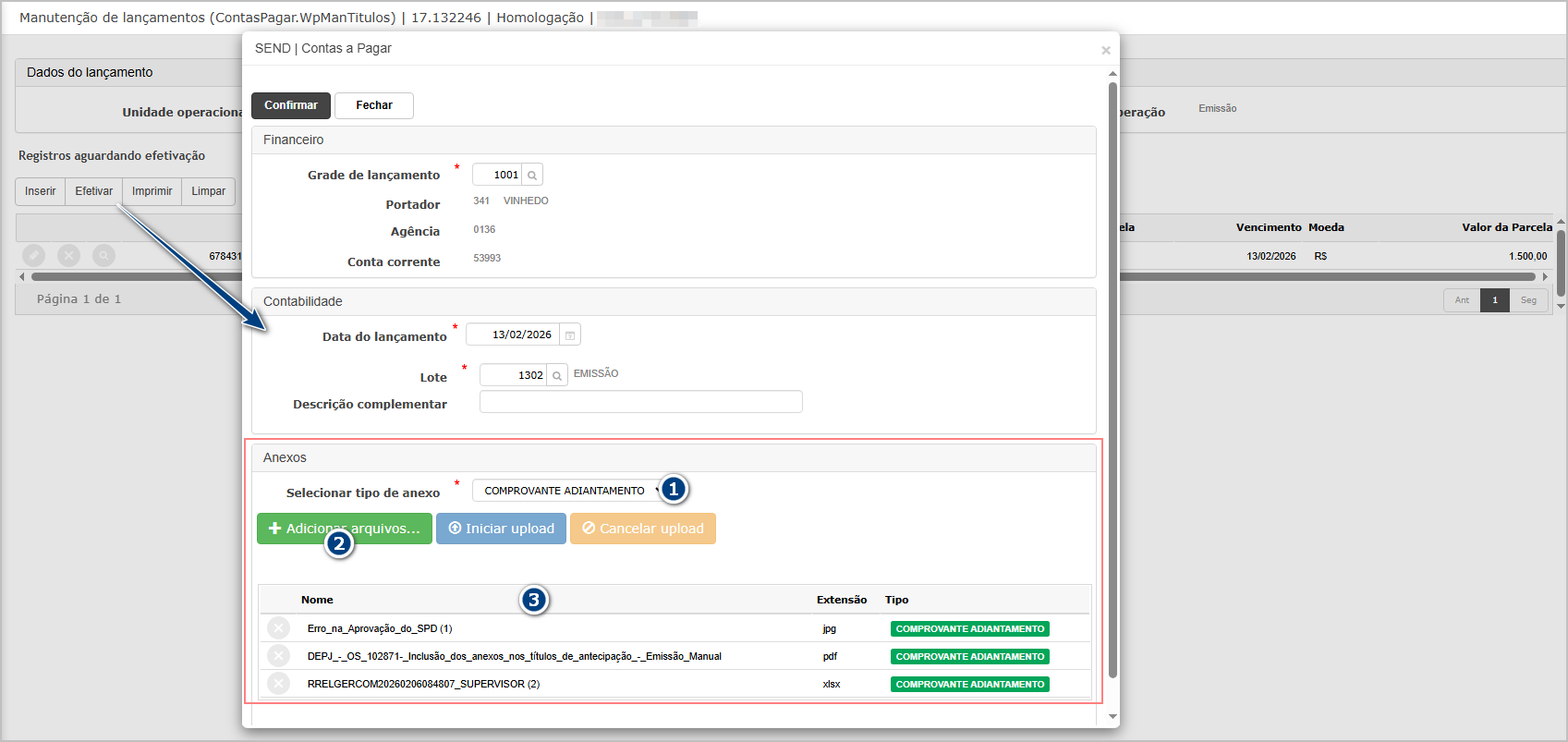
Após confirmação, o sistema exibirá mensagem de sucesso.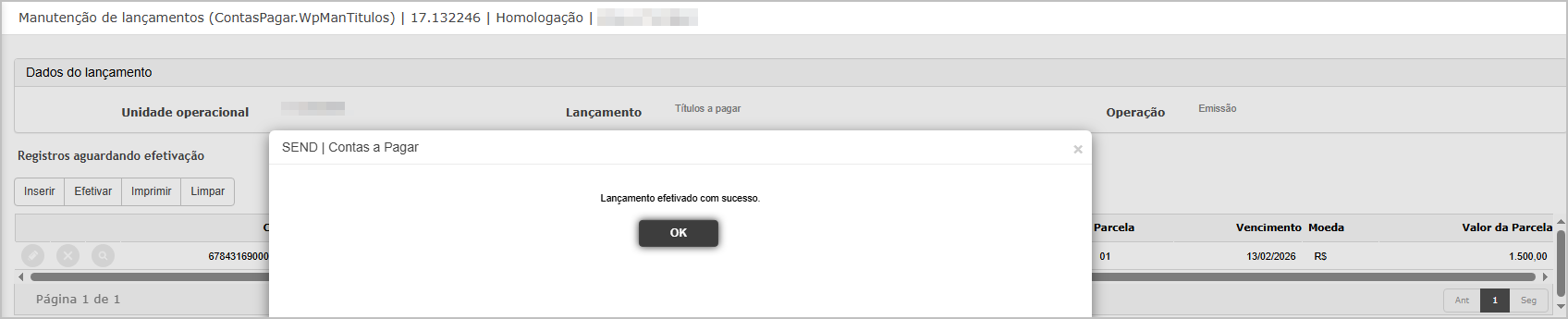
Cenário 2: Visualização dosde anexos nado ConsultaFinanceiro de (Títulos (Contas/ aFaturas Pagar)/ Borderô)
PassosObjetivo do cenário: Validar a exibição de anexos provenientes do módulo Financeiro na Manutenção de Pedidos.
Passo a passo:
-
Acessar
ConsultaCompras > Manutenção deTítulosPedidos;. -
LocalizarSelecionar umtítulo de antecipação efetivadopedido comanexo;vínculo a títulos ou faturas. -
AcessarAcionar ocomboícone/atalho de Anexos. -
Selecionar a opção de Financeiro.
-
Escolher entre títulos pagos, faturas ou borderôs.
-
Abrir um anexo disponível.
Resultado esperado:
-
Sistema apresenta anexos como boletos, comprovantes e relatórios.
-
PDFs abrem diretamente no navegador.
-
Download disponível quando aplicável.
-
Comportamento idêntico ao já existente nos módulos de Recebimento e Contas a Pagar, conforme regra do DEPJ
DEPJ_-_OS_102802_-_Inclusão_dos…
.
Cenário 3: Pedido sem anexos vinculados
Objetivo do cenário: Garantir o comportamento correto quando não existem anexos relacionados ao pedido.
Passo a passo:
-
Acessar Compras > Manutenção de Pedidos.
-
Selecionar um pedido sem vínculo com NF, títulos ou faturas.
-
Acionar o ícone de Anexos.
Resultado esperadoesperado:
-
OSistemasistemainformacarregaqueosnão existem anexosvinculados;vinculados ao pedido. -
ÉNenhumpossívelvisualizarerro oufazer download; O comportamento ocorreindependente do status do título(em aberto ou baixado).
Acessando a funcionalidade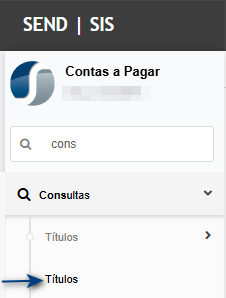
Tela de consulta
na tela principal, exibirá um ícone de anexo. Ao clicar serãlentidão exibidos os anexos disponíveis no título.carregamento 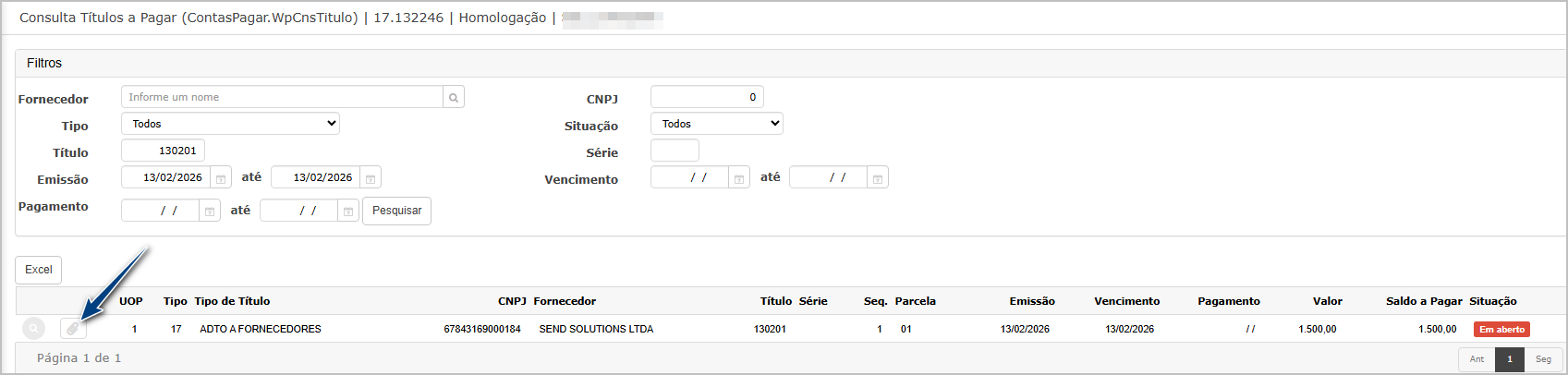
Clique no Comprovante de adiantamento.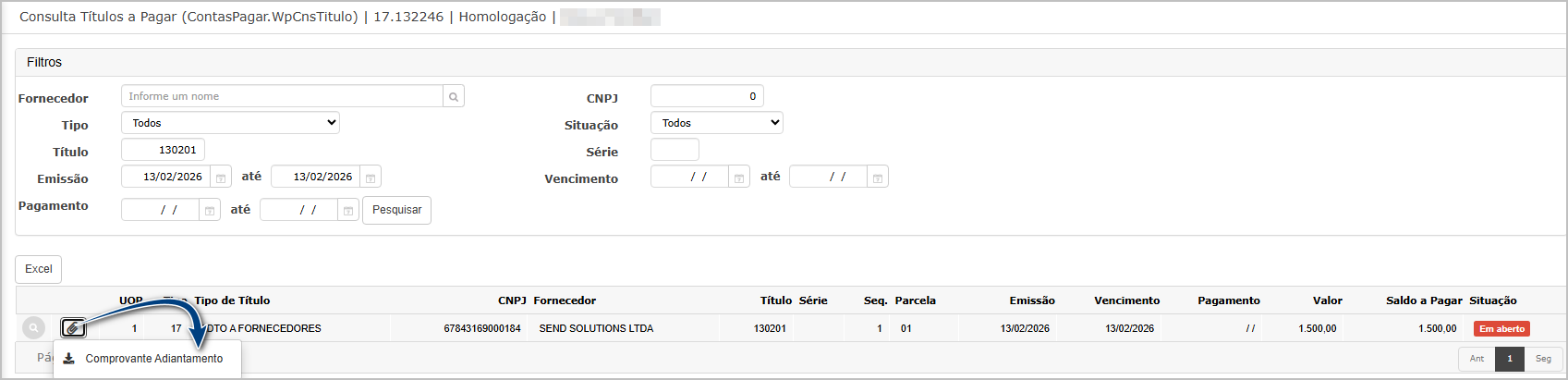
O sistema exibirá o pop-up com os itens anexados.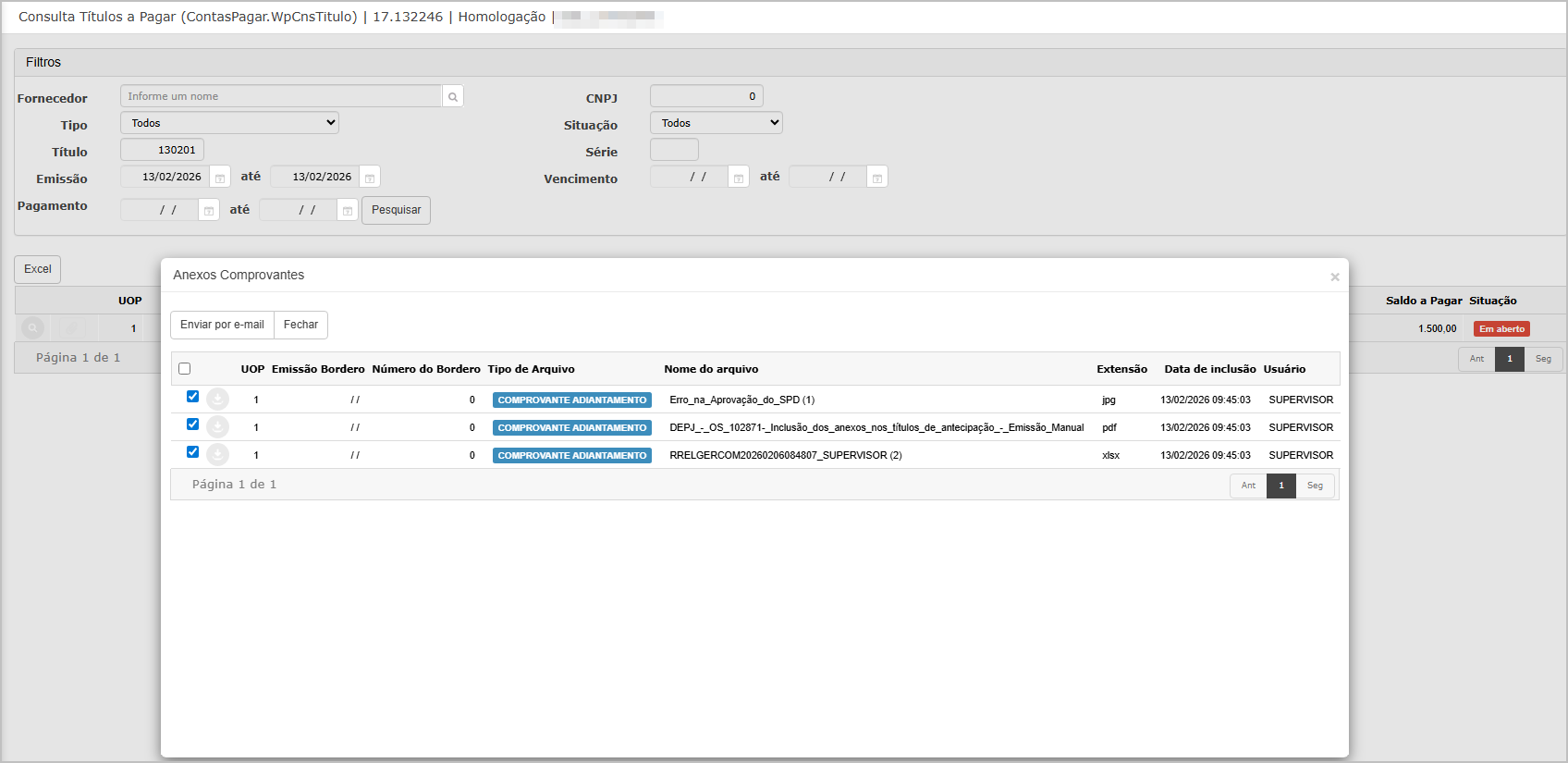
O processo de visualização e download dos anexos segue o mesmo padrão já utilizado para os demais anexos do sistema:
Quando o arquivo for do tipoPDF, o documento seráaberto diretamente no navegador;Para arquivos de outros formatos, o sistemasolicitará o downloaddo arquivo.
No caso de anexos do tipo Comprovante de Antecipação, ao acessar a opção de visualização:
O sistemasempre abrirá um pop-uplistandotodos os comprovantes vinculados ao título;Essa funcionalidade permite que o usuáriovisualize, selecione ou baixeos arquivos individualmente, facilitando, por exemplo, o envio por e-mail ao fornecedor;tela.

ATENÇÃO: As informações neste documento são meramente ilustrativas e utilizadas apenas para fins de teste.